Base di conoscenze
1 000 FAQ, 500 tutorial e video esplicativi. Qui ci sono delle soluzioni!
Invita un utente esterno a utilizzare kChat
Questa guida spiega come aggiungere un utente completamente esterno a kChat.
Introduzione
- Un amministratore kChat può invitare un utente completamente esterno alla propria Organizzazione, che non verrà considerato come un utente.
- Quest'ultimo sarà comunque invitato a creare un account Infomaniak se non ne possiede già uno.
- Per aggiungere un utente kChat e concedergli maggiori diritti (verrà considerato un utente kSuite), consulta questa altra guida.
Invitare un utente a partecipare a un canale privato
Prerequisiti
- Essere amministratore kChat:
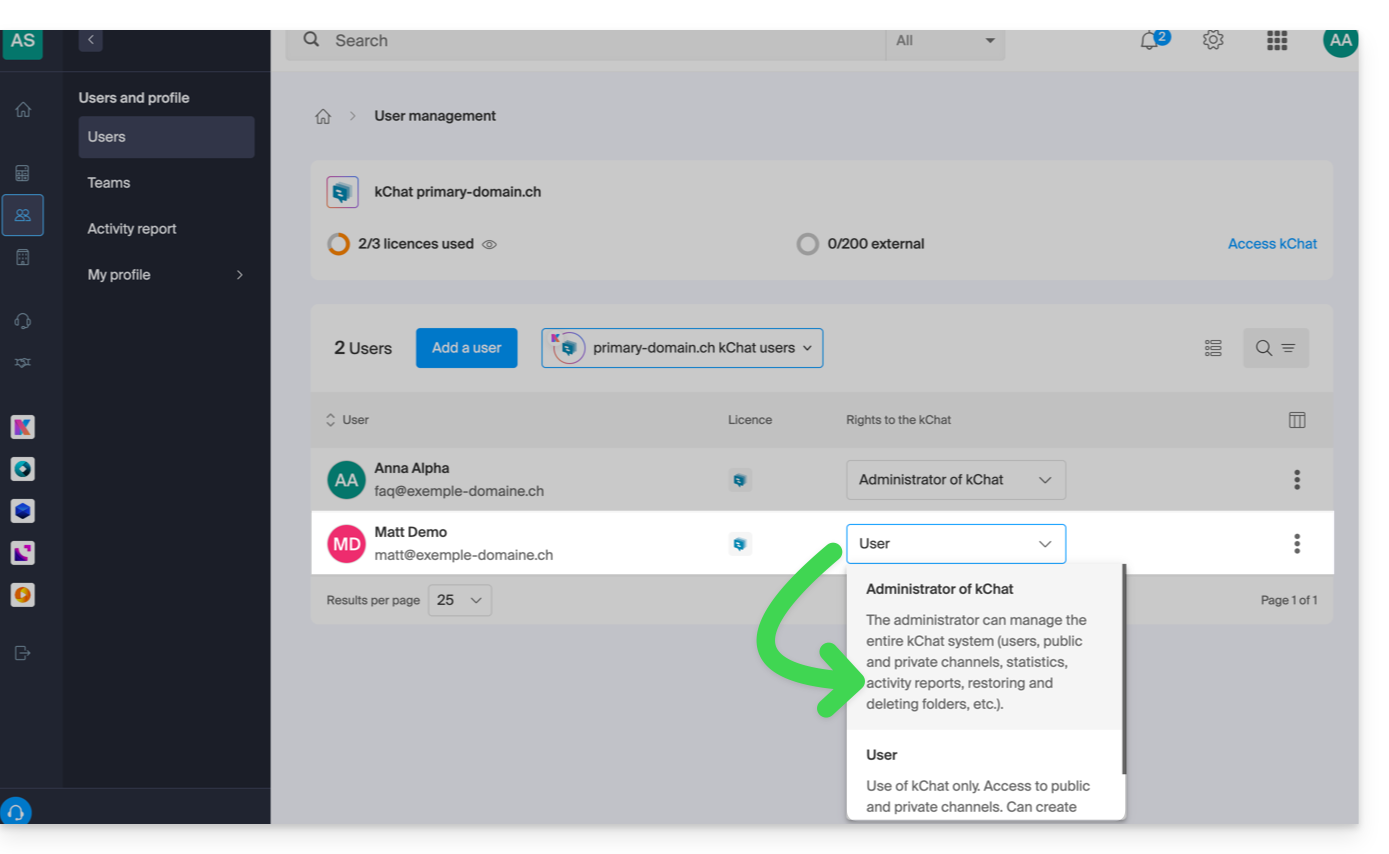
- Non importa il ruolo all'interno dell'Organizzazione; non è obbligatorio, né sufficiente, essere amministratore dell'Organizzazione in cui è presente la kSuite (e quindi kChat):
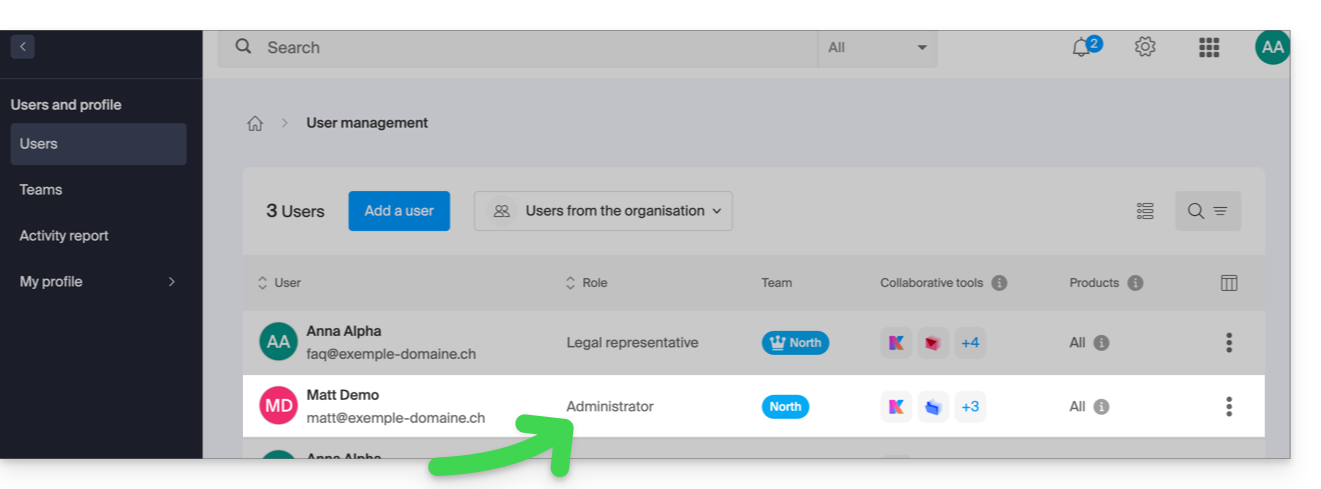
- Non importa il ruolo all'interno dell'Organizzazione; non è obbligatorio, né sufficiente, essere amministratore dell'Organizzazione in cui è presente la kSuite (e quindi kChat):
Successivamente, per inviare un invito via e-mail da kChat:
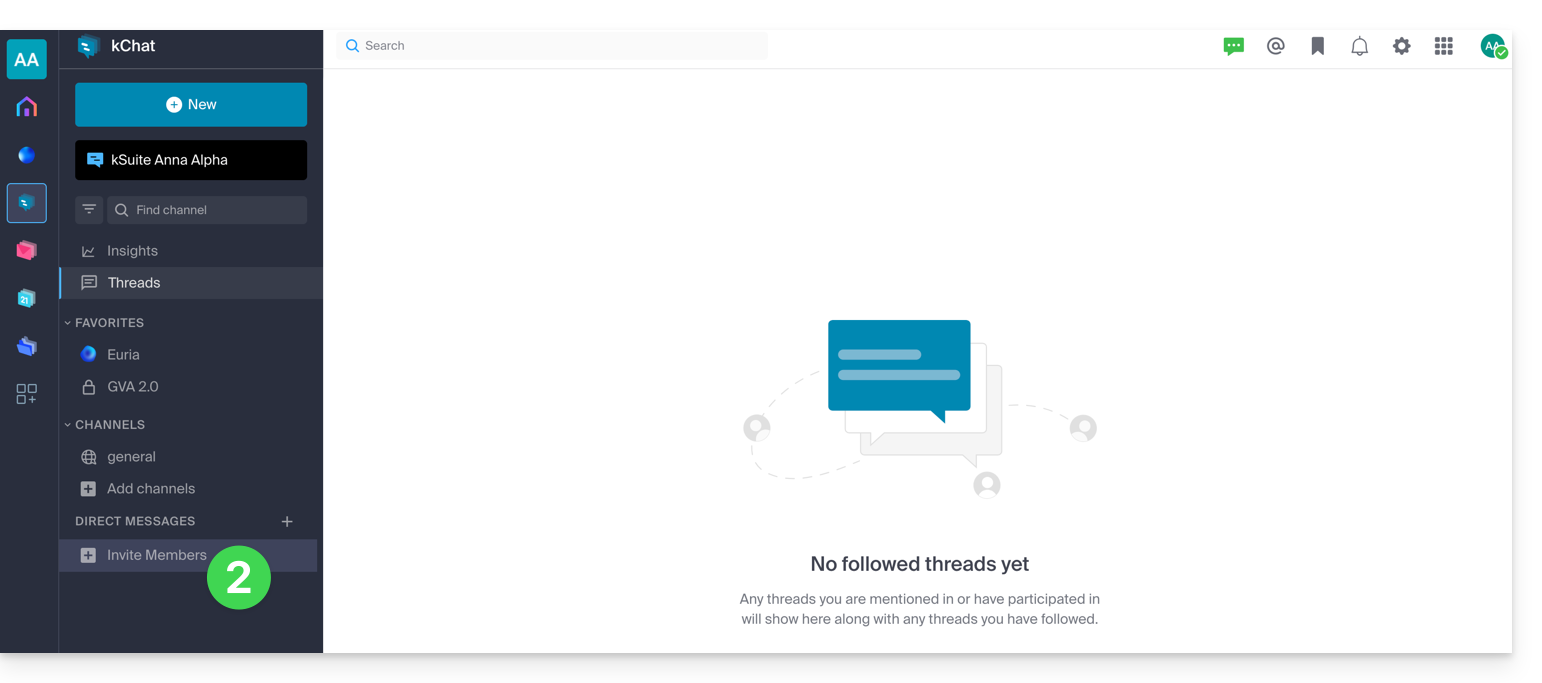
- Clicca qui per accedere all'app web kChat (servizio online ksuite.infomaniak.com/kchat) oppure apri l'app desktop kChat (applicazione per macOS / Windows / Linux).
- Fare clic sul pulsante per Invitare membri:
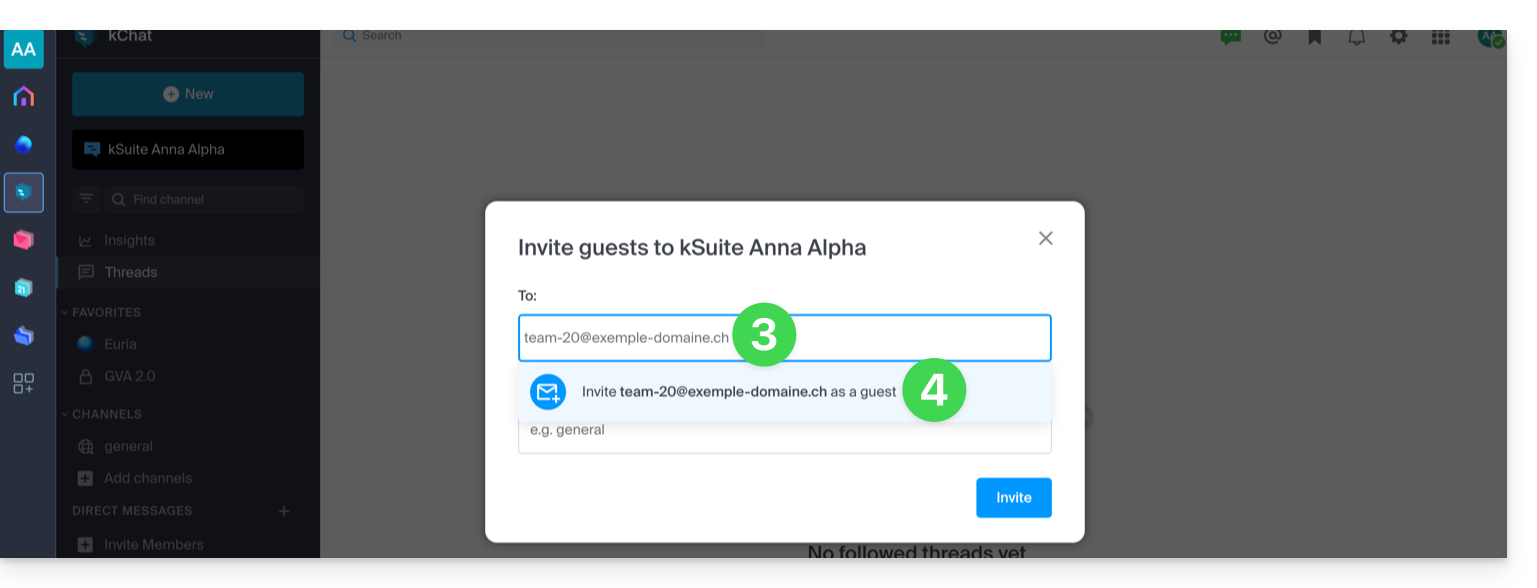
- Specificare l'indirizzo email della persona da invitare.
- Fare clic sul suo indirizzo email per aggiungerlo come ospite:
- Specificare il canale o i canali a cui queste persone potranno accedere.
- Fare clic sul pulsante blu per inviare l'invito:
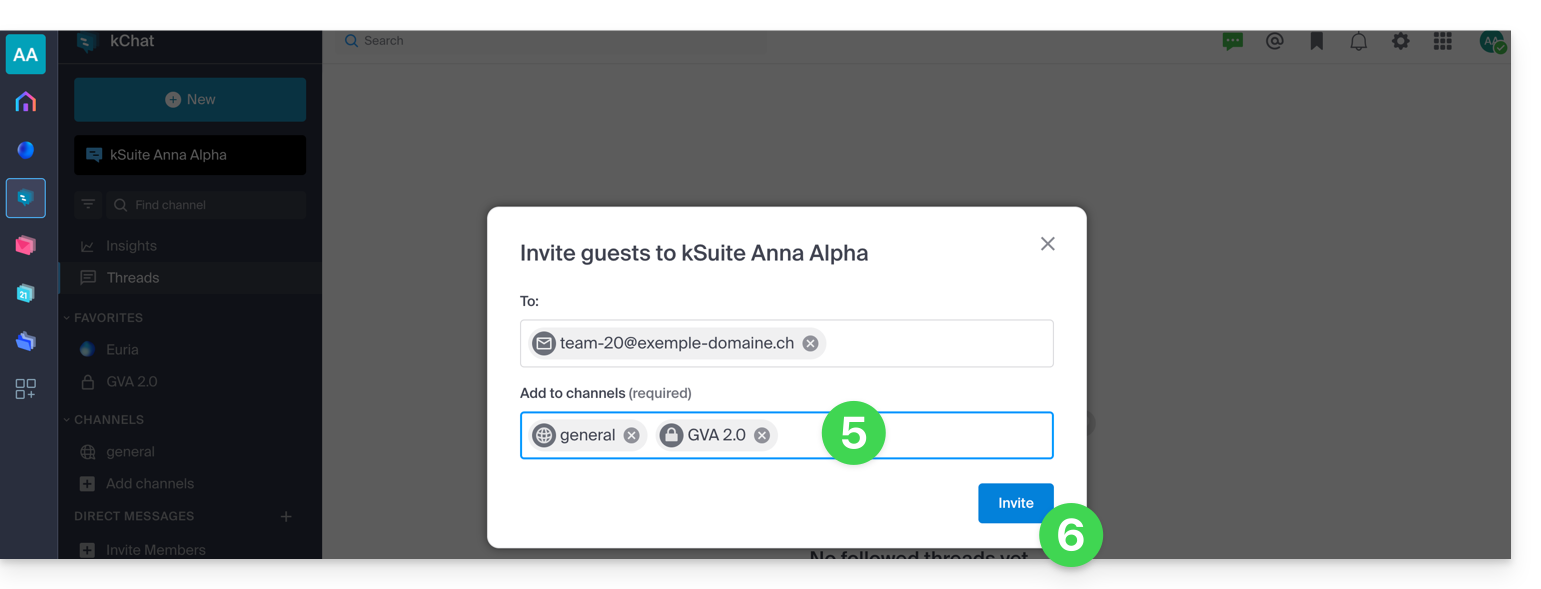
- La persona invitata riceve un'email con un link che la indirizza all'interfaccia kChat e al canale condiviso:
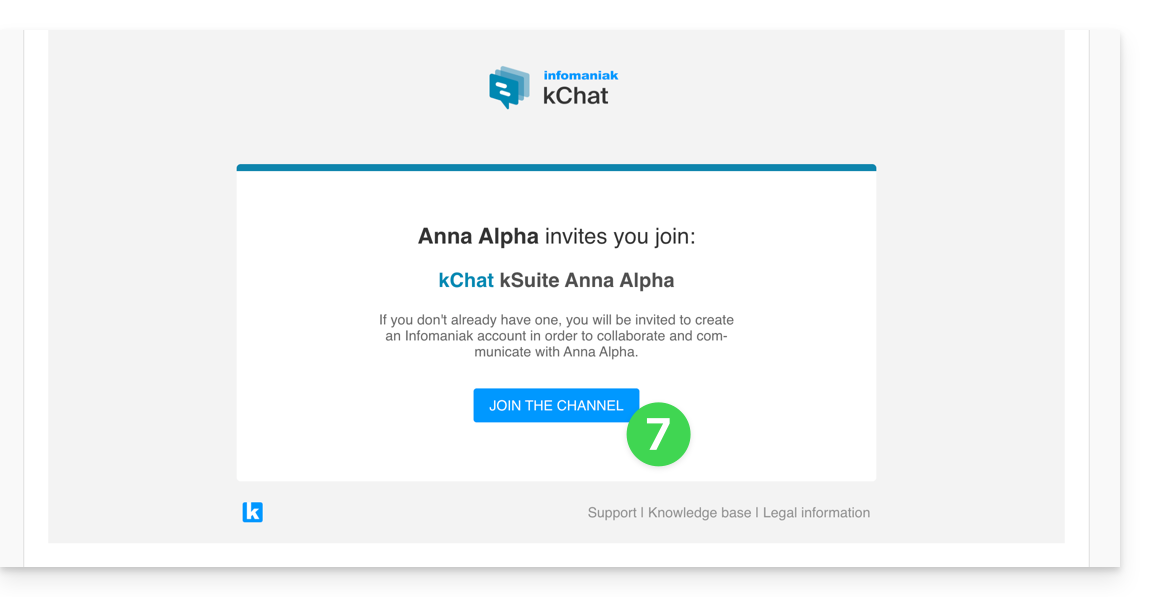
- Ovviamente, è prevista una fase di registrazione se l'utente non ha ancora un account Infomaniak (nel frattempo, l'utente invitato viene elencato come in attesa nel canale kChat in questione):
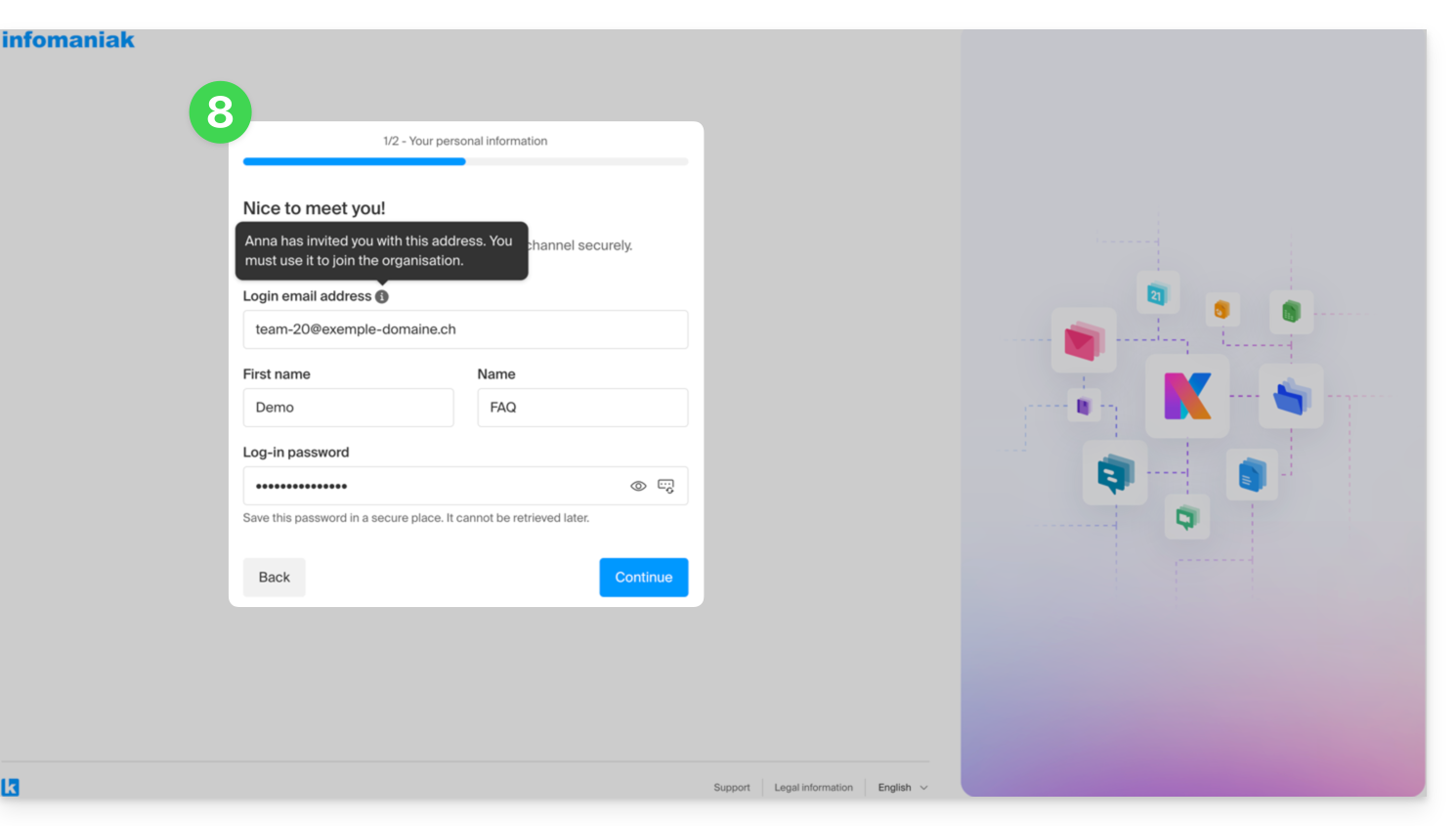
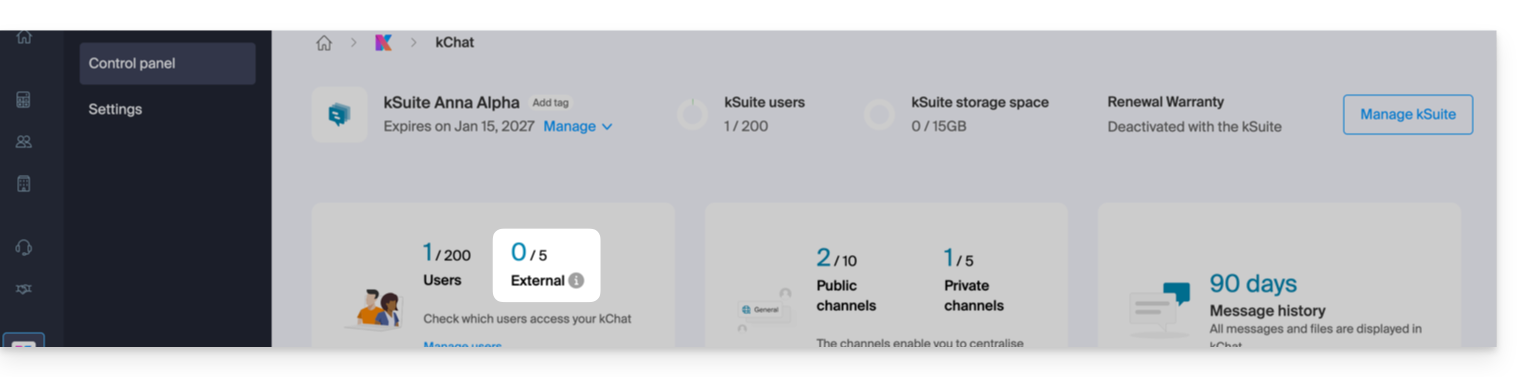
- Si noti che non verrà elencato come in attesa all'interno di kSuite o altrove, poiché si tratta di un utente esterno con accesso limitato; e finché non avrà completato la registrazione, la quota rimarrà di 0 utenti esterni:
- Si noti che non verrà elencato come in attesa all'interno di kSuite o altrove, poiché si tratta di un utente esterno con accesso limitato; e finché non avrà completato la registrazione, la quota rimarrà di 0 utenti esterni:
- Una volta completata la registrazione, l'ospite può accedere a kChat, una versione limitata ai canali specificati dall'amministratore durante la creazione dell'invito:
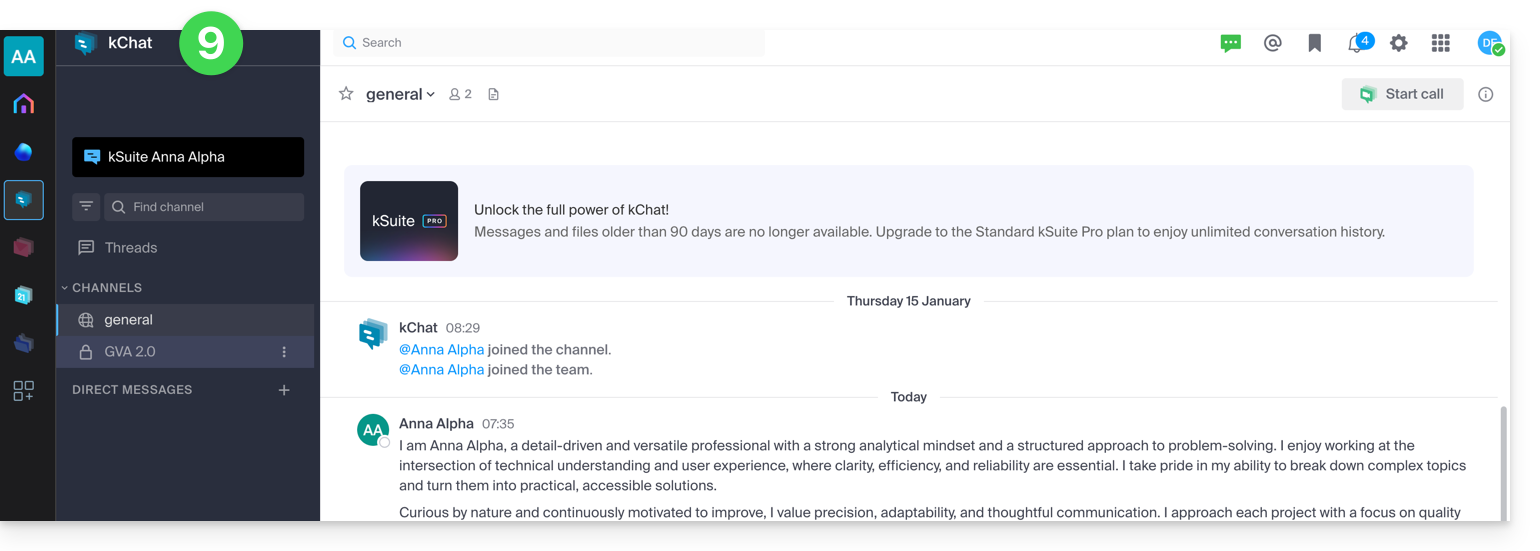
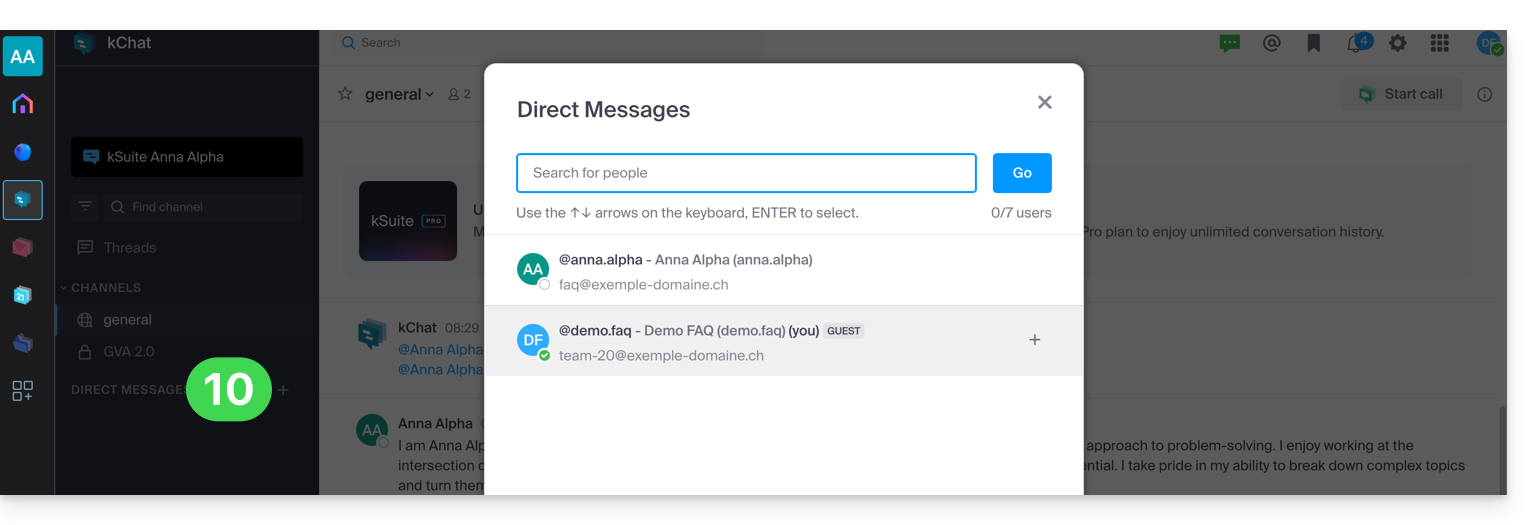
- Può avviare una conversazione privata con gli altri utenti:
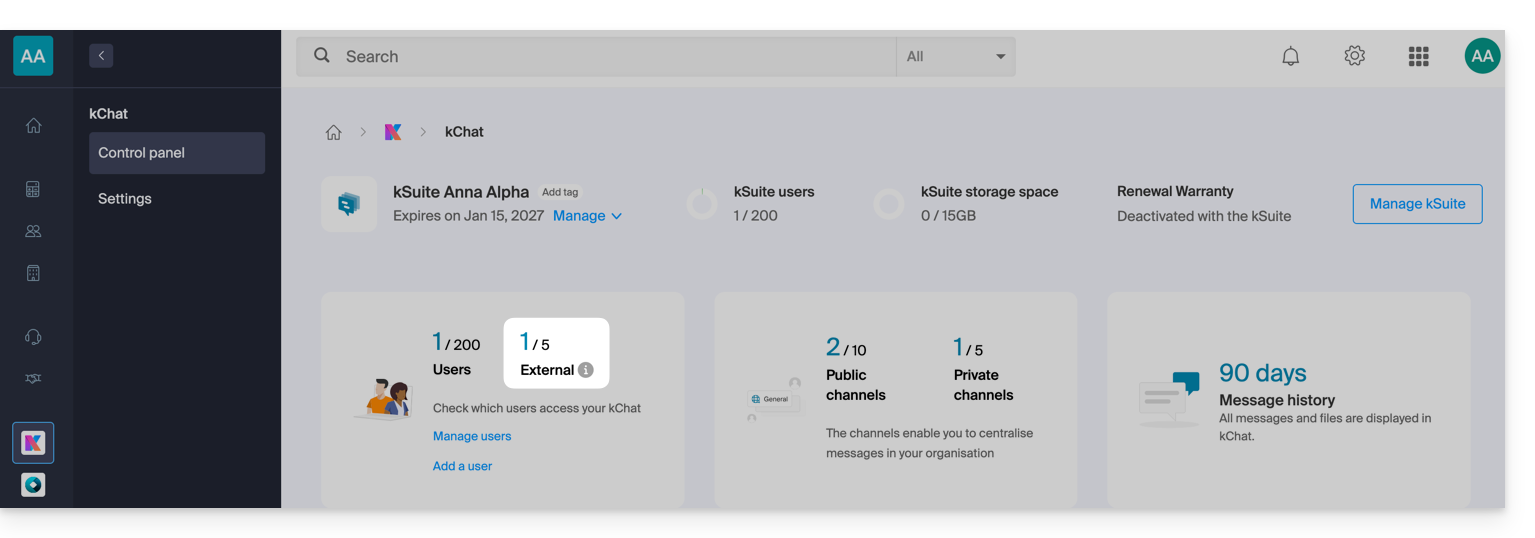
- Dal pannello di controllo dell'account amministratore, una volta completata la registrazione dell'utente esterno, verrà visualizzata l'indicazione di 1 utente esterno:
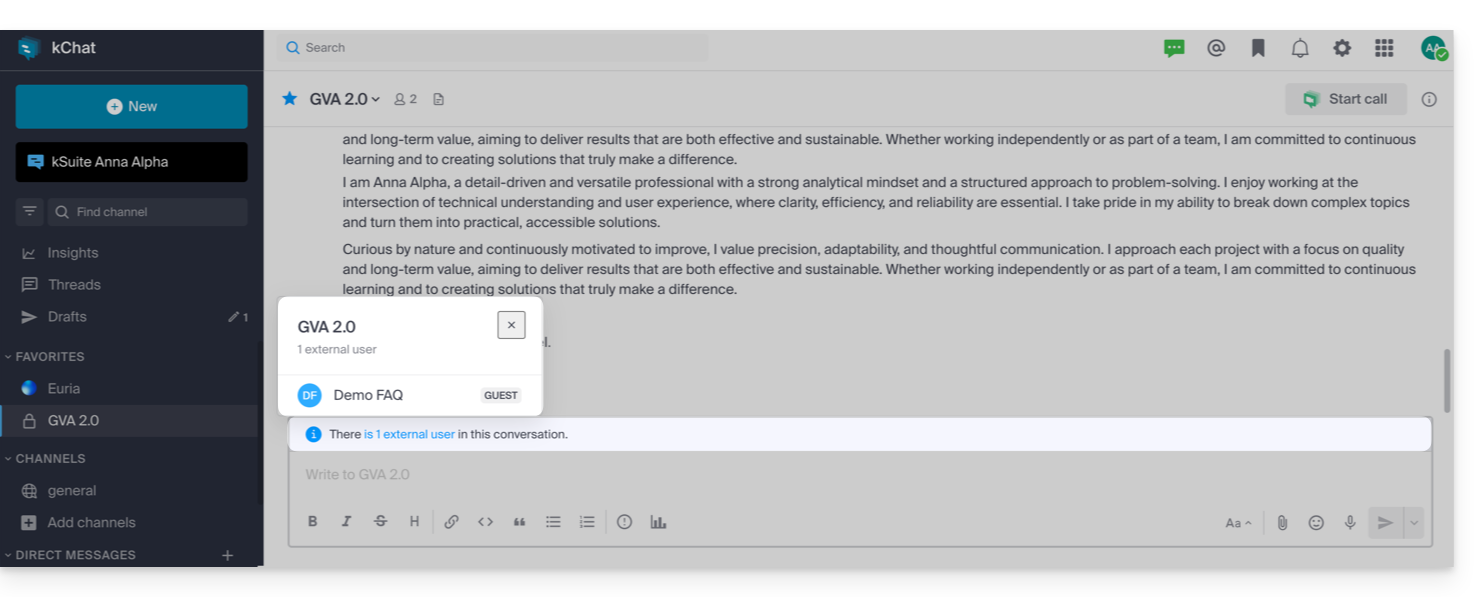
- Ora, in kChat, è possibile vedere che l'utente ha accesso al canale privato:
- Dal pannello di controllo dell'account amministratore, una volta completata la registrazione dell'utente esterno, verrà visualizzata l'indicazione di 1 utente esterno:
Autorizzazioni dell'utente ospite
Gli ospiti possono…
- … fissare messaggi ai canali
- … utilizzare i "comandi a barra" (ad eccezione dei comandi limitati come l'invito di membri, la modifica del nome dei canali, la modifica delle intestazioni, ecc.)
- … aggiungere un canale ai preferiti
- … silenziare un canale
- … aggiornare il proprio profilo
- … utilizzare metodi di autenticazione diversi da quelli degli altri utenti
- … utilizzare l'applicazione kChat: l'ospite può aprire l'app (Web, mobile o desktop) anche se non è già membro di un kChat; questo principio di funzionamento è diverso da quello di kDrive, ad esempio.
Gli ospiti non possono…
- … scoprire i canali pubblici
- … unirsi a gruppi aperti
- … creare messaggi diretti o messaggi di gruppo con membri che non fanno parte dello stesso canale
- … invitare persone
In caso di problemi
Se sei un amministratore dell'Organizzazione, ma non riesci comunque a invitare un nuovo utente su kChat, verifica di essere effettivamente amministratore all'interno di kChat, poiché è possibile essere semplicemente un utente/collaboratore, anche se si è l'unico utente con licenza su kSuite:
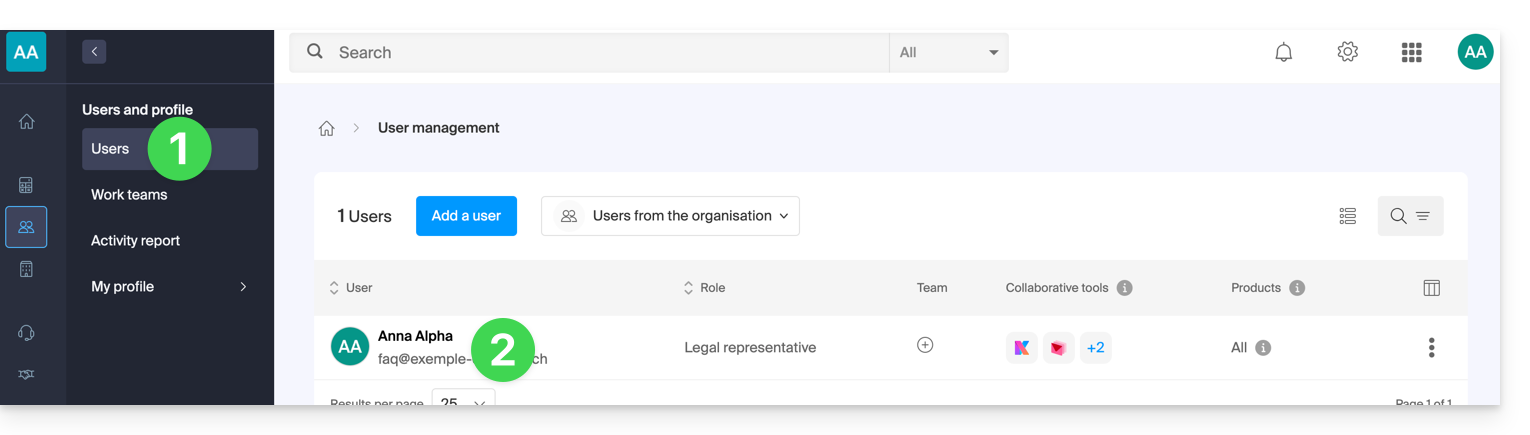
- Clicca qui per accedere alla gestione degli utenti dell'Organizzazione su Infomaniak Manager (hai bisogno di aiuto?).
- Clicca sul tuo nome utente:
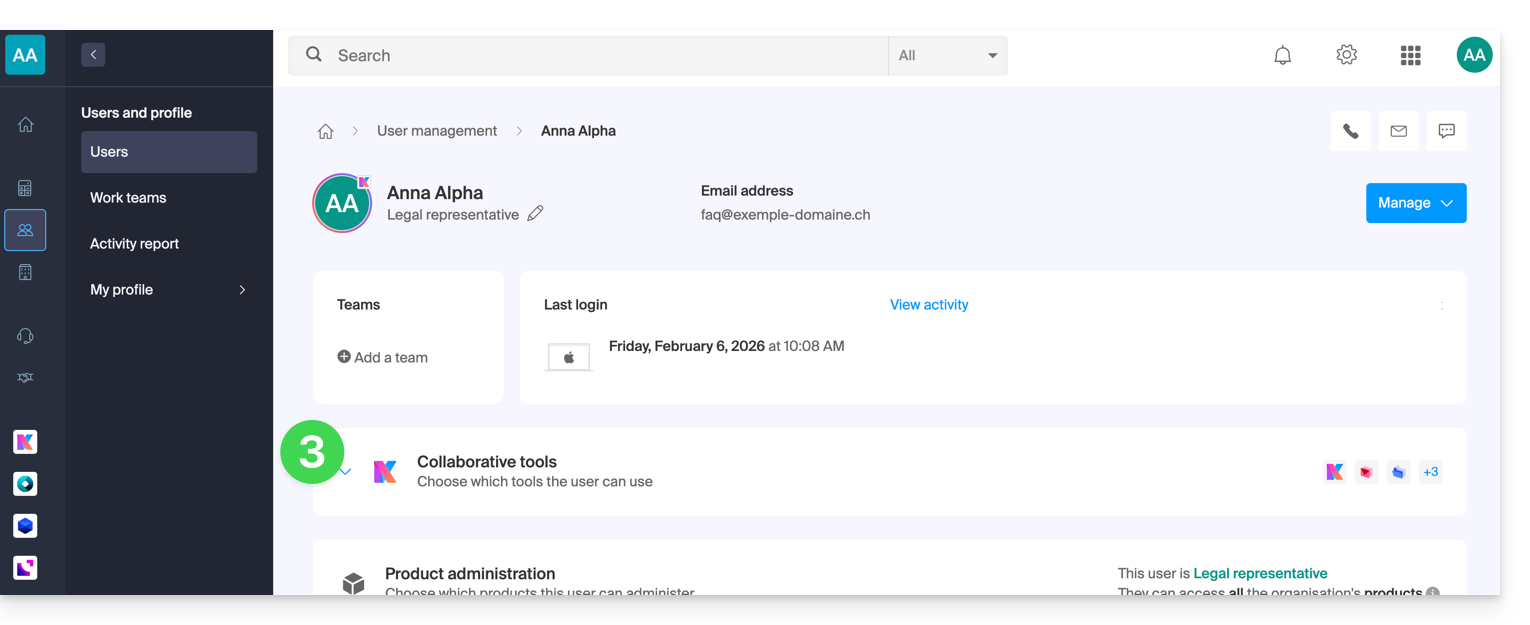
- Clicca sulla freccia per espandere i tool collaborativi kSuite:
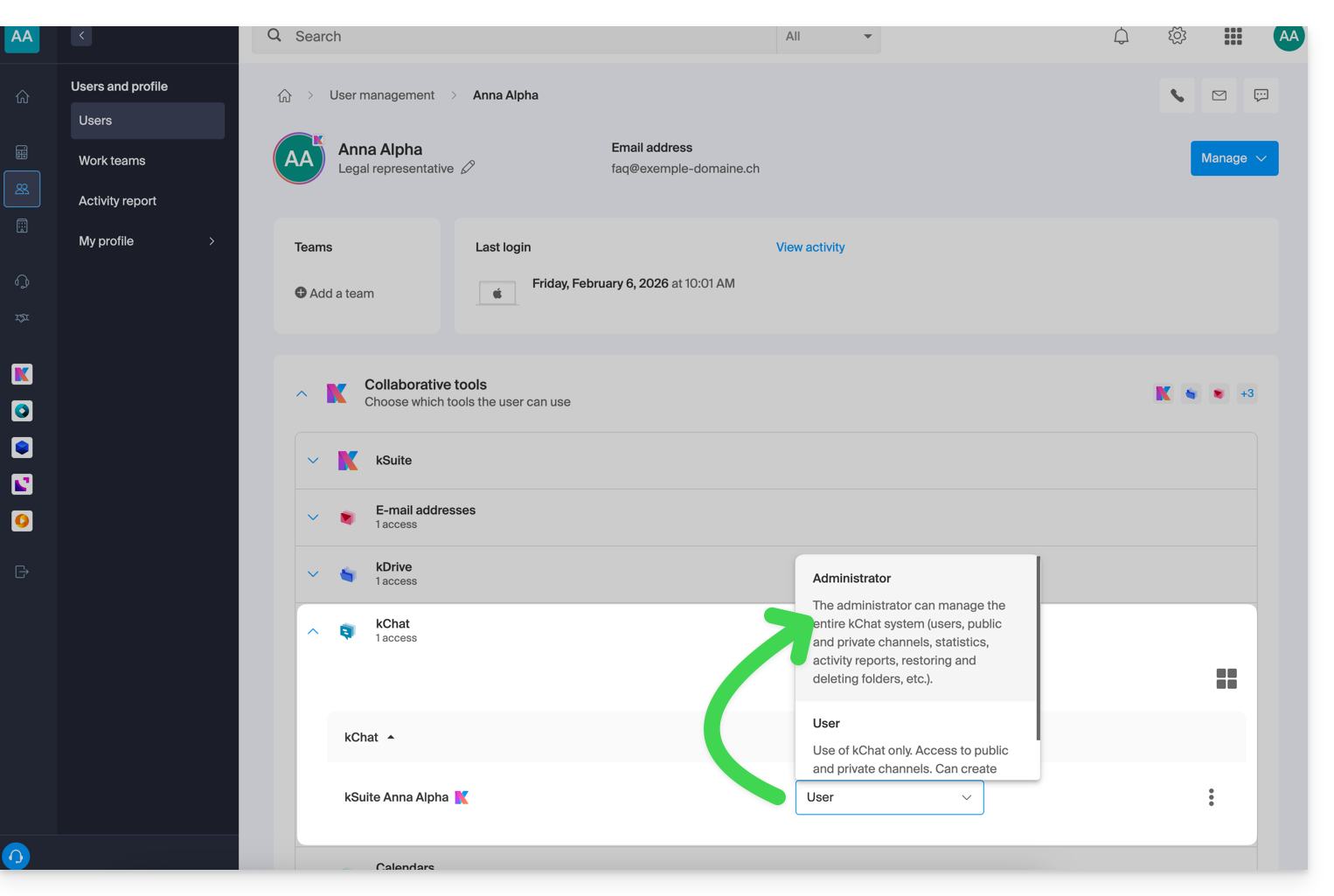
- Sotto kChat, modifica il ruolo da utente a amministratore:
Link a questa FAQ: https://faq.infomaniak.com/2846
Questa FAQ è stata utile?