Base di conoscenze
1 000 FAQ, 500 tutorial e video esplicativi. Qui ci sono delle soluzioni!
Crea una riunione kMeet da kChat
Questa guida spiega come avviare una conversazione vocale o video tra uno o più utenti kChat, utilizzando la soluzione etica di videoconferenza gratuita di Infomaniak, kMeet.
Introduzione
- La funzione di chiamata in kChat è disponibile su tutte le versioni web (browser), mobile (iOS/Android) e desktop (macOS/Windows).
Creare una riunione tra utenti kChat
Per poter comunicare all'interno di una chat virtuale utilizzando il microfono e la webcam del dispositivo, è sufficiente premere il pulsante Chiama, visibile in qualsiasi conversazione di kChat, canale privato o pubblico, tramite l'applicazione o direttamente nel browser: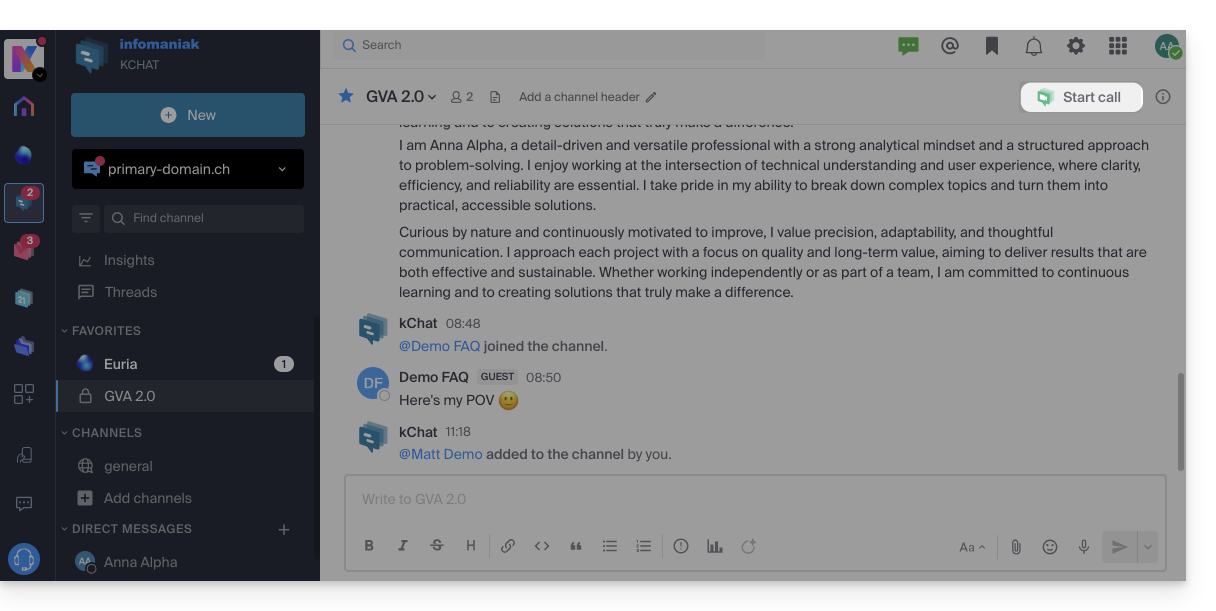
- Chiama direttamente un utente se sei in una conversazione privata con lui, oppure avvia una chiamata a tutti i membri di un canale se avvii la riunione dal canale.
- Chiamare un utente che ha attivato la modalità “Non disturbare” non farà suonare il telefono né visualizzerà una notifica di chiamata, ma l’utente vedrà comunque il messaggio nella conversazione.
- Il microfono è attivato per impostazione predefinita quando la chiamata viene accettata, ma la telecamera no.
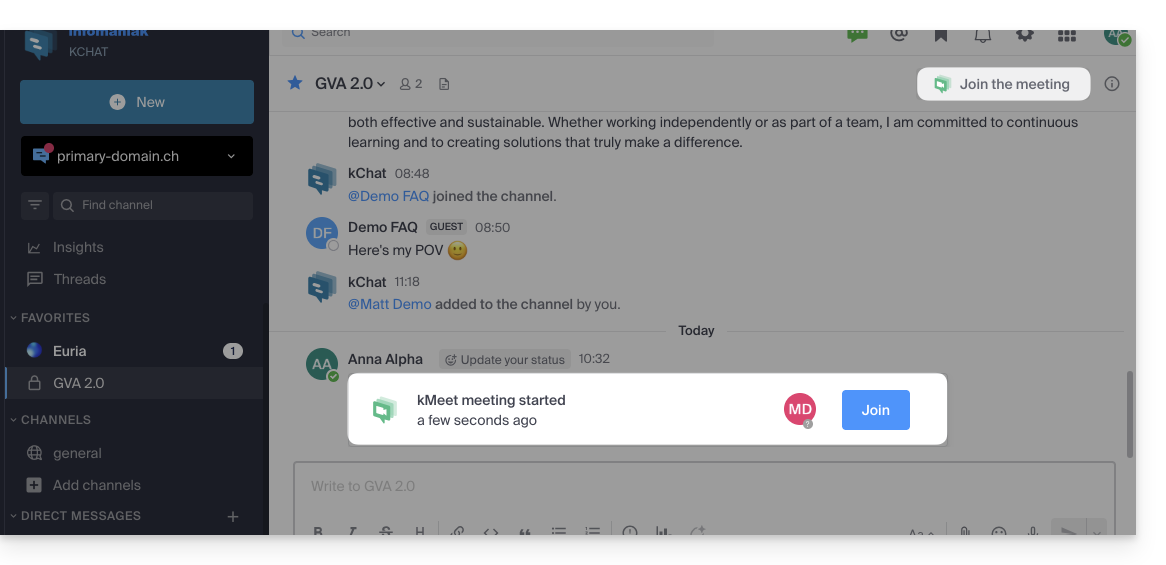
- Visualizza gli utenti presenti alla riunione (chi l'ha accettata, rifiutata o a cui è mancata) tramite gli avatar nel messaggio di kChat.
- Una volta avviata la chiamata, un'emoji apparirà nel tuo stato di kChat per indicare che sei impegnato nella conversazione.
- Un messaggio inviato durante una videochiamata (kMeet) sarà visibile anche nella chat (kChat) e viceversa.
- Vengono visualizzate automaticamente nella chat (kChat) le informazioni relative all'inizio e alla fine della riunione:
Caratteristiche specifiche per le chiamate nei canali
- La chiamata non farà squillare il telefono dei destinatari, ma questi vedranno un messaggio in kChat e riceveranno una notifica.
- Se si tenta di avviare una chiamata in un canale con più di 7 utenti, verrà visualizzato un messaggio (di avviso).
Per maggiori informazioni su kMeet, consultare questa guida.
Link a questa FAQ: https://faq.infomaniak.com/2827
Questa FAQ è stata utile?