Base di conoscenze
1 000 FAQ, 500 tutorial e video esplicativi. Qui ci sono delle soluzioni!
Gestire un canale kChat
Questa guida illustra l'utilizzo e la gestione dei canali in kChat.
Introduzione
- Un canale kChat è uno spazio di comunicazione dedicato a un progetto, un tema o un team, in cui i membri possono scambiarsi documenti, comunicare in tempo reale e organizzare videoconferenze.
- Il numero di canali privati (e pubblici, così come degli invitati) è limitato in base all'offerta kSuite sottoscritta (❓: guida).
- Cronologia conservata visibile (in giorni):
- kSuite Free = 90 (e cancellata dopo 365)
- kSuite Standard = illimitata
- kSuite Business = illimitata
- kSuite Enterprise = illimitata
Canale Generale
Ogni Organizzazione su kChat dispone automaticamente di un canale Generale a cui tutti gli utenti vengono invitati automaticamente: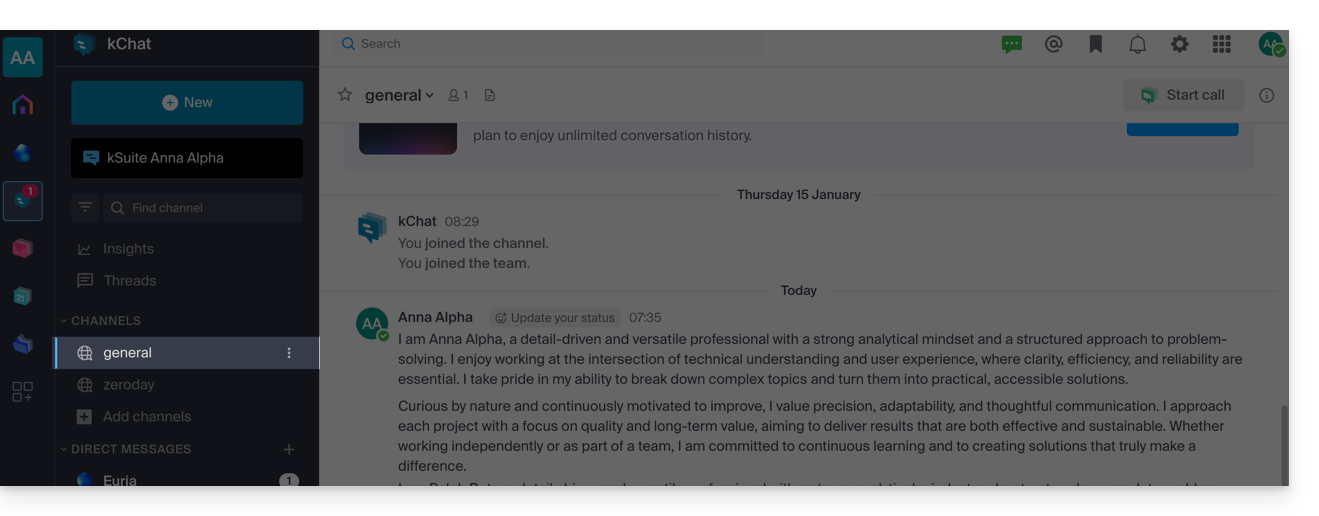
È possibile utilizzare questo canale per condividere informazioni che riguardano l'intera Organizzazione, come eventi aziendali o notizie positive e motivanti.
È possibile avviare una nuova discussione (❓: assistenza) all'interno del canale Generale; è comunque possibile limitare la pubblicazione ai soli amministratori (consultare questa guida al punto 2.6).
Canale aggiuntivo
Per aggiungere un nuovo canale di discussione:
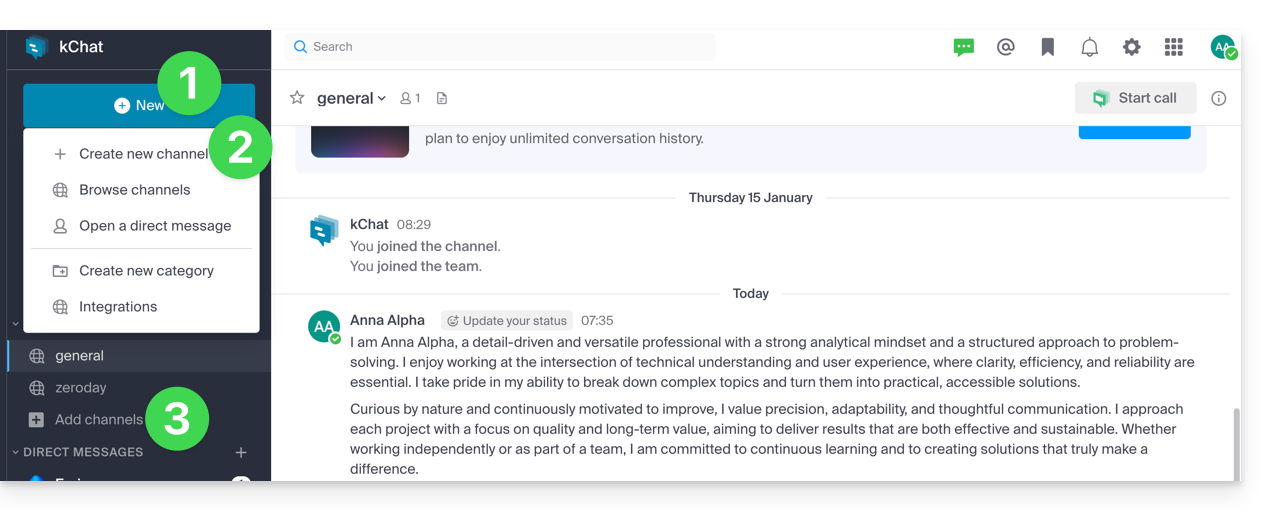
- Fare clic sul pulsante Nuovo situato nella barra laterale sinistra dell'app web kChat (servizio online ksuite.infomaniak.com/kchat).
- Fare clic su Crea un nuovo canale.
- È anche possibile fare clic su Aggiungi canali sotto l'elenco dei canali:
Informazioni relative a un canale
Quando si crea un nuovo canale, è possibile scegliere: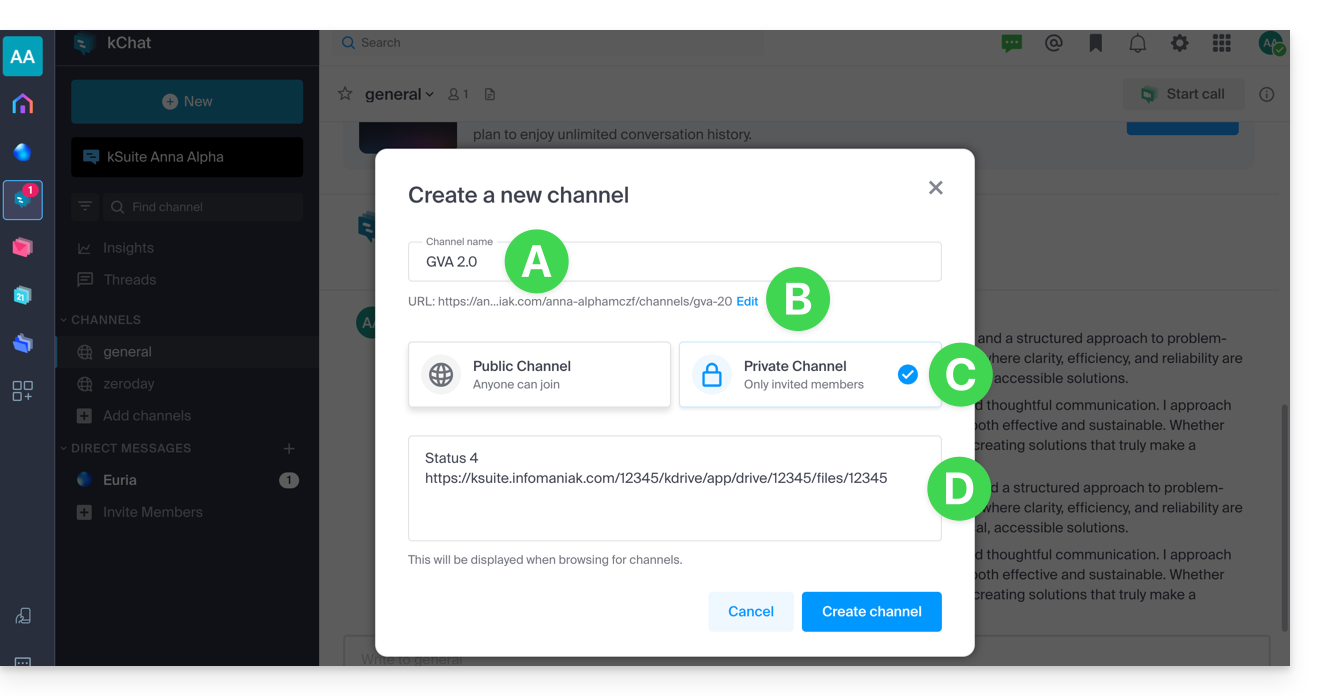
A. il suo nome
Potrà modificarlo in seguito.
B. il suo URL
Per impostazione predefinita, l'URL riprende il nome del canale, ma è possibile modificarlo utilizzando lettere minuscole, numeri, punti, trattini e caratteri di sottolineatura; la modifica è possibile anche in seguito.
C. il suo stato PRIVATO o PUBBLICO
Potrà essere modificato in seguito (vedere di seguito).
D. la sua descrizione
La descrizione consente di specificare in che modo questo canale dovrebbe essere utilizzato. Questo testo compare nell'elenco dei canali nel menu «Altro...» e fornisce agli utenti un'indicazione su se debbano o meno unirsi al canale.
Una volta creato il canale, è possibile definire anche:
E. un'intestazione
e puoi fare clic su Informazioni (F)…
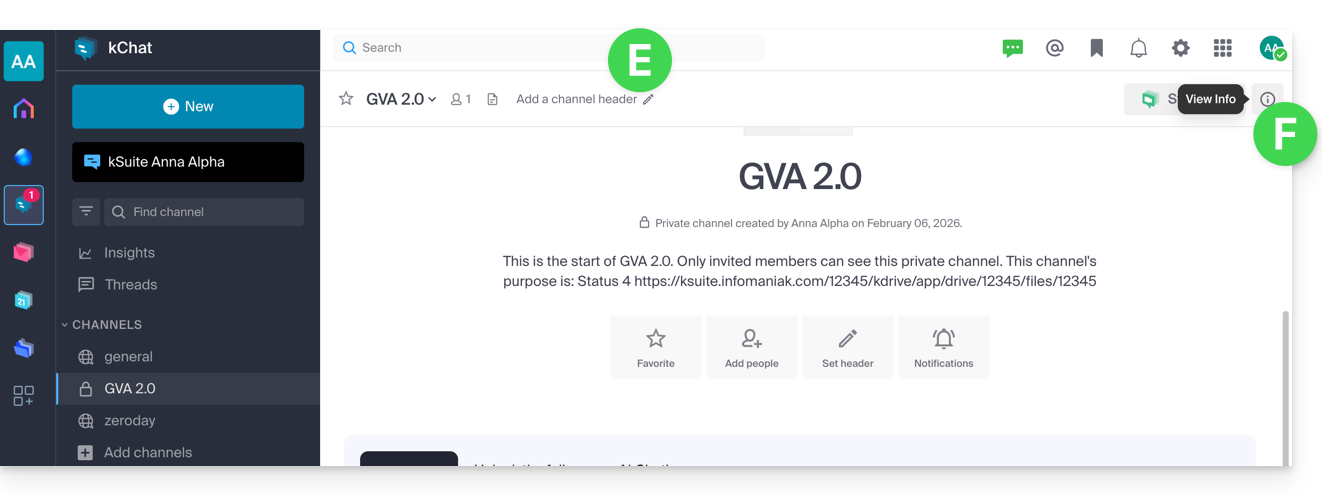
… per visualizzare le informazioni e modificarne alcune: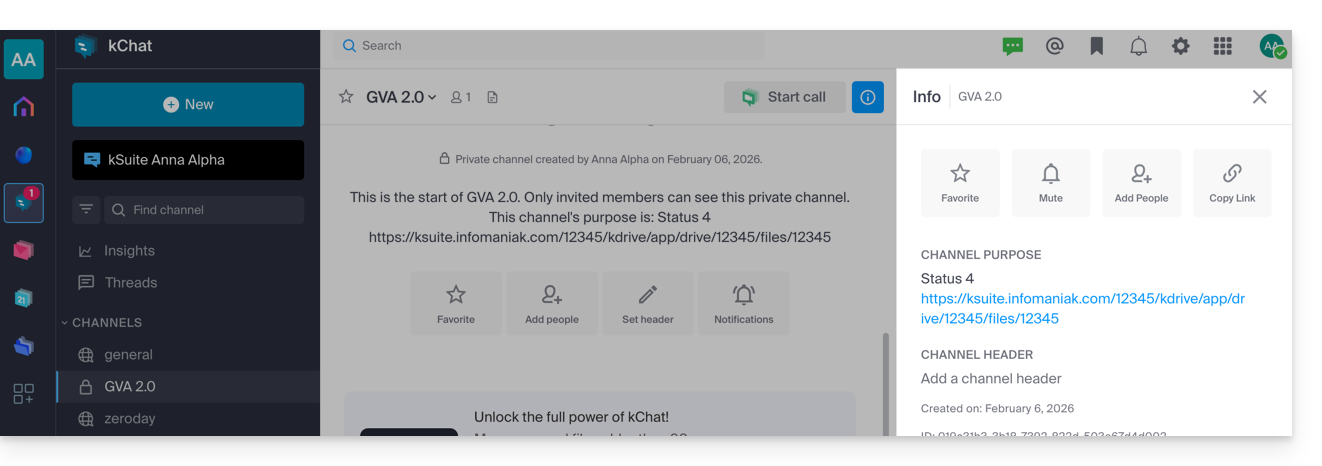
Differenze tra canale PRIVATO e PUBBLICO
I canali PUBBLICI aumentano la trasparenza. Tutti gli utenti possono visualizzare e unirsi a un canale pubblico, il che consente di garantire che tutte le persone interessate a un progetto, un argomento o un team abbiano accesso alle stesse informazioni.
I canali PRIVATI consentono di limitare l'accesso ai contenuti sensibili agli utenti che si desidera. Solo un membro esistente può invitare un altro utente in un canale privato. Esistono inoltre differenze nella gestione dell'archiviazione/eliminazione (vedere di seguito).
Numero massimo di canali PRIVATI/PUBBLICI:
- kSuite Free = 5 / 10
- kSuite Standard = 50 / 50
- kSuite Business = 100 / 100
- kSuite Enterprise = 1000 / 1000
Convertire un canale pubblico in un canale privato, o viceversa
Prerequisiti
- Essere amministratore di kChat:
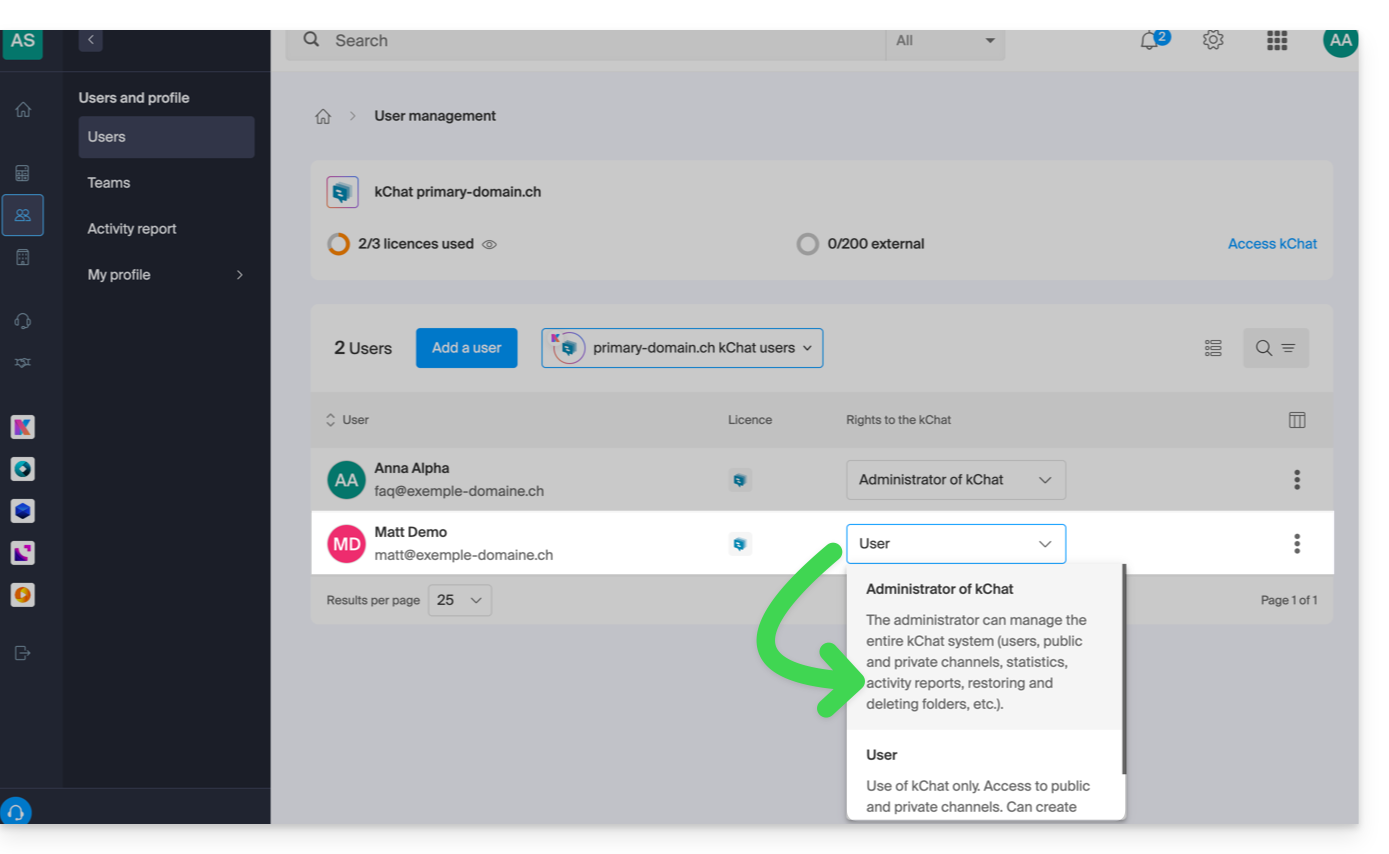
- Non importa il ruolo all'interno dell'organizzazione; essere amministratore dell'organizzazione in cui è presente la kSuite (e quindi kChat) non è obbligatorio e, in ogni caso, non è sufficiente:
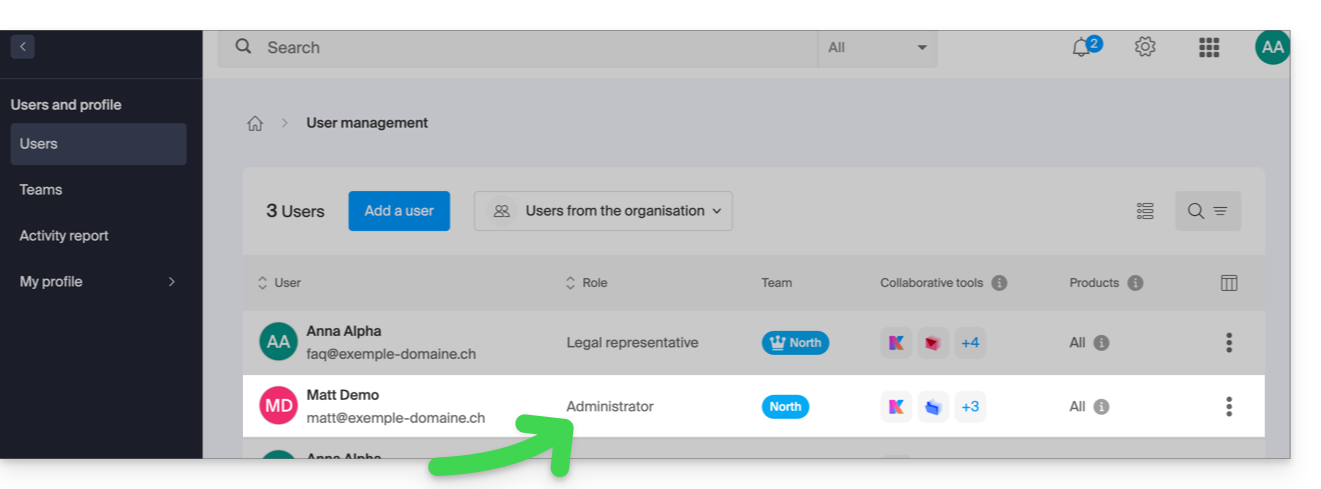
- Non è sufficiente essere amministratore del canale.
- Non importa il ruolo all'interno dell'organizzazione; essere amministratore dell'organizzazione in cui è presente la kSuite (e quindi kChat) non è obbligatorio e, in ogni caso, non è sufficiente:
È possibile modificare un canale pubblico in un canale privato o viceversa, rendendo pubblico un canale privato. La cronologia dei messaggi e i membri che hanno già accesso al canale verranno conservati.
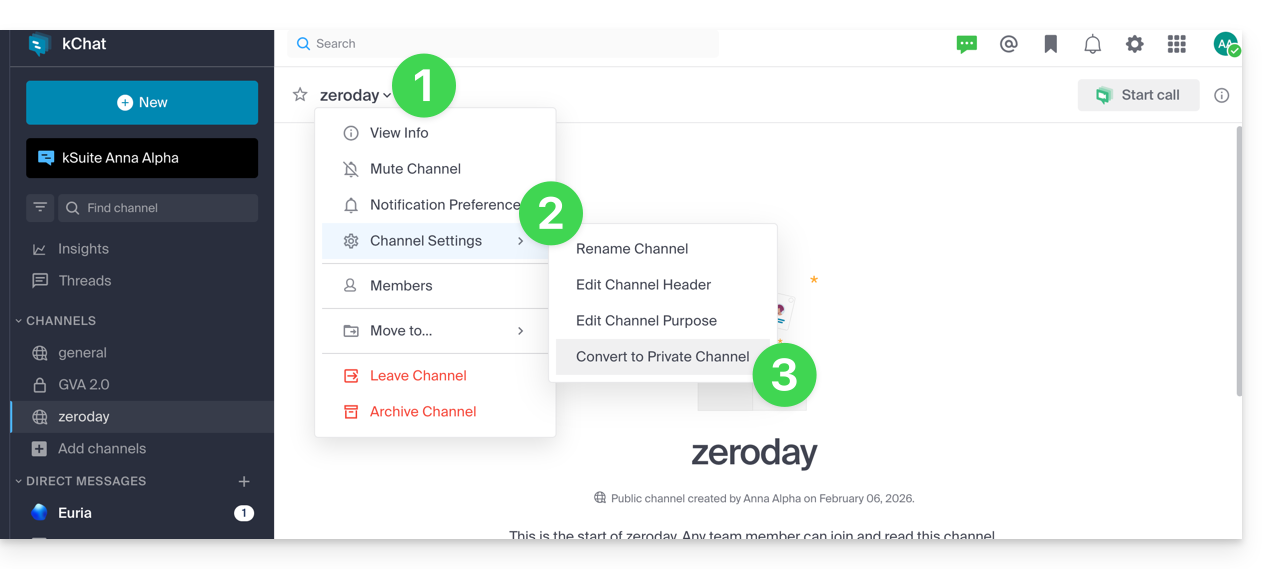
Per bloccare un canale precedentemente pubblico (i file condivisi pubblicamente rimangono accessibili a chiunque disponga del link; la modifica è permanente e non può essere annullata):
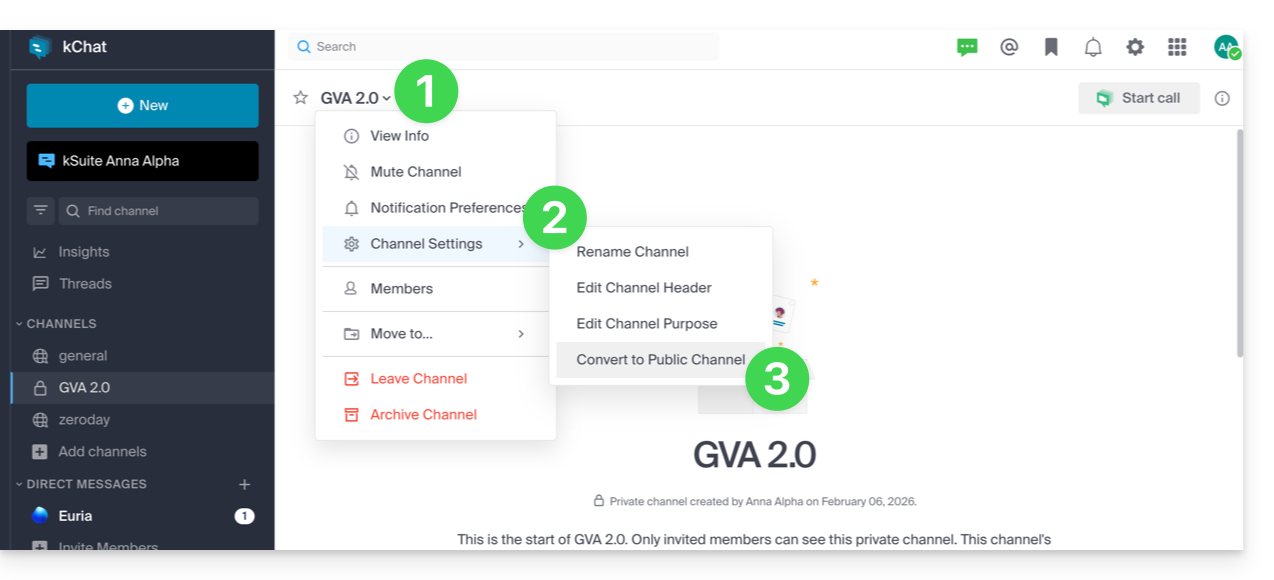
- Fare clic sulla freccia rivolta verso il basso nel titolo del canale nella parte superiore della chat del canale Pubblico.
- Fare clic sulle impostazioni del canale.
- Scegliere Converti:
Per rendere accessibile un canale precedentemente privato (il canale diventerà accessibile a tutti gli utenti degli altri canali pubblici dell'organizzazione, ad eccezione degli utenti esterni che dovranno essere invitati manualmente):
- Fare clic sulla freccia rivolta verso il basso nel titolo del canale nella parte superiore della chat del canale Privato.
- Fare clic sulle impostazioni del canale.
- Scegliere Converti:
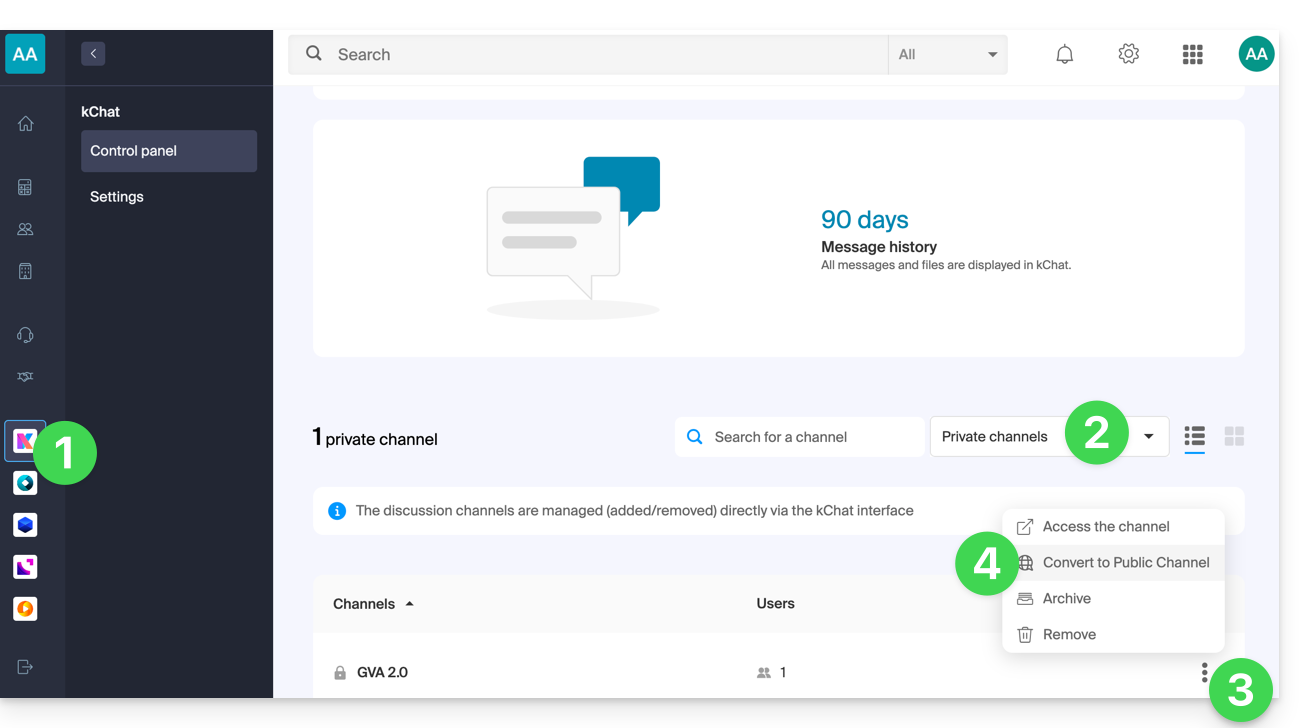
È inoltre possibile effettuare la conversione dalla gestione di kChat nel Manager:
- Clicca qui per accedere alla gestione del tuo kChat nel Manager Infomaniak (❓: guida).
- Fare clic sul menu a tendina per visualizzare i canali privati.
- Fare clic sul menu delle azioni ⋮ situato a destra dell'elemento in questione.
- Fare clic su Converti in canale pubblico:
Abbandonare un canale
Oltre al canale principale denominato Generale, è possibile lasciare un canale in qualsiasi momento:
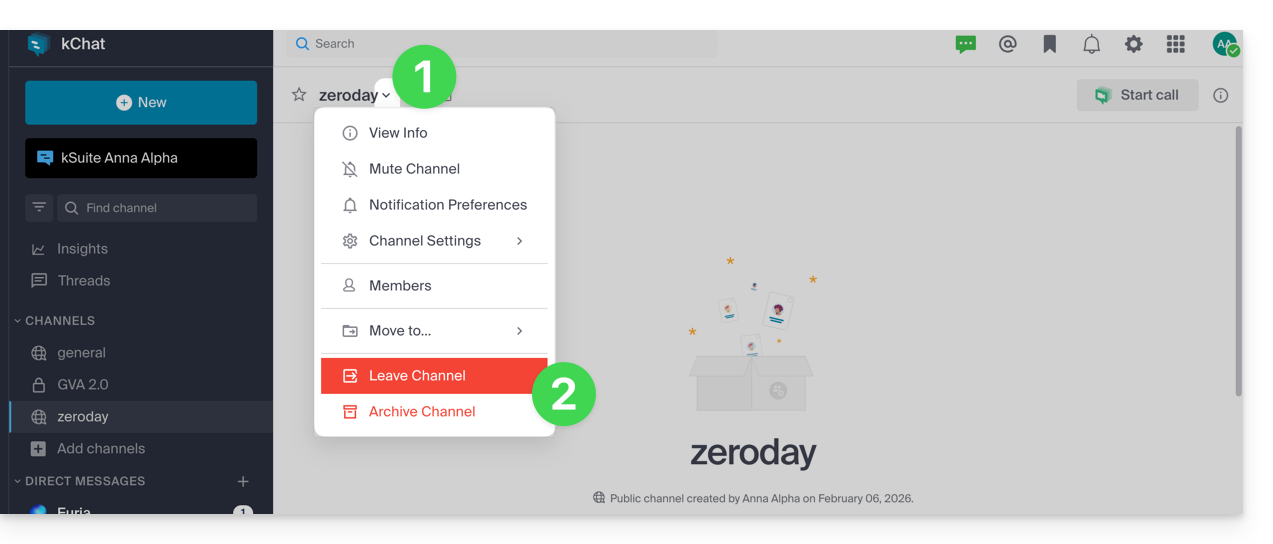
- Fare clic sulla freccia rivolta verso il basso presente nell'intestazione del canale, nella parte superiore della chat.
- Fare clic su Abbandona il canale:
Se si abbandona un canale privato, questo non sarà più visibile nei risultati di ricerca, ma solo tramite il suo URL, se lo si possiede, o tramite un nuovo invito da parte di un membro del canale.
Se lasci un canale pubblico, lo abbandoni immediatamente, ma puoi rientrarvi quando vuoi, semplicemente cercandolo per nome (2) nella ricerca (1), anche se è stato archiviato: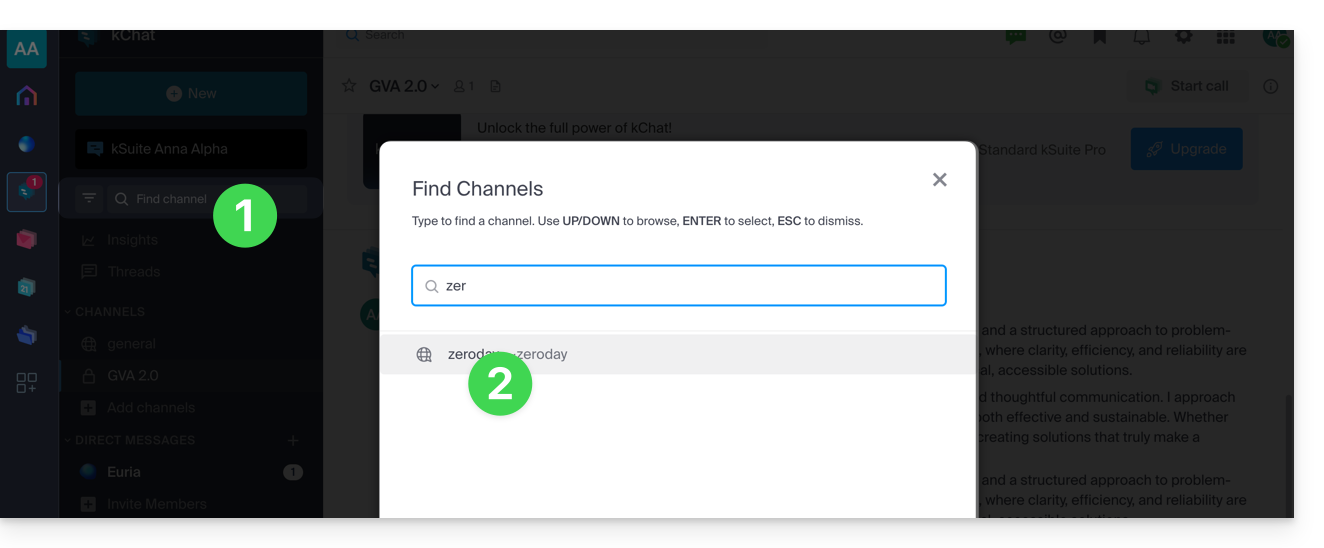
Archiviare/eliminare un canale
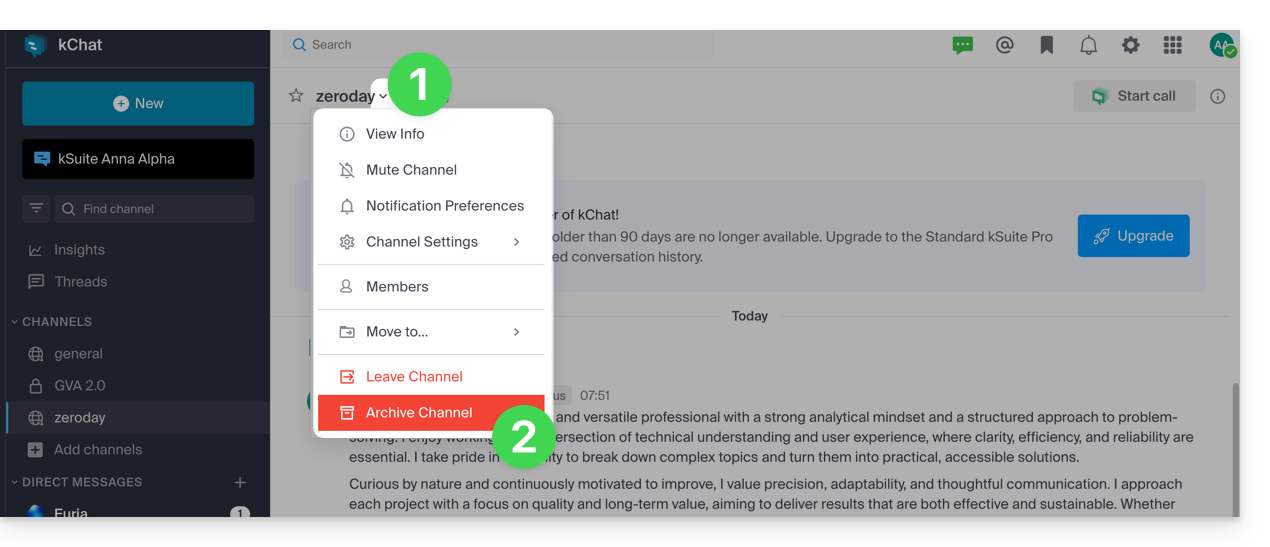
Oltre al canale principale denominato Generale, è possibile archiviare un canale in qualsiasi momento, impedendo così l'invio di nuovi messaggi e sottraendolo dal conteggio dei canali disponibili. L'operazione può essere eseguita tramite il Manager o direttamente dall'interfaccia di kChat:
- Fare clic sulla freccia rivolta verso il basso presente nel titolo del canale, nella parte superiore della chat.
- Fare clic su Archivia canale:
Se si crea un canale e successivamente lo si archivia, è possibile accedervi in qualsiasi momento semplicemente cercandolo per nome (2) nella barra di ricerca (1):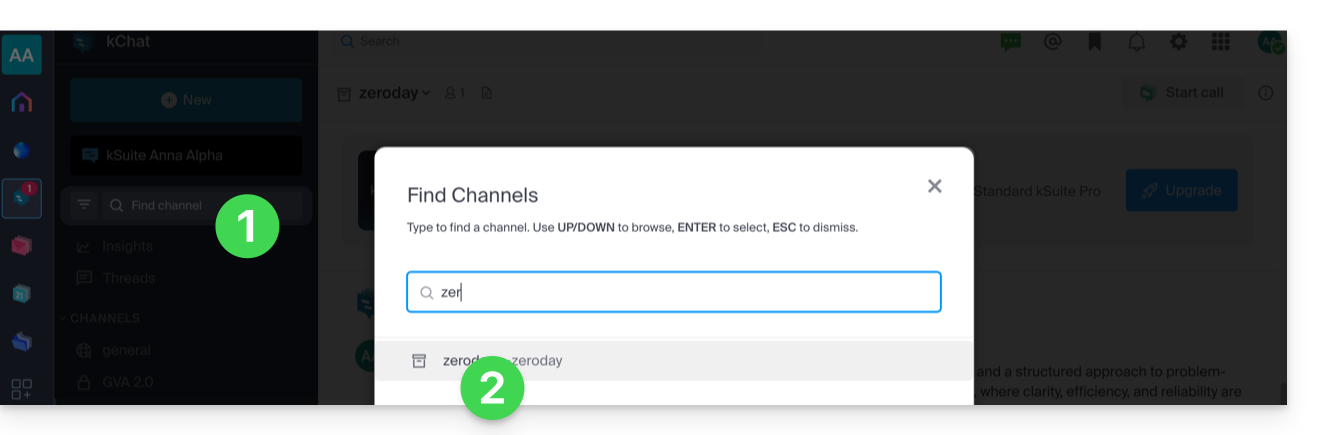
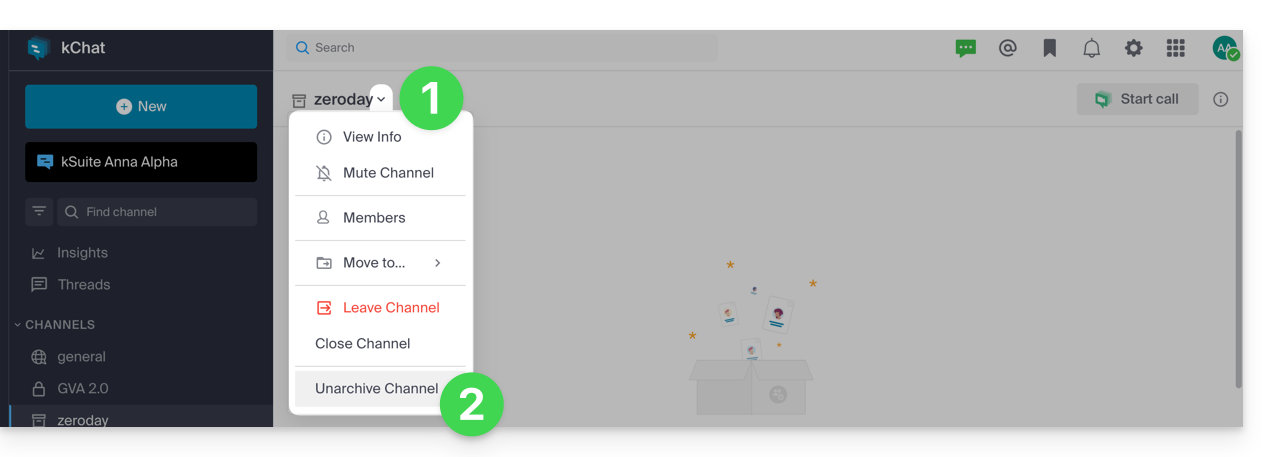
Potrai quindi ripristinarlo:
- Fai clic sulla freccia rivolta verso il basso che si trova accanto al titolo del canale nella parte superiore della chat.
- Fare clic su Annulla l'archiviazione del canale:
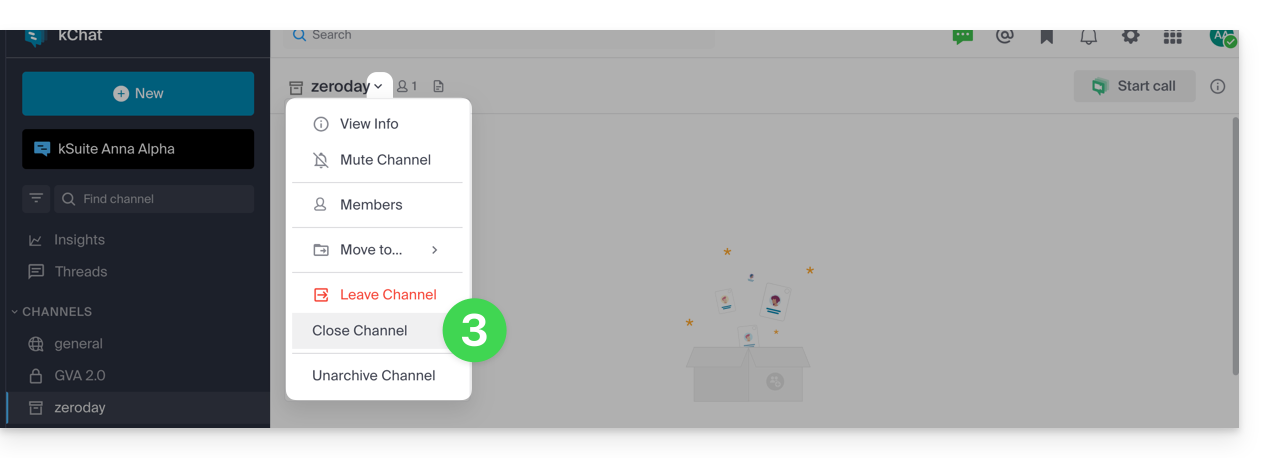
- … oppure chiuderlo per non visualizzarlo più nell'interfaccia:
È inoltre possibile eliminare un canale, nel qual caso tutti i dati associati verranno eliminati definitivamente:
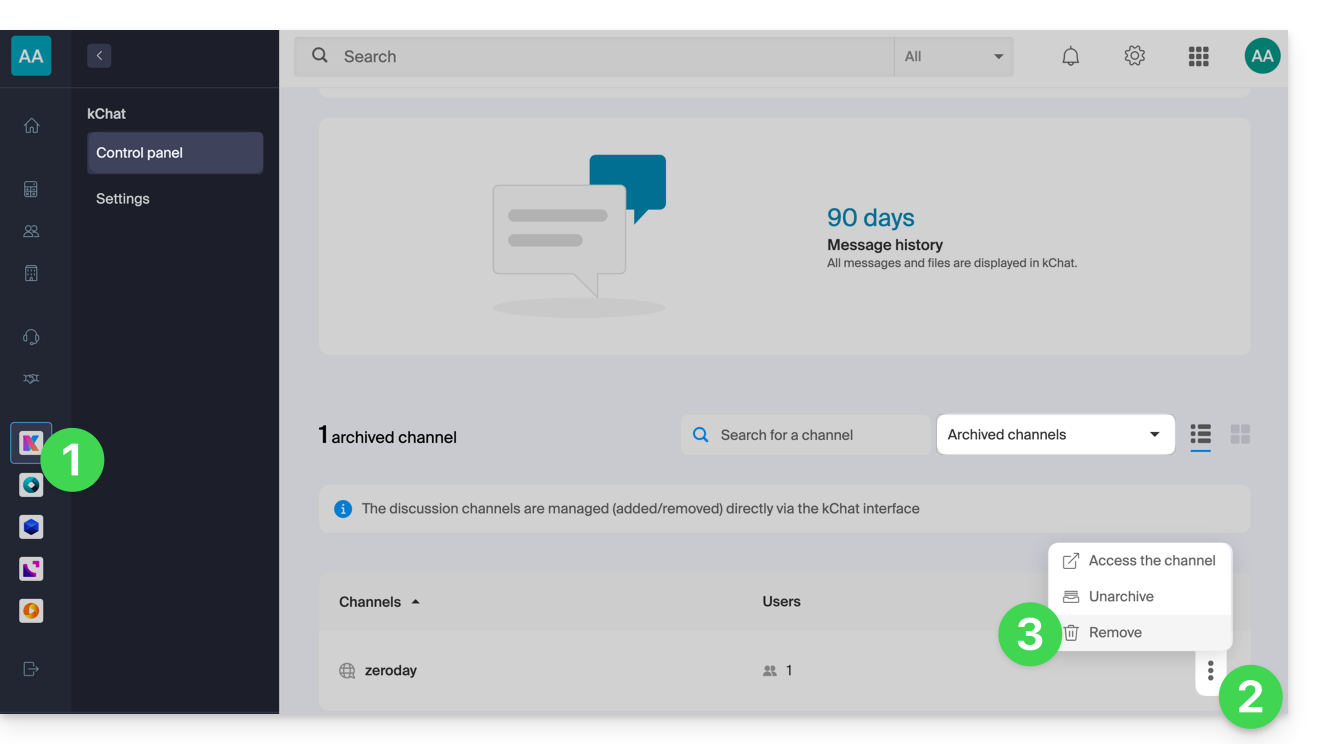
- Clicca qui per accedere alla gestione del tuo kChat nel pannello di controllo Infomaniak (❓: guida).
- Fare clic sul menu azioni ⋮ situato a destra dell'elemento in questione.
- Fare clic su Elimina:
Aggiungi ai preferiti
Per aggiungere qualsiasi canale (o utente) ai preferiti:
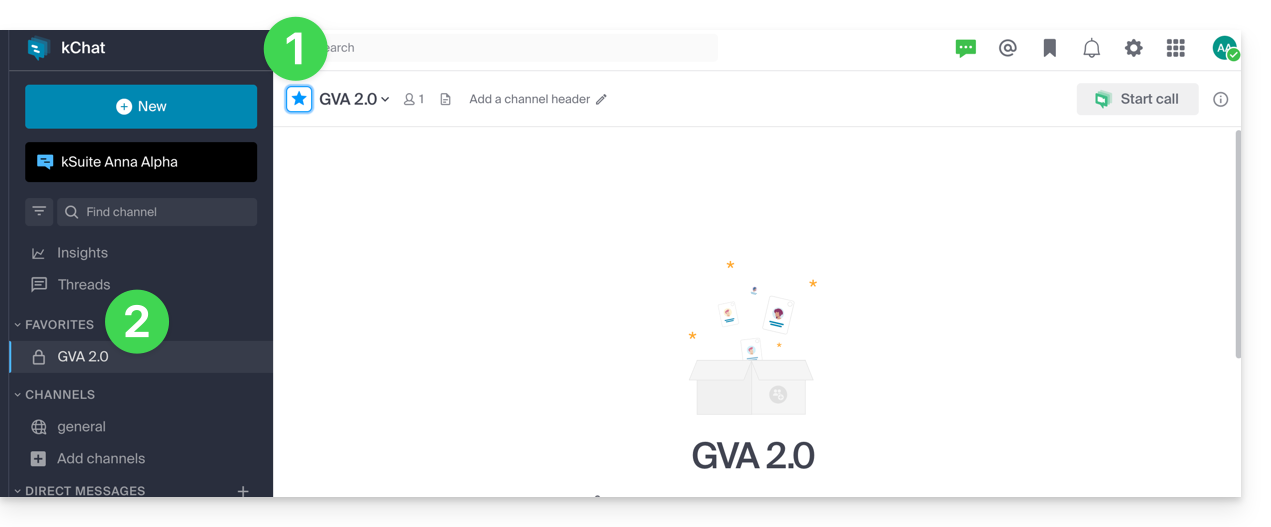
- Dall'app web kChat (servizio online ksuite.infomaniak.com/kchat), fai clic sull'icona stella che si trova nella parte superiore di un canale o di un utente.
- Un nuovo menu Preferiti apparirà nella barra laterale sinistra, raggruppando tutti gli elementi che hai aggiunto ai preferiti (visibile solo per il tuo utente):
Disattivare le notifiche di un canale
È possibile disattivare le notifiche (❓: guida) di un canale per non riceverle più quando viene pubblicato un nuovo messaggio:
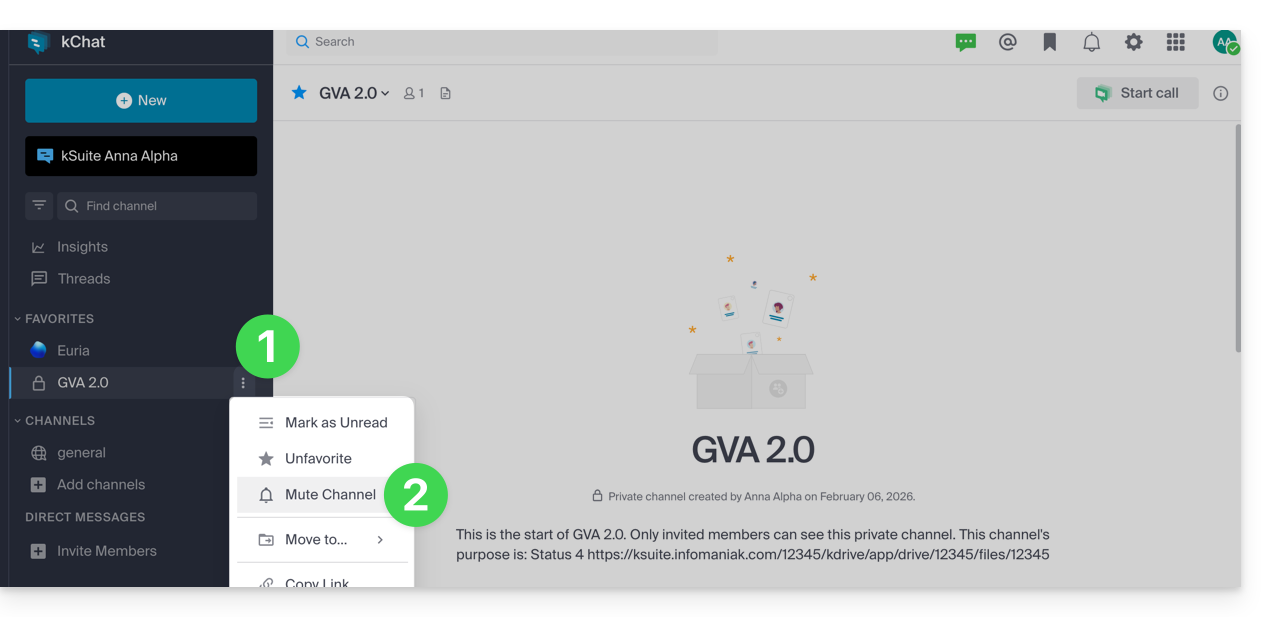
- Dall'app web kChat (servizio online ksuite.infomaniak.com/kchat), fai clic sul menu azioni ⋮ a destra del canale desiderato (nella barra laterale sinistra).
- Seleziona Silenzia:
Organizza per categorie
Numero massimo di categorie (per utente):
- kSuite Free = 1 (esclusi i Preferiti)
- kSuite Standard = illimitato
- kSuite Business = illimitato
- kSuite Enterprise = illimitato
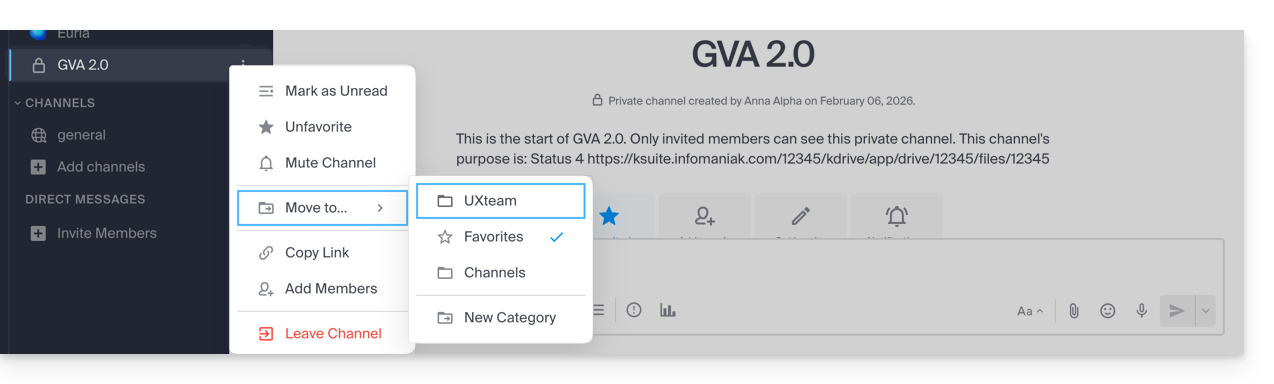
È possibile aggiungere una o più categorie per organizzare gli elementi (canale, contatto, ecc.) al loro interno:
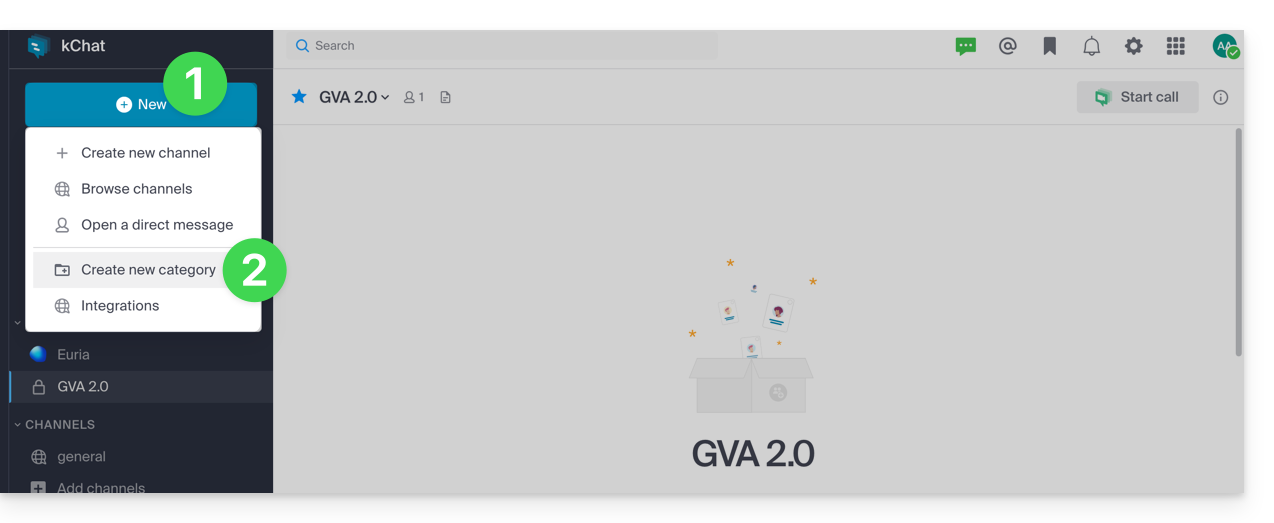
- Fare clic sul pulsante Nuovo situato nella barra laterale sinistra dell'app web kChat (servizio online ksuite.infomaniak.com/kchat).
- Fare clic su Crea una nuova categoria:
- Trascinare quindi il canale desiderato nella categoria creata (valido solo per il proprio utente):
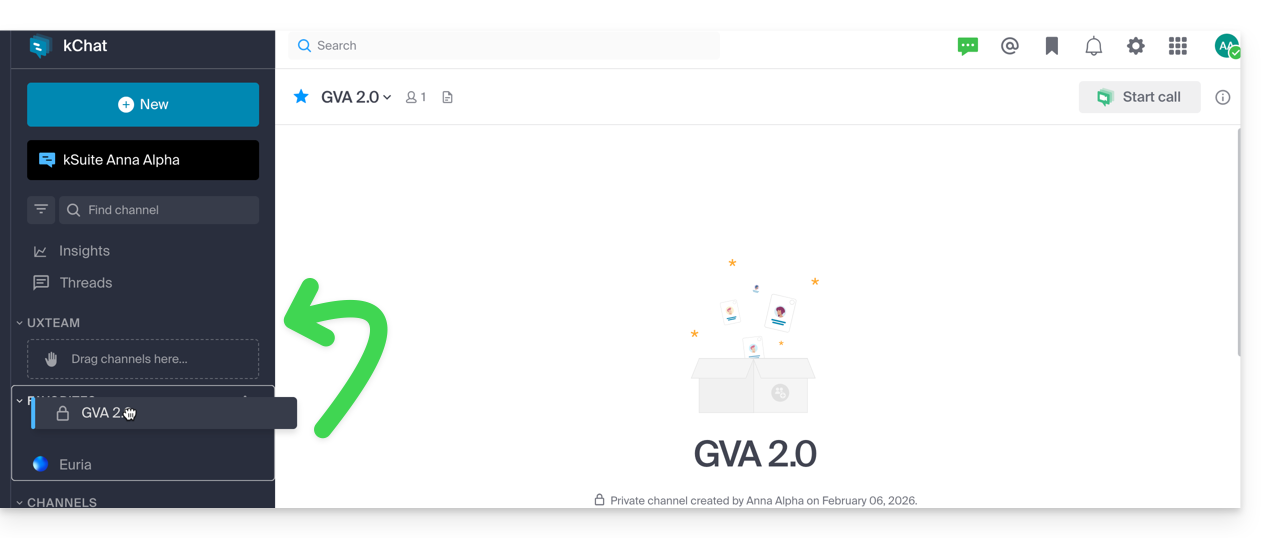
- È inoltre possibile utilizzare il menu azioni ⋮ a destra del canale desiderato (nella barra laterale sinistra) per eseguire queste operazioni:
Canale di chat tra utenti
I messaggi personali (❓: guida) sono conversazioni dirette tra due o più persone che avvengono al di fuori dei canali.
Ogni utente di un'Organizzazione può creare liberamente messaggi personali, il cui contenuto sarà visibile esclusivamente alle persone interessate: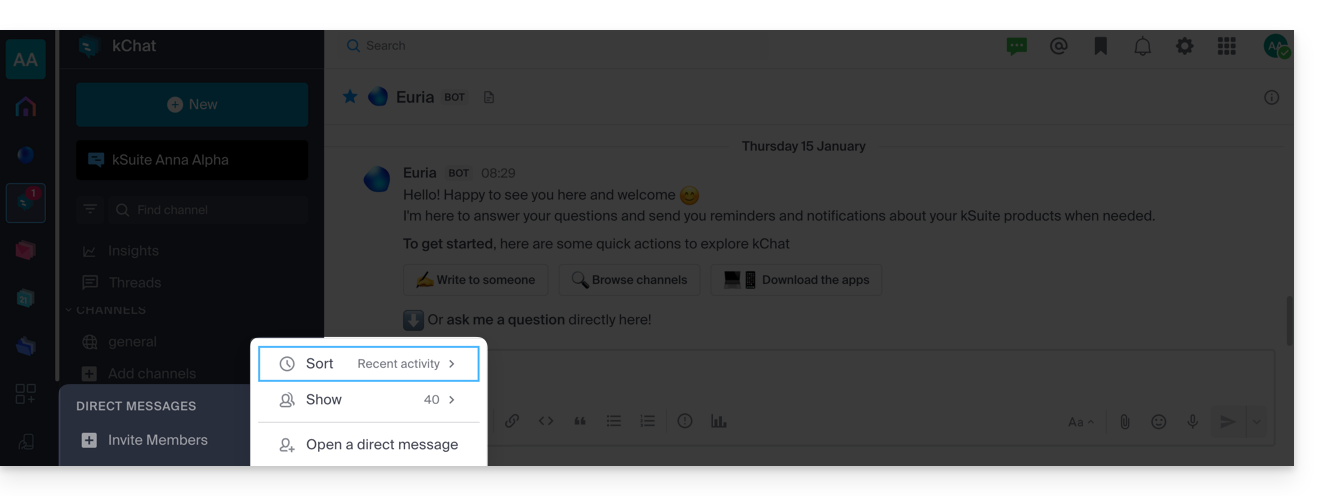
Link a questa FAQ: https://faq.infomaniak.com/2732
Questa FAQ è stata utile?