Base di conoscenze
1 000 FAQ, 500 tutorial e video esplicativi. Qui ci sono delle soluzioni!
Gestire un canale kChat
Questa guida dettaglia l'uso e la gestione dei canali in kChat.
Premessa
- Un canale kChat è uno spazio di comunicazione dedicato a un progetto, un tema o un team in cui i membri possono scambiarsi documenti, scrivere in diretta e organizzare videoconferenze.
- I canali privati (e pubblici, nonché gli ospiti) sono limitati nel numero in base all'offerta kSuite acquistata; consultate la tabella comparativa sulla pagina di vendita per saperne di più.
⚠ Cronologia conservata visibile (in giorni):
| kSuite | gratuito | 90 (e cancellato dopo 365) |
| Standard | illimitato | |
| Business | illimitato | |
| Enterprise | illimitato | |
Canale Generale
Ogni Organizzazione su kChat possiede automaticamente un canale Generale in cui tutti gli utenti sono automaticamente invitati: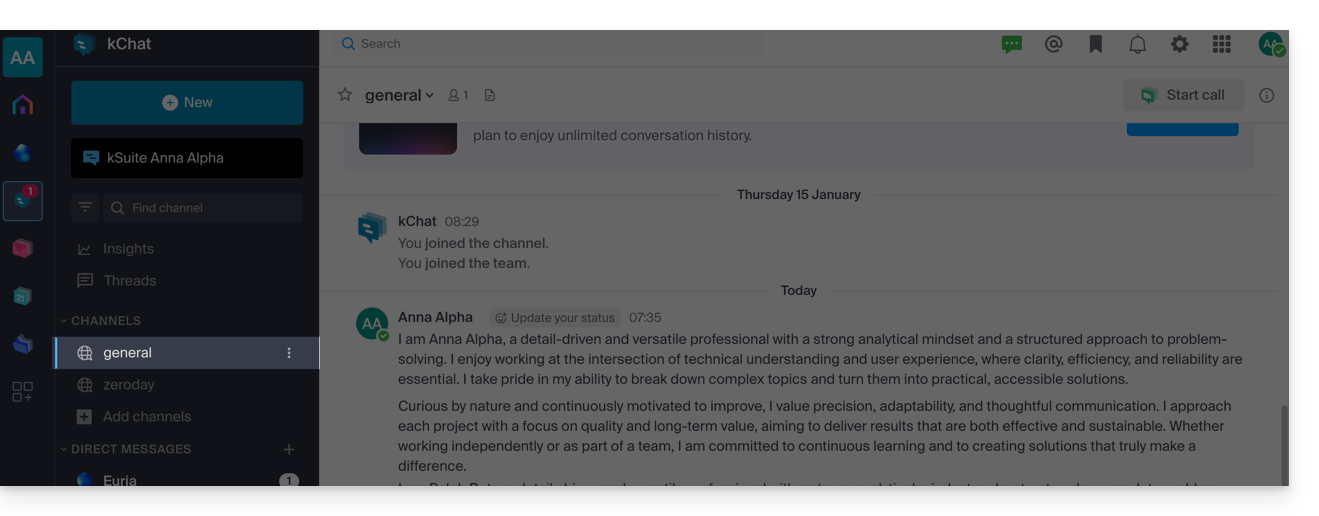
Potete utilizzare questo canale per condividere informazioni che riguardano tutta la vostra organizzazione, come le uscite aziendali o buone notizie motivanti.
Potete naturalmente avviare una nuova conversazione all'interno del canale Generale.
Canale aggiuntivo
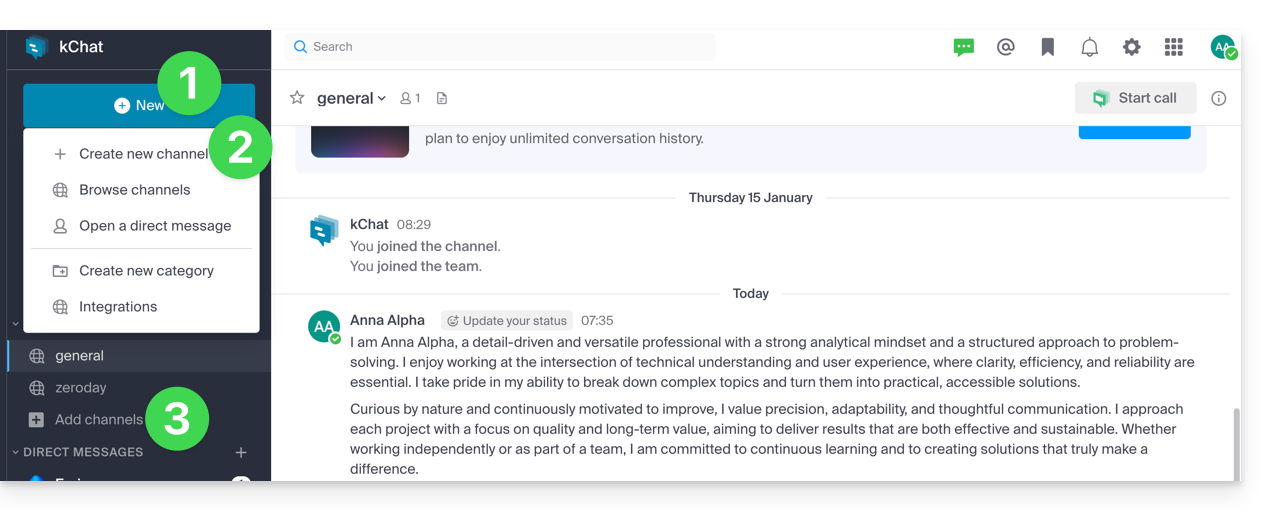
Per aggiungere un nuovo canale di discussione:
- Cliccate sul pulsante Nuovo situato nella barra laterale sinistra dell'app Web kChat (servizio online ksuite.infomaniak.com/kchat).
- Cliccate su Crea un nuovo canale.
- Potete anche cliccare su Aggiungi canali sotto l'elenco dei canali:
Informazioni relative a un canale
Quando crei un nuovo canale, puoi scegliere: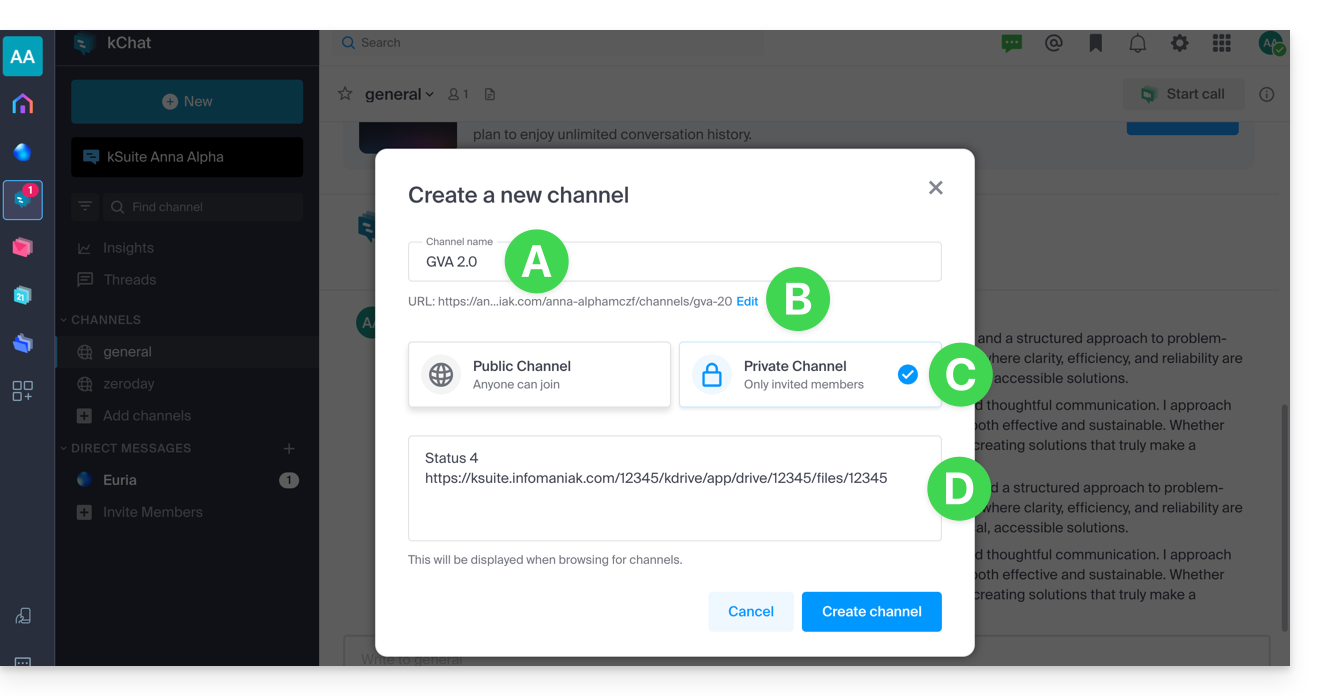
A. il suo nome
Potrai modificarlo in seguito.
B. il suo URL
Per impostazione predefinita, riprende il nome del canale, ma puoi modificarla utilizzando lettere minuscole, numeri, punti, trattini e underscore - modificabile anche in seguito.
C. il suo stato PRIVATO o PUBBLICO
Potrai modificarlo in seguito (leggi sotto).
D. la sua descrizione
La descrizione permette di precisare in che modo questo canale dovrebbe essere utilizzato. Questo testo appare nell'elenco dei canali nel menu «Altro...» e fornisce un'indicazione agli utenti per sapere se devono unirsi al canale o meno.
Una volta creato il canale, puoi ancora definire:
E. un'intestazione
e puoi cliccare su Informazioni (F)…
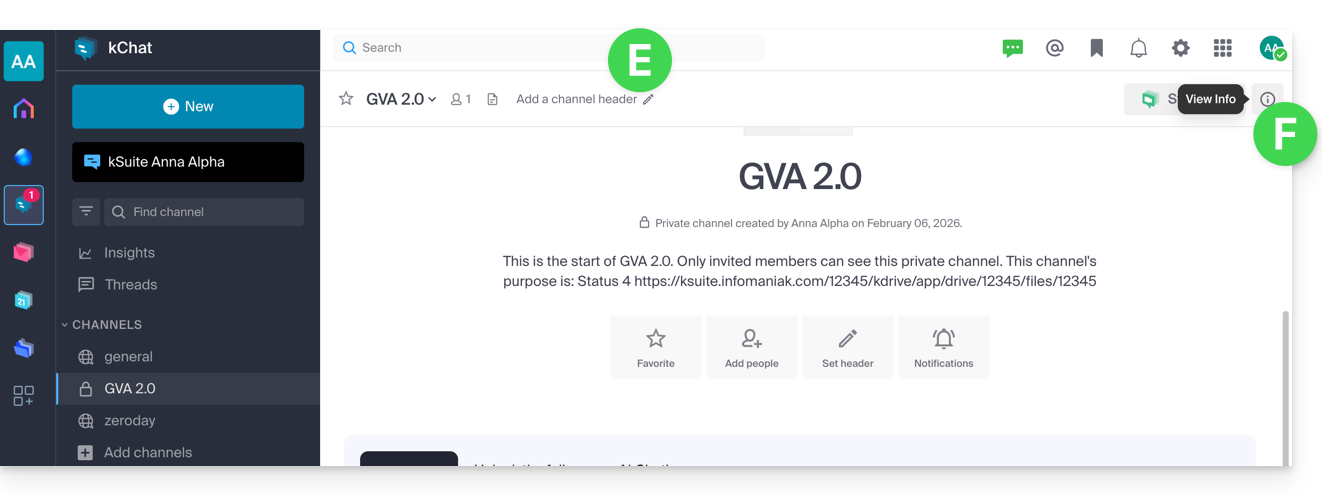
… per trovare le informazioni e poter modificarne alcune: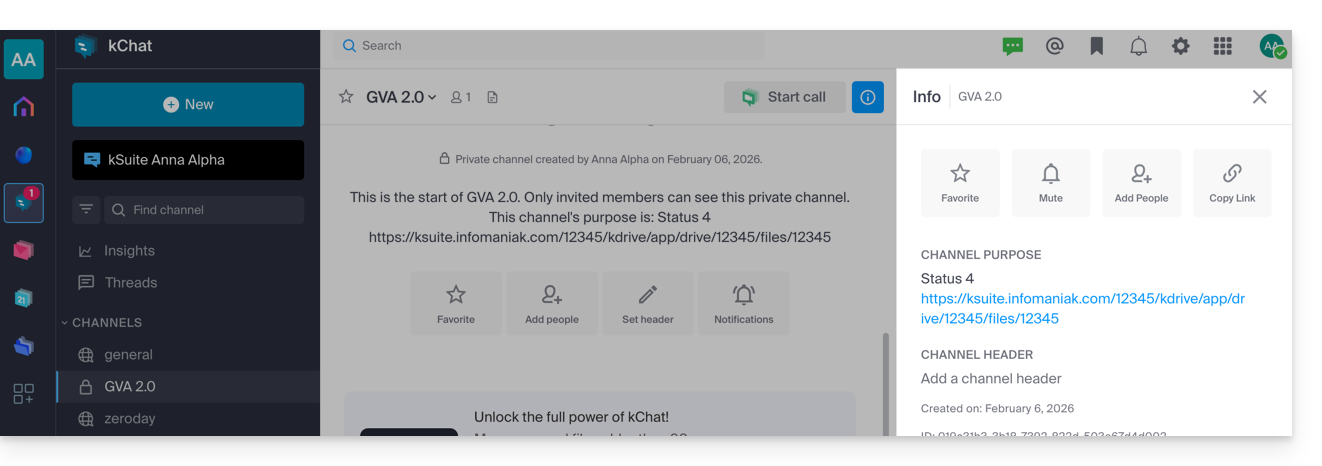
Differenze tra canale PRIVATO o PUBBLICO
I canali PUBBLICI aumentano la trasparenza. Tutti gli utenti possono vedere e unirsi a un canale pubblico, il che permette di assicurarsi che tutte le persone interessate a un progetto, un argomento o un team abbiano accesso alla stessa informazione.
I canali PRIVATI permettono di limitare il contenuto sensibile agli utenti di tua scelta. Solo un membro esistente può invitare un altro utente in un canale privato. Ci sono anche differenze nella gestione dell'archiviazione / eliminazione (leggi sotto).
⚠ Numero massimo di canali PRIVATI / PUBBLICI:
| kSuite | gratuito | 5 / 10 |
| Standard | 50 / 50 | |
| Business | 100 / 100 | |
| Enterprise | 1000 / 1000 | |
Convertire un canale pubblico in canale privato, o viceversa
Prerequisiti
- Essere un utente di tipo amministratore kChat (essere amministratore del canale non basta).
È possibile modificare un canale Pubblico in canale Privato o viceversa, rendere pubblico un canale privato. La cronologia dei messaggi e i membri che hanno già accesso al canale saranno conservati.
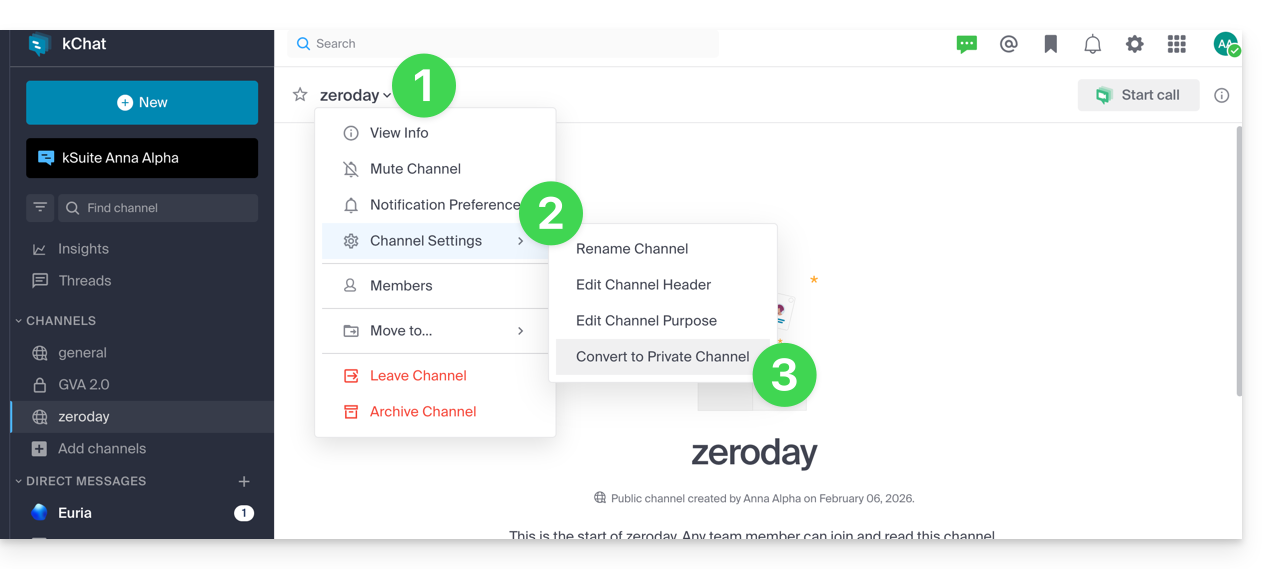
Per bloccare un canale precedentemente pubblico (i file condivisi pubblicamente rimangono accessibili a chiunque abbia il link; la modifica è permanente e non può essere annullata):
- Clicca sulla freccia sul titolo del canale in alto nella discussione sul canale Pubblico.
- Clicca sulle impostazioni del canale.
- Scegli Converti:
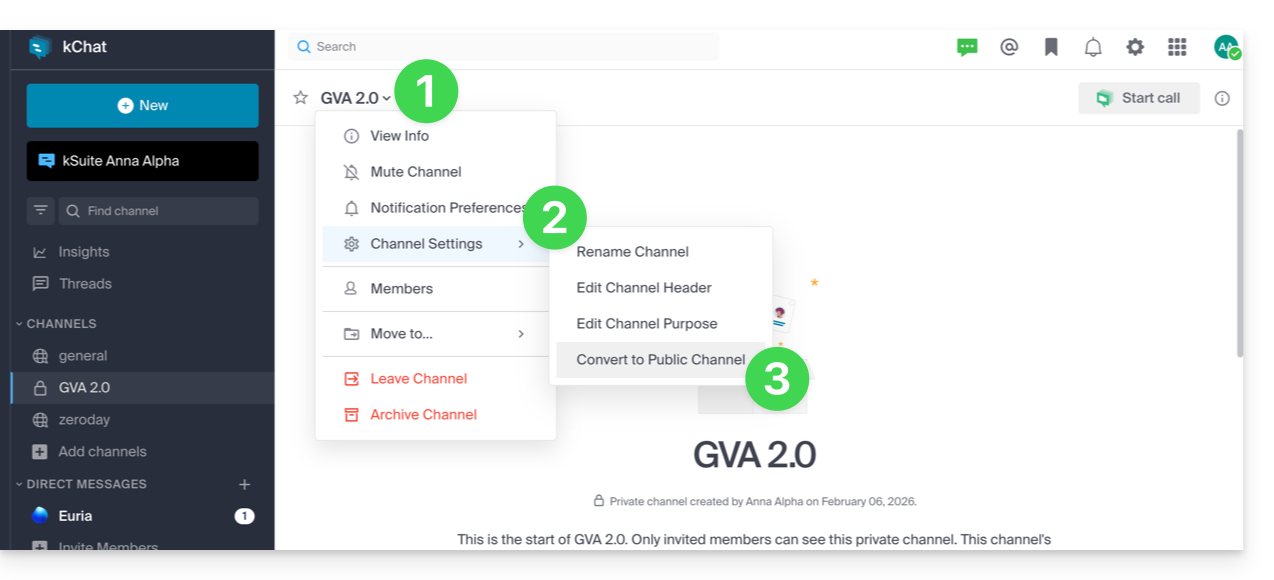
Per rendere accessibile un canale precedentemente privato (il canale diventerà accessibile a tutti gli utenti degli altri canali pubblici dell'Organizzazione, ad eccezione degli utenti esterni che dovranno essere invitati manualmente):
- Clicca sulla freccia sul titolo del canale in alto nella discussione sul canale Privato.
- Clicca sulle impostazioni del canale.
- Scegli Converti:
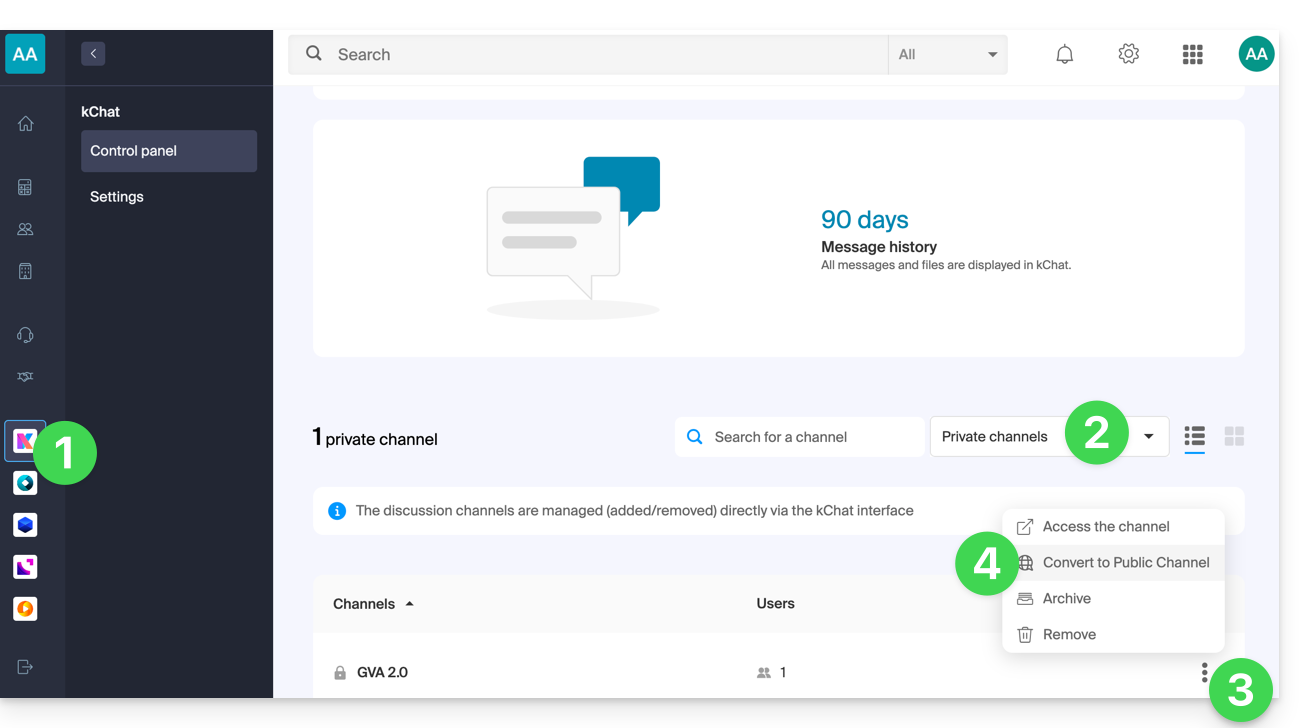
Puoi anche eseguire la conversione dalla gestione di kChat sul Manager:
- Clicca qui per accedere alla gestione del tuo kChat sul Manager Infomaniak (hai bisogno di aiuto?).
- Clicca sul menu a discesa per visualizzare i canali privati.
- Clicca sul menu di azione ⋮ situato a destra dell'elemento interessato.
- Clicca su Converti in canale pubblico:
Lasciare un canale
Oltre al canale principale intitolato Generale, puoi lasciare un canale in qualsiasi momento:
- Clicca sulla freccia sul titolo del canale in alto nella discussione.
- Clicca su Lascia il canale:
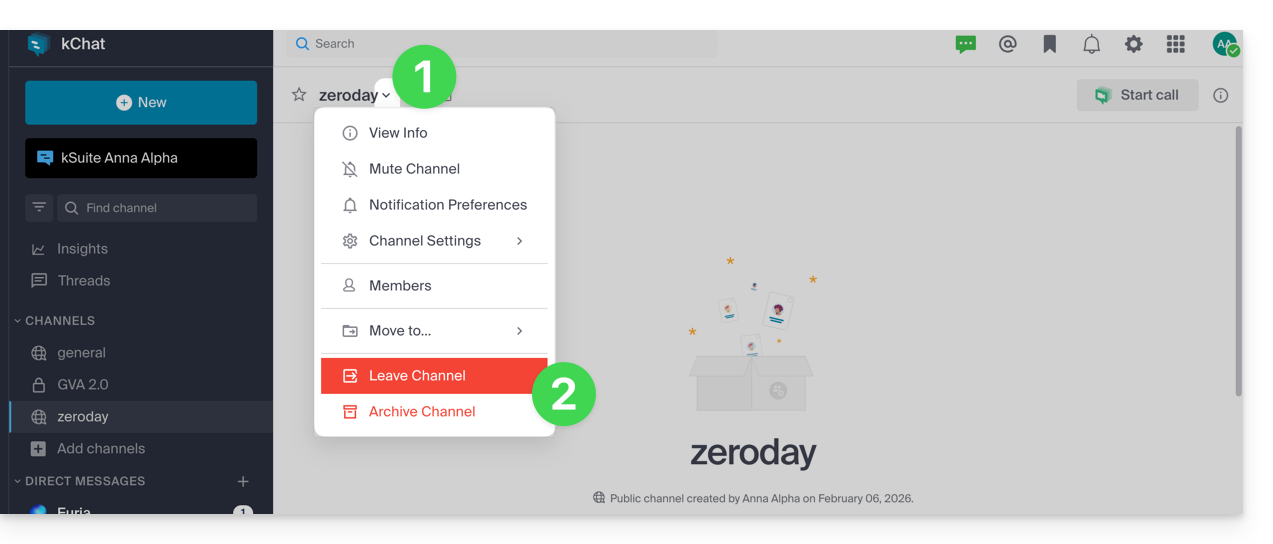
Se lasci un canale privato, non lo troverai più nella ricerca ma solo tramite il suo URL se lo possiedi o venendo reinvitato da un membro del canale.
Se lasci un canale pubblico, lo lasci immediatamente ma puoi unirti di nuovo quando vuoi semplicemente ritrovandolo con il suo nome (2) nella ricerca (1), incluso se è stato archiviato: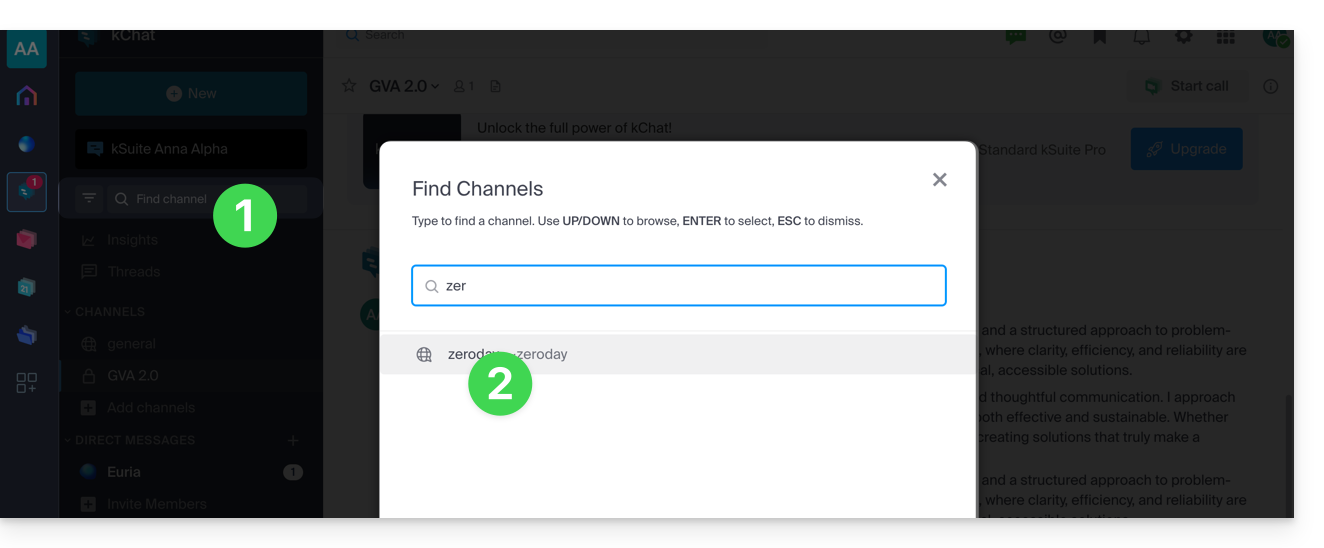
Archiviare / eliminare un canale
Oltre al canale principale intitolato Generale, puoi archiviare un canale in qualsiasi momento, il che impedisce qualsiasi nuovo messaggio e non lo conteggerà più nel quota dei tuoi canali disponibili. L'operazione è eseguibile dal Manager o direttamente sull'interfaccia kChat:
- Clicca sulla freccia sul titolo del canale in alto nella discussione.
- Clicca su Archivia il canale:
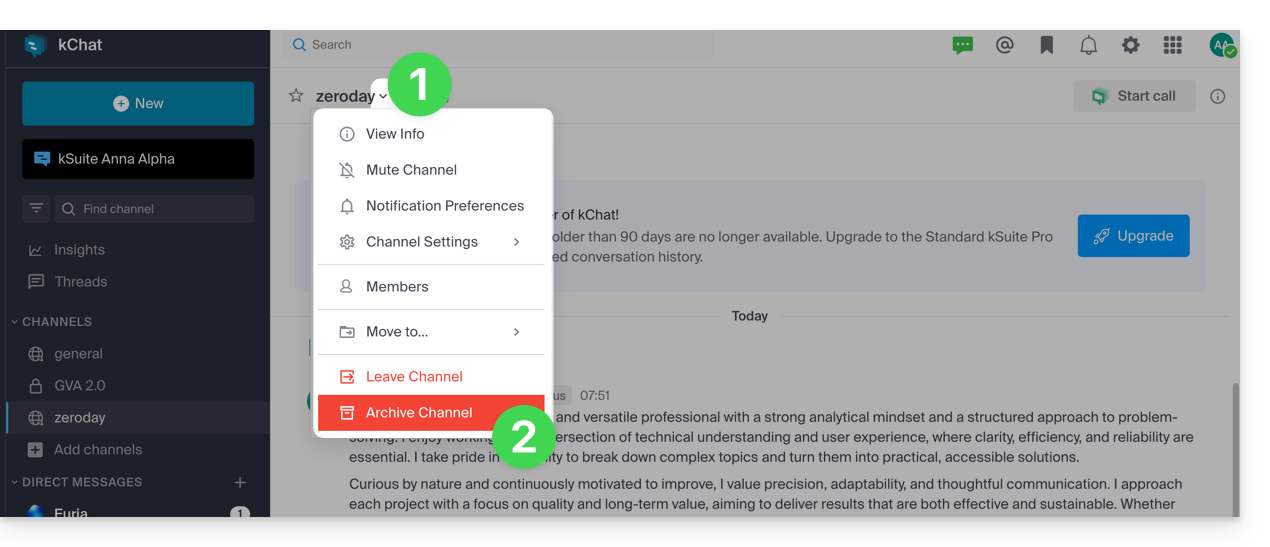
Se crei un canale e poi lo archivi, puoi unirti quando vuoi semplicemente trovandolo con il suo nome (2) nella ricerca (1):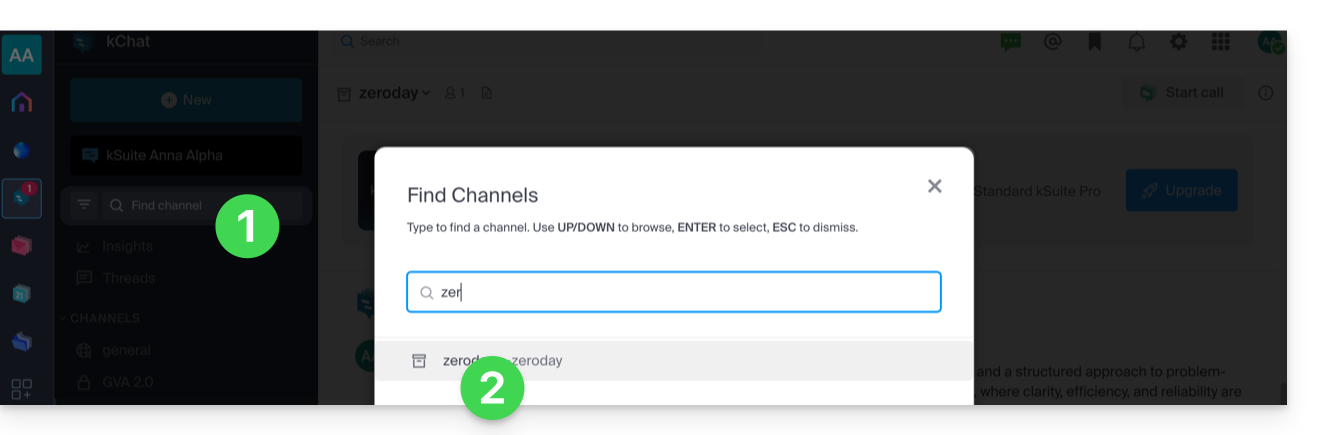
Poi potrai disarchiviarlo:
- Clicca sulla freccia sul titolo del canale in alto nella discussione.
- Clicca su Disarchivia il canale:
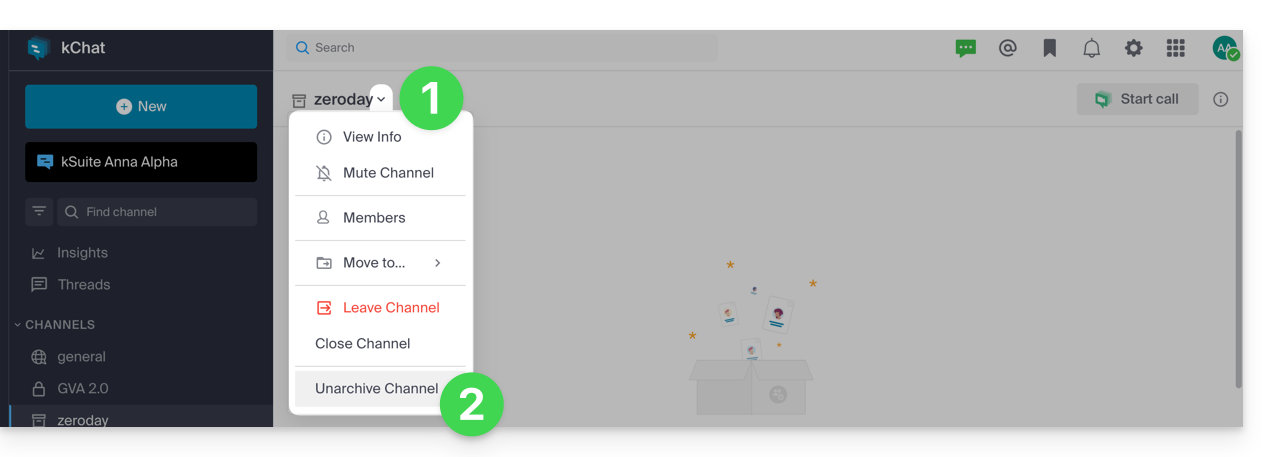
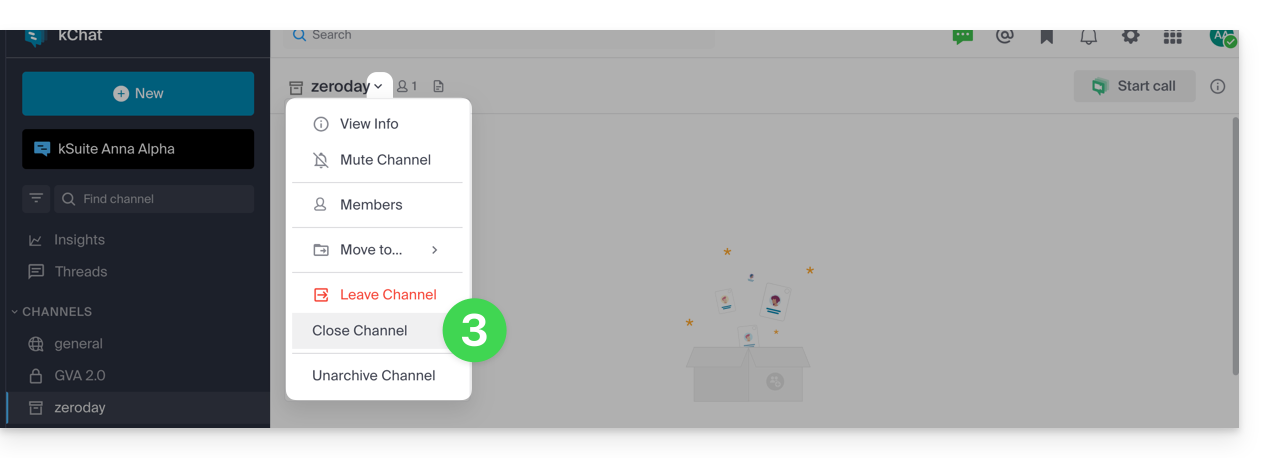
- … o chiudilo per non vederlo più nella tua interfaccia:
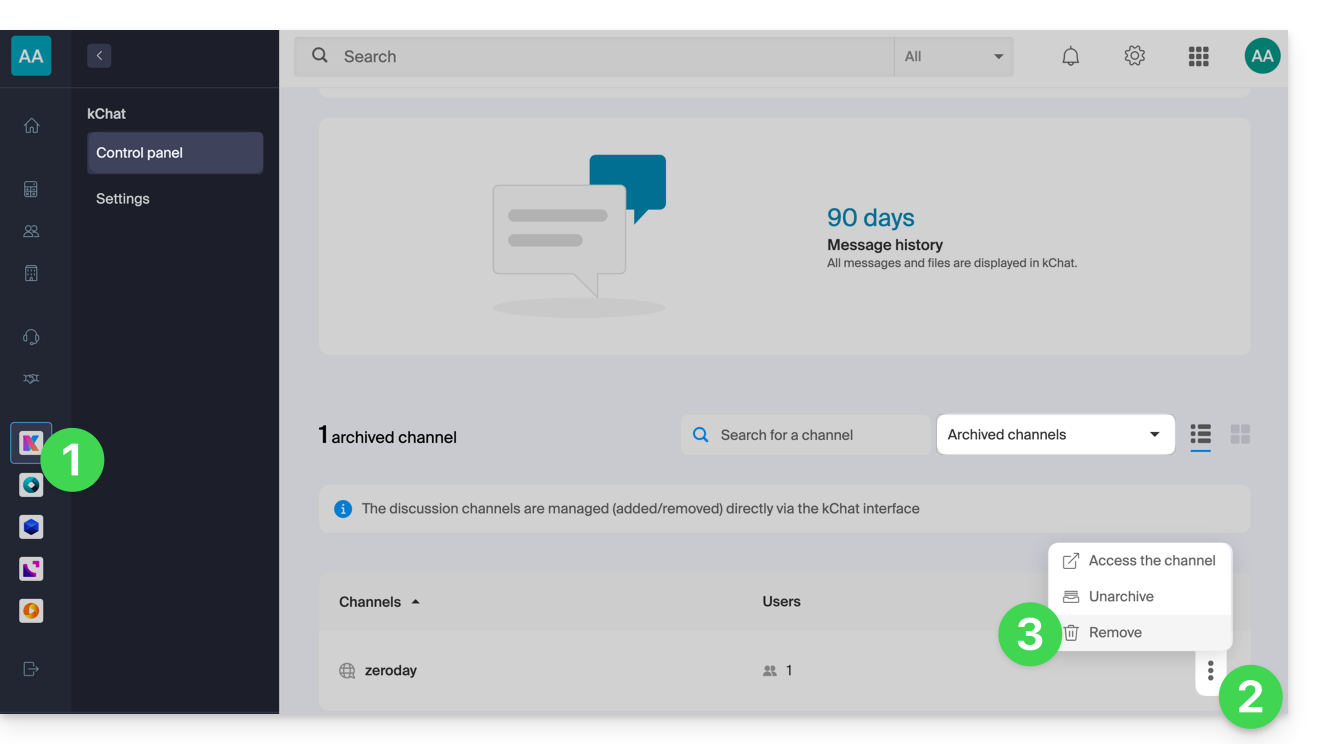
Puoi anche eliminare un canale e in questo caso tutti i dati associati saranno eliminati definitivamente:
- Clicca qui per accedere alla gestione del tuo kChat nel Manager Infomaniak (hai bisogno di aiuto?).
- Clicca sul menu di azione ⋮ situato a destra dell'elemento interessato.
- Clicca su Elimina:
Aggiungi ai preferiti
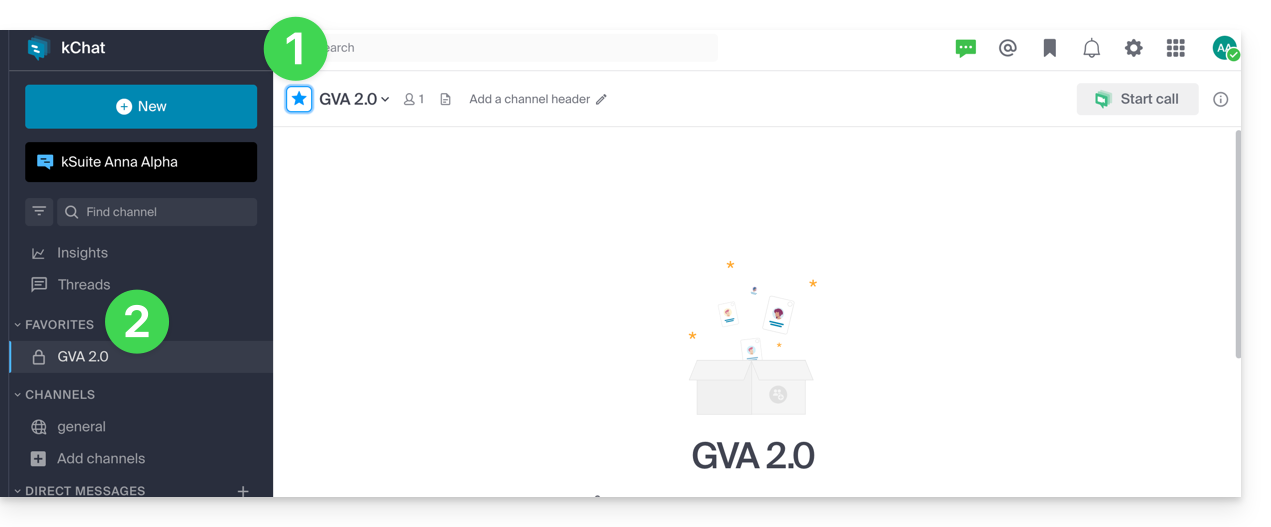
Per aggiungere qualsiasi canale (o utente) ai preferiti:
- Dall'app Web kChat (servizio online ksuite.infomaniak.com/kchat), clicca sull'icona stella situata in alto di un canale o di un utente.
- Un nuovo menu Preferiti apparirà nella barra laterale sinistra raggruppando tutti gli elementi che avrai aggiunto ai preferiti (visibile solo per il tuo utente):
Metti un canale in modalità silenziosa
Puoi nascondere le notifiche di un canale per non riceverle più quando viene pubblicato un nuovo messaggio:
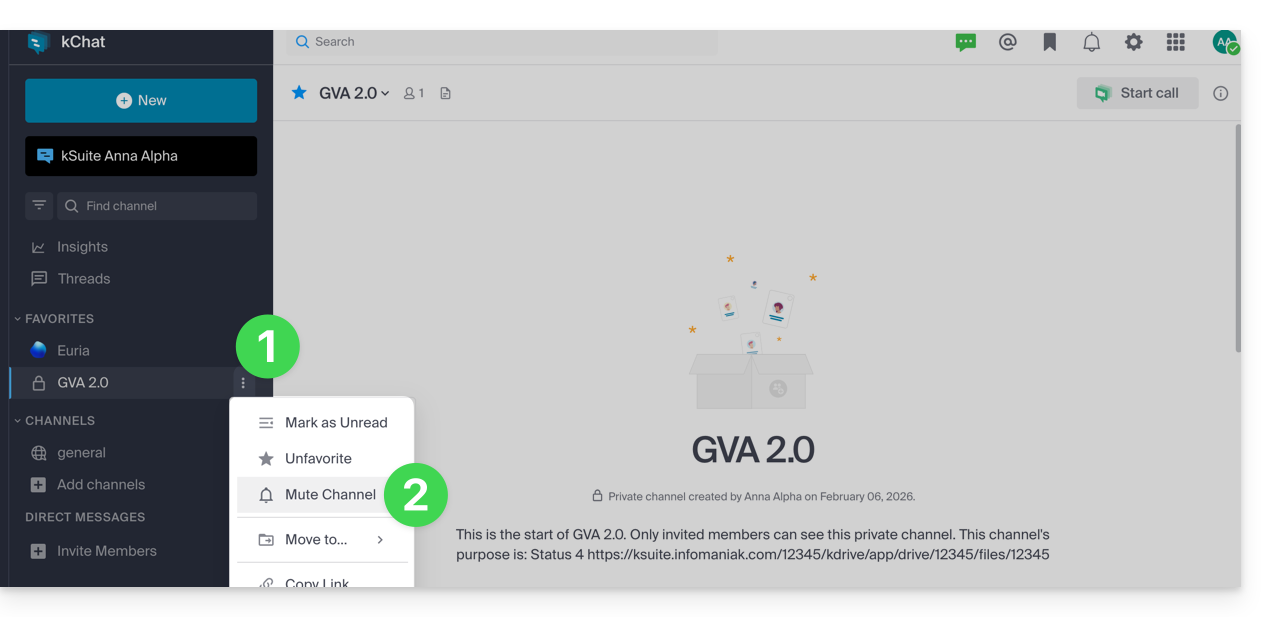
- Dall'app Web kChat (servizio online ksuite.infomaniak.com/kchat), clicca sul menu di azione ⋮ a destra del canale interessato (nella barra laterale sinistra).
- Scegli Modalità silenziosa:
Organizza per categorie
⚠ Numero massimo di categorie (per utente):
| kSuite | gratuito | 1 (esclusi Preferiti) |
| Standard | illimitato | |
| Business | illimitato | |
| Enterprise | illimitato | |
È possibile aggiungere una o più categorie che consentono di posizionare elementi (canale, contatto, ecc.) al loro interno:
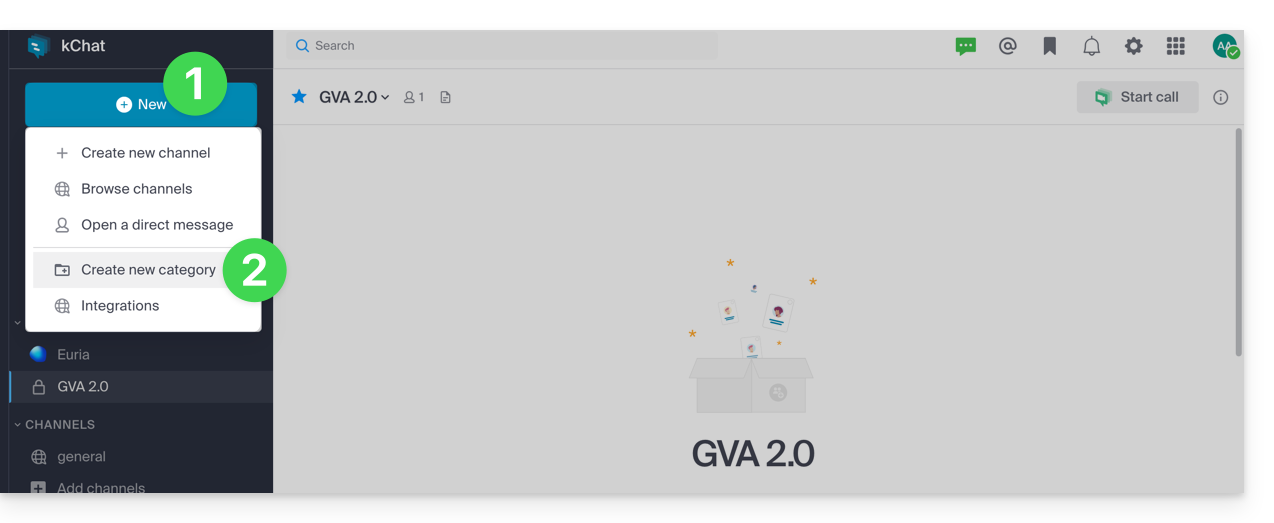
- Cliccate sul pulsante Nuovo situato nella barra laterale sinistra dell'app Web kChat (servizio online ksuite.infomaniak.com/kchat).
- Fare clic su Crea una nuova categoria:
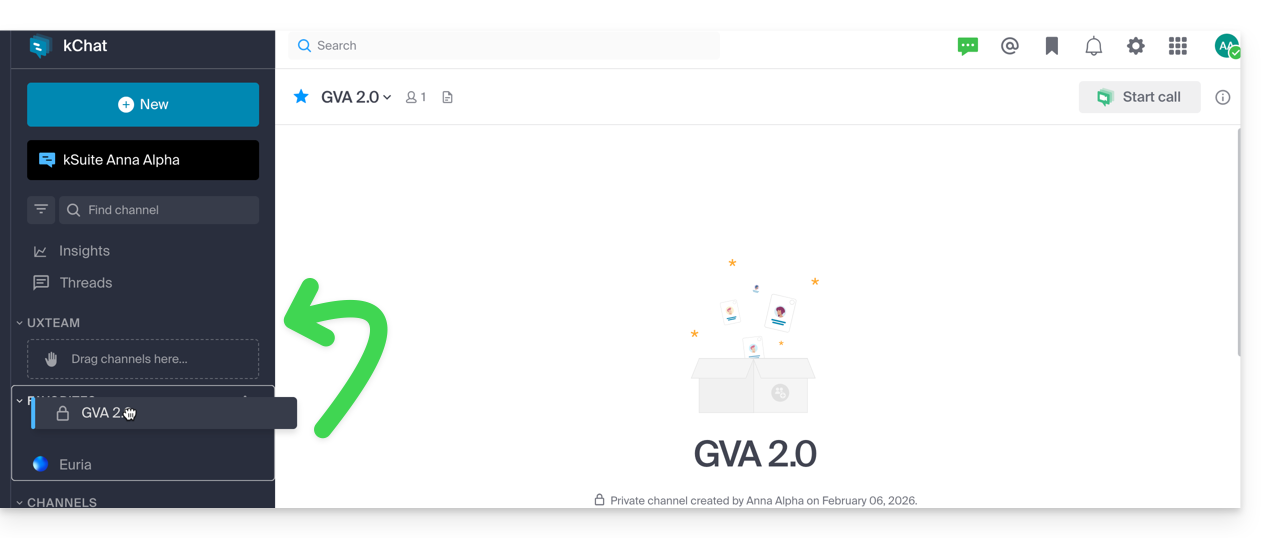
- Trascina quindi il canale desiderato nella categoria creata (valido solo per il proprio utente):
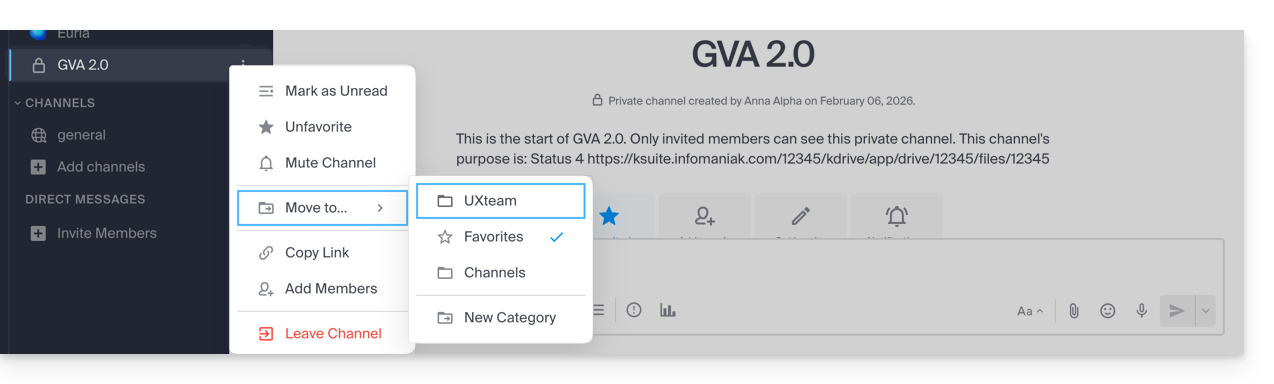
- È inoltre possibile utilizzare il menu di azione ⋮ a destra del canale interessato (nella barra laterale sinistra) per eseguire queste operazioni:
Canale di discussione utente a utente
I messaggi personali sono conversazioni dirette tra due o più persone che avvengono al di fuori dei canali.
Ogni utente di un'Organizzazione può liberamente creare messaggi personali il cui contenuto sarà visibile solo alle persone interessate: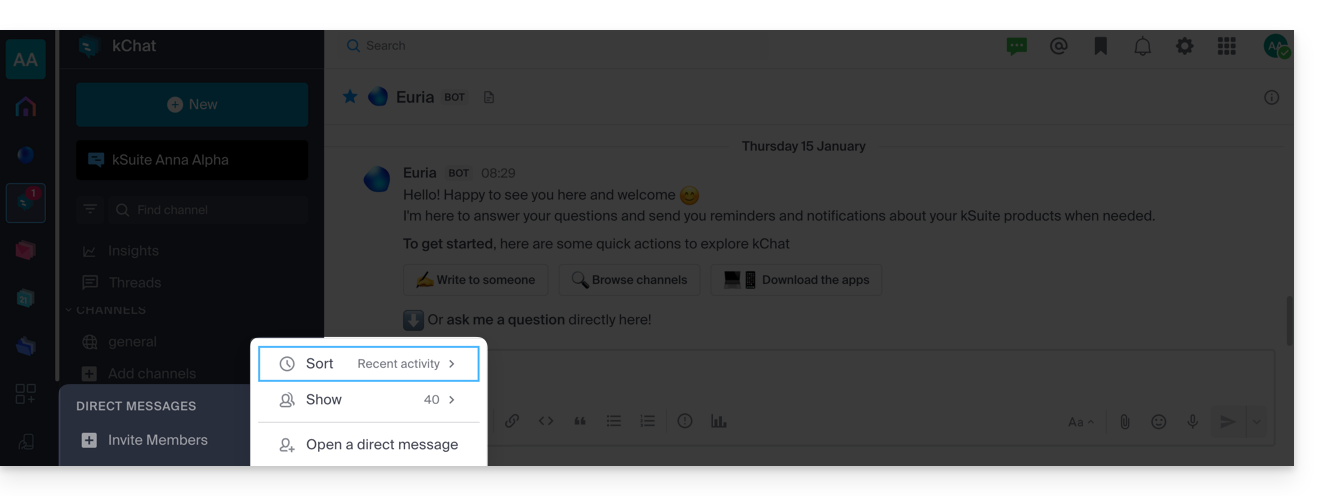
Link a questa FAQ: https://faq.infomaniak.com/2732
Questa FAQ è stata utile?