Base di conoscenze
1 000 FAQ, 500 tutorial e video esplicativi. Qui ci sono delle soluzioni!
Crea un promemoria per un evento tramite webhook con Calendar Infomaniak
Questa guida spiega come ricevere promemoria per gli eventi dall'app web Calendar di Infomaniak (servizio online ksuite.infomaniak.com/calendar) su un sistema di messaggistica come kChat, in modo da essere avvisati nel thread di conversazione desiderato quando un evento è imminente.
Introduzione
- L'offerta kSuite Free è limitata a un solo webhook.
Collegare il webhook di kChat a Calendar
Prerequisiti
- Creare nell'app kChat un webhook in entrata, per ottenere un URL del tipo
https://your-server-kchat.xyz/hooks/xxx-key-generated-xxx: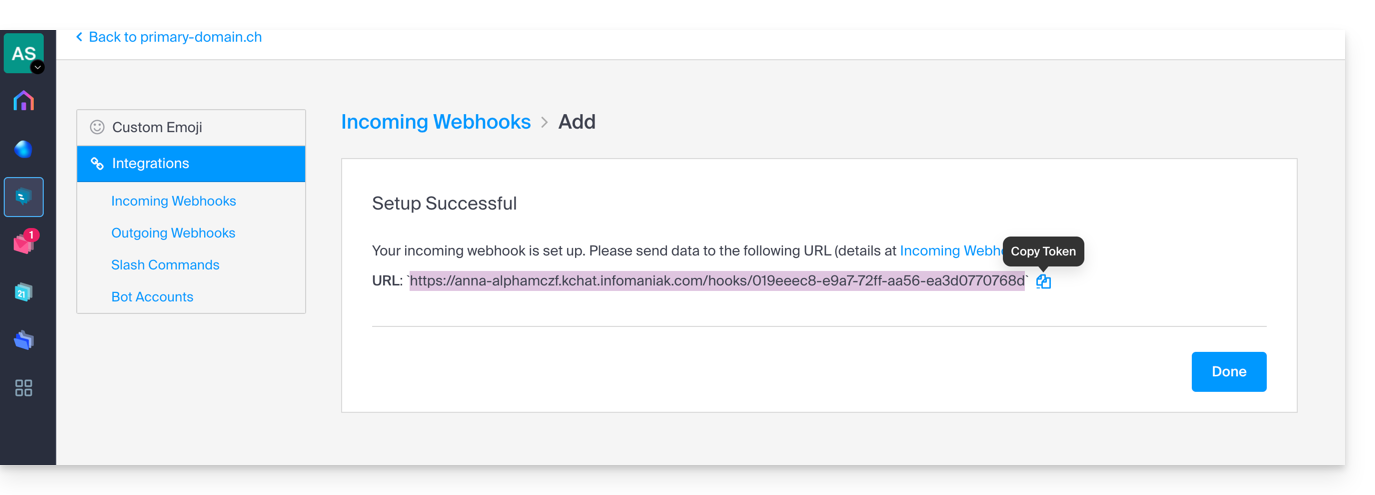
Successivamente, per aggiungere il webhook del tuo sistema di chat all'app Calendar:
- Clicca qui per accedere all'app web Calendar di Infomaniak (servizio online ksuite.infomaniak.com/calendar).
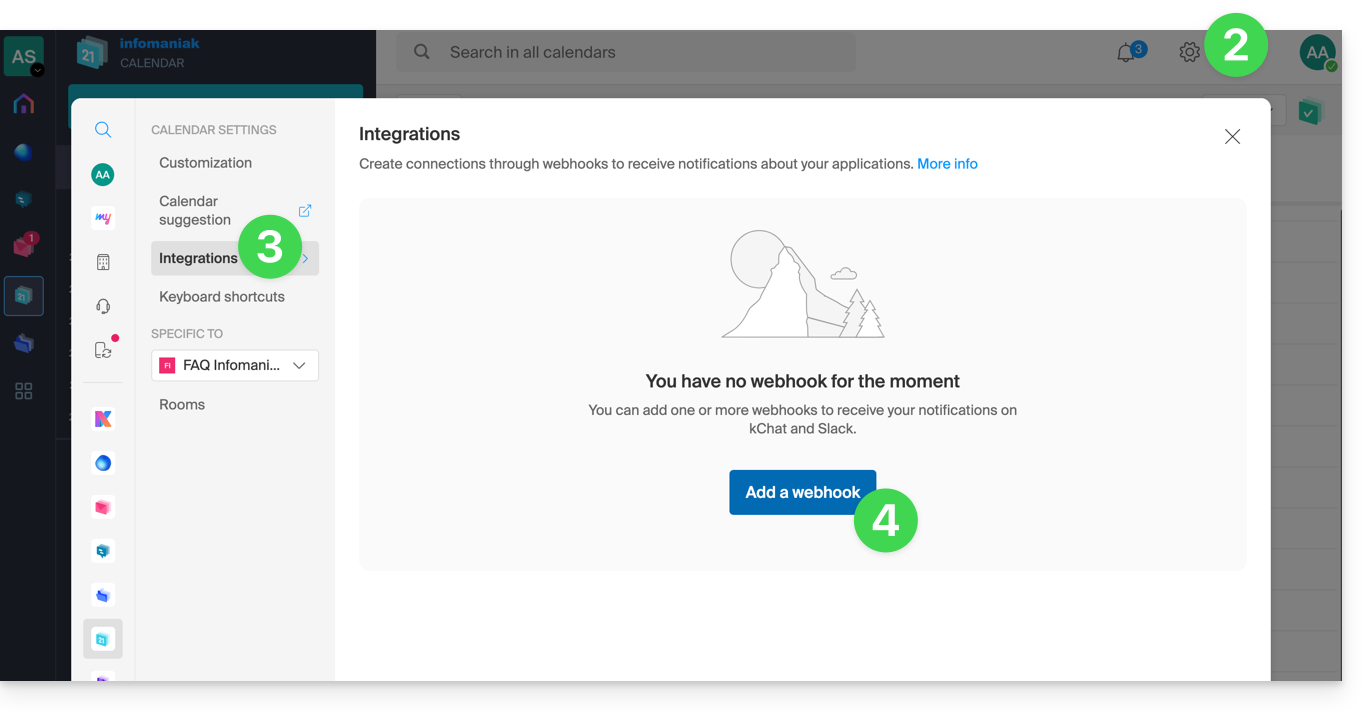
- Fare clic su Impostazioni in alto a destra.
- Fare clic su Integrazioni nel menu laterale sinistro.
- Fare clic sul pulsante Aggiungi un webhook:
- Definire:
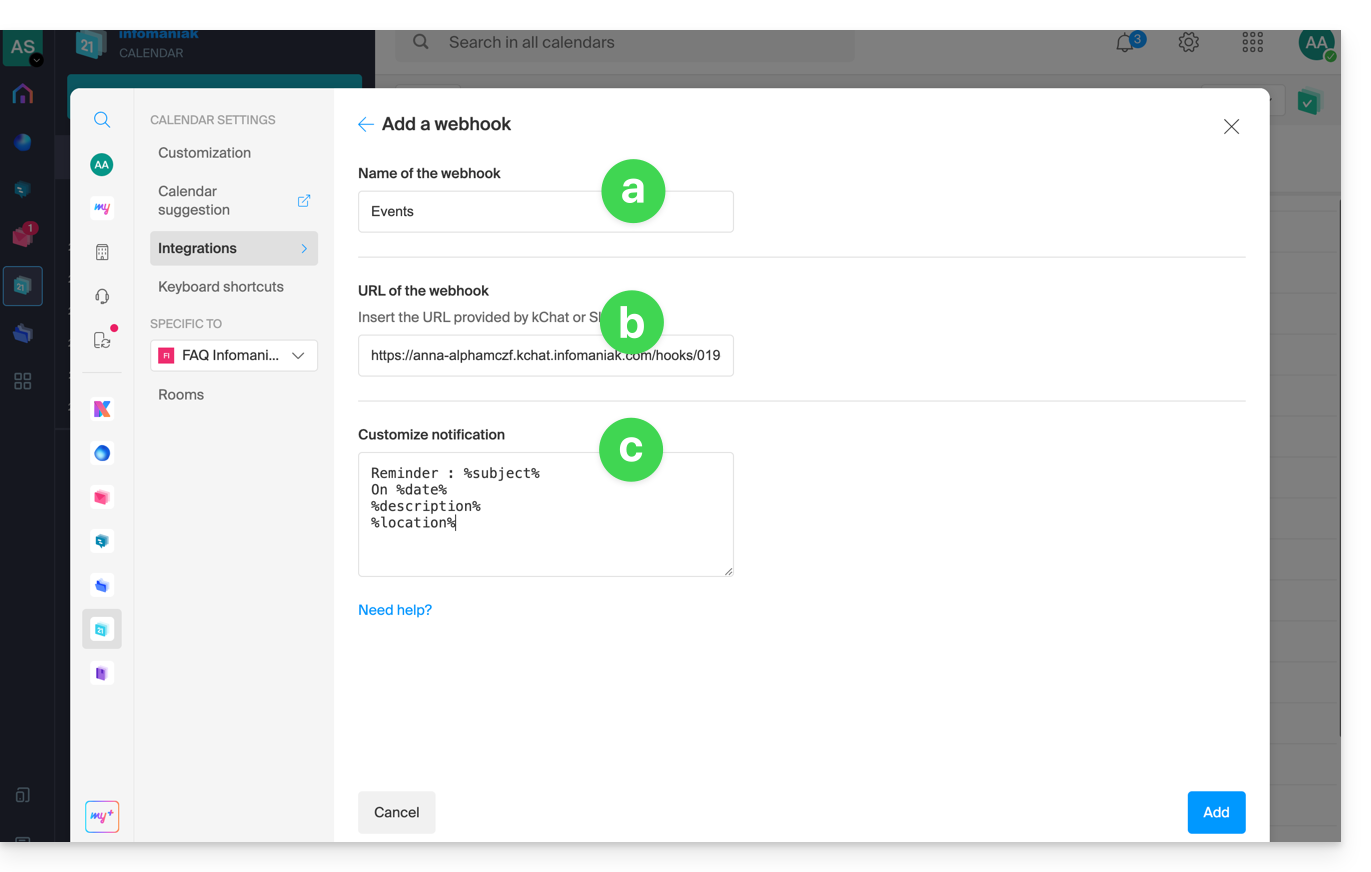
- Un nome per identificare facilmente il webhook quando si aggiungono dei promemoria.
- L'URL del webhook (ottenuto dal proprio sistema di messaggistica).
- Gli elementi (rilevati automaticamente dall'evento e/o aggiunti manualmente qui) e la loro disposizione nel messaggio che verrà inviato:
- Inserire %subject% per includere l'oggetto dell'evento.
- Inserire %date% per includere la data dell'evento.
- Inserire %description% per includere la descrizione dell'evento.
- Inserire %location% per includere l'eventuale posizione dell'evento.
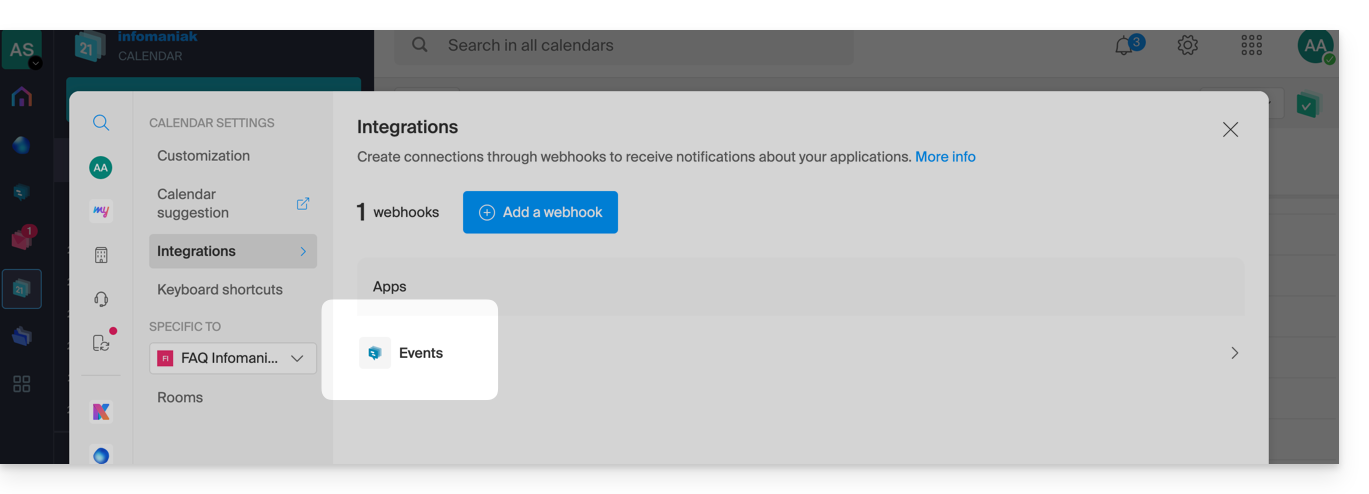
- Fare clic sul pulsante per Aggiungere l'elemento configurato e visualizzarlo dopo la creazione:
Crea un evento con promemoria tramite chat
Ora che Calendar è collegato al tuo account di messaggistica, puoi scegliere di ricevere una notifica in una chat quando aggiungi un promemoria a un evento:
- Clicca qui per accedere all'app web Calendar di Infomaniak (servizio online ksuite.infomaniak.com/calendar).
- Fare clic sul pulsante Crea in alto a sinistra.
- Fare clic su Evento:
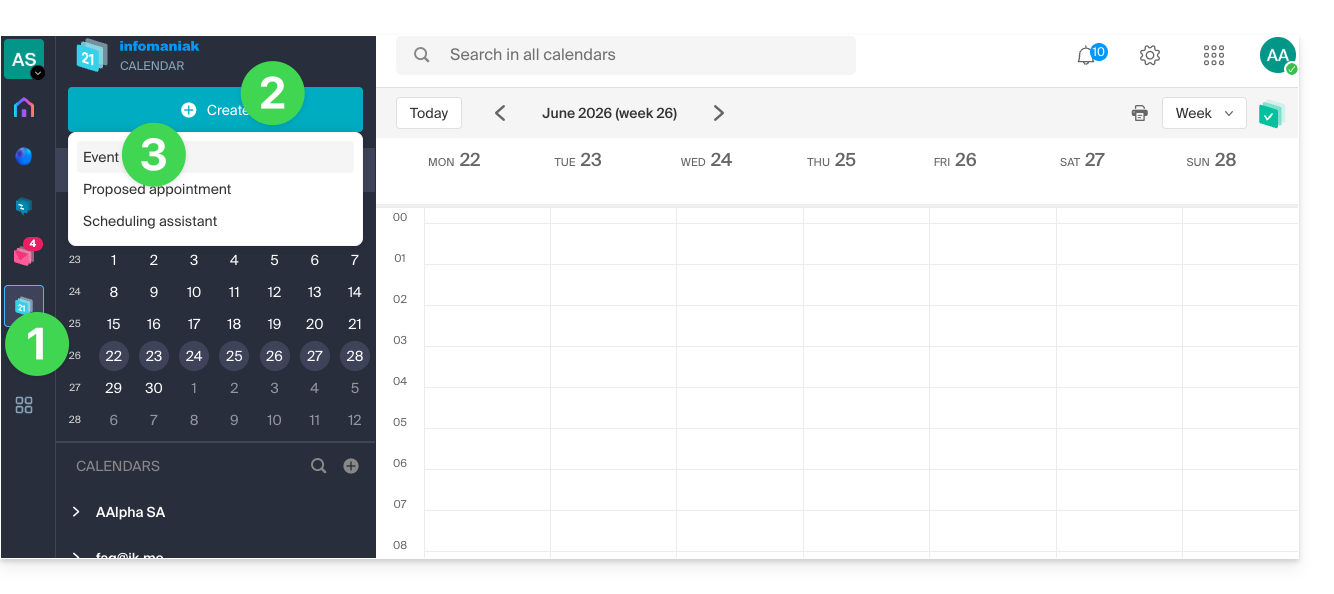
- È anche possibile fare clic su un evento esistente nel calendario per modificarlo.
- Inserisci i dettagli dell'evento.
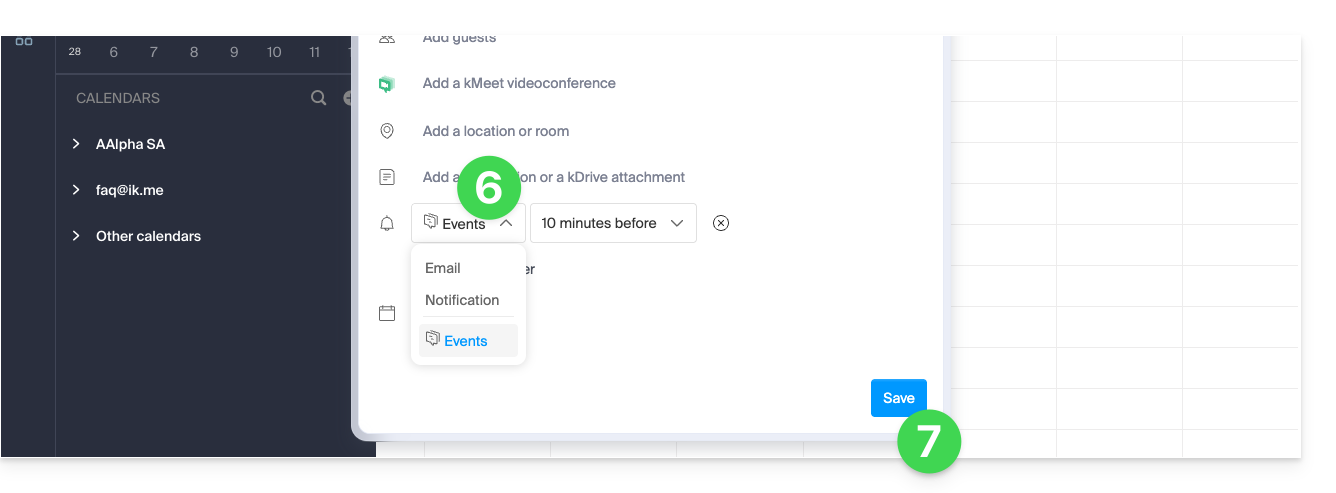
- Fai clic su Aggiungi promemoria per configurarlo:
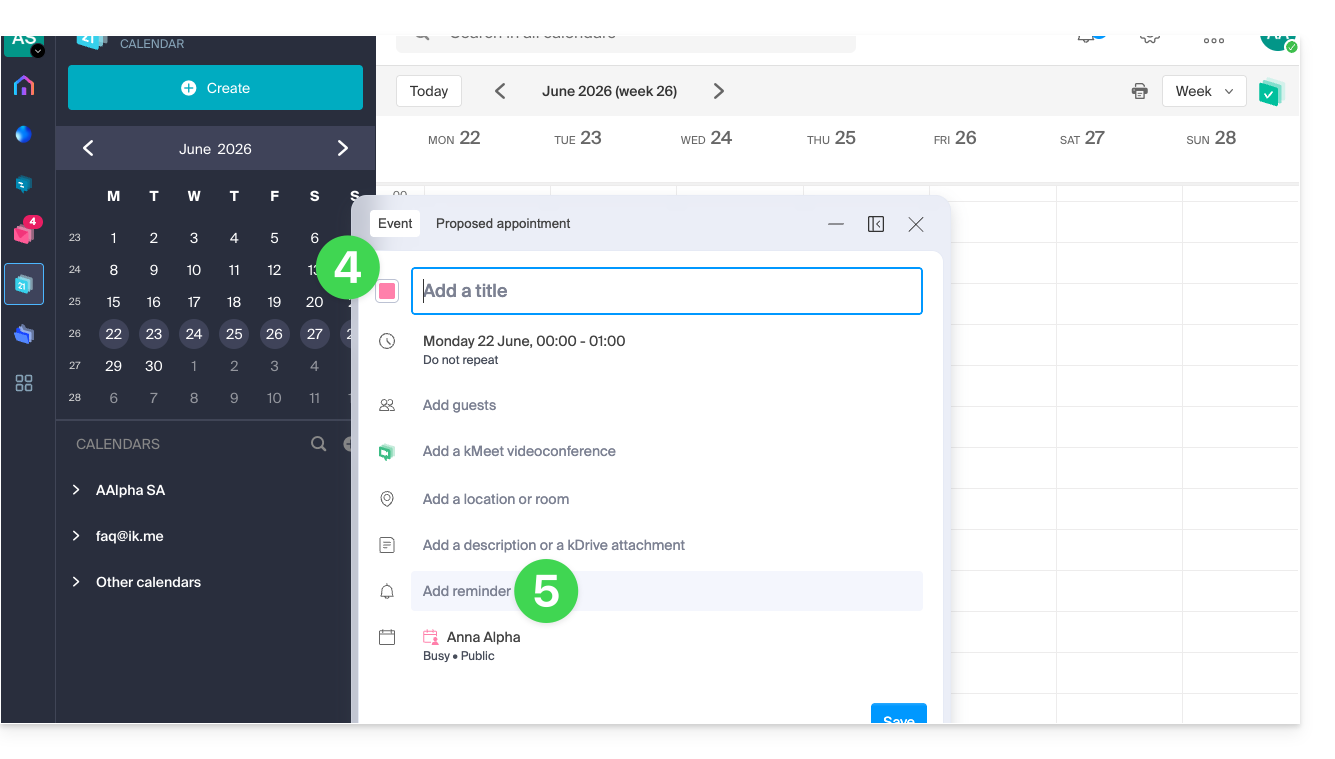
- Nel menu a tendina dei tipi di promemoria, selezionate il webhook configurato (in base al nome indicato nel punto 5a sopra).
- Salvate l'evento in fondo alla pagina:
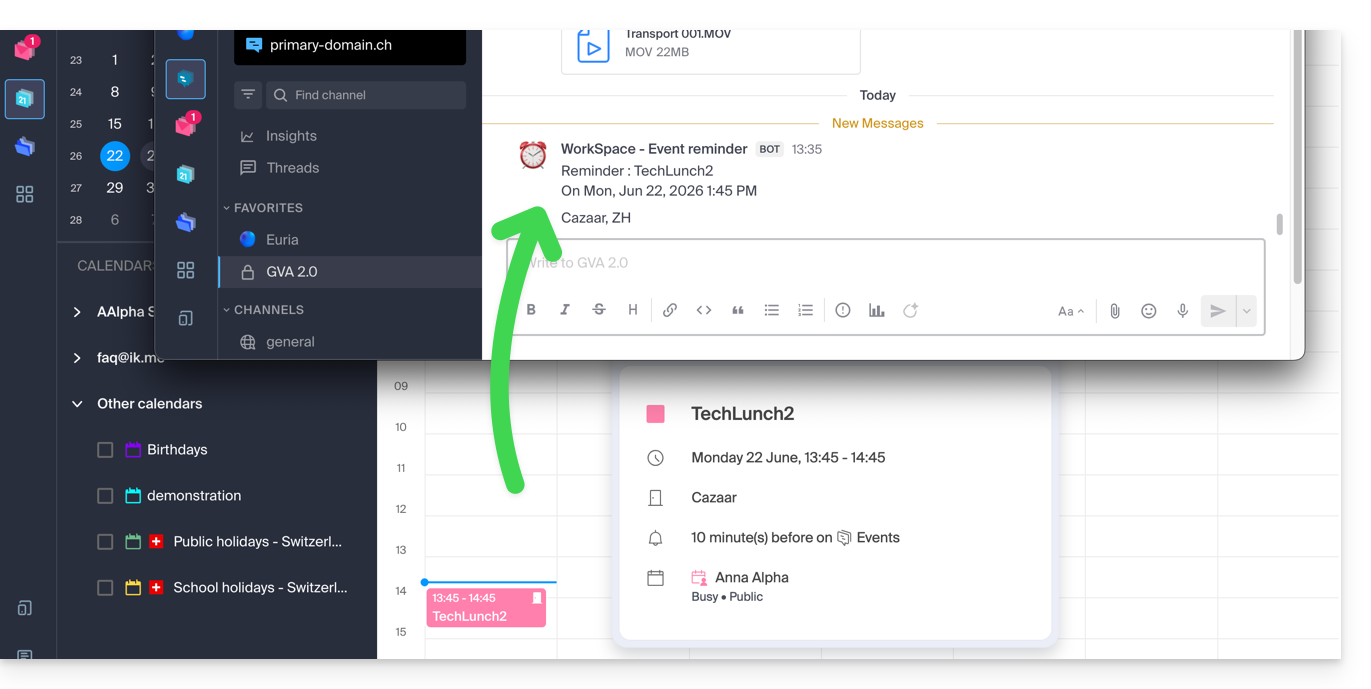
- Quando arriva il momento del promemoria, viene inviato un messaggio (nel formato configurato al punto 5c sopra) all'utente interessato tramite l'evento, sul canale configurato nel webhook (cfr. prerequisiti):
E su altri sistemi di messaggistica?
Slack
- Clicca qui per accedere ai WebHook di Slack.
- Scegli il canale in cui verranno visualizzati i tuoi promemoria (ad esempio @slackbot o #general):
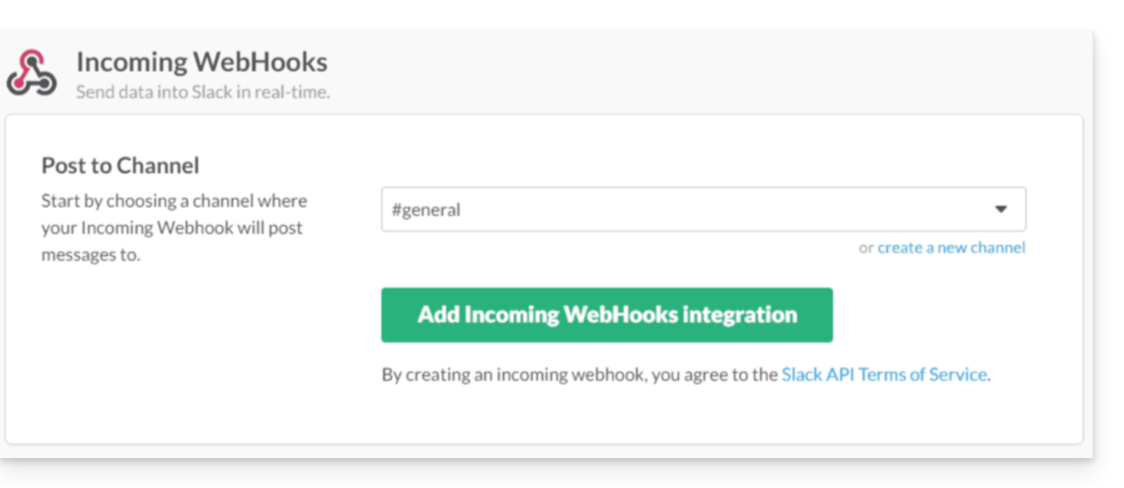
- Salva per ottenere l'URL del webhook.
Crea altri webhook per definire promemoria in altre conversazioni.
Puoi utilizzare liberamente le opzioni di formattazione di Slack nelle tue notifiche. Esempio in francese:
N'oubliez pas de %subject% pour le %date%.
À prendre avec le jour J : %description%.
Lieu de l'event : %location%
Link a questa FAQ: https://faq.infomaniak.com/2244
Questa FAQ è stata utile?