Base di conoscenze
1 000 FAQ, 500 tutorial e video esplicativi. Qui ci sono delle soluzioni!
Utilizzare i comandi slash di kChat
Questa guida riguarda i messaggi che iniziano con / su kChat e che vengono interpretati come comandi.
Eseguire un comando su kChat
Per accedere ai comandi con la barra (/) su kChat:
- Clicca nel campo di testo all'interno di un canale.
- Inserisci il simbolo
/(barra) seguito dal comando. - Premi Invio per inviare il comando.
Se si digita solo il simbolo /, viene visualizzata una finestra modale con i comandi che è possibile eseguire, ad esempio la possibilità di disconnettersi.
Di seguito è riportata una tabella con i comandi principali:
| comando | descrizione |
|---|---|
| /away | imposta il tuo stato come "assente" |
| /offline | imposta il tuo stato come "non disponibile" |
| /online | imposta il tuo stato come "online" |
| /dnd | imposta il tuo stato come "non disturbare" |
| /code | utilizzato per formattare il testo come codice |
| /collapse | nasconde il contenuto dell'elemento nel messaggio |
| /expand | espande il contenuto dell'elemento nel messaggio |
| /echo | ripete il testo che segue il comando |
| /header | visualizza un'intestazione in un messaggio |
| /purpose | definisce o visualizza la descrizione del canale |
| /rinomina | rinomina il canale corrente |
| /leave | esce dal canale corrente |
| /mute | disattiva il canale corrente |
| /promemoria | gestisce i promemoria |
| /search | ricerca di messaggi e altri contenuti |
| /settings | apre le impostazioni |
| /shortcuts | visualizza le scorciatoie da tastiera |
Creare un comando slash personalizzato
Prerequisiti
- Non essere un utente esterno (non vedrà il menu Integrazioni).
Per creare un comando slash personalizzato:
- Clicca qui per accedere all'app Web kChat (servizio online ksuite.infomaniak.com/kchat) oppure apri l'app desktop kChat (applicazione per macOS / Windows / Linux).
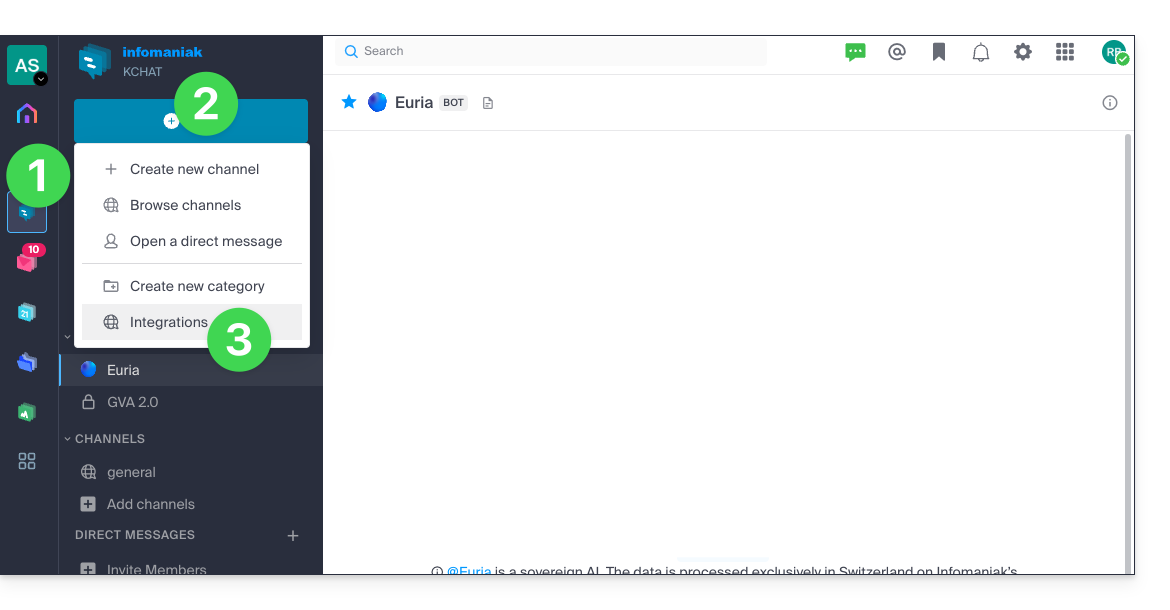
- Clicca sull'icona Nuovo accanto al nome della tua organizzazione kChat.
- Fare clic su Integrazioni:
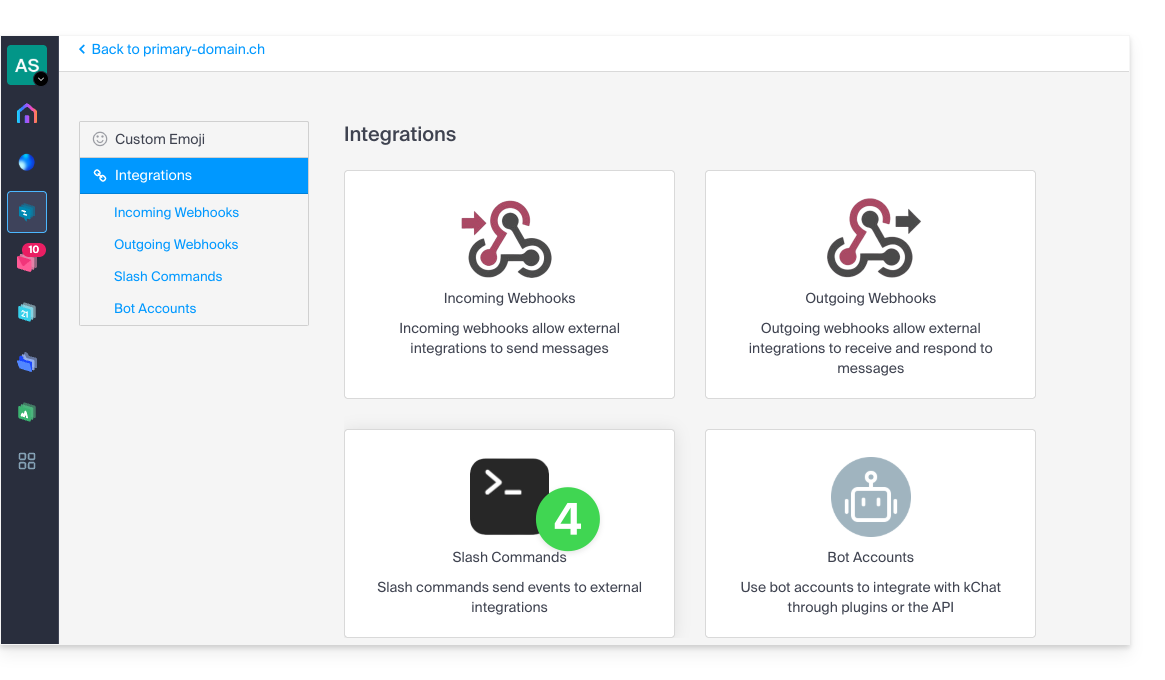
- Fare clic su Comandi slash:
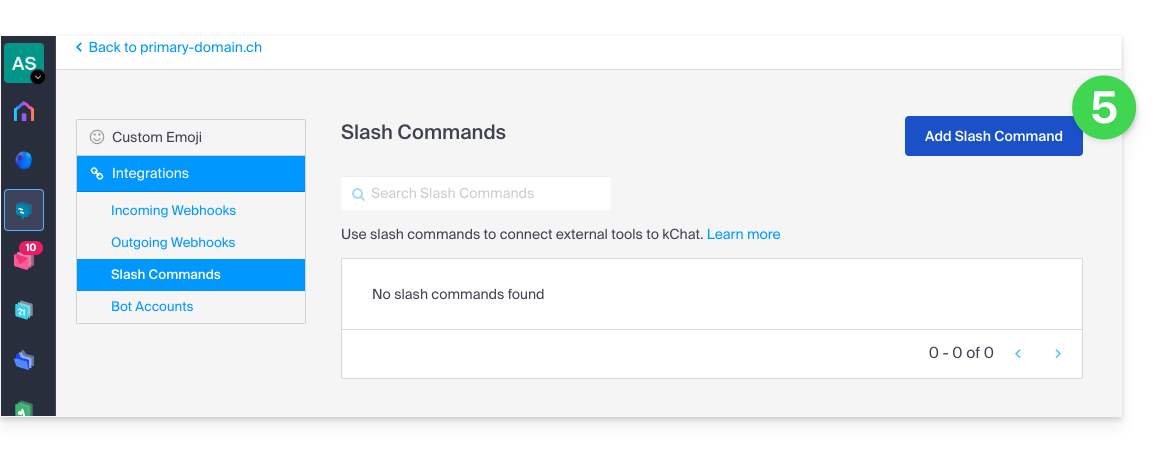
- Fare clic sul pulsante blu per Aggiungere un comando:
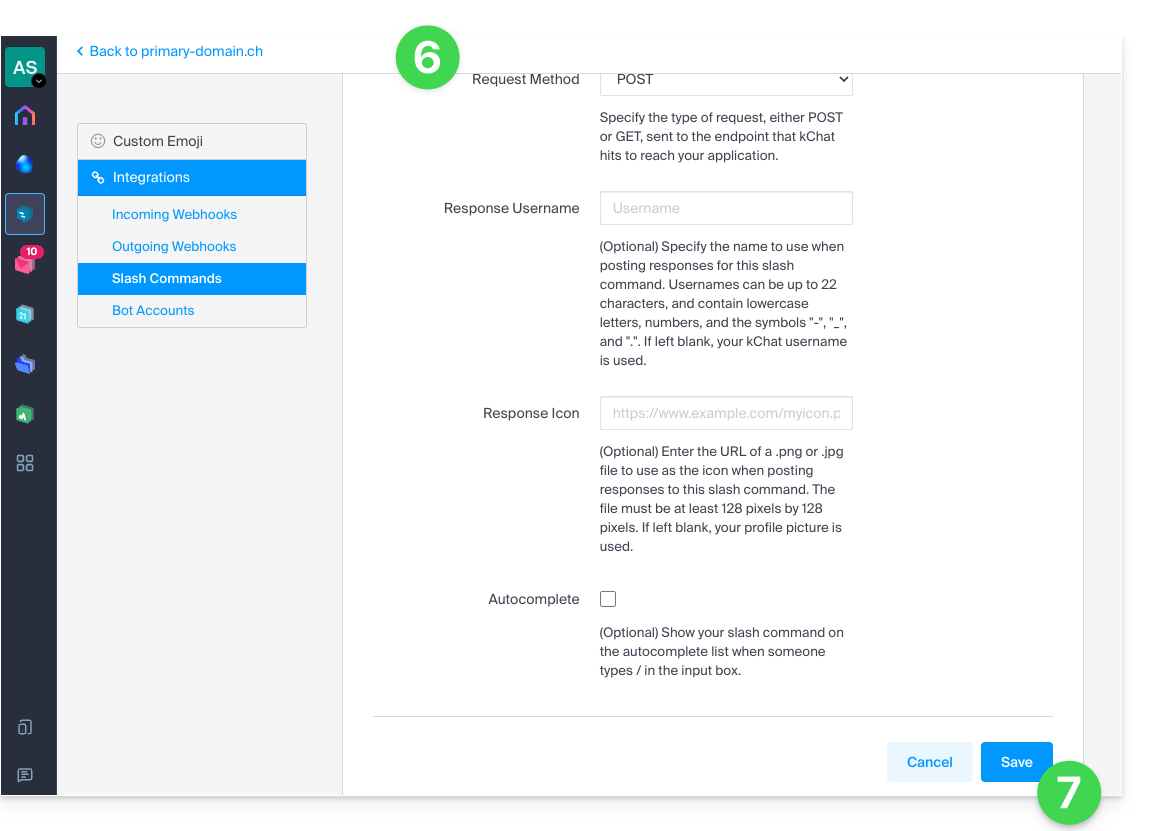
- Configurare il comando slash (nome, trigger (senza la
/), tipo di contenuto previsto, azione da eseguire*, ecc.), inclusa l'indicazione se il comando deve essere visualizzato nella finestra modale di aiuto).- * Questo può includere la chiamata a un'API esterna, l'esecuzione di uno script, la visualizzazione di una risposta specifica, ecc. A tal fine, in genere sarà necessario uno script o un'applicazione esterna che risponda ai comandi. È inoltre possibile definire parametri aggiuntivi per il comando, come opzioni a tendina, caselle di controllo, ecc., in base alle proprie esigenze.
- Salva il comando:
- Assicurati di testare il comando per verificare che funzioni come previsto.
Ricorda che la creazione di comandi personalizzati tramite slash potrebbe richiedere competenze di programmazione aggiuntive, soprattutto se è necessario integrare funzionalità personalizzate o interazioni con sistemi esterni. Assicurati inoltre di rispettare le buone pratiche di sicurezza durante la creazione di questi comandi per evitare potenziali vulnerabilità.
Link a questa FAQ: https://faq.infomaniak.com/2134
Questa FAQ è stata utile?