Base di conoscenze
1 000 FAQ, 500 tutorial e video esplicativi. Qui ci sono delle soluzioni!
Utilizzare i comandi slash di kChat
Questa guida riguarda i messaggi che iniziano con / su kChat interpretati come comandi slash.
Eseguire un comando slash su kChat
Per accedere ai comandi slash su kChat:
- Fai clic nel campo di modifica all'interno di un canale.
- Inserisci un segno
/(slash o barra obliqua) e il comando associato. - Conferma per inviare il comando.
Se digiti solo il segno / viene visualizzata una modale con i comandi che è possibile eseguire, come ad esempio mettersi offline.
Ecco una tabella delle principali comandi:
| comando | descrizione |
|---|---|
| /away | imposta il tuo stato come "assente" |
| /offline | imposta il tuo stato come "offline" |
| /online | imposta il tuo stato come "online" |
| /dnd | imposta il tuo stato come "non disturbare" |
| /code | utilizzato per formattare il testo come codice |
| /collapse | nasconde il contenuto dell'elemento nel messaggio |
| /expand | espande il contenuto dell'elemento nel messaggio |
| /echo | ripete il testo che segue il comando |
| /header | visualizza un'intestazione in un messaggio |
| /purpose | definisce o visualizza la descrizione del canale |
| /rename | rinomina il canale corrente |
| /leave | esce dal canale corrente |
| /mute | disattiva il canale corrente |
| /reminders | gestisce i promemoria |
| /search | cerca messaggi e altri contenuti |
| /settings | apre le impostazioni |
| /shortcuts | visualizza le scorciatoie da tastiera |
Creare un comando slash personalizzato
Prerequisiti
- Non essere un utente esterno (non vedrà il menu Integrazioni).
Per creare un comando slash personalizzato:
- Clicca qui per accedere all'app Web kChat (servizio online kchat.infomaniak.com) o apri l'app desktop kChat (applicazione di desktop su macOS / Windows / Linux).
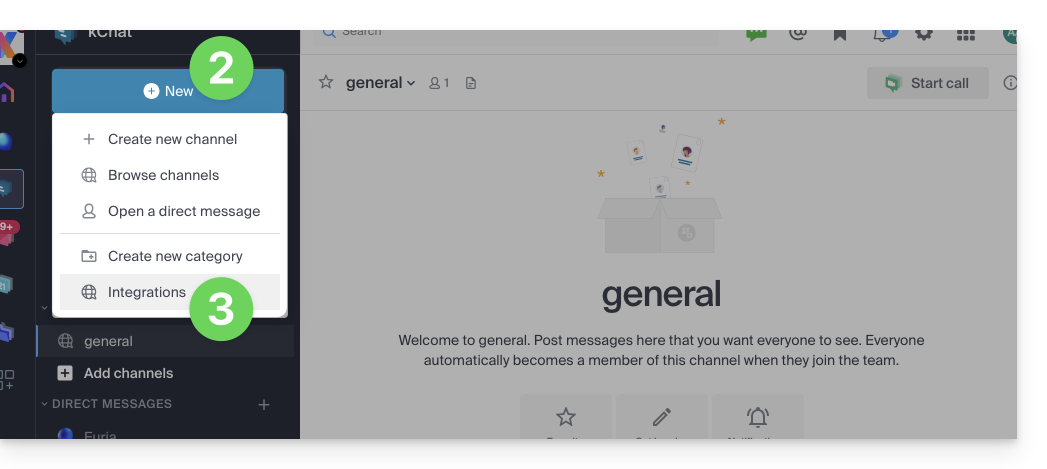
- Clicca sull'icona Nuovo accanto al nome della tua organizzazione kChat.
- Clicca su Integrazioni:
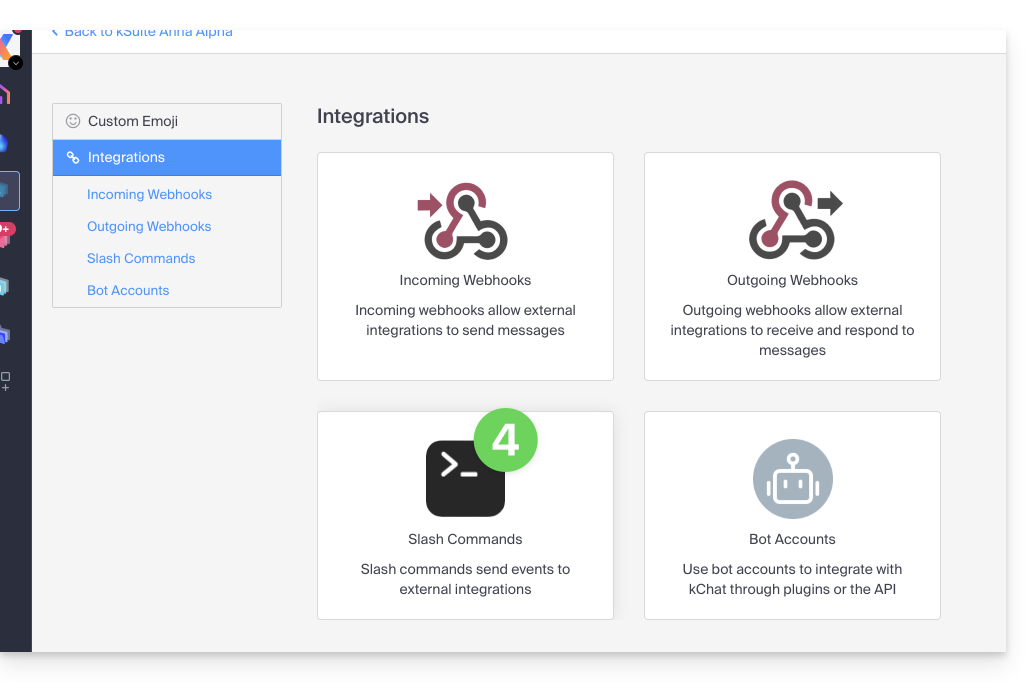
- Clicca su Comando slash:
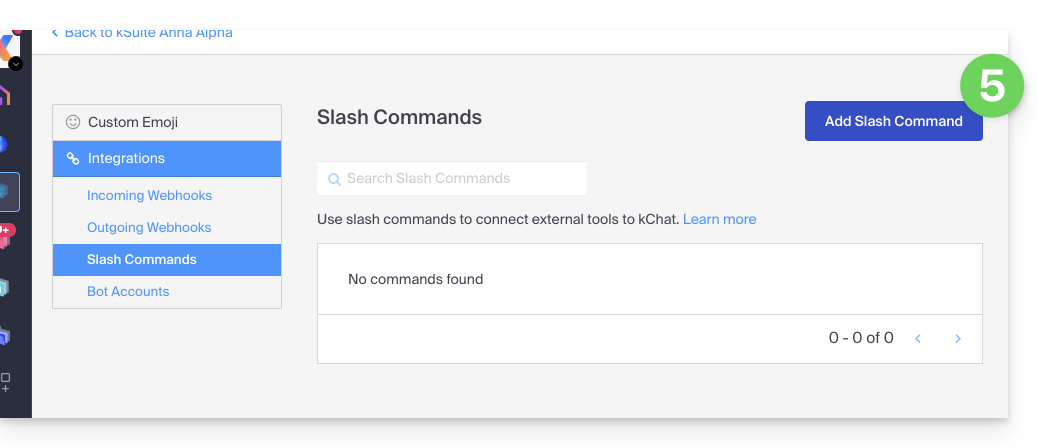
- Clicca sul pulsante blu per Aggiungere un comando:
- Configura il comando slash (nome, trigger (senza il
/), tipo di contenuto atteso, azione da eseguire*, ecc. inclusa se il comando deve essere visualizzato nella modale di aiuto di cui parla il capitolo sopra).- * Questo può includere la chiamata a un'API esterna, l'esecuzione di uno script, la visualizzazione di una risposta specifica, ecc. Per questo, avrai generalmente bisogno di uno script o di un'applicazione esterna che risponderà ai comandi. Puoi anche definire parametri aggiuntivi per il comando, come opzioni a discesa, caselle di controllo, ecc., a seconda delle tue esigenze.
- Salva il comando.
- Assicurati di testare il comando per verificare che funzioni come previsto.
Ricorda che la creazione di comandi slash personalizzati può richiedere competenze di programmazione aggiuntive, soprattutto se devi integrare funzionalità personalizzate o interazioni con sistemi esterni. Assicurati anche di rispettare le migliori pratiche di sicurezza durante la creazione di questi comandi per evitare potenziali vulnerabilità di sicurezza.
Link a questa FAQ: https://faq.infomaniak.com/2134
Questa FAQ è stata utile?