Base di conoscenze
1 000 FAQ, 500 tutorial e video esplicativi. Qui ci sono delle soluzioni!
Connettere applicazioni esterne a kChat
Questa guida ti permette di gestire applicazioni esterne con kChat tramite webhook.
Introduzione
- Un webhook è un metodo che consente a un'applicazione di essere informata immediatamente quando si verifica un determinato evento in un'altra applicazione, anziché richiedere costantemente a quest'ultima se è successo qualcosa di nuovo ("polling").
- Webhook in uscita: kChat comunica informazioni ad altre app quando si verifica un evento in kChat.
- Webhook in entrata: kChat riceve informazioni da altre app per attivare azioni in kChat.
- Non è possibile importare la cronologia delle conversazioni da un'altra applicazione (Slack, Teams, Jabber, ecc.) o da un'altra organizzazione.
- Numero massimo di webhook in entrata/uscita:
- kSuite Free = 1 / 1
- kSuite Standard = 20 / 20
- kSuite Business = illimitato
- kSuite Enterprise = illimitato
Accedere all'interfaccia web di kChat
Prerequisiti
- Non essere un utente esterno (quest'ultimo non vedrà il menu Integrazioni).
Per configurare un webhook, individua applicazioni e integrazioni self-hosted o di terze parti:
- Clicca qui per accedere all'app web kChat (servizio online ksuite.infomaniak.com/kchat) oppure apri l'app desktop kChat (applicazione per macOS / Windows / Linux).
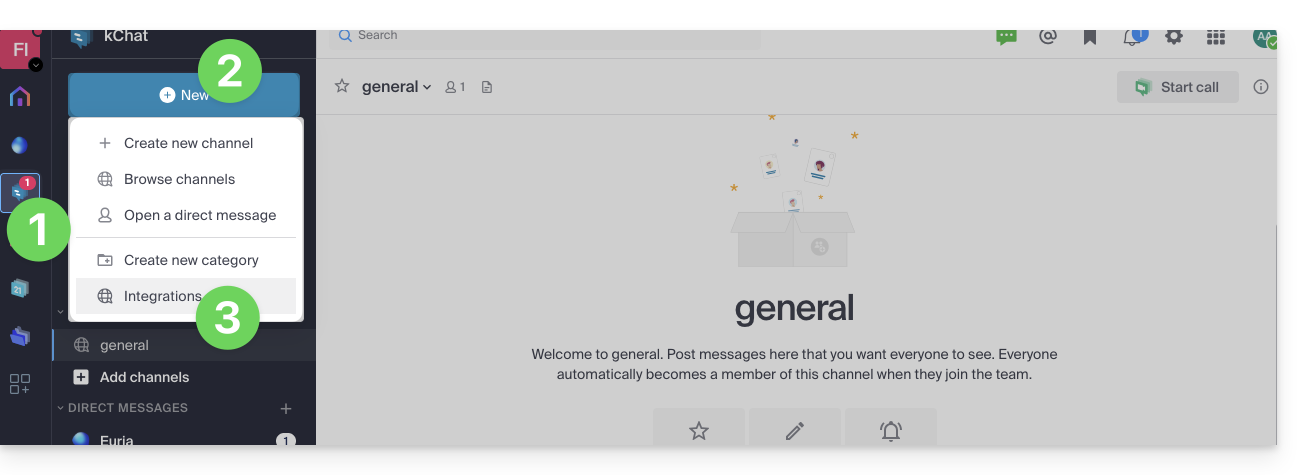
- Fare clic sull'icona Nuovo accanto al nome della propria organizzazione kChat.
- Fare clic su Integrazioni:
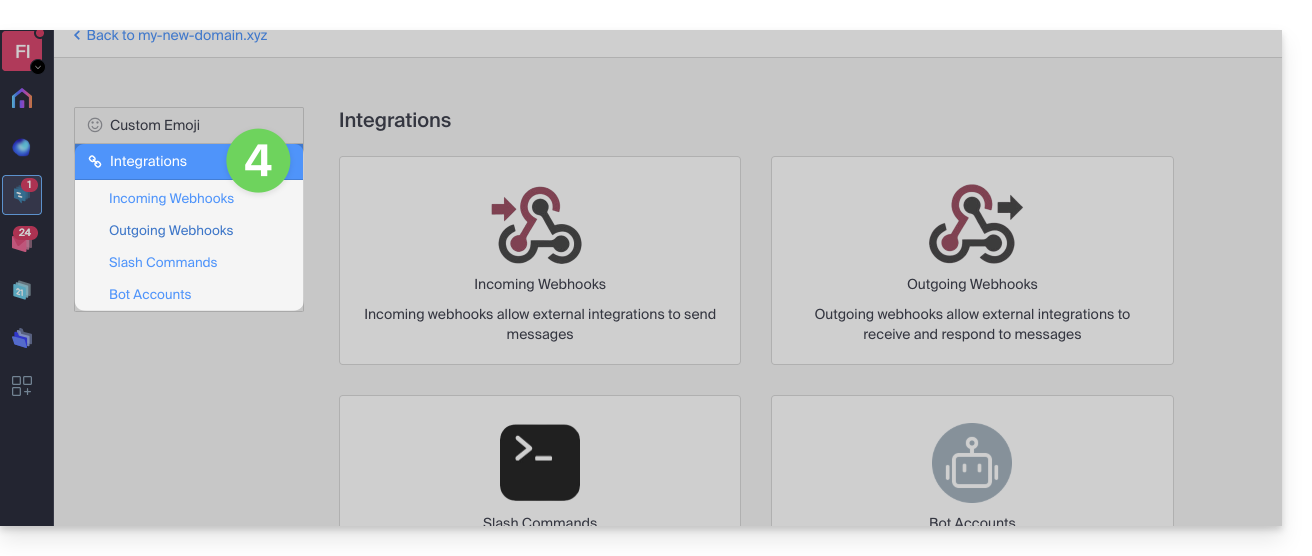
- Accedi alle categorie:
Guide specifiche
Esempi di integrazione su kChat:
- Calendario Infomaniak: visualizza un promemoria evento su kChat
- applicazione n8n: avviare l'invio di un messaggio su kChat
Guide per qualsiasi altro utilizzo
Per creare un webhook in entrata (per visualizzare un evento esterno su kChat):
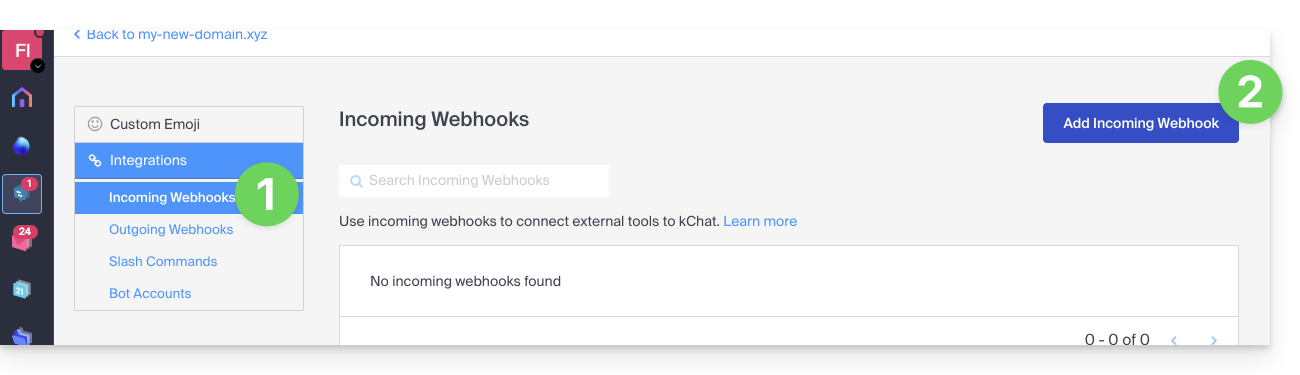
- Fare clic sulla categoria Webhook in entrata.
- Fare clic sul pulsante blu Aggiungi webhook in entrata:
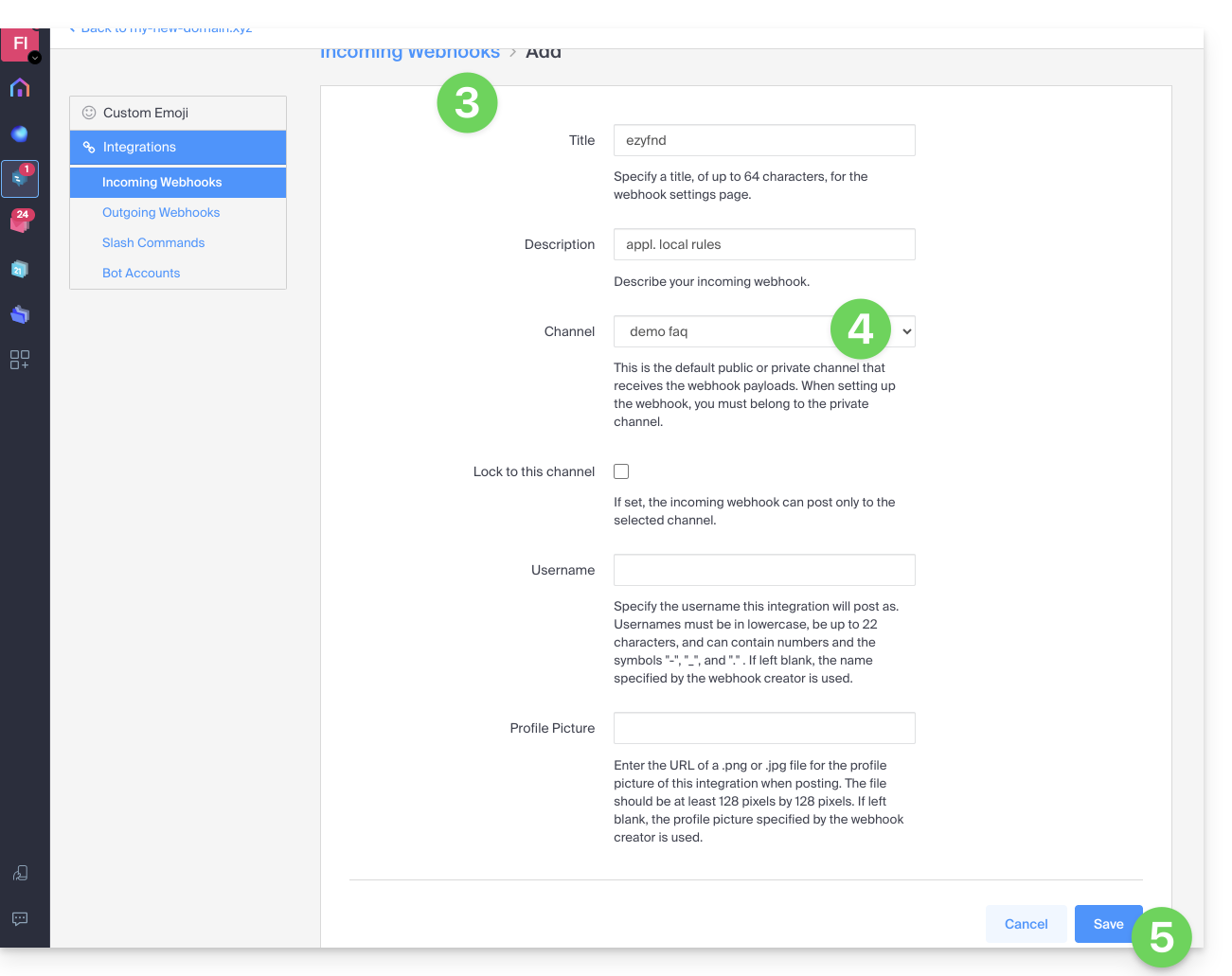
- Aggiungere un nome e una descrizione per il webhook.
- Seleziona il canale che riceverà i messaggi.
- Fai clic sul pulsante per Salvare:
- L'URL da utilizzare per i vostri sviluppi viene visualizzato (non divulgarlo pubblicamente); ad esempio “
https://your-server-kchat.xyz/hooks/xxx-key-generated-xxx”: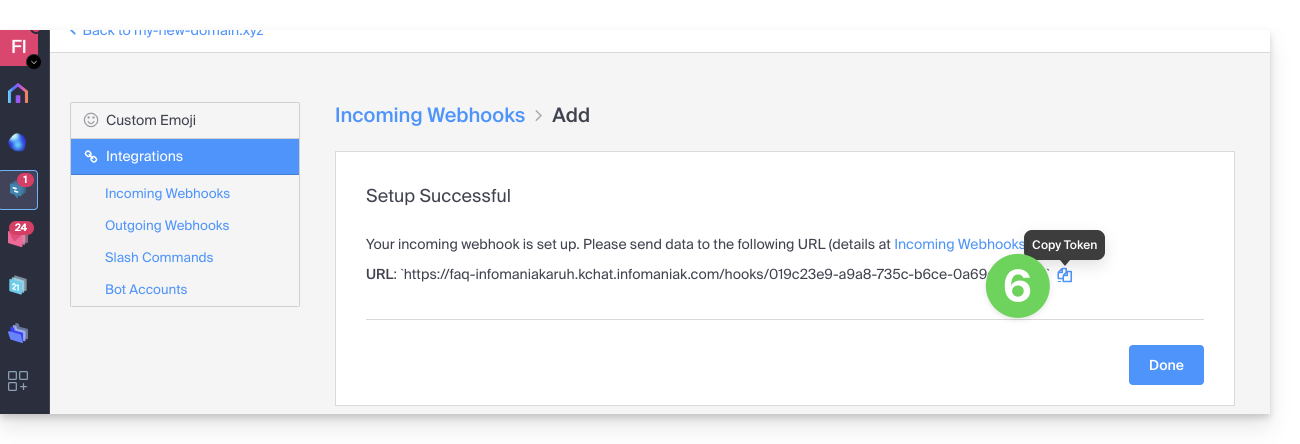
Utilizzo del webhook
Esempio rapido
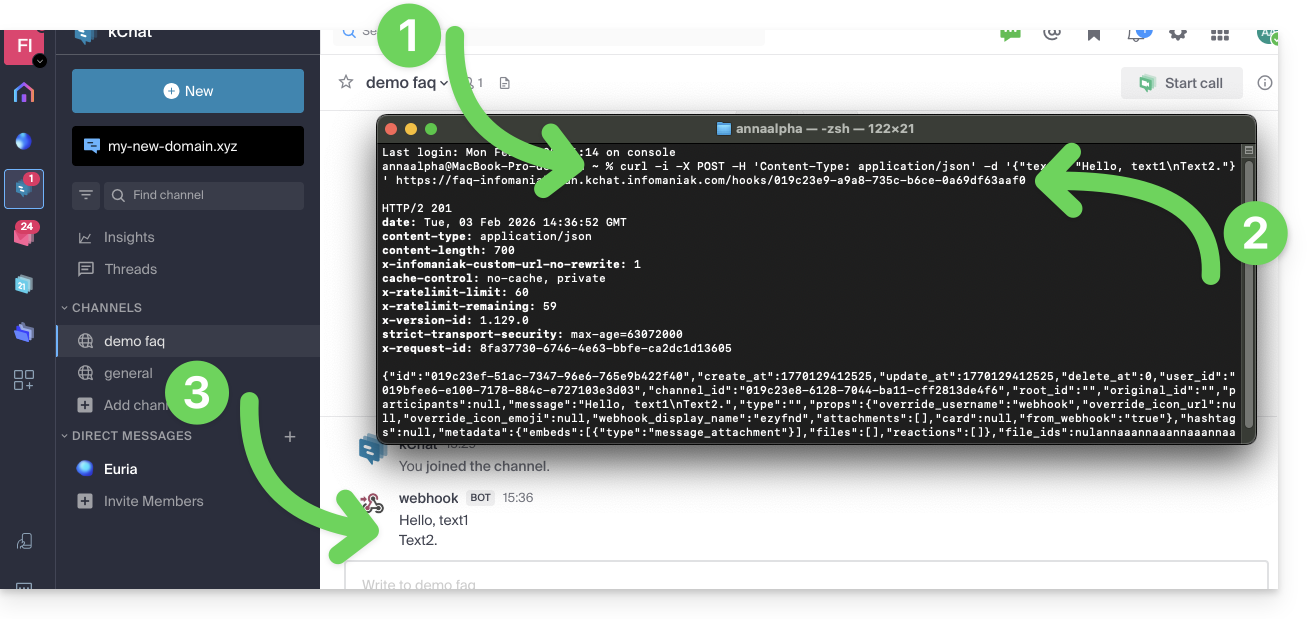
- Un comando
curlspecifico (descritto in dettaglio di seguito) viene inserito in un terminale. - Il comando contiene l'URL ottenuto al punto 6 di cui sopra.
- Il comando avrà come risultato la pubblicazione di un messaggio nel canale specificato al punto 4 di cui sopra:
Dettagli
Nell'applicazione che deve pubblicare su kChat:
Modifica il codice qui sotto in base all'URL ottenuto su kChat:
POST /hooks/xxx-key-generated-xxx HTTP/1.1
Host: your-server-kchat.xyz
Content-Type: application/json
Content-Length: 63
{
    "text": "Hello, text1\nText2."
}
Se necessario, utilizza la stessa richiesta ma con
curl(per effettuare dei test da un'applicazione di tipoTerminal(interfaccia a riga di comando,CLI /Command Line Interface) sul tuo dispositivo), come nell'esempio illustrato sopra:curl -i -X POST -H 'Content-Type: application/json' -d '{"text": "Hello, text1\nText2."}' {{URL_12}}
Per motivi di sicurezza, l'indicazione BOT viene aggiunta accanto al nome utente su kChat.
Se non è definito alcun header Content-Type, il corpo della richiesta deve essere preceduto da payload=, come segue:
payload={"text": "Hello, text1\nText2."}Una richiesta riuscita restituirà la seguente risposta:
HTTP/1.1 200 OK
Content-Type: application/json
X-Version-Id: 4.7.1.dev.12799dvd77e172e8a2eba0f4041ec1471.false
Date: Sun, 01 Jun 2023 17:00:00 GMT
Content-Length: 58

{
    "id":"x",
    "create_at":1713198308869,
    "update_at":1713198308869,
    "delete_at":0,
    "user_id":"x",
    "channel_id":"x",
    "root_id":"",
    "original_id":"",
    "participants":null,
    "message":"test",
    "type":"",
    "props":{
        "override_username":"webhook",
        "override_icon_url":null,
        "override_icon_emoji":null,
        "webhook_display_name":"test",
        "attachments":[

        ],
        "card":null,
        "from_webhook":"true"
    },
    "hashtags":null,
    "metadata":{
        "embeds":[
            {
                "type":"message_attachment"
            }
        ],
        "files":[

        ],
        "reactions":[

        ]
    },
    "file_ids":null,
    "has_reactions":false,
    "edit_at":0,
    "is_pinned":false,
    "remote_id":null,
    "reply_count":0,
    "pending_post_id":null,
    "is_following":false
}
Se si desidera ottenere lo stesso formato di risposta di Slack:
HTTP/1.1 200 OK
Content-Type: text/plain
X-Request-Id: hoan69ws7rp5xj7wu9rmystry
X-Version-Id: 4.7.1.dev.12799dvd77e172e8a2eba0f4041ec1471.false
Date: Sun, 01 Jun 2023 17:00:00 GMT
Content-Length: 2
ok
è necessario aggiungere ?slack_return_format=true all'URL del webhook.
Parametri
Oltre al campo text, ecco l'elenco completo dei parametri supportati:
| Parametro | Descrizione | Requisiti |
|---|---|---|
text | Messaggio in formato Markdown da visualizzare nel post. Per attivare le notifiche, utilizzare “@<nomeutente>”, “@channel” e “@here” come si farebbe in altri messaggi di kChat. | Se attachments non è definito, sì |
channel | Sostituisce il canale in cui viene pubblicato il messaggio. Utilizzare il nome del canale, non il nome visualizzato; ad esempio, utilizzare “town-square”, non “Place de la ville”. Utilizzare “@” seguito da un nome utente per inviare un messaggio diretto. Per impostazione predefinita, viene utilizzato il canale definito durante la creazione del webhook. Il webhook può pubblicare in qualsiasi canale pubblico o privato in cui è presente il creatore del webhook. Le pubblicazioni nei messaggi diretti appariranno nel messaggio diretto tra l'utente di destinazione e il creatore del webhook. | No |
username | Sostituisce il nome utente con cui viene pubblicato il messaggio. Per impostazione predefinita, utilizza il nome utente definito durante la creazione del webhook; se nessun nome utente è stato definito durante la creazione, utilizza webhook. | No |
icon_url | Sostituisce l'immagine del profilo con cui viene pubblicato il messaggio. Per impostazione predefinita, utilizza l'URL definito durante la creazione del webhook; se non è stata definita alcuna icona durante la creazione, viene visualizzata l'icona webhook standard (). Il parametro di configurazione Consenti alle integrazioni di sostituire le icone delle foto del profilo deve essere attivato affinché la sostituzione dell'icona abbia effetto. | No |
icon_emoji | Sostituisce l'immagine del profilo e il parametro icon_url.Per impostazione predefinita, non viene definito alcun valore durante la creazione del webhook. Il valore previsto è il nome di un emoji, così come viene digitato in un messaggio, con o senza i due punti ( :).Il parametro di configurazione Consenti alle integrazioni di sostituire le icone delle foto del profilo deve essere attivato affinché la sostituzione abbia effetto. | No |
allegati | Allegati al messaggio utilizzati per opzioni di formattazione più avanzate. | Sì, se text non è definito. |
type | Definisce il tipo di pubblicazione, principalmente per l'utilizzo da parte di plugin.Se non è vuoto, deve iniziare con " custom_". | No |
Esempio di codice con parametri
Ecco come generare un messaggio più completo con dei parametri, alcuni dei quali possono sostituire i parametri già impostati durante la creazione del webhook (nome utente, canale preferito, avatar, ecc.), come indicato nella tabella qui sopra:
curl -i -X POST -H 'Content-Type: application/json' \
-d '{
"username": "System Monitor",
  "icon_url": "{{URL_13}}",
  "text": "### System Status Report\nEnvironment: PRODUCTION\nStatus: SUCCESSFUL\n\n---\n\n| Component | Version | Build ID | Status |\n|:----------|:-------:|:---------|:-------|\n| API-Core  | 2.4.1   | #88421   | OK     |\n| Web-UI    | 1.9.0   | #88425   | OK     |\n| Database  | 14.5    | N/A      | OK     |\n\n---\n\n**Commit Reference:**\n`git-ref: a7f8e9c21b` \n\n**Summary:**\nAll automated integration tests passed successfully. No manual intervention is required. Please contact the DevOps team for further details regarding this release."
}' \
{{URL_14}}
Risultato di un esempio simile, mostrato in un'immagine: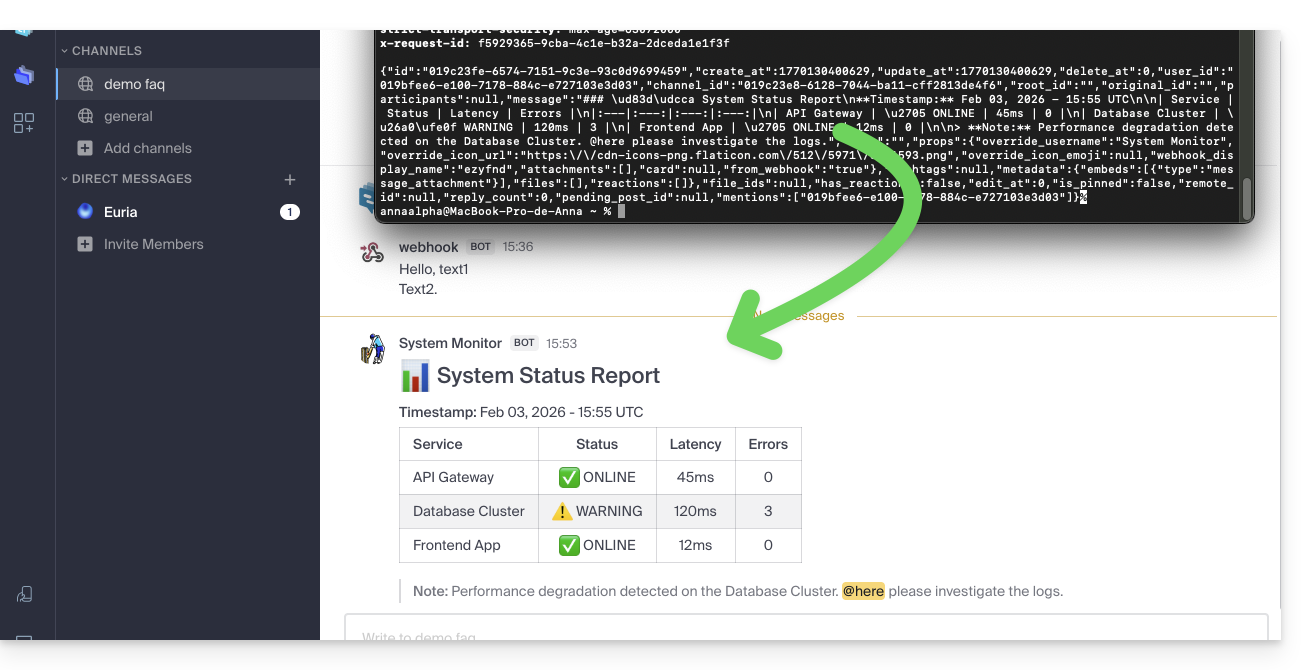
Link a questa FAQ: https://faq.infomaniak.com/2001
Questa FAQ è stata utile?