Base di conoscenze
1 000 FAQ, 500 tutorial e video esplicativi. Qui ci sono delle soluzioni!
Gestire i membri di kChat
Questa guida illustra la gestione dei membri del tuo servizio di chat kChat.
Consulta questa guida se desideri gestire i canali a cui i nuovi membri dovranno essere automaticamente associati.
Prerequisiti
- Essere amministratore di kChat:
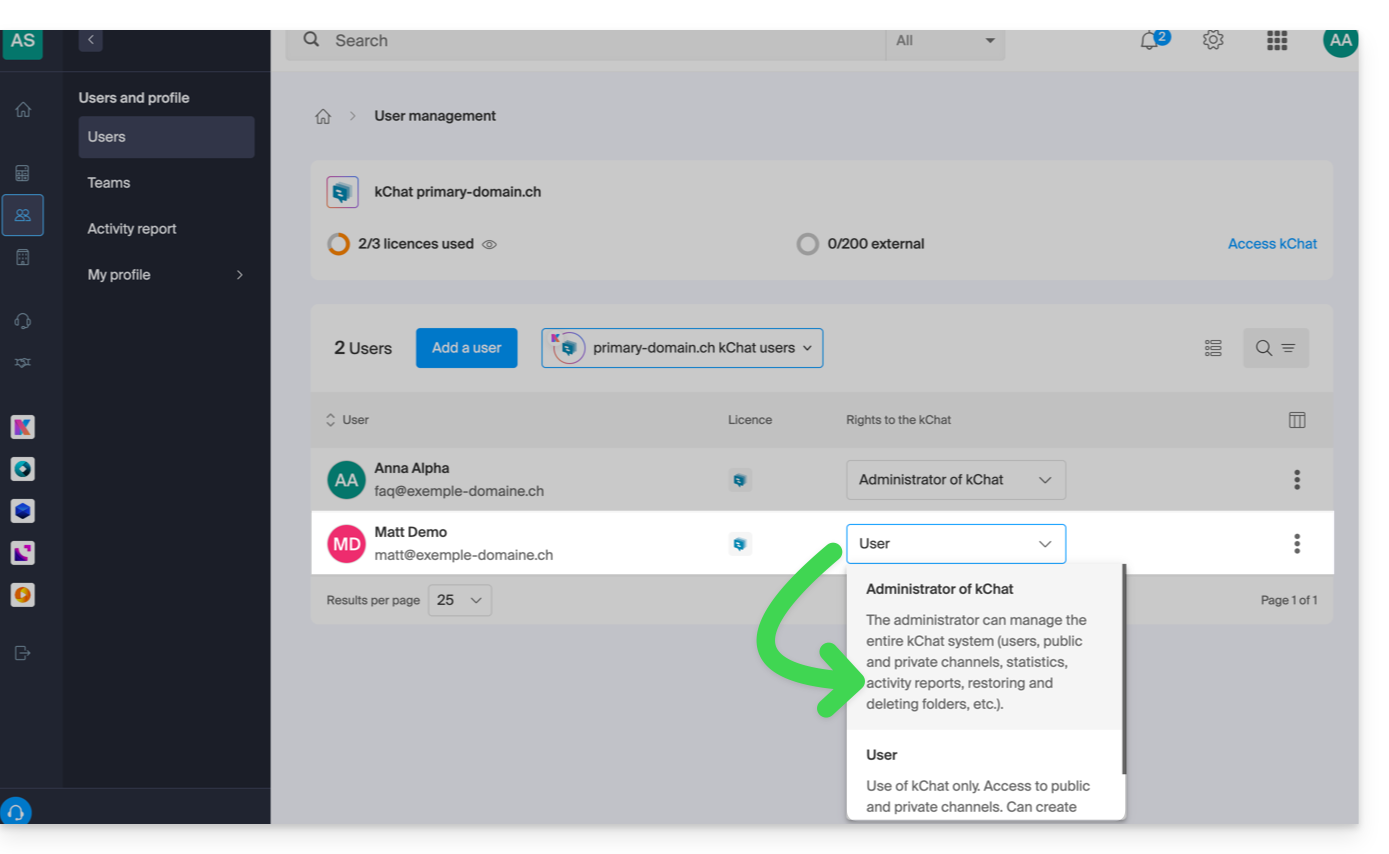
- Non importa il ruolo all'interno dell'organizzazione; essere amministratore dell'organizzazione in cui è presente la kSuite (e quindi kChat) non è obbligatorio e, in ogni caso, non è sufficiente:
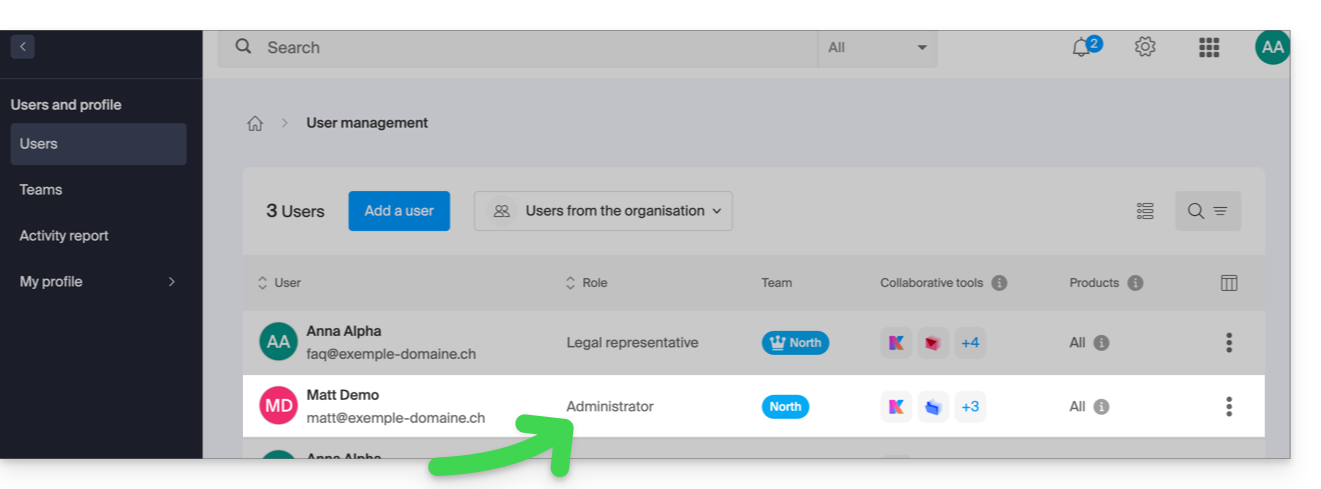
- Non importa il ruolo all'interno dell'organizzazione; essere amministratore dell'organizzazione in cui è presente la kSuite (e quindi kChat) non è obbligatorio e, in ogni caso, non è sufficiente:
- Invita un utente ad aderire a kChat.
Visualizza i membri di un canale
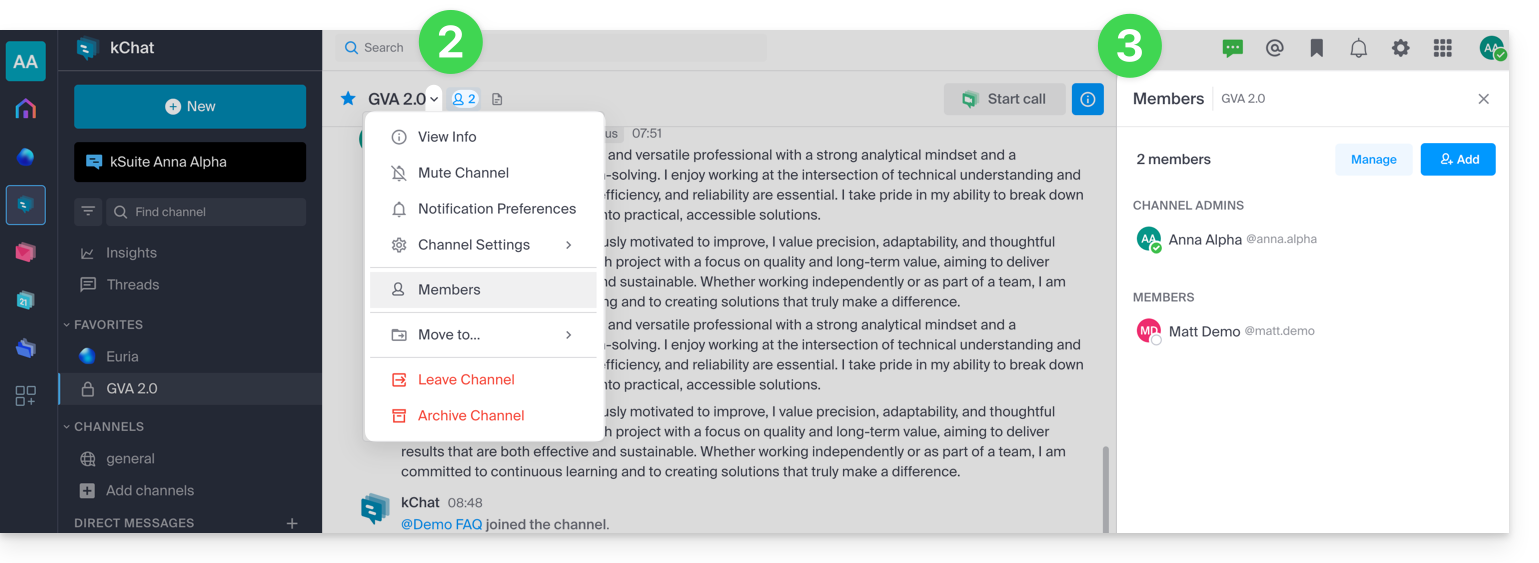
Per visualizzare gli utenti che hanno accesso al canale selezionato:
- Clicca qui per accedere all'app web kChat (servizio online ksuite.infomaniak.com/kchat) oppure apri l'app desktop kChat (applicazione per macOS / Windows / Linux).
- Fare clic sull'icona del profilo a destra del titolo del canale oppure accedere tramite il menu Membri.
- I partecipanti vengono visualizzati a destra in kChat:
Invitare o rimuovere un membro da un canale privato
Quando si apre il pannello dei membri di un canale:
- I partecipanti attuali vengono visualizzati a destra di kChat.
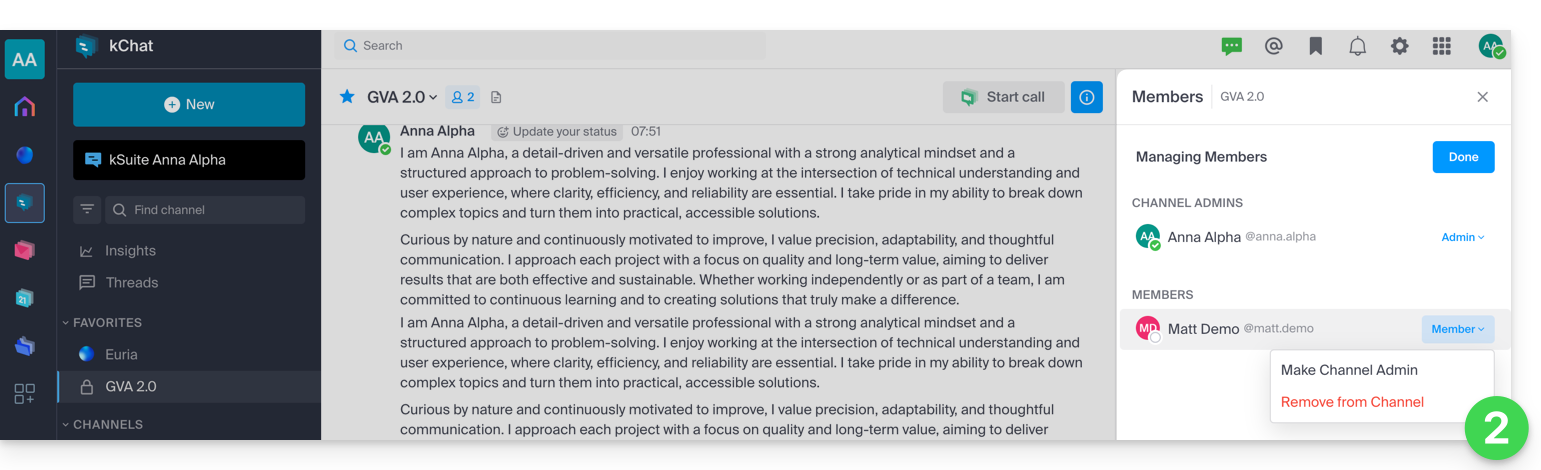
- Il pulsante Gestisci consente di rimuovere un membro da questo canale o di nominarlo Amministratore del canale, in modo che a sua volta possa gestire i membri:
- Il pulsante blu Aggiungi permette di invitare un utente kChat o un intero Gruppo che non ha ancora accesso a questo canale:
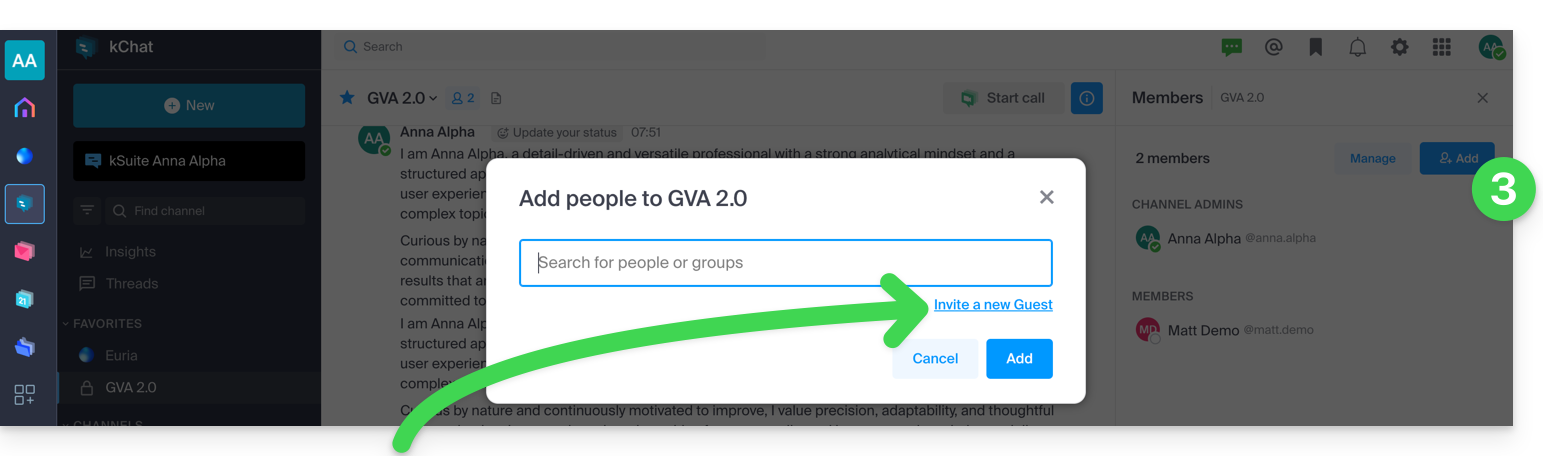
- Consulta questa guida relativa all'aggiunta di ospiti, ovvero membri che non utilizzeranno una licenza kSuite per chattare con te su kChat.
Link a questa FAQ: https://faq.infomaniak.com/1886
Questa FAQ è stata utile?