Base di conoscenze
1 000 FAQ, 500 tutorial e video esplicativi. Qui ci sono delle soluzioni!
Gestire le conversazioni di kChat
Questa guida illustra il funzionamento delle conversazioni kChat, organizzate all'interno di canali di discussione privati e pubblici, e delle conversazioni dirette tra utenti.
Avviare una conversazione
Per scrivere a un utente della tua organizzazione, fai clic sul suo nome nell'elenco dei membri a sinistra dell'interfaccia di kChat: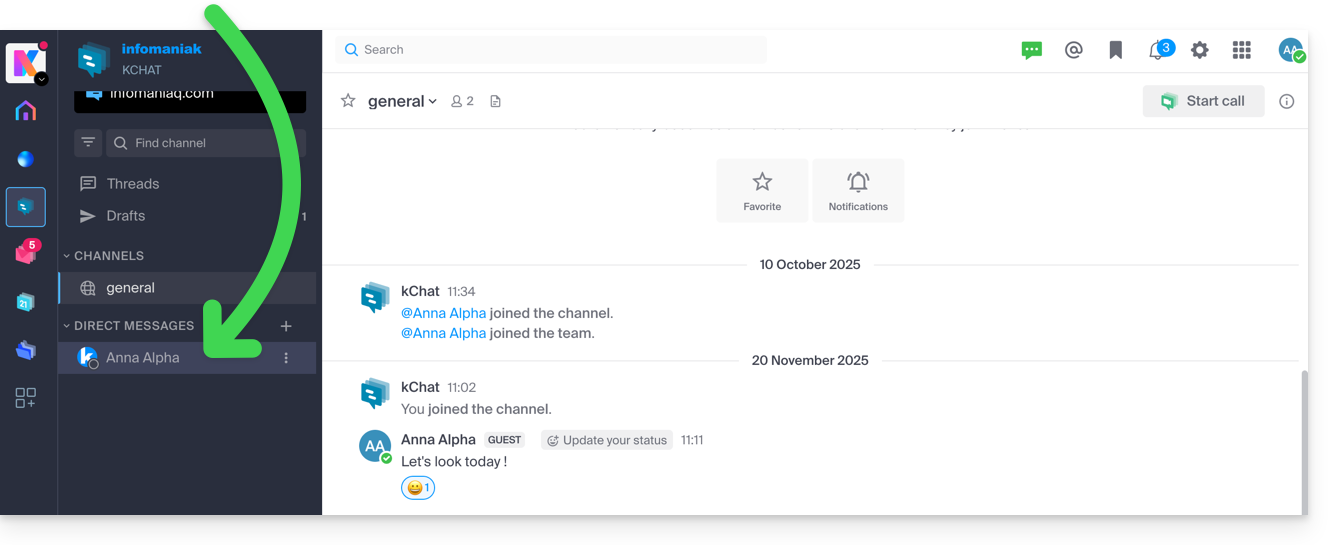
Puoi anche fare clic sul simbolo + a destra di Messaggi personali per selezionare fino a 7 membri e creare così una conversazione di gruppo: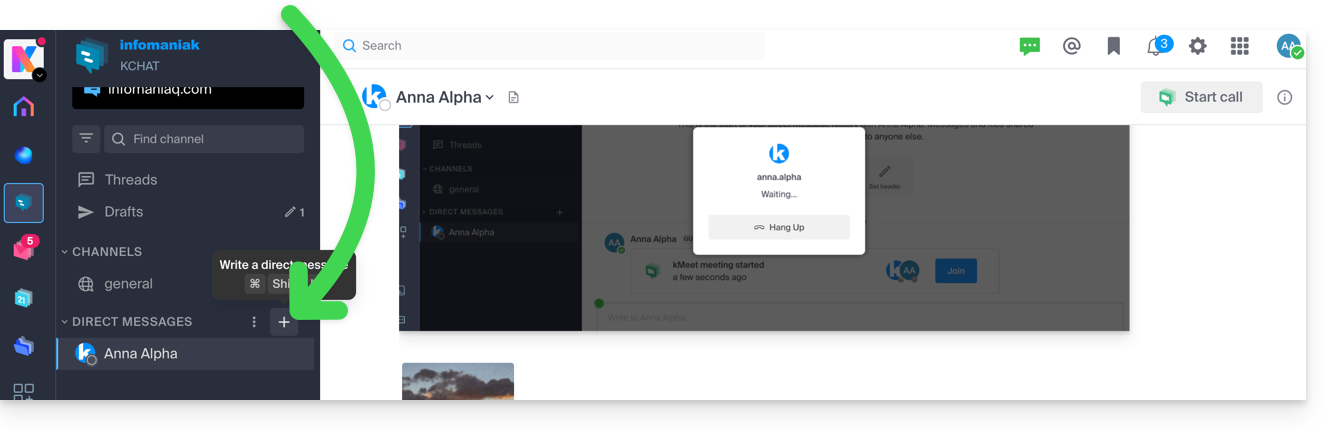
Scrivi e invia il tuo messaggio premendo il pulsante di invio: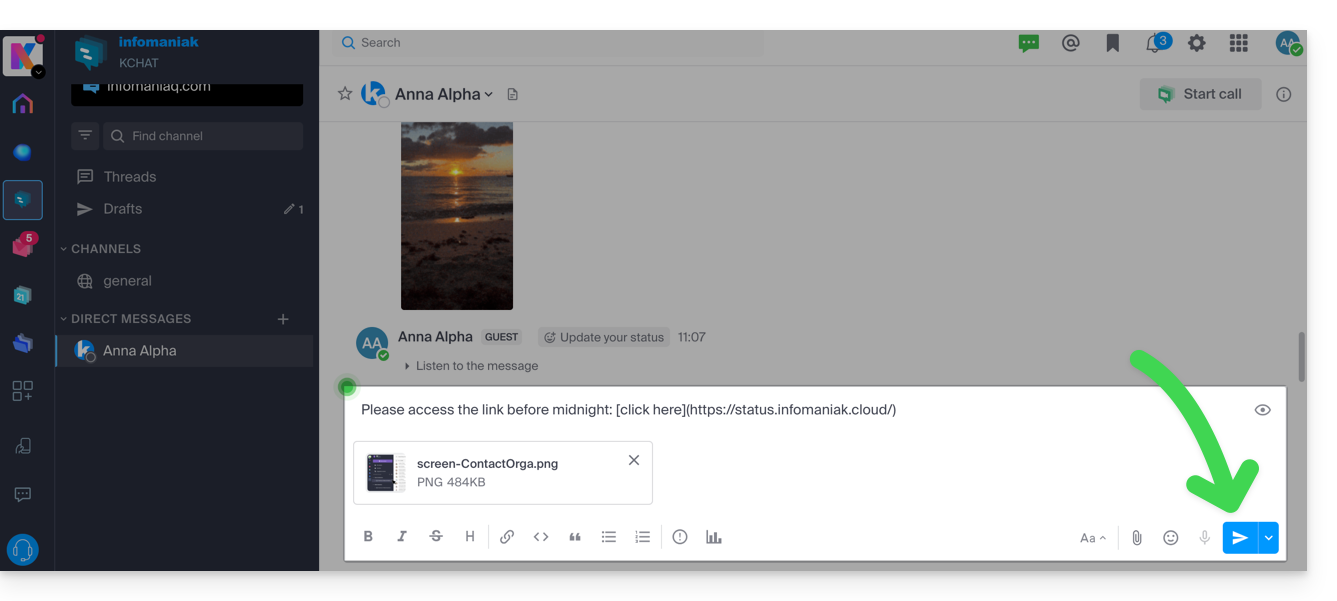
Se necessario, puoi allegare file fino a 100 MB. Puoi anche utilizzare le “reazioni”.
Invio programmato: pianificare un messaggio
✘ NON DISPONIBILE con
my kSuite / my kSuite+ (ik.me, etik.com, ikmail.com)
kSuite Free non consente la personalizzazione dell'orario durante la pianificazione.
Per programmare l'invio a una data/ora successiva, è sufficiente fare clic sulla freccia a destra del pulsante di invio e scegliere il momento in cui il messaggio dovrà essere inviato: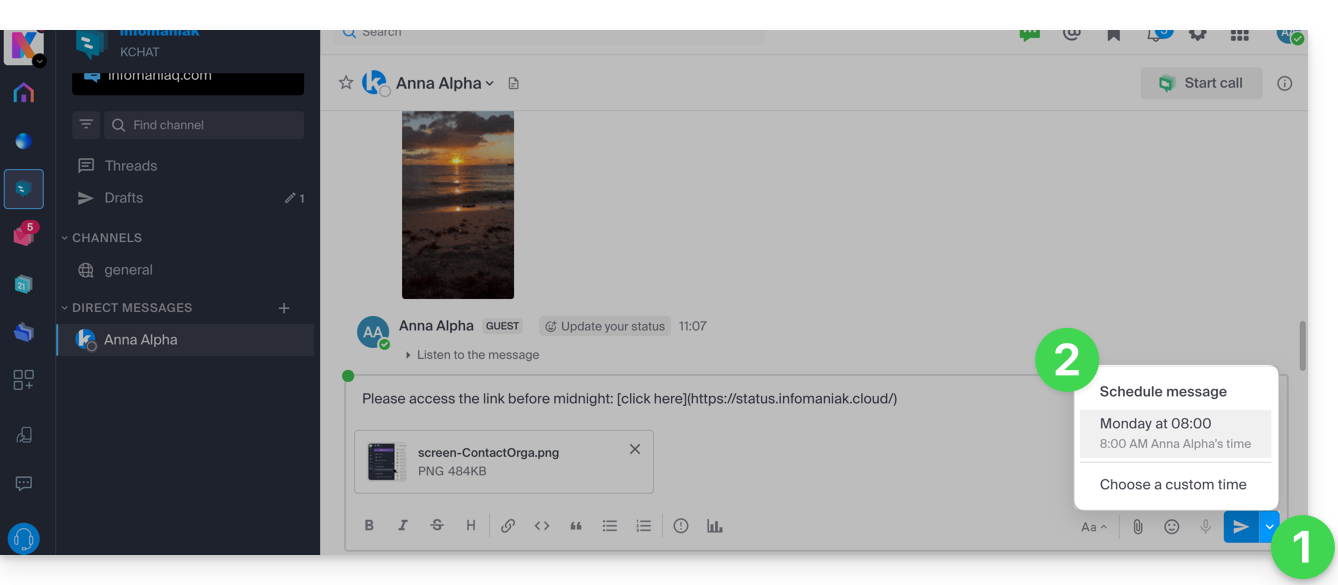
Nell'app mobile kChat (applicazione per smartphone o tablet iOS/Android), è necessario tenere premuto il pulsante di invio per alcuni secondi, e verrà visualizzato un menu per programmare l'invio del messaggio.
Menzionare un altro utente
Per contattare uno dei membri dell'Organizzazione (o un intero Gruppo) tramite un messaggio, digita la chiocciola @ per visualizzare le persone o i canali da menzionare:

Attenzione: a seconda del tipo di canale, la menzione di un utente visualizza un messaggio che ti permette di aggiungerlo alla discussione (o di notificarlo); in caso contrario, l'utente non vedrà la menzione.
Richiedere una conferma di lettura
Per consentire agli utenti di confermare la ricezione del messaggio e segnalare di averlo letto, attiva la conferma di lettura prima di inviare il messaggio nel canale, facendo clic sull'icona (!) e attivando l'interruttore: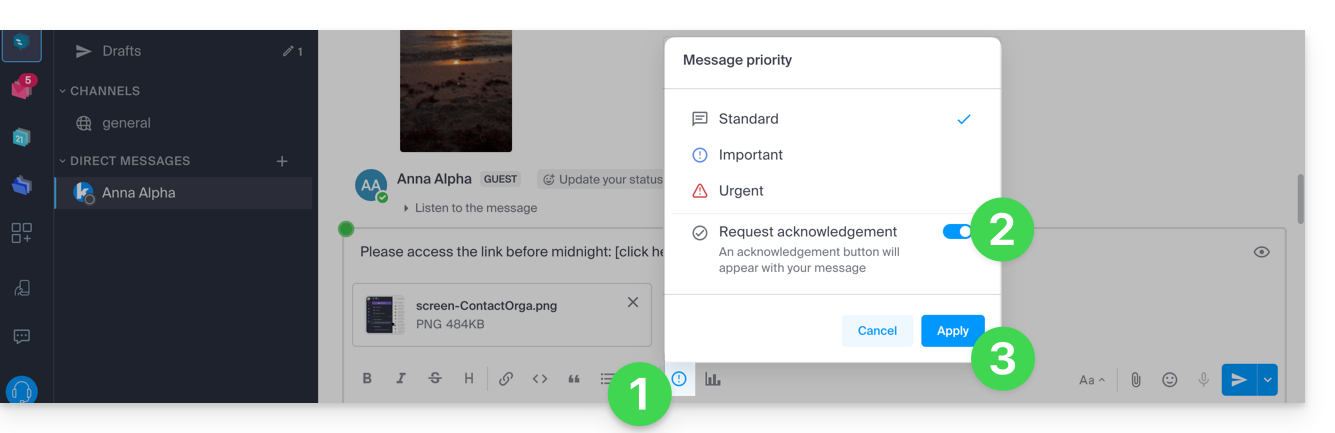
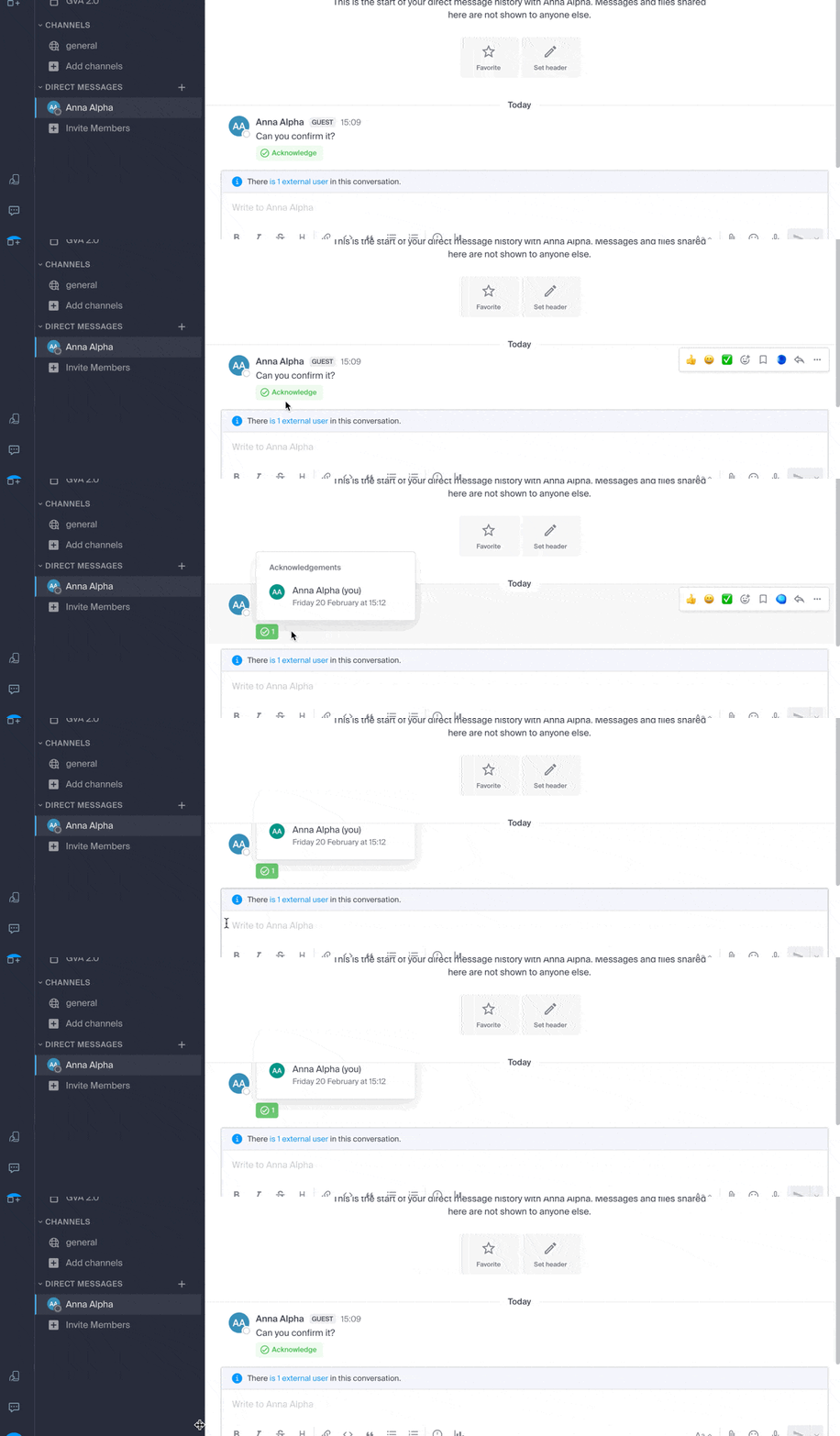
Una volta inviato il messaggio, il risultato sarà il seguente:
Modificare/eliminare un messaggio o fissarlo
Per modificare un messaggio (che mostrerà quindi un avviso di messaggio modificato), fai clic sul menu delle azioni a destra del messaggio da modificare. Nello stesso punto, puoi anche eliminare il tuo messaggio, che scomparirà quindi dalla discussione per tutti gli utenti:
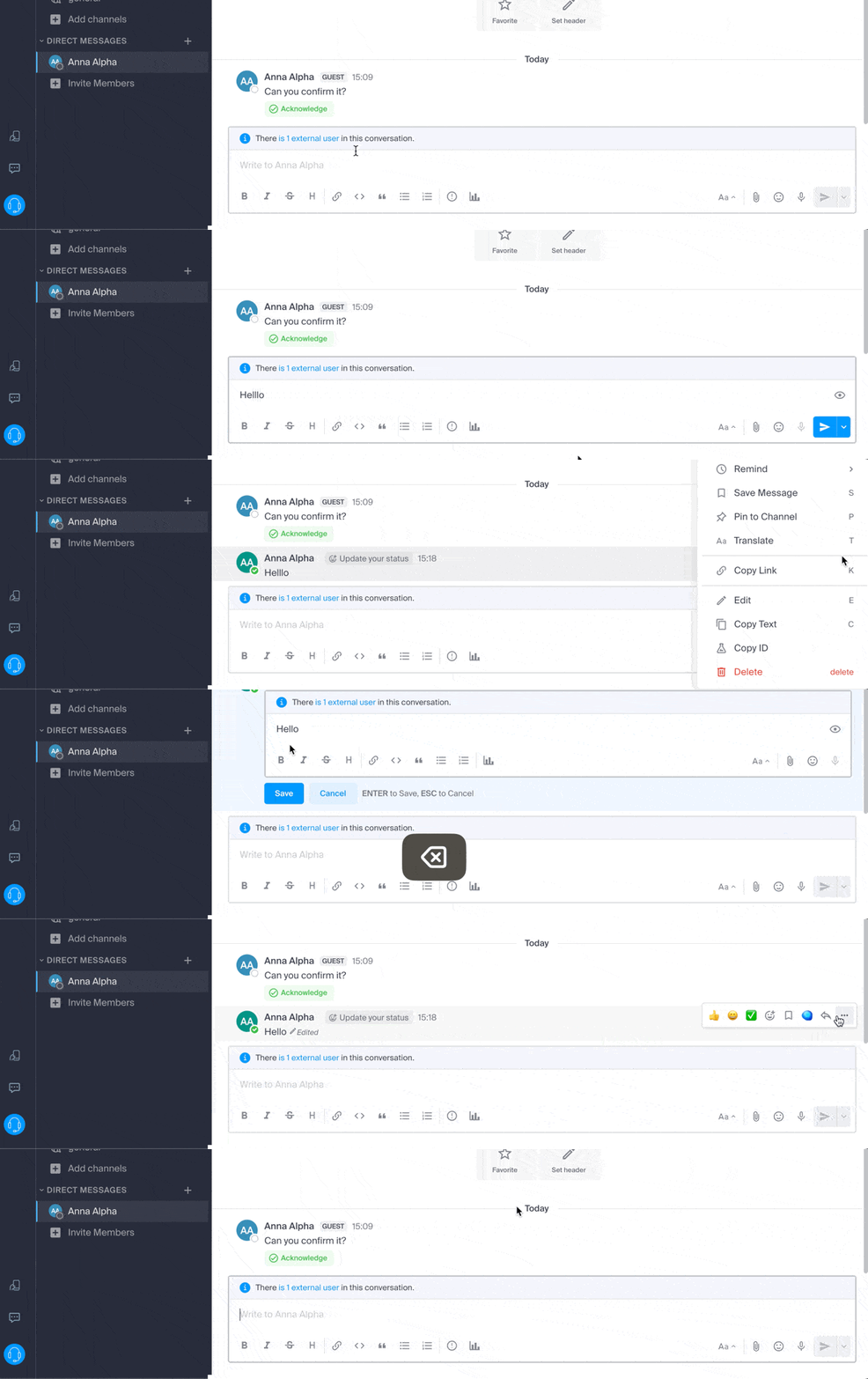
Un avviso relativo all'eliminazione apparirà a tutti gli altri utenti del canale, nella posizione originale del messaggio.
Nello stesso punto, puoi fissare un messaggio:
- I messaggi fissati sono visibili a tutti i membri del canale, sia esso pubblico o privato.
- I messaggi fissati in un canale privato sono accessibili solo ai membri di tale canale.
- È possibile visualizzare l'elenco di tutti i messaggi fissati tramite l'opzione «Messaggi fissati» del canale.
- Per rimuovere un messaggio fissato, passaci sopra di nuovo con il mouse e seleziona «Annulla fissaggio».
Organizzare le conversazioni in kChat
Il tipo di ordinamento per gli elementi che gestisci nella parte sinistra dello schermo è molto importante.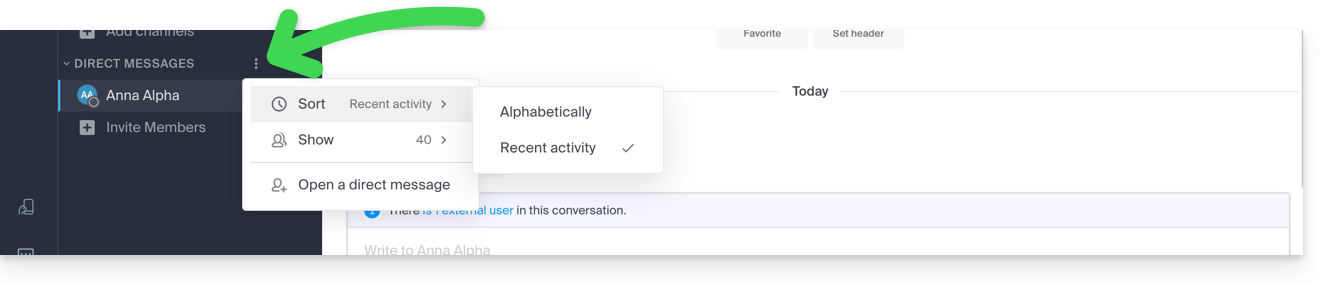
Immagina di aprire kChat dopo diversi giorni di assenza: le conversazioni non lette verranno visualizzate una sotto l'altra. Dopo averle lette, potresti voler ritrovare un'informazione specifica all'interno di una di esse; in questo caso, un ordinamento per attività recente (vedi di seguito per altre opzioni) ti permetterà di ritrovare facilmente le conversazioni più recenti che ti interessano.
Questa opzione di scelta del tipo di ordinamento è disponibile per tutti gli elementi: canali di discussione, categorie, messaggi diretti, ecc. 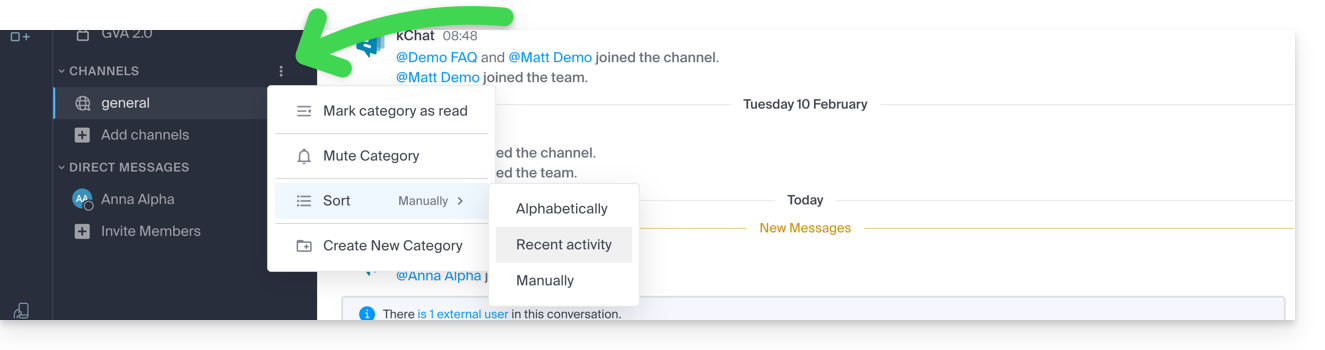
Cerca una conversazione
La funzione di ricerca di elementi (parola, partecipante, file) si trova nella parte superiore della finestra. Una volta trovati i risultati, questi vengono visualizzati sul lato destro della finestra: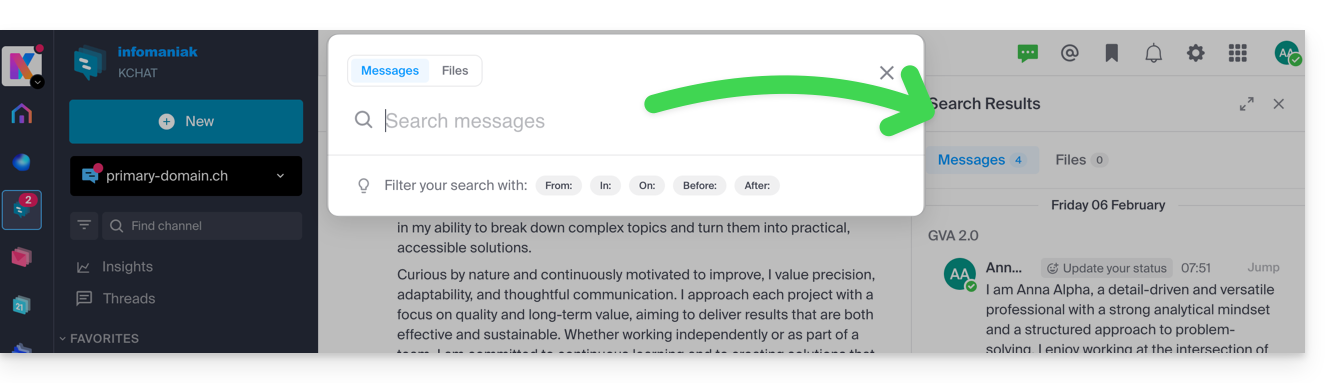
Thread di discussione
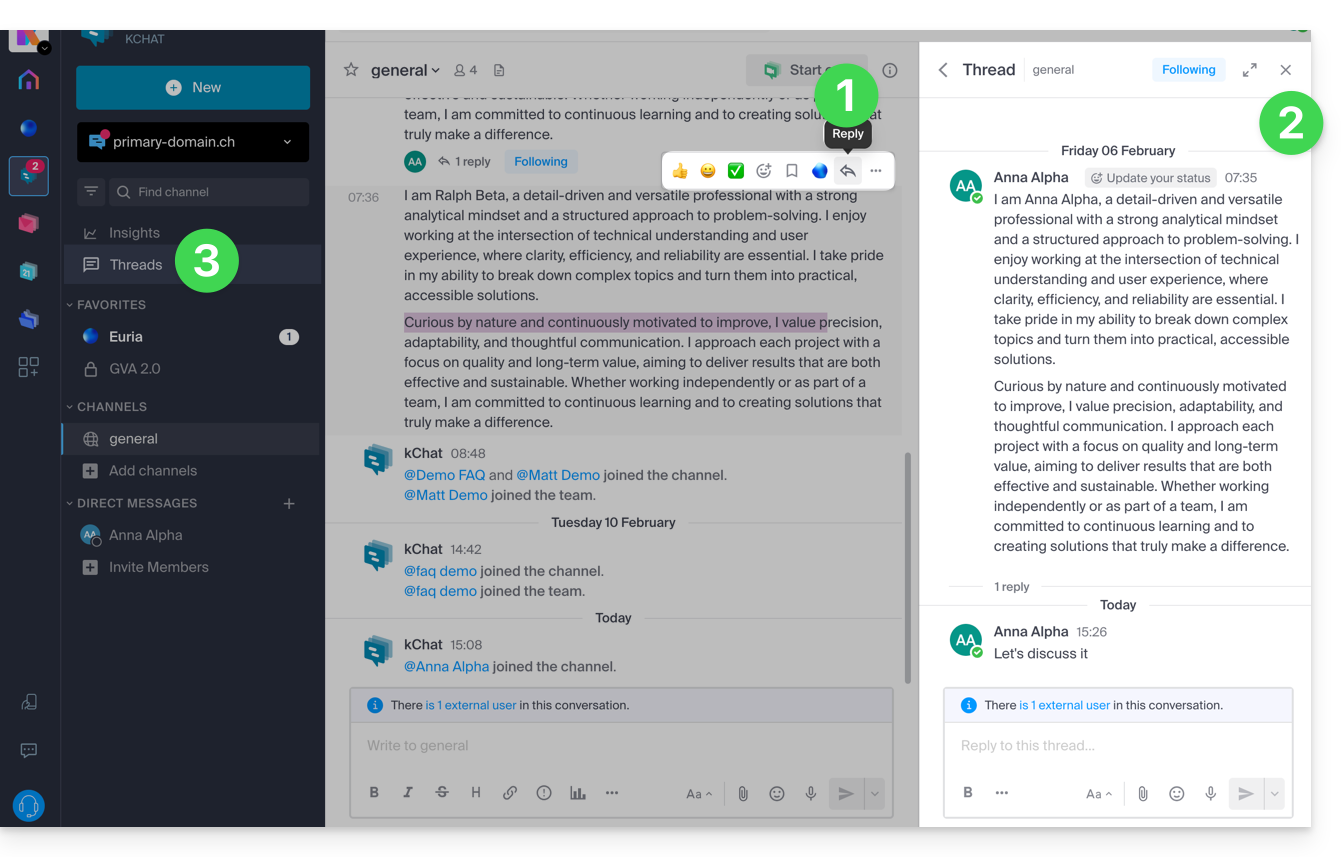
- Indipendentemente dal canale o dalla chat privata con un altro utente, è possibile avviare un thread di discussione partendo da un messaggio esistente, semplicemente selezionando Rispondi nel messaggio desiderato.
- Si aprirà una discussione in un pannello laterale a destra, consentendo a ciascun utente del canale di contribuire a questa specifica discussione senza interrompere eventuali nuovi argomenti del canale in corso (questa discussione può quindi essere seguita o ignorata per non ricevere più notifiche in caso di nuovi messaggi; il monitoraggio viene gestito nella parte superiore del pannello laterale).
- Queste discussioni vengono poi centralizzate per essere lette e rilette nella sezione Discussioni della barra laterale sinistra.
Link a questa FAQ: https://faq.infomaniak.com/1758
Questa FAQ è stata utile?