Base di conoscenze
1 000 FAQ, 500 tutorial e video esplicativi. Qui ci sono delle soluzioni!
Gestire le notifiche di kChat
Questa guida illustra gli elementi importanti per non perdere le discussioni su kChat che ti riguardano.
Introduzione
- Se le notifiche sono configurate correttamente per funzionare sull'app mobile kChat, funzioneranno anche sugli smartwatch, come i modelli Garmin o Apple Watch.
Gestire le notifiche delle chat e degli eventi
Per gestire le notifiche di kChat e ricevere, ad esempio, un avviso quando ti viene inviato un nuovo messaggio o quando segui un messaggio specifico, anche in base a determinate parole chiave:
- Clicca qui per accedere all'app web kChat (servizio online ksuite.infomaniak.com/kchat) oppure apri l'app mobile kChat (applicazione per smartphone o tablet iOS / Android) o l'app desktop kChat (applicazione per computer macOS / Windows / Linux).
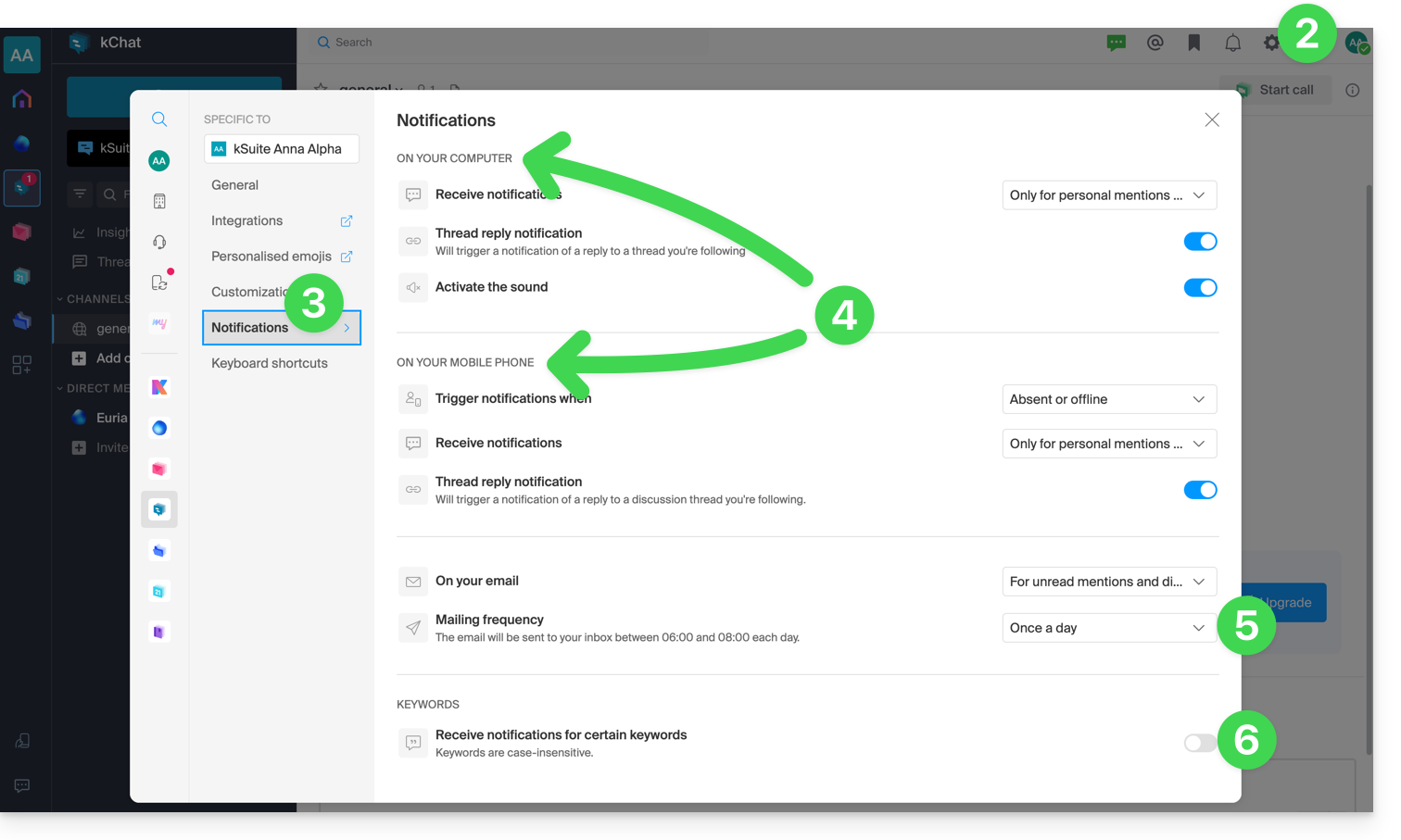
- Fare clic su Impostazioni in alto a destra.
- Fare clic su Notifiche.
- Definisci come desideri ricevere le notifiche (computer/mobile, presente/assente, ecc.) e in quali casi (tutti i messaggi o solo i messaggi con menzione, messaggi letti, ecc.).
- Scegli di ricevere regolarmente notifiche via e-mail:
- Questa e-mail viene inviata o ogni giorno o una volta a settimana, tra le 6 e le 8 del mattino, e indica all'utente i messaggi che non ha letto.
- L'utente riceve un'e-mail per ogni prodotto kChat a cui ha accesso.
- Definisci una parola chiave per la quale ricevere una notifica quando viene pubblicato un nuovo messaggio:
Se necessario, abilita le notifiche del browser:
su Safari (❓: guida)
- Apri Safari.
- Fare clic su Impostazioni (o Preferenze), selezionare Siti web e quindi Notifiche.
- Individuare il sito infomaniak.kchat.infomaniak.com e selezionare Consenti.
su Firefox (❓: guida)
- Apri Firefox.
- Accedi al menu principale, quindi fai clic su Impostazioni (o Preferenze).
- Nel pannello a sinistra, vai su Privacy e sicurezza.
- Scorri fino alla sezione Autorizzazioni e individua la riga Notifiche.
- Fai clic sul pulsante Impostazioni… a destra di Notifiche.
- Cerca il sito https://infomaniak.kchat.infomaniak.com e seleziona Consenti.
- Fai clic su Salva modifiche.
su Google Chrome (❓: guida)
- Apri Google Chrome.
- In alto a destra, fai clic sul menu Altro ⋮ > Impostazioni.
- Vai a Privacy e sicurezza, quindi fai clic su Impostazioni sito.
- Fare clic su Notifiche e scegliere di autorizzare il sito:
- Accanto all'opzione Autorizza, fare clic su Aggiungi. Inserire l'URL:
https://infomaniak.kchat.infomaniak.com, quindi fare clic su Aggiungi.
- Accanto all'opzione Autorizza, fare clic su Aggiungi. Inserire l'URL:
su Microsoft Edge
- Apri Microsoft Edge.
- In alto a destra, fai clic sul menu …, quindi fai clic su Impostazioni.
- Vai al menu Cookie e autorizzazioni sito.
- Fai clic su Notifiche:
- Accanto all'opzione Consenti, fai clic su Aggiungi. Inserisci l'URL:
https://infomaniak.kchat.infomaniak.com, quindi fai clic su Aggiungi.
- Accanto all'opzione Consenti, fai clic su Aggiungi. Inserisci l'URL:
Gestire le notifiche dell'icona dell'app desktop
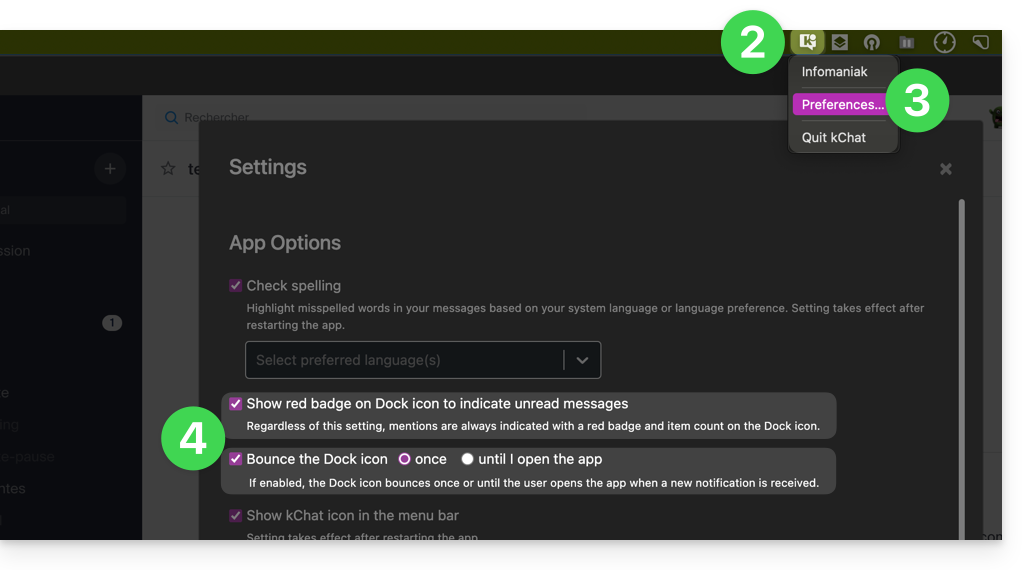
Ad esempio, è possibile impostare l'animazione dell'icona dell'app desktop quando si riceve un nuovo messaggio:
- Apri l'app desktop kChat (applicazione per desktop su macOS / Windows / Linux).
- Fai clic con il tasto sinistro sull'icona dell'app desktop nell'area di notifica del tuo computer (in alto a destra su macOS, in basso a destra su Windows e fai doppio clic con il tasto sinistro nella barra delle applicazioni su Linux).
- Fare clic su Preferenze...
- In Opzioni dell'applicazione, impostare le preferenze di notifica del sistema operativo:
Gestire le notifiche di un canale specifico
Nel canale di discussione desiderato:
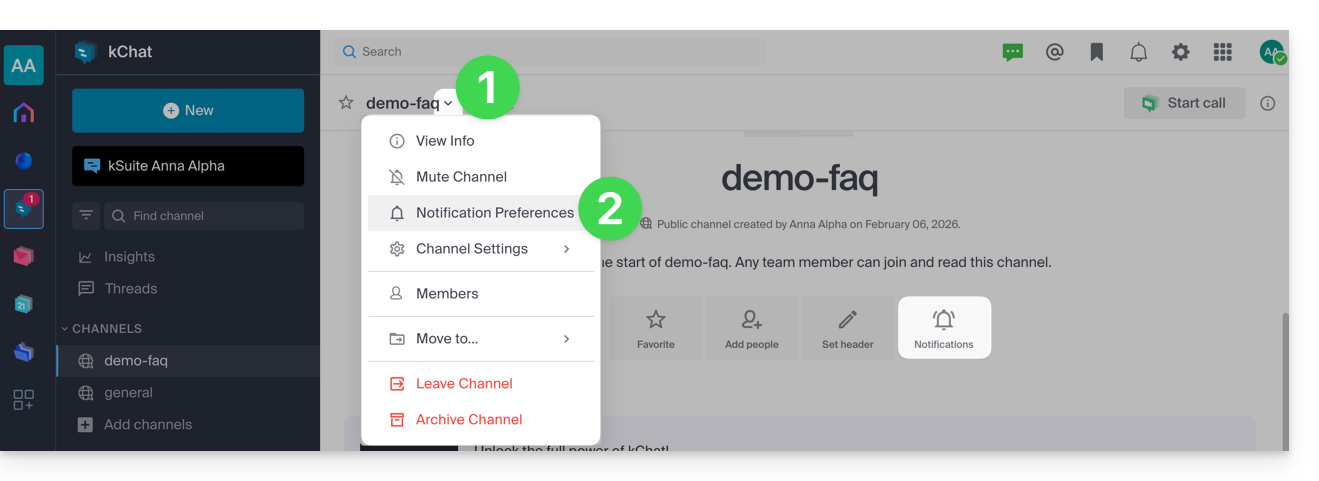
- Fare clic sulla freccia rivolta verso il basso a destra del nome del canale interessato.
- Fare clic su Preferenze di notifica (o direttamente sull'icona dedicata nella parte superiore del canale):
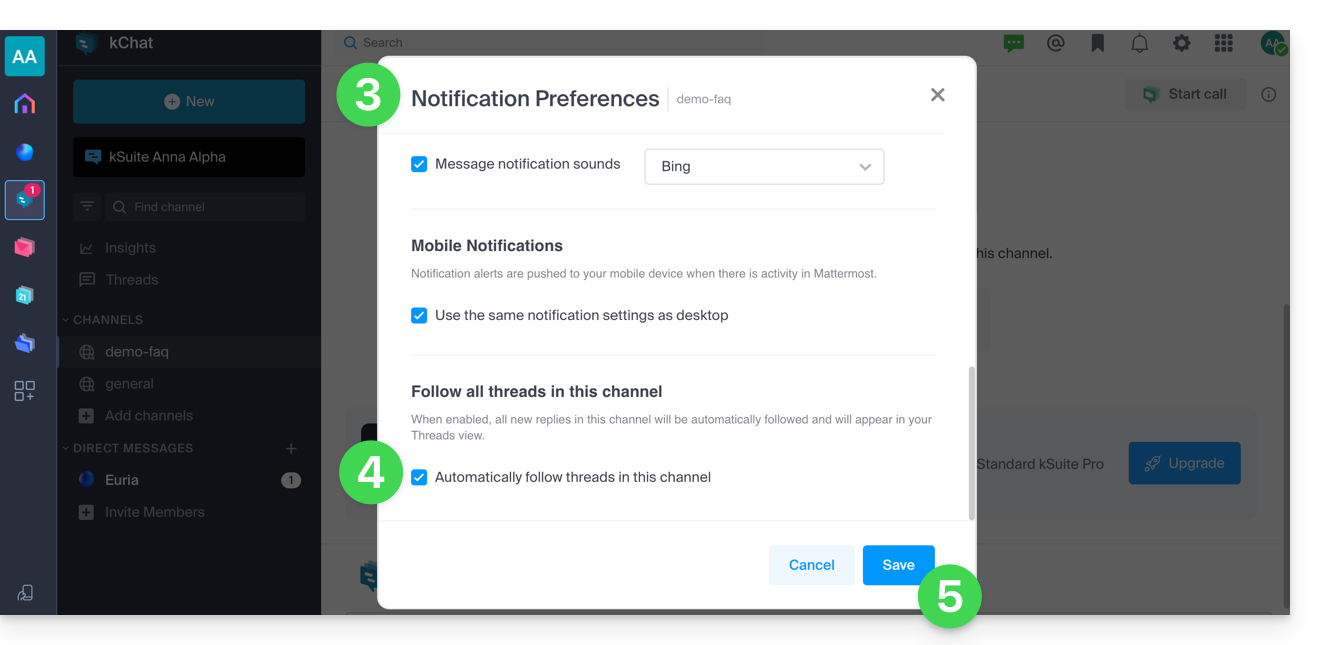
- Naviga e attiva le diverse notifiche desiderate.
- Una delle opzioni disponibili consente di ricevere automaticamente una notifica non appena una discussione (thread) si attiva in seguito a un messaggio pubblicato nel canale interessato.
- Salva le tue preferenze facendo clic sul pulsante in basso:
Gestire le notifiche di una specifica conversazione
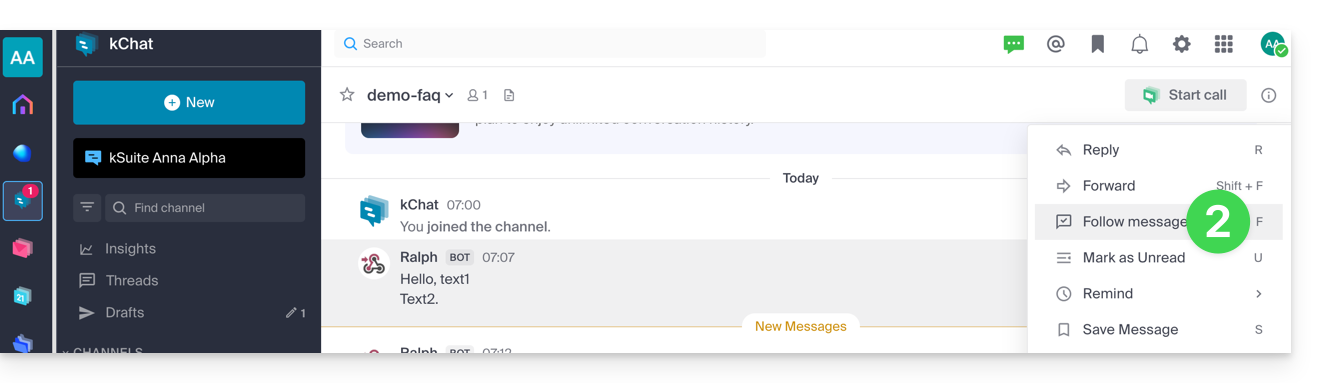
Per ricevere una notifica quando viene pubblicato un nuovo messaggio in una specifica discussione (thread), anche se non sei un partecipante diretto, devi attivare la funzione Segui:
- oppure passando il mouse sul menu delle azioni ••• a destra di un utente in una discussione:
- e cliccando su Altro…:
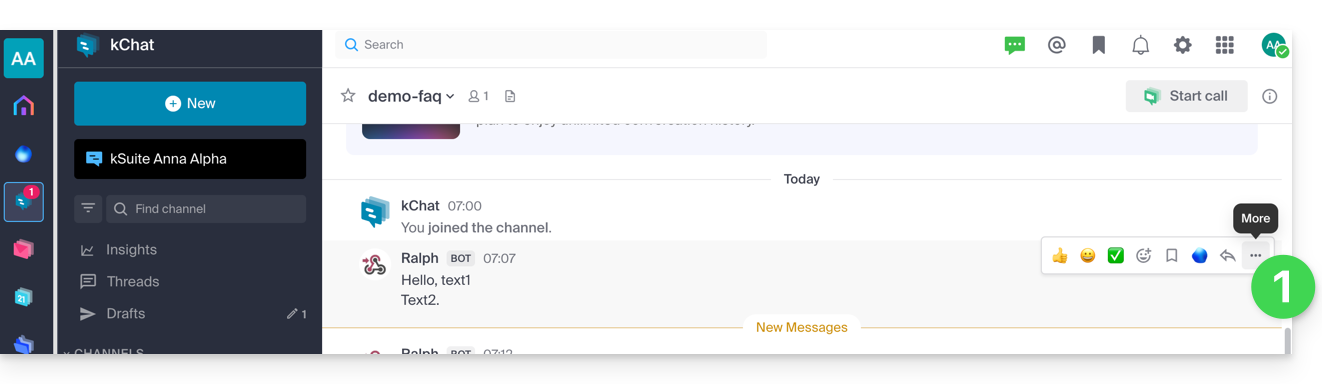
- quindi su Segui messaggio:
- e cliccando su Altro…:
- all'interno di una discussione (rispondendo a un messaggio):
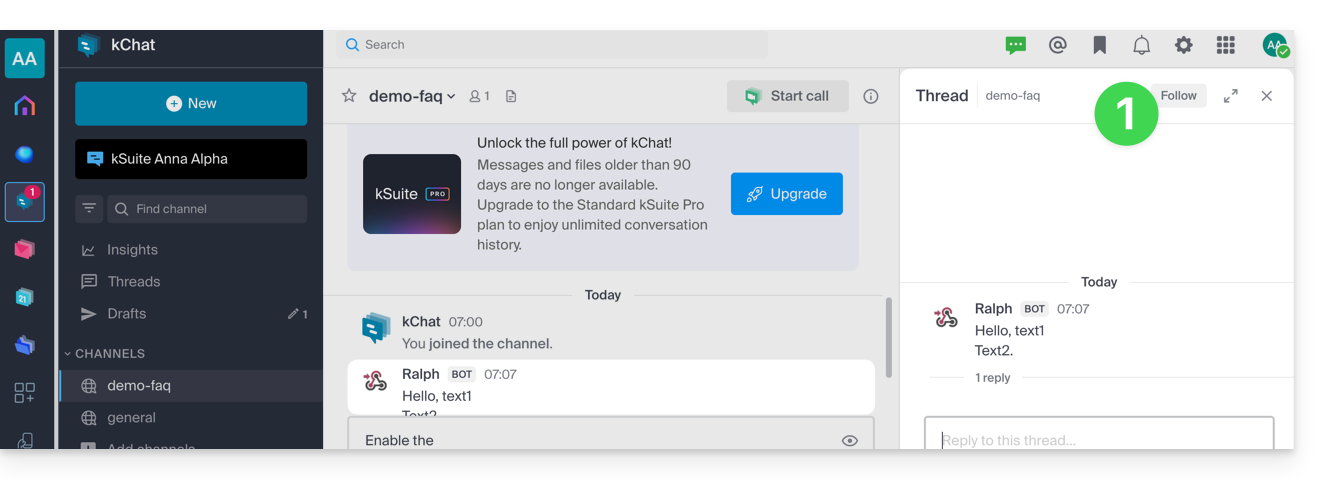
- fate clic su Segui nella parte superiore della discussione (seguirrete automaticamente la discussione a partire dal momento in cui inviate un messaggio e potrete quindi smettere di seguire gli scambi in questa discussione):
- fate clic su Segui nella parte superiore della discussione (seguirrete automaticamente la discussione a partire dal momento in cui inviate un messaggio e potrete quindi smettere di seguire gli scambi in questa discussione):
Link a questa FAQ: https://faq.infomaniak.com/1460
Questa FAQ è stata utile?