Base di conoscenze
1 000 FAQ, 500 tutorial e video esplicativi. Qui ci sono delle soluzioni!
Invita un utente a utilizzare kChat
Questa guida spiega come invitare su kChat un utente che al momento non fa ancora parte della tua organizzazione, ma che verrà registrato come utente kSuite.
Introduzione
- Consulta questa guida per scoprire come concedere l'accesso a uno o più canali kChat a un utente esterno, che potrà così interagire con il tuo team senza essere conteggiato come utente kSuitee senza avere particolari diritti all'interno dell'Organizzazione (di cui non farà parte).
- È anche possibile invitare un Gruppo completo da kChat.
- Consulta questa guida se desideri gestire i canali a cui i nuovi membri dovranno essere automaticamente associati.
Invita all'uso di kSuite
Prerequisiti
- Essere amministratore di kChat:

- Non importa il ruolo all'interno dell'organizzazione; essere amministratore dell'organizzazione in cui è presente la kSuite (e quindi kChat) non è obbligatorio e, in ogni caso, non è sufficiente:

- Non importa il ruolo all'interno dell'organizzazione; essere amministratore dell'organizzazione in cui è presente la kSuite (e quindi kChat) non è obbligatorio e, in ogni caso, non è sufficiente:
Successivamente, invita l'utente seguendo la procedura descritta di seguito. Una volta invitato, l'utente potrà confermare l'adesione e accedere a kChat con le autorizzazioni limitate che gli avrai concesso:
- Clicca qui per accedere alla gestione di kChat nel Manager Infomaniak (hai bisogno di aiuto?).
- Fare clic su Aggiungi utente:
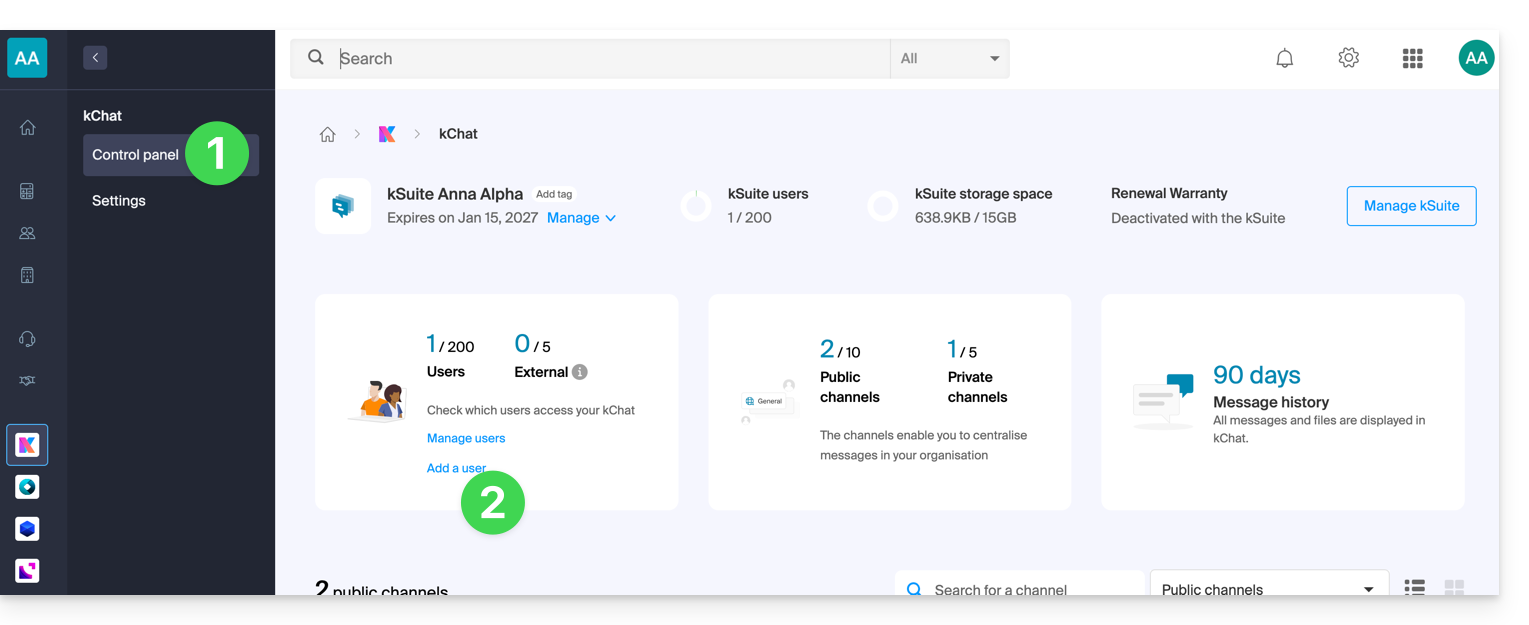
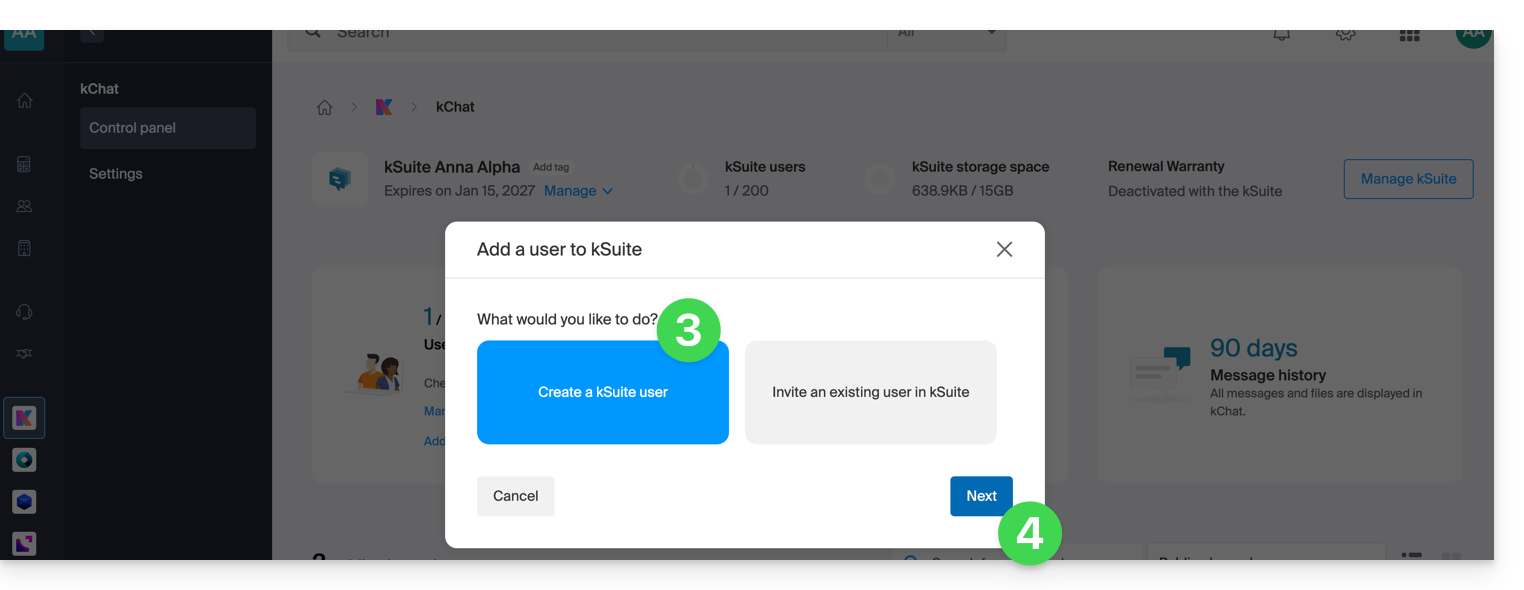
- Fare clic su Crea utente kSuite.
- Fare clic su Avanti:
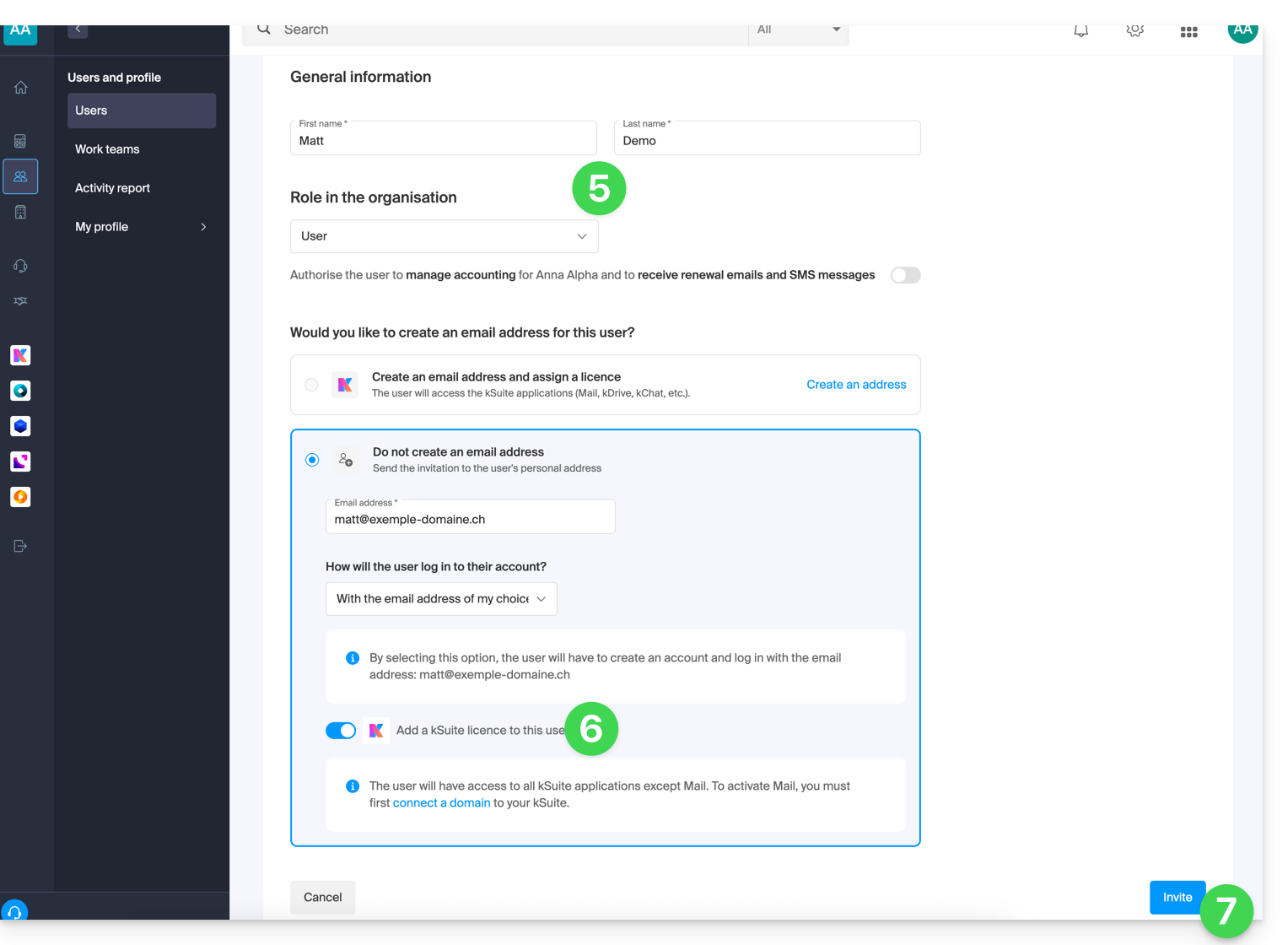
- Inserire il nome e il cognome dell'utente e definire il suo ruolo come utente standard:
- Rappresentante legale
- Responsabilità legale dell'organizzazione
- Può gestire tutti i prodotti e gli utenti
- Può gestire la contabilità e gli ordini di nuovi prodotti
- Amministratore
- Può gestire tutti i prodotti e gli utenti
- Può gestire la contabilità e gli ordini di nuovi prodotti
- Utente
- Può gestire i prodotti che si autorizza
- Può gestire la contabilità se lo si autorizza
- Rappresentante legale
- Non creare un indirizzo email per l'utente e indica il suo indirizzo email esistente a cui inviare l'invito:
- Puoi obbligare questo futuro utente a effettuare l'accesso con questo indirizzo email oppure consentiregli di specificare un altro indirizzo email (utile soprattutto se ha già un account utente presso Infomaniak con un altro identificativo di accesso).
- Aggiungi l'utente alla tua kSuite utilizzando il pulsante a levetta (toggle switch).
- Fai clic sul pulsante Invita:
- L'invito è in sospeso fino alla registrazione definitiva dell'utente invitato (leggi di seguito). La dashboard degli utenti dell'Organizzazione indica chiaramente questo stato:
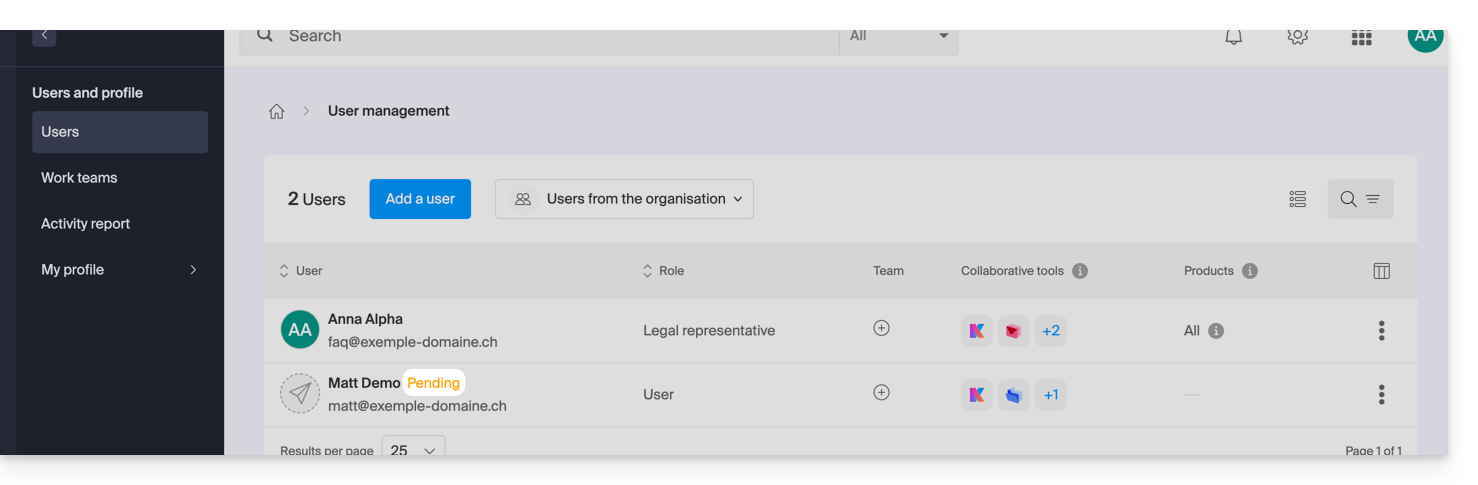
- L'invito è in sospeso fino alla registrazione definitiva dell'utente invitato (leggi di seguito). La dashboard degli utenti dell'Organizzazione indica chiaramente questo stato:
Accetta l'invito
Per accedere all'Organizzazione che gestisce kChat:
- L'utente invitato riceve l'invito all'indirizzo e-mail indicato e fa clic sul pulsante Accetta l'invito:
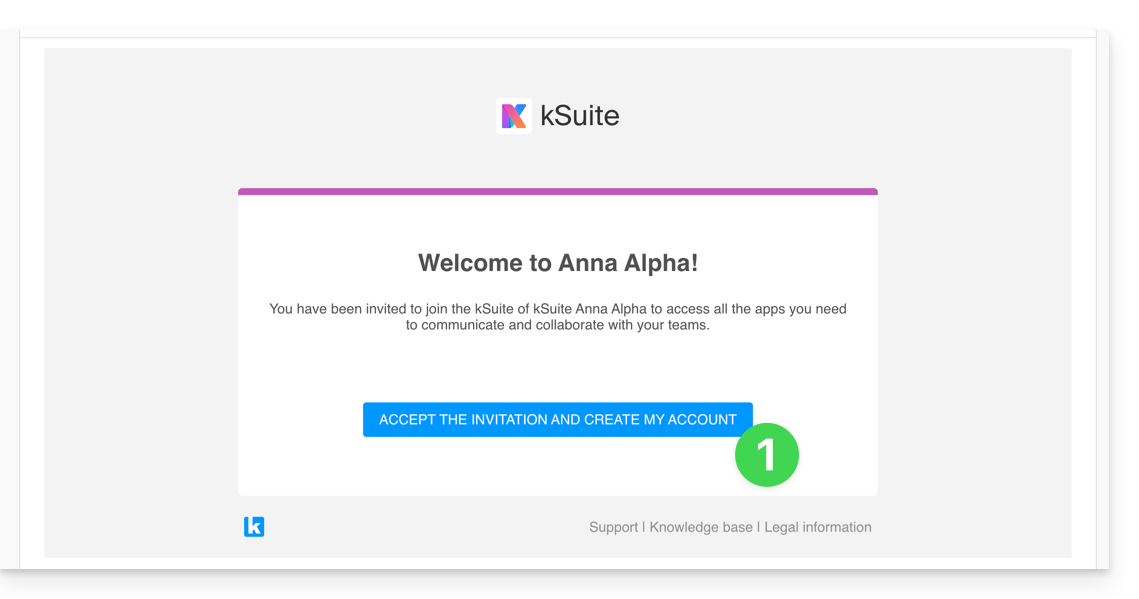
- Inserisce i propri dati di contatto, nonché l'indirizzo e-mail e la password che desidera utilizzare, e completa la registrazione:
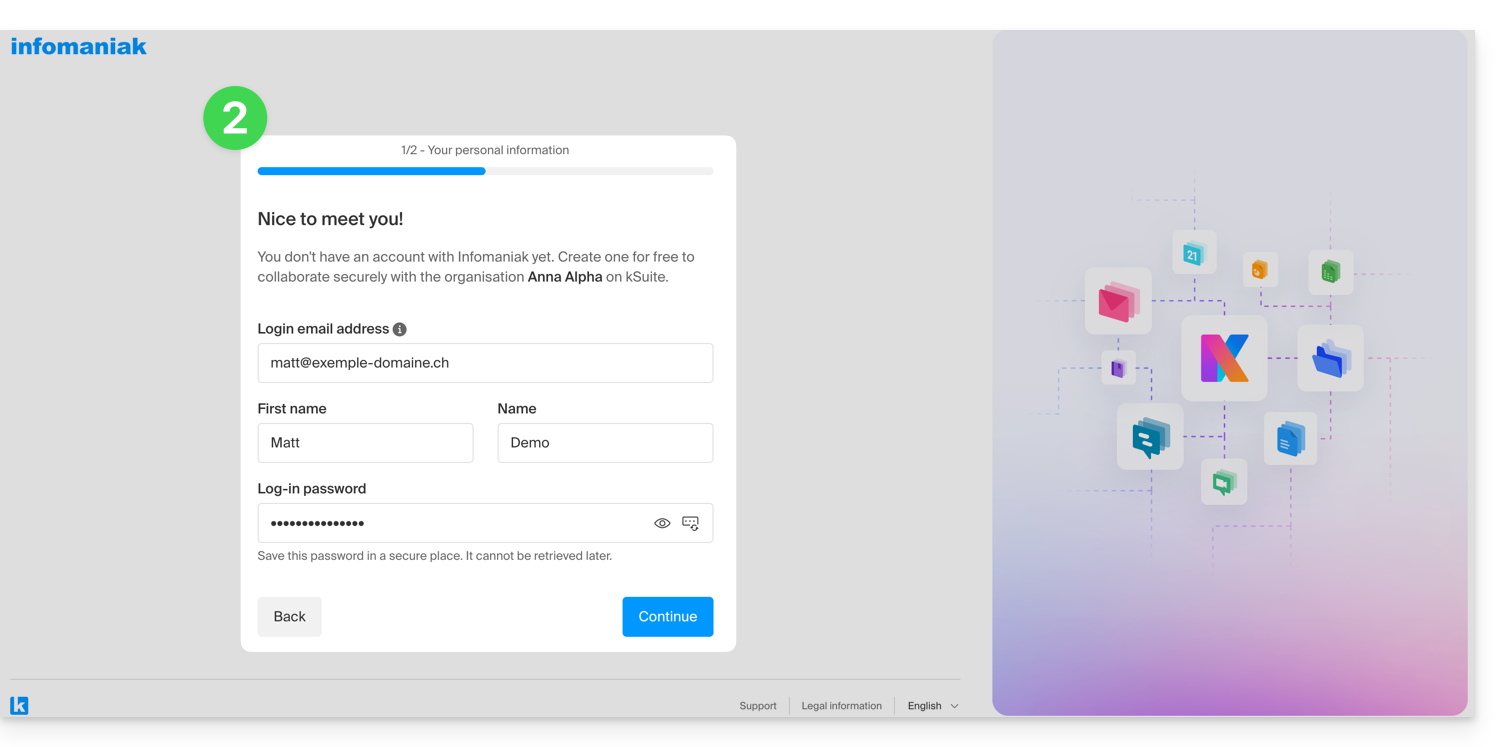
- Una volta completata la registrazione, il nuovo utente può accedere al proprio pannello di controllo e accedere a kChat, a cui è stato invitato.
- Gli utenti esistenti vengono automaticamente avvisati dell'arrivo del nuovo partecipante e possono ora conversare con lui; non appena viene aggiunto, il nuovo utente riceve un messaggio da Euria (il bot IA di Infomaniak) che gli dà il benvenuto:
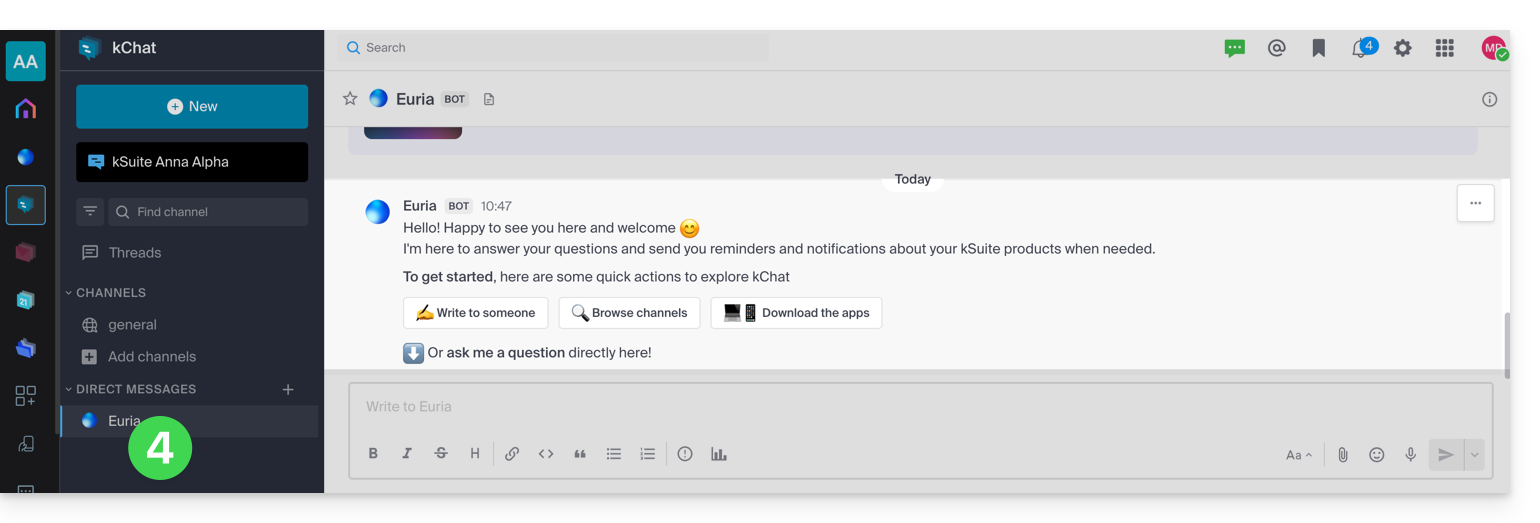
Si tratta di un accesso a kSuite, e non di un accesso alla gestione di kSuite!
È importante distinguere tra l'utilizzo dell'app kChat (all'interno di kSuite) e la gestione di kSuite vera e propria.
Nell'esempio di invito riportato sopra, il nuovo utente è stato invitato ad aderire a kChat, pertanto ora viene conteggiato come utente di kSuite quando un amministratore accede alla gestione degli utenti di kChat: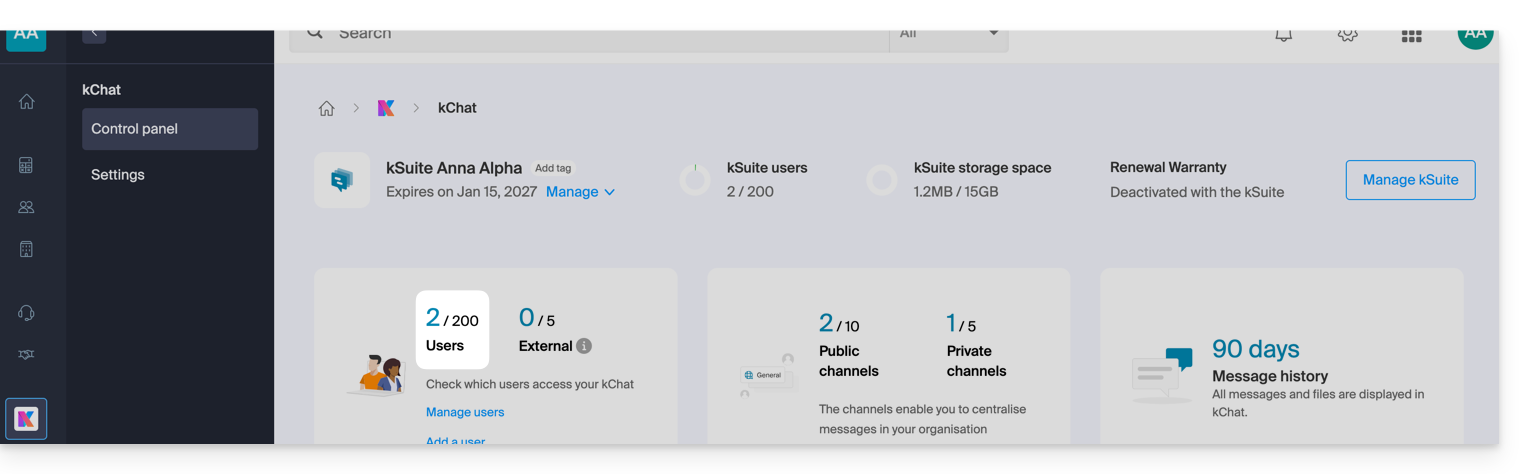
Lo stesso vale ovviamente per la gestione degli utenti di kSuite: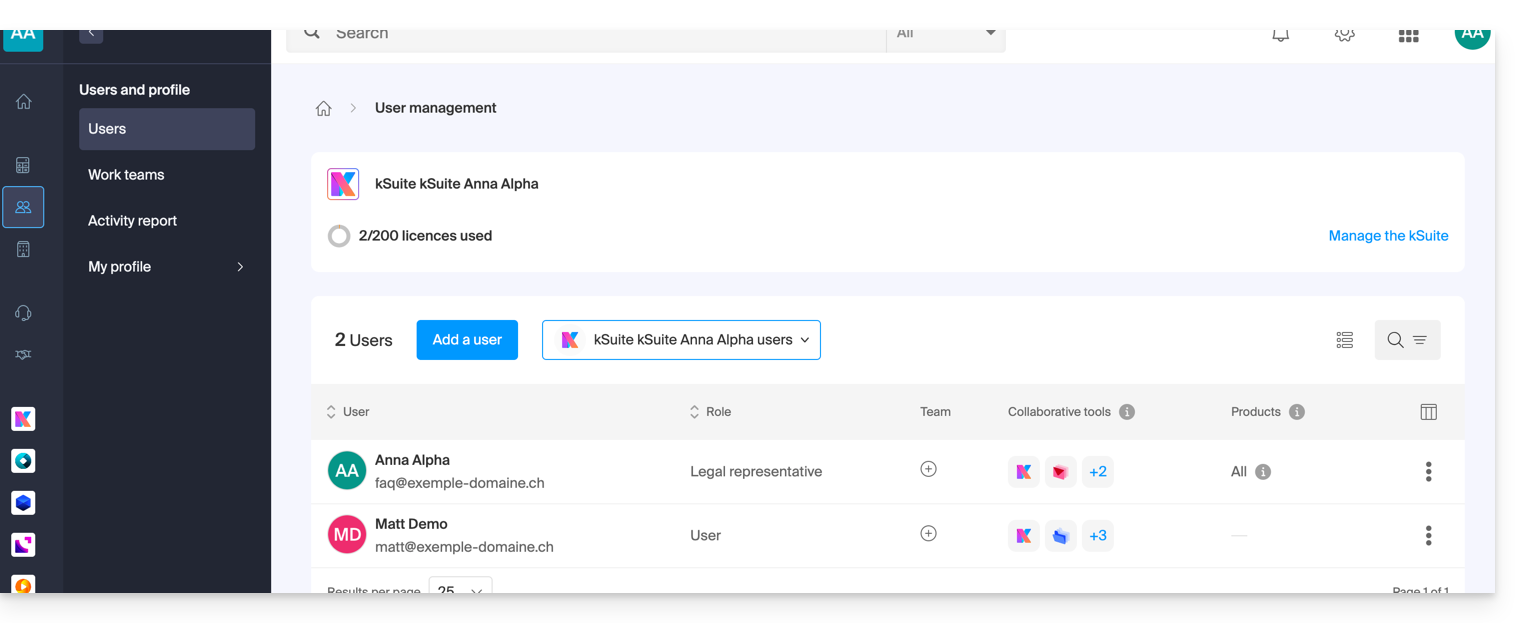
Al contrario, questo nuovo utente non potrà gestire direttamente la kSuite a cui è stato invitato, poiché il suo ruolo (definito nel primo punto 5 sopra) non lo autorizza: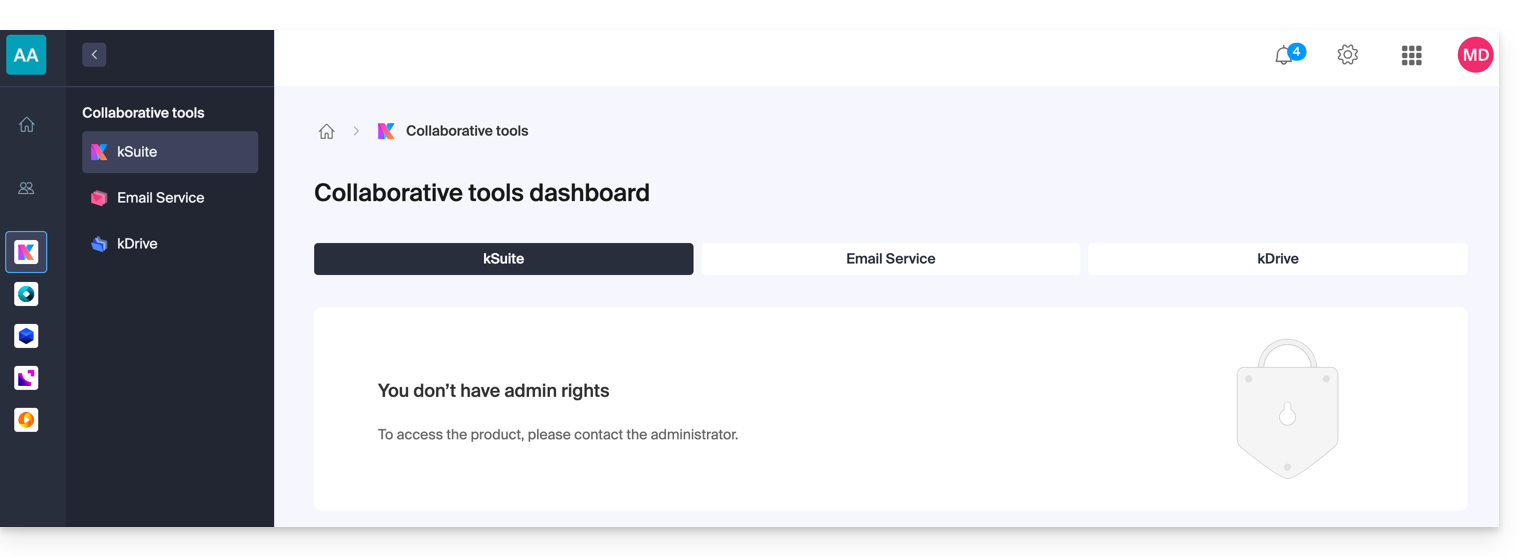
- Per questo motivo, questo utente non vedrà alcun link attivo nella sezione Strumenti di collaborazione → kSuite del suo Manager Infomaniak.
- Dovrà passare alle applicazioni Infomaniak tramite il menu in alto a destra:
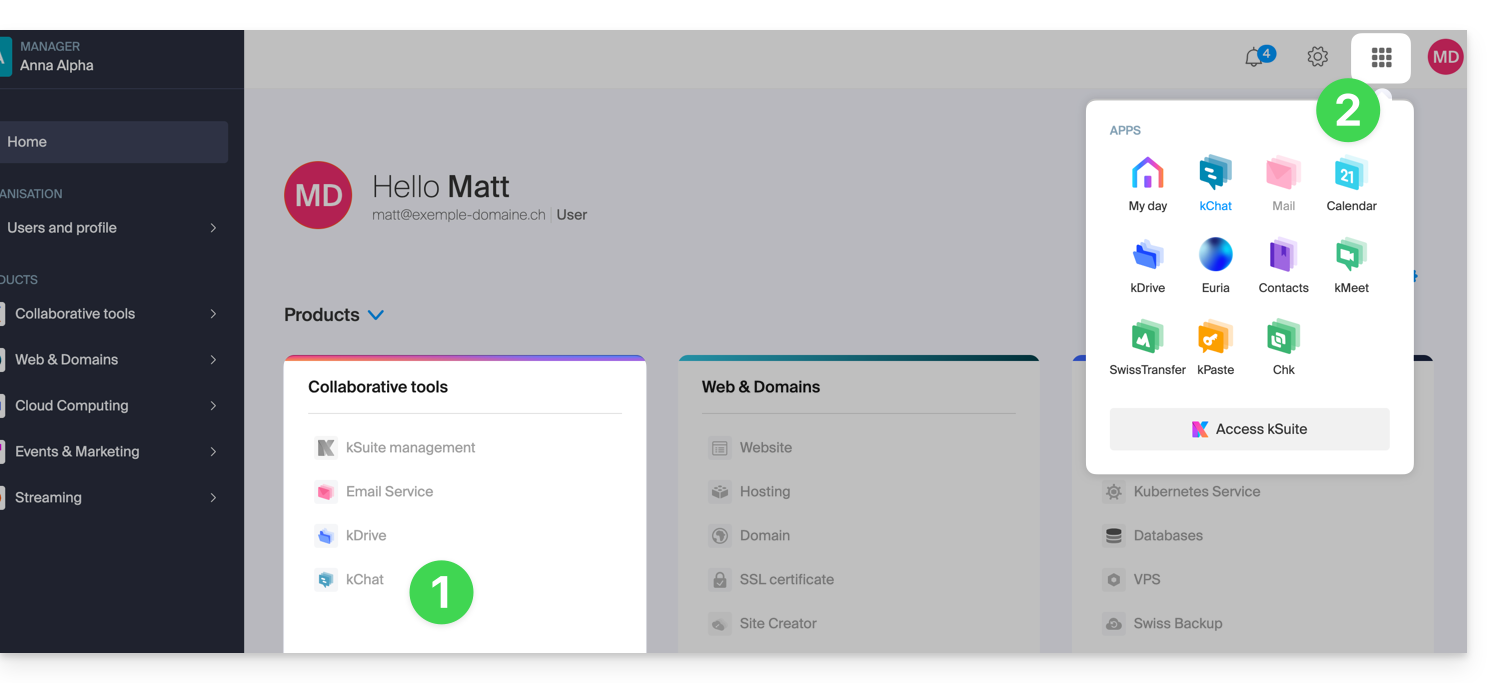
Si noti che, se lo desidera, questo utente potrà ordinare la propria kSuite, in modo indipendente dalla kSuite a cui è stato invitato.
Link a questa FAQ: https://faq.infomaniak.com/1455
Questa FAQ è stata utile?