Base di conoscenze
1 000 FAQ, 500 tutorial e video esplicativi. Qui ci sono delle soluzioni!
Gestire le emoji e le GIF su kChat
Questa guida illustra come utilizzare le emoticon e altri emoji per reagire e interagire nelle discussioni del servizio kChat.
Introduzione
- Consulta questa guida per aggiungere un'emoticon al tuo nome utente su kChat.
- Numero massimo di emoticon personalizzate:
- kSuite Free = 5
- kSuite Standard = 100
- kSuite Business = 500
- kSuite Enterprise = illimitato
Aggiungere una reazione a un messaggio
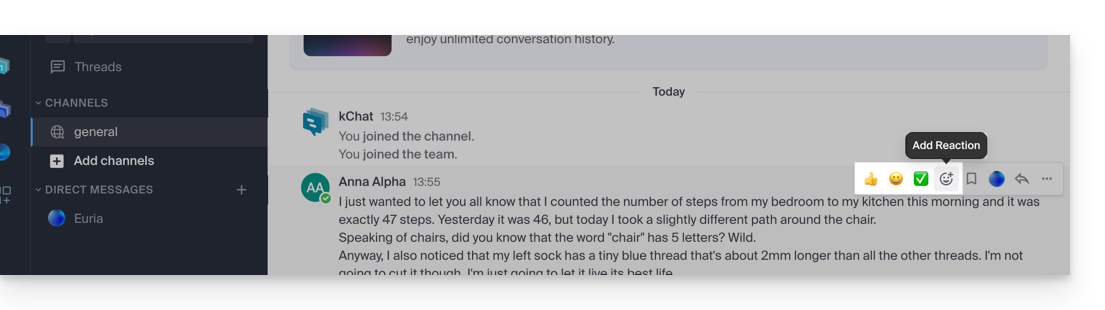
Per reagire in qualsiasi momento a un messaggio a cui hai accesso in kChat, è sufficiente passare il mouse sopra il messaggio e selezionare…
- oppure l'emoji tra le opzioni disponibili
- oppure sull'icona con il piccolo +:
- Se sono già presenti delle reazioni (visualizzate sotto i messaggi), puoi aggiungerne una nello stesso punto:
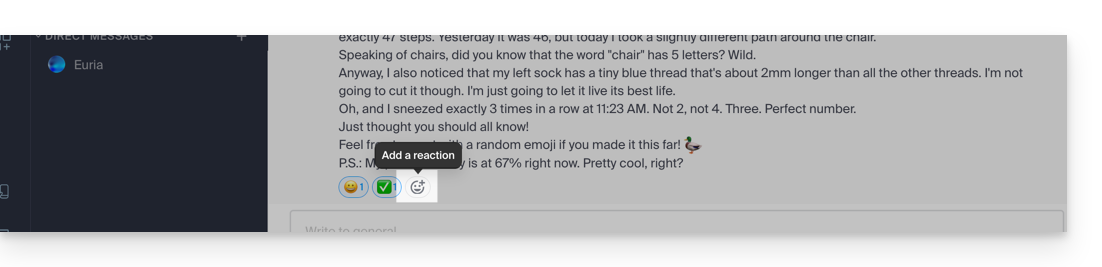
In questo modo si aprirà il pannello con centinaia di emoticon disponibili (e persino emoji personalizzate - vedi sotto).
Esprimersi con un'emoticon o una GIF
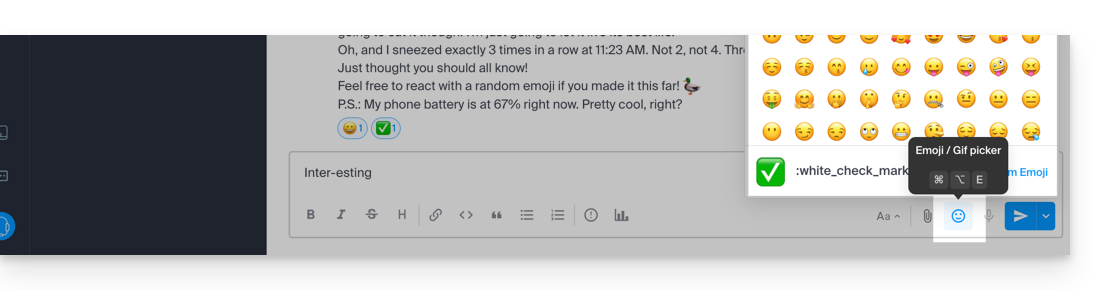
Aggiungere un'emoji all'interno del messaggio che si sta scrivendo è molto semplice:
- È sufficiente fare clic sull'icona del volto sorridente nella barra di formattazione del messaggio:
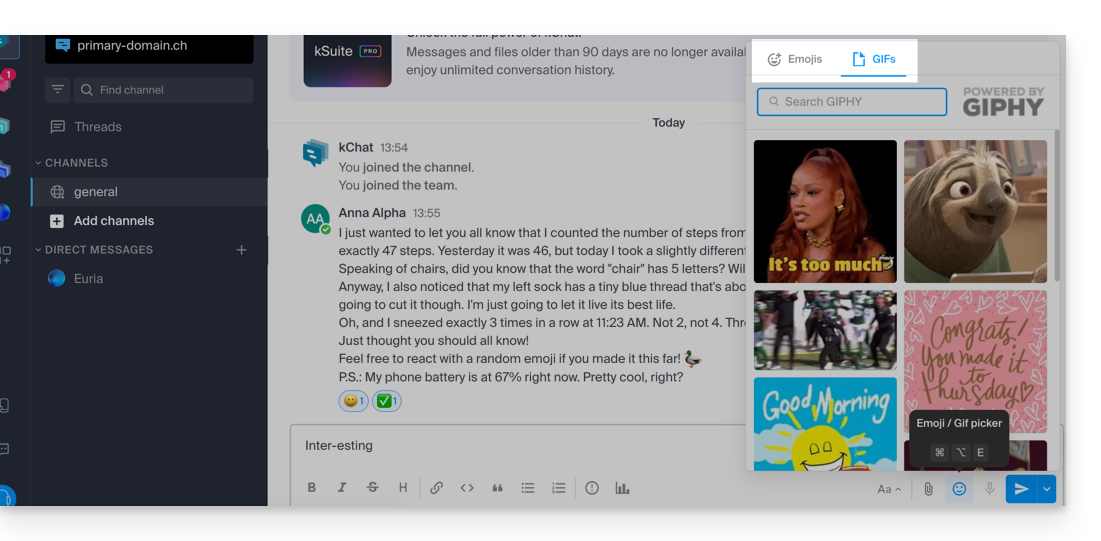
- È quindi possibile scegliere un'emoji o inserire brevi GIF animate anziché un'emoticon grazie alla scheda situata nella parte superiore del riquadro che si apre quando si fa clic sul volto sorridente:
- Se conosci il nome del simbolo da inserire, puoi anche digitare
:(due punti) seguito dalle prime due lettere: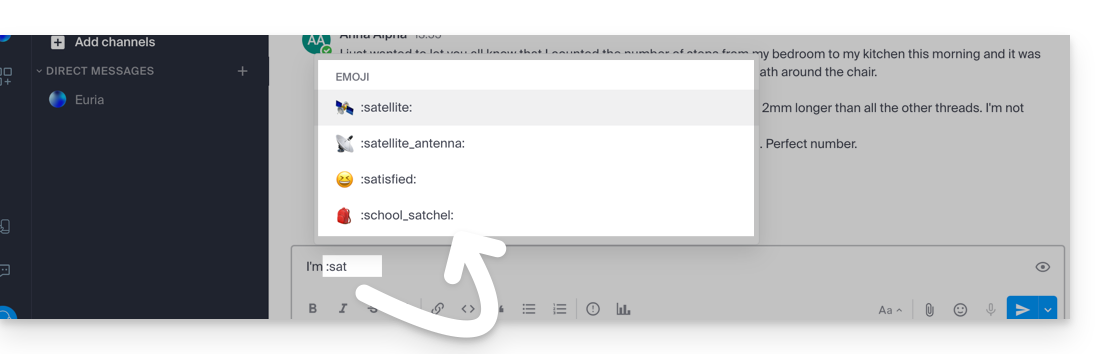
Suggerimento: se aggiungi #, ## o ### come primo carattere di una nuova riga contenente un'emoticon, potrai utilizzare un'emoticon più grande. Per provare, invia un messaggio come '# :smile:' (attenzione, le tue impostazioni personalizzate potrebbero "disattivare" questa funzionalità di visualizzazione nell'interfaccia).
Per definire la tonalità predefinita delle emoji che rappresentano persone, fai clic su questo simbolo nel pannello delle emoji: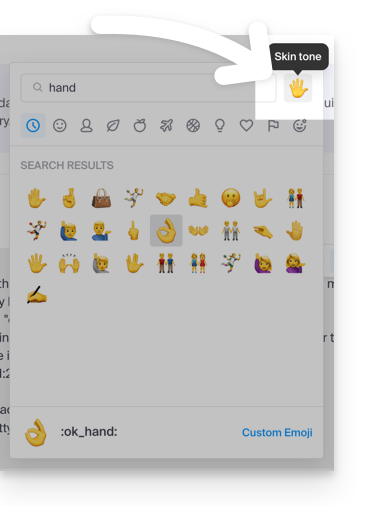
Emoji personalizzate
Per gestire ulteriori emoji, fai clic su questo pulsante nel pannello delle emoji: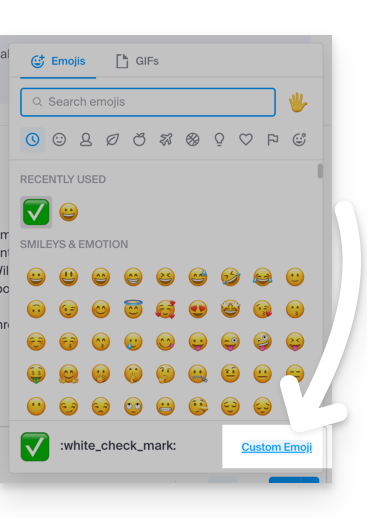
Specifica un nome di massimo 64 caratteri. Può contenere lettere minuscole, numeri e i caratteri «-», «+» e «_».
Specifica un file .gif, .png o .jpg per la tua emoji. Il file può avere una dimensione massima di 1 MB. Le dimensioni verranno automaticamente ridimensionate a 128x128 pixel, mantenendo le proporzioni.
L'emoji potrà quindi essere utilizzata da tutti gli utenti kChat della tua organizzazione, grazie al nome univoco che le hai assegnato: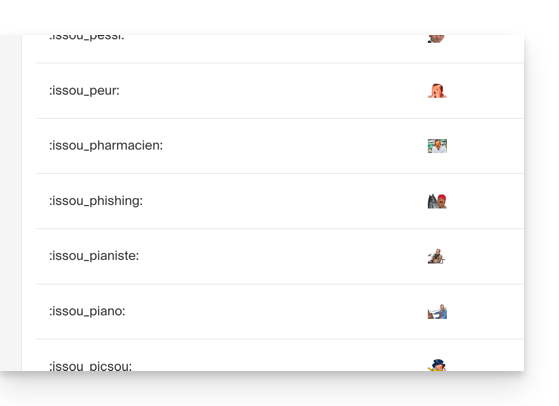
Link a questa FAQ: https://faq.infomaniak.com/1190
Questa FAQ è stata utile?