Base de connaissances
1 000 FAQ, 500 tutoriels et vidéos explicatives. Ici, il n'y a que des solutions !
Ce guide détaille l'envoi d'e-mail depuis un site Web hébergé par Infomaniak en utilisant la fonction PHP mail() désactivée par défaut.
Préambule
- Infomaniak déconseille fortement l'utilisation de la fonction PHP mail() pour l'envoi d'e-mail depuis vos applicatifs:
- Les e-mails seront considérés comme “non-authentifiés” et seront donc soumis à des limites.
- Leur délivrabilité sera impactée, ce qui peut porter préjudice à votre site Web.
- Il est vivement recommandé d'utiliser une méthode d'envoi SMTP authentifiée pour vos envois d'e-mail depuis vos applicatifs ; Infomaniak propose à cet effet un service correspondant.
Spécifier l'adresse d'expédition
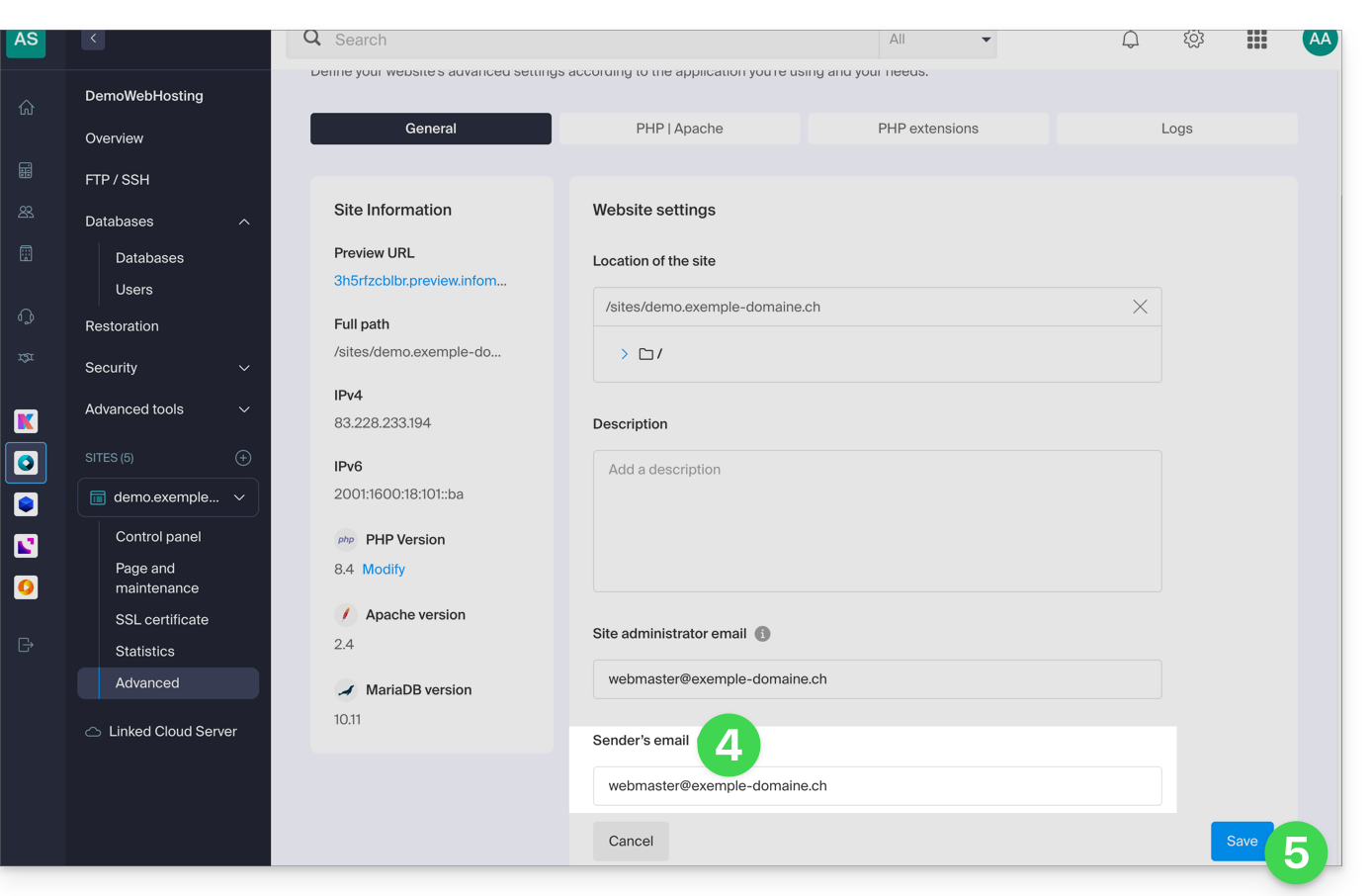
Pour que les messages partent correctement depuis votre CMS/application Web (et éviter une erreur type Could not instantiate mail function ou sender mismatch) il est nécessaire de spécifier une adresse valide dans les paramètres du site côté Infomaniak:
- Cliquez ici afin d'accéder à la gestion de votre site sur le Manager Infomaniak (besoin d'aide ?).
- Cliquez directement sur le nom attribué au site concerné:
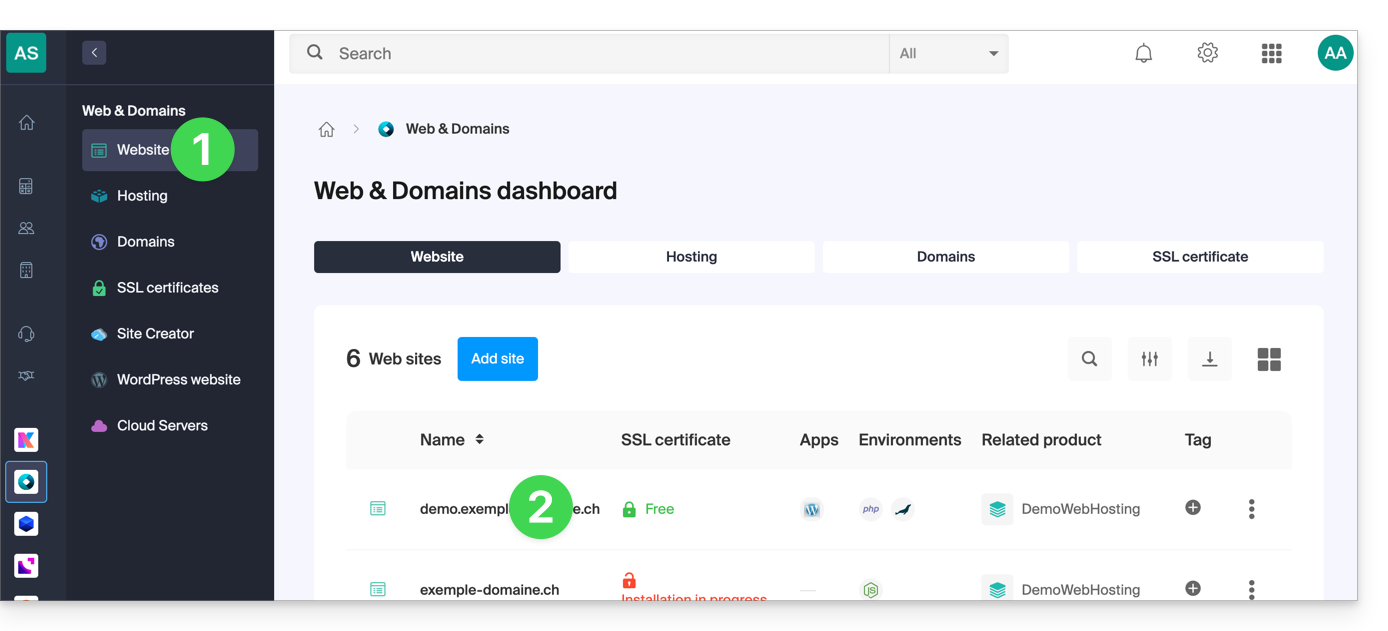
- Cliquez sur Gérer les paramètres avancés:

- Depuis l'onglet Général, entrez une adresse mail existante dans le champ E-mail de l'expéditeur.
- Cliquez sur le bouton bleu Enregistrer:
Réactiver la fonction mail
Si vous souhaitez tout de même utiliser la fonction mail de PHP, il vous sera nécessaire d'activer celle-ci sur chacun des sites de votre Hébergement Web concerné:
- Cliquez ici afin d'accéder à la gestion de votre site sur le Manager Infomaniak (besoin d'aide ?).
- Cliquez directement sur le nom attribué au site concerné:
- Cliquez sur Gérer les paramètres avancés:
- Cliquez sur l'onglet PHP / Apache:

- Activez la fonction mail :
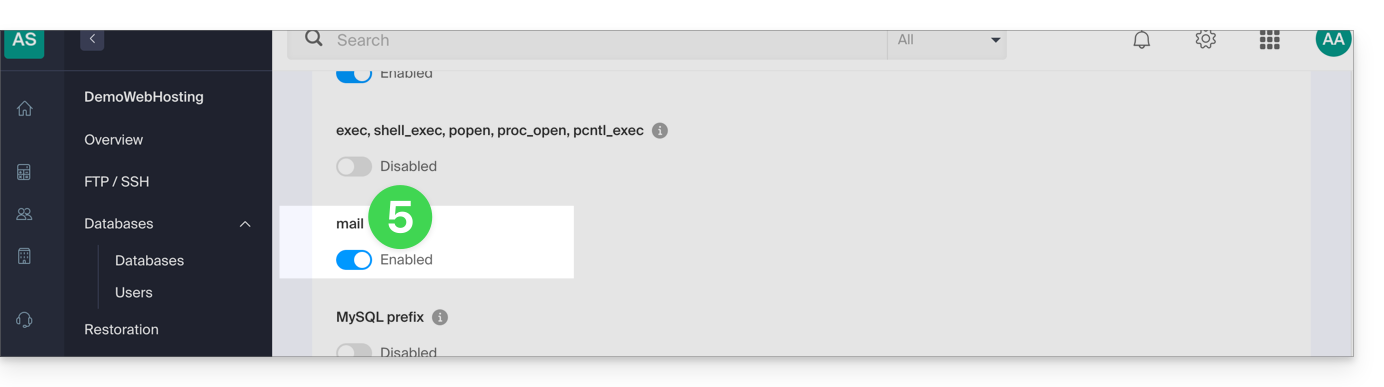
- Cliquez sur le bouton Enregistrer en bas de page pour valider les modifications.
Exemples PHP mail()…
… sur WordPress
Configurez l'envoi du formulaire de contact par défaut inclus avec Constructeur Divi:
- Connectez-vous au tableau d'administration WordPress.
- Rendez-vous dans l'éditeur Divi de la page contenant le formulaire de contact.
- Cliquez sur l'icône Paramètres pour paramétrer le formulaire de contact Divi:

- Sous EMAIL, entrez l'adresse mail qui recevra les envois du formulaire et sauvegardez:

- Par défaut lorsqu'un visiteur utilisera le formulaire pour vous contacter, vous recevrez un e-mail provenant de
mail@le-nom-de-votre-siteet si vous répondez, le destinataire sera automatiquement l'adresse mail indiquée par le visiteur lors du remplissage du formulaire de contact.
… sur Prestashop
Entrez dans les paramètres avancés de Prestashop:
- Spécifiez le mode SMTP.
- Entrez
localhostcomme serveur. - Entrez le port
25. - Ne spécifiez ni nom d'utilisateur ni mot de passe.

… sur Joomla
Configurer l'envoi des e-mails via PHPmail (non recommandé) dans Joomla:
- Connectez-vous au tableau d'administration de votre site Joomla.
- Allez sous Configuration puis Serveur.
- N'inscrivez RIEN dans le champ E-mail du site:
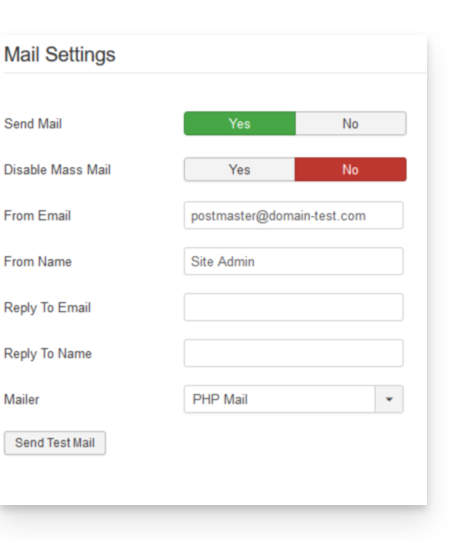
Cela empêche malheureusement tout test d'envoi via le bouton à cet effet, mais cela fonctionnera si vous configurez un formulaire de contact sur votre site. Cliquez sur Enregistrer une fois la case laissée vide.
Adresse de réponse PHP mail()
Lors de l'envoi d'un mail avec la fonction mail() de PHP, le return-path sera inscrit de la forme root@h2web3.infomaniak.ch par exemple. En revanche le header Reply-To: présent dans le code de votre formulaire permet de spécifier une adresse de réponse valide.
Lien vers cette FAQ:
Cette FAQ a été utile?
Ce guide concerne AI Services, la plateforme IA indépendante d'Infomaniak permettant d'exploiter la puissance des meilleurs IA open source du marché sans risque et compromis sur la sécurité et la confidentialité des données.
Préambule
- Destinés aux développeurs et au grand public, les services IA du prestataire cloud Infomaniak garantissent la protection des données grâce à un traitement de bout en bout en Suisse.
- Cette plateforme propose en continu les modèles IA open source les plus puissants du marché (LLM, transcription vocale, génération d'images, etc.).
- Prenez connaissance de cet autre guide afin d'en savoir plus sur le cycle de vie et la migration des modèles.
- Facturé à l'usage, ce service offre des tarifs défiant toute concurrence.
- Un million de crédits gratuits permettent de tester le service sans engagement pendant un mois.
Obtenir AI Services
Les services IA à la demande peuvent s'utiliser de trois manières :
- Via l'app Web : le fonctionnement est similaire à l'interface Chat.com, Claude.ai, etc. Il suffit d'ouvrir AI Services et de choisir l'IA de son choix pour lui adresser ses demandes. Le chatbot d'Infomaniak permet de créer des agents conversationnels personnalisés, de transcrire des fichiers audio et de générer des images de très haute qualité dans le format de son choix (paysage, portrait, carré).
- Via l'API : les développeurs et les entreprises peuvent intégrer les modèles d'IA de leur choix dans leurs applications et environnements de travail.
- Il est nécessaire de créer un token API.
- Un seul produit peut exister par Organisation, mais les tokens API peuvent être multiples.
- La documentation de l'API se trouve sur https://developer.infomaniak.com/docs/api et contient des informations sur les méthodes disponibles, les paramètres, et des exemples.
- L'IA d'Infomaniak est également intégrée dans ses outils, notamment Site Creator et kSuite, sa suite collaborative regroupant tous ses outils de productivité en ligne:
- La messagerie instantanée kChat inclut ainsi une alternative souveraine à ChatGPT pour traiter les tâches quotidiennes.
- kDrive intègre l'IA notamment pour de la catégorisation de données.
- L'app Web Mail permet de rédiger, répondre et améliorer ses e-mails en un clic, tout en garantissant une confidentialité totale des données.
AI Services peut être utilisé par les utilisateurs suivants :
- Responsable légal de l'Organisation
- Administrateurs de l'Organisation
- Collaborateurs de l'Organisation avec droits techniques
Pour accéder à AI Services et par exemple consulter sa consommation journalière:
- Cliquez ici afin d'accéder à la gestion de votre produit sur le Manager Infomaniak (besoin d'aide ?):
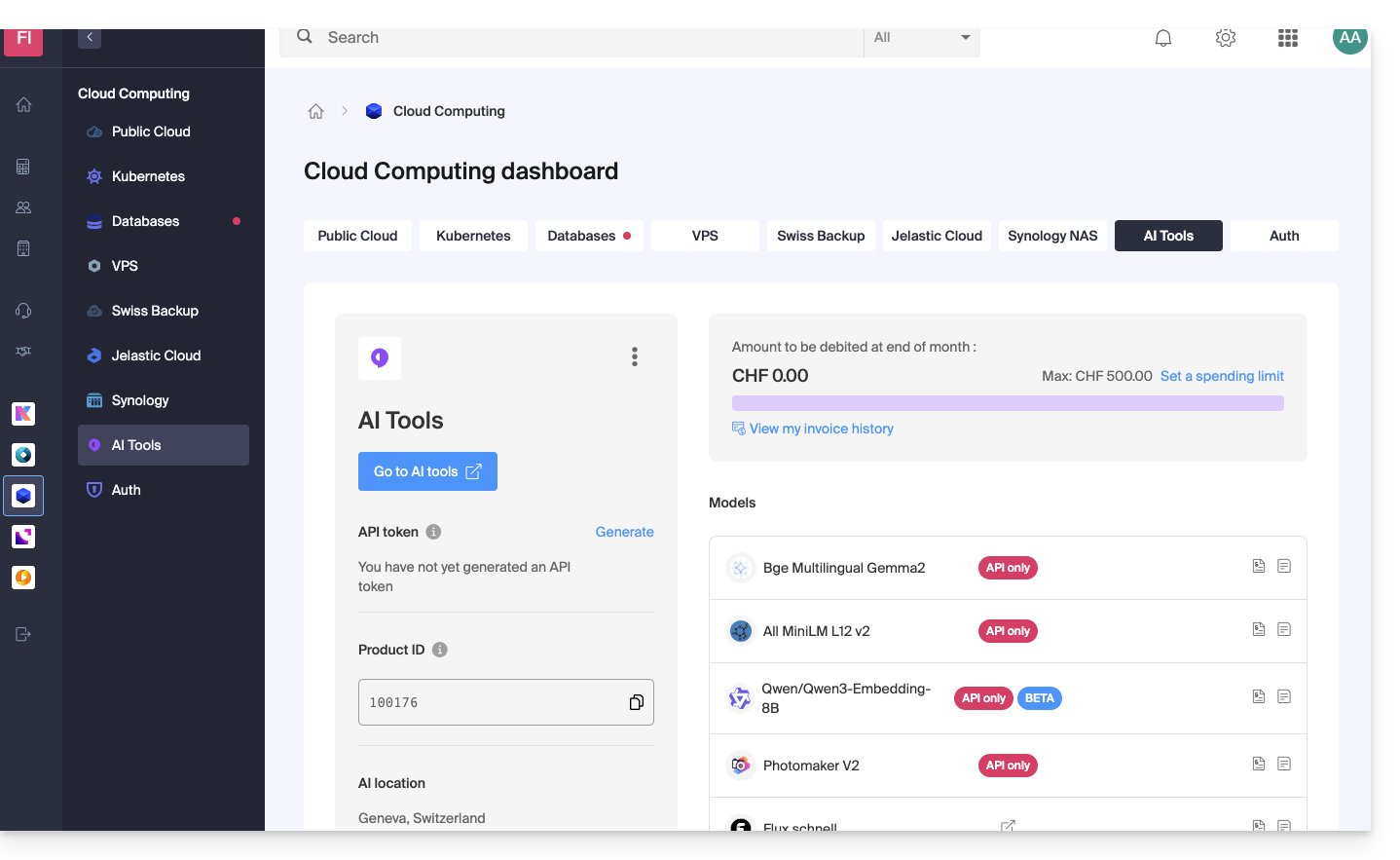
Facturation
- L'API est facturée au crédit.
- Chaque requête consomme un crédit ou token LLM *.
- La facturation est accessible aux responsables légaux et aux administrateurs.
- Les collaborateurs avec des droits techniques ont accès à la documentation, mais pas aux factures.
- Une carte de crédit est requise pour commencer à utiliser l'API.
- Une facture impayée entraîne la suspension du service.
- Une limite de dépense peut être fixée par un utilisateur disposant des droits de facturation dans l'organisation et sur le produit afin de limiter les coûts non prévus.
- Les tarifs sont présentés sur la page de vente.
* Les tokens LLM (à ne pas confondre avec les tokens API) sont des unités de base utilisées par les modèles de langage pour traiter et générer du texte. Chaque token représente généralement un mot, une partie de mot ou une entité dans un corpus de texte et est utilisé pour l'apprentissage et la génération de langage naturel.
Lien vers cette FAQ:
Cette FAQ a été utile?
Ce guide vous explique comment réaliser un test de vitesse en ligne de commande (iPerf CLI) entre votre ordinateur et votre NAS Synology. Ces tests peuvent vous aider à évaluer les vitesses de téléchargement et de téléversement de votre connexion Internet vers et depuis votre NAS.
Configuration de l'outil Speedtest
Afin d'installer le package SynoCli Monitor Tools:
- Depuis l'interface
DSM, accédez au Gestionnaire de paquets. - Cliquez sur le bouton Paramètres dans la barre de tâches, puis allez dans l'onglet Source de paquet.
- Cliquez sur le bouton Ajouter.
- Remplissez les champs comme suit :
- Nom :
SynoCommunity - Emplacement :
https://packages.synocommunity.com/
- Nom :
- Validez les deux fenêtres en cliquant sur OK.
- Dans le menu de gauche, un nouvel onglet intitulé Communauté apparaîtra.
- Sélectionnez-le, puis installez le paquet SynoCli Monitor Tools.
Activation de la connexion SSH
Afin d'activer le service SSH:
- Dans l'interface
DSM, ouvrez le Panneau de configuration. - Cliquez sur l'onglet Terminal & SNMP dans le menu de gauche.
- Cochez la case Activer le service SSH.
- Cliquez sur Appliquer pour valider.
- Si vous n'avez plus besoin de la connexion SSH après le test, vous pourrez décocher cette case pour désactiver le service.
Lancement du serveur iPerf
Afin de vous connecter au NAS via SSH, depuis une application de type Terminal (interface en ligne de commande, CLI /Command Line Interface) sur votre appareil:
Exécutez la commande suivante :
ssh nom_utilisateur_dsm@ip_du_synology- Saisissez le mot de passe de votre compte
DSM,puis validez avec la touche Entrée. Une fois connecté en SSH, lancez le serveur
iPerfavec la commande suivante :iperf3 -s
Lancement du test de vitesse
Afin de télécharger et exécuter le client iPerf3:
- Téléchargez l'exécutable
iPerf3pour votre système d'exploitation depuis le site officiel. - Ouvrez une nouvelle console.
- Naviguez jusqu'au dossier où se trouve l'exécutable
iPerf3. Exécutez la commande suivante :
iperf3 -c ip_du_synology- Le résultat des tests s'affichera après quelques secondes. Vous pourrez alors consulter les débits de bande passante en envoi et en réception entre votre ordinateur et votre NAS Synology.
Lien vers cette FAQ:
Cette FAQ a été utile?
Infomaniak améliore continuellement ses produits et son service client en priorisant vos suggestions partagées via le support, les réseaux sociaux ou le Web. Ces suggestions sont ensuite discutées lors des réunions du service concerné.
Apporter un feedback sur…
SERVICE INFOMANIAK | [FR] | [EN] | [DE] | [IT] | [ES] |
|---|---|---|---|---|---|
| Euria [ ☍ ] | ✎__ | ✎__ | ✎__ | ✎__ | ✎__ |
| Domains [ ☍ ] | ✎__ | ✎__ | ✎__ | ✎__ | ✎__ |
| Hosting / Site Creator [ ☍ ] | ✎__ | ✎__ | ✎__ | ✎__ | ✎__ |
| Cloud Server [ ☍ ] | ✎__ | ✎__ | ✎__ | ✎__ | ✎__ |
| Public Cloud [ ☍ ] | ✎__ | ✎__ | ✎__ | ✎__ | ✎__ |
| Jelastic Cloud [ ☍ ] | ✎__ | ✎__ | ✎__ | ✎__ | ✎__ |
| Synology [ ☍ ] | ✎__ | ✎__ | ✎__ | ✎__ | ✎__ |
| Housing [ ☍ ] | ✎__ | ✎__ | ✎__ | ✎__ | ✎__ |
| Swiss Backup [ ☍ ] | ✎__ | ✎__ | ✎__ | ✎__ | ✎__ |
| kSuite / my kSuite [ ☍ ] | ✎__ | ✎__ | ✎__ | ✎__ | ✎__ |
| Mail [ ☍ ] | ✎__ | ✎__ | ✎__ | ✎__ | ✎__ |
| app Mail iOS [ ☍ ] | ✎__ | ✎__ | ✎__ | ✎__ | ✎__ |
| app Mail Android [ ☍ ] | ✎__ | ✎__ | ✎__ | ✎__ | ✎__ |
| kDrive [ ☍ ] | ✎__ | ✎__ | ✎__ | ✎__ | ✎__ |
| Calendar [ ☍ ] | ✎__ | ✎__ | ✎__ | ✎__ | ✎__ |
| Contacts [ ☍ ] | ✎__ | ✎__ | ✎__ | ✎__ | ✎__ |
| Newsletter [ ☍ ] | ✎__ | ✎__ | ✎__ | ✎__ | ✎__ |
| SwissTransfer [ ☍ ] | ✎__ | ✎__ | ✎__ | ✎__ | ✎__ |
| Streaming Radio [ ☍ ] | ✎__ | ✎__ | ✎__ | ✎__ | ✎__ |
| Streaming Video [ ☍ ] | ✎__ | ✎__ | ✎__ | ✎__ | ✎__ |
| VOD / AOD [ ☍ ] | ✎__ | ✎__ | ✎__ | ✎__ | ✎__ |
| Guest Manager [ ☍ ] | ✎__ | ✎__ | ✎__ | ✎__ | ✎__ |
| kChat [ ☍ ] | ✎__ | ||||
| kMeet [ ☍ ] | ✎__ | ||||


Le support Infomaniak se tient également à votre disposition par e-mail, chat ou téléphone en cas de besoin.
Lien vers cette FAQ:
Cette FAQ a été utile?
Ce guide détaille les moyens mis en œuvre par Infomaniak pour sécuriser toutes vos données kDrive, qu'elles soient personnelles (données médicales, informations d'identification ou de connexion) ou même sensibles (informations financières, secrets commerciaux, informations de propriété intellectuelle, recherche et développement, etc.).
Sécurité et confidentialité des données
L'infrastructure kDrive est composée de plusieurs services et serveurs basés sur des technologies différentes. Le contenu et la structure du contenu de chaque client sont systématiquement chiffrés et sauvegardés en permanence sur au moins 3 emplacements dans plusieurs datacenters maîtrisés par Infomaniak. Les données sont stockées et traitées exclusivement dans des datacenters installés en Suisse. Les centres de données de type TIER III+ garantissant une grande disponibilité et une redondance de N+1 pour ses composants critiques.
Le stockage est effectué via Swift, une technologie de stockage de données cloud distribué et hautement disponible.
kDrive intègre plusieurs niveaux de protection pour protéger les fichiers:
- Pour protéger les données en cours de transfert, l'utilisation du protocole de chiffrement SSL/TLS.
- Pour protéger les données sauvegardées, le chiffrement AES 128 bits (AES-128-CBC) avec une clé individuelle et unique par espace kDrive.
Infomaniak teste régulièrement les applications et l'infrastructure kDrive pour identifier d'éventuelles failles de sécurité qu'elles pourraient présenter, pour ainsi renforcer la sécurité et vous assurer une protection contre les attaques.
Mais aussi…
- kDrive offre un journal d'accès aux données et un historique des actions peut être consulté directement depuis le Manager ; il est possible d'accéder à un rapport d'activité pour surveiller l'historique des actions des utilisateurs de l'ensemble de votre kDrive ; vous pouvez également suivre vos données et les modifications apportées à chaque document, feuille de calcul ou présentation.
- Seules les personnes disposant d'un lien vers les fichiers publics peuvent les consulter.
- La validation en deux étapes offre un niveau de sécurité supplémentaire lors de la connexion ; si vous utilisez la validation en deux étapes, vous pouvez choisir par exemple une authentification par l'application kAuth.
- Prenez connaissance de cet autre guide si vous recherchez des informations sur l'analyse de données.
Lien vers cette FAQ:
Cette FAQ a été utile?
Ce guide détaille les règles de validité des certificats SSL EV et DV, suite aux dernières directives du secteur de la cybersécurité.
Durée de validité des certificats SSL
Sous l'impulsion du CA/B Forum (qui réunit les principaux acteurs du Web comme Apple, Google et Mozilla) et afin de renforcer la sécurité globale des échanges, la durée de validité maximale des certificats SSL a été réduite. Depuis la mi-mars 2026, tout nouveau certificat émis par Sectigo a une durée de validité maximale de 200 jours (environ 6 mois), contre 397 jours précédemment.
Ce raccourcissement du cycle de vie des certificats vise à limiter les risques liés au piratage et à garantir que les informations d'identité des entreprises sont vérifiées plus fréquemment. Cette modification n'impacte ni le tarif, ni la durée d'engagement de votre produit.
Les certificats SSL Let's Encrypt ne sont pas concernés par cette modification (Infomaniak gère automatiquement leur renouvellement). Les certificats émis avant le changement restent valides jusqu'à leur date d'expiration initiale.
Certificats SSL DV de Sectigo
Pour les certificats SSL DV (Validation de Domaine), Infomaniak assure un renouvellement automatique tous les 6 mois (le nouveau certificat est généré durant le mois précédant sa péremption).
- Si votre site est hébergé chez Infomaniak : l'installation du nouveau certificat est totalement transparente et automatique.
- Si votre site est hébergé en dehors d'Infomaniak : vous devrez procéder à la réinstallation manuelle du certificat sur votre serveur à chaque renouvellement (tous les 6 mois).
Certificats SSL EV de Sectigo
En raison de leur niveau de sécurité supérieur, les certificats SSL EV (Validation Étendue) nécessitent une validation manuelle de l'entreprise tous les 6 mois, quelle que soit la durée de l'abonnement choisie.
- Cette procédure implique une nouvelle vérification de vos données et un appel de validation (tel que décrit dans cet autre guide).
- Comme pour les certificats DV, une réinstallation manuelle est impérative si le certificat est utilisé sur un serveur externe à Infomaniak.
Lien vers cette FAQ:
Cette FAQ a été utile?
Ce guide explique le fonctionnement d'un nom de domaine et d'une zone DNS.
Préambule
- Lorsque vous surfez sur un site Web
https://www.abc123.xyzpar exemple,abc123.xyzest le nom de domaine. - Chaque nom de domaine possède des DNS (Domain Name System), lesquels permettent d'indiquer où (chez quel fournisseur par exemple) se trouve la zone DNS.
- La zone DNS permet ensuite de confier la gestion de différents services liés au nom de domaine à différents prestataires.
- Pour un nom de domaine unique, il est par exemple possible de confier:
- l'hébergement Web un prestataire X (via l'enregistrement de type "
A") - et le Service Mail à un prestataire Y (via l'enregistrement de type "
MX")
- l'hébergement Web un prestataire X (via l'enregistrement de type "
- Pour un nom de domaine unique, il est par exemple possible de confier:
Nom de domaine, DNS et zone DNS, puis services
Qui gère quoi ?
- Chaque nom de domaine est réservé et géré par un registrar (bureau d'enregistrement). Par exemple Infomaniak est registrar, l'un des moins chers de Suisse.
- Les DNS d'un nom de domaine se configurent auprès du registrar qui gère le nom de domaine.
- La zone DNS peut être prise en charge par le registrar ou un autre prestataire.
- L'hébergement Web et le Service Mail peuvent être pris en charge par n'importe quel hébergeur.
Dans le cas le plus complexe, il est donc possible d'avoir 1 prestataire différent pour les services suivants: réservation du nom de domaine et gestion des DNS, gestion de la zone DNS, hébergement Web, Service Mail.
Le schéma suivant résume ces différentes possibilités avec l'implication de prestataires différents:
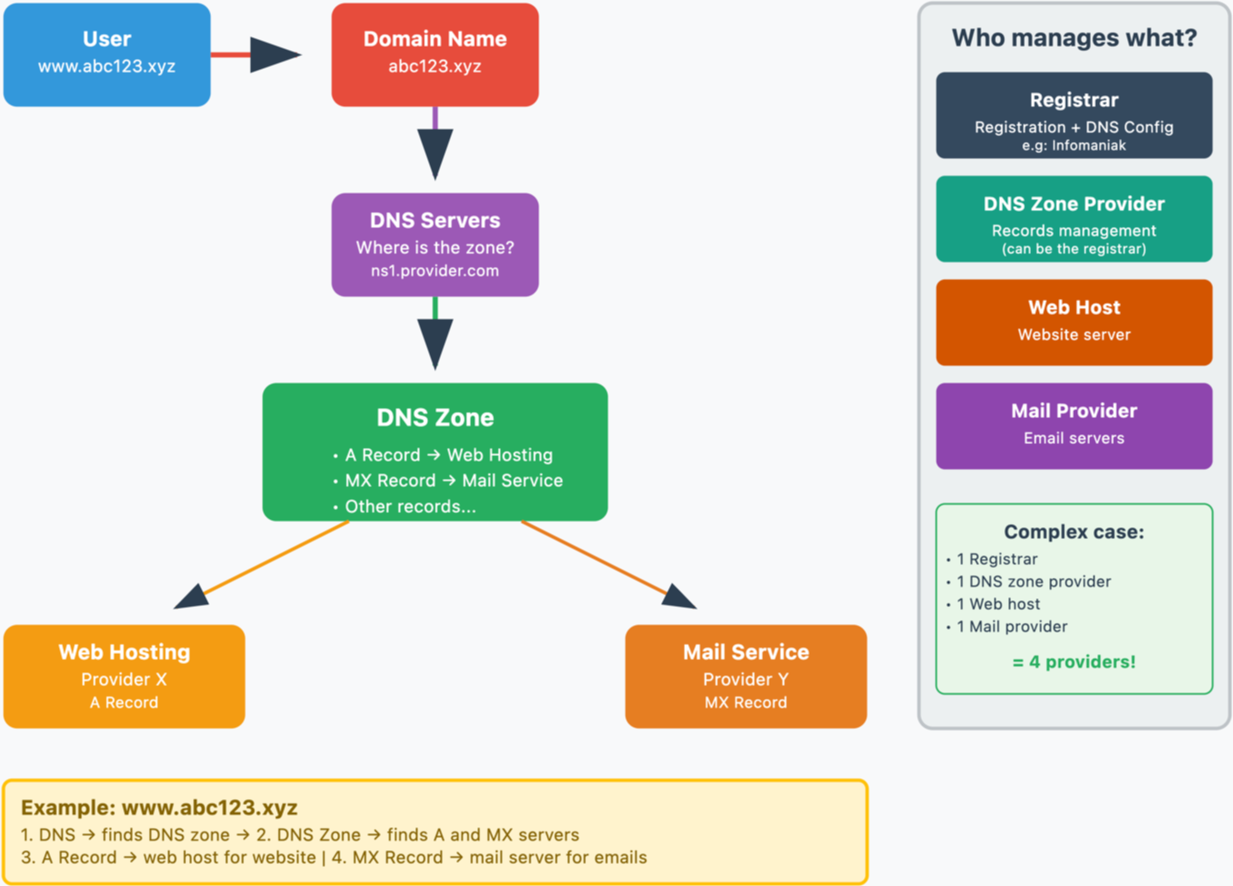
Infomaniak
En tant que registrar et hébergeur, Infomaniak peut assurer la gestion de tous ces services. C'est la solution la plus simple.
- Dans le cas d'Infomaniak les DNS sont généralement de la forme nsXX.infomaniak.com et nsXX.infomaniak.com (XX comme 11 ou 12 par exemple).
- Vous pouvez modifier les DNS de votre nom de domaine, ainsi que modifier "l'intérieur" de ces DNS c'est-à-dire modifier la zone DNS d'un nom de domaine.
Et dans ces zones DNS, pour rediriger le trafic vers des services, on distingue:
- un enregistrement MX qui permet de faire pointer un nom de domaine (
domain.xyzpar exemple) vers un serveur de mail. - un enregistrement A qui permet de faire pointer un nom de domaine (
domain.xyzpar exemple) ou un sous-domaine (exemple.domain.xyzpar exemple) vers un serveur Web qui a une adresse IP statique (sinon il faudrait sans arrêt éditer l'enregistrement A pour renseigner la nouvelle adresse IP - prenez connaissance de cet autre guide à ce sujet)
Quelques situations possibles
Exemples et noms fictifs
| Tous les services sont auprès d'Infomaniak | |||
|---|---|---|---|
| nom de domaine | domain.xyz | enregistré auprès de -> | Infomaniak |
| DNS du nom de domaine | ns1.infomaniak.com… | donc zone DNS doit exister chez -> | Infomaniak |
| site hébergé par -> | Infomaniak | donc zone DNS doit contenir enregistr. A | 123.45.67.8 par exemple |
| messagerie hébergée par -> | Infomaniak | donc zone DNS doit contenir enregistr. MX | mx-mail.maniak par exemple |
| Tous les services sont auprès d'Infomaniak sauf la messagerie | |||
|---|---|---|---|
| nom de domaine | domain.xyz | enregistré auprès de -> | Infomaniak |
| DNS du nom de domaine | ns1.infomaniak.com… | donc zone DNS doit exister chez -> | Infomaniak |
| site hébergé par -> | Infomaniak | donc zone DNS doit contenir enregistr. A | 123.45.67.8 par exemple |
| messagerie hébergée par -> | Medical Service | donc zone DNS doit contenir enregistr. MX | med-mx.net par exemple |
| Tous les services sont auprès d'Infomaniak sauf le site Web | |||
|---|---|---|---|
| nom de domaine | domain.xyz | enregistré auprès de -> | Infomaniak |
| DNS du nom de domaine | ns1.infomaniak.com… | donc zone DNS doit exister chez -> | Infomaniak |
| site hébergé par -> | Clinique | donc zone DNS doit contenir enregistr. A | 9.87.65.4 par exemple |
| messagerie hébergée par -> | Infomaniak | donc zone DNS doit contenir enregistr. MX | mx-mail.maniak par exemple |
| Tous les services sont auprès d'Infomaniak sauf le nom de domaine | |||
|---|---|---|---|
| nom de domaine | domain.xyz | enregistré auprès de -> | GoMamie |
| DNS du nom de domaine | ns1.infomaniak.com… | donc zone DNS doit exister chez -> | Infomaniak |
| site hébergé par -> | Infomaniak | donc zone DNS doit contenir enregistr. A | 123.45.67.8 par exemple |
| messagerie hébergée par -> | Infomaniak | donc zone DNS doit contenir enregistr. MX | mx-mail.maniak par exemple |
| Tous les services sont auprès d'Infomaniak sauf la zone DNS | |||
|---|---|---|---|
| nom de domaine | domain.xyz | enregistré auprès de -> | Infomaniak |
| DNS du nom de domaine | ns.privateDNS.org… | donc zone DNS doit exister chez -> | Private DNS |
| site hébergé par -> | Infomaniak | donc zone DNS doit contenir enregistr. A | 123.45.67.8 par exemple |
| messagerie hébergée par -> | Infomaniak | donc zone DNS doit contenir enregistr. MX | mx-mail.maniak par exemple |
| Aucun service n'existe auprès d'Infomaniak sauf le nom de domaine | |||
|---|---|---|---|
| nom de domaine | domain.xyz | enregistré auprès de -> | Infomaniak |
| DNS du nom de domaine | ns.privateDNS.org… | donc zone DNS doit exister chez -> | Private DNS |
| site hébergé par -> | Clinique | donc zone DNS doit contenir enregistr. A | 9.87.65.4 par exemple |
| messagerie hébergée par -> | Medical Service | donc zone DNS doit contenir enregistr. MX | med-mx.net par exemple |
| Aucun service n'existe auprès d'Infomaniak sauf la zone DNS | |||
|---|---|---|---|
| nom de domaine | domain.xyz | enregistré auprès de -> | GoMamie |
| DNS du nom de domaine | ns1.infomaniak.com… | donc zone DNS doit exister chez -> | Infomaniak |
| site hébergé par -> | Clinique | donc zone DNS doit contenir enregistr. A | 9.87.65.4 par exemple |
| messagerie hébergée par -> | Medical Service | donc zone DNS doit contenir enregistr. MX | med-mx.net par exemple |
| Aucun service n'existe auprès d'Infomaniak sauf la messagerie | |||
|---|---|---|---|
| nom de domaine | domain.xyz | enregistré auprès de -> | GoMamie |
| DNS du nom de domaine | ns.privateDNS.org… | donc zone DNS doit exister chez -> | Private DNS |
| site hébergé par -> | Clinique | donc zone DNS doit contenir enregistr. A | 9.87.65.4 par exemple |
| messagerie hébergée par -> | Infomaniak | donc zone DNS doit contenir enregistr. MX | mx-mail.maniak par exemple |
etc.
Lien vers cette FAQ:
Cette FAQ a été utile?
Infomaniak met un point d'honneur à sécuriser les données grâce à une approche intégrale et diversifiée de la sécurité. Pour les lanceurs d'alerte, l'entreprise a mis en place un dispositif interne permettant de signaler des irrégularités en toute sécurité et anonymat, sans crainte de représailles. Ce mécanisme de protection est connu et accessible à tous les employés, renforçant ainsi la transparence et la responsabilité au sein de l'organisation.
Délais de traitement
Infomaniak démontre son engagement avec des mesures concrètes et efficaces pour protéger ceux qui signalent des anomalies. L'entreprise s'engage à traiter chaque signalement effectué via son formulaire d'abuse dans des délais définis afin d'assurer une réactivité optimale et maintenir la confiance de ses utilisateurs.
Pour garantir un traitement efficace et transparent, Infomaniak a établi un processus structuré avec des échéances précises:
- Elle s'engage à accuser réception de tous les signalements dans les 24 heures suivant leur soumission, permettant ainsi aux déclarants de confirmer que leur demande a bien été prise en compte par les équipes techniques compétentes.
- Dans un second temps, l'entreprise réalise une évaluation préliminaire sous 5 jours ouvrables pour déterminer la recevabilité du signalement et identifier les ressources nécessaires à son traitement. Cette phase permet de classifier le niveau de priorité et d'orienter le dossier vers les équipes spécialisées appropriées.
- Lorsqu'une investigation s'avère nécessaire, Infomaniak conduit une analyse approfondie sous un délai maximal de 30 jours ouvrables, selon la nature et la complexité du cas signalé. Cette période permet aux équipes de sécurité de mener les vérifications techniques requises, de collecter les preuves nécessaires et d'évaluer l'impact potentiel de la situation rapportée.
- Enfin, l'entreprise s'engage à finaliser l'analyse et mettre en œuvre les actions correctives appropriées sous un délai de 60 jours ouvrables lorsque cela est techniquement possible.
Cette dernière étape inclut la mise en place de mesures préventives, la communication des résultats aux parties concernées et le suivi des recommandations émises pour éviter la récurrence des problèmes identifiés.
Infomaniak s'engage également à tenir au courant les plaignants des suites données à une réclamation, pour autant que le plaignant ait remplit le formulaire en indiquant une adresse mail de contact.
Prenez également connaissance de l'article du blog à ce sujet.
Lien vers cette FAQ:
Cette FAQ a été utile?
Ce guide explique comment modifier la langue de l'interface Site Creator Infomaniak et comment gérer les traductions de vos pages.
Prérequis
- Accéder à Site Creator:
- Cliquer ici afin d'accéder à la gestion de votre produit sur le Manager Infomaniak (besoin d'aide ?).
- Cliquer directement sur le nom attribué au Site Creator concerné.
- Cliquer sur le bouton Éditer mon site pour démarrer l'éditeur:

Changer la langue de l'interface
Pour modifier la langue de Site Creator:
- Cliquez sur le bouton Réglages dans le menu latéral gauche.
- Cliquez sur Paramètres généraux.
- Changez la langue de Site Creator:
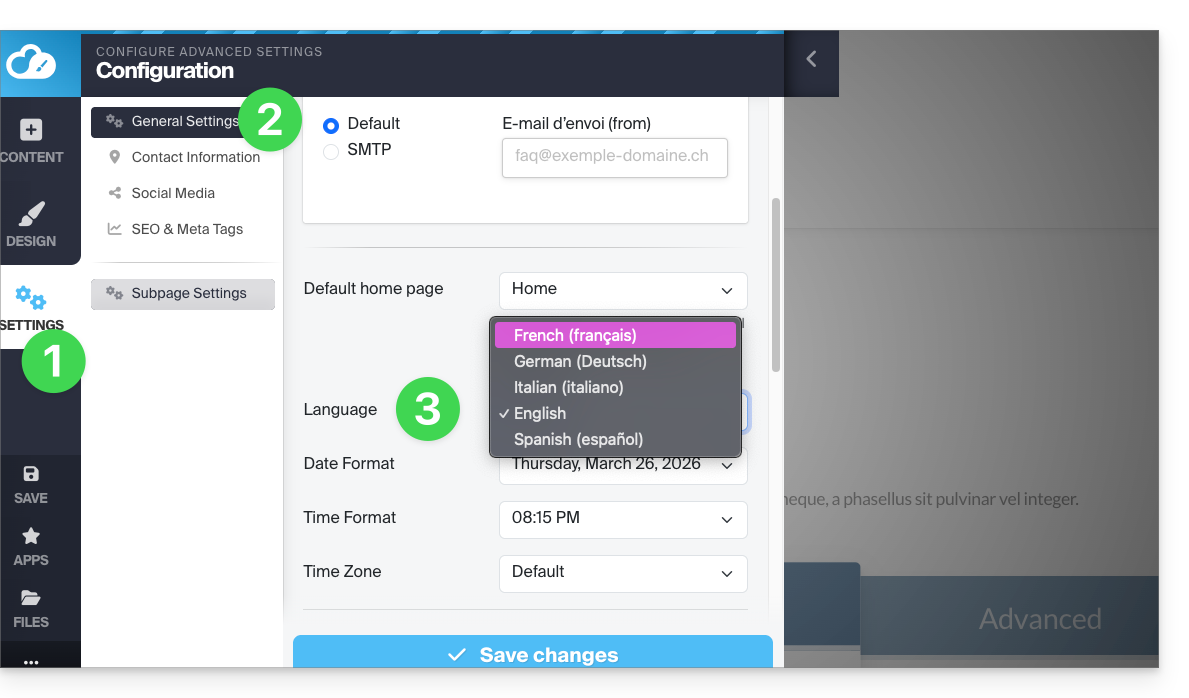
Un menu déroulant permet de changer la langue de l'interface de l'éditeur Site Creator (cela traduira également quelques éléments accessible par le visiteur, comme le bouton Rechercher de la barre de recherche, etc.) ; les choix sont l'allemand, le français, l'espagnol, l'italien et l'anglais.
N'oubliez pas de sauvegarder vos modifications en bas de page.
Proposer votre site en plusieurs langues
Traductions automatiques et à la volée de toutes vos pages
Pour proposer la traduction de votre site de façon automatique:
- Cliquez sur le bouton Applications dans le menu latéral gauche.
- Cliquez sur le module Traductions:
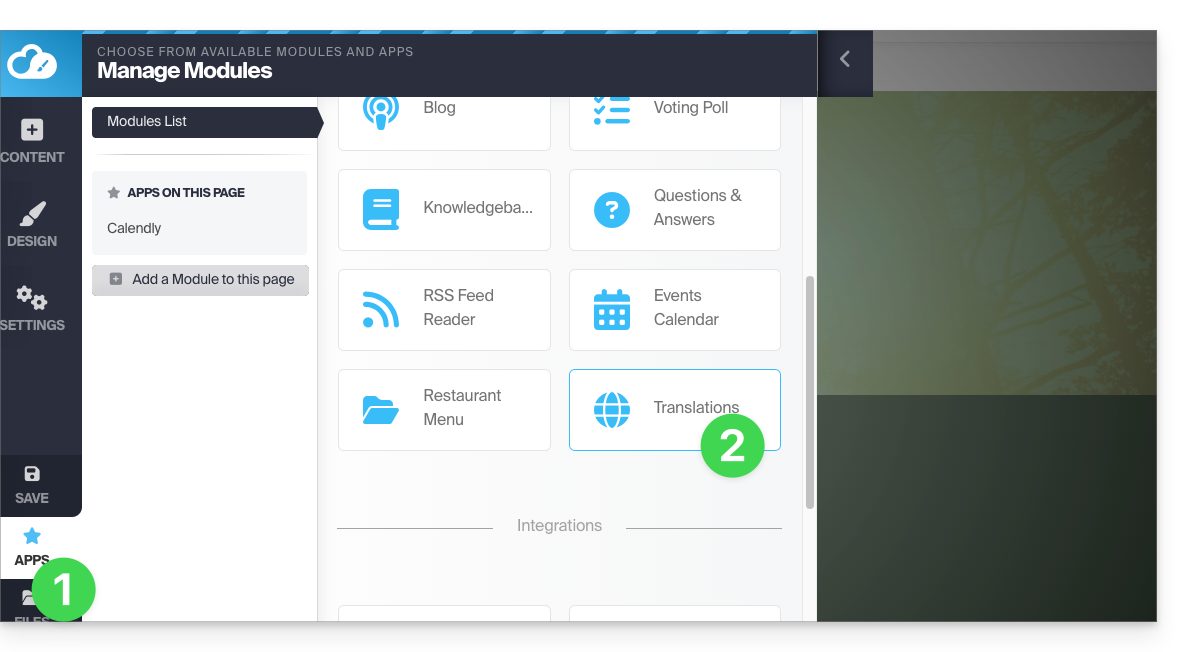
Vous pouvez ajouter ou supprimer les langues dans lesquelles votre site sera proposé au visiteur: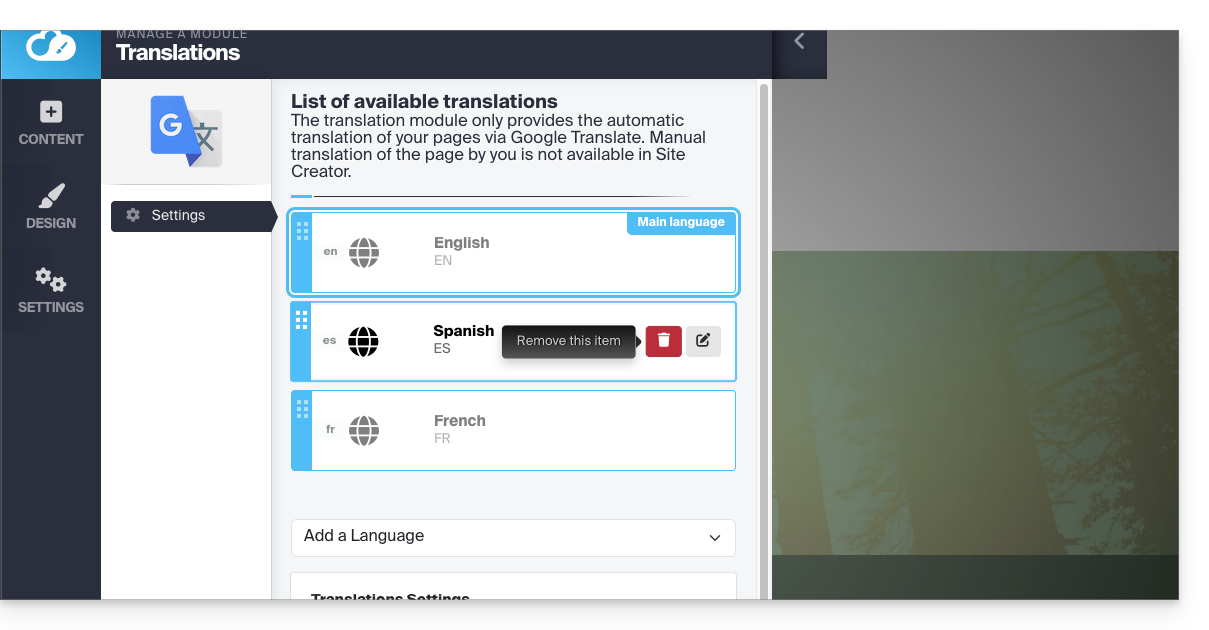
Avec la souris, déplacez les langues dans l'ordre souhaité, ce qui affecte le menu déroulant de sélection de la langue (lire ci-dessous).
Ce menu peut être activé dans la partie inférieure de la page de configuration du module de traduction: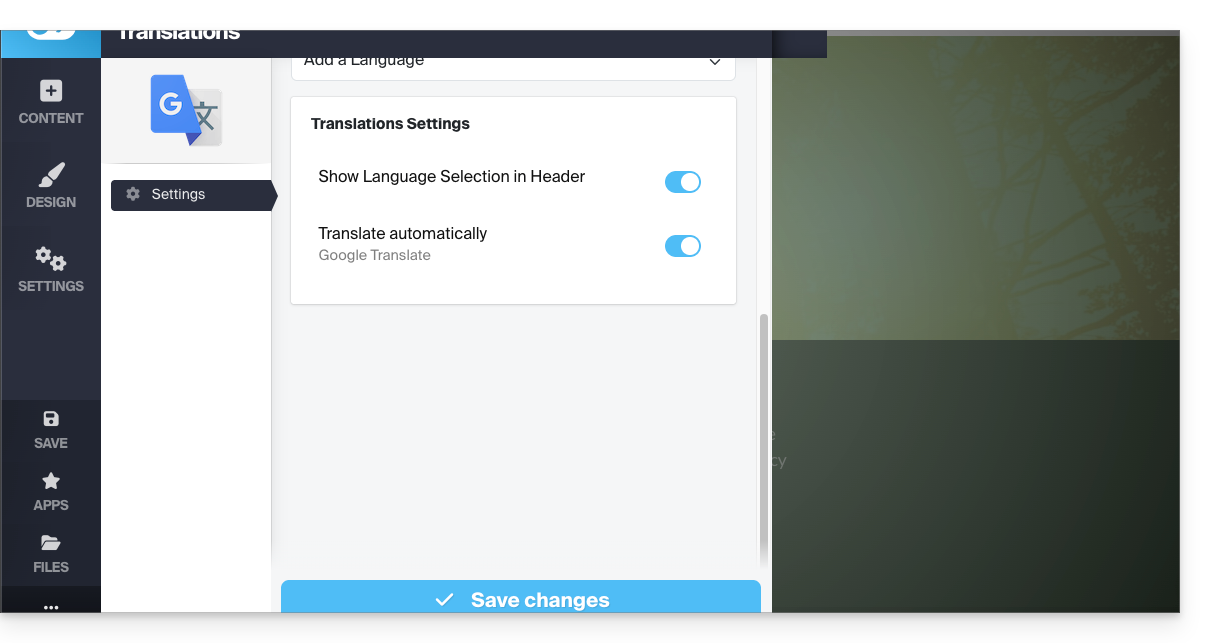
Donc une fois les langues déterminées et classées dans la partie supérieure (n'oubliez pas d'enregistrer vos modifications en bas de page), activez le menu pour donner au visiteur le choix de la langue par menu déroulant en haut de page: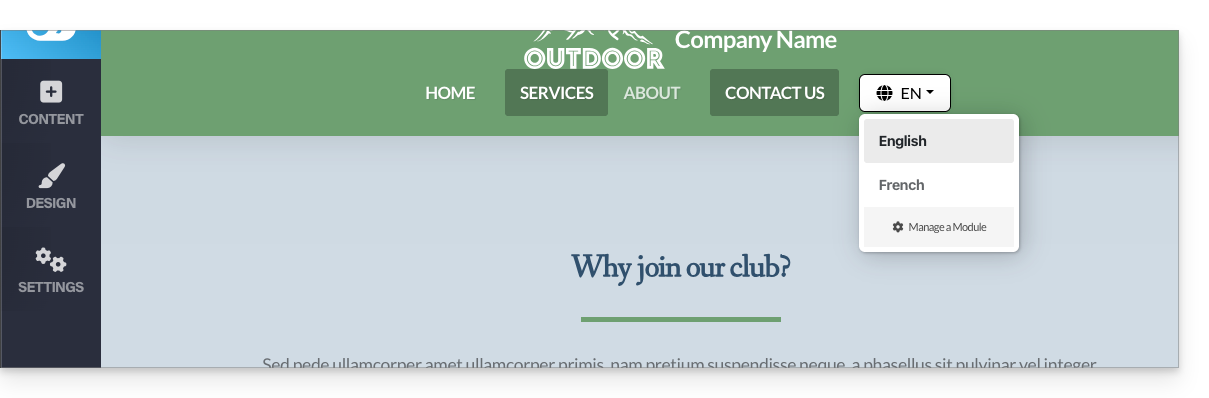
Page traduite manuellement
Il est possible de proposer une page (unique, par langue) manuellement préparée à l'avance, vers laquelle le visiteur sera redirigé lorsqu'il choisira une langue différente de la langue principale via le menu déroulant de sélection des langues (lire ci-dessus).
Pour cela il faut éditer la langue désirée en cliquant sur l'icône crayon ✎ puis en cliquant sur le second bouton radio à côté du champ permettant de spécifier l'URL de votre page traduite: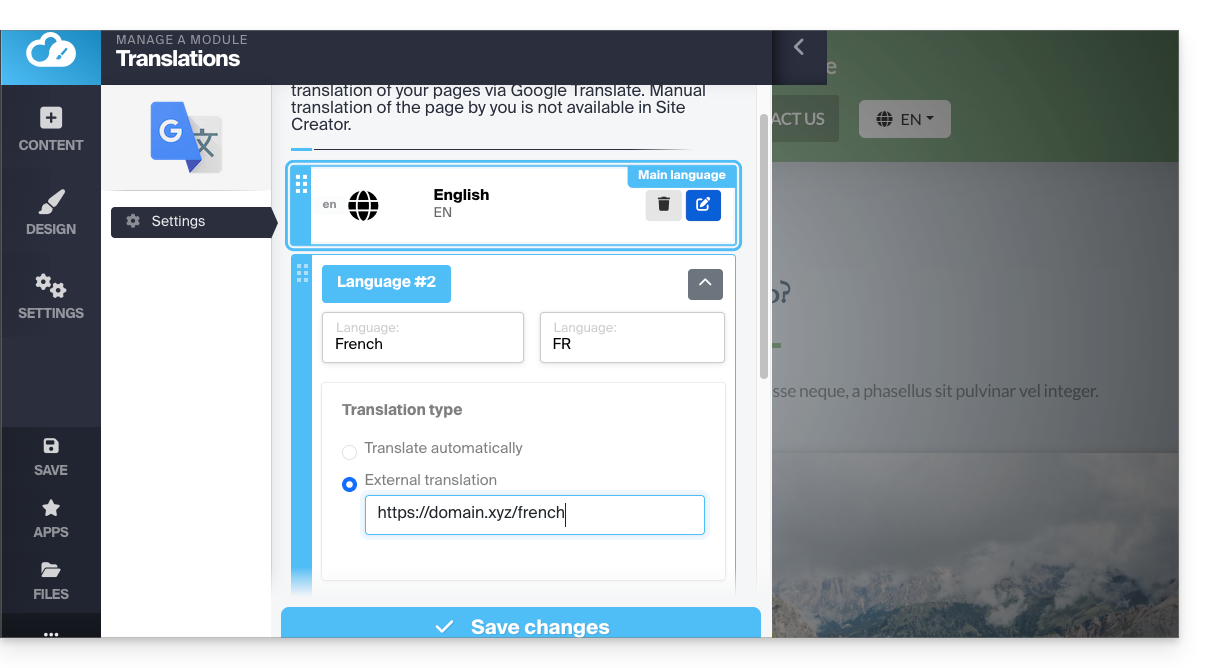
Il est donc possible de rédiger à l'avance une page par langue. Pour terminer, il faudra idéalement masquer ce type de page de votre menu principal: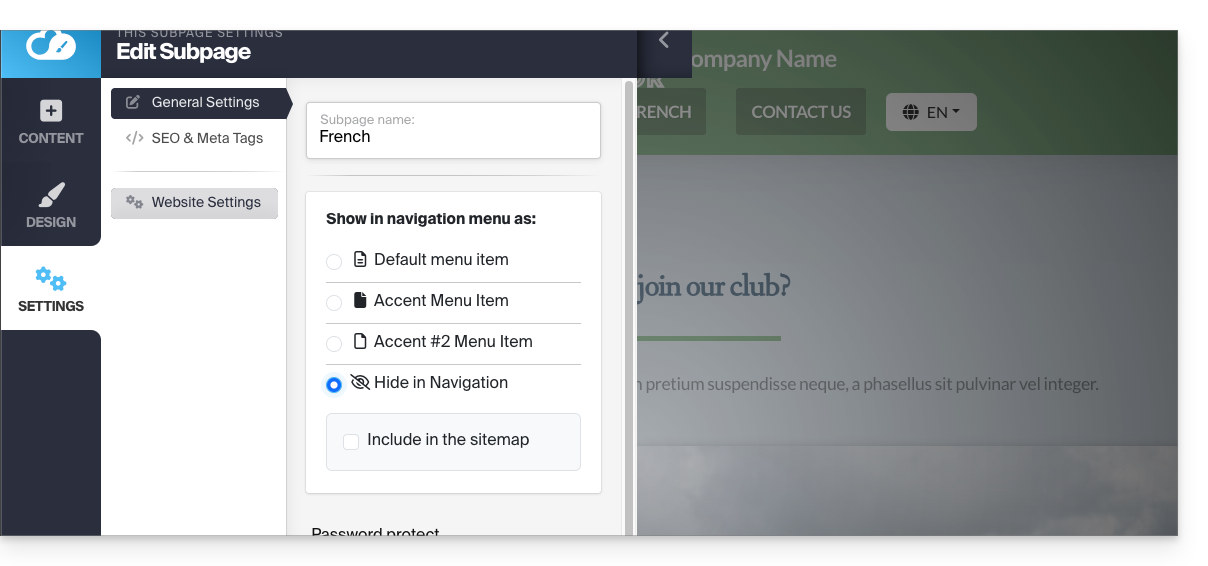
Lien vers cette FAQ:
Cette FAQ a été utile?
Ce guide explique comment gérer le comportement des fichiers supprimés et de la corbeille de kDrive.
Préambule
- Lorsqu'un fichier est supprimé depuis l'un des outils synchronisés à kDrive, l'app Web kDrive (service en ligne ksuite.infomaniak.com/kdrive) place le fichier dans sa corbeille.
- Si cette corbeille kDrive est vidée, il est impossible de récupérer son contenu.
- Si la poubelle du système d'exploitation de l'ordinateur sur lequel est installé kDrive est vidée, cela ne vide pas la corbeille de l'app Web kDrive.
- Le fichier reste au minimum 30 jours après son arrivée dans la corbeille kDrive, mais certaines offres peuvent définir une période de conservation jusqu'à 365 jours:
⚠ Durée max. qu'il est possible de choisir pour la conservation des fichiers dans la corbeille de kDrive:
| kSuite | gratuit | 30 |
| Standard | 60 | |
| Business | 180 | |
| Enterprise | 365 | |
| my kSuite | 30 | |
| my kSuite+ | 60 | |
| kDrive | Solo | 365 |
| Team | 365 | |
| Pro | 365 |
Supprimer un fichier…
… sur l'app Web kDrive
Pour supprimer un fichier et suivre son chemin vers la corbeille:
- Cliquez ici afin d'accéder à l'app Web kDrive (service en ligne ksuite.infomaniak.com/kdrive).
- Sélectionnez le ou les fichiers concernés.
- Cliquez sur l'icône de corbeille dans la barre supérieure:
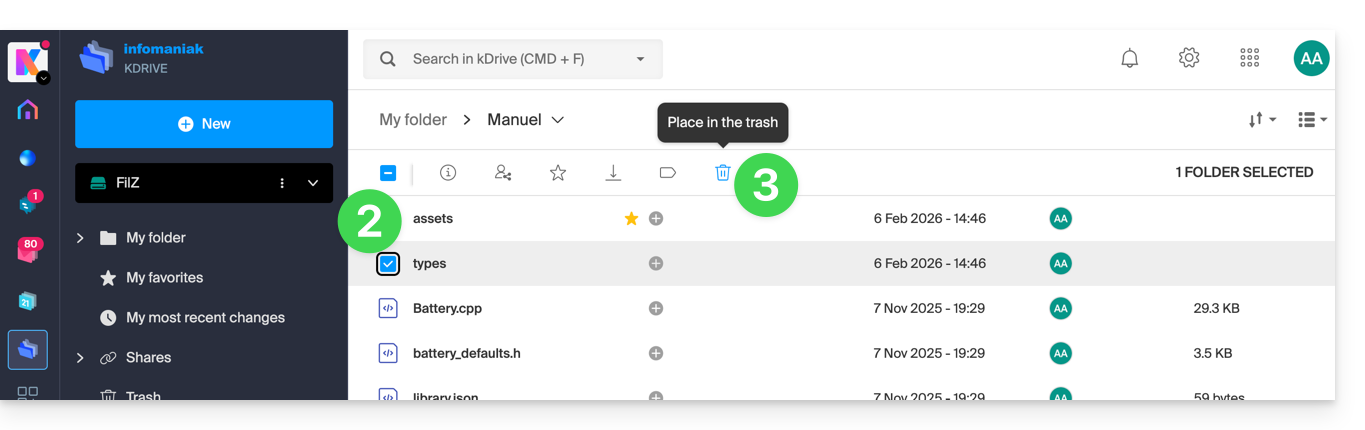
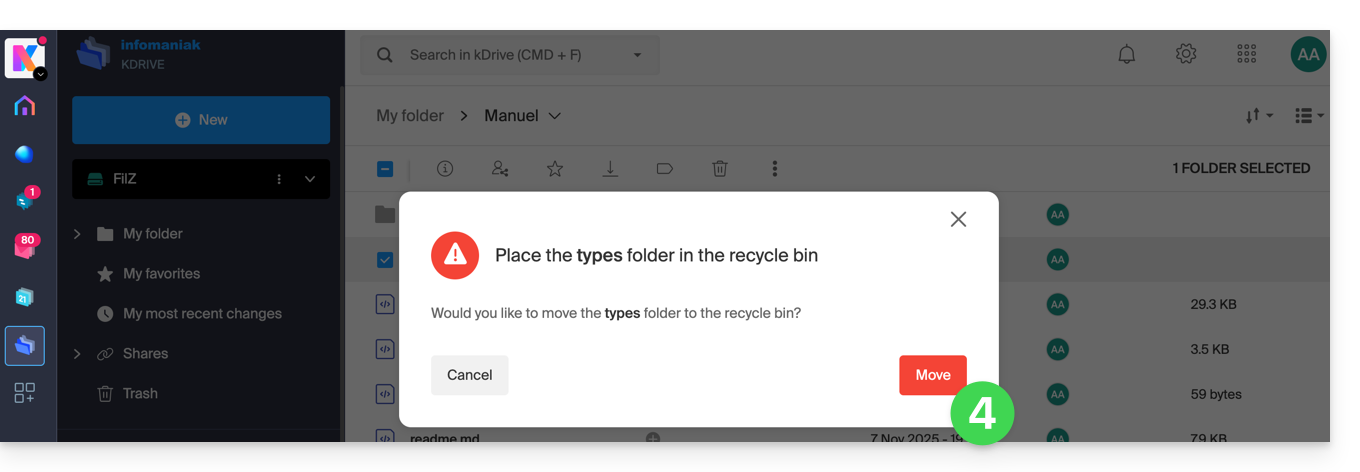
- Confirmez la suppression:
- Un message de confirmation s'affiche en bas de l'écran, vous permettant une éventuelle annulation de la suppression.
- Cliquez sur le menu Corbeille:
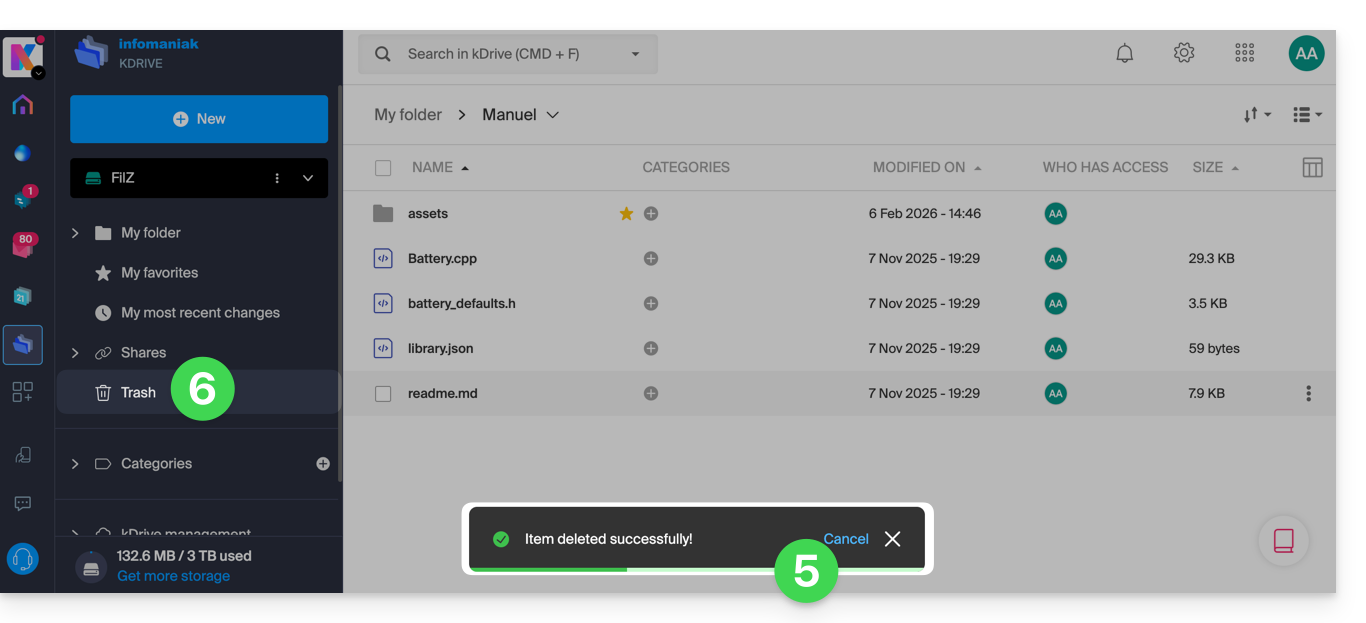
- Les éléments supprimés récemment s'affichent ici:
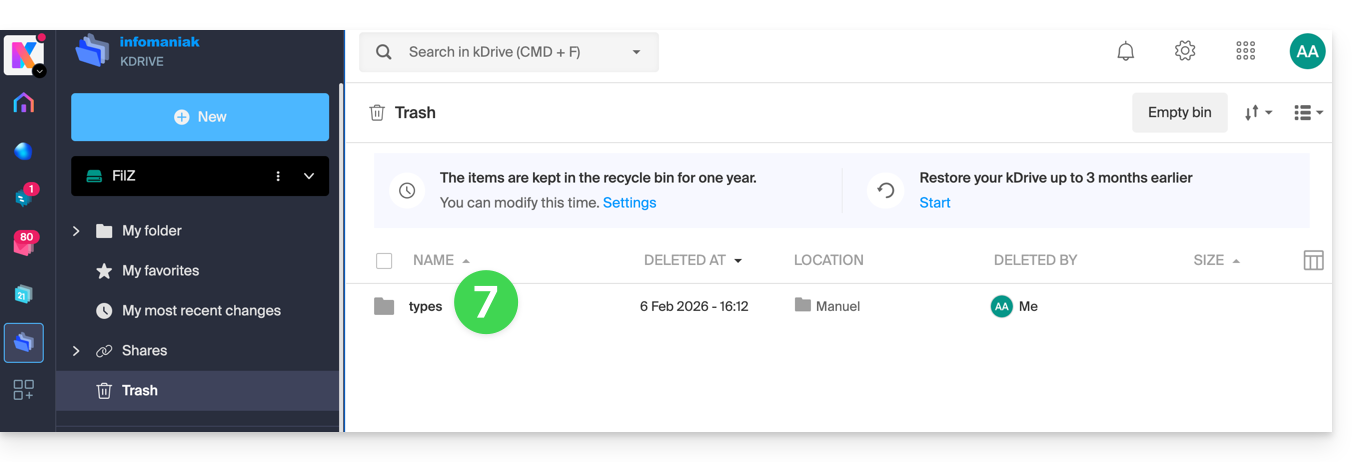
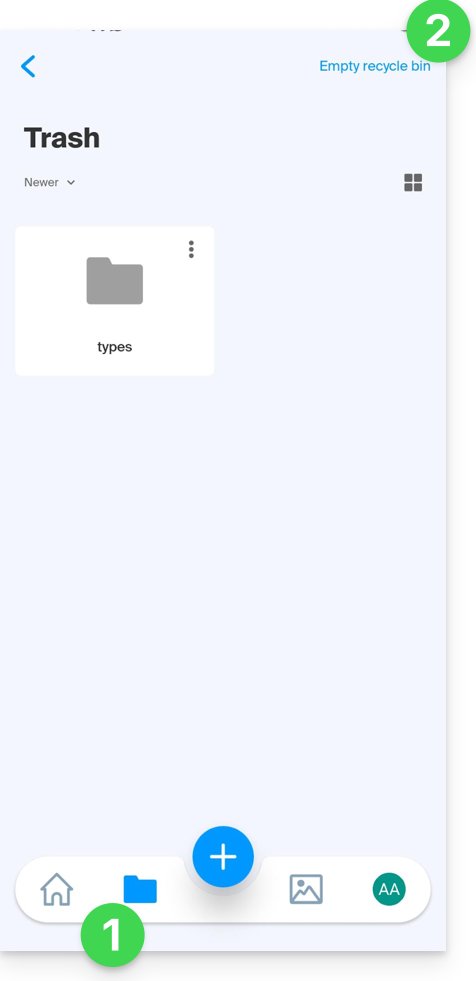
La suppression est synchronisée avec les différentes solutions reliées/connectées au même kDrive, par exemple l'app mobile kDrive (application pour smartphone ou tablette iOS / Android):
- Le menu Corbeille se trouve sous l'icône de Dossiers en bas.
- Vous pouvez vider la corbeille depuis cette page mais prenez connaissance des informations plus bas dans ce guide:
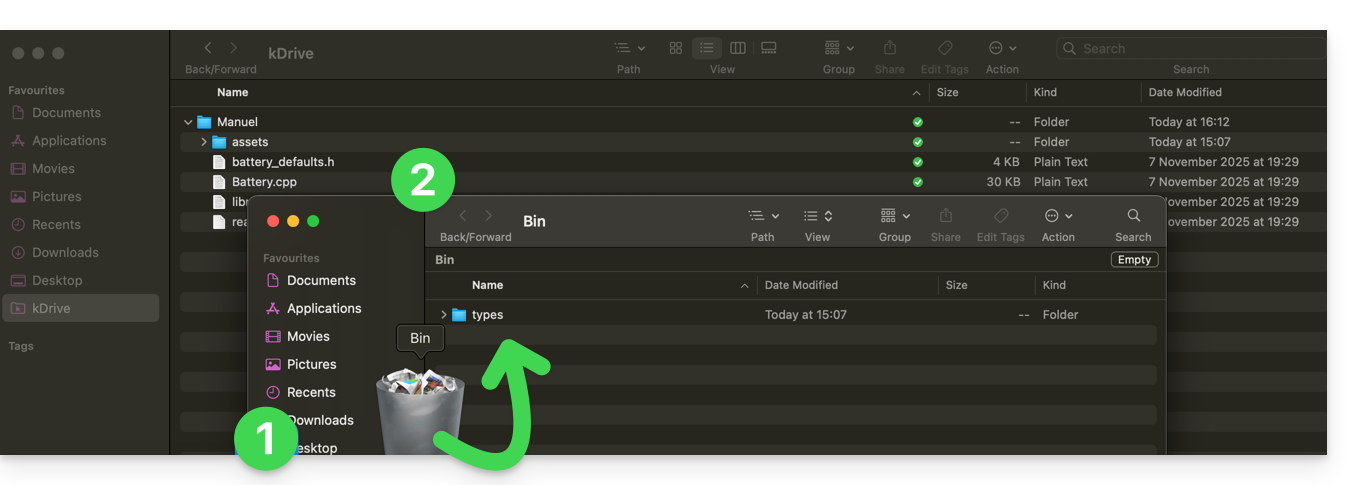
La suppression est également synchronisée (si cette option n'est pas désactivée — lire plus bas dans ce guide) avec l'app desktop kDrive (application de bureau sur macOS / Windows / Linux) qui va donner l'ordre d'envoyer dans la corbeille de l'ordinateur toute donnée supprimée depuis l'app Web (et vice-versa):
- Ouvrez la corbeille de l'ordinateur.
- Les données supprimées sont dans la corbeille, et non plus au sein de l'arborescence principale du kDrive:
Vider la corbeille manuellement…
… sur l'app Web kDrive
Pour vider la corbeille du kDrive manuellement (non recommandé car il vaut mieux laisser passer le délai prévu jusqu'à la suppression automatique):
- Cliquez ici afin d'accéder à l'app Web kDrive (service en ligne ksuite.infomaniak.com/kdrive).
- Cliquez sur le menu Corbeille dans le menu latéral gauche.
- Cliquez sur Vider la corbeille:
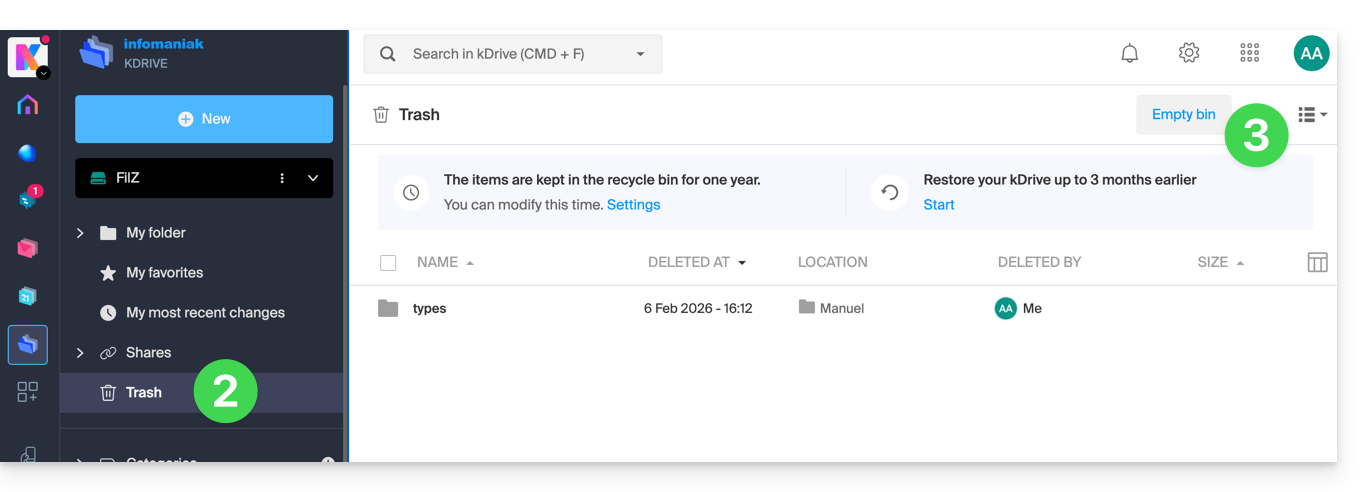
- Confirmez l'opération:
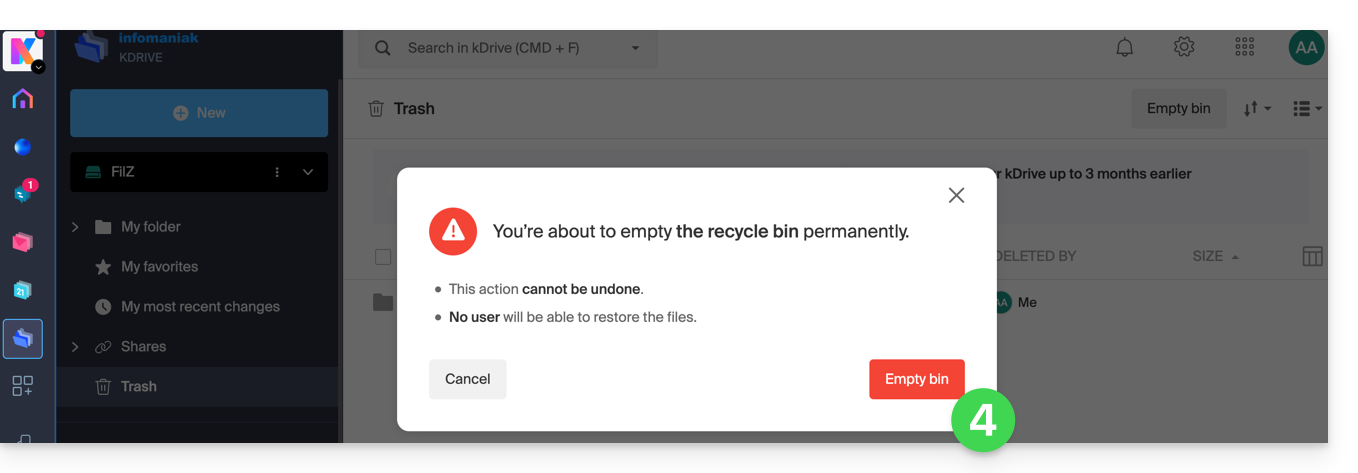
- Les données sont supprimées définitivement, sur l'app Web kDrive uniquement ; les fichiers restent dans la corbeille de l'ordinateur.
… sur l'ordinateur synchronisé
- Si la corbeille de l'ordinateur est vidée (bouton Vider dans l'exemple ci-dessous)…
- et la suppression confirmée…
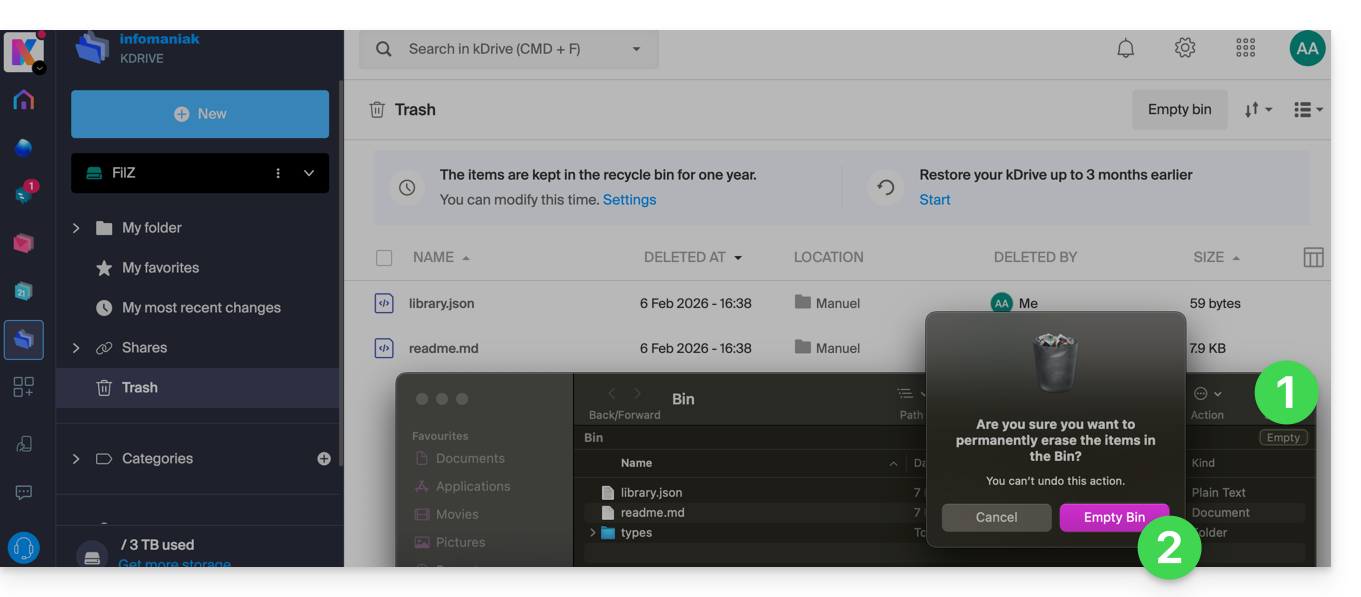
- … la corbeille de l'app Web kDrive quant à elle n'est pas affectée et les fichiers supprimés s'y trouveront toujours, tant que cette corbeille kDrive n'est pas vidée, manuellement ou automatiquement après délai.
Gérer le délai de rétention de la corbeille kDrive
Pour accéder aux fichiers de la corbeille:
- Cliquez ici afin d'accéder à l'app Web kDrive (service en ligne ksuite.infomaniak.com/kdrive).
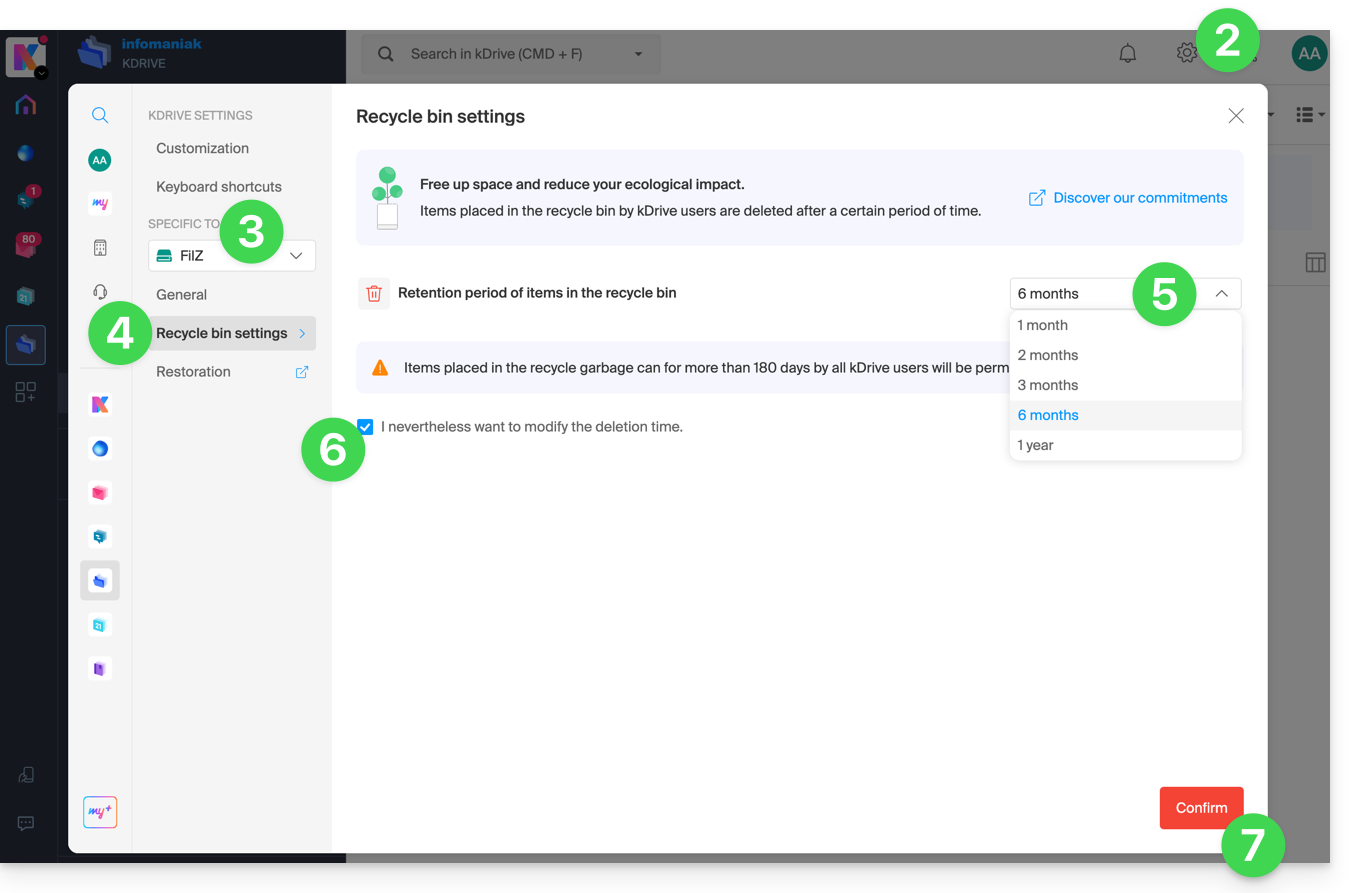
- Cliquez sur l'icône Paramètres en haut à droite.
- Vérifiez ou sélectionnez le kDrive concerné dans le menu déroulant du menu latéral gauche.
- Cliquez sur Paramètres de la corbeille.
- Choisissez la durée souhaitée depuis le menu déroulant (entre 1 mois et 1 an selon votre offre — voir en haut de ce guide).
- Prenez connaissance des informations concernant la suppression définitive éventuelle des fichiers déplacés dans la corbeille avant le nouveau délai que vous souhaitez appliquer, et confirmez votre choix.
- Cliquez sur le bouton pour Confirmer:
Désactivez l'ordre de suppression sur l'app desktop
Pour choisir si la suppression d'un fichier sur l'app Web ou l'app mobile doit placer le fichier synchronisé avec l'app desktop dans la corbeille de l'ordinateur:
- Faites un clic gauche sur l'icône de l'app desktop dans la zone de notification de votre ordinateur (en haut à droite sur macOS, en bas à droite sur Windows et un double clic gauche dans la barre des tâches sur Linux).
- Cliquez sur le menu d'action ⋮ à droite sur la fenêtre qui s'affiche.
- Cliquez sur Préférences d'application:
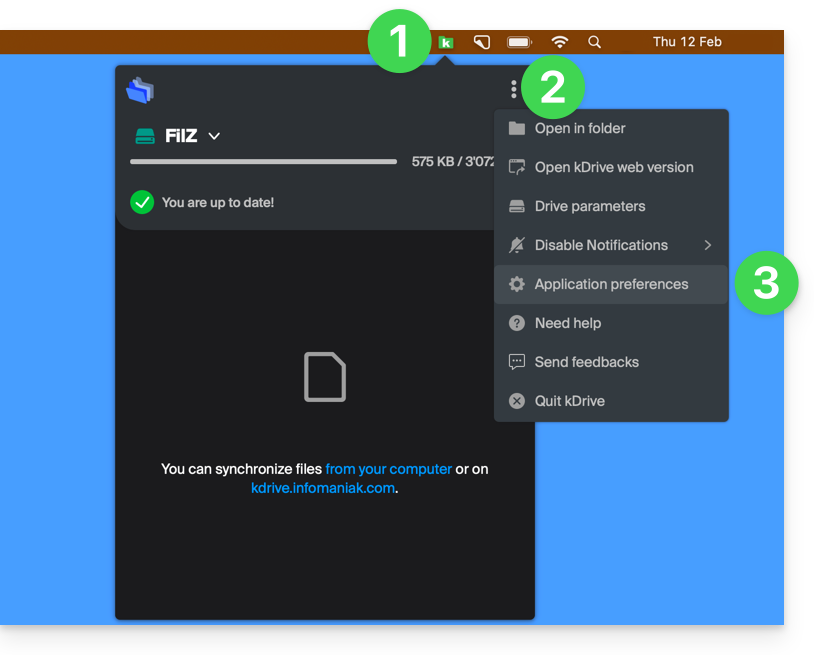
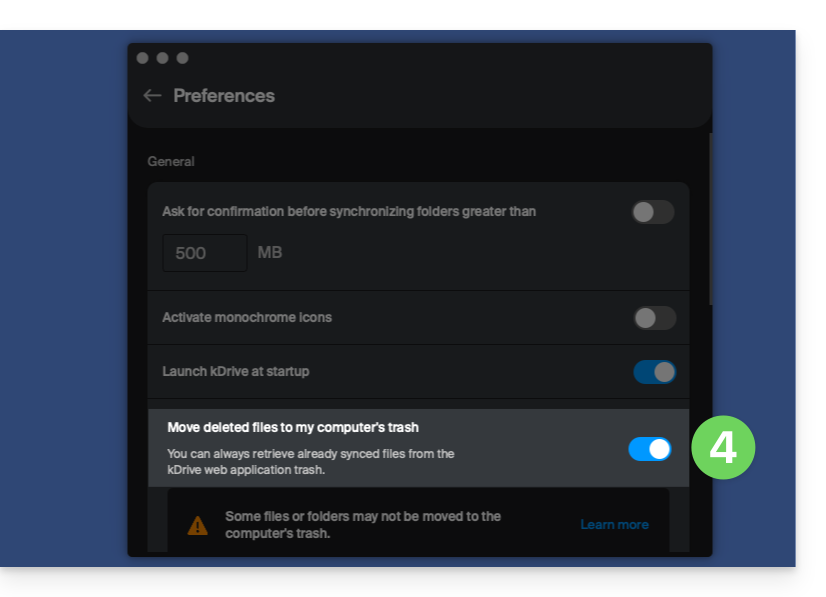
- Activez ou désactivez le bouton à bascule (toggle switch) pour décider d'envoyer ou non la version synchronisée dans la corbeille de l'ordinateur:
Résoudre un problème de mise à la corbeille sur ordinateur
Dans de rares cas, il se peut que malgré un réglage pour déplacer les fichiers dans la corbeille (point 4 ci-dessus), l'app desktop supprime définitivement sur l'ordinateur le fichier effacé depuis:
- … l'app Web (service en ligne ksuite.infomaniak.com/kdrive)…
- … l'app mobile (application pour smartphone ou tablette iOS / Android)…
- … un autre ordinateur synchronisé…
au lieu de la placer dans la corbeille, car:
- Espace insuffisant: la corbeille a atteint sa taille maximale configurée.
- Absence de corbeille: sur certains systèmes de fichiers, comme des lecteurs réseau, amovibles (clé USB par exemple), il peut ne pas y avoir de corbeille.
Cette liste est non exhaustive mais elle couvre la majorité des cas qui ne seront pas signalés à l'utilisateur. D'autres soucis comme ceux liés à l'utilisation de disques montés en lecture seule seront eux pris en compte et signalés à l'utilisateur.
En cas de doute, s'assurer également que votre ordinateur n'efface pas instantanément les éléments trop volumineux lorsqu'ils sont placés dans la corbeille, à cause de la taille de la corbeille Windows par exemple:
Restaurer un fichier de la corbeille…
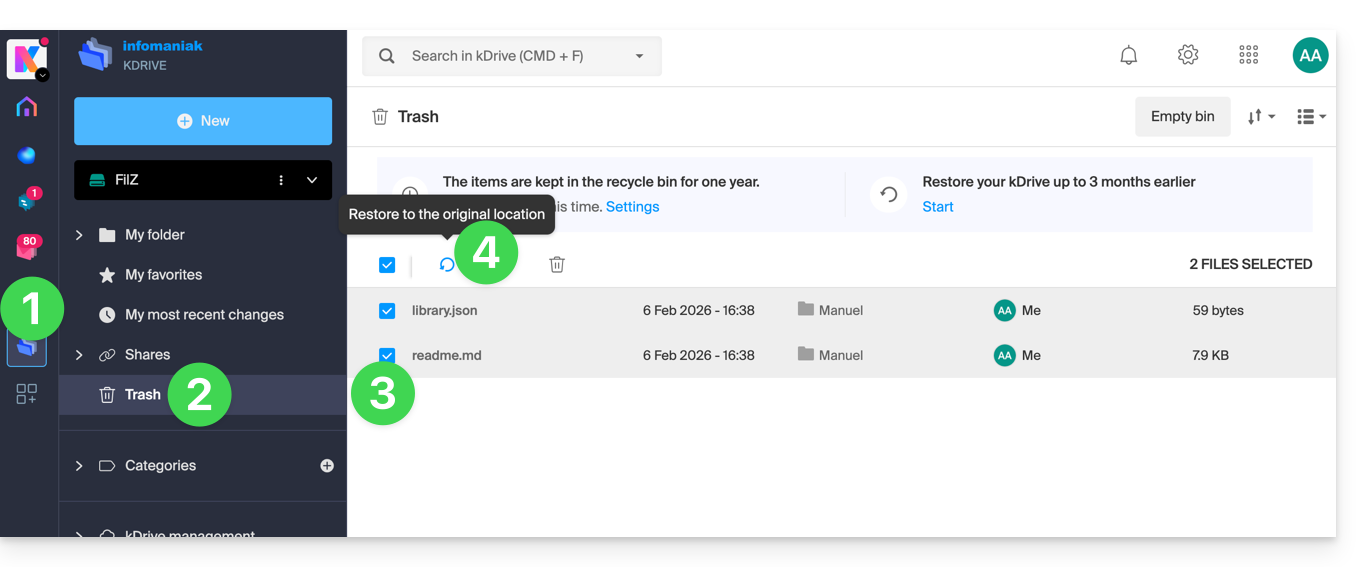
Pour restaurer un fichier à son emplacement d'origine lorsque la corbeille n'a pas encore été vidée sur l'app Web kDrive:
- Cliquez ici afin d'accéder à l'app Web kDrive (service en ligne ksuite.infomaniak.com/kdrive).
- Cliquez sur Corbeille dans le menu latéral gauche.
- Sélectionnez les éléments à restaurer.
- Cliquez sur Restaurer:
Pour remettre l'ensemble d'un kDrive tel qu'il était avant des déplacements ou réorganisations de fichiers, prenez connaissance de cet autre guide.
Pour restaurer une version précédente d'un fichier existant, prenez connaissance de cet autre guide.
Lien vers cette FAQ:
Cette FAQ a été utile?
Ce guide explique comment synchroniser les contacts & calendriers Microsoft Outlook* Windows (uniquement les versions Office 365 / 2019, 2016, 2013, 2010, 2007) avec les contacts & calendriers hébergés chez Infomaniak, à l'aide d'une extension pour Outlook disponible sur caldavsynchronizer.org.
* Les versions gratuites d'Outlook (New Outlook) et la version macOS ne sont pas en mesure d'installer une extension ; elles sont donc malheureusement incompatibles avec les données Infomaniak !
Préambule
- Il existe une alternative payante pour Windows, Evo Collaborator, qui propose un profil préconfiguré pour Infomaniak.
Configurer Outlook CalDav Synchronizer
Outlook CalDav Synchroniser permet de synchroniser contacts & calendriers via protocoles CalDAV et CardDAV y compris des calendriers multiples (non partagés uniquement):
- Téléchargez CalDav Synchroniser pour Outlook.
- Fermez Outlook et lancez l'installation du plugin téléchargé ci-dessus:

- Une fois le plugin installé, ouvrez Outlook et cliquez sur le nouvel onglet CalDav Synchronizer.
- Cliquez sur Synchronisation Profiles.
- Cliquez sur l'icône + afin de créer un premier profil (pour le calendrier ou les contacts - il faudra créer un second profil par la suite pour synchroniser les deux).
- Choisissez un type de profil générique (premier bouton radio):

- Entrez un nom de profil (nom du calendrier ou carnet d'adresses Infomaniak que vous souhaitez synchroniser par exemple).
- Cochez la case de synchronisation.
- Cliquez sur le bouton [ ▪ ▪ ▪ ] .
- Cliquez sur le bouton Nouveau…:

- Entrez un nom de nouveau dossier.
- Choisissez le type d'éléments que contiendra le dossier (Calendrier ou Contacts).
- Cliquez sur le dossier parent “Outlook” pour créer le dossier dans son arborescence.
- Validez avec le bouton OK:

- Validez avec OK:

- Ouvrez l'assistant https://config.infomaniak.com/ pour obtenir les informations concernant la synchronisation avec Outlook.
- Cliquez sur le bouton pour générer un mot de passe d'application (permet de contourner la 2FA de votre compte utilisateur pour la synchronisation uniquement):

- Copiez les informations (mot de passe, URL et nom d'utilisateur) obtenues sur config.infomaniak.com.
- Entrez l'adresse mail, celle de votre compte utilisateur Infomaniak.
- Cliquez sur le bouton pour Tester les paramètres:

- Choisissez sur la fenêtre qui s'ouvre le calendrier Infomaniak à synchroniser.
- Cliquez sur le bouton OK:

- Des informations supplémentaires pourront alors apparaitre automatiquement dans certains champs.
- Enregistrez un second profil si nécessaire (recommencez au point 4 dans ce cas).
- Terminez avec OK en bas à droite.

- Un redémarrage d'Outlook peut être requis pour mettre à jour les informations ajoutées.
Résoudre des duplicatas d'évènements
Si vous constatez des évènements dupliqués dans votre calendrier Outlook sans que ceux-ci ne le soient sur ksuite.infomaniak.com/calendar, appliquez ces réglages:
- Cliquez pour Afficher les Réglages Avancés.
- Cliquez sur Event Mapping Configuration.
- Cochez la case Use GlobalAppointmentID for UID attribute.
- Cochez la case Cleanup duplicate events.
- Sauvegardez les modifications en cliquant sur le bouton OK:

Cette suppression d'évènements à double et donc potentiellement de duplicata d'invitations, peut entraîner une notification de refus de l'évènement auprès de l'organisateur, cependant cela n'a pas d'impact sur le choix initial du participant.
Pour utilisateurs macOS avertis
Il existe une alternative pour Outlook / Exchange sur macOS, via le script python ews-caldav-sync:
- Contrairement à un import de fichier ICS fourni par Outlook Web qui ne comprend que les dernières semaines d'évènements, le script va importer tous les évènements du calendrier, y compris les séries d'évènements, sans les tâches.
- La synchronisation par ce script est uniquement dans un sens, de Microsoft Exchange vers le serveur CalDAV. Il est recommandé de le relancer à intervalles réguliers.
Lien vers cette FAQ:
Cette FAQ a été utile?
Ce guide explique comment utiliser PHPMailer avec les hébergements Web Infomaniak.
Préambule
- PHPMailer est une librairie permettant d'envoyer des e-mails depuis un site Web au format HTML.
- Cette dernière permet notamment la prise en charge des pièces jointes, et le support de l'authentification SMTP et du multipart/alternative pour les clients qui ne peuvent pas lire les e-mails au format HTML.
Utiliser PHPMailer
Pour utiliser PHPMailer, il est nécessaire de l'installer manuellement:
- Cliquez ici afin de télécharger la librairie PHPMailer.
- Copiez les fichiers dans un répertoire de votre site Web par FTP.
Faites le lien entre votre script et PHPMailer, exemple (remplacez
xxxxpar le chemin vers l'outil):require_once('xxxx/class.phpmailer.php');
Résoudre une erreur Sender mismatch
Dans le protocole SMTP (Simple Mail Transfer Protocol), l'en-tête From spécifie l'adresse mail de l'expéditeur du message. Il s'agit de l'adresse qui apparaîtra dans le champ ‘De’ du message reçu par le destinataire.
Dans PHPMailer, la méthode setFrom est utilisée pour définir l'adresse mail de l'expéditeur, tandis que l'en-tête From est utilisé pour spécifier cette même adresse lors de l'envoi du message. La méthode setFrom définit également le champ Reply-To de l'e-mail.
L'erreur Sender mismatch SMTP code: 550 Additional SMTP info: 5.7.1 se produit donc lorsque l'adresse mail spécifiée dans le champ setFrom ne correspond pas à l'adresse mail spécifiée dans l'en-tête From lors de l'envoi du message.
Pour éviter cette erreur:
Au lieu d'utiliser la méthode
setFrompour définir l'adresse e-mail de l'expéditeur, utilisez la propriétéFromde l'objet PHPMailer, exemple:$mail = new PHPMailer(); $mail->From = 'sender@domain.xyz';Assurez-vous que la valeur spécifiée dans la propriété
Fromcorrespond exactement à l'adresse mail utilisée dans le champsetFrom.Exemple, si vous utilisez
setFromavec un nom d'expéditeur comme ceci :$mail->setFrom('sender@domain.xyz', 'From Name');… alors assurez-vous que que la valeur de
Fromest également définie avec le nom d'expéditeur :$mail->From = 'sender@domain.xyz'; $mail->FromName = 'From Name';
Ensuite, continuez la configuration et l'envoi de l'e-mail normalement.
En savoir plus
Lien vers cette FAQ:
Cette FAQ a été utile?
Ce guide explique comment accéder via un nom de domaine à un NAS Synology connecté à Internet avec une adresse IP dynamique Infomaniak.
Prérequis
- Posséder un NAS Synology connecté à Internet avec une adresse IP dynamique.
- Un DNS dynamique doit avoir été créé sur le domaine concerné.
Lier un NAS Synology à un nom de domaine
1. Ajouter Infomaniak en tant que fournisseur de service
- Ouvrez l'interface de gestion du NAS Synology (DSM).
- Allez dans le Panneau de configuration.
- Cliquez sur Accès externe (sous la rubrique Connectivité).
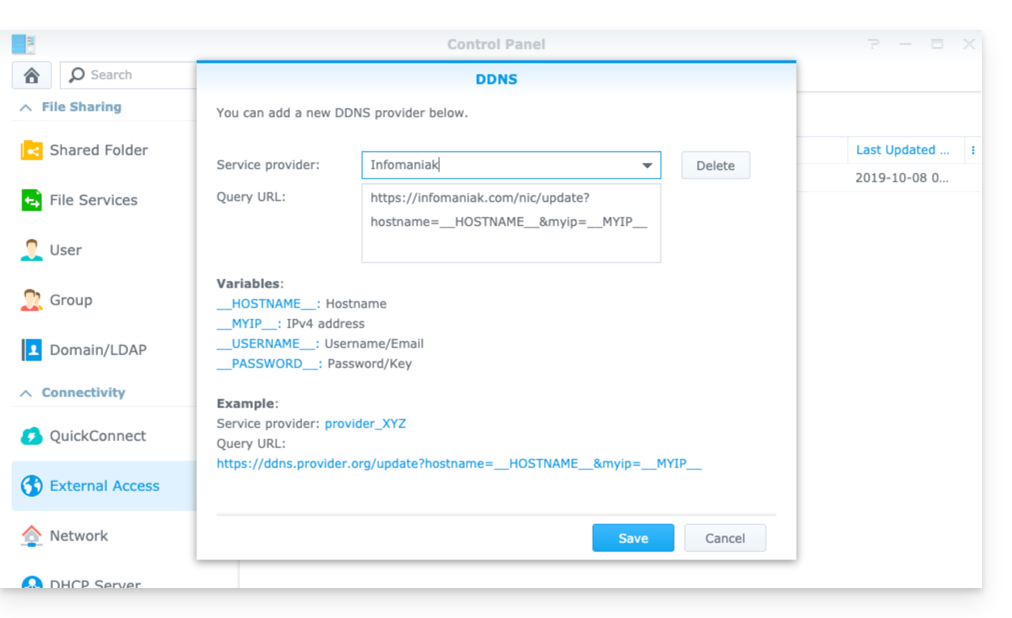
- Cliquez sur le bouton Personnaliser (sous l'onglet DDNS):
- Fournisseur de service :
Infomaniak - Query URL :
https://infomaniak.com/nic/update?hostname=__HOSTNAME__&myip=__MYIP__ - Cliquez sur Sauvegarder.
2. Ajouter le DNS dynamique au Synology
À présent qu'Infomaniak a été ajouté en tant que fournisseur de service :
- Ouvrez l'interface de gestion du NAS Synology (DSM).
- Allez dans le Panneau de configuration.
- Cliquez sur Accès externe (sous la rubrique Connectivité).
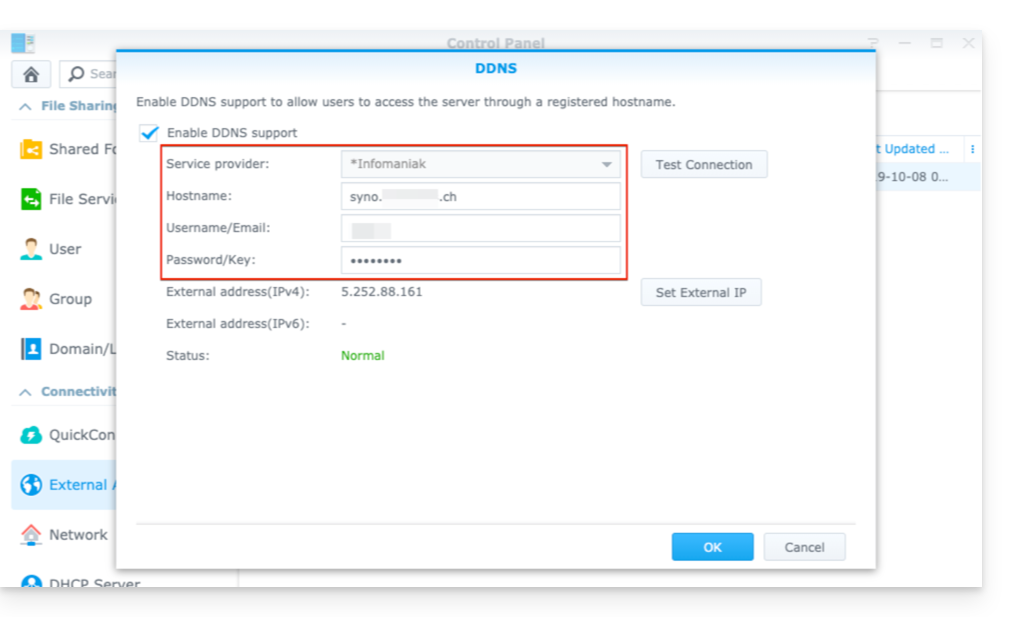
- Cliquez sur le bouton Ajouter:
- Fournisseur de service :
Infomaniak(le profil créé à l'étape précédente) - Nom d'hôte :
l'URLconfigurée dans le Manager lors de l'ajout du Dynamic DNS - Nom d'utilisateur :
l'identifiantdéfini dans le Manager lors de l'ajout du Dynamic DNS - Mot de passe :
le mot de passedéfini dans le Manager lors de l'ajout du Dynamic DNS
À partir de ce stade, l'adresse IP dynamique de votre NAS Synology sera automatiquement synchronisée avec votre nom de domaine.
3. Configuration NAT pour le DDNS Synology
Afin de rendre accessible votre NAS depuis l'extérieur il vous est nécessaire de configurer le NAT de celui-ci. Par défaut les NAS Synology utilise les port 5000 et 5001.
Il vous est possible d'atteindre votre NAS en utilisant la syntaxe suivante : http://votre-domaine:5000 ou https://votre-domaine:5001.
Prenez connaissance de la documentation officielle Synology pour de plus amples informations.
4. Configuration d'un “Reverse Proxy”
Si vous ne souhaitez pas spécifier les ports :5000 ou :5001 dans vos URL, il est possible de configurer un Reverse Proxy depuis votre NAS Synology, et ainsi rediriger les URLs vers le port 443 pour le port 5001 et le port 80 pour le port 5000 (documentation officielle Synology pour cette configuration).
Lien vers cette FAQ:
Cette FAQ a été utile?
Ce guide explique comment modifier la couleur des évènements relatifs à vos calendriers / agendas de l'app Web Calendar Infomaniak (service en ligne ksuite.infomaniak.com/calendar). Vous pouvez également personnaliser de façon globale la période affichée dans ceux-ci.
Définir certains réglages par défaut
Pour cela:
- Cliquez ici afin d'accéder à l'app Web Calendar Infomaniak (service en ligne ksuite.infomaniak.com/calendar).
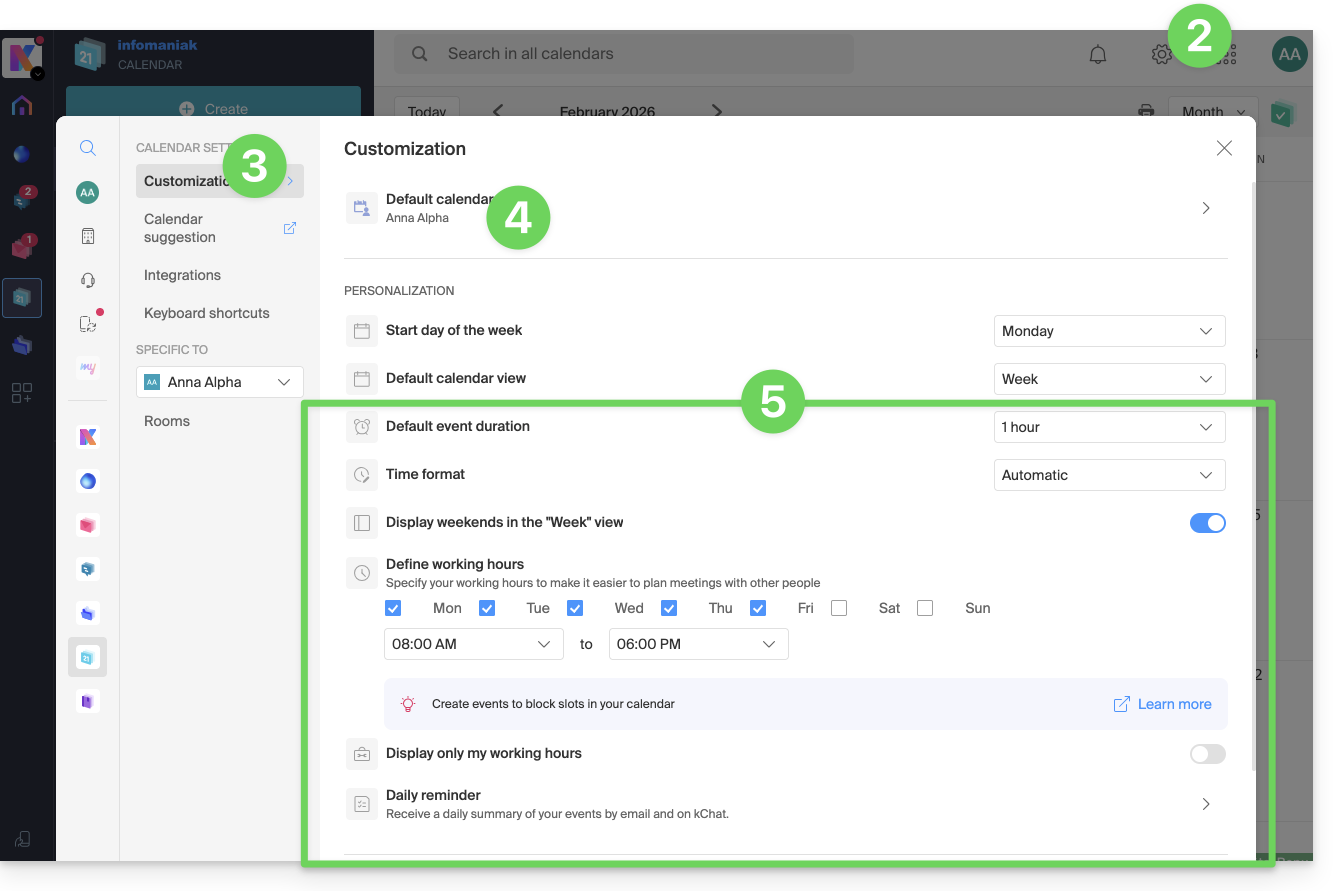
- Cliquez sur l'icône Paramètres en haut à droite.
- Cliquez sur Personnalisation.
- Prenez connaissance de cet autre guide concernant l'élément calendrier par défaut.
- Les réglages comme la durée d'un évènement par défaut ou les heures de travail à afficher sur le calendrier vont notamment permettre d'améliorer l'utilisation de l'assistant de prise de rendez-vous :
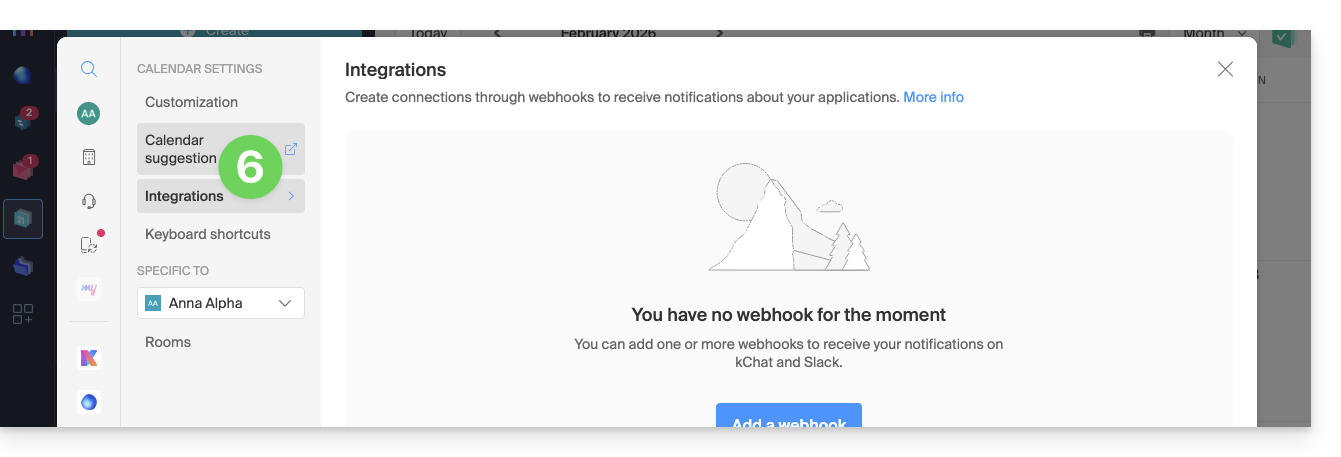
- Prenez connaissance de cet autre guide pour le premier élément de menu et de cet autre guide pour le second:
Définir la couleur d'un calendrier/agenda
Pour cela:
- Cliquez ici afin d'accéder à l'app Web Calendar Infomaniak (service en ligne ksuite.infomaniak.com/calendar).
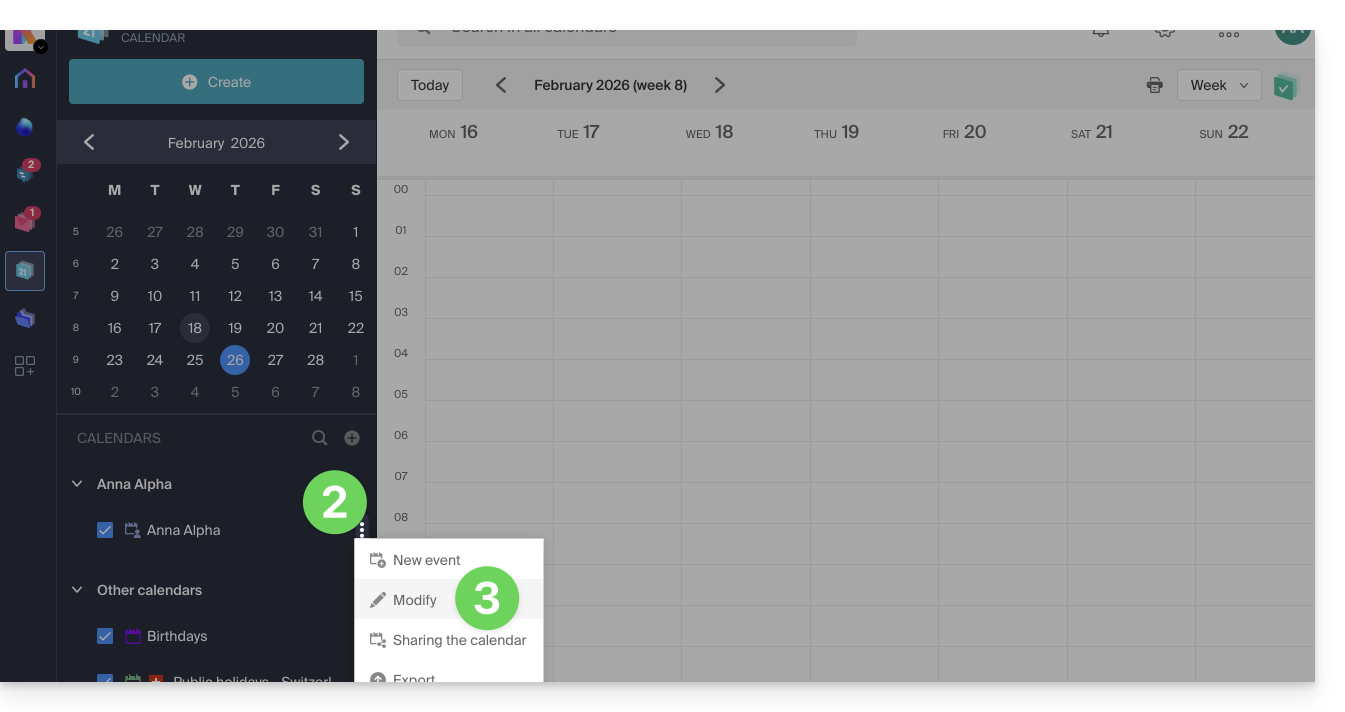
- Cliquez sur le menu d'action ⋮ à droite du calendrier concerné.
- Cliquez sur Modifier:
- Choisissez la couleur souhaitée.
- Cliquez sur le bouton pour Valider:
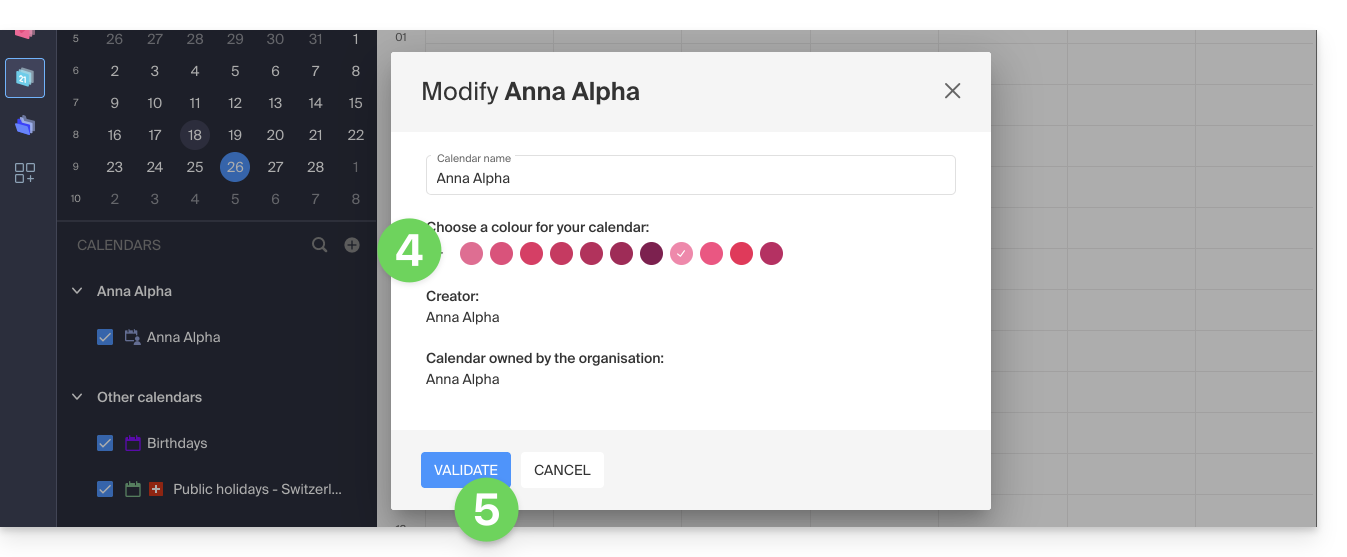
- La couleur spécifiée sera alors visible:
- au niveau du nom du Calendrier,
- pour les évènements à heure fixe sur la vue mensuelle,
- pour les évènements de journée entière en vue mensuelle,
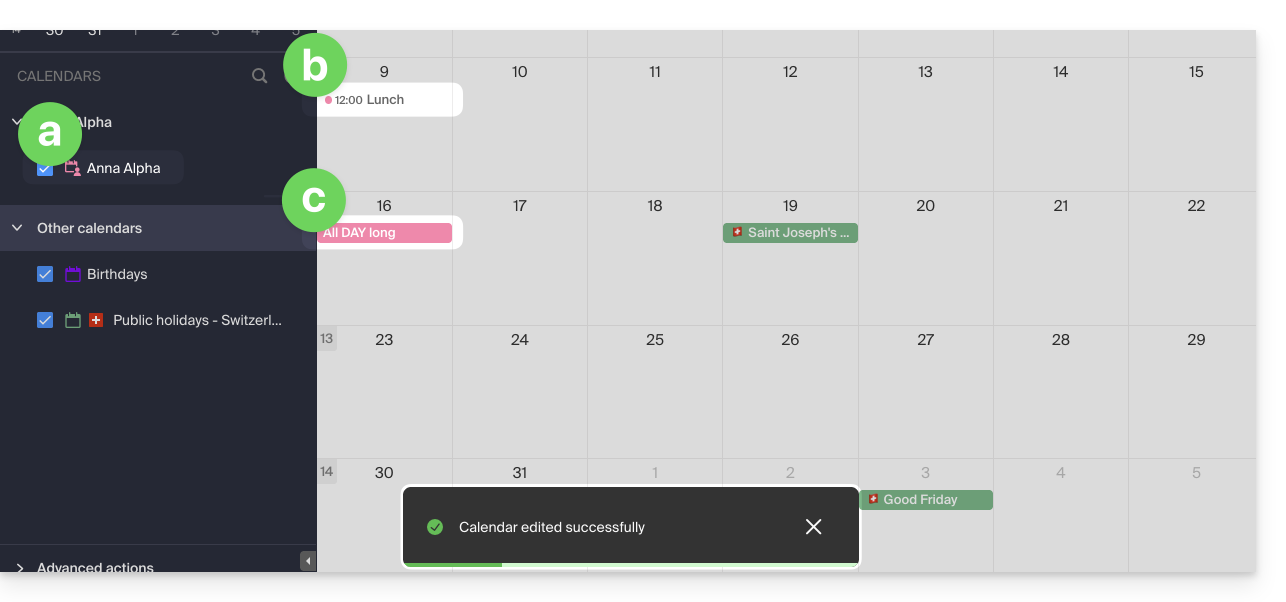
- en vue journalière:

- en vue Planning:
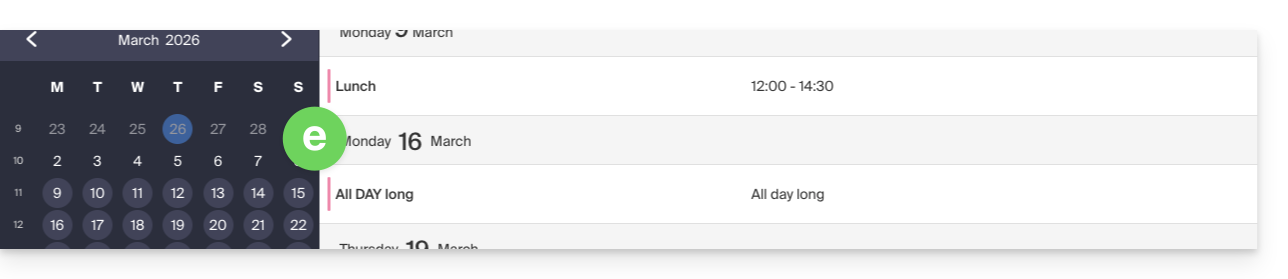
etc.
Définir la couleur d'un évènement
Pour modifier manuellement la couleur d'un évènement précis, couleur qui prendra le dessus par rapport à celle du calendrier:
- Cliquez ici afin d'accéder à l'app Web Calendar Infomaniak (service en ligne ksuite.infomaniak.com/calendar).
- Créez un évènement et choisissez sa couleur, ou cliquez sur un évènement existant puis sur l'icône crayon ✎ pour éditer les détails et notamment sa couleur:
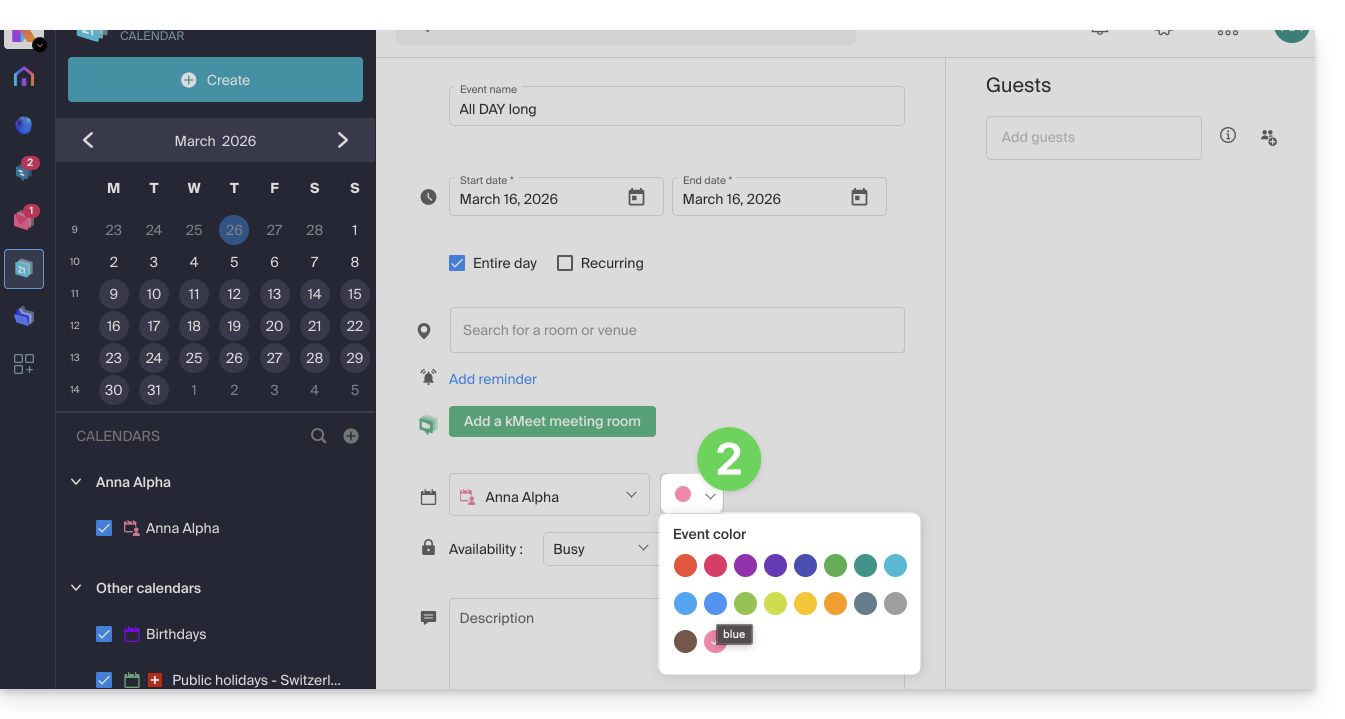
- Validez en bas de page.
- La couleur spécifiée sera alors visible au niveau de l'évènement lui-même:
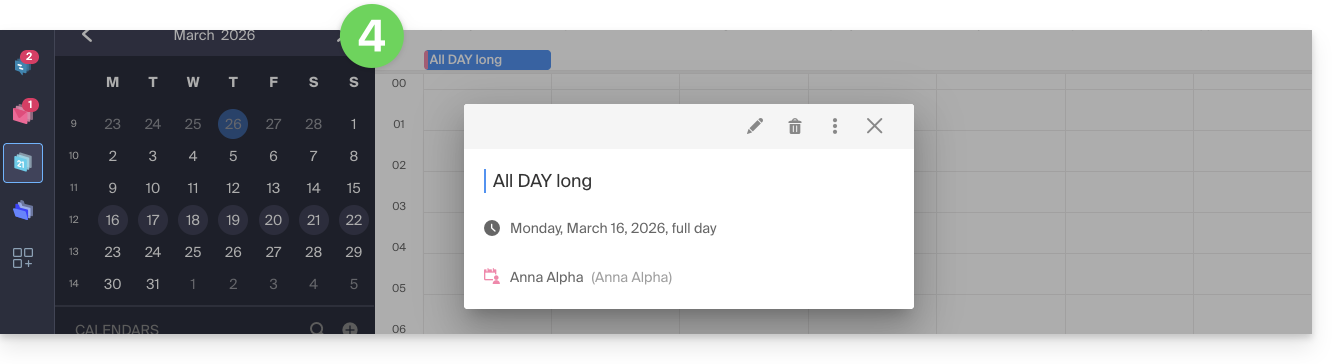
Personnaliser la période affichée
Pour cela:
- Cliquez ici afin d'accéder à l'app Web Calendar Infomaniak (service en ligne ksuite.infomaniak.com/calendar).
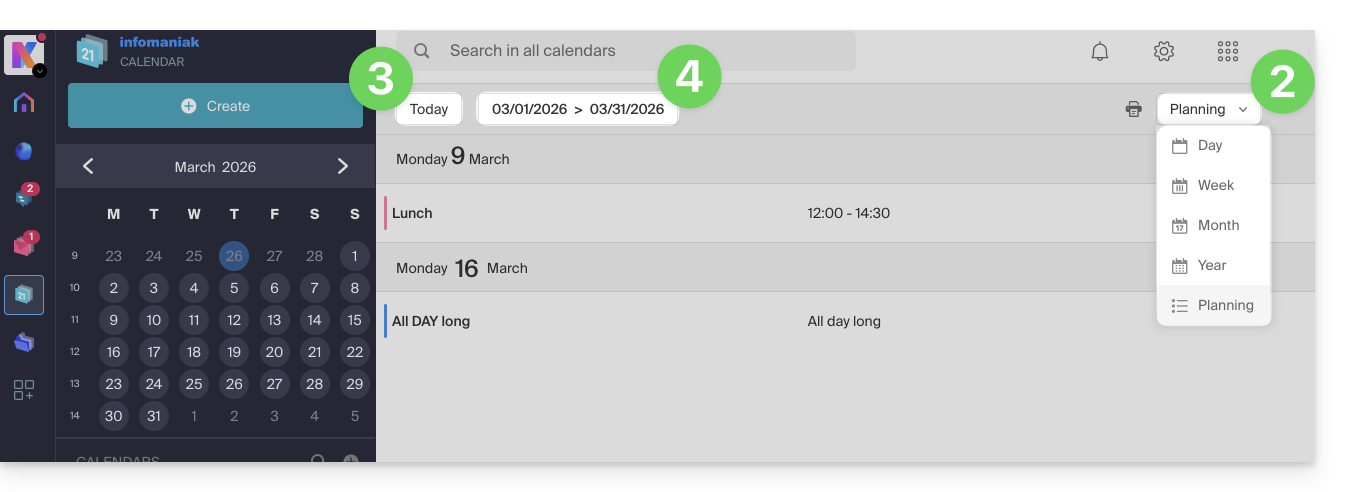
- Choisissez d'afficher l'agenda au : Jour, Semaine, Mois, Année ou en vue Planning.
- En tout temps, cliquez sur Aujourd'hui pour remettre la vue actuelle.
- En vue Planning, vous pouvez choisir la période à afficher ("cette semaine", "mois prochain", etc.):
Lien vers cette FAQ:
Cette FAQ a été utile?
L'offre kSuite d'Infomaniak facilite la création puis l'utilisation de différents produits Infomaniak (kDrive, Service Mail, kChat...) articulés autour d'un nom de domaine.
Migrer vers kSuite
Si vous souscrivez à kSuite, vous obtenez des produits distincts de vos produits existants.
Mais si vous possédez déjà un kDrive ou un Service Mail, vous pouvez faire évoluer vos produits vers kSuite:
- Prenez connaissance de ce guide pour faire évoluer un kDrive vers une kSuite…
- Prenez connaissance de cet autre guide pour faire évoluer un Service Mail vers une kSuite…
Pour vous aider à identifier l’offre kSuite la plus adaptée à vos besoins, prenez connaissance de cet autre guide.
Et l'inverse ?
Vous ne pouvez pas dissocier des produits kSuite en produits distincts de l'offre.
Si vous souhaitez résilier un produit parmi ceux de votre kSuite, il faut résilier kSuite dans son ensemble, en ayant préalablement sauvegardé les informations à conserver, puis recommander les produits correspondants à ces informations.
Lien vers cette FAQ:
Cette FAQ a été utile?
Ce guide explique comment générer une demande de certificat (CSR) pour un nom de domaine et tous ses sous-domaines avec un Hébergement Web (hors hébergement gratuit de type Starter), permettant ainsi de chiffrer la connexion à votre nom de domaine et à tous ses sous-domaines via un certificat SSL unique.
Préambule
- La configuration permet d'avoir un "site nommé" et un "site backup" ; pour que cela fonctionne sans conflit, assurez-vous que le wildcard et vos sous-domaines précis ne se chevauchent pas sur le même hébergement Web:
- Niveau DNS la priorité est naturelle: si un sous-domaine spécifique existe (ex:
prive.domain.xyz), c'est lui qui est sollicité, sinon, la requête est redirigée vers le wildcard (*.domain.xyz). - Niveau Serveur il est nécessaire d'être vigilant: si le wildcard et le sous-domaine spécifique se trouvent sur le même serveur, c'est l'implémentation logicielle (Apache) qui décide ; Apache traite les requêtes selon l'ordre d'évaluation des fichiers de configuration.
- Le risque : si le wildcard est évalué en premier, il "capture" tout le trafic, rendant votre sous-domaine spécifique inaccessible, même s'il existe par ailleurs.
- Par conséquent il ne faut pas mettre le wildcard sur le même hébergement qu'un sous-domaine plus précis le chevauchant.
- Niveau DNS la priorité est naturelle: si un sous-domaine spécifique existe (ex:
Mettre en place un certificat Wildcard
1. Ajouter un domaine alias avec astérisque *
Afin d'ajouter un alias de type * à votre site Web:
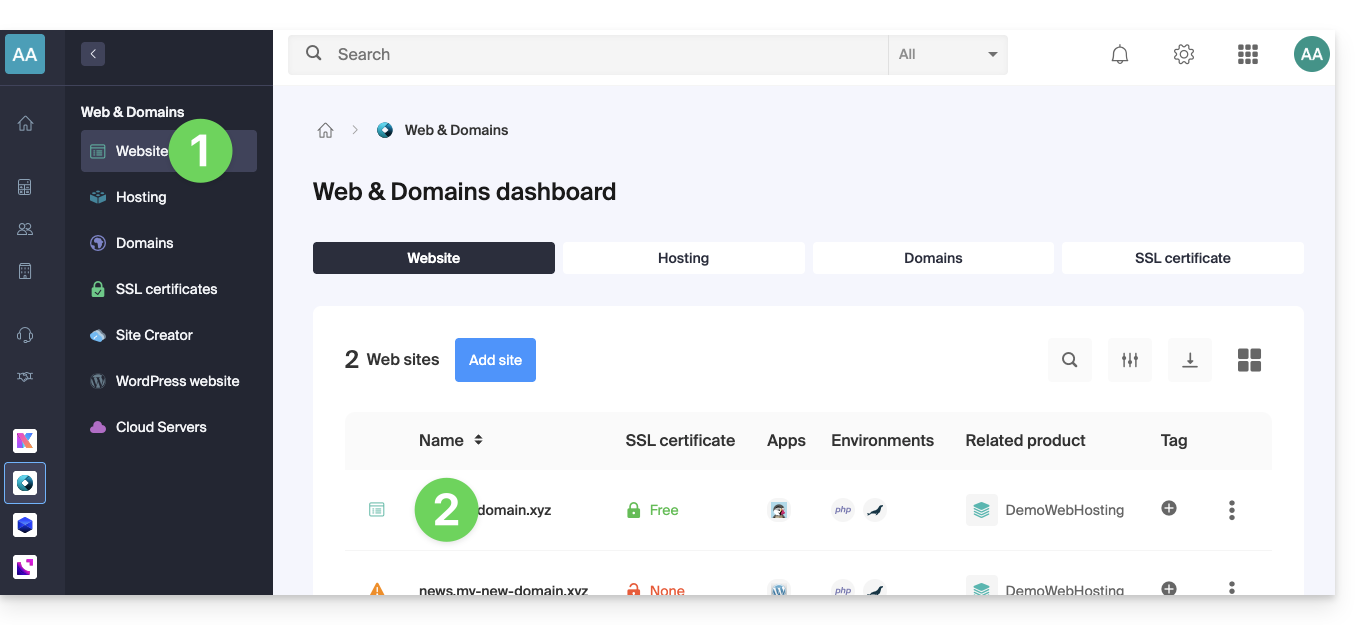
- Cliquez ici afin d'accéder à la gestion de votre site sur le Manager Infomaniak (besoin d'aide ?).
- Cliquez directement sur le nom attribué au site concerné:
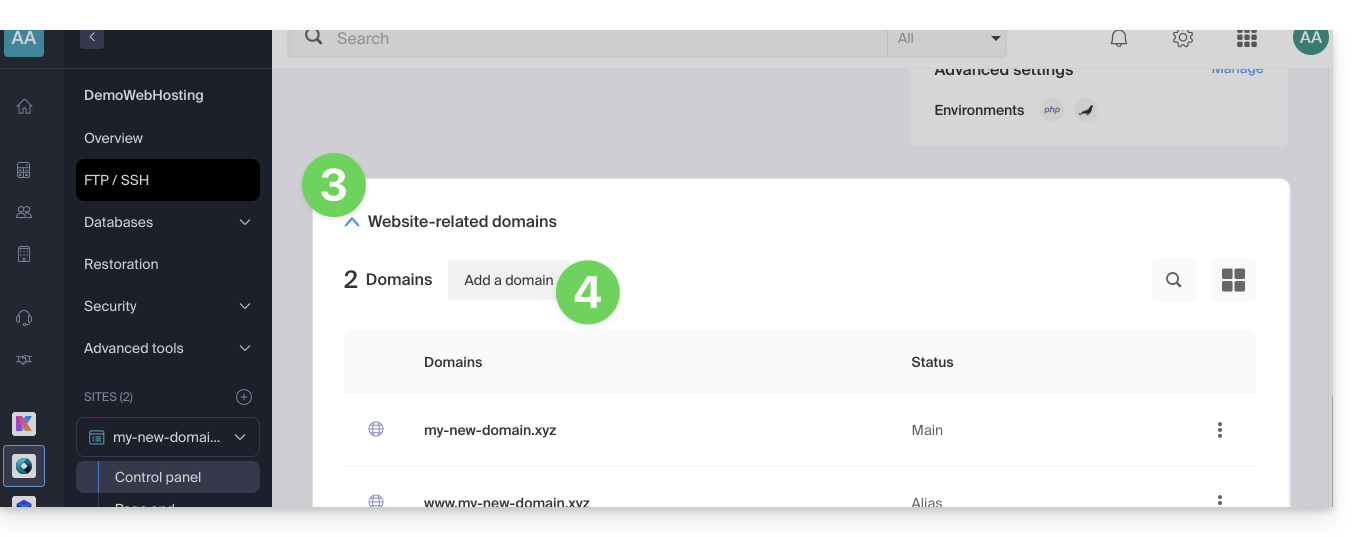
- Cliquez ensuite sur le chevron pour développer la partie Domaines de ce site.
- Cliquez sur le bouton Ajouter un domaine:
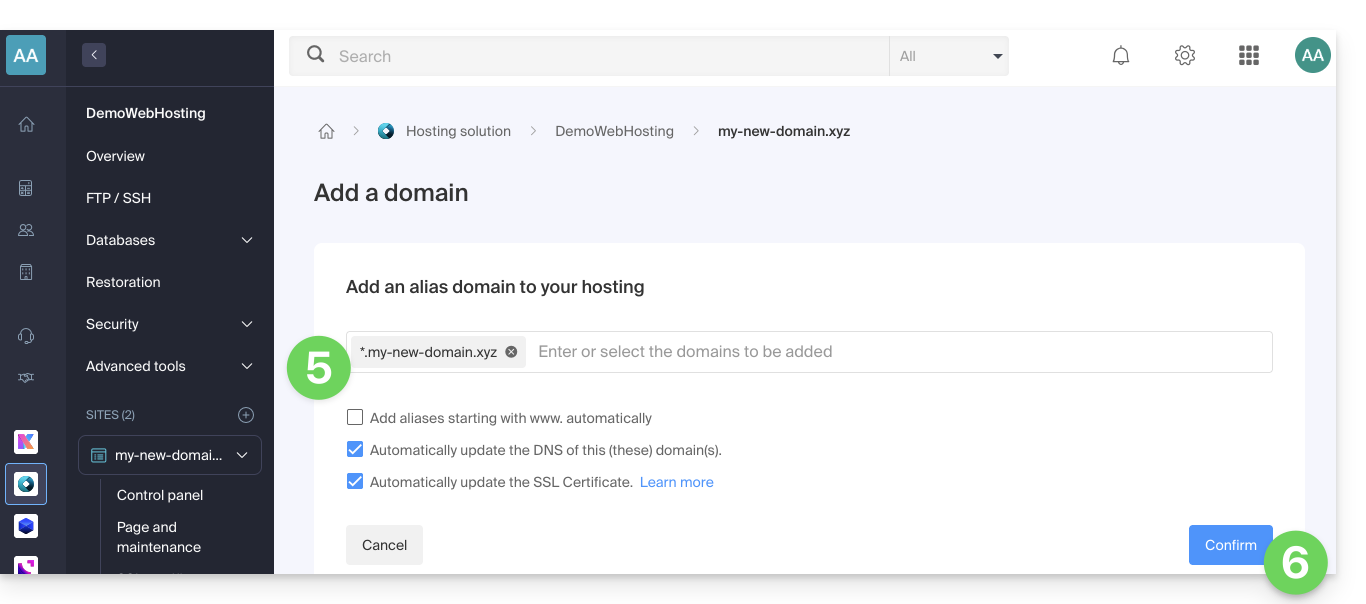
- Saisissez le nom de domaine à ajouter sous cette forme:
*.domain.xyz(l'astérisque est indispensable, suivie d'un point, puis du nom de domaine du site Web qui est dans cet exemple domain.xyz)
- Cliquez sur le bouton Confirmer pour terminer la procédure:
2. Installer un certificat SSL ou le mettre à jour
Exemple de mise à jour du certificat existant afin d'inclure le sous-domaine * wildcard:
- Cliquez ici afin d'accéder à la gestion de votre site sur le Manager Infomaniak (besoin d'aide ?).
- Cliquez directement sur le nom attribué au site concerné.
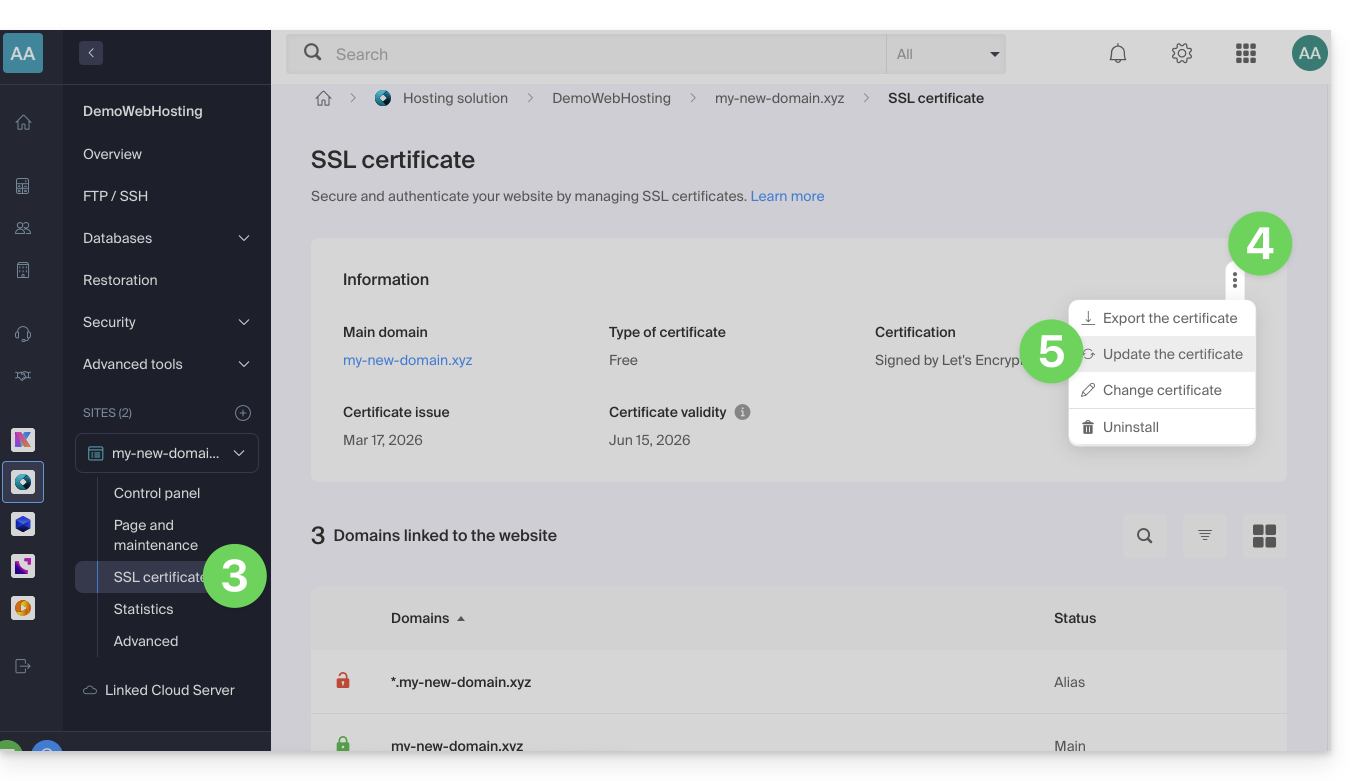
- Cliquez sur Certificat SSL dans le menu latéral gauche.
- Cliquez sur le menu d'action ⋮ situé à droite.
- Cliquez sur Mettre à jour le certificat:
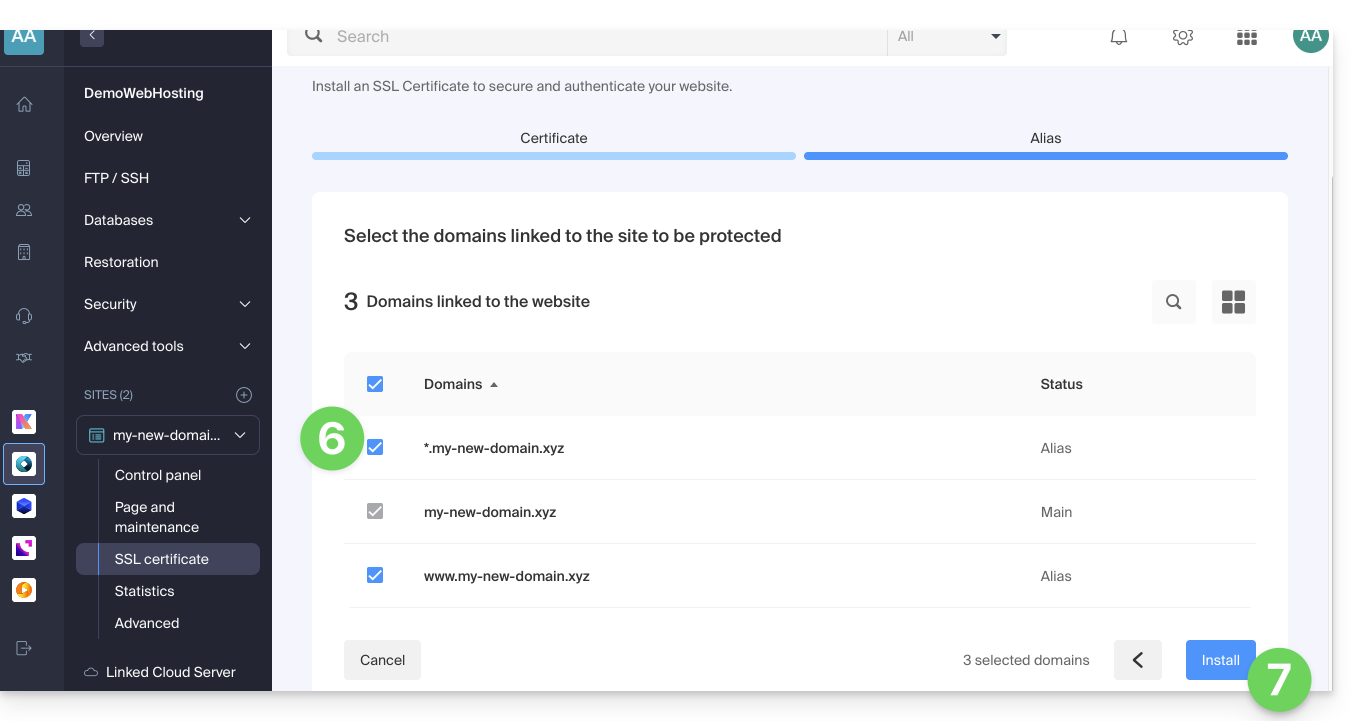
- Veillez à ce que le sous-domaine récemment ajouté soit bien sélectionné.
- Cliquez sur le bouton Installer en bas:
- Patientez le temps de la création ou de la mise à jour.
Lien vers cette FAQ:
Cette FAQ a été utile?
Ce guide explique comment fonctionne le système de gestion des envois de la Newsletter Infomaniak.
Volumes d'envois à disposition pour vos newsletters
De manière générale, la règle est simple : 1 envoi = 1 newsletter envoyée à 1 abonné.
Il existe deux types de volumes d'envois :
- Les envois offerts avec vos produits Infomaniak (non reportés d'un mois à l'autre en cas de non-utilisation).
- Les envois achetés via des packs (durée de vie illimitée).
1. Obtenir et utiliser les envois gratuits
Chaque produit Infomaniak que vous détenez vous donne droit à un quota d'envois mensuels offerts. Exemple: la possession d'au moins une Billetterie Infomaniak (même si aucun évènement n'est créé ou actif) vous permet de bénéficier de 2500 envois gratuits chaque mois. Ce volume est fixe, que vous possédiez une ou plusieurs billetteries sur le même compte.
Concernant l'utilisation, vos envois achetés sont consommés en priorité. Vos envois offerts ne commencent à être décomptés que lorsque votre solde total correspond au montant de votre quota gratuit mensuel.
Exemple de fonctionnement :
Un client bénéficie de 2000 envois mensuels offerts.
- Si, à la fin du mois, son solde est de 1500, le système complète automatiquement pour remonter à 2000 envois au début du mois suivant.
- S'il dispose d'un stock de 10 000 envois suite à l'achat d'un pack, aucun envoi gratuit supplémentaire n'est ajouté, car son solde est déjà supérieur au quota offert.
2. Visualiser et commander des envois supplémentaires
Pour accéder à la gestion de vos volumes d'envois gratuits et payants :
- Cliquez ici afin d'accéder à la gestion de votre produit sur le Manager Infomaniak (besoin d'aide ?).
- Cliquez sur le nom de domaine attribué à votre Newsletter.
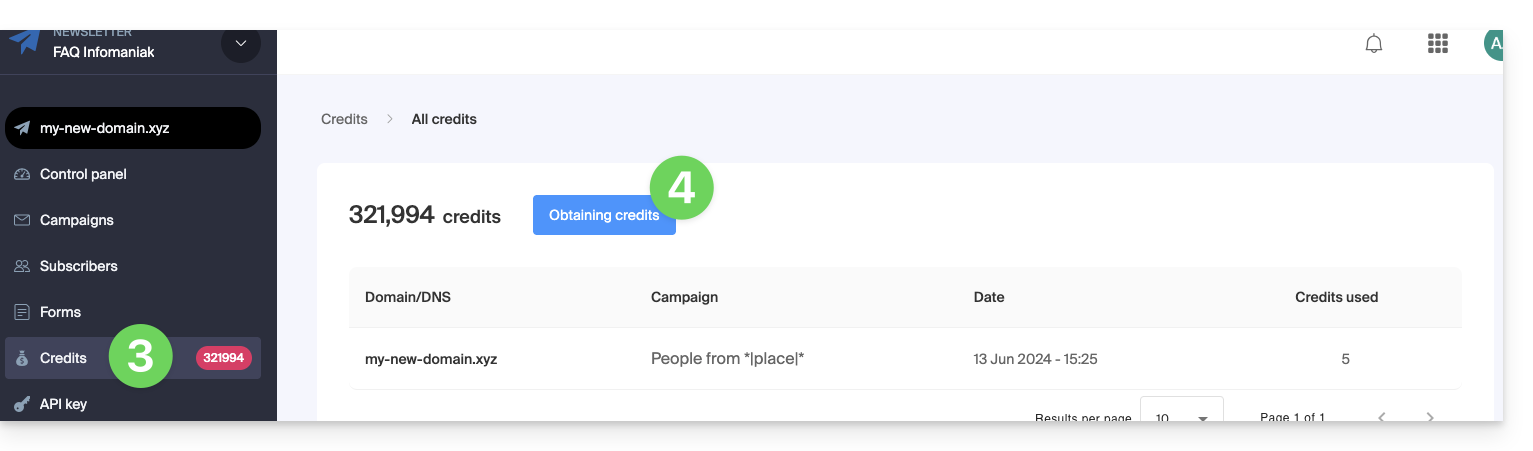
- Cliquez sur Envois (ou le menu de gestion du solde) dans le menu latéral gauche.
- Vous pouvez visualiser le détail de votre consommation et obtenir plus d'envois en cliquant sur le bouton Obtenir des envois :
- Pour augmenter votre réserve, cliquez sur Commander des envois.
- cliquez sur Détails pour consulter les crédits obtenus grâce au reste de vos produits,
- cliquez sur le bouton bleu pour connaitre les crédits que vous rapporte le reste de vos produits:

Définir une limite d'utilisation mensuelle
Si vous souhaitez maîtriser votre consommation, vous pouvez plafonner le nombre d'e-mails envoyés par mois :
- Cliquez ici pour accéder à votre interface Newsletter.
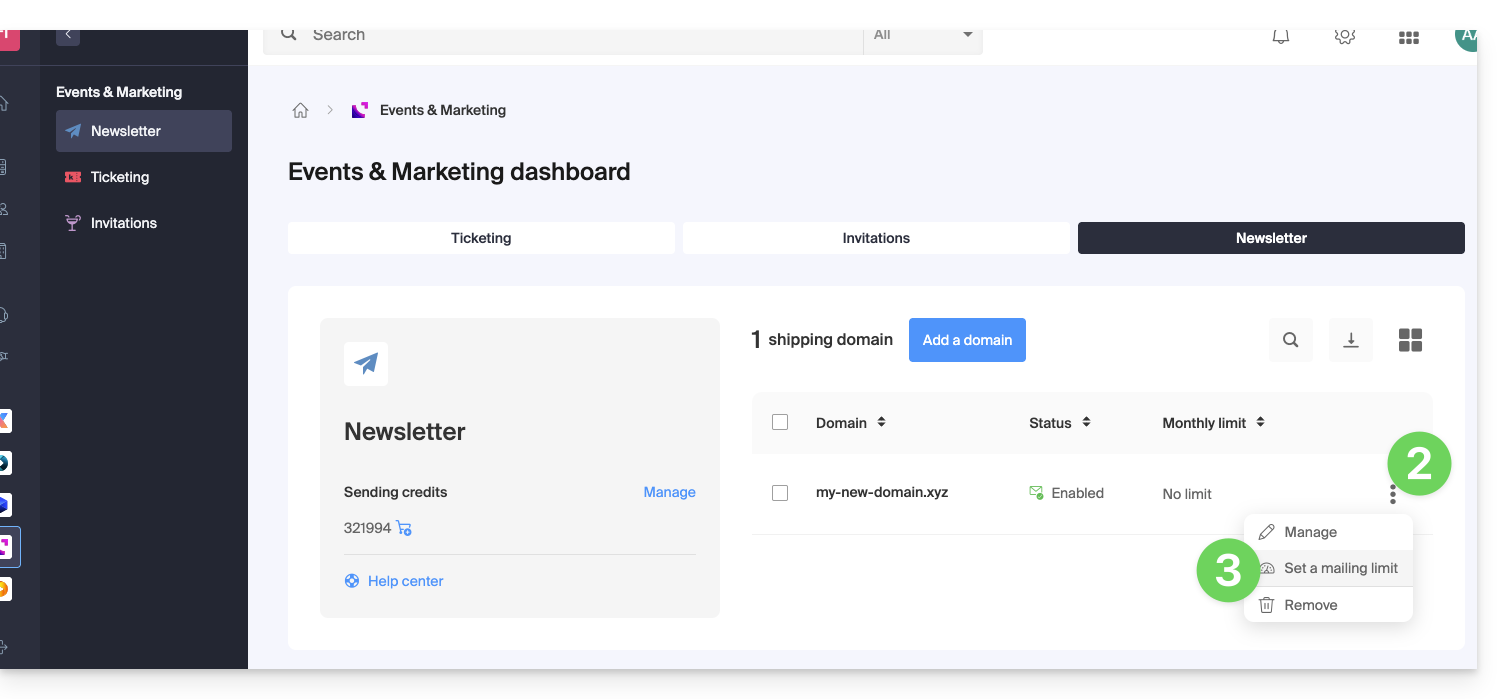
- Cliquez sur le menu d'action ⋮ à droite du domaine concerné.
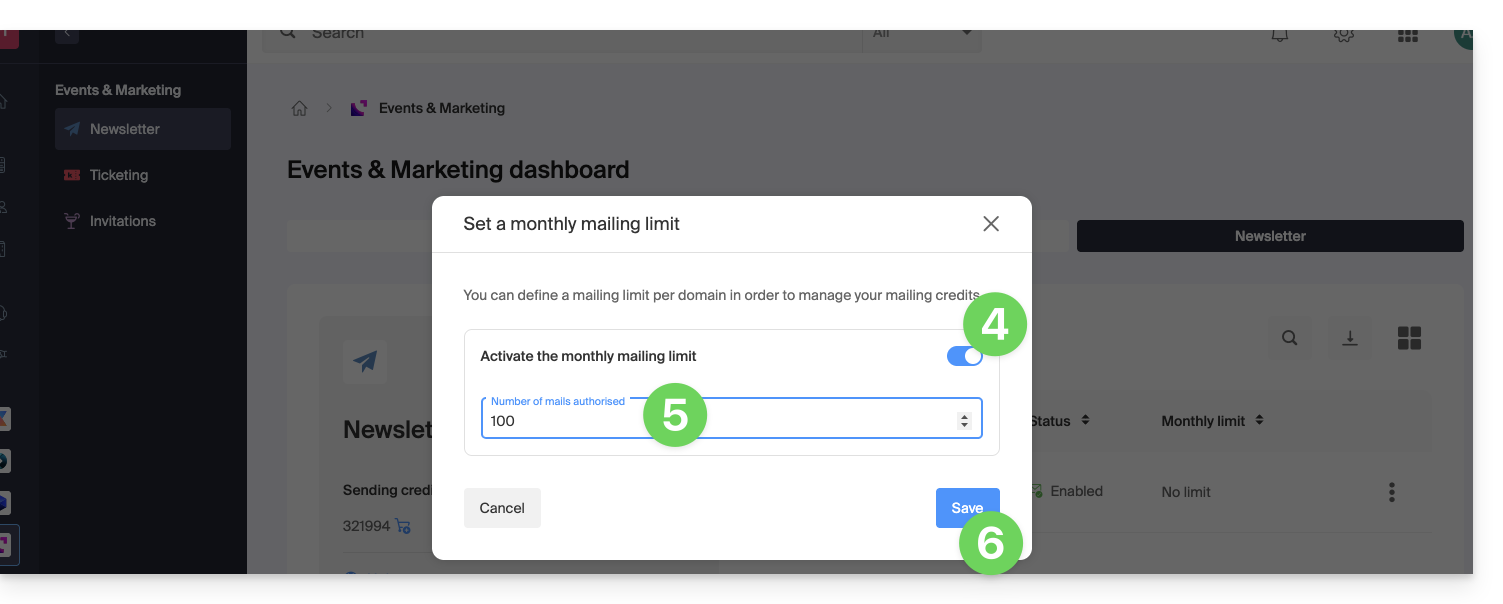
- Sélectionnez Définir une limite d'envoi :
- Activez l'interrupteur pour configurer votre plafond.
- Saisissez le nombre maximum d'envois autorisés par mois.
- Cliquez sur Enregistrer :
Lien vers cette FAQ:
Cette FAQ a été utile?
Ce guide explique comment ajouter des tags (codes et variables) dans le corps de votre texte pour personnaliser vos envois avec Newsletter Infomaniak.
Préambule
- Un abonné existe sous la forme d'une adresse mail, mais pas seulement:
- Vous possédez peut-être des détails supplémentaires à son sujet, ceux-ci devront figurer sur le fichier que vous importez afin que vous puissiez définir un champ personnalisé associé à chacune de ces informations supplémentaires.
- De nombreuses autres informations peuvent être récoltées lors de l'inscription d'un abonné via un formulaire.
- Vous pouvez lui ajouter de nombreuses autres informations manuellement en tout temps.
- Les informations associées à chaque abonné peuvent être utilisées pour segmenter votre audience, envoyer des messages ciblés, et améliorer l'engagement.
- En exploitant ces détails supplémentaires, vous augmentez les chances de conversion et de fidélisation, créant ainsi une relation plus forte et personnalisée avec chaque abonné.
Gérer les champs personnalisés
Pour voir le contenu de chaque champ de chaque abonné, prenez connaissance de cet autre guide (sous Éditer la fiche d'un abonné).
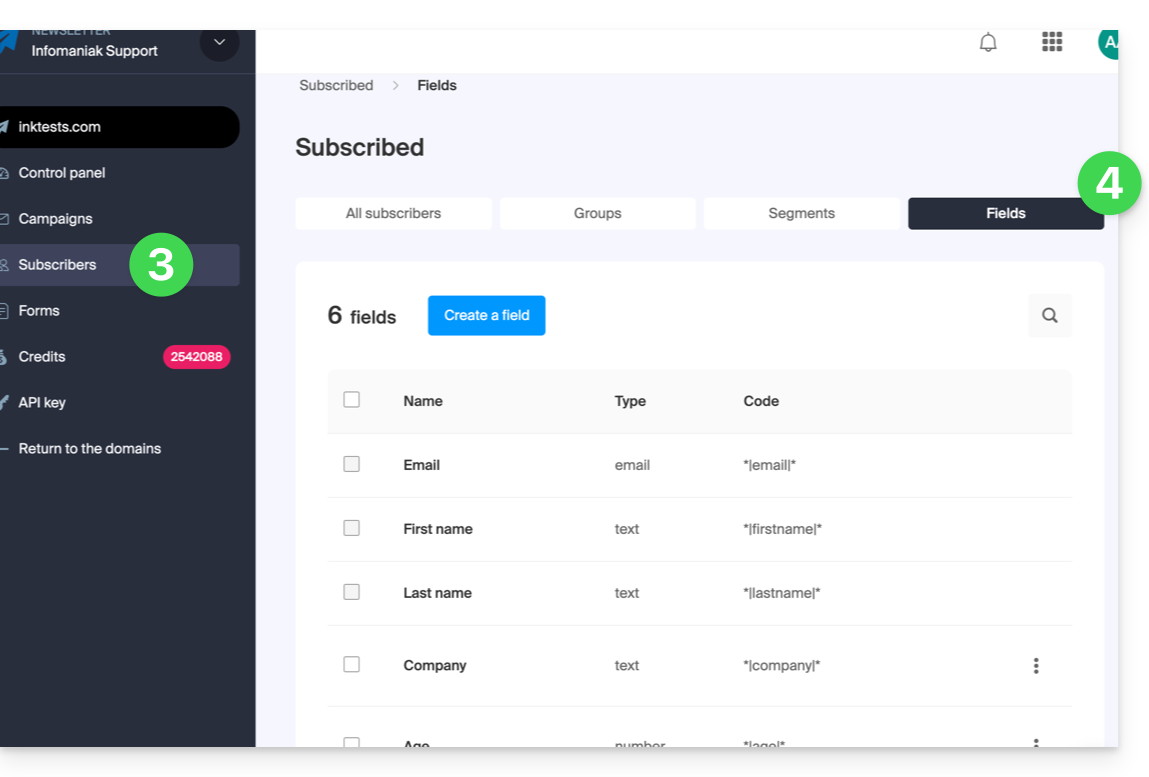
Pour gérer le nom de ces champs, ou simplement en supprimer ou en ajouter, rendez-vous dans la partie Abonnés:
- Cliquez ici afin d'accéder à la gestion de votre produit sur le Manager Infomaniak (besoin d'aide ?).
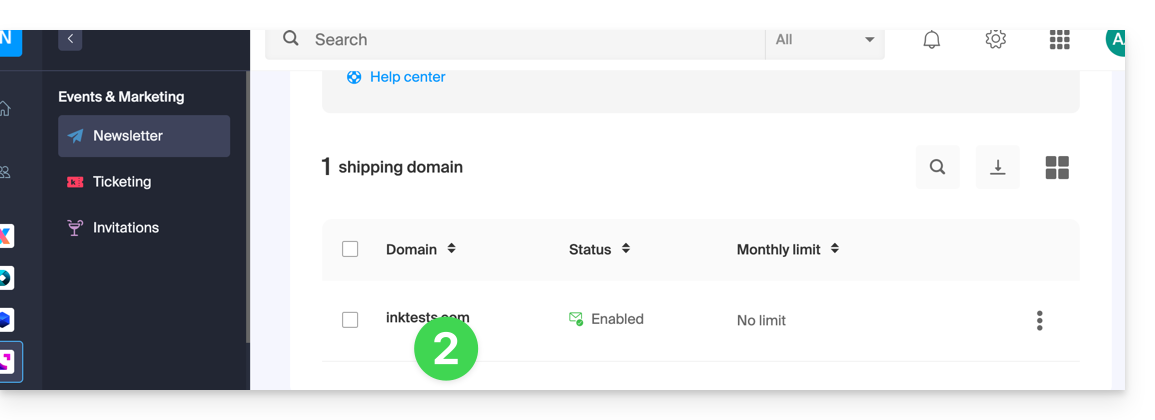
- Cliquez sur le nom du domaine concerné dans le tableau qui s'affiche:
- Cliquez sur Abonnés dans le menu latéral gauche.
- Cliquez sur l'onglet Champs:
Insérer une variable…
… dans le titre de la Newsletter
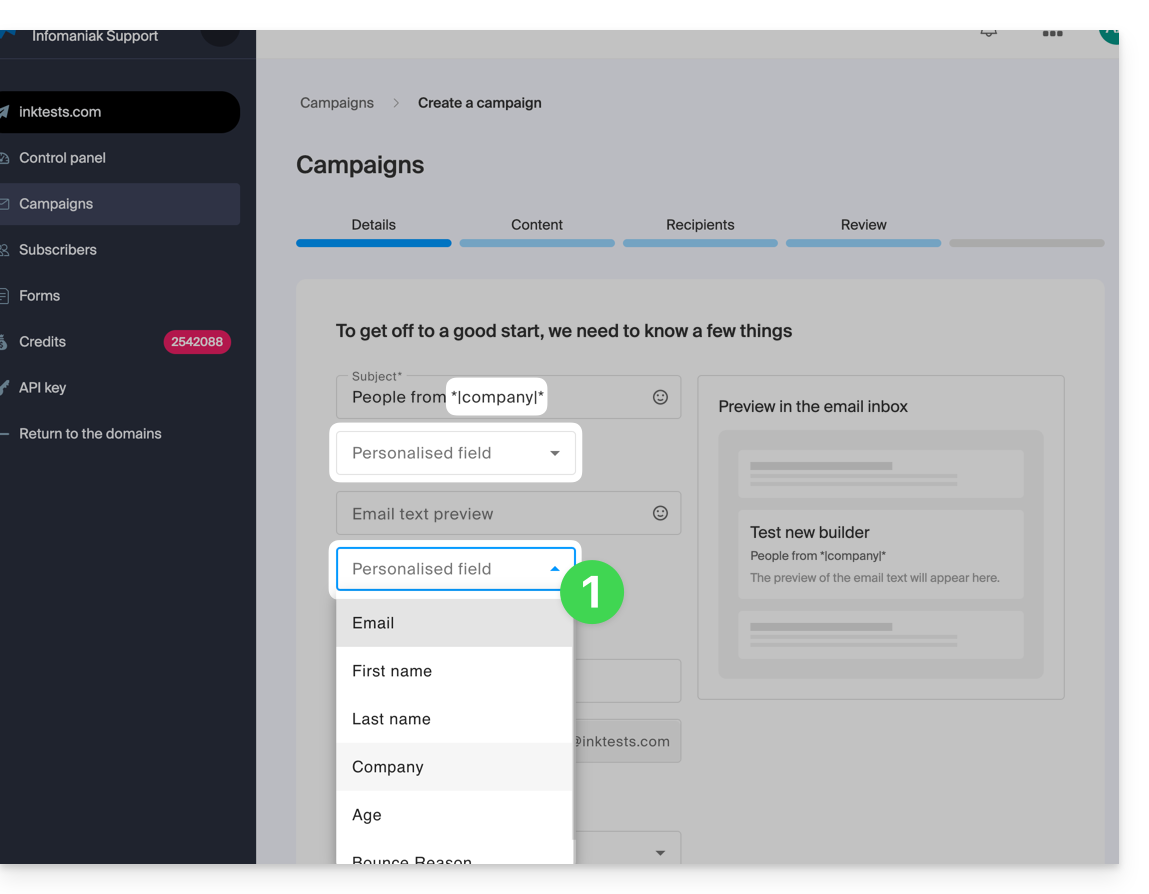
Lorsque vous créez une nouvelle Newsletter, insérez les champs personnalisés dans le sujet et le texte de prévisualisation:
- A la toute première étape de création, cliquez sur les menus déroulants dédiés à cet usage:
… dans le corps du mail
Quand vous construisez votre Newsletter avec l'éditeur de blocs:
- Cliquez à l'endroit du texte où insérer votre variable.
- Cliquez sur l'icône Tag / Etiquette dans la barre d'outils.
- Choisissez la variable à insérer:
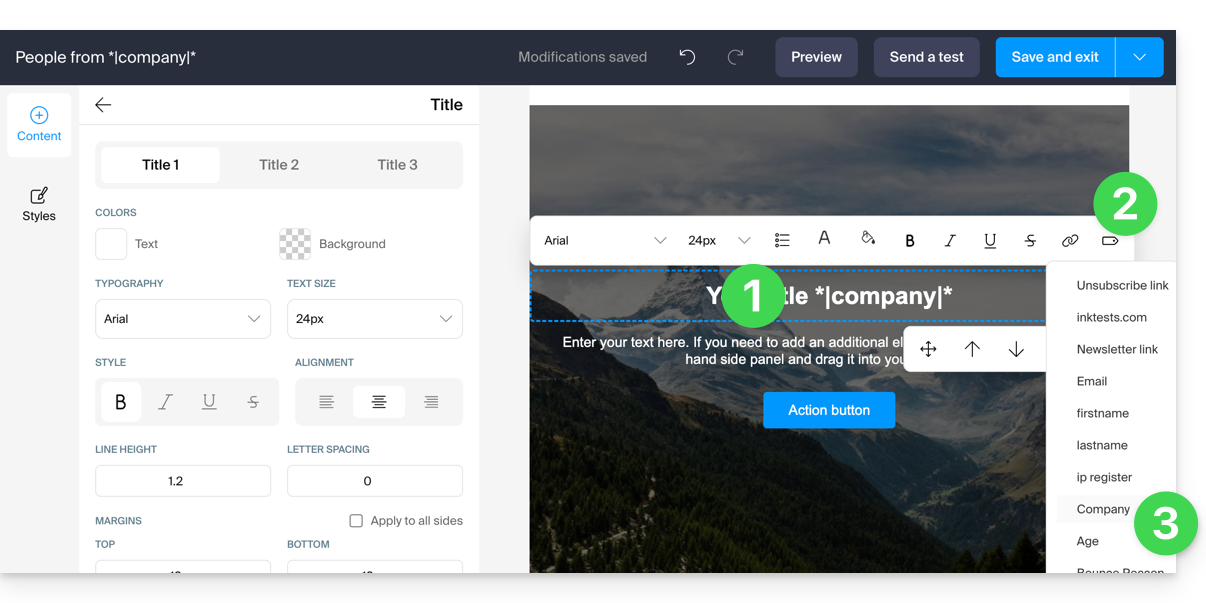
Vous pouvez également simplement insérer le nom de la variable entouré d'astérisques et traits séparateurs: *|VARIABLE|*
Liste des variables de base
*|FIRSTNAME|* | prénom |
*|LASTNAME|* | nom: cette variable peut également être intégrée dans un lien href par exemple https://domain.xyz?name=*|LASTNAME|* |
*|EMAIL|* | adresse mail |
*|DOMAIN_NAME|* | nom de domaine de la Newsletter |
*|IP-REGISTER|* | adresse IP de l'utilisateur lors de son inscription |
Unsubscribe link | Pour placer à l'endroit souhaité un lien de désinscription ("se désabonner") mais sans action de votre part, ce lien s'insère automatiquement en bas de votre Newsletter |
Newsletter link | Pour ajouter manuellement un lien vers une version en ligne de votre Newsletter mais sans action de votre part, ce lien s'insère automatiquement en haut de votre Newsletter |
Lien vers cette FAQ:
Cette FAQ a été utile?
Ce guide explique comment mettre à jour les Applications Web installées via les outils Infomaniak.
Préambule
- Si une application est mise à jour manuellement via FTP, il est ensuite impossible de la mettre à jour via le Manager et de bénéficier des mises à jour automatiques.
- Lors de l'installation de votre Application Web, les mises à jour automatiques (au minimum celles de sécurité) sont en principe activées par défaut:
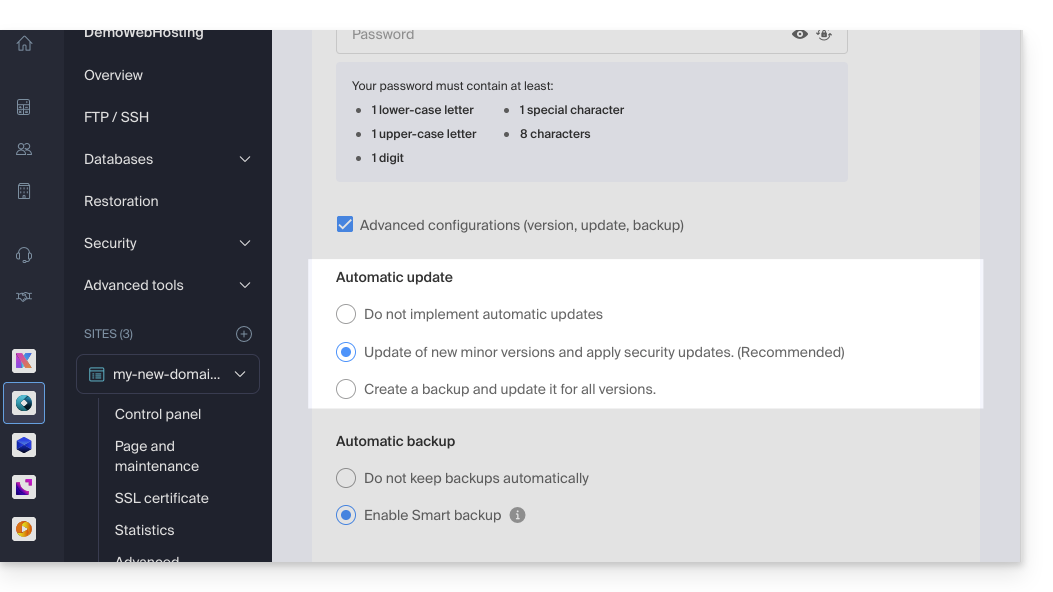
- Si une mise à jour de l'app est disponible, vous êtes notifié sur le Manager:
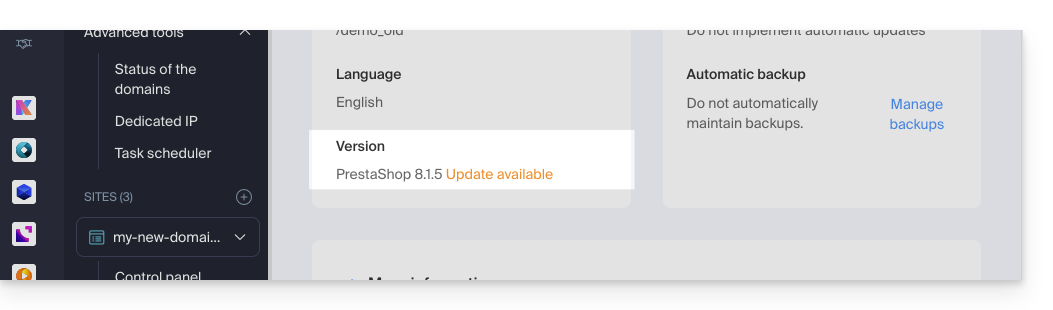
Mettre à jour une application installée via Infomaniak
Afin d'accéder à l'Application Web Infomaniak et la mettre à jour :
- Cliquez ici afin d'accéder à la gestion de votre site sur le Manager Infomaniak (besoin d'aide ?).
- Cliquez directement sur le nom attribué au site concerné.
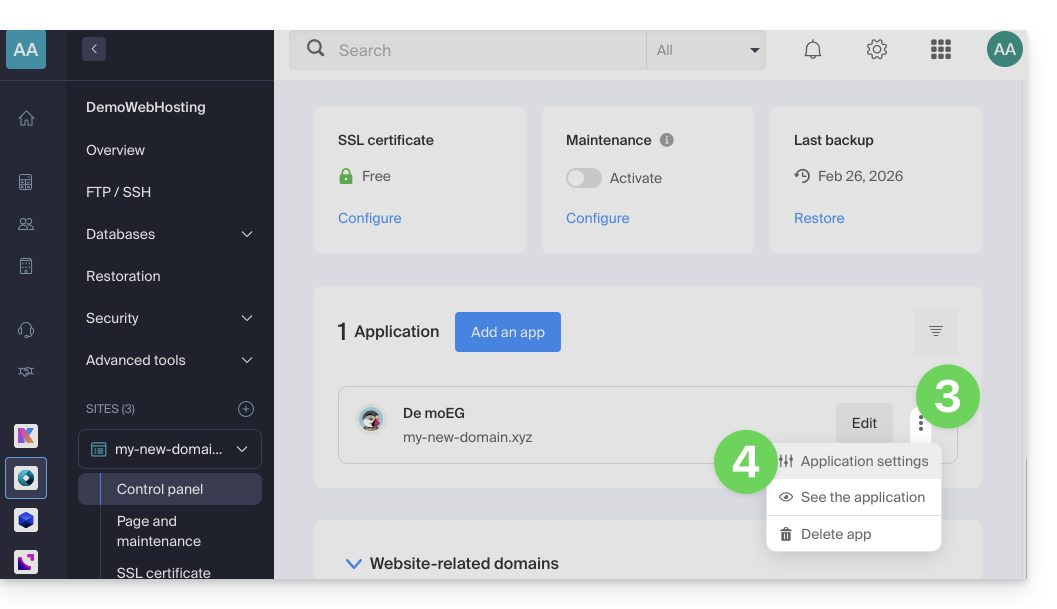
- Cliquez sur le menu d'action ⋮ situé à droite de l'Application Web concernée.
- Cliquez sur Paramètres de l'application:
- Cliquez sur Modifier dans le bloc Information:
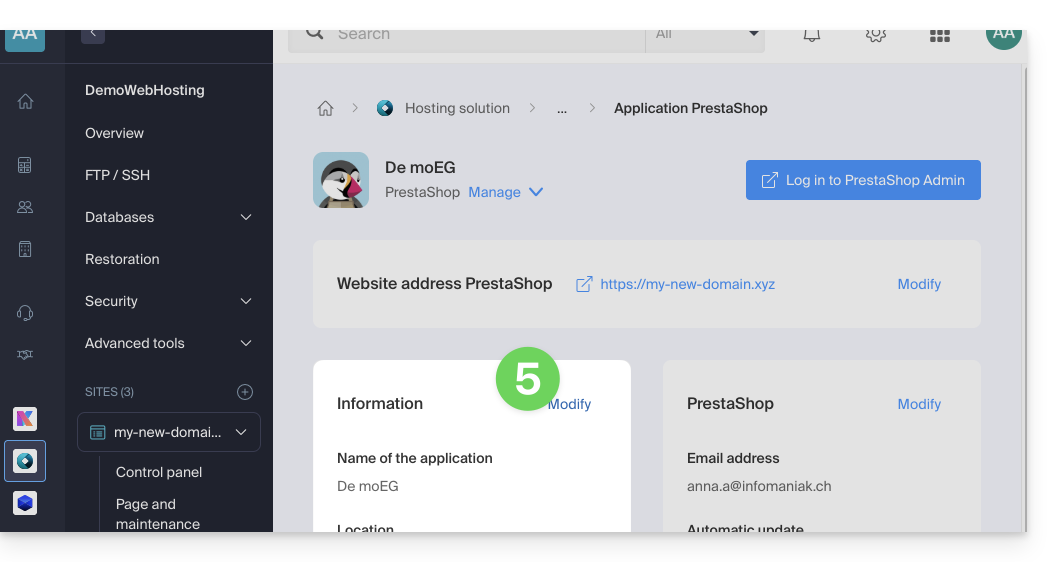
- Cliquez sur le menu déroulant pour choisir une version plus récente.
- Cliquez sur le bouton Enregistrer:
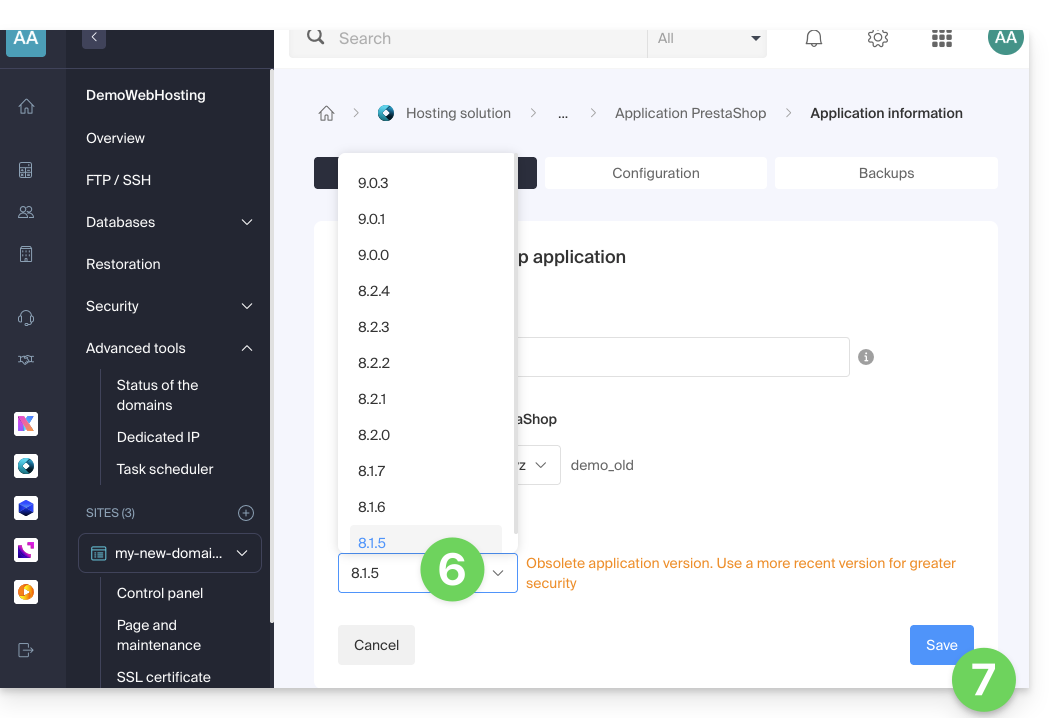
Lien vers cette FAQ:
Cette FAQ a été utile?
Ce guide concerne les réglementations sur la protection des données en Suisse et en Europe et les mesures prises par Infomaniak pour sécuriser vos données client et des données au sein des hébergements Web et Services Mail.
Comprendre la différence entre sécurité et confidentialité des données
La sécurité des données vise à empêcher tout accès non autorisé à vos informations. Elle repose sur des mesures comme le chiffrement, les pare-feu ou les VPN. Une faille de sécurité peut avoir des conséquences désastreuses : imaginez qu'un hacker vole l'intégralité de votre base de données clients et exige une rançon pour la récupérer. Ce type d'attaque – le ransomware – peut paralyser une entreprise du jour au lendemain.
La confidentialité des données concerne qui peut accéder à vos informations et comment elles sont utilisées. Même si vos données sont sécurisées contre le piratage, elles peuvent être collectées, analysées et revendues… en toute légalité.
Exemple : vous stockez précieusement les informations de vos clients, mais sans le savoir, un service que vous utilisez partage – anonymement – ces données avec des tiers. Résultat ? Vos concurrents peuvent récupérer des analyses précieuses sur votre marché et cibler vos propres clients sans jamais avoir eu besoin d'un piratage.
LPD & RGDP
En Suisse, la LPD (Loi fédérale sur la protection des données) et nLPD (pour la "nouvelle Loi" en vigueur depuis septembre 2023) défend la confidentialité des résidents en encadrant la collecte et le traitement des données personnelles par les organisations.
De son côté, le RGPD (Règlement général sur la protection des données) de l'UE en vigueur depuis mai 2018 influe sur les entreprises mondiales traitant les données des résidents européens, y compris en Suisse. Alors que la LPD s'applique aux données des résidents suisses, le RGPD concerne celles des résidents de l'UE. Les entreprises suisses gérant des données européennes doivent respecter les exigences du RGPD, notamment la désignation d'un Délégué à la Protection des Données et la réalisation d'Analyses d'Impact en cas de traitement à risque.
Votre rôle en tant que Client Infomaniak
En ce qui concerne les données hébergées qui vous appartiennent — et notamment si celles-ci contiennent des données personnelles de vos visiteurs, contacts ou clients — il vous incombe d'en assurer la conformité.
Lors du traitement de ces données personnelles, il est essentiel d'informer les utilisateurs sur la finalité et les modalités de ce traitement. Cela se fait généralement au moyen d'une politique de confidentialité ou d'un accord de traitement des données (DPA).
Accord entre responsable du traitement et sous-traitant
Un DPA (Data Processing Agreement), appelé en allemand AVV (Auftragsverarbeitungsvertrag), en italien ATD (Accordo di Trattamento dei Dati) et en espagnol CTA (Contrato de Tratamiento de Datos), se traduit par Accord de traitement des données ou Contrat de sous-traitance de données personnelles.
Il s'agit d'un contrat obligatoire prévu par le RGPD entre un responsable du traitement et un sous-traitant. Il définit la finalité, la durée, la nature du traitement, ainsi que les obligations et mesures de sécurité. Son objectif est de protéger les données personnelles confiées à un prestataire.
Ce certificat RGPD (au format PDF) peut être généré et téléchargé depuis le Manager (accessible aux utilisateurs de l'organisation qui sont propriétaires ou administrateurs):
- Cliquez ici afin d'accéder à la gestion des DPA sur le Manager Infomaniak (besoin d'aide ?).
- Cliquez sur le bouton Générer pour télécharger le document PDF personnalisé:
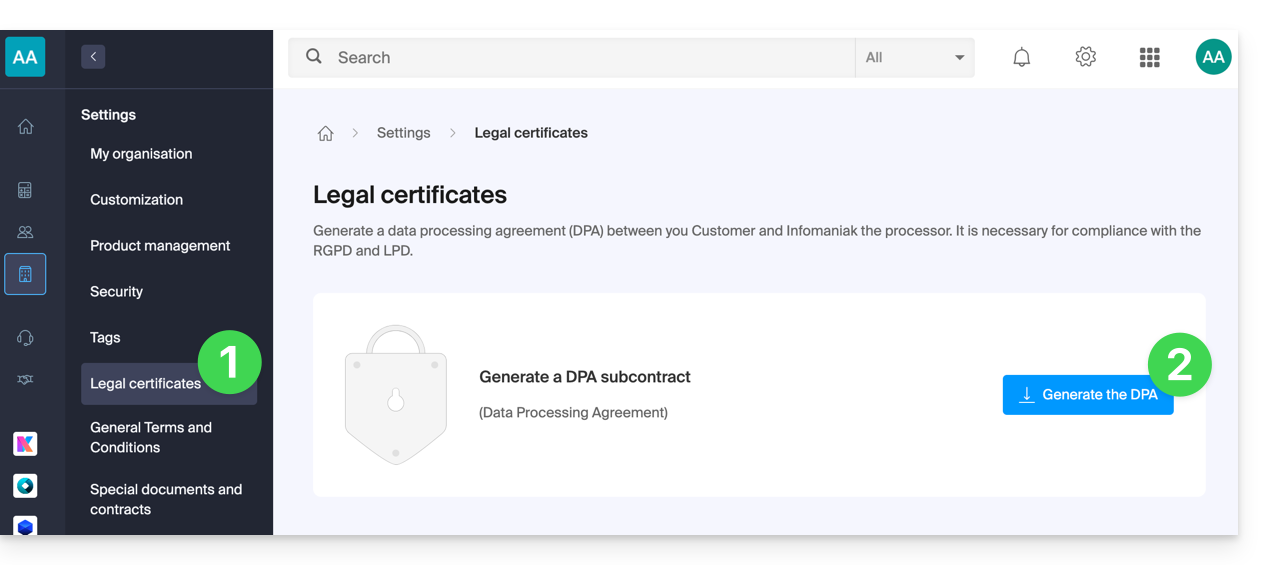
Voici quelques conseils à ce sujet :
- Informez sur tous les traitements de données, et non seulement sur ceux liés au site Web.
- Assurez la facilité d'accès à la déclaration de confidentialité sur le site Web, par exemple dans le pied de page ("footer") de chaque page.
- En général, il n'est pas nécessaire d'obtenir l'approbation de l'utilisateur pour les déclarations de confidentialité (par exemple pour les formulaires) ; il suffit d'indiquer où trouver la déclaration (exemple Site Creator).
- Gardez à l'esprit que les nouvelles règles d'information plus approfondies pourraient exiger des ajustements dans les déclarations de confidentialité existantes.
Il est crucial de différencier entre la sécurité des infrastructures où vos données sont hébergées et la gestion et la mise en œuvre des données de votre côté. En tant qu'hébergeur, Infomaniak agit en tant que sous-traitant pour vos obligations liées au RGPD. Dans ce contexte, ses politiques de confidentialité et d'utilisation des cookies, ainsi que ses termes et conditions, vous offrent les garanties nécessaires quant à sa conformité en tant que sous-traitant.
Si nécessaire, vous pouvez trouver des professionnels ou des guides en ligne pour vous aider dans le processus de conformité.
Le rôle d'Infomaniak
À l'image des entreprises qui travaillent avec des données utilisateurs, Infomaniak doit respecter la LPD et parce que parmi ces utilisateurs il y a des citoyens européens, le RGPD également :
- la politique de confidentialité des données détaille les données que conserve Infomaniak pour fournir et exécuter ses services
- la politique liée à la protection de vos données personnelles décrit les engagements d'Infomaniak en sa qualité de sous-traitant qui héberge l'ensemble de vos données, y compris des données à caractère personnel
Ces engagements retranscrits dans les conditions générales et conditions particulières sont les suivants :
- conserver vos données au sein des datacenters exclusivement situés en Suisse et de ne jamais transférer vos informations en dehors de ces infrastructures
- appliquer des normes de sécurité rigoureuses et d'améliorer constamment les processus pour vous garantir un niveau de sécurité élevé dans l'ensemble des services
- vous informer promptement en cas de violation de vos données
- assurer la transparence envers vous lorsque Infomaniak fait appel à des sous-traitants susceptibles de traiter vos données
- renforcer et développer les mesures de sécurité physique pour empêcher tout accès non autorisé aux infrastructures où vos données sont stockées
- mettre en place des systèmes d'isolation physique et/ou logique (selon les services) afin de séparer les hébergements des différents clients ; de plus, Infomaniak réalise des tests d'intrusion annuels pour garantir l'étanchéité des données entre les clients
- démontrer une grande réactivité dans la mise à jour sécuritaire des systèmes sous sa responsabilité
Gérer les cookies du site infomaniak.com
Lorsque vous visitez la page infomaniak.com un choix doit être fait pour l'acceptation de certains cookies. Afin de modifier ce choix par la suite, accédez à vos préférences depuis le pied du page du site: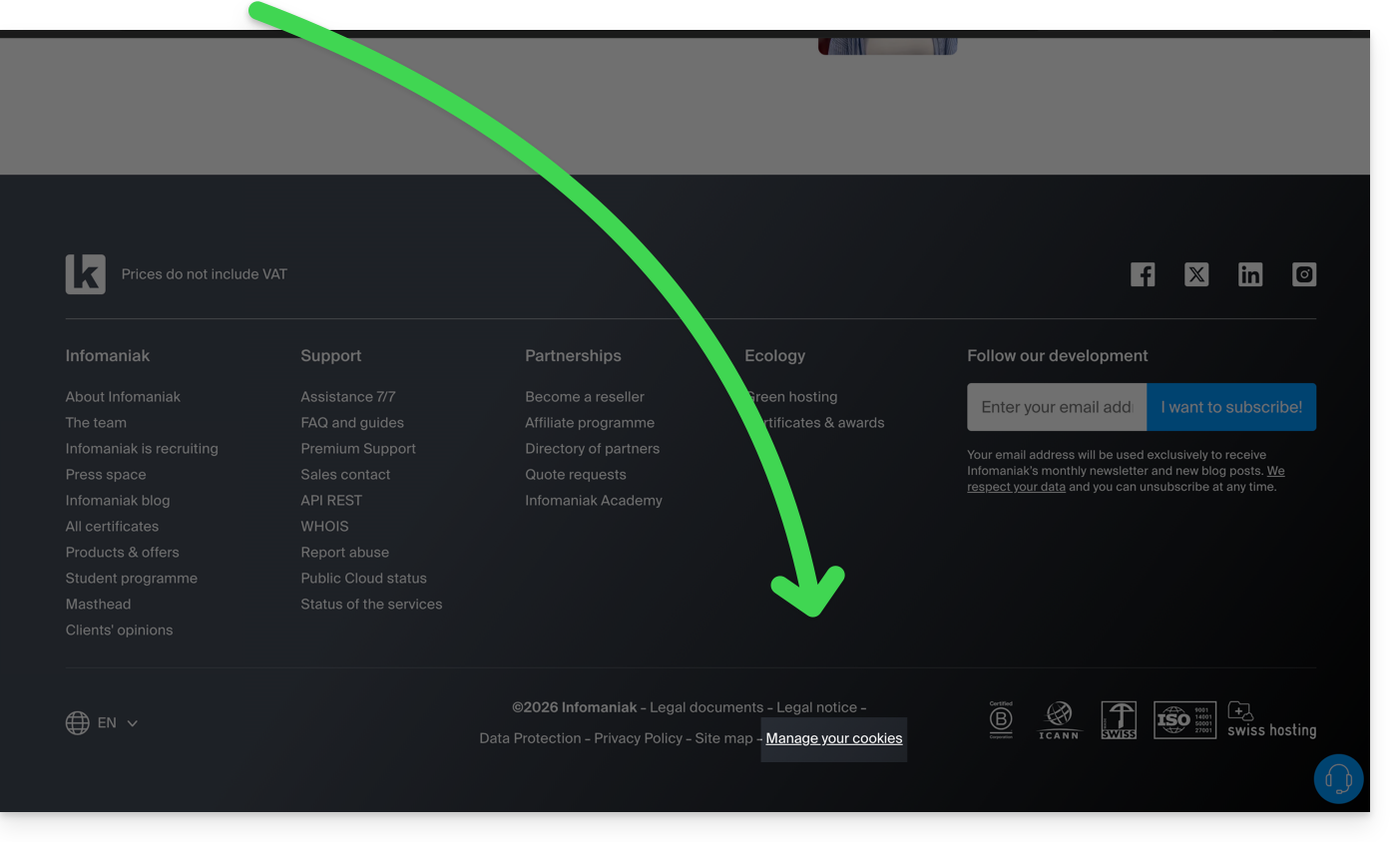
Lien vers cette FAQ:
Cette FAQ a été utile?