Base de connaissances
1 000 FAQ, 500 tutoriels et vidéos explicatives. Ici, il n'y a que des solutions !
Ce guide explique comment activer ou désactiver l'inclusion du message d'origine lors de votre réponse à un e-mail depuis l'app Web Mail Infomaniak (service en ligne ksuite.infomaniak.com/mail) pour navigateur Web.
Ne plus citer le message initial
Par défaut, le texte du message auquel vous êtes en train de répondre sera placé en-dessous de votre propre texte de réponse (A):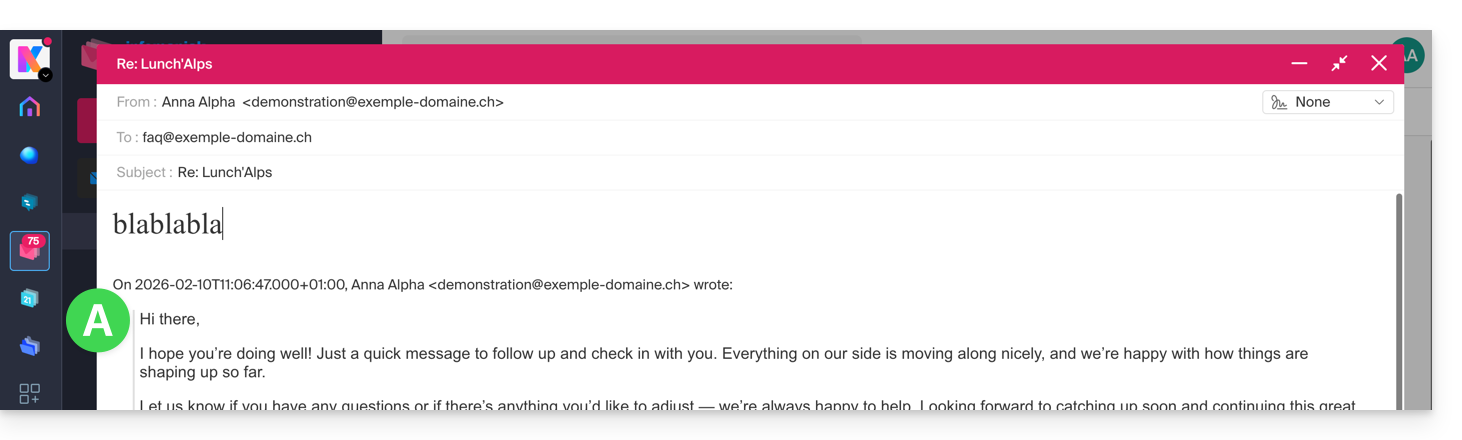
En suivant le guide ci-dessous, rien ne sera cité du message d'origine et vous répondrez à partir d'une base vierge avec ou sans signature (B):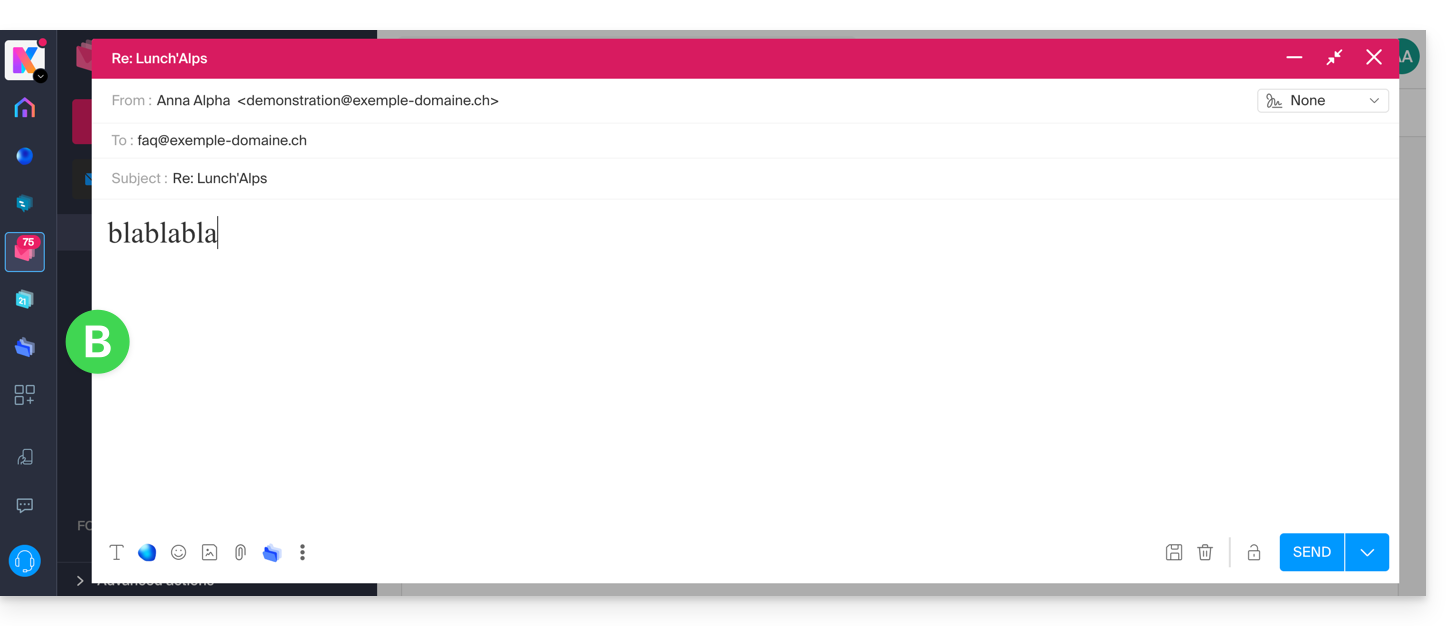
Afin de ne plus jamais citer le message original lors d'une réponse à un correspondant:
- Cliquez ici afin d'accéder à l'app Web Mail Infomaniak (service en ligne ksuite.infomaniak.com/mail).
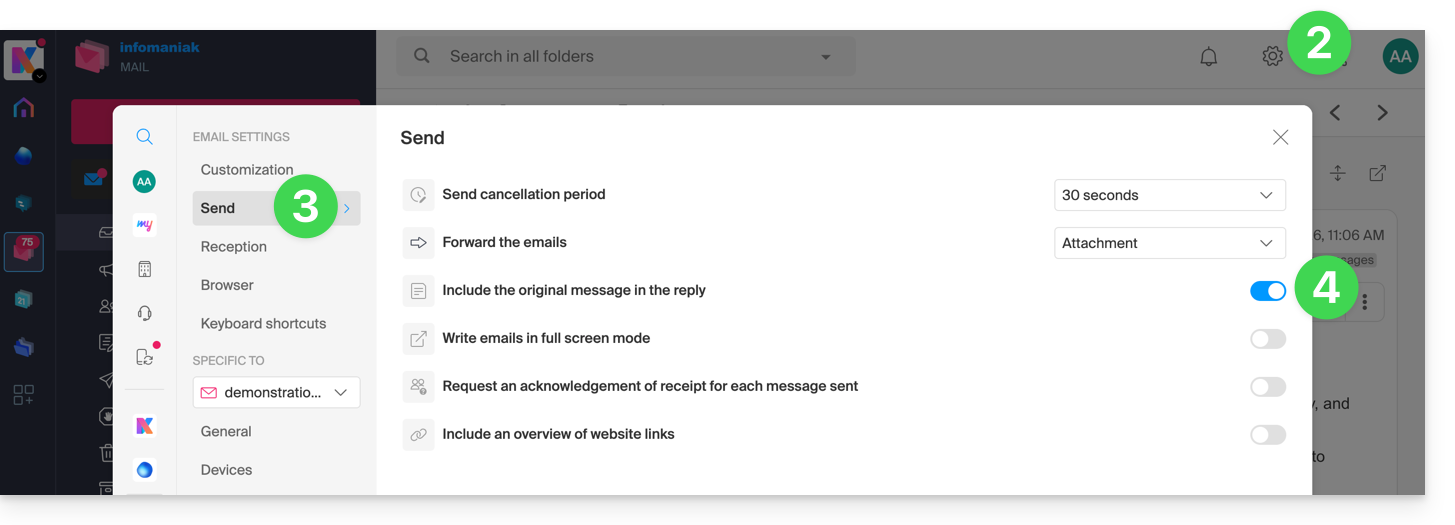
- Cliquez sur l'icône Paramètres en haut à droite.
- Cliquez sur Envoi dans le menu latéral gauche.
- Désactivez le bouton à bascule (toggle switch) à droite de l'élément "Inclure le message original dans la réponse":
Lien vers cette FAQ:
Cette FAQ a été utile?
Ce guide explique comment connecter un site réalisé avec Site Creator Infomaniak à un nom de domaine.
Prérequis
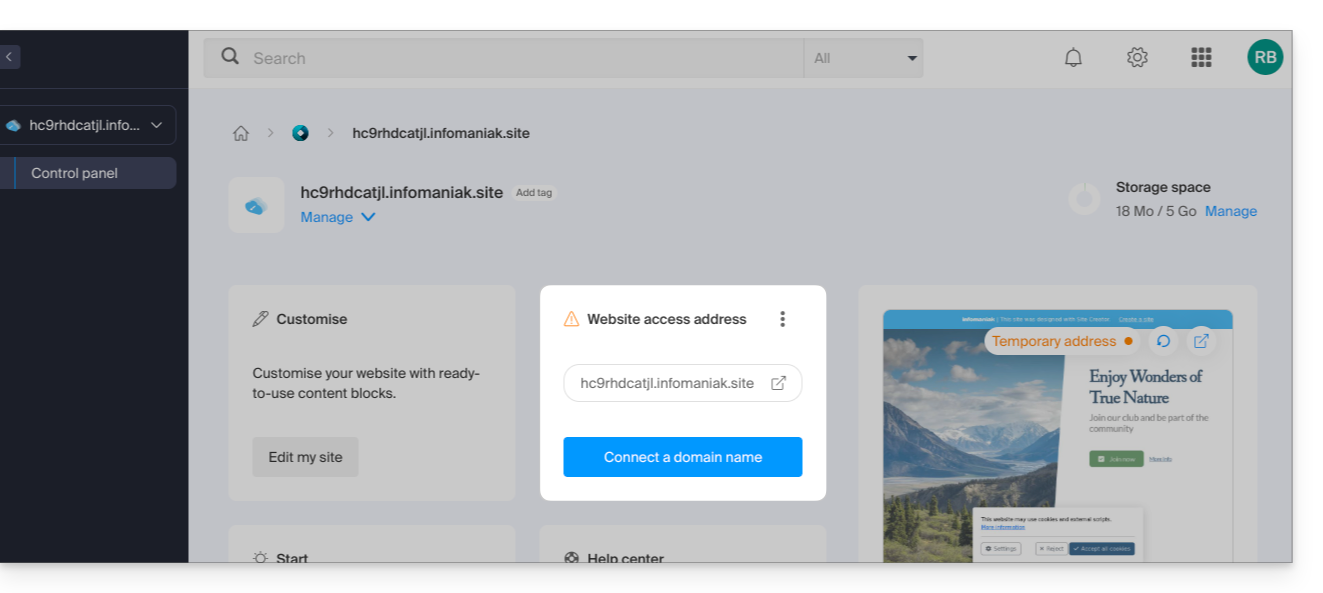
- L'offre Site Creator Free permet d'accéder au site par un nom de domaine de la forme
123xyz.infomaniak.site…- Pour connecter un nom de domaine personnalisé, il faut au préalable passer à une offre supérieure:
- Pour connecter un nom de domaine personnalisé, il faut au préalable passer à une offre supérieure:
- Les offres Site Creator Lite et Pro proposent un nom de domaine gratuit 1 an parmi les extensions
.ch,.com,.fr,.org,.co.uk,.be,.de,.eu,.it,.es - Si vous souhaitez utiliser un domaine existant, celui-ci devra se trouver dans la même Organisation.
Connecter Site Creator à un nom de domaine
Pour connecter Site Creator (Lite ou Pro) à un nom de domaine:
- Cliquez ici afin d'accéder à la gestion de votre site sur le Manager Infomaniak (besoin d'aide ?).
- Cliquez directement sur le nom attribué au site concerné.
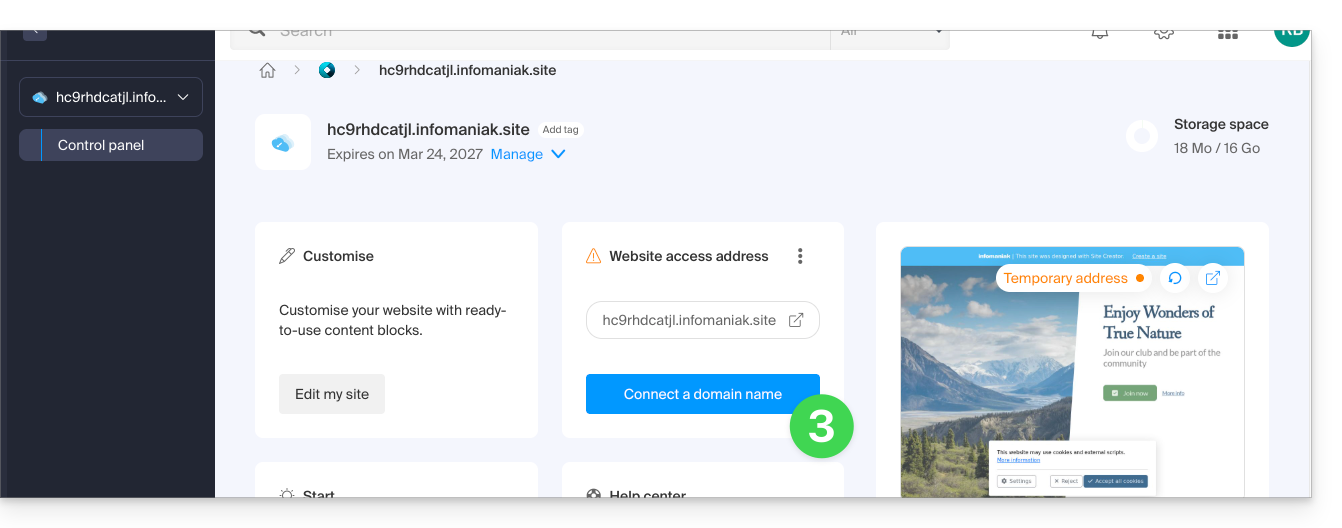
- Cliquez sur Connecter mon site à un domaine pour démarrer l'assistant de configuration:
- L'assistant vous propose de créer un nouveau nom de domaine ou d'utiliser un nom déjà existant:
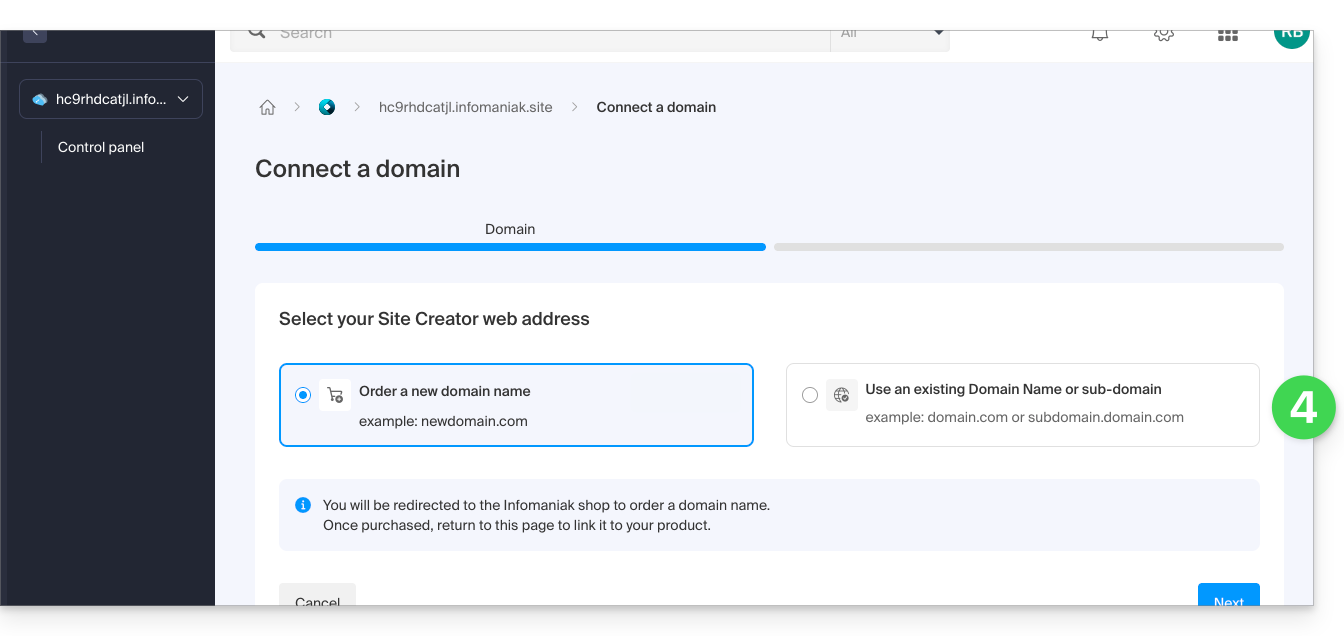
- Si vous créez un nouveau nom de domaine à cette occasion, il faudra revenir sur cet assistant de configuration une fois la commande terminée.
- Si vous choisissez d'attacher un domaine parmi ceux existants sur votre Organisation, l'assistant vous propose la liste des domaines et un sous-domaine peut être créé à cette occasion:
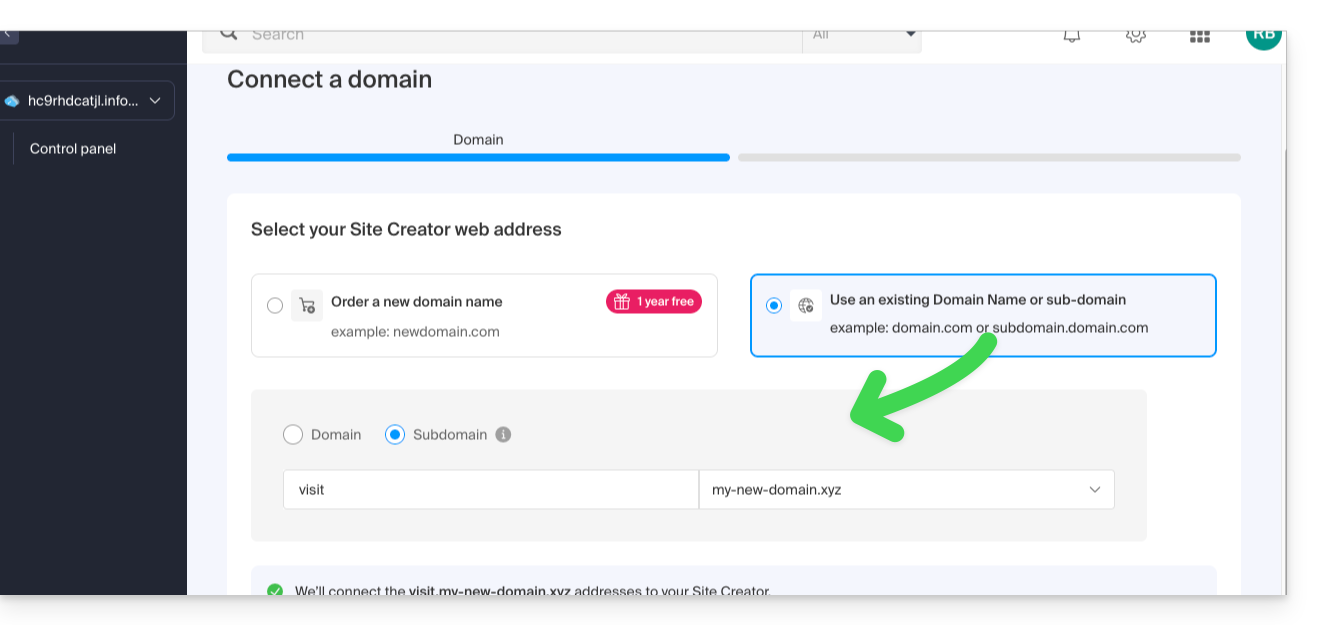
- Cliquez sur le bouton Suivant.
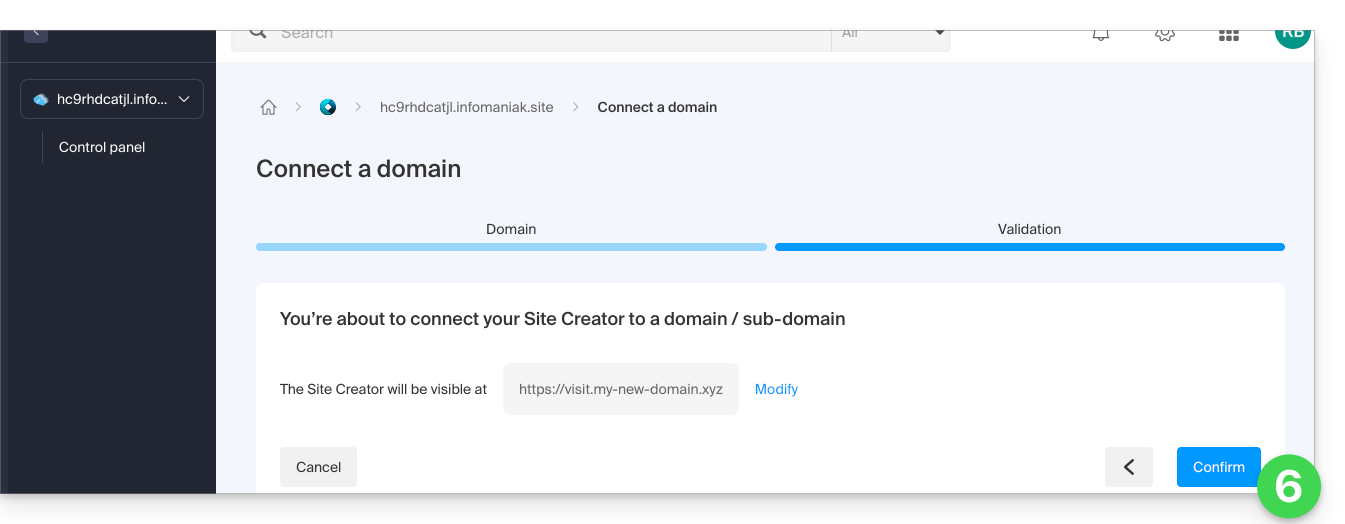
- Vérifiez l'adresse choisie puis cliquez sur le bouton pour Confirmer:
Certains noms de domaine ne peuvent être connectés à Site Creator ; l'assistant vous signalera d'éventuels problèmes. Prenez connaissance de cet autre guide pour comprendre et résoudre ces problèmes.
Gérer le(s) nom(s) de domaine Site Creator
Pour gérer le ou les nom(s) de domaine utilisé(s) avec Site Creator:
- Cliquez ici afin d'accéder à la gestion de votre site sur le Manager Infomaniak (besoin d'aide ?).
- Cliquez directement sur le nom attribué au site concerné.
En haut de page s'affichent les éventuels messages au sujet de problèmes concernant Site Creator et les domaines.
Plus bas, vous pouvez gérer vos domaines s'il y en a, cliquez sur le chevron si nécessaire: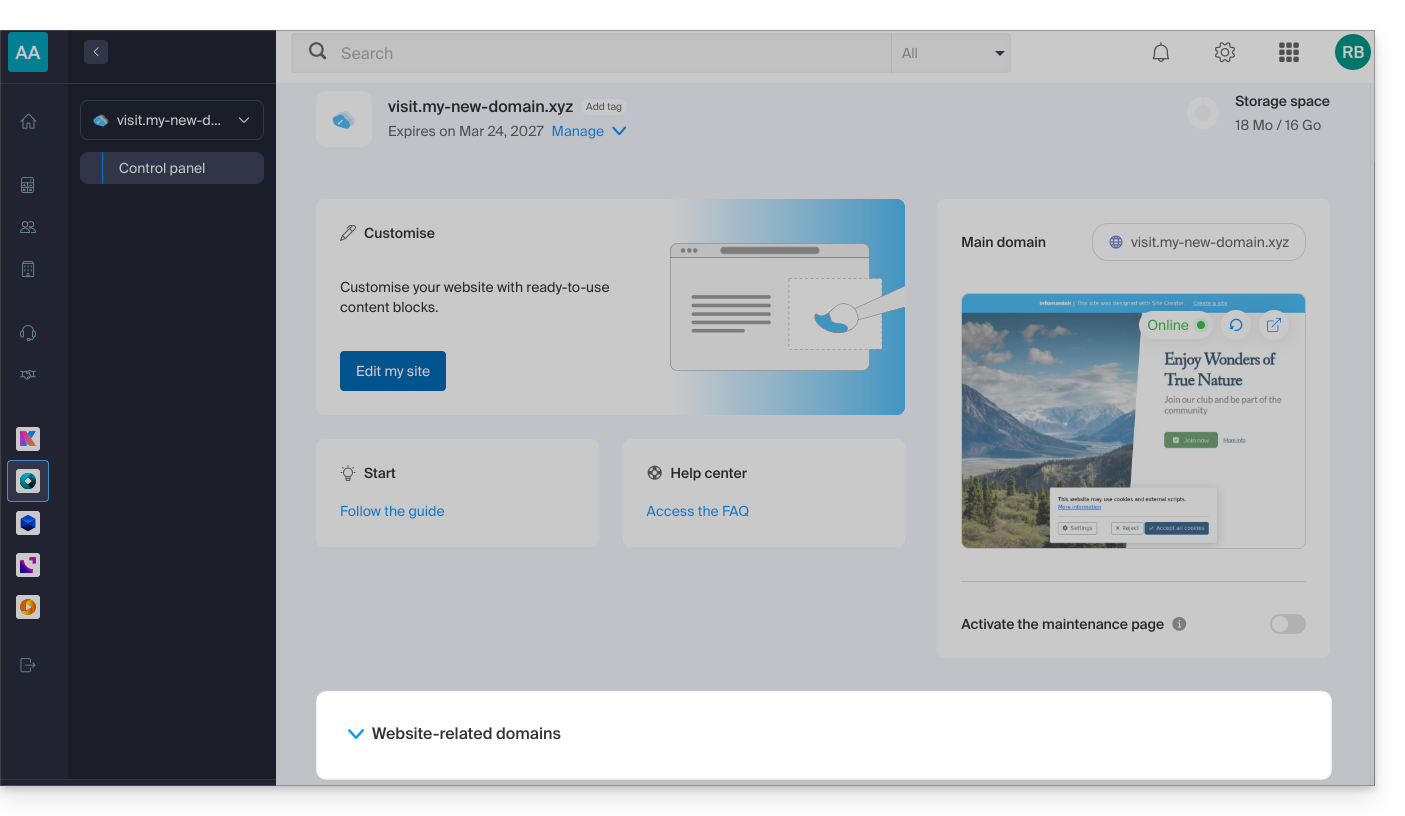
Domaine temporaire, adresse provisoire, URL de prévisualisation…
Plusieurs noms de domaine peuvent être reliés à Site Creator, supprimés ou interchangés et inversés si nécessaire.
Cliquez sur le menu d'action ⋮ à droite du domaine concerné: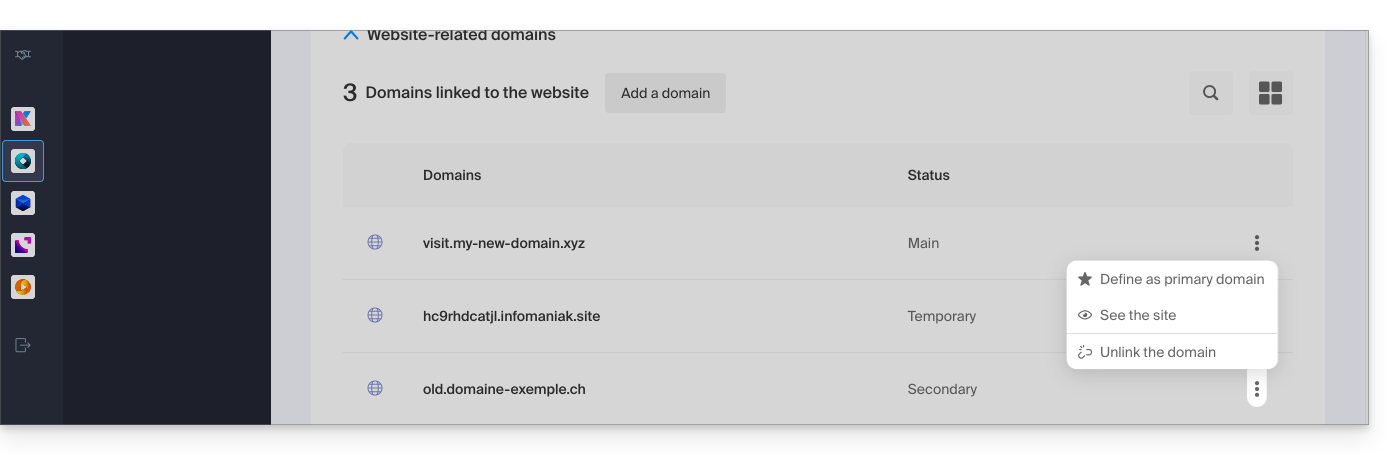
En revanche l'URL de prévisualisation, de type 123xyz.infomaniak.site et distincte dans la liste des domaines Site Creator, ne pourra jamais être supprimée pour le bon fonctionnement de votre site.
Lien vers cette FAQ:
Cette FAQ a été utile?
Ce guide vous montre un exemple de pass configuré comme un abonnement où les clients ont le choix des évènements (dans le cadre du système de billetterie Infomaniak).
Le pass avec le choix des évènements
L'exemple ci-dessous permet d'avoir un pass qui agit comme un pack de plusieurs billets, mais dont le client pourra choisir des évènements parmi la liste d'évènements proposés. C'est un type de passe polyvalent, pouvant être configuré de nombreuses manières afin d'avoir le comportement souhaité:
- Un pass avec des entrées sur plusieurs sites, mais seulement sur une journée choisie.
- Un pass avec 10 entrées pour des spectacles sur une saison.
- Un pass gratuit qui permet de choisir plusieurs billets à prix réduits.
- Un pass avec le choix des séances de film pour chaque jour du festival, mais qui limite à une séance par jour.
Pour cet exemple, il faut imaginer un pass qui permet d'accéder à deux évènements le même jour, en choisissant parmi une liste de 3 séances possible par évènements. Le pass lui-même sera gratuit, mais chaque séance aura un coût différent. Le client pourra ainsi choisir de participer aux deux évènements ou un seul des deux selon son budget.
Création du pass
Après avoir rempli les informations, tel le nom du pass, le prix ou la quantité de pass disponible, il faut mettre le pass en Personnalisé.
Le pass est configuré en billet et le pass sera imprimé, et non pas les billets individuels (pur choix stratégique). Le client n'aura ainsi pas plusieurs billets, mais bien qu'un seul, avec un code QR sur lequel va figurer tous ses évènements.
Une fois le pass configuré en Personnalisé, les paramètres seront indiqués comme dans la capture d'écran afin que le client ne puisse choisir qu'une seule séance par évènement.
Association des évènements
Les évènements sont associés au pass, avec une limite d'un billet par évènement et le coût du billet de 20.- pour le premier évènement…
… et de 30.- pour le deuxième:
La liste d'évènements sera comme suit, avec le nombre maximum de billets et le prix par évènement pour l'évènement choisi:
Le client aura, lors de l'achat du pass, l'interface pour choisir ses évènements, et il est possible de voir dans le panier que le prix des billets est bien calculé à l'unité lors du rajout de ce dernier.
Visuel du pass
Ce pass sera imprimé sous le format A4 et va donc reprendre un visuel de billet. Il faudra donc définir le visuel de ces billets.
Informations demandées
Ce pass n'étant pas nominatif, aucune information ne sera liée au pass, mais les informations du client seront demandées lors de sa commande.
Lien vers cette FAQ:
Cette FAQ a été utile?
Ce guide présente les principales fonctionnalités d'un Service Mail Infomaniak. Découvrez l'interface d'administration de vos adresses mails créées et hébergées auprès d'Infomaniak.
Accéder au Service Mail
Pour accéder au Service Mail :
- Cliquez ici afin d'accéder à la gestion de votre produit sur le Manager Infomaniak (besoin d'aide ?):
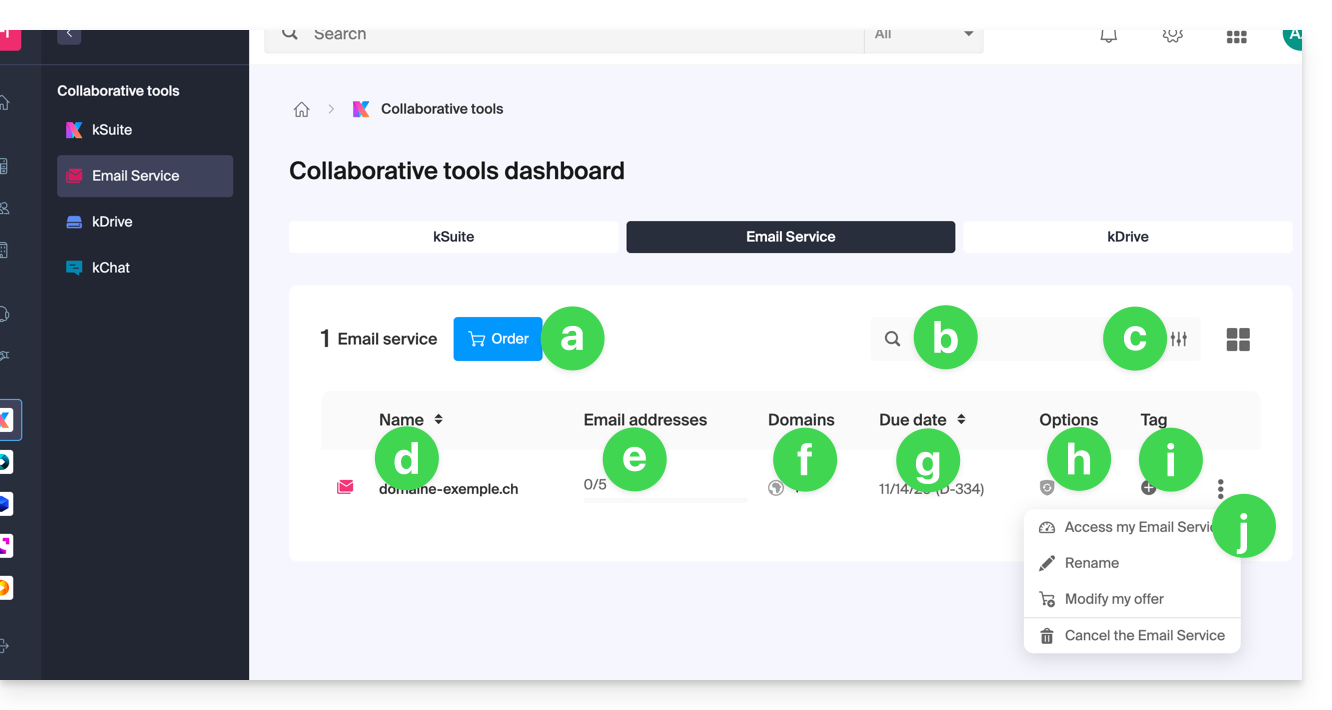
- Commander un nouveau Service Mail (pour obtenir des adresses mail sur un nouveau nom de domaine par exemple).
- Rechercher parmi vos noms de Services Mail.
- Options de filtrage/tri et de présentation du tableau.
- Le nom de votre Service Mail (attention, il peut être renommé (cf point j) pour faciliter son organisation mais le domaine associé et visible au survol (cf point f) restera le même).
- Le nombre d'adresses mail créée et disponible (ici le quota est de 5 mais aucune adresse n'a été créée).
- Le ou les domaines associés à votre Service Mail ; prenez connaissance de cet autre guide pour changer le nom de domaine de votre Service Mail.
- Date d'expiration du service (peut être liée à kSuite).
- Option(s) éventuelle(s) comme Renewal Warranty par exemple.
- Etiquette(s)/Tags éventuel(s).
- Menu d'action permettant notamment de renommer le Service Mail ou de modifier l'offre.
Accéder aux adresses mail
Pour accéder aux adresses mail contenues dans ce Service Mail:
- Cliquez directement sur le nom du Service Mail concerné dans le tableau (cf illustration ci-dessus).
- Vous arrivez sur ce type de page:
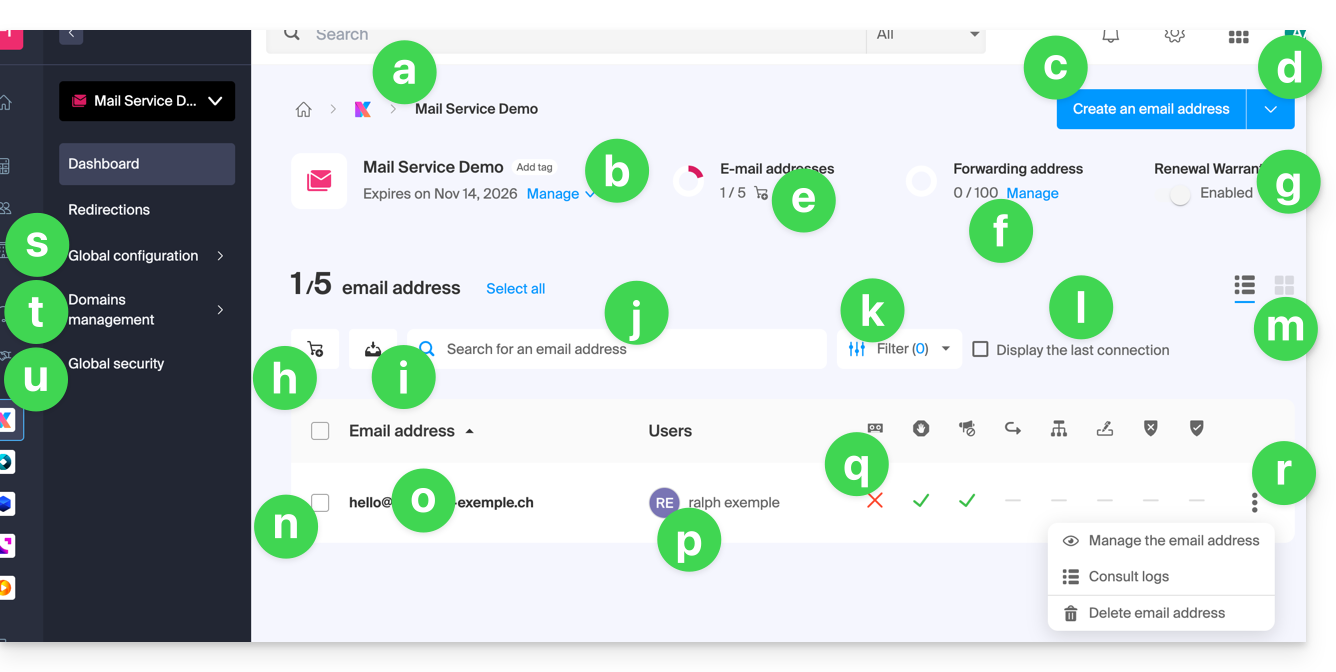
- Fil d’Ariane et dénomination du Service Mail (éventuellement renommé comme dans cet exemple).
- Menu de gestion du Service Mail, permet des actions que le point j du tableau précédent ne permet pas.
- Créer des adresses mail supplémentaires (ou en commander d'abord si le quota n'est pas suffisant) sur le même domaine.
- Menu supplémentaire pour notamment créer des adresses par lot ou génériques.
- Quota actuel (vous pouvez le modifier).
- Créer des adresses virtuelles (adresses de redirection).
- Cf point h du tableau précédent.
- Commander des adresses mail supplémentaires.
- Télécharger la liste des adresses dans un fichier CSV (format
.csv). - Rechercher parmi les adresses du Service Mail (à la différence de la barre de recherche au-dessus qui permet de rechercher parmi tous les produits de l'Organisation).
- Filtrer l'affichage en fonction de différents critères notamment les dates de connexion des utilisateurs.
- Afficher dans le tableau la dernière connexion d'un utilisateur à l'interface Mail Infomaniak dans laquelle est rattachée l'adresse mail en question.
- Options de présentation du tableau.
- Devant chaque adresse mail se trouve un petit carré qui peut être cliqué et permet de sélectionner plusieurs adresses en même temps afin de réaliser des actions (proposées en bas de page dès la sélection effectuée).
- Cliquez directement sur la dénomination de l'adresse mail pour pouvoir la configurer (cf tableau suivant).
- Le ou les utilisateurs de l'interface Mail Infomaniak ayant rattaché l'adresse mail en question.
- En cliquant sur les cases du tableau, il est possible d'accéder aux options ; un signe indique si l'option en question n'est pas activée.
- Actions sur l'adresse mail.
- Configuration globale (concerne tout le Service Mail en question) pour par exemple appliquer une signature ou l'anti-spam à l'ensemble du Service Mail.
- Actions sur le(s) domaine(s) lié(s) au Service Mail.
- Sécurité globale pour effectuer un diagnostic technique et si possible corriger les erreurs automatiquement.
Accéder aux détails et réglages d'une adresse mail
Pour accéder aux réglages et informations relatives à l'adresse mail (stockage, mot de passe, etc.) et aux utilisateurs de l'app Mail Infomaniak (donc hors utilisation IMAP) qui se servent de l'adresse mail:
- Cliquez directement sur l'adresse mail concernée dans le tableau.
- Vous arrivez sur ce type de page:
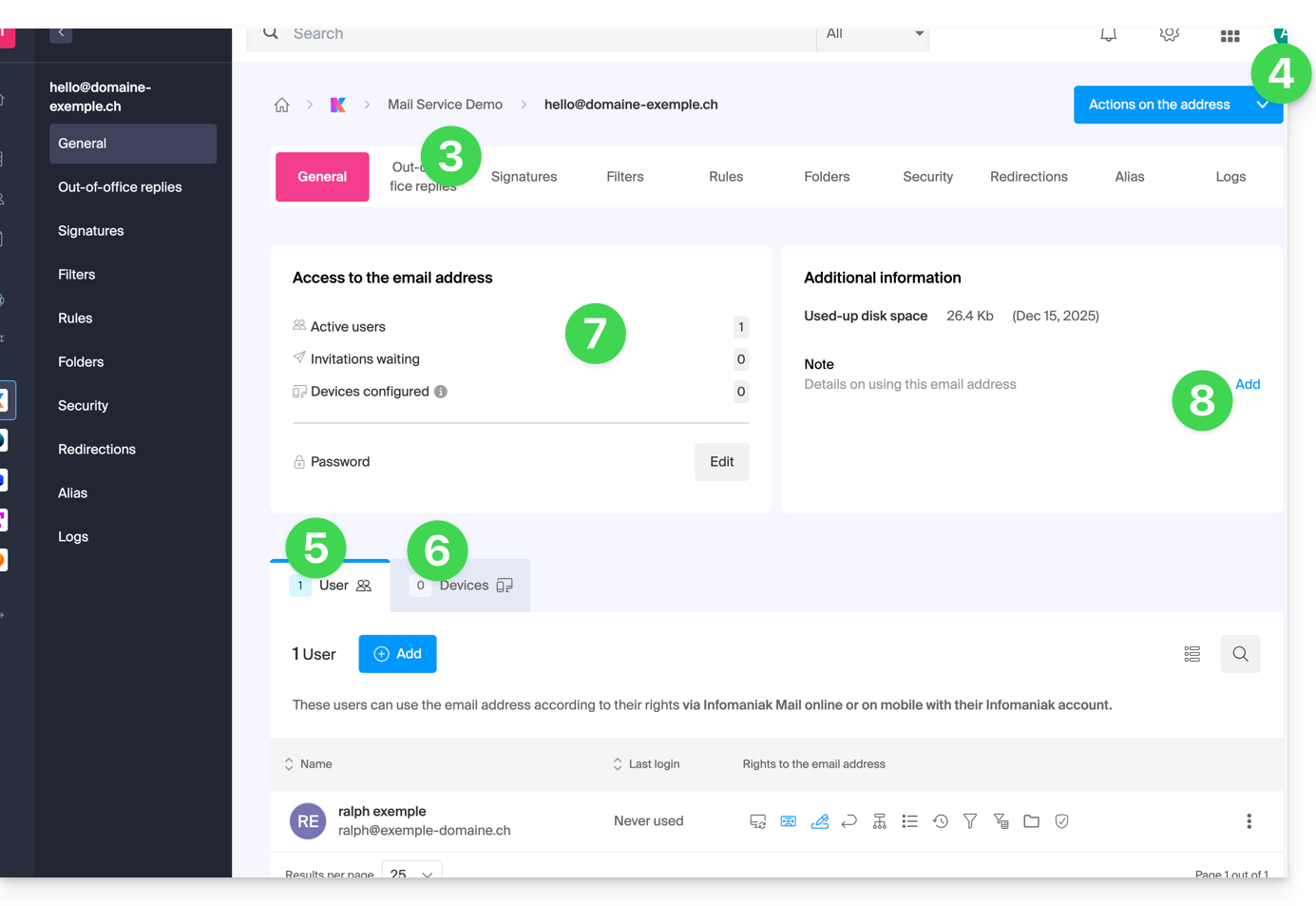
- Cliquez sur les différents onglets du haut de page (ou dans le menu latéral gauche) pour paramétrer les différents réglages de votre adresse mail.
- Des actions supplémentaires comme la restauration sont accessibles avec le bouton Actions.
- Onglet des utilisateurs de l'adresse (permet d'inviter et d'autoriser des utilisateurs à exploiter l'adresse).
- Onglet des appareils (permet d'ajouter un mot de passe à l'adresse pour utiliser l'adresse sur un appareil précis).
- Récapitulatif des accès actuels sur l'adresse (cf points 5 & 6).
- Permet d'ajouter du texte libre qui s'affichera à gauche.
Lien vers cette FAQ:
Cette FAQ a été utile?
Ce guide explique comment redémarrer un VPS Cloud / VPS Lite Infomaniak et ce que vous pouvez faire dans le cas où vous n'avez plus accès au serveur.
Reboot de VPS Cloud / VPS Lite
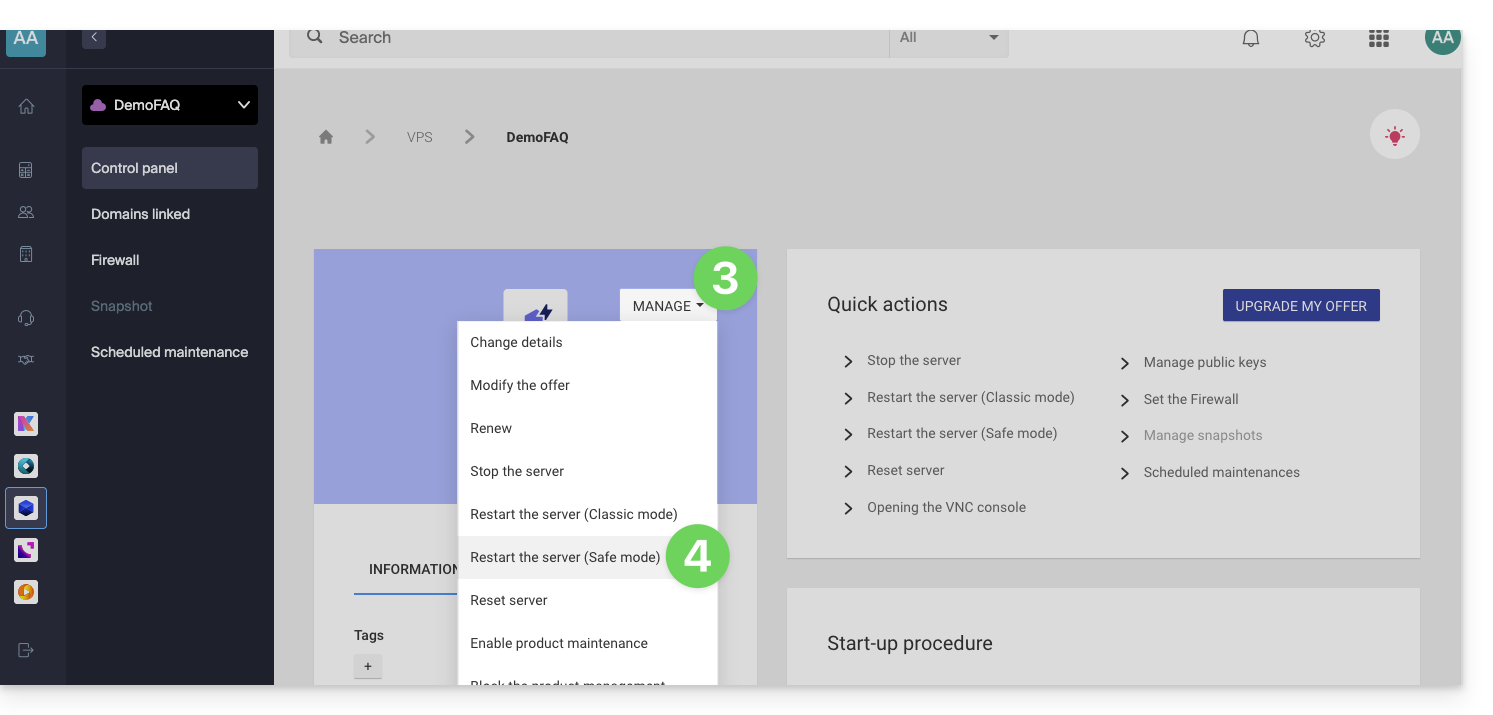
Le mode classique permet de redémarrer normalement votre serveur. Pour accéder au VPS Cloud / VPS Lite :
- Cliquez ici afin d'accéder à la gestion de votre produit sur le Manager Infomaniak (besoin d'aide ?).
- Cliquez directement sur le nom attribué au produit concerné.
- Cliquez sur le bouton Gérer.
- Cliquez sur Redémarrer (mode classique) :
Activer/désactiver le mode sans échec
Si vous avez perdu votre clé SSH, ou fait une erreur de configuration, etc.
Vous avez la possibilité de redémarrer en mode rescue. Cela consiste à redémarrer sur une image de base depuis laquelle vous pouvez monter les partitions de votre cloud. De cette manière vous pourrez modifier/réparer votre configuration.
Attention : selon le système d'exploitation installé, le volume système peut se nommer /dev/sda, /dev/sda1 ou /dev/vda ; idem pour le volume de données /dev/sdb, /dev/sdb2 ou /dev/vdb ! Il convient donc de remplacer ces indications par celles correspondant à votre situation.
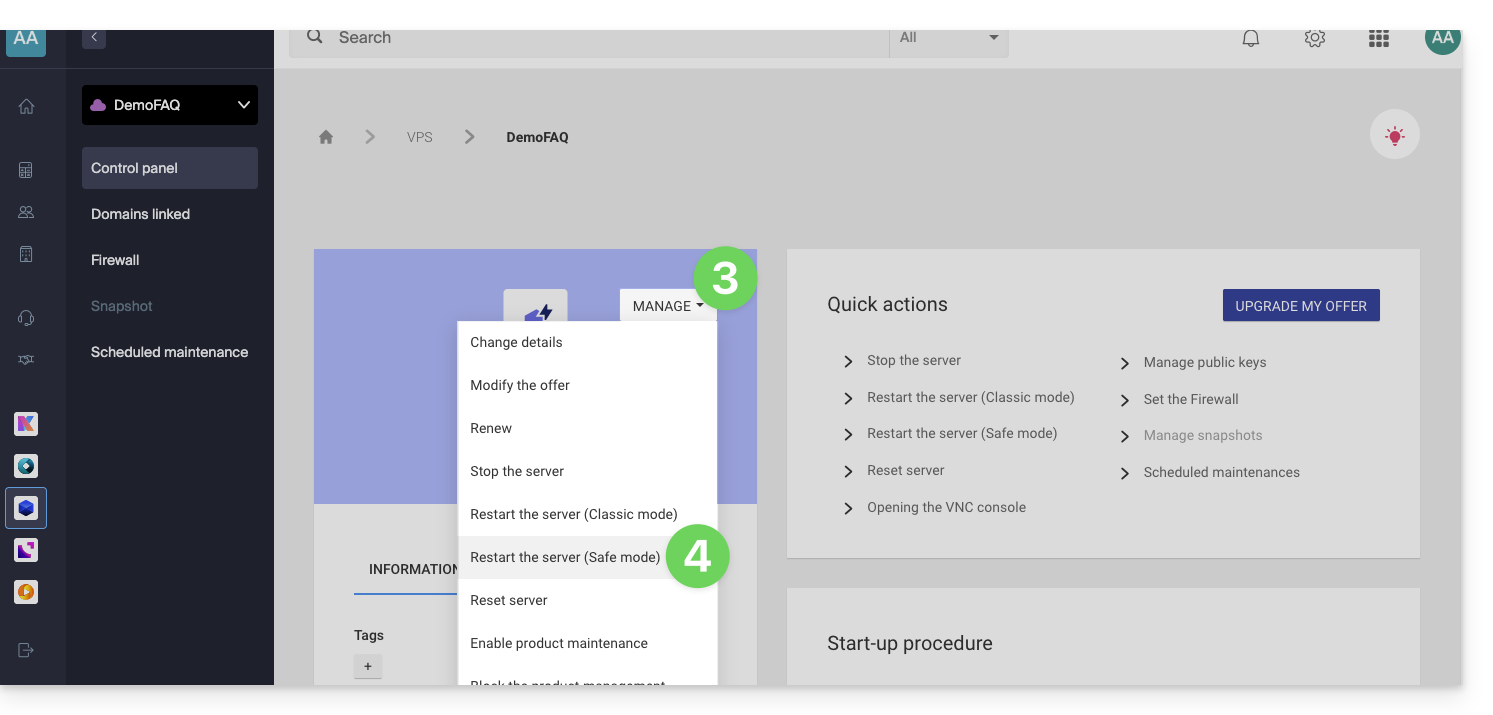
Pour activer le mode rescue :
- Cliquez ici afin d'accéder à la gestion de votre produit sur le Manager Infomaniak (besoin d'aide ?).
- Cliquez directement sur le nom attribué au produit concerné.
- Cliquez sur le bouton Gérer.
- Cliquez sur Redémarrer (mode sans échec) :
Attention : Votre disque de données n'est pas accessible lorsque votre VPS Cloud / VPS Lite est en mode sans échec. Seul le disque système est accessible.
Effectuer des opérations
Une fois le mode sans échec actif, accédez en SSH à votre Cloud, soit avec votre clé ssh, soit avec le mot de passe provisoire disponible dans l'interface.
Une fois connecté, passez en utilisateur root :
sudo -iPuis listez les partitions disponibles (remplacer ov-abcd par votre nom d'hôte) :
[root@ov-abcd ~]# lsblk
NAME    MAJ:MIN RM  SIZE RO TYPE MOUNTPOINT
vda     253:0    0    8G  0 disk
└─vda1  253:1    0    8G  0 part /
vdb     253:16   0   20G  0 disk
└─vdb1  253:17   0   20G  0 part
vdb correspond au disque de votre cloud (votre système habituel à réparer).
Pour y accéder en écriture, vous devez le monter :
[root@ov-abcd ~]# mount /dev/vdb1 /mnt/Vous pouvez ensuite modifier les fichiers se trouvant sur votre disque :
[root@ov-abcd ~]# ls /mnt/
bin  boot  dev  etc  home  lib  lib64  lost+found  media  mnt  opt  proc  root  run  sbin  srv  sys  tmp  usr  var
Selon le système d'exploitation de votre cloud, vous pouvez également effectuer un chroot afin de travailler directement dans votre environnement habituel :
[root@ov-abcd ~]# chroot /mnt/
root@ov-abcd:/# export PATH="$PATH:/usr/sbin:/sbin:/bin"
root@ov-abcd:/# ls
Une fois les modifications nécessaires effectuées, désactivez le mode sans échec depuis le Manager pour redémarrer votre cloud sur le disque d'origine.
Lien vers cette FAQ:
Cette FAQ a été utile?
Ce guide détaille la monétisation de nom de domaine, effectuée en général via le parking de nom de domaine en conservant les coordonnées du revendeur masquées.
Domain parking
Le parking de nom de domaine est une technique qui consiste à enregistrer un nom de domaine sans l'utiliser immédiatement pour un site Web.
Au lieu de cela, le nom de domaine est "garé" et affiche généralement une page de parkings avec des annonces publicitaires générées par un réseau d'affiliation.
Le propriétaire du nom de domaine "parqué" peut alors gagner de l'argent grâce à ces annonces en tant que source de revenus passive.
Infomaniak autorise cette pratique à condition de respecter les lois sur la publicité en ligne et les marques commerciales.
Et si vous êtes le visiteur ?
Soyez vigilant: certaines pages de parkings de noms de domaine peuvent être similaires à des sites Web légitimes, ce qui peut entraîner une confusion pour les utilisateurs qui cherchent à accéder à un site Web particulier, et d'autres peuvent être infectées par des logiciels malveillants, ce qui peut être dangereux pour la sécurité informatique des utilisateurs.
Lien vers cette FAQ:
Cette FAQ a été utile?
L'offre kSuite d'Infomaniak facilite la création puis l'utilisation de différents produits Infomaniak (kDrive, Service Mail, kChat...) articulés autour d'un nom de domaine.
Migrer vers kSuite
Si vous souscrivez à kSuite, vous obtenez des produits distincts de vos produits existants.
Mais si vous possédez déjà un kDrive ou un Service Mail, vous pouvez faire évoluer vos produits vers kSuite:
- Prenez connaissance de ce guide pour faire évoluer un kDrive vers une kSuite…
- Prenez connaissance de cet autre guide pour faire évoluer un Service Mail vers une kSuite…
Pour vous aider à identifier l’offre kSuite la plus adaptée à vos besoins, prenez connaissance de cet autre guide.
Et l'inverse ?
Vous ne pouvez pas dissocier des produits kSuite en produits distincts de l'offre.
Si vous souhaitez résilier un produit parmi ceux de votre kSuite, il faut résilier kSuite dans son ensemble, en ayant préalablement sauvegardé les informations à conserver, puis recommander les produits correspondants à ces informations.
Lien vers cette FAQ:
Cette FAQ a été utile?
Ce guide explique comment obtenir un certificat SSL de type .p12 2048 bits , utile notamment pour SAP, Salesforce, etc. depuis l'infrastructure Infomaniak.
Obtenir un certificat de type p.12
Un certificat de type p.12 est un container qui comprend le certificat, les CA intermédiaires et la clé elle-même.
Il est possible de réaliser soi-même ce type de certificat à partir de ce qui peut être téléchargé depuis le Manager Infomaniak:
- Commandez un certificat pour le domaine
sap.domain.xyzen fournissant une CSR (ce qui signifie avoir la clé privée auprès de soi, nommée par exempleserver.key) - Téléchargez le certificat généré dans le Manager Infomaniak:
sap.domain.xyz-15-03-2024.zip - Décompressez l'archive
Exécutez ceci:
openssl pkcs12 -export -out server.p12 -inkey server.key -in sap.domain.xyz.crt -certfile ca_bundle.crt
Un fichier server.p12 sera alors obtenu.
Si le certificat a été généré sans CSR c'est le fichier .key présent dans le zip téléchargé qui servira de clé.
Lien vers cette FAQ:
Cette FAQ a été utile?
Ce guide explique comment supprimer une sauvegarde Swiss Backup avec Acronis, et les différents scénarios qu'il est possible de rencontrer lors de la suppression. Prenez également connaissance de cet autre guide Acronis à ce sujet.
Prérequis
- Au moins un périphérique doit être enregistré (et en ligne) avec les mêmes identifiants utilisés pour faire la sauvegarde:
- Par exemple si le but est de supprimer une sauvegarde faite par
SBA-XXXX-ADMINmais qu'aucun périphérique n'est en ligne, il suffit de télécharger Acronis sur un autre périphérique et l'enregistrer avec ce même utilisateur:
- Par exemple si le but est de supprimer une sauvegarde faite par
- La suppression nécessite de l'espace libre:
- Veuillez envisager d'augmenter le quota de votre utilisateur (aide), une fois la suppression terminée, vous pouvez ramener le quota au niveau convenu:

- Veuillez envisager d'augmenter le quota de votre utilisateur (aide), une fois la suppression terminée, vous pouvez ramener le quota au niveau convenu:
- Actualiser le stockage:
- Si une suppression a été faite récemment, il faut être patient, la suppression peut prendre un certain temps en fonction de la taille de l'archive à supprimer ; si l'espace de stockage utilisé n'a pas changé, actualiser l'emplacement de sauvegarde:

- Si une suppression a été faite récemment, il faut être patient, la suppression peut prendre un certain temps en fonction de la taille de l'archive à supprimer ; si l'espace de stockage utilisé n'a pas changé, actualiser l'emplacement de sauvegarde:
Supprimer une sauvegarde Acronis
Pour cela:
- Connectez-vous au Stockage de sauvegarde sur la console Cyber Protect.
- Sélectionnez l'emplacement à partir duquel vous souhaitez supprimer les sauvegardes.
- Sélectionnez l'archive de sauvegarde à partir de laquelle vous souhaitez supprimer les sauvegardes.
Supprimer l'ensemble de l'archive de sauvegardes
- Cliquez sur Supprimer.
- La suppression d'une archive de sauvegardes supprime toutes les sauvegardes de cette archive.
Supprimer une sauvegarde spécifique dans l'archive de sauvegardes
- Cliquez sur Afficher les sauvegardes.
- Sélectionnez la sauvegarde (point de restauration) que vous souhaitez supprimer.
- Cliquez sur Actions > Supprimer:
- Lors de la suppression d'une archive de sauvegardes, cochez la case puis cliquez sur Supprimer pour confirmer votre décision.
- Lors de la suppression d'une sauvegarde spécifique, cliquez sur Supprimer pour confirmer votre décision.
Supprimer l'ensemble de sauvegardes liées à un utilisateur
- Même si aucun périphérique n'est en ligne, vous pouvez le Désactiver > Supprimer (prenez connaissance de ce guide Acronis à ce sujet).
Supprimer les sauvegardes incomplètes (s'il y en a)
- Prenez connaissance de cet autre guide pour des instructions détaillées.
Certificat
Si le problème de quota de stockage/suppression persiste même après avoir augmenté le quota de stockage de l'utilisateur concerné, il est recommandé de réinstaller Acronis.
Quand Acronis est complètement désinstallé, cela supprime le certificat qui peut être en cause de ce bug.
Pour supprimer le certificat manuellement, sans désinstaller Acronis :
- Vérifiez son emplacement et supprimer/déplacer le certificat - prenez connaissance de cet autre guide.
- Redémarrez Acronis Managed Machine Service - prenez connaissance de cet autre guide.
- Exécutez une sauvegarde ou actualisez le stockage.
- Cela générera un nouveau certificat et résoudra le problème de quota de stockage.
Lien vers cette FAQ:
Cette FAQ a été utile?
Ce guide explique comment installer le driver pour l'imprimante à badge (dans le cadre du système de billetterie Infomaniak) et faire les impressions depuis un ordinateur en utilisant le câble USB.
Installer les pilotes
L'installation des drivers n'est nécessaire que dans le cas de l'utilisation du guichet web pour l'impression des pass. L'utilisation du guichet mobile depuis la tablette est Plug&Play:
- Allumer et connecter l'imprimante à l'ordinateur avec le câble USB.
- Se rendre sur le site des téléchargements onglet Support et Download.
- Sélectionner Product : SMART-51 Series et Product model : SMART-51S…
- Pour Mac et Linux, cliquez sur EXPAND ALL + pour ainsi choisir la bonne version de votre Système d'exploitation:
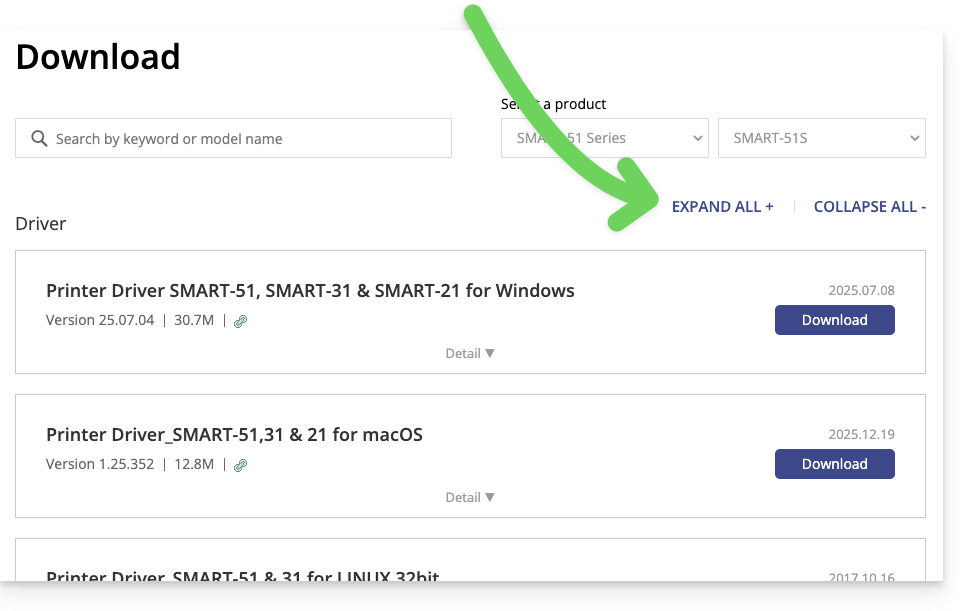
- Pour Mac et Linux, cliquez sur EXPAND ALL + pour ainsi choisir la bonne version de votre Système d'exploitation:
Paramétrer l'imprimante
Pour une utilisation optimale de l'imprimante, il est conseillé d'effectuer le paramétrage de l'imprimante avant son utilisation.
Imprimer des pass depuis un ordinateur
Une fois l'installation du driver de l'imprimante effectuée :
- Branchez l'imprimante à l'ordinateur.
- Ouvrez l'avant de l'imprimante et insérez les badges avec la partie sur laquelle imprimer vers le haut:

- Sur l'ordinateur, allez sur le Guichet de la billetterie.
- Recherchez une commande avec un pass ; il est possible de cliquer sur Chercher une réservation en haut du guichet pour une recherche rapide:

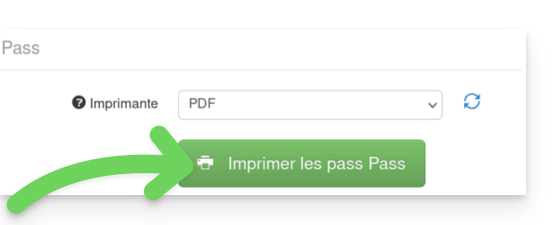
- Dans la partie pass de la fenêtre qui s'ouvre, cliquez sur Imprimer les pass pour générer le PDF:
- Depuis le PDF généré, lancez une impression en choisissant l'imprimante Smart 51S.
Lien vers cette FAQ:
Cette FAQ a été utile?
Ce guide explique comment remplacer le ruban de l'imprimante à badge IDP SMART 51 (dans le cadre du système de billetterie Infomaniak).
Remplacer les rubans
Si la qualité de vos impressions commence à se dégrader, il faut procéder au changement du ruban.
Guide Vidéo
- Ouvrir l'imprimante en appuyant sur l'endroit indiqué sur l'image ci-dessous
- Remplacer l'ancien ruban avec le nouveau selon l'ordre indiqué dans l'image ci-dessous : Insérer d'abord la partie sans roues dentées dans le trou et appuyer sur la partie avec les roues pour bien le faire rentrer dans les encoches prévues à cet effet.
- Enlever le film protecteur en tirant bien sur la languette prévue à cet effet.
- Insérer le ruban dans l'imprimante, crochet vers l'avant de l'avant de l'imprimante, comme indiquée dans l'image ci-dessous
- Fermer l'imprimante
En savoir plus
- Guide de démarrage : Billetterie
- Mise en place et utilisation de l'imprimante pour les pass
- Mise en place et utilisation du pack de vente
- Créer un pass pour des abonnements
Lien vers cette FAQ:
Cette FAQ a été utile?
Ce guide explique comment ajouter des tags (codes et variables) dans le corps de votre texte pour personnaliser vos envois avec Newsletter Infomaniak.
Préambule
- Un abonné existe sous la forme d'une adresse mail, mais pas seulement:
- Vous possédez peut-être des détails supplémentaires à son sujet, ceux-ci devront figurer sur le fichier que vous importez afin que vous puissiez définir un champ personnalisé associé à chacune de ces informations supplémentaires.
- De nombreuses autres informations peuvent être récoltées lors de l'inscription d'un abonné via un formulaire.
- Vous pouvez lui ajouter de nombreuses autres informations manuellement en tout temps.
- Les informations associées à chaque abonné peuvent être utilisées pour segmenter votre audience, envoyer des messages ciblés, et améliorer l'engagement.
- En exploitant ces détails supplémentaires, vous augmentez les chances de conversion et de fidélisation, créant ainsi une relation plus forte et personnalisée avec chaque abonné.
Gérer les champs personnalisés
Pour voir le contenu de chaque champ de chaque abonné, prenez connaissance de cet autre guide (sous Éditer la fiche d'un abonné).
Pour gérer le nom de ces champs, ou simplement en supprimer ou en ajouter, rendez-vous dans la partie Abonnés:
- Cliquez ici afin d'accéder à la gestion de votre produit sur le Manager Infomaniak (besoin d'aide ?).
- Cliquez sur le nom du domaine concerné dans le tableau qui s'affiche:

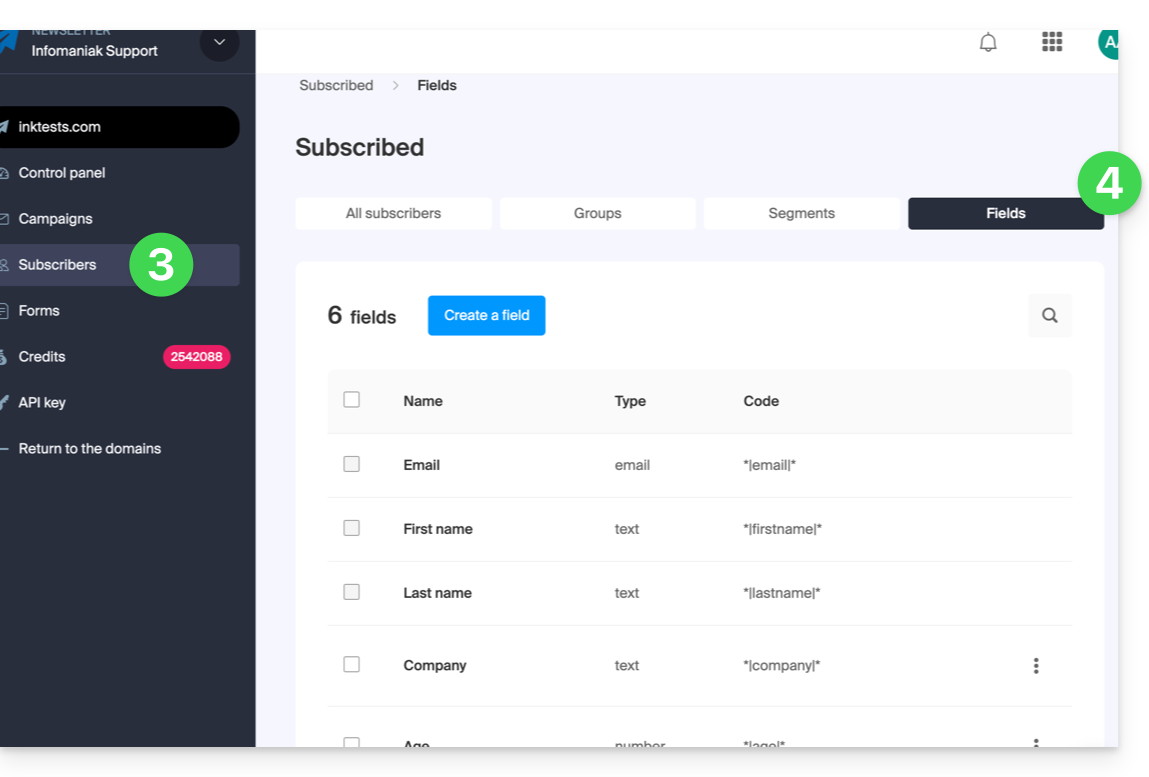
- Cliquez sur Abonnés dans le menu latéral gauche.
- Cliquez sur l'onglet Champs:
Insérer une variable…
… dans le titre de la Newsletter
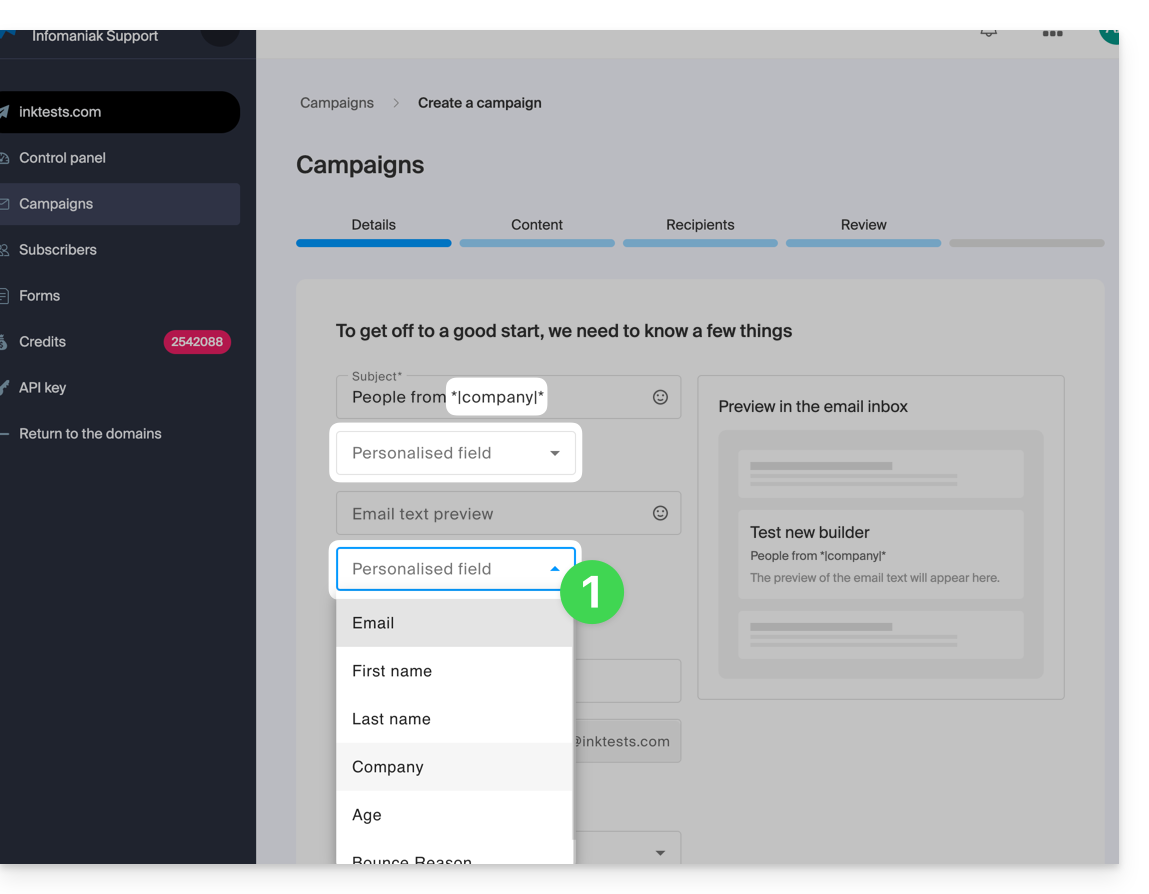
Lorsque vous créez une nouvelle Newsletter, insérez les champs personnalisés dans le sujet et le texte de prévisualisation:
- A la toute première étape de création, cliquez sur les menus déroulants dédiés à cet usage:
… dans le corps du mail
Quand vous construisez votre Newsletter avec l'éditeur de blocs:
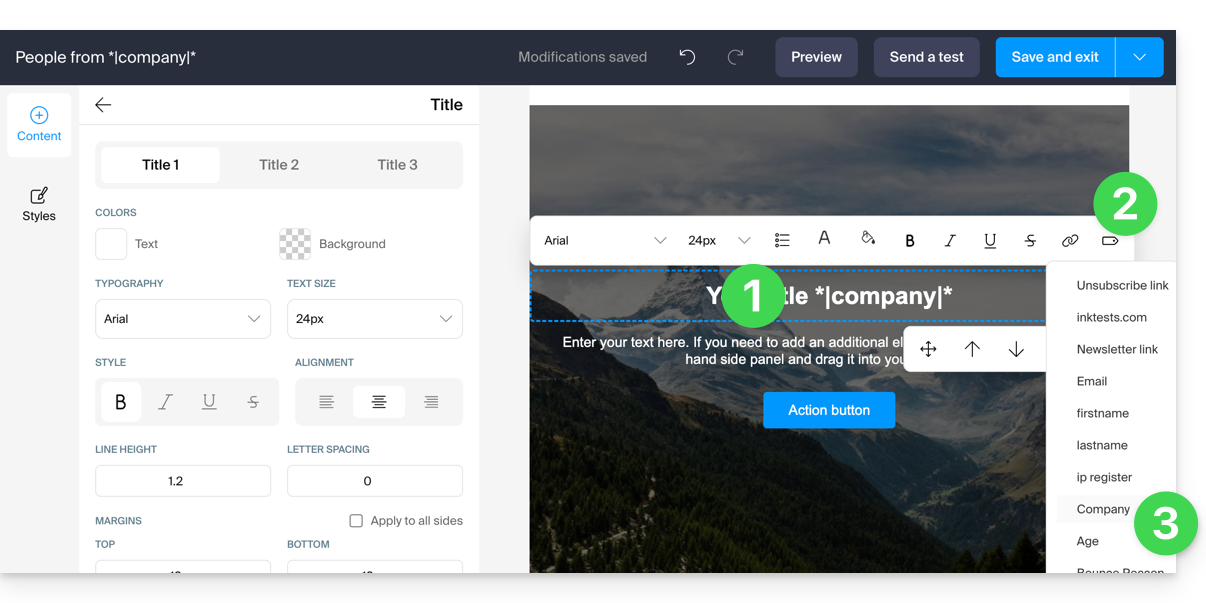
- Cliquez à l'endroit du texte où insérer votre variable.
- Cliquez sur l'icône Tag / Etiquette dans la barre d'outils.
- Choisissez la variable à insérer:
Vous pouvez également simplement insérer le nom de la variable entouré d'astérisques et traits séparateurs: *|VARIABLE|*
Liste des variables de base
*|FIRSTNAME|* | prénom |
*|LASTNAME|* | nom: cette variable peut également être intégrée dans un lien href par exemple https://domain.xyz?name=*|LASTNAME|* |
*|EMAIL|* | adresse mail |
*|DOMAIN_NAME|* | nom de domaine de la Newsletter |
*|IP-REGISTER|* | adresse IP de l'utilisateur lors de son inscription |
Unsubscribe link | Pour placer à l'endroit souhaité un lien de désinscription ("se désabonner") mais sans action de votre part, ce lien s'insère automatiquement en bas de votre Newsletter |
Newsletter link | Pour ajouter manuellement un lien vers une version en ligne de votre Newsletter mais sans action de votre part, ce lien s'insère automatiquement en haut de votre Newsletter |
Lien vers cette FAQ:
Cette FAQ a été utile?
Ce guide explique comment accéder via un nom de domaine à un NAS Qnap connecté à Internet avec une adresse IP dynamique.
Prérequis
- Posséder un NAS Qnap connecté à Internet avec une adresse IP dynamique.
- Un DNS dynamique doit avoir été créé sur le domaine concerné.
Lier un NAS Qnap à un nom de domaine
Pour cela:
- Ouvrez l'interface de gestion du NAS Qnap.
- Allez dans Network & Virtual Switch:

- Cliquezsur Ajouter sous Access Services > DDNS:

- Renseignez les informations suivantes:

- Serveur DDNS : Personnalisé
- Nom du profil :
Infomaniak(ou ce que vous voulez) - Nom d'utilisateur : l'identifiant défini dans le Manager lors de l'ajout du Dynamic DNS
- Mot de passe : le mot de passe défini dans le Manager lors de l'ajout du Dynamic DNS
- Nom d'hôte : l'URL configurée dans le Manager lors de l'ajout du Dynamic DNS
- URL :
https://infomaniak.com/nic/update?hostname=%HOST%&myip=%IP%
- Cliquez sur Appliquer.
À partir de ce stade, l'adresse IP dynamique de votre NAS sera automatiquement synchronisée avec votre nom de domaine.
Lien vers cette FAQ:
Cette FAQ a été utile?
Ce guide détaille comment sauvegarder des données Nextcloud via le protocole OpenStack Swift sur Swiss Backup la solution de sauvegarde dans un cloud suisse indépendant.
Préambule
- Il est également possible d'utiliser Hyper Backup (recommandé): prenez connaissance de cet autre guide.
Configurer Nextcloud pour Swiss Backup
Prérequis
- Posséder un espace Swiss Backup Infomaniak avec un quota d'appareil disponible (minimum 1) pour une sauvegarde Cloud.
- Ajouter 1 appareil de type Cloud pour obtenir les paramètres OpenStack Swift.
Pour configurer une nouvelle sauvegarde :
- Activez l'app External storage support dans la partie Apps de votre installation Nextcloud:

- Cliquez sur Stockage externe dans la partie Administration de votre installation Nextcloud:

- Cliquez sur le menu déroulant et choisir OpenStack Object Storage:

- Renseignez les champs selon les informations propres à votre appareil (prenez connaissance de cet autre guide) et en modifiant si nécessaire les menus déroulants comme ci-dessous:

Region:RegionOne
Bucket:default
Username: votre identifiant d'utilisateur Swiss Backup de typeSBI-AA12345
Domain:default
Password: le mot de passe obtenu après la création de l'utilisateur Swiss Backup
Tenant name:sb_project_SBI-AA12345(selon username ci-dessus)
Identity endpoint: prenez l'emplacement (1) suivi du chemin (2) dans vos informations de connexion…
… donc ici:swiss-backup03.infomaniak.com/identity/v3
Lien vers cette FAQ:
Cette FAQ a été utile?
Ce guide liste les différentes distributions Linux et versions de Windows que vous pouvez déployer en 1 clic au lancement d'une nouvelle instance de votre Public Cloud.
Systèmes d'exploitation disponibles
Les images des différents systèmes d'exploitation, proposées par Infomaniak dans la partie Images et reprises dans la partie Source lorsque vous lancez une nouvelle instance de votre Public Cloud, sont actuellement les suivantes:
- Alpine Linux 3.17
- Amazon Linux 2
- Arch Linux
- CentOS 7
- CentOS 8 Stream
- CentOS 9 Stream
- CirrOS 0.6.1
- Debian 10.13 buster
- Debian 11.6 bullseye
- Fedora Cloud OS 37
- Fedora Core OS 37
- FreeBSD 13.1
- Infomaniak Rescue Image
- OPNsense 22.1.2_2-amd64
- Oracle Linux 9
- RancherOS 1.5.8
- RedHat Enterprise Linux 9
- Rocky Linux 9
- Ubuntu 18.04 LTS Bionic Beaver
- Ubuntu 20.04 LTS Focal Fossa
- Ubuntu 22.04 LTS Jammy Jellyfish
- openSUSE Leap 15.4 JeOS
- Microsoft Windows Server 2019 Standard
- Microsoft Windows Server 2019 Datacenter
- Microsoft Windows Server 2022 Standard
- Microsoft Windows Server 2022 Datacenter
- Microsoft Windows Server 2025 Standard
- Microsoft Windows Server 2025 Datacenter
Veillez à toujours privilégier l'ID de l'image plutôt que son nom lors d'un déploiement.
Lien vers cette FAQ:
Cette FAQ a été utile?
Ce guide détaille les limitations propres à l'offre my kSuite et les avantages de l'offre my kSuite+.
Limites my kSuite uniquement
L'offre my kSuite impose certaines limites que my kSuite+ n'impose pas…
Mail, contacts & calendriers
- Espace disque limité à 20 Go de stockage pour les e-mails.
- Pas de mode avancé dans les règles de tri des messages.
- Signature "my kSuite" imposée.
- Pas de lien de partage d'e-mail.
- 1 seul carnet d'adresses, 1 seul calendrier.
- Conservation (30 jours) des sauvegardes des e-mails ; récupérables en changeant d'offre.
kDrive
- 1 seule boite de dépôt kDrive.
- 25 liens de partage kDrive (et sans paramétrage de durée, mot de passe…).
- Conservation des versions précédentes de vos fichiers: 30 versions sur 30 jours (60 sur 120 jours pour my kSuite+, dont certaines à vie).
- Corbeille de 30 jours (60 pour my kSuite+).
- Aucune statistique.
- Aucune édition/signature des fichiers PDF.
Limitation des offres my kSuite & my kSuite+
Cliquez sur les liens ci-dessous pour connaitre les détails:
- Offre limitée à une adresse par compte (liée à un numéro de téléphone européen).
- Obligation d'indiquer un numéro de téléphone portable valide pour confirmer l'inscription.
- Nombre limité d'envois d'e-mails journaliers, de redirections mail et de destinataires uniques par message.
- Aucune création possible d'alias pour votre messagerie.
- Pas de signature mail personnalisable.
- Mise en attente d'un e-mail et envoi programmé: fonctionnalités restreintes (sans personnalisation) sur my kSuite et personnalisables avec my kSuite+.
- 15 Go de stockage Cloud avec my kSuite, 1/2/6/12 To avec my kSuite+.
- Inscription uniquement possible aux personnes domiciliées dans les pays membres de l’OCDE (liste officielle), donc notamment:
- Allemagne
- Australie
- Autriche
- Belgique
- Canada
- Chili
- Colombie
- Corée du Sud
- Costa Rica
- Danemark
- Espagne
- Estonie
- États-Unis
- Finlande
- France
- Grèce
- Guadeloupe
- Guyane française
- Hongrie
- Irlande
- Islande
- Israël
- Italie
- Japon
- Lettonie
- Lituanie
- Luxembourg
- Martinique
- Mayotte
- Mexique
- Monaco
- Nouvelle-Calédonie
- Nouvelle-Zélande
- Norvège
- Pays-Bas
- Pologne
- Polynésie française
- Portugal
- République tchèque
- Réunion
- Royaume-Uni
- Saint-Barthélemy
- Saint-Martin
- Saint-Pierre-et-Miquelon
- Slovaquie
- Slovénie
- Suède
- Suisse
- Territoires français du Sud
- Turquie
- Wallis-et-Futuna
Offre my kSuite+
L'offre my kSuite+ permet d'envoyer davantage de messages par jour à un plus grand nombre de destinataires uniques en une fois.
Pour vous aider à identifier l’offre my kSuite / kSuite la plus adaptée à vos besoins, prenez connaissance de cet autre guide.
Pour des envois d'e-mails à un grand nombre de destinataires, il existe un outil de Newsletter.
Lien vers cette FAQ:
Cette FAQ a été utile?
Ce guide détaille les possibilités de personnalisation de l'Organisation Infomaniak, notamment les URL personnalisées (adresses Custom Brand) pour le Manager et les outils kSuite tels que kDrive ou Euria.
Custom Brand est un service déjà inclus avec kSuite Enterprise.
Création des URLs personnalisées
Pour obtenir Custom Brand:
- Cliquez ici afin d'accéder à Custom Brand sur le Manager Infomaniak (besoin d'aide ?).
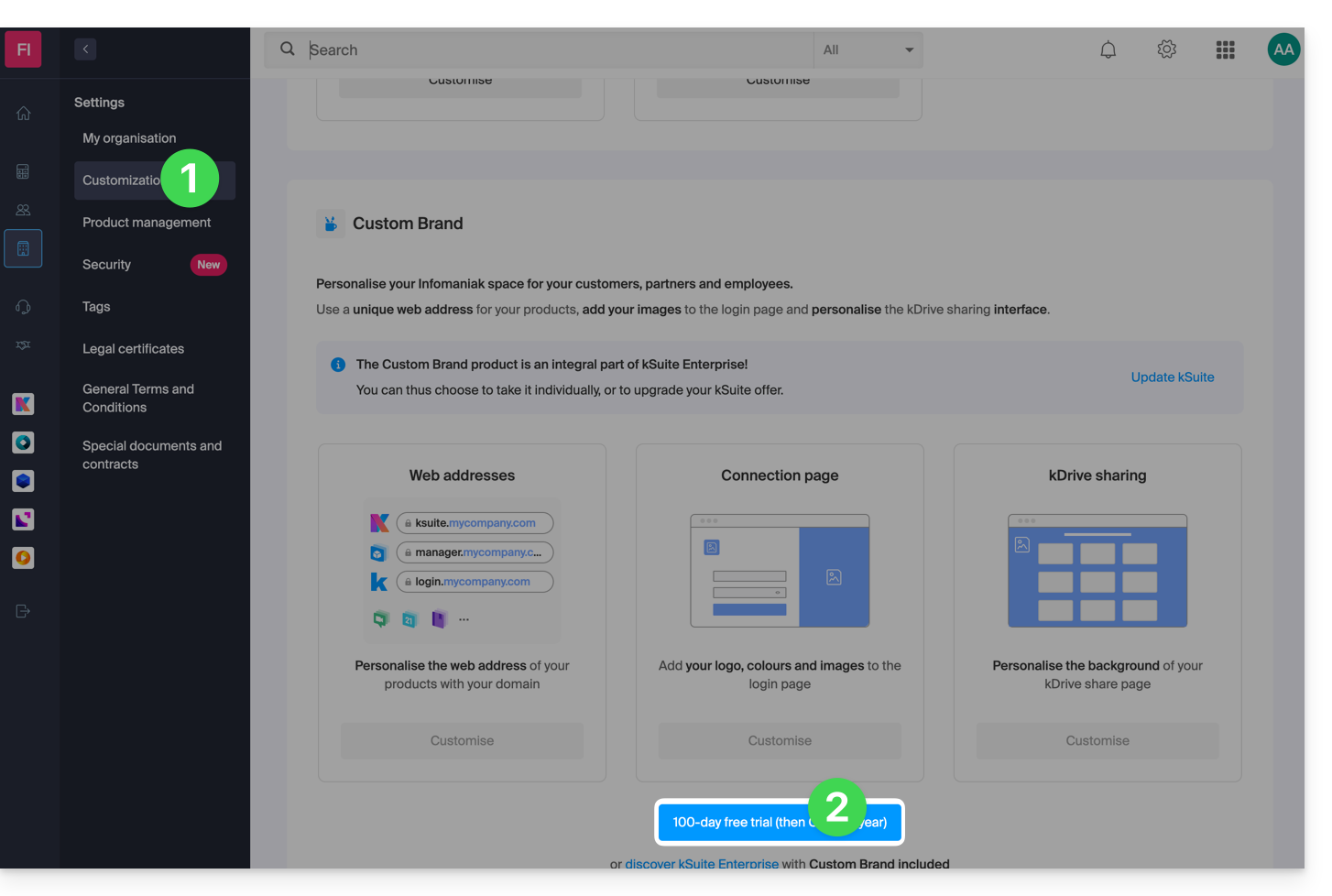
- Cliquez sur le bouton bleu Tester Gratuitement (dans la partie Custom Brand)
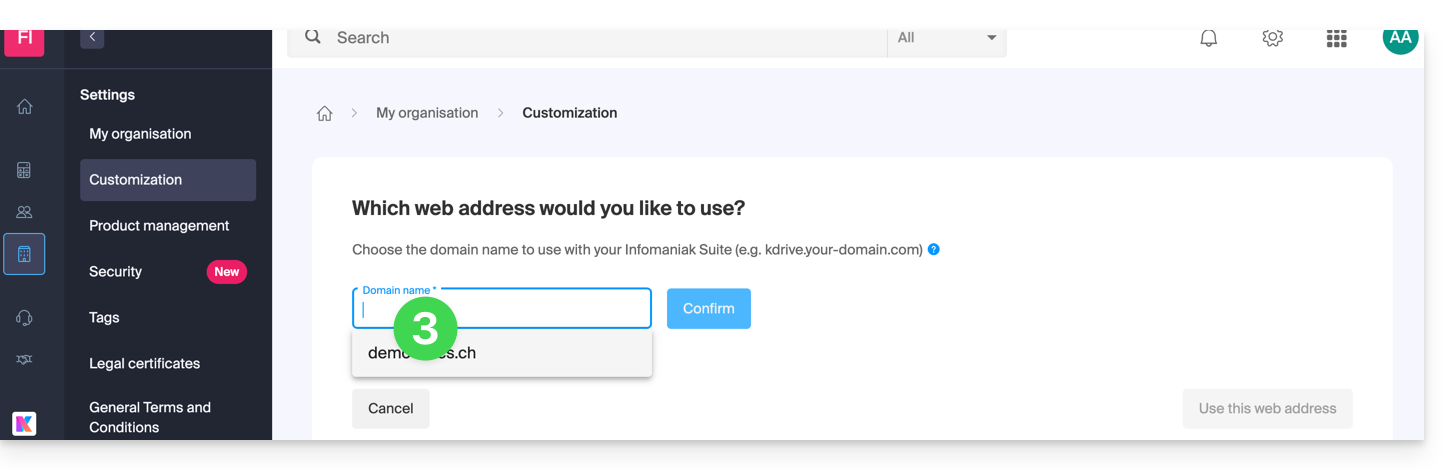
- Indiquez le nom de domaine à utiliser dans votre adresse Web personnalisée:
- Si vous ne disposez pas encore d'un nom de domaine, il vous sera possible d'en commander un à cette étape.
- Si votre nom de domaine est déjà utilisé pour un autre service, il vous sera possible d'en choisir un autre, ou d'utiliser un sous-domaine (exemple:
my.domain.xyz).
- Au moment du choix du nom de domaine, l'interface vous présentera des exemples d'adresse Web personnalisée (exemple: manager.domain.xyz).
- Cliquez sur le bouton bleu “Cette adresse Web me convient” ou sélectionnez un autre nom de domaine ou sous-domaine jusqu'à trouver une adresse Web personnalisée qui vous convienne.
- La préparation des adresses Web personnalisées peut prendre quelques minutes, un e-mail confirmant la création sera envoyé sur l'adresse mail du propriétaire du compte.
Pour désactiver l'accès via les URL personnalisés:
- Cliquez sur le bouton bleu Désactiver en haut à droite de la partie Custom Brand:
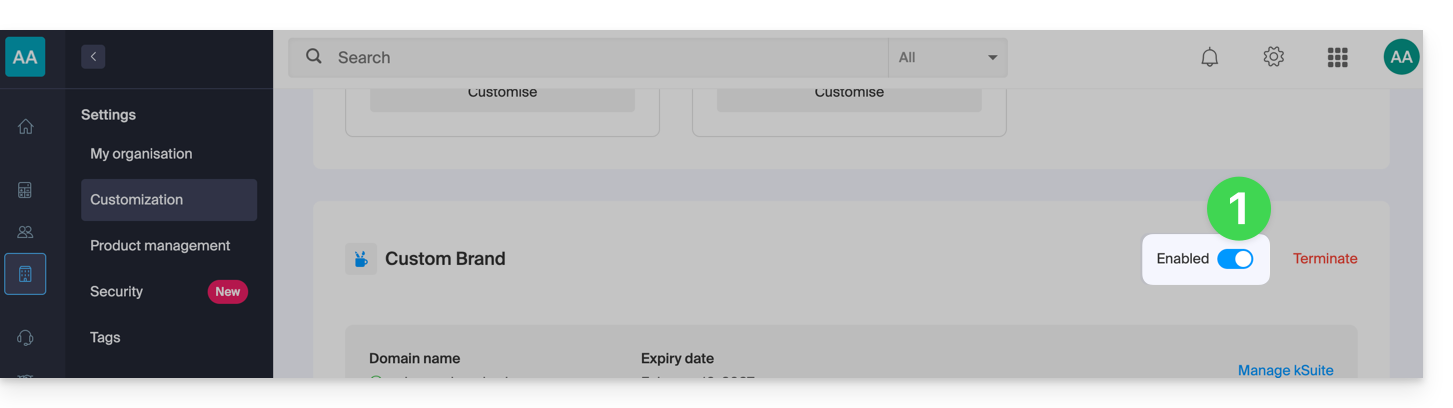
- Vous pouvez réactiver les adresses ultérieurement par le même bouton.
- Vous pouvez également retirer complètement ce service.
Personnalisation de l'interface
En complément de la personnalisation des adresses Web de vos produits Infomaniak, il est possible d'y ajouter un logo. Vous pourrez également personnaliser votre page de connexion via un diaporama de 3 images:
- Cliquez ici afin d'accéder à Custom Brand sur le Manager Infomaniak (besoin d'aide ?).
- Cliquez sur le bouton bleu Personnaliser (dans la partie Custom Brand):
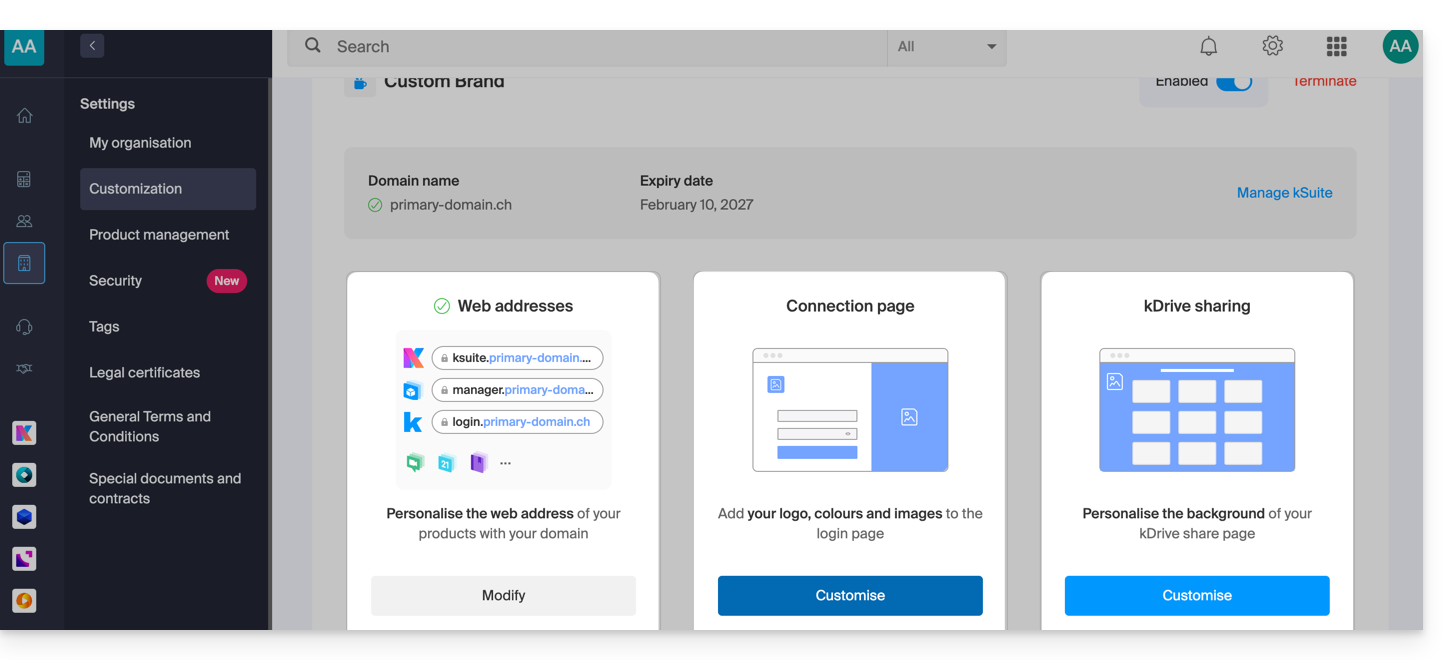
- Déposer une image ou cliquez sur Sélectionner une image pour l'ajouter comme logo.
- Redimensionnez l'image avec l'outil si celle-ci dépasse la taille maximum de 270 x 70 pixels.
- L'outil permet d'avoir un aperçu du rendu de votre logo sur un thème sombre ou thème clair.
- Cliquez sur Valider.
- Pour personnaliser votre page de connexion, cliquez sur le bouton bleu Suivant tout à droite.
- Depuis les deux champs de sélection des couleurs, choisissez la couleur du texte et des boutons de connexion.
- Déposer ou cliquez sur Sélectionner une image pour créer un diaporama de 3 images à droite de la page de connexion (les images doivent faire au minimum 865 x 1200 pixels).
- Cliquez sur Ajouter puis sur Terminer pour enregistrer les modifications.
Lien vers cette FAQ:
Cette FAQ a été utile?
Ce guide explique comment afficher un calendrier / agenda avec les dates des jours fériés du canton ou pays de votre choix sur l'app Web Calendar Infomaniak (service en ligne ksuite.infomaniak.com/calendar).
Préambule
- Ces calendriers suggérés peuvent être synchronisés avec vos appareils mobiles et desktop.
- Le calendrier des anniversaires (calendrier qui affiche les dates d'anniversaire de vos contacts lorsque la date est renseignée sur leur fiche du carnet d'adresses) n'est visible qu'au travers de l'app Web Calendar Infomaniak (service en ligne ksuite.infomaniak.com/calendar) et ne peut être synchronisé avec des outils CalDAV.
Afficher les calendriers officiels supplémentaires
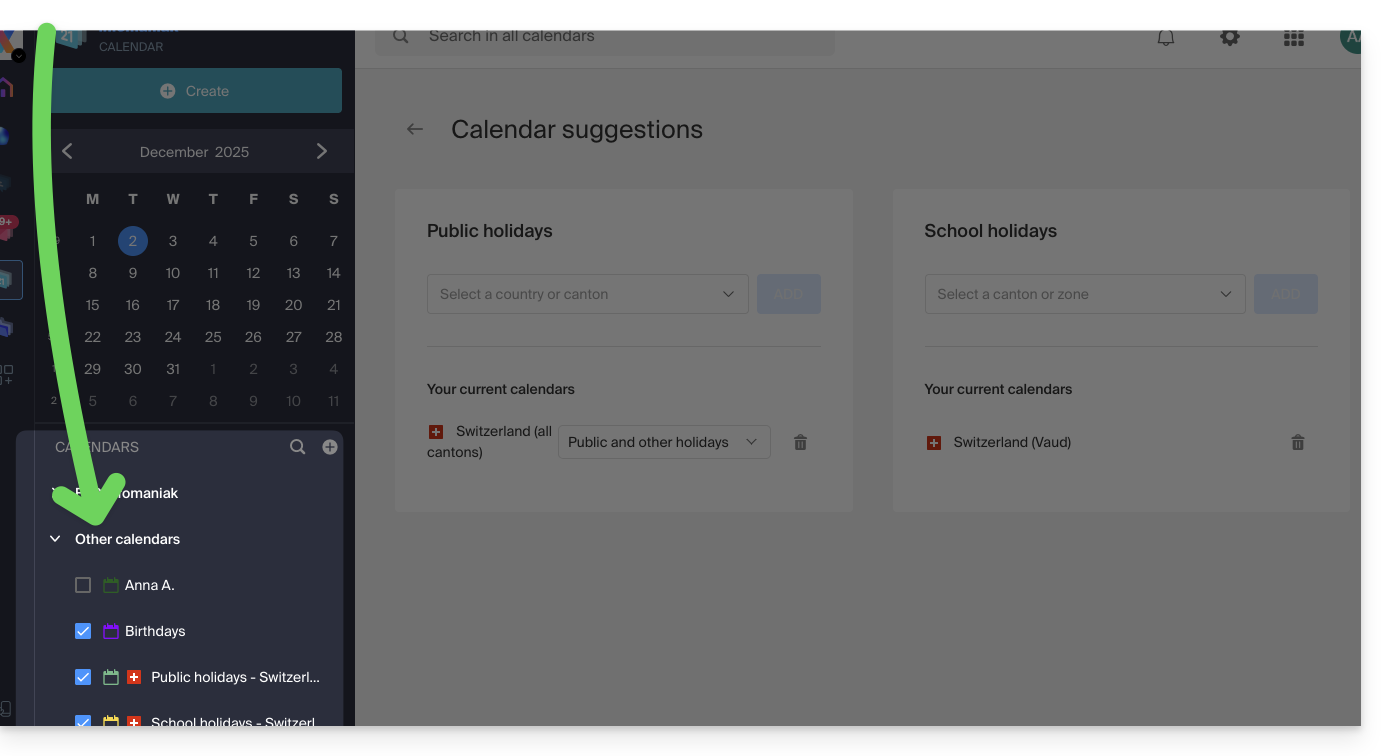
Pour ajouter le calendrier des jours fériés ou des vacances scolaires :
- Cliquez ici afin d'accéder à l'app Web Calendar Infomaniak (service en ligne ksuite.infomaniak.com/calendar).
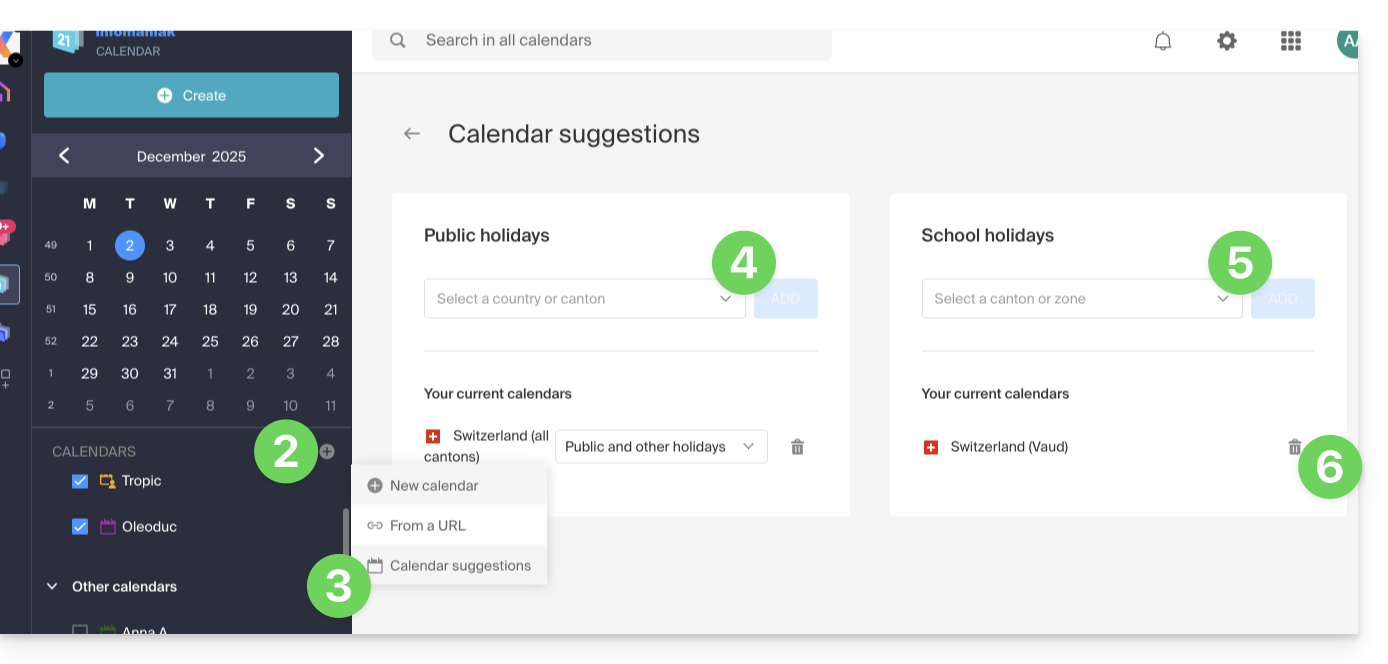
- Cliquez sur le bouton dans le menu latéral gauche.
- Cliquez sur Suggestion de calendriers.
- Faites un choix parmi les calendriers des jours fériés nationaux (par canton ou pays).
- Vous pouvez également ajouter le calendrier officiel des vacances scolaires nationales (France, Suisse, etc.).
- Une fois ajouté, c'est également ici que vous pouvez les retirer:
Lien vers cette FAQ:
Cette FAQ a été utile?
Ce guide concerne le service Infomaniak chk.me, une plateforme disponible avec kSuite, conçue pour simplifier la création et le partage de liens courts et de codes QR.
Préambule
- Chk.me s'avère particulièrement utile pour les professionnels du marketing, les organisateurs d'événements ou toute personne cherchant à diffuser efficacement des informations via des liens simplifiés.
- Ce service permet non seulement de raccourcir des URL pour les rendre plus maniables mais offre aussi la possibilité de générer des codes QR associés, facilitant ainsi l'accès à des sites Web, des promotions, ou des documents en ligne depuis des supports physiques.
- Pour utiliser Infomaniak Chk, la création d'un compte Infomaniak est indispensable.
Liens raccourcis et codes QR
⚠ Nombre de création de nouveaux éléments par mois :
| kSuite | gratuit | 50 |
| Standard | 100 | |
| Business | 200 | |
| Enterprise | 500 | |
| my kSuite | 50 | |
| my kSuite+ | 50 |
Quelle que soit l'offre souscrite, la durée de validité d'un lien créé peut être défini entre 7 jours, 30 jours, 6 mois, 1 an, et à vie.
Lien vers cette FAQ:
Cette FAQ a été utile?
Ce guide explique comment ajouter et configurer un module de boutique en ligne sur votre site créé avec Site Creator Infomaniak pour vous lancer dans le e-commerce et proposer vos produits à la vente.
Prérequis
- Accéder à Site Creator:
- Cliquer ici afin d'accéder à la gestion de votre produit sur le Manager Infomaniak (besoin d'aide ?).
- Cliquer directement sur le nom attribué au Site Creator concerné.
- Cliquer sur le bouton Éditer mon site pour démarrer l'éditeur:

Ajouter le magasin en ligne sur Site Creator
Thèmes dédiés
Si vous envisagez de créer un site entièrement dédié à vos produits sous la forme d'une boutique en ligne, vous pouvez choisir dès le départ d'appliquer un thème parmi ceux de la catégorie E-Commerce: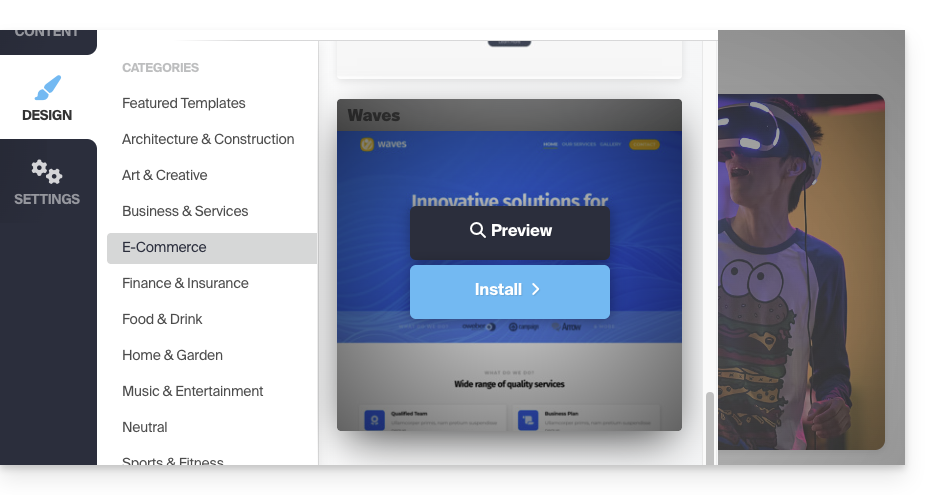
Module de boutique pour Site Creator
Si le module Shop n'est pas encore intégré à vos pages, il suffit de le rajouter à l'endroit de votre choix:
- Cliquez sur le bouton Contenu dans la barre latérale gauche.
- Cliquez sur Applications en bas de liste puis sur Boutique:
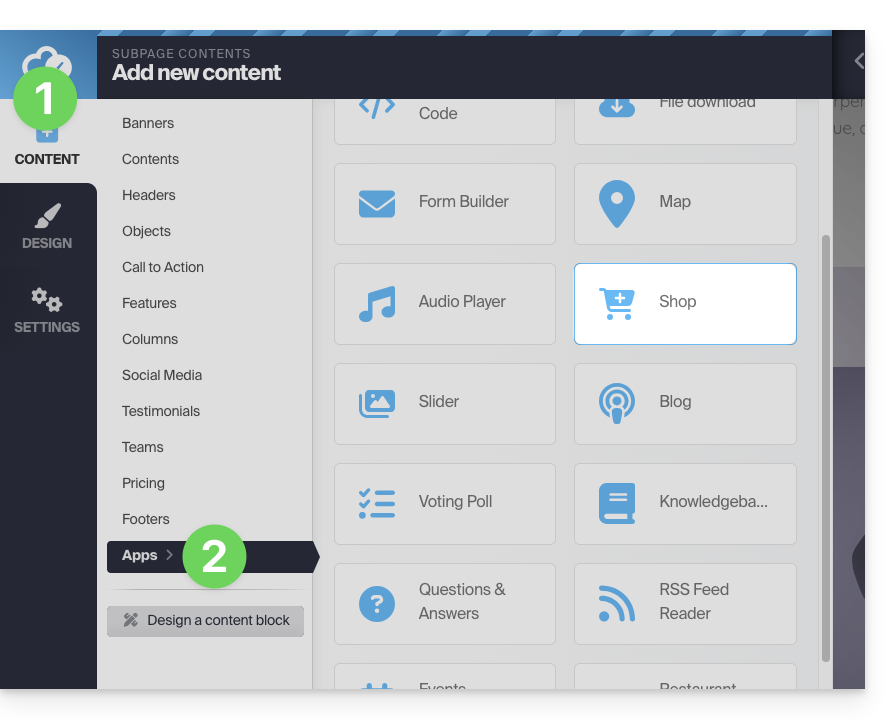
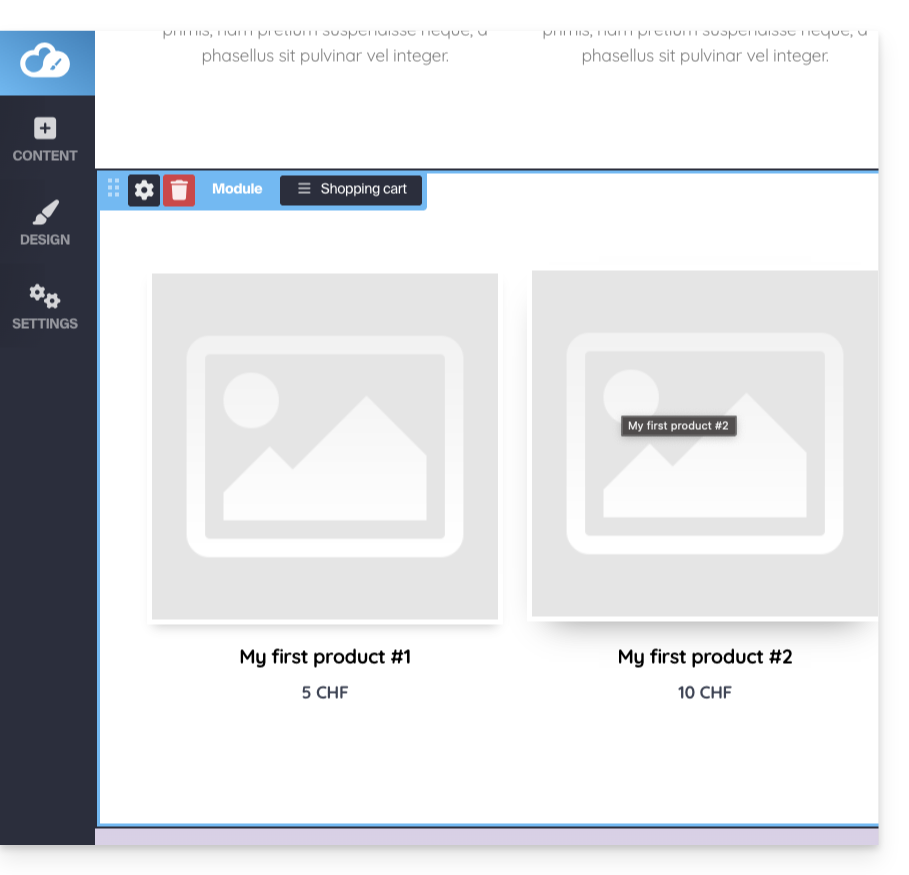
- La boutique et 3 produits d'exemple sont insérés:
Configurer la boutique
Prenez connaissance de cet autre guide au sujet des différentes options de configuration de la boutique Site Creator.
Lien vers cette FAQ:
Cette FAQ a été utile?