Base de connaissances
1 000 FAQ, 500 tutoriels et vidéos explicatives. Ici, il n'y a que des solutions !
Ce guide vous montre un exemple de pass configuré comme un abonnement où tous les évènements sont inclus lors de l'achat (dans le cadre du système de billetterie Infomaniak).
Le pack de billets
L'exemple ci-dessous permet d'avoir un pass qui agit comme un pack de plusieurs billets. Des utilisations typiques de ce genre de pass incluraient:
- Un pass avec des entrées pour 2, 3 ou 4 soirs d'un festival qui dure plusieurs jours.
- Un pass avec des activités différentes, tel un pack "entrée au musée avec repas" ou l'entrée et le repas sont deux évènements individuels et distinct.
- Un pack de billet comportant l'entrée à plusieurs établissements sur la même journée.
Création du pass
Le pass est configuré en billet afin que les participants puissent imprimer chaque billet individuellement: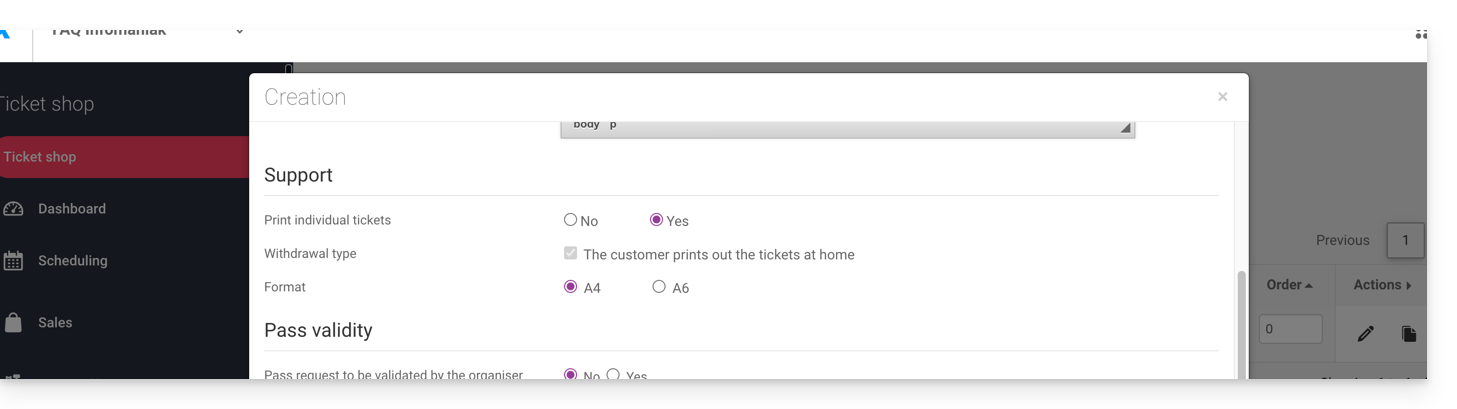
Après avoir rempli les informations, tel le nom du pass, le prix ou la quantité de pass disponible, il faut mettre le pass en Automatique: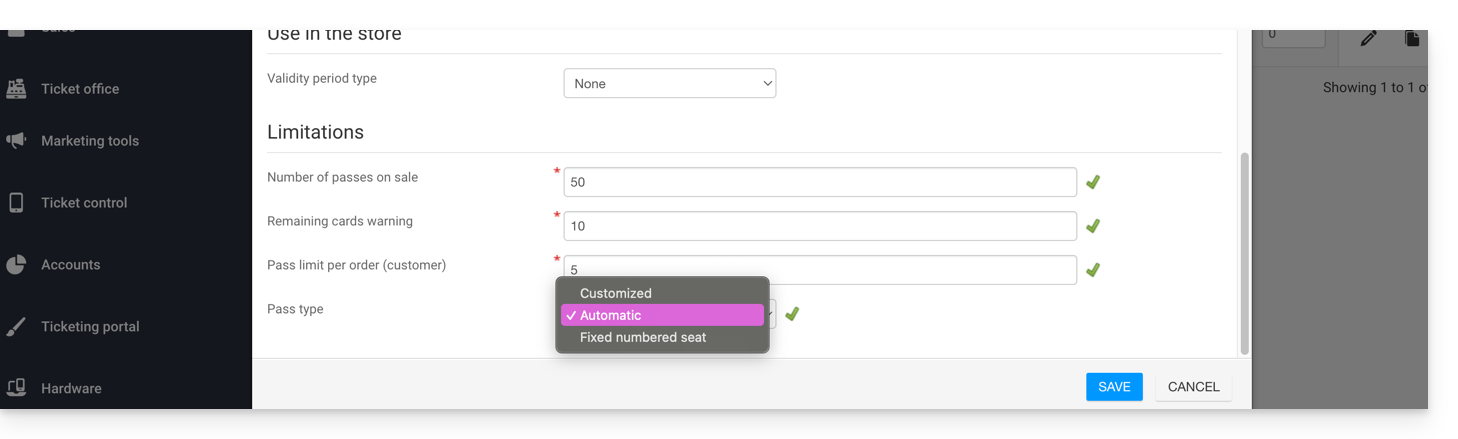
Association des évènements
Les évènements sont associés au pass, avec une limite d'un billet par évènement et aucun coût supplémentaire:
Ce pass contient un billet pour l'évènement 1 et un billet pour l'évènement 2:
Visuel du pass
Ce pass ne sera jamais imprimé, car seuls les billets individuels liés aux évènements seront imprimés. Il n'y a donc pas besoin de configurer le visuel du pass. Le client qui achète ce pass recevra un billet de l'évènement 1 et un billet de l'évènement 2, il faudra donc définir le visuel de ces billets.
Informations demandées
Ce pass n'est pas nominatif, mais pour une identification facilitée, on donne la possibilité de renseigner le nom et prénom:
Lien vers cette FAQ:
Cette FAQ a été utile?
Ce guide détaille l'utilisation de scripts Perl ou Python sur les hébergements Infomaniak et la gestion de leurs modules.
Prérequis
- Hébergements Web mutualisés: le module CGI n'est plus disponible ; l'exécution de scripts Perl et Python n'est donc pas supportée.
- Il est nécessaire de migrer vers un Serveur Cloud.
- Serveurs Cloud Managés: pour bénéficier des dernières technologies, il est possible de mettre à niveau son Serveur Cloud.
Configuration Web (Apache/CGI)
Pour exécuter des scripts Python ou Perl via Apache sur Serveur Cloud, l'interprétation de fichiers avec les extensions .py et .pl n'est pas active par défaut.
À l'aide de votre logiciel/client FTP ou le Web FTP, ajouter et adapter la directive suivante dans le fichier .htaccess situé dans le dossier contenant vos scripts:
AddHandler cgi-script .pl .cgi .py
Options +ExecCGI
Installation de modules supplémentaires
Sur un Serveur Cloud, vous avez la possibilité d'installer des librairies tierces non présentes par défaut.
Python
- L'installation passe par
PIP, qui est un gestionnaire de paquets utilisé pour installer et gérer des paquets écrits en Python. - Infomaniak propose
PIPetPIP3via l'outil Fast Installer. - Une fois PIP installé, vous pourrez installer des modules Python en spécifiant
--userlors de la commande. Par exemple: pip3 install mysql-connector-python --user
Perl
- L'ajout de modules Perl s'effectue également via SSH (console). Il est nécessaire de les installer dans l'arborescence utilisateur et d'en définir le chemin complet au sein des scripts.
Informations techniques importantes
- Chemin de l'interpréteur (Path) :
/usr/bin/python - Extensions : Les scripts doivent porter l'extension
.pl,.cgiou.py. - Limitations : Le module
mod_pythonn'est pas supporté.
Résolution d'erreurs (CGIWrap)
Si vous rencontrez l'erreur suivante lors du chargement d'une image :
CGIWrap Error: Execution of this script not permitted
Request Data:Extra Path Info: /dossier/.../image.PL.12.34.gif
Le serveur interprète le fichier comme un script car il contient ".PL" (ou .PY) dans son nom.
Solution : Renommez simplement le fichier pour retirer cette mention (exemple : image-12-34.gif).
Lien vers cette FAQ:
Cette FAQ a été utile?
Ce guide explique ce qu'il faut envisager de faire si vous avez reçu un message, par mail, poste ou fax, provenant d'une société inconnue ou se faisant passer pour Infomaniak (ou un concurrent) et mentionnant le ou les noms de domaine que vous possédez, et demandant de régler des frais liés à ces produits.
Préambule
- Plusieurs organismes sont connus pour faire le "forcing" d'un nom de domaine (slamming), dans le but de se l'approprier ou simplement de se faire de l'argent sur votre dos.
- Parmi eux: Brandon Gray Internet Services, NameJuice.com ou encore Global Netsource. En outre, des sociétés asiatiques sont listées ici.
- La société appelée Domain Registrar of America (DROA) a également pour but d’arnaquer les titulaires de nom de domaine en envoyant un fax ou un e-mail de renouvellement d’un ou plusieurs noms de domaine 2 à 3 mois avant leur date d’expiration. Cette offre semble officielle et professionnelle et propose des prix tout à fait compétitifs.
- Le hic: en signant avec ces sociétés peu scupuleuses vous accordez le transfert de vos noms de domaine vers ces “registrars”, avec tous les risques d’inactivation de vos sites Web et messageries. Bien entendu on vous encourage à payer par carte de crédit! Certaines sociétés ont fait l’objet de poursuites judiciaires aux USA, Grande-Bretagne et au Canada mais restent très actives en Europe.
Quelques recommandations
Afin de ne pas se faire escroquer:
- Déterminez qui vous envoie un tel message... Est-ce une compagnie que vous connaissez, qui vous écrit depuis la Suisse ou la France, en langue française, etc. ou au contraire un message qui provient de l'étranger (USA, United Kingdom, Jamaïque, Asie, etc.), en langue anglaise, etc.?
- Déterminez quel est l'état de votre nom de domaine et où il se trouve actuellement ; pour cela, commencez par faire un WHOIS sur infomaniak.com/whois par exemple.
- Ne donnez surtout pas suite à ces missives... Détruisez-les sous peine de payer inutilement des montants astronomiques.
- Prenez connaissance du Guide AFNIC sur le slamming et autres pratiques frauduleuses.
- Activez Domain Privacy pour plus de tranquillité.
- Signalez ces messages.
Lien vers cette FAQ:
Cette FAQ a été utile?
DNS Fast Anycast réplique les DNS de votre domaine dans le monde entier pour réduire la latence et augmenter la disponibilité de vos sites Web.
Préambule
- Grâce à DNS Fast Anycast, les DNS de votre domaine sont répliqués au sein de plusieurs Points de Présence (POP) dans le monde (liste ci-dessous).
- Quel que soit l'endroit où se trouvent vos visiteurs, ils sont ainsi redirigés vers le serveur DNS le plus proche d'eux, ce qui accélère en moyenne de 34% (résolution DNS) la vitesse d'accès à votre site.
- De plus, si l'un de vos serveurs DNS devait être indisponible, le serveur le plus proche prend naturellement le relais et vos visiteurs peuvent continuer à accéder à votre site.
- La réplication des DNS de votre domaine est automatique et aucune modification de votre code n'est requise.
Gérer DNS Fast Anycast
Prérequis
- DNS Fast Anycast est compatible avec tous les sites Web, indépendamment de votre hébergeur.
- Tout ce dont vous avez besoin est d'un nom de domaine géré chez Infomaniak.
- Transférez la gestion de votre domaine auprès d'Infomaniak si nécessaire
- Prenez connaissance de cet autre guide pour gérer les domaines externes.
Afin d'accéder à l'option DNS Fast Anycast :
- Cliquez ici afin d'accéder à la gestion de votre produit sur le Manager Infomaniak (besoin d'aide ?).
- Cliquez directement sur le nom attribué au produit concerné.
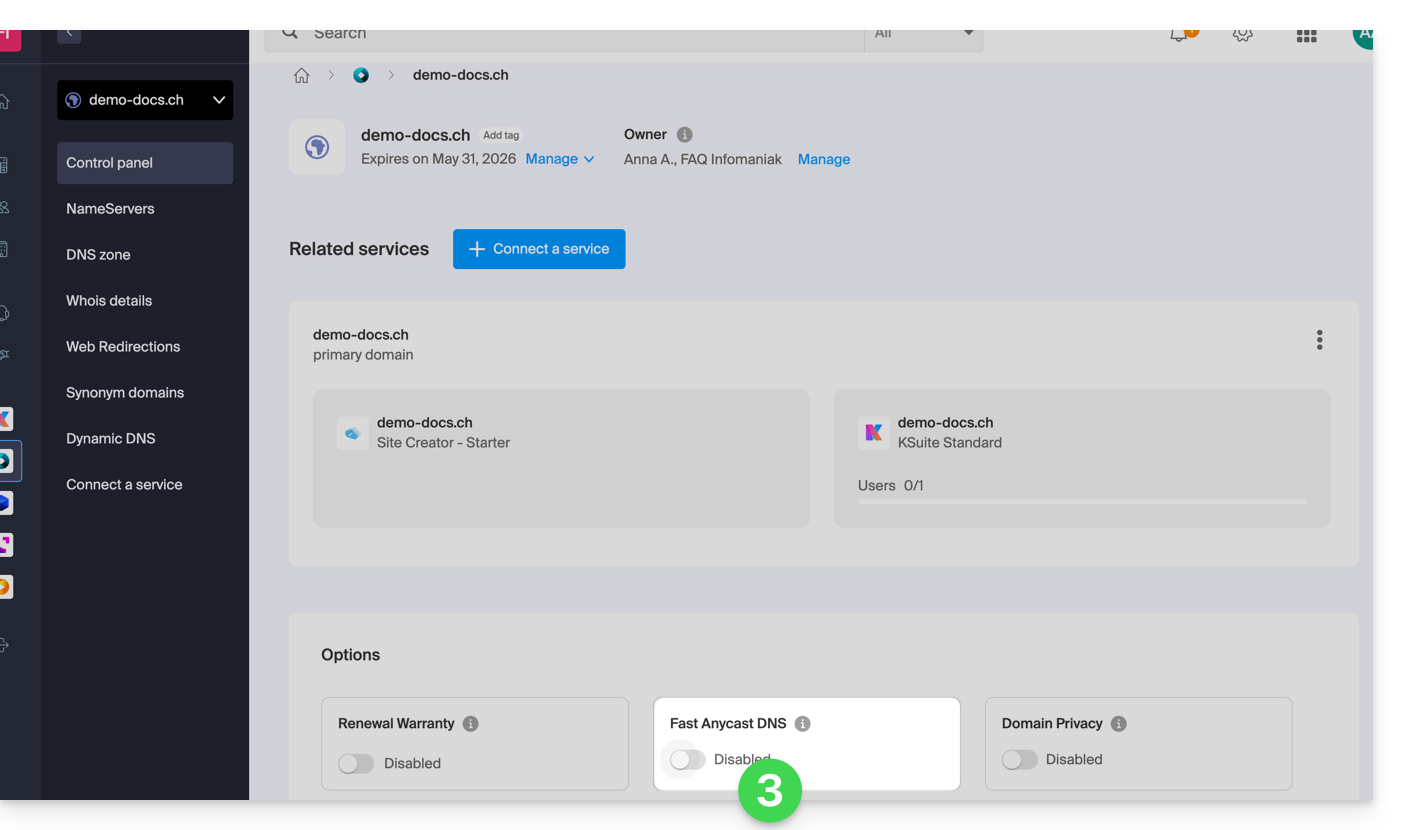
- Activez ou désactivez le bouton à bascule (toggle switch) de DNS Fast Anycast sur le tableau de bord:
POP - 'Point of Presence'
En activant DNS Fast Anycast sur votre domaine, vos DNS seront automatiquement répliqués dans les points de présence suivants:
Réseau 1
New York, USA (2x)
Paris, France (2x)
Varsovie , Pologne (2x)
Dublin, Irlande (2x)
Singapour (2x)
Johannesburg, Afrique du Sud
Stockholm, Suède
Vienne , Autriche (2x)
Francfort, Allemagne (2x)
Londres, Royaume-Uni
Dallas, USA
Los Angeles, USA (3x)
Amsterdam, Pays-Bas
Sydney, Australie
Sāo Paulo, Brésil
Miami, USA (2x)
Réseau 2
Hong Kong, Chine
San José, USA
Dallas, USA
Reston, USA
Chicago, USA
Seattle, USA
Londres, Royaume-Uni
Francfort, Allemagne
Amsterdam, Pays-Bas
Vienne, Autriche
Toronto, Canada
Sydney, Australie
Sāo Paulo, Brésil
Johannesburg, Afrique du Sud
Miami, USA
Les points de présence sont répartis en deux réseaux qui sont exploités de manière aléatoire lorsqu'un de vos visiteurs accède à votre site Web.
Lien vers cette FAQ:
Cette FAQ a été utile?
Ce guide concerne Public Cloud et la possibilité dans certains cas d'augmenter les ressources en demandant l'activation de certains services.
Prérequis
- Vous serez amené à fournir certaines informations via kCheck ainsi qu'à recharger si nécessaire les crédits disponibles.
Activer les niveaux de performances et services spéciaux
Afin d'obtenir la possibilité de créer des instances avec un niveau de performance plus élevé et/ou des ressources spécifiques telles que la possibilité d'utiliser des instances avec GPU, contactez le département support d'Infomaniak par mail en précisant l'id du projet Public Cloud (PCP-XXXXX) et les ressources désirées.
Par exemple :
Je souhaite augmenter les quotas pour le projet PCP-XXXXX, pouvez-vous activer le niveau de ressource 2 et les gros gabarits (XXL).
Lien vers cette FAQ:
Cette FAQ a été utile?
Ce guide vous explique comment configurer votre imprimante à badge IDP Smart51 pour l'impression depuis l'ordinateur de vos pass (dans le cadre du système de billetterie Infomaniak).
Configuration de l'imprimante
Pour cela:
- Accéder au gestionnaire d'imprimante de votre ordinateur
- Sélectionner l'imprimante IDP Smart 51, puis l'option Préférences Imprimantes et scanners

- Dans l'option Resin Extraction choisir Black Dots Only
- Taille du papier : CR80 Card (54x86mm)
- Orientation : Portrait
- AJUSTER : imprimer toute l'image


- Il est possible de sauvegarder ces paramètres afin de les garder en mémoire
En savoir plus
Lien vers cette FAQ:
Cette FAQ a été utile?
Ce guide vous explique comment gérer et modifier le contenu du panier de vos ventes directes de billets sur le guichet mobile (dans le cadre du système de billetterie Infomaniak).
Préambule
- Pour un aperçu global du guichet mobile, prenez connaissance de cet autre guide.
3. Gérer et modifier le contenu du panier
Le contenu du panier se trouve sur la partie gauche de l'écran de l'onglet Panier et vous pouvez en modifier le contenu à tout moment effectuer les manipulations suivantes :
- Ajouter des articles supplémentaires : Vous pouvez à tout moment rajouter des billets, abonnement ou bons cadeaux en passant sur l'onglet souhaité
- Modifier la quantité des articles : Pour les billets et bons cadeaux, vous pouvez modifier la quantité des articles dans le panier en utilisant les chiffres qui indiquent les quantités:

- Modifier le contenu d'un pass avec billets à choix : Si le contenu du pass nécessite la sélection des billets, vous pouvez consulter les billets déjà présents sur le pass et ajouter des billets en cliquant sur les menus concernés

- Supprimer les éléments du panier : En cliquant sur l'icône Corbeille à côté des éléments du panier, vous pouvez supprimer ces articles. Attention : Si vous avez pris une réservation existante depuis les commandes, cette opération entraine la modification de la commande.

- Vider le panier : Vous pouvez également vider le panier en cliquant sur la poubelle bleue en bas de la page

Pour les réservations : Si vous souhaitez supprimer un article d'une réservation, veuillez utiliser l'icône Corbeille. Si vous souhaitez sortir des articles tout en gardant la commande originale, préférez la méthode du fractionnement de réservation.
Utiliser un code promotionnel
Si le client dispose d'un code promotionnel, ou que vous voulez lui appliquer un code promotionnel, vous pouvez cliquer sur l'icône de % à droite de votre écran:
Valider le panier
Une fois le contenu du panier rempli avec tous les articles souhaités, vous pouvez choisir le mode de paiement que le visiteur souhaite utiliser pour valider le panier et le passer en commande.
Pour ce faire, vous avez, sur la droite de l'écran les modes de paiement qui vous sont disponibles sur le guichet. Pour modifier les modes de paiement disponibles, veuillez vous référer au guide à ce sujet:
Dans le cas où le mode de paiement par espèce est choisi, il est possible d'entrer le montant donné par le client et le montant à rendre sera indiqué sur le pop-up de validation de la commande:
Prochaines étapes
- Imprimer des billets et gérer les commandes depuis le guichet mobile
- Envoyer le rapport de caisse (Prochainement)
- Les paramètres du guichet mobile (Prochainement)
Lien vers cette FAQ:
Cette FAQ a été utile?
Ce guide explique comment résoudre un problème d'installation de certificat SSL (Let's Encrypt ou Sectigo) si vous utilisez Cloudflare avec des règles de sécurité strictes, comme le filtrage par pays ou adresses IP.
Adapter les réglages SSL / geoblocking
Lorsqu’un certificat SSL est demandé via Infomaniak (Let's Encrypt gratuit ou Sectigo), l’autorité de certification doit vérifier que vous êtes bien propriétaire du domaine. Cette vérification peut se faire par HTTP (via des fichiers spéciaux placés sur votre site), DNS ou e-mail :
- Let's Encrypt utilise
/.well-known/acme-challenge/. - Sectigo utilise généralement
/.well-known/pki-validation/(ou DNS / e-mail selon l’option choisie).
Si ces vérifications échouent (par exemple parce que Cloudflare bloque l’accès), le certificat ne peut pas être délivré ou renouvelé. Or, Let's Encrypt ne vérifie plus uniquement depuis un seul endroit. Depuis un certain temps (et plus encore depuis mars 2024), il effectue ses vérifications depuis plusieurs pays en même temps – y compris des nouveaux comme la Suède ou Singapour. Résultat : si l’un de ces pays est bloqué par vos réglages Cloudflare, la demande de certificat peut échouer, même si tout le reste est correctement configuré.
Pire encore : même si vous essayez de faire une exception uniquement pour l’adresse du challenge (.well-known/acme-challenge), cela ne fonctionne pas forcément avec certaines règles Cloudflare. En effet, les règles de blocage par pays ou par IP sont appliquées avant toute exception basée sur des chemins d’URL.
Ajuster le mode SSL/TLS
Dans Cloudflare, utilisez le mode Full ou Full (strict). Ces modes tolèrent temporairement un certificat expiré ou auto-signé, le temps que la validation aboutisse: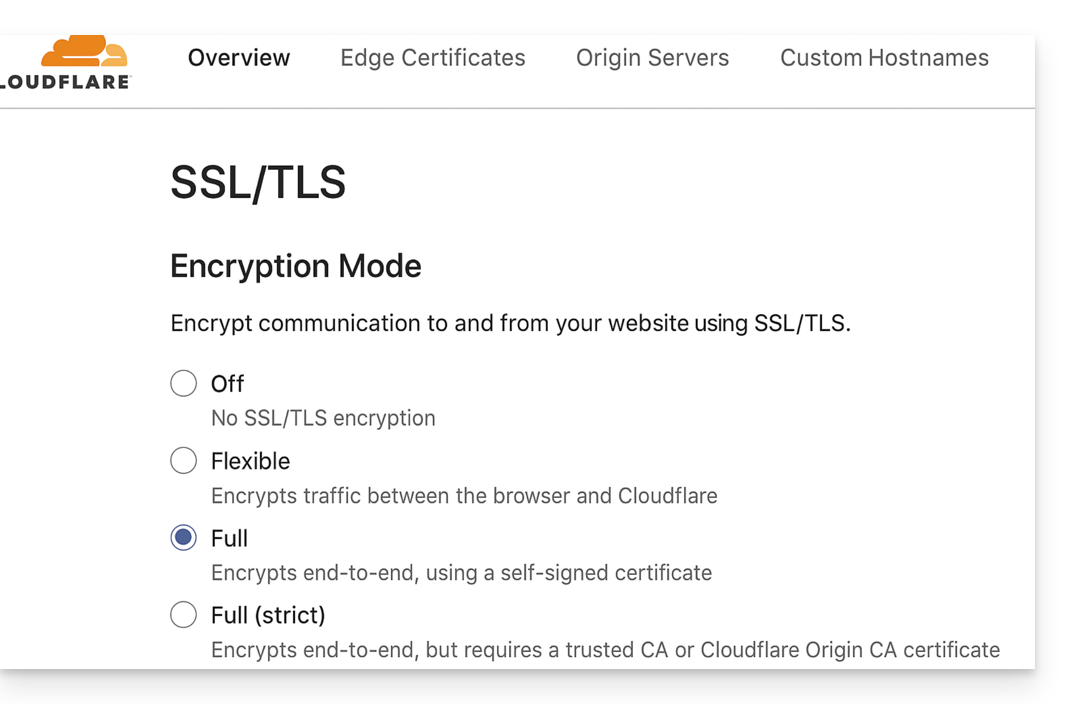
Autoriser les chemins de validation
Évitez les "IP Access Rules" bloquantes et préférez des "Custom Rules" qui autorisent sans restriction les chemins :
/.well-known/acme-challenge/(Let's Encrypt)/.well-known/pki-validation/(Sectigo)
Désactiver temporairement le geoblocking
Si nécessaire, désactivez provisoirement le blocage géographique ou IP le temps de la validation, puis réactivez vos protections après l’émission ou le renouvellement du certificat.
Lien vers cette FAQ:
Cette FAQ a été utile?
Ce guide détaille la façon avec laquelle la consommation VOD/AOD Infomaniak est calculée.
Calculer la consommation
Le calcul de votre consommation mensuelle repose sur l'agrégation de deux critères essentiels. À la clôture de chaque période d'échéance, deux éléments sont automatiquement pris en compte :
- espace disque : cela englobe la quantité de données stockées dans votre espace, y compris celles présentes dans la corbeille
- bande passante : ceci représente la consommation de bande passante sur votre période mensuelle (renouvelée à votre date d'échéance)
La somme de ces deux valeurs constitue le montant total de votre consommation pour la période spécifiée.
De plus, un indicateur de temps restant est mis à votre disposition pour vous informer du nombre de jours restant avant la prochaine échéance.
Si le quota autorisé est dépassé
Plusieurs options sont à votre disposition :
- Vider la corbeille : dans un premier temps, il est recommandé de vérifier si votre corbeille est pleine ; si vous êtes sûr que ces fichiers ne sont plus utilisés, en la vidant, vous pouvez libérer un espace précieux.
- Régler le coût de dépassement : si vous estimez que le dépassement est temporaire, il vous faudra régler les frais supplémentaires par giga-octet consommé ; pour plus d'informations à ce sujet, prenez connaissance de la page des tarifs indiquant les différents coûts du dépassement selon le pack.
- Faire évoluer votre offre : si vous avez de plus en plus de médias ou si ceux-ci sont beaucoup consultés, vous avez la possibilité de passer à un pack supérieur.
Lien vers cette FAQ:
Cette FAQ a été utile?
Ce guide explique comment accéder à vos e-mails hébergés par Infomaniak.
Guides pour la messagerie Infomaniak
Cliquez ici pour ouvrir l'assistant Infomaniak afin de configurer la synchronisation sur macOS, Windows, Linux, Android, iOS des logiciels/clients de messagerie courants (Outlook, Microsoft 365, Thunderbird, Apple Mail, eM Client, etc.).
Utilisez directement la messagerie dans un navigateur Web grâce à l'app Web Mail Infomaniak (service en ligne ksuite.infomaniak.com/mail) et/ou téléchargez l'app mobile Infomaniak Mail (application pour smartphone ou tablette iOS / Android).
Sinon voici des procédures manuelles proposées sous forme de guides:
| OS | Application à synchroniser |
|---|---|
| Outlook New / Microsoft 365 MSO / 2019 (Windows) | |
| Outlook Microsoft 365 MSO (macOS) | |
| Apple Mail (profil de configuration macOS) | |
| Apple Mail (profil de configuration iOS: iPhone, iPad, etc.) | |
| Mail (Android: Huawei, Samsung, Sony, etc.) | |
| Outlook (iOS + Android) | |
| Gmail (iOS + Android) | |
| Mozilla Thunderbird |
Pour une synchronisation de vos contacts & calendriers prenez connaissance de cet autre guide.
Paramètres IMAP recommandés
Nom d'utilisateur/username = l'adresse mail complète & entière ( ? )
Mot de passe/password = celui créé/généré pour l'adresse mail que vous voulez consulter
Serveur IMAP entrant = mail.infomaniak.com
Port IMAP = 993 (avec SSL)
Paramètres SMTP recommandés
Nom d'utilisateur/username = l'adresse mail complète & entière ( ? )
Mot de passe/password = celui créé/généré pour l'adresse mail que vous voulez consulter
Serveur SMTP sortant = mail.infomaniak.com
Port SMTP & protocole de chiffrement et commande/méthode pour activer ce protocole:
- Priorisez le port
587+ STARTTLS: il s'agit de la norme technique officielle et de la méthode la plus compatible avec la majorité des systèmes modernes pour la soumission authentifiée. - Tolérez le port
465+ SSL/TLS uniquement comme option de compatibilité ou alternative, en précisant qu'il s'agit d'un chiffrement implicite, mais que le 587 reste le choix recommandé.
Authentification obligatoire pour l'envoi des e-mails:
- Elle s'active dans les paramètres SMTP de votre application.
- Cochez "utiliser les mêmes paramètres que le serveur entrant" ou selon les logiciels/clients de messagerie, remettez un nom d'utilisateur (= adresse mail complète & entière) et son mot de passe.
En cas de problème
- Protocole POP3 non recommandé (serveur POP = mail.infomaniak.com et port POP = 995 avec SSL).
- Prenez connaissance de cet autre guide si vous rencontrez des erreurs, afin de vérifier les points essentiels !
- Prenez connaissance de cet autre guide si vous recherchez des informations au sujet d'autres ports et protocoles de messagerie compatibles.
Modifier un mot de passe mail
Les mots de passe pour les adresses mail peuvent être multiples, n'ont pas de rapport avec votre mot de passe de connexion à Infomaniak, et ne peuvent plus être retrouvés après leur premier affichage. Il faut donc en (re)créer dès que vous en avez besoin, en spécifiant l'équipement (ordinateur, mobile, etc.) et/ou l'utilisateur concerné, afin de pouvoir maitriser distinctement les éléments le jour où vous devrez gérer une connexion spécifique.
Gérez les mots de passe:
- depuis le Manager sur le Service Mail
- depuis l'app Web Mail Infomaniak
Appliquer le nouveau mot de passe mail
Si vous avez supprimé un mot de passe existant pour en recréer un nouveau, vous devrez mettre à jour vos applications & équipements qui utilisaient ce mot de passe. Prenez connaissance de ces guides spécifiques:
- Apple Mail (macOS / iOS)
- Android Mail / Gmail (différentes versions)
- Microsoft Outlook (différentes versions)
- Mozilla Thunderbird
Vous ne gérez pas encore vos e-mails chez Infomaniak ?
Lien vers cette FAQ:
Cette FAQ a été utile?
Ce guide concerne Site Creator, outil Infomaniak pour la création de site proposant entre autre une bibliothèque pour vos médias (images, vidéos, documents, etc.).
Prérequis
- Accéder à Site Creator:
- Cliquer ici afin d'accéder à la gestion de votre produit sur le Manager Infomaniak (besoin d'aide ?).
- Cliquer directement sur le nom attribué au Site Creator concerné.
- Cliquer sur le bouton Éditer mon site pour démarrer l'éditeur:

Accéder aux fichiers
La bibliothèque est accessible depuis la partie inférieure du menu latéral gauche, sous Fichiers: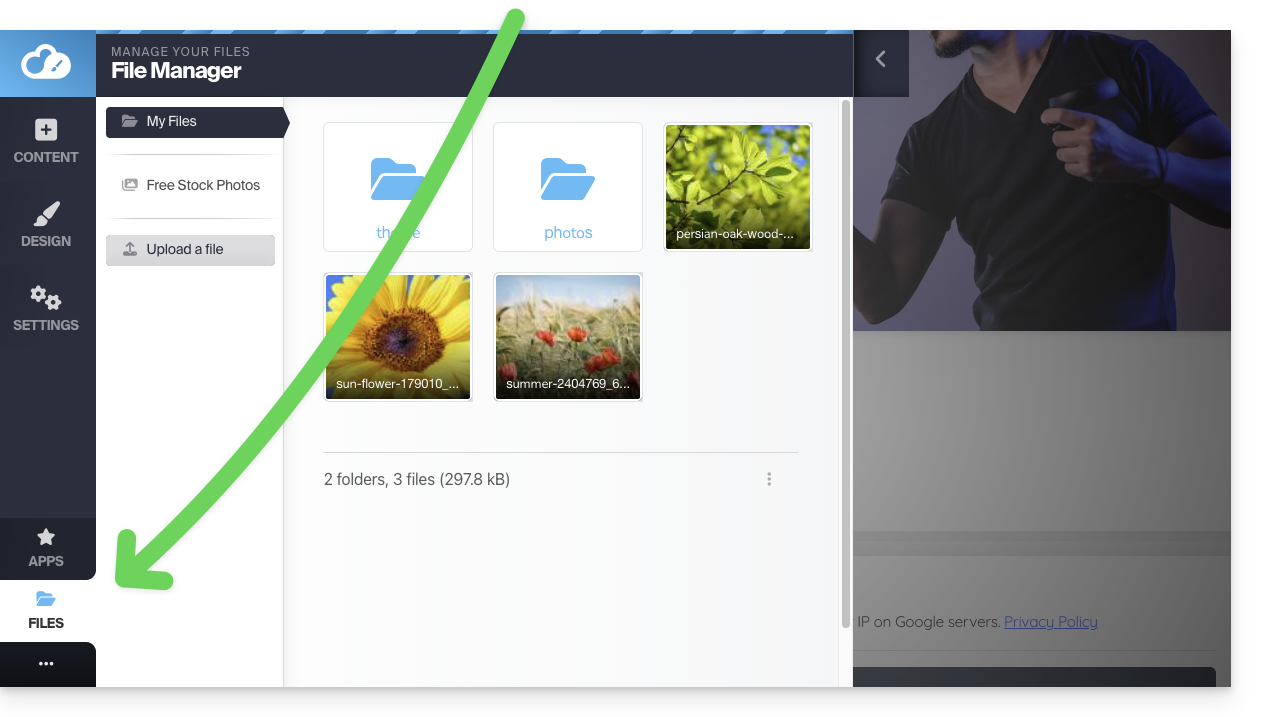
Ces médias seront à votre disposition lorsque vous éditerez vos pages et souhaiterez insérer du contenu.
Organisez vos fichiers, dossiers et sous-dossiers
Attention vous ne pouvez pas:
- déplacer des fichiers/dossiers
- renommer des fichiers/dossiers
- supprimer un dossier si celui-ci n'est pas entièrement vide
Par conséquent pensez à l'organisation de vos médias et à leur arborescence si possible en amont de la création du site.
Créer un nouveau dossier
Utiliser le menu d'action ⋮ en bas à droite de la fenêtre: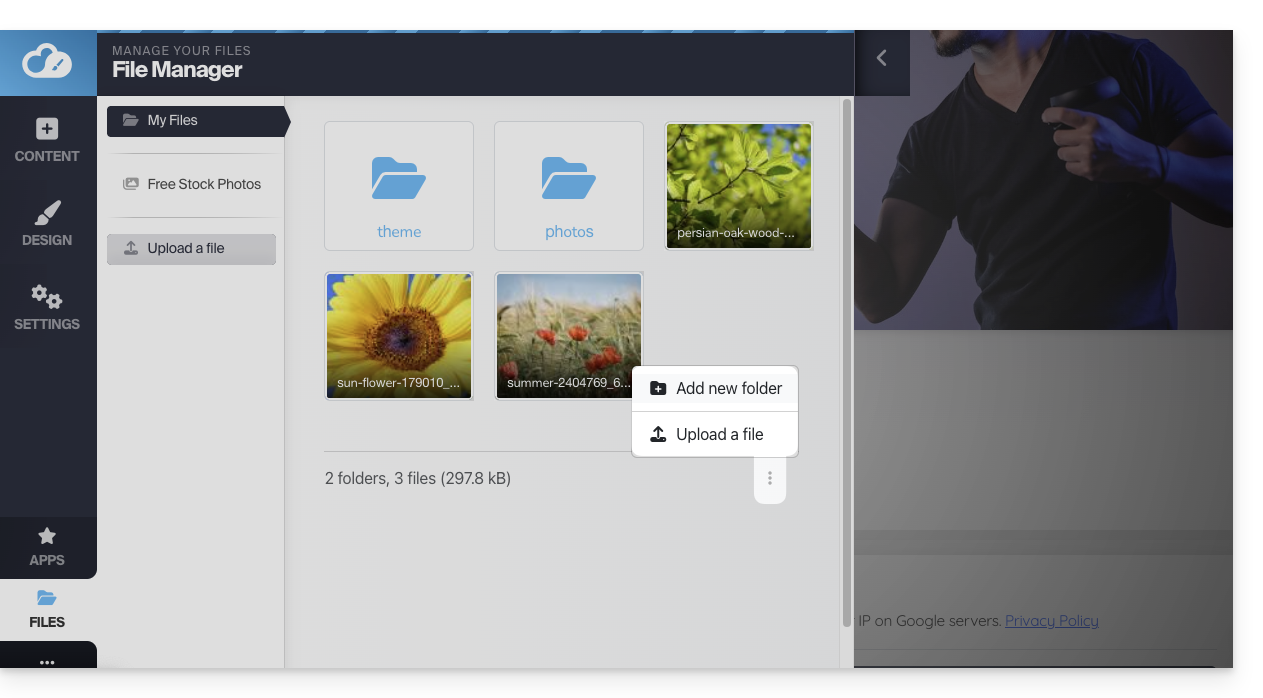
Charger un nouveau fichier dans la bibliothèque
Cliquez sur Envoyer un fichier pour parcourir votre disque dur et charger les fichiers désirés: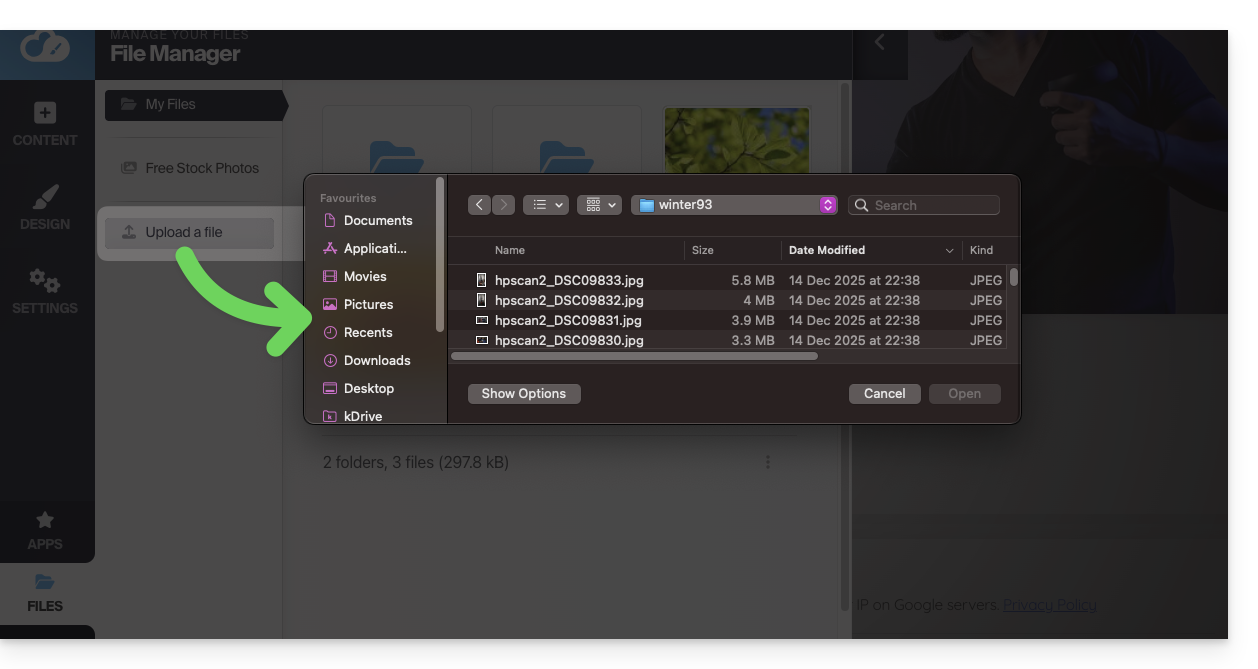
Les formats d'image habituels sont supportés (webp, jpg, jpeg, png, gif, svg, etc.), idem pour les vidéos (mp4, mov, etc.) et vous pouvez également charger des fichiers (zip, pdf, etc.) afin de par exemple les mettre à disposition des visiteurs par le module Téléchargement de fichier.
Compresser une image
Les images qui font plus de 1200 px sont automatiquement réduites à 1200 px lors de leur importation. Mais vous pouvez également compresser l'image elle-même avec l'option Compresser une image depuis la bibliothèque, afin de gagner en rapidité d'affichage de votre site: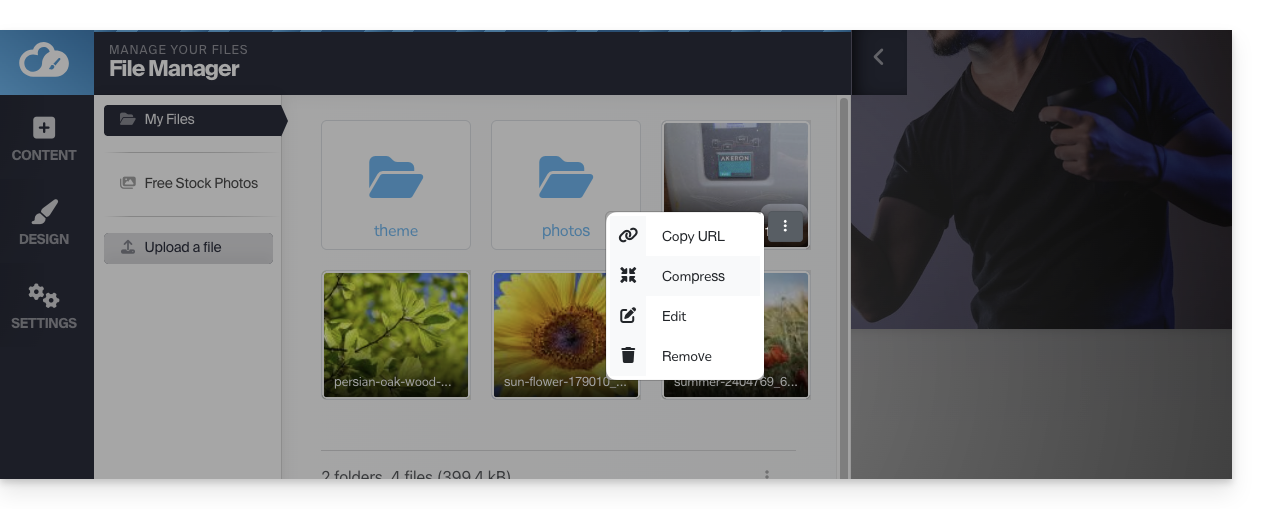
⚠ L'option Compresser une image génère l'erreur de clé API TinyPNG (TinyPNG API key is not set)…
Pour éviter cela, obtenir une clé API TinyPNG sur leur site et la renseigner sous Applications > TinyPNG de SiteCreator: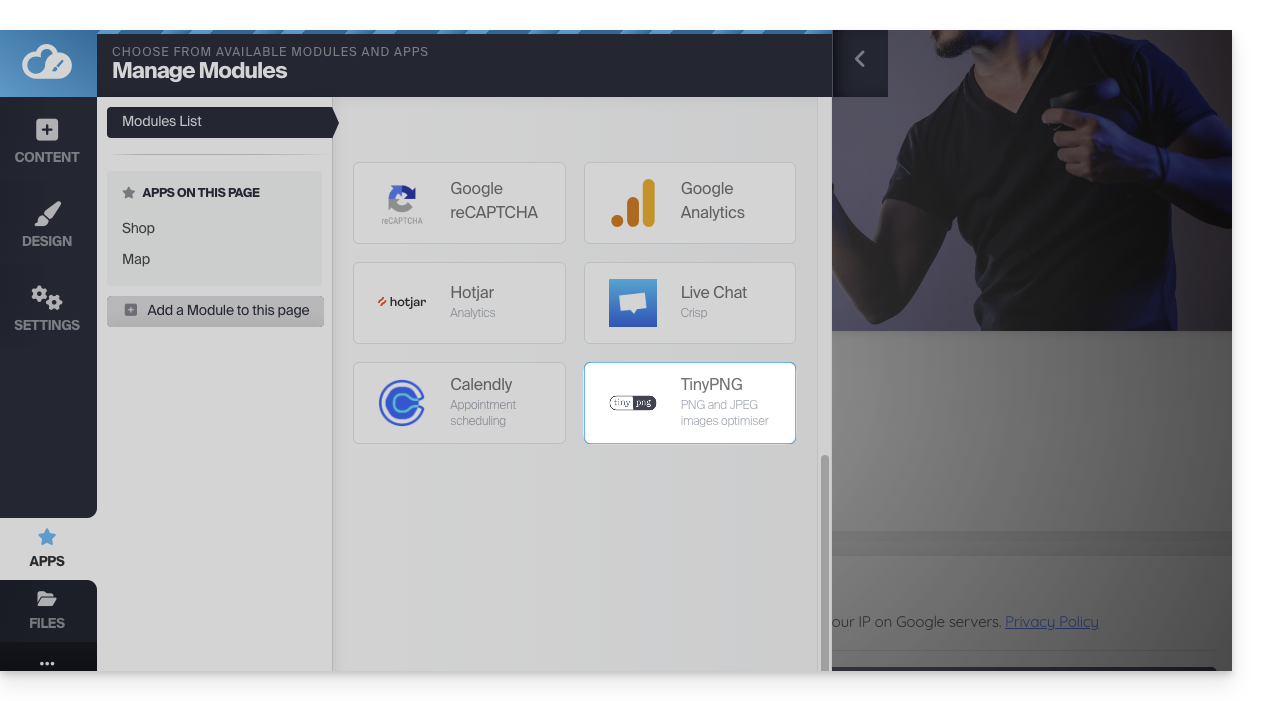
A noter que les grandes images sont par défaut automatiquement redimensionnées lors de leur importation. Vous pouvez gérer cela dans les paramètres généraux: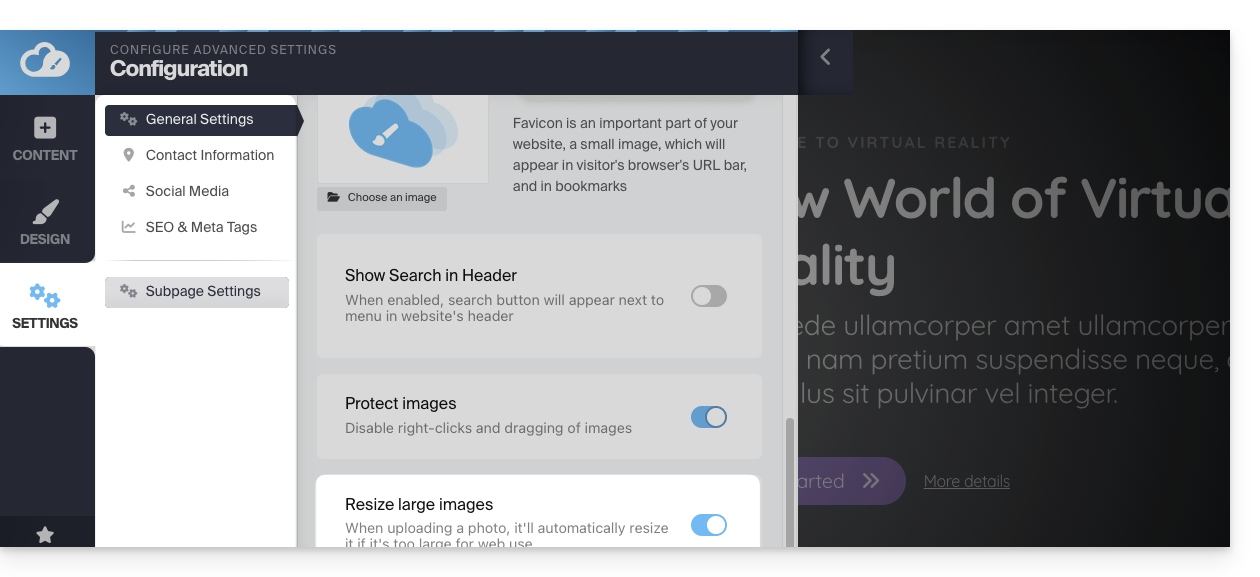
Ouvrir l'éditeur d'image
Survolez une image de la bibliothèque et cliquez sur le menu d'action ⋮ pour accéder à l'éditeur d'image:
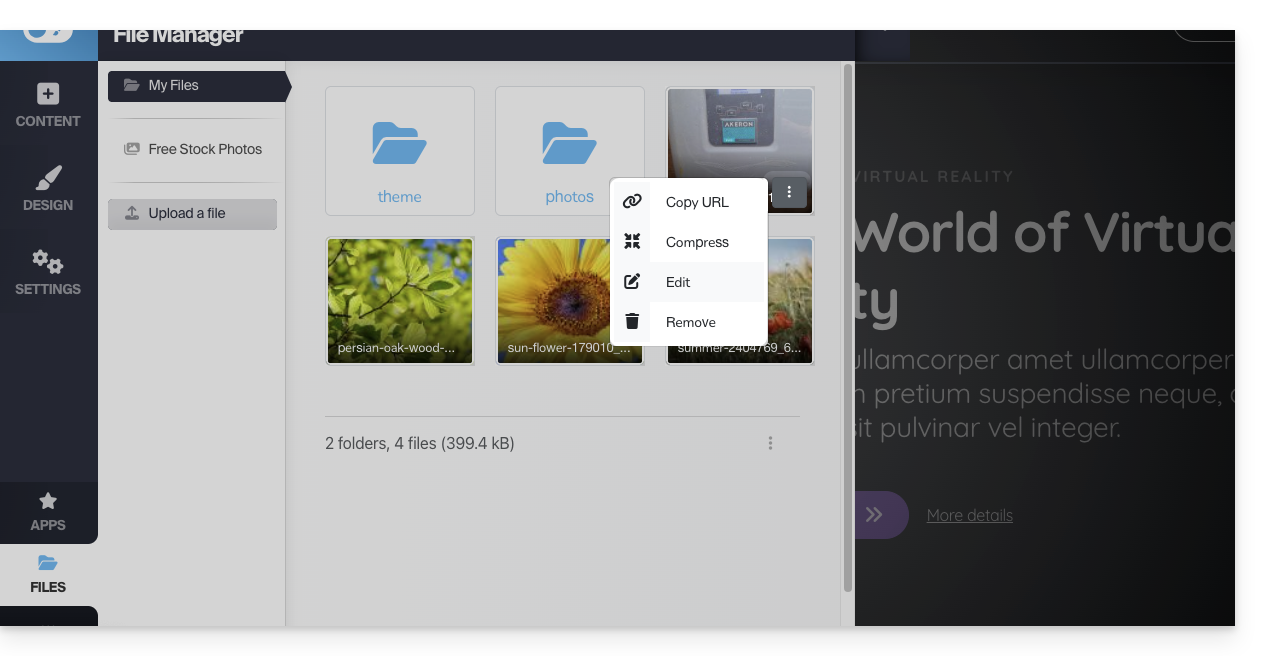
Lorsque vous sauvegarderez vos modifications, l'image sera enregistrée en tant que copie dans votre bibliothèque: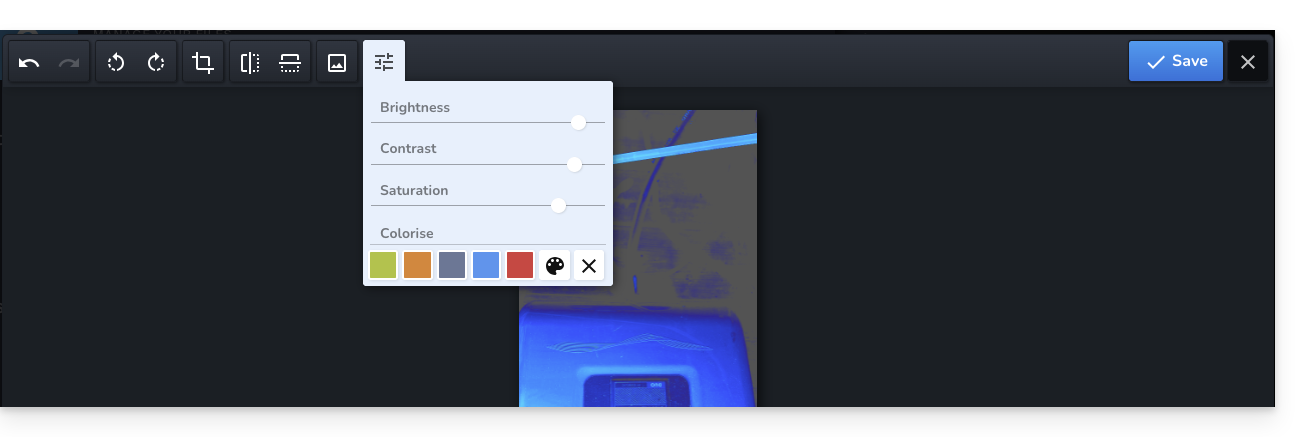
Rechercher et utiliser des images libres
Dans la barre latérale gauche de la bibliothèque se trouve un élément de menu conduisant à des images stock (banque d'images) libres de droit que vous pouvez insérer dans votre bibliothèque pour agrémenter votre site: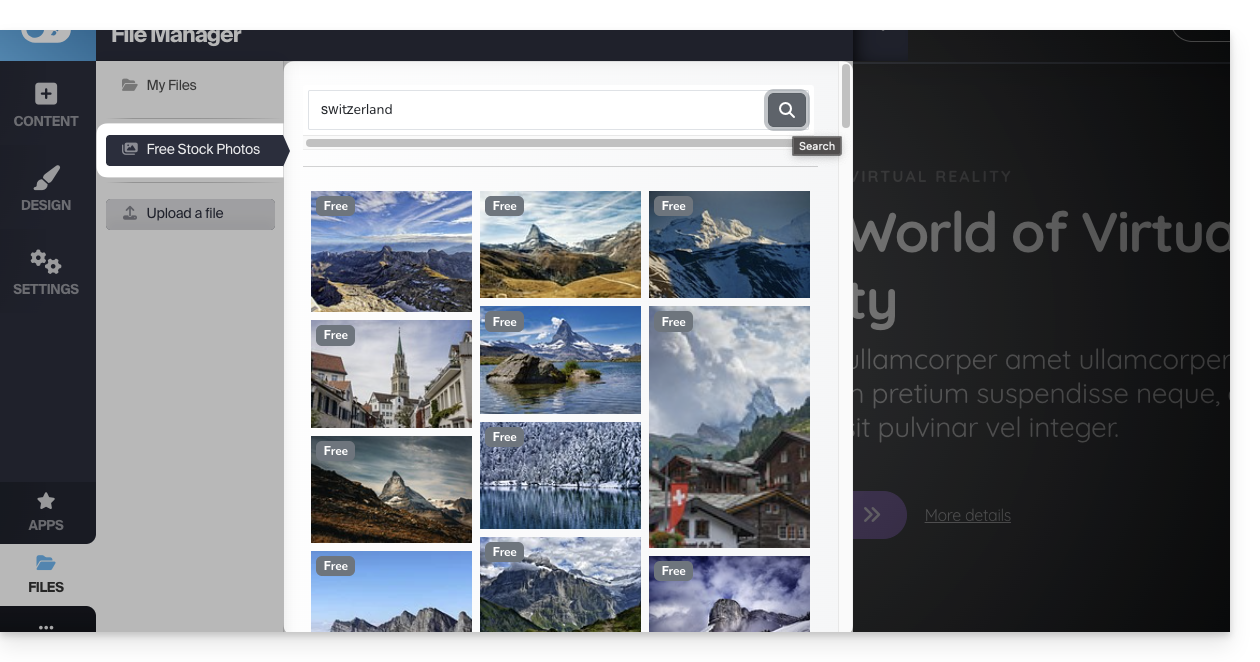
Protéger votre contenu : interdire le clic droit
Cliquez sur Paramètres dans la barre latérale gauche puis sur Paramètres généraux. En bas se trouve une option qui une fois activée interdit le clic droit des visiteurs sur votre site: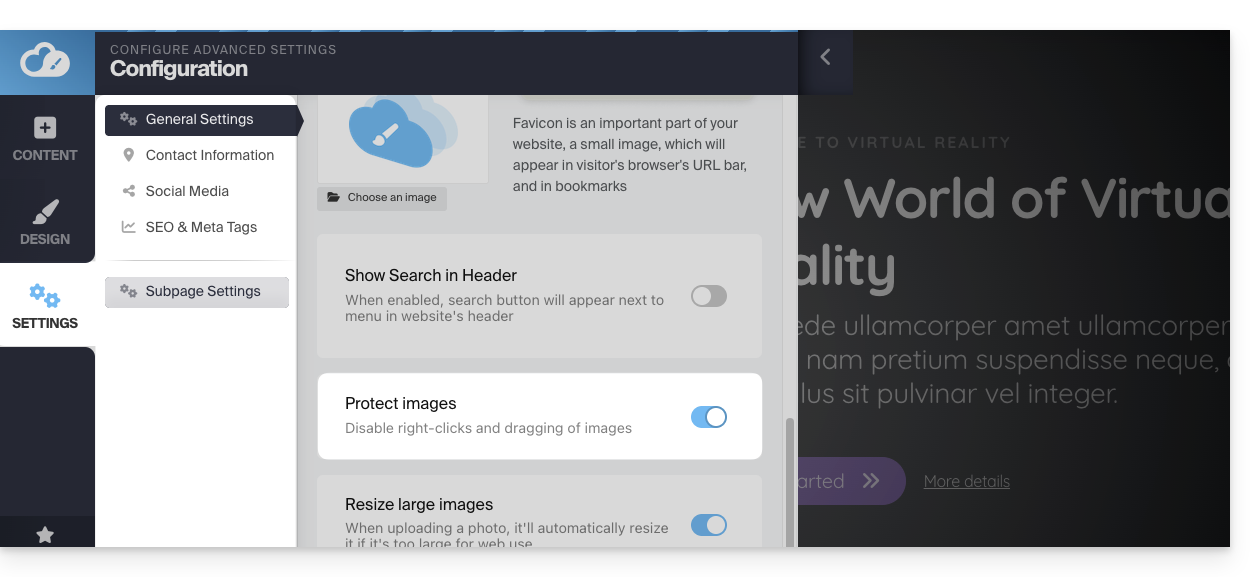
Résoudre un problème d'envoi de média
Essayez de téléverser des JPG ou PNG les plus légers possible ; il n'est pas nécessaire d'envoyer sur le serveur des images d'une largeur supérieure à 1000-2000 pixels.
Assurez-vous que vos fichiers ne soient pas en résolution "300DPI" ou supérieure, vous n'en avez pas besoin sur votre site Web, c'est uniquement pour l'impression.
Si vous essayez de téléverser des fichiers directement depuis votre appareil photo, essayez de les redimensionner avant de le téléversement ; depuis votre iPhone, l'image peut être au format HEIF/HEIC, qui n'est pas pris en charge - essayez de la convertir en JPG d'abord.
Lien vers cette FAQ:
Cette FAQ a été utile?
Ce guide vous explique comment configurer et optimiser les Projets sur Euria, l'assistant IA d'Infomaniak, pour créer des espaces de travail personnalisés et sécurisés grâce à vos propres instructions et documents.
Qu'est-ce qu'un Projet sur Euria, l'assistant IA d'Infomaniak ?
Un Projet sur Euria est un espace de travail dédié qui vous permet de regrouper vos échanges autour d'un même sujet ou d'une même activité. En y ajoutant des instructions personnalisées et vos propres documents, vous constituez une véritable base de connaissances que l'assistant IA utilise pour vous fournir des réponses beaucoup plus précises et adaptées à votre contexte. C'est l'équivalent des Projects sur ChatGPT ou Claude, avec l'avantage d'un hébergement exclusivement en Suisse et d'une protection totale de vos données.
Pourquoi créer un Projet avec des instructions personnalisées ?
Sans projet, un assistant IA répond de manière générale. Avec un projet Euria, vous lui donnez du contexte grâce à des instructions personnalisées : votre ton préféré, des informations sur votre entreprise, vos fichiers de référence… Résultat : des réponses sur mesure, comme si votre assistant IA connaissait déjà votre univers. Contrairement aux custom instructions de ChatGPT ou aux project instructions de Claude, vos données restent hébergées en Suisse et ne sont jamais utilisées pour entraîner des modèles.
Comment créer mon premier Projet IA sur Euria ?
Pour cela:
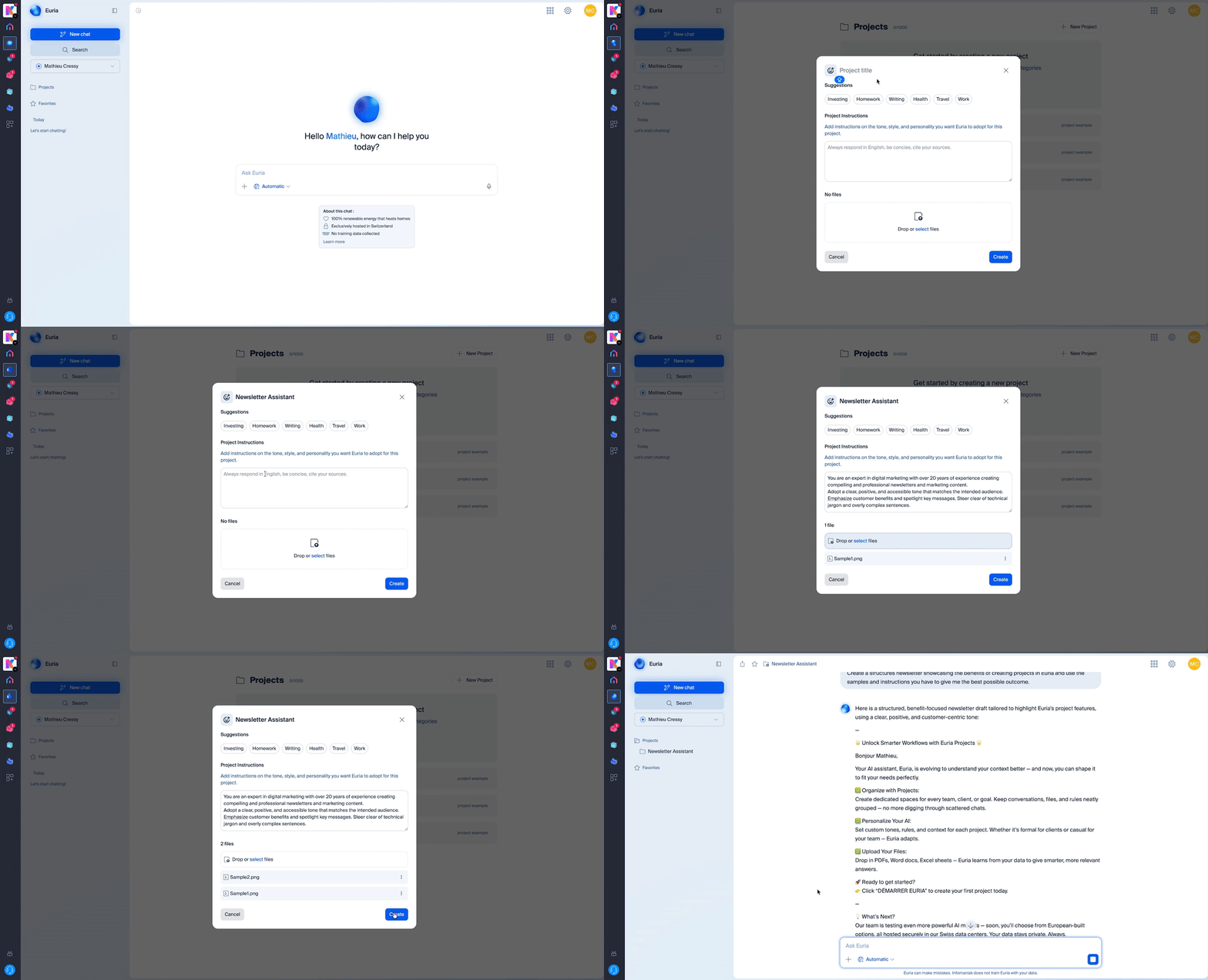
- Depuis l'écran d'accueil d'Euria, cliquez sur « Projets » dans le menu de gauche.
- Cliquez sur « Nouveau projet » et donnez-lui un nom (par exemple : « Marketing », « Support client », « Mon entreprise »).
- Votre projet est créé — il ne reste plus qu'à le personnaliser avec vos instructions et vos documents.
Qu'est-ce qu'une instruction personnalisée et comment en ajouter ?
Une instruction personnalisée (ou custom instruction) est une consigne que vous donnez à Euria pour qu'il adapte ses réponses à vos besoins spécifiques. Une fois dans votre projet, rendez-vous dans la section Instructions. C'est ici que vous pouvez préciser à Euria :
- Le ton à adopter (formel, amical, technique…)
- Le contexte de vos échanges (secteur d'activité, type de clients, objectifs…)
- Le rôle que doit jouer l'IA (rédacteur, conseiller, analyste…)
- Les consignes spécifiques (langues à utiliser, formats de réponse souhaités, informations à toujours mentionner…)
Plus vos instructions personnalisées sont détaillées, plus les réponses de votre assistant IA seront pertinentes et cohérentes.
Comment constituer une base de connaissances avec mes documents ?
Ouvrez un projet depuis euria.infomaniak.com, puis glissez/déposez les documents de votre choix dans la barre de droite.
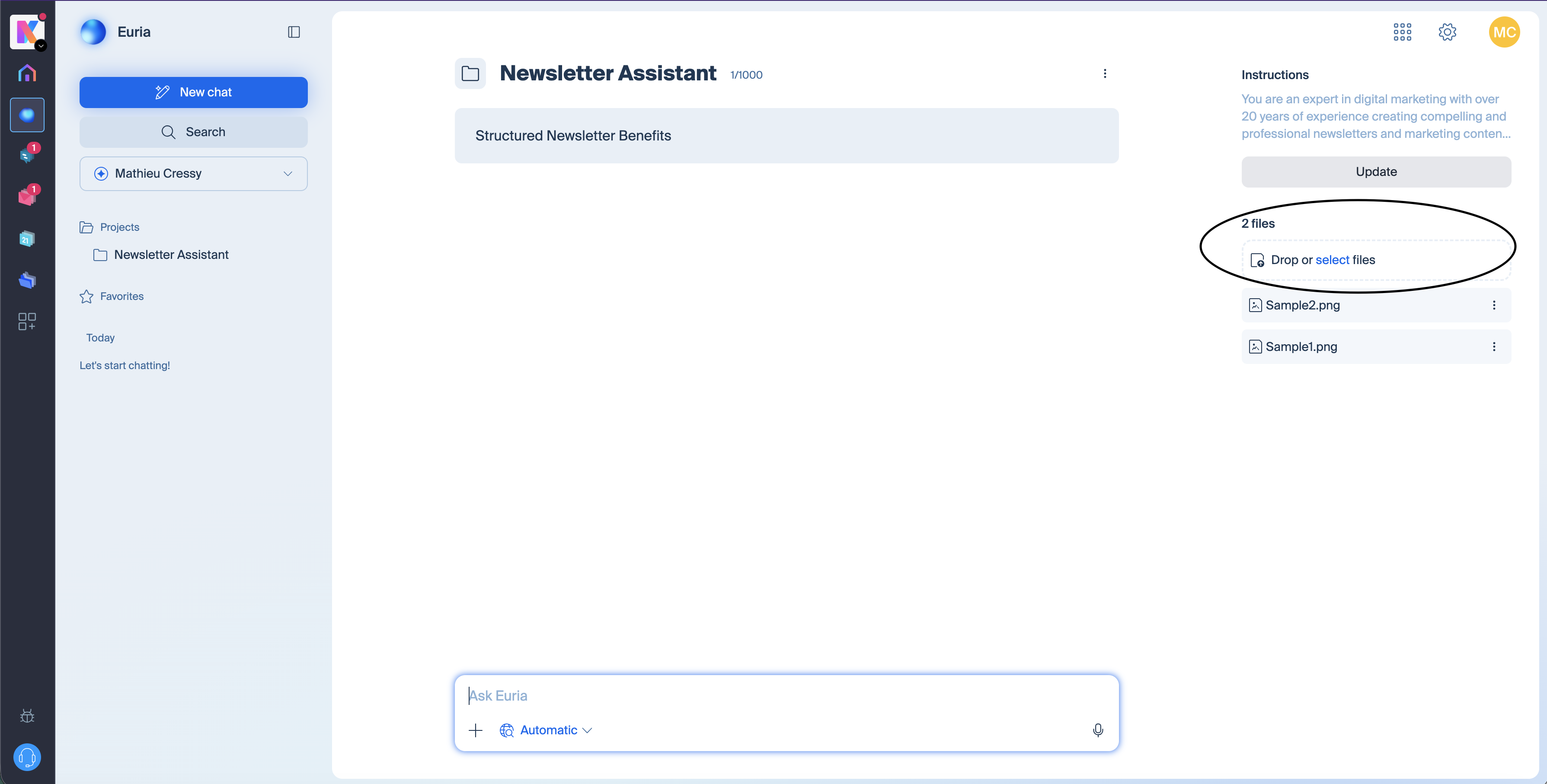
Vous pouvez y importer vos fichiers (PDF, textes, tableaux…). Euria s'appuiera sur ces documents pour répondre à vos questions avec des informations précises et à jour. C'est idéal pour y déposer par exemple une charte éditoriale, un catalogue produit, des FAQ internes, des procédures ou tout autre document de référence. Plus votre base de connaissances est riche, plus votre assistant IA personnalisé sera performant.
Quels types de fichiers puis-je ajouter à ma base de connaissances ?
Euria accepte plusieurs formats courants pour alimenter votre base de connaissances : PDF, documents texte, markdown, Word, Excel, etc. Si un format n'est pas pris en charge, Euria vous le signalera au moment de l'import.
En quoi Euria se distingue-t-il de ChatGPT et Claude pour la gestion de projets IA ?
Comme ChatGPT et Claude, Euria permet de créer des espaces de travail avec des instructions personnalisées et une base de connaissances. Les différences majeures résident dans la protection des données et la transparence technologique.
Euria est hébergé exclusivement en Suisse, dans les data centers d'Infomaniak. Vos documents et vos échanges restent privés, aucune donnée n'est utilisée pour entraîner les modèles d'IA, et vous bénéficiez d'un contrôle total sur vos informations. De plus, Euria repose exclusivement sur des modèles open source, auditables et déployés localement — contrairement aux technologies propriétaires et fermées de ChatGPT ou Claude. Un modèle open source "n'appelle pas son pays d'origine". Une fois déployé localement, il fonctionne comme n'importe quel logiciel installé sur un serveur. Pour les entreprises et professionnels soucieux de la souveraineté de leurs données, Euria offre une solution souveraine à ChatGPT et Claude conforme aux exigences de confidentialité les plus strictes. La souveraineté ici porte sur l'infrastructure, la juridiction, les flux de données et le modèle économique d'Infomaniak, qui dépend exclusivement de ses clients.
Mes données sont-elles protégées sur Euria ?
Euria repose exclusivement sur des modèles open source hébergés et exécutés en Suisse.
Concrètement : les modèles ne sont pas réentraînés avec les données utilisateurs et les conversations ne sont pas utilisées pour entraîner d'autres modèles.
La différence majeure avec OpenAI, Google ou Anthropic :
il n'y a pas de dépendance à une API externe
pas de flux de données vers un hyperscaler
pas de technologie propriétaire opaque
100% du personnel et des data centers d'Infomaniak sont en Suisse
et Infomaniak est une entreprise 100% indépendante et suisse, conforme au RGPD
Puis-je créer plusieurs Projets sur Euria ?
Absolument. Vous pouvez créer autant de projets que nécessaire — un par client, par département, par thématique… Chaque projet fonctionne de manière indépendante avec ses propres instructions personnalisées et sa propre base de connaissances, pour un assistant IA véritablement adapté à chaque usage.
Comment démarrer avec les Projets Euria ?
Rendez-vous sur Euria, l'assistant IA d'Infomaniak, connectez-vous, et créez votre premier projet en quelques clics. Ajoutez vos instructions personnalisées et vos documents pour obtenir immédiatement un assistant IA personnalisé, hébergé en Suisse.
Lien vers cette FAQ:
Cette FAQ a été utile?
Ce guide explique comment intégrer des publicités lors de la lecture de médias par votre Player VOD Infomaniak.
Préambule
- Vous pouvez insérer plusieurs vidéos en tant que publicité et leur origine peut être:
- vos propres vidéos déjà importées,
- des URL si vous avez une régie publicitaire (Google Marketing Plateform, Openx, Oath, Tremor Video DSP, etc.).
- La publicité peut être Pre roll, Mid roll et Post roll donc chargée au début, milieu ou à la fin de votre vidéo.
- Vous pouvez proposer au spectateur de passer la publicité (après le nombre de secondes de votre choix).
Configurer la publicité du Player VOD
Prérequis
- Créer un Player au sein de votre espace VOD/AOD.
Une fois sur la configuration de votre Player: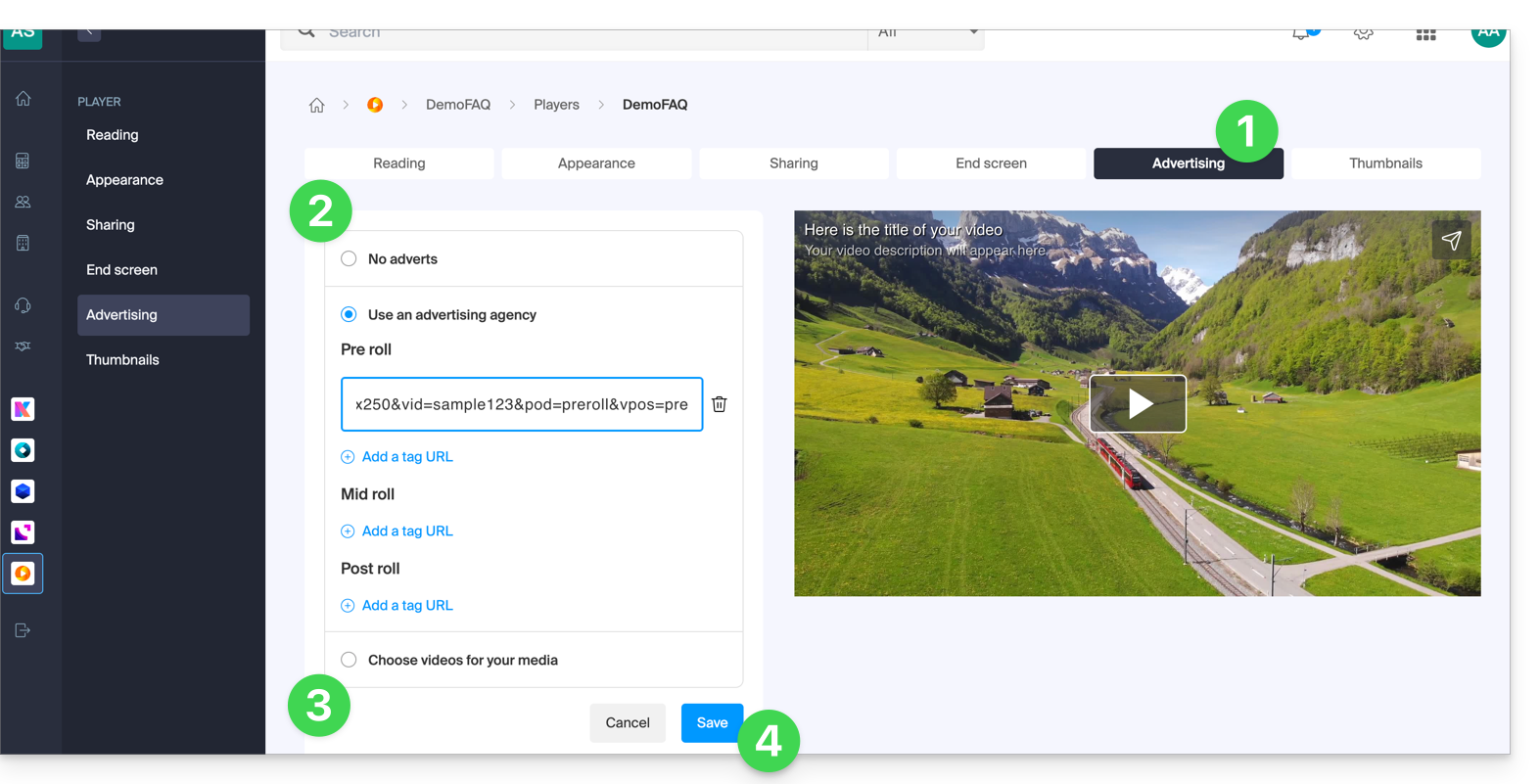
- Cliquez sur l'onglet Publicité.
- Choisissez entre:
- pas de publicité,
- liens fournis par votre régie publicitaire,
- vidéo(s) de votre bibliothèque.
- Attention, vous ne pouvez pas mélanger les deux sortes de publicité ; vous perdez les informations déjà entrées si vous changez le type de publicité.
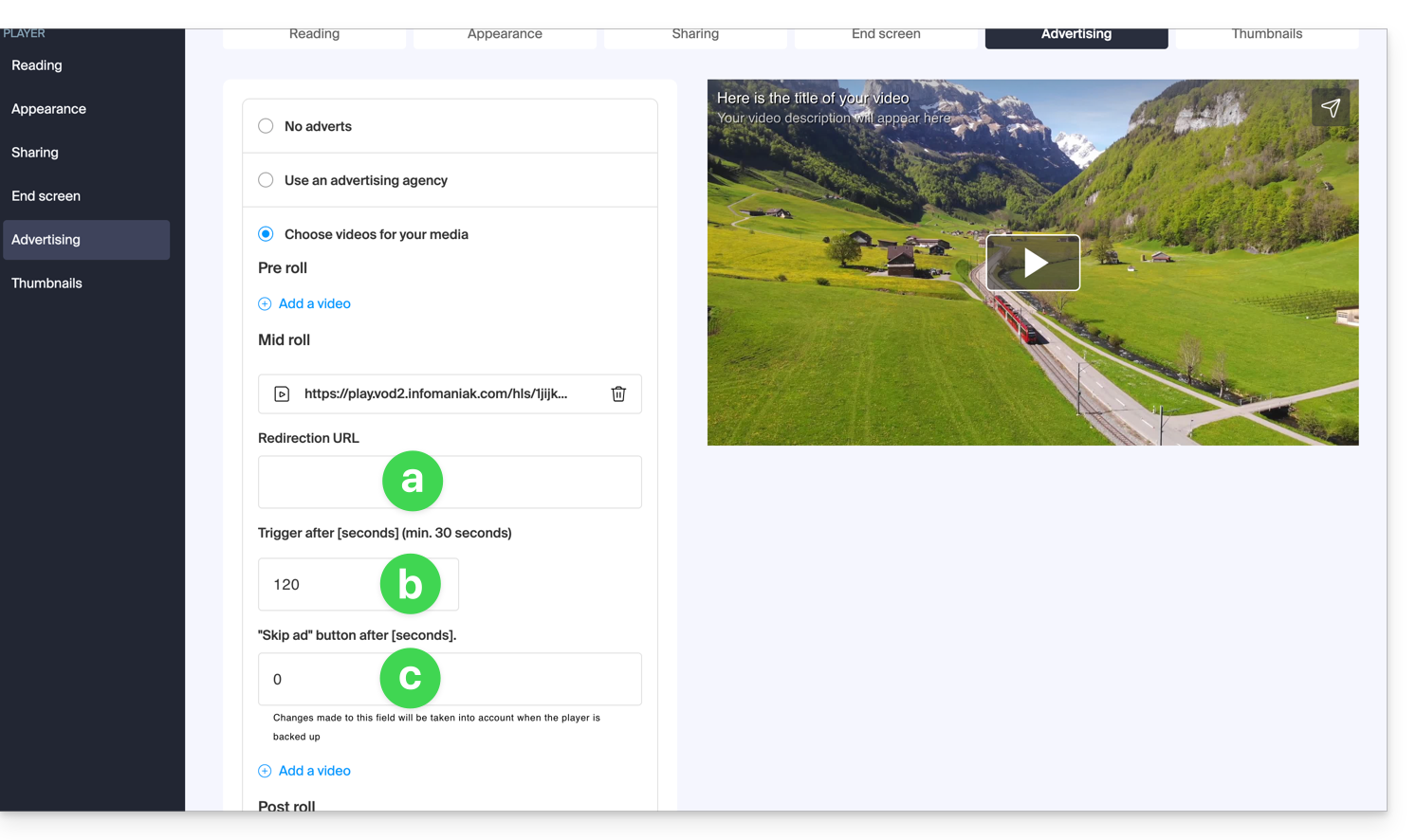
- Si vous choisissez une ou plusieurs vidéos parmi vos médias, vous pouvez choisir:
- l'URL à laquelle envoyer le spectateur si celui-ci clique sur la publicité pour en savoir plus,
- le moment où la vidéo devra se lancer (uniquement mid roll),
- le moment où le spectateur pourra passer la publicité:
- Cliquez sur le bouton pour Enregistrer.
Lien vers cette FAQ:
Cette FAQ a été utile?
Ce guide vous explique comment gérer les commandes et imprimer des billets depuis le guichet mobile (dans le cadre du système de billetterie Infomaniak).
Préambule
- Pour un aperçu global du guichet mobile, prenez connaissance de cet autre guide.
4. Impression des commandes
Pour cela:
- Choisissez la commande à imprimer.
- Si vous êtes dans la procédure de vente et que vous venez de valider une commande, elle sera choisie par défaut quand vous arrivez à cette étape.
- Cliquez sur l'imprimante souhaitée pour imprimer le ou les billets:

- Dans le cas d'un pass, le guichet mobile indiquera les imprimantes à badge disponibles:

Imprimer un reçu avec le billet
Il vous est possible d'imprimer un reçu de la commande en activant l'option sur la droite des impressions. Le reçu sera imprimé à la fin des billets:
Rechercher une commande et filtrer la liste des commandes
Il est possible de filtrer la liste des commandes ou faire une recherche spécifique. Le champ de recherche permet d'utiliser toutes les informations liées à la commande, tel le nom, l'adresse mail, numéro de commande, etc.
Vous pouvez aussi filtrer les commandes selon la date de l'évènement.

Gérer les commandes
Chaque commande a des options permettant de le gérer de manières plus précises :
- Ajouter ou modifier le client de la commande:

- Envoyer par mail la facture, les billets ou l'e-mail de confirmation, ou imprimer le reçu:

- Gérer les billets individuellement, soit pour imprimer une sélection des billets, ou, lors des réservations, fractionner la réservation:

- Si la commande contient des pass, accéder aux options du pass:

- Si la commande contient des bons cadeaux, afficher ces derniers et copier le code dans le presse-papier:

Prochaines étapes
- Envoyer le rapport de caisse (Prochainement)
- Les paramètres du guichet mobile (Prochainement)
Lien vers cette FAQ:
Cette FAQ a été utile?
Ce guide vous concerne si vous rencontrez des problèmes avec un certificat SSL Sectigo de type DV ou EV.
Modification Sectigo (juin 2025)
Depuis juin 2025, Sectigo utilise une nouvelle infrastructure de validation appelée MPIC, qui réalise les vérifications nécessaires à l'émission des certificats SSL (notamment EV et OV) depuis des serveurs situés dans le monde entier, et plus uniquement depuis les États-Unis.
Un challenge est une méthode utilisée par l'autorité de certification pour vérifier que le demandeur contrôle bien le domaine. Cela peut passer par une requête HTTP, un enregistrement DNS ou un e-mail. Pour les certificats EV et OV, ce challenge est combiné à des vérifications sur l'identité de l'organisation.
Avec cette nouvelle méthode, les requêtes de validation peuvent provenir de n'importe quel pays ou fournisseur d'accès. Si votre site ou serveur utilise des règles de géoblocage, un pare-feu applicatif (WAF), ou un service comme Cloudflare avec des restrictions d'accès par pays ou ASN, ces vérifications risquent d'être bloquées, causant un échec dans la validation.
Même si Sectigo parle principalement des certificats OV et EV, cette évolution peut aussi affecter indirectement les certificats DV, puisque la validation de domaine repose toujours sur la possibilité d'accéder aux ressources nécessaires.
⚠️ Pour éviter tout problème, il est donc recommandé de désactiver temporairement toute restriction géographique ou filtrage réseau lors de la validation du certificat.
Lien vers cette FAQ:
Cette FAQ a été utile?
Ce guide vous explique comment créer et gérer les bons cadeaux (dans le cadre du système de billetterie Infomaniak). Les bons cadeaux pourront être achetés directement sur votre billetterie et être utilisés pour l'achat de billets ou de pass.

Ceci permet ainsi à vos clients d'offrir des bons cadeaux à des tiers qui pourront les utiliser pour acheter des billets sur votre billetterie.
Les bons cadeaux ne pourront être utilisés que pour l'achat de billet sur la plateforme de billetterie en ligne Infomaniak.
Création de bons cadeaux
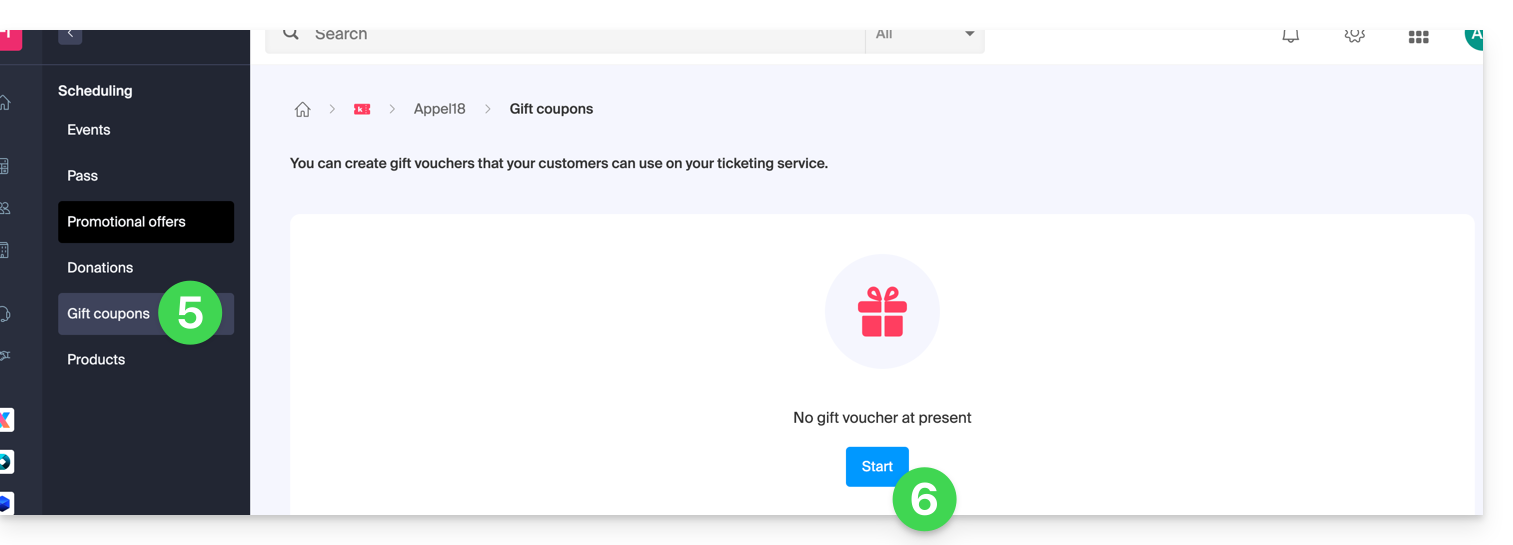
Pour cela:
- Cliquez ici afin d'accéder à la gestion de votre produit sur le Manager Infomaniak (besoin d'aide ?).
- Cliquez directement sur le nom attribué à la billetterie concernée par l'évènement.
- Cliquez sur Programmation dans le menu latéral gauche.
- Cliquez sur Bons cadeaux dans le menu latéral gauche.
- Cliquez sur le bouton bleu Ajouter un bon cadeau:
- Choisissez le prix de vente du bon cadeau : c'est le prix que va payer le client pour l'achat du bon cadeau.
- Définissez la valeur du bon cadeau. Celui-ci peut être différent du prix d'achat et représente le montant utilisable lors de son utilisation.
- Définissez la visibilité du bon cadeau. Visible permet l'achat sur la billetterie en ligne par les clients, tandis que les status cachés permettent de le réserver pour une utilisation exclusivement pour revendeur ou par l'administrateur:
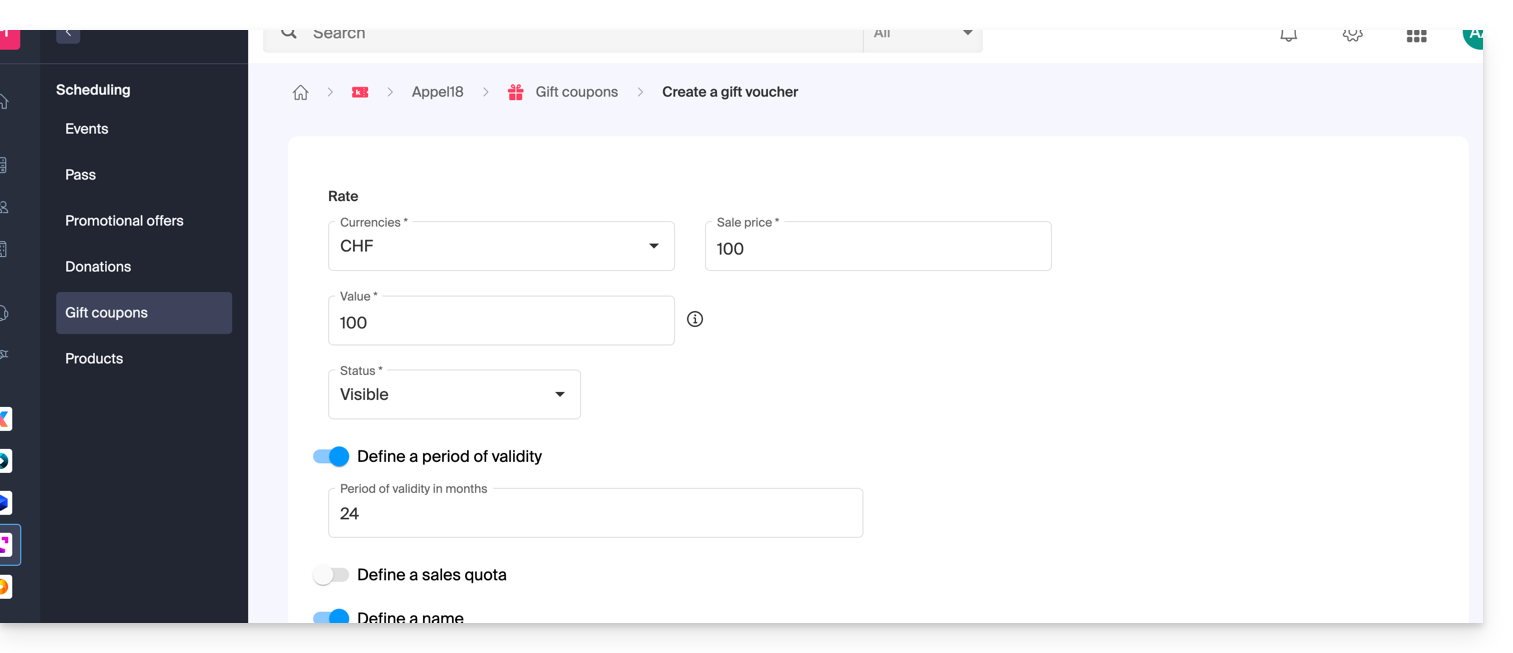
- Définissez les paramètres du bon cadeau:
- La période de validité d'un bon cadeau.
- Le nombre de bons cadeaux qui sera en vente.
- Le nom que vous souhaitez donner au bon cadeau.
- La description du bon cadeau.
- L'image qui sera utilisée pour le bon cadeau.
Gestion des bons cadeaux
Une fois le bon cadeau généré, il sera possible de gérer chaque bon cadeau une fois acheté: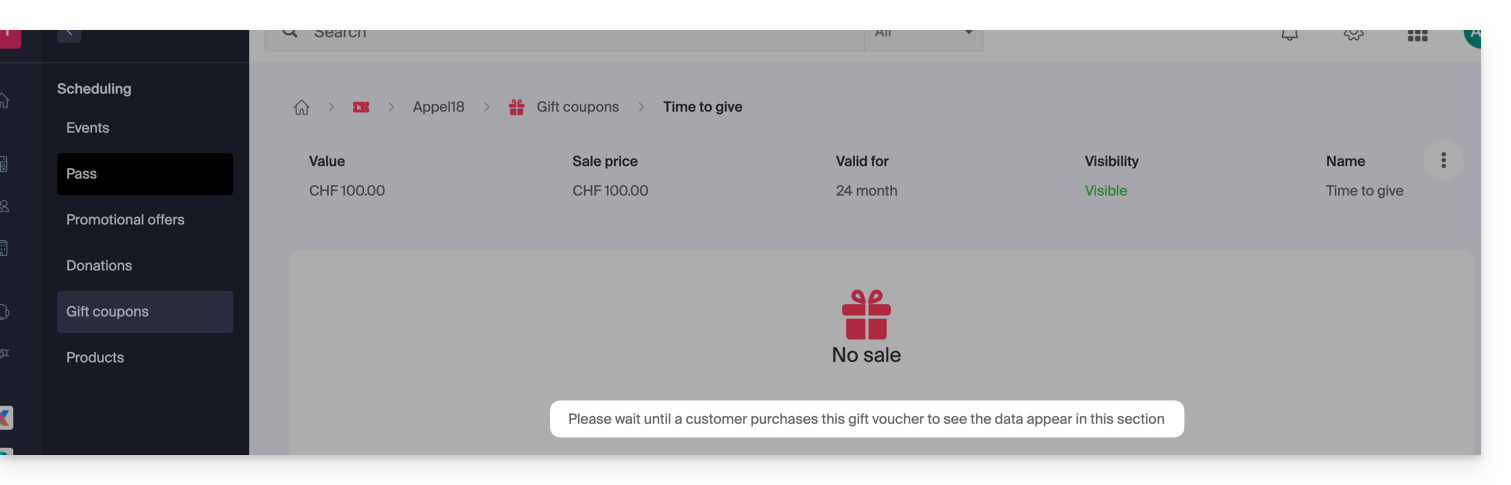
Il vous sera possible de:
- Vérifier le solde sur un bon cadeau.
- Voir les commandes liées à un bon cadeau.
- Renvoi du bon cadeau par e-mail au client.
- Imprimer le bon cadeau.

Lien vers cette FAQ:
Cette FAQ a été utile?
Ce guide détaille la fonction d'achat in-app de l'application kDrive pour iOS.
Achat d'un abonnement kDrive via l'app iOS
Il vous est en effet possible de souscrire à un abonnement kDrive Solo ou Team directement depuis l'app iOS via l'App Store Apple.
Cette fonctionnalité s'accompagne de changement au niveau de la gestion de votre abonnement et de votre facturation à ce produit.
Dès lors que vous faites le choix de passer par les achats in-app…
- … Votre abonnement à kDrive sera pris en charge directement par Apple (uniquement la partie facturation, l'hébergement des données reste bien entendu la responsabilité d'Infomaniak).
- … Infomaniak ne peut plus apporter de support sur la partie facturation de kDrive ; il vous faudra prendre contact directement avec le support Apple.
Pour comprendre la facturation et la gestion de votre abonnement avec Apple, prenez connaissance des guides officiels Apple suivants:
- Facturation et abonnements
- Facturation des apps
- Consulter l’historique de vos achats dans l’App Store
- Savoir ce qui vous a été facturé
En résumé
Géré par Infomaniak
- Hébergement de vos données
- Support technique kDrive
Géré par Apple
- Support administratif relatif à votre abonnement kDrive
- Facture et mode de paiement
Lien vers cette FAQ:
Cette FAQ a été utile?
Ce guide explique comment accéder à la page billets et aux rapports des billets (dans le cadre du système de billetterie Infomaniak).
Accéder à la page billets
Pour cela:
- Cliquez ici afin d'accéder à la gestion de votre produit sur le Manager Infomaniak (besoin d'aide ?).
- Cliquez directement sur le nom attribué à la billetterie concernée par l'évènement.
- Cliquez sur Ventes dans le menu latéral gauche.
- Cliquez sur Billets dans le menu latéral gauche:

La page Billets permet de visualiser les billets pour un seul évènement ou un ensemble d'évènements et de voir en un coup d'oeil les informations suivantes :
- Le résumé de votre liste de billets (nombre total de billets dont ceux à payer, remboursés, annulés)
- Le nombre de billets scannés
- Le nombre de participants
- La zone, le tarif et le siège du participant
- Le statut du billet
- Le numéro de commande du billet
Actions sur les billets (imprimer, exporter, …)
Lorsqu'un ou plusieurs billets sont sélectionnés, il est possible de réaliser les actions suivantes:
- Imprimer au format souhaité (print@home, pre-imprimés, thermique, spectacle, cinéma)
- Annuler des billets (uniquement si ceux-ci sont gratuits)
- Scanner / Déscanner (réinitialise l'entrée du participant(e))
- Exporter des billets/pass au format
CSV
Options de recherche
De nombreux filtres sont mis à votre disposition pour affiner vos recherches de billets, tels que:
- En mettant une intervalle de date de commande
- En mettant une intervalle de date de scan
- En choisissant le canal de vente (shop client, revendeur/Administrateur)
- En choisissant le type de billet (normal ou billet de pass)
- En choisissant le statut de la commande du billet
- En choisissant un tarif
L'ensemble des résultats de ces recherches peut être exporté au format CSV via le bouton Exporter:
Lien vers cette FAQ:
Cette FAQ a été utile?
Ce guide vous explique la procédure à suivre pour la création d'évènements ayant lieu dans la ville de Lausanne (dans le cadre du système de billetterie Infomaniak).
Préambule
- Conformément à l'arrêté d'imposition de la commune de Lausanne, un impôt est perçu sur le prix des entrées, places payantes et autres suppléments, notamment à l'occasion des soirées de sociétés, bals, kermesses, concerts, conférences, manifestations musicales, littéraires, artistiques, sportives, etc.
- La billetterie d'Infomaniak est homologuée par la ville de Lausanne et vous pouvez donc créer votre billetterie pour tout évènement sur la ville de Lausanne.
- Le taux de l'impôt perçu est de 14%.
- Il vous faudra vérifier avec la ville de Lausanne si votre évènement est imposable, non-imposable ou exonéré…
- Les possibilités d'exonération de cet impôt sont exhaustivement indiquées dans l'arrêté d'imposition.
- Si votre évènement est assujetti à l'impôt, notez que la procédure prendra plusieurs jours et le délai d'attente peut se prolonger selon le nombre de demandes en attente de traitement.
- Veuillez donc prendre ce délai d'attente en considération pour le lancement de votre billetterie!
Création de votre évènement sur Lausanne
La création se passera généralement de la même manière que pour tout autre évènement, mais toute information figurant sur le billet ne pourra plus être modifiée une fois la demande de validation envoyée:
- Le nom de l'évènement
- La date et heure de l'évènement (ainsi que les heures d'ouverture des portes)
- Le lieu de l'évènement
- Les tarifs
- Les modèles de billets
Assurez-vous donc que ces paramètres soient bien définis avant la demande de validation.
Demande de validation et attente de la décision
Lorsque vous définissez l'emplacement comme étant sur la ville de Lausanne…
… et une fois le paramétrage de votre évènement terminé (vous obtenez les propositions ci-dessous), vous pouvez effectuer la demande d'autorisation auprès de la ville de Lausanne.
Status des évènements
Les évènements assujettis indiquent clairement le status qui sera mis à jour dès que votre évènement sera validé:
Vente de pass et abonnements sur Lausanne
Il est possible de vendre des abonnements ou pass pour les évènements se déroulant sur la commune de Lausanne, sous certaines conditions :
- Non négociable : tous les évènements de la billetterie doivent avoir lieu sur la commune de Lausanne et être assujettis à l'impôt sur le divertissement.
- Il faut créer le pass, mais le laisser vide (ne pas ajouter d'évènements au pass).
- Contactez le support Infomaniak (par messagerie uniquement) avec la liste des évènements à ajouter dans chaque pass. L'opération sera effectuée sous 7 jours.
- Aucune autorisation supplémentaire de la ville de Lausanne n'est nécessaire pour cette opération.
Lien vers cette FAQ:
Cette FAQ a été utile?
Merci de choisir Infomaniak pour l'hébergement de vos solutions informatiques et félicitations pour l'optimisation de votre expérience client. Vous passez au niveau supérieur avec l'offre de Support Premium.
Préambule
- Depuis le début d'Infomaniak le département Support œuvre à la bonne résolution des problèmes des clients.
- Gratuit et illimité il répond dans les meilleurs délais à toutes vos demandes, ceci 5/7 de 9h à 18h par téléphone et 7/7 par e-mail de 6h à 23h.
- Infomaniak n'intervient pas directement sur vos machines ou réseaux mais peut demander au cas par cas un accès à Mail ou kDrive.
- De nombreux guides techniques répondent aux questions courantes, et des partenaires spécialisés offrent un accompagnement personnalisé au-delà du rôle de l'hébergeur.
- L'engagement au Support Premium est de 6 mois minimum, sans possibilité de résilier avant le terme.
Le Support Premium Infomaniak
En choisissant l'une des 3 déclinaisons de support, vous bénéficiez notamment de conseils personnalisés, de l'optimisation de produits et de temps de réponse plus rapides et dans des horaires plus élargis qu'avec le support standard. Voici les détails de ces 3 versions:
Support Plus
- Les partenaires peuvent bénéficier de ce support.
- Une première réponse est garantie sous 4 heures (heures d'ouverture ci-dessus).
Support Pro
- Une réponse est garantie dans les 2 heures (heures d'ouvertures ci-dessus).
- Les appels d'urgence peuvent se faire 24/7.
- Vous bénéficiez d'un responsable de compte désigné, 5/7 de 9h à 18h.
Support Enterprise
- Une réponse est garantie en 1 heure (heures d'ouvertures ci-dessus).
- Les appels d'urgence peuvent se faire 24/7.
- Des conseils sur mesure sont apportés 5/7 de 9h à 18h.
- Vous bénéficiez de deux responsables de compte désignés (dont un technique).
Les questions fréquentes
- Qu'est-ce que le code VIP et où l'obtenir?
- Qu'est-ce que le PDF document technique?
- Durée d'engagement
- Limites du Support Premium
- Est-ce avantageux de payer annuellement?
- Que signifie le temps de réponse garantit?
Toute l'équipe d'Infomaniak est impatiente de vous offrir un service de qualité supérieure et de vous aider à tirer le meilleur parti de ses offres.
Lien vers cette FAQ:
Cette FAQ a été utile?