Base de connaissances
1 000 FAQ, 500 tutoriels et vidéos explicatives. Ici, il n'y a que des solutions !
Ce guide explique comment exclure des fichiers et dossiers d'une synchronisation kDrive sur votre ordinateur, et quels sont les types de fichiers déjà exclus par défaut.
Gérer les fichiers exclus de kDrive
Pour cela:
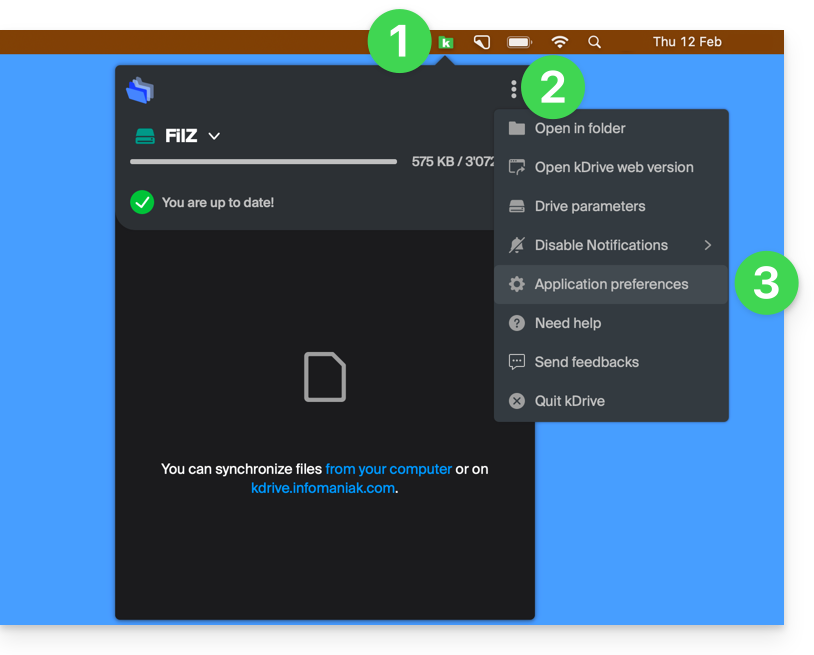
- Faites un clic gauche sur l'icône de l'app desktop dans la zone de notification de votre ordinateur (en haut à droite sur macOS, en bas à droite sur Windows et un double clic gauche dans la barre des tâches sur Linux).
- Cliquez sur le menu d'action ⋮ en haut à droite dans l'application.
- Cliquez sur Préférences:
- Cliquez sur Fichiers à exclure (dans la partie Avancé).
- Pour ajouter des fichiers à exclure, cliquez sur l'icône Ajouter puis renseignez le nom.
- Pour exclure une collection de fichiers, spécifiez par exemple
*.bak(astérisque "joker" précédant l'extension de fichier concernée). - Si vous ajoutez le nom d'un dossier, celui-ci ne sera pas / plus synchronisé, y compris son contenu, sous-dossiers etc.
- Pour exclure une collection de fichiers, spécifiez par exemple
- Pour retirer des fichiers/dossiers que vous aviez ajouté dans le but des les exclure d'une synchronisation, cliquez sur l'icône Corbeille Supprimer tout à droite de la ligne concernée.
- Il est possible de masquer les messages d'avertissements de synchronisation pour les fichiers exclus en cochant la case à droite du fichier exclu.
- Cliquez sur le bouton bleu Enregistrer:
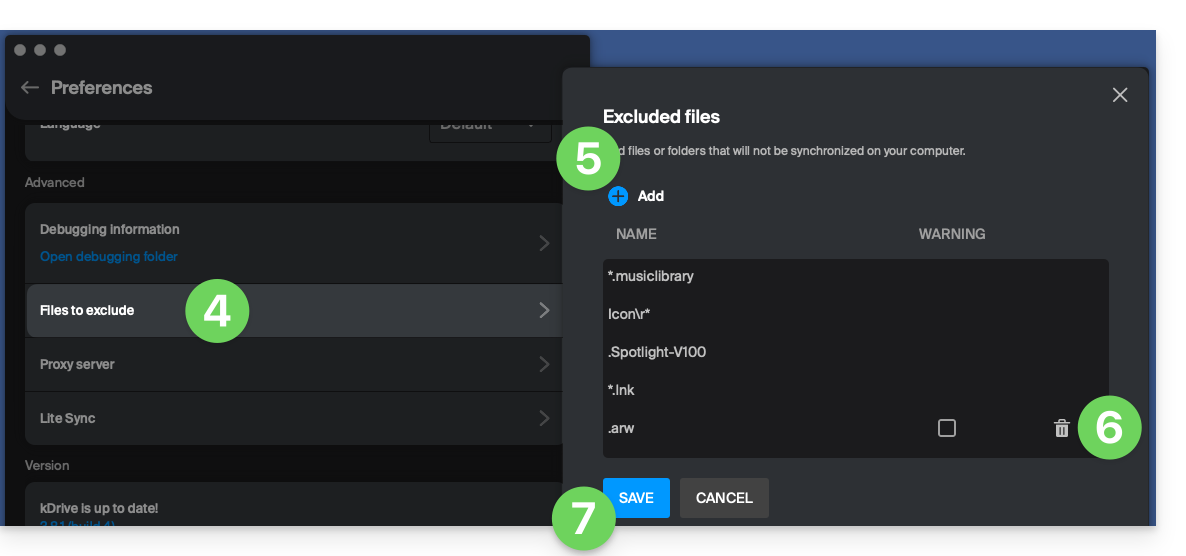
Les fichiers qui sont exclus par défaut (éléments dans la liste impossible à supprimer) varient en fonction de l'OS et le sont car ils représentent des risques d'erreur de synchronisation.
Lien vers cette FAQ:
Cette FAQ a été utile?
Ce guide explique comment déployer Node.js avec un Serveur Cloud afin de disposer en permanence de l'environnement nécessaire pour compiler ou builder des frontends modernes (React, Vue, etc.). Il est toutefois recommandé d'utiliser la solution node.js “intégrée”.
Préambule
- Node.js est une plateforme logicielle libre en JavaScript orientée vers les applications réseau qui doivent pouvoir monter en charge, une solution simple et efficace pour intégrer les outils frontend dans n'importe quel stack serveur.
Node.js= nom officiel du langage/environnement.NodeJS= nom "technique" ou simplifié dans certains contextes (souvent pour des raisons pratiques, pas de vraie différence technique).
- En cas de besoin, des partenaires locaux et référencés par Infomaniak peuvent s'occuper de ces démarches : lancez un appel d'offres gratuit ; ils s'occupent de tout, vous libérant des détails techniques — découvrez aussi le rôle de l'hébergeur.
Installer Node.js
Prérequis
- Installer NVM sur votre Serveur Cloud.
- Attention la version 18 de Node.js n'est pas compatible avec les anciens Serveurs Cloud ; effectuer une migration au préalable!
Installer la version stable de Node.js
nvm install stableInstaller la dernière version en date
nvm install nodeInstaller une version antérieure (non recommandé)
nvm install 17Lister les versions disponibles
nvm ls-remoteInstaller une version spécifique
nvm install <version>Changer de version de Node.js et définir la version 6.3.1 (ou une autre version) par défaut
nvm alias default 6.3.1Utiliser une version spécifique de Node.js dans le shell actuel
nvm use <version>Vérifier la version de Node.js actuellement utilisée
node -v
Source
Pour mettre en place NVM, rendez-vous sur la console WebSSH de votre Serveur Cloud.
Sourcer le fichier .profile
source ~/.profileExécuter la commande suivante pour vérifier l'installation de NVM
nvm
Configurer Node en tant que service
Afin de configurer Node en tant que service, l'utilisation d'un "service systemd-user" est recommandé.
Rediriger le trafic vers un port spécifique
Prenez connaissance de cet autre guide au sujet des redirections de trafic vers un port spécifique et des IP dédiées.
Lien vers cette FAQ:
Cette FAQ a été utile?
Ce guide explique comment résoudre les erreurs d'accès à votre Hébergement Web suite à un changement d'adresse IP (migration de serveur, par exemple).
Préambule
- Pour gagner du temps, votre système conserve une table de correspondance entre les noms de domaine et les adresses IP.
- Si le site change de "maison" (d'IP), votre ordinateur essaie de frapper à l'ancienne porte.
- Vider le cache le force à demander la nouvelle adresse aux serveurs DNS.
Si votre ordinateur conserve l'ancienne adresse en mémoire, vider le cache DNS permet de rétablir la connexion.
Vider le cache DNS…
… sur Windows
Utilisez l'invite de commande pour rafraîchir vos paramètres réseau :
- Ouvrez le menu Démarrer.
- Tapez cmd et validez.
- Dans la fenêtre noire qui s'ouvre, tapez la commande suivante et appuyez sur Entrée :
ipconfig /flushdns
… sur macOS
Sur les versions récentes de macOS, la procédure se fait via le Terminal :
- Ouvrez le Terminal (via Spotlight ou Applications > Utilitaires).
- Copiez et collez la commande suivante :
sudo dscacheutil -flushcache; sudo killall -HUP mDNSResponder - Entrez votre mot de passe de session (il ne s'affichera pas pendant la saisie) et validez.
… sur Linux
La plupart des distributions modernes utilisent systemd-resolved. Ouvrez votre terminal et exécutez :
sudo resolvectl flush-caches
Note : Si vous utilisez un service plus ancien, la commande sudo systemctl restart nscd reste valable.
Lien vers cette FAQ:
Cette FAQ a été utile?
Ce guide vous explique comment dupliquer un évènement, dans le cadre du système de billetterie Infomaniak, de manière unique ou récurrente.
Préambule
- Si nécessaire prenez connaissance de cet autre guide au sujet de la duplication d'un évènement sur une seconde billetterie.
Dupliquer un évènement
Pour dupliquer un évènement, saison ou édition précédente par exemple:
- Cliquez ici afin d'accéder à la gestion de votre produit sur le Manager Infomaniak (besoin d'aide ?).
- Cliquez directement sur le nom attribué à la billetterie sur laquelle se trouve l'évènement à dupliquer.
- Cliquez sur Programmation dans le menu latéral gauche.
- Cliquez sur Evènements dans le menu latéral gauche.
- Cliquez sur le menu d'action ⋮ situé à droite de l'évènement à dupliquer.
- Cliquez sur Dupliquer:

- Sur la modale qui s'ouvre, choisissez de dupliquer l'évènement de manière unique (une seule fois) ou de manière récurrente (plusieurs fois):
- La duplication de manière récurrente permet de dupliquer l'évènement sur toute la période en choisissant les dates (Lundi au Dimanche) pour lesquel vous souhaitez que cet évènement soit dupliqué.
- Indiquez si nécessaire le nouveau nom de l'évènement, les nouvelles dates et les autres paramètres de représentations de votre évènement.
- Cliquez sur Confirmer pour lancer la duplication.
Une fois la duplication exécutée, rafraichissez la page puis déterminez si les évènements doivent être visibles pour les clients ou cachés pour les clients et/ou revendeurs, ou complets pour les clients et/ou revendeurs. Vous pouvez aussi dupliquer les sièges dans le cas de salles numérotées.
Lien vers cette FAQ:
Cette FAQ a été utile?
Ce guide explique comment installer le driver pour l'imprimante à badge (dans le cadre du système de billetterie Infomaniak) et faire les impressions depuis un ordinateur en utilisant le câble USB.
Installer les pilotes
L'installation des drivers n'est nécessaire que dans le cas de l'utilisation du guichet web pour l'impression des pass. L'utilisation du guichet mobile depuis la tablette est Plug&Play:
- Allumer et connecter l'imprimante à l'ordinateur avec le câble USB.
- Se rendre sur le site des téléchargements onglet Support et Download.
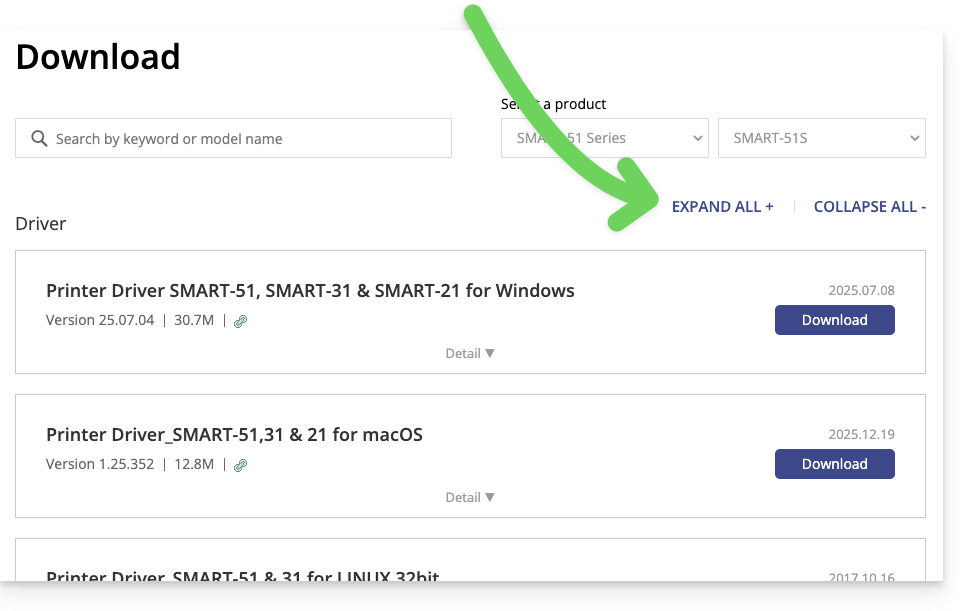
- Sélectionner Product : SMART-51 Series et Product model : SMART-51S…
- Pour Mac et Linux, cliquez sur EXPAND ALL + pour ainsi choisir la bonne version de votre Système d'exploitation:
- Pour Mac et Linux, cliquez sur EXPAND ALL + pour ainsi choisir la bonne version de votre Système d'exploitation:
Paramétrer l'imprimante
Pour une utilisation optimale de l'imprimante, il est conseillé d'effectuer le paramétrage de l'imprimante avant son utilisation.
Imprimer des pass depuis un ordinateur
Une fois l'installation du driver de l'imprimante effectuée :
- Branchez l'imprimante à l'ordinateur.
- Ouvrez l'avant de l'imprimante et insérez les badges avec la partie sur laquelle imprimer vers le haut:

- Sur l'ordinateur, allez sur le Guichet de la billetterie.
- Recherchez une commande avec un pass ; il est possible de cliquer sur Chercher une réservation en haut du guichet pour une recherche rapide:

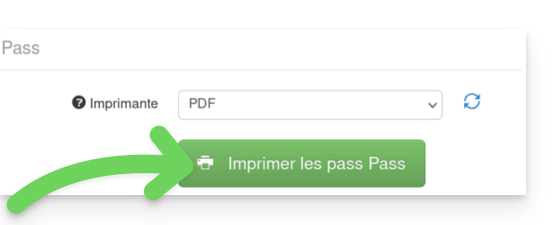
- Dans la partie pass de la fenêtre qui s'ouvre, cliquez sur Imprimer les pass pour générer le PDF:
- Depuis le PDF généré, lancez une impression en choisissant l'imprimante Smart 51S.
Lien vers cette FAQ:
Cette FAQ a été utile?
Ce guide vous explique comment dupliquer un évènement d'une billetterie à une autre dans le cadre du système de billetterie Infomaniak.
Préambule
- L'évènement dupliqué reprendra toutes les informations et paramètres de l'évènement sauf les informations relatives aux paramètres généraux de la billetterie et de dates.
- Veuillez donc bien vérifier toutes les informations nécessitant une mise à jour manuelle.
- Si nécessaire prenez connaissance de cet autre guide au sujet de la duplication (unique ou récurrente) d'un évènement sur la même billetterie.
Dupliquer un évènement
Prérequis
Pour dupliquer un évènement sur l'une de vos billetteries vers une autre de vos billetteries, il faut vous rendre sur celle depuis laquelle vous souhaitez dupliquer les évènements, saison ou édition précédente par exemple:
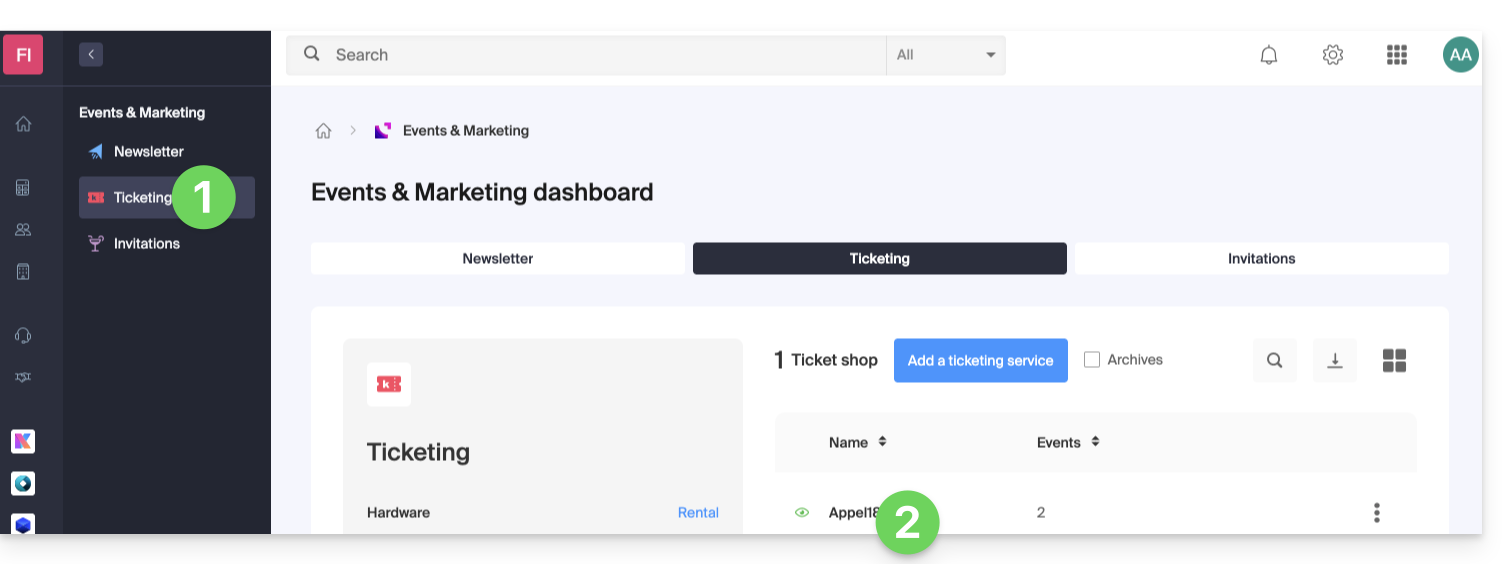
- Cliquez ici afin d'accéder à la gestion de votre produit sur le Manager Infomaniak (besoin d'aide ?).
- Cliquez directement sur le nom attribué à la billetterie sur laquelle se trouve l'évènement à dupliquer:
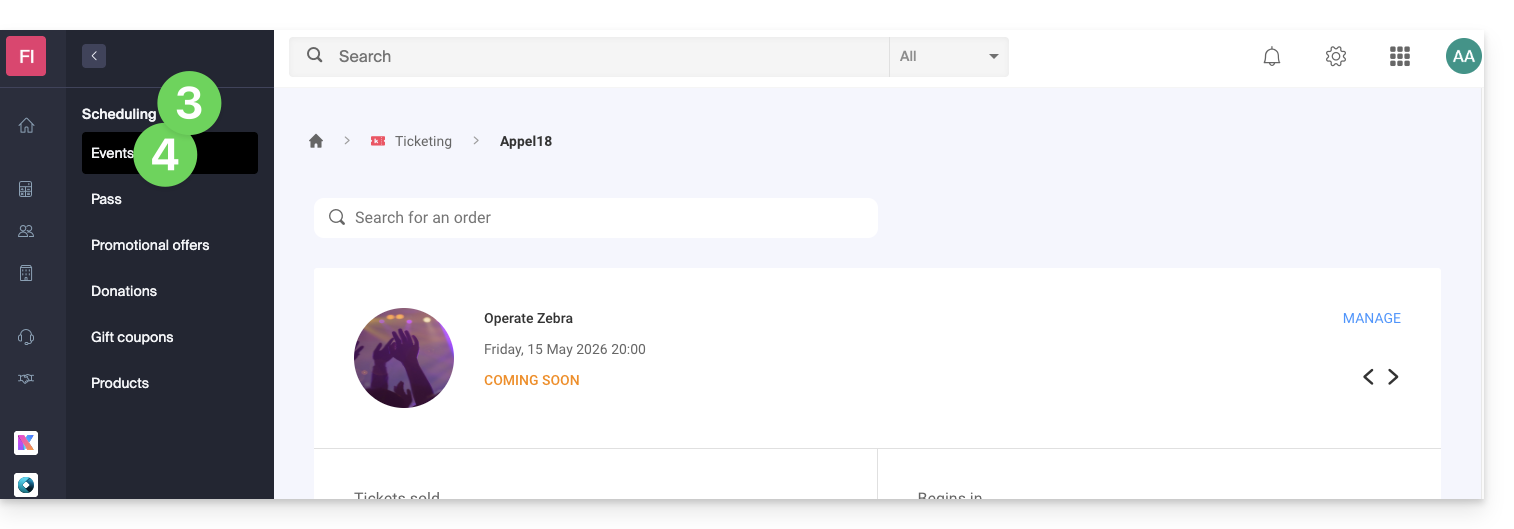
- Cliquez sur Programmation dans le menu latéral gauche.
- Cliquez sur Evènements dans le menu latéral gauche:
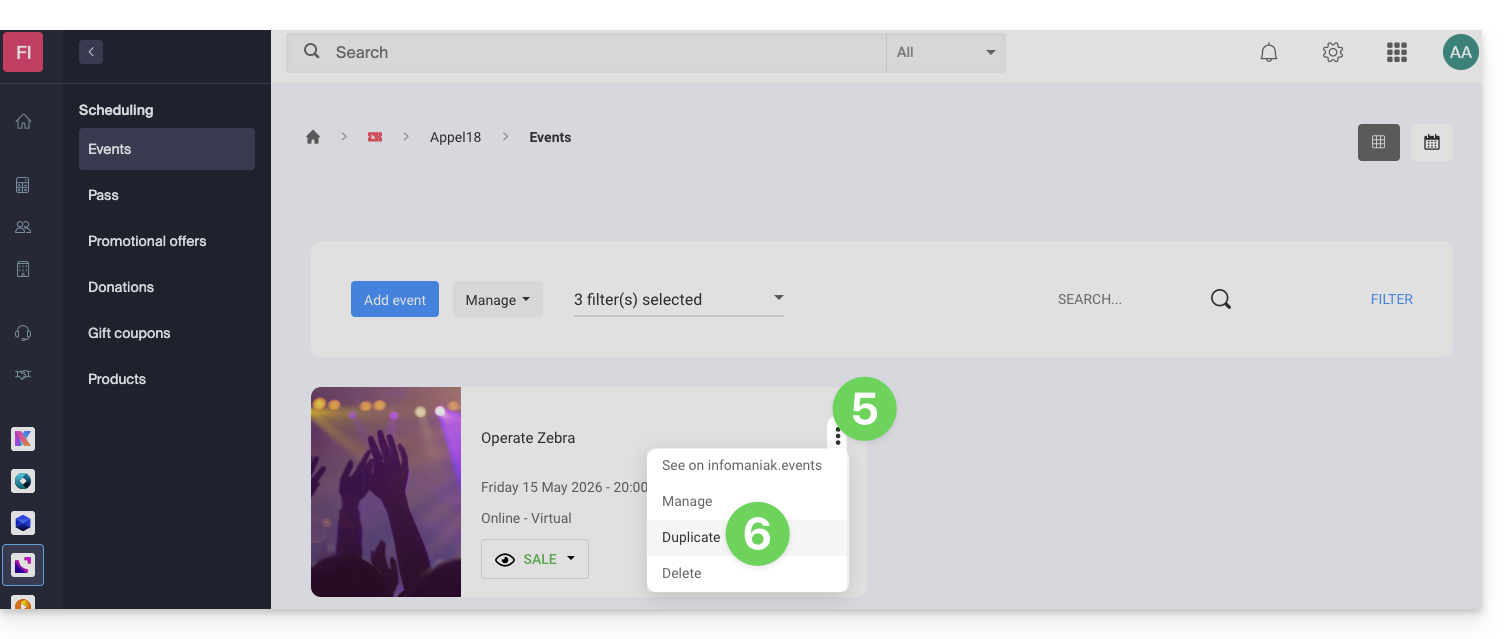
- Cliquez sur le menu d'action ⋮ situé à droite de l'évènement à dupliquer.
- Cliquez sur Dupliquer:
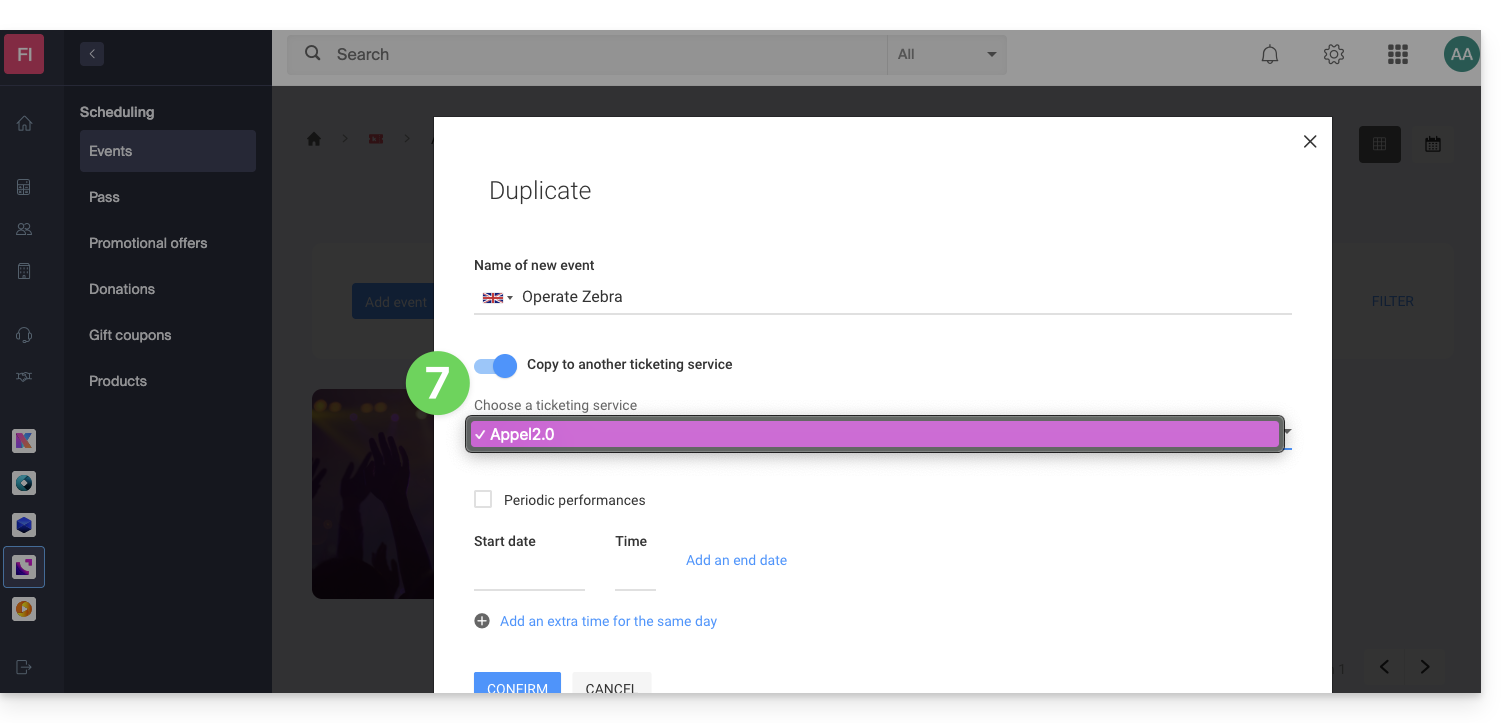
- Sur la modale qui s'ouvre, activez l'option Dupliquer vers une autre billetterie et choisissez laquelle:
- Indiquez si nécessaire le nouveau nom de l'évènement, les nouvelles dates et les autres paramètres de représentations de votre évènement.
- Cliquez sur Confirmer pour lancer la duplication.
Lien vers cette FAQ:
Cette FAQ a été utile?
Ce guide explique comment paramétrer une adresse d'envoi et de réponse différente de l'adresse mail utilisée sur la plateforme Infomaniak.
✘ INDISPONIBLE avec
my kSuite / my kSuite+ (ik.me, etik.com, ikmail.com)
Préambule
- Ceci est utile pour travailler avec l'un de vos alias mail ou domaines synonymes.
- Cela fonctionnera avec l'app Web Mail Infomaniak (service en ligne ksuite.infomaniak.com/mail) mais également avec la plupart des logiciels/clients de messagerie.
- Attention toutefois: il n'y a pas de lien entre les paramètres entrés dans la partie Signature de Mail Infomaniak et les logiciels/clients de messagerie.
- Chaque logiciel/client de messagerie dispose de ses propres réglages et vous pouvez par exemple définir une adresse de réponse différente au sein de chacun des outils respectifs (lire tout en bas de ce guide).
Paramétrer l'adresse d'envoi sur l'app Web Mail Infomaniak
Prérequis
- L'adresse mail secondaire qui pourra être utilisée doit avoir été ajoutée en tant que:
- … soit alias mail (exemple:
aa@au lieu deanna.alpha@) mais alias spéciaux exclus: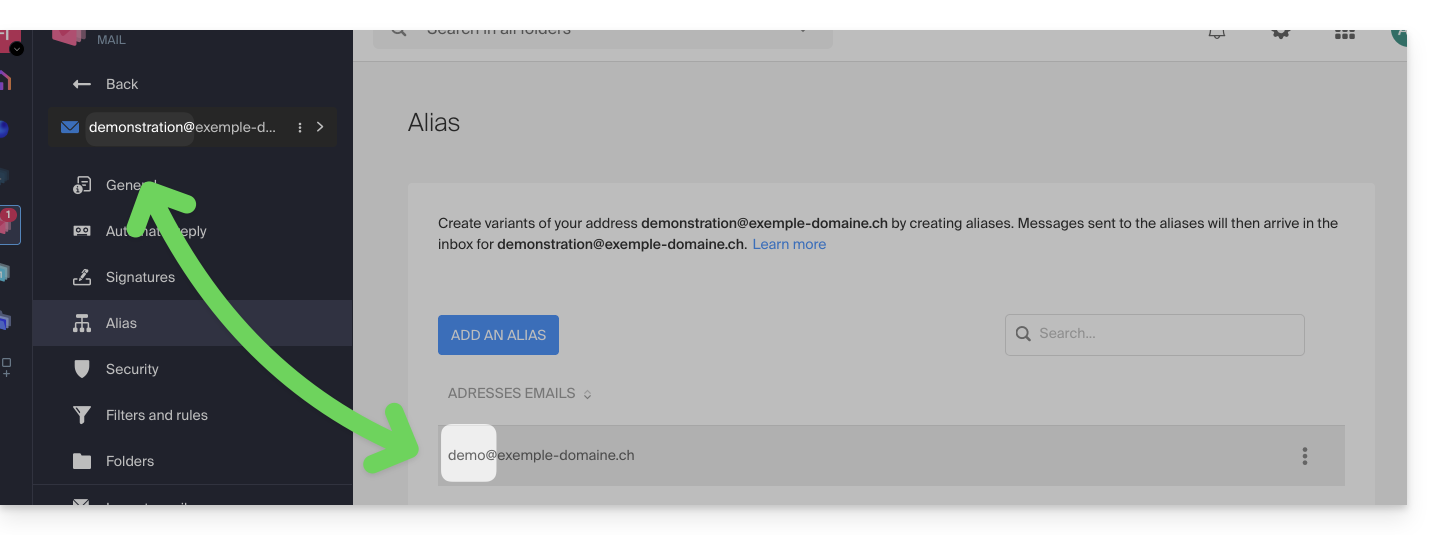
- … soit domaines synonymes (exemple:
@short-dom.xyzau lieu de@my-super-long-domain.xyz).
- … soit alias mail (exemple:
Pour accéder aux options pour les adresses d'envoi:
- Cliquez ici afin d'accéder à l'app Web Mail Infomaniak (service en ligne ksuite.infomaniak.com/mail).
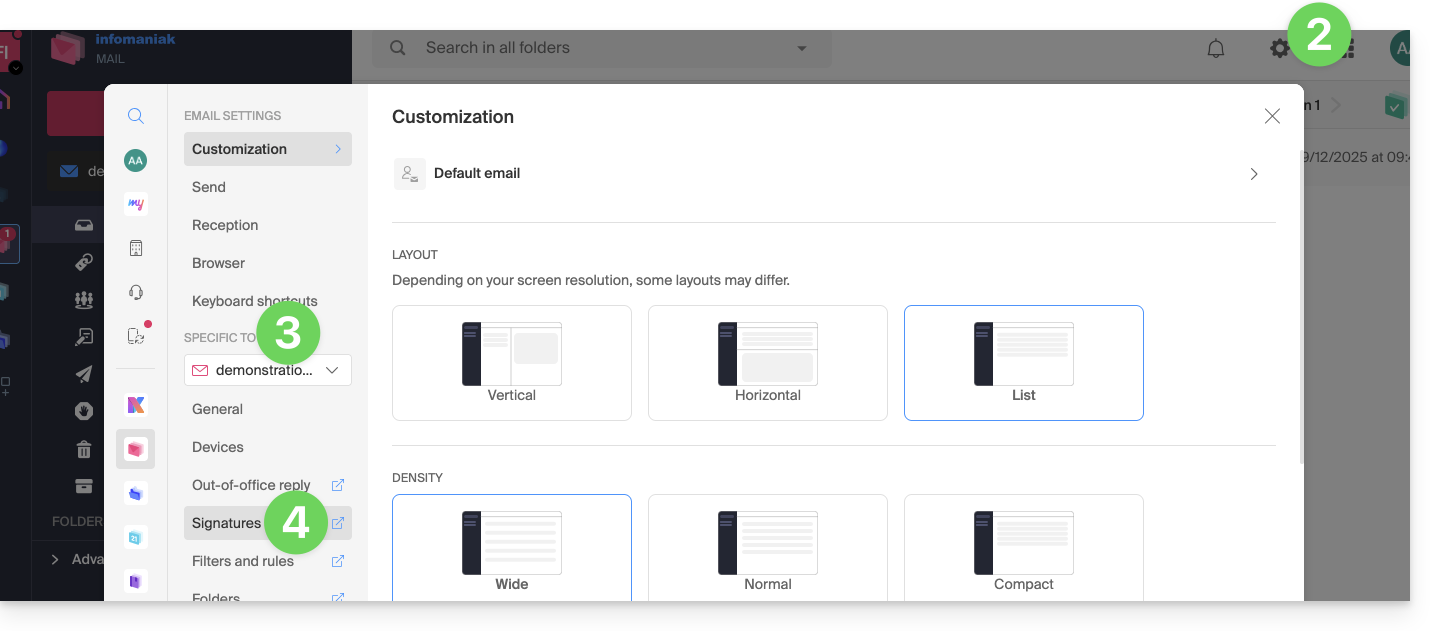
- Cliquez sur l'icône Paramètres en haut à droite de l'interface.
- Vérifiez ou sélectionnez l'adresse mail concernée dans le menu déroulant du menu latéral gauche.
- Cliquez sur Signatures:
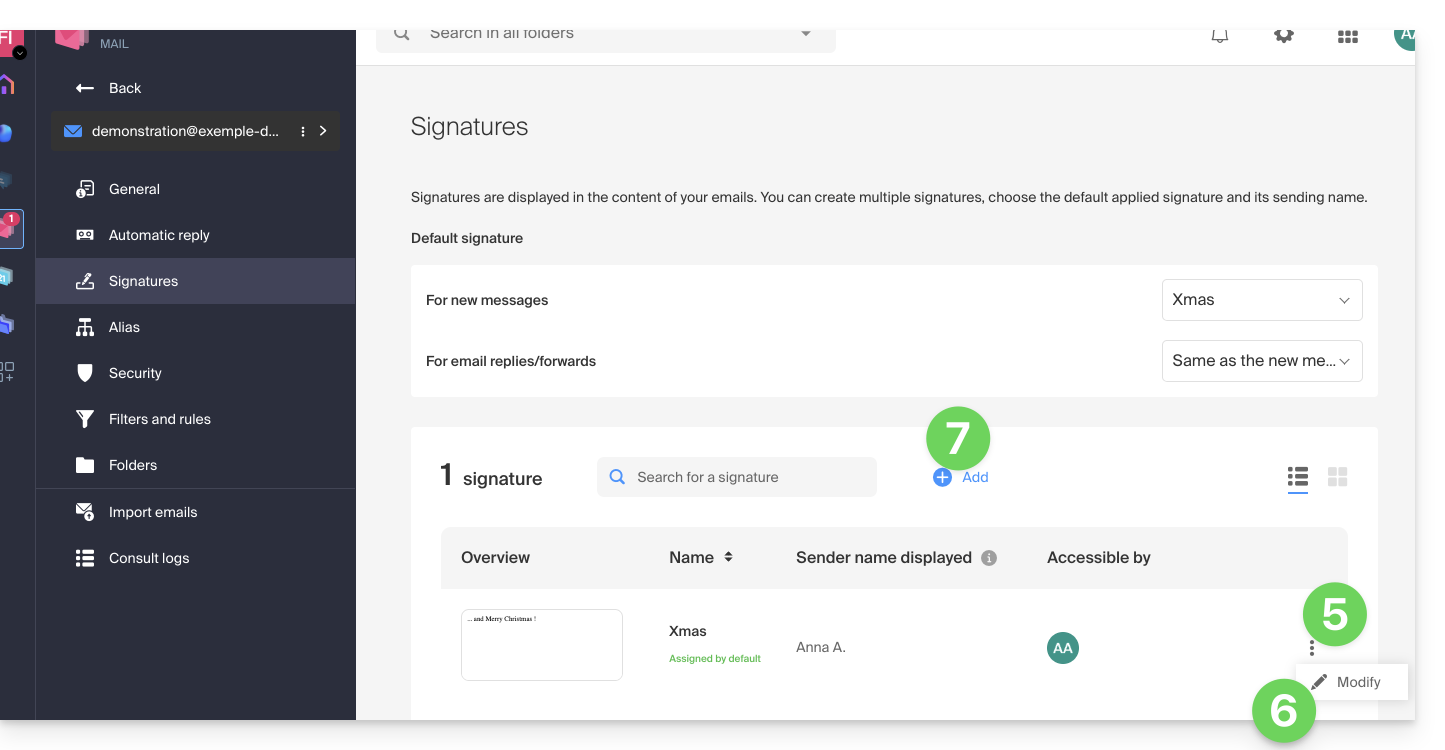
- Cliquez sur le menu d'action ⋮ à droite de la signature en cours.
- Cliquez sur l'icône crayon ✎ pour éditer la signature en cours.
- OU SINON créez une nouvelle signature:
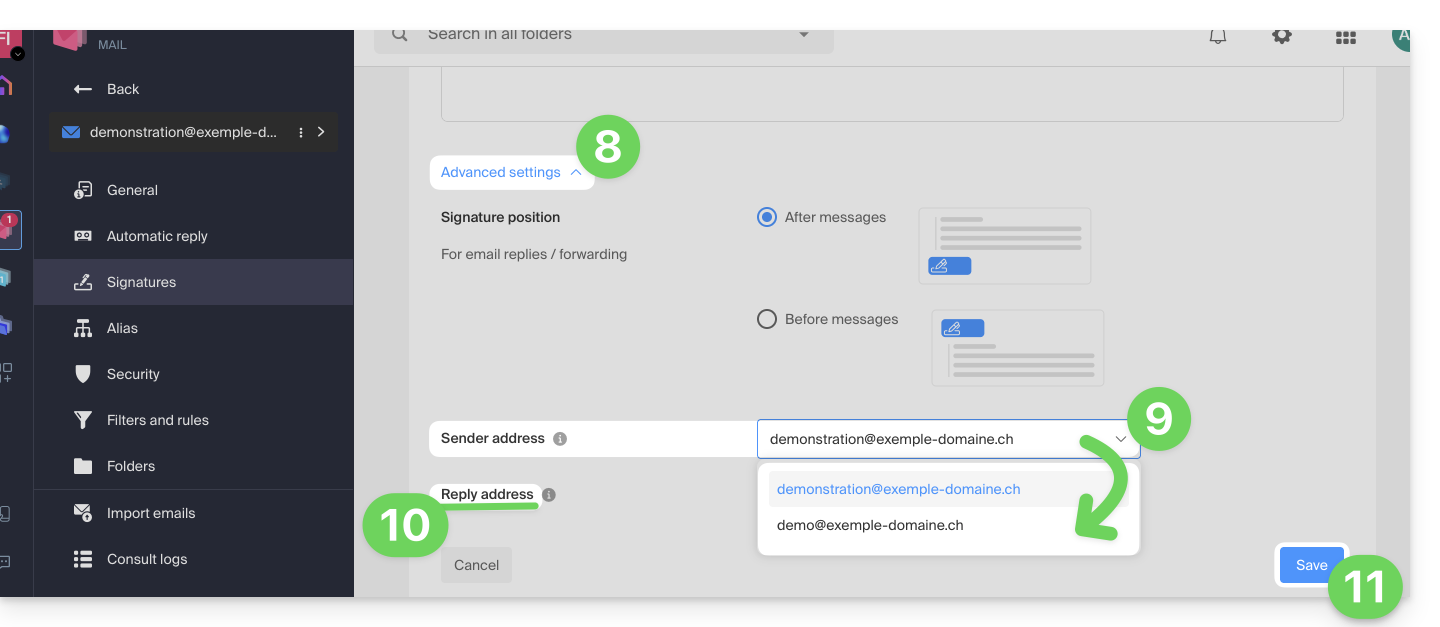
- Cliquez sur le chevron pour développer la partie Paramètres avancés en bas de page.
- L'adresse d'envoi permet, si proposé, de définir l'adresse qui sera mentionnée en tant qu'expéditeur dans la boite de réception de vos destinataires.
- L'adresse de réponse permet de recevoir les futures réponses à vos envois (return-path) sur une adresse différente (parmi les choix spécifiés dans les prérequis ci-dessus)…
- …et si vous rédigez un message à la suite d'une réponse obtenue sur cet alias, la signature permettant l'envoi avec cette identité alternative sera appliquée en lieu et place de la signature pourtant définie par défaut.
- Validez avec le bouton Enregistrer (si celui-ci reste grisé assurez-vous que tous les champs soient remplis, surtout celui du nom complet):
- Rédigez un nouveau message en sélectionnant la signature correspondante:
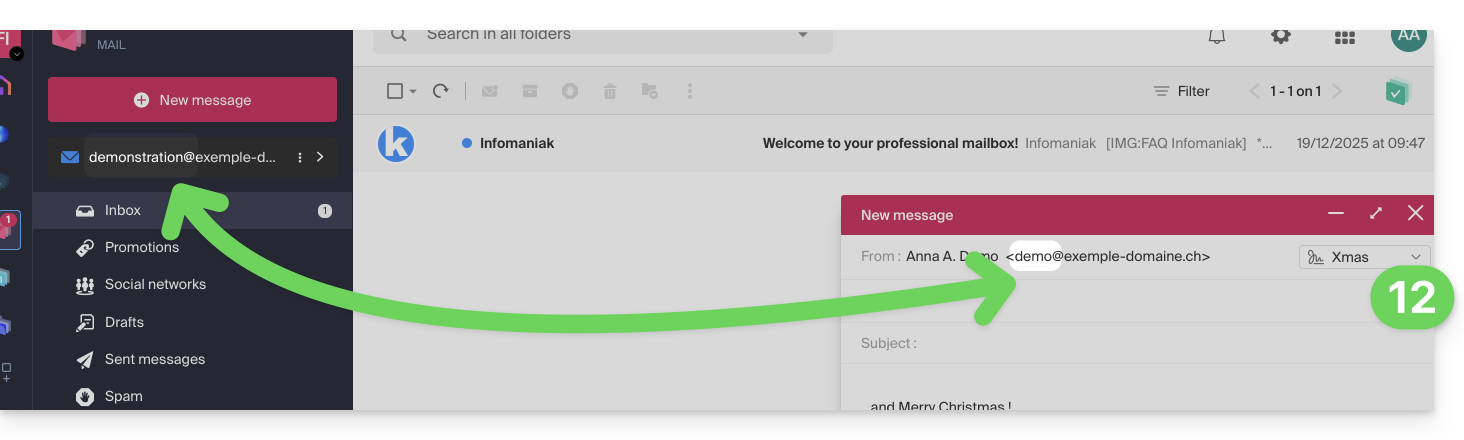
Dans l'exemple ci-dessus, l'adresse d'expédition a été modifiée mais pas l'adresse de réponse. Ce qui donne le résultat attendu chez le destinataire (il suffit de regarder les en-têtes du message réceptionné pour en avoir la preuve).
Ajoutez maintenant la même adresse secondaire dans un logiciel/client de messagerie, l'effet sera le même.
Paramétrer l'adresse d'envoi sur un logiciel/client de messagerie
Prérequis
- L'adresse mail secondaire qui pourra être utilisée doit avoir été ajoutée en tant que:
- … soit alias mail (exemple:
aa@au lieu deanna.alpha@) y compris alias spéciaux. - … soit domaines synonymes (exemple:
@short-dom.xyzau lieu de@my-super-long-domain.xyz).
- … soit alias mail (exemple:
Il est possible de configurer un logiciel/client de messagerie avec n'importe quelle adresse mail existante même si celle-ci existe en tant qu'alias dans votre Service Mail. L'envoi se fera de la même façon qu'avec une adresse définie comme mail "principal".
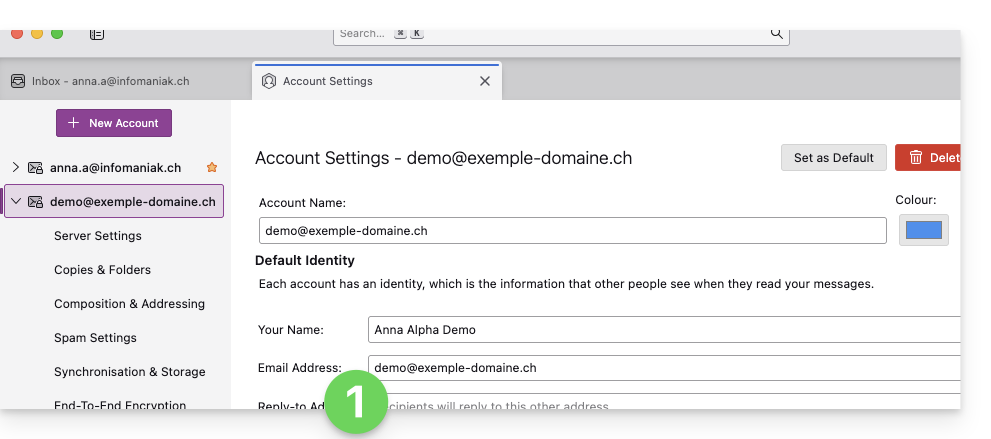
Exemple dans le logiciel Thunderbird:
- Ajoutez un compte avec les paramètres mail corrects relatifs à l'alias:
- Rédigez un nouveau message depuis le logiciel/client de messagerie.
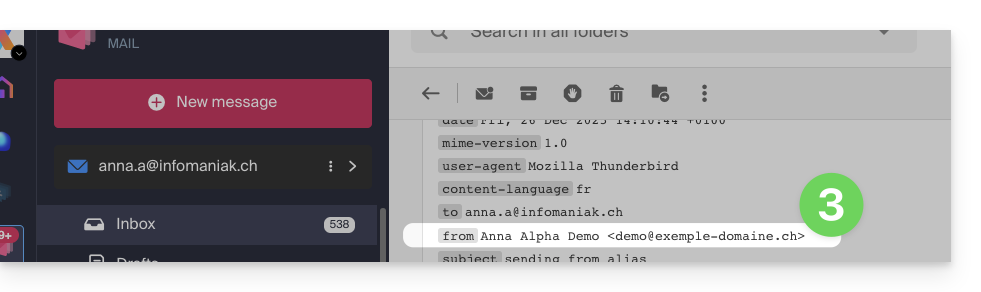
- Une fois reçu, le message est bien décrit, même dans ses en-têtes, comme étant envoyé d'une adresse que vous saurez être un alias:
Lien vers cette FAQ:
Cette FAQ a été utile?
Ce guide explique comment installer et configurer systemd sur un Serveur Cloud et présente les principales commandes utilisables.
Prérequis
- Suivre le guide d'installation
systemdpour Serveur Cloud. - Consulter la documentation officielle pour prendre connaissance de l'ensemble des possibilités offertes par systemd
- Les fichiers "unit" devront être placés dans :
~/.config/systemd/user/ ( /home/clients/absolute-path-id/.config/systemd/user )(en remplaçant absolute-path-id visible dans votre Manager) et les permissions doivent être réglées en 0644. - Le paramètre
--userdoit être indiqué dans chaque commande.
Principales commandes
Voici une liste non-exhaustives de commandes utilisables avec systemd.
Forcer systemd à lire à nouveau les unit files et à prendre en compte les modifications:
systemctl --user daemon-reloadActivation d'un service:
systemctl --user enable --now SERVICENAME.serviceVérification de l'état d'un service:
systemctl --user status SERVICENAME.service
Configuration de Node en tant que service avec systemd
Il sera nécessaire de créer un fichier "Unit" avec l'extension ".service", qu'il faudra enregistrer dans le répertoire:
~/.config/systemd/user/Il est possible de réutiliser l'exemple ci-après en remplaçant les valeurs commençant par {} :
[Unit]
Description={Le nom du service} # Spécifier ici un nom du service. Celui-ci est obligatoire mais n'a pas d'impact sur le fonctionnement
[Service]
Restart=always
Environment=NODE_VERSION={la version souhaitée} # Spécifier ici la version de Node à utiliser. S'assurer qu'elle soit installée au préalable avec "nvm install {la version souhaitée}"
WorkingDirectory=%h/{repertoire du projet Node} # %h correspond à la racine de l'hébergement
ExecStart=/bin/bash -c "exec $HOME/.nvm/nvm-exec {commande de lancement du script node}" # Cette commande dépend du projet. Par exemple, "npm run start", "npm run serve" ou encore "node server.js" sont courants
[Install]
WantedBy=default.target
Actions supplémentaires avec un fichier Unit
systemctl --user daemon-reloadDémarrer le service (si celui-ci est déjà actif, rien ne se passe):
systemctl --user start [Nom du Unit]Arrêter le service (si celui-ci n'est pas actif, rien ne se passe):
systemctl --user stop [Nom du Unit]Redémarrer le service (s'il ne tourne pas, il est lancé):
systemctl --user restart [Nom du Unit]Obtenir des informations sur le service ; notamment:
- "Active" qui indique si le service tourne et depuis quand
- "CGroup" montre le groupe de processus que gère le service, ça permet de voir les processus actifs, avec leurs arguments et leur ID
En dessous de "CGroup" se trouvent d'éventuels logs (la sortie standard et erreur du processus):
systemctl --user status [Nom du Unit]Activer le démarrage automatique du service au boot du serveur ; NB: ça ne démarre pas le service:
systemctl --user enable [Nom du Unit]Désactiver le démarrage automatique du service au boot du serveur ; NB: ça n'arrête pas le service:
systemctl --user disable [Nom du Unit]
Configuration avec les entrées user:
[Unit]
Description="nom service"
[Service]
Restart=always
Environment=NODE_VERSION=16.17
WorkingDirectory=%h/sites/"nom-repertoire-site"/
ExecStart=/bin/bash -c "exec $HOME/.nvm/nvm-exec npm run start"
[Install]
WantedBy=default.target
En cas de besoin, des partenaires locaux et référencés par Infomaniak peuvent s'occuper de ces démarches : lancez un appel d'offres gratuit ; ils s'occupent de tout, vous libérant des détails techniques.
Lien vers cette FAQ:
Cette FAQ a été utile?
Ce guide vous accompagne dans l’installation sur Infomaniak de n8n, une solution d'automatisation de flux de travail (workflow) puissante et extensible.
Préambule
- Contrairement à des outils comme Zapier ou Make, n8n, outil d'automatisation de workflow “fair-code”, peut être auto-hébergé, ce qui vous permet de garder un contrôle total sur vos données tout en connectant des centaines de services via une interface visuelle intuitive.
- En cas de besoin, des partenaires locaux et référencés par Infomaniak peuvent s'occuper de ces démarches : lancez un appel d'offres gratuit ; ils s'occupent de tout, vous libérant des détails techniques — découvrez aussi le rôle de l'hébergeur.
Installation de n8n
Prérequis
- Avoir installé un site vierge de type Node.js sur un hébergement Web ou Serveur Cloud Infomaniak.
- Arrêter votre application Node.js avant de procéder à l'installation !
Pour configurer votre hébergement (via le Manager Infomaniak):
- Cliquez ici afin d'accéder à la gestion de votre produit sur le Manager Infomaniak (besoin d'aide ?).
- Cliquez directement sur le nom attribué au produit concerné.
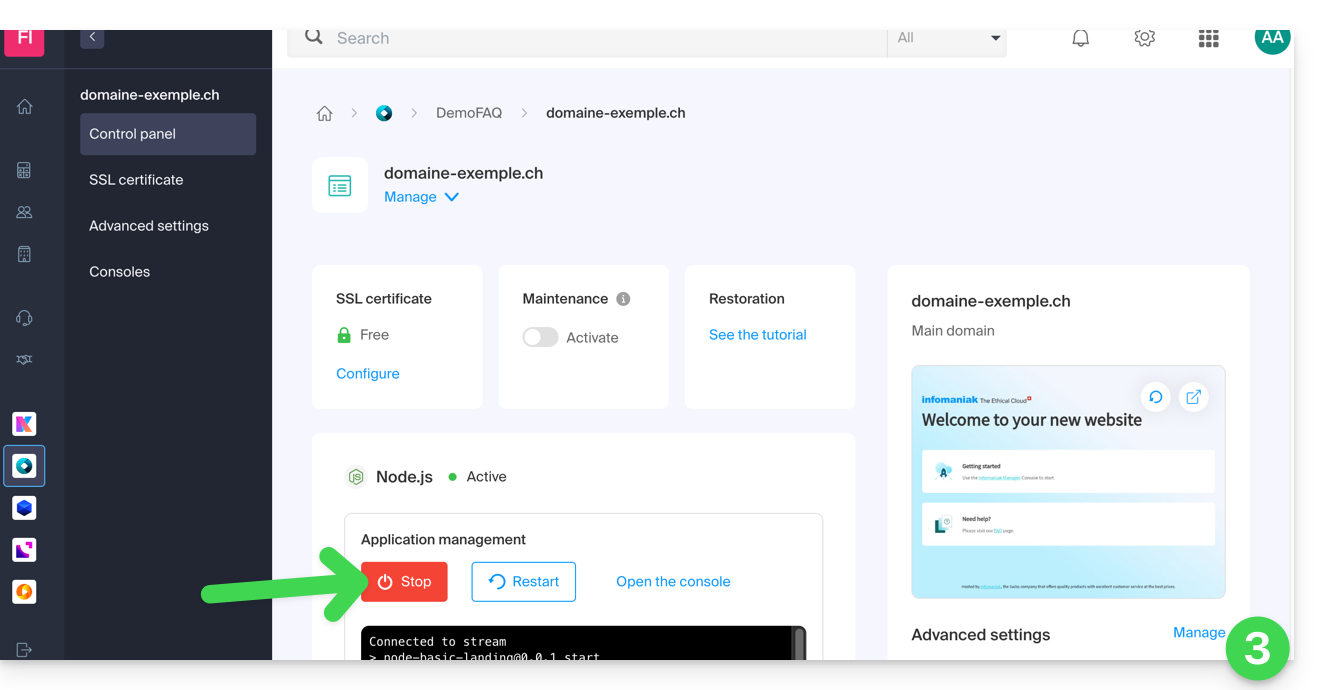
- Stoppez si nécessaire l'application, puis cliquez sur Gérer sous Paramètres avancés:
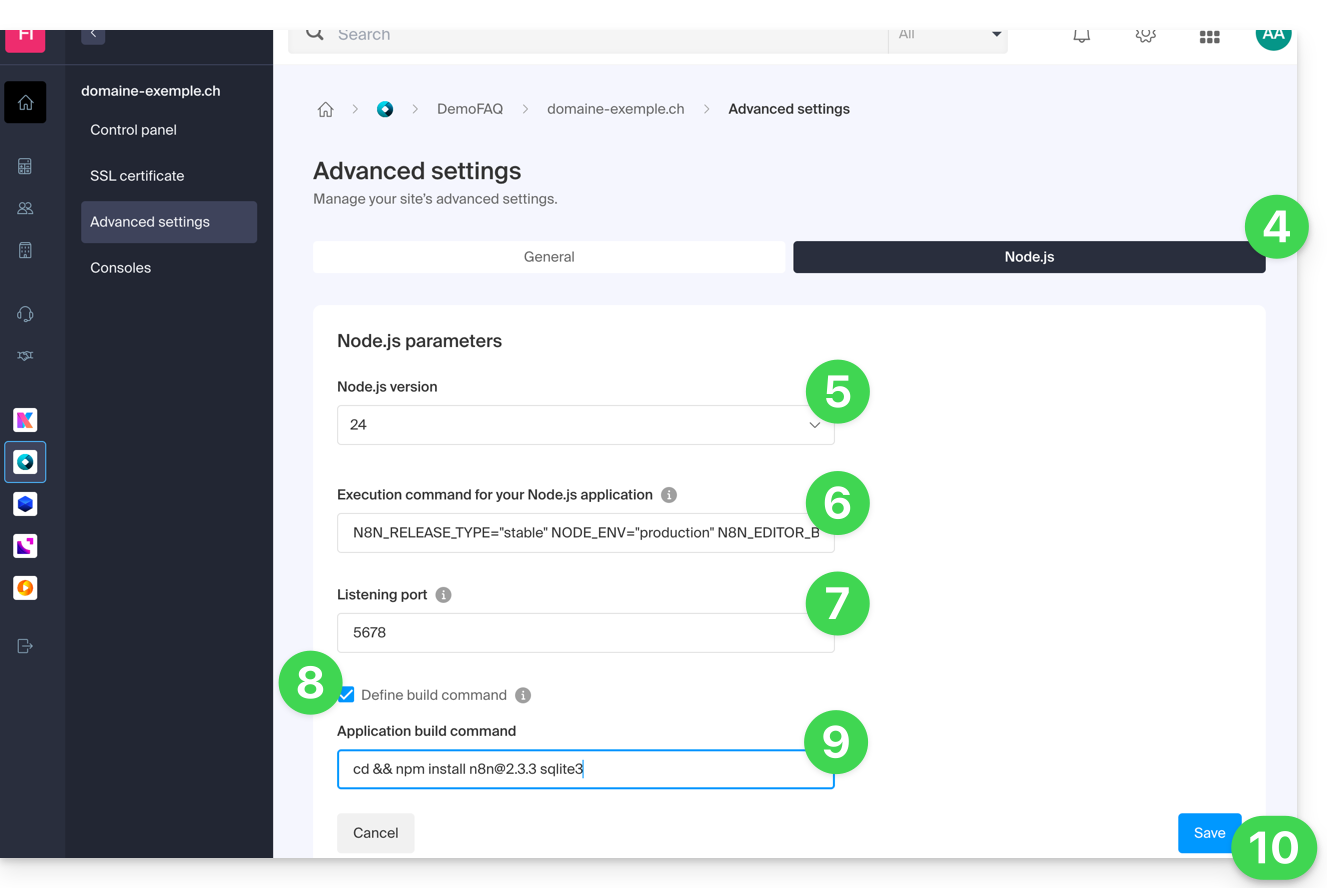
- Cliquez sur l'onglet Node.js pour accéder aux réglages.
- Sélectionnez une version récente (par exemple 24 ou supérieure).
Entrez la commande suivante en remplaçant
https://domaine.xyzpar l'adresse réelle de votre site:N8N_RELEASE_TYPE="stable" NODE_ENV="production" N8N_EDITOR_BASE_URL="https://domaine.xyz" WEBHOOK_URL="https://domaine.xyz" GENERIC_TIMEZONE="Europe/Zurich" /srv/customer/node_modules/.bin/n8n start- Indiquez
5678pour le port d'écoute. - Activez la case "Définir la commande de construction".
Entrez la commande suivante:
cd && npm install n8n@latest sqlite3- Cliquez sur Enregistrer:
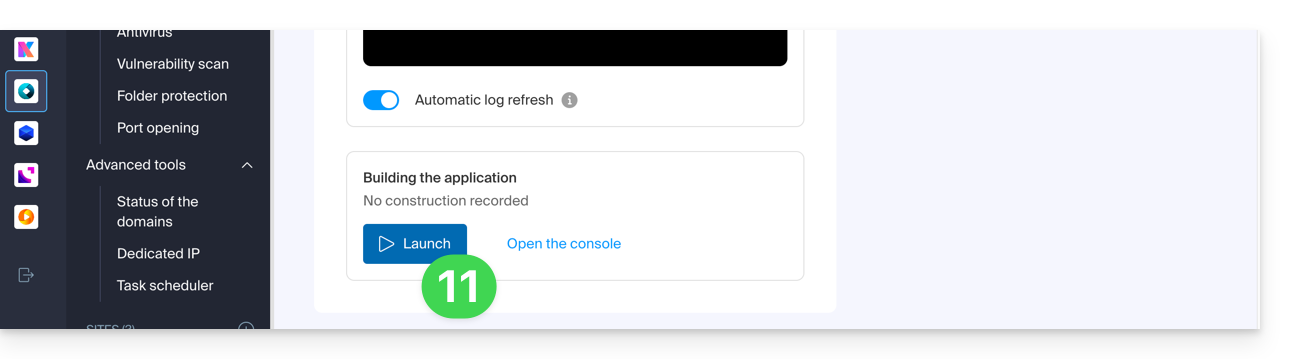
- Lancez l'étape du Build en cliquant sur le bouton Lancer sous Construction de l'application:
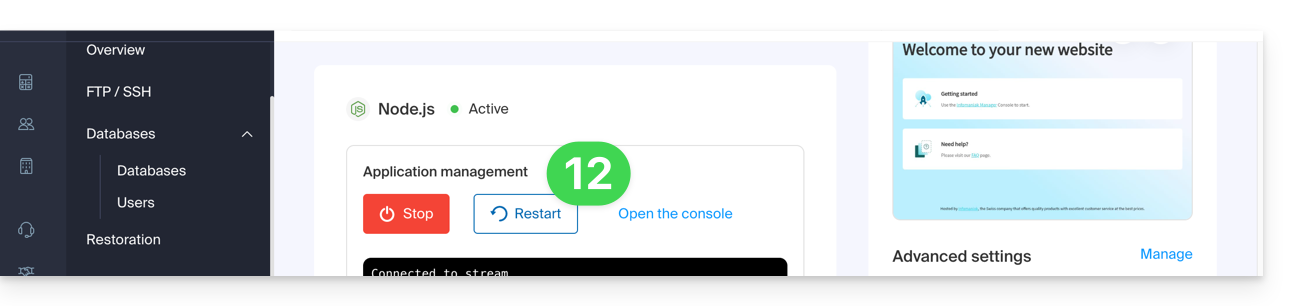
- Sur la page principale, cliquez sur le bouton Démarrer (ou Redémarrer):
- Patientez quelques minutes, puis rendez-vous sur l'URL de votre site (ex:
https://domain.xyz). - Lors de votre première connexion, n8n vous demandera de créer un compte propriétaire pour sécuriser votre instance.
Votre instance n8n est désormais opérationnelle ! Vous pouvez commencer à créer vos automatisations.
Si vous rencontrez une erreur indiquant que le port est déjà utilisé lors du démarrage :
- Changez temporairement la Version de Node.js dans les réglages (ex: passez de la v24 à la v23) et enregistrez. Cela force l'arrêt complet des processus.
- Remettez la version souhaitée (v24) et enregistrez à nouveau.
- Relancez l'application.
Mettre à jour n8n
Il est recommandé de maintenir régulièrement votre instance n8n à jour pour bénéficier des dernières fonctionnalités et correctifs de sécurité. Deux méthodes s'offrent à vous:
Méthode 1 : via le Manager Infomaniak (Recommandé)
Pour mettre à jour n8n, il suffit de relancer le processus de construction de l'application :
Vérifiez au préalable dans les Paramètres avancés que votre commande de construction utilise bien la balise
@latest:cd && npm install n8n@latest sqlite3- Cliquez sur le bouton Lancer sous la section Construction de l'application.
- Important : ne supprimez pas le dossier
node_modules; le système se chargera de mettre à jour les paquets existants vers leur version la plus récente: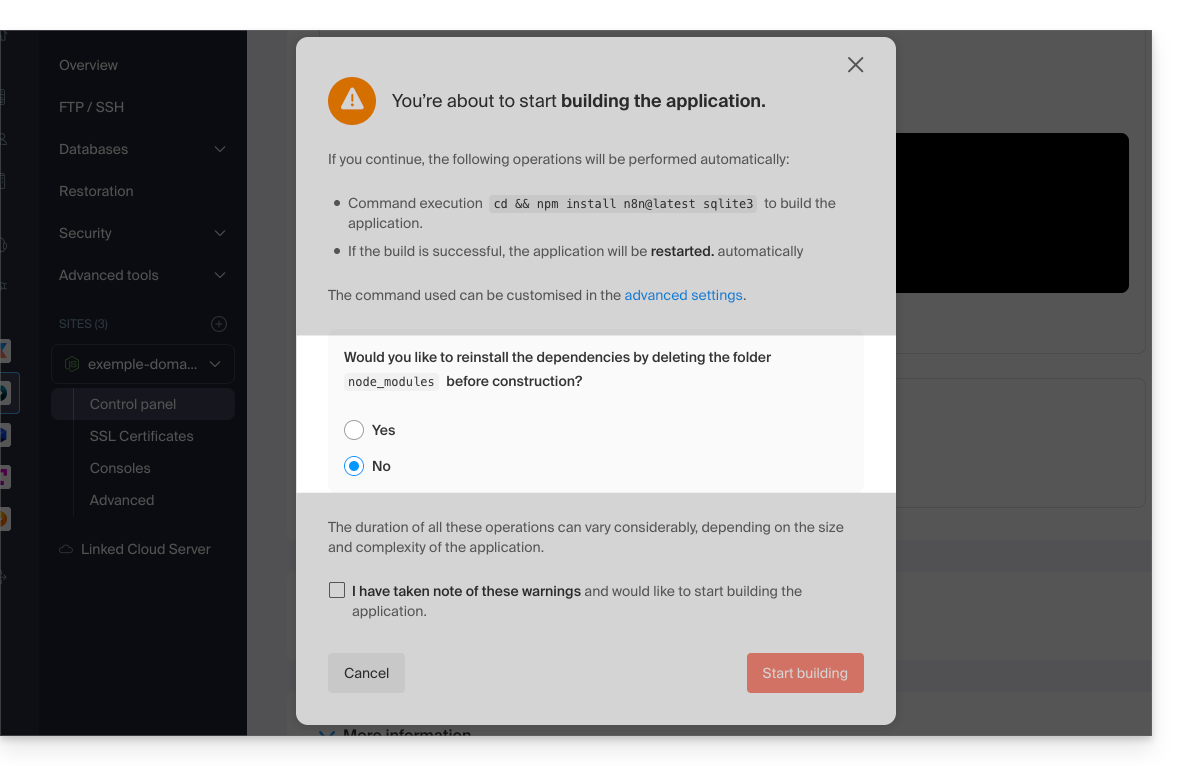
Méthode 2 : via une connexion SSH
Si vous préférez utiliser la ligne de commande, vous pouvez mettre à jour n8n directement depuis l'environnement Node.js:
- Connectez-vous à votre serveur en SSH.
Accédez au répertoire de l'application et lancez la mise à jour :
cd /srv/customer npm update n8n- Une fois l'opération terminée, redémarrez l'application depuis le Manager Infomaniak pour appliquer les changements.
Lien vers cette FAQ:
Cette FAQ a été utile?
Ce guide détaille l'utilisation des médias dans Site Creator Infomaniak.
A noter qu'il est également possible d'insérer d'autres éléments comme par exemple un formulaire d'inscription à la Newsletter Infomaniak.
Prérequis
- Accéder à Site Creator:
- Cliquer ici afin d'accéder à la gestion de votre produit sur le Manager Infomaniak (besoin d'aide ?).
- Cliquer directement sur le nom attribué au Site Creator concerné.
- Cliquer sur le bouton Éditer mon site pour démarrer l'éditeur:

Ajouter une image
Les médias sont gérés dans la bibliothèque de fichiers :
- Ajoutez un nouveau bloc de contenu:
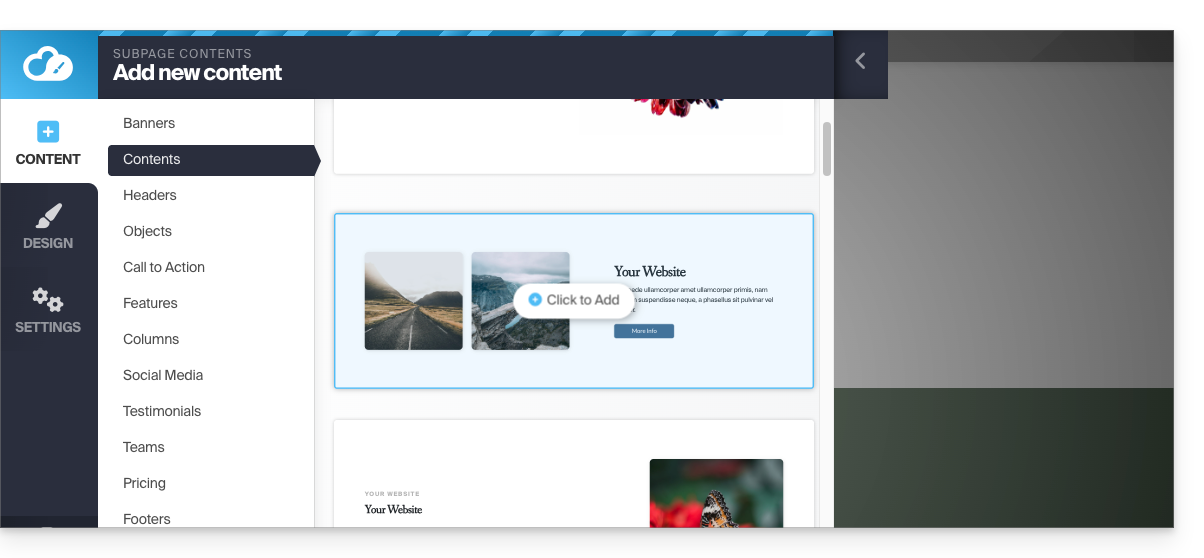
- Les médias peuvent ensuite être remplacés ou complétés:
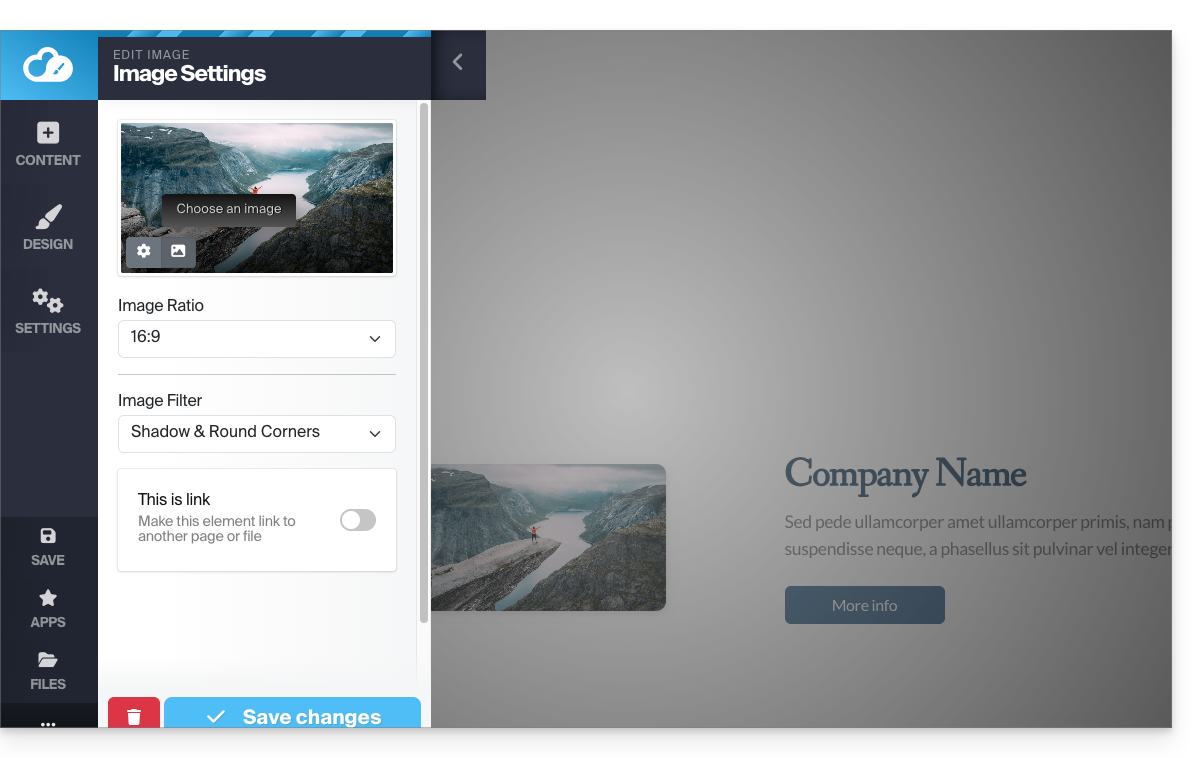
Mais aussi:
- Cliquez sur le bouton Contenu dans le menu latéral gauche.
- Cliquez sur Objets dans la liste pour insérer une image unique.
- Cliquez sur le bloc IMAGE sur la droite:
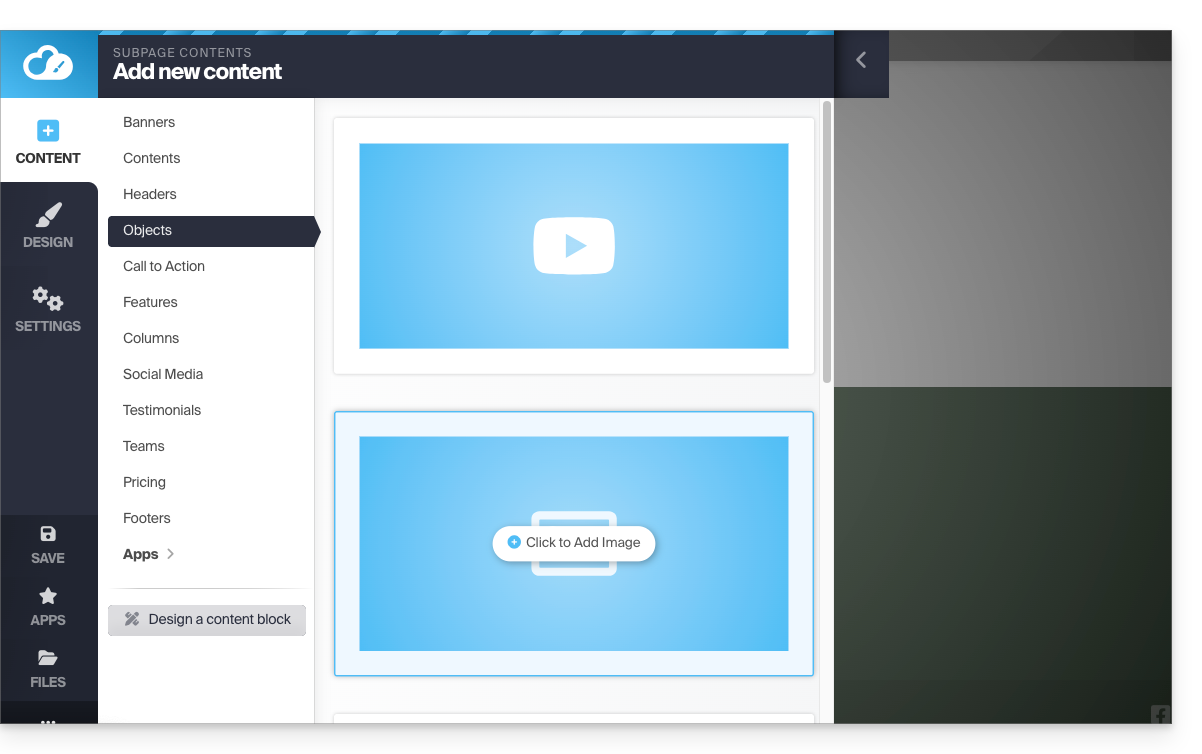
- Une fois l'image ajoutée, vous pouvez également en faire un lien cliquable ou modifier sa taille dans l'éditeur d'image:
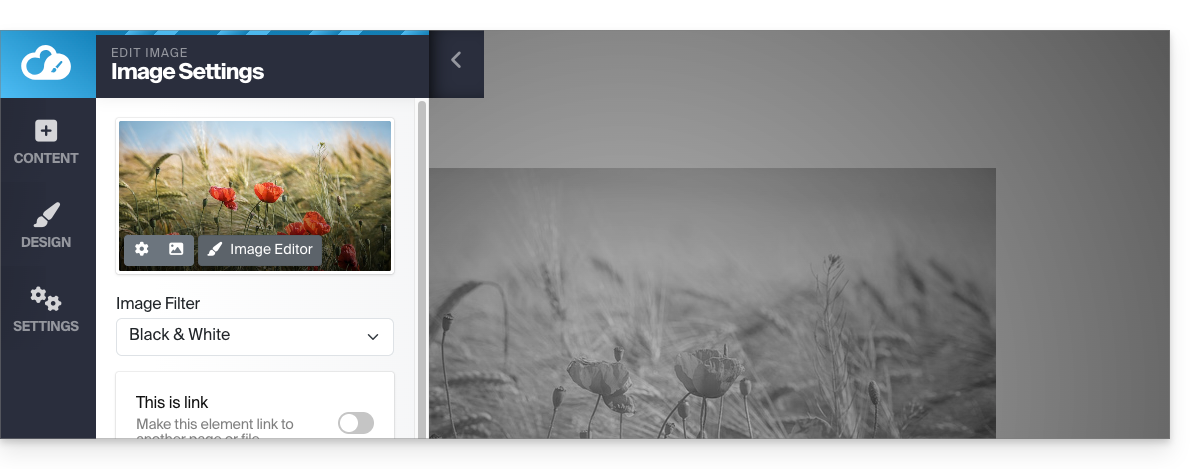
Vous pouvez également ajouter des images en tant que module Galerie de photos.
Changer d'image
Pour remplacer une image insérée, qui reprendra les caractéristiques de la précédente:
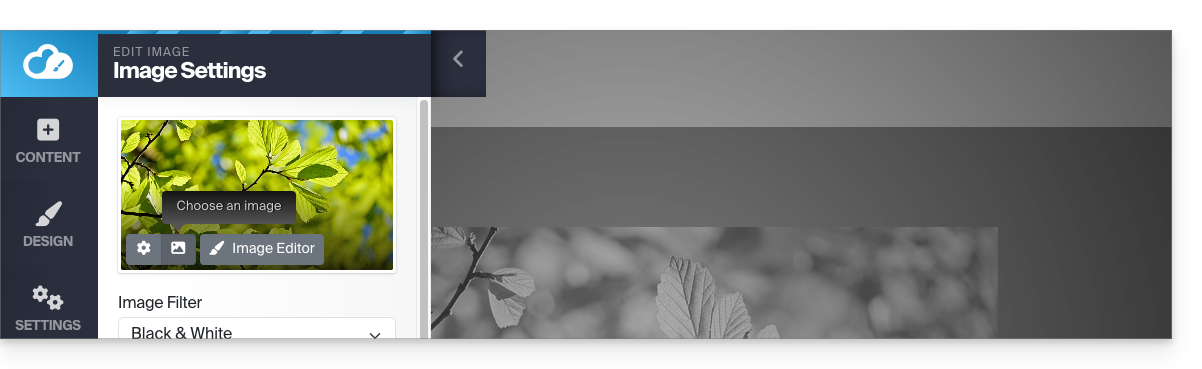
- Cliquez sur une image pour l'éditer.
- Cliquez sur le bouton type Cadre photo sur la miniature de l'image pour pouvoir sélectionner une nouvelle image qui remplacera la précédente:
Ajouter une vidéo
Pour ajouter une vidéo:
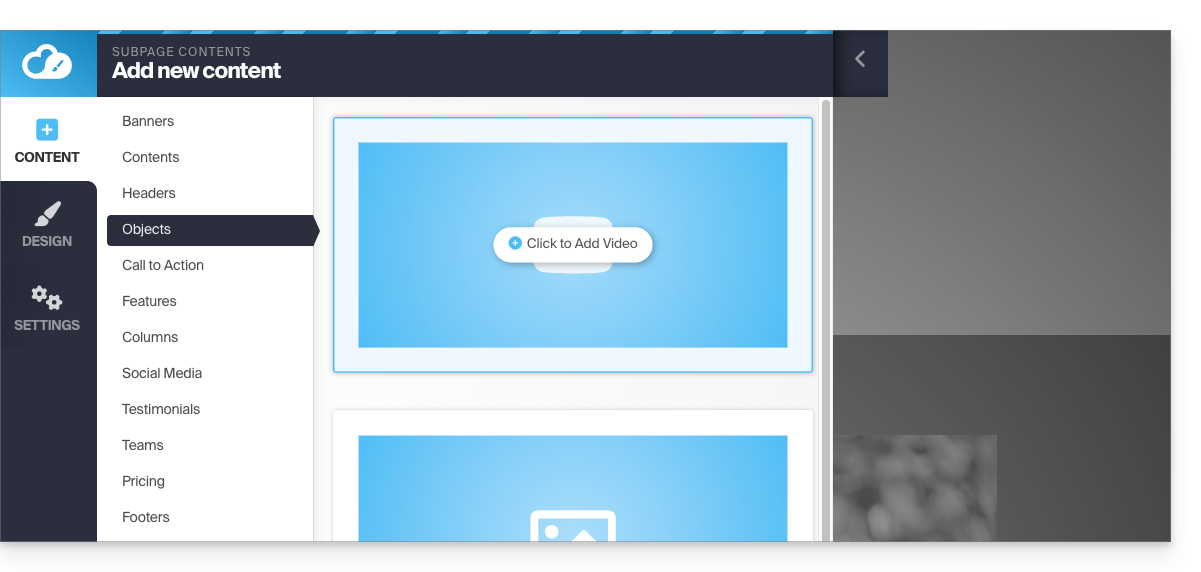
- Cliquez sur le bouton Contenu dans le menu latéral gauche.
- Cliquez sur Objets dans la liste.
- Cliquez sur le bloc VIDEO sur la droite pour insérer une vidéo en pleine largeur:
Vous pouvez également appliquer un lien sur une image en utilisant une vidéo YouTube comme URL: cela créera automatiquement une icône de type PLAY qui au clic ouvrira la vidéo dans une fenêtre de type lightbox.
Ajouter un fichier audio
Pour ajouter un fichier sonore:
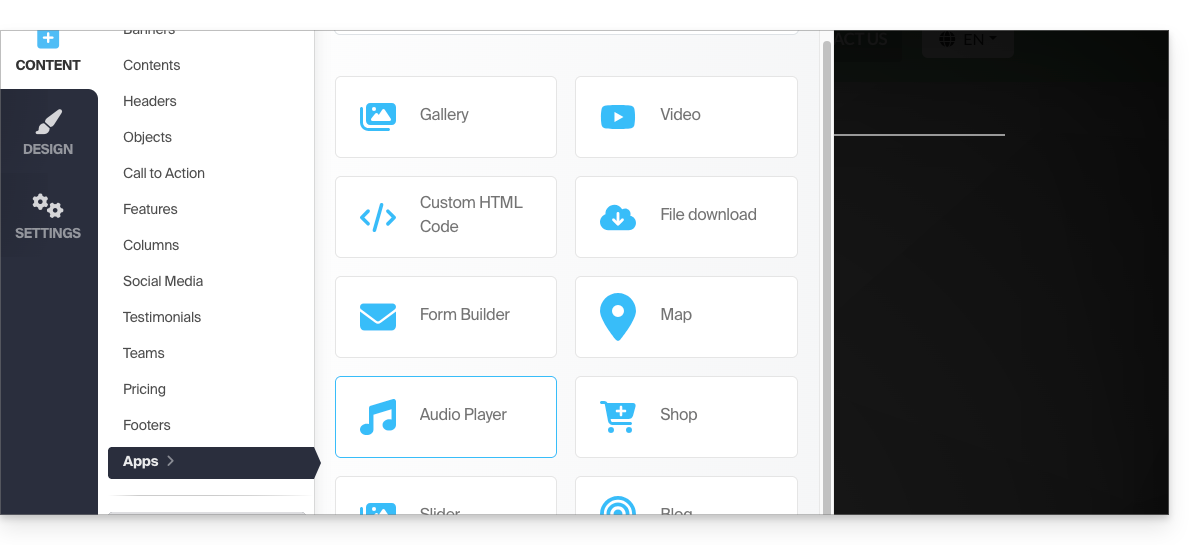
- Cliquez sur le bouton Contenu dans le menu latéral gauche.
- Cliquez sur Applications en bas.
- Le contenu à disposition s'affiche sur la droite.
- Cliquez sur le lecteur audio pour l'insérer dans la page et choisir les fichiers:
Vous pouvez le personnaliser de façon avancée via l'édition HTML.
Ajouter un fichier à télécharger
Pour facilement proposer un fichier au téléchargement:
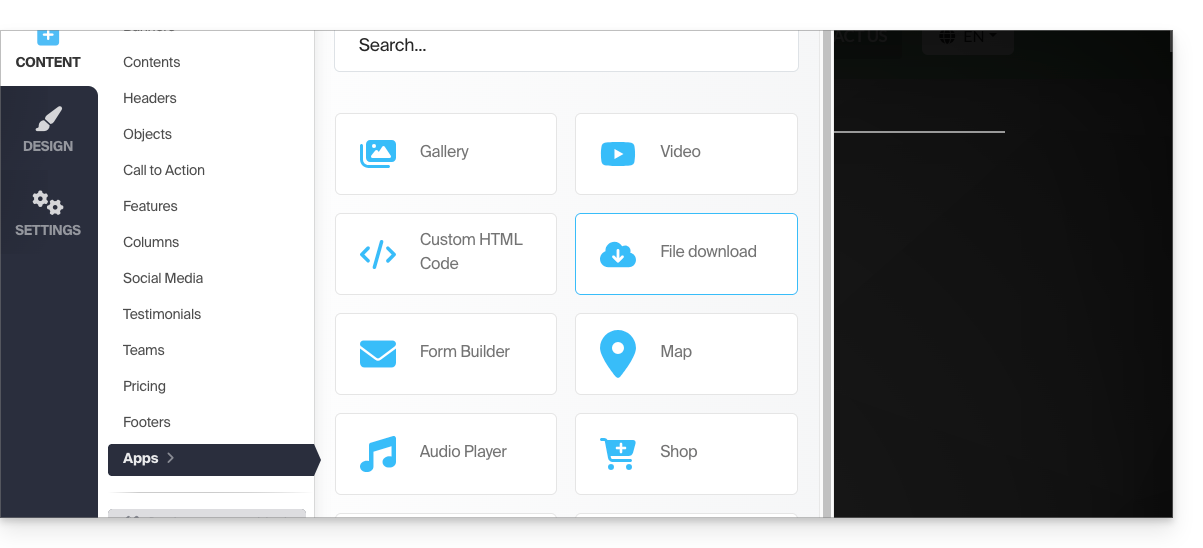
- Cliquez sur le bouton Contenu dans le menu latéral gauche.
- Cliquez sur Applications en bas.
- Le contenu à disposition s'affiche sur la droite.
- Cliquez sur le widget Téléchargement de fichier pour l'insérer dans la page:
- Sélectionnez dans la bibliothèque le fichier qui pourra être téléchargé par vos visiteurs.
Lien vers cette FAQ:
Cette FAQ a été utile?
Ce guide présente l’utilisation de MySQL sur les hébergements Infomaniak, en particulier le fonctionnement des procédures stockées.
Préambule
- Les “stored procedures” et “stored routines” ne sont pas disponibles sur un hébergement Web mutualisé.
Comprendre les procédures et routines stockées
Si les procédures stockées sont indispensables à votre projet et que vous utilisez actuellement un hébergement mutualisé, il est conseillé d’envisager un VPS ou un serveur dédié, qui offrent davantage de contrôle et de ressources.
Les procédures stockées constituent un moyen efficace d’automatiser des tâches et d’intégrer la logique métier directement dans la base de données. Elles permettent ainsi d’obtenir des applications plus performantes et plus faciles à maintenir.
Sur un Serveur Cloud, dès lors que l’utilisateur dispose des droits administrateur sur la base MySQL concernée, il possède les autorisations nécessaires pour exécuter des instructions SQL, y compris la commande EXECUTE, utilisée pour lancer des procédures stockées déjà présentes dans la base de données.
L’utilisateur dispose également des privilèges requis pour créer de nouvelles procédures stockées. La création d’une procédure stockée s’effectue via une syntaxe SQL spécifique définissant les instructions à exécuter, suivie de son enregistrement dans la base de données.
Exemple
DELIMITER //
CREATE PROCEDURE GetUserCount()
BEGIN
    SELECT COUNT(*) AS total_users FROM users;
    -- Returns the total number of users in the table
END //
DELIMITER ;

-- Execute the stored procedure
CALL GetUserCount();
Lien vers cette FAQ:
Cette FAQ a été utile?
Ce guide compare les différentes solutions Cloud d'Infomaniak pour vous aider à choisir l'infrastructure la plus adaptée à vos besoins. Dans tous les cas, vous bénéficiez de ressources dédiées et modulables.
Jelastic Cloud (PaaS)
Jelastic Cloud est une plateforme qui permet de créer des environnements de développement à la volée sans gérer l'administration système:
- Flexibilité maximale : la plateforme ajuste automatiquement vos ressources selon la charge en temps réel.
- Avantage : idéal si votre consommation (CPU, RAM) varie fortement selon les périodes de l'année.
- Facturation : vous ne payez que les ressources réellement consommées.
Serveur Cloud Managé
Un Serveur Cloud permet de gérer des sites et applications Web via une interface simplifiée, tout en permettant l'installation de logiciels spécifiques:
- Simplicité : aussi facile à utiliser qu'un hébergement mutualisé, mais avec la puissance de ressources dédiées.
- Avantage : idéal si votre consommation de ressources est stable et prévisible.
- Gestion : Infomaniak s'occupe de la maintenance technique et des mises à jour de sécurité du serveur.
VPS Cloud et VPS Lite
Les VPS Cloud ou VPS Lite offrent un accès root complet à une distribution Linux:
- Contrôle total : vous gérez la totalité de votre serveur et de vos configurations logicielles.
- Compétences requises : une solide expertise technique en administration système est indispensable.
- Usage : recommandé pour des besoins spécifiques avec une consommation de ressources stable.
Pour des besoins d'infrastructure à grande échelle, prenez connaissance de l'offre Public Cloud.
Lien vers cette FAQ:
Cette FAQ a été utile?
Merci de choisir kMeet Infomaniak comme solution de visioconférence pour particuliers & entreprises:
- Appels audio et vidéo illimités
- Accès sans inscription
- Compatibilité Web, mobile et bureau
- Chat intégré & réactions (émoticônes, sons)
- Partage d’écran avec outils de dessin, prise de contrôle
- Salles de sous-commission (breakout rooms)
- Intégration avec l’agenda (création de lien visio)
- Intégration avec kDrive pour le stockage des enregistrement de réunions
- Intégration avec kChat pour les appels vidéos
- Respect de la vie privée (aucune publicité, hébergement en Suisse)
- Sécurité avec chiffrement AES-256
- Écoresponsable (énergie renouvelable, compensation CO₂)
Que souhaitez-vous faire ?
- Créer une réunion en ligne
- Rejoindre une réunion
- Télécharger l'app kMeet sur vos appareils macOS, Windows, Linux, iOS (iPhone/iPad) et Android.
- Contrôler les participants (modération)
- Créer une salle annexe de réunion kMeet
- Protéger l'accès d'une réunion avec mot de passe et/ou une clé de chiffrement
- Enregistrer et partager une visioconférence
- Partager son écran avec les participants
- Contrôler à distance un appareil avec kMeet
- Démarrer le chat pendant une réunion en ligne
- Diffuser le flux kMeet par Streaming Vidéo
- Dessiner sur kMeet
- Remplacer Skype par kMeet
Une question, problème ou feedback ?
- Résoudre un problème audio, vidéo, d'autorisation d'accès à l'appareil…
- En cas de problème, merci de consulter la base de connaissances avant de prendre contact avec le support.
- Cliquez ici afin de partager un avis ou une suggestion sur un produit Infomaniak.
Lien vers cette FAQ:
Cette FAQ a été utile?
Ce guide explique comment un Client peut ajuster les droits d'accès confiés à un Partenaire Infomaniak afin que ce dernier puisse accéder aux produits de façon plus large, ou ne plus y accéder du tout.
Prérequis
- Avoir autorisé un Partenaire à accéder à vos produits (et donc être devenu le Client d'un Partenaire).
- Comprendre les différences entre les 2 types d'autorisations pouvant être définies depuis le Manager.
Modifier l'accès du Partenaire à vos produits
Pour accorder de nouveaux accès au Partenaire en tant que Client:
- Cliquez ici afin d'accéder à la gestion de vos partenariats sur le Manager Infomaniak (besoin d'aide ?).
- Cliquez sur le menu d'action ⋮ à droite du Partenaire concerné dans le tableau qui s'affiche.
- Cliquez sur Modifier les droits d'accès:

- Cliquez sur le type de droits d'accès que vous souhaitez accorder (
limité à une sélection de produitsouaccès complet):
- Cliquez sur le bouton bleu Continuer et suivez l'assistant jusqu'au bout.
Supprimer l'accès du Partenaire à vos produits
Pour couper l'accès à un produit à un Partenaire:
- Cliquez ici afin d'accéder à la gestion de vos partenariats sur le Manager Infomaniak (besoin d'aide ?).
- Cliquez sur le menu d'action ⋮ à droite du Partenaire concerné dans le tableau qui s'affiche.
- Cliquez sur Modifier les droits d'accès.
- Basculez si nécessaire vers la gestion limitée de vos produits:

- Sélectionnez ou désélectionnez les produits concernés au sein des différentes catégories de produits:

- Continuez pour confirmer la suppression des accès.
Vous pouvez également stopper entièrement la collaboration avec un Partenaire Infomaniak.
Lien vers cette FAQ:
Cette FAQ a été utile?
Ce guide donne des indications qui peuvent vous aider à optimiser le référencement de votre site dans les moteurs de recherche comme Google.
Préambule
- Infomaniak est l'un des hébergeurs le plus performant du marché francophone, ce qui contribue au bon référencement de vos sites.
- En revanche, Infomaniak n'interviendra pas sur le contenu ou le développement des sites hébergés.
Le référencement naturel (SEO)
Le référencement naturel (Search Engine Optimization) est l’optimisation d’un site Web pour faire en sorte que votre site soit visible dans les moteurs de recherche en fonction de certains mots clés tapés par les utilisateurs. Les efforts que vous investissez dans le SEO auront un impact sur le long terme.
Quelques conseils techniques pour optimiser votre référencement naturel:
- Installez un certificat SSL sur votre site.
- Activez la compression gzip pour accélérer le chargement de votre site.
- Compressez les images de votre site avec un logiciel (FileOptimizer, Imageoptim) ou un service en ligne comme Imagify.
Pour en savoir plus, prenez connaissance du guide Infomaniak sur le référencement naturel.
Google a d'ailleurs mis à jour son guide "Bien débuter en référencement naturel (SEO)" en 2024, avec de nouvelles "bonnes pratiques" fondamentales pour optimiser sa visibilité sur le moteur de recherche.
Le référencement payant (SEA)
Le référencement payant (Search Engine Advertising) est l'achat de liens sponsorisés dans des espaces publicitaires dans le but de positionner votre site rapidement sur des mots clés spécifiques. L’objectif est de mettre la meilleure enchère sur les mots-clés avec un bon ciblage pour avoir le plus de chances d’être visible au meilleur coût. Les efforts que vous investissez dans le SEA cesseront d'avoir un impact direct dès que vous stopperez vos campagnes publicitaires.
Lien vers cette FAQ:
Cette FAQ a été utile?
Ce guide explique comment créer, enregistrer et éditer un fichier de type texte simple, sans format particulier (bloc-notes, code brut) sur l'app Web kDrive (service en ligne ksuite.infomaniak.com/kdrive) en utilisant l'éditeur natif.
Créer un fichier texte simple
Pour créer un fichier au format .txt:
- Cliquez ici afin d'accéder à l'app Web kDrive (service en ligne ksuite.infomaniak.com/kdrive).
- Ouvrez si nécessaire le dossier dans lequel créer un document .txt.
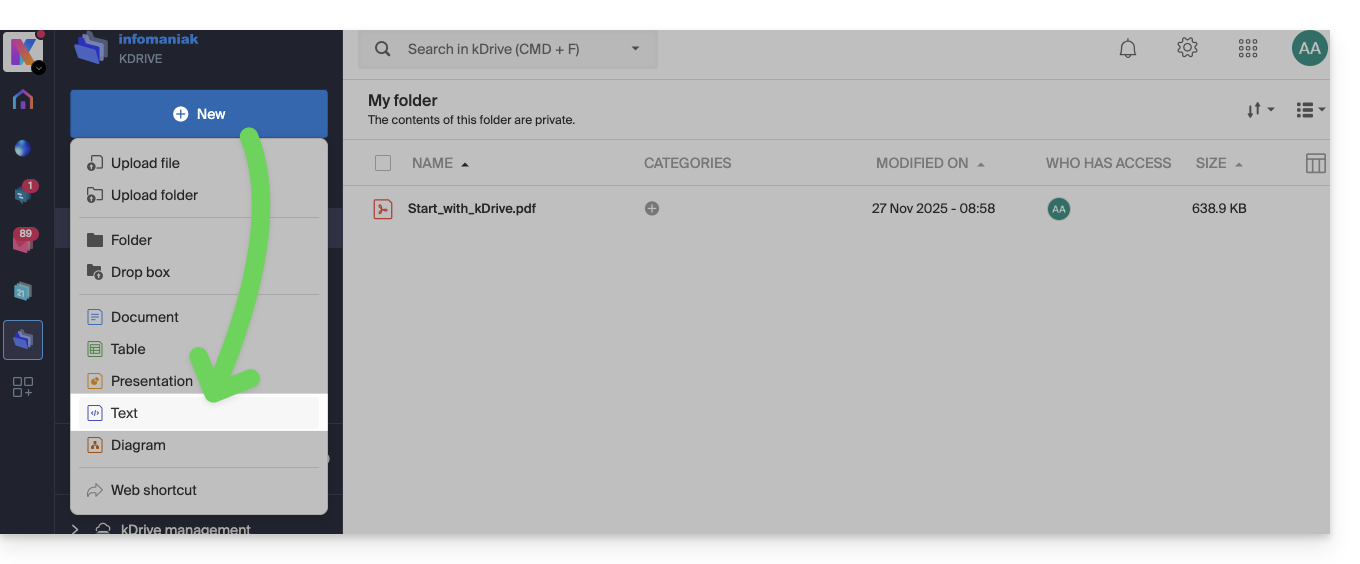
- Cliquez sur le bouton Nouveau en haut à gauche.
- Choisissez le type Texte pour créer un document vierge:
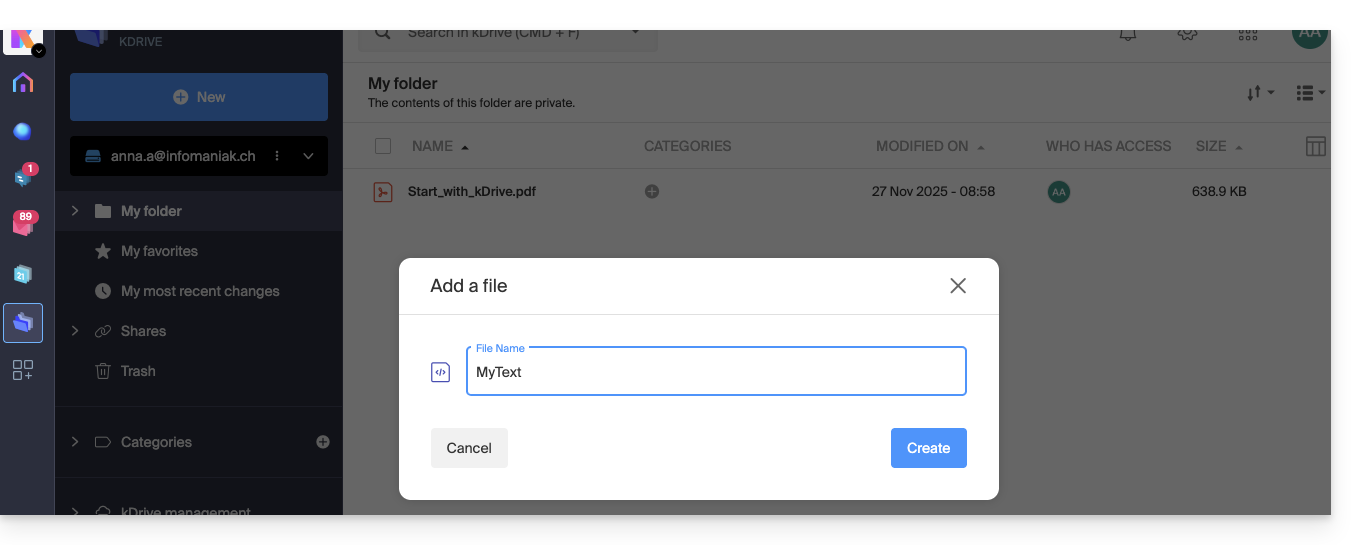
- Entrez un nom de fichier:
- Le fichier vierge s'ouvre automatiquement et vous pouvez entrer du texte brut:
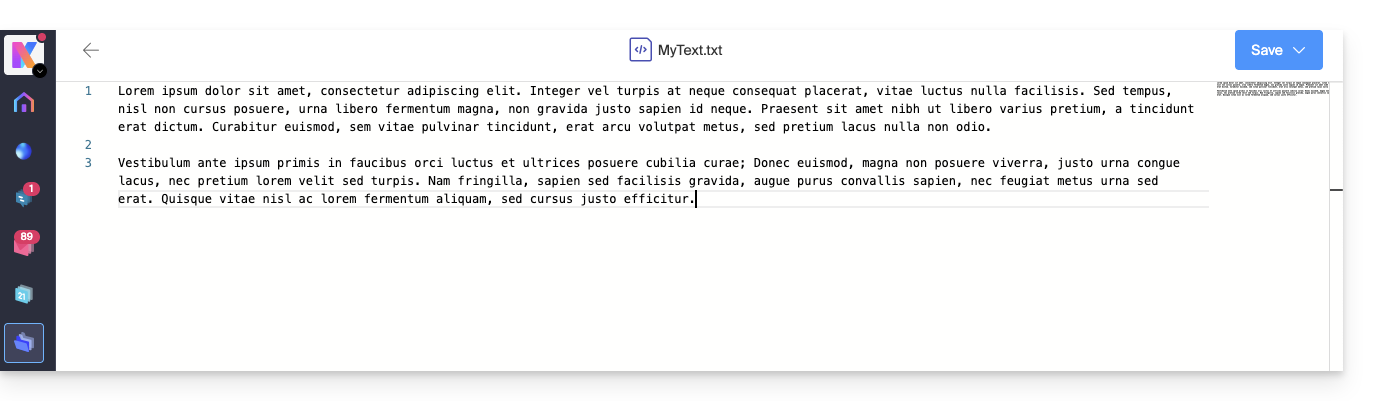
- Il n'y a pas de possibilité de le formater, d'éditer le style du texte, son alignement, etc. (préférez les fichiers de type Office pour cela).
- Si vous collez du contenu riche sur la page, il sera converti en texte brut sans formatage.
- Un plan de la page s'affiche à droite pour faciliter la navigation rapide dans de longs documents.
- L'enregistrement est automatique mais sauvegardez vos modifications manuellement en haut à droite si nécessaire.
Fonction rechercher / remplacer
Pour travailler et remplacer toutes les occurences d'un texte en quelques clics, une fois le document créé:
- Sélectionnez le terme à remplacer partout dans le texte.
- Faites un clic droit sur la sélection et choisissez l'élément de menu “Modifier toutes les occurences”:
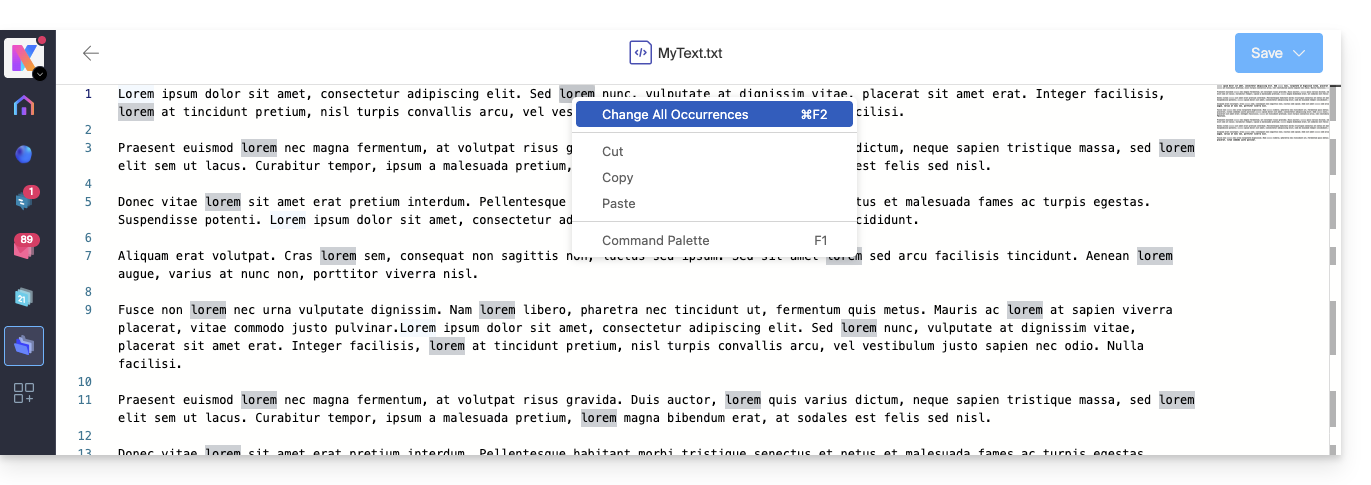
- Entrez le texte qui doit remplacer la sélection ; le texte remplace toutes les occurences identiques:
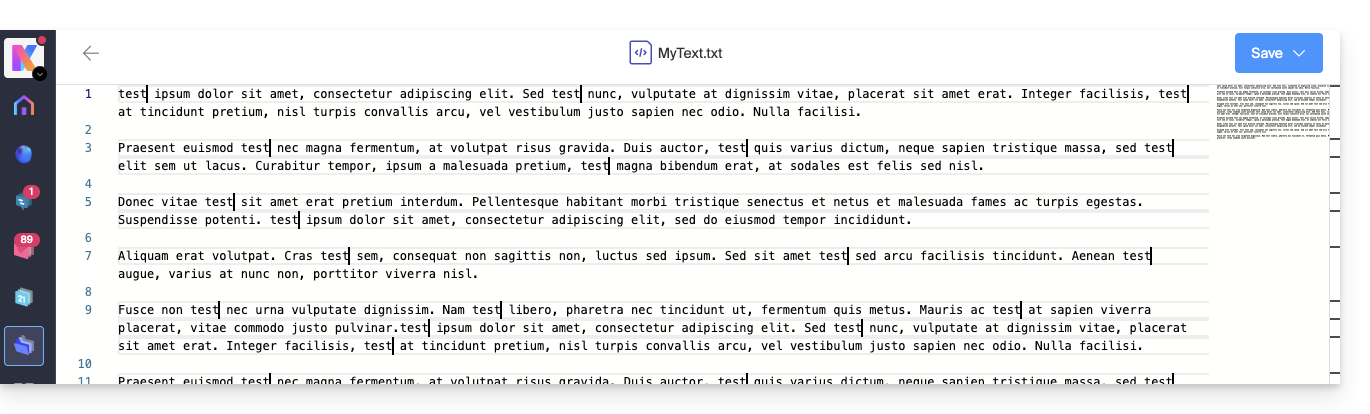
- L'enregistrement est automatique mais sauvegardez vos modifications manuellement en haut à droite si nécessaire.
Lien vers cette FAQ:
Cette FAQ a été utile?
Ce guide explique comment transférer des fichiers depuis un iPhone vers un kDrive Infomaniak.
Prérequis
- Posséder une offre kDrive ou kSuite.
- Installer l'app mobile kDrive (application pour smartphone ou tablette iOS).
Envoyer des données manuellement vers kDrive iOS (iPhone, iPad)
Pour cela:
- Sélectionnez les données que vous souhaitez partager sur kDrive.
- Cliquez sur l'icône de partage de l'iPhone:
- Choisissez kDrive parmi les choix proposés:
- Sélectionnez le kDrive et l'emplacement de sauvegarde - si celui-ci ne convient pas, appuyez dessus pour modifier le dossier de stockage:
- Choisissez un autre dossier ou créer un nouveau dossier:
- Déterminez le type de dossier à créer (dossier partagé avec les utilisateurs du kDrive ou dossier personnel & privé):
- Nommez le dossier, choisissez l'éventuel accès partagé puis appuyez sur le bouton bleu pour créer le dossier:
- Appuyez sur le dossier nouvellement créé afin de le sélectionner comme emplacement:
- Créez un éventuel sous-dossier dans celui-ci ou validez l'emplacement choisi grâce au bouton bleu:
- Appuyez sur le bouton bleu pour débuter l'envoi de vos fichiers vers kDrive:
- Il est possible de suivre l'évolution du transfert vers kDrive:
- Le téléversement s'effectue en arrière-plan:
Une fois les fichiers téléversés, vous les retrouvez sur tous les appareils connectés au kDrive…
- … instantanément sur l'app Web kDrive (service en ligne ksuite.infomaniak.com/kdrive).
- … après téléchargement de la liste de ces nouveaux fichiers sur les appareils sur lesquels l'app desktop kDrive (application de bureau sur macOS / Windows / Linux) est installée.
Lien vers cette FAQ:
Cette FAQ a été utile?
Ce guide détaille l'usage des messages vocaux au sein des conversations kChat Infomaniak.
Envoyer un message vocal (et transcription automatique)
Pour enregistrer un message vocal à l'aide du micro de votre appareil et permettre sa diffusion sur la discussion en cours (message privé par exemple mais également tous les endroits où vous pouvez envoyer un message textuel):
- Cliquez ici afin d'accéder à l'app Web kChat (service en ligne ksuite.infomaniak.com/kchat) ou ouvrez l'app mobile kChat (application pour smartphone ou tablette iOS / Android) ou encore l'app desktop kChat (application de bureau sur macOS / Windows / Linux).
- Cliquez sur l'icône du micro depuis la fenêtre de rédaction d'un nouveau message:
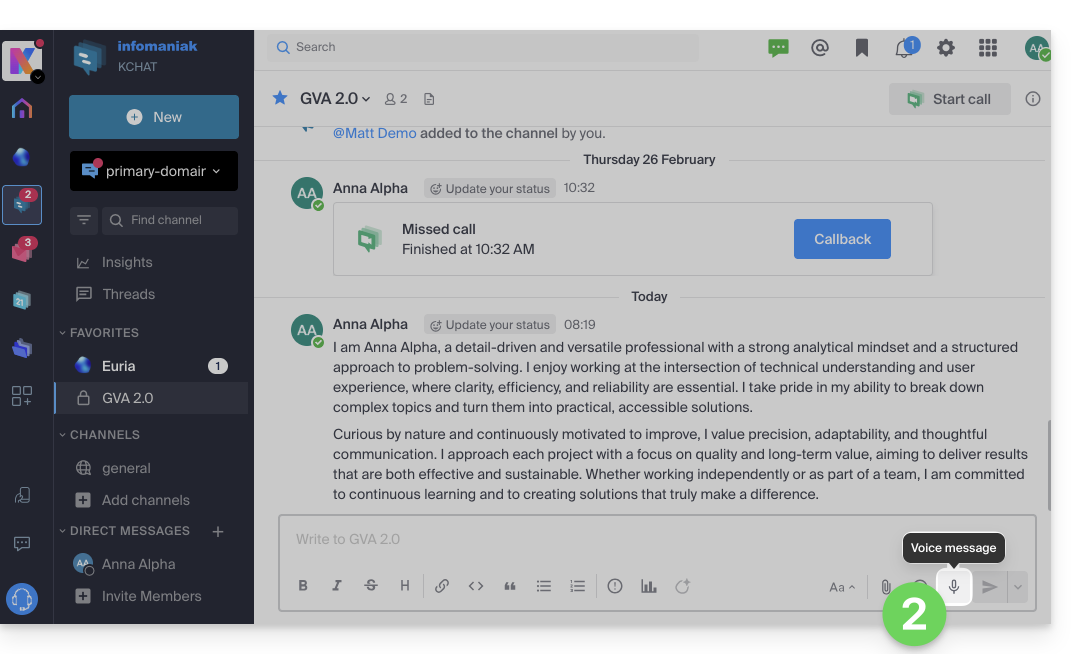
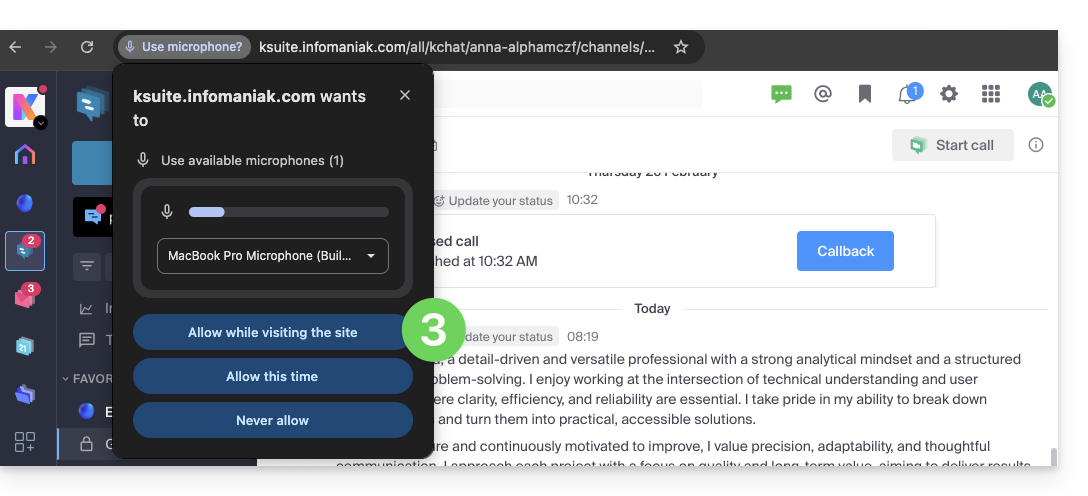
- Des éventuelles permissions sont demandées par le système afin que kChat puisse accéder à votre interface vocale et sonore:
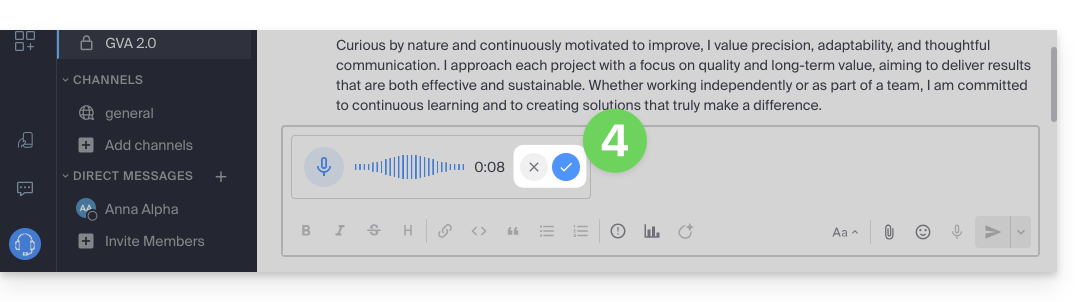
- Une fois le message en cours d'enregistrement, cliquez sur la croix à droite de l'enregistrement pour l'effacer, ou sur l'icône ✓ pour le conserver:
- Une fois le message conservé, il n'est pas envoyé directement mais est ajouté dans un nouveau message, vous pouvez le reécouter ou l'effacer, et changer l'importance de l'envoi
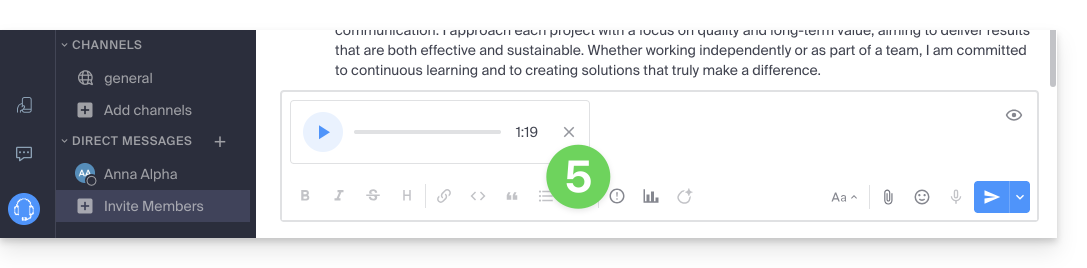
- Une fois le message envoyé, il apparait dans la discussion en cours avec son texte transcrit en clair, en toutes lettres:
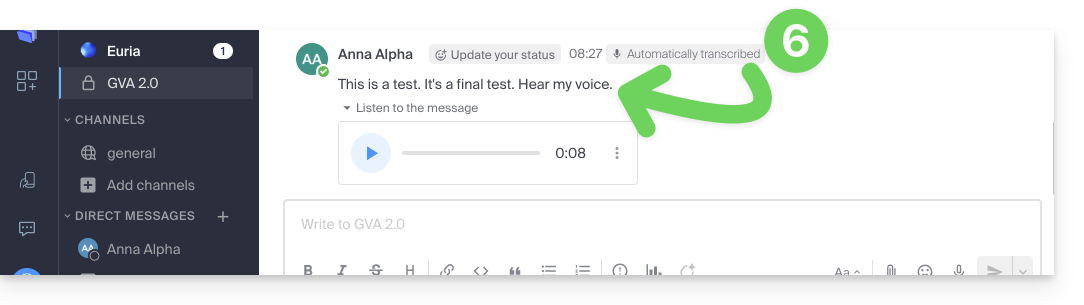
Ecouter un message vocal sur kChat
Pour écouter le message vocal qui a été enregistré dans la discussion en cours:
- Cliquez sur le bouton ▶ (Play) pour démarrer l'écoute.
- Recliquez dessus (bouton ⏸ (Pause)) afin de stopper la lecture.
Télécharger le message vocal
Pour sauvegarder le message vocal à l'emplacement de votre choix:
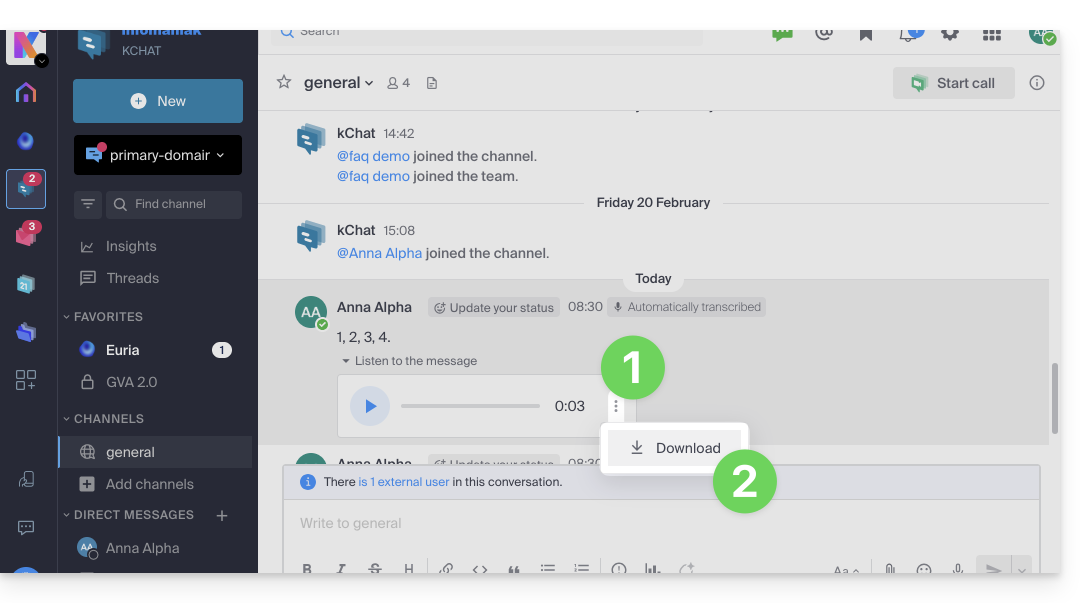
- Cliquez sur sur le menu d'action ⋮ afin d'ouvrir un menu.
- Lancez le téléchargement du message vocal sur votre disque dur:
Lien vers cette FAQ:
Cette FAQ a été utile?
Ce guide explique comment déplacer un site Web existant au sein d'un Hébergement Web Infomaniak sur un autre hébergement Web Infomaniak.
Préambule
- Il n'y a pas beaucoup de solutions clé-en-main pour déplacer un site Web:
- De façon générale peu d'hébergeurs proposent l'exportation ou l'importation d'un site complet avec ses bases de données.
- Cela vient notamment du fait qu'il existe une multitude de façon de construire un site et tout autant de langages plutôt incompatibles entre eux.
- Si toutefois le site à transférer est construit avec WordPress, prenez connaissance de cet autre guide illustrant une solution simplifiée.
- Il est également possible de déplacer un hébergement Web complet (lire plus bas).
- En cas de besoin, des partenaires locaux et référencés par Infomaniak peuvent s'occuper de ces démarches : lancez un appel d'offres gratuit ; ils s'occupent de tout, vous libérant des détails techniques — découvrez aussi le rôle de l'hébergeur.
Solution manuelle: exemple de transfert de site
Pour le faire manuellement, il est nécessaire de:
- récupérer les données Web ainsi que les bases de données associées,
- republier cela sur un site créé sur l'hébergement Web de destination,
- et si le nom de domaine associé est identique, il faudra que le premier site soit effacé ou renommé.
Pour le reste, voici un exemple de marche à suivre :
- Commandez l'autre hébergement Web / Serveur Cloud si vous ne l'avez pas encore.
- Créez un «faux site» sur ce nouvel hébergement (par exemple dev.domain.xyz - lire plus bas).
- Copiez manuellement vos données en FTP et MySQL (export / import).
- Adaptez votre site si nécessaire (adresse de la base de données, etc.).
- Une fois que vous êtes satisfait du «nouveau site», supprimer l'ancien.
- Changez le nom du nouveau site pour lui donner son vrai nom.
Une alternative consiste, au point 2 ci-dessus, de travailler avec l'alias www. que vous pouvez détacher au préalable de votre site actuel. En effet, l'alias www(.domain.xyz) est souvent installé en tant qu'alias de votre site, et il suffit de le détacher, ce qui permet la création d'un site sur l'autre hébergement avec le nom www.domain.xyz (n'oubliez pas, au point 6, d'ajouter votre alias de type "domain.xyz" sans les www à ce nouveau site).
Déplacements d'hébergements Web entiers
Il existe une façon automatisée de déplacer un hébergement Web Infomaniak vers:
- un Serveur Cloud Infomaniak (si l'hébergement est actuellement mutualisé ou si l'hébergement est déjà sur Serveur Cloud)
- une autre Organisation Infomaniak
Un hébergement Starter ne peut être déplacé mais il peut être converti.
Lien vers cette FAQ:
Cette FAQ a été utile?
Ce guide explique comment obtenir des informations sur la présence d'un système de cache sur un site en utilisant la commande curl.
Préambule
- Dans le monde de la programmation et de l'administration système, il est souvent nécessaire de déterminer si un site web utilise un système de mise en cache pour améliorer ses performances.
- Les systèmes de mise en cache comme Fastly sont couramment utilisés pour stocker temporairement des données afin de les servir plus rapidement aux utilisateurs.
- En suivant ces étapes, vous pourrez déterminer si un site Web utilise un système de mise en cache pour améliorer ses performances et comprendre le fonctionnement et l'optimisation des sites.
Utilisation de la commande curl
curl est un outil en ligne de commande permettant de transférer des données à l'aide d'URL.
L'option -svo /dev/null est utilisée pour effectuer une requête silencieuse (-s), afficher des informations détaillées sur la requête (-v) et rediriger les données de sortie vers /dev/null pour les ignorer (/dev/null est un périphérique spécial sur les systèmes Unix/Linux qui se comporte comme une poubelle). -H "Fastly-Debug: true" est un en-tête HTTP ajouté à la requête pour demander des informations de débogage spécifiques à Fastly.
Exécuter la commande
Exécutez la commande suivante depuis une application de type Terminal (interface en ligne de commande, CLI /Command Line Interface) sur votre appareil:
curl -svo /dev/null [url] -H “Fastly-Debug: true”et remplacez [url] par l'adresse du site Web que vous souhaitez vérifier.
Si le site utilise Fastly ou un autre système de mise en cache similaire, vous verrez des informations de débogage spécifiques dans la sortie de la commande. Les détails fournis peuvent inclure des informations sur les requêtes et les réponses HTTP, ainsi que des informations sur le cache et les performances.
Lien vers cette FAQ:
Cette FAQ a été utile?