Base de connaissances
1 000 FAQ, 500 tutoriels et vidéos explicatives. Ici, il n'y a que des solutions !
Ce guide vous explique comment configurer l'apparence d'un pass (dans le cadre du système de billetterie Infomaniak). Ces paramètres seront disponibles une fois l'étape 1 complétée:
- Définir le type lors de la création (abonnement, pack de billets, etc.) ainsi que les informations et paramètres de bases
- Associer les évènements aux pass
- Paramétrer le visuel et les informations liés au pass (ci-dessous)
- Définir et récolter les informations des abonnés qui seront liés aux pass
3. Mettre en place un visuel pour les pass
Pour cela:
- Cliquez ici afin d'accéder à la gestion de votre produit sur le Manager Infomaniak (besoin d'aide ?).
- Cliquez directement sur le nom attribué à la billetterie concernée par l'évènement.
- Cliquez sur Programmation dans le menu latéral gauche.
- Cliquez sur Pass dans le menu latéral gauche.
- Cliquez sur le nom du pass concerné.
- Cliquez sur l'onglet Apparence du pass:

Pour les pass en format PVC
Les pass en format PVC ont un format qui permet aux visiteurs de l'utiliser sous format numérique sur leur téléphone et à l'organisateur de les imprimer sur une carte PVC au moyen d'une imprimante disponible à la location: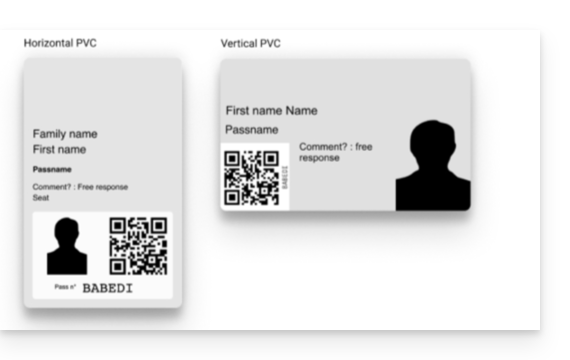
Lors de la sélection du visuel, il faudra choisir entre le mode vertical et horizontal. Il sera ensuite possible de choisir les éléments à faire apparaitre sur le pass, ainsi qu'une image de fond:
Pour les pass en format téléphone / papier
Pour les formats téléphone / papier, le visiteur pourra utiliser directement la version numérique sur son téléphone ou choisir de télécharger la version PDF pour l'imprimer sur une feuille A4: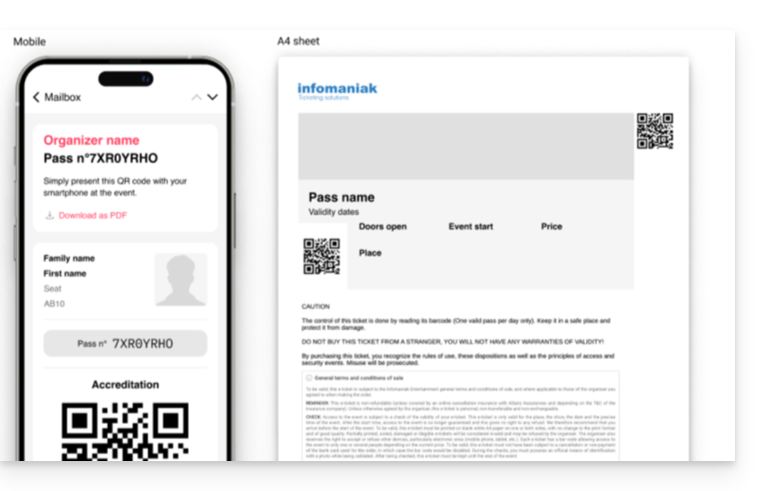
Il n'y aura pas de configuration à faire pour la version numérique, mais il est possible d'assigner un template de billet. Pour configurer un visuel de billet, prenez connaissance de cet autre guide.

L'étape suivante consiste à définir et récolter les informations des abonnés qui seront liés aux pass.
Lien vers cette FAQ:
Cette FAQ a été utile?
Ce guide concerne les informations d'écoute de Streaming Radio Infomaniak qui peuvent être exportées grâce au protocole FTP ; ces logs (dont sont également issus les statistiques d'écoute après “épuration" ou "nettoyage”) sont alors automatiquement transférés par FTP pour être ensuite traités.
Préambule
- Les logs de votre radio seront fournis sous forme de fichier compressé
xyz.mp3-20140805.log.gz(la date du log est sous formeYYYYMMDD). - Chaque log commence à 04:00 heure suisse et finit à 03:59:59 le lendemain.
- Le log est sous la forme
ip user-identifier authuser [date-time] "request" status octets "referer" "useragent" listening-time:81.56.215.98 - - [09/Apr/2019:08:23:18 +0200] "GET /toto.mp3 HTTP/1.1" 200 1211297 "-" "Mozilla/5.0 (X11; U; Linux i686; en-US; rv:1.9.0.8) Gecko/2019032711 Ubuntu/8.10 (intrepid) Firefox/3.0.8" 69- Il peut arriver que la ligne de log soit mal formée, à cause d'un referer trop long par exemple ; ce comportement d'Icecast ne peut être modifié.
- Les adresses de la rangée IP 84.16.67.128/25 doivent être ignorées car ce sont les serveurs de streaming.
- Depuis la page des paramètres sur le Manager, vous pouvez redemander les logs des jours passés.
- Vous pouvez également directement les exporter vers ACPM ou Mediapulse.
Activer l'envoi de logs par FTP
Pour cela:
- Cliquez ici afin d'accéder à la gestion de votre produit sur le Manager Infomaniak (besoin d'aide ?).
- Cliquez directement sur le nom attribué au produit concerné.
- Cliquez sur le nom du flux audio concerné.
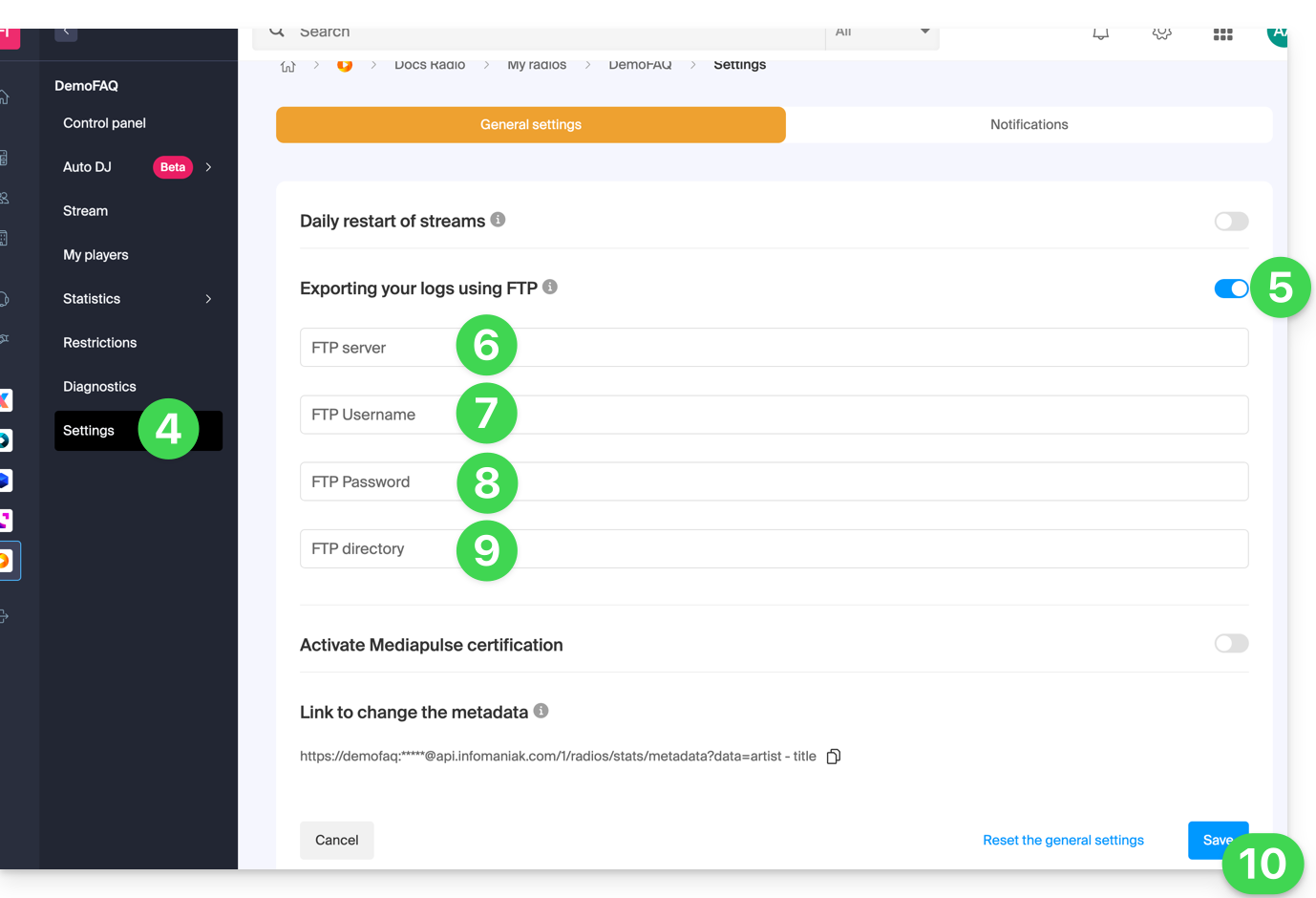
- Cliquez sur Paramètres dans le menu latéral gauche.
- Activez l'export de logs par FTP avec le bouton à bascule (toggle switch).
- Entrez un nom d'hôte: adresse du serveur FTP.
- Entrez un nom d'utilisateur: nom du compte FTP.
- Entrez un mot de passe: celui du compte FTP.
- Entrez le répertoire sur le serveur dans lequel stocker les logs.
- Cliquez sur le bouton Enregistrer en bas de page:
Pour récupérer vos logs, utilisez uniquement le protocole FTP standard en mode Passif. Le service n'est pas compatible avec le SFTP, le FTPS ou les clés SSH. Le système prévoit 3 tentatives de connexion en cas d'interruption.
Traiter les logs
Le mieux est d'utiliser une expression régulière comme celle ci-dessous:
"/^(\S+)\s(.+)\s(\S+)?\s\[((\d\d)\/([a-zA-Z]{3,3})\/(\d\d\d\d)\:(\d\d)\:(\d\d)\:(\d\d)\s\+\d\d\d\d)\]\s"GET\s\/([\-a-z0-9]{1,40}(\.)?(mp3|aac|ogg){0,1})(.*)?"\s(\d{3,3})\s(\d+)\s"(.+)"\s"(.+)"\s(\d+)$/i";Cette syntaxe est celle de la fonction PHP preg_match et devra être adaptée si d'autres fonctions/langages sont utilisés.
La fonction preg_match donne un tableau dont voici les positions significatives:
| 1 | ip |
| 4 | date - heure complet |
| 5 | jour |
| 6 | mois |
| 7 | an |
| 8 | heure |
| 9 | min |
| 10 | secondes |
| 11 | point de montage |
| 15 | résultat (code HTTP) |
| 16 | longueur en bytes |
| 18 | user agent |
| 19 | durée d'écoute (secondes) |
Lien vers cette FAQ:
Cette FAQ a été utile?
Ce guide détaille le système de paiement de vos services Infomaniak par compte prépayé.
Préambule
- Le compte prépayé consiste en une réserve d'argent sur votre Manager Infomaniak que vous pouvez alimenter à votre convenance.
- Une fois approvisionné, il vous permet de régler vos opérations financières.
- Prenez connaissance des limites et moyens de paiement du compte prépayé.
Recharger votre compte prépayé
Pour approvisionner votre compte prépayé:
- Cliquez ici afin d'accéder à la gestion de votre compte prépayé sur le Manager Infomaniak.
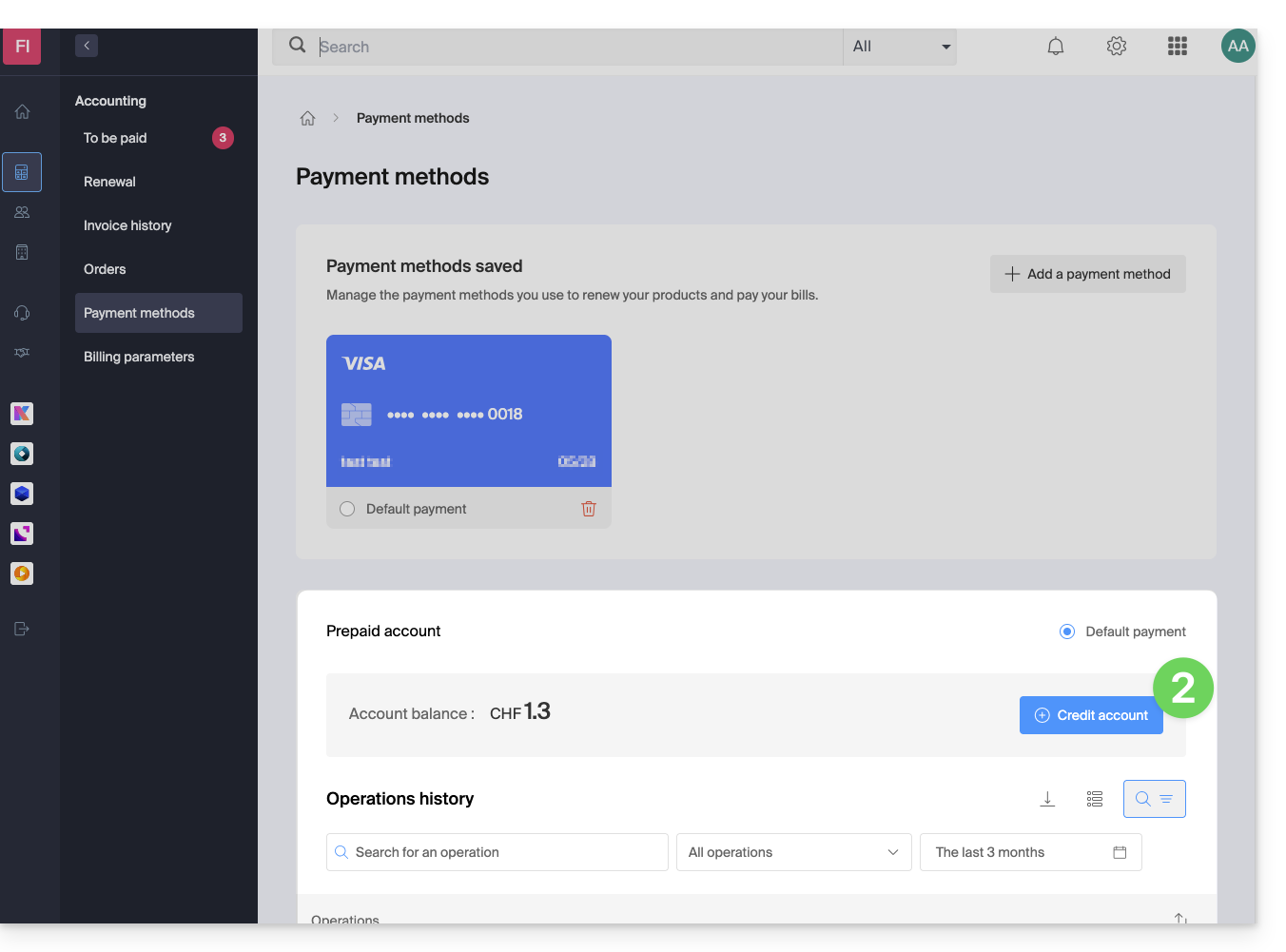
- Cliquez sur le bouton bleu Créditer le compte:
- Indiquez le montant à créditer.
- Suivez les instructions affichées pour créditer le compte à partir de vos moyens de paiement.
Prépaiement pour payer un nouvel achat
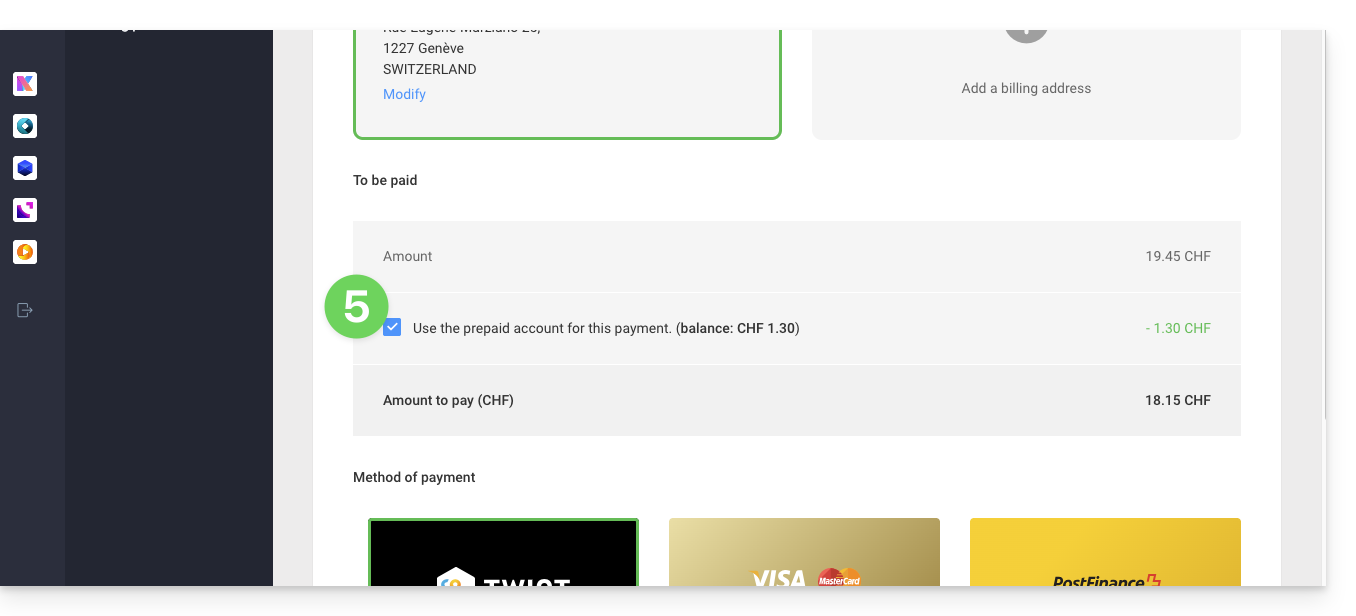
Lors de votre commande de nouveau produit, à l'étape finale, cliquez sur le chevron pour accéder aux autres méthodes de paiement, dont le compte prépayé: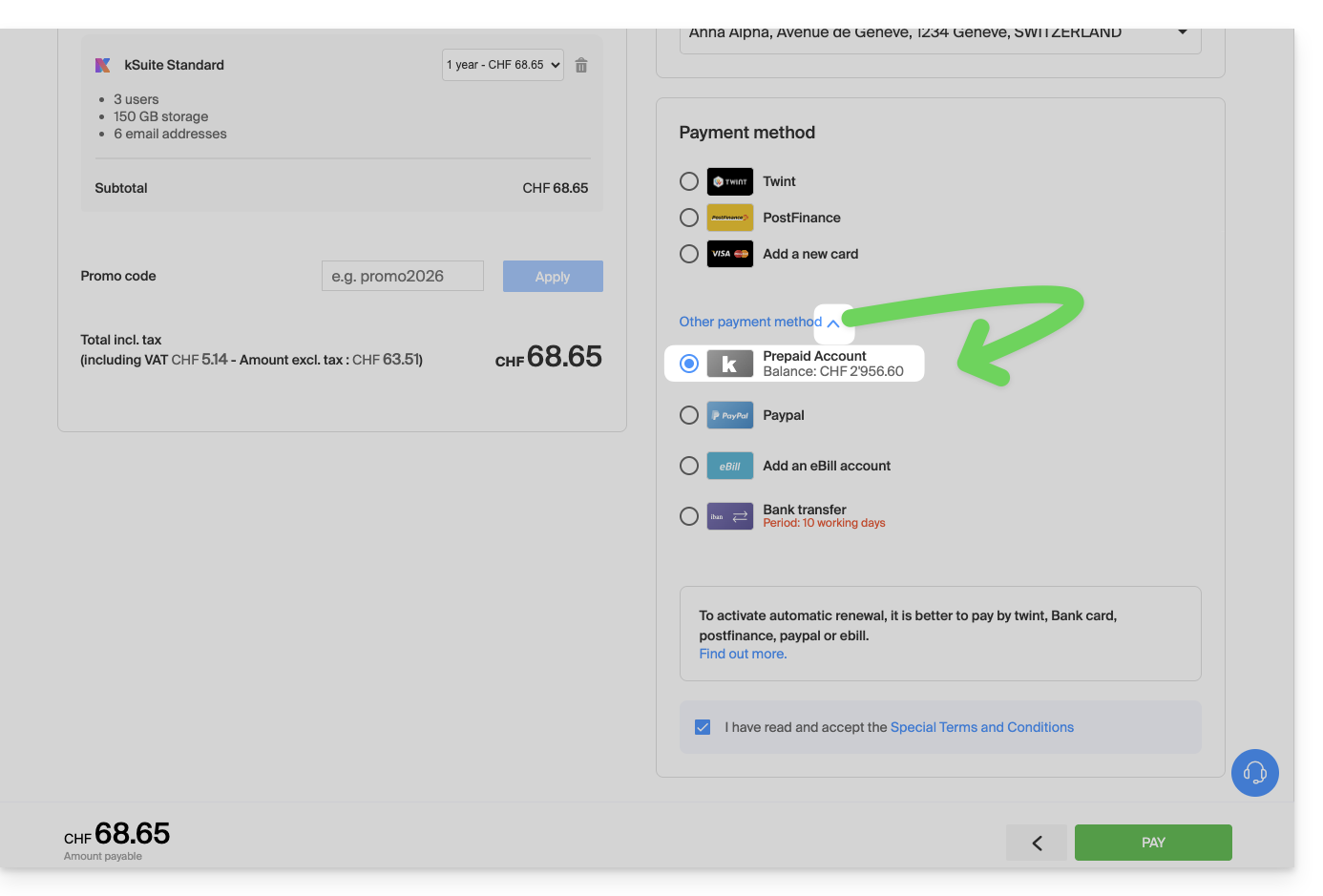
Prépaiement pour régler une commande ouverte
Pour régler une commande ouverte avec votre compte prépayé:
- Cliquez ici afin d'accéder à la gestion des commandes sur le Manager Infomaniak.
- Cliquez sur le menu d'action ⋮ situé à droite de la commande concernée.
- Choisissez Payer:
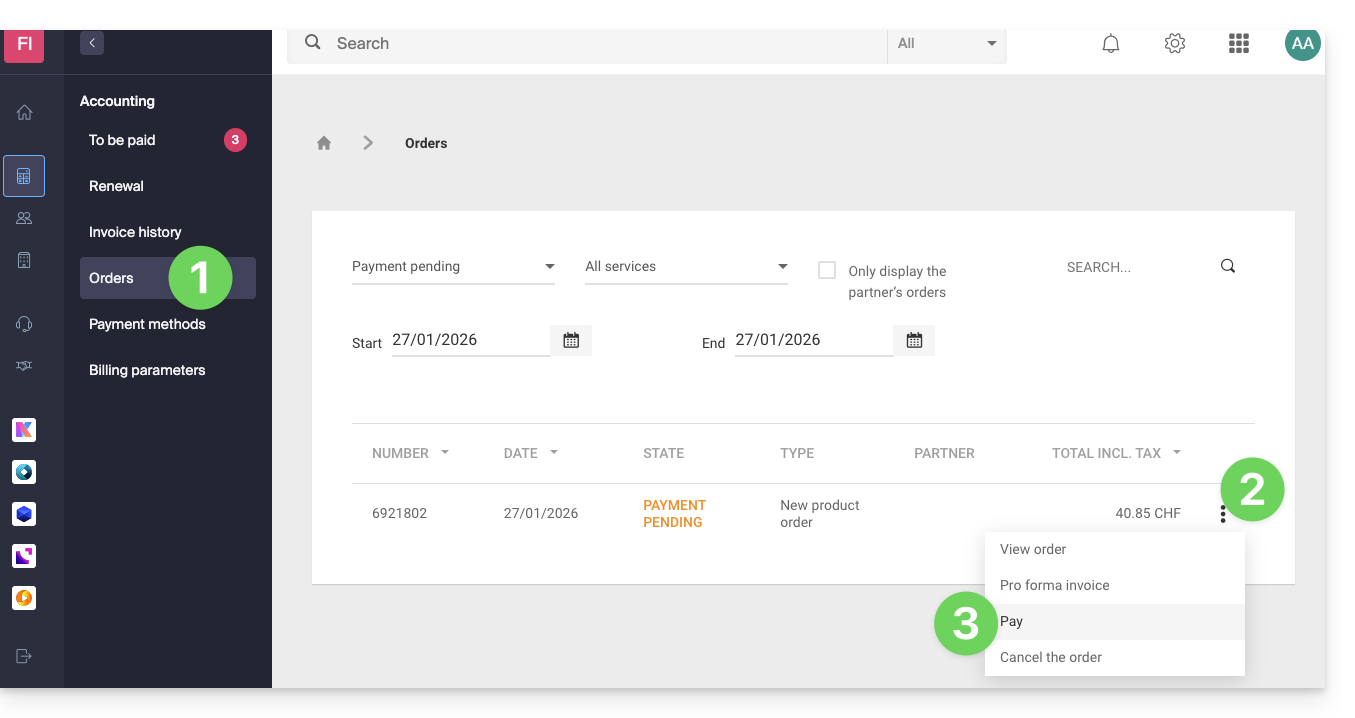
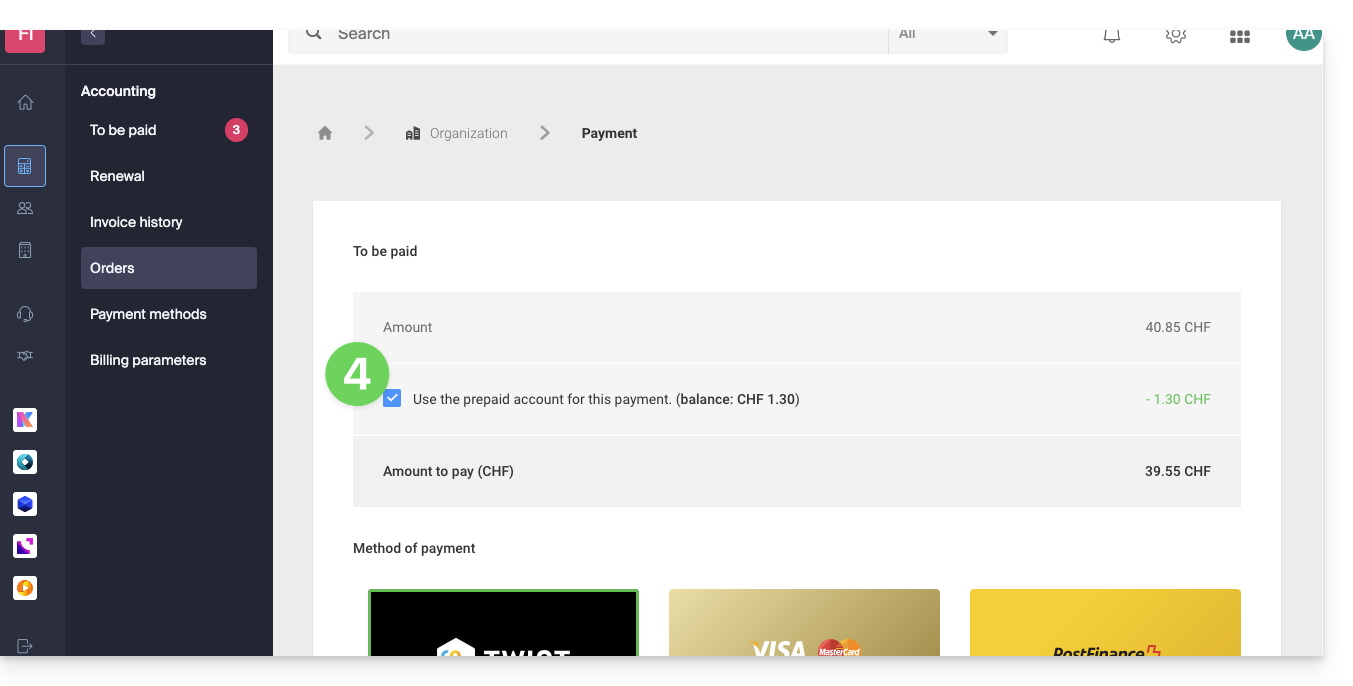
- Choisissez le compte prépayé comme moyen de paiement et validez pour terminer:
Prépaiement pour renouveler un produit
Pour régler une facture qui approche avec votre compte prépayé:
- Cliquez ici afin d'accéder à la gestion des paiements sur le Manager Infomaniak.
- Cliquez si nécessaire sur le filtre des dates (2 prochains mois) pour Tout afficher.
- Sélectionnez le(s) produit(s) à renouveler.
- Cliquez sur le bouton afin de payer la sélection:
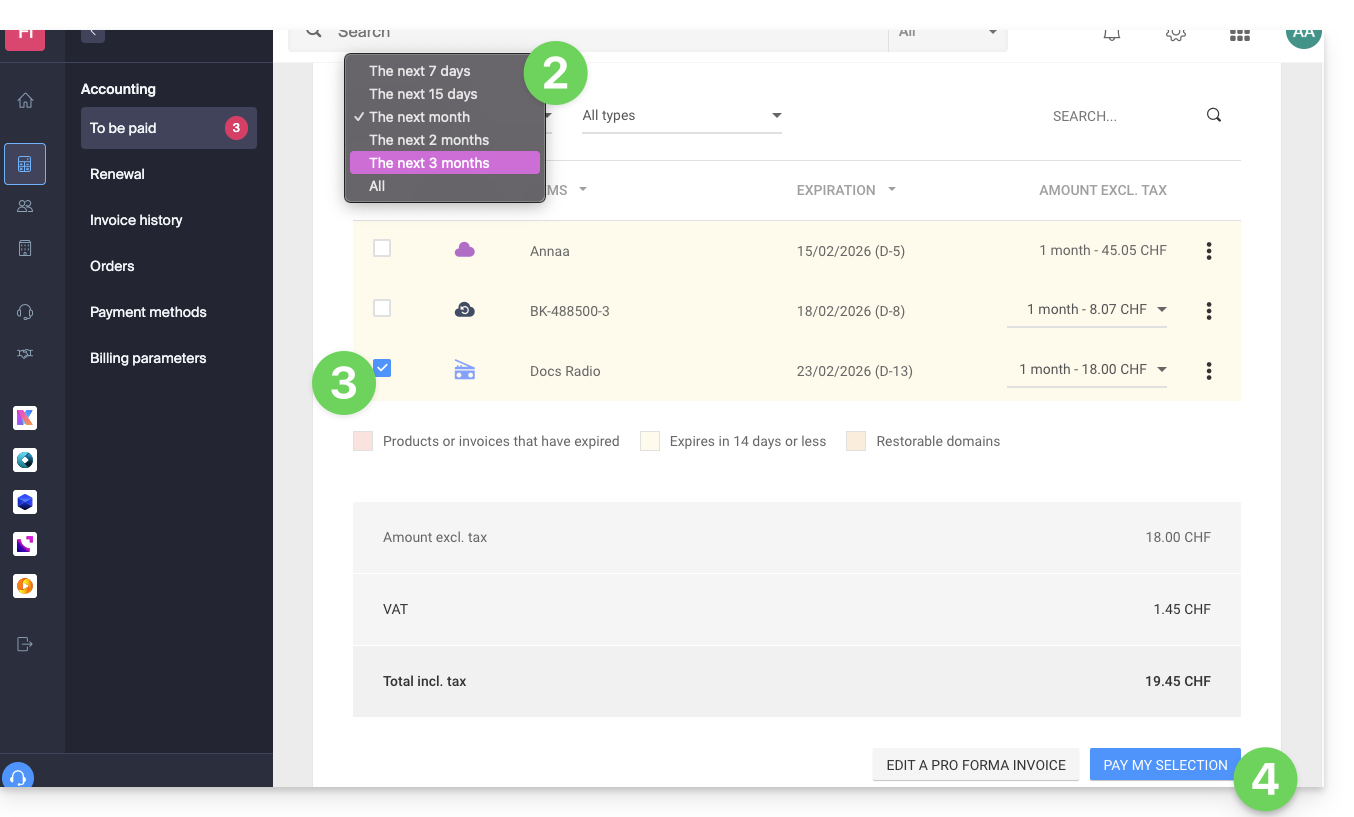
- Avancez jusqu'à la page de paiement sur laquelle vous pouvez choisir le compte prépayé comme moyen de paiement et validez pour terminer:
Renouveler automatiquement des produits
Activez le renouvellement automatique en 1 clic pour les produits de votre choix. Cette fonctionnalité vous donne l'assurance de ne pas perdre un nom de domaine ou de bloquer l'accès à vos services par inadvertance. Modifiez vos préférences de paiement à tout moment.
Lien vers cette FAQ:
Cette FAQ a été utile?
Ce guide explique comment installer le driver pour l'imprimante à badge (dans le cadre du système de billetterie Infomaniak) et faire les impressions depuis un ordinateur en utilisant le câble USB.
Installer les pilotes
L'installation des drivers n'est nécessaire que dans le cas de l'utilisation du guichet web pour l'impression des pass. L'utilisation du guichet mobile depuis la tablette est Plug&Play:
- Allumer et connecter l'imprimante à l'ordinateur avec le câble USB.
- Se rendre sur le site des téléchargements onglet Support et Download.
- Sélectionner Product : SMART-51 Series et Product model : SMART-51S…
- Pour Mac et Linux, cliquez sur EXPAND ALL + pour ainsi choisir la bonne version de votre Système d'exploitation:
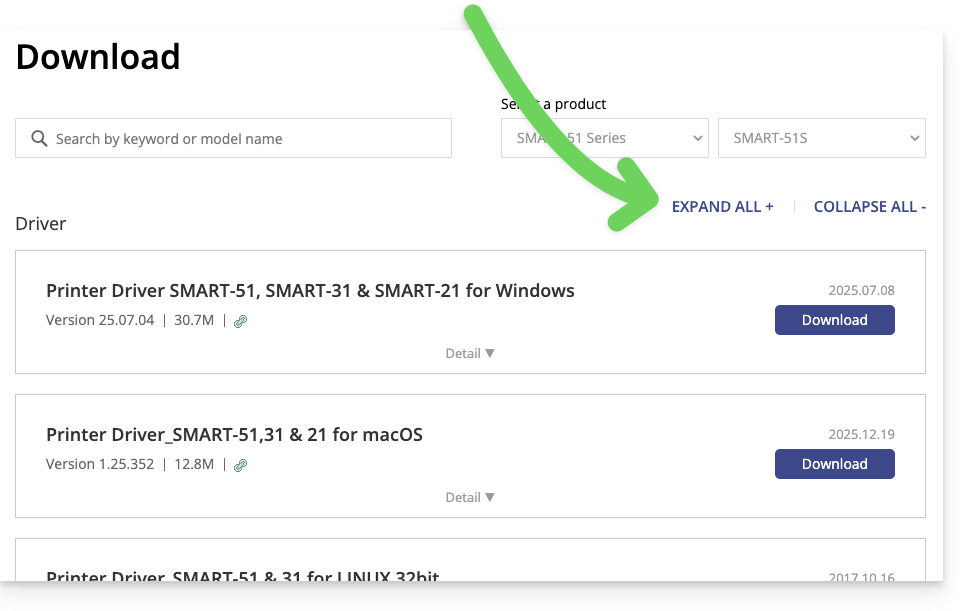
- Pour Mac et Linux, cliquez sur EXPAND ALL + pour ainsi choisir la bonne version de votre Système d'exploitation:
Paramétrer l'imprimante
Pour une utilisation optimale de l'imprimante, il est conseillé d'effectuer le paramétrage de l'imprimante avant son utilisation.
Imprimer des pass depuis un ordinateur
Une fois l'installation du driver de l'imprimante effectuée :
- Branchez l'imprimante à l'ordinateur.
- Ouvrez l'avant de l'imprimante et insérez les badges avec la partie sur laquelle imprimer vers le haut:

- Sur l'ordinateur, allez sur le Guichet de la billetterie.
- Recherchez une commande avec un pass ; il est possible de cliquer sur Chercher une réservation en haut du guichet pour une recherche rapide:

- Dans la partie pass de la fenêtre qui s'ouvre, cliquez sur Imprimer les pass pour générer le PDF:
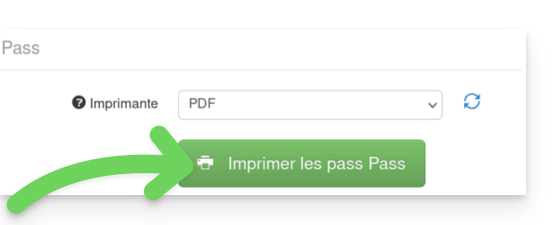
- Depuis le PDF généré, lancez une impression en choisissant l'imprimante Smart 51S.
Lien vers cette FAQ:
Cette FAQ a été utile?
Ce guide vous explique comment imprimer des pass depuis le guichet de la tablette Infomaniak (dans le cadre du système de billetterie Infomaniak).
Préambule
- Le matériel est déjà configuré pour se connecter automatiquement au réseau et à la tablette.
- Celle-ci sera ainsi automatiquement détectée quand un pass est prête à être imprimé.
- Il est recommandé une utilisation de l’impression avec l’ordinateur si cela est possible.
Relier l'imprimante au réseau
Pour cela:
- Allumez l'imprimante.
- Connectez l'imprimante à votre réseau internet au moyen du câble Ethernet RJ45.
- Reliez la borne wifi au réseau.
Impression des pass depuis la tablette
Pour cela:
- Connectez-vous sur le compte de la billetterie depuis la tablette en utilisant l’identifiant et mot de passe du compte Infomaniak.
- La tablette se connectera automatiquement sur l’interface du guichet.
- Créez une commande sur la tablette ou recherchez une commande existante.
- Appuyez sur l'icône de l'imprimante:
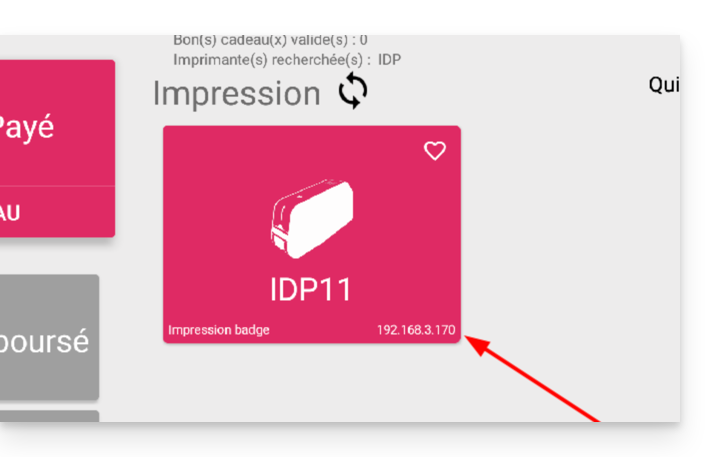
Dans le cas où l’imprimante n’apparaîtrait pas sur la liste à droite
- Essayez de rafraîchir la liste en cliquant sur les flèches qui tournent.
- S'assurer que l'imprimante est bien reliée à votre réseau avec le câble RJ45
- S'assurer que la borne wifi Infomaniak est bien reliée et allumée.
- S’assurer que l’imprimante et la tablette sont connectés sur le réseau Infomaniak.
- Pour s’assurer que l’imprimante est bien connectée au réseau, cliquez sur le bouton à gauche de l’écran de l’imprimante et vérifiez s’il a bien une adresse IP attribuée.
- Sinon, redémarrez l’imprimante.
Attention : si deux bornes Wifis sont connectées à proximité, cela peut créer des interférences. Veuillez vous assurer qu'il n'y qu'une seule borne de connectée lors de l'utilisation de l'imprimante
En savoir plus
Lien vers cette FAQ:
Cette FAQ a été utile?
Ce guide explique comment remplacer le ruban de l'imprimante à badge IDP SMART 51 (dans le cadre du système de billetterie Infomaniak).
Remplacer les rubans
Si la qualité de vos impressions commence à se dégrader, il faut procéder au changement du ruban.
Guide Vidéo
- Ouvrir l'imprimante en appuyant sur l'endroit indiqué sur l'image ci-dessous
- Remplacer l'ancien ruban avec le nouveau selon l'ordre indiqué dans l'image ci-dessous : Insérer d'abord la partie sans roues dentées dans le trou et appuyer sur la partie avec les roues pour bien le faire rentrer dans les encoches prévues à cet effet.
- Enlever le film protecteur en tirant bien sur la languette prévue à cet effet.
- Insérer le ruban dans l'imprimante, crochet vers l'avant de l'avant de l'imprimante, comme indiquée dans l'image ci-dessous
- Fermer l'imprimante
En savoir plus
- Guide de démarrage : Billetterie
- Mise en place et utilisation de l'imprimante pour les pass
- Mise en place et utilisation du pack de vente
- Créer un pass pour des abonnements
Lien vers cette FAQ:
Cette FAQ a été utile?
Ce guide vous explique comment rajouter des billets sur vos pass, pack de billets, et abonnements (dans le cadre du système de billetterie Infomaniak).
Prérequis
- Se munir du code du pass ou abonnement.
- Celui-ci est renseigné dans le mail de confirmation reçu lors de la commande, ou sur votre compte client.
- Se rendre sur la billetterie de l'organisateur.
Ajouter les billets sur le pass
Pour cela:
- Cliquez sur le bouton Accès Abonnés en haut à droite:

- Renseignez le code de votre pass ou abonnement dans le champ indiqué et cliquez sur Suivant:

- Choisissez les billets à rajouter au pass en cliquant sur le bouton et confirmez votre choix en cliquant sur Ajouter au panier:

- Poursuivez la procédure de commande.
Vous recevrez un e-mail de confirmation pour cette nouvelle commande à l'adresse indiquée.
Lien vers cette FAQ:
Cette FAQ a été utile?
Ce guide vous explique comment mettre en place un système de validation de pass ou abonnement (dans le cadre du système de billetterie Infomaniak).
Préambule
- Cette option vous permet de créer des pass pour lesquels les visiteurs effectuent une inscription que vous pouvez valider avant qu'ils puissent être utilisés.
- Cette fonctionnalité sera utile pour tout accès restreint ou une validation de la demande doit être faite par l'organisateur.
- Ceci peut inclure les demandes d'accréditations, des inscriptions à des cours spécialisés nécessitant la vérification de certains documents, l'accès à certaines zones ou évènements, etc.
Mise en place du pass à valider
Pour cela:
- Cliquez ici afin d'accéder à la gestion de votre produit sur le Manager Infomaniak (besoin d'aide ?).
- Cliquez directement sur le nom attribué à la billetterie concernée par l'évènement.
- Cliquez sur Programmation dans le menu latéral gauche.
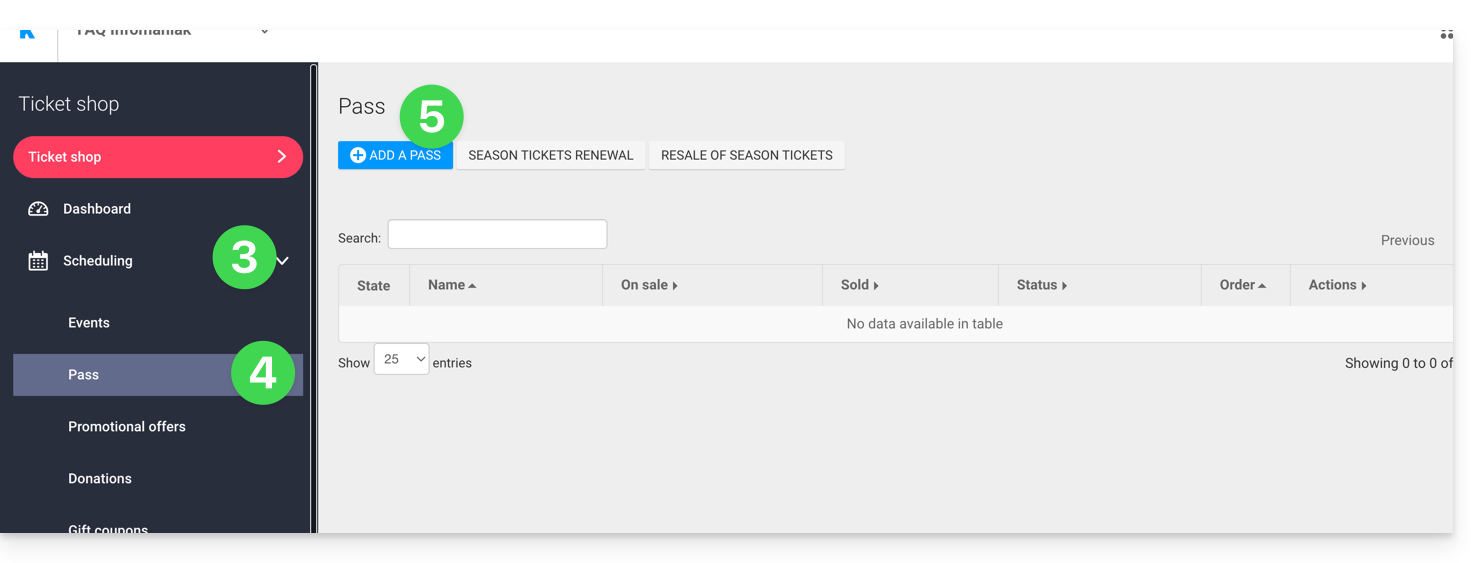
- Cliquez sur Pass dans le menu latéral gauche.
- Cliquer sur Ajouter un pass:
- Lors de la procédure de création du pass, activez la Validité du pass en mettant Oui:
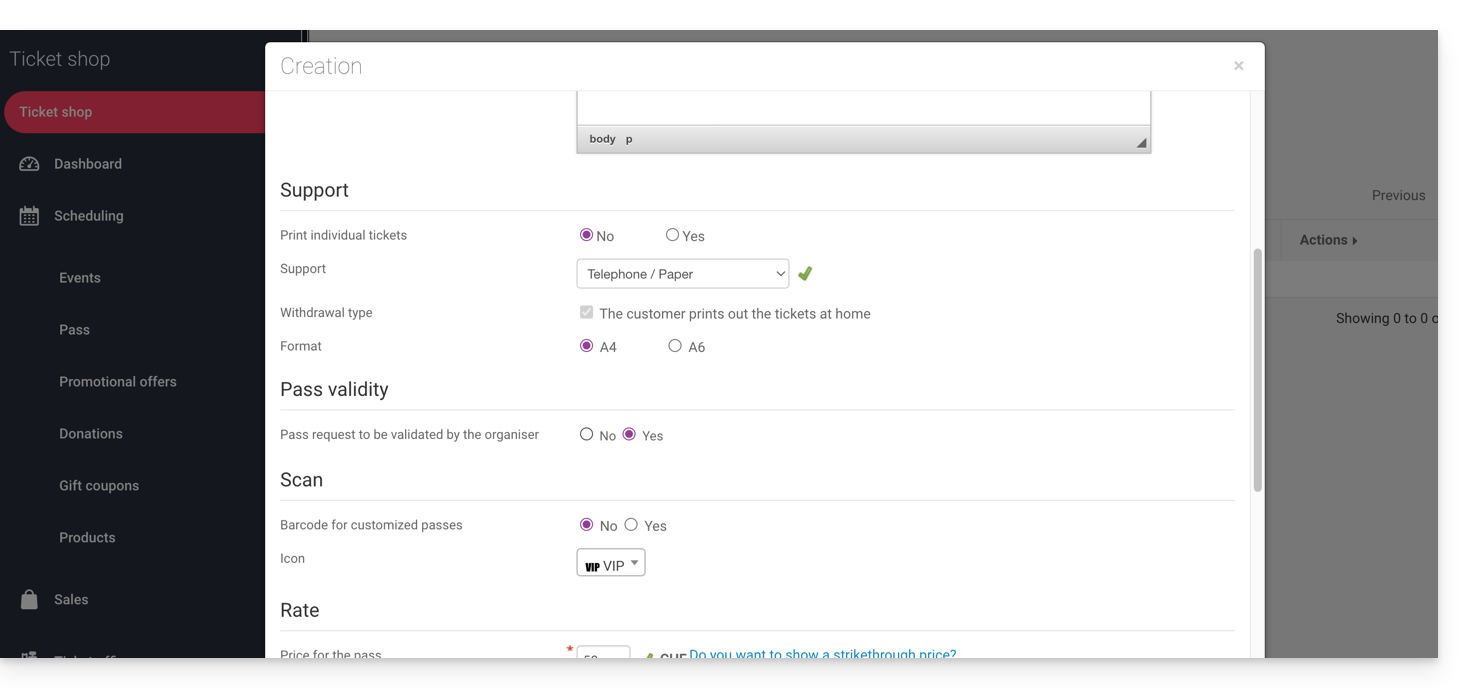
- Cette action mettra automatiquement les options nécessaires à cette fonctionnalité, soit un pass gratuit de type personnalisé avec un minimum de 0 billets.
Une fois le pass créé, cliquez dessus pour paramétrer les informations demandées au visiteur: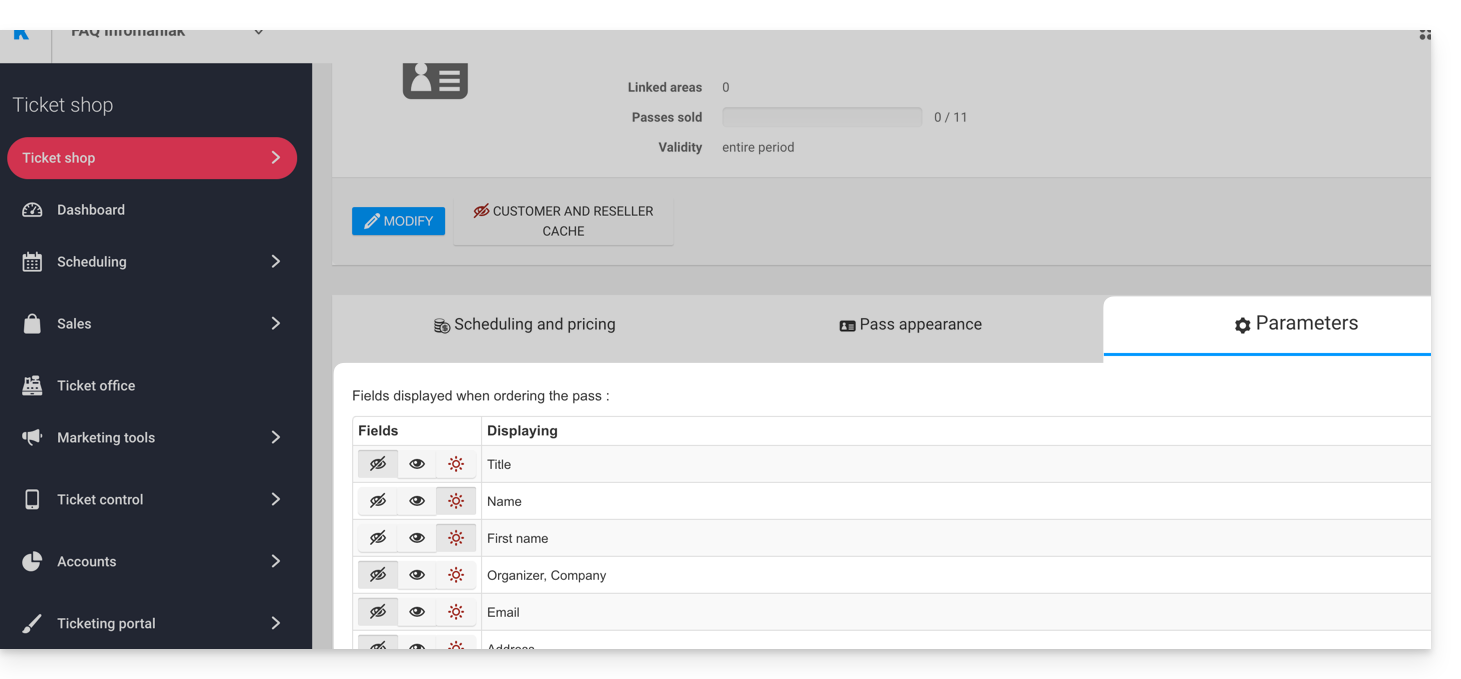
Il est possible ainsi de rendre chaque champ caché , visible
, ou obligatoire
…
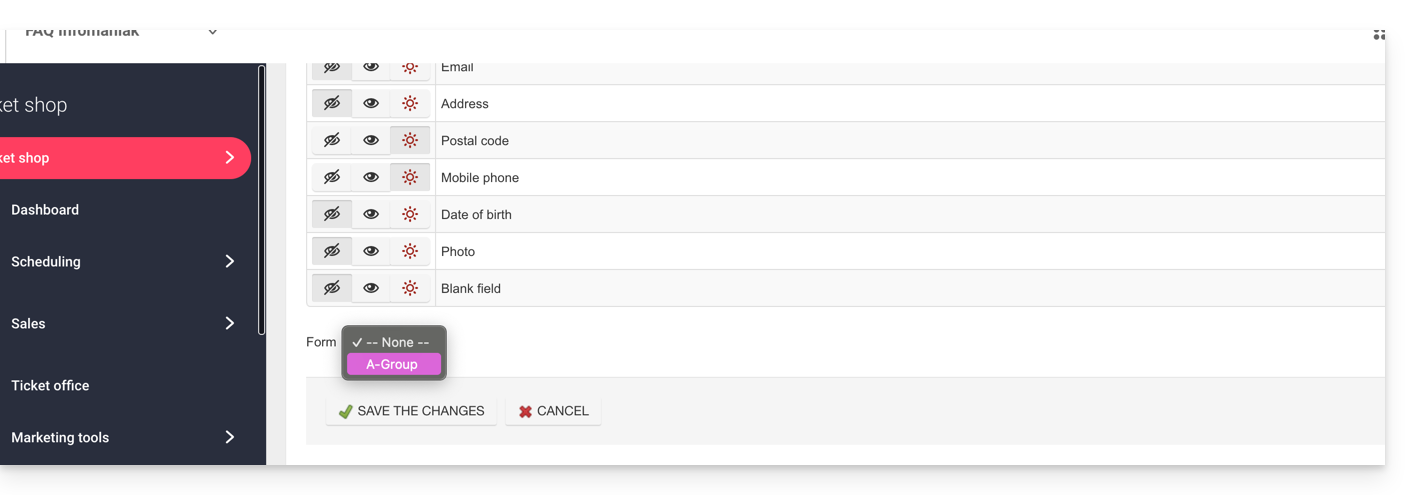
S'il faut demander plus d'informations, ou des pièces justificatives, il est possible de les rajouter en utilisant la fonction de formulaire:
- Créez un formulaire par tarif avec les informations demandées au visiteur.
- Associez le formulaire par tarif au pass:
Procédure de demande de pass à valider
Le visiteur pourra commander le pass comme toute autre procédure de commande. Il faut noter quelques différences:
- Les termes utilisés lors de la procédure en ligne mentionneront des demandes de validation au lieu de commande.
- Le visiteur recevra un premier e-mail confirmant que sa demande a été prise en compte et qu'il recevra des nouvelles quand sa demande sera validée.
- Le visiteur recevra le pass dans un e-mail de confirmation quand le pass sera validé.
Procédure de validation d'une demande
Pour valider une demande de validation de pass de la part d'un visiteur, il faudra se rendre dans la liste des pass:
- Cliquez ici afin d'accéder à la gestion de votre produit sur le Manager Infomaniak (besoin d'aide ?).
- Cliquez directement sur le nom attribué à la billetterie concernée par l'évènement.
- Cliquez sur Ventes dans le menu latéral gauche.
- Cliquez sur Pass dans le menu latéral gauche.
Si besoin, utilisez le filtre pour n'afficher que les pass à valider et choisir la catégorie de pass souhaitée: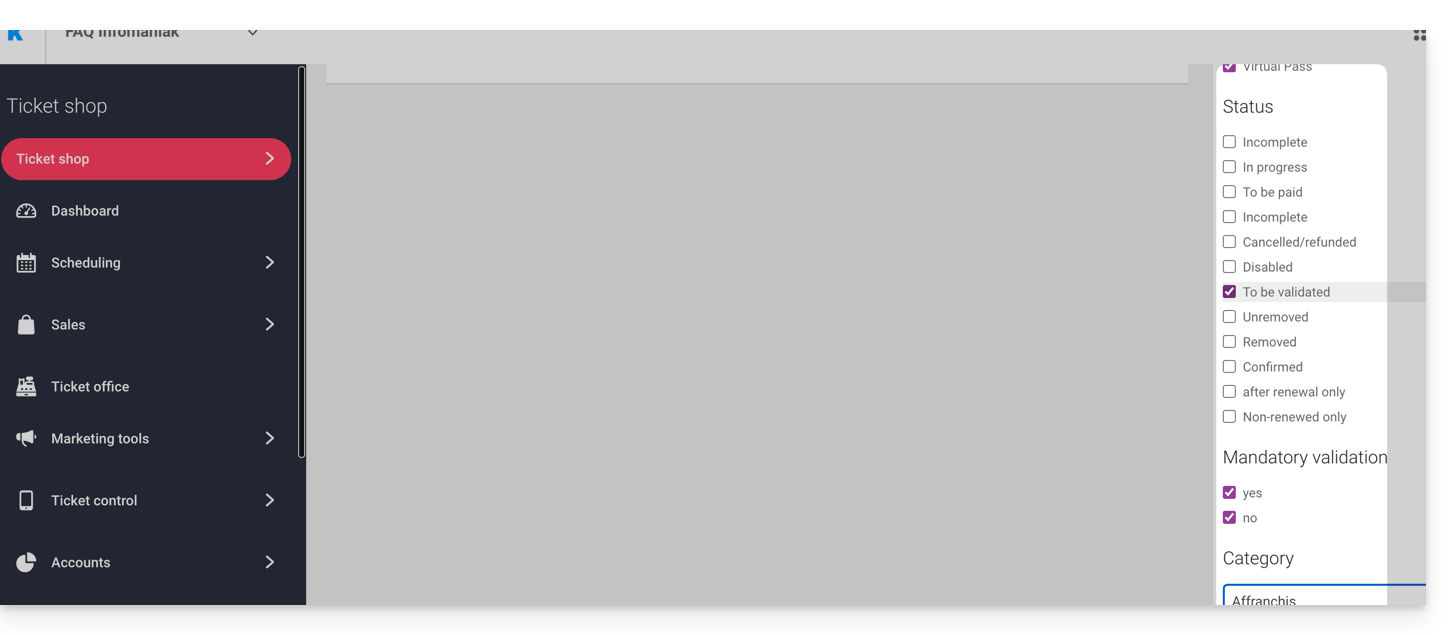
Vérification avant validation
Cliquez ensuite sur les pass à vérifier. Toutes les informations se trouvent sur la page du pass.
Si des champs additionnels ont été ajoutés par le biais d'un formulaire, ils se trouveront dans la partie Modifier les informations: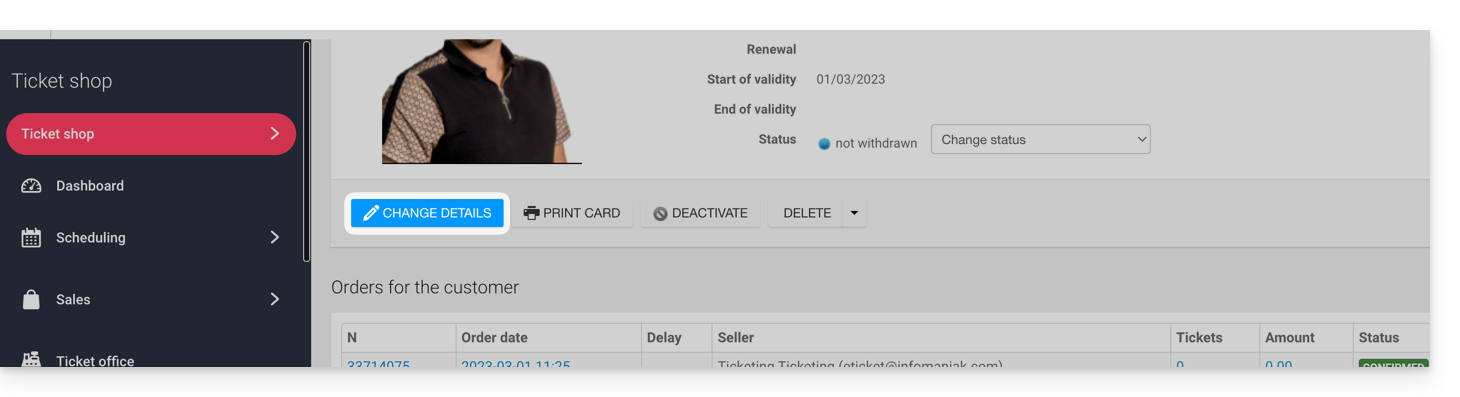
Exemple avec des fichiers que l'utilisateur a téléversé: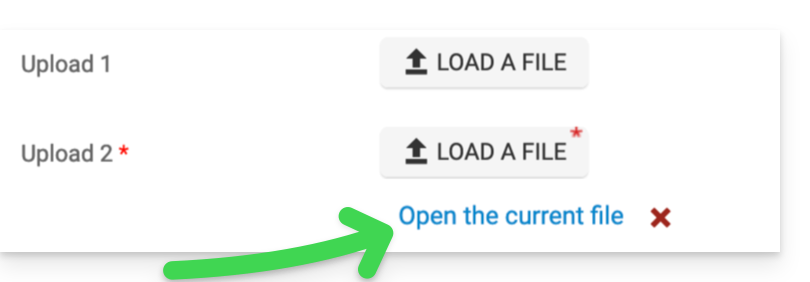
Modifier le statut
Changez le statut en Validé et Retiré ou non, afin que le pass soit valable:
Un e-mail sera automatiquement envoyé au visiteur avec les informations pour remplir son pass avec les billets à rajouter.
Dans le cas d'un refus, il est possible d'envoyer un e-mail au visiteur afin de l'inviter à changer les informations.
Il est également possible de le faire sur la page en amont via une sélection multiple par exemple: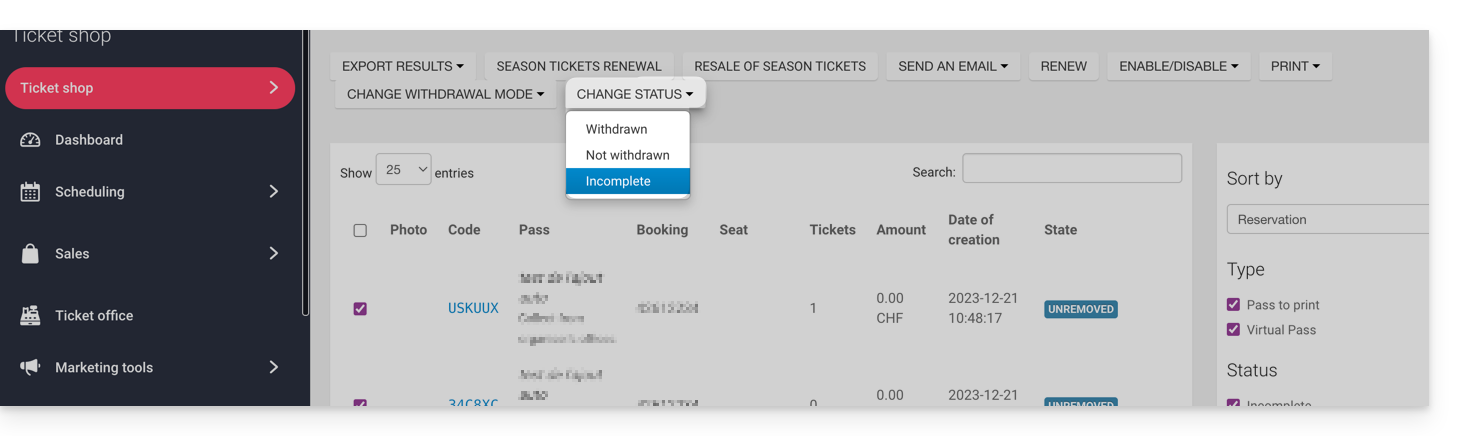
Lien vers cette FAQ:
Cette FAQ a été utile?
Ce guide vous explique comment mettre des billets d'un pass en revente (dans le cadre du système de billetterie Infomaniak).
Se connecter à l'espace abonné
Pour cela:
- Utilisez le lien transmis par l'organisateur de l'évènement.
- Saisissez l'adresse mail ainsi que le code associé à l'abonnement pour vous connecter:

- Copiez le code qui est envoyé par e-mail afin de valider l'accès à l'espace client:

- Entrez le code reçu par e-mail:

Mettre les billets en revente
- Une fois sur le compte, dans la colonne d'actions rapides, cliquez sur le Mettre en ventes des billets:

- L'écran de vue d'ensemble présente les billets disponibles à la vente.
- Cochez l'évènement ou les évènements à mettre en vente:

- Choisissez comment le reversement sera traité. Selon les possibilités proposées par l'organisateur, il sera possible de décider parmi les trois choix suivants:
- Faire don à l'organisateur
- Demander un versement bancaire
- Créditer le montant sur l'abonnement afin de pouvoir le réutiliser pour des achats ultérieurs sur la billetterie

Gestion des billets mis en vente
- Les billets mis en vente apparaissent dorénavant sur l'écran de vue d'ensemble:

- Un e-mail vous tiendra informé du succès ou de l'échec de vente d'un billet.
- Il sera possible d'annuler la revente d'un billet à tout moment tant qu'il ne sera pas revendu.
Le montant de la revente dépendra du tarif auquel sera revendu le billet. Seul l'organisateur de l'évènement pourra décider des modes de reversement disponibles.
Lien vers cette FAQ:
Cette FAQ a été utile?
Ce guide explique comment obtenir un certificat SSL de type .p12 2048 bits , utile notamment pour SAP, Salesforce, etc. depuis l'infrastructure Infomaniak.
Obtenir un certificat de type p.12
Un certificat de type p.12 est un container qui comprend le certificat, les CA intermédiaires et la clé elle-même.
Il est possible de réaliser soi-même ce type de certificat à partir de ce qui peut être téléchargé depuis le Manager Infomaniak:
- Commandez un certificat pour le domaine
sap.domain.xyzen fournissant une CSR (ce qui signifie avoir la clé privée auprès de soi, nommée par exempleserver.key) - Téléchargez le certificat généré dans le Manager Infomaniak:
sap.domain.xyz-15-03-2024.zip - Décompressez l'archive
Exécutez ceci:
openssl pkcs12 -export -out server.p12 -inkey server.key -in sap.domain.xyz.crt -certfile ca_bundle.crt
Un fichier server.p12 sera alors obtenu.
Si le certificat a été généré sans CSR c'est le fichier .key présent dans le zip téléchargé qui servira de clé.
Lien vers cette FAQ:
Cette FAQ a été utile?
Ce guide explique comment signer un fichier au format PDF sur l'app Web kDrive (service en ligne ksuite.infomaniak.com/kdrive). Prenez connaissance de cet autre guide si vous recherchez des informations sur les autres possibilités lors de l'édition de ce type de document.
⚠ Disponible avec :
| kSuite | |
| Standard | |
| Business | |
| Enterprise | |
| my kSuite+ | |
| kDrive | Solo |
| Team | |
| Pro |
Préambule
- L'app Web kDrive intègre nativement un éditeur qui permet de signer en ligne un document PDF.
- Les signatures d'un utilisateur sont personnelles et utilisables par cet utilisateur uniquement sur tous les kDrive auxquels il a accès.
- Vos fichiers ne sont jamais analysés et sont exclusivement stockés en Suisse.
Créer et apposer sa signature sur un PDF
Pour accéder à kDrive et gérer les signatures de documents PDF:
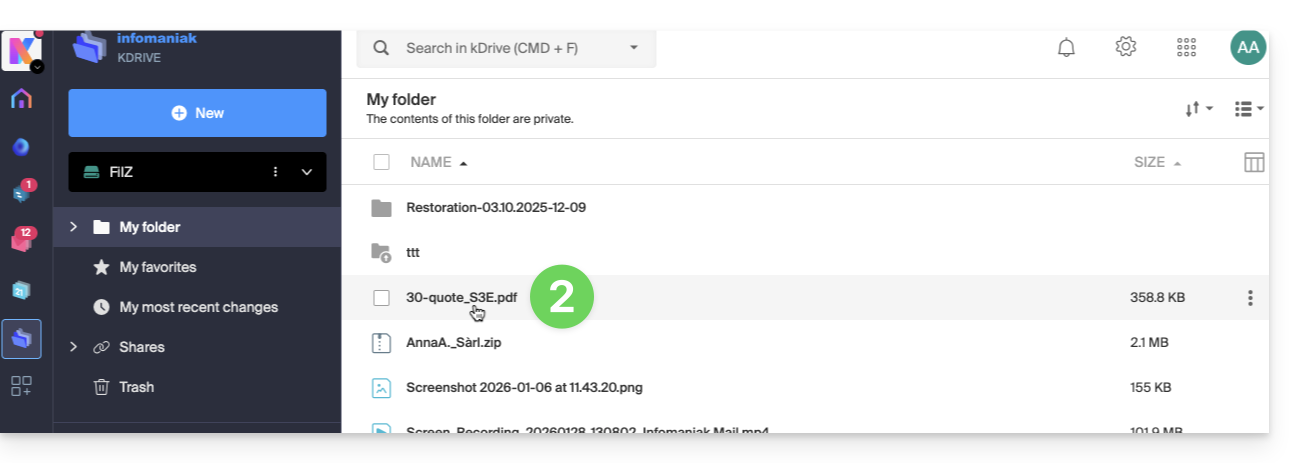
- Cliquez ici afin d'accéder à l'app Web kDrive (service en ligne ksuite.infomaniak.com/kdrive).
- Ouvrez le document PDF concerné:
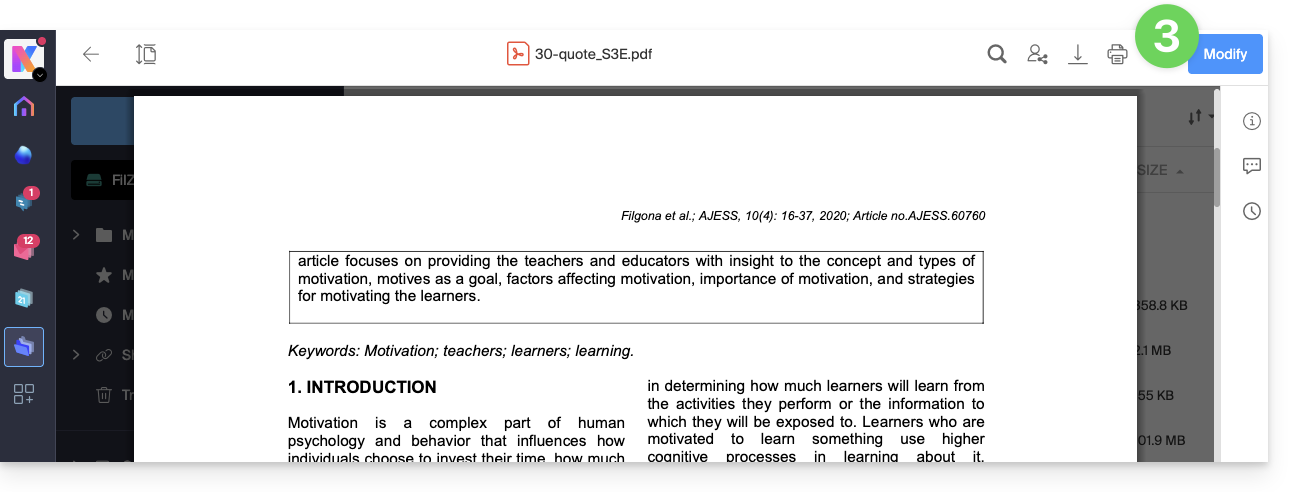
- Cliquez sur le bouton Modifier en haut du document afin d'accéder à l'éditeur de fichier:
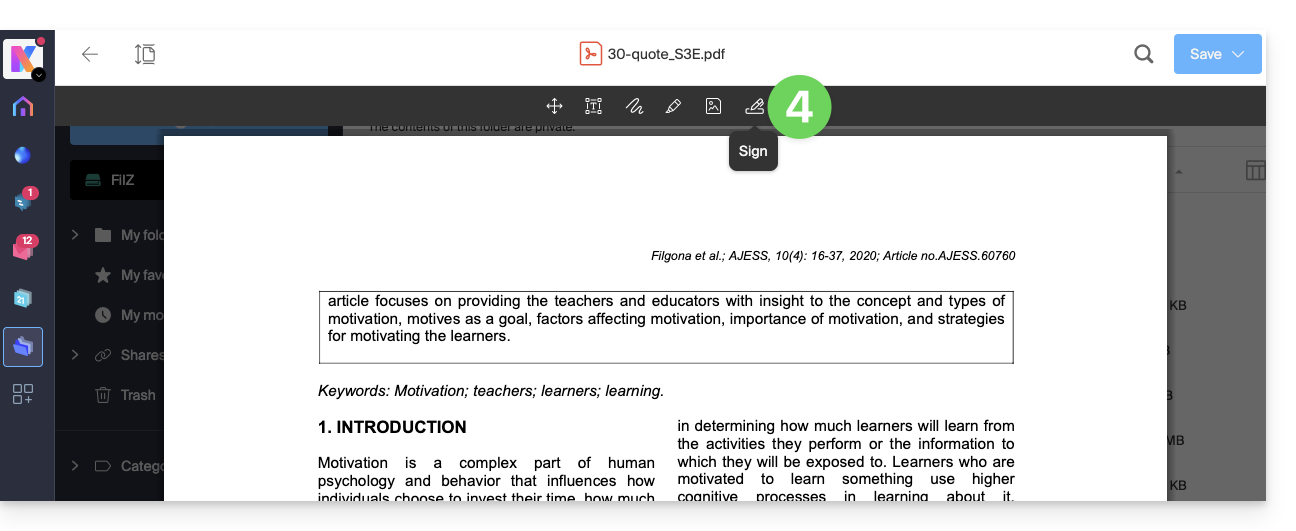
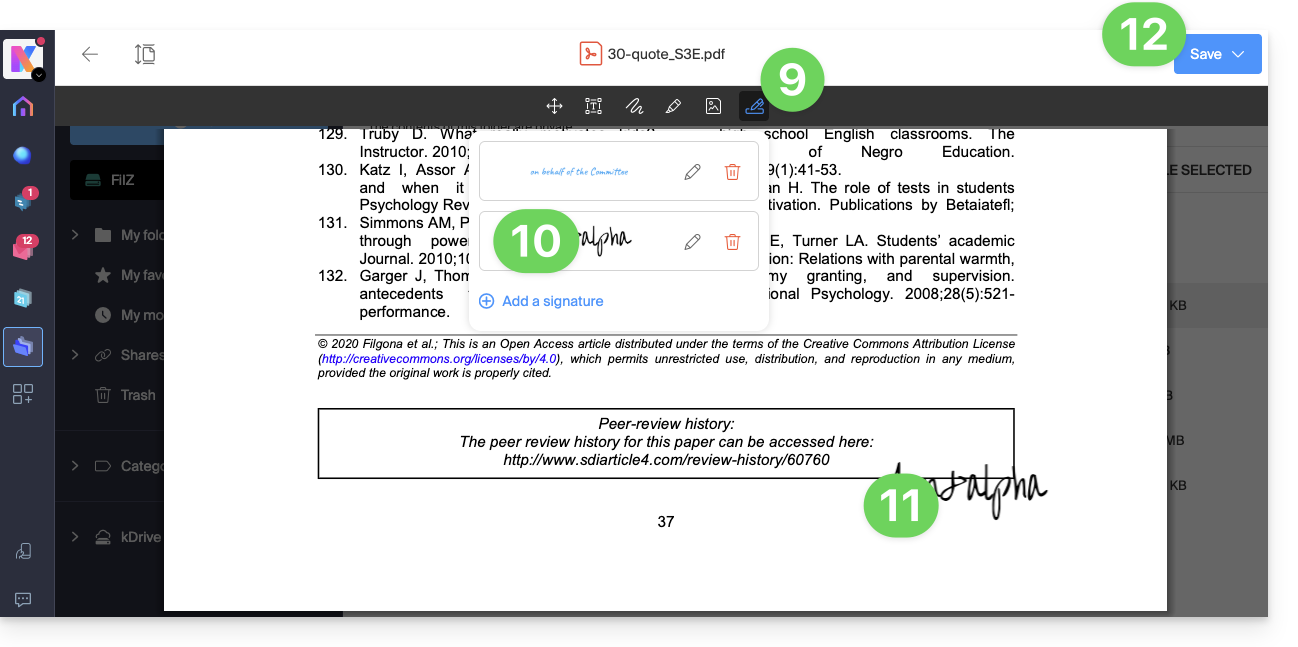
- Cliquez sur l'icône Signature de la barre d'outils:
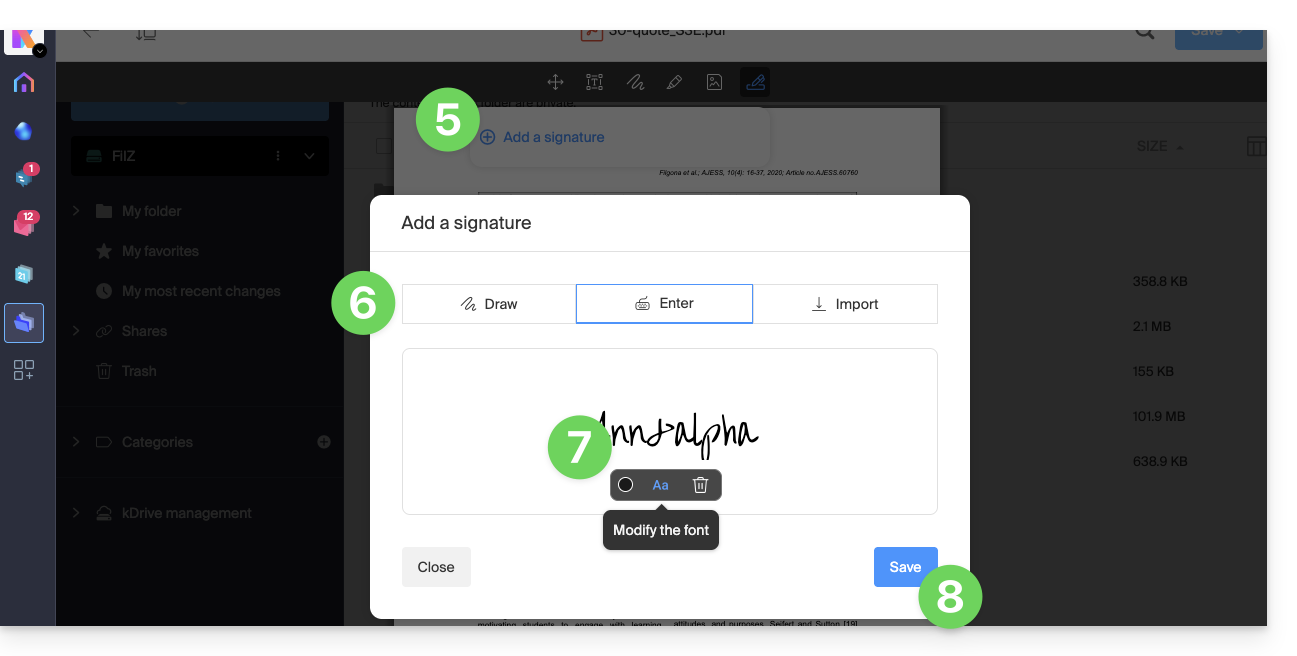
- Cliquez sur Ajouter une signature.
- Choisissez la méthode de création de signature:
- Dessiner à main levée avec la souris.
- Taper du texte et choisir la police manuscrite (exemple ci-dessous).
- Importer une image (scan de votre signature manuscrite par exemple) depuis votre appareil.
- Tapez le texte désiré pour la signature et cliquez sur le bouton Aa pour choisir le style d'écriture manuscrite.
- Cliquez sur Enregistrer:
- Une fois une signature créée, il suffit de recliquer, depuis n'importe quel PDF sur l'icône Signature pour faire apparaitre vos signatures créées.
- Cliquez sur la signature à insérer de façon transparente dans le document.
- Une fois insérée, un texte alternatif peut être inséré pour faciliter l'accessibilité du document:
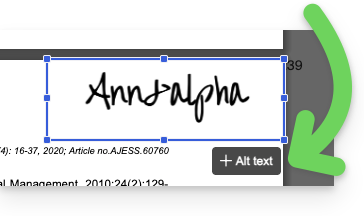
- Une fois insérée, un texte alternatif peut être inséré pour faciliter l'accessibilité du document:
- La signature peut être déplacée et redimensionnée comme désiré.
- Une fois terminé, pour sauvegarder, cliquez une première fois sur le bouton en haut à droite puis choisissez s'il faut créer une copie du document modifié ou écraser le fichier existant:
Lien vers cette FAQ:
Cette FAQ a été utile?
Ce guide vous montre un exemple de pass configuré comme un abonnement où les clients ont le choix des évènements (dans le cadre du système de billetterie Infomaniak).
Le pass avec le choix des évènements
L'exemple ci-dessous permet d'avoir un pass qui agit comme un pack de plusieurs billets, mais dont le client pourra choisir des évènements parmi la liste d'évènements proposés. C'est un type de passe polyvalent, pouvant être configuré de nombreuses manières afin d'avoir le comportement souhaité:
- Un pass avec des entrées sur plusieurs sites, mais seulement sur une journée choisie.
- Un pass avec 10 entrées pour des spectacles sur une saison.
- Un pass gratuit qui permet de choisir plusieurs billets à prix réduits.
- Un pass avec le choix des séances de film pour chaque jour du festival, mais qui limite à une séance par jour.
Pour cet exemple, il faut imaginer un pass qui permet d'accéder à deux évènements le même jour, en choisissant parmi une liste de 3 séances possible par évènements. Le pass lui-même sera gratuit, mais chaque séance aura un coût différent. Le client pourra ainsi choisir de participer aux deux évènements ou un seul des deux selon son budget.
Création du pass
Après avoir rempli les informations, tel le nom du pass, le prix ou la quantité de pass disponible, il faut mettre le pass en Personnalisé.
Le pass est configuré en billet et le pass sera imprimé, et non pas les billets individuels (pur choix stratégique). Le client n'aura ainsi pas plusieurs billets, mais bien qu'un seul, avec un code QR sur lequel va figurer tous ses évènements.
Une fois le pass configuré en Personnalisé, les paramètres seront indiqués comme dans la capture d'écran afin que le client ne puisse choisir qu'une seule séance par évènement.
Association des évènements
Les évènements sont associés au pass, avec une limite d'un billet par évènement et le coût du billet de 20.- pour le premier évènement…
… et de 30.- pour le deuxième:
La liste d'évènements sera comme suit, avec le nombre maximum de billets et le prix par évènement pour l'évènement choisi:
Le client aura, lors de l'achat du pass, l'interface pour choisir ses évènements, et il est possible de voir dans le panier que le prix des billets est bien calculé à l'unité lors du rajout de ce dernier.
Visuel du pass
Ce pass sera imprimé sous le format A4 et va donc reprendre un visuel de billet. Il faudra donc définir le visuel de ces billets.
Informations demandées
Ce pass n'étant pas nominatif, aucune information ne sera liée au pass, mais les informations du client seront demandées lors de sa commande.
Lien vers cette FAQ:
Cette FAQ a été utile?
Ce guide vous montre comment rajouter des évènements sur des pass déjà créés et vendus, mais pour lequel il faut rajouter des dates (dans le cadre du système de billetterie Infomaniak).
Pour un aperçu global du pass et tout ce qu'ils peuvent faire, prenez connaissance de cet autre guide
Prérequis
- Les pass concernés doivent être de type automatique, et avoir des évènements gratuits associés.
Utiliser la mise à jour des pass
Lors de l'achat ou création d'un pass, celui-ci récupère la liste des évènements associés au niveau de la programmation (Programmation, Pass). Si un évènement est associé après que des ventes ont été effectués, seuls les nouveaux pass auront ce nouvel évènement.
Cette fonction permet de rajouter ce nouvel évènement aux pass existant afin que les abonnés puissent y accéder aussi.
Comment mettre à jour les pass existant
Lors de rajout de nouveaux évènements à un pass, le bouton Mettre à jour le pass sera disponible:
En cliquant sur ce bouton, un message indiquera le nombre de pass qui sera mis à jour:
Lien vers cette FAQ:
Cette FAQ a été utile?
Cette fonctionnalité permet aux abonnées qui ne pourraient pas assister à un ou plusieurs évènements durant la saison, de mettre en vente les billets concernés (inclus dans leur abonnement), directement sur la billetterie (dans le cadre du système de billetterie Infomaniak).
Préambule

- Lorsqu'un détenteur d'un abonnement n'a pas la possibilité d'assister à un évènement, il pourra depuis le menu de son pass mettre des billets en revente.
- La revente de billets de pass fonctionne uniquement pour les pass à places fixes numérotés.
- Les zones concernées par la revente de billets de pass doivent disposer de tarifs publics (et pas uniquement des tarifs de pass)
- Ce billet sera remis en vente sur votre billetterie et pourra être racheté par une nouvelle personne en suivant la procédure de vente de billet normal.
- Les recettes des reventes pourront être, au choix :
- reversées, totalement ou partiellement, au propriétaire-vendeur du billet de pass
- créditées, totalement ou partiellement, sur le compte du pass du propriétaire-vendeur
- converties en don pour une association désignée par l'organisateur
Les reversements des reventes auprès du détenteur de l'abonnement est à la charge de l'organisateur.
Création de la campagne de revente de billets de pass
Prérequis
Ensuite:
- Cliquez ici afin d'accéder à la gestion de votre produit sur le Manager Infomaniak (besoin d'aide ?).
- Cliquez directement sur le nom attribué à la billetterie concernée par l'évènement.
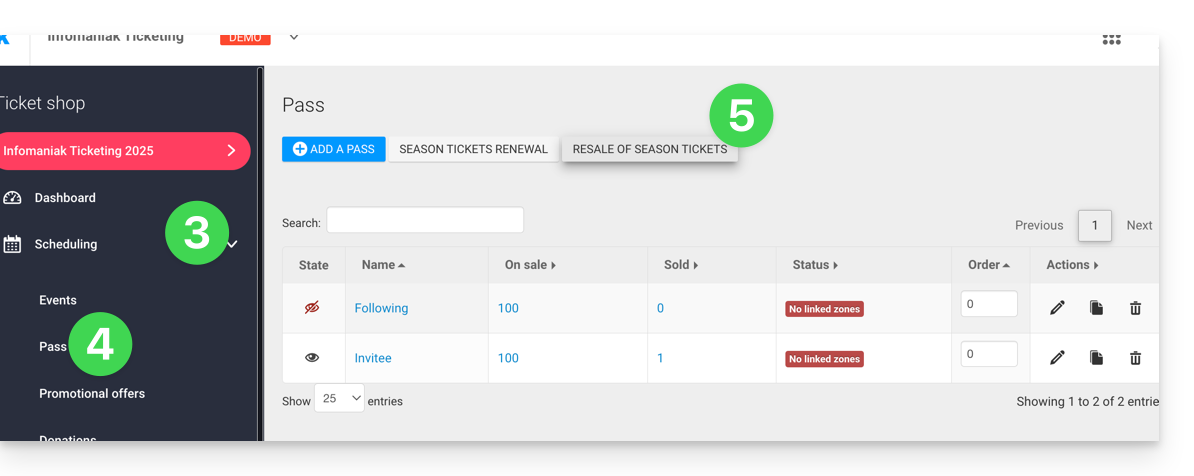
- Cliquez sur Programmation dans le menu latéral gauche.
- Cliquez sur Pass dans le menu latéral gauche.
- Cliquez sur Revente de billets d'abonnement:
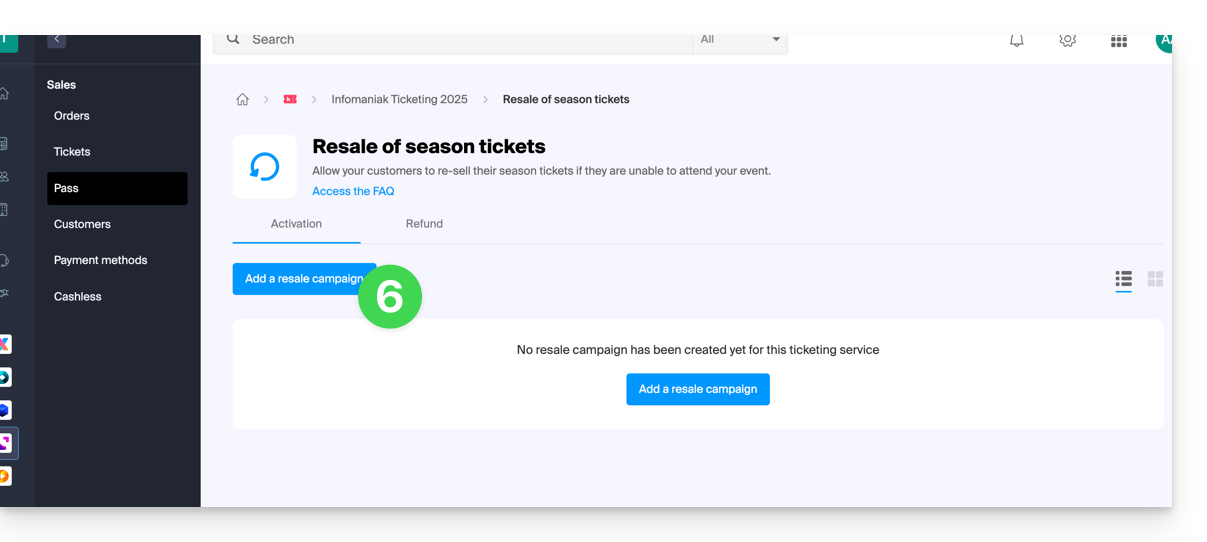
- Cliquez sur Ajouter une campagne de revente:
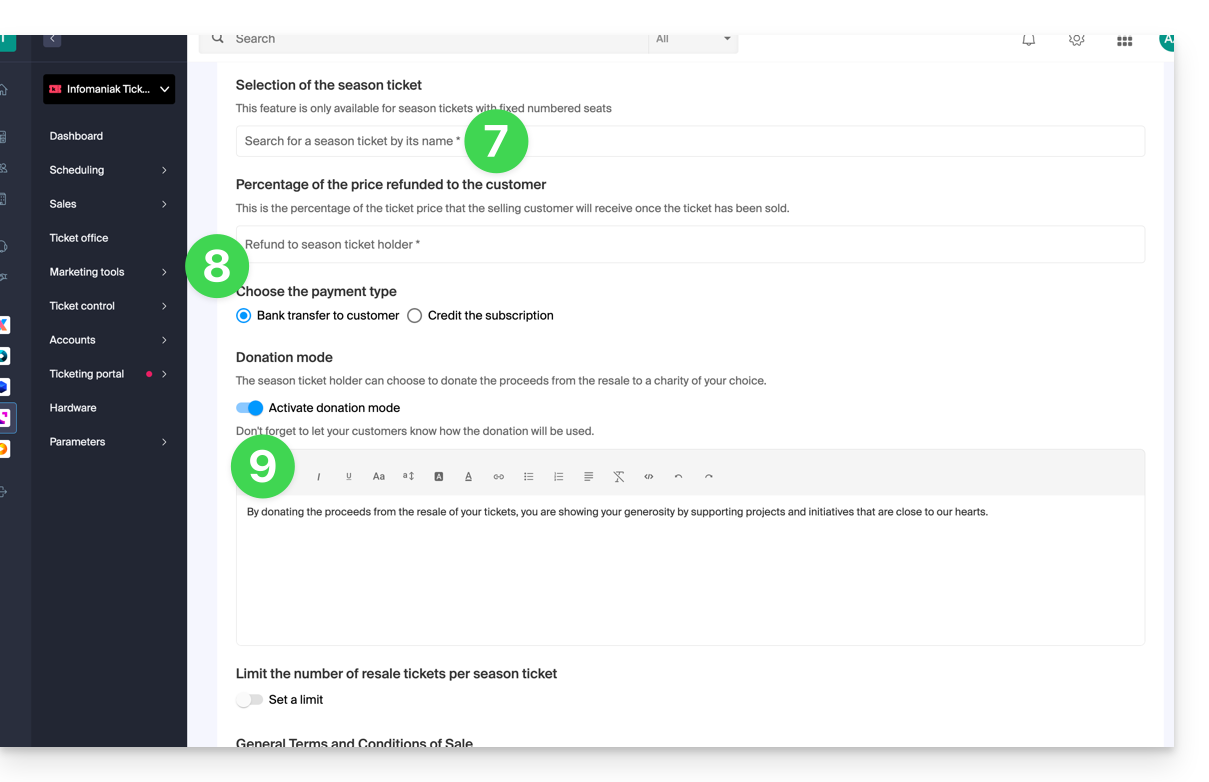
- Choisissez le pass pour lequel activer les reventes.
- Définissez le pourcentage du prix de revente qui reviendra au détenteur de l'abonnement ainsi que la méthode de reversement :
- Virement bancaire: le détenteur de l'abonnement sera invité à renseigner ses coordonnées bancaires.
- Crédit sur le pass de l'abonné à réutiliser pour les achats futurs sur la billetterie ou pour le renouvellement du pass.
- Définissez si l'abonné pourra faire don du montant à l'organisateur:
Procédure à suivre par l'abonné souhaitant revendre des billets
Pour les clients souhaitant revendre les billets de leur pass, il faudra leur fournir le lien leur permettant d'accéder à la page de revente.
Pour ce faire, veuillez générer le lien vers la billetterie souhaitée, et rajoutez /pass-area à la fin. Voici un exemple :
https://infomaniak.events/shop/abcABC4242I/pass-area
L'abonné pourra ensuite suivre ce guide pour la gestion de ses reventes.
Suivi des reventes de billets
Le statut des reventes est consultable à tout moment depuis l'onglet Reversement: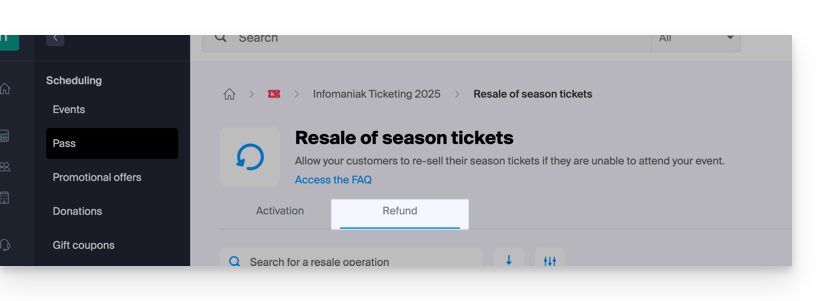
Dans le cas d'un reversement bancaire, les coordonnées bancaires sont disponibles directement dans le menu d'action ⋮ situé à droite de l'élément concerné:

Lien vers cette FAQ:
Cette FAQ a été utile?
Ce guide explique comment éditer un fichier au format PDF sur l'app Web kDrive (service en ligne ksuite.infomaniak.com/kdrive).
✘ INDISPONIBLE avec
kSuite gratuit
my kSuite (ik.me, etik.com, ikmail.com)
Préambule
- L'app Web kDrive intègre nativement un éditeur qui permet de modifier en ligne un document PDF.
- Vos fichiers ne sont jamais analysés et sont exclusivement stockés en Suisse.
- Prenez connaissance de cet autre guide si vous recherchez des informations sur l'édition d'autres formats de fichiers.
Modifier un fichier PDF
Pour accéder à kDrive et modifier le document PDF:
- Cliquez ici afin d'accéder à l'app Web kDrive (service en ligne ksuite.infomaniak.com/kdrive).
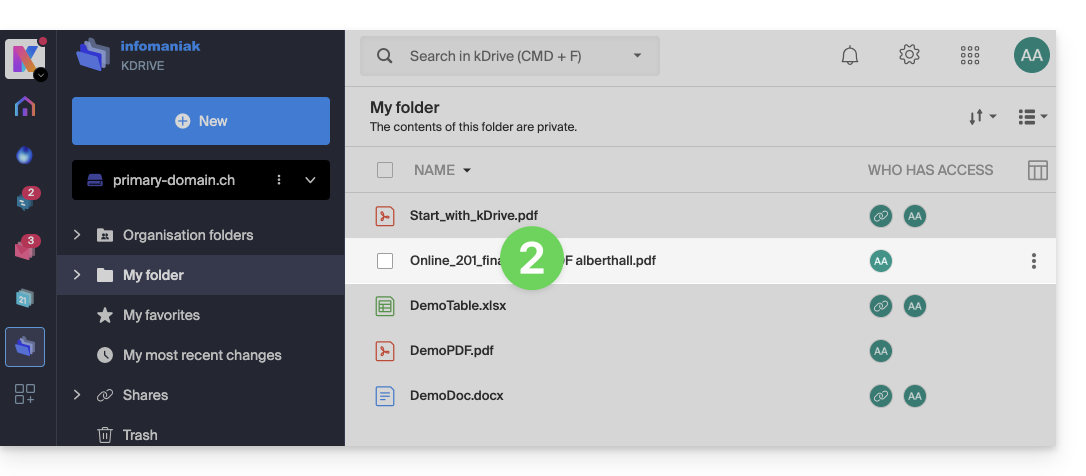
- Cliquez sur le document PDF concerné pour l'ouvrir:
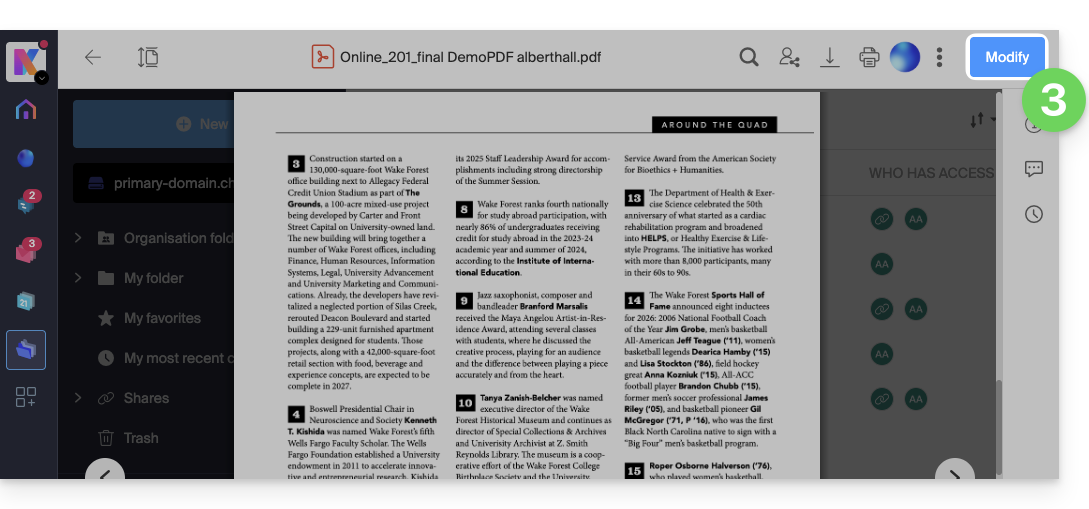
- Cliquez sur le bouton Modifier en haut du document afin d'accéder à l'éditeur de fichier:
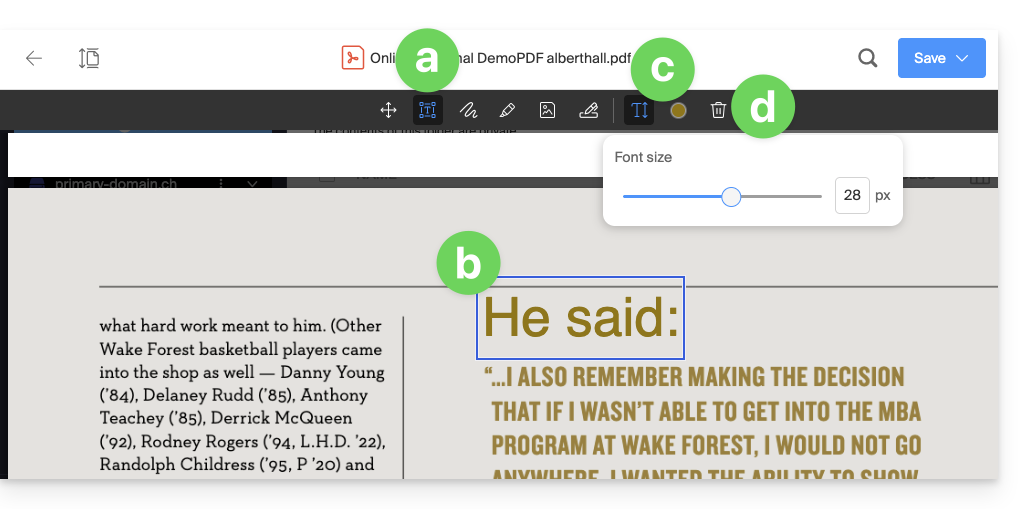
- Pour ajouter du texte à l'emplacement, taille et couleur de votre choix à l'aide de l'éditeur PDF:
- Cliquez sur le bouton TEXTE dans la barre d'outils.
- Cliquez sur la page et entrez du texte comme désiré.
- Cliquez alors sur les boutons qui sont apparus pour régler la taille ou la couleur du texte
- Cliquez sur le bouton Corbeille pour supprimer vos blocs textes sélectionnés:
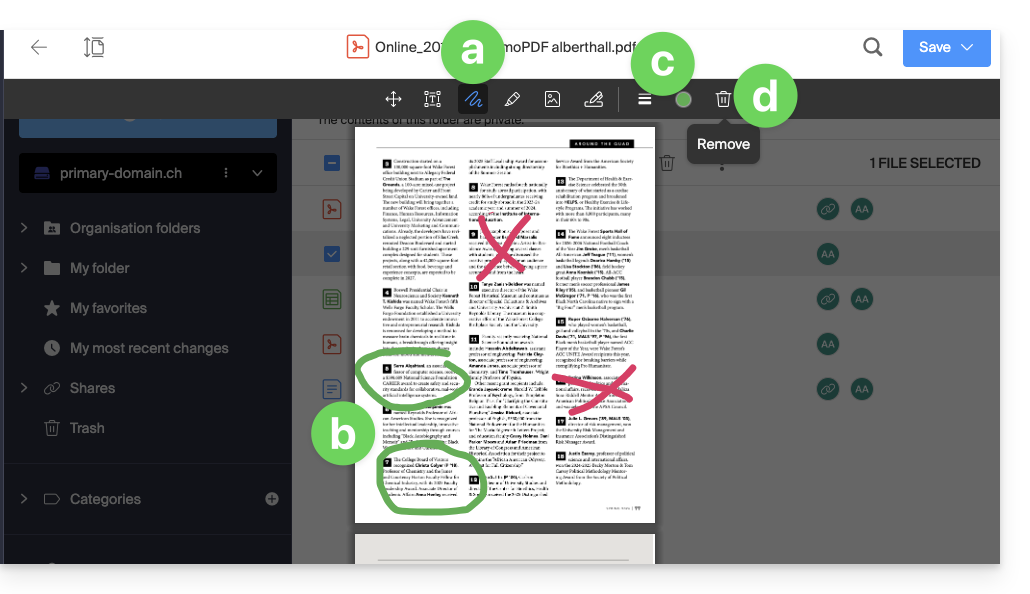
- Pour dessiner à l'emplacement, taille et couleur de votre choix à l'aide de l'éditeur PDF:
- Cliquez sur le bouton DESSIN dans la barre d'outils.
- Cliquez sur la page et dessinez comme désiré.
- Cliquez alors sur les boutons qui sont apparus pour régler la taille ou la couleur des traits.
- Cliquez sur le bouton Corbeille pour supprimer vos traits sélectionnés:
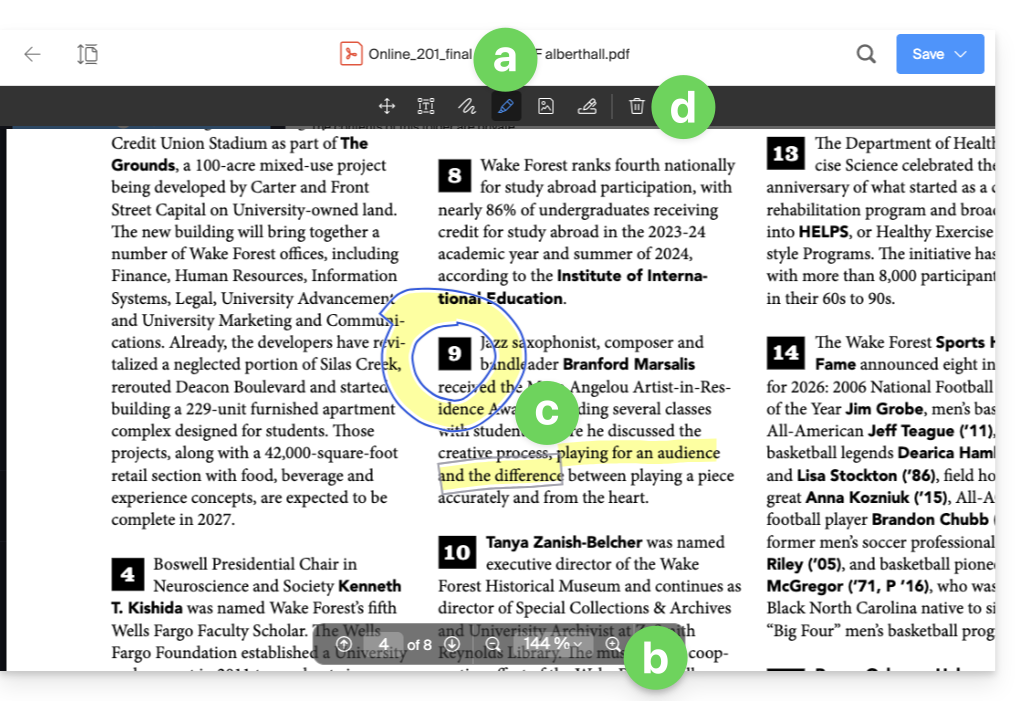
- Pour surligner du texte à l'aide de l'éditeur PDF:
- Cliquez sur le bouton CRAYON dans la barre d'outils.
- Agrandissez la taille de l'affichage si nécessaire avec les outils de zoom en bas d'écran.
- Surlignez votre texte comme désiré.
- Cliquez sur le bouton Corbeille pour supprimer les surlignages sélectionnés:
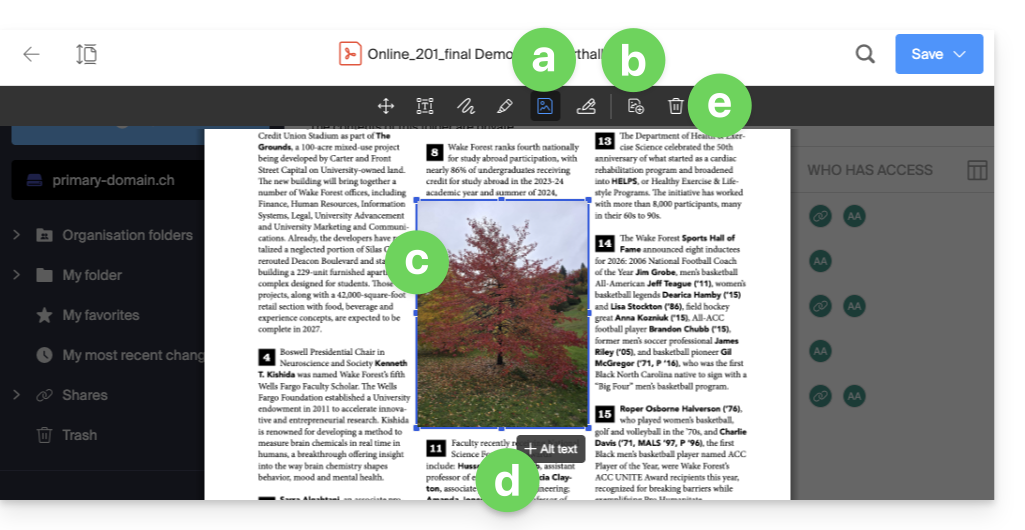
- Pour insérer une image à l'aide de l'éditeur PDF:
- Cliquez sur le bouton IMAGE dans la barre d'outils.
- Cliquez alors sur le bouton qui est apparu pour importer une image depuis votre appareil.
- Placez et redimensionnez l'image comme désiré.
- Ajoutez un texte alternatif (facultatif).
- Cliquez sur le bouton Corbeille pour supprimer l'image insérée:
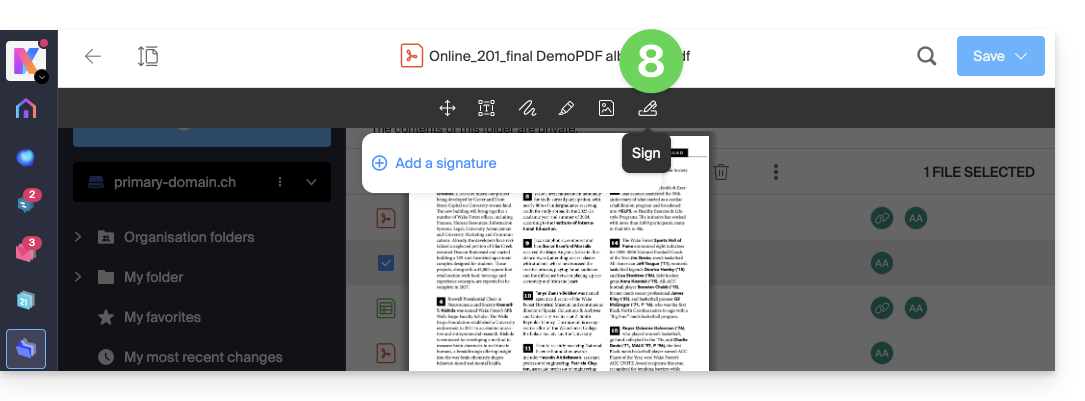
- Pour créer une signature puis signer des documents: prenez connaissance de cet autre guide à ce sujet:
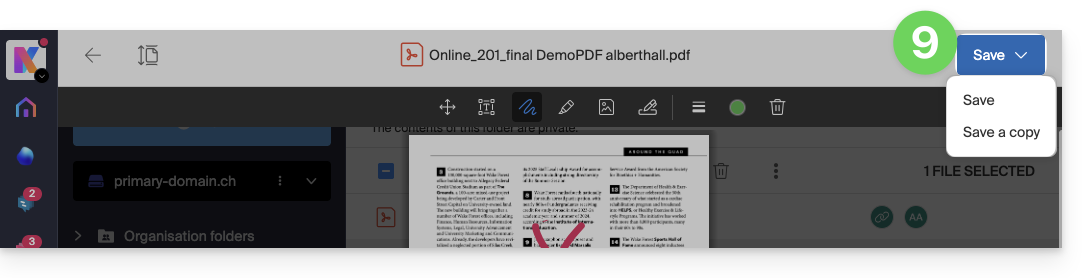
- Une fois terminé, sauvegardez les modifications et choisissez s'il faut créer une copie du document modifié ou écraser le fichier existant:
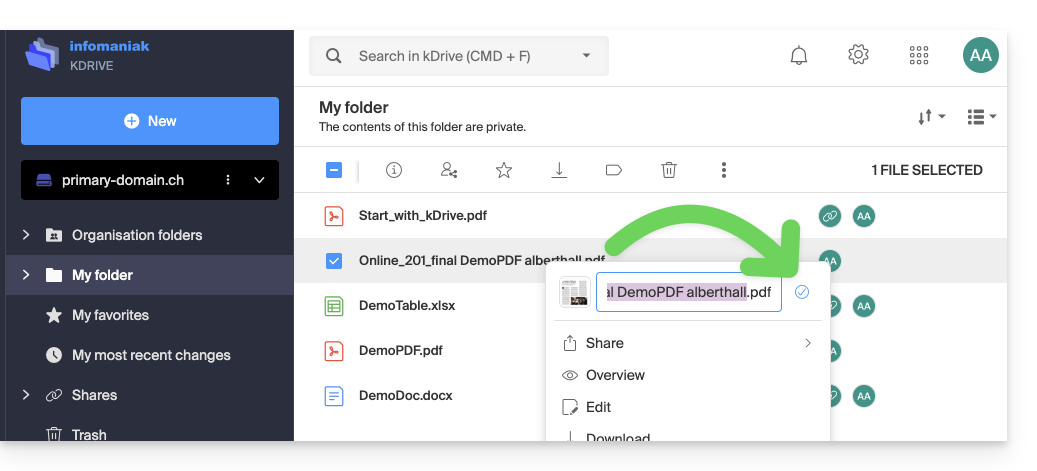
Renommer un fichier (PDF ou autre)
Il est possible de renommer n'importe quel fichier:
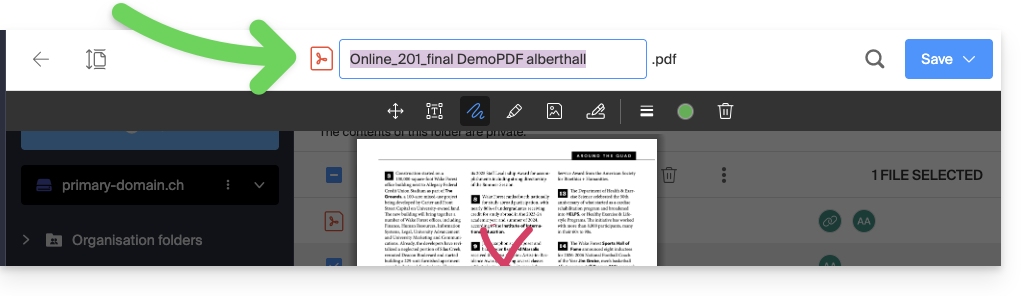
- depuis l'éditeur ou la prévisualisation de fichier, en double cliquant sur le nom du document:
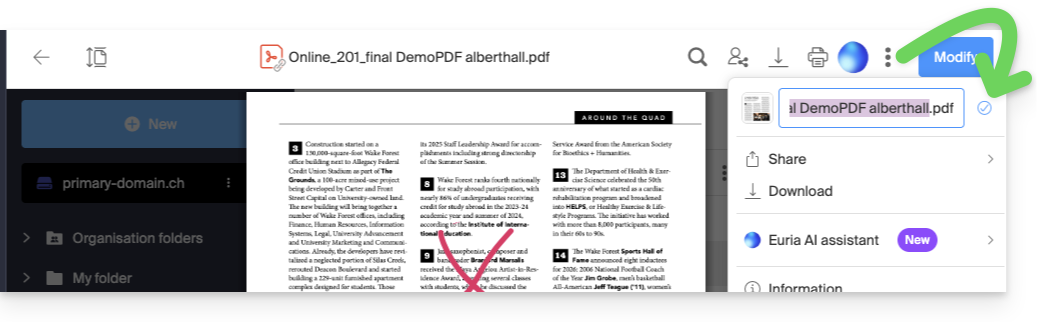
- depuis la prévisualisation, en cliquant sur le menu d'action ⋮ puis sur l'icône Crayon:
- depuis l'arborescence kDrive, en cliquant sur le menu d'action ⋮ situé à droite de l'élément concerné (ou en cliquant avec le bouton droit de la souris) puis sur l'icône Crayon :
Lien vers cette FAQ:
Cette FAQ a été utile?
Ce guide vous concerne si vous souhaitez procéder à un virement IBAN en euros pour régulariser un paiement à Infomaniak.
Coordonnées bancaires pour tout virement €
Voici les coordonnées bancaires IBAN Infomaniak à utiliser pour vos règlements par virement bancaire en euros vers Infomaniak:
Titulaire du compte : Infomaniak Network SA
IBAN : BE71 9057 8706 4269
BIC : TRWIBEB1XXX
Banque : Wise
Les virements envoyés vers tout autre IBAN d'Infomaniak ne seront pas traités et seront automatiquement retournés à la banque émettrice.
Pour vos outils de paiement et de comptabilité (banque en ligne, ordres permanents, ERP, etc.) n'utilisez que les informations ci-dessus afin d'éviter tout retard ou rejet de paiement.
Existe-t-il plus simple qu'un virement bancaire ?
Oui. Pour garantir une continuité optimale de vos services, il est recommandé d'enregistrer un moyen de paiement à débit immédiat, comme une carte bancaire. Ce mode de paiement permet notamment :
- le renouvellement automatique de vos services
- la réduction des risques liés aux virements manuels
Modifier la devise
La devise EUR / CHF correspond au pays enregistré pour votre Organisation. Prenez connaissance de cet autre guide pour modifier les informations d'établissement et obtenir une facturation dans une autre devise.
Vérifier qu'une facture est bien légitime et provient d'Infomaniak
Pour être à 100% sûr qu'une relance de paiement est légitime et pour savoir à quel service elle correspond:
- Cliquez ici afin de vous connecter au Manager Infomaniak.
- Vérifiez en haut é gauche que vous vous trouvez dans la bonne Organisation dans laquelle se trouve vos produits.
- Rendez-vous dans Facturation > À payer.
- En choisissant le paiement par IBAN, les coordonnées bancaires correctes s'affichent automatiquement.
Les équipes restent à votre disposition. Contactez le support Infomaniak en cas de doute ou de question.
Lien vers cette FAQ:
Cette FAQ a été utile?
Ce guide explique comment maintenir un contrôle sur vos flux de Streaming Radio MP3/AAC ou HLS en activant la protection par clé unique (token) afin de décider par exemple si un auditeur peut écouter votre radio ou non.
Préambule
- A chaque connexion, vous effectuerez une requête vers l'API Infomaniak qui vous renverra en retour un token unique avec une durée de vie limitée et paramétrable.
- Ce token autorisera quiconque le possède à consommer le flux pendant cette période.
- Vous pouvez protéger un flux MP3/AAC ou HLS indépendamment l'un de l'autre (idem pour la géolocalisation d'ailleurs).
- L'activation de la restriction implique un changement de la configuration du flux qui peut prendre quelques minutes pour être répliquée sur les serveurs.
Protéger un flux audio par clé unique
Pour ce faire, il suffit de se rendre dans les paramètres de restrictions et d'activer la protection par token sur le flux que vous souhaitez sécuriser:
- Cliquez ici afin d'accéder à la gestion de votre produit sur le Manager Infomaniak (besoin d'aide ?).
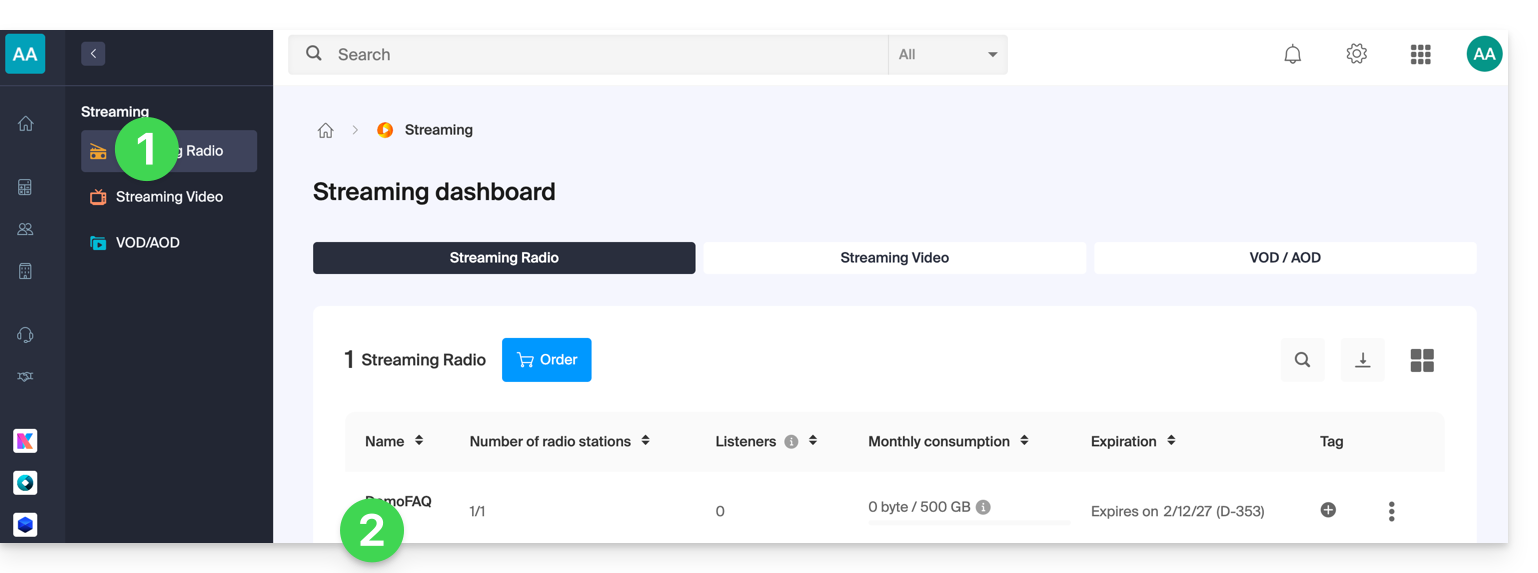
- Cliquez directement sur le nom attribué au produit concerné:
- Cliquez:
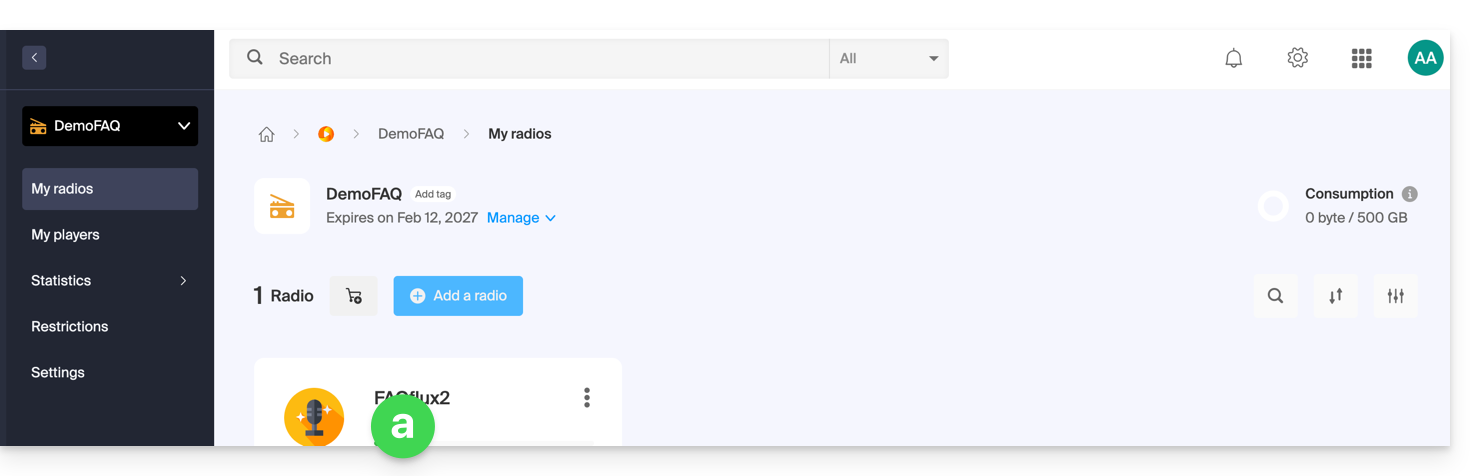
- soit sur le nom de la radio:
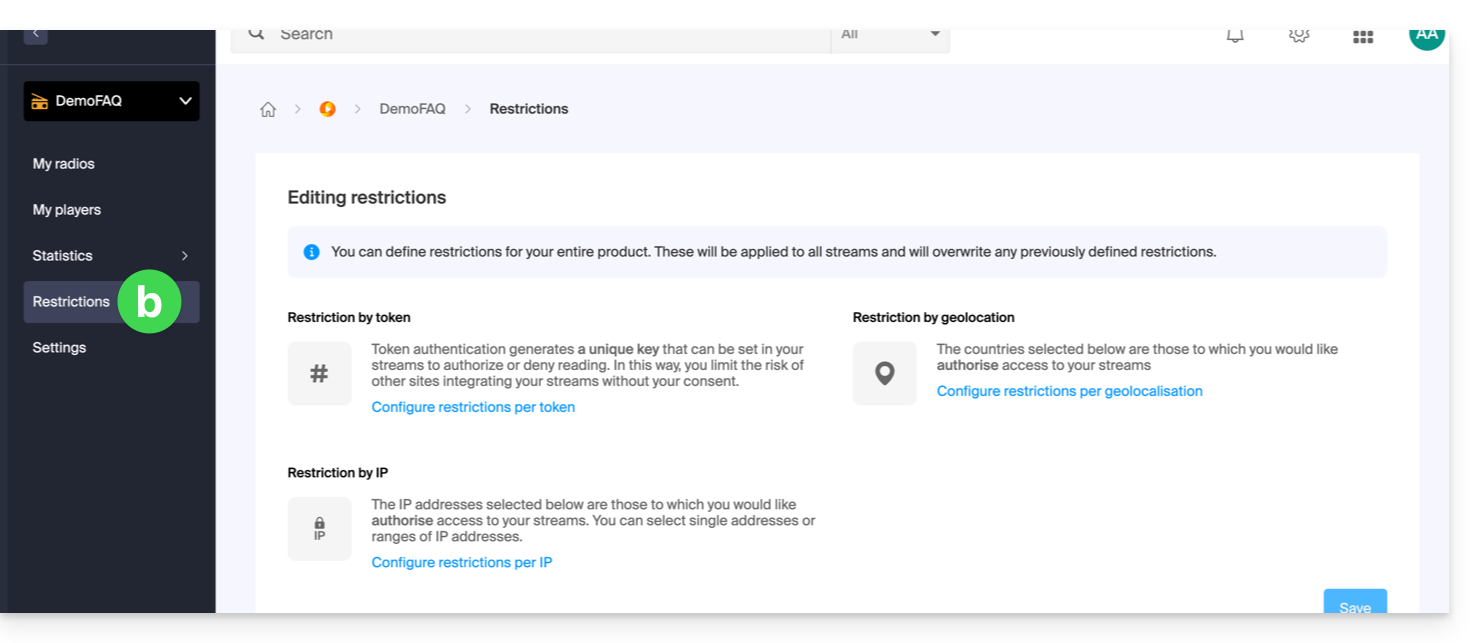
- soit sur Restrictions dans le menu latéral gauche pour appliquer des restrictions au produit entier:
- soit sur le nom de la radio:
- Lors du choix
aci-dessus, cliquez ensuite sur Restrictions dans le menu latéral gauche. - Choisissez HLS si nécessaire.
- Cliquez sur le menu d'action ⋮ situé à droite de l'élément concerné.
- Cliquez sur Restriction par token:
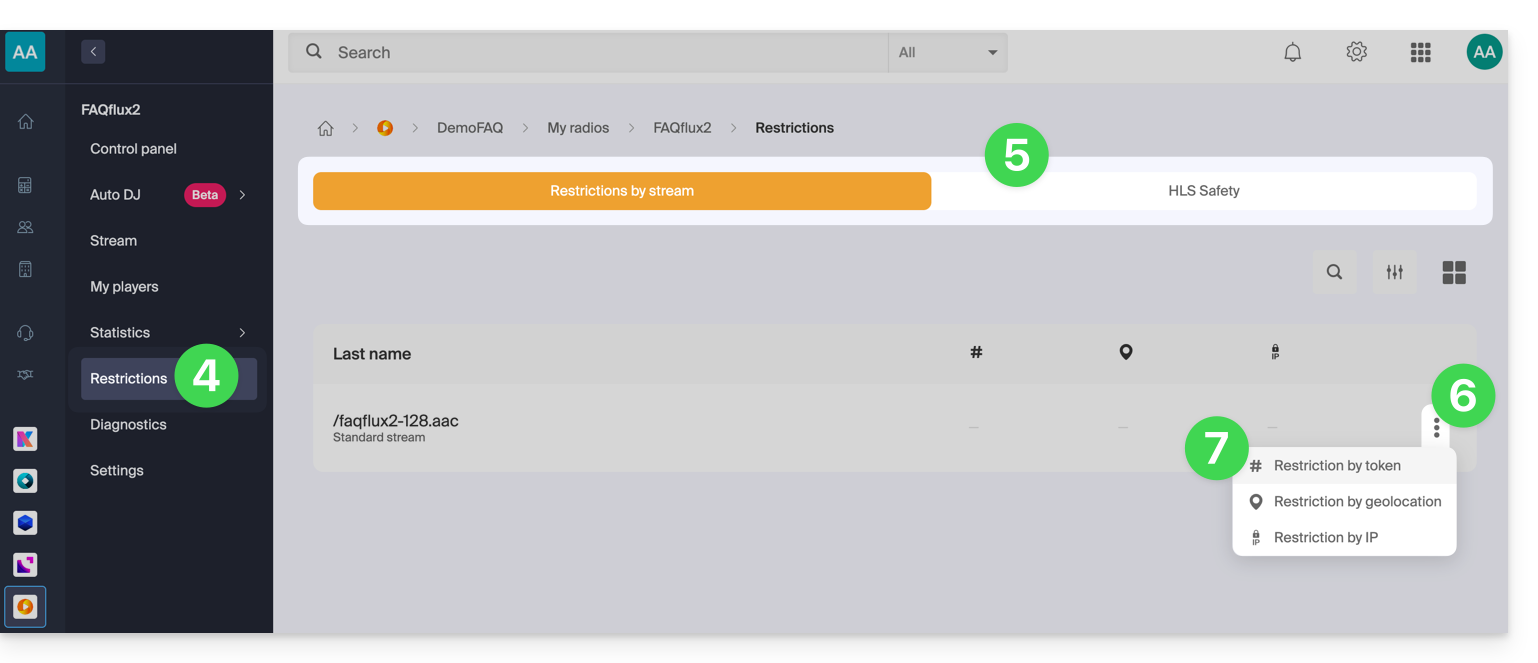
Activez ensuite la protection.
Attention, au moment où vous allez activer cette option, l'accès au flux sera instantanément bloqué pour les nouvelles connexions. Adaptez vos Players pour prendre en compte la restriction, comme illustré dans l'exemple ci-dessous :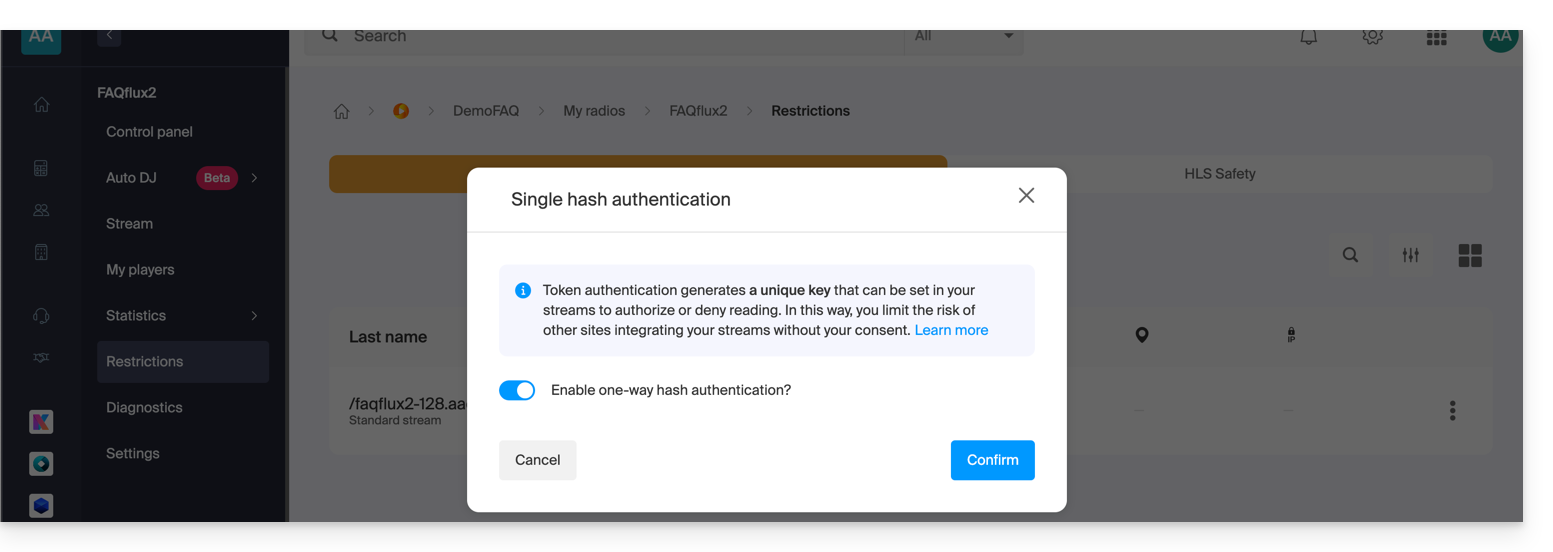
Créer un token API Radio
Pour avoir accès à l'API Radio, vous devez en premier lieu vous authentifier grâce à un token application. Cette étape n'est à faire qu'une seule fois. Pour créer ce token d'application, prenez connaissance de cet autre guide.
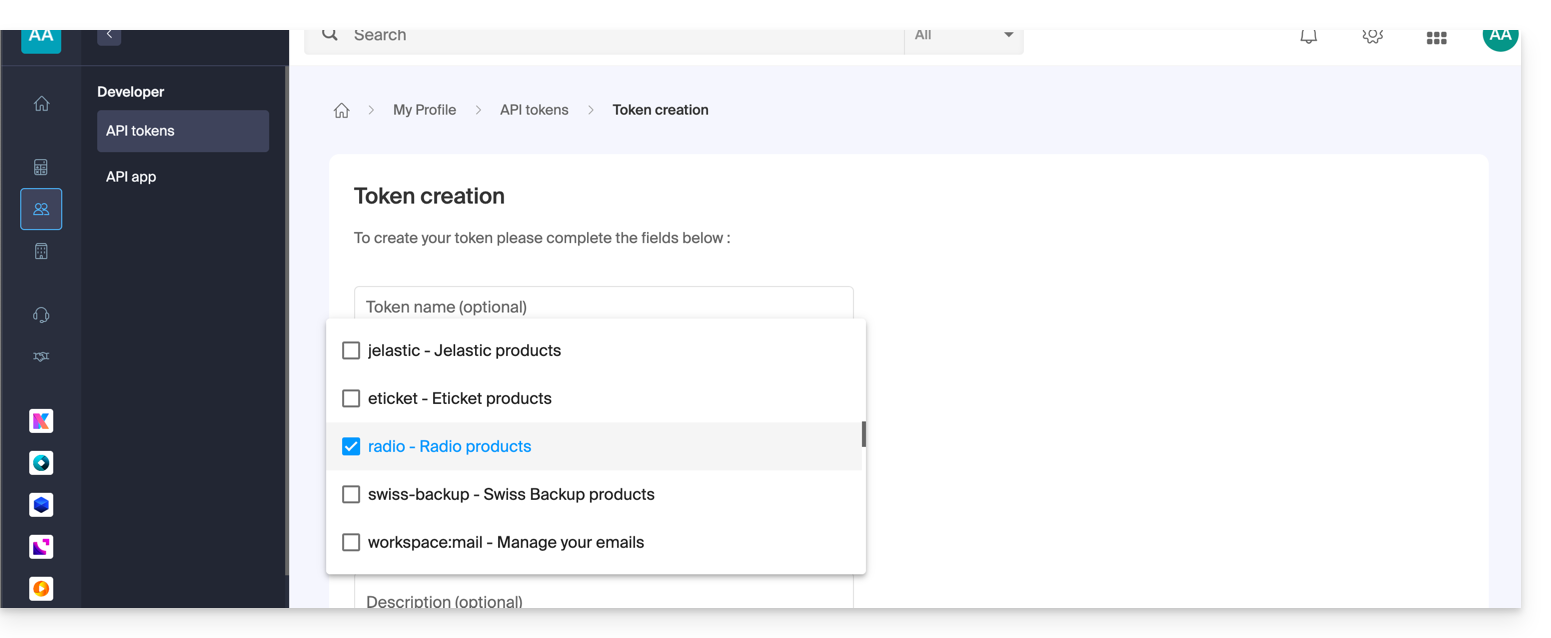
Le scope est radio et la durée de vie illimité pour éviter de devoir régénérer un code de manière régulière. Une fois le token généré, le copier afin de le coller dans l'exemple ci-dessous.
Exemple d'utilisation en langage PHP
Pour MP3/AAC ou HLS, le code peut être sensiblement le même, seule l'URL appelée en POST change au niveau de sa forme.
Collez ci-dessous le token généré en lieu et place de celui indiqué:
if (!defined('API_TOKEN')) {
     define('API_TOKEN', 'AYF5lSh3c7Xy5974Fs12RTkTThujT-L9R4Xk2ZfGyP6sV7QqJ1oC3jD8nFtKzIxUeMw5oNzR6');
}
/**
 * Fonction générique pour executer des requêtes cURL
 *
 * @param string $method Méthode HTTP (GET, POST, PUT, etc...)
 * @param string $url Url de l'api a requêter
 * @param array $headers Liste des en-têtes HTTP (l'autorisation doit être passée ici avec un ['Authorization: Bearer ']
 * @param array $payload Un tableau contenant les données pour créer un token
 * @return mixed
 */

function request(string $method, string $url, array $headers = [], array $payload = []): mixed{
    // prepare options array
    $opts = [
        CURLOPT_HTTPHEADER => $headers,
        CURLOPT_RETURNTRANSFER => true,
        CURLOPT_URL => $url,
        CURLOPT_CUSTOMREQUEST => strtoupper($method),
    ];

    // add payload if relevant
    if ($payload && $method !== 'GET') {
        $opts[CURLOPT_POSTFIELDS] = json_encode($payload);
    }
    $ch = curl_init();
    curl_setopt_array($ch, $opts);
    $result = curl_exec($ch);
    if(curl_errno($ch)){
        throw new Exception(curl_error($ch));
    }
    $data = json_decode($result, true);
    if ($data['result'] === 'error') {
        throw new Exception($data['error']['description'] ?? 'an error occured');

    }
    return $data['data'];
}
On va créer le token, l'URL de création du token se décompose comme suit :
- Pour un flux MP3 / AAC
POST https://api.infomaniak.com/1/radios/acl/streams/mountpoint.mp3/tokenExemple pour protéger https://newradiotest.ice.infomaniak.ch/newradiotest-128.aac la route sera: https://api.infomaniak.com/1/radios/acl/streams/newradiotest-128.aac/token
- Pour un flux HLS
POST https://api.infomaniak.com/1/radios/acl/hls_streams/<stream>/tokenExemple pour protéger https://myradiostream.radiohls.infomaniak.com/myradiostream/manifest.m3u8 la route sera: https://api.infomaniak.com/1/radios/acl/hls_streams/myradiostream/token
Exemple dans le cas du MP3 / AAC, pensez à ajuster :
$token = request(
    'POST',
   'https://api.infomaniak.com/1/radios/acl/streams/newradiotest-128.aac/token',
    // en-tête d'authorization
    [
        'Authorization: Bearer ' . API_TOKEN,
        'Content-Type: application/json',
    ],
    /**
     * payload pour créer le token, vous pouvez passer les valeurs suivantes
     * window     | 300               | optionnel | durée de validité du token (default: 5 minutes)
     */

    [
        'window' => 3600, // 1h validity
    ]
);
Il est important de noter que si ce code est généré au moment du chargement de la page, l'auditeur aura "window" secondes pour lancer la lecture du flux. Au-delà de ce délai, le token expirera, et le flux ne pourra plus être lancé à moins que la page ne soit rechargée. Selon vos besoins et votre cas d'utilisation, il sera nécessaire d'ajuster ce délai de la meilleure manière possible.
Il faudra également remplacer ci-dessous l'URL de lecture de votre flux à la place de celle indiqué tout en conservant le paramètre $token à la fin. Et pour finir, on affiche le Player (ici une simple balise html5, mais on peut ajouter bien sûr n'importe quelle surcouche après, le token étant passé dans les paramètres $_GET de l'url).
$streamUrl = "https://newradiotest.ice.infomaniak.ch/newradiotest-128.aac?$token";
echo "<audio controls=""><source src="$streamUrl"></audio>";
Lien vers cette FAQ:
Cette FAQ a été utile?
Ce guide explique comment créer un enregistrement PTR sur les IP dédiées de VPS Cloud / VPS Lite.
Préambule
- Un enregistrement PTR (Pointer Record) est un type d'enregistrement DNS qui est utilisé pour résoudre les adresses IP en noms de domaine.
- L'enregistrement PTR est utilisé pour associer une adresse IP à un nom de domaine ou à un sous-domaine.
- C'est le contraire de l'enregistrement A qui est utilisé pour résoudre les noms de domaine en adresses IP.
Créer un PTR sur l'IP du VPS Cloud / VPS Lite
Si vous avez un VPS Cloud / VPS Lite et que vous souhaitez créer un enregistrement PTR pour votre adresse IP dédiée, voici les étapes à suivre:
- Assurez-vous que votre domaine ou sous-domaine pointe sur l'adresse IP (v4 ou v6) de votre serveur VPS Cloud / VPS Lite.
- Vous pouvez le faire en créant un enregistrement A pour votre domaine ou en modifiant l'enregistrement existant pour qu'il pointe vers l'adresse IP de votre VPS Cloud / VPS Lite.
- Vérifiez que votre domaine pointe bien sur l'adresse IP de votre VPS Cloud / VPS Lite (cf 1).
- Contactez le support Infomaniak pour demander la création d'un enregistrement PTR pour votre adresse IP dédiée.
- Mentionnez l'adresse IP de votre serveur VPS Cloud / VPS Lite (vous pouvez trouver cette adresse IP dans votre tableau de bord de gestion de serveur ou en utilisant une commande de ligne de commande comme "
ifconfig" ou "ipconfig" selon le système d'exploitation que vous utilisez).
- Mentionnez l'adresse IP de votre serveur VPS Cloud / VPS Lite (vous pouvez trouver cette adresse IP dans votre tableau de bord de gestion de serveur ou en utilisant une commande de ligne de commande comme "
- Une fois l'enregistrement PTR créé, utilisez un outil de vérification en ligne pour s'assurer que l'enregistrement PTR pointe vers votre domaine ou sous-domaine.
Lien vers cette FAQ:
Cette FAQ a été utile?
Ce guide explique comment visualiser un site Web hébergé par Infomaniak même si aucun nom de domaine / URL n'est actuellement configuré correctement pour diriger le visiteur vers ce site.
Préambule
- Grâce à l'URL de prévisualisation de votre site Web, obtenez dans un navigateur la version actuelle de votre contenu peu importe si le futur nom de domaine correspondant n'est pas encore configuré correctement.
- Cet aperçu du site peut se faire grâce à une URL de prévisualisation et permet notamment de tester un site avant de faire pointer un nom de domaine qui par exemple pointerait actuellement ailleurs.
- Cette URL temporaire fournie par Infomaniak est susceptible de changer en tout temps et n'est disponible qu'avec les offres payantes.
Obtenir l'URL de prévisualisation de votre site
Pour cela:
- Cliquez ici afin d'accéder à la gestion de votre produit sur le Manager Infomaniak (besoin d'aide ?).
- Cliquez directement sur le nom attribué au produit concerné.
- Cliquez sur Plus d'informations.
- L'adresse de prévisualisation est indiquée sous URL de prévisualisation (ex.:
XXX.preview.infomaniak.website):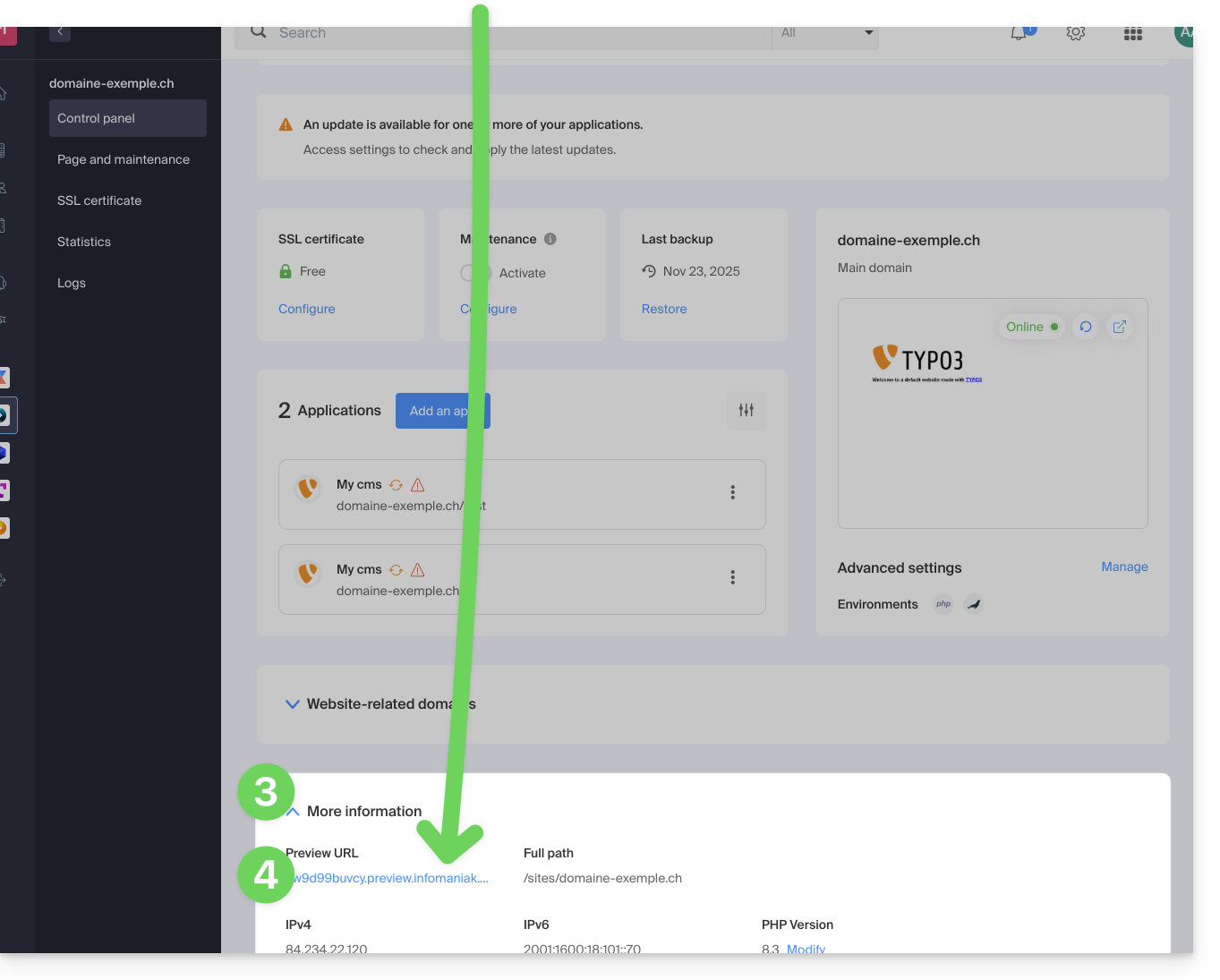
En cas de problème…
Si en visitant votre adresse de prévisualisation, l'URL change immédiatement pour une autre, il peut s'agir d'un fichier .htaccess que vous avez modifié pour y inclure des règles de réécriture. Il faut le désactiver puis tester à nouveau.
… sur WordPress
Si l'URL de prévisualisation s'affiche tout le temps alors que vous avez pourtant fait le nécessaire au niveau du nom de domaine, il faut lui attribuer l'adresse définitive en tant qu'adresse principale dans les options de votre site Web.
Alternatives pour prévisualiser votre site
Si vous souhaitez procéder différemment qu'avec l'adresse de prévisualisation fournie par Infomaniak (voir ci-dessus), vous pouvez modifier le fichier hosts de votre ordinateur (y compris avec des extensions de navigateur comme celle-ci pour Firefox). Vous aurez besoin pour cela de l'adresse IP de votre site.
Lorsque vos test sont terminés ou que les DNS du nom de domaine sont à jour, n'oubliez pas d'effacer vos éventuelles modifications sinon il sera impossible d'afficher votre site si l'adresse IP du serveur est modifiée ou que le site est migré sur un autre hébergement Web.
Lien vers cette FAQ:
Cette FAQ a été utile?
Ce guide vous montre un exemple de pass configuré comme un abonnement ou tous les évènements sont inclus lors de l'achat (dans le cadre du système de billetterie Infomaniak).
L'abonnement avec tous les évènements inclus
L'exemple ci-dessous permet d'avoir un pass qui agit comme un abonnement pour une entrée simple à tous les évènements qui y sont inclus. Des utilisations typiques de ce genre de pass incluraient :
- Des abonnements pour une saison ou une année d'un club sportif ou d'un théâtre
- Un abonnement de 2,3,4,5,6 ou 7 jours sur un festival d'une semaine
- Un pack de vente de billets, si l'évènement est décomposé par exemple d'une conférence la journée, un repas et un concert. Un pack pourrait être créé pour une entrée conférence + repas, un autre pour repas + concert, etc.
Création du pass
Après avoir rempli les informations, tel le nom du pass, le prix ou la quantité de pass disponible…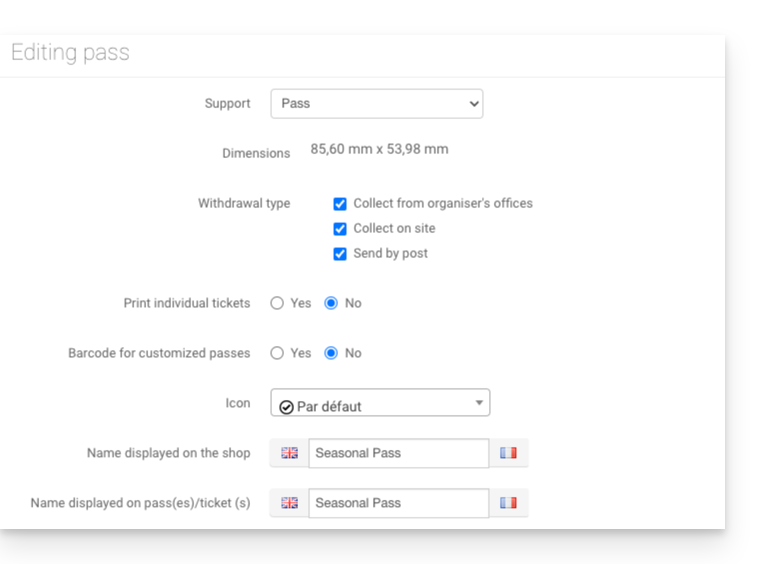
… il faut mettre le pass en Automatique: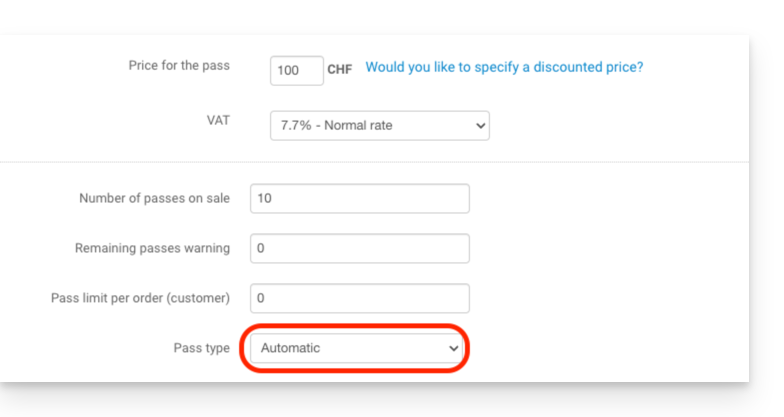
Association des évènements
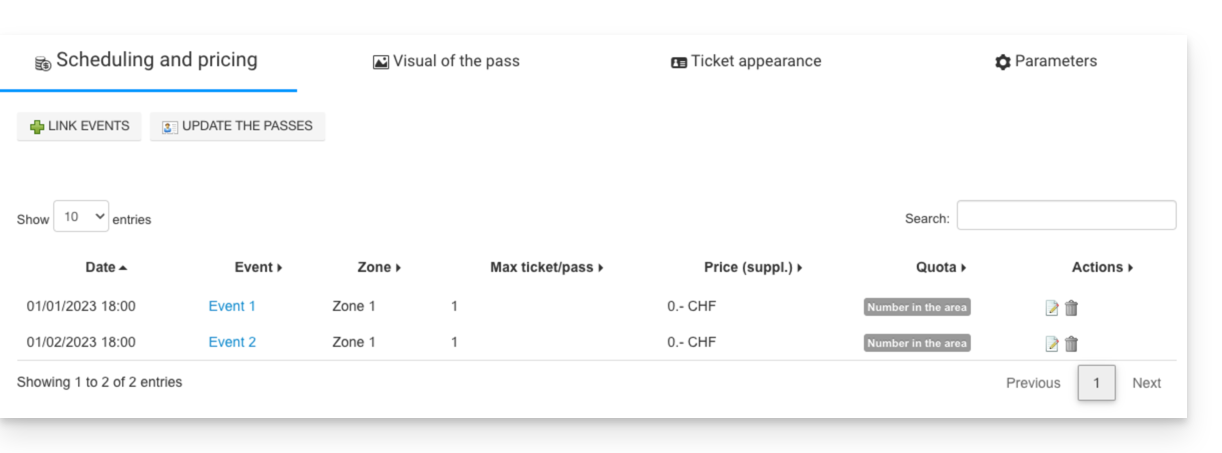
Les évènements sont associés au pass, avec une limite d'un billet par évènement et aucun coût supplémentaire: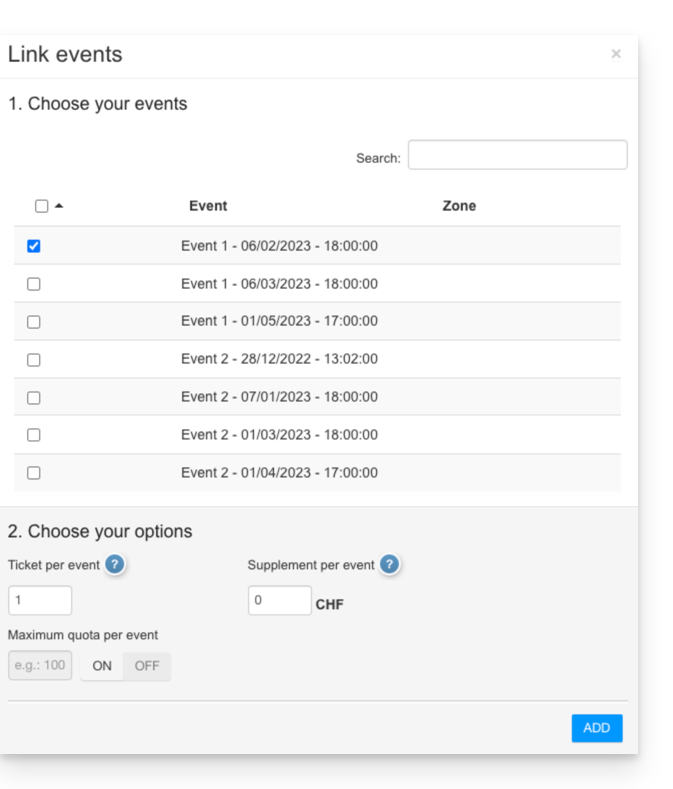
Visuel du pass
Ce pass sera utilisé comme un badge vertical et sera donc imprimé sur un badge PVC dont le visuel sera configuré comme suit: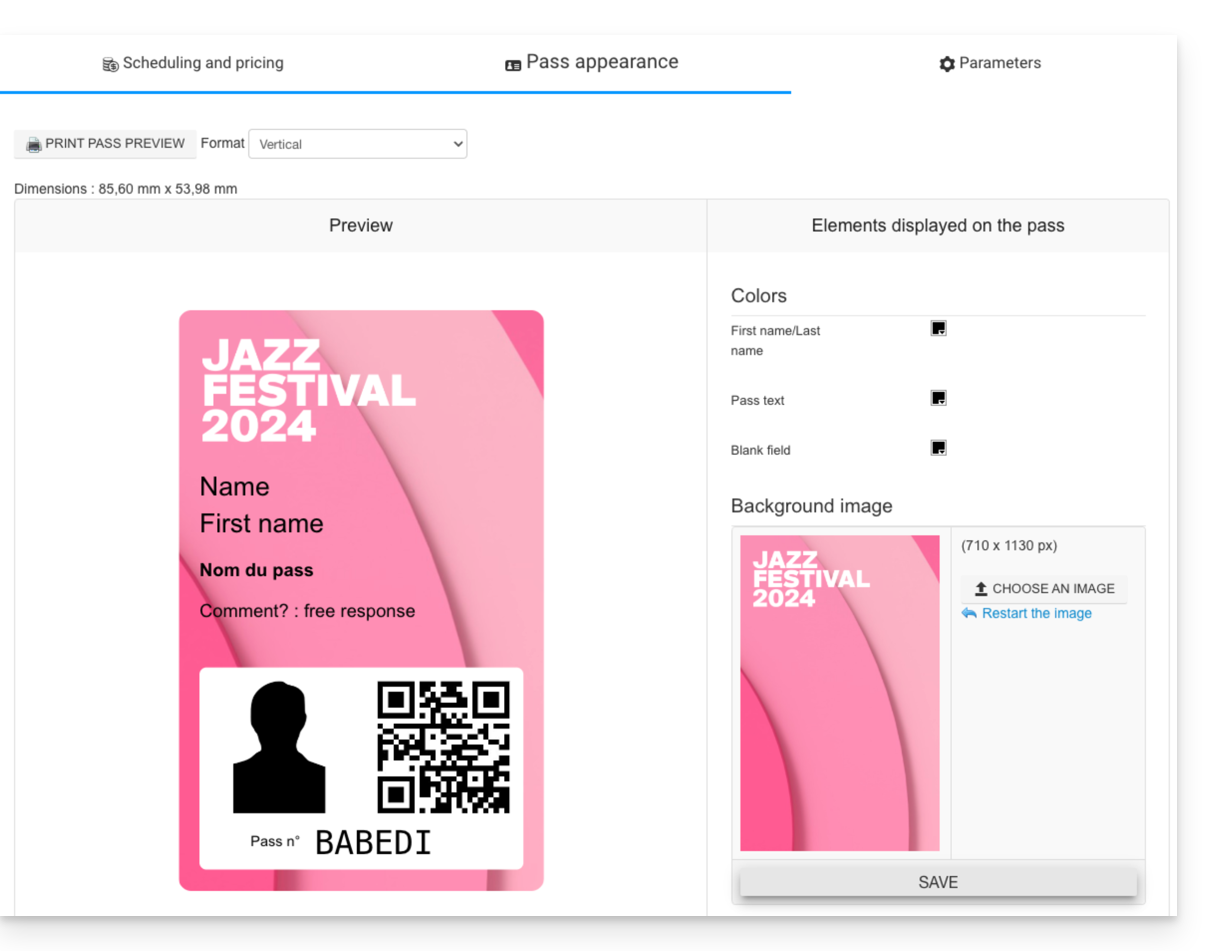
Informations demandées
Ce pass étant nominatif, les champs nom et prénom sont obligatoires, ainsi qu'une photo de la personne: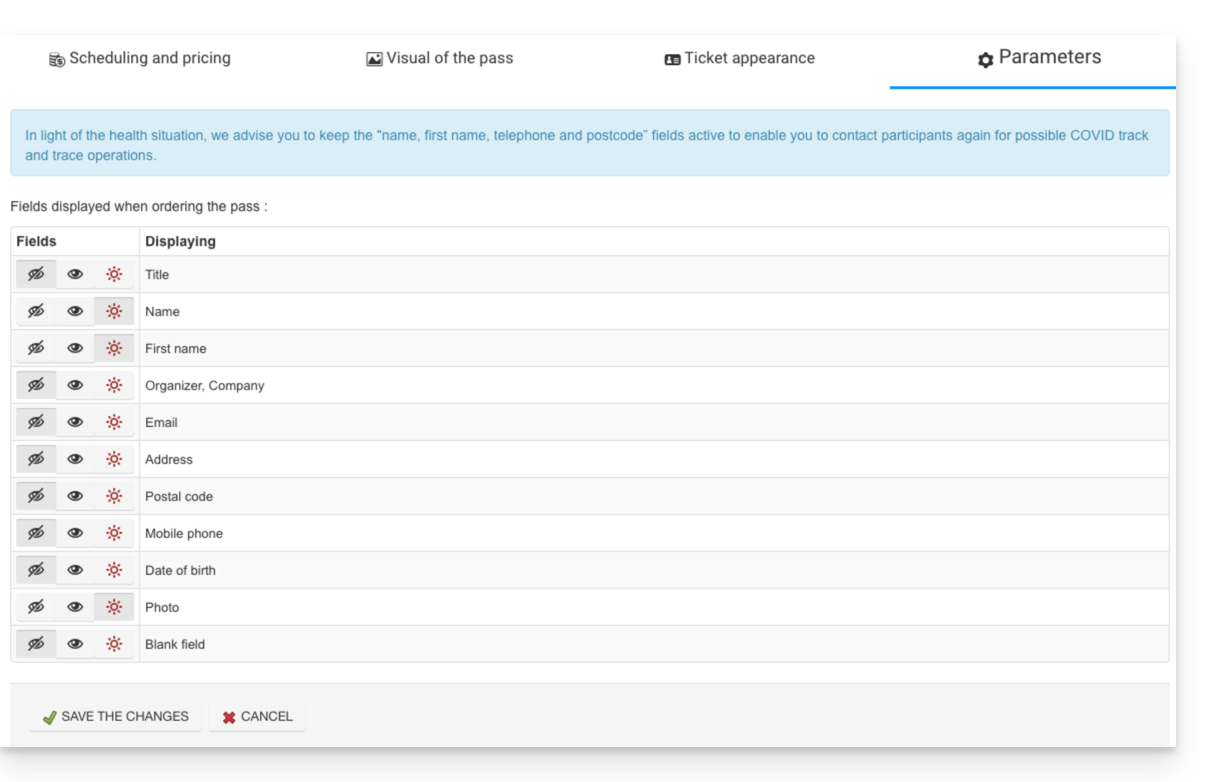
Lien vers cette FAQ:
Cette FAQ a été utile?