Base de connaissances
1 000 FAQ, 500 tutoriels et vidéos explicatives. Ici, il n'y a que des solutions !
Ce guide explique comment accéder via un nom de domaine à une Sunrise Internet Box connectée à Internet avec une IP dynamique.
Prérequis
- Posséder une Box qui permet de configurer un fournisseur de DNS dynamique personnalisé.
- Un DNS dynamique doit avoir été créé sur le domaine concerné.
Lier une Sunrise Internet Box à un nom de domaine
Il existe différents modèles de Sunrise Internet Box. Voici un exemple:
- Connectez-vous à l'interface d'administration de la Sunrise Box (
http://192.168.1.1par exemple). - Activez le mode expert (bouton en haut à droite).
- Allez sur DynDNS (en haut à gauche):

- Cliquez sur l'onglet DynDNS.
- Activez le client Dynamic DNS.
- Choisissez le fournisseur “Personnalisé”:

- Remplissez les champs suivants :
- Nom d'utilisateur = l'identifiant défini dans le Manager lors de l'ajout du Dynamic DNS
- Mot de passe = le mot de passe défini dans le Manager lors de l'ajout du Dynamic DNS
- Nom d'hôte = l'URL configurée dans le Manager lors de l'ajout du Dynamic DNS
- En dessous, remplissez les champs suivants :

- Serveur :
infomaniak.com - Port :
443 - Requête (à copier-coller tel quel) :
https://infomaniak.com/nic/update?hostname=[DOMAIN]&myip=[IP]&username=[USERNAME]&password=[PASSWORD] - Intervalle de mise à jour (secondes) :
300 - Intervalle pour réessayer (secondes) :
30 - Tentatives max. :
3
- Serveur :
L'interface peut être présentée sous cette forme mais le principe reste le même: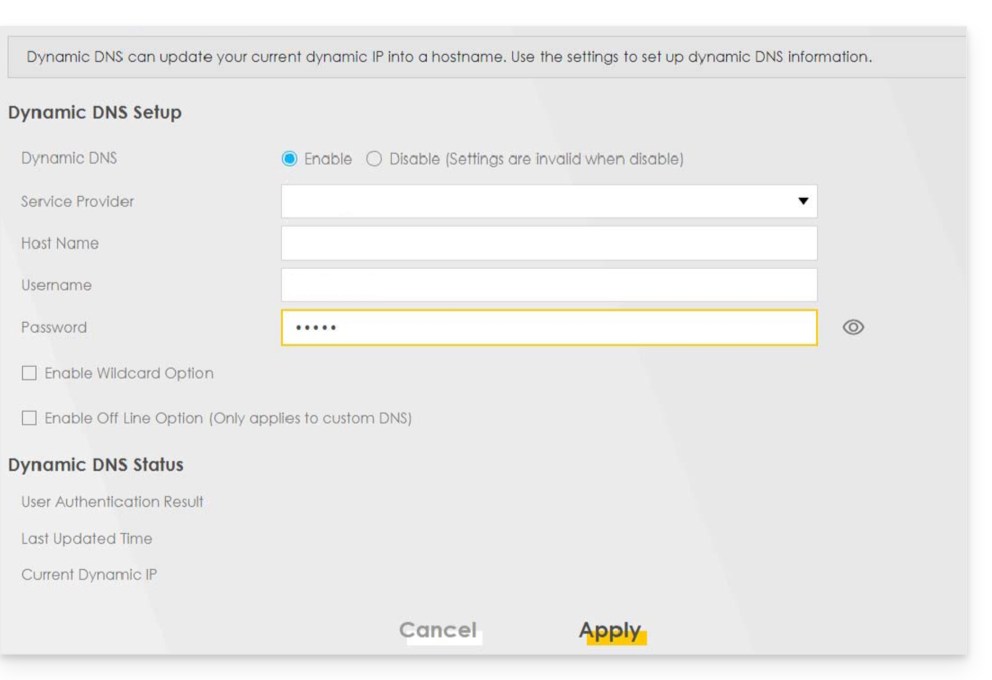
Autres routeurs
C'est le même principe pour une solution Omada SDN de TP-Link ; l'Update-URL est https://infomaniak.com/nic/update?hostname=[DOMAIN]&myip=[IP]&username=[USERNAME]&password=[PASSWORD] :
Et pour d'autres modèles (type Zyxel USG Flex ou ax7501-B1 par exemple) remplissez les champs en vous aidant des données ci-dessous :
- Enable DDNS Profile : activer
- DDNS Type :
User custom - HTTPS : activer
- Nom d'utilisateur : l'identifiant défini dans le Manager Infomaniak lors de l'ajout du Dynamic DNS (aide)
- Mot de passe : le mot de passe défini dans le Manager Infomaniak lors de l'ajout du Dynamic DNS (aide)
- Domain Name : nom d'hôte avec le domaine
- Primary Binding Address > Interface : any
- Backup Binding Address > Interface : none
- DYNDNS Server : infomaniak.com
- URL (à copier-coller tel quel) : /nic/update?password=password(point 5 ci-dessus)&username=username(point 4 ci-dessus)&hostname=DomainName
- exemple
/nic/update?password=abcd1234&username=admin&hostname=abc.domain.xyz
- exemple
Lien vers cette FAQ:
Cette FAQ a été utile?
Ce guide explique comment optimiser la mise en cache des ressources web grâce aux en-têtes HTTP.
Préambule
- Une bonne stratégie de cache permet d'améliorer significativement les performances de votre site en évitant de retransmettre inutilement des fichiers inchangés.
- La mise en cache web repose sur deux mécanismes complémentaires :
- La durée de validité du cache (via l'en-tête
Expires) qui indique combien de temps une ressource peut être réutilisée sans contacter le serveur. - La validation conditionnelle (via les en-têtes
Last-Modified/If-Modified-Since) qui permet de vérifier si une ressource a changé avant de la retélécharger.
- La durée de validité du cache (via l'en-tête
Configuration de la durée de cache avec Expires
L'en-tête Expires permet de spécifier une durée pendant laquelle le navigateur peut réutiliser directement les ressources depuis son cache local. Voici comment le configurer dans votre fichier .htaccess :
- Créez ou ouvrez le fichier
.htaccessà la racine de votre site (généralement dans/webou/sites/domain.xyz). Ajoutez la configuration du module
expires:<IfModule mod_expires.c>Définissez les durées de cache appropriées pour chaque type de ressource :
ExpiresActive On
ExpiresByType text/html "access plus 1 week"
ExpiresByType image/jpeg "access plus 1 month"
ExpiresByType text/css "access plus 1 month"
ExpiresByType application/javascript "access plus 1 month"
Ces directives signifient que :
- Les pages HTML seront conservées en cache pendant une semaine.
- Les images JPEG, fichiers CSS et JavaScript seront gardés pendant un mois.
Adaptez ces durées selon la fréquence de mise à jour de vos ressources.
Fermez la section de configuration :
</IfModule>
Validation conditionnelle avec Last-Modified
Même lorsqu'une ressource a expiré dans le cache, il n'est pas toujours nécessaire de la retélécharger complètement. Le mécanisme de validation conditionnelle permet au navigateur de vérifier si sa version en cache est toujours à jour. Ce processus fonctionne ainsi :
- Le serveur envoie automatiquement un en-tête
Last-Modifiedavec chaque ressource, indiquant sa date de dernière modification.- Apache gère cela nativement pour les fichiers statiques - aucune configuration supplémentaire n'est nécessaire.
Lorsque le navigateur demande à nouveau la ressource, il envoie un en-tête
If-Modified-Sincecontenant la date qu'il a en cache :GET /resource HTTP/1.1 Host: www.example.com If-Modified-Since: Wed, 21 Oct 2015 07:28:00 GMT- Le serveur compare cette date avec la date réelle de modification du fichier :
- Si le fichier n'a pas changé, il renvoie simplement un code
304 Not Modified, économisant ainsi de la bande passante. - Si le fichier a été modifié, il renvoie la nouvelle version avec un code
200 OK.
- Si le fichier n'a pas changé, il renvoie simplement un code
Lien vers cette FAQ:
Cette FAQ a été utile?
Ce guide explique comment lier un nom de domaine à un Hébergement Web Infomaniak.
Où se trouve votre nom de domaine ?…
… Chez Infomaniak, même Organisation
Si votre nom de domaine est enregistré auprès d'Infomaniak et qu'il se trouve dans le même compte utilisateur ou organisation que la messagerie, alors il n'y a rien à faire.
- Prenez connaissance de cet autre guide afin de vérifier et corriger d'éventuelles erreurs de configuration.
… Chez Infomaniak, Organisation différente
Si votre nom de domaine est enregistré auprès d'Infomaniak mais dans un autre compte utilisateur ou Organisation, alors:
- Éditez sa zone DNS en y spécifiant l'adresse IP du site sous forme d'enregistrement A.
- Tout ajout / modification DNS peut prendre jusqu'à 48 heures pour se propager.
OU
- Déplacez-le au sein de la même Organisation.
… Chez Infomaniak avec des DNS externes
Si votre nom de domaine comporte des DNS qui ne sont pas ceux d'Infomaniak alors:
- Éditez la zone DNS actuelle là où elle se trouve (si nécessaire consultez l'aide du prestataire concerné) en y spécifiant l'adresse IP du site sous forme d'enregistrement A.
- Tout ajout / modification DNS peut prendre jusqu'à 48 heures pour se propager.
OU
- Changez les DNS actuels et sélectionnez l'utilisation des DNS Infomaniak.
- Tout ajout / modification DNS peut prendre jusqu'à 48 heures pour se propager.
- Prenez connaissance de cet autre guide afin de vérifier et corriger d'éventuelles erreurs de configuration.
… Ailleurs avec des DNS externes
Si votre nom de domaine comporte des DNS qui ne sont pas ceux d'Infomaniak alors:
- Éditez la zone DNS actuelle là où elle se trouve (si nécessaire prenez connaissance de l'aide du prestataire concerné) en y spécifiant l'adresse IP du site sous forme d'enregistrement A.
- Tout ajout / modification DNS peut prendre jusqu'à 48 heures pour se propager.
OU
- Changez les DNS actuels (si nécessaire prenez connaissance de l'aide du prestataire concerné) en y spécifiant ceux d'Infomaniak (cela implique d'avoir une zone DNS auprès d'Infomaniak.
- Tout ajout / modification DNS peut prendre jusqu'à 48 heures pour se propager.
- Cette zone DNS auprès d'Infomaniak sera configurée correctement mais prenez connaissance de cet autre guide afin de vérifier et corriger d'éventuelles erreurs de configuration.
… Ailleurs mais vous le rapatriez
Si votre nom de domaine est enregistré chez un autre registrar et que vous souhaitez le rapatrier au même endroit que votre site Web Infomaniak, alors:
- Transférez le nom de domaine vers Infomaniak (celui-ci sera configuré correctement mais prenez connaissance de cet autre guide afin de vérifier et corriger d'éventuelles erreurs de configuration).
- Si le nom de domaine est destiné à être un alias de votre site principal, il faut ajouter l'alias à votre site.
Lien vers cette FAQ:
Cette FAQ a été utile?
Ce guide explique comment paramétrer un enregistrement DNS dynamique (Dynamic DNS, DDNS) pour un nom de domaine dont la zone DNS est gérée chez Infomaniak. Cette alternative gratuite à Dyn et DynHost est très utile si vous souhaitez accéder depuis l'extérieur à des appareils connectés à Internet dont l'adresse IP est dynamique (par exemple un NAS, une caméra de surveillance, un routeur/box Internet/domotique, etc.).
Prérequis
- La zone DNS du nom de domaine doit être gérée chez Infomaniak.
- Si nécessaire, transférez vos domaines chez Infomaniak.
- Votre appareil ou application doit supporter les enregistrements DNS dynamiques.
Guides spécifiques
Les guides suivants permettent de lier un nom de domaine avec:
- … un NAS Synology
- … un NAS Qnap
- … Zyxel / Sunrise Internet Box / solutions TP-Link
- … un appareil UniFI
- … Swisscom Internet Box
- … Fritzbox
- … Jeedom
- … Linux via ddclient
- … potentiellement tout grâce à l'API
Guides pour tout autre usage
Pour créer un DNS dynamique sur votre domaine:
- Cliquez ici afin d'accéder à la gestion de votre domaine sur le Manager Infomaniak (besoin d'aide ?).
- Cliquez directement sur le nom attribué au domaine concerné.
- Cliquez sur Dynamic DNS dans le menu latéral gauche.
- Cliquez sur le bouton bleu Ajouter un Dynamic DNS.
- Entrez les informations nécessaires:
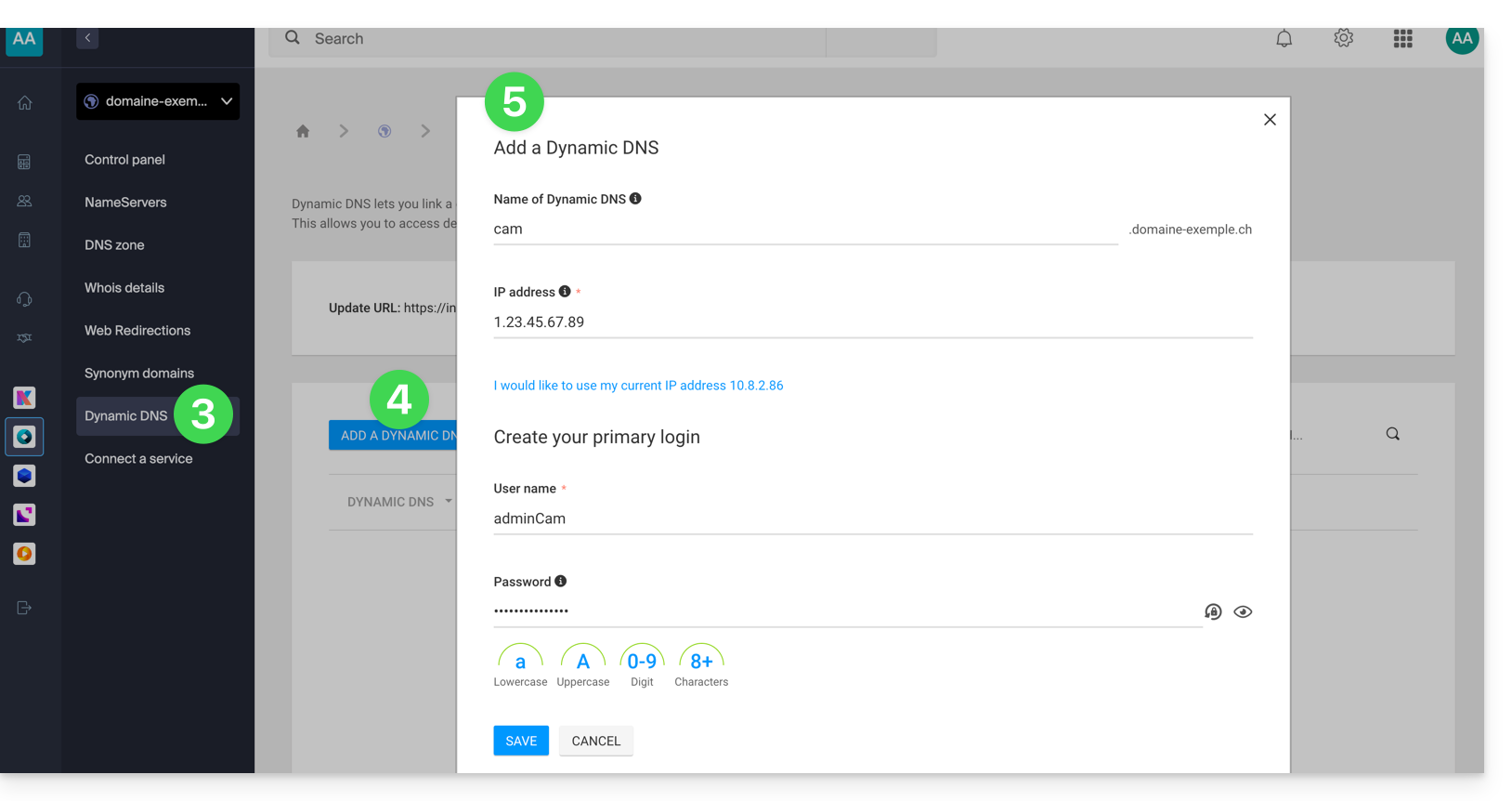
- Choisissez le sous-domaine souhaité ou laissez le champ Nom du Dynamic DNS vide pour utiliser le domaine principal.
- Renseignez une adresse IP ; celle-ci sera ensuite dynamiquement mise à jour par votre appareil / app.
- Définissez un couple identifiant / mot de passe (majuscules, minuscules + chiffres, sans symbole particulier) ; ce dernier devra être renseigné dans la configuration de votre appareil / app.
Lien vers cette FAQ:
Cette FAQ a été utile?
Ce guide explique comment passer un hébergement Web mutualisé sur un Serveur Cloud en récupérant toutes ses données, sites Web, bases de données, etc.
Préambule
- A noter:
- Les noms des bases de données et des utilisateurs des bases de données sont conservés.
- Les comptes FTP sont conservés avec les mêmes noms, mais le serveur hôte change par une adresse de type
xxxx.ftp.infomaniak.com. - L'IP des sites changera sauf les IP dédiées.
- Lors de cette opération, les statistiques sont réinitialisées.
- Si vous avez déjà un Serveur Cloud, passez directement à l'étape 2 de ce guide.
- Pour passer un hébergement Web d'un Serveur Cloud vers un autre Serveur Cloud, prenez connaissance de cet autre guide.
- Pour passer un hébergement Web d'un Serveur Cloud vers un hébergement Web mutualisé, prenez connaissance de cet autre guide ; attention, il s'agit d'une opération que vous devrez réaliser manuellement.
1. Commander un Serveur Cloud
Pour cela:
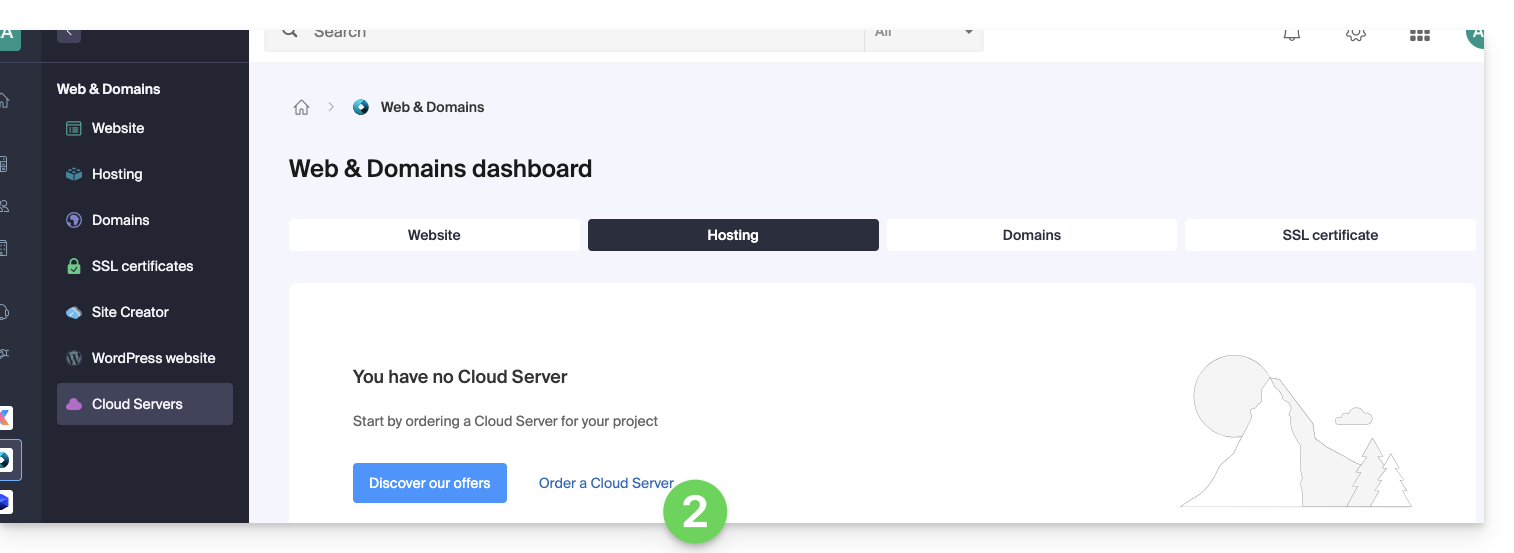
- Cliquez ici afin d'accéder à la gestion des Serveurs Cloud sur le Manager Infomaniak (besoin d'aide ?).
- Cliquez sur Commander, choisissez un Serveur Cloud managé et suivez l'assistant pour terminer la commande:
2. Migrer l'hébergement sur le Serveur Cloud
Une fois que le Serveur Cloud est en service:
- Cliquez ici afin d'accéder à la gestion de votre produit sur le Manager Infomaniak (besoin d'aide ?).
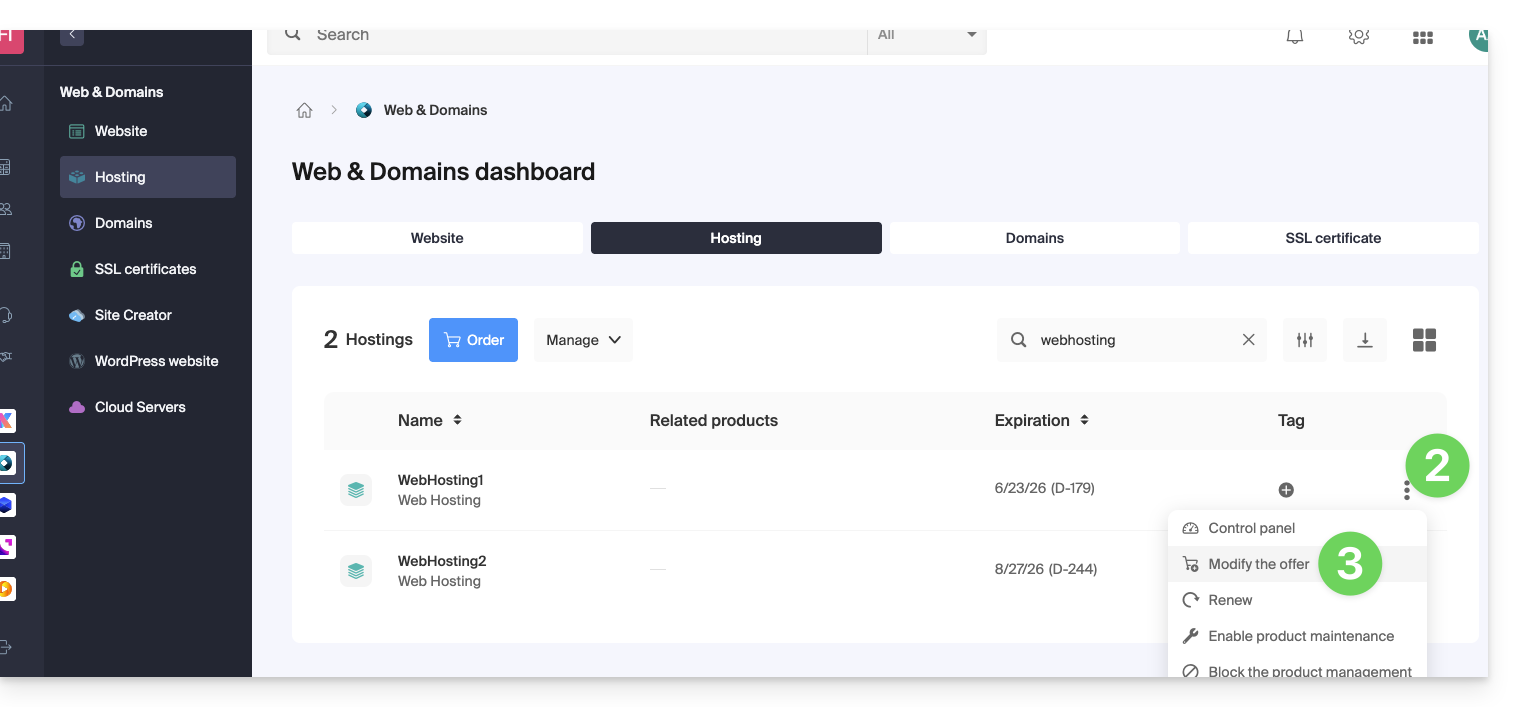
- Cliquez sur le menu d'action ⋮ situé à droite de l'élément concerné.
- Cliquez sur Modifier l'offre:
- Sélectionnez l'offre de transfert gratuit.
- Sélectionnez le Serveur Cloud sur lequel migrer votre hébergement:
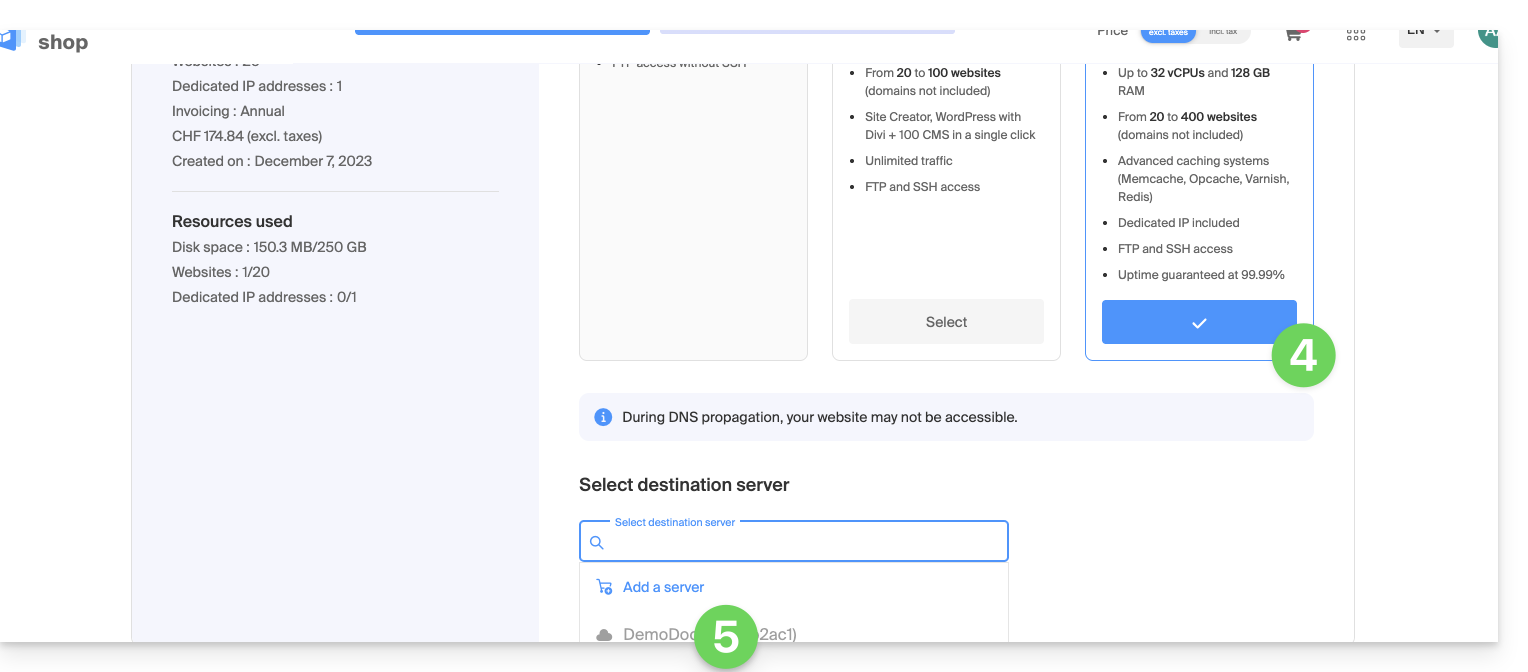
- Cliquez sur le bouton Suivant en bas de page et terminez la procédure entièrement.
- Patientez pendant la migration de l'hébergement, une interruption de service sera ressentie pendant le processus.
Lien vers cette FAQ:
Cette FAQ a été utile?
Ce guide explique ce qu'est une connexion en Single Sign-On (SSO), un mécanisme permettant aux utilisateurs de se connecter à plusieurs applications avec un seul jeu d'identifiants.
Le bouton "Se connecter avec le SSO" est exclusivement réservé aux utilisateurs dont l'entreprise a activé cette option. Si vous n'êtes pas au courant de cette fonctionnalité ou si vous êtes un client privé Infomaniak, connectez-vous comme d'habitude via le bouton bleu standard.
Se connecter à Infomaniak avec votre SSO
Le Single Sign-On (SSO) est un mécanisme d'authentification permettant aux utilisateurs de se connecter à plusieurs applications en utilisant un seul jeu d'identifiants. Infomaniak propose cette option sur ses différentes page de connexion (y compris app mobiles) pour les entreprises et les utilisateurs avancés qui ont activé cette fonctionnalité:
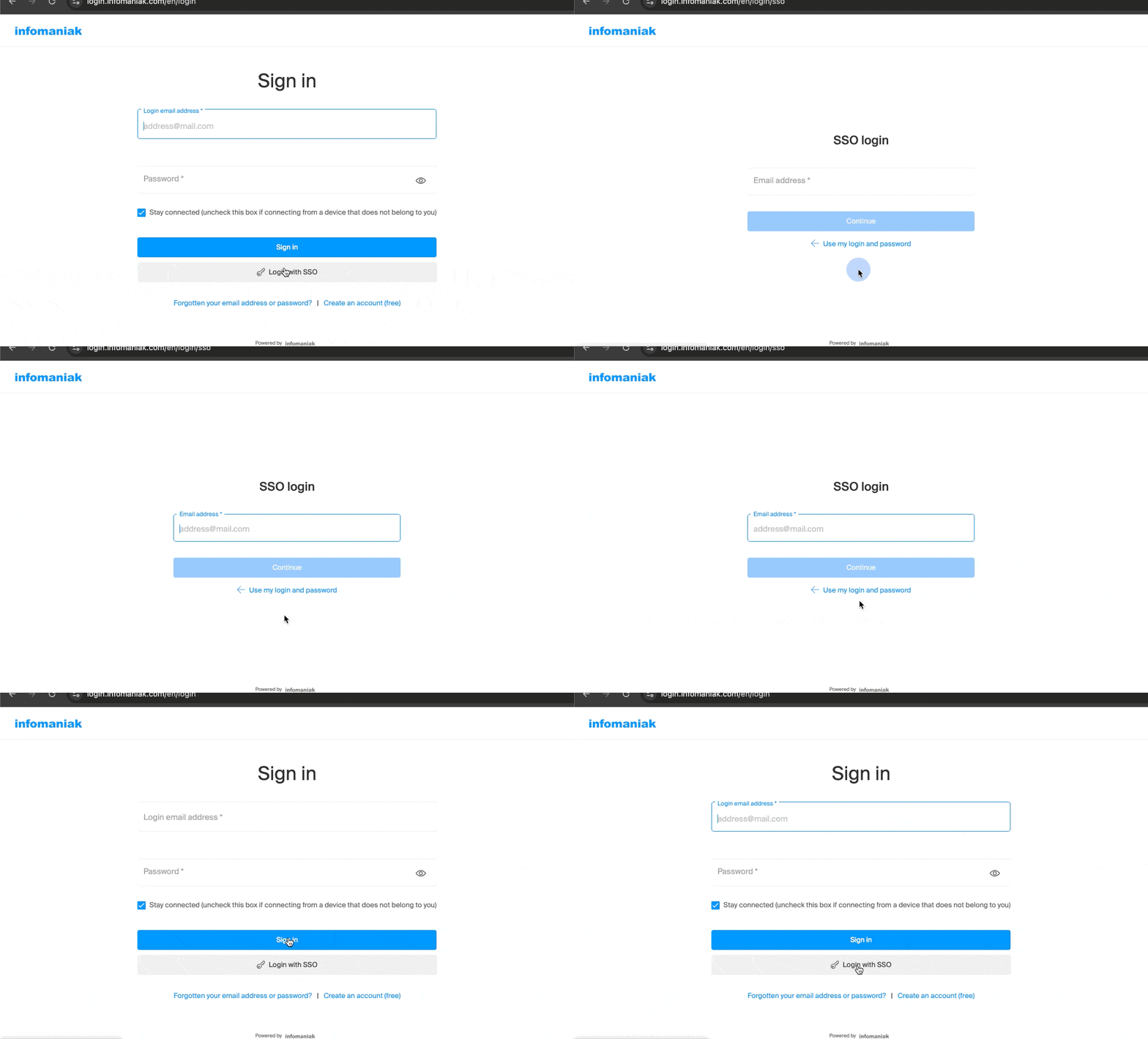
L'objectif du SSO est d'améliorer l'expérience utilisateur et de renforcer la sécurité. Pour les utilisateurs dont l'entreprise a activé le SSO, cela signifie :
- Simplification de l'accès : l'authentification avec les identifiants professionnels suffit pour accéder aux services Infomaniak, éliminant le besoin de mémoriser un mot de passe supplémentaire.
- Sécurité renforcée : les politiques de sécurité de l'organisation (mots de passe complexes, authentification multi-facteurs, etc.) s'appliquent automatiquement à l'accès Infomaniak.
- Mise à jour immédiate : la modification des identifiants au sein du système interne de l'entreprise s'applique instantanément à la connexion Infomaniak.
Actuellement, seul Entra ID (anciennement Azure AD) est compatible avec la solution SSO d'Infomaniak. Les autres systèmes d'identité ou protocoles tels qu'Active Directory (AD), OpenID Connect (OIDC) ou d'autres fournisseurs d'identité similaires à Entra ne sont pas pris en charge.
Parlez-en à votre administrateur système pour savoir si l'activation de cette option est possible. Si votre organisation utilise Entra ID, le SSO vous permet de simplifier la gestion de vos accès. Infomaniak fournira les informations nécessaires pour connecter sa plateforme à votre système d'identité.
Lien vers cette FAQ:
Cette FAQ a été utile?
Ce guide vous permet de rapidement utiliser les fonctions essentielles du Streaming vidéo Infomaniak.
Configurer un flux
La transmission d'un flux aux serveurs d'Infomaniak peut se faire soit…
- … via un encodeur vidéo (ou une caméra faisant office d'encodeur) qui poussera le flux vers les serveurs Infomaniak ; pour offrir plusieurs qualités de flux et améliorer l'expérience de vos utilisateurs, vous avez la possibilité d'activer le multi-bitrate
- … via une caméra IP, ou une source externe à partir de la laquelle les serveurs Infomaniak iront tirer le flux
Guide spécifique
- Configurer une diffusion depuis OBS Studio
Créer un Player pour proposer le flux aux spectateurs
Le Player permettra d'obtenir une URL pour visualiser le flux, l'intégrer sur une page HTML, etc.:
- Cliquez ici afin d'accéder à la gestion de votre produit sur le Manager Infomaniak (besoin d'aide ?).
- Cliquez directement sur le nom attribué au produit concerné.
- Cliquez sur Intégration dans le menu latéral gauche.
- Cliquez sur Players dans le menu latéral gauche.
- Cliquez sur le bouton bleu pour ajouter un lecteur.
Enregistrer vos directs de manière planifiée ou automatique
Prenez connaissance de ce guide pour savoir comment archiver ou enregistrer vos diffusions.
Restreindre la diffusion
Un flux peut être restreint à un seul public:
- Sécuriser un flux vidéo par restriction d'IP
- Sécuriser un flux vidéo par restriction GeoIP
- Sécuriser un flux vidéo par clé unique
- Sécuriser un flux vidéo par restriction de domaine
Pour aller plus loin…
Guides sur divers sujets:
- Incruster un watermark / logo sur un flux vidéo en direct
- Pourquoi y a-t-il un délai de diffusion entre la source et la disponibilité d'un flux ?
- Quelles sont les caméras compatibles avec la plateforme d'Infomaniak ?
Une question ou un feedback ?
- En cas de problème, merci de consulter la base de connaissances avant de prendre contact avec le support.
- Cliquez ici afin de partager un avis ou une suggestion sur un produit Infomaniak.
Lien vers cette FAQ:
Cette FAQ a été utile?
Ce guide concerne les informations d'écoute de Streaming Radio Infomaniak qui peuvent être exportées grâce au protocole FTP ; ces logs (dont sont également issus les statistiques d'écoute après “épuration" ou "nettoyage”) sont alors automatiquement transférés par FTP pour être ensuite traités.
Préambule
- Les logs de votre radio seront fournis sous forme de fichier compressé
xyz.mp3-20140805.log.gz(la date du log est sous formeYYYYMMDD). - Chaque log commence à 04:00 heure suisse et finit à 03:59:59 le lendemain.
- Le log est sous la forme
ip user-identifier authuser [date-time] "request" status octets "referer" "useragent" listening-time:81.56.215.98 - - [09/Apr/2019:08:23:18 +0200] "GET /toto.mp3 HTTP/1.1" 200 1211297 "-" "Mozilla/5.0 (X11; U; Linux i686; en-US; rv:1.9.0.8) Gecko/2019032711 Ubuntu/8.10 (intrepid) Firefox/3.0.8" 69- Il peut arriver que la ligne de log soit mal formée, à cause d'un referer trop long par exemple ; ce comportement d'Icecast ne peut être modifié.
- Les adresses de la rangée IP 84.16.67.128/25 doivent être ignorées car ce sont les serveurs de streaming.
- Depuis la page des paramètres sur le Manager, vous pouvez redemander les logs des jours passés.
- Vous pouvez également directement les exporter vers ACPM ou Mediapulse.
Activer l'envoi de logs par FTP
Pour cela:
- Cliquez ici afin d'accéder à la gestion de votre produit sur le Manager Infomaniak (besoin d'aide ?).
- Cliquez directement sur le nom attribué au produit concerné.
- Cliquez sur le nom du flux audio concerné.
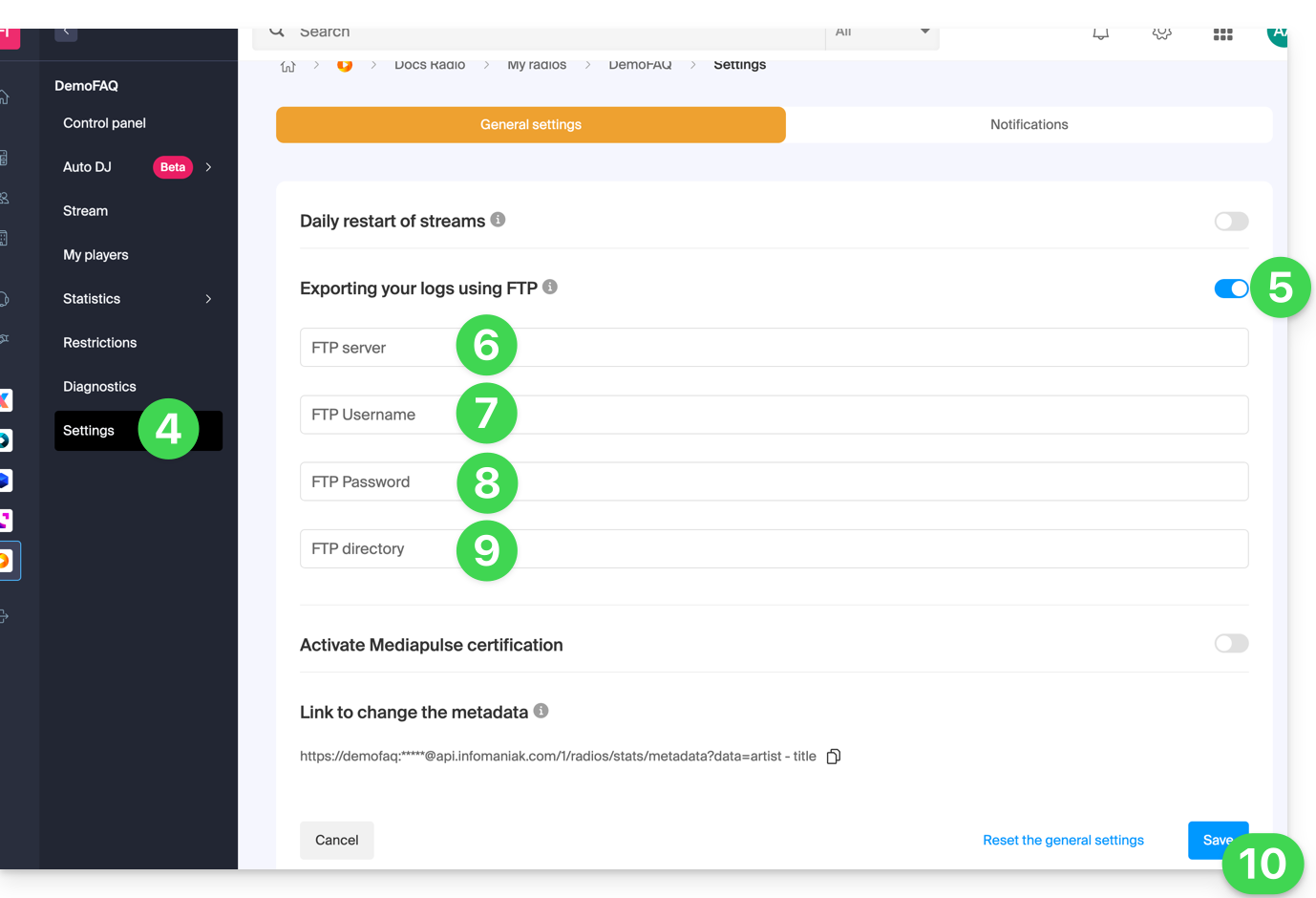
- Cliquez sur Paramètres dans le menu latéral gauche.
- Activez l'export de logs par FTP avec le bouton à bascule (toggle switch).
- Entrez un nom d'hôte: adresse du serveur FTP.
- Entrez un nom d'utilisateur: nom du compte FTP.
- Entrez un mot de passe: celui du compte FTP.
- Entrez le répertoire sur le serveur dans lequel stocker les logs.
- Cliquez sur le bouton Enregistrer en bas de page:
Pour récupérer vos logs, utilisez uniquement le protocole FTP standard en mode Passif. Le service n'est pas compatible avec le SFTP, le FTPS ou les clés SSH. Le système prévoit 3 tentatives de connexion en cas d'interruption.
Traiter les logs
Le mieux est d'utiliser une expression régulière comme celle ci-dessous:
"/^(\S+)\s(.+)\s(\S+)?\s\[((\d\d)\/([a-zA-Z]{3,3})\/(\d\d\d\d)\:(\d\d)\:(\d\d)\:(\d\d)\s\+\d\d\d\d)\]\s"GET\s\/([\-a-z0-9]{1,40}(\.)?(mp3|aac|ogg){0,1})(.*)?"\s(\d{3,3})\s(\d+)\s"(.+)"\s"(.+)"\s(\d+)$/i";Cette syntaxe est celle de la fonction PHP preg_match et devra être adaptée si d'autres fonctions/langages sont utilisés.
La fonction preg_match donne un tableau dont voici les positions significatives:
| 1 | ip |
| 4 | date - heure complet |
| 5 | jour |
| 6 | mois |
| 7 | an |
| 8 | heure |
| 9 | min |
| 10 | secondes |
| 11 | point de montage |
| 15 | résultat (code HTTP) |
| 16 | longueur en bytes |
| 18 | user agent |
| 19 | durée d'écoute (secondes) |
Lien vers cette FAQ:
Cette FAQ a été utile?
Ce guide explique comment installer et configurer systemd sur un Serveur Cloud et présente les principales commandes utilisables.
Prérequis
- Suivre le guide d'installation
systemdpour Serveur Cloud. - Consulter la documentation officielle pour prendre connaissance de l'ensemble des possibilités offertes par systemd
- Les fichiers "unit" devront être placés dans :
~/.config/systemd/user/ ( /home/clients/absolute-path-id/.config/systemd/user )(en remplaçant absolute-path-id visible dans votre Manager) et les permissions doivent être réglées en 0644. - Le paramètre
--userdoit être indiqué dans chaque commande.
Principales commandes
Voici une liste non-exhaustives de commandes utilisables avec systemd.
Forcer systemd à lire à nouveau les unit files et à prendre en compte les modifications:
systemctl --user daemon-reloadActivation d'un service:
systemctl --user enable --now SERVICENAME.serviceVérification de l'état d'un service:
systemctl --user status SERVICENAME.service
Configuration de Node en tant que service avec systemd
Il sera nécessaire de créer un fichier "Unit" avec l'extension ".service", qu'il faudra enregistrer dans le répertoire:
~/.config/systemd/user/Il est possible de réutiliser l'exemple ci-après en remplaçant les valeurs commençant par {} :
[Unit]
Description={Le nom du service} # Spécifier ici un nom du service. Celui-ci est obligatoire mais n'a pas d'impact sur le fonctionnement
[Service]
Restart=always
Environment=NODE_VERSION={la version souhaitée} # Spécifier ici la version de Node à utiliser. S'assurer qu'elle soit installée au préalable avec "nvm install {la version souhaitée}"
WorkingDirectory=%h/{repertoire du projet Node} # %h correspond à la racine de l'hébergement
ExecStart=/bin/bash -c "exec $HOME/.nvm/nvm-exec {commande de lancement du script node}" # Cette commande dépend du projet. Par exemple, "npm run start", "npm run serve" ou encore "node server.js" sont courants
[Install]
WantedBy=default.target
Actions supplémentaires avec un fichier Unit
systemctl --user daemon-reloadDémarrer le service (si celui-ci est déjà actif, rien ne se passe):
systemctl --user start [Nom du Unit]Arrêter le service (si celui-ci n'est pas actif, rien ne se passe):
systemctl --user stop [Nom du Unit]Redémarrer le service (s'il ne tourne pas, il est lancé):
systemctl --user restart [Nom du Unit]Obtenir des informations sur le service ; notamment:
- "Active" qui indique si le service tourne et depuis quand
- "CGroup" montre le groupe de processus que gère le service, ça permet de voir les processus actifs, avec leurs arguments et leur ID
En dessous de "CGroup" se trouvent d'éventuels logs (la sortie standard et erreur du processus):
systemctl --user status [Nom du Unit]Activer le démarrage automatique du service au boot du serveur ; NB: ça ne démarre pas le service:
systemctl --user enable [Nom du Unit]Désactiver le démarrage automatique du service au boot du serveur ; NB: ça n'arrête pas le service:
systemctl --user disable [Nom du Unit]
Configuration avec les entrées user:
[Unit]
Description="nom service"
[Service]
Restart=always
Environment=NODE_VERSION=16.17
WorkingDirectory=%h/sites/"nom-repertoire-site"/
ExecStart=/bin/bash -c "exec $HOME/.nvm/nvm-exec npm run start"
[Install]
WantedBy=default.target
Lien vers cette FAQ:
Cette FAQ a été utile?
Ce guide concerne les applications OAuth2 pour vous connecter à vos services externes via votre identifiant de connexion Infomaniak.
Gérer les apps OAuth2 Infomaniak
Pour cela:
- Cliquez ici afin d'accéder à la gestion de votre produit sur le Manager Infomaniak (besoin d'aide ?).
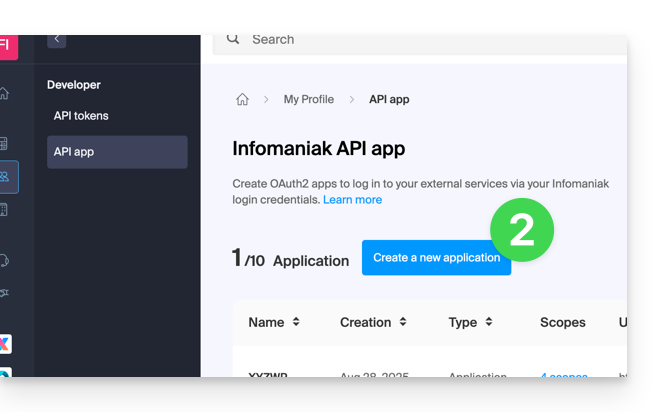
- Cliquez le bouton bleu Créer une nouvelle application:
- Choisissez le type adéquat selon votre besoin et projet actuel.
- Donnez un nom à l'application.
- Entrez l'URL de l'application selon les informations techniques à votre disposition.
- Cliquez sur le bouton pour créer l'application:
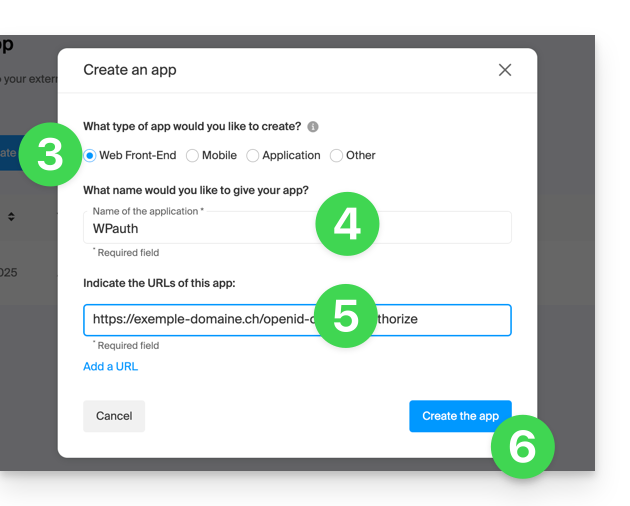
- Copiez les informations (
Client ID,Client secret) en lieu sûr - elles ne seront plus accessibles après cela: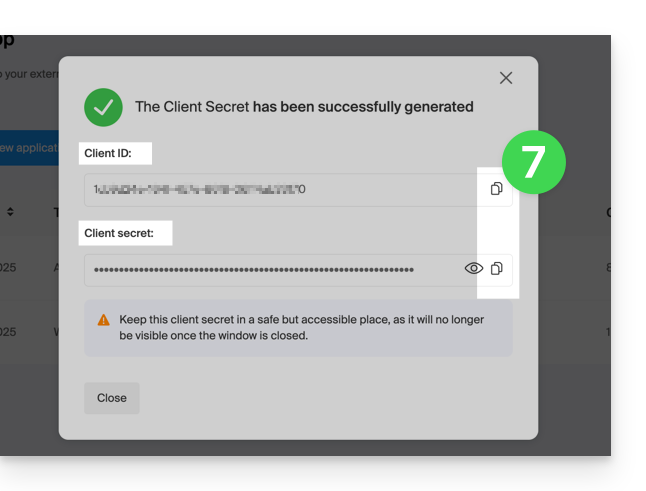
Lien vers cette FAQ:
Cette FAQ a été utile?
Ce guide détaille les possibilités de monétisation des écoutes de Streaming Radio et la gestion de la publicité pour vos flux.
Activer la publicité pour le Streaming Radio
Prérequis
- Prendre contact avec l'un des 2 partenaires publicitaires agréés:
- Une fois le contrat établi, veiller si nécessaire à ce que la régie sélectionnée informe Infomaniak de l’activation effective.
- Cette étape permettra de procéder à la migration des flux vers le cluster correspondant.
Ensuite, vous pourrez ainsi assurer la gestion des publicités pre-roll et/ou mid-roll directement depuis la plateforme de la régie, en toute autonomie.
Type d'insertions publicitaires
Le type de publicité appelé in-stream pre-roll consiste à diffuser une annonce juste avant le démarrage du flux audio en direct. Concrètement, la publicité se déclenche automatiquement au moment où l’auditeur clique sur le bouton Play, avant de basculer sur le programme en direct.
Le pre-roll se distingue du jingle : le premier est une publicité, tandis que le second relève de l’habillage antenne ou de l’identité sonore de la station.
Enfin, le mid-roll – c’est-à-dire l’insertion de publicités entre deux segments de programmes – correspond au mode de fonctionnement standard proposé par les deux partenaires mentionnés ci-dessus.
Il est important de noter que le post-roll (publicité diffusée après le contenu) n’est pas applicable dans le cadre d’une diffusion en direct, puisque celle-ci ne possède pas de fin déterminée.
Conditions techniques
Lors de l’intégration de publicités in-stream pre-roll sur un flux radio en direct, il est impératif de veiller à la parfaite correspondance des paramètres audio entre la publicité et le flux principal:
- Le bitrate (débit binaire) et la fréquence d’échantillonnage doivent être identiques afin d’éviter toute coupure, latence ou désynchronisation au moment de la transition entre la publicité et le direct.
- Cette exigence garantit une diffusion fluide et stable, condition essentielle pour maintenir la qualité d’écoute et la continuité du service en temps réel.
Lien vers cette FAQ:
Cette FAQ a été utile?
Ce guide explique ce que sont les adresses mail de type spamtrap.
Préambule
- Un spamtrap, également connu sous le nom de honeypot, est un outil utilisé pour détecter et attraper les spammeurs.
- Il s'agit essentiellement d'une adresse e-mail ou d'un système qui est créé dans le but d'attirer les messages indésirables, tels que les spams.
Fonctionnement d'une adresse Spamtrap
Une adresse spamtrap fonctionne en attirant les spams et en identifiant les expéditeurs de messages indésirables. Voici comment cela peut se produire:
- Une adresse mail est créée spécifiquement dans le but d'agir comme un piège à spams ; elle est généralement configurée de manière à ne pas recevoir de communication légitime.
- L'adresse spamtrap est cachée ou obscurcie de manière à ce qu'elle ne soit pas visible pour les utilisateurs légitimes, mais seulement pour les spammeurs ; cela peut se faire en la plaçant sur des pages web masquées, dans des forums inaccessibles au public ou en la rendant invisible pour les humains (par exemple en utilisant du texte blanc sur fond blanc).
- Les spammeurs utilisent des techniques automatisées pour extraire des adresses e-mail à partir de diverses sources, telles que des sites Web, des forums, des réseaux sociaux ou des listes d'adresses volées ; au cours de ce processus, ils peuvent involontairement ou intentionnellement inclure des spamtraps dans leurs listes.
- Lorsqu'un spammeur envoie un message à une adresse spamtrap, celui-ci est capturé et enregistré ; étant donné que l'adresse n'est pas utilisée pour la communication légitime, tout e-mail reçu est considéré comme indésirable.
- Lorsqu'un spamtrap reçoit un spam, cela déclenche une alerte pour les fournisseurs de services de messagerie comme Infomaniak ; ces derniers peuvent ainsi identifier l'expéditeur du spam en examinant les en-têtes du message ou les informations liées à l'adresse IP source.
- Une fois qu'un spammeur est identifié grâce à une adresse spamtrap, des mesures peuvent être prises pour bloquer ou filtrer ses messages indésirables ; Infomaniak pourra ajouter l'adresse IP du spammeur à une liste noire, mettre en place des filtres anti-spam plus stricts ou prendre d'autres mesures pour protéger leurs utilisateurs.
Lien vers cette FAQ:
Cette FAQ a été utile?
Ce guide donne des indications pour se connecter à kDrive en utilisant le protocole de connexion WebDAV.
Utilisez le protocole WebDAV sur kDrive pour des cas spécifiques et ponctuels: si vous souhaitez travailler sur vos fichiers et les partager, kDrive est l'outil idéal. En revanche, pour sécuriser vos données contre la perte ou la corruption et assurer la continuité de votre activité, Swiss Backup est la solution indispensable et adaptée.
✘ INDISPONIBLE avec
kSuite gratuit / kSuite Standard
my kSuite / my kSuite+ (ik.me, etik.com, ikmail.com)
Obtenir l'identifiant (ID kDrive)
Pour connaitre votre identifiant kDrive:
- Cliquez ici afin d'accéder à l'app Web kDrive Infomaniak (service en ligne ksuite.infomaniak.com/kdrive).
- L'arborescence du kDrive s'affiche dans le menu latéral gauche.
- L'adresse URL
https://ksuite.infomaniak.com/34567/kdrive/app/drive/123456/files/56789ouhttps://ksuite.infomaniak.com/all/kdrive/app/drive/123456/affichée en haut de votre navigateur contient un nombre: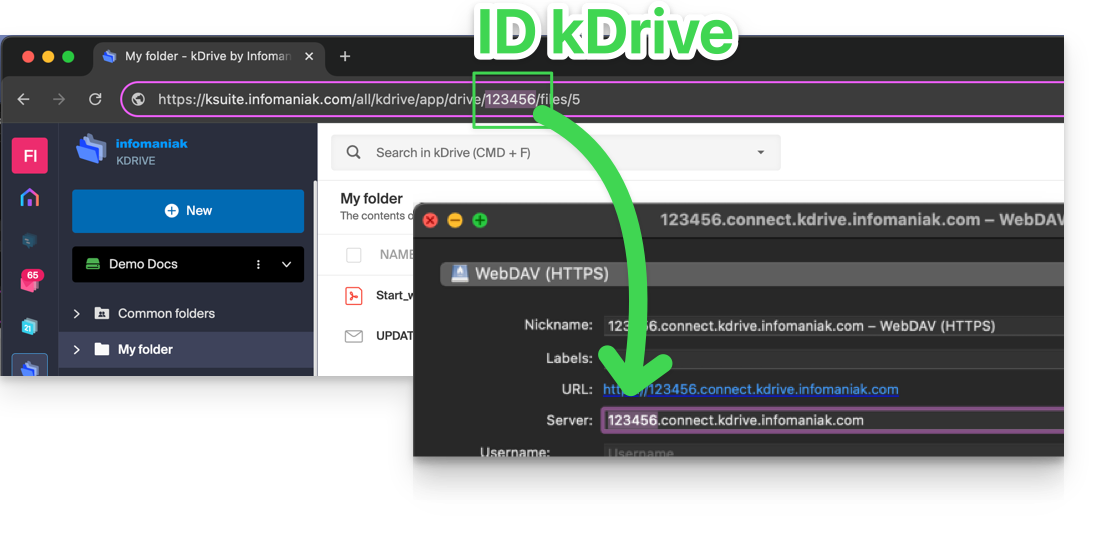
- Dans certains cas, notamment lorsque l'ID de l'Organisation est mentionnée dans l'URL, il peut y avoir plusieurs séries de chiffres, mais le principe reste le même, il faut prendre le nombre affiché après le terme “/drive/”:
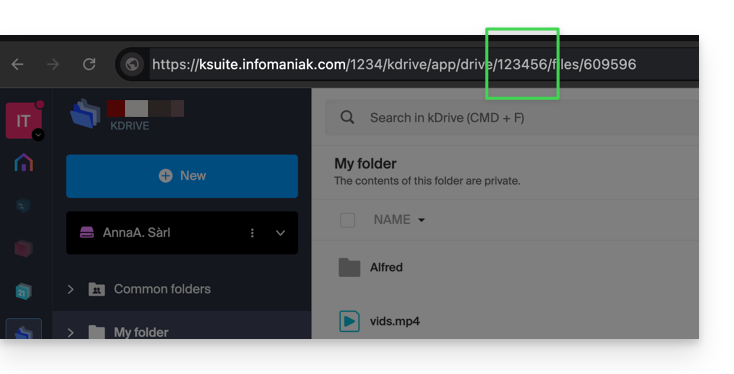
Ce nombre (dans l'exemple 123456) est votre identifiant kDrive (IDkDrive).
Il faudra donc écrire https://IDkDrive.connect.kdrive.infomaniak.com chaque fois que cela sera nécessaire (https://123456.connect.kdrive.infomaniak.com par exemple comme adresse WebDAV).
URL de connexion WebDAV directe vers un dossier spécifique
Pour faciliter une connexion directe via WebDAV à un dossier précis, vous pouvez utiliser l'URL suivante (en remplaçant 123456 comme ci-dessus) :
https://12345.connect.kdrive.infomaniak.com/Common documents/folder-nameCette méthode simple vous permet d'accéder rapidement au dossier souhaité sans naviguer manuellement dans l'arborescence. Il vous suffit de remplacer « folder-name » par le nom exact du dossier ciblé pour établir une connexion directe et sécurisée via WebDAV.
Guides spécifiques WebDAV
Exemples de synchronisation par WebDAV:
Lien vers cette FAQ:
Cette FAQ a été utile?
Ce guide explique comment visualiser un site Web hébergé par Infomaniak même si aucun nom de domaine / URL n'est actuellement configuré correctement pour diriger le visiteur vers ce site.
Préambule
- Grâce à l'URL de prévisualisation de votre site Web, obtenez dans un navigateur la version actuelle de votre contenu peu importe si le futur nom de domaine correspondant n'est pas encore configuré correctement.
- Cet aperçu du site peut se faire grâce à une URL de prévisualisation et permet notamment de tester un site avant de faire pointer un nom de domaine qui par exemple pointerait actuellement ailleurs.
- Cette URL temporaire fournie par Infomaniak est susceptible de changer en tout temps et n'est disponible qu'avec les offres payantes.
Obtenir l'URL de prévisualisation de votre site
Pour cela:
- Cliquez ici afin d'accéder à la gestion de votre produit sur le Manager Infomaniak (besoin d'aide ?).
- Cliquez directement sur le nom attribué au produit concerné.
- Cliquez sur Plus d'informations.
- L'adresse de prévisualisation est indiquée sous URL de prévisualisation (ex.:
XXX.preview.infomaniak.website):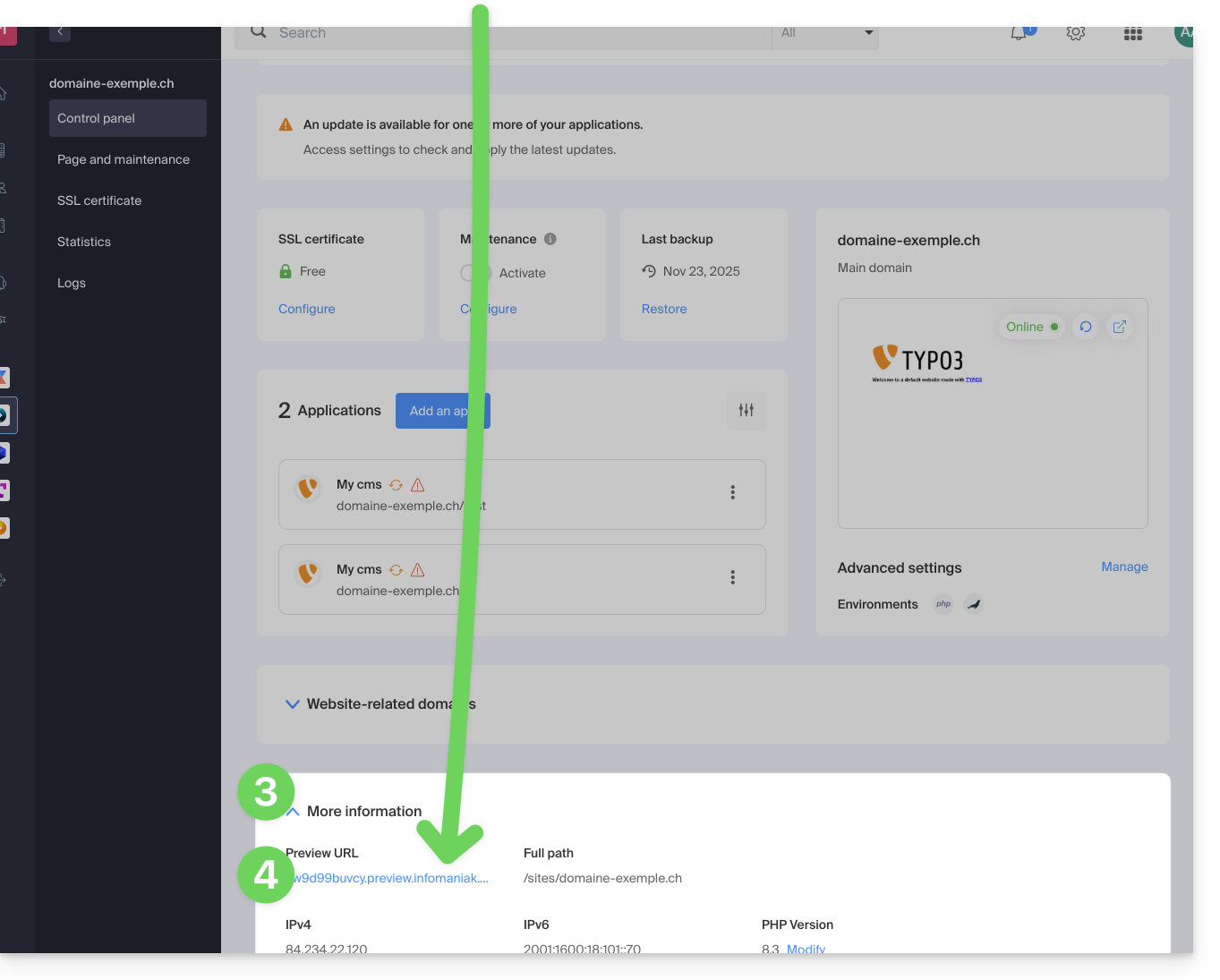
En cas de problème…
Si en visitant votre adresse de prévisualisation, l'URL change immédiatement pour une autre, il peut s'agir d'un fichier .htaccess que vous avez modifié pour y inclure des règles de réécriture. Il faut le désactiver puis tester à nouveau.
… sur WordPress
Si l'URL de prévisualisation s'affiche tout le temps alors que vous avez pourtant fait le nécessaire au niveau du nom de domaine, il faut lui attribuer l'adresse définitive en tant qu'adresse principale dans les options de votre site Web.
Alternatives pour prévisualiser votre site
Si vous souhaitez procéder différemment qu'avec l'adresse de prévisualisation fournie par Infomaniak (voir ci-dessus), vous pouvez modifier le fichier hosts de votre ordinateur (y compris avec des extensions de navigateur comme celle-ci pour Firefox). Vous aurez besoin pour cela de l'adresse IP de votre site.
Lorsque vos test sont terminés ou que les DNS du nom de domaine sont à jour, n'oubliez pas d'effacer vos éventuelles modifications sinon il sera impossible d'afficher votre site si l'adresse IP du serveur est modifiée ou que le site est migré sur un autre hébergement Web.
Lien vers cette FAQ:
Cette FAQ a été utile?
Ce guide explique quelles sont les différences entre les offres d'hébergement Web Infomaniak pour vous aider à choisir la meilleure solution selon vos besoins informatiques.
Si vous cherchez à héberger votre messagerie, prenez connaissance de cet autre guide.
Hébergement Web Starter
L'hébergement Web gratuit
L'hébergement Web Starter est proposé gratuitement avec chaque nom de domaine enregistré chez Infomaniak. Il propose 10 Mo d'espace disque afin de créer un site (pages basiques en langage HTML uniquement - pas de PHP, pas de base de données) même sans connaissance particulière grâce à l'outil Page de bienvenue.
- Enregistrer ou transférer un nom de domaine chez Infomaniak
- En savoir plus sur les avantages inclus avec un nom de domaine
Hébergement Web mutualisé
L'offre phare pour créer vos sites
Ces hébergements Web sont des offres mutualisées (les sites Web seront hébergés sur des serveurs dont les ressources sont partagées avec d'autres clients). Pour garantir la fiabilité de ces services mutualisés, les serveurs Infomaniak utilisent en moyenne seulement 40% de la puissance des CPU et sont équipés de disques SSD professionnels de dernière génération.
L'hébergement Web offre 250 Go d'espace disque minimum et permet de gérer plusieurs sites Web avec plusieurs noms de domaine. Cette offre inclus toutes les technologies habituellement utilisées pour créer des sites professionnels: PHP, MySQL, accès FTP et SSH, certificats SSL et installation facile de WordPress ou CMS courants, etc. Il est également possible d'y ajouter un site Node.js et/ou Site Creator.
A noter que sans hébergement d'aucune sorte, il est également possible d'obtenir puis d'exploiter Site Creator “autonome / standalone ”. Prenez connaissance de cet autre guide.
Serveur Cloud
L'hébergement Web professionnel
Avec un Serveur Cloud, les ressources qui vous sont allouées ne sont pas partagées avec d'autres clients et vous pouvez personnaliser la configuration matérielle et logicielle de votre serveur selon vos besoins. Un Serveur Cloud permet également d'utiliser des composants qui ne sont pas disponibles sur des hébergements Web mutualisés (Node.js, mongoDB, Sol, FFMPEG, etc.).
- Un Serveur Cloud permet de facilement administrer votre serveur via la même interface d'administration que les hébergements Web - vous y gérez les sites de la même façon.
- Un VPS permet de gérer de manière 100% autonome votre serveur avec la version de Windows ou la distribution Linux de votre choix (
Debian,Ubuntu,openSUSE, ...) - de solides compétences techniques sont requises pour utiliser un VPS, y compris VPS Lite.
Public Cloud (et Kubernetes Service)
Solution IaaS ouverte, éprouvée et sécurisée
Pour Infomaniak c'est l'infrastructure qui propulse kDrive, Swiss Backup et le Webmail, des services utilisés par plusieurs millions d'utilisateurs. Mais Public Cloud est accessible à tout le monde et met à disposition les ressources dont vous avez besoin pour le développement de vos projets.
A l’aide des offres personnalisées et sur mesure vous n’aurez aucun mal à gérer votre budget de développement. Aucun frais de mise en service. Pas de montant minimum. Résiliable à tout moment. Vous ne payez que les ressources effectivement utilisées avec Public Cloud à la fin de chaque mois, idem pour Kubernetes Service.
Jelastic Cloud
L'hébergement Web sur mesure avec les technologies de votre choix
Jelastic Cloud permet de créer des environnements de développement sur mesure avec les technologies de votre choix (PHP, Java, Docker, Ruby, etc.). C'est une offre cloud flexible:
- Redimensionnement horizontal et vertical des ressources.
- Paiement selon la consommation réelle des ressources.
- Personnalisation facile de votre infrastructure (redondance, IP, SSL, répartition de charge, etc.).
Lien vers cette FAQ:
Cette FAQ a été utile?
Ce guide concerne Redis, un module PHP pour Serveur Cloud Infomaniak.
Préambule
Redisest utilisé avec PHP pour accélérer les performances en servant de cache pour des données temporaires et pour gérer les sessions utilisateur, améliorant ainsi l'efficacité des applications Web.Redispermet également de mettre en place des systèmes de file d'attente et de stocker temporairement des données pour des tâches asynchrones ou des statistiques.
Installer Redis
Redis s'installe depuis Fast Installer, les applications disponibles en quelques clics sur Serveur Cloud:
- Après installation,
Redisest accessible via l'IP/portlocalhost:6379ou127.0.0.1:6379 - Le mot de passe pour
Redisdoit faire entre 15 et 99 caractères (inclus).
Lien vers cette FAQ:
Cette FAQ a été utile?
Ce guide concerne Public Cloud et la possibilité dans certains cas d'augmenter les ressources en demandant l'activation de certains services.
Prérequis
- Vous serez amené à fournir certaines informations via kCheck ainsi qu'à recharger si nécessaire les crédits disponibles.
Activer les niveaux de performances et services spéciaux
Afin d'obtenir la possibilité de créer des instances avec un niveau de performance plus élevé et/ou des ressources spécifiques telles que la possibilité d'utiliser des instances avec GPU, contactez le département support d'Infomaniak par mail en précisant l'id du projet Public Cloud (PCP-XXXXX) et les ressources désirées.
Par exemple :
Je souhaite augmenter les quotas pour le projet PCP-XXXXX, pouvez-vous activer le niveau de ressource 2 et les gros gabarits (XXL).
Lien vers cette FAQ:
Cette FAQ a été utile?
Ce guide explique comment personnaliser un Player de Streaming vidéo Infomaniak pour que l'image de votre choix soit proposée aux spectateurs notamment lors de restriction de flux.
Préambule
- Un flux vidéo peut être restreint:
- Interruption planifiée de la diffusion (possibilité d'afficher un compte à rebours avant la reprise de la diffusion)
- Restrictions géographiques ou autres restrictions (blocage via IP, domaine(s), token, etc.)
Personnaliser le Player Streaming vidéo
Pour cela:
- Cliquez ici afin d'accéder à la gestion de votre produit sur le Manager Infomaniak (besoin d'aide ?).
- Cliquez directement sur le nom attribué au produit concerné.
- Cliquez sur Players dans le menu latéral gauche.
- Cliquez sur le nom du Player à personnaliser:

- Cliquez sur l'onglet (ou menu déroulant) Vignettes.
- Personnalisez les vignettes souhaitées:

- Sauvegardez vos modifications.
Lien vers cette FAQ:
Cette FAQ a été utile?
Ce guide détaille comment sauvegarder un espace Google Workspace (Gmail, Google Drive, Google Calendar, …) à l'aide d'Acronis sur Swiss Backup la solution de sauvegarde dans un cloud suisse indépendant.
Il est également possible de sauvegarder d'autres types de données.
Prérequis
- Posséder un espace Swiss Backup Infomaniak avec un quota d'appareil disponible (minimum 1) pour une sauvegarde Google Workspace (1 licence par utilisateur Workspace à sauvegarder):
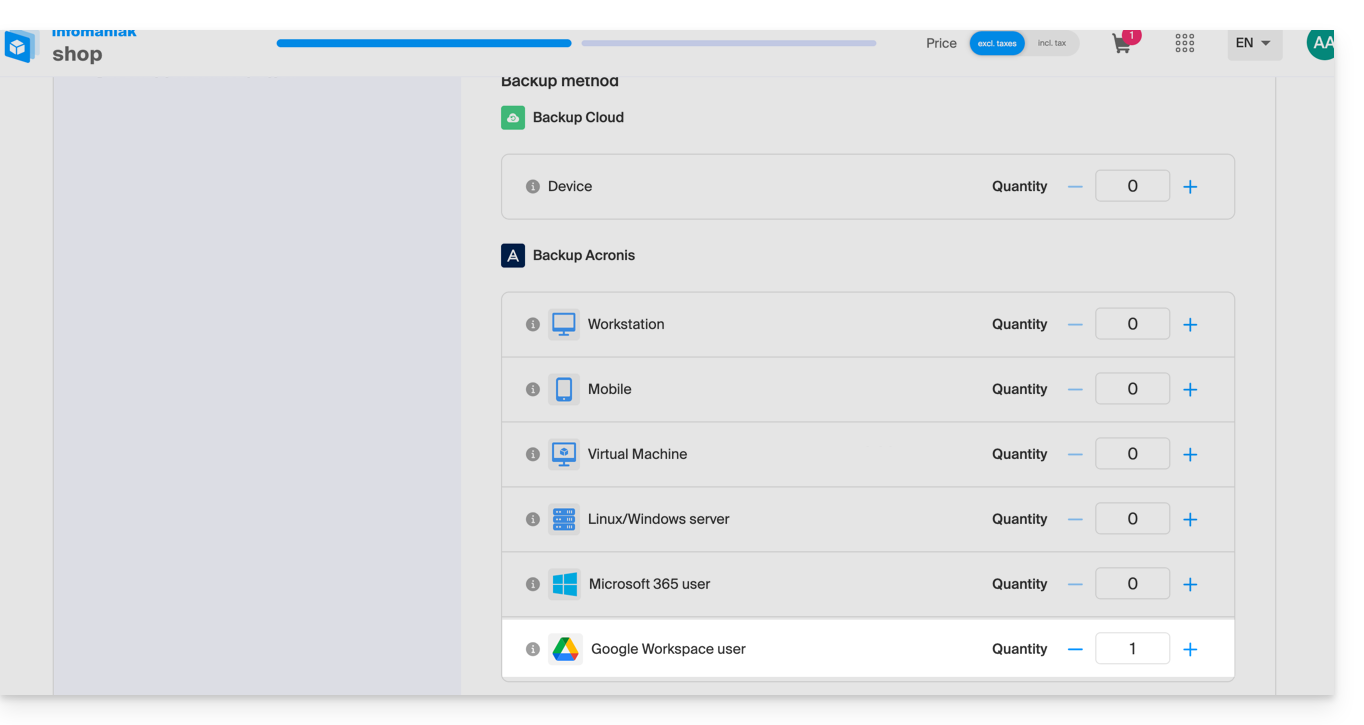
- Si nécessaire, augmenter le quota d'appareil selon vos besoins.
- Ajouter l'appareil sur le Manager Infomaniak afin de recevoir les identifiants de connexion.
- Créer un nouveau projet sur Google Cloud Platform (console.cloud.google.com) en tant que super administrateur:

- Prendre connaissance de la documentation Acronis à ce sujet:
- Prévoir 20 à 30 minutes pour tout configurer.
Autoriser Acronis à accéder à Google Cloud Platform
Dans la console Google Cloud Platform:
- Sélectionnez votre nouveau projet.
- Dans le menu de navigation, sélectionnez APIs et services > API et services activés:

- Désactivez une à une toutes les API activées par défaut dans ce projet:
- Faites défiler la page Enabled APIs and services
- Cliquez sur le nom d'une API activée.
- Sur la page API/Service details qui s'ouvre, cliquez sur Désactiver et confirmez:

- Revenez sur la page précédente et faites de même avec l'API suivante.
- Depuis le menu de navigation, sélectionnez APIs and services > Library.
- Dans la bibliothèque d'API, activez les API suivantes, une par une, en utilisant la barre de recherche pour trouver les API requises:

- API Gmail
- API Google Drive
- SDK Admin
- API Google Calendar
- Google People API
- Cliquez sur son nom puis sur Activer.
- Pour rechercher l'API suivante, retournez au point 5.
- Depuis le menu de navigation de Google Cloud Platform, sélectionnez APIs and services > OAuth consent screen.
- Dans la fenêtre qui s'ouvre, sélectionnez Interne pour le type d'utilisateur, puis cliquez sur Créer:

- Dans le champ Nom de l'application, indiquez un nom pour votre application.
- Dans le champ E-mail d'assistance à l'utilisateur entrez l'adresse du super administrateur.
- Dans le champ Informations de contact du développeur entrez l'adresse du super administrateur.
- Laissez tous les autres champs vides, puis cliquez sur Enregistrer et continuer.
- Sur la page Scopes, cliquez sur Enregistrer et continuer sans rien modifier.
- Sur la page Résumé, vérifiez vos paramètres puis cliquez sur Retour au tableau de bord.
- Dans le menu de navigation de Google Cloud Platform, sélectionnez Identifiants > Compte de service.
- Cliquez sur Créer un compte de service:

- Spécifiez un nom, une description et cliquez sur Créer et continuer:

- Ne modifiez rien aux étapes Accorder à ce compte de service l'accès au projet et Accorder aux utilisateurs l'accès à ce compte de service.
- Cliquez sur Terminé ; la page Comptes de service s'ouvre.
- Sélectionnez le nouveau compte de service, puis sous Actions, cliquez sur Gérer les clés.
- Sous Clés, cliquez sur Ajouter une clé > Créer une nouvelle clé, puis sélectionnez le type de clé JSON:

- Cliquez sur Créer ; un fichier JSON contenant la clé privée du compte de service est automatiquement téléchargé sur votre machine: conservez ce fichier en lieu sûr car vous en aurez besoin pour ajouter votre organisation Google Workspace au service Cyber Protection comme décrit plus bas dans ce guide.
- Dans le menu de navigation de Google Cloud Platform, sélectionnez Identifiants > Compte de service.
- Dans la liste, recherchez le compte de service que vous avez créé, puis copiez son identifiant client qui s'affiche dans la colonne Identifiant client OAuth 2.0 (OAuth 2.0 Client ID):

- Cliquez ici afin d'accéder à l'interface d'administration de Google en tant que super administrateur.
- Dans le menu de navigation, sélectionnez Sécurité > Contrôle d'accès et de données > Contrôles API:

- Faites défiler la page Contrôles API puis sous Domain-wide delegation, cliquez sur Manage domain-wide delegation ; la page Domain-wide delegation s'ouvre.
- Sur cette page cliquez sur Ajouter:

- La fenêtre Ajouter un nouvel ID client s'ouvre.
- Dans le champ ID du client entrez l'ID du client de votre compte de service.
- Dans le champ OAuth scopes ajoutez les "scopes" suivants:
- https://mail.google.com
- https://www.googleapis.com/auth/contacts
- https://www.googleapis.com/auth/calendar
- https://www.googleapis.com/auth/admin.directory.user.readonly
- https://www.googleapis.com/auth/admin.directory.domain.readonly
- https://www.googleapis.com/auth/drive
- https://www.googleapis.com/auth/gmail.modify
- Cliquez sur Autoriser.
Votre nouveau projet Google Cloud peut donc accéder aux données de votre compte Google Workspace.
Création de l'espace de sauvegarde
Pour configurer la sauvegarde du Workspace Google avec Acronis:
- Cliquez ici afin d'accéder à la Console Acronis avec les identifiants obtenus suite à l'ajout de l'appareil (besoin d'aide ?).
- Cliquez sur le bouton d'ajout d'appareil afin d'ajouter un appareil de type Google Workspace:
- Saisissez l'adresse d'un super administrateur de votre compte Google Workspace (peu importe si la vérification en deux étapes soit activée pour le compte de messagerie du super administrateur).
- Recherchez le fichier JSON qui contient la clé privée du compte de service que vous avez créé dans votre projet Google Cloud (ou collez le contenu du fichier sous forme de texte).
- Cliquez sur Confirmer:

Votre organisation Google Workspace apparaît alors sous l'onglet Dispositifs de la console de service:
Lien vers cette FAQ:
Cette FAQ a été utile?
Ce guide destiné aux développeurs et aux utilisateurs avancés explique comment créer une clé API (dans le cadre du système de billetterie Infomaniak) afin de pouvoir en faire usage pour l'intégrer sur votre site directement.
Créer une clé API
Pour cela:
- Cliquez ici afin d'accéder à la gestion de votre produit sur le Manager Infomaniak (besoin d'aide ?).
- Cliquez directement sur le nom de la billetterie concernée:
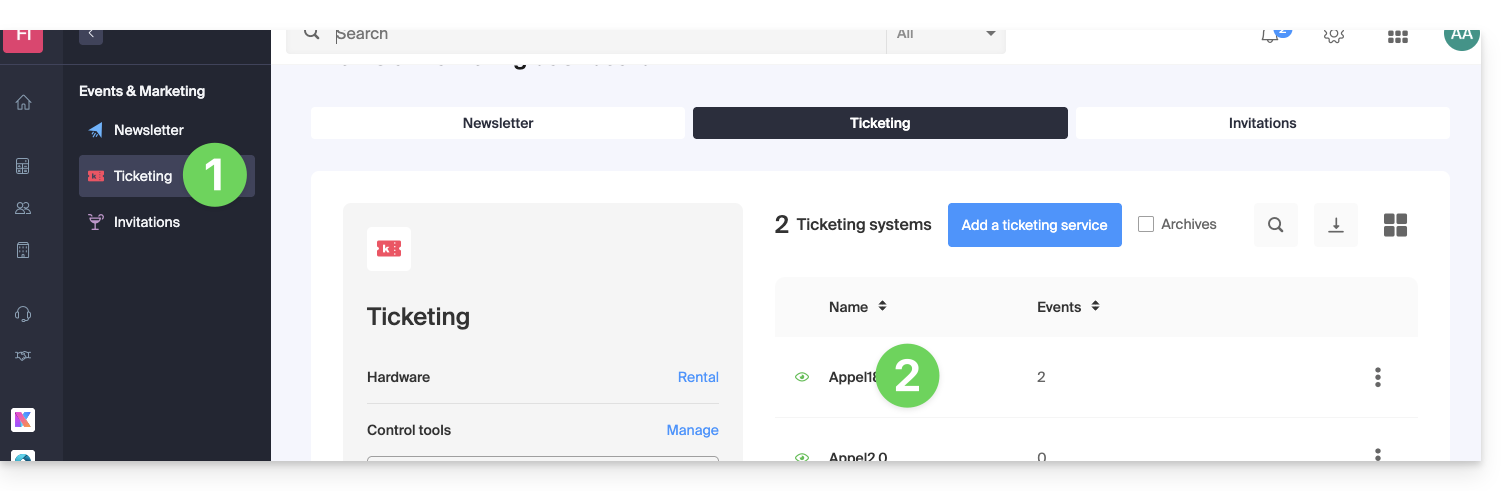
- Cliquez sur Boutique / Mise en Ligne dans le menu latéral gauche.
- Cliquez sur Accès API dans le menu latéral gauche.
- Cliquer sur le bouton bleu Ajouter:
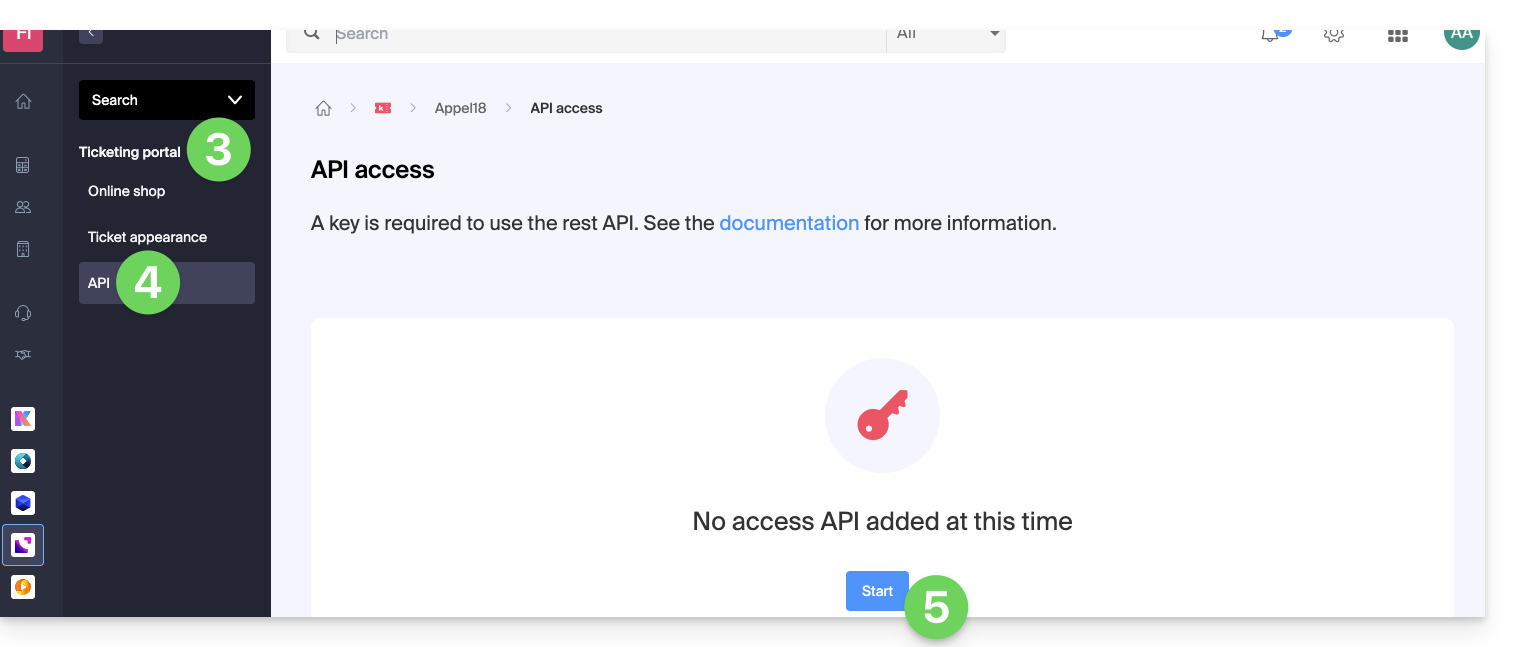
- Lors de la création de la clé, indiquez les adresses IP à bloquer (optionel).
- Indiquez si cette clé API pourra ou non vendre des billets:
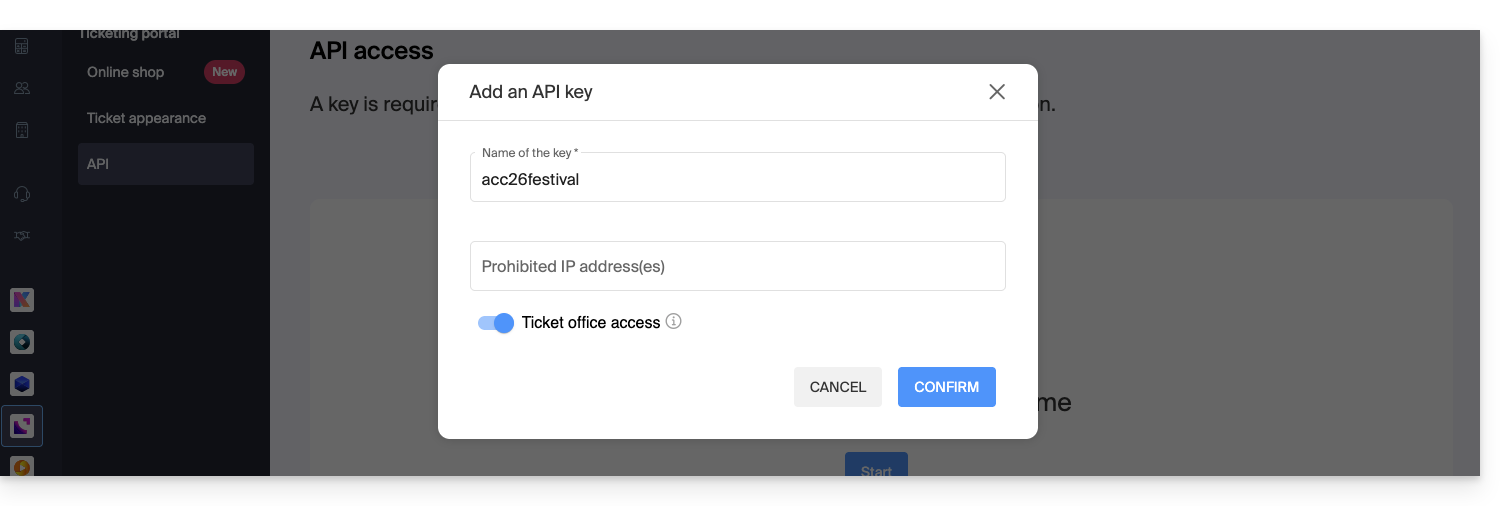
- Confirmez l'opération puis obtenez la clé générée pour l'utilisation de l'API rest:
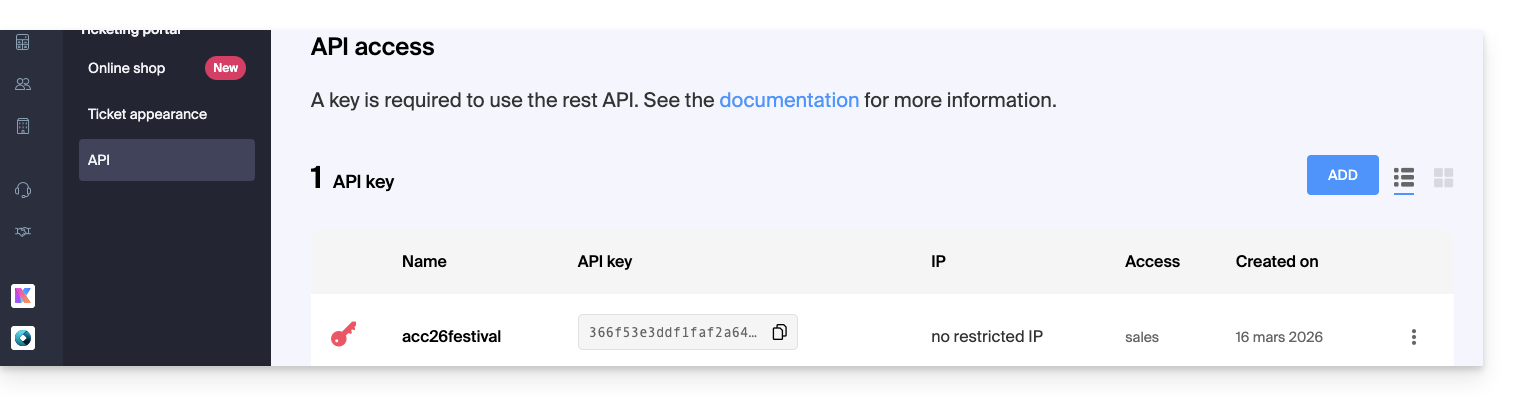
Prenez connaissance de la documentation des commandes de l'API.
Lien vers cette FAQ:
Cette FAQ a été utile?