Base de connaissances
1 000 FAQ, 500 tutoriels et vidéos explicatives. Ici, il n'y a que des solutions !
Ce guide détaille les règles spécifiques à respecter lors de la création d'un mot de passe utilisateur avec mysqli_connect() qui contient le caractère “dollar” $ sur les plateformes Infomaniak.
Préambule
- Si lors de l'utilisation de
mysqli_connect(), vous obtenez le message d'erreur "Access denied for user" et que votre mot de passe d'utilisateur de base de données contient un signe$, le problème peut venir du fonctionnement des chaînes de caractères en PHP. - Le problème peut également survenir avec des scripts de messagerie.
Règles à respecter
Lorsque est utilisé le caractère spécial $ dans un mot de passe utilisateur et que celui-ci est suivi par tout autre caractère qu'un nombre, le nom de la variable n'est pas valide et la substitution ne se fait pas correctement.
Voici des solutions pour corriger cela:
- Placez le mot de passe entre guillemets simples :
'$******' - Assurez-vous qu'un nombre suit directement le dollar :
"$2*****" - Utilisez un anti-slash pour "échapper" le dollar dans le mot de passe :
“\$****”
Lien vers cette FAQ:
Cette FAQ a été utile?
Ce guide explique comment consulter et télécharger les journaux Apache d'Hébergement Web, utiles notamment pour analyser des erreurs PHP ou diagnostiquer certains comportements applicatifs.
Préambule
- Les journaux d'accès et d'erreurs sont conservés au moins 7 jours.
- Une fois la période de rétention écoulée, les entrées plus anciennes ne peuvent pas être restaurées, même sur demande.
- Vous pouvez également retrouver ces fichiers directement sur le serveur via SSH/FTP dans le dossier
ik-logsà la racine de votre hébergement.
Accéder aux journaux d'accès et d'erreurs
Pour afficher ces logs:
- Cliquez ici afin d'accéder à la gestion de votre site sur le Manager Infomaniak (besoin d'aide ?).
- Cliquez directement sur le nom attribué au site concerné:
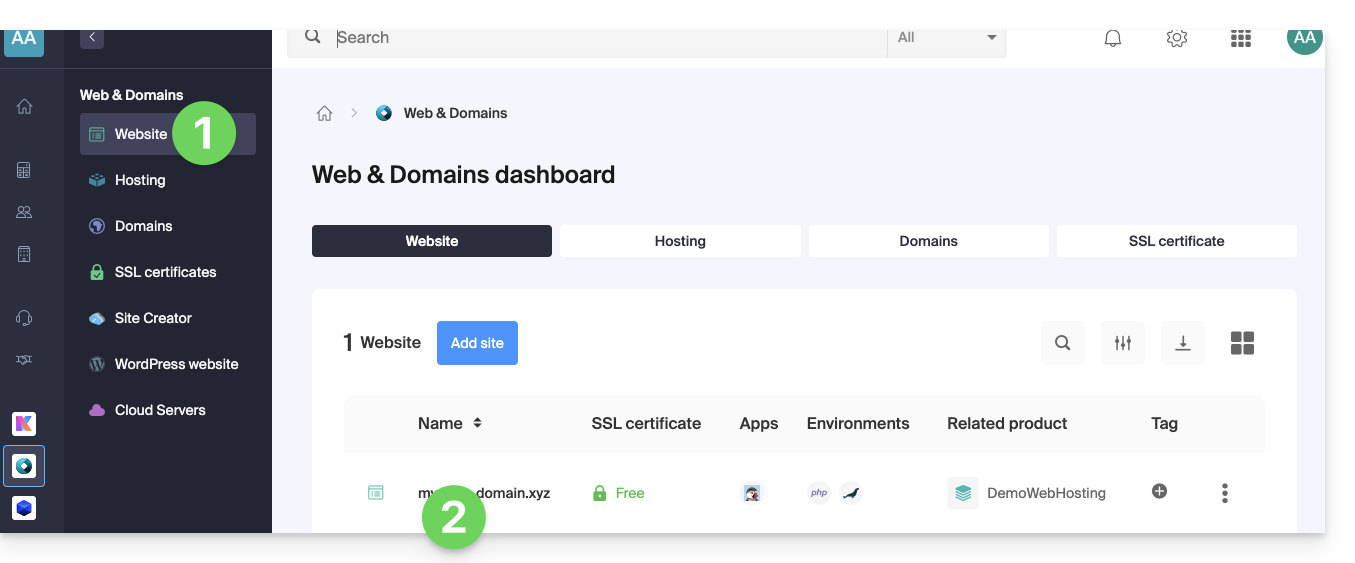
- Cliquez sur Avancé dans le panneau latéral gauche.
- Cliquez sur Journaux dans le panneau latéral gauche.
- Cliquez sur Erreurs ou Accès pour afficher le journal d'erreurs ou journal d'accès.
- Choisissez une période si nécessaire.
- Cliquez sur l'icône pour voir les détails.
- Cliquez sur Envoyer par e-mail pour recevoir immédiatement la totalité des entrées par mail à votre adresse utilisateur.
- Cliquez pour exporter les données au format
.log: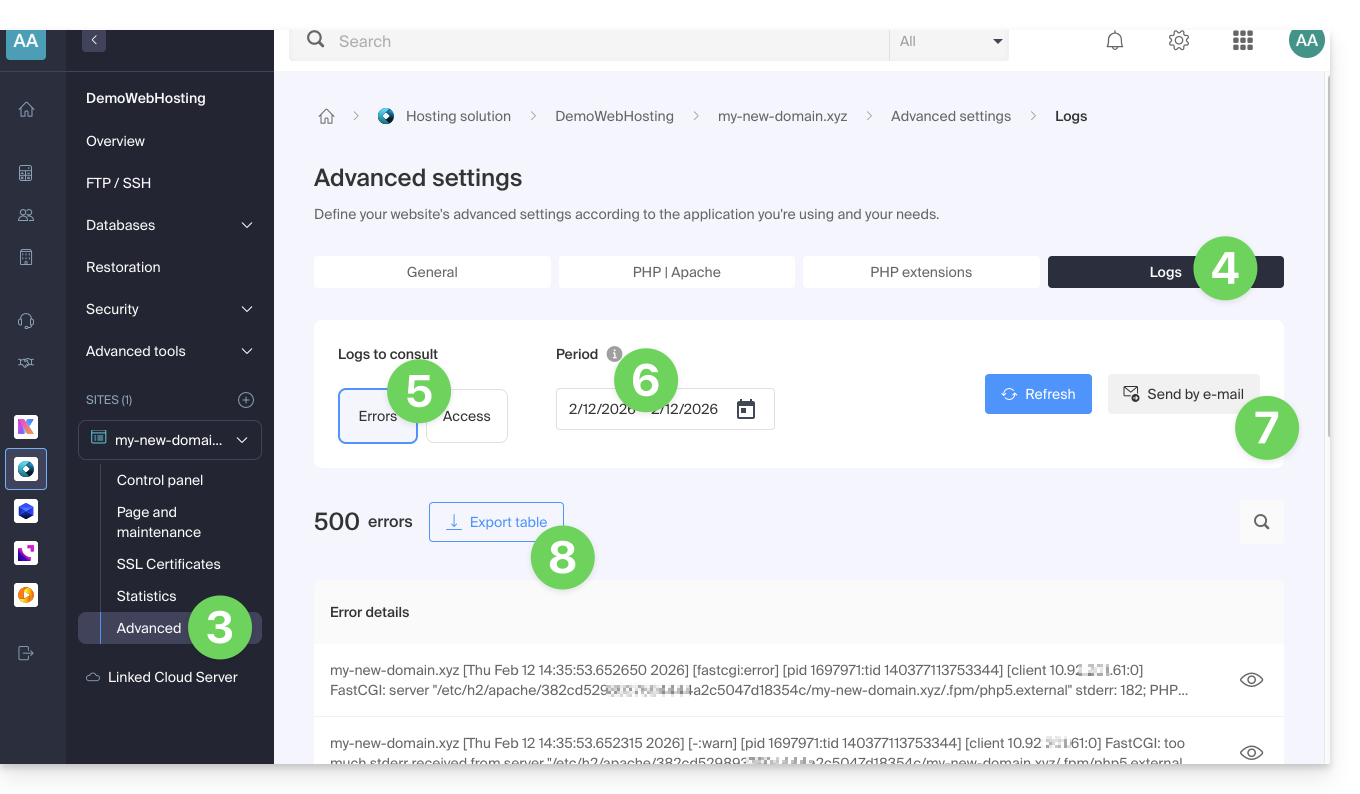
Identifier les adresses IP les plus actives dans les logs d'accès
Pour cela, connectez-vous sur le serveur en SSH (besoin d'aide ?).
La ligne à exécuter en SSH est la suivante :
cat ik-logs/access.log | awk '{ print $2}' | sort -n | uniq -c | sort -n | tail -n 20Lien vers cette FAQ:
Cette FAQ a été utile?
Ce guide donne des pistes afin de réaliser des opérations en lien avec un site WordPress, ce qui permet notamment de…
- … copier et migrer un site WordPress d'un hébergeur concurrent vers Infomaniak,
- … modifier le nom de domaine d'un site WordPress,
- … sauvegarder un site WordPress en entier…
Préambule
- Selon le contexte, au lieu de faire un transfert WordPress, vous pouvez aussi simplement…
- … changer l'adresse du site (le nom de domaine associé) très facilement si vous avez installé WordPress via l'installateur Infomaniak,
- … dupliquer un site WordPress afin de travailler parallèlement dans un environnement de développement…
Transférer un site WordPress…
… avec l'extension All-in-One WP Migration
- Nécessite d'installer un nouveau WordPress vierge (par exemple via l'installateur automatique Infomaniak) pour importer l'ancien site dessus.
- Prenez connaissance de ce guide.
… avec l'extension Duplicator
- Nécessite de se connecter à l'hébergement par FTP pour envoyer une archive
.zipet un fichier PHP pour réinstaller l'ancien site.- Prenez connaissance de ce guide.
Lien vers cette FAQ:
Cette FAQ a été utile?
Ce guide explique ce que vous devez déterminer en tant que visiteur de site Web si vous obtenez une erreur de type 403 afin de résoudre ce problème.
Qu'est-ce que l'erreur 403 ?
Le code d'erreur HTTP 403 signifie généralement que l'accès à une ressource est refusé au client par le serveur.
Dans quel cas survient cette erreur ?
L'utilisateur n'est pas authentifié: le serveur exige que l'utilisateur s'identifie pour accéder à la ressource. Cela peut être le cas pour des pages privées nécessitant une authentification, par exemple.
L'utilisateur est authentifié mais n'a pas les permissions nécessaires: le serveur reconnaît l'utilisateur mais ne lui autorise pas l'accès à la ressource demandée en raison de restrictions de permissions ou de rôles. Cette cause d'erreur 403 peut être un problème de permission incorrecte, sur un dossier ou un fichier. Pour un dossier, le message d'erreur est de type "403 Forbidden", pour un fichier, "failed to open stream: Permission denied". Vous devez dans ce cas vérifier que les permissions de vos dossiers / fichiers soient correctes, à savoir minimum 644 pour un fichier et 755 pour un dossier. Prenez connaissance de cet autre guide.
L'adresse IP de l'utilisateur est bloquée ou restreinte: le serveur peut bloquer l'accès à une adresse IP spécifique pour des raisons de sécurité, de protection contre les attaques... Prenez connaissance de cet autre guide.
La ressource demandée n'existe pas sur le serveur: dans ce cas, le serveur renvoie une erreur 403 plutôt qu'une erreur 404 pour éviter la divulgation d'informations confidentielles. Si vous tentez d'accéder simplement à votre page d'accueil ou à une partie de votre site, en indiquant une adresse de type www.domaine.xyz ou www.domaine.xyz/dossier/ assurez-vous qu'il y ait bien une page d'accueil nommée "index.html ou .htm ou .php" placée au bon endroit (à la racine de votre espace FTP, dans le répertoire /web, ou dans le répertoire /dossier/). Prenez connaissance de cet autre guide.
De plus, vérifiez qu'il n'y ait pas de majuscule dans le nom du fichier, tous les noms de fichiers ou dossiers présents doivent être en minuscules, sans accent ni espace.
Erreur liée au script: si vous étiez en train d'exécuter un script, de remplir un formulaire, de procéder à un chargement de fichier en ligne et que vous obtenez ce type de message:
Accès interdit!
Vous n'avez pas le droit d'accéder à l'objet demandé.
Soit celui-ci est protégé, soit il ne peut être lu par le serveur.
Si vous pensez qu'il s'agit d'une erreur du serveur, veuillez contacter le gestionnaire du site.
Error 403
la cause peut être un filtre qui empêche l'utilisation non désirée des script par des spammeurs. En effet, l'antivirus Infomaniak bloque le téléversement de fichiers via des scripts ou via FTP. Cela signifie concrètement que lorsqu'un hacker envoie un fichier identifié comme virus via un formulaire, un script non sécurisé ou via FTP, sa mise en place est directement bloquée, le fichier n'est pas téléverseé sur le serveur et le téléversement génère une erreur 403.
En cas de faux-positif, contactez le support Infomaniak en donnant l'URL de la page où vous rencontrez ce message d'erreur afin de diagnostiquer précisément l'origine du problème.
Il y a cependant de nombreux autres cas parmi lesquels vous pourriez obtenir un message "403 forbidden" et pour des raisons très diverses (scripts PHP, perl, mod_security, .htaccess, ...).
Lien vers cette FAQ:
Cette FAQ a été utile?
Ce guide explique comment transférer à Infomaniak des données (Web, Mail, Domaine, et même Cloud) actuellement hébergées ailleurs. Vous restez évidemment propriétaire de vos données, sans perte ni interruption !
Préambule
- En regroupant vos noms de domaine, sites Web et adresses mail chez Infomaniak, vous simplifiez la gestion de vos factures et de vos services.
- De plus, la liaison de vos domaines se fera automatiquement avec votre site et votre adresse mail.
- Vous n'aurez ainsi pas besoin de configurer manuellement les DNS de vos domaines chez un autre registrar.
Guides spécifiques
Cliquez sur le lien correspondant à votre hébergeur actuel :
- Swisscom: guide complet pour migrer les données Web, Mail et nom de domaine
Guides pour tout autre hébergeur
Pour ne pas interrompre votre site et vos e-mails et ne pas perdre de contenu en important vos données existantes, migrez vos services dans l'ordre indiqué:
Importer les données Web (tout site PHP, HTML, etc.)
- Pour WordPress spécifiquement prenez connaissance de cet autre guide…
- Pour WordPress spécifiquement prenez connaissance de cet autre guide…
Copier les données Mail (adresses et contenu des boites, etc.) vers kSuite ou un simple Service Mail
Transférer le nom de domaine (gestion du domaine, zone DNS, etc.)
Vous pouvez également emmener d'autres types de données sur les serveurs Infomaniak:
- Contenu Dropbox, Google Drive, etc.: prenez connaissance de cet autre guide
- Données sur NAS Synology ou QNAP: prenez connaissance de cet autre guide
Lien vers cette FAQ:
Cette FAQ a été utile?
Ce guide concerne les messages envoyés depuis Site Creator (formulaire de contact ou module e-commerce par exemple).
Préambule
- Par défaut, les e-mails sont envoyés par le protocole PHP mail() non authentifié.
- Il est recommandé d’utiliser la méthode SMTP authentifiée à la place.
Modifier la méthode d'envoi
Prérequis
- Avoir une adresse mail valide (même une gratuite).
- Avoir créé un mot de passe d'appareil (ajout d'un appareil nommé par exemple “
Site Creator” ou “SC2026” peu importe) pour cette adresse mail: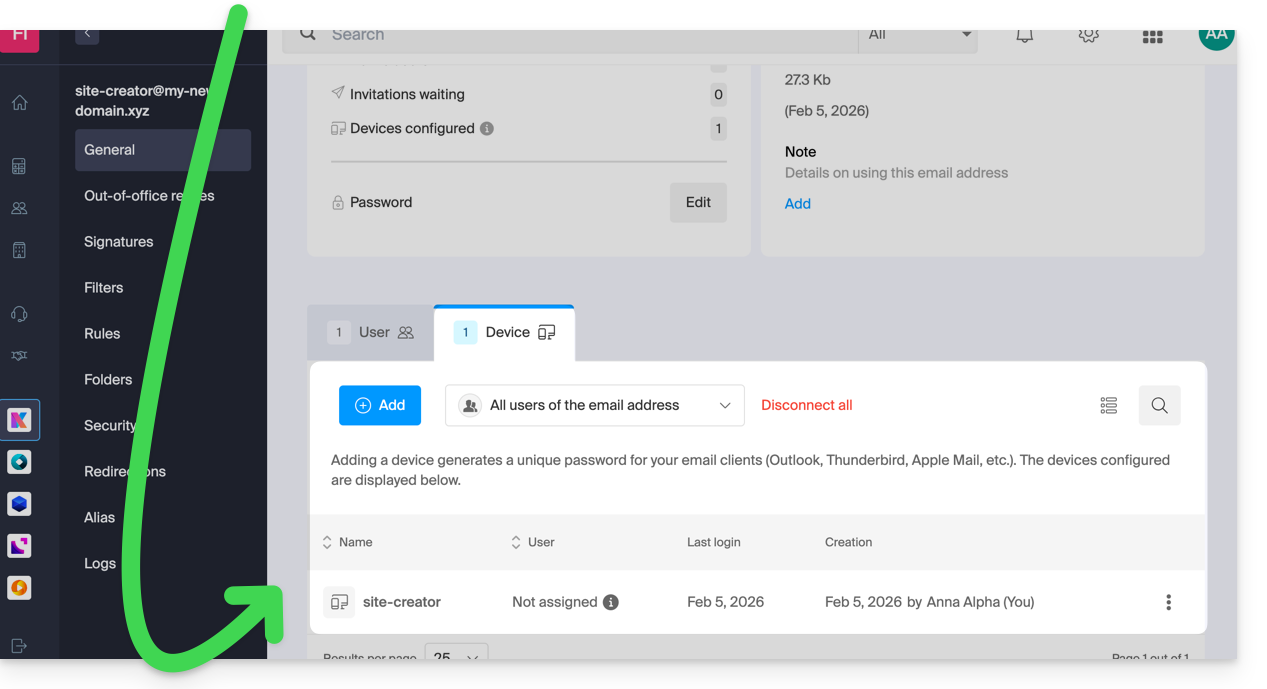
- Accéder à Site Creator:
- Cliquer ici afin d'accéder à la gestion de votre produit sur le Manager Infomaniak (besoin d'aide ?).
- Cliquer directement sur le nom attribué au Site Creator concerné.
- Cliquer sur le bouton Éditer mon site pour démarrer l'éditeur:

Pour modifier la méthode d'envoi des e-mails depuis Site Creator:
- Cliquez sur le bouton Réglages dans le menu latéral gauche.
- Cliquez sur Paramètres généraux:
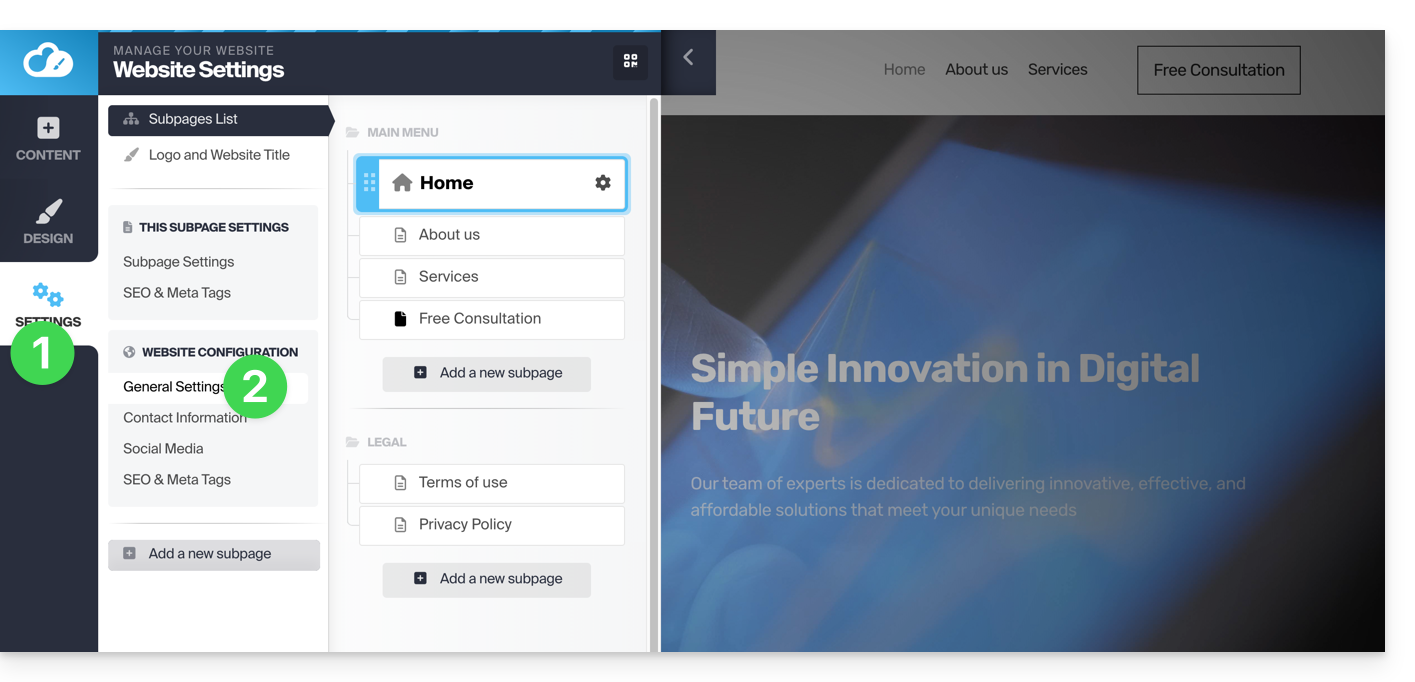
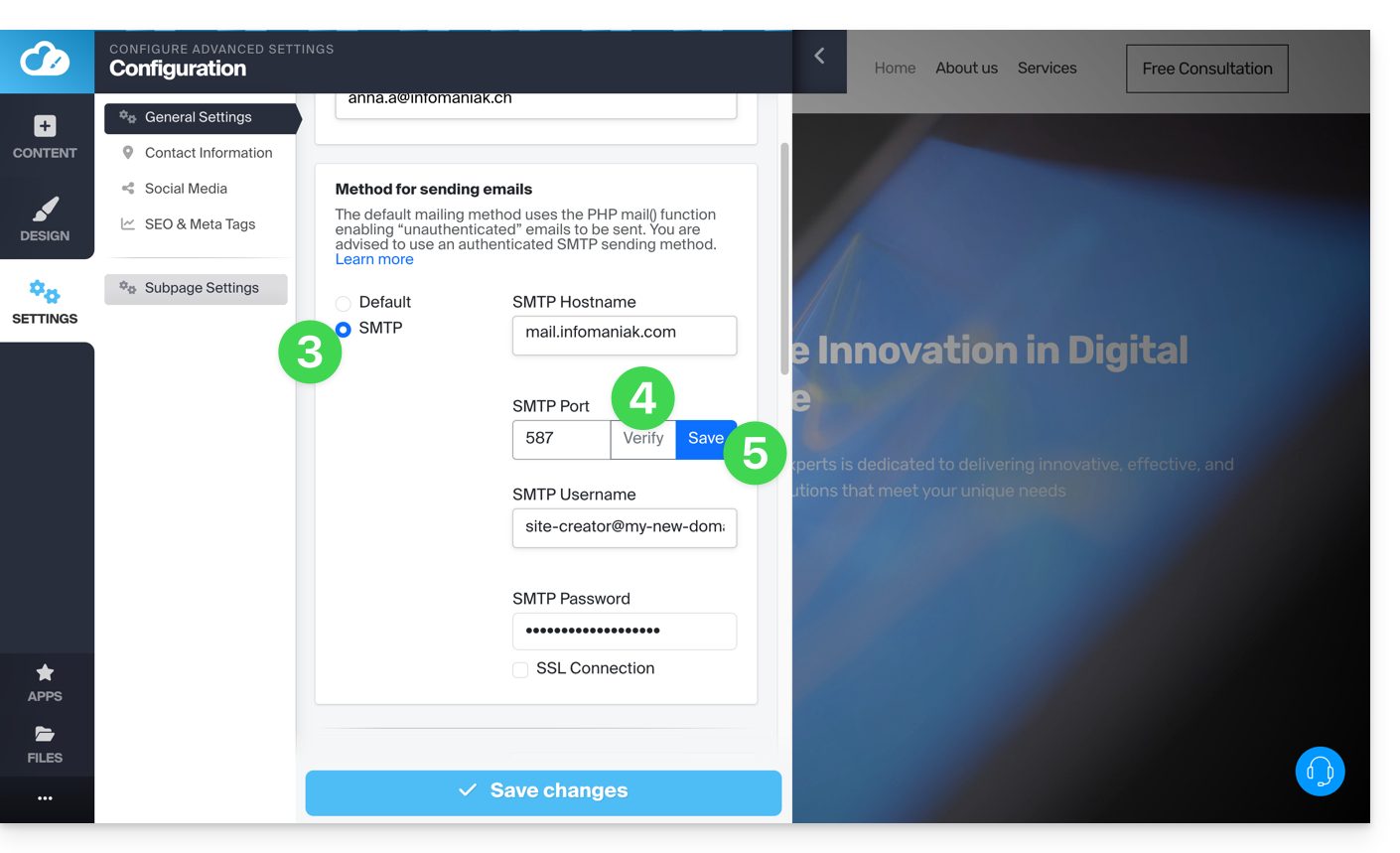
- Choisissez la méthode SMTP puis complétez les cases avec comme nom de serveur SMTP
mail.infomaniak.compuis les informations relatives à votre adresse mail et son mot de passe (cf prérequis ci-dessus). - Une fois tous les champs remplis, cliquez sur le bouton Vérifier.
- Si tout est correct, le bouton Enregistrer s'affiche et vous pouvez cliquer dessus pour enregistrer vos paramètres mail:
Paramètres à utiliser
- Serveur SMTP sortant = mail.infomaniak.com
- Port SMTP =
587 - Nom d'utilisateur/username = l'adresse mail complète & entière
- Mot de passe/password = celui attribué à l'adresse mail (cf prérequis ci-dessus)
Lien vers cette FAQ:
Cette FAQ a été utile?
Ce guide apporte des précisions importantes concernant le lancement et l'exécution de scripts en ligne de commande (SSH) sur différents types d'hébergements Infomaniak.
Exécution de scripts via SSH et gestion des ressources
Contrairement aux scripts exécutés via un navigateur web, il n'y a généralement pas de limite de temps (timeout) stricte pour les commandes lancées en SSH. Votre script peut donc théoriquement tourner aussi longtemps que nécessaire.
Temps d'exécution et persistance
Si votre session SSH se ferme (perte de connexion internet ou fermeture du terminal), le script en cours sera immédiatement interrompu.
Pour éviter cela lors de tâches longues, il est recommandé d'exécuter vos scripts en arrière-plan ou dans le cas d'un VPS d'utiliser des outils de multiplexage de terminal (comme screen, tmux ou l'utilitaire nohup). Cela permet au processus de continuer son travail même après votre déconnexion.
Limites de ressources (RAM et CPU)
Si le temps n'est pas limité, les ressources matérielles le sont.
L'exécution de vos scripts reste soumise aux capacités de la machine et à sa configuration :
- Mémoire (RAM) : si un processus consomme plus de mémoire que la limite autorisée (par exemple, la limite
memory_limitde PHP ou la RAM physique disponible), il sera tué par le système pour préserver la stabilité du serveur. - Processeur (CPU) : un usage abusif du processeur sur une longue durée peut entraîner un bridage ou une interruption du processus.
Il est envisageable d'ajuster ces limites de ressources sur les environnements dédiés (type Serveur Cloud). En revanche, sur les hébergements mutualisés, ces limites sont fixes et non modifiables afin de garantir la performance pour l'ensemble des utilisateurs hébergés sur le même serveur.
Lien vers cette FAQ:
Cette FAQ a été utile?
Ce guide explique comment prévenir les attaques informatiques et comment éviter un piratage du site Web que vous gérez.
Utilisateurs WordPress: prenez connaissance de cet article dédié.
Le rôle de l'hébergeur
Le travail d'Infomaniak consiste à fournir un hébergement de qualité donc il est primordial de répondre extrêmement vite aux attaques diverses et variées dont tout acteur Internet peut être l'objet. Infomaniak fait donc tout son possible pour prendre le maximum de précautions contre le hacking, notamment en tenant à jour les différentes versions des technologies utilisées.
Dans le cas d'un piratage avéré, s'il est possible de remonter jusqu'à l'auteur et que la machine a été compromise en raison d'un défaut de sécurité du ressort d'Infomaniak, que l'intégrité des serveurs est en cause, Infomaniak prend les choses en main elle-même.
Le rôle du détenteur de site et du webmaster
Si le piratage de votre site est de votre responsabilité (un script qui n'est pas à jour, un patch de sécurité qui n'a pas été appliqué, etc.) Infomaniak vous contacte afin de vous avertir d'un problème qu'il faudra résoudre rapidement. Certains organismes comme Saferinternet peuvent en outre suspendre le nom de domaine en amont ce qui désactivera le site mais également la messagerie.
Infomaniak ne peut pas contrer des exploits en rapport avec un bug dans votre code PHP ou autre. Si le piratage n'est pas détecté vous constaterez en général l'intrusion assez rapidement par des éléments suspects dans vos pages ou par la réception de nombreux e-mails d'erreurs.
Il est donc de votre responsabilité de vous occuper de l'évolution de votre site Web au fil du temps et de ne surtout pas le laisser "mourir" dans un coin, quitte à faire appel à un webmaster dont c'est le métier.
Les recommandations Infomaniak
- Mettez à jour régulièrement toutes vos applications Web (WordPress, Joomla, Drupal, ownCloud, etc.).
- Tenez à jour la version PHP de votre site sur les serveurs Infomaniak.
- Tenez à jour votre site en migrant vers les nouvelles offres lorsque cela vous est proposé.
- Ajoutez un système de protection sur vos formulaires de contact (captcha, etc.) et sur les éventuels outils de "recommandation aux amis" (tell-a-friend...).
- Lancez régulièrement une analyse antivirus de l'hébergement.
- Surveillez l'outil de détection de vulnérabilités.
- Retirez tout ce que vous n'avez pas développé vous-même et dont l'auteur n'a pas apporté de mise à jour / correction depuis plusieurs mois.
- Réalisez une sauvegarde régulière de votre site (prenez connaissance de cet autre guide si vous utilisez WordPress) lorsque tout va bien et conservez-la en lieu sûr (car les sauvegardes automatiques ne sont conservées que quelques jours et cela n'est parfois pas assez lointain pour revenir en arrière après que vous constatiez une intrusion).
- Consultez ibarry.ch.
Si un problème est apparu...
- Modifiez les mots de passe de vos applications Web, de vos comptes FTP et de vos bases de données en vérifiant préalablement qu'aucun virus ne se trouve sur votre ordinateur.
- Restaurez une sauvegarde mais mettez à jour immédiatement ce qui peut être mis à jour dès la restauration terminée.
- Si vous rencontrez un problème avec un logiciel tiers, contactez directement son éditeur ou un Partenaire et consultez la politique de support ainsi que l'article 11.9 des CGU Infomaniak.
Prenez connaissance de ces recommandations supplémentaires !
Lien vers cette FAQ:
Cette FAQ a été utile?
Ce guide concerne Jelastic Cloud qui permet de créer en un clic des conteneurs préconfigurés pour Java, PHP, Ruby, Node.js, Python et Go. Vous avez également la possibilité de déployer n'importe quel conteneur Docker personnalisé dans le Cloud.
Préambule
- Dans le contexte de Jelastic, un conteneur ou nœud fait référence à une unité d'isolation et d'exécution dans laquelle vos applications sont déployées et exécutées, tout en bénéficiant des ressources fournies par le nœud sur lequel elles sont placées.
- Cela permet une gestion efficace des applications et une optimisation des ressources en fonction des besoins de votre projet.
Conteneur
Dans Jelastic, un conteneur est un environnement d'exécution virtuel qui isole vos applications et leurs dépendances du reste du système. Il peut s'agir d'un conteneur Docker ou d'un autre type de conteneur supporté par Jelastic.
Chaque conteneur agit comme une unité distincte, ce qui signifie que vous pouvez exécuter plusieurs applications dans différents conteneurs sans qu'elles interfèrent les unes avec les autres.
Noeud
Un nœud est une instance de serveur virtuel ou physique sur lequel un ou plusieurs conteneurs peuvent être déployés. En d'autres termes, un nœud est une machine virtuelle ou physique qui fournit les ressources (comme le CPU, la mémoire, le stockage, etc.) nécessaires pour exécuter vos applications.
Jelastic distribue automatiquement les conteneurs sur différents nœuds en fonction de la charge et des ressources disponibles pour garantir des performances optimales et une haute disponibilité.
Lien vers cette FAQ:
Cette FAQ a été utile?
Ce guide explique comment utiliser le gestionnaire de fichiers Web FTP qui permet de gérer de façon simple et rapide le contenu de vos Hébergements Web.
Préambule
- Le service en ligne Web FTP / FTP Manager permet de…
- … créer des fichiers.
- … naviguer dans les répertoires.
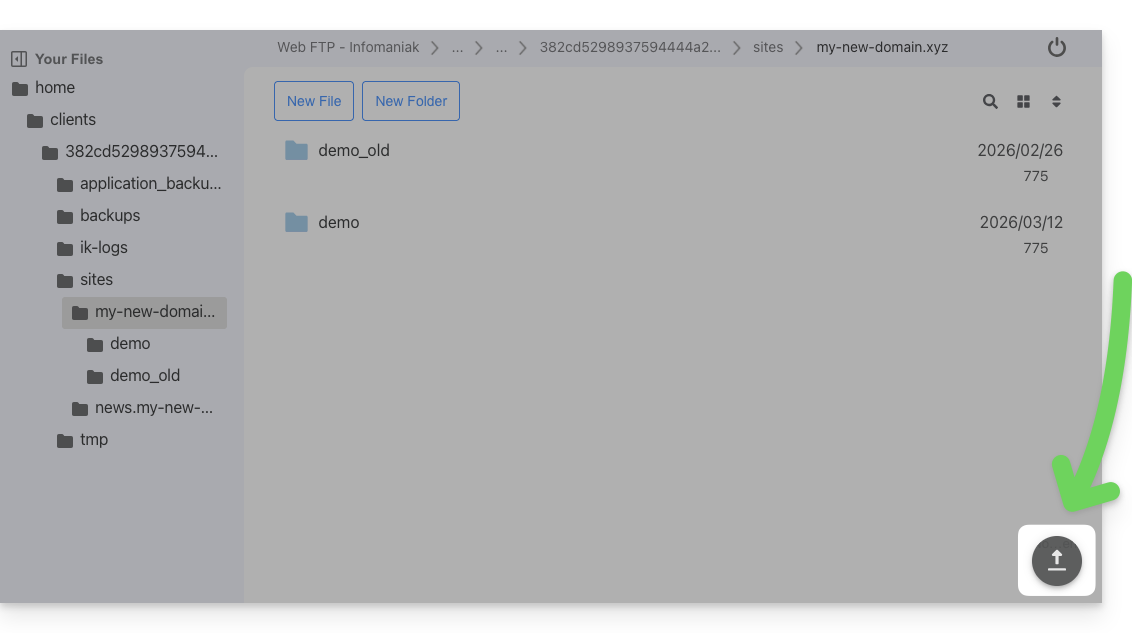
- … transférer des fichiers de moins de 50 Mo entre votre ordinateur et le serveur:
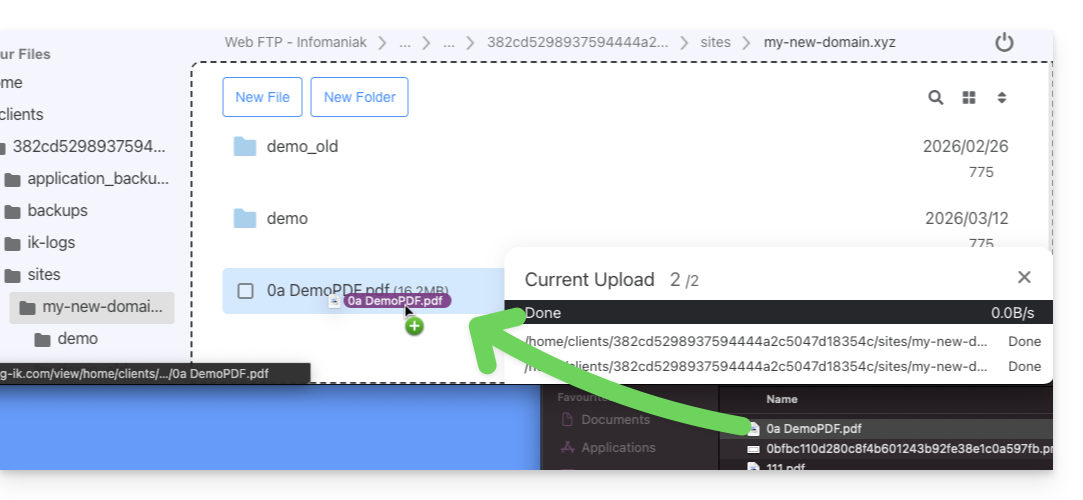
- y compris par glissé/déposé directement de l'ordinateur vers la fenêtre Web FTP:
- afin d'aller au-delà de cette limite et pour des possibilités de travail en arrière-plan, reprise des transferts après coupure, de limitation des débits, etc. utilisez un logiciel/client FTP.
- y compris par glissé/déposé directement de l'ordinateur vers la fenêtre Web FTP:
- … manipuler des fichiers existants (copier, renommer, déplacer, supprimer, …).
- … éditer et visualiser les fichiers texte, php et html de moins de 1 Mo.
- Web FTP ne nécessite pas d'accès particulier dès lors que vous possédez les droits de gestion sur un hébergement présent dans le Manager Infomaniak et que vous y êtes connecté.
- Aucun besoin donc de posséder un compte FTP et son mot de passe, le mot de passe du compte Infomaniak suffit.
Accéder au serveur par Web FTP
Afin d'accéder rapidement au serveur du site par FTP ou SSH:
- Cliquez ici afin d'accéder à la gestion de votre hébergement sur le Manager Infomaniak (besoin d'aide ?).
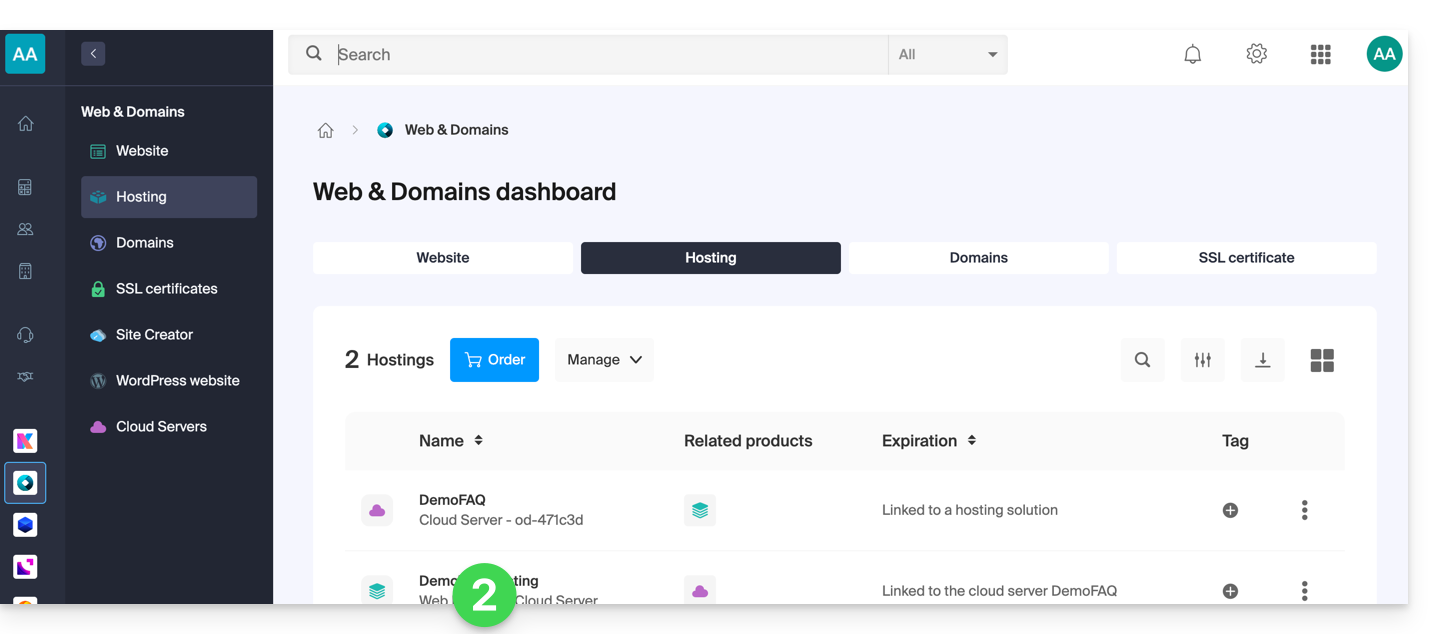
- Cliquez directement sur le nom attribué à l'hébergement concerné:
- Cliquez sur FTP / SSH dans le menu latéral gauche.
- Cliquez sur les boutons
Web FTPouSSH consoleà votre disposition: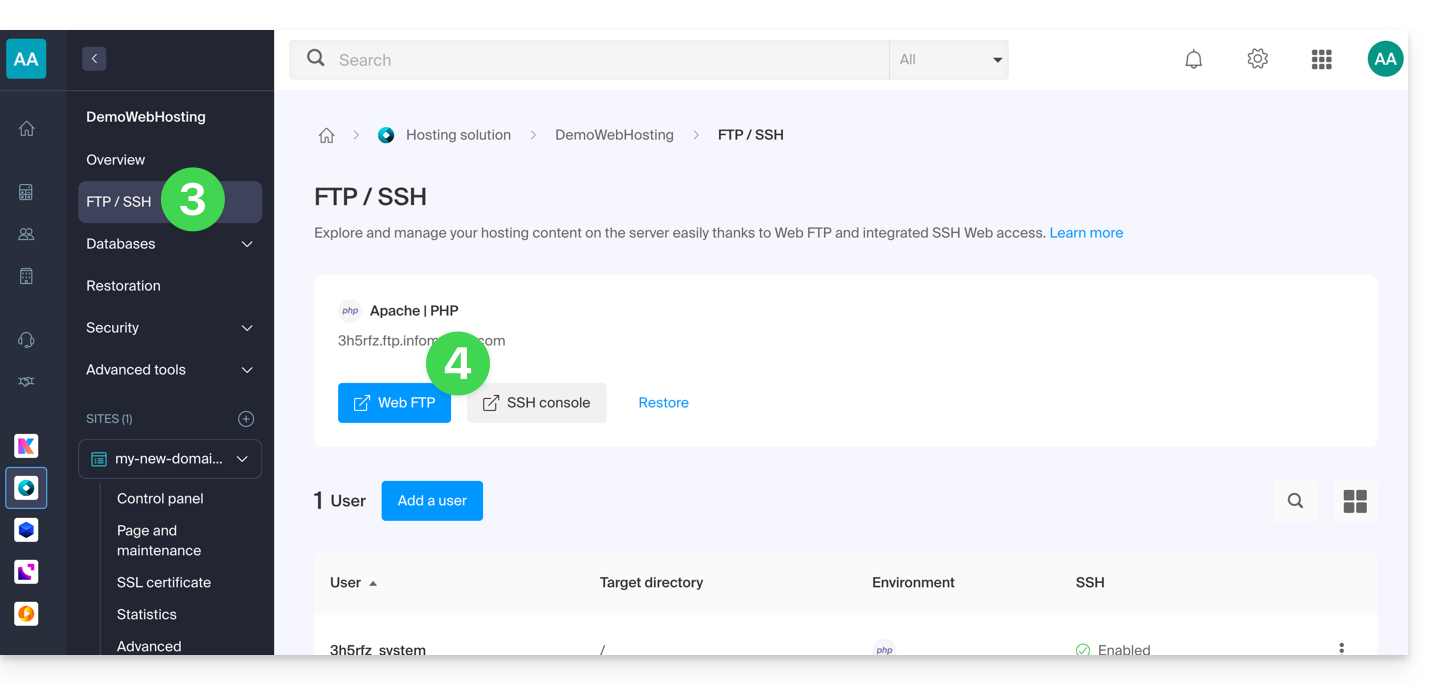
Lien vers cette FAQ:
Cette FAQ a été utile?
Ce guide détaille les mesures de sécurité mise en place dans le cadre des offres de messagerie Infomaniak afin de détecter les utilisations abusives et anormales d'une adresse mail.
Préambule
- Sur demande écrite, motivée et authentifiée, il est possible de modifier ces règles de sécurité pour une adresse mail payante précise.
- Pour des envois d'e-mails à un grand nombre de destinataires, l'outil Newsletter est le plus adapté.
- Ces mesures vous protègent d'une utilisation malveillante de votre ordinateur ou de votre compte.
- Calcul des quotas (fenêtre glissante) : les limites (ci-dessous) ne sont pas réinitialisées à minuit mais calculées en temps réel sur une fenêtre de 24 heures ; chaque message envoyé "occupe" un emplacement dans votre quota et se libère automatiquement 24 heures après son envoi.
- Si vous envoyez des messages tout au long de la matinée jusqu'à atteindre votre limite à 11h, vos droits d'envoi se libéreront progressivement le lendemain matin, au fur et à mesure que chaque message atteindra ses 24 heures d'ancienneté.
- 1 message envoyé à 2, 42 ou 99 personnes en CC/CCI compte comme respectivement 2, 42 et 99 messages.
Limites d'envoi par 24 heures
⚠ Nombre d'e-mails sortants possible par 24 heures :
| kSuite | gratuit | 500 |
| Standard | 1440 | |
| Business | 1440 | |
| Enterprise | 1440 | |
| my kSuite | 500 | |
| my kSuite+ | 1440 | |
| Service Mail | Starter 1 adresse max. | 500 |
| Premium 5 adresses min. | 1440 | |
| Hébergement web | envoi non-authentifié (PHP Mail()) | 50 |
| envoi authentifié | * |
* Le nombre max. dépend de l'offre de messagerie à laquelle appartient l'adresse utilisée
Autres limites de messagerie
Lien vers cette FAQ:
Cette FAQ a été utile?
Ce guide détaille l'offre de Serveur Cloud Infomaniak et l'offre VPS Infomaniak destinée à un usage différent.
Préambule
- Infomaniak propose deux solutions d’hébergement avancé :
- le Serveur Cloud managé, qui permet de créer plusieurs hébergements (espaces FTP/SSH) sur lesquels vous ajoutez vos sites (vhosts Apache),
- et le VPS (Serveur Virtuel Privé), qui offre une liberté totale d’administration et répond à des besoins différents.
Serveur Cloud managé
Le Serveur Cloud permet de dépasser les limites d’un hébergement mutualisé. Vous pouvez créer et répartir vos sites comme vous le souhaitez, définir le répertoire racine de chaque site et ajuster des paramètres tels que memory_limit et max_execution_time.
Des outils intégrés sont fournis : cronjobs, Site Creator, installation simplifiée de WordPress, journaux d’accès et d’erreurs (logs). Il est également possible d’ajouter des modules Apache spécifiques ou d’installer un système de cache.
L’environnement logiciel est géré par Infomaniak (FastCGI, PHP-FPM). Vous ne disposez pas d’une liberté totale pour configurer le serveur (pas d'installation logicielle arbitraire), mais certains programmes spécifiques peuvent être installés.
VPS (non managé)
Le VPS donne un contrôle complet sur le serveur mais il est sous votre responsabilité. Infomaniak gère le hardware et installe la version de Linux ou de Windows choisie à la commande. Aucune intervention logicielle n’est effectuée par Infomaniak : vous administrez le système, installez et configurez les logiciels.
Vous pouvez redémarrer le serveur via le Manager Infomaniak. Un système de snapshots est disponible (hors offre VPS Lite).
Contenu vidéo et alternatives
Si votre projet comporte essentiellement un important volume de vidéos, il est souvent préférable de dissocier la diffusion vidéo de l’hébergement principal. Associé à un hébergement mutualisé, l’espace VOD/AOD Infomaniak permet de stocker et diffuser efficacement des vidéos, de supporter les montées en charge et d’obtenir des statistiques détaillées de visionnage.
Migration entre Serveur Cloud et VPS
Il n’existe pas de solution de migration automatique entre un Serveur Cloud managé et un VPS. Pour passer d’une offre à l’autre, il faut résilier le produit que vous n’utilisez plus et commander la nouvelle offre. Infomaniak rembourse sur demande tout nouveau serveur si la résiliation intervient dans les 30 jours suivant la commande.
Lien vers cette FAQ:
Cette FAQ a été utile?
Ce guide permet de résoudre une erreur de type "Invalid query: MySQL server has gone away".
Préambule
- Ce type d'erreur a souvent comme origine le fait de garder une connexion MySQL ouverte sans soumettre de requêtes pendant un intervalle de temps au-delà duquel la connexion est close: http://dev.mysql.com/doc/refman/5.7/en/gone-away.html
- Les variables
wait_timeoutetinteractive_timeoutqui contrôlent cette déconnexion sont à 30 secondes: http://dev.mysql.com/doc/refman/5.0/en/communication-errors.html
Solutions
Pour éviter l'erreur "MySQL server has gone away", voici plusieurs approches possibles:
Vérification et reconnexion automatique
Avant d'exécuter une requête, il est recommandé de tester si la connexion MySQL est toujours active. Si la connexion a été fermée, vous pouvez la rétablir automatiquement avant de poursuivre avec votre requête. Voici un exemple en PHP :
if (!mysqli_ping($connexion)) {
mysqli_close($connexion);
$connexion = mysqli_connect($host, $user, $password, $database);
}
La fonction mysqli_ping() vérifie si la connexion est toujours valide. Si elle ne l'est pas, le script ferme la connexion et en ouvre une nouvelle.
Envoi de "Ping" régulier
Un autre moyen consiste à exécuter un script qui envoie régulièrement un "ping" à la base de données pour maintenir la connexion active. Par exemple vous pourriez créer une tâche planifiée (cron job) qui envoie une requête légère, comme SELECT 1; à intervalles réguliers.
Ajustement des paramètres MySQL (Serveur Cloud)
Avec un Serveur Cloud, vous pouvez augmenter les valeurs des variables wait_timeout et interactive_timeout depuis le menu MySQL de votre serveur pour prolonger la durée de la connexion avant qu'elle ne soit fermée.
Lien vers cette FAQ:
Cette FAQ a été utile?
Ce guide permet de résoudre les problèmes liés aux caractères spéciaux (accents, emojis, etc.) qui ne s’affichent pas correctement ou apparaissent sous forme de symboles comme ??, souvent dû à un mauvais encodage lors de la connexion à MySQL.
Préambule
- Par défaut, MySQL utilise
UTF-8. - Les serveurs MySQL récents sont généralement configurés pour utiliser
UTF-8ouUTF-8MB4par défaut.- Cela convient à la majorité des cas, notamment pour les langues internationales et les emojis.
- Prenez également connaissance de cet autre guide pour apprendre à éviter de provoquer des problèmes d'encodage avec les caractères non européens et les emojis dans vos développements.
Définir le charset MySQL / MariaDB par défaut (Serveur Cloud)
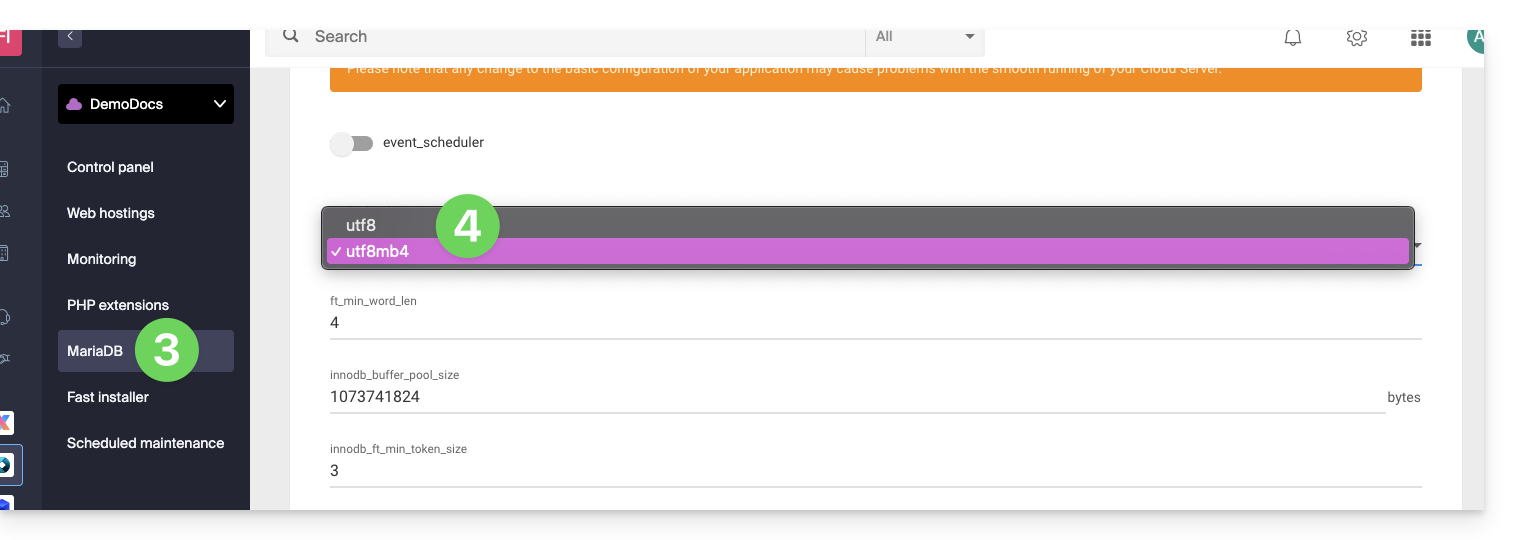
Avec un Serveur Cloud Infomaniak, il est possible de définir le charset par défaut (utf8 ou utf8mb4):
- Cliquez ici afin d'accéder à la gestion de votre produit sur le Manager Infomaniak (besoin d'aide ?).
- Cliquez directement sur le nom attribué au produit concerné.
- Cliquez sur MariaDB dans le menu latéral gauche.
- Choisissez le charset par défaut:
- Si vous n'avez pas encore migré vers MariaDB, le principe est le même.
- Sauvegardez vos changements en bas de page.
Forcer un encodage spécifique (latin1 par exemple)
Si vous devez travailler avec une base de données en latin1 (ISO-8859-1), vous devez aligner explicitement l'encodage lors de la connexion, selon votre environnement.
Sur les offres actuelles, placez le code suivant dans un fichier user.ini situé à la racine de votre hébergement:
mysql.connect_charset = "latin1"
mysqli.connect_charset = "latin1"
pdo_mysql.connect_charset = "latin1"
ou en PHP (API MySQL):
mysql_query("SET CHARACTER SET latin1");Sur les anciennes formules d'hébergement, forcez la connexion MySQL en latin1 via le fichier .htaccess situé à la racine de votre hébergement:
php_value mysql.connect_charset latin1
php_value mysqli.connect_charset latin1
php_value pdo_mysql.connect_charset latin1
Lien vers cette FAQ:
Cette FAQ a été utile?
Ce guide explique comment ajouter deux Certificats SSL EV ou DV différents sur un même site.
Préambule
- Comme il n'est pas possible d'installer deux certificats SSL sur un même site, il est nécessaire de créer deux sites identiques.
Création du second site
Prérequis
- Retirer tout éventuel nom de domaine alias de votre site.
Afin d'accéder à l'hébergement Web pour y ajouter un site :
- Cliquez ici afin d'accéder à la gestion de votre produit sur le Manager Infomaniak (besoin d'aide ?).
- Cliquez directement sur le nom attribué au produit concerné.
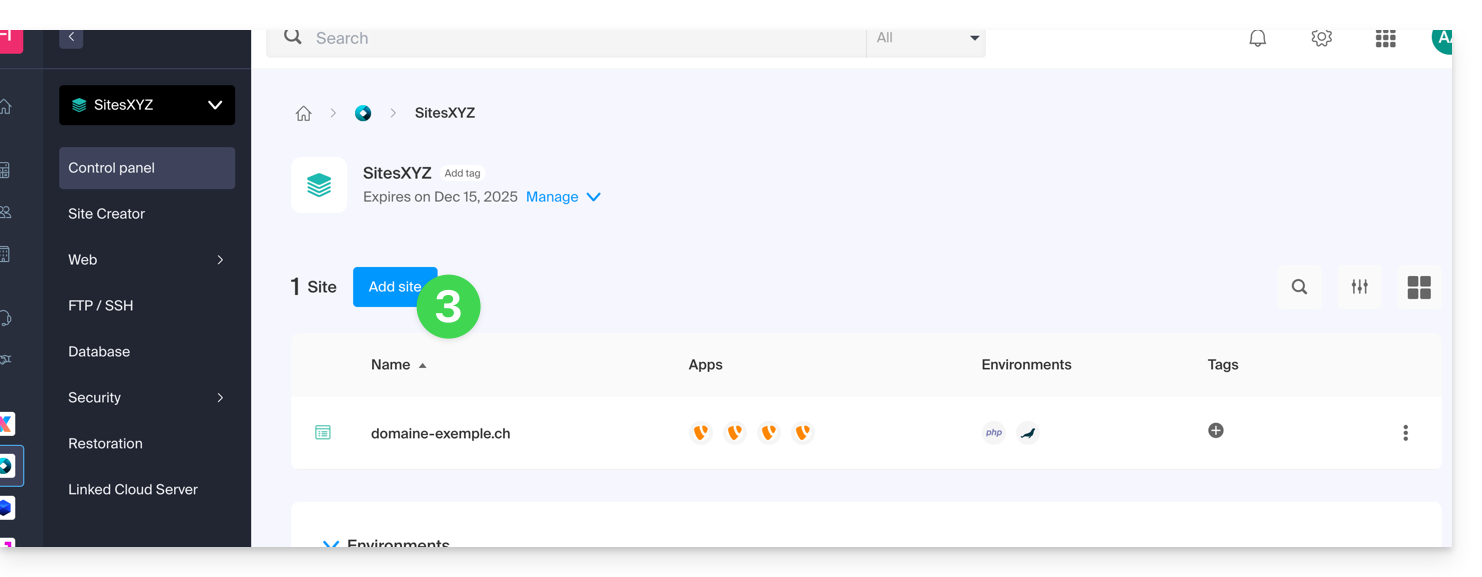
- Cliquez sur le bouton Ajouter un site:
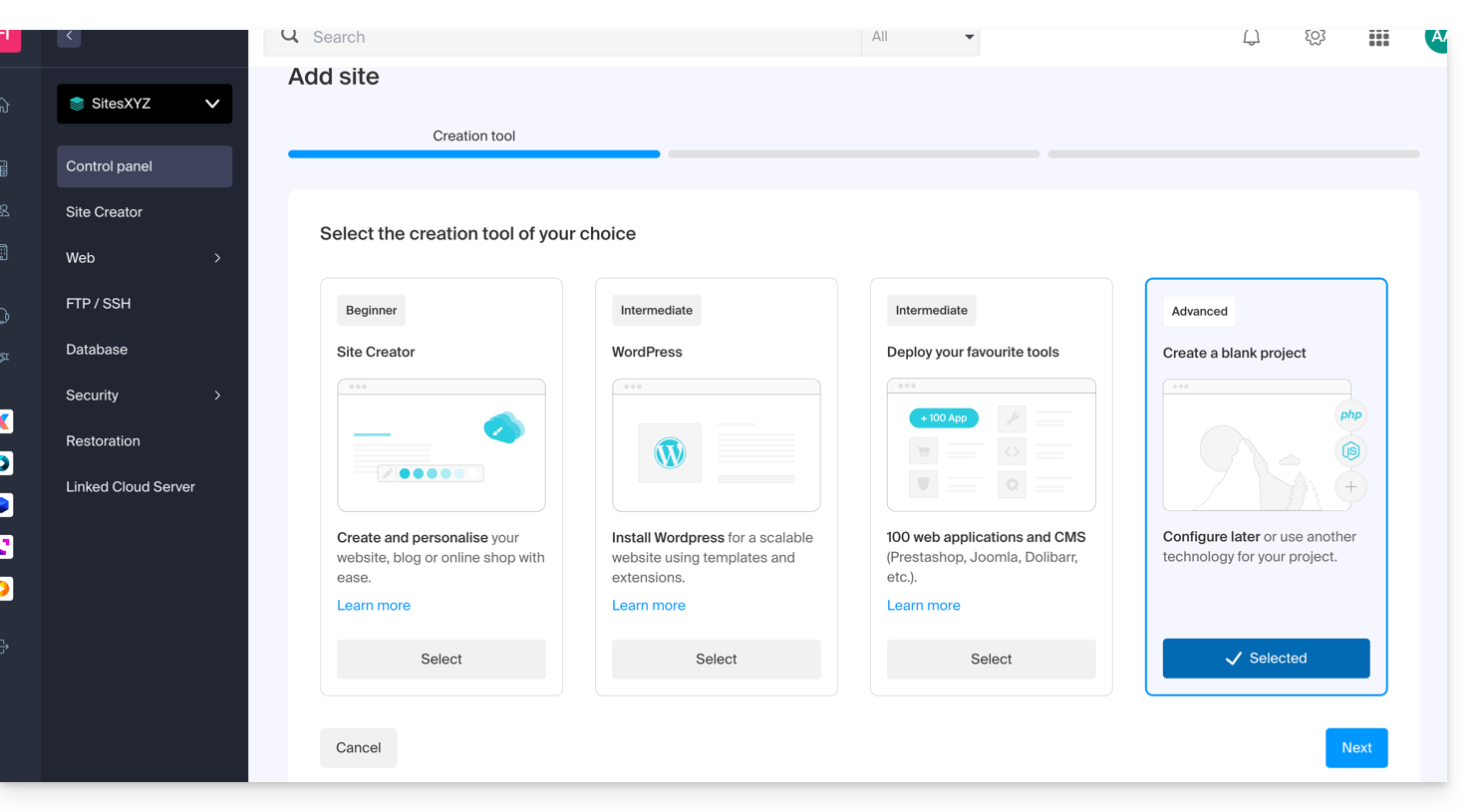
- Continuez sans installer d'outil:
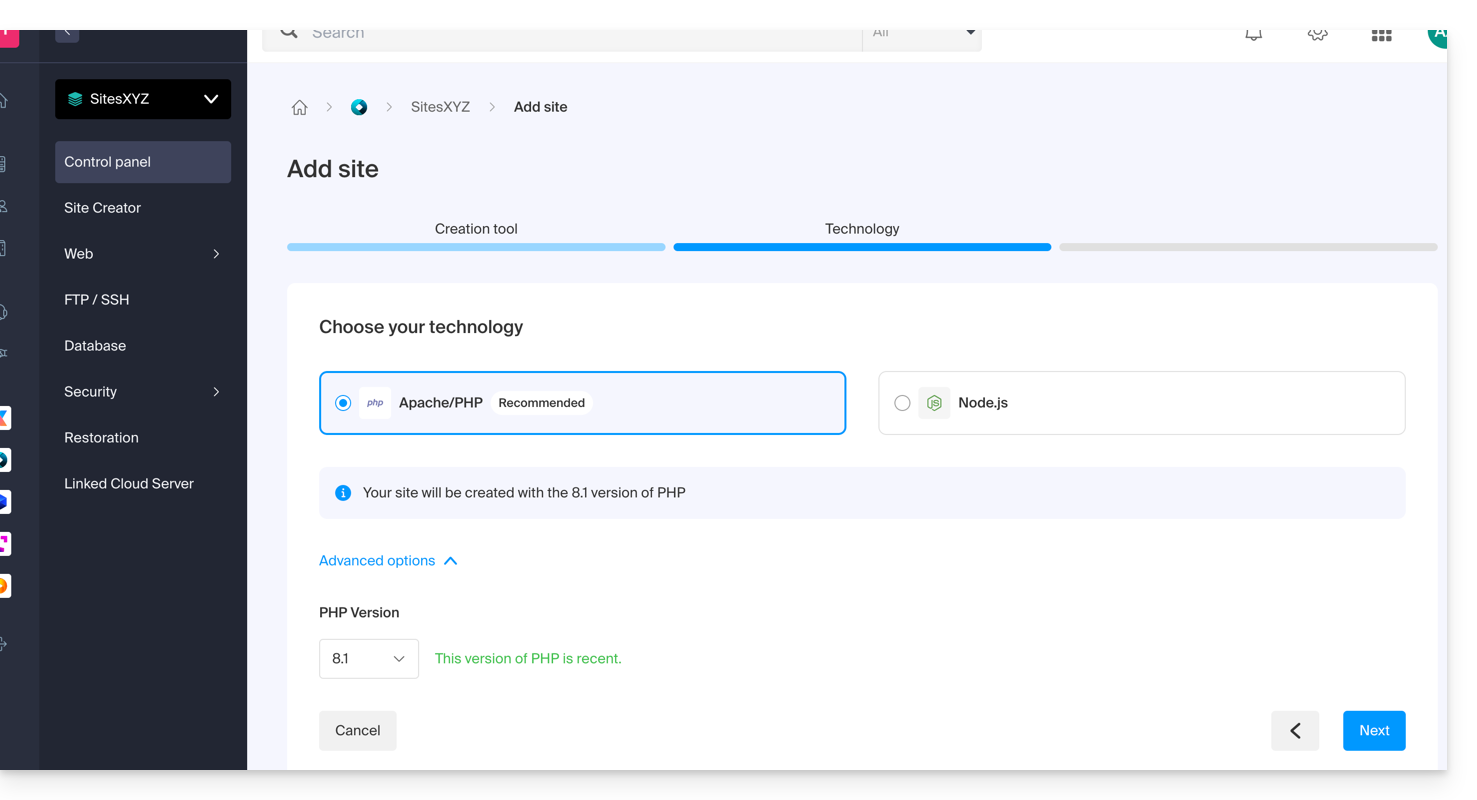
- Cliquez sur Apache et choisissez la même version PHP que le site principal::
- Choisissez entre l'utilisation d'un nom de domaine ou d'un sous-domaine.
- Indiquez le nom du domaine ou du sous-domaine.
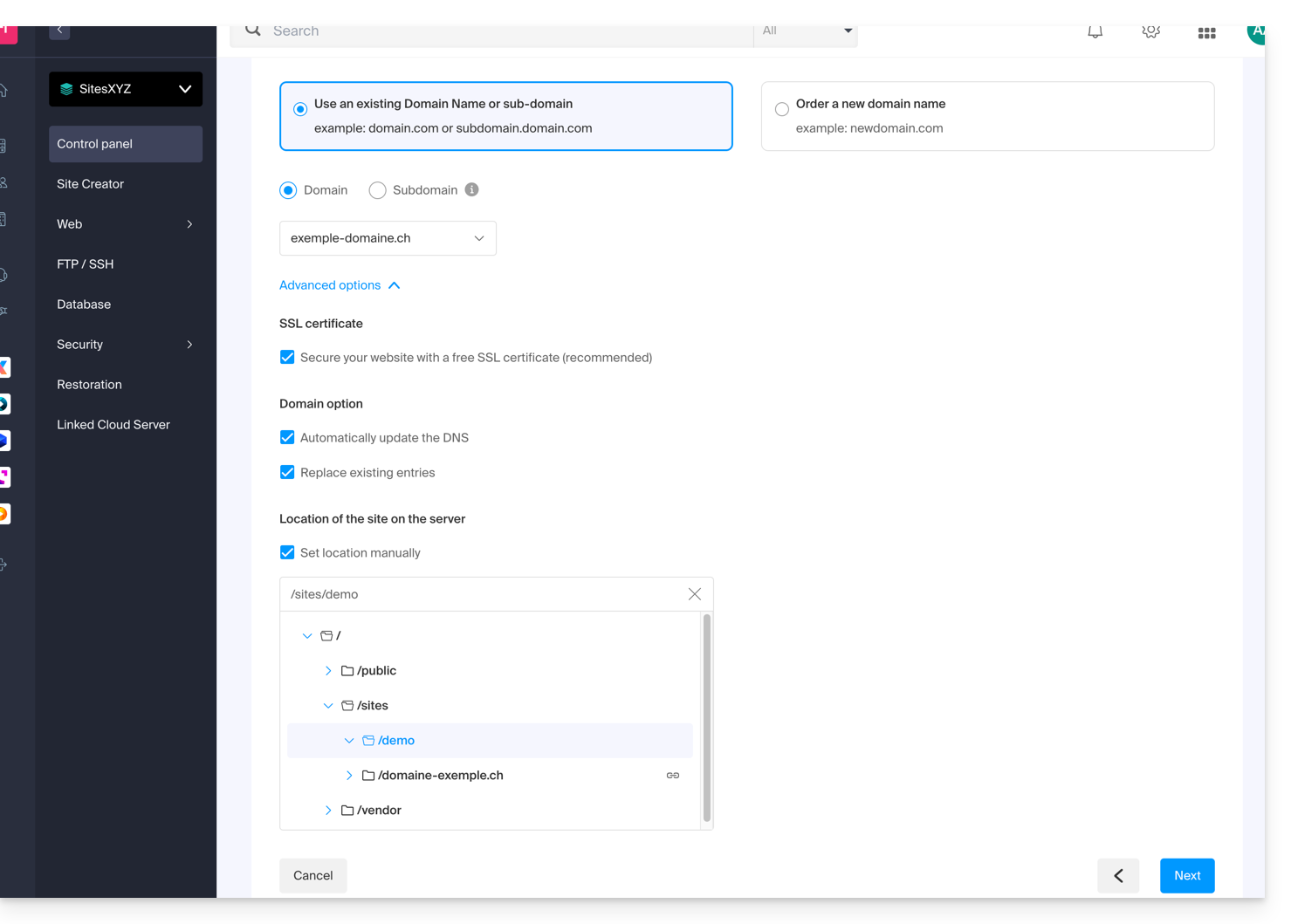
- Cliquez sur Options avancées.
- Activez (ou non) le certificat SSL Let's Encrypt sur le futur site.
- Cochez la case Définir l'emplacement manuellement.
- Choisissez le même emplacement que celui du site principal:
- Cliquez sur le bouton bleu Suivant pour démarrer la création du site.
Installer le certificat SSL
Une fois que le second site est créé (tout ajout / modification peut prendre jusqu'à 48 heures pour se propager), il vous sera possible d'installer un certificat SSL (si vous avez choisi de ne pas installer le certificat au point 9 ci-dessus).
Pour accéder à la gestion du site Web :
- Cliquez ici afin d'accéder à la gestion de votre produit sur le Manager Infomaniak (besoin d'aide ?).
- Cliquez directement sur le nom attribué au produit concerné.
- Cliquez sur Certificats SSL dans le menu latéral gauche.
- Cliquez sur le bouton bleu Installer un certificat SSL et suivre la procédure.
Lien vers cette FAQ:
Cette FAQ a été utile?
Ce guide explique quels sont les protocoles et ports qui peuvent être utilisés avec les services de messagerie Infomaniak (Service Mail notamment).
Ports et paramètres recommandés pour la configuration client
Lorsque cela vous est demandé lors d'une configuration de logiciel/client de messagerie (Outlook, Thunderbird, mobile, etc.), privilégiez les paramètres suivants:
| IMAPs - Trafic Entrant (Recommandé) | SMTP - Trafic Sortant (Option 1 : standard IETF) | SMTPs - Trafic Sortant (Option 2 : Chiffrement implicite) | |
|---|---|---|---|
| Ports | 993 | 587 | 465 |
| Mécanisme de Sécurité | SSL / TLS (implicite) | STARTTLS (explicite) | SSL / TLS (implicite) |
| Nom de Serveur | mail.infomaniak.com | ||
| Authentification | Obligatoire (nom d'utilisateur = adresse mail complète) | ||
Note technique : Le port 587 avec STARTTLS est la pratique standard IETF pour la soumission de courriel sécurisée. Le port 465 est une alternative sécurisée utilisant un chiffrement implicite.
Si vous spécifiez d'autres indications ou désactivez le chiffrement, des erreurs de messagerie peuvent survenir.
Autres ports supportés (non chiffrés ou rétrocompatibilité)
- port
143(Port standard pour la réception IMAP - non chiffré, utiliser 993) - port
110(Port standard pour la réception POP3 - non chiffré, utiliser 995) - port
995(Port sécurisé pour la réception POP3s - option sécurisée POP3) - port
25(Port standard pour le transfert de serveur à serveur - peut supporter STARTTLS pour la soumission, mais le 587 est la norme pour les clients). - authentification STARTTLS est supportée sur les ports non chiffrés (143, 110, 25) pour activer le chiffrement TLS.
- authentification SMTP supportée (méthodes LOGIN ou PLAIN).
Utilisation de l'API et Sécurité des Transferts
L'API Infomaniak ne propose aucune connexion à la messagerie car IMAP et SMTP sont les "API". Utilisez une librairie (comme Python : email.examples et imaplib) qui utilise IMAP et SMTP.
Pour afficher les e-mails à partir de PHP:imap_open("{mail.infomaniak.com:993/imap/ssl}", $email, $password);
Le mécanisme MTA-STS n'est pas mis en place ni vérifié, Infomaniak utilisant plutôt DANE (DNS-based Authentication of Named Entities) pour garantir une connexion chiffrée entre serveurs lorsque les conditions suivantes sont remplies :
- Le client envoie un e-mail à un domaine qui a configuré DANE.
- Le client reçoit un e-mail de la part d'un serveur SMTP qui utilise DANE.
- Dans tous les autres cas (en l'absence de DANE), la connexion chiffrée reste opportuniste.
Lien vers cette FAQ:
Cette FAQ a été utile?
Ce guide détaille l'erreur de messagerie "bogus HELO" afin de vous permettre de comprendre son origine et de la corriger.
Quand et pourquoi cette erreur ?
Le protocole SMTP (utilisé pour l'envoi d'e-mails) comporte plusieurs phases. La première consiste pour le serveur de l'expéditeur à se présenter au serveur du destinataire via la commande HELO (ou EHLO pour le SMTP étendu). Cette commande doit impérativement être suivie d'un nom d'hôte valide.
Si vous recevez une erreur mentionnant "bogus HELO", c'est que l'identifiant fourni par le serveur expéditeur n'est pas conforme à la RFC 5321. Cette vérification est une mesure de sécurité essentielle qui permet de filtrer une grande partie des serveurs mal configurés, souvent utilisés pour la diffusion de virus et de spams.
Infomaniak refuse tout message provenant d'un serveur qui s'identifie de manière générique (ex: "serveur") ou locale. Le serveur doit utiliser un FQDN (Fully Qualified Domain Name), c'est-à-dire un nom d'hôte complet et résolvable de type "serveur.domaine.xyz".
Exemples de configurations provoquant un rejet :
L'utilisation d'une adresse IP locale ou de bouclage (loopback) :
220 mta-gw.infomaniak.ch ESMTP Infomaniak Network Mail Servers; HELO 127.0.0.1
L'utilisation d'une adresse IP entre crochets au lieu d'un nom de domaine :
220 mta-gw.infomaniak.ch ESMTP Infomaniak Network Mail Servers; HELO [192.168.1.1]
L'utilisation d'un nom d'hôte local non qualifié :
220 mta-gw.infomaniak.ch ESMTP Infomaniak Network Mail Servers; HELO localhost 220 mta-gw.infomaniak.ch ESMTP Infomaniak Network Mail Servers; HELO mon-serveur
L'utilisation d'un nom de domaine banni ou manifestement faux :
220 mta-gw.infomaniak.ch ESMTP Infomaniak Network Mail Servers; HELO fakedomain.xyz
Dans ces cas, la transaction SMTP échouera avec le code suivant :
MAIL FROM: user@domaine.com 250 2.1.0 user@domaine.com... Sender ok RCPT TO: destinataire@infomaniak.ch 550 5.7.1 destinataire@infomaniak.ch... Access denied - bogus HELO [1]
Comment résoudre ce problème ?
Si vous utilisez un script de programmation (PHP, Python, etc.) pour envoyer des mails via SMTP, assurez-vous que la bibliothèque utilisée est configurée pour envoyer un nom de domaine valide dans la commande HELO et non l'adresse IP du serveur web.
Lien vers cette FAQ:
Cette FAQ a été utile?
Ce guide explique comment utiliser PHPMailer avec les hébergements Web Infomaniak.
Préambule
- PHPMailer est une librairie permettant d'envoyer des e-mails depuis un site Web au format HTML.
- Cette dernière permet notamment la prise en charge des pièces jointes, et le support de l'authentification SMTP et du multipart/alternative pour les clients qui ne peuvent pas lire les e-mails au format HTML.
Utiliser PHPMailer
Pour utiliser PHPMailer, il est nécessaire de l'installer manuellement:
- Cliquez ici afin de télécharger la librairie PHPMailer.
- Copiez les fichiers dans un répertoire de votre site Web par FTP.
Faites le lien entre votre script et PHPMailer, exemple (remplacez
xxxxpar le chemin vers l'outil):require_once('xxxx/class.phpmailer.php');
Résoudre une erreur Sender mismatch
Dans le protocole SMTP (Simple Mail Transfer Protocol), l'en-tête From spécifie l'adresse mail de l'expéditeur du message. Il s'agit de l'adresse qui apparaîtra dans le champ ‘De’ du message reçu par le destinataire.
Dans PHPMailer, la méthode setFrom est utilisée pour définir l'adresse mail de l'expéditeur, tandis que l'en-tête From est utilisé pour spécifier cette même adresse lors de l'envoi du message. La méthode setFrom définit également le champ Reply-To de l'e-mail.
L'erreur Sender mismatch SMTP code: 550 Additional SMTP info: 5.7.1 se produit donc lorsque l'adresse mail spécifiée dans le champ setFrom ne correspond pas à l'adresse mail spécifiée dans l'en-tête From lors de l'envoi du message.
Pour éviter cette erreur:
Au lieu d'utiliser la méthode
setFrompour définir l'adresse e-mail de l'expéditeur, utilisez la propriétéFromde l'objet PHPMailer, exemple:$mail = new PHPMailer(); $mail->From = 'sender@domain.xyz';Assurez-vous que la valeur spécifiée dans la propriété
Fromcorrespond exactement à l'adresse mail utilisée dans le champsetFrom.Exemple, si vous utilisez
setFromavec un nom d'expéditeur comme ceci :$mail->setFrom('sender@domain.xyz', 'From Name');… alors assurez-vous que que la valeur de
Fromest également définie avec le nom d'expéditeur :$mail->From = 'sender@domain.xyz'; $mail->FromName = 'From Name';
Ensuite, continuez la configuration et l'envoi de l'e-mail normalement.
En savoir plus
Lien vers cette FAQ:
Cette FAQ a été utile?
Ce guide explique ce qu'est un hébergeur Web comme Infomaniak et précise son rôle, son périmètre d'action et les limites de son accompagnement technique.
Infomaniak, hébergeur depuis 1996
Selon Wikipédia, un hébergeur Web est une entreprise qui fournit l'hébergement sur Internet de systèmes informatiques à des personnes ou entités qui ne souhaitent pas le faire par leurs propres moyens.
Infomaniak, c’est également :
- … des décennies d'expérience dans l'hébergement et les solutions en ligne haute performance.
- … plus d'un million d'utilisateurs en Suisse et en Europe confiant la gestion de leurs données critiques.
- … une entreprise certifiée ISO 27001, 9001, 14001, 50001 et engagée pour un numérique durable.
- … 100% de savoir-faire technologique "Swiss made" avec des données hébergées en Suisse dans ses propres centres de données.
- … une riche base de connaissances et un support client disponible pour vous guider.
Responsabilités et limites d'intervention
En tant qu'hébergeur, Infomaniak installe, sécurise et maintient à jour l'infrastructure serveur, fait évoluer ses interfaces de gestion (Manager) et accompagne ses clients dans l'utilisation optimale des outils fournis. Infomaniak s'efforce de proposer des solutions accessibles à tous ; toutefois, le support humain pour les produits gratuits est par nature restreint afin de garantir la pérennité de ces services.
Pour des raisons de sécurité et de confidentialité, aucune assistance ne sera fournie sans une identification formelle de l'interlocuteur.
Le support s'adresse exclusivement aux administrateurs de l'Organisation. Les clients finaux ou les utilisateurs bénéficiant d'un contrat via un Partenaire revendeur doivent impérativement s'adresser à leur administrateur ou prestataire dédié en priorité.
Périmètre du support technique
L'assistance technique n'intervient pas pour :
- Le développement et la programmation : débogage de sites, correction de code source, scripts personnels (PHP, JS, etc.)
- L'utilisation et l'intégration des API.
- La maintenance applicative et le Webmastering : dépannage, mise à jour ou gestion de contenu pour des applications tierces (ex: CMS comme WordPress, clients mail comme Outlook, etc.).
- Les interventions locales et sur mesure : prise de contrôle à distance, configuration de votre propre matériel, installations ou migrations manuelles complexes.
Mais le support vous assistera avec plaisir pour :
- L'infrastructure et le Manager : résolution d'incidents liés au réseau, au matériel ou aux interfaces de gestion Infomaniak.
- L'utilisation des services Infomaniak : clarification des processus de configuration et aide à la prise en main de nos fonctionnalités natives.
- L'orientation documentaire : vous guider vers les ressources et guides techniques adaptés pour vous rendre autonome.
Une assistance Premium et un service de migration sont disponibles pour des besoins plus spécifiques.
Trouver de l'aide externe
Pour une aide relative au contenu de votre site, à sa programmation ou à l'organisation avancée de vos messageries, utilisez la plateforme d'appel d'offres d'Infomaniak qui recense plus de 1000 professionnels vérifiés, ou consultez l'annuaire.
Lien vers cette FAQ:
Cette FAQ a été utile?
Ce guide explique le principe de la réécriture d'URL (URL Rewriting), une technique essentielle pour le SEO et l'expérience utilisateur.
Préambule
- Esthétique et Clarté : transforme une URL complexe (
index.php?id=123) en une URL lisible (/post-title/). - Référencement (SEO) : les moteurs de recherche privilégient les URLs contenant des mots-clés plutôt que des paramètres techniques.
- Sécurité : masque la structure interne de votre site et les technologies utilisées (comme les extensions
.php).
Exemple de réécriture d'URL
Imaginez l'URL : article.php?id=25&cat=4. Le souhait est qu'elle apparaisse ainsi : /article/25/4/. Voici comment configurer votre fichier .htaccess :
# Désactive l'affichage des répertoires et suit les liens symboliques
Options -Indexes +SymLinksIfOwnerMatch
# Active le moteur de réécriture
RewriteEngine on
# Définit la base de réécriture si votre site est dans un sous-dossier (ex: /admin/)
# RewriteBase /admin/
# Règle de réécriture
RewriteRule ^article/([0-9]+)/([0-9]+)/?$ article.php?id=$1&cat=$2 [L,QSA]- [L] (Last) : indique qu'il s'agit de la dernière règle à appliquer si la condition est remplie.
- [QSA] (Query String Append) : permet de conserver d'autres paramètres éventuels en fin d'URL.
Important : la mise en place de ces règles ne modifie pas automatiquement vos liens ; vous devez mettre à jour manuellement les liens internes dans votre code HTML ou votre base de données pour qu'ils utilisent le nouveau format.
Rediriger vers un domaine principal (SEO)
Pour éviter le "duplicate content" (contenu dupliqué), il est impératif de rediriger vos domaines secondaires vers votre domaine principal en HTTPS.
RewriteEngine On
RewriteCond %{HTTP_HOST} ^domaine-secondaire.xyz [NC,OR]
RewriteCond %{HTTP_HOST} ^www.domaine-secondaire.xyz [NC]
RewriteRule ^(.*)$ https://www.mon-domaine-principal.com/$1 [R=301,L]
L'en-tête R=301 indique aux moteurs de recherche que la redirection est permanente, transférant ainsi la "puissance" SEO vers le bon domaine.
Lien vers cette FAQ:
Cette FAQ a été utile?