Base de connaissances
1 000 FAQ, 500 tutoriels et vidéos explicatives. Ici, il n'y a que des solutions !
Ce guide détaille comment sauvegarder les données de vos dossiers et nœuds Jelastic Cloud via le protocole OpenStack Swift sur Swiss Backup la solution de sauvegarde dans un cloud suisse indépendant.
Préambule
- Afin de sauvegarder les données, une extension pour Virtuozzo (Jelastic Cloud) est disponible dans les addons du nœud.
- En savoir plus sur l'extension (add-on) sur Github.
Configurer l'extension Swiss Backup sur Jelastic Cloud
Prérequis
- Utiliser Jelastic Cloud (au moins un environnement Jelastic doit être actif avec l'extension installée pour que vos sauvegardes soient visibles).
- Posséder un espace Swiss Backup Infomaniak avec un quota d'appareil disponible (minimum 1) pour une sauvegarde Cloud.
- Ajouter 1 appareil de type Cloud pour obtenir les paramètres OpenStack Swift.
Pour ajouter l'extension utile à Swiss Backup sur Jelastic Cloud:
- Connectez-vous au Tableau de bord Jelastic Cloud de votre serveur.
- Rendez-vous sur la section addons du nœud:
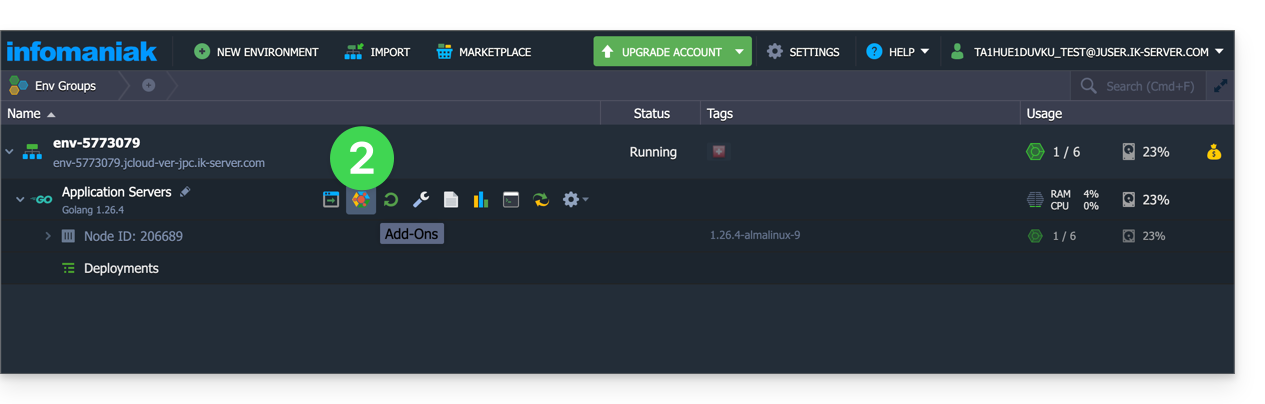
- Recherchez et installez l'extension Backup / Restoration:
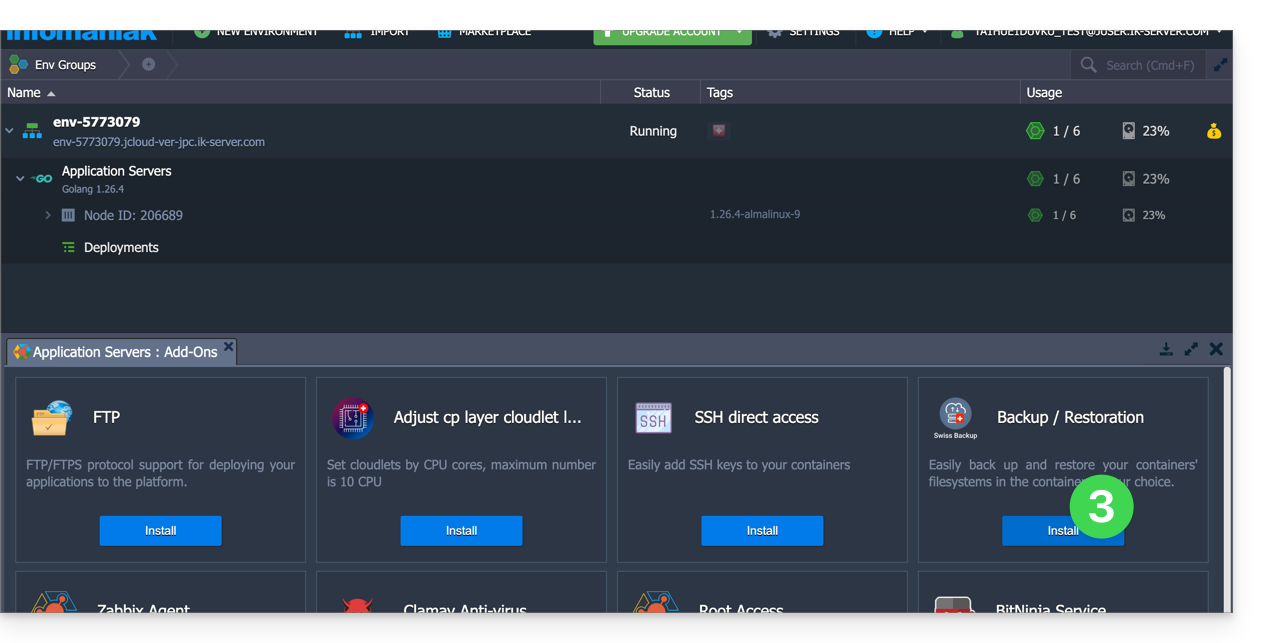
Deux types de sauvegarde sont ensuite possibles et détaillées ci-dessous :
- Sauvegardez des dossiers spécifiques.
- Créez un snapshot d'un nœud entier.
Sauvegarder des dossiers spécifiques
Pour la sauvegarde de répertoires spécifiques:
- Renseignez le nom d'utilisateur et le mot de passe selon les informations propres à votre appareil.
- Cochez Backup your data.
- Cochez Backup specific folders
- Renseignez le chemin absolu des dossiers à sauvegarder dans le champ Folders to backup ; il est possible de spécifier plusieurs dossiers en séparant chaque chemin par une virgule, par exemple :
/root/admin/, /home/user1/, /jelastic/containers/(dans cet exemple, 3 dossiers ont été spécifiés)…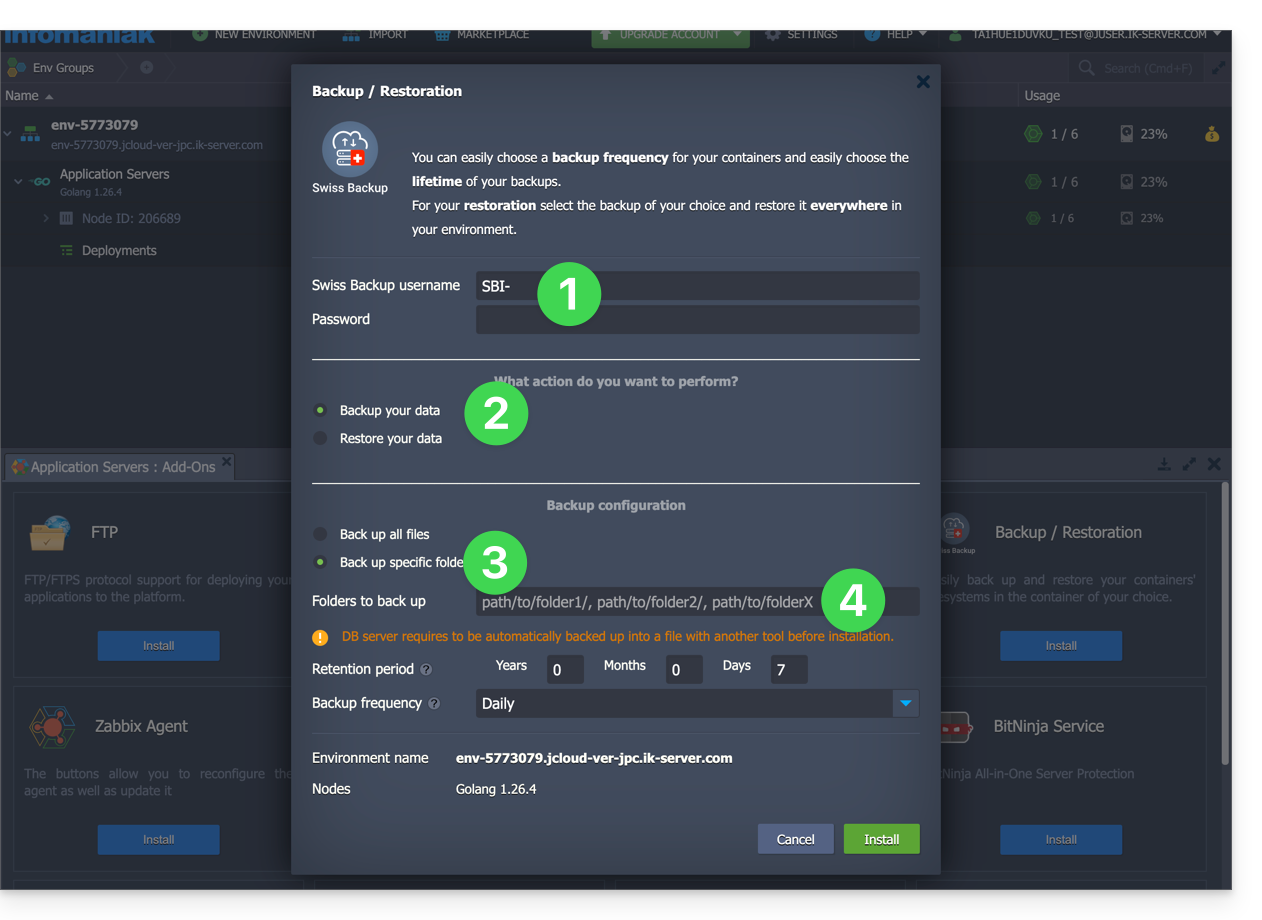
Ensuite il faut définir la fréquence des sauvegardes (lire plus bas).
Sauvegarder un nœud entier
Pour la sauvegarde d'un noeud entier:
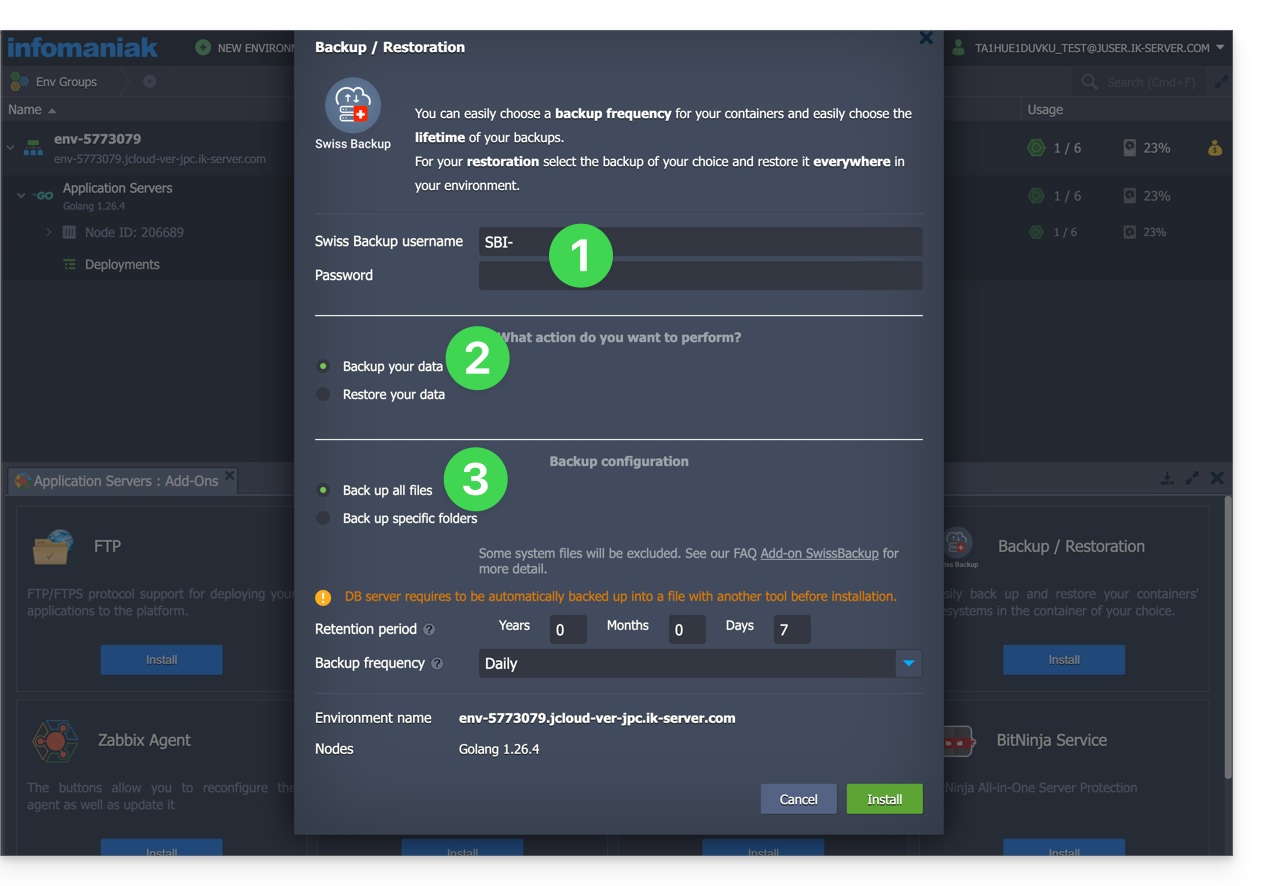
- Renseignez le nom d'utilisateur et le mot de passe de votre appareil Swift sur Swiss Backup.
- Cochez Backup your data.
- Cochez Backup all files pour sauvegarder l'ensemble du système de fichiers d'un nœud ; certains fichiers sont automatiquement exclus :
- les dossiers
/dev,/proc,/sys,/run - les systèmes de fichiers non montés en tant que partie de la partition racine, y compris les systèmes de fichiers virtuels
- les dossiers
Ensuite il faut définir la fréquence des sauvegardes.
Définir fréquence et politique de rétention des sauvegardes
Deux options sont disponibles pour effectuer la sauvegarde :
- quotidiennement (à 20h UTC)
- toutes les heures (au début de l'heure, par exemple à 13h, à 14h, etc.)
Vous pouvez définir la durée de conservation de vos sauvegardes en années, mois, jours et heures. Afin de conserver indéfiniment vos sauvegardes, régler simplement les paramètres sur 0.
Si par exemple vous effectuez des sauvegardes toutes les heures et que vous définissez une politique de conservation à 1 an, 2 mois, 4 jours, 2 heures, cela signifie que chaque sauvegarde sera disponible pendant une période de 1 an, 2 mois, 4 jours, 2 heures (=10322 sauvegardes). Notez que la suppression des sauvegardes est effectuée chaque dimanche à 22h30 (UTC).
Attention : ne pas mettre tous les paramètres à 0, car des sauvegardes permanentes peuvent entraîner des échecs de sauvegarde.
Limites recommandées :
- Année : 1
- Mois : 12
- Jours : 99
Pour une sauvegarde horaire (chaque heure), il est conseillé une rétention maximum d'un mois. Au-delà de cette valeur, certaines sauvegardes peuvent échouer.
Restaurer des sauvegardes
Restaurer des données d'un nœud
- Connectez-vous au Tableau de bord Jelastic de votre serveur.
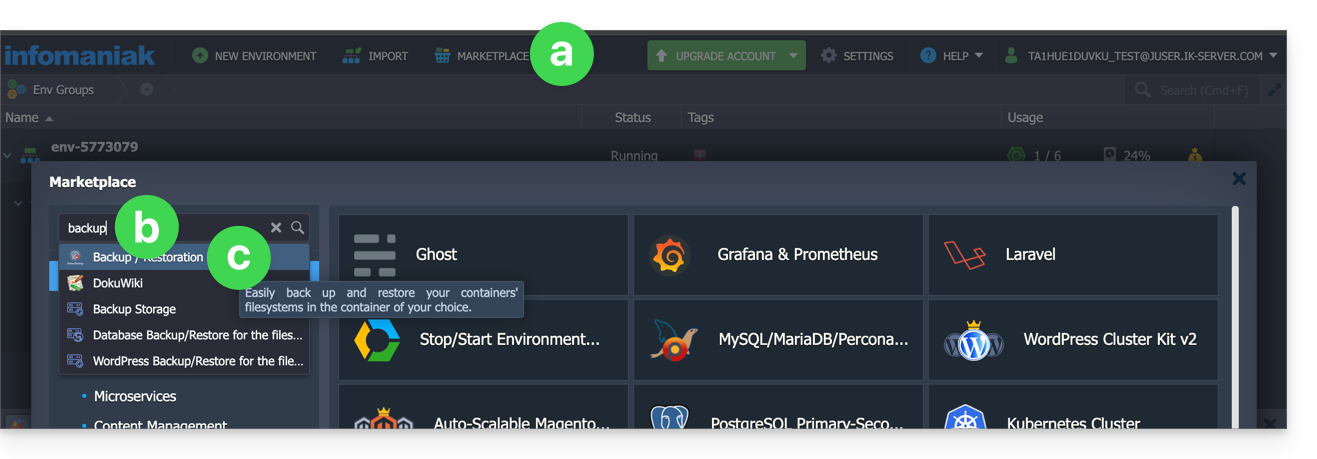
- Vous devrez probablement ré-installer (relancer) l'addon depuis la Marketplace:
- Cliquez sur Marketplace.
- Recherchez “backup”…
- Cliquez sur l'addon "Backup / Restoration":
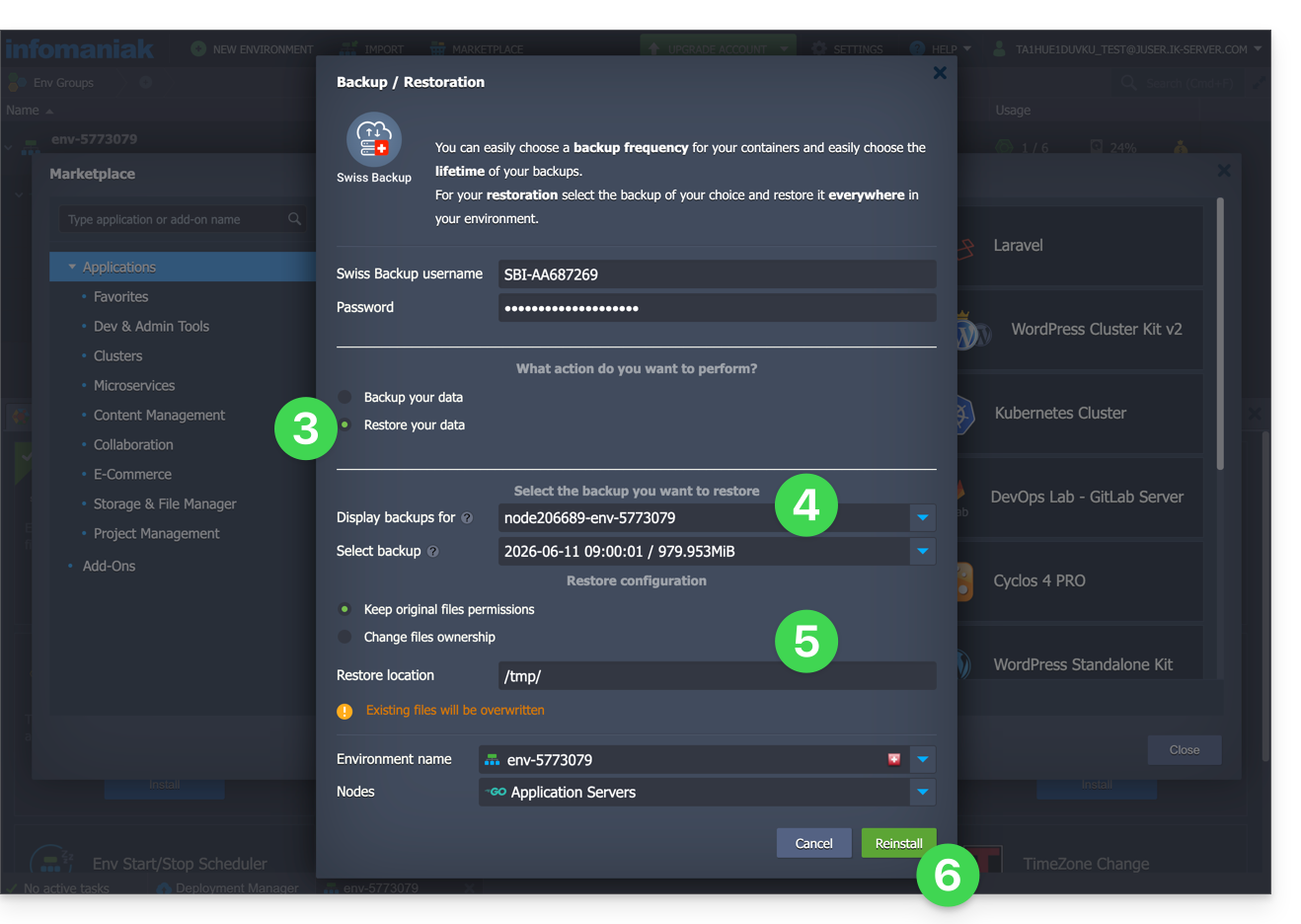
- Une fois l'extension rajoutée et le nom d'utilisateur mot de passe de votre appareil Swift sur Swiss Backup renseigné, cochez Restore your data.
- Sélectionnez le nœud qui contient la sauvegarde à restaurer.
- Sélectionnez la sauvegarde à restaurer et le dossier de restauration.
- Cliquez sur le bouton Restaurer:
Restaurer des dossiers spécifiques d'un snapshot (CLI)
Chaque sauvegarde correspond à un ID unique. Vous pouvez inclure et exclure des dossiers de vos snapshots lors d'une restauration. Pour voir vos snapshots :
. /home/.config/swissbackup/openrc.shrestic snapshots
- Utilisez
--excludeet--includepour restreindre la restauration à un sous-ensemble de fichiers dans le snapshot ; par exemple pour restaurer un seul fichier :restore 79766175 --target /tmp/restore-work --include /work/foo
Il existe des variantes insensibles à la casse de --exclude et --include appelées --iexclude et --iinclude. Ces options se comportent de la même manière mais ignorent la casse des chemins.
Modifier la configuration de la sauvegarde
Pour cela:
- Connectez-vous au Tableau de bord Jelastic de votre serveur.
- Une fois l'extension ajoutée et le nom d'utilisateur mot de passe de votre appareil Swift sur Swiss Backup renseigné, modifiez la configuration comme souhaité.
Le calendrier des sauvegardes est défini par un cronjob et les sauvegardes sont effectuées à l'aide de l'outil restic.
Pour modifier manuellement la planification des sauvegardes (CLI), en tant qu'utilisateur root, exécuter la commande crontab -l pour afficher les horaires actuels :
- la ligne contenant
retention-all.shcorrespond à la tâche de sauvegarde - la ligne contenant
purge.shcorrespond à la tâche de rétention des sauvegardes
Exemple :

Modifiez le planning à l'aide de la commande crontab -e.
Vous pouvez modifier la ligne composée du script retention-all.sh ou retention.sh, ces scripts correspondent au lancement de vos sauvegardes. Attention : les crons ont été pensés pour ne pas causer de problèmes entre les sauvegardes et les suppressions multiples. Attention au temps requis pour les sauvegardes et les suppressions…
- En savoir plus sur les cronjobs: crontab.guru
- En savoir plus sur restic: restic.net
Supprimer manuellement des sauvegardes (CLI)
Pour cela:
- Sourcez le fichier de configuration:
. /home/.config/swissbackup/openrc.sh - Affichez les sauvegardes disponibles:
restic snapshots - Supprimez la sauvegarde souhaitée :
restic forget IdBackup --prune - Supprimez toutes les sauvegardes d'un fichier sauf une :
restic forget --tag folders --keep-last 1 --prune

Supprimer la planification de la sauvegarde
Ce bouton vous permet de supprimer la planification de votre sauvegarde: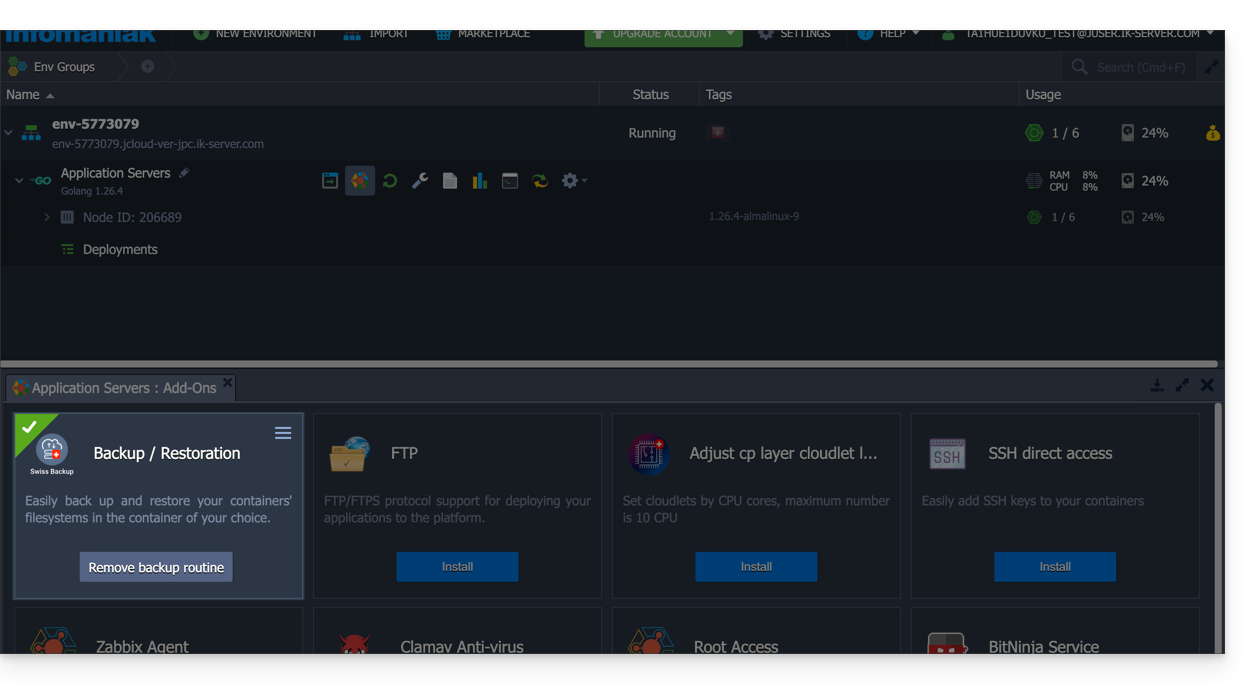
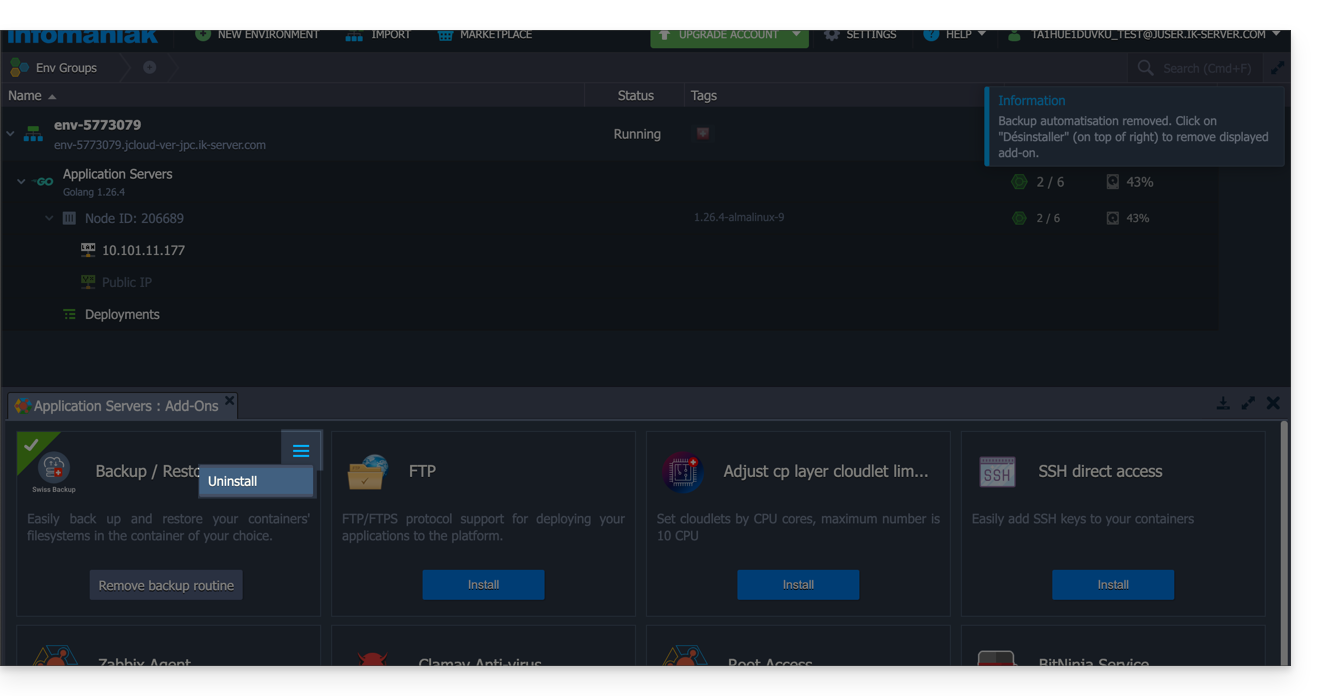
Désinstaller l'extension Swiss Backup
Il nécessaire de supprimer la planification de la sauvegarde (voir ci-dessus) avant de pouvoir supprimer l'extension Swiss Backup:
Lien vers cette FAQ: https://faq.infomaniak.com/2420
Cette FAQ a été utile?
Ce guide explique comment déployer n8n à l'aide de son image Docker officielle sur la plateforme Jelastic Cloud (PaaS Infomaniak).
Préambule
- Contrairement à des outils comme Zapier ou Make, n8n, outil d'automatisation de workflow “fair-code”, peut être auto-hébergé, ce qui vous permet de garder un contrôle total sur vos données tout en connectant des centaines de services via une interface visuelle intuitive.
- L'image officielle utilisée est
n8nio/n8n. - L'utilisation d'une base de données externe (PostgreSQL) est vivement recommandée pour la stabilité et la gestion des volumes de données importants.
- Le port interne par défaut est le
5678.
1. Création de l'environnement Jelastic
Procédez comme suit pour configurer votre topologie :
- Connectez-vous au tableau de bord Jelastic Cloud.
- Cliquez sur Nouvel environnement.
- Dans l'assistant de création :
- Allez dans l'onglet Docker.
- Cliquez sur Sélectionner une image et recherchez
n8nio/n8n. Fixez une version (ex:latestou une version spécifique comme1.75.0). - Load Balancer : ajoutez un nœud (ex: Nginx) pour gérer le SSL et l'accès public.
- Base de données : ajoutez un nœud PostgreSQL (version 14+ recommandée).
- Attribuez suffisamment de Cloudlets (8 min. recommandés pour n8n en pointe) et nommez votre environnement.
- Cliquez sur Créer.
Note : l'ajout d'un Load Balancer permet d'activer facilement le module Let's Encrypt pour sécuriser vos échanges et vos webhooks en HTTPS.
2. Configuration du stockage et de la persistance
Par défaut, les données Docker sont éphémères. Il est impératif de monter un volume :
- Sur le nœud n8n, cliquez sur l'icône Configuration (la roue dentée).
- Allez dans la section Volumes.
- Cliquez sur Ajouter :
- Chemin local :
/home/node/.n8n
- Chemin local :
- Enregistrez ; les fichiers de configuration et le chiffrement local seront désormais préservés.
3. Variables d'environnement essentielles
Accédez à la section Variables d'environnement du conteneur n8n pour définir les paramètres suivants :
| Variable | Valeur suggérée / Description |
|---|---|
N8N_HOST | Le nom de domaine de votre environnement (ex: n8n.nom.jpc.infomaniak.com). |
WEBHOOK_URL | L'URL complète en HTTPS (ex: https://n8n.mondomaine.com/). Indispensable pour les déclencheurs HTTP. |
GENERIC_TIMEZONE | Europe/Bern (ou votre fuseau local). |
N8N_ENCRYPTION_KEY | Générez une chaîne aléatoire longue. Notez-la précieusement ! |
Liaison avec PostgreSQL
Pour utiliser la base de données externe, ajoutez également :
DB_TYPE:postgresdbDB_POSTGRESDB_HOST: Adresse IP interne ou DNS du nœud Postgres.DB_POSTGRESDB_PORT:5432DB_POSTGRESDB_DATABASE: Nom de la base (ex:n8n).DB_POSTGRESDB_USER: Votre utilisateur.DB_POSTGRESDB_PASSWORD: Votre mot de passe.
4. Premier accès et sécurité
- Une fois le conteneur redémarré, ouvrez l'URL de votre environnement.
- Création du compte : n8n vous demandera de créer le premier compte administrateur.
- SSL : si vous utilisez un domaine personnalisé, installez l'add-on Let's Encrypt sur le nœud Load Balancer.
Depuis la version 1.0, les anciennes variables N8N_BASIC_AUTH sont obsolètes. La gestion des utilisateurs se fait désormais directement dans l'interface graphique de n8n.
5. Vérification post-installation
- Créez un workflow de test avec un nœud Webhook et vérifiez que l'URL générée est bien en
https. - Vérifiez dans les logs du conteneur qu'aucune erreur de connexion à la base de données n'apparaît.
Lien vers cette FAQ: https://faq.infomaniak.com/2253
Cette FAQ a été utile?
Ce guide explique quelles sont les différences entre les offres d'hébergement Web Infomaniak pour vous aider à choisir la meilleure solution selon vos besoins informatiques.
Si vous cherchez à héberger votre messagerie, prenez connaissance de cet autre guide.
1. Site Creator
Offres autonomes, indépendantes d'un hébergement tel que celui présenté au point 3
Site Creator est une solution clé en main qui permet de créer facilement un site vitrine, un blog ou une boutique e-commerce sans compétences techniques particulières. Proposé en formule autonome (standalone, sans nécessiter d'hébergement Web traditionnel), il se décline en plusieurs offres selon vos besoins :
- Site Creator Free : une version gratuite pour tester et personnaliser une page Web avec les fonctionnalités de base
- Site Creator Lite : idéal pour publier un site vitrine ou un blog (jusqu'à 6 pages Web, 15 Go d'espace disque et nom de domaine offert 1 an)
- Site Creator Pro : la formule complète pour les boutiques en ligne (pages illimitées, 50 Go d'espace disque, fonctionnalités e-commerce avec gestion des paiements et des stocks, nom de domaine offert 1 an)
En savoir plus sur les offres Site Creator et comparer les fonctionnalités.
2. Hébergement Web Starter
L'hébergement Web simple et gratuit
L'hébergement Web Starter est proposé gratuitement avec chaque nom de domaine enregistré chez Infomaniak. Il propose 10 Mo d'espace disque afin de créer un site (pages basiques en langage HTML uniquement - pas de PHP, pas de base de données) même sans connaissance particulière grâce à l'outil Page de bienvenue.
- Enregistrer ou transférer un nom de domaine chez Infomaniak
- En savoir plus sur les avantages inclus avec un nom de domaine
3. Hébergement Web mutualisé
L'offre phare pour créer vos sites
Ces hébergements Web sont des offres mutualisées (les sites Web seront hébergés sur des serveurs dont les ressources sont partagées avec d'autres clients). Pour garantir la fiabilité de ces services mutualisés, les serveurs Infomaniak utilisent en moyenne seulement 40% de la puissance des CPU et sont équipés de disques SSD professionnels de dernière génération.
L'hébergement Web offre 250 Go d'espace disque minimum et permet de gérer plusieurs sites Web avec plusieurs noms de domaine. Cette offre inclut toutes les technologies habituellement utilisées pour créer des sites professionnels: PHP, MySQL, accès FTP et SSH, certificats SSL et installation facile de WordPress ou CMS courants, etc. Il est également possible d'y ajouter un site Node.js et/ou Site Creator.
A noter que sans hébergement d'aucune sorte, il est également possible d'obtenir puis d'exploiter Site Creator “autonome / standalone ”. Prenez connaissance de cet autre guide.
3. Serveur Cloud
L'hébergement Web professionnel
Avec un Serveur Cloud, les ressources qui vous sont allouées ne sont pas partagées avec d'autres clients et vous pouvez personnaliser la configuration matérielle et logicielle de votre serveur selon vos besoins. Un Serveur Cloud permet également d'utiliser des composants qui ne sont pas disponibles sur des hébergements Web mutualisés (Node.js, mongoDB, Sol, FFMPEG, etc.).
- Un Serveur Cloud permet de facilement administrer votre serveur via la même interface d'administration que les hébergements Web - vous y gérez les sites de la même façon.
- Un VPS permet de gérer de manière 100% autonome votre serveur avec la version de Windows ou la distribution Linux de votre choix (
Debian,Ubuntu,openSUSE, ...) - de solides compétences techniques sont requises pour utiliser un VPS, y compris VPS Lite.
4. Public Cloud (et Kubernetes Service)
Solution IaaS ouverte, éprouvée et sécurisée
Pour Infomaniak c'est l'infrastructure qui propulse kDrive, Swiss Backup et le Webmail, des services utilisés par plusieurs millions d'utilisateurs. Mais Public Cloud est accessible à tout le monde et met à disposition les ressources dont vous avez besoin pour le développement de vos projets.
A l'aide des offres personnalisées et sur mesure vous n'aurez aucun mal à gérer votre budget de développement. Aucun frais de mise en service. Pas de montant minimum. Résiliable à tout moment. Vous ne payez que les ressources effectivement utilisées avec Public Cloud à la fin de chaque mois, idem pour Kubernetes Service.
5. Jelastic Cloud
L'hébergement Web sur mesure avec les technologies de votre choix
Jelastic Cloud permet de créer des environnements de développement sur mesure avec les technologies de votre choix (PHP, Java, Docker, Ruby, etc.). C'est une offre cloud flexible:
- Redimensionnement horizontal et vertical des ressources.
- Paiement selon la consommation réelle des ressources.
- Personnalisation facile de votre infrastructure (redondance, IP, SSL, répartition de charge, etc.).
Lien vers cette FAQ: https://faq.infomaniak.com/2019
Cette FAQ a été utile?
Infomaniak améliore continuellement ses produits et son service client en priorisant vos suggestions partagées via le support, les réseaux sociaux ou le Web. Ces suggestions sont ensuite discutées lors des réunions du service concerné.
Préambule
- Pour les langues non représentées dans le tableau, veuillez utiliser la colonne anglais (EN).
- Le support Infomaniak se tient également à votre disposition par mail, chat ou téléphone en cas de besoin.
Apporter un feedback sur…
SERVICE INFOMANIAK | [FR] | [EN] | [DE] | [IT] | [ES] |
|---|---|---|---|---|---|
| Euria [ ☍ ] | ✎__ | ✎__ | ✎__ | ✎__ | ✎__ |
| Domains [ ☍ ] | ✎__ | ✎__ | ✎__ | ✎__ | ✎__ |
| Hosting / Site Creator [ ☍ ] | ✎__ | ✎__ | ✎__ | ✎__ | ✎__ |
| Cloud Server [ ☍ ] | ✎__ | ✎__ | ✎__ | ✎__ | ✎__ |
| Public Cloud [ ☍ ] | ✎__ | ✎__ | ✎__ | ✎__ | ✎__ |
| Jelastic Cloud [ ☍ ] | ✎__ | ✎__ | ✎__ | ✎__ | ✎__ |
| Synology [ ☍ ] | ✎__ | ✎__ | ✎__ | ✎__ | ✎__ |
| Housing [ ☍ ] | ✎__ | ✎__ | ✎__ | ✎__ | ✎__ |
| Swiss Backup [ ☍ ] | ✎__ | ✎__ | ✎__ | ✎__ | ✎__ |
| kSuite / my kSuite [ ☍ ] | ✎__ | ✎__ | ✎__ | ✎__ | ✎__ |
| Mail [ ☍ ] | ✎__ | ✎__ | ✎__ | ✎__ | ✎__ |
| app Mail iOS [ ☍ ] | ✎__ | ✎__ | ✎__ | ✎__ | ✎__ |
| app Mail Android [ ☍ ] | ✎__ | ✎__ | ✎__ | ✎__ | ✎__ |
| kDrive [ ☍ ] | ✎__ | ✎__ | ✎__ | ✎__ | ✎__ |
| Calendar [ ☍ ] | ✎__ | ✎__ | ✎__ | ✎__ | ✎__ |
| Contacts [ ☍ ] | ✎__ | ✎__ | ✎__ | ✎__ | ✎__ |
| Chk.me [ ☍ ] | ✎__ | ✎__ | ✎__ | ✎__ | ✎__ |
| Newsletter [ ☍ ] | ✎__ | ✎__ | ✎__ | ✎__ | ✎__ |
| SwissTransfer [ ☍ ] | ✎__ | ✎__ | ✎__ | ✎__ | ✎__ |
| Streaming Radio [ ☍ ] | ✎__ | ✎__ | ✎__ | ✎__ | ✎__ |
| Streaming Video [ ☍ ] | ✎__ | ✎__ | ✎__ | ✎__ | ✎__ |
| VOD / AOD [ ☍ ] | ✎__ | ✎__ | ✎__ | ✎__ | ✎__ |
| Guest Manager [ ☍ ] | ✎__ | ✎__ | ✎__ | ✎__ | ✎__ |
| kChat [ ☍ ] | ✎__ | ||||
| kMeet [ ☍ ] | ✎__ | ||||


Lien vers cette FAQ: https://faq.infomaniak.com/2324
Cette FAQ a été utile?
Ce guide détaille la structure kDrive Infomaniak: interface en ligne, menus pour gérer et retrouver ses partages, utilité et signification des dossiers par défaut, etc.
Préambule
- Ce guide s'applique à l'app Web kDrive (service en ligne ksuite.infomaniak.com/kdrive).
- L'app desktop n'est pas directement concernée, et affichera différemment certains éléments, voire pas du tout (❓: aide).
- L'app mobile est par contre similaire en terme d'organisation des menus (avec quelques singularités comme les fichiers hors ligne par exemple).
- Les dossiers Communs et le menu Partages ne sont visibles qu'avec certaines offres multi-utilisateurs.
- Ne pas renommer et/ou déplacer les dossiers créés par défaut ni sur la version Web et encore moins en local, car cela engendre des problèmes de synchronisation.
- Pour accéder rapidement aux différentes fonctionnalités/opérations, faites un clic droit sur vos fichiers.
3 éléments principaux
L'interface kDrive propose un menu latéral gauche qui vous conduit vers les données du kDrive, notamment ces 3 éléments principaux:
1. Dossiers de l'organisation: communs aux collaborateurs de votre Organisation
Ce dossier affiche l'arborescence des dossiers partagés de façon automatique à certains ou à tous les utilisateurs du même kDrive ; s'ils contiennent des documents ils s'afficheront au centre de l'interface: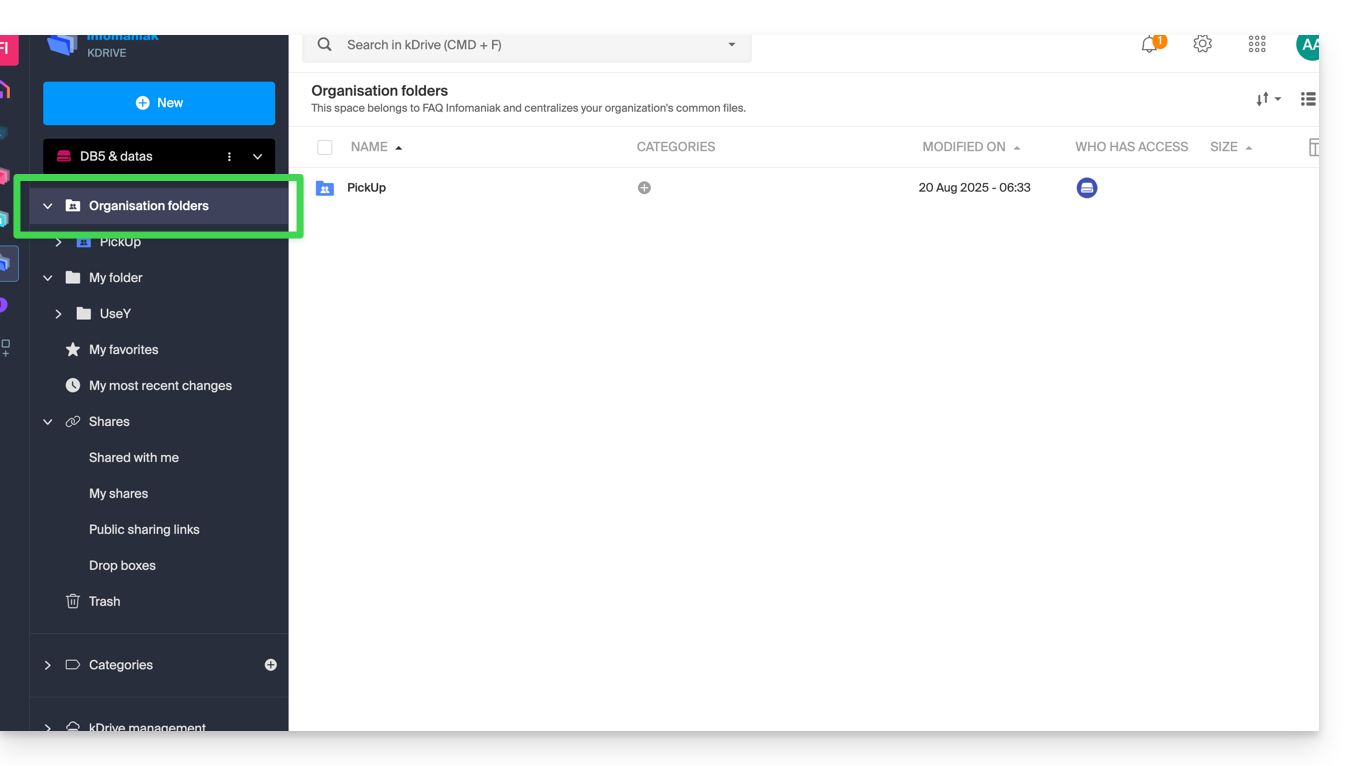
Si vous créez un nouveau dossier ici (❓: aide), vous pourrez choisir de le partager à l'Organisation entière (tous les utilisateurs du kDrive) ou seulement quelques utilisateurs / Groupes qui devront alors demander un accès si nécessaire: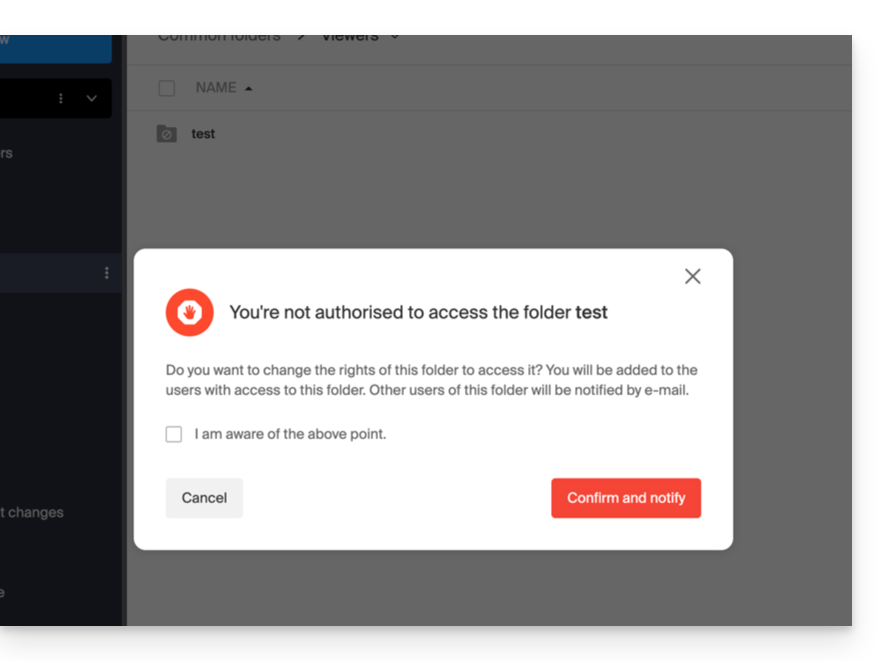
2. Mon dossier: dossier personnel & privé par défaut
Ce dossier affiche l'arborescence des dossiers propres à l'utilisateur lui-même: en effet chaque utilisateur kDrive possède son propre espace personnel qui ne sera pas partagé automatiquement aux autres utilisateurs du même kDrive: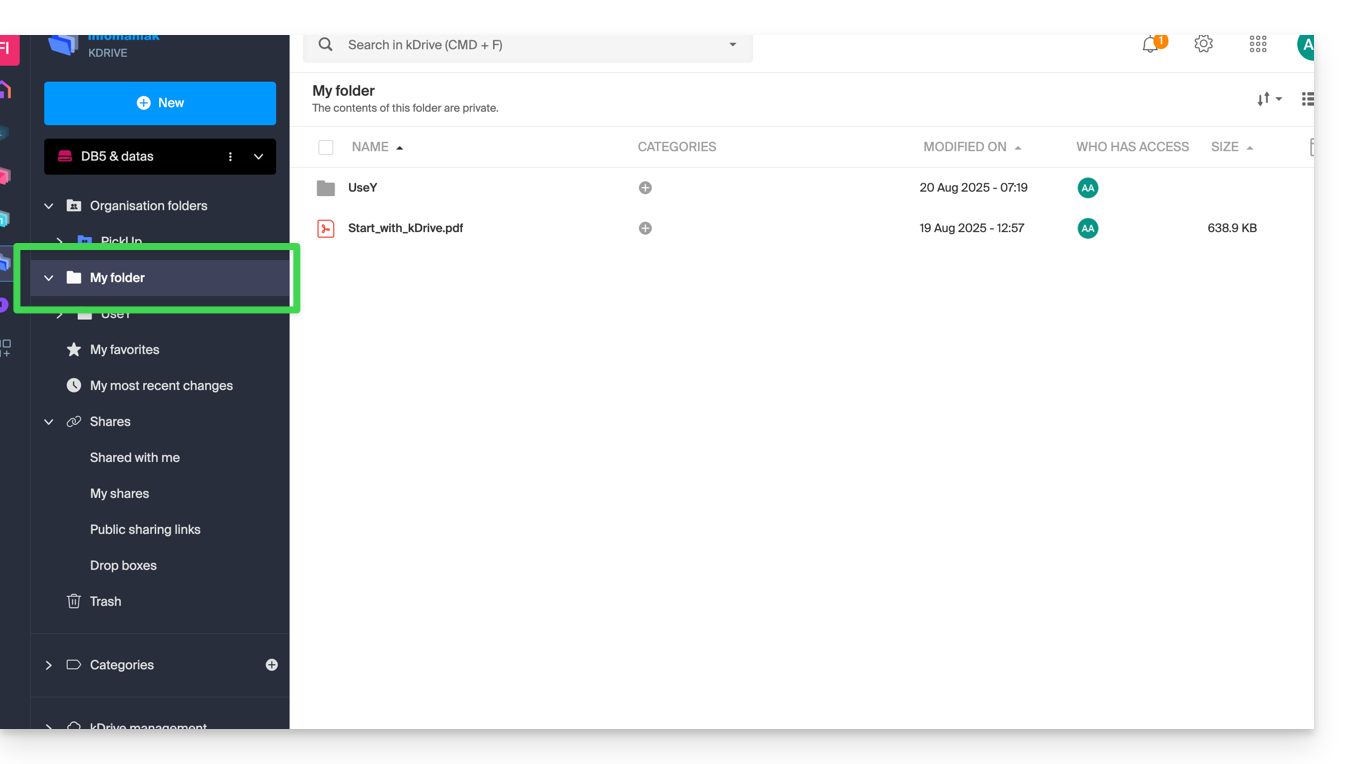
Les documents éventuels s'afficheront au centre de l'interface.
3. Partages
Le menu Partages conduit vers 4 sous-menus affichés dans le menu latéral gauche:
- Les éléments qui vous sont partagés par d'autres utilisateurs kDrive, parmi les kDrive auxquels vous avez accès avec votre identifiant de connexion
- Les éléments que vous partagez avec d'autres utilisateurs (❓: aide).
- Les éléments que vous avez partagé en créant un lien de partage public (❓: aide).
- Les boites de dépôt (❓: aide).
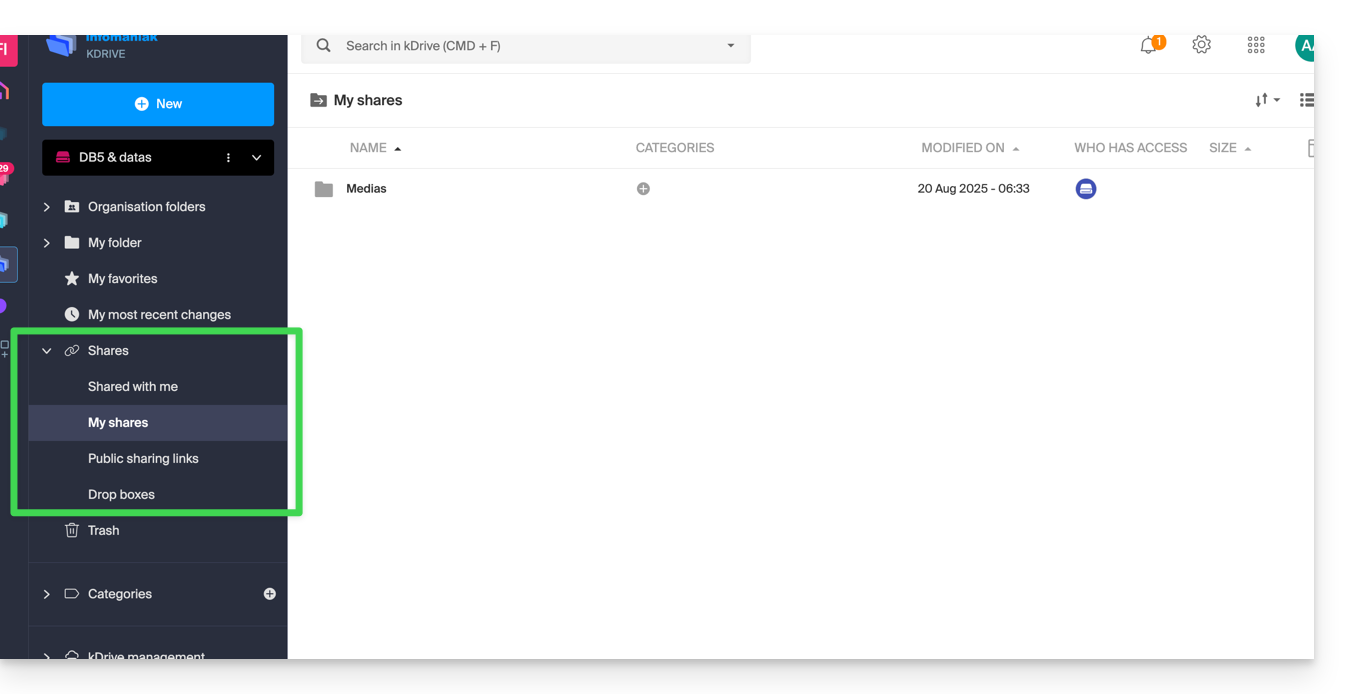
Les éléments éventuels s'afficheront au centre de l'interface et pourront être modifiés / supprimés.
Prenez connaissance de cet autre guide au sujet du comportement de ces dossiers de partage sur l'app Desktop.
Eléments secondaires
Mes favoris
Ce menu regroupe vos fichiers et dossiers définis comme favoris sur kDrive (❓: aide), que vous retrouvez alors sur l'app Web…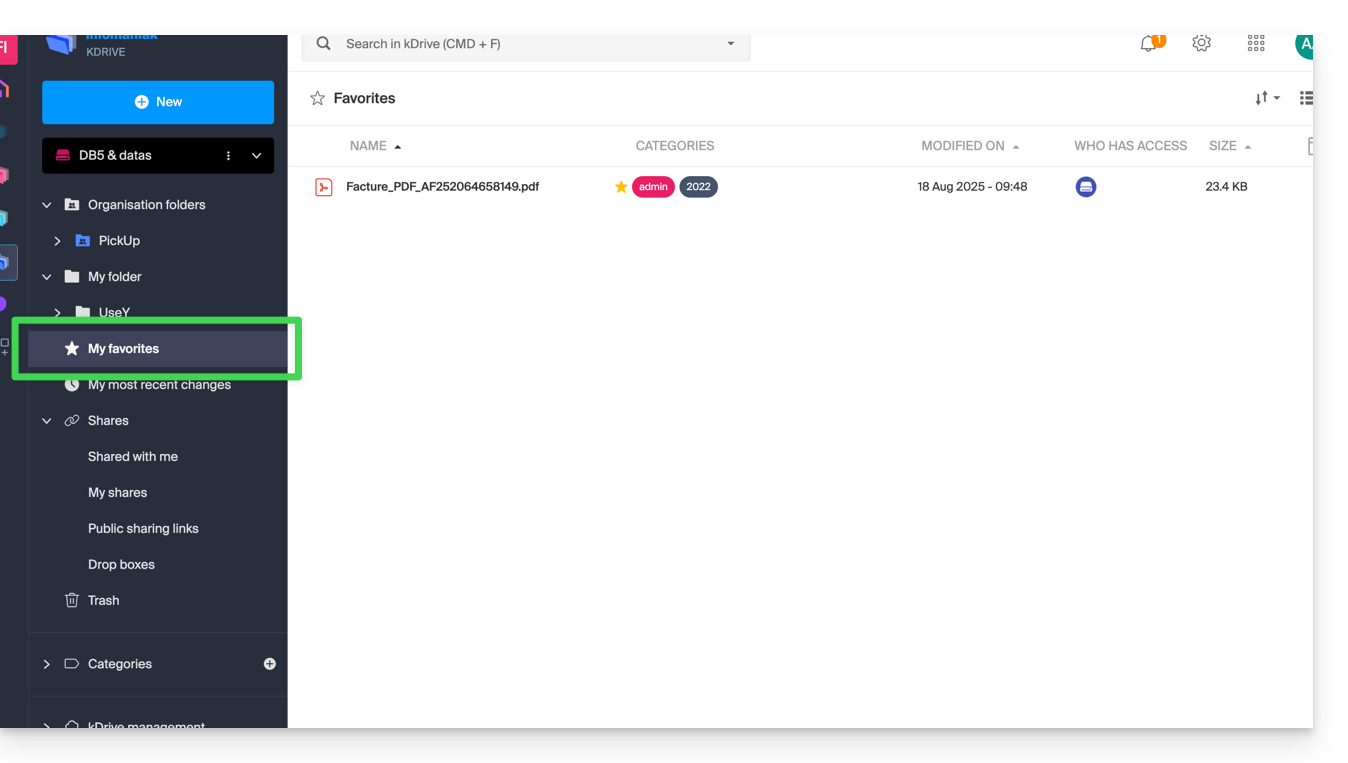
… et l'app mobile:
Mes dernières modifications
Ce menu affiche les dernières opérations effectuées par votre utilisateur: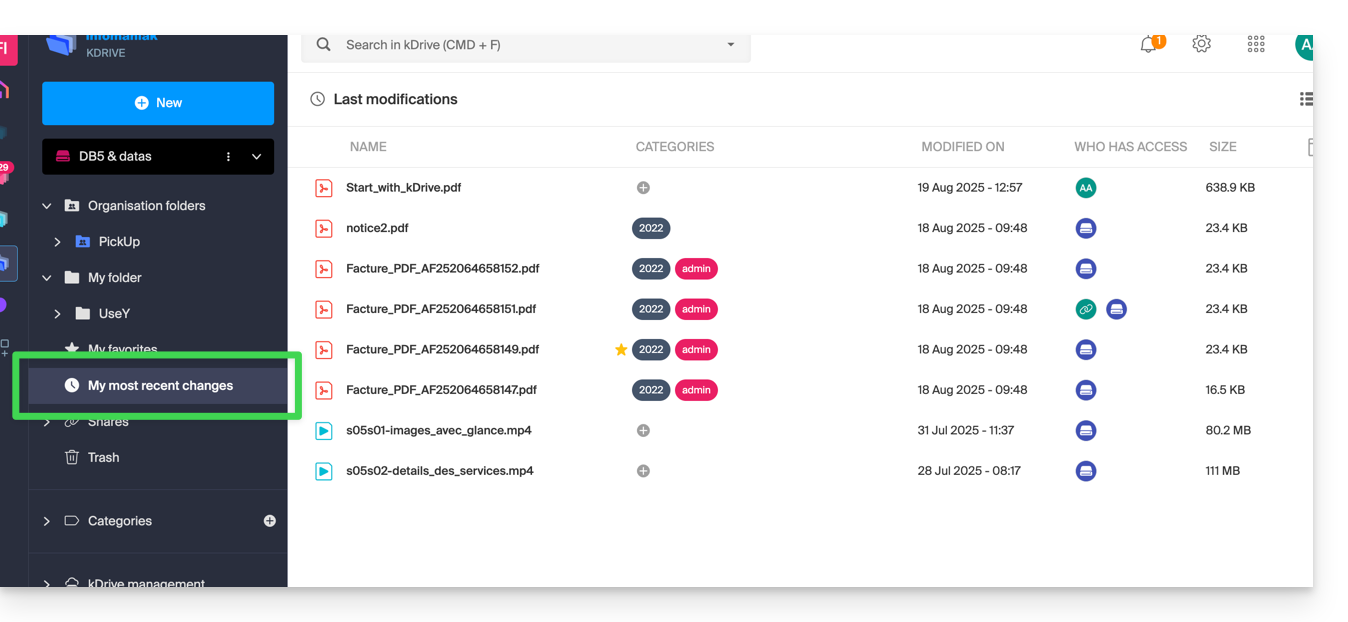
Vous pouvez ainsi rapidement revenir à des fichiers récemment modifiés même si leur emplacement est éparpillé dans différents sous-dossiers de votre kDrive. Vous pouvez aussi sélectionner ces fichiers pour les déplacer ou les supprimer en bloc.
Corbeille
Ce menu conduit vers vos données supprimées et qui peuvent encore être restaurées (❓: aide):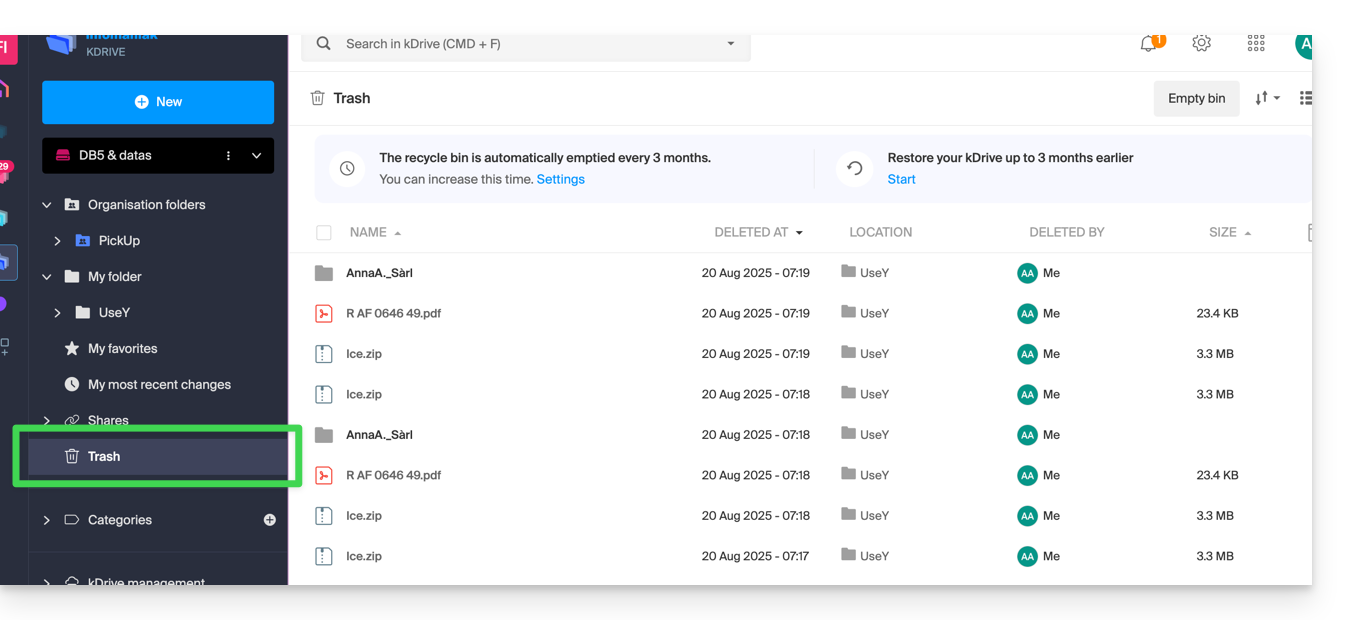
Catégories
Vous pouvez également accéder rapidement à vos fichiers si ceux-ci sont catégorisés (❓: aide) grâce au menu Catégories en cliquant sur les différentes catégories qui y sont regroupées: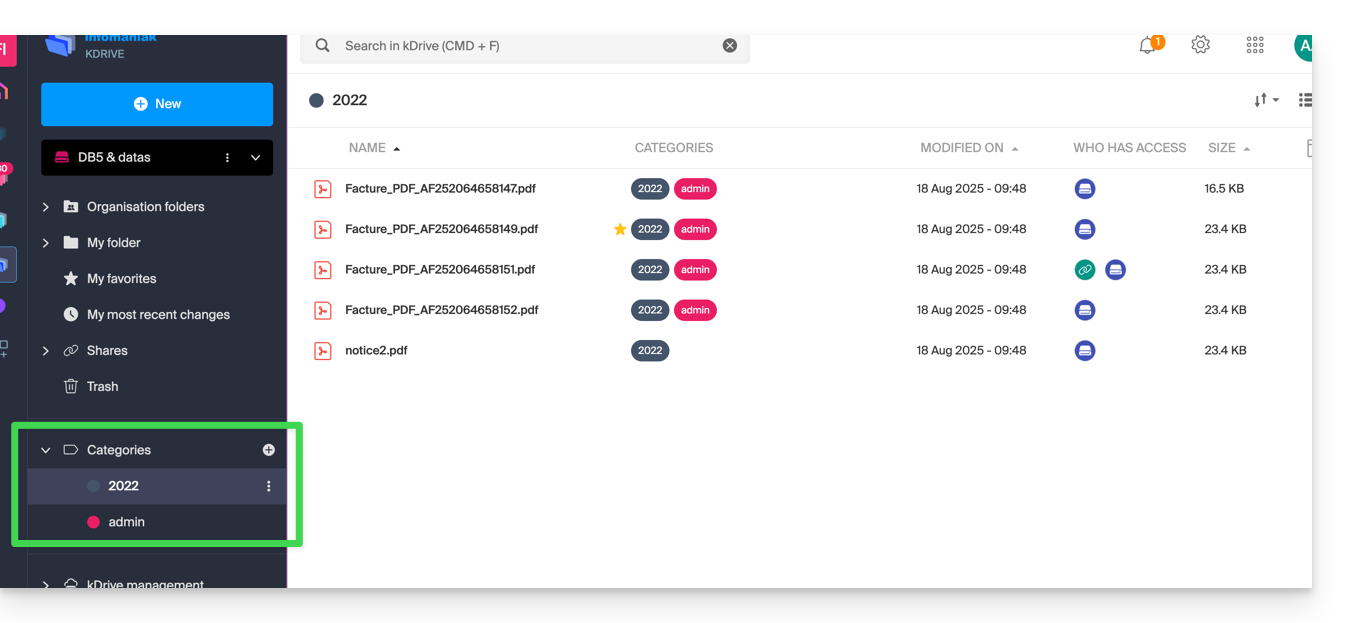
Définir l'affichage par défaut lors du démarrage
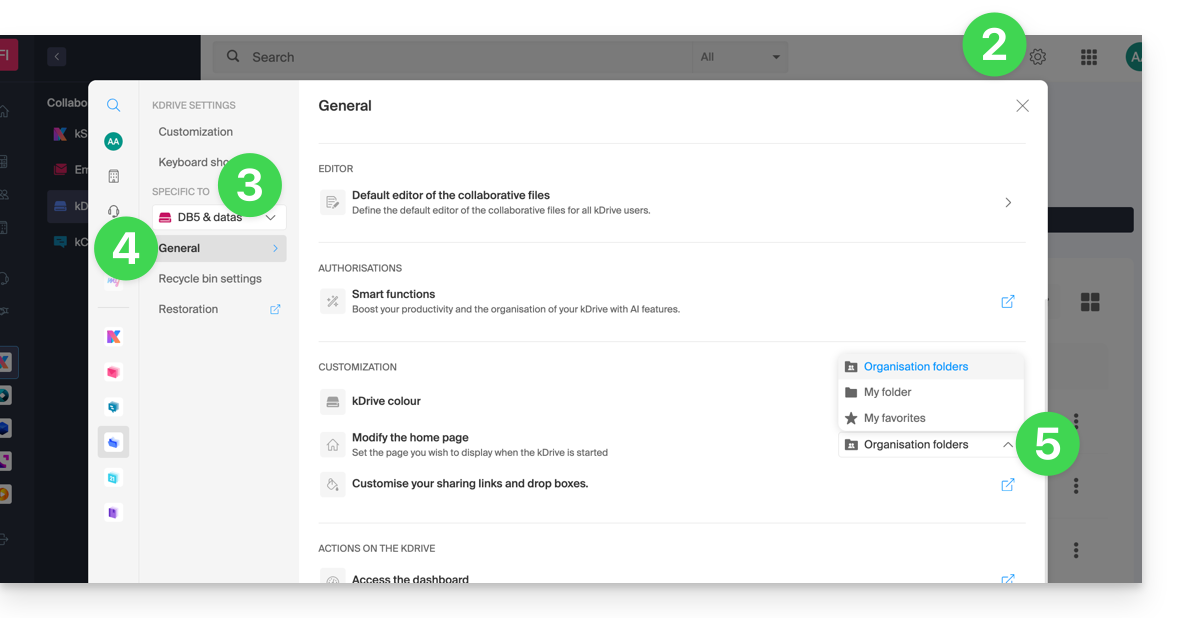
Vous pouvez choisir avec quelle page d'accueil démarrer la navigation au sein du kDrive en ligne, parmi les 3 propositions suivantes:
- votre dossier personnel
- le dossier des documents communs
- les favoris (qui regroupe les documents ajoutés en favori par votre utilisateur)
Pour accéder à kDrive et modifier la page d'accueil :
- Cliquez ici afin d'accéder à la gestion de votre produit sur le Manager Infomaniak (❓: aide).
- Cliquez sur l'icône Paramètres en haut à droite.
- Vérifiez ou sélectionnez le kDrive concerné dans le menu déroulant du menu latéral gauche.
- Cliquez sur Général dans le menu latéral gauche.
- Choisissez la page qui devra s'afficher par défaut lors de l'arrivée à la page d'accueil:
Restaurer le dossier commun (synchronisé sur un ordinateur)
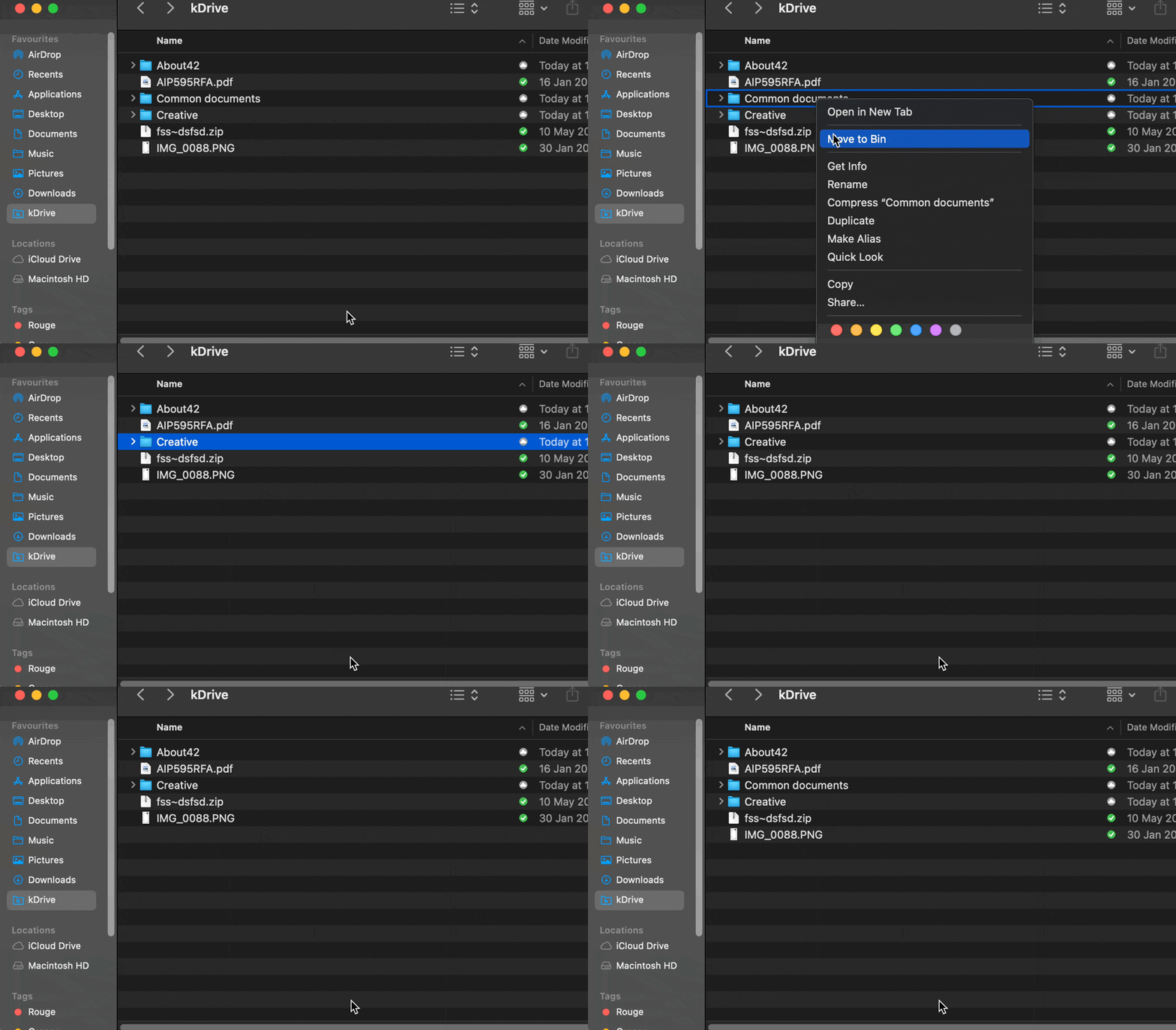
Si vous effacez par erreur le dossier correspondant aux données que vous échangez en commun avec l'ensemble des utilisateurs du kDrive ("Dossiers de l'organisation"), pas de panique: il va revenir automatiquement. Il s'agit d'un dossier spécial qui ne peut être déplacé y compris sur ordinateur:
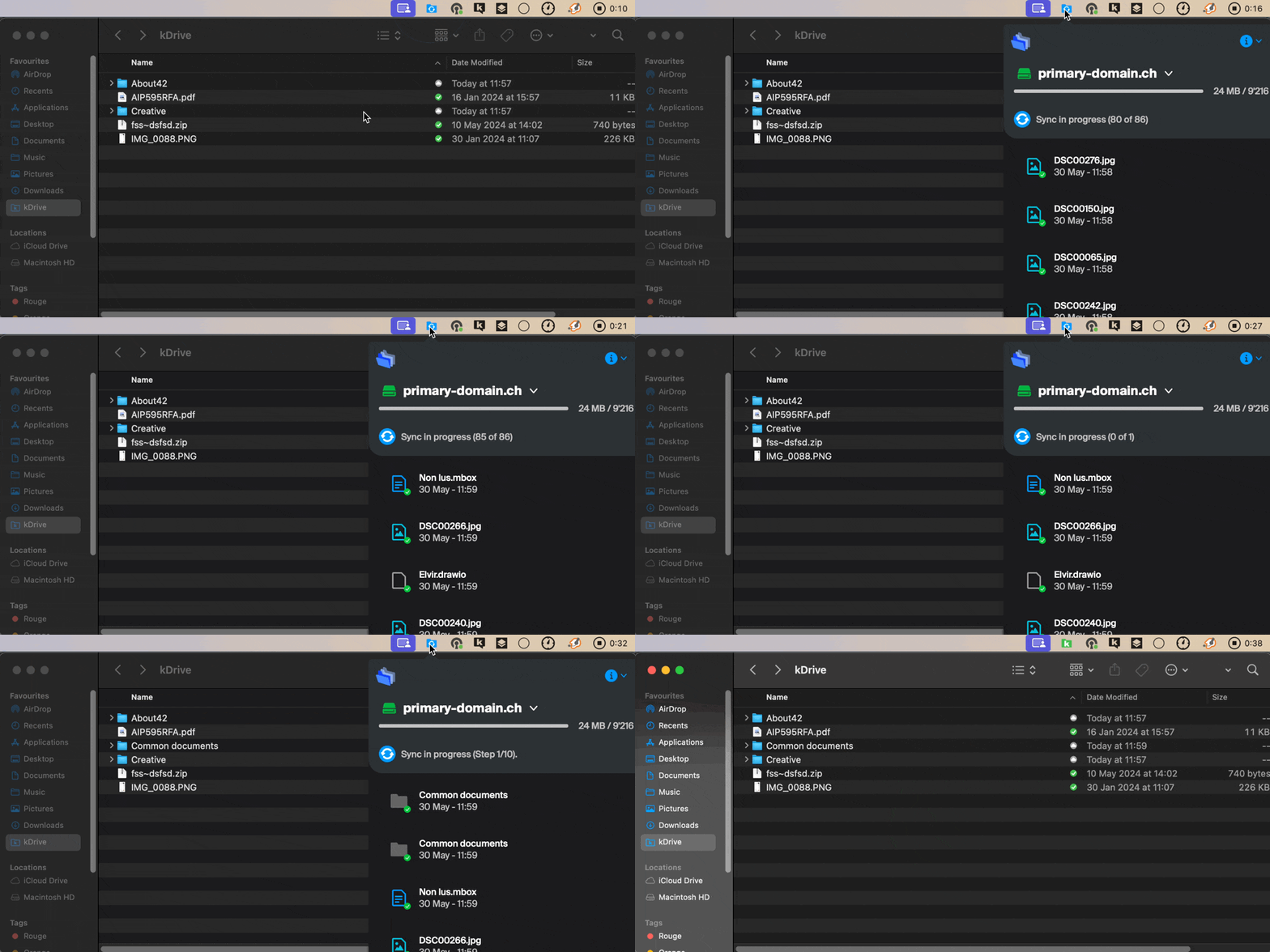
S'il ne revient pas immédiatement, patientez le temps que les tâches déjà en cours en arrière-plan s'effectuent entièrement:
Lien vers cette FAQ: https://faq.infomaniak.com/2410
Cette FAQ a été utile?
Ce guide vous explique le fonctionnement de l'hébergement de plusieurs sites Web sur une même plateforme, tant au niveau technique qu'administratif.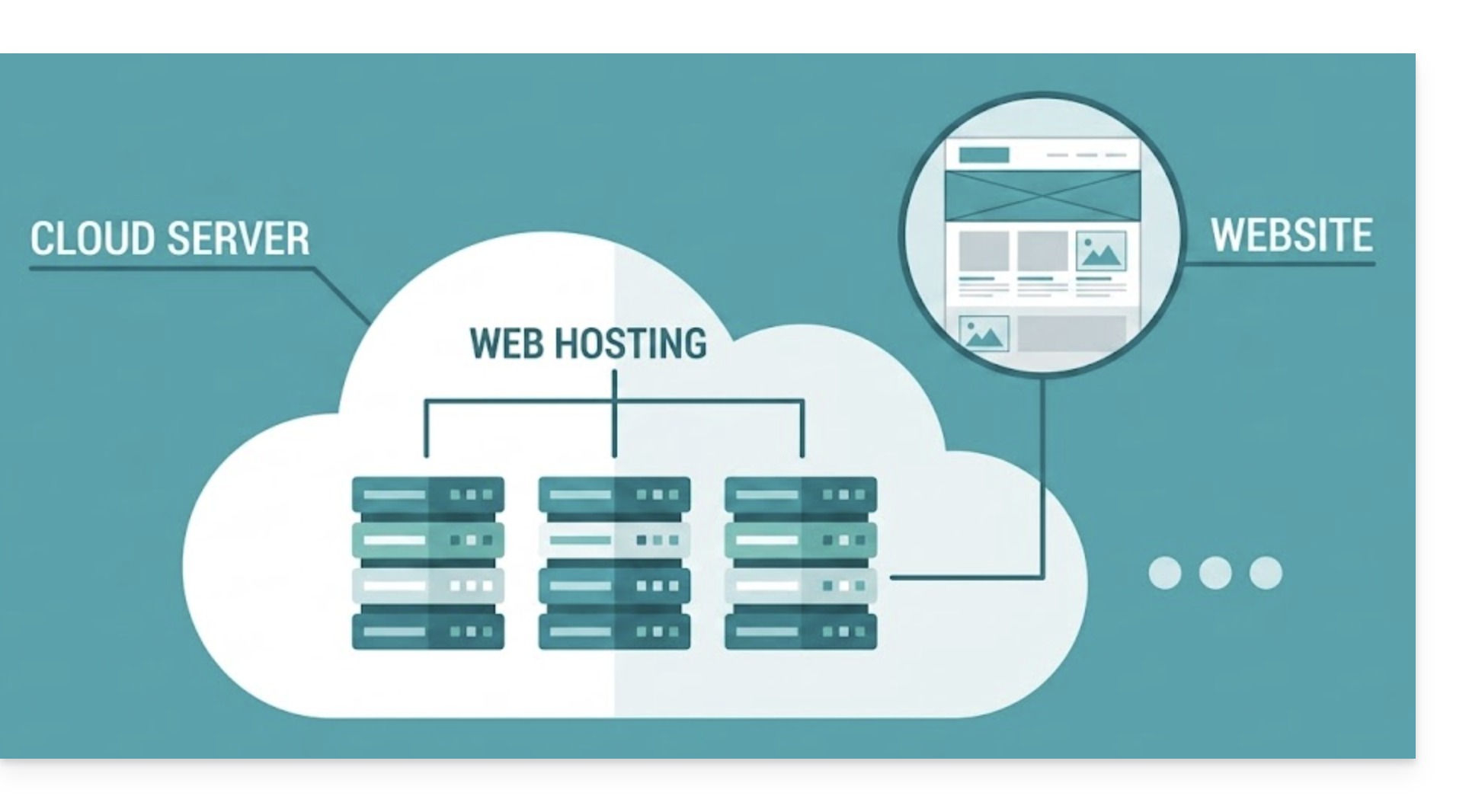
Fonctionnement technique
Un hébergement Web peut regrouper plusieurs sites Web:
- Dans ce cas, les ressources de cet hébergement (espace disque, bases de données, mémoire, etc.) sont partagées entre tous les sites qui s'y trouvent.
Avec un Serveur Cloud, vous disposez d'une infrastructure plus vaste:
- Par exemple, une offre standard peut inclure 5 hébergements et permettre de créer jusqu'à 20 sites Web. Vous êtes libre de répartir ces 20 sites sur vos 5 hébergements selon vos besoins.
Gestion des accès
Dans le Manager Infomaniak, les droits d'accès s'appliquent à l'hébergement dans sa globalité:
- Il n'est pas possible de limiter l'accès d'un utilisateur à un seul site Web précis : s'il est invité sur un hébergement, il aura accès à tous les sites que celui-ci contient.
Cependant, pour restreindre l'accès à un seul site, vous pouvez utiliser ces alternatives :
- Sur le serveur : créer un utilisateur FTP et limiter son accès uniquement au dossier spécifique du site Web.
- Sur le site lui-même : gérer les droits et les accès directement depuis le système de création de votre site (par exemple, avec la gestion des rôles WordPress).
Lien vers cette FAQ: https://faq.infomaniak.com/1947
Cette FAQ a été utile?
Ce guide explique comment transférer à Infomaniak des données (Web, Mail, Domaine, et même Cloud) actuellement hébergées ailleurs. Vous restez évidemment propriétaire de vos données, sans perte ni interruption !
Préambule
- En regroupant vos noms de domaine, sites Web et adresses mail chez Infomaniak, vous simplifiez la gestion de vos factures et de vos services.
- De plus, la liaison de vos domaines se fera automatiquement avec votre site et votre adresse mail.
- Vous n'aurez ainsi pas besoin de configurer manuellement les DNS de vos domaines chez un autre registrar.
Guides pour tout hébergeur
Pour ne pas interrompre votre site et vos e-mails et ne pas perdre de contenu en important vos données existantes, migrez vos services dans l'ordre indiqué:
- Importer les données Web (tout site PHP, HTML, etc.)
- Pour WordPress spécifiquement prenez connaissance de cet autre guide…
- Copier les données Mail (adresses et contenu des boites, etc.) vers kSuite ou un simple Service Mail (+ Contacts & Calendriers)
- Transférer le nom de domaine (gestion du domaine, zone DNS, etc.)
Vous pouvez également emmener d'autres types de données sur les serveurs Infomaniak:
- Contenu Dropbox, Google Drive, etc.: prenez connaissance de cet autre guide
- Données sur NAS Synology ou QNAP: prenez connaissance de cet autre guide
Il existe également un guide complet pour migrer les données Web, Mail et nom de domaine, spécifique pour l'hébergeur Swisscom.
Lien vers cette FAQ: https://faq.infomaniak.com/2057
Cette FAQ a été utile?
Ce guide explique le fonctionnement du Programme Partenaire d'Infomaniak, ses conditions d'éligibilité et ses nombreux avantages exclusifs pour les professionnels de l'IT.
Préambule
- En devenant Partenaire, vous développez vos activités avec un prestataire reconnu pour sa fiabilité, sa sécurité (certifié ISO) et son engagement écologique exemplaire.
- Le programme est ouvert à toute entité professionnelle (Suisse ou Europe) qui remplit les critères suivants :
- Être une société inscrite au Registre du Commerce (ou SIRET/équivalent) avec un site Web actif.
- Gérer un volume de produits égal ou supérieur à CHF 2000 / € 1800 par an.
- Assurer le support technique de premier niveau et la facturation de ses propres clients.
- S'engager à utiliser exclusivement les solutions Infomaniak pour les projets issus de la plateforme d'appels d'offres.
- Respecter les conditions particulières Revendeurs.
- Devenez Partenaire pour bénéficier immédiatement de remises, de cashbacks et d'outils de gestion centralisés.
- Si vous êtes un particulier, orientez-vous vers le Programme d'Affiliation (cumul impossible avec le statut Partenaire).
Avantages exclusifs des Partenaires
Le Programme Partenaire est conçu pour maximiser votre rentabilité tout en vous offrant une infrastructure souveraine et performante.
Support prioritaire "Support Plus" inclus
- Accès gratuit au Support Plus : en tant que Partenaire, vous profitez d'un accès privilégié aux experts Infomaniak.
- Vos demandes sont traitées prioritairement par des équipes techniques basées en Suisse, garantissant une réactivité maximale pour vos clients.
- Une ligne directe et une interface de ticketing dédiée pour résoudre rapidement vos problématiques complexes.
Rentabilité et Économies
- Remises et Cashbacks : jusqu'à 35% de remise sur les produits phares d'Infomaniak et des cashbacks récurrents sur les services sous gestion.
- Tarifs Domaines : accès aux meilleurs prix du marché sur les extensions les plus courantes.
- Outils Offerts : accès gratuit et illimité à des thèmes WordPress d'Elegant Themes (Divi, etc.).
Visibilité et Développement
- Appels d'offres : recevez en exclusivité les besoins déposés par les clients Infomaniak via la plateforme d'appels d'offre.
- Annuaire des Partenaires : améliorez votre SEO et votre notoriété en figurant gratuitement sur l'annuaire officiel.
Gestion simplifiée (console Revendeur)
- Interface centralisée : un tableau de bord unique pour piloter l'ensemble de votre parc client et suivre vos revenus.
- Délégation d'accès : gérez les droits d'accès de vos collaborateurs et définissez des périmètres d'intervention précis sur les comptes de vos clients.
- Marque blanche et facturation : liberté totale sur la refacturation de vos services et gestion simplifiée des flux financiers.
Ressources et Guides Techniques
- Qu'est-ce qu'un Partenaire ?
- Qu'est-ce qu'un Client (au sens Partenaire) ?
- Ajouter un Client et gérer ses produits
- Autoriser un Partenaire à gérer vos produits
- Gérer les autorisations d'accès entre Partenaire et Client
- Gérer la facturation Infomaniak entre Partenaire et Client
- Exporter des données de facturation Clients
- Stopper une relation entre Partenaire et Client
Lien vers cette FAQ: https://faq.infomaniak.com/2064
Cette FAQ a été utile?
Ce guide explique comment fonctionne l'interface d'administration des services Infomaniak nommée Manager https://manager.infomaniak.com.
Préambule
- Le Manager est l'interface d'Infomaniak qui permet de gérer vos différents produits Infomaniak, comme les noms de domaine, hébergements, ainsi que la partie administrative, facturation, etc.
Commande d'un produit = création de compte
Si vous ne possédez encore aucun produit auprès d'Infomaniak, lors du processus de commande, vous serez invité à créer un compte (avec un identifiant de connexion) et une Organisation est automatiquement créé à cette occasion.
Pour un particulier, le nom de l'Organisation sera composé en général de son nom et de son prénom alors que pour une société, il s'agit en général de son nom ou sa raison sociale.
Une fois l'Organisation créée par ce premier utilisateur, il est possible…
1. Les autres utilisateurs pourront avoir…
- … tous les droits et être donc administrateur de l'Organisation
- … des droits limités (accès à des produits spécifiques)
- … avec ou sans droits de facturation
2. Les autres Organisations pourront…
- … contenir d'autres produits sans rapport avec les autres Organisations
- … avoir leurs propres utilisateurs qui n'auront pas accès aux autres Organisations
Le concept d'Organisation est particulièrement intéressant pour les personnes qui doivent gérer plusieurs produits pour des clients différents. Imaginez par exemple qu'un webmaster soit amené à administrer les produits de 3 sociétés différentes, chacune ayant sa propre Organisation contenant leurs produits respectifs. En ajoutant le webmaster ou le partenaire en tant qu'administrateur de leur Organisation, ce dernier pourra facilement passer d'un compte (Organisation) à l'autre pour gérer les différents produits des 3 sociétés sans devoir à chaque fois se connecter et se déconnecter. En effet, il utilisera un identifiant de connexion unique.
Naviguer et accéder à vos produits
Il y a plusieurs façons d'accéder à vos produits, par exemple à la liste de vos hébergements (sur lesquels se trouvent vos sites), une fois que vous êtes connecté.
Vous ne trouvez pas vos produits?
Si vous êtes sur une interface où il n'y a pas vos produits d'hébergements, vous êtes probablement sur kSuite ; cliquez sur l'icône en haut à droite de l'interface pour basculer entre les apps kSuite (Mail par exemple) et le Manager:
Si vous ne les trouvez toujours pas, vérifiez l'Organisation actuellement affichée…
Vous ne trouvez pas votre adresse sur l'app Web Mail ?
Vérifiez l'Organisation actuellement affichée car les adresses mail rattachées s'affichent par Organisation… Il peut être nécessaire de basculer vers une autre Organisation pour retrouver l'adresse mail que vous souhaitez consulter.
Naviguer au sein du Manager Infomaniak
Vous pouvez naviguer grâce au menu latéral gauche, en cliquant sur Web et Domaine puis sur Hébergement:
Vous pouvez également cliquer au centre de la page d'accueil sur Hébergement (sous Web et domaine):
Une façon supplémentaire existe dans les FAQ: cliquez simplement sur le lien (exemple) indiqué dans le guide pour arriver directement sur le type de produit concerné.
Il ne vous restera plus qu'à cliquer sur le nom attribué à votre produit (par exemple domain.xyz quand vous arriverez sur la page de gestion de vos noms de domaine).
Afficher le tutoriel en ligne
Cliquez sur l'icône en bas à droite pour obtenir à nouveau le guide visuel vous présentant les principales sections du Manager:
Résoudre un problème sur le Manager
Impossible de se connecter?
Prenez connaissance de cet autre guide.
Le produit recherché est grisé ou invisible?
Vous n'êtes probablement pas dans la bonne Organisation ou dans le bon compte utilisateur si vos produits habituels ne sont pas visibles. Vérifiez et changez l'Organisation (si votre utilisateur le permet) ou reconnectez-vous dans un tout autre compte utilisateur.
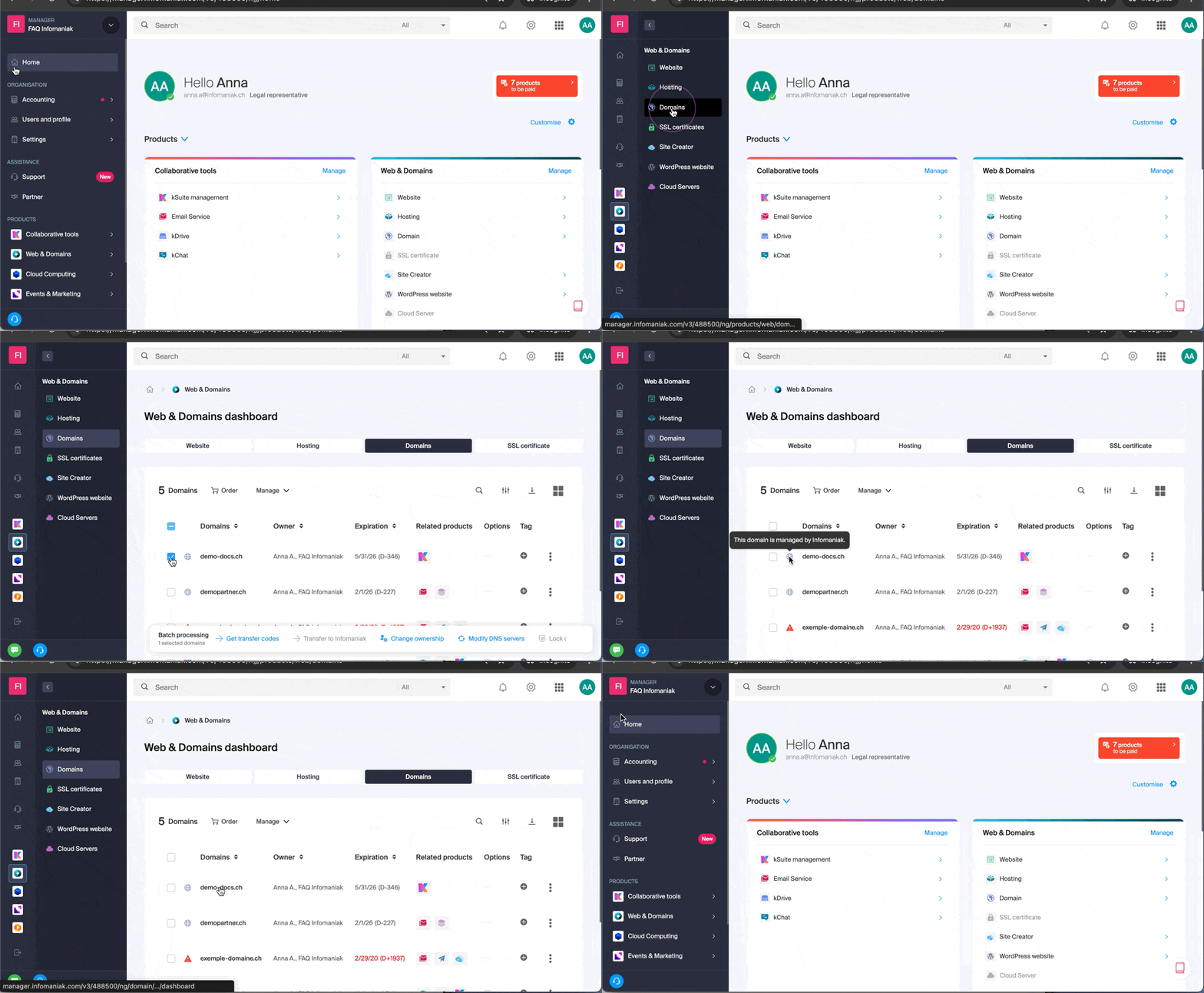
Un clic de souris ne charge pas la page désirée?
Il ne faut pas cliquer dans les cases de sélection de produits sinon il ne passera rien (à part la sélection pour une opération éventuelle par lot) mais directement sur le nom attribué au produit concerné:
L'opération souhaitée n'est pas faisable ou est présentée grisée?
Votre utilisateur n'a peut-être pas ou plus les droits suffisants au sein de l'Organisation. Essayer d'en savoir plus avec cet autre guide (ou celui-ci si cela concerne des actions au niveau de la messagerie).
Lien vers cette FAQ: https://faq.infomaniak.com/1990
Cette FAQ a été utile?
Ce guide vous concerne si vous êtes à la recherche d'une offre complète de messagerie & de stockage collaboratif de données. Il a pour objectif de vous aider à mieux comprendre les différentes suites de produits Infomaniak lorsque vous hésitez ou ne savez pas laquelle choisir…
Si vous cherchez à héberger un site Web, prenez connaissance de cet autre guide. Si vous hésitez entre différentes offres de Mail uniquement, prenez connaissance de cet autre guide.
Les différentes offres en résumé
Voici un résumé des différentes formules (hors offres d'hébergements Web):
| Gratuites (ou nom de domaine à payer) | Payantes |
|---|---|
my kSuite
| my kSuite+
|
Service Mail Starter
| Service Mail Premium
|
kSuite Pro: Free
| kSuite Pro: Standard / kSuite Business / kSuite Enterprise
|
Suites gratuites ou payantes
Infomaniak propose plusieurs solutions de messagerie avec ou sans outils collaboratifs supplémentaires:
- Un Service Mail est le nom donné au service de messagerie créé par Infomaniak en Suisse. Vous pouvez commander un Service Mail indépendamment de kSuite.
- kSuite Pro est une collection de services Infomaniak qui englobe notamment un Service Mail et s'articule autour d'un nom de domaine personnel.
- my kSuite et my kSuite+ sont des versions limitées de kSuite, ne nécessitant pas de nom de domaine, et qui peuvent également tout à fait convenir à vos besoins en terme de messagerie — sur le Manager Infomaniak, ces offres seront “séparées” du reste.
Coût des offres de messagerie simples
Cette messagerie peut être…
- … gratuite si vous vous contentez d'une adresse avec un nom de domaine générique (ce qui vient après l'arobase
@), imaginé par Infomaniak (ik.me,etik.com,ikmail.com) en prenant my kSuite (my kSuite+ débloque certaines limitations de my kSuite) - … à très bas coût si vous vous contentez d'une voire deux adresses mail gratuites sur un nom de domaine que vous payez (il existe des noms de domaine à moins de 5 CHF/€ par an, ce sera vos seuls frais et cela permet de personnaliser vos adresses mail) en commandant:
- soit l'offre Starter (1 seule adresse mail)
- soit l'offre kSuite Pro
Besoin d'un grand nombre d'adresses mail ?
Si vous avez besoin de plusieurs adresses mail sur le même domaine, alors il est possible de commander un Service Mail seul (5 adresses mail minimum) ou kSuite Pro qui existe en 4 versions différentes:
- Free
- Standard
- Business
- Enterprise
Le point commun à toutes les offres Mail est que vous devez posséder un compte utilisateur auprès d'Infomaniak (un identifiant de connexion sous forme d'adresse mail, ainsi qu'un mot de passe) qui vous conduira vers votre Organisation dans laquelle se trouvera votre messagerie. Prenez également connaissance de cet autre guide.
Outils supplémentaires (kDrive…)
Si vous choisissez une Suite (kSuite ou my kSuite / my kSuite+), ce compte utilisateur vous conduira vers votre Organisation dans laquelle se trouvera la suite d'outils, donc votre messagerie mais également kDrive, kChat etc.
Cliquez sur les liens pour obtenir les tableaux comparatifs détaillant toutes les fonctionnalités disponibles selon la formule:
- kDrive peut s'obtenir en créant un compte my kSuite ou my kSuite+.
- kDrive peut s'obtenir de façon indépendante en 3 versions différentes:
- Solo
- Team
- Pro
- kDrive peut s'obtenir si vous souscrivez (gratuitement ou par un abonnement payant) à kSuite Pro qui existe en 4 versions différentes:
- Free
- Standard
- Business
- Enterprise
Vous souhaitez rejoindre Infomaniak ?
Prenez connaissance de cet autre guide.
Lien vers cette FAQ: https://faq.infomaniak.com/2497
Cette FAQ a été utile?
Ce guide explique la différence entre les termes synonyme et alias dans le contexte du service de Nom de Domaine proposé par Infomaniak.
Préambule
- Prenez connaissance de cet autre guide pour ajouter un domaine en tant que synonyme (ou le dissocier).
- Comprendre la différence entre domaines et zones DNS
Domaine synonyme / domaine alias
Les noms de domaine dits synonymes (c'est-à-dire des domaines qui dépendent entièrement du domaine principal, sans configuration DNS propre) et alias (des domaines autonomes, avec leur propre configuration DNS) peuvent tous deux servir de domaines secondaires associés à un domaine principal.
Par exemple, les domaines pomme.xyz (alias) et banane.xyz (synonyme) peuvent rediriger vers un domaine principal commun tel que fruits.xyz.
Voici la distinction technique à retenir :
- Le synonyme (aussi appelé “domaine lié” ou “miroir DNS”) utilise directement les serveurs DNS du domaine principal. Il ne dispose d'aucune zone DNS propre.
- L'alias (aussi appelé “domaine autonome redirigé” ou “alias DNS”) possède ses propres enregistrements DNS (zone DNS indépendante), bien qu'il pointe vers le même hébergement ou les mêmes services.
| pomme.xyz (domaine alias – avec DNS personnalisés) ns1.personnalisable.ch ns2.personnalisable.ch | ⇢ | Zone DNS propre Enregistrements A, MX, etc. | Hébergement Web Service Mail |
| fruits.xyz (domaine principal) ns1.infomaniak.ch ns2.infomaniak.ch | } | Zone DNS propre Enregistrements A, MX, etc. | |
| banane.xyz (domaine synonyme – sans DNS propres) Récupère automatiquement les DNS du domaine principal (fruits.xyz) |
Lien vers cette FAQ: https://faq.infomaniak.com/2020
Cette FAQ a été utile?
Ce guide détaille les mesures de sécurité mises en place dans le cadre des offres de messagerie Infomaniak afin de détecter les utilisations abusives et anormales d'une adresse mail.
Préambule
- Nombre d'e-mails sortants possible par 24 heures:
- kSuite Free = 200
- kSuite Standard = 500
- kSuite Business = 500
- kSuite Enterprise = 500
- my kSuite = 200
- my kSuite+ = 500
- Service Mail Starter = 200
- Service Mail Premium = 500
- Hébergement Web = limite selon l'offre de messagerie utilisée ; à défaut, 50 e-mails non authentifiés max. via PHP Mail()
- Pour des envois d'e-mails à un grand nombre de destinataires, l'outil Newsletter est le plus adapté.
- Prenez également connaissance de ces autres guides:
Comment les quotas d'envoi sont-ils calculés ?
Les quotas sont calculés sur une fenêtre glissante de 24 heures et non réinitialisés à minuit. Chaque e-mail envoyé est comptabilisé pendant 24 heures à partir de son heure d'envoi, puis est automatiquement libéré du quota.
Par exemple, si la limite est atteinte à 11h, les e-mails envoyés à partir de cette heure ne pourront être envoyés qu'au fur et à mesure que les messages précédemment envoyés atteindront 24 heures d'ancienneté. Les droits d'envoi se libèrent donc progressivement le lendemain, et non en une seule fois à minuit.
Pourquoi des limites d'envoi ?
Des limites d'envoi sont appliquées afin de protéger les services de messagerie contre les utilisations abusives ou anormales, notamment l'envoi massif de messages à partir d'un compte compromis.
Elles permettent également de limiter les risques liés au spam et de préserver la réputation des serveurs Infomaniak, afin de maintenir une bonne délivrabilité des e-mails.
Ces limites s'appliquent à l'ensemble des e-mails envoyés depuis une adresse, quel que soit le logiciel ou l'application utilisé. Les messages adressés à plusieurs destinataires sont comptabilisés individuellement: 1 message envoyé à 2, 42 ou 99 personnes en CC/CCI compte comme respectivement 2, 42 et 99 messages.
Sur demande écrite, motivée et authentifiée, il est possible de modifier ces règles de sécurité pour une adresse mail payante précise.
Lien vers cette FAQ: https://faq.infomaniak.com/2065
Cette FAQ a été utile?
Ce guide explique comment consulter vos e-mails avec l'app mobile Infomaniak Mail (application pour smartphone ou tablette iOS / Android) conçue par Infomaniak.
Télécharger l'app mobile Infomaniak Mail
Depuis votre appareil mobile iOS ou Android, téléchargez l'app Infomaniak Mail ici:


D'autres versions et apps peuvent être téléchargées depuis les paramètres unifiés kSuite.
Sur ordinateur, vous pouvez configurer votre adresse mail avec des logiciels tiers ou utiliser l'app Web Mail Infomaniak (service en ligne ksuite.infomaniak.com/mail).
Que ce soit sur ksuite.infomaniak.com/mail ou l'app Infomaniak Mail, il est indispensable de se connecter avec l'identifiant de votre compte utilisateur Infomaniak et son mot de passe. Cela ne fonctionnera pas en indiquant directement une adresse mail et son mot de passe. Comprendre la différence
Prise en main de l'app
- Rattacher dans Infomaniak Mail une adresse mail supplémentaire
- Modifier la configuration Infomaniak Mail
- Configurer les notifications Infomaniak Mail
Certaines fonctionnalités de l'app Web Mail Infomaniak (service en ligne ksuite.infomaniak.com/mail) sont également disponibles sur la version mobile:
Particularités de l'app mobile Infomaniak Mail
- Uniquement destinée à la messagerie hébergée par Infomaniak.
Version iOS minimum requise et supportée: v16.4
Pas de notification push avec la version disponible sur F-Droid.
- Fonctionnalité carte de visite par code QR
Une question ou un feedback ?
- Contactez le support Infomaniak
- Cliquez ici afin de partager un avis ou une suggestion sur un produit Infomaniak
Lien vers cette FAQ: https://faq.infomaniak.com/1860
Cette FAQ a été utile?
Merci de confier l'hébergement de votre site WordPress à Infomaniak.
Préambule
- Pour rappel, l'outil de création de site WordPress peut être:
- hébergé par l'infrastructure WordPress.com (payante) et dans ce cas Infomaniak n'est pas concernée par l'hébergement
- installé librement mais manuellement par l'utilisateur grâce à l'archive proposée par WordPress.org, Infomaniak est alors l'hébergeur du site Web mais ne gère aucune mise à jour et ne liste pas l'application dans la partie Applications Web du Manager Infomaniak ; vous serez dans ce cas de figure si vous rapatriez un WordPress externe vers Infomaniak
- installé automatiquement par l'outil à disposition sur le Manager et dans ce cas WordPress est maintenu (au niveau sécurité) en grande partie par Infomaniak
- C'est ce troisième et dernier point qui est développé dans ce guide.
- L'installateur Infomaniak automatise l'installation et les mises à jour de sécurité de WordPress.
Installer WordPress & Apps
Infomaniak facilite l'installation de l'application WordPress (et d'autres applications également):
- Installer rapidement WordPress avec l'installateur Infomaniak
- Accéder à l'interface de gestion WordPress
Utiliser WordPress
Bien que WordPress soit l'un des CMS les plus simples à utiliser, il est nécessaire de l'apprivoiser. Afin de vous aider dans cette démarche, voici des ressources externes dans plusieurs langues différentes pour bien démarrer avec WordPress:
- Bases essentielles à connaître pour bien démarrer avec WordPress
- Forum d'entraide de la communauté WordPress francophone
- FAQ au sujet des sauvegardes / restaurations
- Utiliser un thème ElegantThemes
- Formation WordPress gratuite mise à disposition par le site progresser-en-informatique.com. Si vous souhaitez aller à l'essentiel, focalisez-vous sur les modules suivants:
Lien vers cette FAQ: https://faq.infomaniak.com/2102
Cette FAQ a été utile?
Ce guide explique les principales différences entre un certificat EV et DV.
Certificats SSL EV : pour les sociétés
Le certificat SSL EV de Sectigo peut uniquement être délivré aux entreprises enregistrées dans un registre officiel.
Il assure le plus haut niveau de confiance auprès de vos clients et offre des avantages uniques en plus d'inclure les bénéfices d'un certificat DV :
- cadenas dans la barre de navigation
- sceau de site sécurisé dynamique
- validation de votre nom de domaine
- authentification manuelle des coordonnées et de l'identité de votre société
- garantie allant jusqu'à $1'750'000 pour les utilisateurs finaux
- support 7/7
L'activation d'un certificat SSL EV peut prendre jusqu'à 24h et nécessitera des actions de votre part.
Certificats SSL DV : pour sociétés et particuliers
Le certificat DV de Sectigo est ouvert aux particuliers et aux sociétés. Il ne comprend pas certains avantages évoqués ci-dessus, mais il offre des bénéfices supplémentaires par rapport aux certificats SSL gratuits de Let's Encrypt :
- sceau de site sécurisé dynamique
- validation de votre nom de domaine
- garantie allant jusqu'à $10'000 pour les utilisateurs finaux
- support 7/7
L'activation d'un certificat SSL DV est immédiate.
Et les certificats Let's Encrypt ?
Un certificat gratuit de Let's Encrypt garantit le même niveau de chiffrement qu'un certificat EV ou DV. En revanche, les certificats de Let's Encrypt n'offrent pas les bénéfices suivants:
- validation manuelle des coordonnées et de l'authenticité de votre société (EV)
- garantie pour les utilisateurs finaux en cas de fraude (EV/DV)
- support en cas de questions
En résumé, les certificats de Let's Encrypt assurent le chiffrement des échanges entre vos utilisateurs et votre site, mais ils ne garantissent pas aux internautes qu'ils se trouvent sur un site légitime dont l'identité a été authentifiée par une autorité de certification.
Lien vers cette FAQ: https://faq.infomaniak.com/2306
Cette FAQ a été utile?
Ce guide explique comment contacter et autoriser le Support Infomaniak à accéder à vos produits en ligne et plus particulièrement à leur contenu, et fournir des détails utiles lors d'une demande d'assistance.
Contacter le Support Infomaniak
Certaines adresses e-mail, comme support@infomaniak.com, ne sont pas destinées à recevoir des demandes directes de support.
Les messages envoyés à ces adresses ne sont pas traités par les équipes et ne permettent pas de créer un suivi de la demande.
Afin d'assurer une prise en charge correcte, chaque demande doit être uniquement soumise via le centre d'assistance:
- Ce fonctionnement permet de générer un ticket, d'orienter automatiquement la requête vers le département concerné et d'assurer un suivi complet jusqu'à sa résolution.
- Une fois la demande enregistrée, les échanges peuvent ensuite se poursuivre directement par mail avec le support.
Avant de contacter le support, il est également recommandé de consulter la base de connaissances, qui regroupe de nombreux guides et réponses aux questions fréquentes.
Autoriser le Support à accéder à un type de contenu
Le Support Infomaniak peut vous demander d'accorder un accès temporaire à une partie de votre contenu ; il permet de gagner du temps dans le diagnostic en évitant des allers-retours inutiles:
- Cet accès est strictement limité au contexte d'analyse et sert uniquement à identifier l'origine du problème rencontré:
- Seuls les collaborateurs d'Infomaniak traitant directement votre demande de support.
- L'accès se fait uniquement depuis les installations contrôlées d'Infomaniak.
- Conformément à la politique de confidentialité d'Infomaniak, vos données ne seront jamais utilisées à d'autres fins:
- Vous pouvez révoquer cet accès à tout moment.
- À défaut, il expire automatiquement après 7 jours.
Pour autoriser Infomaniak à accéder à une partie bien précise de vos services (autoriser l'accès à un contenu n'ouvre jamais l'accès aux autres ; chaque autorisation est spécifique et indépendante):
- Cliquez ici afin d'accéder à la gestion des accès sur le Manager Infomaniak.
- Cliquez sur sur le bouton à bascule (toggle switch) pour autoriser l'accès au contenu des…

- … adresses mail rattachées à l'app Web Mail Infomaniak (service en ligne ksuite.infomaniak.com/mail) + contacts & calendriers,
- … dossiers parmi le ou les kDrive existants dans les Organisations dont le présent utilisateur fait partie,
- … discussions parmi le ou les produits kChat existants dans les Organisations dont le présent utilisateur fait partie.
Avec kSuite, vous pouvez également le faire en cliquant ici ou procéder ainsi pour y arriver:
- Cliquez sur l'icône Paramètres en haut à droite de votre fenêtre kSuite.
- Cliquez sur Support dans le menu latéral gauche:

- Cliquez sur sur le bouton à bascule (toggle switch) pour autoriser l'accès au contenu des…

Il vous est également possible de partager un seul e-mail spécifique très facilement.
Réaliser des captures d'écran
… sur Windows
Microsoft propose un logiciel préinstallé dédié aux captures d'écran. Mais pour les réaliser manuellement :
- Affichez ce que vous voulez/devez transmettre à l'écran.
- Appuyez sur la touche PRINTSCREEN de votre clavier (ou
PRTSCR,IMPR. ECRAN, etc.) une fois. - Dans Microsoft Word (ou similaire), faites "Édition" -> "Coller" pour placer votre image sur la page.
- "Enregistrer" votre fichier.
- Recommencez l'opération du point 1 au point 5 autant de fois que le nombre de captures désirées.
… sur macOS
- Appuyez simultanément sur les touches "
CMD" + "shift" (la flèche évidée vers le haut — majuscule) + la touche "3". - À chaque pression sur ces touches, un fichier image est créé sur le bureau de votre ordinateur.
… sur iOS (iPhone, iPad...)
- Appuyez simultanément sur les boutons "
Power" + "Home" (les deux seuls boutons physiques). - Récupérez ensuite les captures d'écran dans l'application "Photos" de votre appareil.
… sur Android (par exemple Samsung, LG ou Huawei)
- Appuyez simultanément sur la touche “Volume Bas” (sur la tranche) et sur la touche de verrouillage.
- L'image capturée est ainsi enregistrée automatiquement dans un dossier Screenshots de la galerie.
Copier le contenu d'une fenêtre d'alerte
… sur Windows
Pour copier-coller sous forme de texte un message d'erreur présent dans une fenêtre “popup” Windows, un simple appui sur la touche CTRL + C sur votre clavier suffit à recopier le message dans le presse-papiers. Vous pourrez ensuite le coller (CTRL + V) dans le corps du message que vous envoyez.
Obtenir la console Javascript du navigateur
… sur Windows
Chrome, Firefox et Safari: entrez la combinaison de touches CTRL + MAJ + i
Internet Explorer et Edge: tapez la touche F12
… sur macOS
Chrome: entrez la combinaison de touches ⌘ + ⌥ + J
Safari: entrez la combinaison de touches ⌘ + ⌥ + C
- Ensuite, cliquez sur l'icône de rond barré ou similaire pour remettre le journal à zéro.
- Affichez la page de votre site concernée par le souci.
- L'onglet console affiche les erreurs JavaScript et les ressources en ligne non trouvées.
Lien vers cette FAQ: https://faq.infomaniak.com/913
Cette FAQ a été utile?
Ce guide détaille les étapes à réaliser lorsque vous souhaitez “libérer” la gestion d'une adresse mail qui serait actuellement “limitée” par l'utilisation d'un compte Infomaniak avec la même dénomination.
Préambule
- Par exemple l'adresse mail
benevolsur le Service Mailexample.xyzne pourra plus être partagée à d'autres utilisateurs à partir du moment où un compte Infomaniak est créé avec un identifiant de connexion de la forme l'adresse mailbenevol@example.xyz. - Par conséquent une procédure existe pour que l'administrateur d'un Service Mail puisse si besoin activer la libération du compte Infomaniak correspondant.
- L'adresse mail correspondante, auparavant rattachée et lisible, ne le sera plus mais les donnés du compte ne sont pas supprimées.
- Seule l'adresse de connexion doit être proposée sous une forme différente par l'utilisateur en question.
Demander la libération du compte Infomaniak bloquant
Pour activer la suppression de l'identifiant de connexion lorsque celui-ci est identique à une adresse mail qui ne peut plus être partagée, il faut que l'administrateur du Service Mail se rende sur le Manager:
- Cliquez ici afin d'accéder à la gestion de votre produit sur le Manager Infomaniak (besoin d'aide ?).
- Cliquez directement sur le nom attribué au produit concerné.
- Cliquez sur l'adresse mail concernée dans le tableau qui s'affiche.
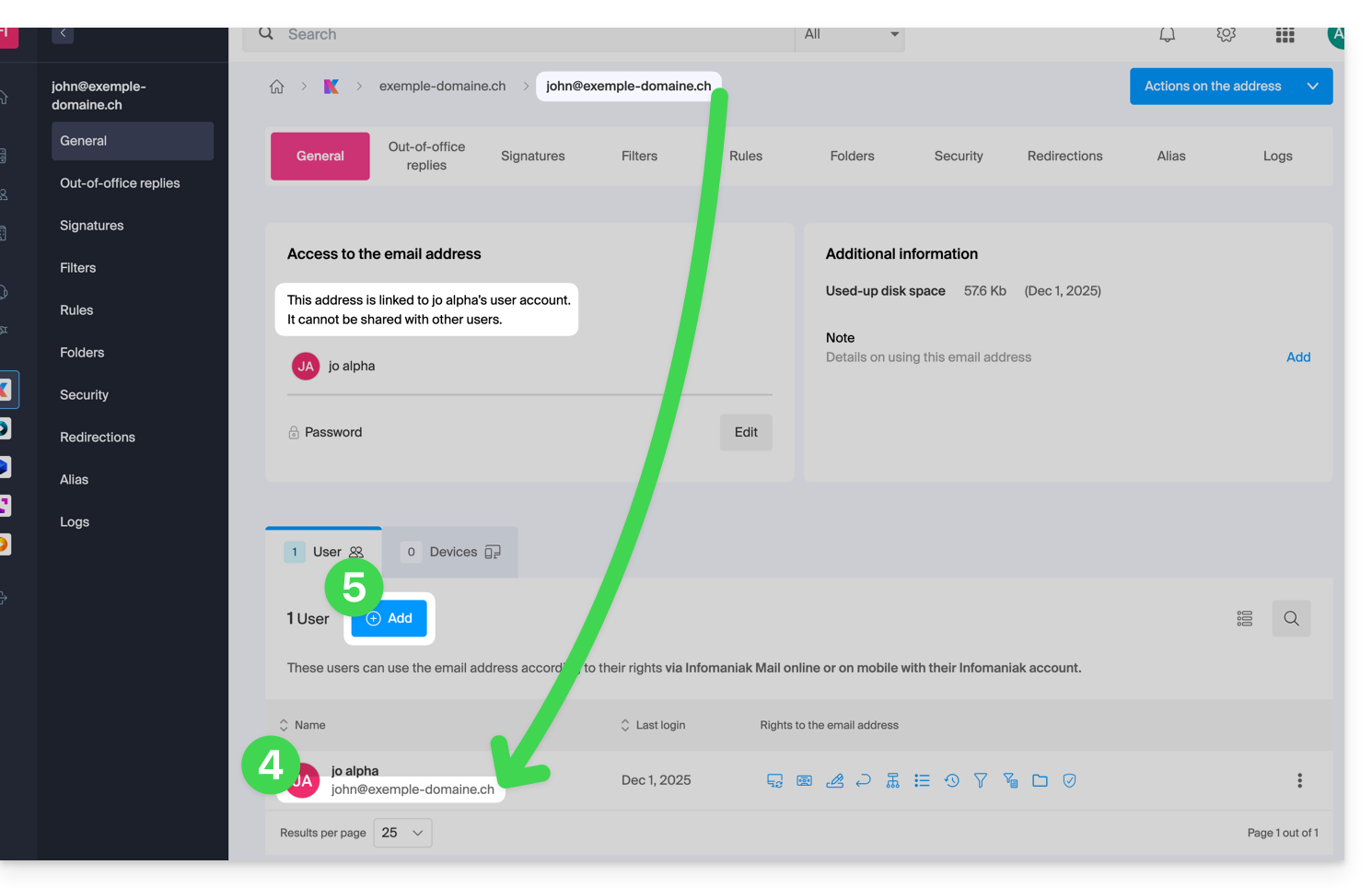
- Sous l'onglet Général, il est possible de voir les utilisateurs qui consulte cette adresse, et parmi eux, se trouve l'utilisateur correspondant.
- Cliquez sur le bouton Ajouter dans la partie Utilisateurs (opération qui n'est justement pas possible actuellement):
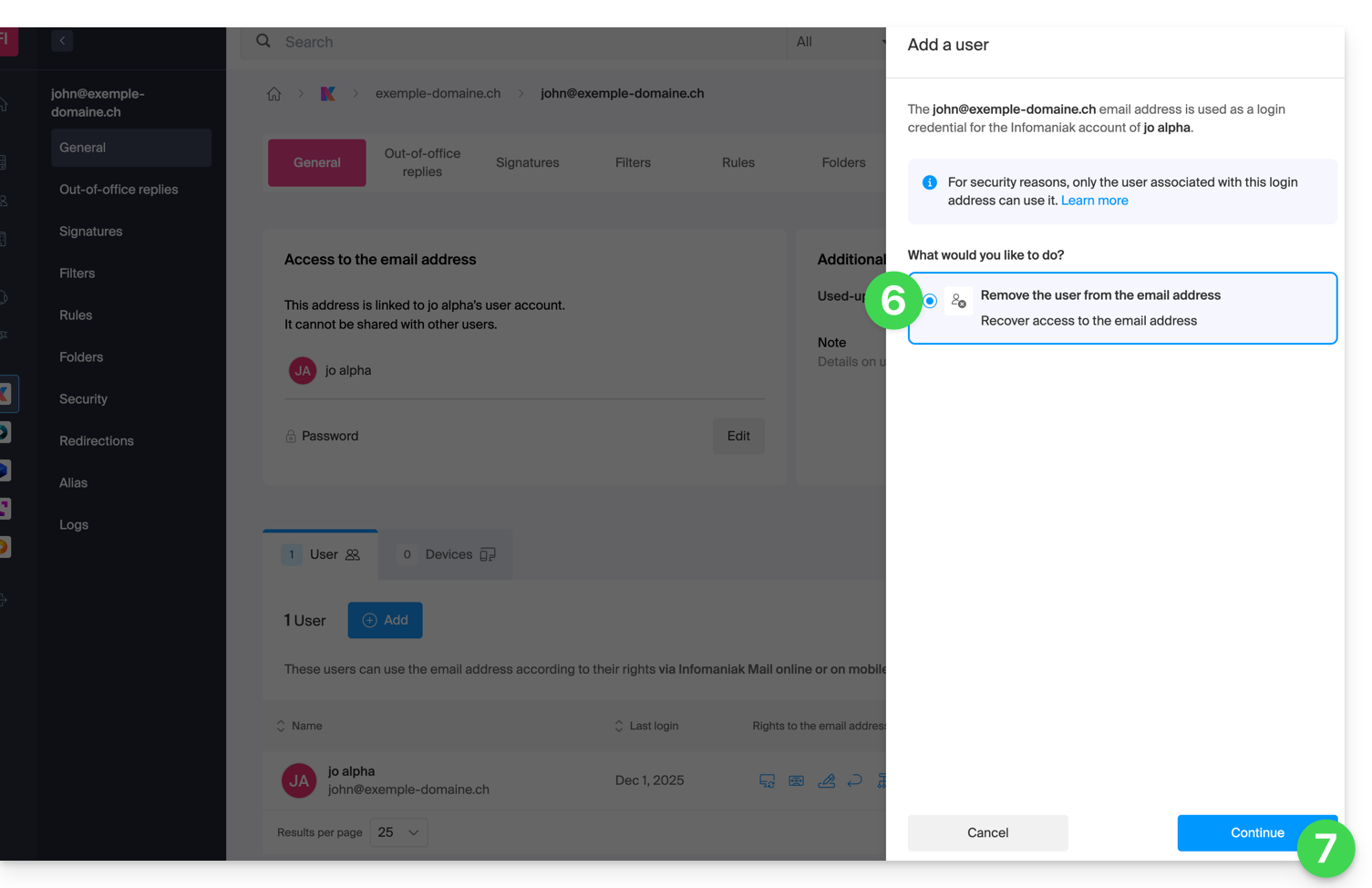
- Dans la partie latérale droite s'ouvre l'assistant permettant de libérer l'adresse ; cliquez sur le bouton radio pour activer l'opération.
- Cliquez sur Continuer:
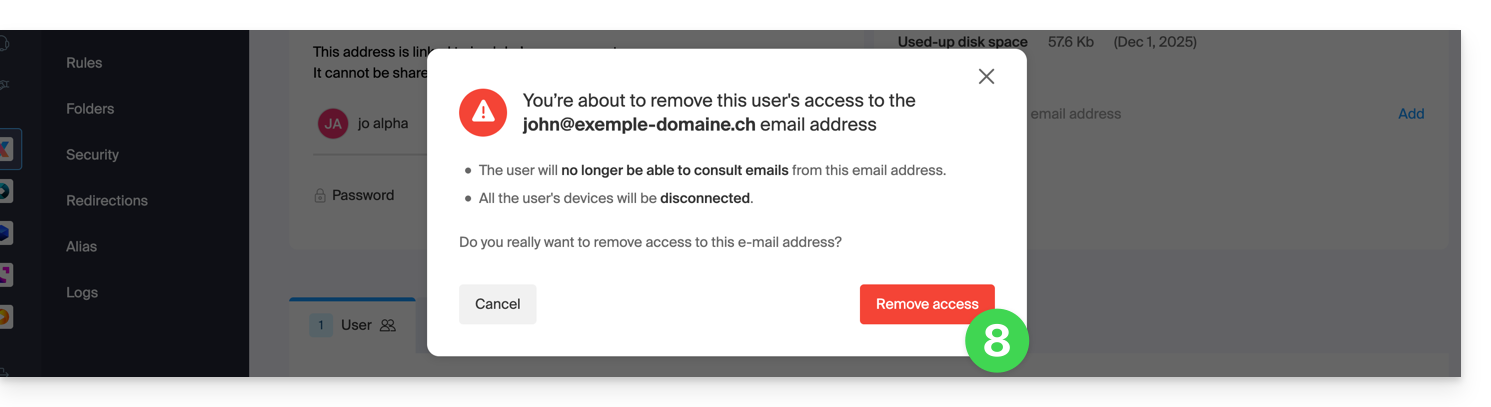
- Confirmez l'opération de déconnexion de l'utilisateur:
- L'utilisateur lié disparait de la page des utilisateurs:
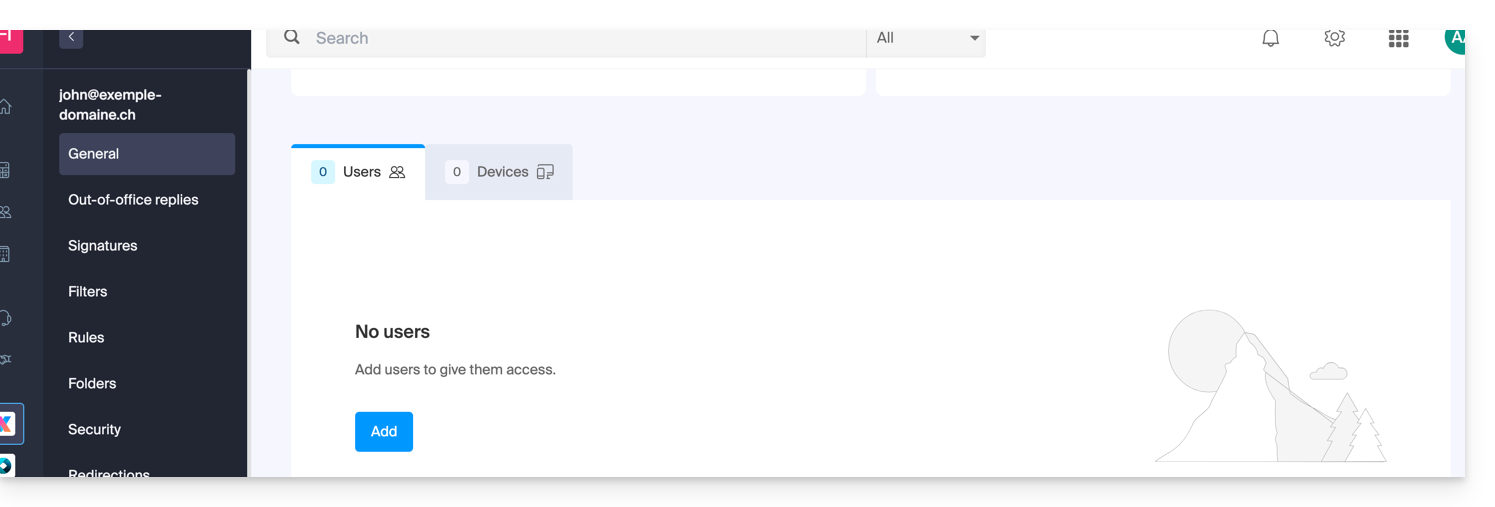
- Parallèlement il reçoit un SMS similaire à l'exemple ci-dessous, sur le numéro de téléphone qu'il avait indiqué lors de son inscription:

- Ce SMS lui indique la procédure à suivre pour se reconnecter à son compte Infomaniak avec une autre adresse mail de son choix (lire ci-dessous).
Récupérer l'accès au compte Infomaniak
Pour pouvoir entrer à nouveau dans son compte Infomaniak maintenant que l'accès n'est plus possible avec l'ancienne adresse mail, il faut que l'utilisateur du compte Infomaniak se rende sur l'adresse mentionnée dans le SMS:
- Cliquez ici afin d'accéder à la page de connexion.
- Entrez le nom d'utilisateur spécifié dans le SMS (en principe les initiales de votre compte et une suite de chiffres).
- Entrez le mot de passe habituel (il n'a pas changé):

- Entrez les nouvelles informations demandées:

- Vous serez à nouveau connecté dans votre compte:

Lien vers cette FAQ: https://faq.infomaniak.com/2895
Cette FAQ a été utile?
Ce guide explique le fonctionnement d'un nom de domaine et d'une zone DNS.
Préambule
- Lorsque vous surfez sur un site Web
https://www.abc123.xyzpar exemple,abc123.xyzest le nom de domaine. - Chaque nom de domaine possède des DNS (Domain Name System), lesquels permettent d'indiquer où (chez quel fournisseur par exemple) se trouve la zone DNS.
- La zone DNS permet ensuite de confier la gestion de différents services liés au nom de domaine à différents prestataires.
- Pour un nom de domaine unique, il est par exemple possible de confier:
- l'hébergement Web un prestataire X (via l'enregistrement de type "
A") - et le Service Mail à un prestataire Y (via l'enregistrement de type "
MX")
- l'hébergement Web un prestataire X (via l'enregistrement de type "
- Pour un nom de domaine unique, il est par exemple possible de confier:
Nom de domaine, DNS et zone DNS, puis services
Qui gère quoi ?
- Chaque nom de domaine est réservé et géré par un registrar (bureau d'enregistrement). Par exemple Infomaniak est registrar, l'un des moins chers de Suisse.
- Les DNS d'un nom de domaine se configurent auprès du registrar qui gère le nom de domaine.
- La zone DNS peut être prise en charge par le registrar ou un autre prestataire.
- L'hébergement Web et le Service Mail peuvent être pris en charge par n'importe quel hébergeur.
Dans le cas le plus complexe, il est donc possible d'avoir 1 prestataire différent pour les services suivants: réservation du nom de domaine et gestion des DNS, gestion de la zone DNS, hébergement Web, Service Mail.
Le schéma suivant résume ces différentes possibilités avec l'implication de prestataires différents:
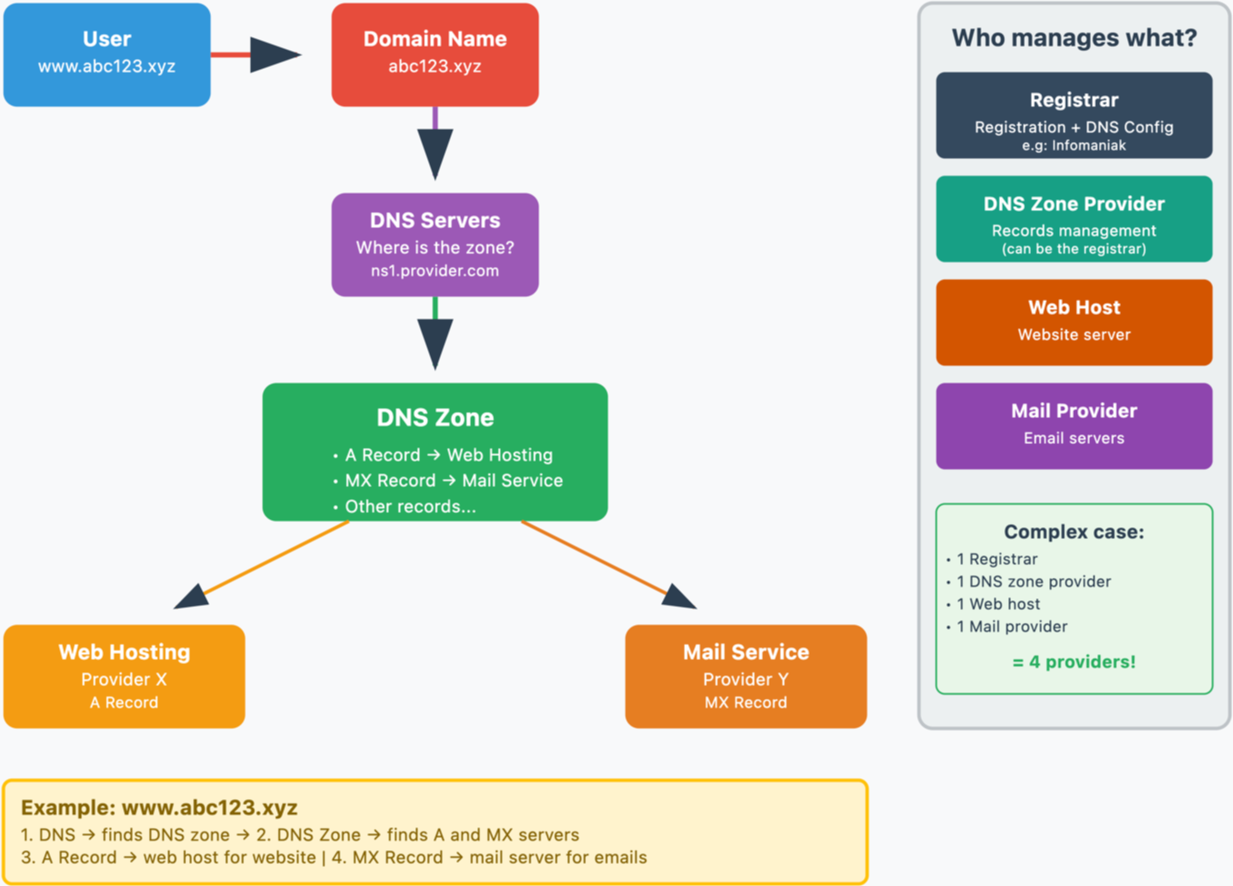
Infomaniak
En tant que registrar et hébergeur, Infomaniak peut assurer la gestion de tous ces services. C'est la solution la plus simple.
- Dans le cas d'Infomaniak les DNS sont généralement de la forme nsXX.infomaniak.com et nsXX.infomaniak.com (XX comme 11 ou 12 par exemple).
- Vous pouvez modifier les DNS de votre nom de domaine, ainsi que modifier "l'intérieur" de ces DNS c'est-à-dire modifier la zone DNS d'un nom de domaine.
Et dans ces zones DNS, pour rediriger le trafic vers des services, on distingue:
- un enregistrement MX qui permet de faire pointer un nom de domaine (
domain.xyzpar exemple) vers un serveur de mail. - un enregistrement A qui permet de faire pointer un nom de domaine (
domain.xyzpar exemple) ou un sous-domaine (exemple.domain.xyzpar exemple) vers un serveur Web qui a une adresse IP statique (sinon il faudrait sans arrêt éditer l'enregistrement A pour renseigner la nouvelle adresse IP - prenez connaissance de cet autre guide à ce sujet)
Quelques situations possibles
Exemples et noms fictifs
| Tous les services sont auprès d'Infomaniak | |||
|---|---|---|---|
| nom de domaine | domain.xyz | enregistré auprès de -> | Infomaniak |
| DNS du nom de domaine | ns1.infomaniak.com… | donc zone DNS doit exister chez -> | Infomaniak |
| site hébergé par -> | Infomaniak | donc zone DNS doit contenir enregistr. A | 123.45.67.8 par exemple |
| messagerie hébergée par -> | Infomaniak | donc zone DNS doit contenir enregistr. MX | mx-mail.maniak par exemple |
| Tous les services sont auprès d'Infomaniak sauf la messagerie | |||
|---|---|---|---|
| nom de domaine | domain.xyz | enregistré auprès de -> | Infomaniak |
| DNS du nom de domaine | ns1.infomaniak.com… | donc zone DNS doit exister chez -> | Infomaniak |
| site hébergé par -> | Infomaniak | donc zone DNS doit contenir enregistr. A | 123.45.67.8 par exemple |
| messagerie hébergée par -> | Medical Service | donc zone DNS doit contenir enregistr. MX | med-mx.net par exemple |
| Tous les services sont auprès d'Infomaniak sauf le site Web | |||
|---|---|---|---|
| nom de domaine | domain.xyz | enregistré auprès de -> | Infomaniak |
| DNS du nom de domaine | ns1.infomaniak.com… | donc zone DNS doit exister chez -> | Infomaniak |
| site hébergé par -> | Clinique | donc zone DNS doit contenir enregistr. A | 9.87.65.4 par exemple |
| messagerie hébergée par -> | Infomaniak | donc zone DNS doit contenir enregistr. MX | mx-mail.maniak par exemple |
| Tous les services sont auprès d'Infomaniak sauf le nom de domaine | |||
|---|---|---|---|
| nom de domaine | domain.xyz | enregistré auprès de -> | GoMamie |
| DNS du nom de domaine | ns1.infomaniak.com… | donc zone DNS doit exister chez -> | Infomaniak |
| site hébergé par -> | Infomaniak | donc zone DNS doit contenir enregistr. A | 123.45.67.8 par exemple |
| messagerie hébergée par -> | Infomaniak | donc zone DNS doit contenir enregistr. MX | mx-mail.maniak par exemple |
| Tous les services sont auprès d'Infomaniak sauf la zone DNS | |||
|---|---|---|---|
| nom de domaine | domain.xyz | enregistré auprès de -> | Infomaniak |
| DNS du nom de domaine | ns.privateDNS.org… | donc zone DNS doit exister chez -> | Private DNS |
| site hébergé par -> | Infomaniak | donc zone DNS doit contenir enregistr. A | 123.45.67.8 par exemple |
| messagerie hébergée par -> | Infomaniak | donc zone DNS doit contenir enregistr. MX | mx-mail.maniak par exemple |
| Aucun service n'existe auprès d'Infomaniak sauf le nom de domaine | |||
|---|---|---|---|
| nom de domaine | domain.xyz | enregistré auprès de -> | Infomaniak |
| DNS du nom de domaine | ns.privateDNS.org… | donc zone DNS doit exister chez -> | Private DNS |
| site hébergé par -> | Clinique | donc zone DNS doit contenir enregistr. A | 9.87.65.4 par exemple |
| messagerie hébergée par -> | Medical Service | donc zone DNS doit contenir enregistr. MX | med-mx.net par exemple |
| Aucun service n'existe auprès d'Infomaniak sauf la zone DNS | |||
|---|---|---|---|
| nom de domaine | domain.xyz | enregistré auprès de -> | GoMamie |
| DNS du nom de domaine | ns1.infomaniak.com… | donc zone DNS doit exister chez -> | Infomaniak |
| site hébergé par -> | Clinique | donc zone DNS doit contenir enregistr. A | 9.87.65.4 par exemple |
| messagerie hébergée par -> | Medical Service | donc zone DNS doit contenir enregistr. MX | med-mx.net par exemple |
| Aucun service n'existe auprès d'Infomaniak sauf la messagerie | |||
|---|---|---|---|
| nom de domaine | domain.xyz | enregistré auprès de -> | GoMamie |
| DNS du nom de domaine | ns.privateDNS.org… | donc zone DNS doit exister chez -> | Private DNS |
| site hébergé par -> | Clinique | donc zone DNS doit contenir enregistr. A | 9.87.65.4 par exemple |
| messagerie hébergée par -> | Infomaniak | donc zone DNS doit contenir enregistr. MX | mx-mail.maniak par exemple |
etc.
Lien vers cette FAQ: https://faq.infomaniak.com/2026
Cette FAQ a été utile?
Ce guide précise les ressources dont vous pouvez bénéficier avec un Jelastic Cloud selon le type de compte que vous possédez.
Préambule
- Tous les comptes Jelastic Cloud offrent des avantages:
- Applications Web: plus de 40 CMS installables en 1 clic.
- Support de technologies variées.
- Bases de données: SQL & NoSQL.
- Certificats SSL: gratuit avec Let's Encrypt.
Compte d'essai de 14 jours
La période d'essai permet de tester Jelastic Cloud sans engagement. Vous pouvez ainsi vérifier si cette solution répond à vos attentes et estimer les ressources dont vous avez besoin. Grâce au calculateur, vous pourrez ensuite déterminer le tarif horaire ou mensuel de votre PaaS en fonction de vos tests.
Pendant la période d'essai, vous disposez des ressources suivantes :
- nombre d'environnements: 5
- puissance: 8 Cloudlets (3.2 GHz de CPU et 1 Go de RAM)
- stockage SSD: 10 Go
- bande passante: 20'000 Kb/s
Les adresses IP publiques, les SSL personnalisés, les images Docker et VPS Elastic sont uniquement disponibles avec un compte payant.
Compte payant
Dès que vous achetez des crédits Jelastic, les restrictions du compte d'essai sont levées et vous pouvez librement ajuster les ressources de votre PaaS selon vos besoins :
- nombre d'environnements: selon vos besoins
- puissance: personnalisable selon vos besoins
- stockage SSD: 20 Go inclus, puis extensible jusqu'à 100 Go par environnement
- trafic entrant et sortant: 2.8 Go / heure (2.4 To / mois) inclus, puis facturé au Go
- bande passante: 400'000 Kb/s
Lien vers cette FAQ: https://faq.infomaniak.com/2262
Cette FAQ a été utile?
Ce guide donne des indications pour créer une infrastructure haute disponibilité multi-datacenters avec Jelastic Cloud.
Préambule
- Le principe d'une infrastructure haute disponibilité multi-datacenters est de répliquer tous les éléments nécessaires (serveur Web, serveur de bases de données et load balancer) dans un autre datacenter pour assurer le fonctionnement de vos sites et apps en cas d'imprévu (pics de charge, panne matérielle, panne réseau, etc.).
- Les avantages d'une infrastructure haute disponibilité multi-datacenters sont nombreux:
- En cas d'imprévu sur un serveur, un autre serveur prend immédiatement le relai ; vos sites et apps restent accessibles.
- En cas de perturbation avec un composant d'un datacenter, l'infrastructure répliquée dans l'autre datacenter et prend immédiatement le relai ; vos sites et apps restent accessibles.
- En cas de pics de charge importants, le trafic est réparti entre les deux infrastructures par des répartiteurs de charge (load balancers) ; vos sites et apps restent accessibles et rapides.
Mise en place d'une infra haute disponibilité avec Jelastic Cloud
Pour les besoins de cet exemple, 2 serveurs Web avec 2 load balancers seront mis en place, chacun de ces éléments étant hébergé en Suisse dans un datacenter d'Infomaniak différent.
Avant de poursuivre, connectez-vous à l'interface d'administration de votre serveur Jelastic Cloud :
- Cliquez ici afin d'accéder à la gestion de votre produit sur le Manager Infomaniak (besoin d'aide ?).
- Cliquez sur Se connecter à Jelastic Cloud:
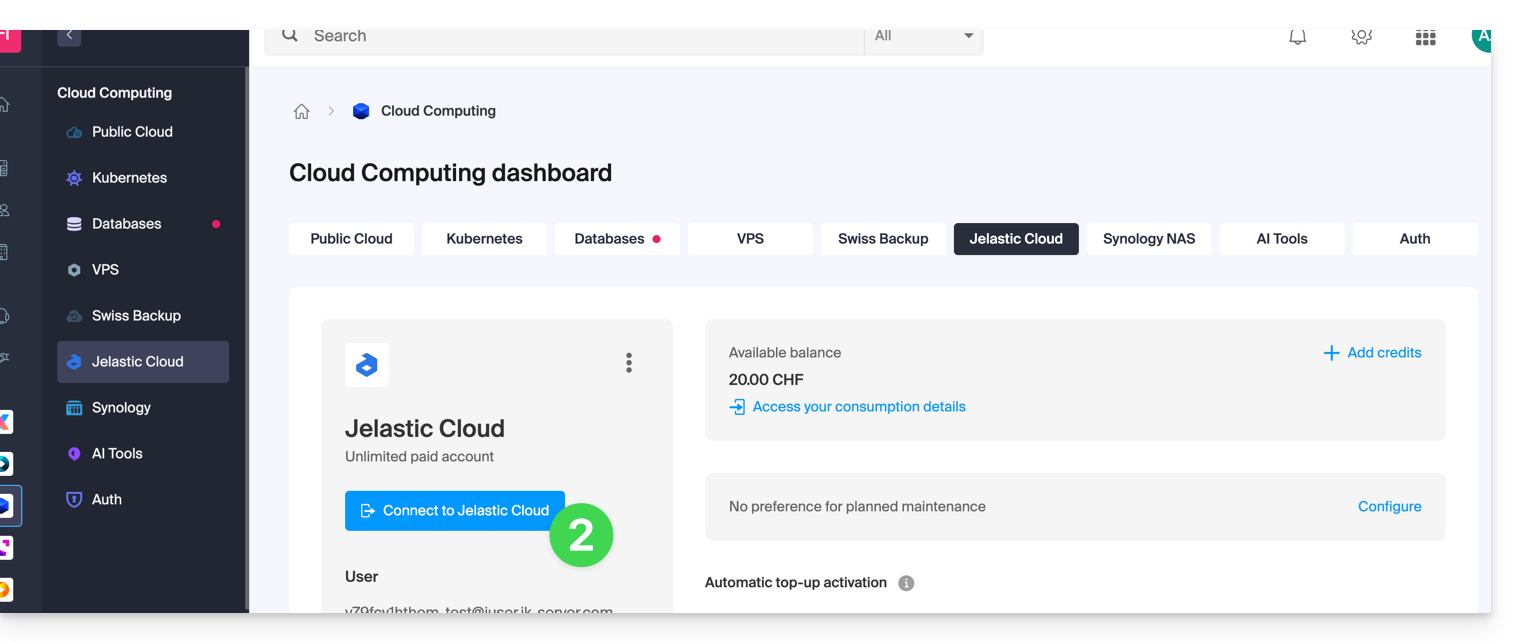
1. Création des serveurs Web
Un serveur Web héberge le contenu de vos sites (les fichiers php, images, pdf, etc.).
Voici les actions à effectuer pour créer premier serveur :
- Cliquez sur Nouvel environnement.
- Cliquez sur l'onglet PHP.
- Dans App. Serveurs, choisissez par ex. un serveur Apache.
- Adaptez les ressources de l'environnement selon vos besoins.
- Choisissez Genève DC2 pour la localisation du serveur.
- Renommez l'environnement pour facilement l'identifier par la suite (par exemple DC2-apache).
- Cliquez sur Créer.
Créer ensuite le deuxième serveur Web dans un autre datacenter :
- Cliquez sur Nouvel environnement.
- Cliquez sur l'onglet PHP.
- Dans App. Serveurs, choisissez par exemple un serveur Apache.
- Adaptez les ressources de l'environnement selon vos besoins.
- Choisissez Genève DC3 pour la localisation du serveur.
- Renommez l'environnement pour facilement l'identifier par la suite (par exemple DC3-apache).
- Cliquez sur Créer.
2. Création des répartiteurs de charge (load balancers)
Un répartiteur de charge permet de distribuer la charge et le trafic de vos sites entre vos serveurs Web.
Voici les actions à effectuer pour créer premier serveur :
- Cliquez sur Nouvel environnement.
- Cliquez sur l'onglet PHP.
- Dans Equilibrage, choisissez par exemple un serveur NGINX.
- Adaptez les ressources de l'environnement selon vos besoins.
- Choisissez Genève DC2 pour la localisation du serveur.
- Renommez l'environnement pour facilement l'identifier par la suite (par exemple DC2-nginx).
- Cliquez sur Créer.
Créer ensuite le deuxième load balancer dans un autre datacenter :
- Cliquez sur Nouvel environnement.
- Cliquez sur l'onglet PHP.
- Dans Equilibrage, choisissez par exemple un serveur NGINX.
- Adaptez les ressources de l'environnement selon vos besoins.
- Choisissez Genève DC3 pour la localisation du serveur.
- Renommez l'environnement pour facilement l'identifier par la suite (par exemple DC3-nginx).
- Cliquez sur Créer.
3. Configuration des répartiteurs de charge et du nom de domaine
À présent, il ne reste plus qu'à indiquer aux load balancers sur quels serveurs Web ils doivent distribuer le trafic.
Commencez par créer le fichier load-balancer.conf sur les deux load balancers :
- Connectez-vous en SSH sur le serveur
DC2-nginxen cliquant sur le bouton Web SSH de l'environnement. - Ouvrez le fichier load-balancer.conf :
nano /etc/nginx/conf.d/load-balancer.conf. - Adaptez le code du fichier avec l'URL de vos serveurs Web :
http {
upstream backend {
server apache-dc2.jcloud-ver-jpc.ik-server.com;
server apache-dc3.jcloud.ik-server.com;
}
server {
listen 80;
location / {
proxy_pass http://backend;
}
}
}
- Répétez ces 3 étapes pour le serveur
DC3-nginx.
Modifier ensuite le fichier de configuration des load balancers :
- Connectez-vous en SSH sur le serveur
DC2-nginxen cliquant sur le bouton Web SSH de l'environnement. - Créez le fichier de configuration suivant :
nano /etc/nginx/nginx.conf. - Adaptez l'URL du fichier de configuration du serveur :
user nginx;
worker_processes auto;
worker_rlimit_nofile 2048;
load_module modules/ngx_stream_module.so;
#load_module modules/ngx_http_modsecurity_module.so;
error_log /var/log/nginx/error_log info;
events {
worker_connections 2048;
use epoll;
}
include /etc/nginx/conf.d/load-balancer.conf;
- Redémarrez le service NGINX :
sudo /etc/init.d/nginx restart. - Répétez ces quatre étapes pour le serveur
DC3-nginx.
Il est maintenant nécessaire d'indiquer à votre nom de domaine sur quels serveurs le trafic doit être redirigé.
Au préalable, installez une adresse IP publique sur vos répartiteurs de charge :
- Déployez le noeud du serveur DC2-nginx.
- Passez la souris sur la ligne IP publique et cliquez sur le + qui apparaît à droite.
- Ajoutez une IPv4 publique.
- Répétez ces 3 étapes pour le serveur DC3-nginx.
À ce stade, il ne vous reste plus que de créer deux enregistrements A dans la zone DNS de votre nom de domaine avec l'IP publique de vos deux répartiteurs de charge.
Afin que les changements soient rapidement pris en compte, il est recommandé de configurer les enregistrements A avec un TTL de 5 minutes.
Dans cet exemple, le domaine redirige donc vos visiteurs sur les load balancers qui redirigent à leur tour le trafic vers les serveurs Web.
4. Test de l'infrastructure haute disponibilité
Afin de tester le bon fonctionnement de votre infrastructure, saisissez votre nom de domaine dans un navigateur Web et essayez tour à tour de désactiver un élément de votre infrastructure (un des deux load balancers, un des deux serveurs Web). Si tout fonctionne, vous devriez toujours accéder au contenu hébergé sur l'un des deux serveurs Web.
Attention: la réplication des données entre les serveurs Web ou des serveurs de bases de données doit être mise en place par vos soins.
Lien vers cette FAQ: https://faq.infomaniak.com/2401
Cette FAQ a été utile?