Base de connaissances
1 000 FAQ, 500 tutoriels et vidéos explicatives. Ici, il n'y a que des solutions !
Sur Jelastic Cloud, les applications peuvent y être déployées en utilisant un fichier local (zip, war, ear) ou via GIT, SVN avec des mises à jour automatiques.
Jelastic permet également d'utiliser d'autres outils de déploiement via les extensions suivantes : Maven, Jenkins, Ant, Eclipse, NetBeans, IntelliJ IDEA.
En savoir plus
Lien vers cette FAQ: https://faq.infomaniak.com/2258
Cette FAQ a été utile?
Ce guide détaille le fonctionnement de la facturation de votre Jelastic Cloud Infomaniak.
Tarification flexible
Jelastic Cloud propose un modèle de tarification flexible qui s'ajuste à tous les types d'utilisation :
- Les ressources de votre PaaS sont provisionnées avec des unités granulaires, des Cloudlets : la puissance de vos environnements est ainsi déterminée en fonction du nombre de Cloudlets que vous y allouez, un Cloudlet offrant 128 Mo de RAM et 400 MHz de CPU.
- Le redimensionnement vertical et horizontal automatique des ressources vous offre la garantie de profiter des meilleures performances pour vos applications sans pour autant payer pour des ressources inutilisées.
- En consommant des Cloudlets, vous bénéficiez automatiquement de remises allant jusqu'à 65%.
Différence entre Cloudlets réservés et dynamiques
Lors de la création d'un conteneur, vous avez le choix d'allouer des Cloudlets réservés et dynamiques à votre environnement :
- Les Cloudlets réservés sont des ressources disponibles en permanence ; ils sont plus avantageux que les Cloudlets dynamiques, mais ils sont facturés indépendamment de leur utilisation.
- Les Cloudlets dynamiques sont des ressources qui s'activent en cas de pics de consommation ; ils sont uniquement facturés en cas d'utilisation et selon vos règles.
Si vous n'arrivez pas à estimer les ressources réservées dont vous avez besoin, il est recommandé de démarrer avec un nombre limité de Cloudlets et d'ajuster votre configuration par la suite. La période d'essai de 14 jours vous permet également d'évaluer vos besoins sans aucun engagement.
Ressources gratuites incluses
Prenez connaissance de cet autre guide si vous recherchez des informations sur les ressources et caractéristiques d'un compte payant.
En savoir plus
Lien vers cette FAQ: https://faq.infomaniak.com/2255
Cette FAQ a été utile?
Ce guide concerne la collaboration d'utilisateurs sur des environnements Jelastic Cloud qui n'est pas proposée directement dans l'infrastructure Jelastic actuelle.
Donner accès à d'autres utilisateurs
Les solutions proposées pour que d'autres utilisateurs puissent accéder à votre environnement Jelastic dépendent du type d'accès souhaité:
1er cas de figure
Vous souhaitez partager les accès au dashboard Jelastic (notez que l'utilisateur à qui ces droits sont attribués aura accès à tous les environnements présents sur le dashboard du Jelastic Cloud).
Pour cette opération, il faut lui attribuer des droits sur le produit directement lors de la création de l'utilisateur. Des droits collaborateur suffisent.
2ème cas de figure
Vous souhaitez partager les droits sur un seul environnement, toutefois cette action n'est pas possible en l'état car la collaboration est désactivée pour des raisons de sécurité.
Vous pouvez transférer un environnement à la personne désirée, pour autant que celui-ci possède un Jelastic Cloud dans le même groupe de billing (billing EUR ou CHF par exemple). Pour exécuter cette action, il faut procéder au changement de propriétaire de l'environnement (action possible depuis le dashboard Jelastic directement et dans l'onglet de configuration de l'environnement).
Prenez également connaissance de cet autre guide.
Lien vers cette FAQ: https://faq.infomaniak.com/2152
Cette FAQ a été utile?
Ce guide détaille les différentes extensions Infomaniak disponibles au sein de la marketplace Jelastic Cloud.
Préambule
- Prenez connaissance de cet article Infomaniak à ce sujet.
Installer une extension depuis Marketplace
Pour cela:
- Connectez-vous au Tableau de bord Jelastic Cloud de votre serveur.
- Allez sur Marketplace.
- Recherchez et installez l'extension désirée:
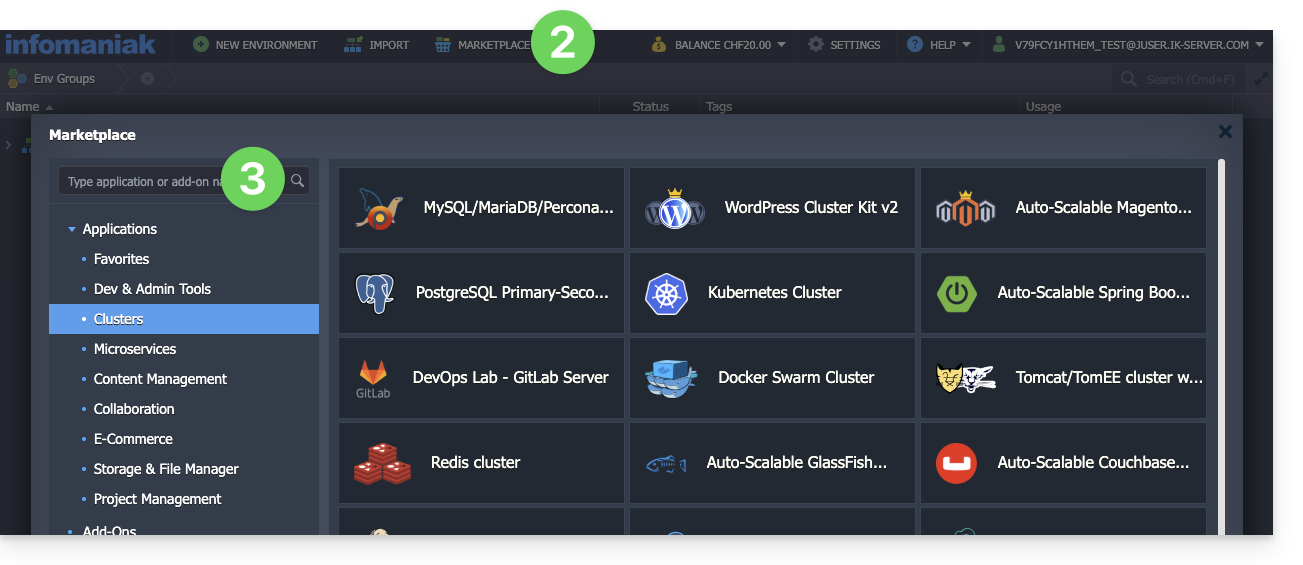
Liste des extensions Jelastic Cloud
- CPU Calculator simplifie l'estimation de la puissance dont vous avez besoin en vCPU.
- BitNinja protège en 1 clic l'environnement Jelastic Cloud de votre choix contre les menaces les plus courantes.
- Swiss Backup automatise la sauvegarde des dossiers et des environnements de votre choix. Le plugin permet de configurer la fréquence et la politique de rétention des sauvegardes.
- ClamAV est un antivirus pour scanner à la demande les conteneurs de votre choix. Pratique pour vérifier la présence de codes malveillants, de mining ou des virus.
- Grafana et Prometheus permettent de collecter des mesures utiles de vos conteneurs et de les visualiser dans des tableaux de bord modernes dans Grafana.
- Zabbix Server simplifie le déploiement d'un système d'alerte entièrement personnalisable.
- SSH Direct Access facilite l'accès à vos conteneurs sans passer par la passerelle publique de Jelastic. Idéal pour avoir un accès de secours à vos serveurs.
Lien vers cette FAQ: https://faq.infomaniak.com/174
Cette FAQ a été utile?
Ce guide détaille comment transférer un environnement Jelastic Cloud Infomaniak d'un compte à un autre ; vous pouvez également vous référer à la documentation Jelastic officielle (en anglais uniquement).
Prérequis
- Un environnement peut être transféré depuis n'importe quel type de compte Jelastic Cloud (essai, beta, désactivé, etc.) ; néanmoins il est indispensable que le destinataire du transfert dispose d'un compte payant.
- S'assurer également que le compte de destination n'a pas atteint:
- le maximum de cloudlets par conteneur
- le nombre maximal de nœuds de calcul disponibles pour un environnement
- le nombre maximal d'environnement sur le compte
- Utiliser l'adresse mail utilisateur du compte destinataire qui se trouve sous la rubrique utilisateur dans le tableau de bord Jelastic du compte de destination:

Procédure de transfert
Pour effectuer le transfert:
- Connectez-vous à votre plateforme Jelastic Cloud (vous quittez le Manager Infomaniak).
- Cliquez sur le bouton Paramètres en face de l'environnement à transférer:

- Depuis le menu Paramètres, sélectionnez l'option Changer de propriétaire.
- Indiquez l'adresse mail du compte de destination, puis cliquez sur Envoyer:

- Si le compte de destination existe et répond au critère de transfert une notification indiquant l'envoi de la demande apparaitra.
- Une icône s'affichera devant l'environnement à transférer tant que la requête de transfert n'est pas acceptée par le nouveau propriétaire.
- Une fois la requête de transfert accepté, l'environnement est retiré de votre compte.
Il est possible d'annuler la procédure de transfert depuis le menu Paramètres, Changer de propriétaire, annuler la requête de transfert.
Dès lors que le transfert est terminé, il est possible de résilier le produit Jelastic de votre compte, tous les crédits encore disponibles au moment de la résiliation seront automatiquement transférés sur votre compte prépayé Infomaniak.
Lien vers cette FAQ: https://faq.infomaniak.com/2453
Cette FAQ a été utile?
Ce guide explique comment modifier le mot de passe de la console de votre Jelastic Cloud.
Changer le mot de passe
Pour vous rendre sur l'interface d'administration de votre serveur Jelastic Cloud :
- Cliquez ici afin d'accéder à la gestion de votre produit sur le Manager Infomaniak (besoin d'aide ?).
- Cliquez sur Modifier sous Mot de passe Jelastic:
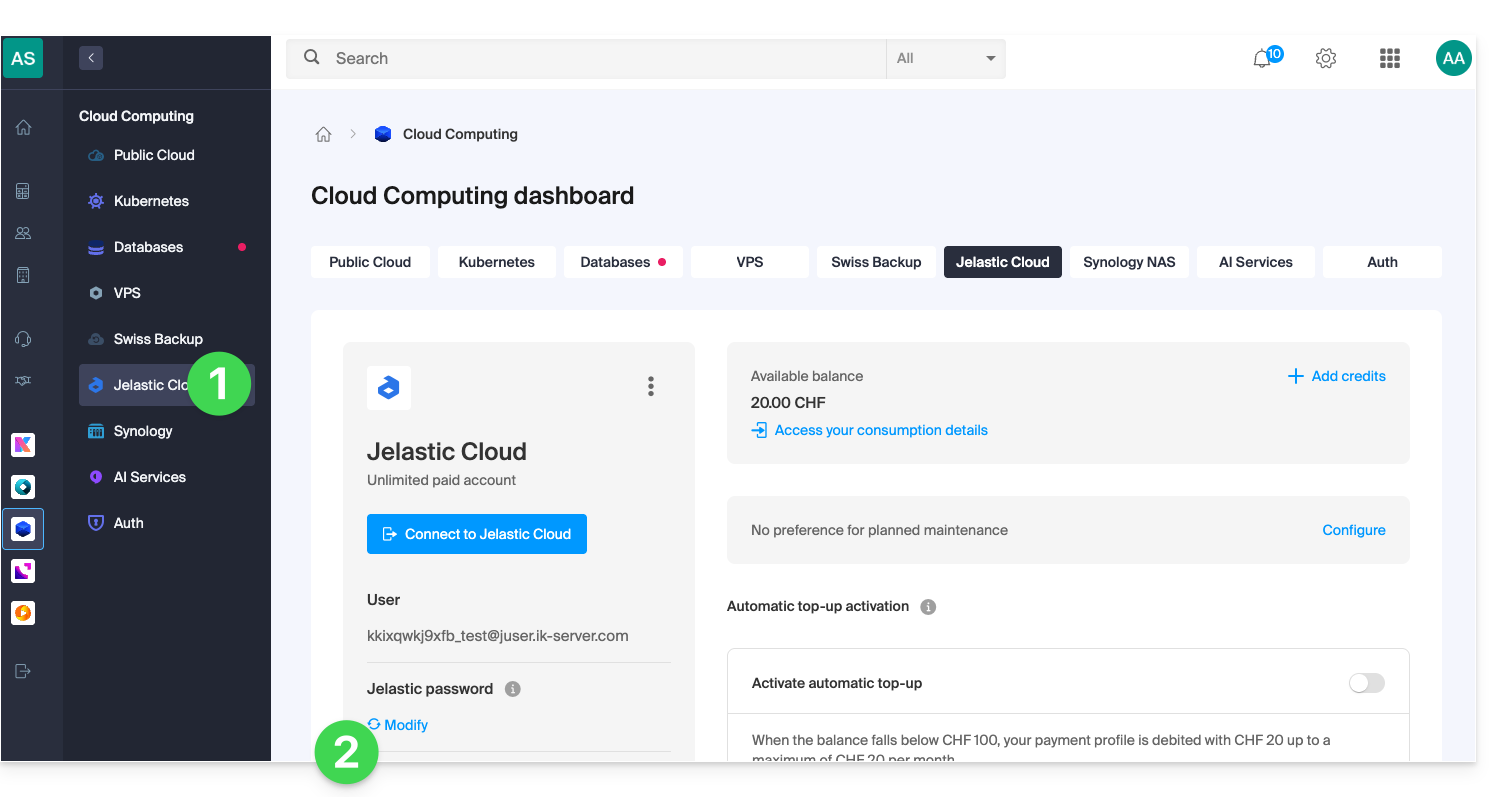
- Choisissez un nouveau mot de passe.
- Validez le changement:
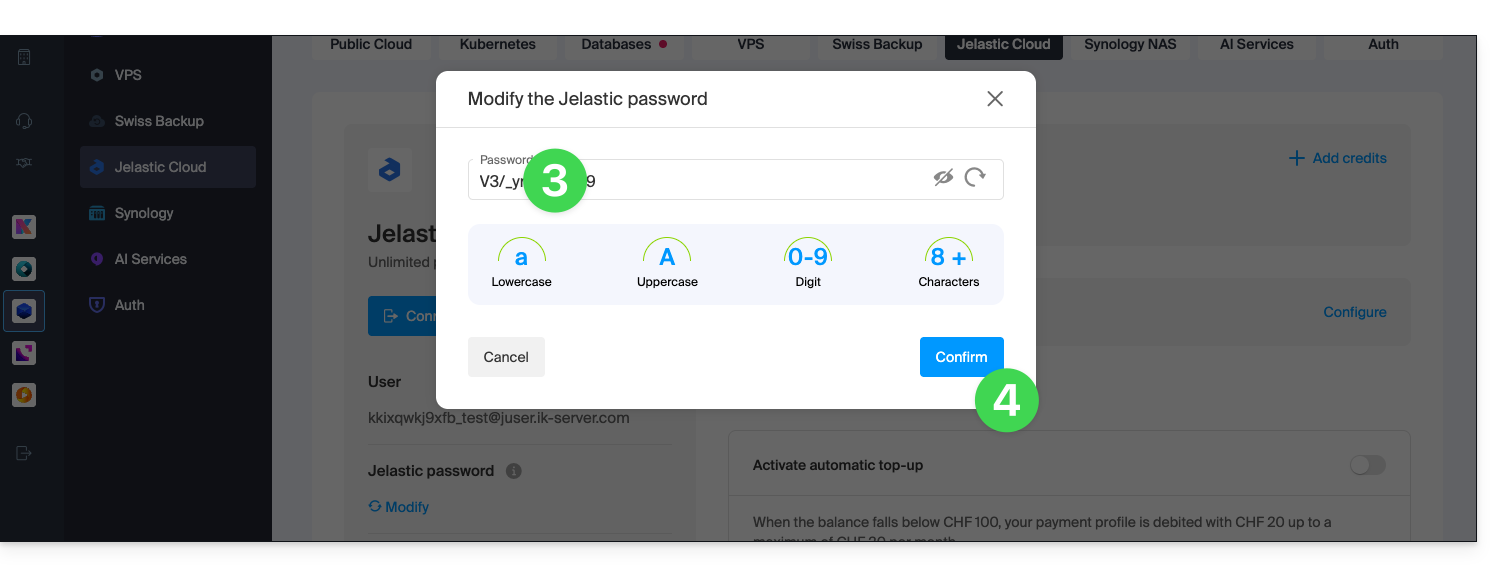
- Vous pouvez désormais accéder à la console avec ce nouveau mot de passe et votre nom d'utilisateur (par exemple XXXYYYZZZ@juser.ik-server.com).
Perdu avec vos mots de passe ?
Il ne faut pas confondre le mot de passe de votre compte Infomaniak avec celui qui vous permet de gérer votre Jelastic Cloud:
- Votre compte Infomaniak permet de gérer vos produits Infomaniak sur manager.infomaniak.com
- La console de Jelastic Cloud / Virtuozzo permet d'administrer votre serveur app.jpc.infomaniak.com par exemple
Lien vers cette FAQ: https://faq.infomaniak.com/2345
Cette FAQ a été utile?
Ce guide explique comment activer le rechargement automatique de crédit Jelastic Cloud.
Préambule
- Le rechargement permet de mettre à jour automatiquement le solde dès qu'il se trouve en dessous de la limite définie.
- Un suivi par mail peut être activé.
Définir un profil de paiement
Pour accéder à Jelastic Cloud :
- Cliquez ici afin d'accéder à la gestion de votre produit sur le Manager Infomaniak (besoin d'aide ?).
- Cliquez sur le bouton pour ajouter des crédits:
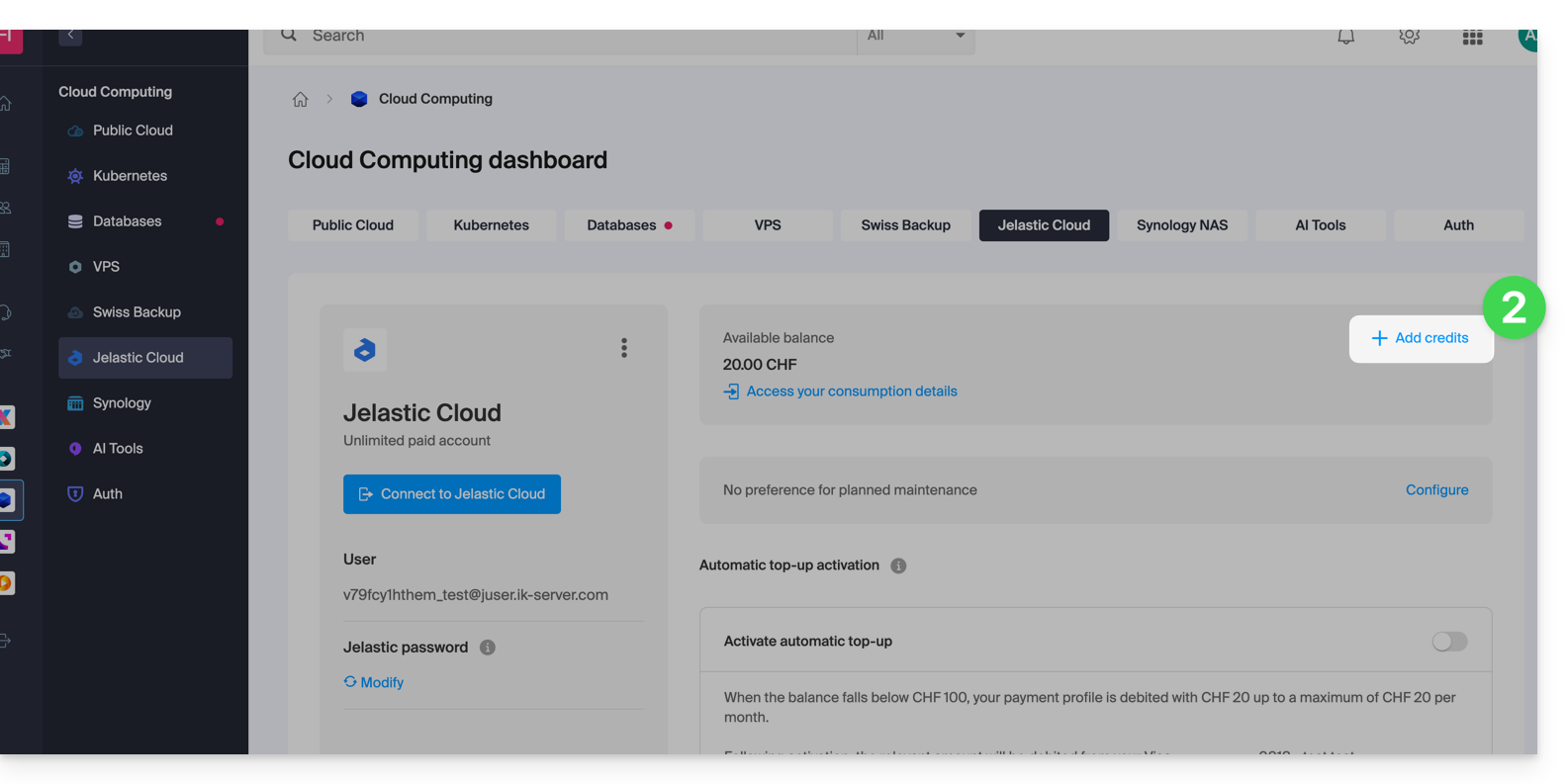
- Depuis le Shop Infomaniak qui s'ouvre, activez la recharge automatique en passant par l'achat de crédit classique:
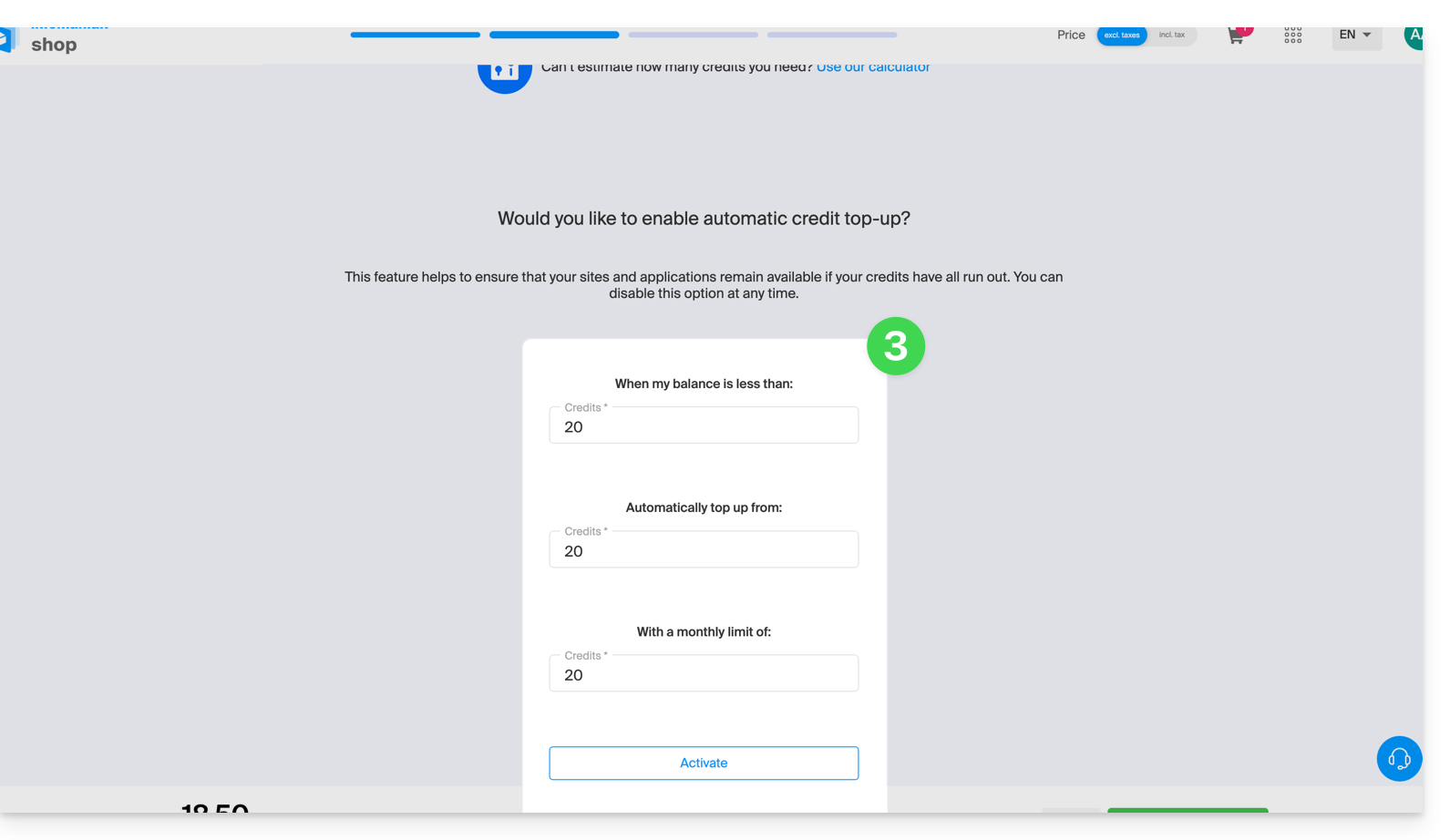
Lien vers cette FAQ: https://faq.infomaniak.com/1368
Cette FAQ a été utile?
Ce guide explique comment obtenir un certificat SSL personnalisé que vous pourrez utiliser avec Jelastic Cloud auprès d'Infomaniak.
Les certificat SSL personnalisés sont uniquement disponibles avec un compte payant.
Documentation pour le SSL
Prenez connaissance de ces guides:
- Il est tout à fait possible d'acheter un certificat SSL auprès d'Infomaniak afin de l'installer sur Jelastic Cloud ensuite.
- De façon intégrée à Jelastic Cloud, vous trouverez également un certificat valable que pour des domaines
xxx.jcloud.ik-server.com. - Les certificats Let's Encrypt peuvent également être obtenus gratuitement et pour n'importe quel domaine.
- Il est possible d'obtenir un certificat payant, pour n'importe quel domaine.
- Dans le but de procéder à des tests, vous pouvez également mettre en place un certificat auto-signé.
Lien vers cette FAQ: https://faq.infomaniak.com/169
Cette FAQ a été utile?
Ce guide concerne Jelastic Cloud qui permet de créer en un clic des conteneurs préconfigurés pour Java, PHP, Ruby, Node.js, Python et Go. Vous avez également la possibilité de déployer n'importe quel conteneur Docker personnalisé dans le Cloud.
Préambule
- Dans le contexte de Jelastic, un conteneur ou nœud fait référence à une unité d'isolation et d'exécution dans laquelle vos applications sont déployées et exécutées, tout en bénéficiant des ressources fournies par le nœud sur lequel elles sont placées.
- Cela permet une gestion efficace des applications et une optimisation des ressources en fonction des besoins de votre projet.
Conteneur
Dans Jelastic, un conteneur est un environnement d'exécution virtuel qui isole vos applications et leurs dépendances du reste du système. Il peut s'agir d'un conteneur Docker ou d'un autre type de conteneur supporté par Jelastic.
Chaque conteneur agit comme une unité distincte, ce qui signifie que vous pouvez exécuter plusieurs applications dans différents conteneurs sans qu'elles interfèrent les unes avec les autres.
Noeud
Un nœud est une instance de serveur virtuel ou physique sur lequel un ou plusieurs conteneurs peuvent être déployés. En d'autres termes, un nœud est une machine virtuelle ou physique qui fournit les ressources (comme le CPU, la mémoire, le stockage, etc.) nécessaires pour exécuter vos applications.
Jelastic distribue automatiquement les conteneurs sur différents nœuds en fonction de la charge et des ressources disponibles pour garantir des performances optimales et une haute disponibilité.
Lien vers cette FAQ: https://faq.infomaniak.com/2254
Cette FAQ a été utile?
Ce guide donne des recommandations à suivre en cas d'erreur 502 avec Jelastic Cloud Infomaniak.
En cas de problème
Vérifiez ces points:
- Vérifiez l'URL saisie dans la barre d'adresse de votre navigateur Web.
- Depuis votre console Jelastic, cliquez sur l'environnement concerné puis sur l'icône "Ouvrir dans le navigateur":

- Vérifiez que l'environnement ne soit pas arrêté ou mis en pause.
Si le problème persiste :
- Vérifiez que le certificat SSL soit bien actif.
- Vérifiez le bon fonctionnement de l'application appelée.
Si ces recommandations ne permettent pas de résoudre le problème, contactez le support Infomaniak.
Lien vers cette FAQ: https://faq.infomaniak.com/2261
Cette FAQ a été utile?
Jelastic propose un add-on qui permet d'installer des paquets nécessitant des permissions sudo sans avoir besoin d'un accès root.
Informations complémentaires
L'add-on Yum Packages Installer permet d'installer des paquets non fournis par défaut dans les conteneurs Jelastic (paquets RPM, outils de développement, etc.) en utilisant yum. Il offre une alternative pour installer des paquets lorsqu'un accès root direct n'est pas disponible.
Toutes les informations requises pour utiliser cet add-on sont décrites dans le readme de l'add-on.
Exemples d'actions courantes effectuées via l'add-on :
- Installer des outils de compilation :
gcc autoconf make - Installer un RPM externe : fournir l'URL complète du RPM dans le champ d'installation.
Lien vers cette FAQ: https://faq.infomaniak.com/2347
Cette FAQ a été utile?
Ce guide explique comment personnaliser les limites d'un site hébergé sur un Hébergement Web mutualisé ou un Serveur Cloud.
Débloquer ou ajuster les limites d'un site
Pour accéder à la gestion du site Web :
- Cliquez ici afin d'accéder à la gestion des hébergements & sites sur votre Manager Infomaniak (❓: aide).
- Cliquez sur le nom du site Web concerné.
- Cliquez sur Gérer les paramètres avancés:

- Cliquez sur l'onglet PHP / Apache:

Vous pourrez notamment…
- … débloquer pendant 60 minutes la limite mémoire (
memory_limit= 1280 Mo) et le temps d'exécution maximal des scripts (max_execution_time= 60 minutes):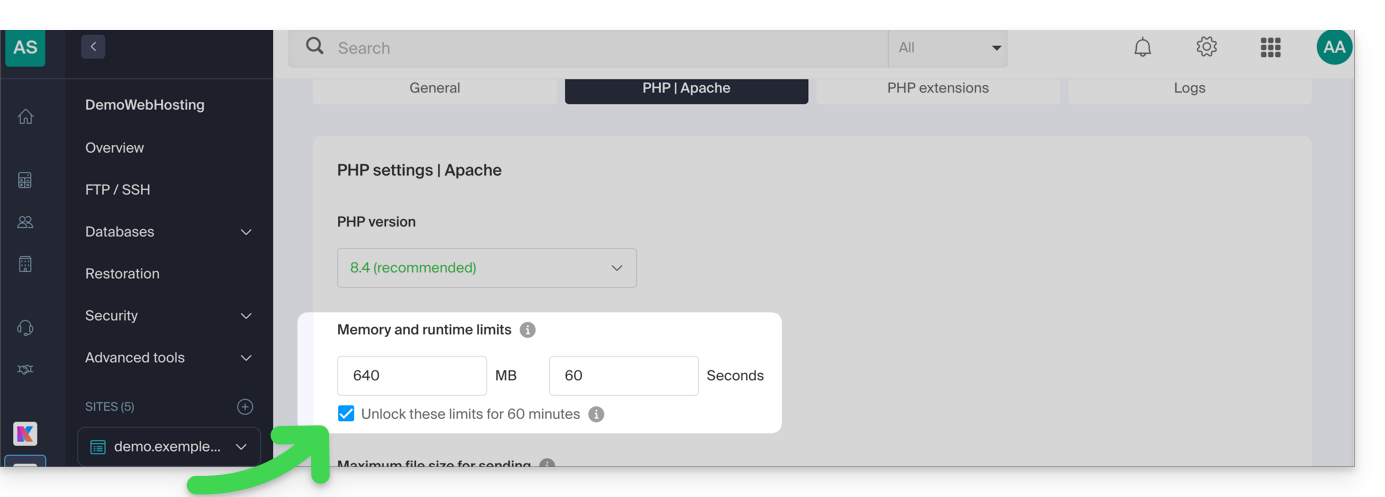
- Ce déblocage est possible au maximum 10 fois par an.
- … personnaliser les limites de:
max_execution_time(en secondes)memory_limit(en Mo)post_max_size&upload_max_filesize(taille maximum de fichier pour envoi, en Mo)- Serveur Cloud uniquement:
Max children(prenez connaissance de cet autre guide) - Serveur Cloud uniquement:
Max input time
N'oubliez pas d'enregistrer les changements en bas de page.
Valeurs maximales par type d'hébergement
| Limites | Mutualisé | Serveur Cloud | CLI (uniquement Serveur Cloud) |
|---|---|---|---|
| max_execution_time | 300 s | 3600 s | 0 (illimité) s max |
| memory_limit | 1280 Mo | 2048 Mo max | 512 Mo max |
| post_max_size + upload_max_filesize | 9223372036854775807 Mo max | 9223372036854775807 Mo max | 48 Mo max |
| max_children | 20 max | 20 (par défaut, modifiable) | |
| connexions simultanées par IP | 30 max | 30 (par défaut, modifiable) | |
| max_input_time | 0 (illimité) | 0 (par défaut, modifiable) | 0 (illimité) |
| fichiers (inodes) | aucune limite du nombre de fichier par hébergement | ||
Lien vers cette FAQ: https://faq.infomaniak.com/2158
Cette FAQ a été utile?
Ce guide détaille les limites au niveau taille (poids des messages et taille de l'espace disque) mises en place dans le cadre des offres de messagerie Infomaniak et vous guide pour consulter le stockage utilisé.
Préambule
- Espace de stockage max. en gigaoctets (Go):
- kSuite Free = 20
- kSuite Standard = illimité
- kSuite Business = illimité
- kSuite Enterprise = illimité
- my kSuite = 20
- my kSuite+ = illimité
- Service Mail Starter = 20
- Service Mail Premium = illimité
- Autres limitations:
Limite de la taille et du nombre des e-mails
Au niveau des messages eux-mêmes et de leurs pièces jointes:
- La taille maximum d'un e-mail en envoi et réception est de 210763776 octets, soit 201 Mo exacts.
- Ceci inclut header et body (texte, html, pièces jointes, etc.) quel que soit le moyen servant à l'envoi.
- A noter qu'une pièce jointe peut être encodée en base64, donc sa taille dans le mail n'est pas forcément identique à sa taille sur disque.
- Avec l'app Web Mail Infomaniak (service en ligne ksuite.infomaniak.com/mail) la limite de taille des pièces jointes est de 25 Mo.
- Au-delà et dans une limite de 3 Go, un lien SwissTransfer est généré et intégré à votre message: les données sont stockées en Suisse dans le Cloud d'Infomaniak et vos destinataires pourront utiliser ce lien pour facilement télécharger les pièces jointes durant une période prédéfinie.
- Au delà de 3 Go (et jusqu'à 50 Go), il est recommandé de passer directement par SwissTransfer pour vos envois.
- Le nombre de messages dans l'espace de stockage respectif n'est pas limité.
- Toutefois il n'est pas recommandé de conserver plus de 4000 à 5000 messages par dossier (ralentissement de l'indexation des messages).
- Il est donc conseillé de déplacer vos messages dans des sous-dossiers, ce qui facilite également leur consultation ; vous pouvez le faire manuellement ou mettre en place des règles de tri automatiques (❓: aide).
Limite du temps de conservation des e-mails
Période de rétention:
- Il n'y a aucune limite de temps de conservation des messages dans la boite de réception ou dans des sous-dossiers, à l'exception d'un e-mail qui serait supprimé, ou signalé comme spam, ou déplacé manuellement/automatiquement dans le dossier "Corbeille" ou "Spam" (ou l'une de ses appellations équivalentes comme "Éléments supprimés", "Messages Effacés", "Courrier Indésirable", y compris orthographiées dans une autre langue, "Junk" par exemple - liste non exhaustive)… Dans ce cas, l'e-mail est automatiquement supprimé après 30 jours sans possibilité de récupération.
Par conséquent n'utilisez jamais un dossier intitulé par exemple Poubelle ou Infecté pour y stocker des messages importants et les conserver.
- Les sauvegardes effectuées par Infomaniak ont une durée de rétention (❓: aide).
Afficher la taille totale depuis l'app Web Mail Infomaniak
Pour cela:
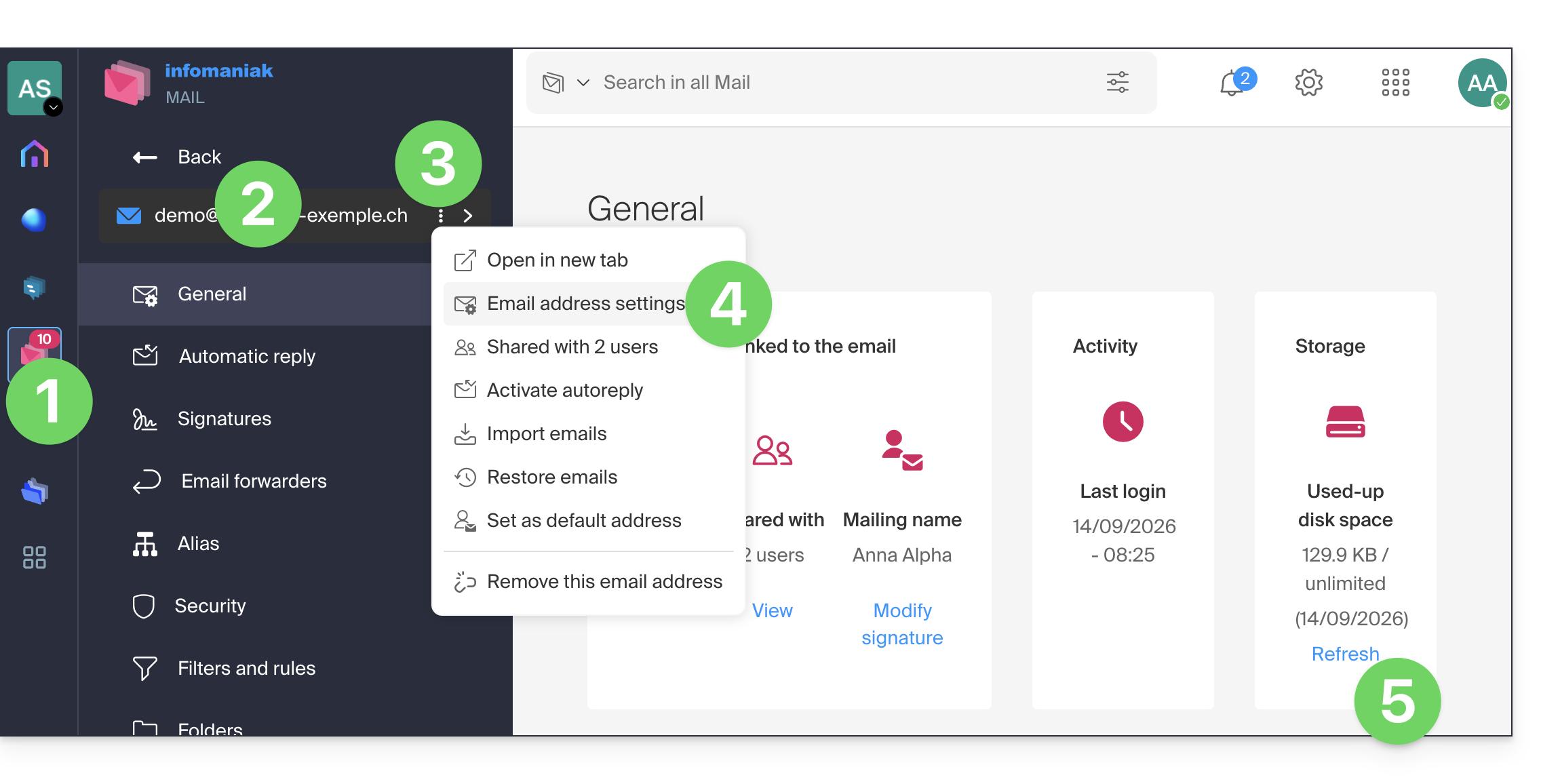
- Cliquez ici afin d'accéder à l'app Web Mail Infomaniak (service en ligne ksuite.infomaniak.com/mail).
- Vérifiez ou sélectionnez l'adresse mail concernée dans le menu déroulant du menu latéral gauche.
- Cliquez sur le menu d'action ⋮ à droite de l'objet concerné dans le tableau qui s'affiche.
- Cliquez sur Paramètres de l'adresse mail.
- Cliquez sur Rafraichir dans l'encadré Stockage pour afficher la taille de la boite:
Un problème malgré tout ?
Dans le cas où l'adresse mail de votre destinataire n'est pas hébergée chez Infomaniak, il peut arriver que vous receviez un message d'erreur (❓: aide) au moment de l'envoi de l'e-mail. Celui-ci peut prendre des formes variées comme par exemple Recipient address rejected : 5.2.2 Over quota 554 5.0.0 Service unavailable.
Cela peut indiquer que la boîte de votre destinataire est pleine et qu'il ne peut plus recevoir d'e-mail ou que l'e-mail que vous essayez d'envoyer est trop volumineux.
Il vous faut dans ce cas prendre contact avec votre correspondant pour lui demander de vider/alléger sa boîte ou lui demander la taille limite des messages que vous pouvez lui envoyer.
Lien vers cette FAQ: https://faq.infomaniak.com/2351
Cette FAQ a été utile?
Ce guide décrit le programme de lien d'affiliation d'Infomaniak et la manière d'utiliser son compte d'affiliation et les liens affiliés (liens d'affiliation).
Préambule
- Le programme d'affiliation (ou collaboration commerciale) est un excellent moyen de créer des revenus passifs conséquents et durables ; elle vous permet de gagner de l'argent en parlant naturellement des produits Infomaniak :
- Testez un produit proposé par Infomaniak (il est possible de tester une fois l'hébergement Web + Service Mail durant 3 mois).
- Rédigez un article (prenez connaissance de cet autre guide si vous recherchez des conseils) qui présente les avantages de ce produit et les particularités d'Infomaniak.
- Placez dans l'article quelques liens qui redirigent vos lecteurs sur la page de vente du produit en question.
- Touchez ensuite pendant 365 jours une commission allant jusqu'à 50% sur toutes les commandes et les renouvellements des nouveaux clients ayant cliqué au préalable sur l'un de vos liens.
- Cliquez ici pour rejoindre les affiliés actifs à qui Infomaniak verse chaque mois des milliers de francs ou d'euros ! Il y a autant de raison de créer un site que d'augmenter vos revenus.
Administrer les liens d'affiliation
Pour obtenir les liens avec votre propre tag/ID :
- Cliquez ici afin d'accéder au Manager Infomaniak.
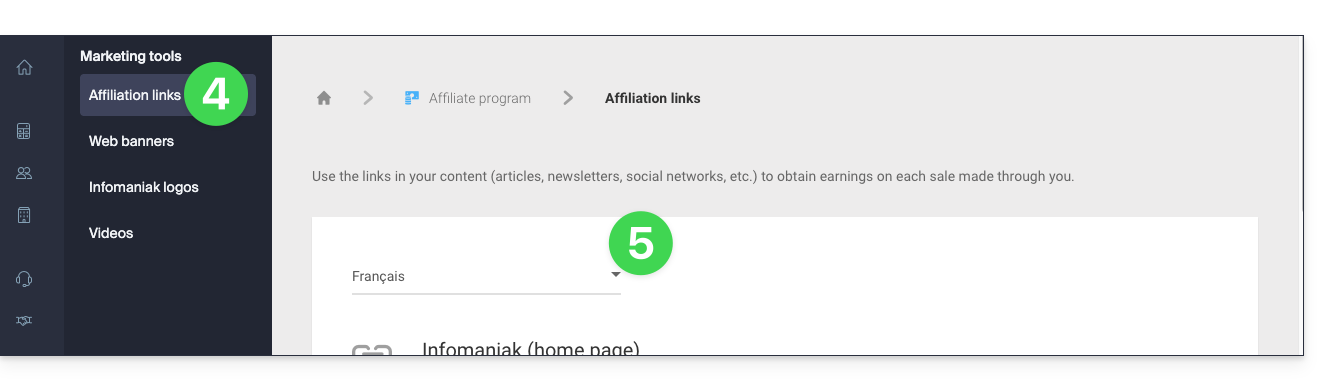
- Cliquez sur Affiliation dans le menu latéral gauche.
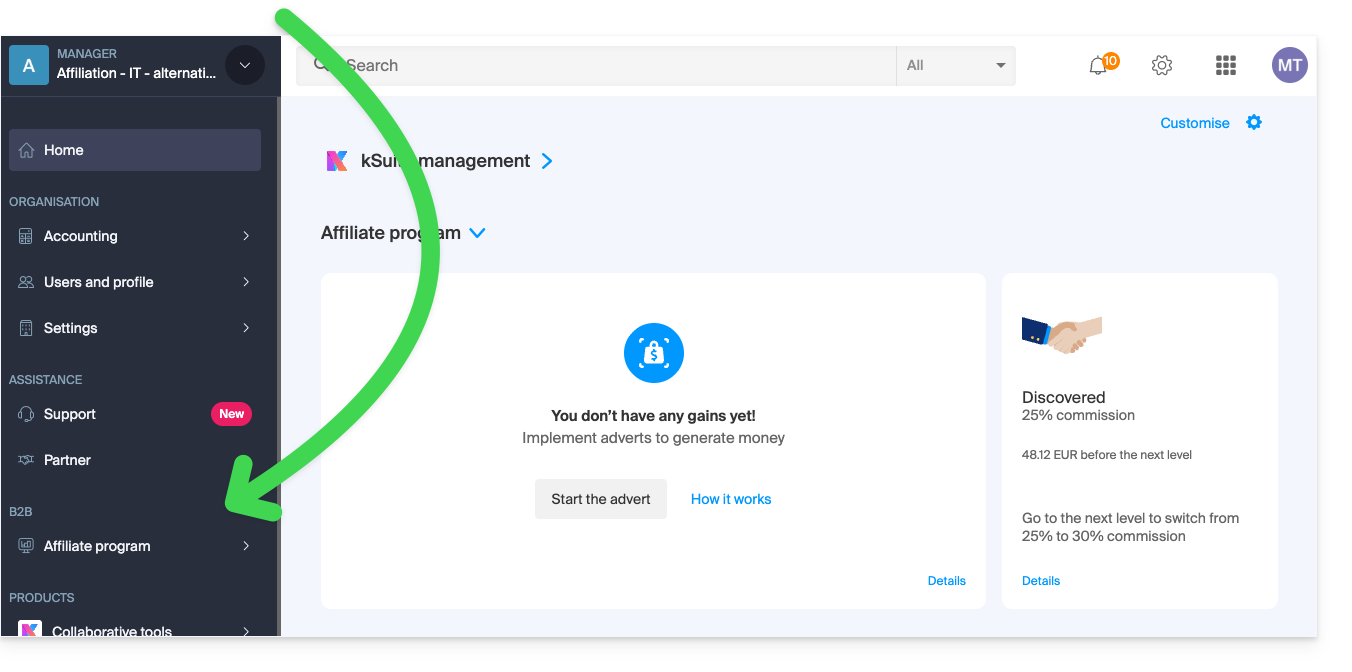
- Cliquez sur Outils marketing dans le menu latéral gauche.
- Cliquez sur Liens d'affiliation dans le menu latéral gauche.
- Sélectionnez la langue à utiliser:
- Utilisez ces liens dans vos contenus.
Vous pouvez créer un lien vers n'importe quelle page du site Infomaniak en y ajoutant votre tag unique à la fin. Pour rediriger vos visiteurs par exemple sur la page https://www.infomaniak.com/gtl/hosting.ssd votre lien d'affiliation ressemblera à cela: https://www.infomaniak.com/gtl/hosting.ssd?utm_term=xxyyyyyzzz (xxyyyyyzzz étant votre ID unique).
La liste des commandes effectuées via votre lien reste anonyme. Vous verrez simplement le numéro de la commande et la commission associée.
Paiement des gains
Le paiement de vos gains s'effectue automatiquement au début de chaque mois dès que le montant des commissions s'élève à CHF/EUR 50.-.
- Le programme d'affiliation est valable uniquement pour les produits commandés lors de la création d'un nouveau compte client, et non sur un compte client existant.
- Vous continuerez à recevoir une commission pendant 1 an à partir de la création du compte client (sur les nouveaux produits et les renouvellements).
- Pour que les gains soient comptabilisés, il faut qu'il s'agisse d'un nouveau client ayant cliqué sur votre lien d'affiliation (le cache est conservé pendant 30 jours).
- Les gains sont en attente de validation pendant 30 jours après la création de la commande, en raison de la garantie "Satisfait ou remboursé".
- En cas de remboursement pendant cette période, l'affilié ne recevra pas de commission.
- Si vous recevez un paiement dans une devise différente de celle de votre compte d'affiliation, le montant sera converti au taux de change en vigueur.
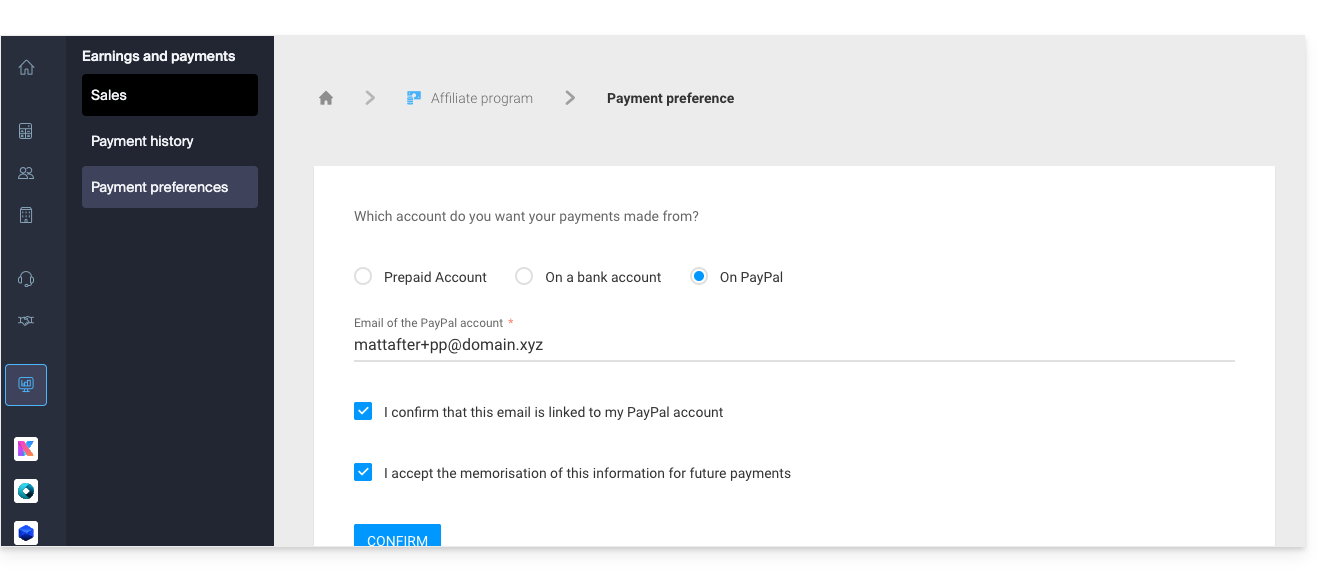
Pour définir le mode de paiement (compte prépayé Infomaniak, PayPal, IBAN) :
- Cliquez ici afin d'accéder au Manager Infomaniak.
- Cliquez sur Affiliation dans le menu latéral gauche.
- Cliquez sur Gains et paiements dans le menu latéral gauche.
- Cliquez sur Préférences de paiement dans le menu latéral gauche:
Taux des commissions
Dès votre inscription au programme d'affiliation, vous percevez 25 % de commission sur chaque commande et renouvellement effectué par les nouveaux clients que vous avez recommandés. Votre taux de commission évolue automatiquement en fonction des gains que vous cumulez :
- 30 % dès que vos gains cumulés atteignent 50.–
- 35 % à partir de 1'000.– de gains cumulés
- 50 % une fois le seuil des 20'000.– de gains cumulés franchi
Autrement dit, plus vous êtes actif tôt, plus vos efforts seront rapidement récompensés.
Résoudre un problème en cas de commission non comptabilisée
Voici les raisons principales pour lesquelles une commission pourrait ne pas être prise en compte:
- Le client a oublié de cliquer sur la bannière disponible sur le site du partenaire affilié.
- Le nouveau compte client a été créé par la personne bénéficiant du programme d'affiliation (IP reconnue).
- Le nouveau compte client est géré par un utilisateur existant.
- Les nouveaux produits ont été commandés à partir d'un compte client existant.
- Les nouveaux produits ont été commandés par la personne qui bénéficie du programme d'affiliation.
- Les nouveaux produits ont été commandés depuis le bureau/domicile de la personne bénéficiant du programme d'affiliation.
- Les nouveaux produits n'ont pas été commandés lors de la création du nouveau compte client.
- La commande a été annulée durant les 30 premiers jours.
L'objectif de ce programme est de trouver de nouveaux clients et non de passer des commandes pour des clients existants.
- Si vous souhaitez "vendre" les produits Infomaniak à des clients existants, utilisez plutôt le programme de revendeur (partenaire), un système différent que l'affiliation elle-même.
- ⚠ Il n'est pas possible de souscrire au programme d'affiliation (collaboration commerciale) Infomaniak tout en étant Partenaire Infomaniak simultanément !
Produits couverts par ce programme
Le programme d'affiliation d'Infomaniak couvre presque tous les produits, notamment…
- ✓ kSuite : l'alternative 100% suisse à Google Workspace et Microsoft 365
- ✓ VPS Lite / VPS Cloud : Serveur Linux/Windows
- ✓ Public Cloud (et donc Kubernetes Service): l'alternative souveraine à AWS, GCP ou Azure
- ✓ AI Services : les meilleures alternatives souveraines aux IA du moment
- ✓ Jelastic
… à l'exception des services suivants :
- ⨉ Renewal Warranty ("garantie de renouvellement")
- ⨉ Domain Privacy ("confidentialité du domaine")
- ⨉ Nom de domaine
- ⨉ Housing
- ⨉ Hébergement Très Haute Disponibilité
Lien vers cette FAQ: https://faq.infomaniak.com/2247
Cette FAQ a été utile?
Ce guide explique comment restaurer des sauvegardes des versions antérieures de vos fichiers et d'autres données Web de vos hébergements Infomaniak, et comment mettre en place une politique de sauvegarde efficace si les sauvegardes mises à disposition automatiquement et gratuitement ne correspondent pas ou plus à vos besoins en terme de disponibilité ou de sécurité.
Hébergements Web (Starter, Mutualisé, Serveur Cloud)
Prenez connaissance de ces guides pour restaurer les sauvegardes automatiques:
- d'un hébergement entier (FTP + MySQL),
- de fichiers spécifiques sur l'hébergement,
- de bases de données spécifiques,
- d'une Application Web (Wordpress & Apps),
- des crons SSH de Serveur Cloud.
Prenez connaissance de ces guides pour sauvegarder et restaurer:
- un hébergement avec Swiss Backup et Restic (avancé),
- WordPress avec Swiss Backup,
- WordPress avec une extension.
Prenez connaissance également de https://faq.infomaniak.com/snapshot.
Messagerie / kSuite
- Restaurez des messages à partir des sauvegardes automatiques Infomaniak.
- Restaurez des contacts ou des évènements du calendrier.
- Sauvegardez le contenu actuel d'un compte mail:
- en téléchargeant le contenu actuel en local,
- en dupliquant tout le contenu actuel vers une boite de secours,
- en copiant les futurs e-mails au fur et à mesure de leur arrivée vers une boite de secours.
Domaines / Zones DNS
- Restaurez des enregistrements DNS supprimés à partir des sauvegardes automatiques Infomaniak.
- Restaurez un domaine expiré en période de rédemption.
Lien vers cette FAQ: https://faq.infomaniak.com/250
Cette FAQ a été utile?
Ce guide détaille les mesures de sécurité mises en place dans le cadre des offres de messagerie Infomaniak afin de détecter les utilisations abusives et anormales d'une adresse mail. Ces mesures vous protègent d'une utilisation malveillante de votre ordinateur ou de votre compte.
Nombre de destinataires par message envoyé
Indépendamment de l'offre de messagerie choisie, qu'elle soit gratuite ou payante, le nombre total de destinataires inscrit sur un e-mail est limité à 100.
Cette restriction s'applique quel que soit le champ utilisé pour insérer les adresses mail des destinataires (A, CC, ou CCi).
Pour des envois d'e-mails à un grand nombre de destinataires, il est vivement recommandé d'utiliser un outil de Newsletter comme celui qu'Infomaniak propose.
Autres limites de messagerie
Lien vers cette FAQ: https://faq.infomaniak.com/580
Cette FAQ a été utile?
Ce guide détaille les limitations propres à l'offre my kSuite (ik.me, etik.com, ikmail.com) et les avantages de l'offre my kSuite+.
Limites my kSuite uniquement
L'offre my kSuite impose certaines limites que my kSuite+ n'impose pas…
Mail, contacts & calendriers
- Espace disque limité à 20 Go de stockage pour les e-mails.
- Pas de mode avancé dans les règles de tri des messages.
- Aucune création possible d'alias pour votre messagerie.
- Signature "my kSuite" imposée.
- Pas de lien de partage d'e-mail.
- 1 seul carnet d'adresses, 1 seul calendrier.
- Conservation (30 jours) des sauvegardes des e-mails ; récupérables en changeant d'offre.
kDrive
- 1 seule boite de dépôt kDrive.
- 25 liens de partage kDrive (et sans paramétrage de durée, mot de passe…).
- Conservation des versions précédentes de vos fichiers: 30 versions sur 30 jours (60 sur 120 jours pour my kSuite+, dont certaines à vie).
- Corbeille de 30 jours (60 pour my kSuite+).
- Aucune statistique.
- Aucune édition/signature des fichiers PDF.
Limitation des offres my kSuite & my kSuite+
Cliquez sur les liens ci-dessous pour connaitre les détails:
- Offre limitée à une adresse par compte (liée à un numéro de téléphone européen).
- Obligation d'indiquer un numéro de téléphone portable valide pour confirmer l'inscription.
- Nombre limité d'envois d'e-mails journaliers, de redirections mail et de destinataires uniques par message.
- Pas de signature mail personnalisable.
- Mise en attente d'un e-mail et envoi programmé: fonctionnalités restreintes (sans personnalisation) sur my kSuite et personnalisables avec my kSuite+.
- 15 Go de stockage Cloud avec my kSuite, 1/2/6/12 To avec my kSuite+.
- Inscription uniquement possible aux personnes domiciliées dans les pays membres de l'OCDE (liste officielle), donc notamment:
- Allemagne
- Australie
- Autriche
- Belgique
- Canada
- Chili
- Colombie
- Corée du Sud
- Costa Rica
- Danemark
- Espagne
- Estonie
- États-Unis
- Finlande
- France
- Grèce
- Guadeloupe
- Guyane française
- Hongrie
- Irlande
- Islande
- Israël
- Italie
- Japon
- Lettonie
- Lituanie
- Luxembourg
- Martinique
- Mayotte
- Mexique
- Monaco
- Nouvelle-Calédonie
- Nouvelle-Zélande
- Norvège
- Pays-Bas
- Pologne
- Polynésie française
- Portugal
- République tchèque
- Réunion
- Royaume-Uni
- Saint-Barthélemy
- Saint-Martin
- Saint-Pierre-et-Miquelon
- Slovaquie
- Slovénie
- Suède
- Suisse
- Territoires français du Sud
- Turquie
- Wallis-et-Futuna
Offre my kSuite+
L'offre my kSuite+ permet d'envoyer davantage de messages par jour à un plus grand nombre de destinataires uniques en une fois.
Pour vous aider à identifier l'offre my kSuite / kSuite la plus adaptée à vos besoins, prenez connaissance de cet autre guide.
Pour des envois d'e-mails à un grand nombre de destinataires, il existe un outil de Newsletter.
Lien vers cette FAQ: https://faq.infomaniak.com/2485
Cette FAQ a été utile?
Ce guide explique comment copier le contenu d'une ou plusieurs adresses mail externes (tous les messages e-mails, dossiers, sous-dossiers, bref, toute l'arborescence de votre boite mail existante chez d'autres fournisseurs) sur une ou plusieurs autres de vos adresses existantes chez Infomaniak, grâce à l'outil d'importation Infomaniak !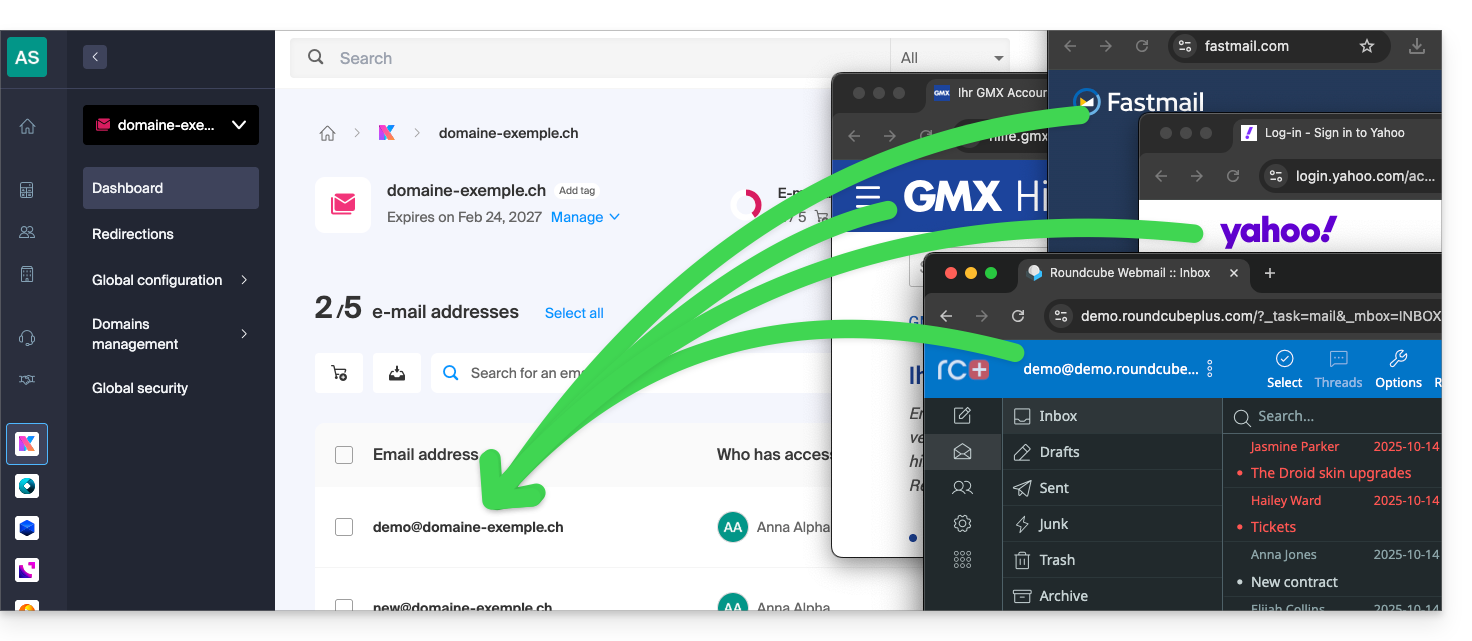
Préambule
- Il est facile de basculer toute l'arborescence de vos e-mails vers Infomaniak - découvrir les offres.
- L'opération n'affecte ni les données déjà présentes sur l'adresse de destination, ni celles de l'adresse source.
- La totalité de la boite externe sera importée en copie.
- Une fois le processus d'importation démarré, il n'est plus possible de l'interrompre.
- Les éventuels doublons sont gérés: un contenu identique ne sera copié qu'une seule fois.
Démarrer la copie vers une adresse mail Infomaniak
Plusieurs possibilités s'offrent à vous pour importer des e-mails:
- Vous souhaitez copier des e-mails déjà présents chez Infomaniak (ex. @ik.me), sur une autre boite de messagerie également chez Infomaniak ?
- Prenez connaissance de cet autre guide afin de copier le contenu mail en interne.
- Vous disposez d'un fichier / archive au format MBOX et souhaitez l'importer directement sur une adresse existante sur Infomaniak ?
- Prenez connaissance de cet autre guide afin d'importer le contenu du fichier
.mboxet ainsi importer vos e-mails, peu importe leur origine, sur Infomaniak. - C'est l'idéal pour transférer facilement le contenu provenant de Google car un fichier MBOX peut très facilement être obtenu via Google Takeout.
- Prenez connaissance de cet autre guide afin d'importer le contenu du fichier
- Si vous n'avez pas pu obtenir un fichier MBOX de vos e-mails, vous pouvez copier des e-mails depuis un fournisseur externe grâce à l'outil d'importation par IMAP ; cliquez sur le lien correspondant au fournisseur de la messagerie à importer:
- adresses @ Bluewin
- adresses @ Gmail ou domaine personnalisé Google
- adresses @ GMX
- adresses @ domaine personnalisé Microsoft 365
- adresses @ Orange
- adresses @ domaine personnalisé Swisscom
- adresses @ Yahoo
- Tout autre fournisseur mail type Gandi, Hotmail, Hostinger, Sunrise, etc.
- Vous pouvez également simplement mettre en place une déviation des e-mails mais celle-ci ne sera effective que sur les futurs e-mails qui arriveront sur votre boite.
Lien vers cette FAQ: https://faq.infomaniak.com/837
Cette FAQ a été utile?
Ce guide explique comment remplacer le nom de domaine principal associé à un Site Web (hors hébergement Starter) hébergé sur Infomaniak dans le cas où vous souhaitez par exemple changer le nom de votre activité ou modifier l'orthographe.
Préambule
- Il n'est pas possible de simplement modifier l'orthographe du nom de domaine concerné.
- Il faut posséder le nouveau nom de domaine et venir l'installer à la place de l'actuel en procédant à une inversion (lire ci-dessous).
- Après avoir agi sur le nom de domaine, il sera peut-être nécessaire d'adapter le contenu du site.
- Vous pouvez également renommer votre produit Hébergement Web dans le Manager Infomaniak mais changer le nom d'un hébergement n'a strictement aucune incidence sur les URL des sites.
- Lors de cette opération, les statistiques sont réinitialisées.
Changer le nom de domaine du site Web
Prérequis
- Préparez le nouveau nom de domaine (si nécessaire il faut l'acheter).
- Installez un certificat SSL valide sinon l'inversion ne sera pas proposée.
- Si la modification recherchée est plutôt de type "sous-domaine" vers "domaine principal" (
dev.domain.xyz→domain.xyzpar exemple) alors prenez connaissance de cet autre guide.
Ensuite, pour remplacer le nom de domaine attribué au site, par un autre nom de domaine:
- Cliquez ici afin d'accéder à la gestion des hébergements & sites sur votre Manager Infomaniak (❓: aide).
- Cliquez sur le nom du site Web concerné.
- Cliquez ensuite sur le chevron pour développer la partie Domaines de ce site:
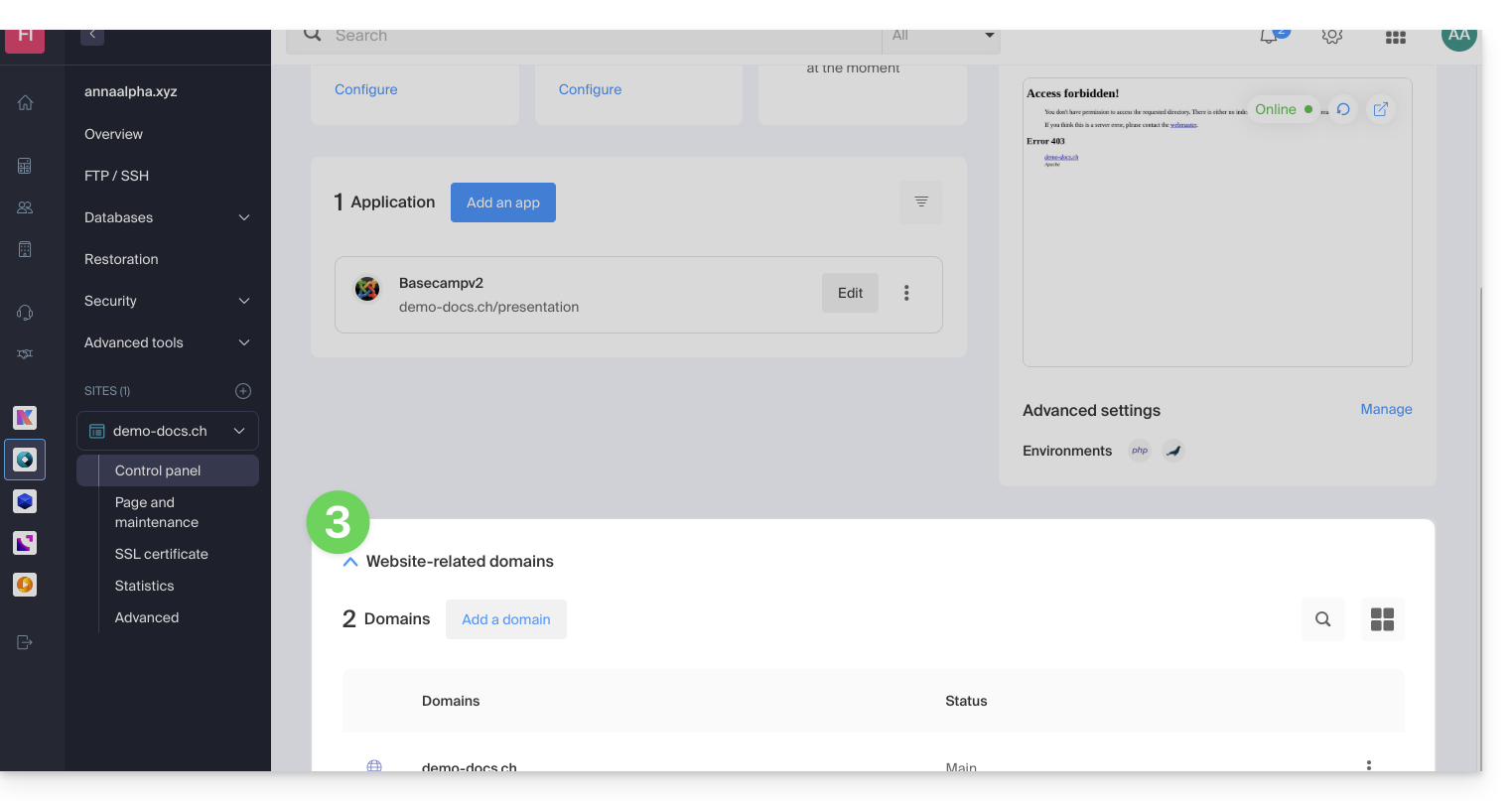
- Prenez connaissance de cet autre guide (particulièrement ses Prérequis) pour lier le nouveau nom de domaine à votre site:
- C'est ce nouveau domaine lié qui remplacera le nom de domaine principal actuel après l'inversion que vous allez effectuer ci-dessous.
- Une fois le nouveau nom de domaine lié à votre site, cliquez sur le menu d'action ⋮ à droite de celui-ci.
- Choisissez Définir comme domaine principal:
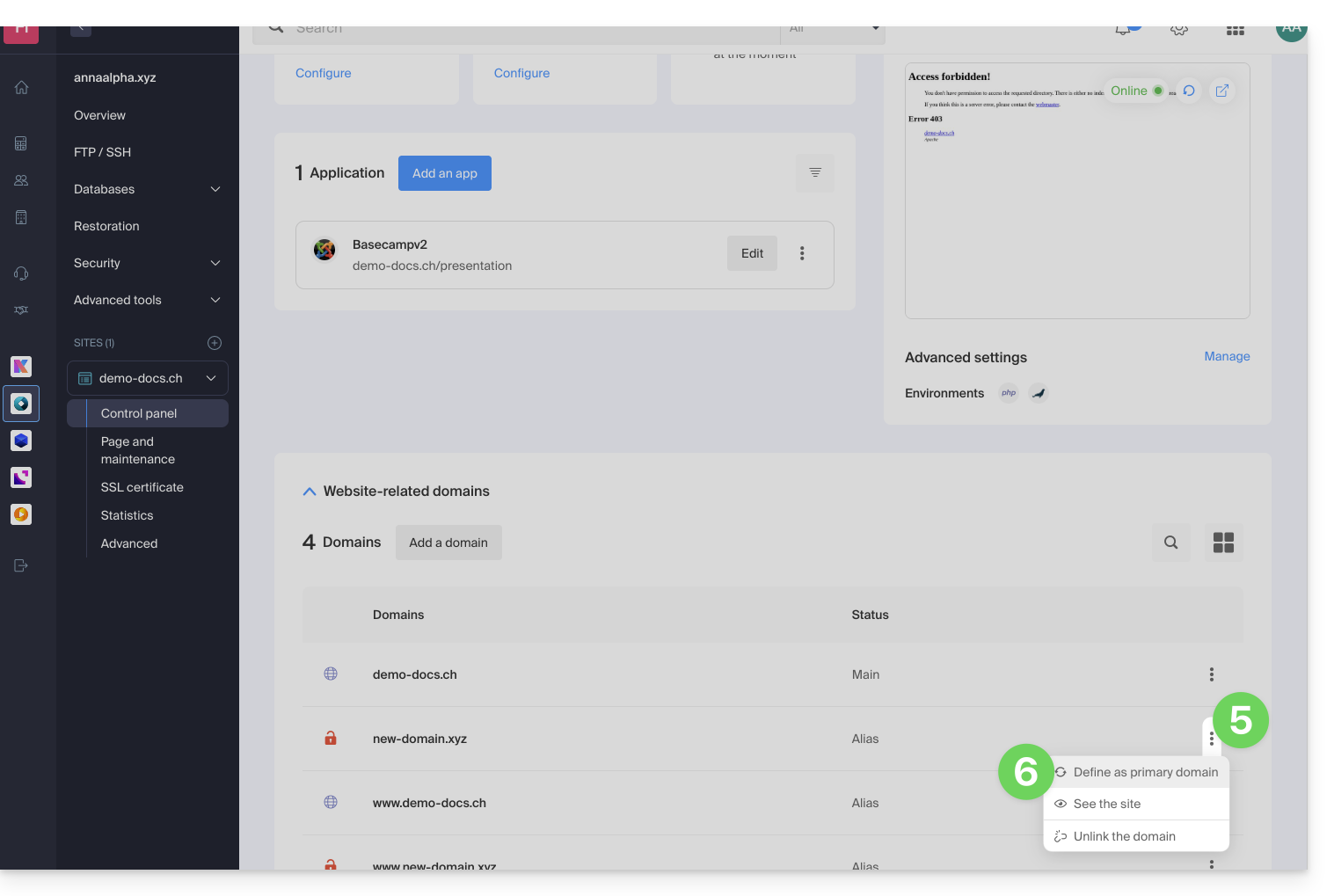
- Si nécessaire, supprimez l'ancien nom de domaine et ses variantes qui sont devenus des domaines alias (et non plus des domaines principaux).
Si vous utilisez un certificat SSL, il faudra le mettre à jour afin qu'il inclue les alias ajoutés.
Si vous utilisez l'option d'IP dédiée, il faut la désinstaller, et la réinstaller après l'inversion que vous allez effectuer.
Adapter le contenu du site au nouveau nom
Dans certains cas, l'application Web qui sert au développement du site doit subir quelques ajustements pour fonctionner avec le nouveau nom de domaine. Cliquez sur le lien correspondant au développement de votre site afin d'adapter le contenu:
Lien vers cette FAQ: https://faq.infomaniak.com/2070
Cette FAQ a été utile?
Ce guide explique comment retrouver des e-mails disparus, notamment après une suppression accidentelle.
✘ INDISPONIBLE avec
kSuite Free
my kSuite (ik.me, etik.com, ikmail.com)
Service Mail Starter
En mettant à niveau l'une de ces offres gratuites, il sera possible de récupérer la sauvegarde jusqu'à 30 jours.
Préambule
- Infomaniak sauvegarde chaque adresse mail 1 fois par jour (généralement tôt le matin).
- Vous pouvez ainsi restaurer votre boîte mail à son état exact lors de la sauvegarde.
- ÉLÉMENTS RÉCUPÉRÉS:
- ÉLÉMENTS NON RÉCUPÉRÉS:
- Les e-mails déplacés (sous-dossiers, corbeille) : ils existent encore dans votre compte et doivent être recherché (❓: aide).s.
- La restauration n'inclut ni l'agenda (❓: aide) ni le carnet d'adresses (❓: aide).
- Les messages absents au moment de la sauvegarde quotidienne (voir chapitre POP3) ; exemple :
- Restauration demandée à 10h (backup de 5h) pour un mail arrivé à 8h et supprimé à 9h30 : il ne sera pas récupéré car il n'était pas encore présent lors de la sauvegarde de 5h.
- ÉLÉMENTS NON MODIFIÉS:
- Les e-mails reçus, créés ou stockés entre la date de sauvegarde et l'exécution de la restauration restent présents dans votre boîte.
- Prenez connaissance de cet autre guide sur les limites de conservation de vos messages.
Restaurer depuis l'app Web Mail Infomaniak
Prérequis
- S'assurer que la suppression a eu lieu il y a moins de 30 jours (ou dans le délai compris avec votre offre - lire ci-dessus).
- Avoir la permission de gérer les sauvegardes: si vous aviez été invité sur l'app Web Mail Infomaniak (service en ligne ksuite.infomaniak.com/mail) afin de gérer votre adresse, il est possible que le gestionnaire du Service Mail vous ait retiré ce droit depuis son compte admin (❓: aide).
Pour restaurer des e-mails:
- Cliquez ici afin d'accéder à l'app Web Mail Infomaniak (service en ligne ksuite.infomaniak.com/mail).
- Cliquez sur l'icône Paramètres en haut à droite.
- Vérifiez ou sélectionnez l'adresse mail concernée dans le menu déroulant du menu latéral gauche.
- Cliquez sur Général.
- Cliquez sur Restaurer:
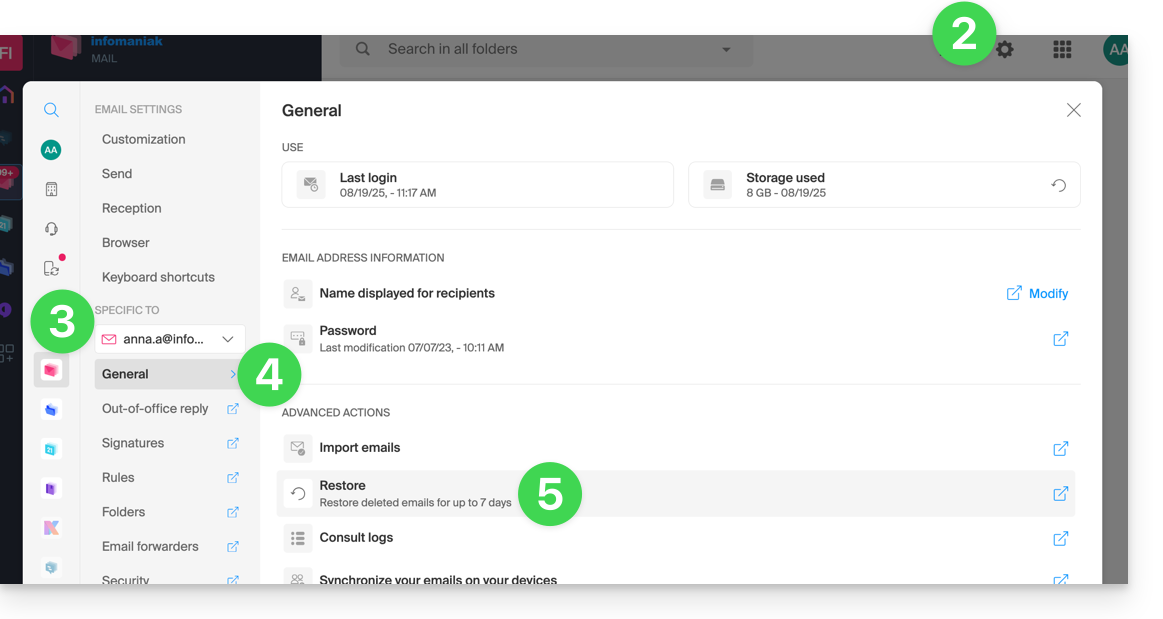
- Choisissez une date de Restauration.
- Cliquez sur Restaurer les e-mails:
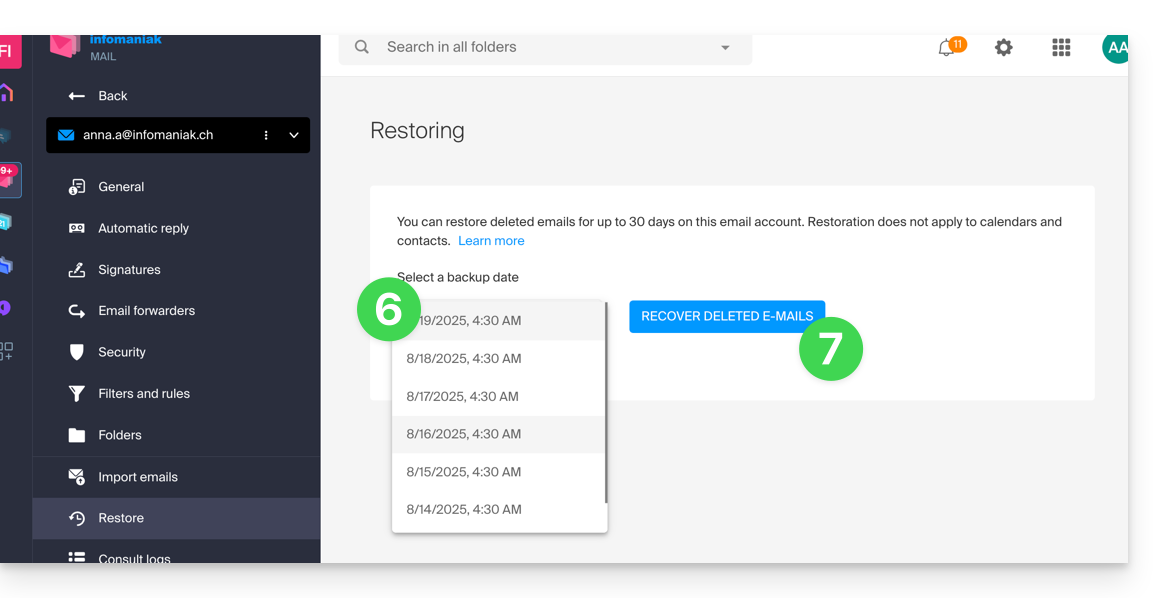
- Une fois la restauration terminée, un e-mail d'information est envoyé.
Restaurer depuis le Service Mail
Prérequis
- Etre Administrateur ou Responsable légal au sein de l'Organisation (❓: aide).
- S'assurer que la suppression a eu lieu il y a moins de 30 jours (ou dans le délai compris avec votre offre - lire ci-dessus).
Pour restaurer des e-mails depuis un Service Mail:
- Cliquez ici afin d'accéder à la gestion de votre produit sur le Manager Infomaniak (❓: aide).
- Cliquez directement sur le nom attribué au produit concerné.
- Cliquez sur l'adresse mail concernée dans le tableau qui s'affiche.
- Cliquez sur le bouton Actions sur l'adresse tout en haut à droite.
- Cliquez sur Restaurer les e-mails:
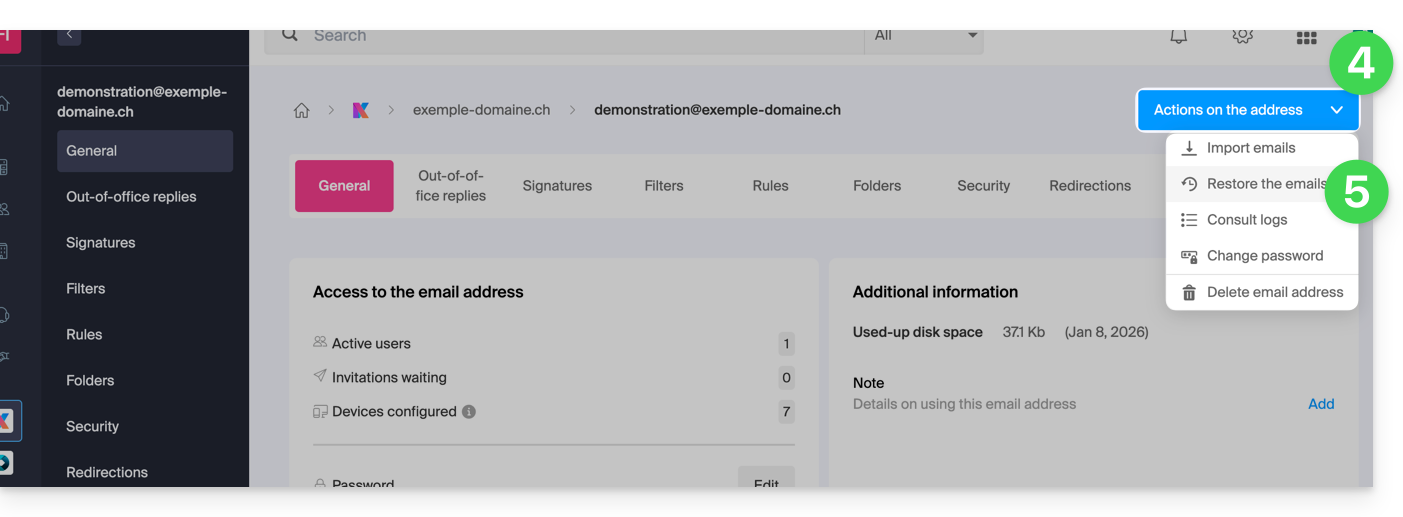
- Choisissez une date de Restauration.
- Cliquez sur Restaurer les e-mails.
- Une fois la restauration terminée, un e-mail d'information vous est envoyé.
E-mails placés dans la corbeille
Sauf configuration particulière, un e-mail supprimé par l'utilisateur est déplacé dans une corbeille, et ce n'est qu'après un délai de plusieurs jours ou semaines que la corbeille est automatiquement vidée (elle peut également être vidée par un clic de l'utilisateur). Par conséquent, lors d'une opération de restauration:
- Les e-mails actuellement dans la corbeille resteront tels quels, quelle que soit la date de restauration.
- Les e-mails supprimés de la corbeille seront restaurés à leur emplacement d'origine, là où ils se trouvaient lors de la suppression (que ce soit dans les dossiers de réception, ou dans la corbeille).
E-mails placés dans des dossiers non conventionnels
Si vous stockez volontairement vos messages dans des dossiers au nom inhabituel (par exemple des dossiers nommés Junk ou Spam) prenez connaissance des informations importantes de cet autre guide.
Logiciel/client de messagerie configuré en POP3
Si vous avez l'habitude de relever votre boite mail avec un logiciel/client de messagerie comme Outlook et que ce dernier est configuré avec le protocole POP / POP3, il ne vous sera pas possible de tout restaurer puisque la sauvegarde se fait une fois par jour, elle conserve uniquement les messages qui se trouvaient au moment de la sauvegarde dans la boite de réception Infomaniak ; idem pour vos autres dossiers (Messages envoyés par exemple) présents dans l'application POP3: ceux-ci ne sont pas synchronisés avec Infomaniak et donc ne sont pas sauvegardés ; il faut donc à l'avenir préférer le protocole IMAP dans votre logiciel/client de messagerie (❓: aide).
Lien vers cette FAQ: https://faq.infomaniak.com/1203
Cette FAQ a été utile?