Base de connaissances
1 000 FAQ, 500 tutoriels et vidéos explicatives. Ici, il n'y a que des solutions !
Ce guide détaille la résolution des incidents liés à la récupération automatique des médias avec l'extension VOD/AOD pour WordPress, notamment lorsque la synchronisation échoue malgré une connexion établie entre l'extension et l'espace VOD.
Préambule
- Si le plugin VOD de votre CMS ne parvient plus à récupérer automatiquement les vidéos de votre espace VOD, il est probable que l'utilisateur MySQL de la base de données sur lequel est installé le CMS ne possède pas les droits d'administrateur.
- Cette situation peut provoquer un problème lors de l'installation du plugin VOD sur votre CMS.
Réparer la récupération automatique des vidéos
À effectuer sur votre hébergement Web
- Cliquez ici afin d'accéder à la gestion de votre hébergement sur le Manager Infomaniak (besoin d'aide ?).
- Cliquez directement sur le nom attribué à l'hébergement concerné.
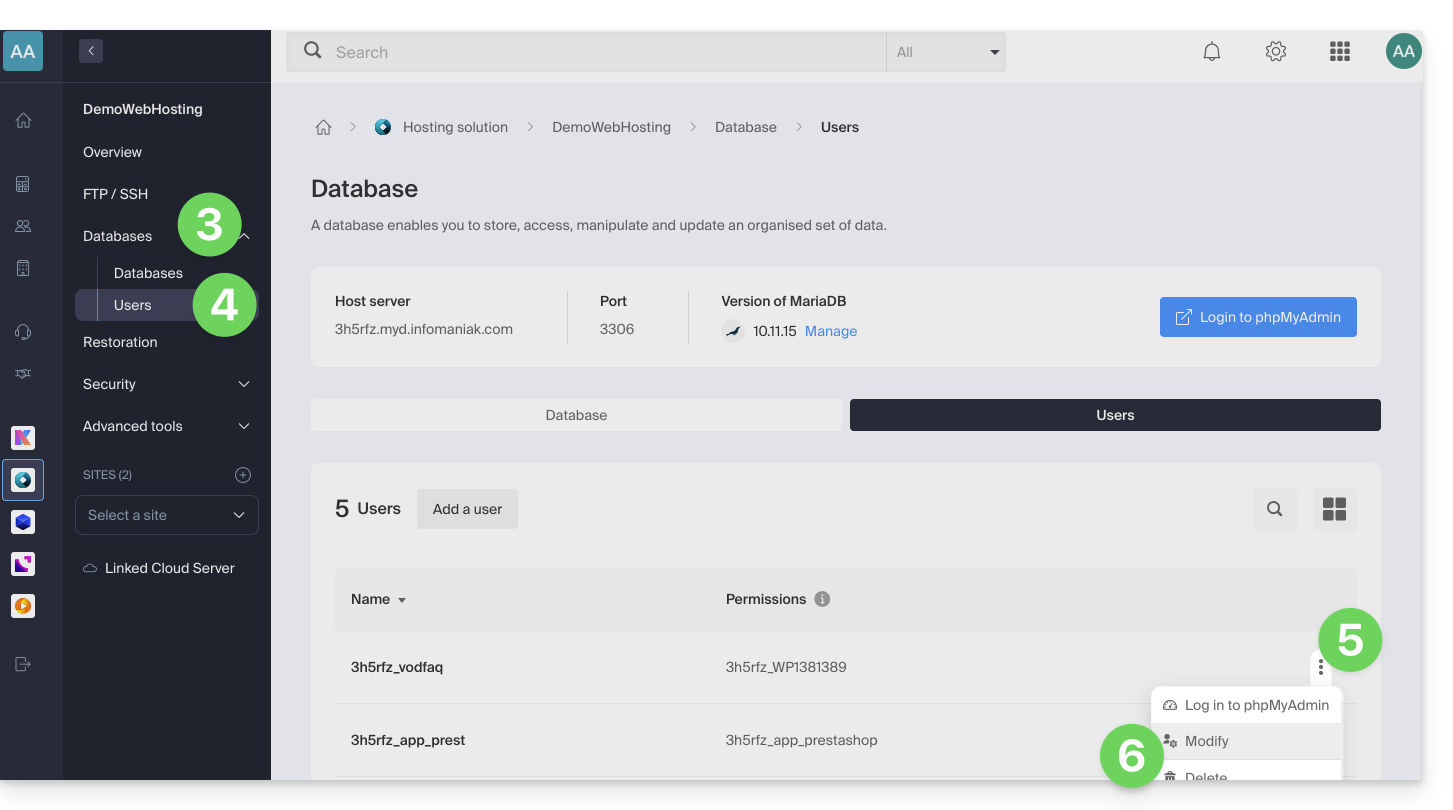
- Cliquez sur Bases de données dans le menu latéral gauche.
- Cliquez sur Utilisateurs dans le menu latéral gauche.
- Cliquez sur le menu d'action ⋮ situé à droite de l'utilisateur qui gère la base de données de votre CMS.
- Cliquez sur Modifier:
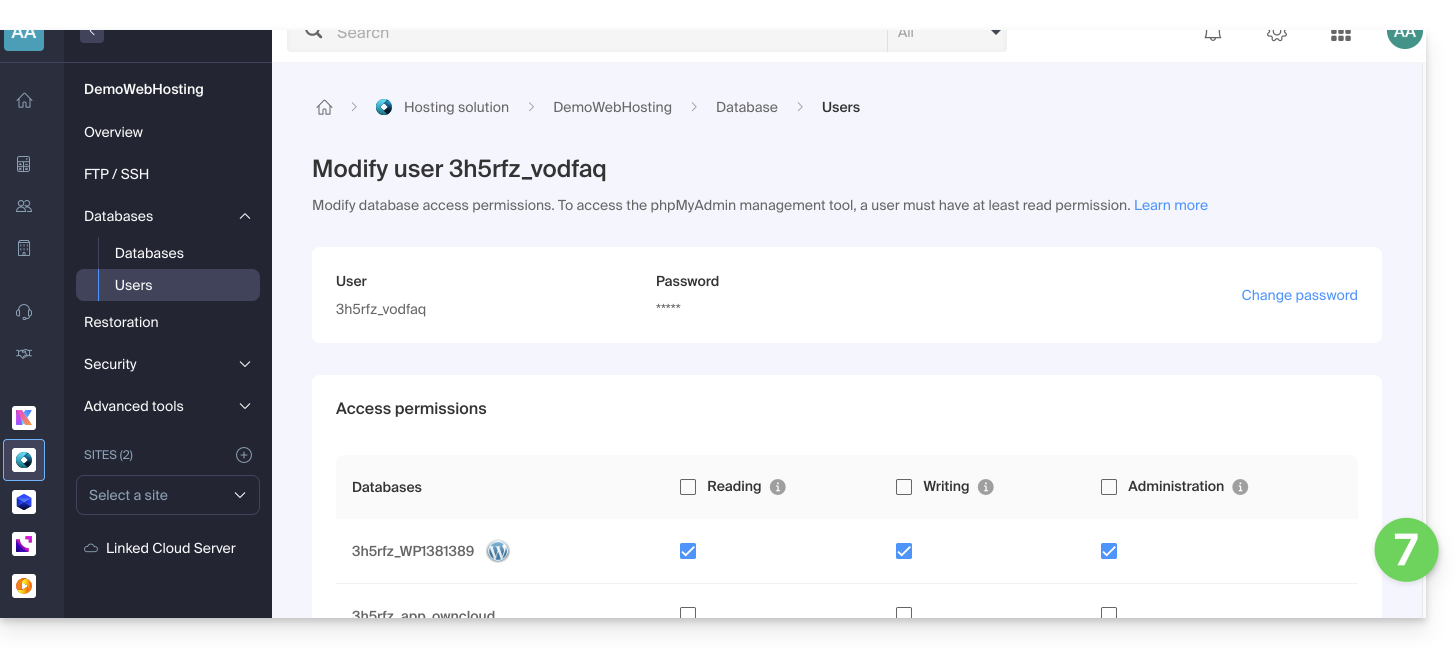
- Si nécessaire, ajoutez le droit ADMIN à l'utilisateur sur la ligne de la base de données concernée:
- Cliquez sur le bouton pour Confirmer en bas de page.
À effectuer sur WordPress
- Désinstallez le plugin VOD
- Réinstallez et activer le plugin VOD (prenez connaissance de cet autre guide)
- Reconfigurez la connexion du plugin au compte VOD Infomaniak
- Refaites une demande de liaison des fichiers vidéo
Une fois la configuration rétablie, les privilèges d'administrateur de l'utilisateur MySQL peuvent être révoqués si nécessaire.
Si une vidéo importée présente un statut "en cours de conversion" persistant alors qu'elle est finalisée sur le Manager, un conflit avec des extensions de restriction d'accès (telles que Members Only) est probable.
En cas de comportement anormal, désactivez temporairement vos extensions tierces pour identifier une éventuelle incompatibilité logicielle.
Pour forcer l'actualisation d'une vidéo bloquée en état de conversion, utilisez la fonction Synchroniser disponible dans les réglages de l'extension VOD sous WordPress.
À effectuer sur le Manager Infomaniak
Bien que l'extension se synchronise périodiquement avec votre compte, l'apparition de nouveaux éléments (Players, dossiers ou playlists) peut être différée sur votre CMS.
Pour une mise à jour immédiate, rendez-vous dans la section Gestion VOD > Configuration de votre Manager et activez la Synchronisation rapide.
Si de nouveaux médias n'apparaissent pas dans la liste du CMS, vérifiez l'accessibilité de l'URL de callback. Cette adresse, utilisée par le système d'encodage pour notifier votre site de la disponibilité d'une vidéo, doit impérativement être publique. Prenez connaissance de la page Gestion VOD > Configuration pour plus de précisions.
Lien vers cette FAQ: https://faq.infomaniak.com/1536
Cette FAQ a été utile?
Ce guide explique comment installer une nouvelle Application Web (Joomla, Drupal, Typo3, PrestaShop, etc.) en quelques clics sur les offres d'Hébergement Web payantes.
Prérequis
- Posséder un hébergement Web Infomaniak (commander si nécessaire).
- Ajouter un site Web vierge sur l'hébergement Infomaniak.
Guides spécifiques
Prenez connaissances de ces guides si vous êtes concernés par l'installation spécifique de:
Prenez connaissance de cet autre guide au sujet de technologies supplémentaires pouvant être installées en quelques clics mais sur Serveur Cloud uniquement.
Guides pour toute autre Application Web
Afin d'accéder à l'Hébergement Web et d'y installer une Application Web :
- Cliquez ici afin d'accéder à la gestion de votre produit sur le Manager Infomaniak (besoin d'aide ?).
- Cliquez directement sur le nom attribué au produit concerné.
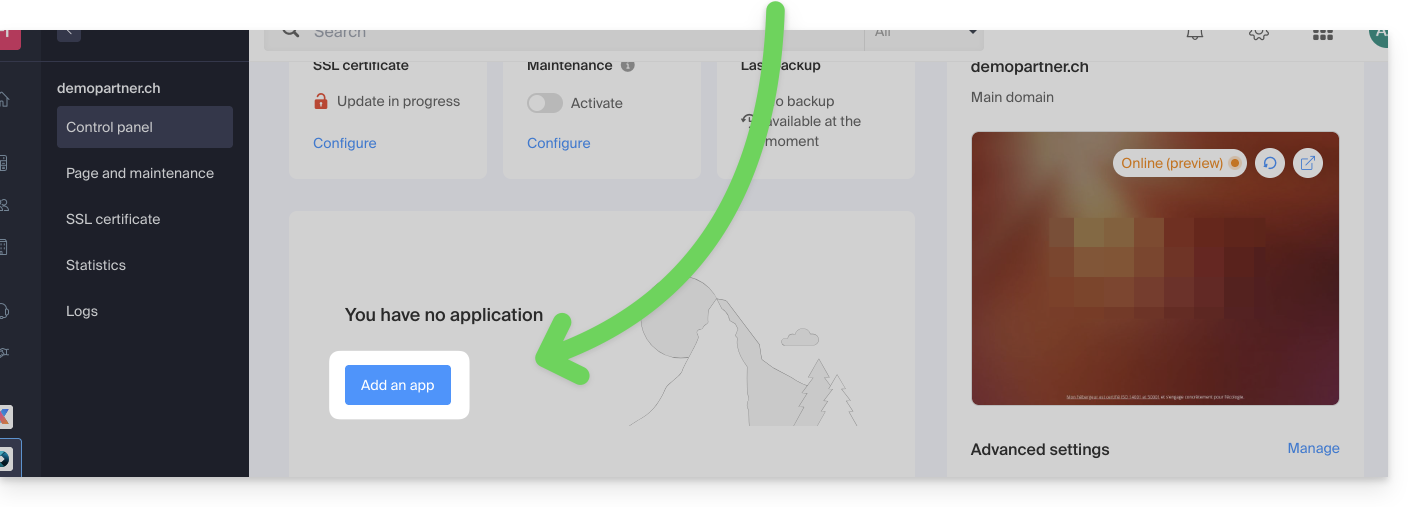
- Cliquez sur le bouton Ajouter une app:
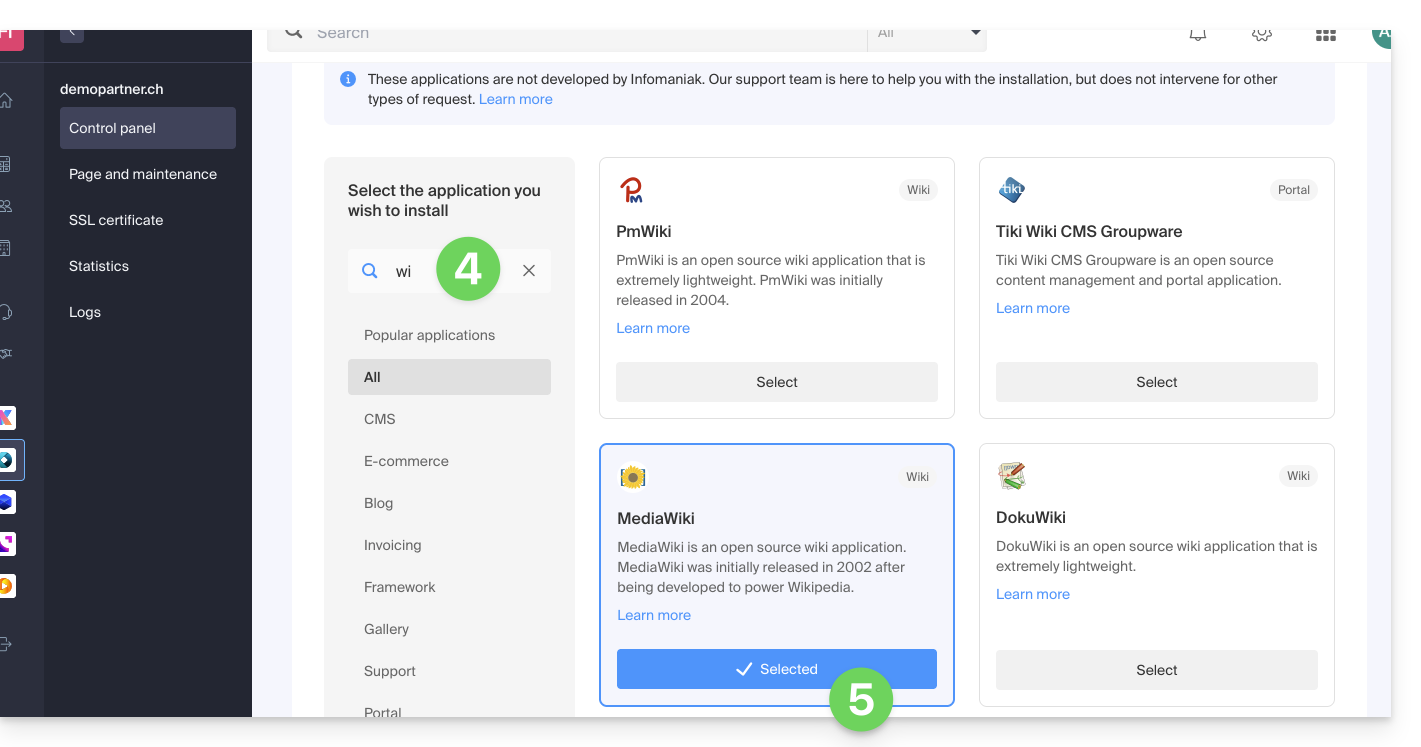
- Choisissez l'application souhaitée (si nécessaire, filtrez et recherchez).
- Cliquez sur Sélectionner:
- Cliquez sur Suivant en bas de page:
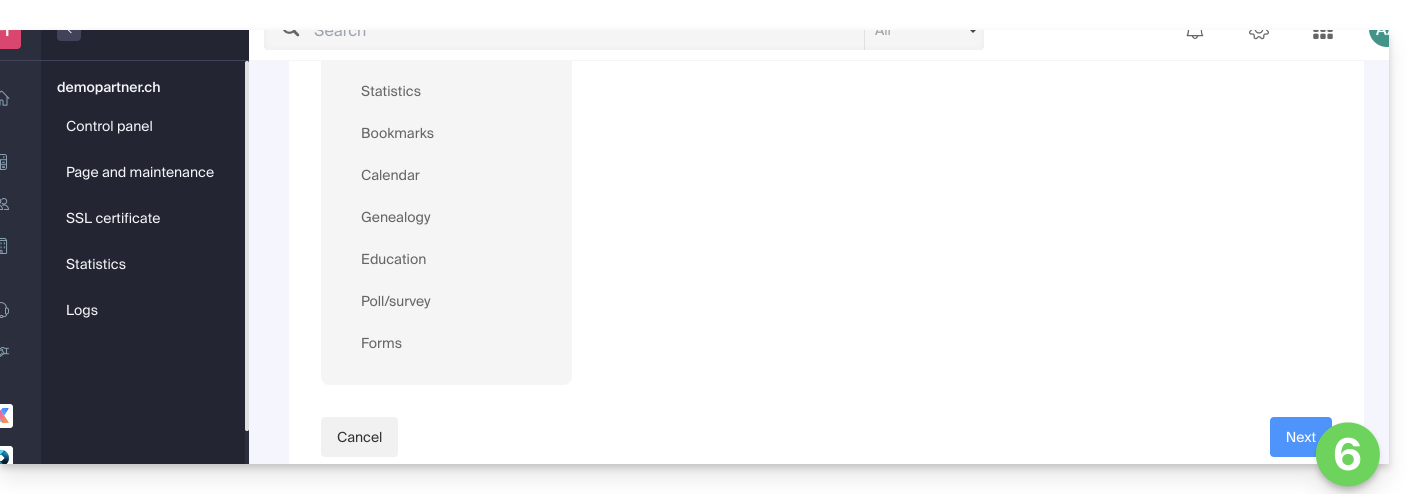
- Entrez un nom.
- Laissez l'emplacement par défaut ou choisissez d'installer l'app dans un nouveau dossier que vous pouvez créer grâce à une icône visible à droite du point 8 sur l'image.
- Choisissez éventuellement d'installer une version antérieure si nécessaire.
- Cliquez sur Suivant:
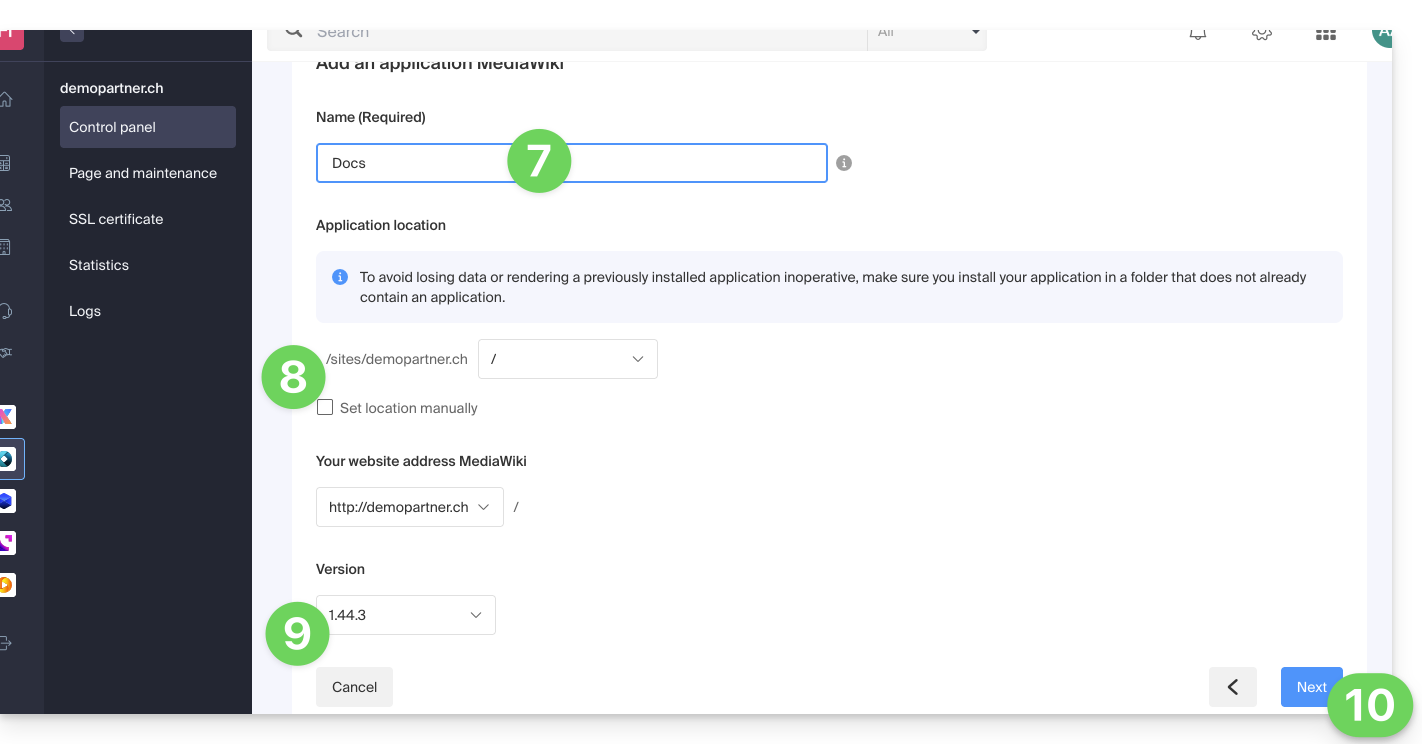
- Configurez nom d'utilisateur et mot de passe.
- Spécifiez certains réglages avancés si nécessaire (type de sauvegarde notamment).
- Prenez connaissance et acceptez les conditions d'utilisation de l'app sélectionnée.
- Cliquez sur Suivant:
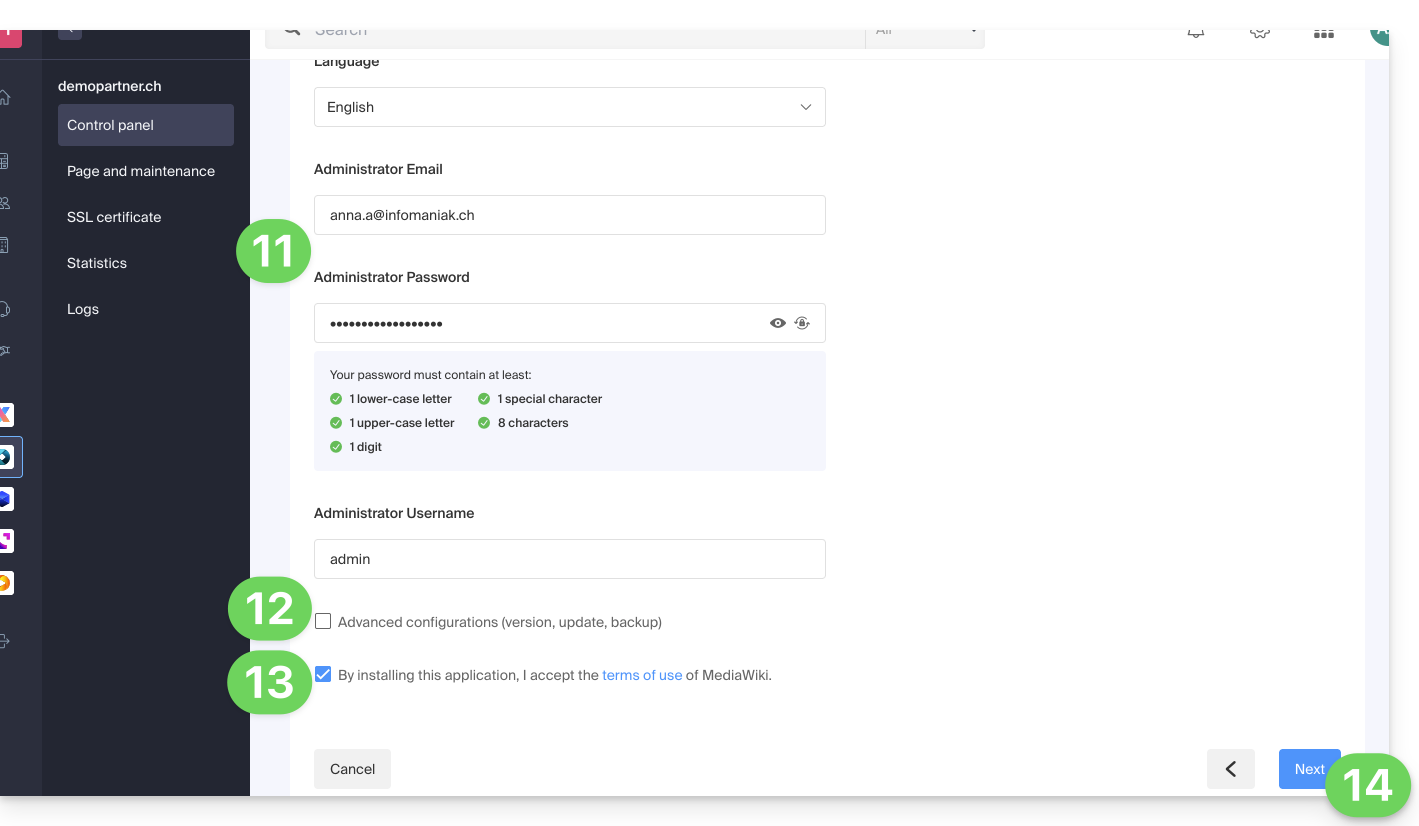
- Confirmez l'installation de l'application à l'étape suivante et patientez:
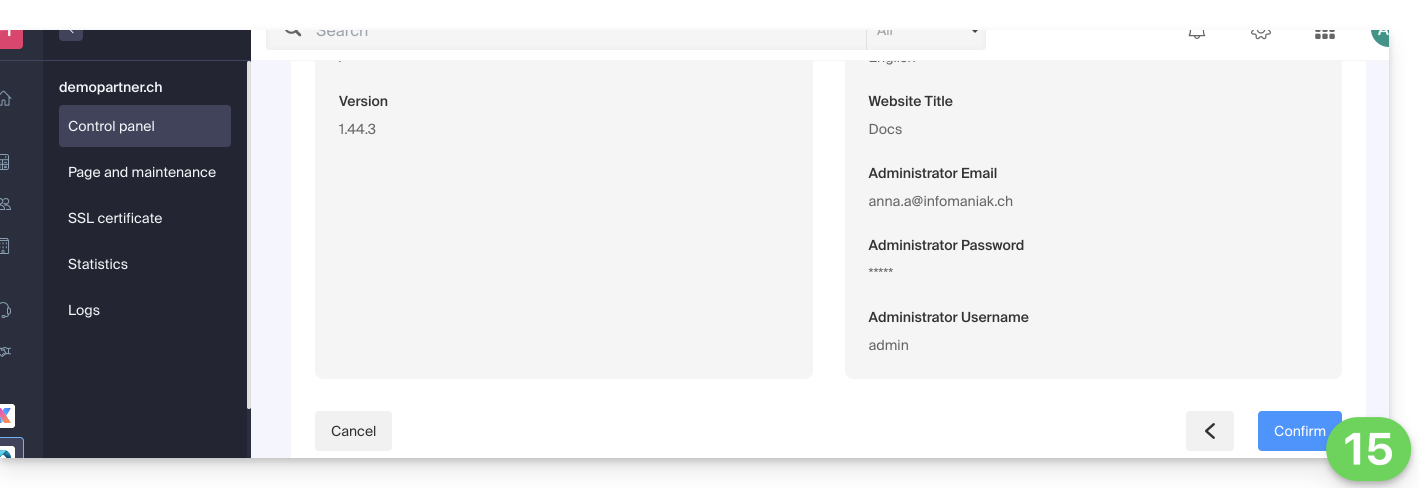
- Prenez connaissance d'éventuel message d'erreur à l'écran si par exemple le dossier d'installation choisi n'est pas vide ou si la version de PHP du site sur lequel vous tentez l'installation n'est pas compatible.
Désinstaller une Application Web
Afin d'accéder à l'Hébergement Web et d'y désinstaller l'application précédemment installée :
- Cliquez ici afin d'accéder à la gestion de votre produit sur le Manager Infomaniak (besoin d'aide ?).
- Cliquez directement sur le nom attribué au produit concerné.
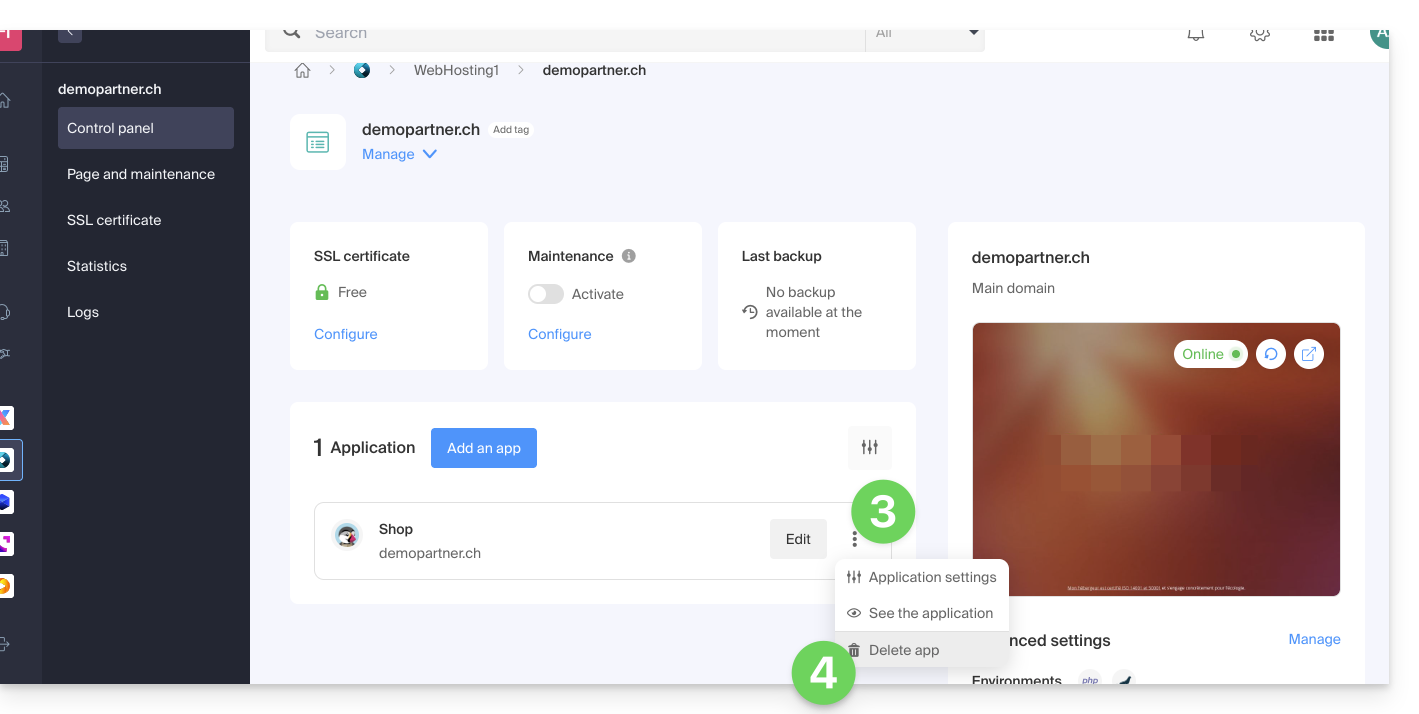
- Cliquez sur le menu d'action ⋮ situé à droite de l'application à désinstaller.
- Cliquez sur l'icône de corbeille pour supprimer l'application:
- Validez la suppression.
A l'inverse, vous pouvez également retirer un site entier sans supprimer l'application elle-même ; il suffit de ne pas activer la case suivante lors de la suppression du site: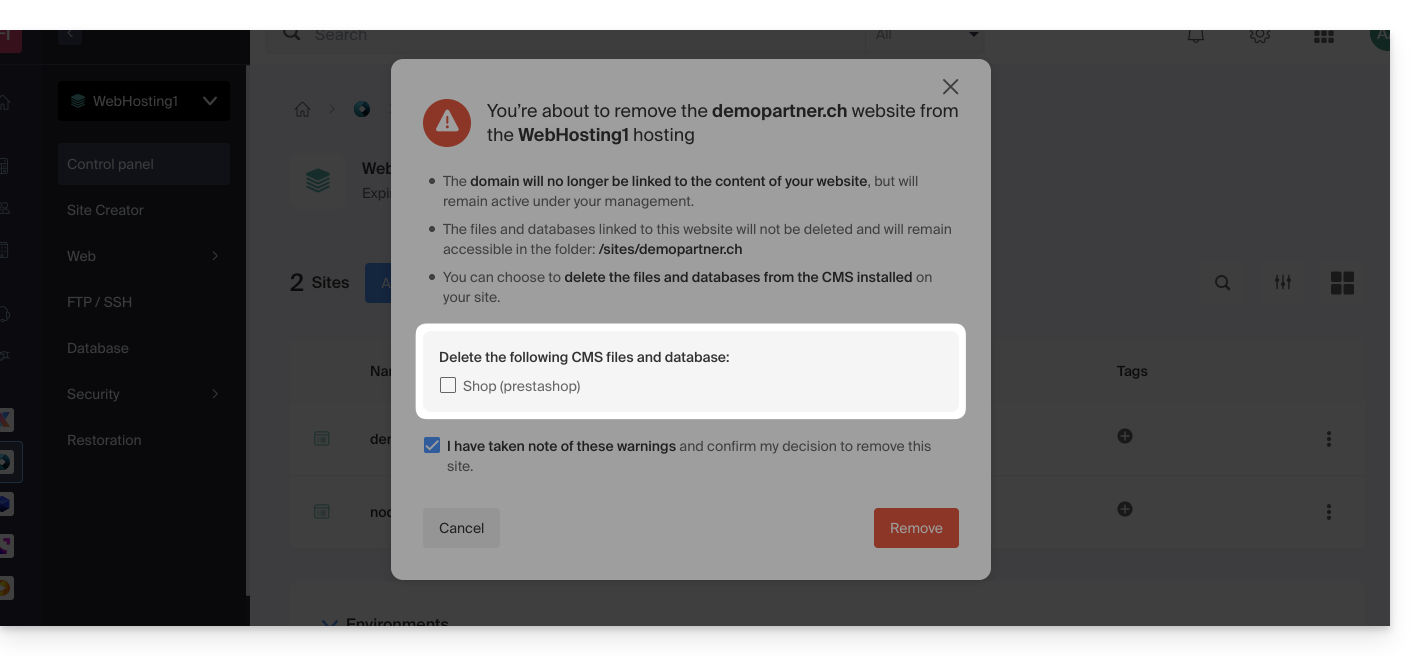
En savoir plus
Lien vers cette FAQ: https://faq.infomaniak.com/1977
Cette FAQ a été utile?
Ce guide détaille comment, lors de l'activation d'un nouveau thème WordPress, la mise en forme et le contenu des articles et pages peuvent être altérés, ceci si le nouveau thème n'utilise pas les mêmes shortcodes et/ou le même page builder (constructeur de pages).
Problèmes de mise en page
Voici par exemple comment peuvent apparaître vos articles et pages après avoir changé de thème WordPress:

Il n'existe malheureusement pas de solution automatique pour corriger ce problème: vous devrez:
- soit revenir à l'ancien thème que vous utilisiez
- soit manuellement adapter le contenu de votre site avec les outils prévus par votre nouveau thème WordPress.
Évidemment, vous pouvez également désinstaller et réinstaller WordPress, le contenu du site sera effacé et vous repartirez sur de bonnes bases.
Réduire les problèmes à l'avenir
Voici quelques conseils qui vous éviteront de devoir remettre en forme tout le contenu de votre site en cas de changement de thème:
- Utilisez le moins possible les shortcodes propres à votre thème WordPress.
- Utilisez un page builder universel qui est compatible avec tous les thèmes WordPress (par exemple Visual Composer ou Thrive Content Builder).
- Prenez le temps de tester et évaluer la qualité d'un thème, en comparant avec 2-3 autres thèmes similaires, avant de l'utiliser et d'adapter tout le contenu de votre site.
Ressources utiles
- Trouver et supprimer automatiquement tous les shortcodes inutilisés (article en anglais)…
Lien vers cette FAQ: https://faq.infomaniak.com/2205
Cette FAQ a été utile?
Ce guide concerne les utilisateurs qui font des modifications autour d'un hébergement sur lequel est installé WordPress.
Préambule
- Suite à un changement d'offre de votre hébergement Web (migration de l'ancienne formule d'hébergement v1 60 Go vers les offres actuelles) il est possible que vous deviez mettre à jour la connexion entre la base de données MySQL/MariaDB et votre site WordPress (afin d'éviter l'erreur "
error establishing a database connection" par exemple) et rétablir ainsi le lien entre WordPress et la base de données MySQL/MariaDB.
Modifier les éléments importants
Voici les informations à adapter dans le fichier wp-config.php pour que votre site WordPress fonctionne (en règle générale, un préfixe a simplement été ajouté devant le nom existant de la base et le nom d'utilisateur):
- le nom de la base de données MySQL (bddname avant, abcd_bddname après par exemple)
- le serveur hôte de la base de données MySQL (mysql.domain.xyz avant, abcd.myd.infomaniak.com après par exemple)
- le nom d'utilisateur qui accède à la base de données MySQL (userbdd avant, abcd_userbdd après par exemple)
Modifier le fichier wp-config.php de WordPress
Pour cela:
- Retrouvez et conservez vos informations MySQL actuelles selon la liste ci-dessus.
- Créez un compte FTP.
- Connectez-vous en FTP.
- Editez le fichier
wp-config.phpqui se trouve dans le dossier racine de votre site WordPress. - Trouvez le paragraphe concerné et mettre à jour les 3 informations (selon la liste ci-dessus).
- Sauvegardez le fichier et c'est tout, votre WordPress se connectera désormais à la base de données correcte!
Lien vers cette FAQ: https://faq.infomaniak.com/2072
Cette FAQ a été utile?
WordPress et Site Creator sont deux outils de création de site totalement différents et il n'est malheureusement pas possible d'utiliser les composants de l'un avec l'autre — Prenez également connaissance de cet autre guide.
Lien vers cette FAQ: https://faq.infomaniak.com/2722
Cette FAQ a été utile?
Ce guide concerne l'optimisation de site Web et plus particulièrement l'utilisation sur celui-ci d'un moteur de cache.
Préambule
- Lorsque Infomaniak constate que votre site Web consomme plus de ressources que les autres sites sur le même serveur, une analyse est réalisée.
- Bien souvent, il apparaît qu'une simple modification d'une requête ou d'un paramètre permettrait d'optimiser votre site et d'alléger la charge serveur.
- Vous serez alors contacté par mail avec les instructions à suivre, qui incluent fréquemment l'installation ou l'activation d'un moteur de cache.
- La consommation de ressources n'est pas forcément liée au nombre de visiteurs.
- Un site bien optimisé, à jour et avec un moteur de cache correctement configuré peut gérer plusieurs dizaines de milliers de visiteurs quotidiens, tandis qu'un site mal optimisé peut consommer beaucoup trop de ressources avec seulement quelques visites par jour.
- Un moteur de cache stocke temporairement des données fréquemment utilisées afin de les fournir plus rapidement lors de nouvelles requêtes.
- Cela améliore significativement la rapidité du site et réduit la charge sur les bases de données ou services Web.
- Pour installer un système de cache avancé (Redis, Memcached) sur Serveur Cloud Infomaniak, prenez connaissance de ce guide.
Activer un moteur de cache…
… sur WordPress
WordPress dispose de nombreux plugins de cache. Voici les plus populaires et efficaces :
- WP Rocket (payant, solution "tout-en-un" la plus performante et simple).
- WP Super Cache (gratuit, développé par Automattic, très fiable).
- LiteSpeed Cache (gratuit, extrêmement complet).
Procédure d'activation standard :
- Connectez-vous à votre administration WordPress.
- Allez dans Extensions > Ajouter.
- Recherchez l'un des plugins cités, installez-le puis activez-le.
- Configurez les options de cache : mise en cache des pages, minification CSS/JS, et surtout le Lazy Load pour les images.
Prenez également connaissance de cet autre guide à ce sujet.
… sur Joomla (v4 & v5)
- Accédez à Système > Configuration générale.
- Sélectionnez l'onglet Système.
- Dans la section Paramètres du cache, activez le cache (le mode Conservateur est le plus sûr pour débuter).
- Sélectionnez le gestionnaire de cache (Fichier par défaut).
- Allez ensuite dans Système > Plugins et assurez-vous que le plugin Système - Cache est activé pour mettre en cache les pages entières.
… sur PrestaShop (v1.7 & v8+)
- Allez dans Paramètres avancés > Performances.
- Smarty : cochez "Ne jamais recompiler les fichiers de templates" (en production) et activez le "Cache".
- CCC (Combine, Compress and Cache) : activez toutes les options (Smart cache CSS, Smart cache JS, Optimisation Apache).
- Cache : en bas de page, activez "Utiliser le cache". Sur un hébergement mutualisé, privilégiez le système de fichiers ; sur Serveur Cloud, utilisez Memcached.
… sur Drupal (v9, v10 & v11)
Le cache est nativement intégré et très puissant sur Drupal :
- Allez dans Configuration > Développement > Performance.
- Cochez "Mettre en cache les pages pour les utilisateurs anonymes".
- Définissez une durée pour "Expiration maximale du cache dans le navigateur et le proxy" (ex: 10 minutes).
- Activez l'agrégation des fichiers CSS et JavaScript.
… sur Contao (v4 & v5)
- Le cache se gère désormais principalement via le fichier de configuration
config/config.yamlou via l'interface d'administration sous Mise en page > Thèmes > Éditer la mise en page de la page. - Définissez un "Délai d'expiration du cache" pour la page concernée.
- Utilisez le Contao Manager pour vider le cache de production (Symfony Cache) après des modifications structurelles.
Vérifier l'efficacité
Après activation, testez votre site avec ces outils gratuits :
Lien vers cette FAQ: https://faq.infomaniak.com/1162
Cette FAQ a été utile?
Ce guide explique comment installer Nextcloud, une version améliorée de Owncloud, en quelques clics sur les offres d'Hébergement Web payantes.
Indépendamment de vos produits d'hébergement, Infomaniak propose également un service Cloud performant : kDrive (stockage, synchronisation et partage de fichiers)
Préambule
- Nextcloud fait partie des applications (non développées par Infomaniak) et permet la mise en place d'un système de stockage & partage de fichiers au sein d'un "cloud" que vous maîtrisez entièrement (gestion des utilisateurs, permissions, quotas, applications mobiles associées, etc.).
- Contrairement à d'autres hébergeurs, Infomaniak autorise l'utilisation de ce type d'app sur ses hébergements:
- Une utilisation personnelle est autorisée sur les hébergements Web mutualisé.
- Pour un usage intensif et professionnel, il est recommandé d'opter pour un Serveur Cloud afin d'y installer ownCloud / Nextcloud.
Installer Nextcloud
Prérequis
- Posséder un hébergement Web Infomaniak (commander si nécessaire).
- Mettre à niveau la partie Bases de données si nécessaire (surtout pour Nextcloud).
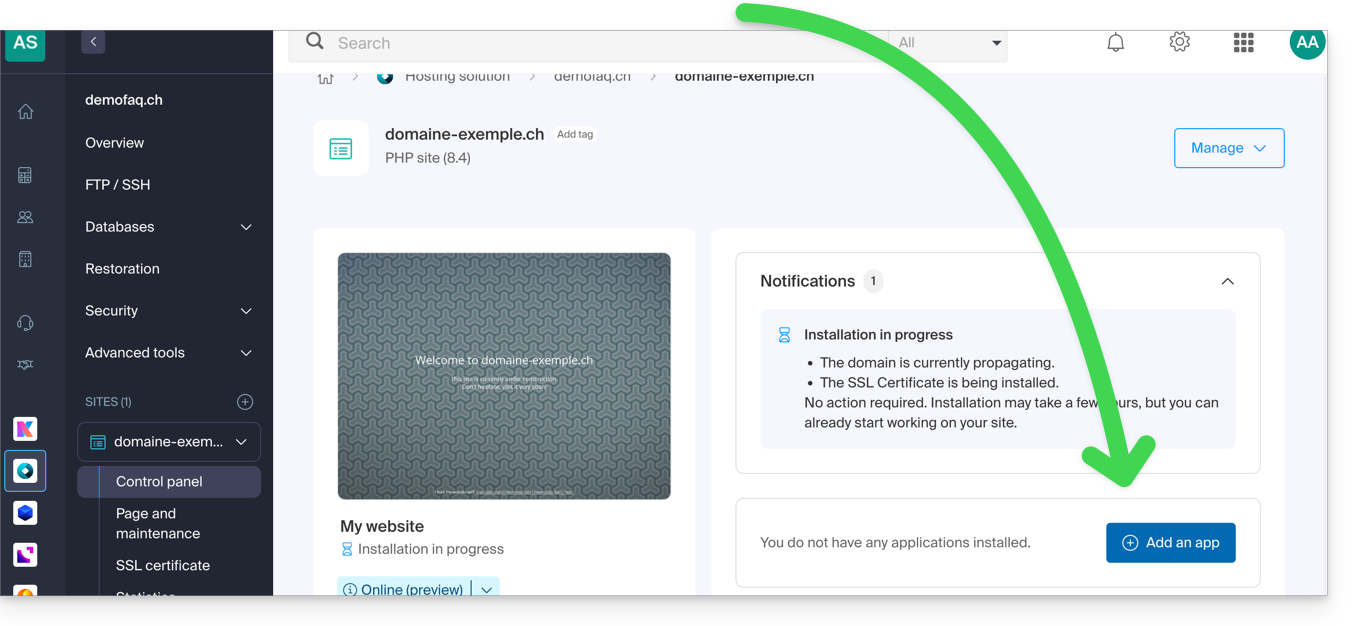
- Si un site vierge est déjà présent sur l'hébergement, cliquez sur le bouton comme sur l'image ci-dessous et sautez directement à l'étape 9:
Afin d'accéder à l'Hébergement Web et d'y installer un nouveau site avec l'application:
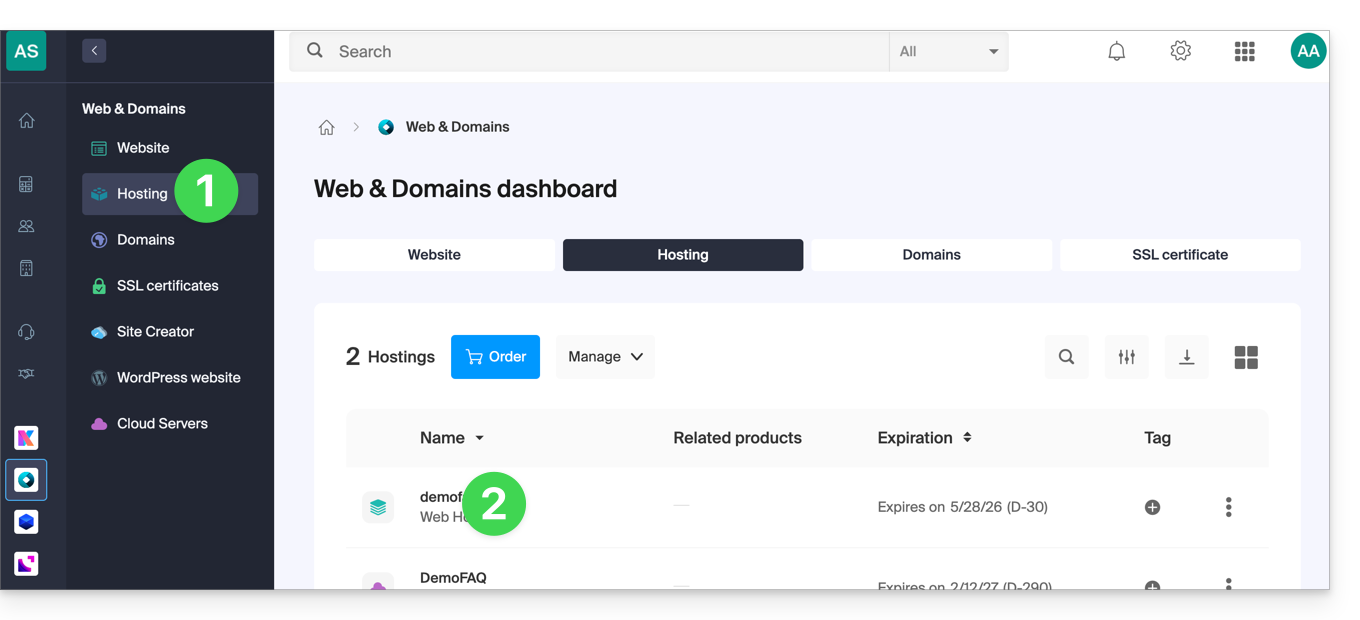
- Cliquez ici afin d'accéder à la gestion de votre hébergement sur le Manager Infomaniak (besoin d'aide ?).
- Cliquez directement sur le nom attribué à l'hébergement sur lequel installer l'application:
- Cliquez sur le bouton Ajouter un site:
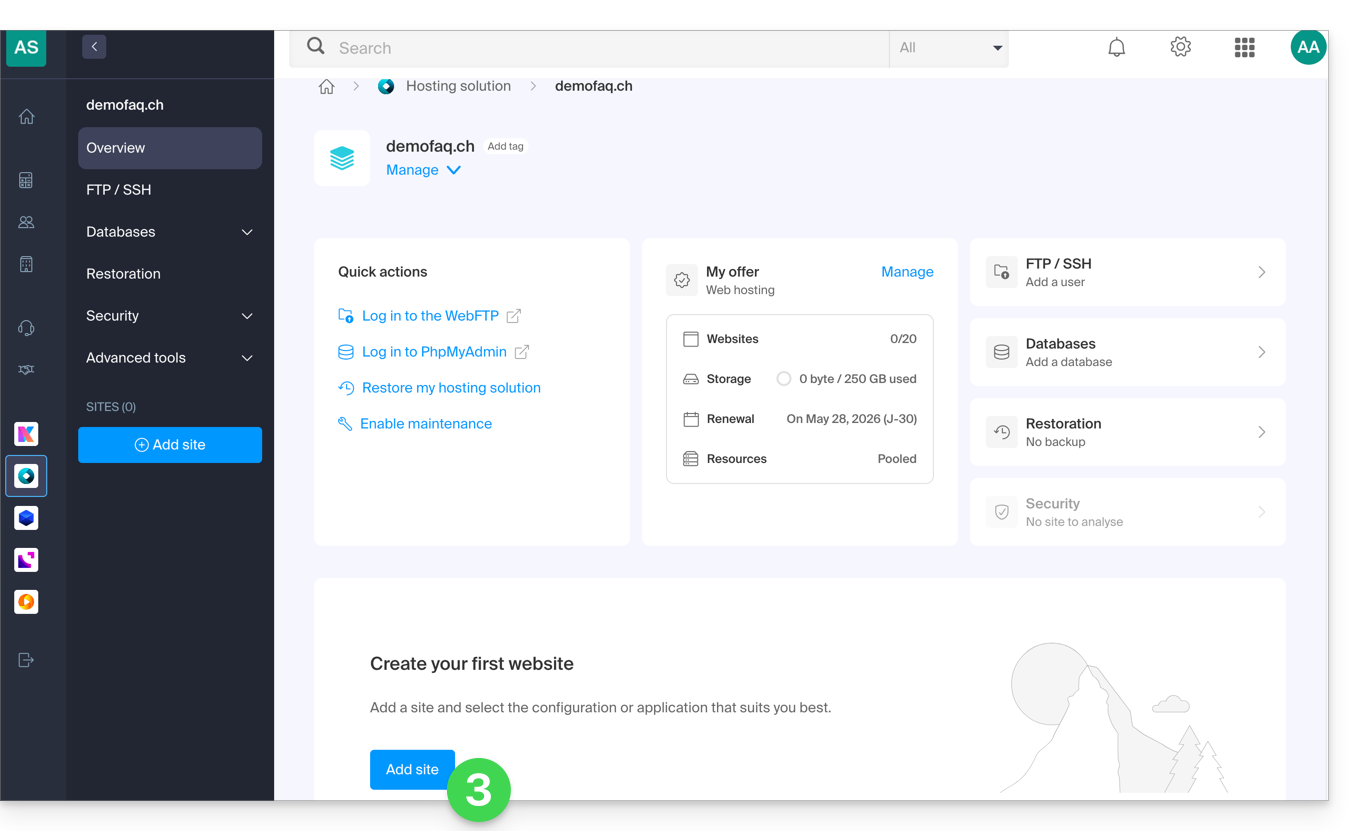
- Sélectionnez l'option intermédiare pour le déploiement d'outils.
- Cliquez sur Suivant:
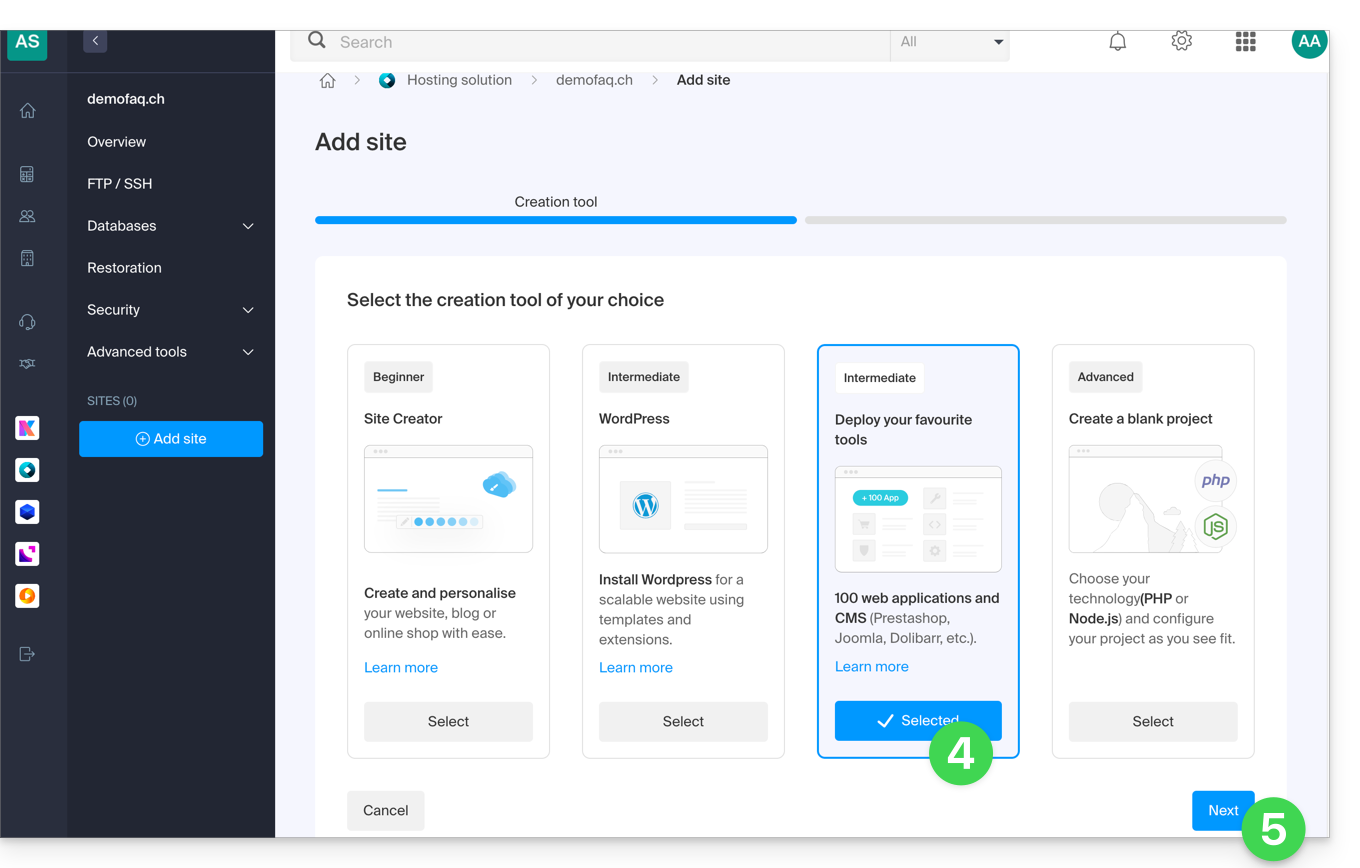
- Sélectionnez le domaine ou sous-domaine et les options avancées si nécessaire.
- Cliquez sur Suivant:
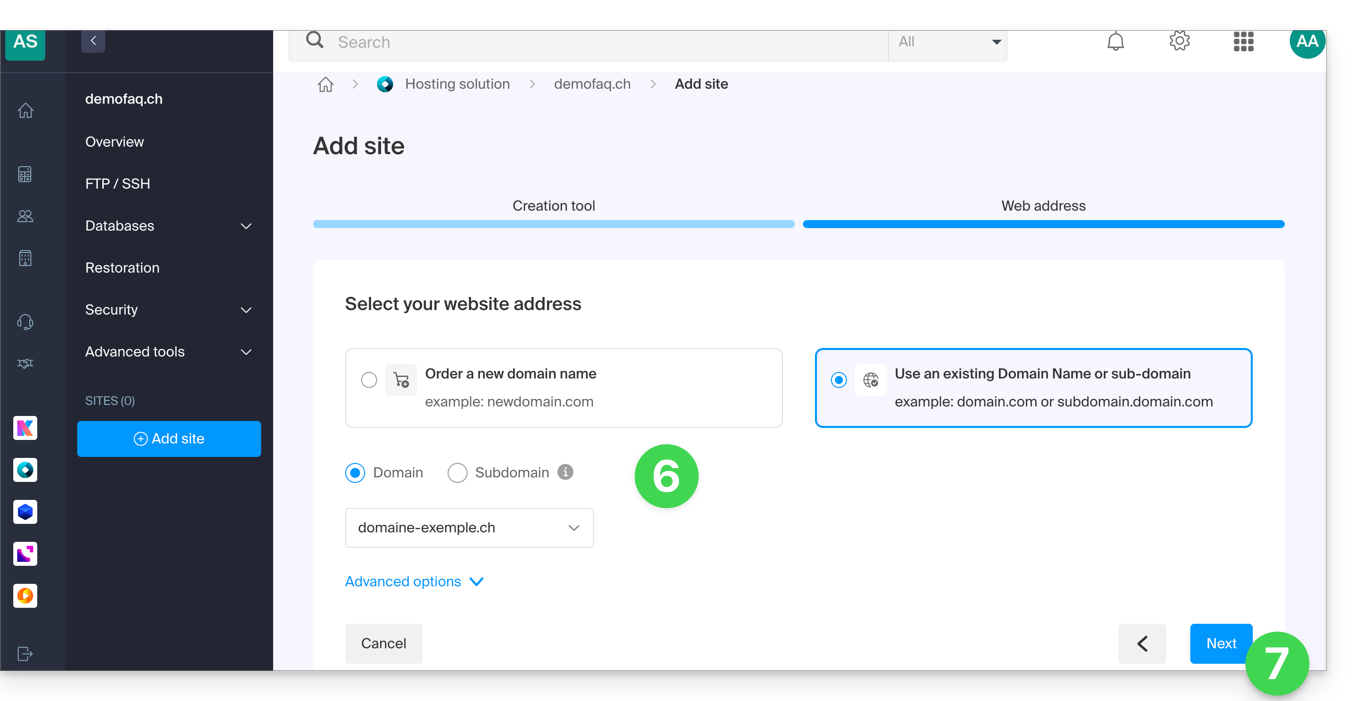
- Patientez quelques minutes, le temps de la création du site:
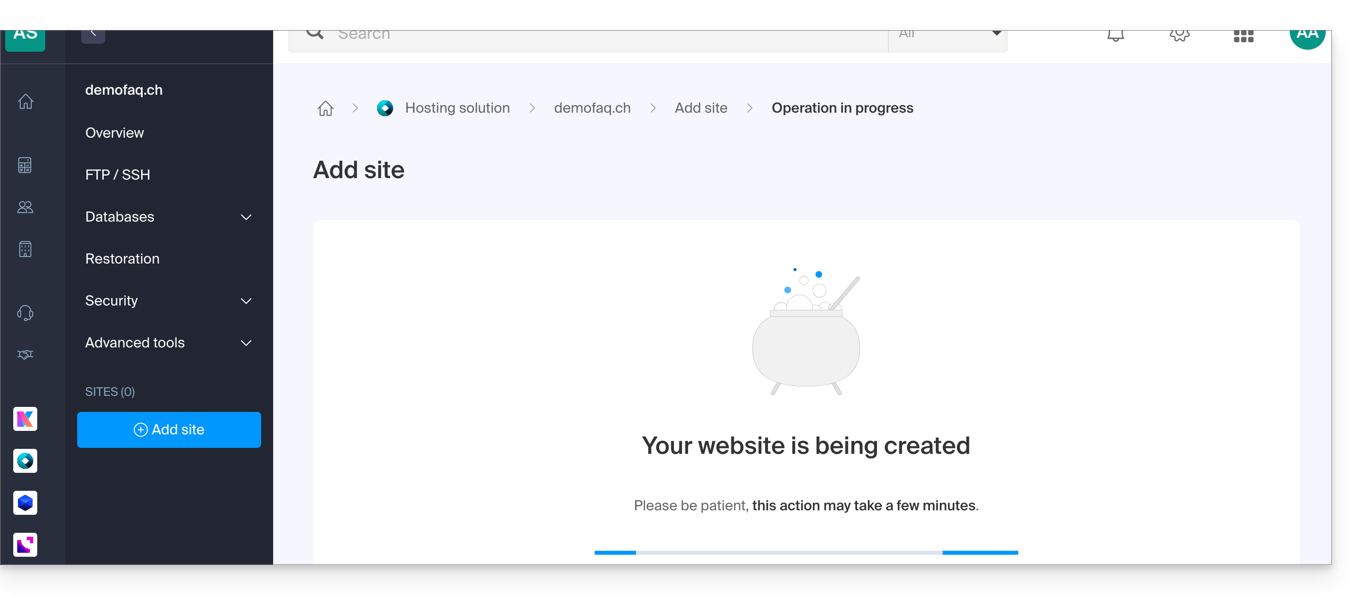
- Sélectionnez l'application souhaitée (si nécessaire, filtrez et recherchez):
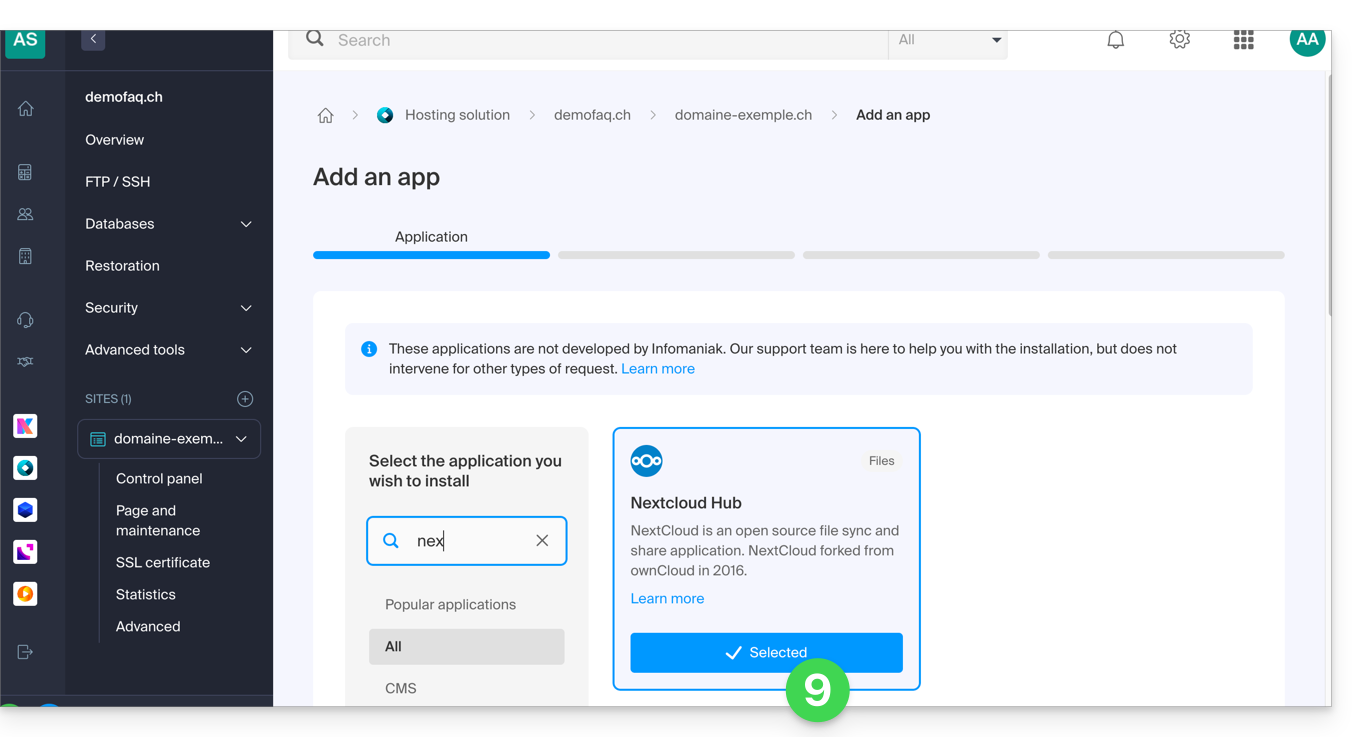
- Cliquez sur Suivant en bas de page.
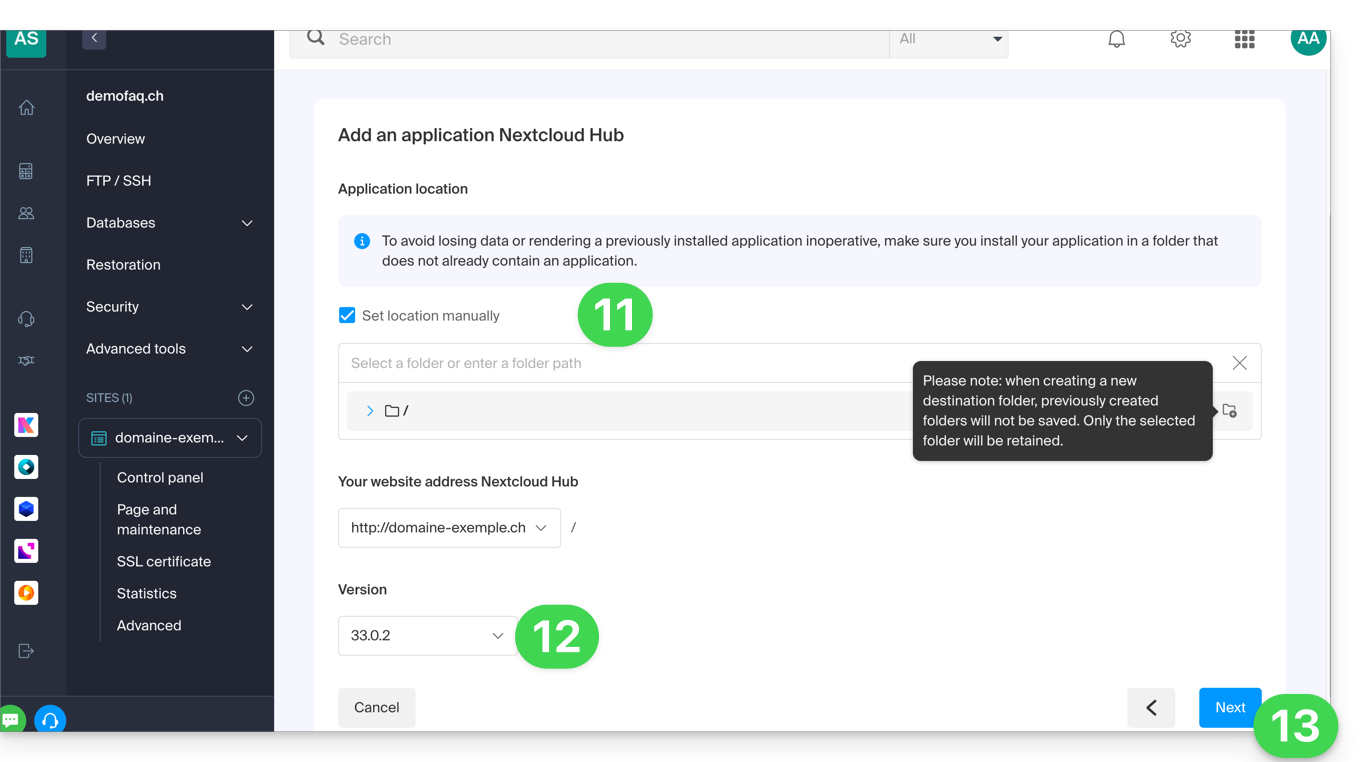
- Laissez l'emplacement par défaut ou activez la case afin d'installer l'app dans un nouveau dossier que vous pouvez créer grâce à une icône visible à droite du point 11 sur l'image.
- Choisissez éventuellement d'installer une version antérieure si nécessaire.
- Cliquez sur Suivant:
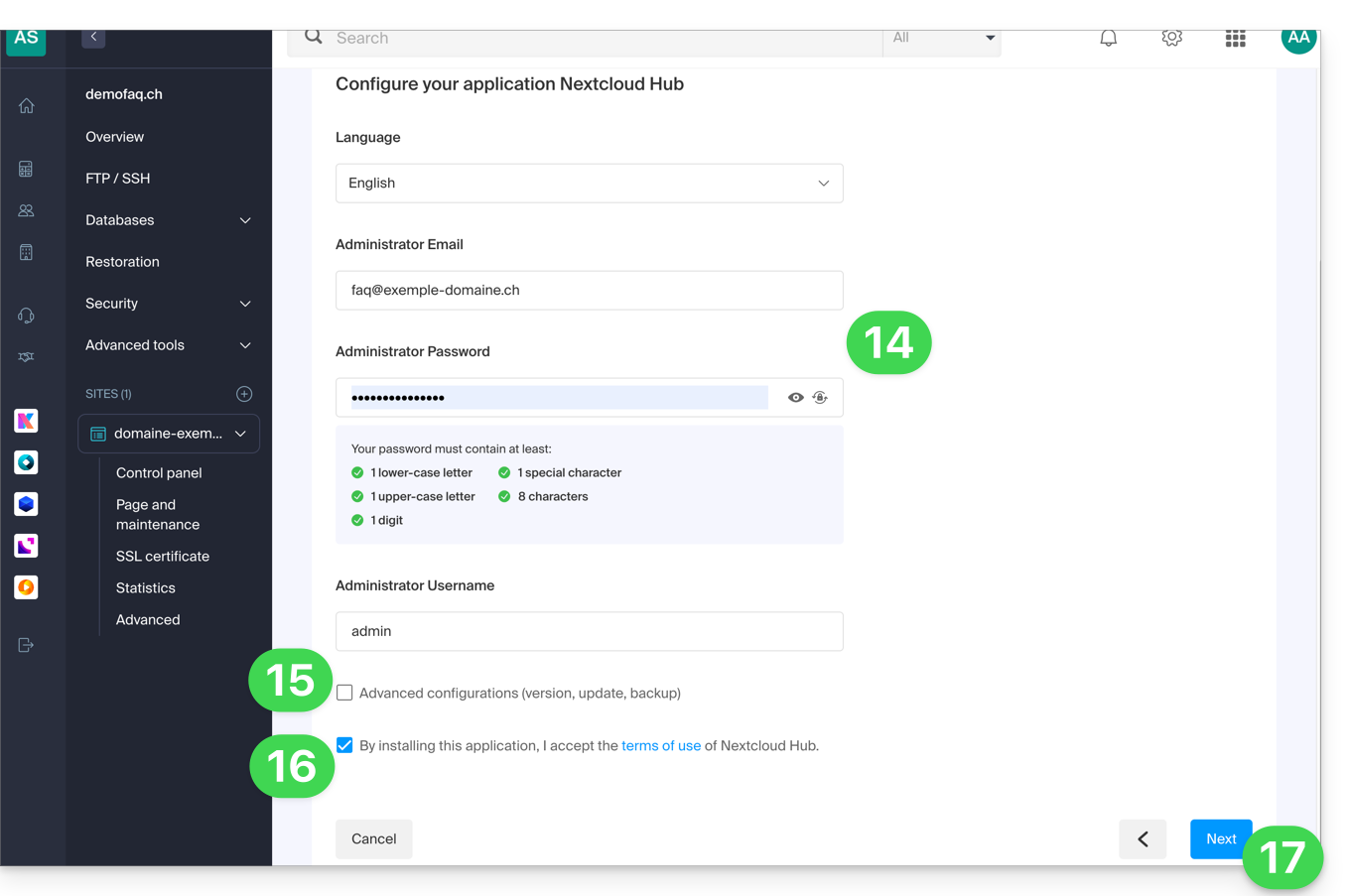
- Configurez nom d'utilisateur et mot de passe.
- Spécifiez certains réglages avancés si nécessaire (type de sauvegarde notamment).
- Prenez connaissance et acceptez les conditions d'utilisation de l'app sélectionnée.
- Cliquez sur Suivant:
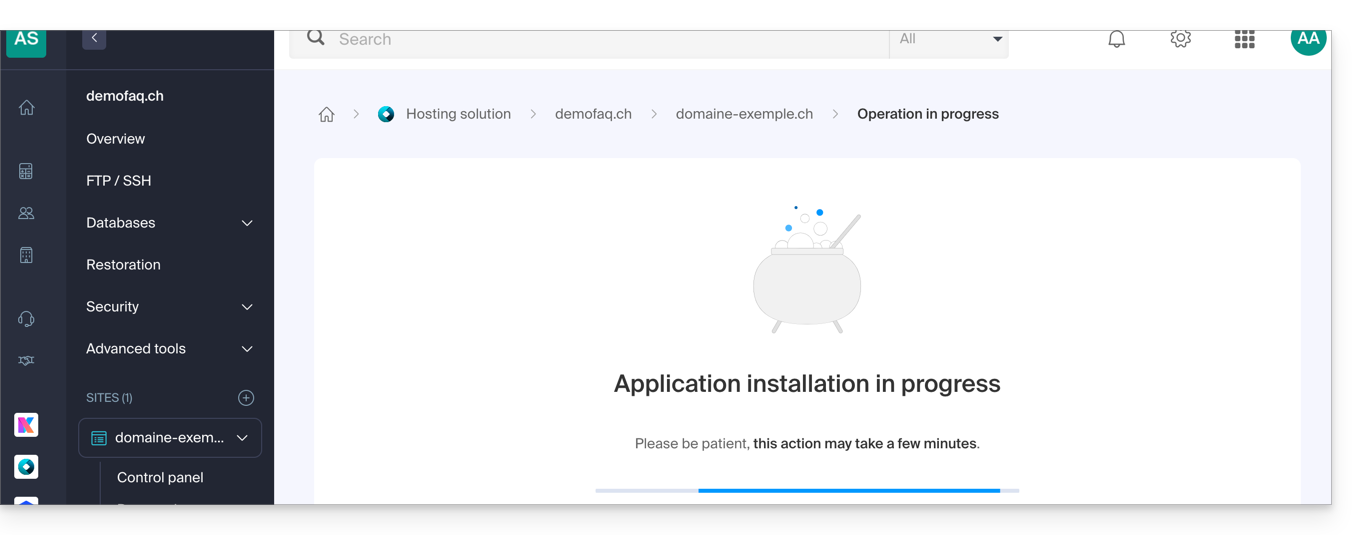
- Confirmez l'installation de l'application à l'étape suivante et patientez:
- Prenez connaissance d'éventuel message d'erreur à l'écran si par exemple le dossier d'installation choisi n'est pas vide ou si la version de PHP du site sur lequel vous tentez l'installation n'est pas compatible.
- Une fois l'installation terminée, vous pouvez gérer votre application comme désiré:
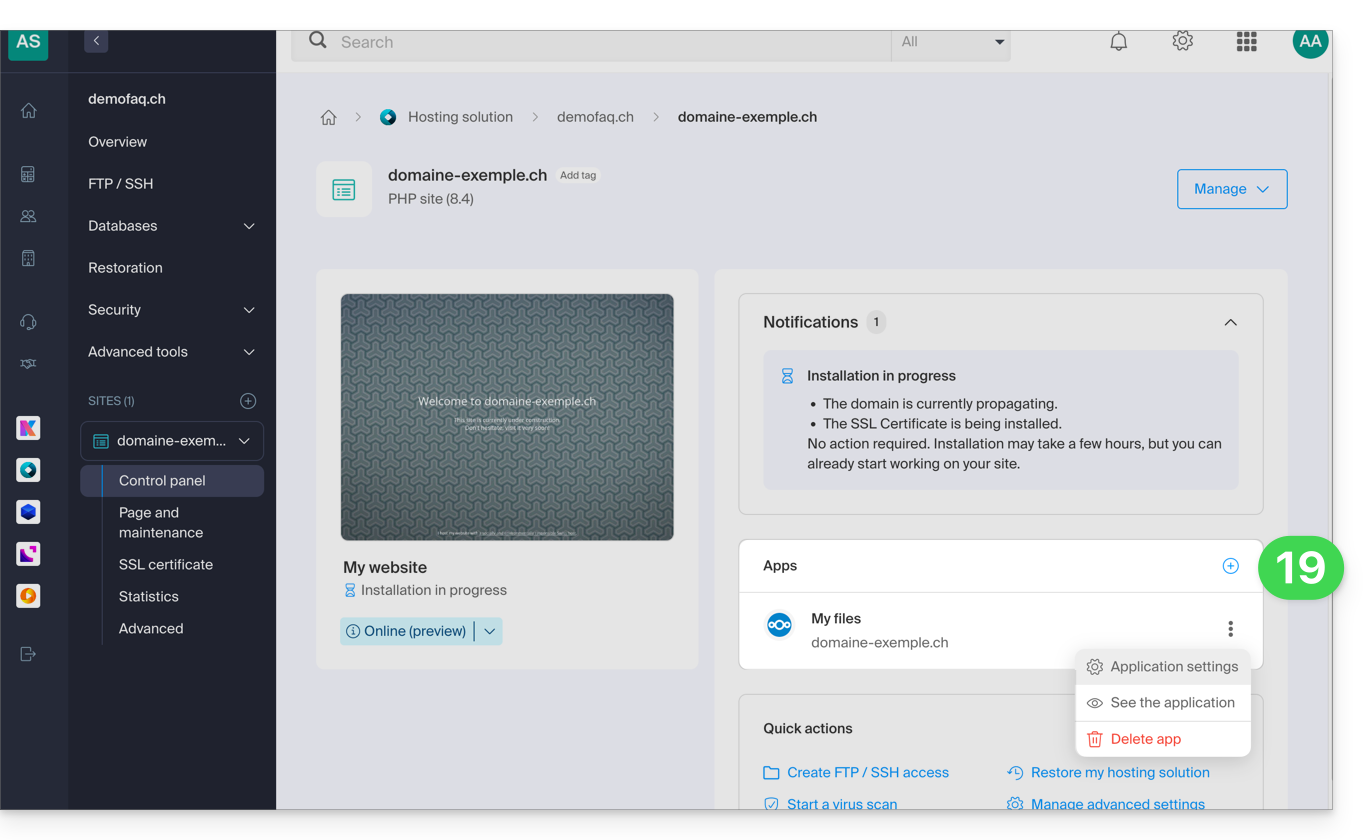
Lien vers cette FAQ: https://faq.infomaniak.com/2162
Cette FAQ a été utile?
Supervisor n'est pas proposé directement car systemd est recommandé, mieux intégré à Debian et disponible dans Fast installer.
Si vous deviez l'installer malgré tout, contactez le support Infomaniak par écrit.
Lien vers cette FAQ: https://faq.infomaniak.com/1963
Cette FAQ a été utile?
Ce guide explique comment utiliser GnuPG / PGP avec PHP sur un Serveur Cloud Infomaniak, suite à l'obsolescence de l'extension native (des alternatives "PHP pur" ou des wrappers modernes sont privilégiés).
Préambule
- L'extension système
PHP_GnuPGn'est plus maintenue par la communauté PHP et n'est donc plus disponible sur les environnements récents. - Deux alternatives principales en "Pure PHP" (installables via Composer) permettent de continuer à signer ou chiffrer vos données en toute sécurité.
Option 1 : Crypt_GPG (Recommandé)
Cette bibliothèque agit comme un wrapper : elle communique directement avec le binaire gpg installé sur votre Serveur Cloud. C'est la solution la plus performante et la plus stable.
Pour l'installer, connectez-vous en SSH et exécutez cette commande à la racine de votre projet :
# Install the PEAR Crypt_GPG package via Composer
composer require pear/crypt_gpg
Exemple d'utilisation pour chiffrer un message (approche orientée objet) :
<?php
require_once 'vendor/autoload.php';

try {
    // Initialize the GPG object
    $gpg = new Crypt_GPG();

    // Set the recipient email (must match a public key already imported on the server)
    $gpg->addEncryptKey('contact@example.com');

    $message = "This is a secret message.";

    // Encrypt the data
    $enveloppe = $gpg->encrypt($message);

    echo $enveloppe;
} catch (Exception $e) {
    // Handle potential encryption errors
    echo "Error: " . $e->getMessage();
}
Option 2 : OpenPGP.php (Indépendant)
Cette bibliothèque est intégralement écrite en PHP. Son avantage majeur est qu'elle ne dépend pas du binaire gpg du serveur, garantissant une portabilité totale de votre code entre différents environnements.
# Install the OpenPGP.php library
composer require singpolyma/openpgp-php
Exemple de structure de base :
<?php
require_once 'vendor/autoload.php';

// Use the library classes to handle OpenPGP packets
// directly in PHP without system calls to the GPG binary.
// Example: $msg = OpenPGP_Message::parse(OpenPGP::unarmor($data));
Lien vers cette FAQ: https://faq.infomaniak.com/954
Cette FAQ a été utile?
Ce guide vous explique comment mettre en place et utiliser votre pack de vente avec l'imprimante Zebra pour les billets de format spectacle et cinéma (dans le cadre du système de billetterie Infomaniak).
Guide Vidéo
Alimentation et connexion de la borne au réseau
Raccorder la borne
Ces bornes wifis ne sont pas des routeurs et nécessitent donc une connexion à votre réseau filaire
Pour connecter la borne à votre réseau, il vous faudra le brancher au moyen du raccordement Ethernet :
- Branchez la borne (MAIN/48V) à l'adaptateur sur l'emplacement POE:
- Branchez l'adaptateur au réseau internet sur l'emplacement LAN:
Allumer la borne
La borne va s'allumer et le voyant lumineux deviendra bleue, indiquant le bon fonctionnement de la borne:
Se connecter au réseau Infomaniak
Une fois la borne allumée et connectée au réseau par Ethernet, la borne va créer un réseau intitulé "Infomaniak".
En savoir plus
Lien vers cette FAQ: https://faq.infomaniak.com/2646
Cette FAQ a été utile?
Ce guide détaille les spécificités liées à la gestion de MongoDB sur votre Serveur Cloud managé, notamment concernant le cycle de vie des versions.
Préambule
- Toute nouvelle installation de l'application déploie MongoDB version 7.0 (ou supérieure) par défaut.
Passer de la version 6 à 7
Il n'est pas possible d'effectuer une mise à jour (upgrade) automatique de la version 6 vers la version 7 directement depuis votre interface.
Deux solutions s'offrent à vous :
- Commander un nouveau Serveur Cloud : il disposera nativement de la version 7, vous pourrez ensuite y migrer vos données.
- Réinstaller l'application : désinstaller puis réinstaller MongoDB sur le serveur actuel.
La désinstallation de l'application supprime l'intégralité de vos données MongoDB. De plus, il ne sera plus possible de réinstaller la version 6 après cette opération.
Sauvegardes et responsabilité
En tant qu'administrateur, la gestion et l'intégrité de vos données vous incombent entièrement.
Avant toute manipulation (notamment la réinstallation) :
- Effectuez vos propres sauvegardes et exports (dump) de vos bases de données.
- Prévoyez l'import manuel de vos données une fois la nouvelle version active.
Lien vers cette FAQ: https://faq.infomaniak.com/1558
Cette FAQ a été utile?
Ce guide détaille le système Kubernetes de Public Cloud qu'il est possible de commander et d'installer directement sur votre Manager:
Interfaces et tarification du Service Kubernetes d'Infomaniak
Infomaniak propose une solution Kubernetes complète avec plusieurs interfaces de gestion et une tarification flexible adaptée à vos besoins.
Interfaces disponibles
Le service Kubernetes d'Infomaniak vous offre plusieurs méthodes d'accès et de gestion :
- API Kubernetes native : Interagissez directement avec votre cluster via l'API Kubernetes standard
- Fichier kubeconfig : Configurez facilement vos outils de ligne de commande comme kubectl
- Terraform/OpenTofu : Gérez votre infrastructure sous forme de code (IaC)
- Kubernetes Manager : Interface web intuitive pour piloter vos clusters
- CLI d'Infomaniak : Automatisez vos opérations via ligne de commande
Structure tarifaire
Le service Kubernetes d'Infomaniak propose plusieurs offres qui correspondent au prix du control plane. Il est important de noter que les ressources incluant réseau, instances, … ne sont pas incluses dans ce tarif de base.
Les instances nécessaires au fonctionnement de vos applications sont facturées aux tarifs standards du Public Cloud d'Infomaniak. Vous profitez automatiquement des avantages tarifaires d'Infomaniak, y compris le trafic inclus et les instances à bas coût, disponibles sur la page Tarifs.
- Instances (VMs) : à partir d'un montant facturé par heure selon la configuration choisie
- Stockage Block : à partir d'un montant facturé par Go par mois
- Snapshot : à partir d'un montant facturé par Go par mois
Cette structure vous permet de ne payer que pour les ressources que vous utilisez réellement, tout en bénéficiant d'un control plane Kubernetes entièrement géré par Infomaniak.
Lien vers cette FAQ: https://faq.infomaniak.com/2819
Cette FAQ a été utile?
Ce guide vous accompagne dans l'installation sur Infomaniak de n8n, une solution d'automatisation de flux de travail (workflow) puissante et extensible.
Préambule
- Contrairement à des outils comme Zapier ou Make, n8n, outil d'automatisation de workflow “fair-code”, peut être auto-hébergé, ce qui vous permet de garder un contrôle total sur vos données tout en connectant des centaines de services via une interface visuelle intuitive.
Installation de n8n
Prérequis
- Un site de type Node.js (v22 recommandé).
- Arrêter l'application Node.js depuis le dashboard de votre site Node.js avant toute opération technique.
Pour configurer votre hébergement (via le Manager Infomaniak):
- Cliquez ici afin d'accéder à la gestion de votre site sur le Manager Infomaniak (besoin d'aide ?).
- Cliquez directement sur le nom attribué au site concerné:
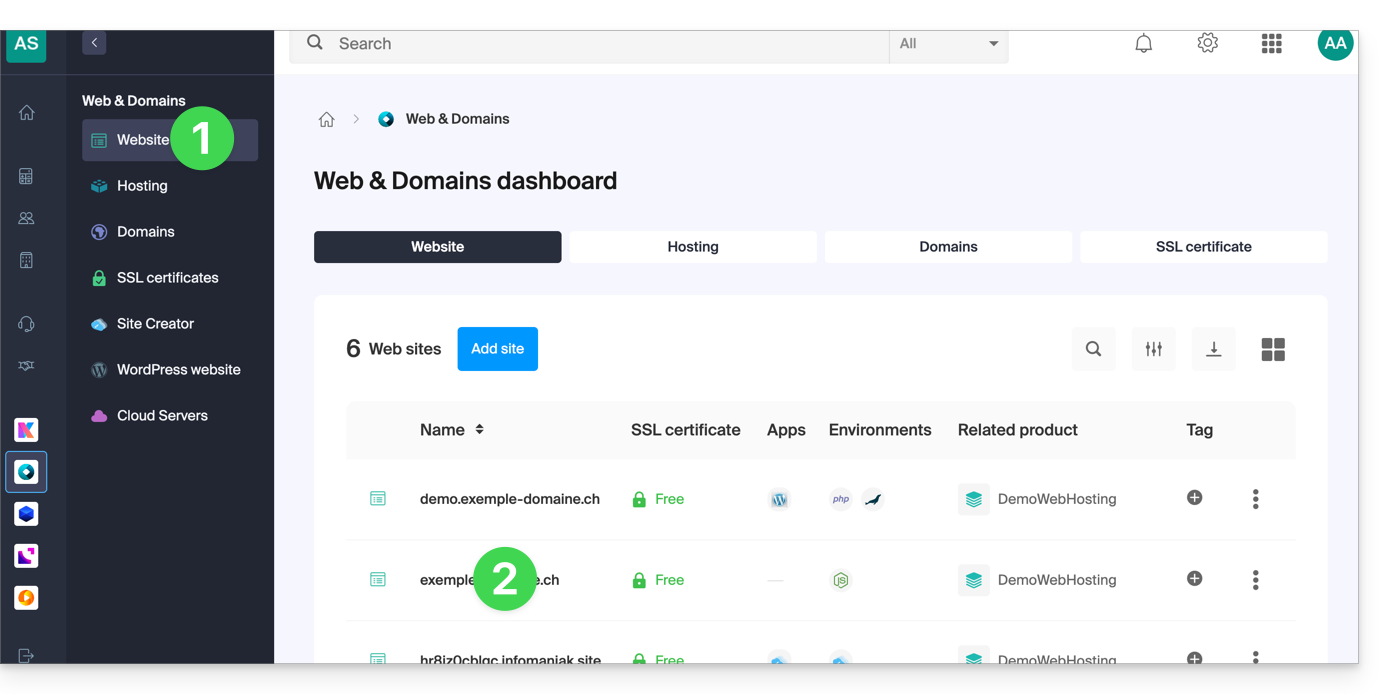
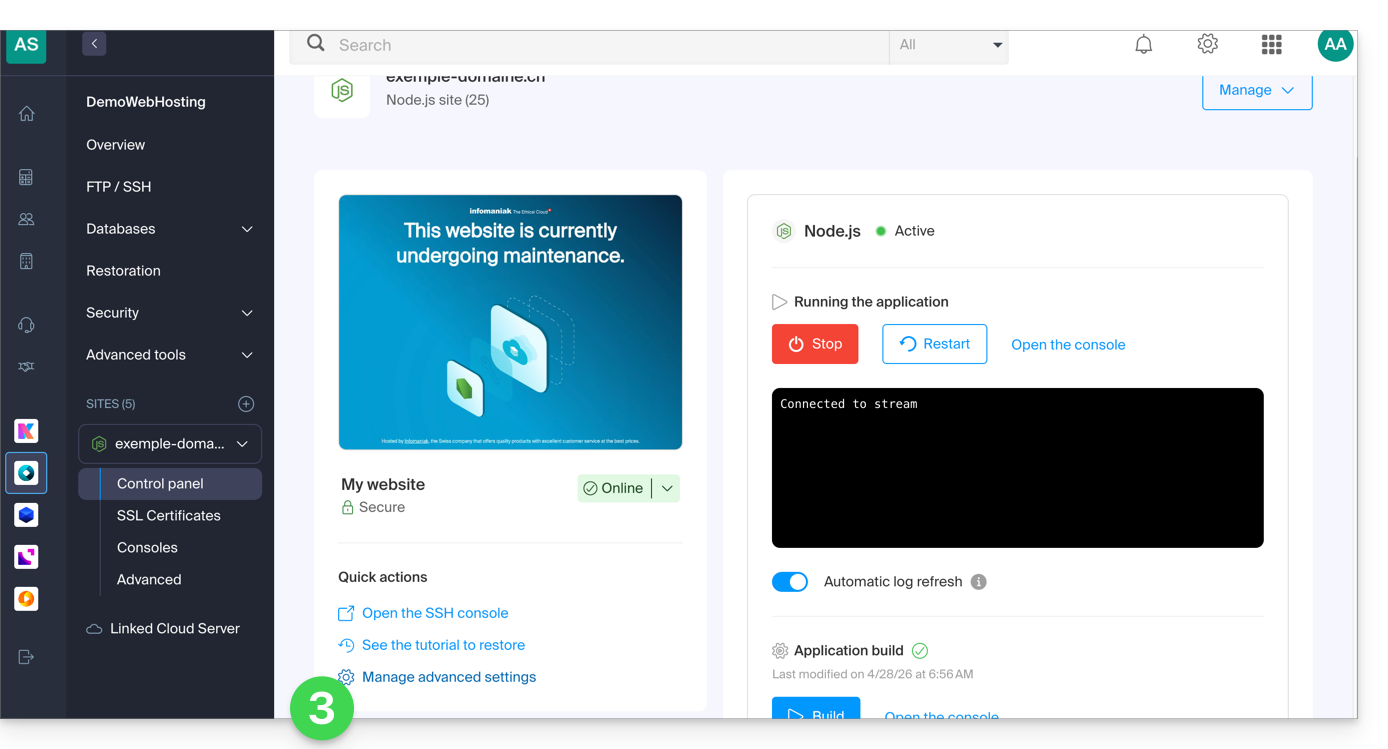
- Stoppez si nécessaire l'application, puis cliquez sur Gérer les paramètres avancés:
- Cliquez sur l'onglet Node.js pour accéder aux réglages.
- Sélectionnez une version récente (par exemple 24 ou supérieure).
Entrez la commande suivante en remplaçant
https://domaine.xyzpar l'adresse réelle de votre site:N8N_RELEASE_TYPE="stable" NODE_ENV="production" N8N_EDITOR_BASE_URL="https://domaine.xyz" WEBHOOK_URL="https://domaine.xyz" GENERIC_TIMEZONE="Europe/Zurich" /srv/customer/node_modules/.bin/n8n start- Indiquez
5678pour le port d'écoute. - Activez la case "Définir la commande de construction".
Entrez la commande suivante:
cd && npm install n8n@latest sqlite3- Cliquez sur Enregistrer:
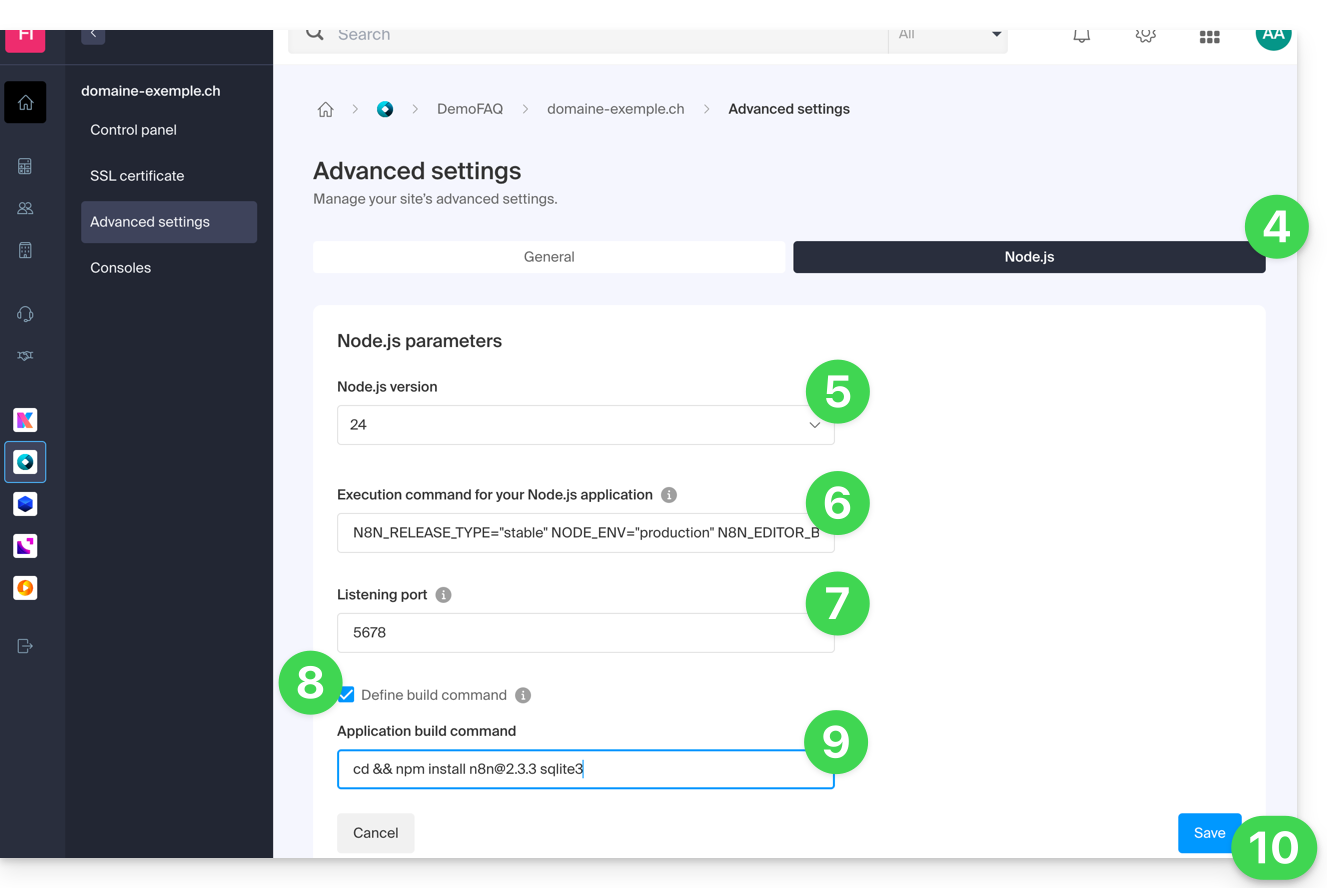
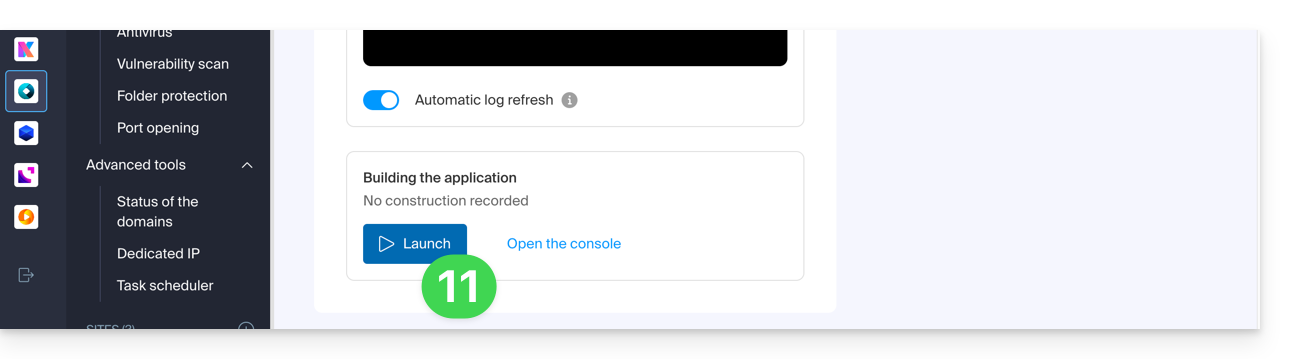
- Lancez l'étape du Build en cliquant sur le bouton Lancer sous Construction de l'application:
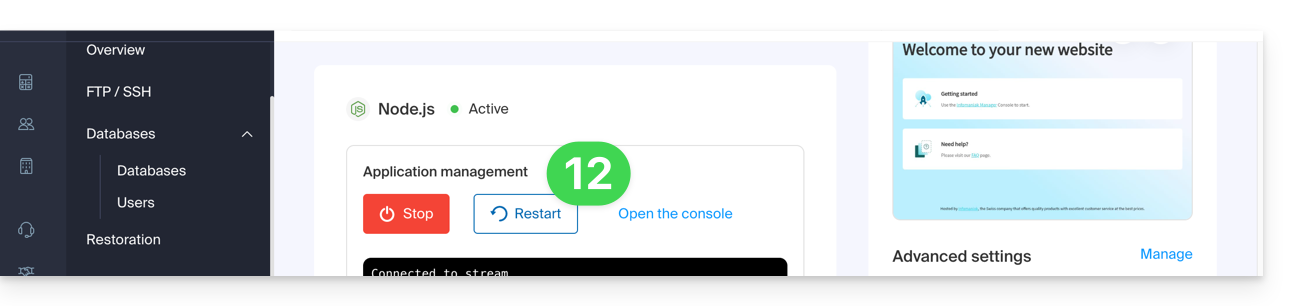
- Sur la page principale, cliquez sur le bouton Démarrer (ou Redémarrer):
- Patientez quelques minutes, puis rendez-vous sur l'URL de votre site (ex:
https://domain.xyz). - Lors de votre première connexion, n8n vous demandera de créer un compte propriétaire pour sécuriser votre instance.
Votre instance n8n est désormais opérationnelle ! Vous pouvez commencer à créer vos automatisations.
Si vous rencontrez une erreur indiquant que le port est déjà utilisé lors du démarrage :
- Changez temporairement la Version de Node.js dans les réglages (ex: passez de la v24 à la v23) et enregistrez. Cela force l'arrêt complet des processus.
- Remettez la version souhaitée (v24) et enregistrez à nouveau.
- Relancez l'application.
Mettre à jour n8n
Il est recommandé de maintenir régulièrement votre instance n8n à jour pour bénéficier des dernières fonctionnalités et correctifs de sécurité. Deux méthodes s'offrent à vous:
Méthode 1 : via le Manager Infomaniak (Recommandé)
Pour mettre à jour n8n, il suffit de relancer le processus de construction de l'application :
Vérifiez au préalable dans les Paramètres avancés que votre commande de construction utilise bien la balise
@latest:cd && npm install n8n@latest sqlite3- Cliquez sur le bouton Lancer sous la section Construction de l'application.
- Important : ne supprimez pas le dossier
node_modules; le système se chargera de mettre à jour les paquets existants vers leur version la plus récente: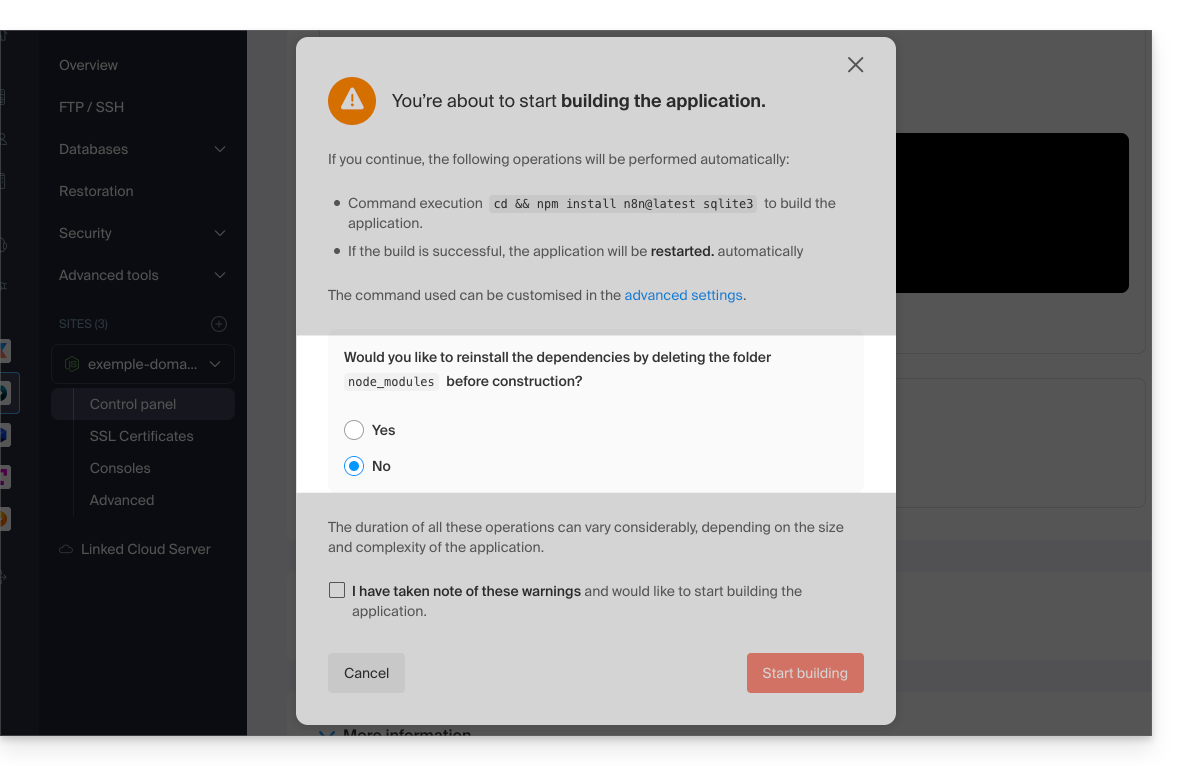
Méthode 2 : via une connexion SSH
Si vous préférez utiliser la ligne de commande, vous pouvez mettre à jour n8n directement depuis l'environnement Node.js:
- Connectez-vous à votre serveur en SSH.
Accédez au répertoire de l'application et lancez la mise à jour :
cd /srv/customer npm update n8n- Une fois l'opération terminée, redémarrez l'application depuis le Manager Infomaniak pour appliquer les changements.
Lien vers cette FAQ: https://faq.infomaniak.com/2612
Cette FAQ a été utile?
Ce guide détaille l'installation et la maintenance de Ghost sur un hébergement Web Infomaniak, afin d'obtenir une plateforme optimisée pour le blogging et la publication éditoriale, une alternative performante à Substack ou Medium.
Prérequis
- Un site de type Node.js (v22 recommandé).
- Un accès SSH actif.
- Une base de données MySQL/MariaDB.
- Arrêter l'application Node.js depuis le dashboard de votre site Node.js avant toute opération technique.
Installation de Ghost
Pour cela:
- Connectez-vous à votre serveur en SSH (besoin d'aide ?).
Exécutez les commandes suivantes pour lancer l'installateur:
# Clone tools repo git clone https://github.com/Infomaniak/hosting-tools.git cd hosting-tools/h3-ghost # Run installation script bash ./install.sh- Le script va maintenant :
- vous poser quelques questions (URL du site, infos de base de données, SMTP, etc.)…
- télécharger et configurer Ghost automatiquement…
- prendre quelques minutes — soyez patient !
Répondez aux questions soigneusement en utilisant les détails que vous avez notés. Ne fermez pas le terminal tant qu'il n'a pas fini !
Configuration du Manager (Node.js)
Une fois que le script est terminé, allez dans votre Panneau de contrôle Infomaniak :
- Cliquez ici afin d'accéder à la gestion de votre site sur le Manager Infomaniak (besoin d'aide ?).
- Cliquez directement sur le nom attribué au site concerné:
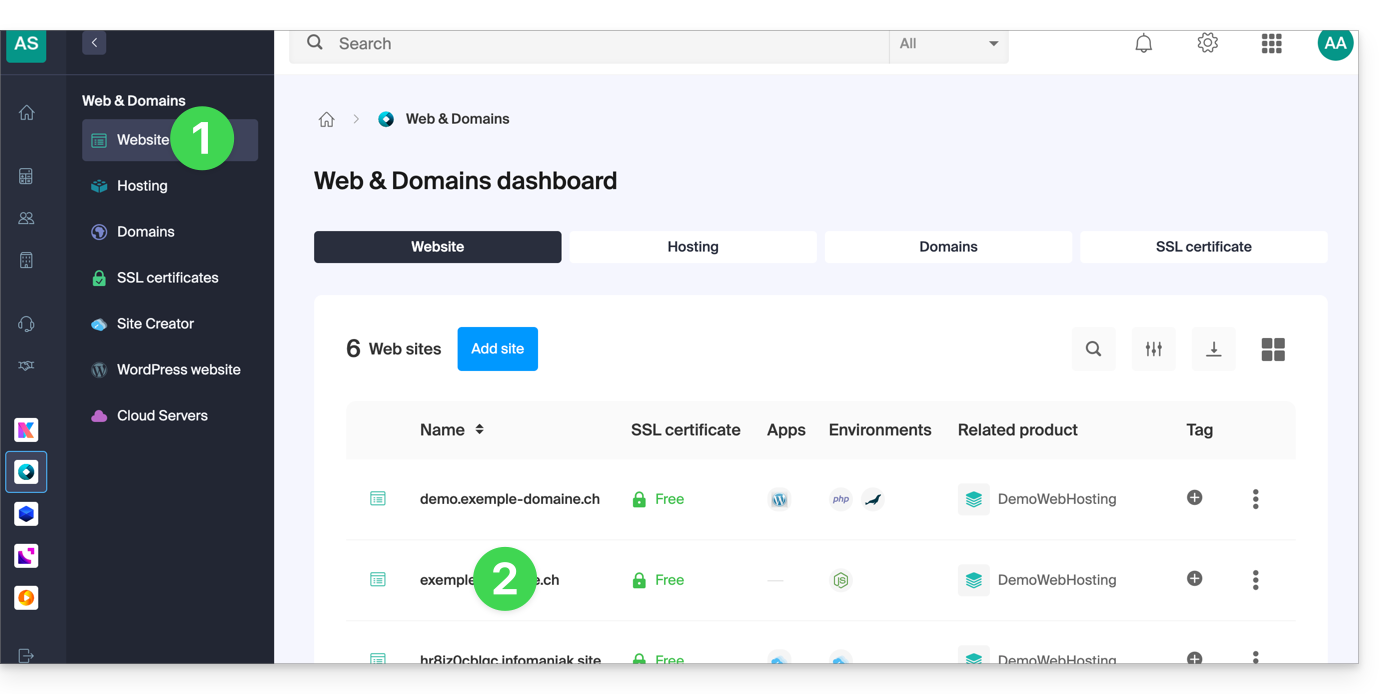
- Cliquez sur Gérer les paramètres avancés:
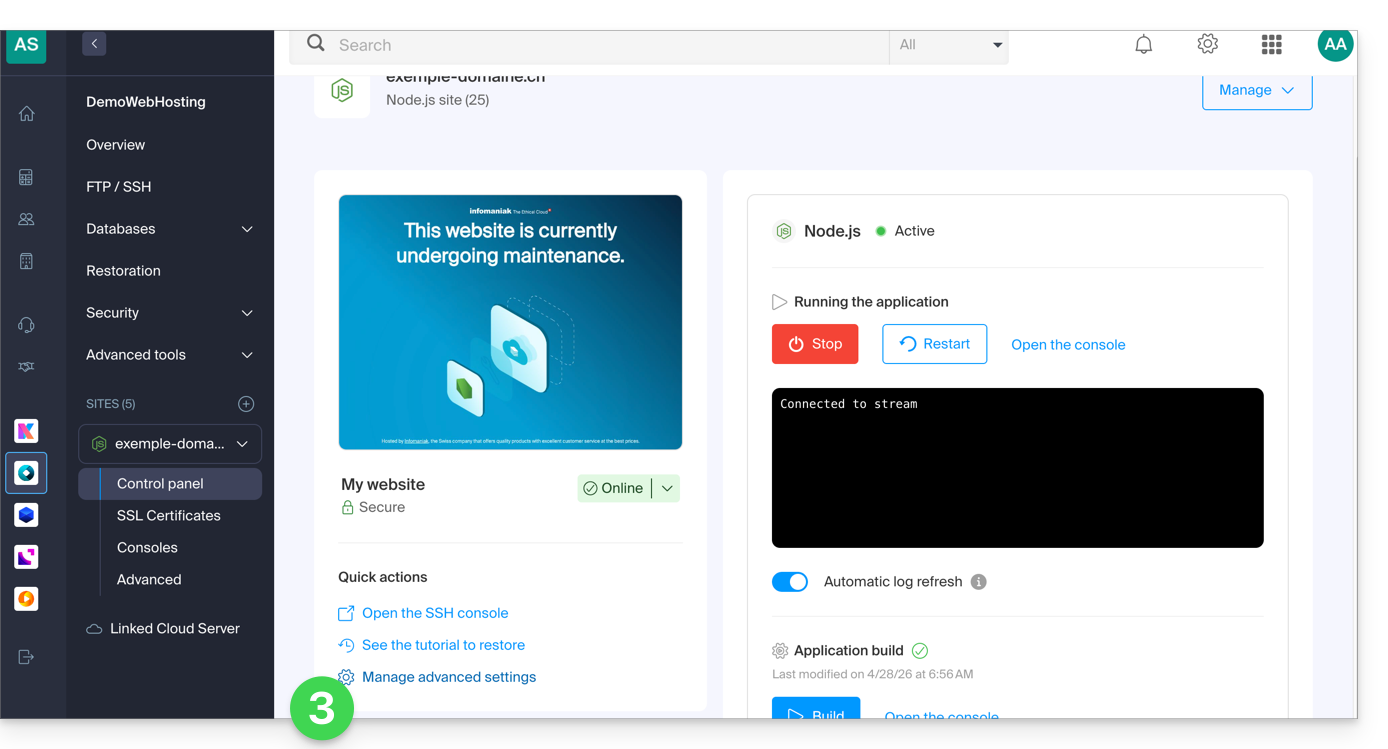
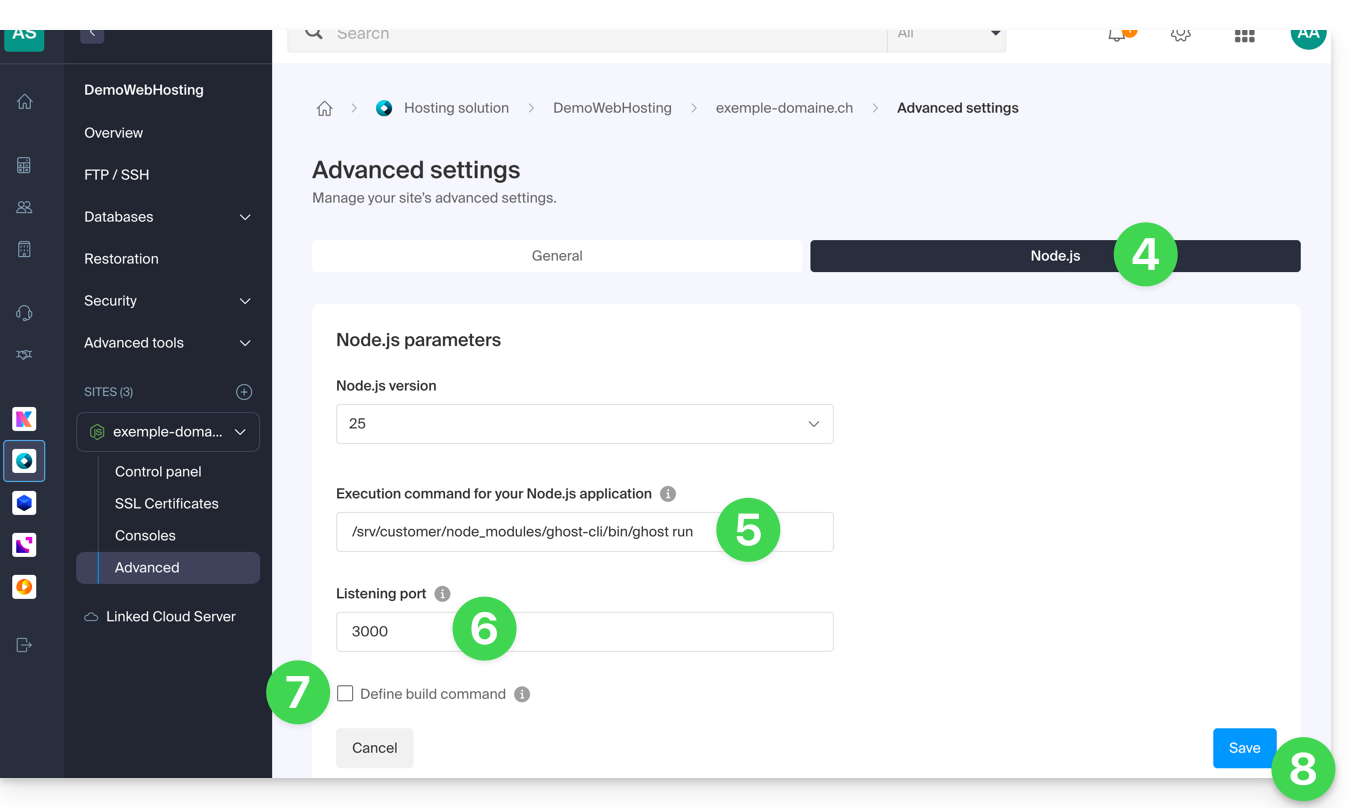
- Cliquez sur l'onglet Node.js pour accéder aux réglages.
Dans le champ de commande d'exécution, entrez:
/srv/customer/node_modules/ghost-cli/bin/ghost run- Vérifiez que le numéro de port est bien
3000. - Case de commande de build : désactivez-la.
- Cliquez sur le bouton Enregistrer en bas de page:
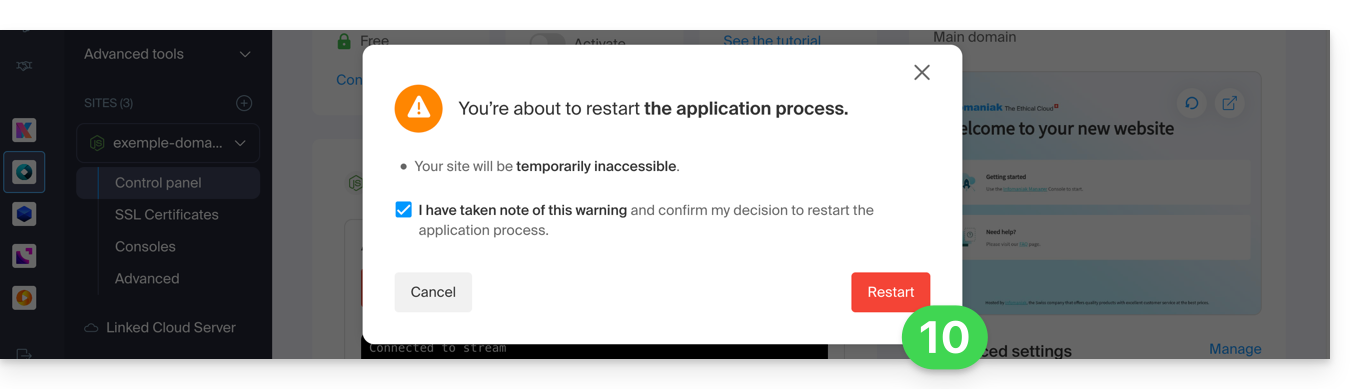
- Sur la page principale, cliquez sur le bouton Start (ou Restart si déjà en cours d'exécution).
- Confirmez l'opération si nécessaire:
- Observez les journaux montrant la création de la base de données et le démarrage de l'application.
Mise à jour de Ghost
Avant de mettre à jour : voulez-vous sauvegarder vos données ? Prenez connaissance de cet autre guide
Pour mettre à jour Ghost CMS vers la dernière version ou une version spécifique, suivez ces étapes :
- Arrêtez l'application Node.js dans le Manager Infomaniak.
Accédez au répertoire de votre site Ghost
# Navigate to your Ghost site directory
cd ~/sites/ghost-site-name
Remplacez
ghost-site-namepar le nom réel de votre dossier (ex: blog, mysite, etc.).Assurez-vous que les permissions des fichiers sont correctes (l'opération peut prendre plusieurs minutes):
# Ensure file permissions are correct
find ./ -type d -exec chmod -v 00775 {} \;
Vérifiez les mises à jour disponibles :
# Check available ghost updates
/srv/customer/node_modules/ghost-cli/bin/ghost check-update
Pour la dernière version (l'opération peut prendre plusieurs minutes):
# Update to the latest version
/srv/customer/node_modules/ghost-cli/bin/ghost update
Pour une version spécifique comme la v5 (l'opération peut prendre plusieurs minutes):
# Update to a specific version (e.g., v5) /srv/customer/node_modules/ghost-cli/bin/ghost update v5- Pourquoi passer par la v5 ? Si vous utilisez Ghost v4 et souhaitez passer à la v6, Ghost nécessite de passer par la v5 comme étape intermédiaire. C'est indispensable pour les montées de version majeures.
- Patientez jusqu'à ce que la mise à jour soit terminée, puis redémarrez l'application depuis le dashboard du site pour appliquer la mise à jour.
Terminé ! Accédez à votre blog Ghost
Rendez-vous ensuite sur l'URL de votre site pour démarrer:
- Ouvrez votre navigateur et allez à
https://domain.xyz/ghost(remplacezdomain.xyzpar votre domaine actuel). - La première fois :
- Vous créerez un compte administrateur (votre identifiant pour le blog)…
- Ensuite, vous pourrez commencer à écrire des articles !
Configuration des utilisateurs / mail
Afin de créer le premier utilisateur, ajoutez /ghost à l'URL de votre site (par exemple https://ghost.domain.xyz/ghost) et suivez l'assistant.
Vous pouvez également configurer l'"adresse de support du portail des membres": lorsque de nouveaux membres souhaitent s'inscrire, le portail envoie la confirmation du double opt-in à partir d'une adresse spécifique.
Par défaut, il s'agit de l'adresse “noreply” de votre domaine. Pour la mettre à jour, naviguez vers “Paramètres”, “Adhésion”, “Paramètres du portail”, “Personnaliser”, et “Page du compte”:
Résoudre une incompatibilité technique entre Ghost et MariaDB
Certaines requêtes SQL provoquent des erreurs HTTP 400 sur MariaDB, il en résulte ce type d'erreur:
[2025-01-01 12:54:28] ERROR "GET /ghost/api/admin/posts/6834625e35802b06f1496305/?formats=mobiledoc%2Clexical&include=tags%2Cauthors%2Cauthors.roles%2Cemail%2Ctiers%2Cnewsletter%2Ccount.conversions%2Ccount.clicks%2Csentiment%2Ccount.positive_feedback%2Ccount.negative_feedback" 400 27ms
Could not understand request.
Error ID:
8f2b0d90-3a30-11f0-a25f-fd9c83e1cf02
Error Code:
ER_BAD_FIELD_ERROR
----------------------------------------
Error: select `posts`.*,
...
Si besoin, un correctif existe pour adapter le comportement de Ghost.
Pour utiliser ce patch, entrez cette commande :
# Enter the current version folder and apply the MariaDB patch
cd current
curl -L https://gist.githubusercontent.com/reneluria/8cbbfbc001e542c77d6d5887fbafe5d3/raw/65e0ce31753b4687d0eb67fc030734a35d3ffbad/ghost-post.patch | patch -p0
Lien vers cette FAQ: https://faq.infomaniak.com/2519
Cette FAQ a été utile?
Ce guide concerne Laravel, un framework Web open-source écrit en PHP respectant le principe modèle-vue-contrôleur (MVC). Prenez également connaissance de leur documentation.
Prérequis
- Posséder un Hébergement Web mutualisé ou Serveur Cloud avec MySQL/MariaDB le plus récent.
- Site sous PHP 8.2.
- Créer un accès SSH.
- Créer une base de données.
Installation de Laravel 11
Pour cela:
- Connectez-vous sur le serveur en SSH (besoin d'aide ?).
- Placez-vous dans le répertoire du site en exécutant la commande “cd chemin-vers-le-site” (par exemple
cd sites/laravel.domain.xyz). - Créez un nouveau projet en exécutant la commande
composer create-project laravel/laravel example-app. - Modifiez le fichier
.envà la racine de l'hébergement pour mettre à jour les paramètres de connexion à la nouvelle base de données:- DB_CONNECTION=mysql
- DB_HOST=xxxx.myd.infomaniak.com
- DB_PORT=3306
- DB_DATABASE= le nom de la base de données MySQL (xxxx_newbdd)
- DB_USERNAME= l'utilisateur MySQL avec les droits sur cette base
- DB_PASSWORD= son mot de passe
- Placez-vous dans le répertoire du projet et publier via SSH:
cd example-appphp artisan migrate - Modifiez le répertoire cible pour le faire pointer dans le sous-répertoire «public» du projet, ici
/sites/laravel.domain.xyz/example-app/public.
Lien vers cette FAQ: https://faq.infomaniak.com/2119
Cette FAQ a été utile?
Ce guide vous explique comment mettre en place et utiliser la borne 4G pour pouvoir connecter votre pack de vente ou scanners lié au système de billetterie Infomaniak.
Préambule
- La borne 4G fonctionne comme un point d'accès pour vos machines de ventes sur place et scanners.
- Elle se connecte sur un réseau de téléphonie mobile et crée un réseau sur lequel les tablettes, imprimantes et scanners vont se connecter.
- Il n'y a nul besoin d'utiliser le branchement ethernet RJ45 pour utiliser la borne 4G.
Mettre en place la borne 4G
Prérequis
- Posséder une couverture de réseau mobile suffisante pour que la borne 4G puisse fonctionner.
Prenez connaissance du guide vidéo:
Faire fonctionner la borne
Pour cela:
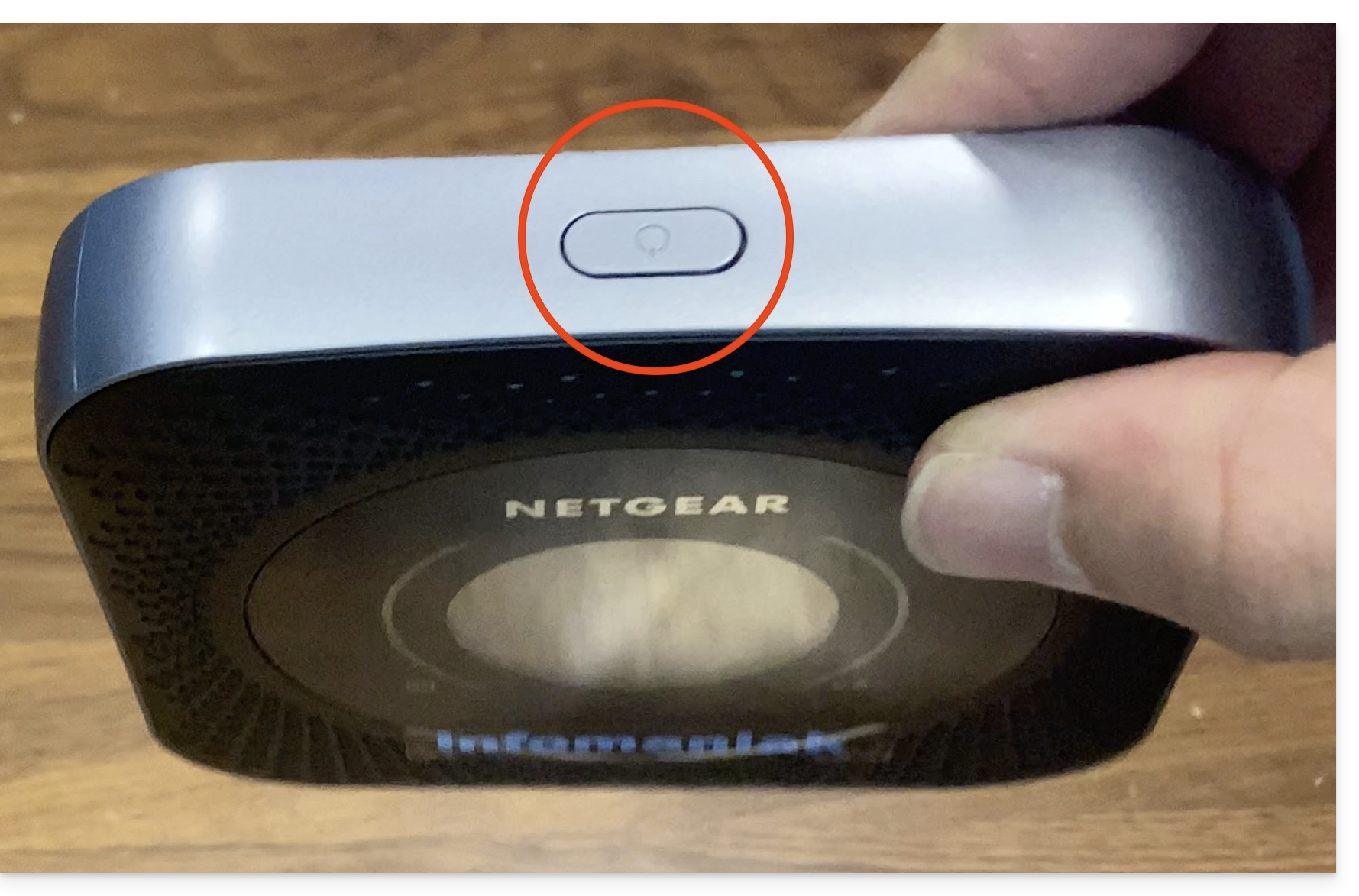
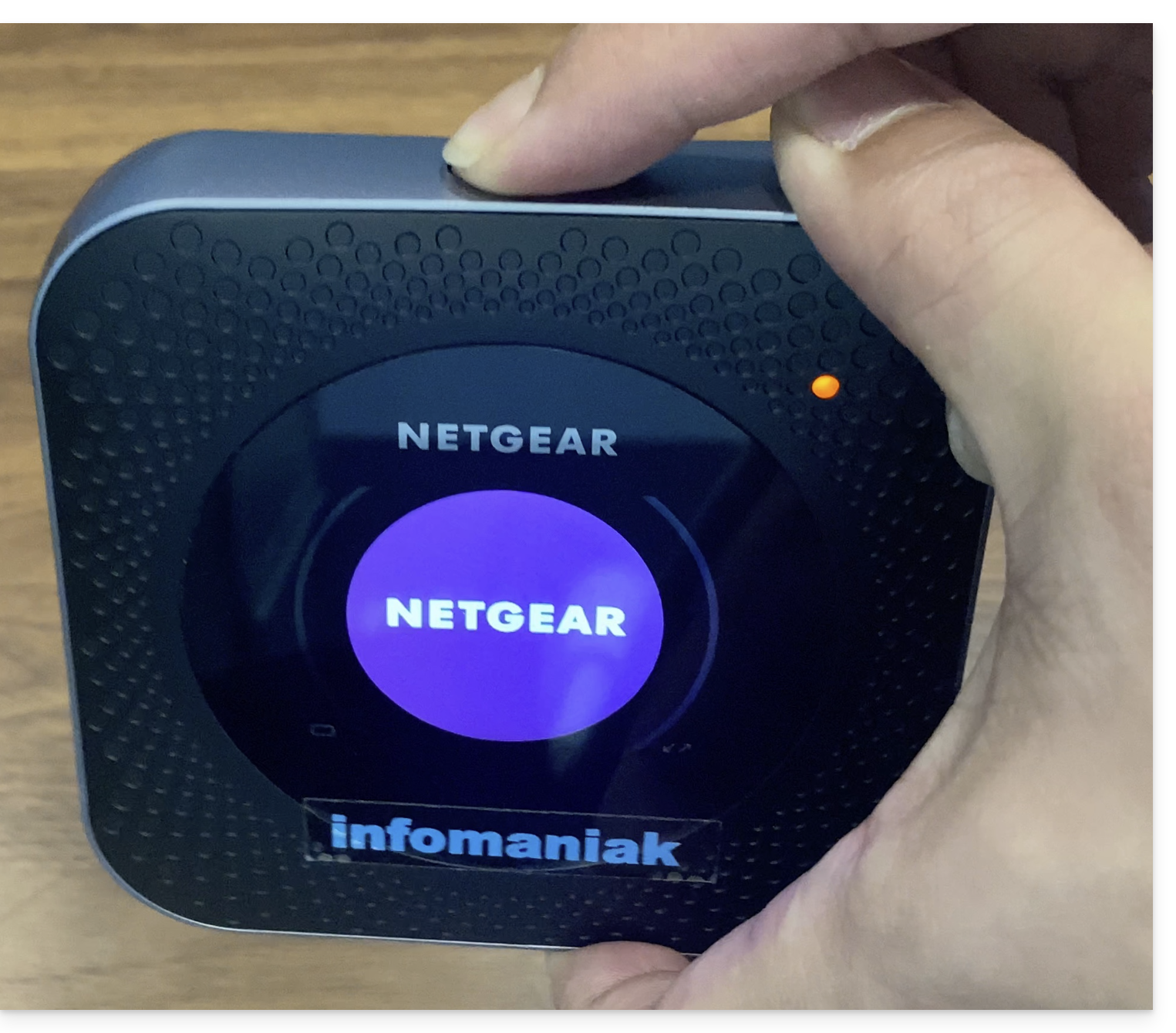
- Appuyez sur le bouton sur le haut de la machine pendant environ 4 secondes:
- L'écran va s'allumer:
- La borne se connecte automatique au réseau Swisscom et est prête à l'utilisation:
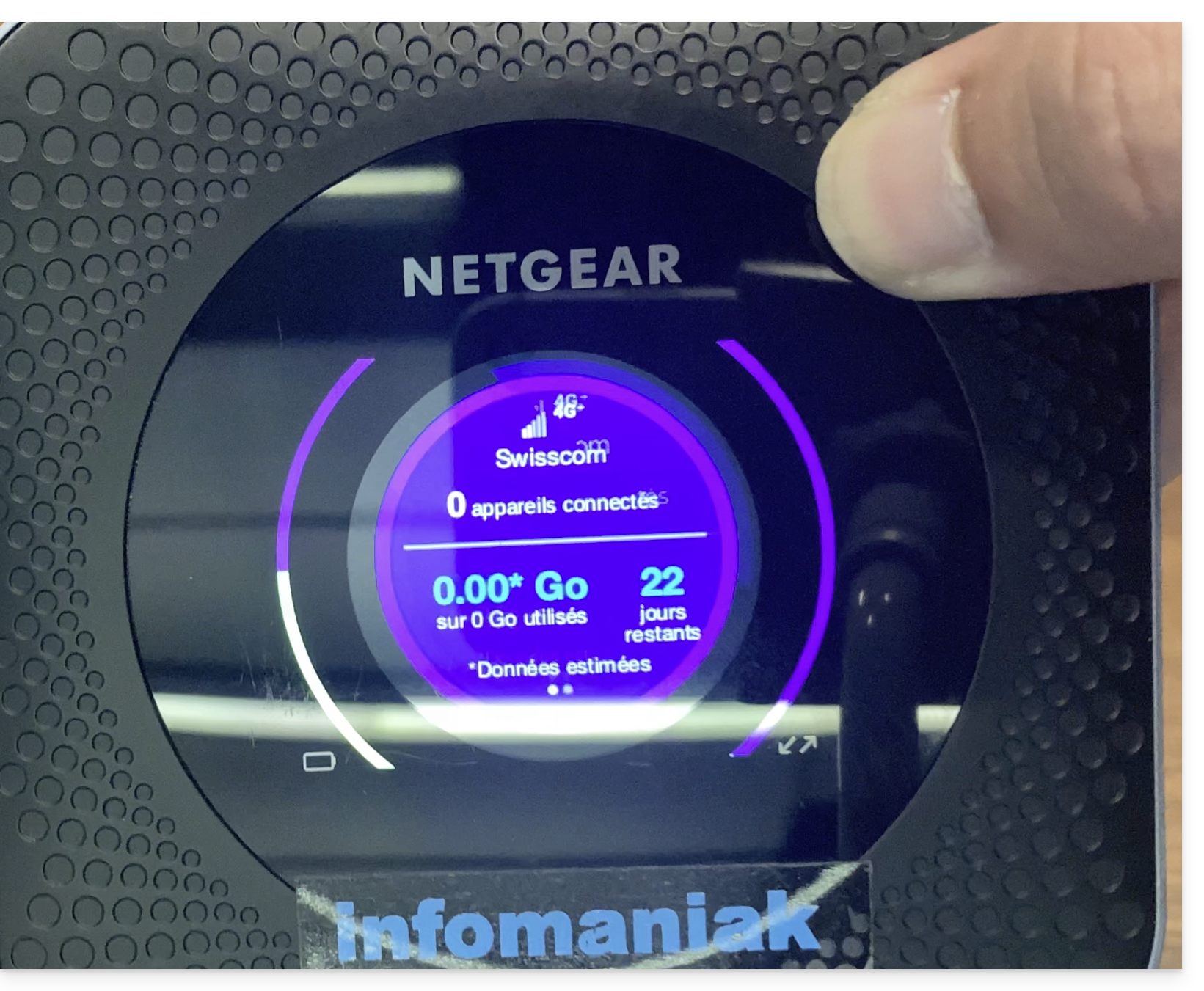
- Il est possible de vérifier le nombre d'appareils connectés à la borne avec une simple pression du bouton.
- Le nombre de jours restants est un décompte à la fin du mois et n'a aucune conséquence au niveau de l'utilisation de la borne…
- Une fois la borne allumée et connectée au réseau 4G, la borne va créer un réseau intitulé Infomaniak.
- Les imprimantes, tablettes et scanners Infomaniak se connecteront automatiquement à ce réseau.
Lien vers cette FAQ: https://faq.infomaniak.com/2647
Cette FAQ a été utile?
Sur Jelastic Cloud, les applications peuvent y être déployées en utilisant un fichier local (zip, war, ear) ou via GIT, SVN avec des mises à jour automatiques.
Jelastic permet également d'utiliser d'autres outils de déploiement via les extensions suivantes : Maven, Jenkins, Ant, Eclipse, NetBeans, IntelliJ IDEA.
En savoir plus
Lien vers cette FAQ: https://faq.infomaniak.com/2258
Cette FAQ a été utile?
Ce guide explique comment préparer votre serveur et installer l'Agent de sauvegarde Acronis pour Swiss Backup sur AlmaLinux 9.
Installer l'agent Acronis CyberProtect
1. Prérequis système
- Utilisez un compte avec privilèges root.
- Accès internet requis pour les dépôts et le téléchargement.
- Espace disque disponible : environ 2 Go.
2. Préparation du système
Passez en utilisateur root :
# Switch to root user
sudo -i
Mettez à jour le cache des métadonnées DNF :
# Refresh DNF metadata cache
dnf -y makecache
Vérifiez les versions actuelles du noyau et de GCC :
# Check current kernel and GCC version
cat /proc/version
Si la version du noyau ne correspond pas au paquet kernel-devel disponible, une mise à jour sera nécessaire à l'étape suivante.
Installez l'outil de construction (make) :
# Install make utility
dnf install -y make
# Verify installation
make -v | head -n 1
Installez le compilateur GCC :
# Install GCC compiler
dnf install -y gcc
# Verify version (should match the one in /proc/version)
gcc -dumpfullversion
Installez le dernier noyau et ses en-têtes (kernel-devel) :
# List available versions
dnf list kernel kernel-devel --showduplicates | sort -r
# Install latest kernel and headers
dnf install -y kernel kernel-devel
Redémarrez le serveur pour charger le nouveau noyau :
# Reboot the system
systemctl reboot
Après le redémarrage, reconnectez-vous et repassez en root (
sudo -i).Confirmez la présence de tous les outils requis :
# Final environment check
uname -r
rpm -qa | grep ^kernel-devel
make -v | head -n 1
gcc -dumpfullversion
perl -v | head -n 2
3. Téléchargement de l'installeur
Installez wget si nécessaire :
# Install wget dnf install -y wget- Obtenez l'URL de téléchargement :
- Connectez-vous sur https://acronis.infomaniak.com.
- Allez dans Terminaux → Tous les terminaux.
- Cliquez sur Ajouter et sélectionnez Linux.
- Copiez l'URL complète contenant votre jeton (token).
Téléchargez le binaire sur votre serveur :
# Download the installer using your URL
wget -O CyberProtect_AgentForLinux_x86_64.bin "metre_ici_URL_obtenue_avant"
Rendez le fichier exécutable :
# Set execution permissions
chmod +x CyberProtect_AgentForLinux_x86_64.bin
4. Installation de l'agent
Lancez l'installation :
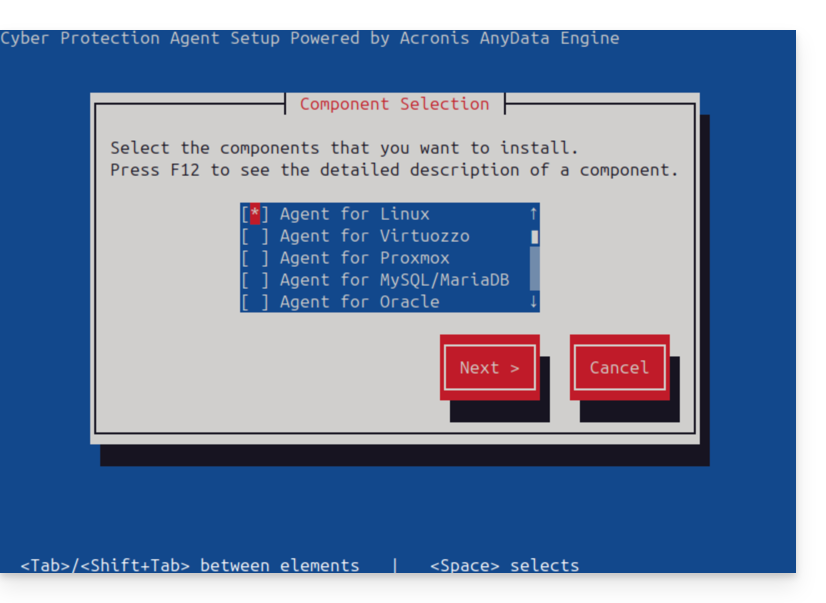
# Run the installation script ./CyberProtect_AgentForLinux_x86_64.bin- Utilisez la touche Tab pour naviguer et Entrée pour valider dans l'interface textuelle.
- Sélectionnez Installer.
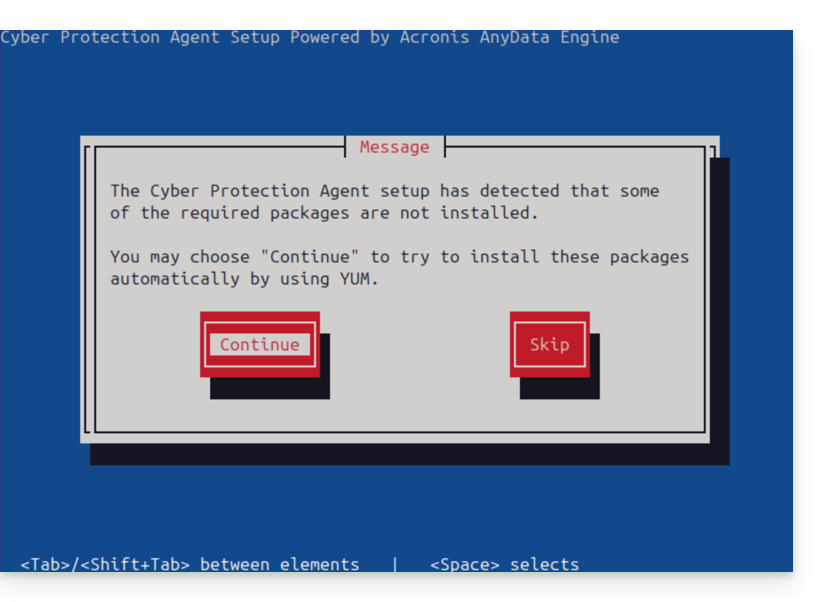
- Acceptez l'installation automatique des dépendances manquantes via YUM.
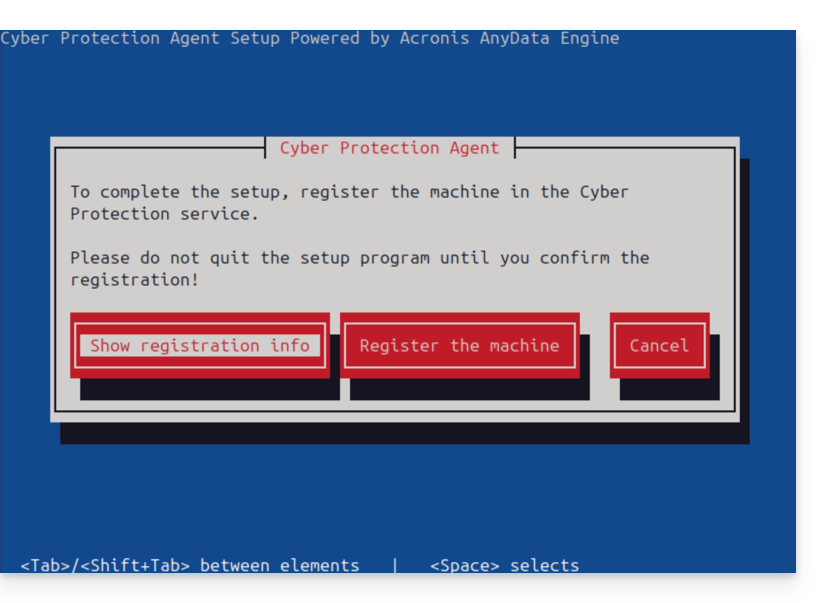
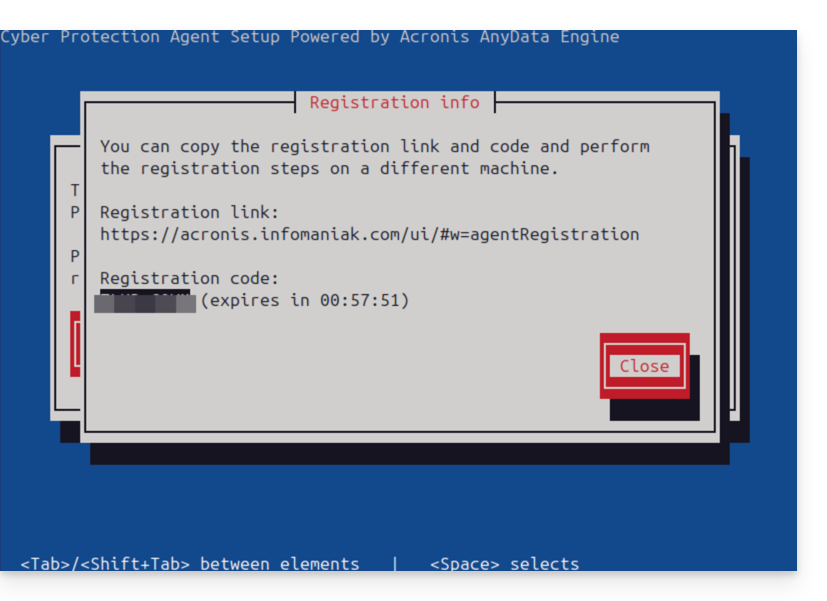
- En fin de processus, choisissez Afficher les informations d'enregistrement.
- Notez précieusement le Code d'enregistrement affiché (ex: ABCD-1234).
5. Enregistrement sur la console Acronis
- Retournez sur votre console Acronis (navigateur).
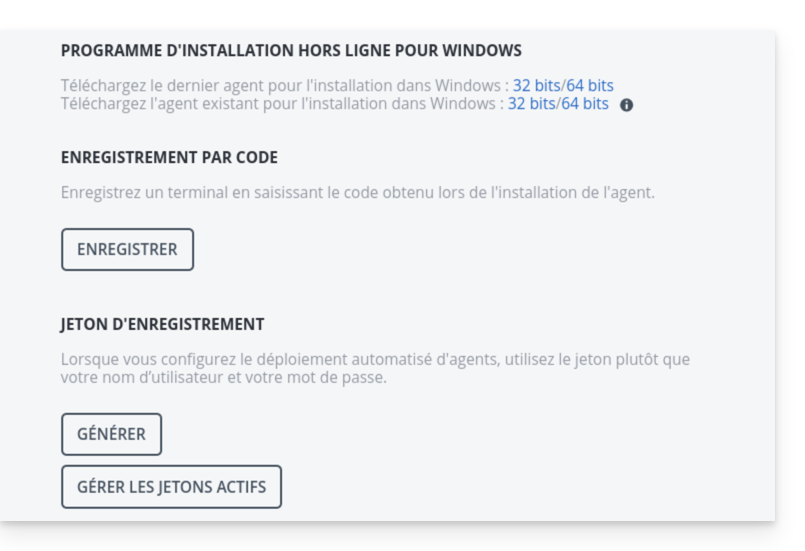
- Cliquez sur Ajouter, puis tout en bas de la liste, choisissez Enregistrement par code.
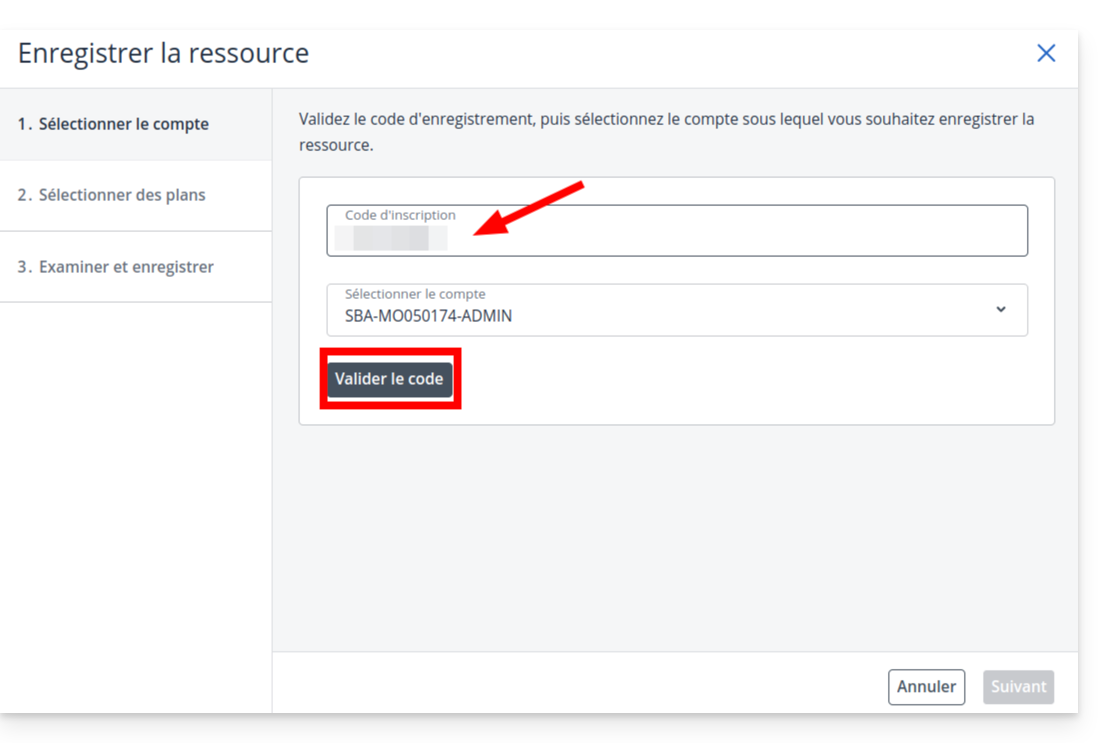
- Saisissez le code obtenu sur le serveur et cliquez sur Valider.
- Important : Sur l'écran de sélection du plan, cliquez sur le menu déroulant
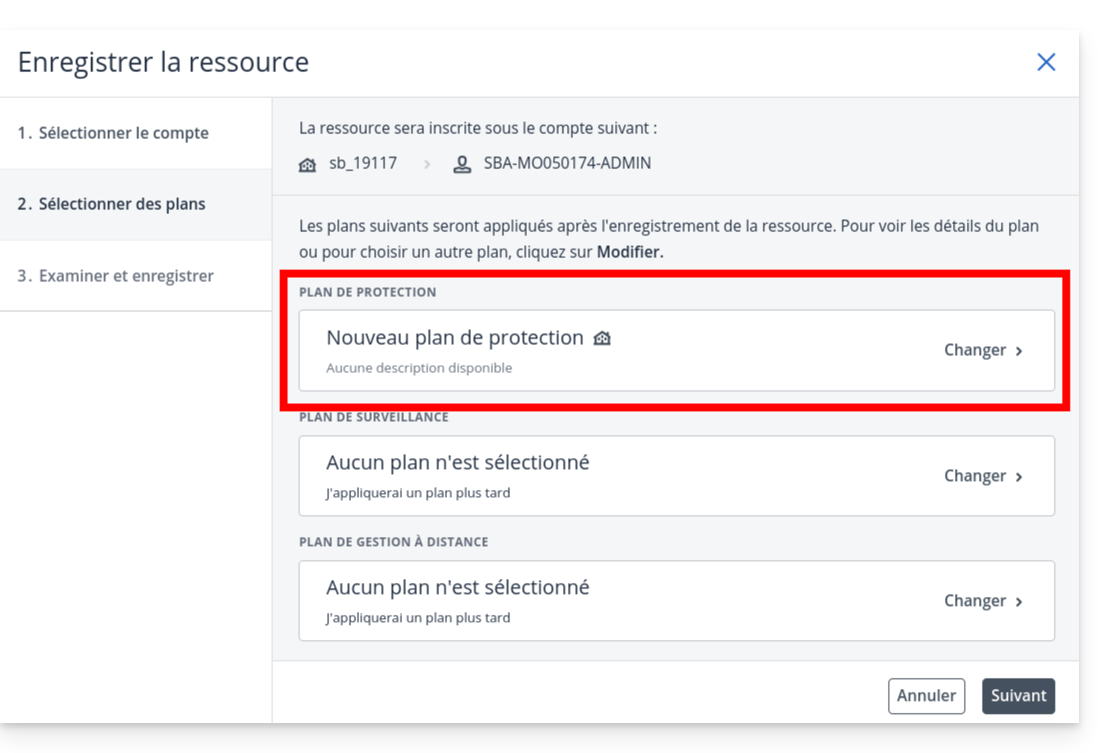
- et choisissez Ne pas appliquer.
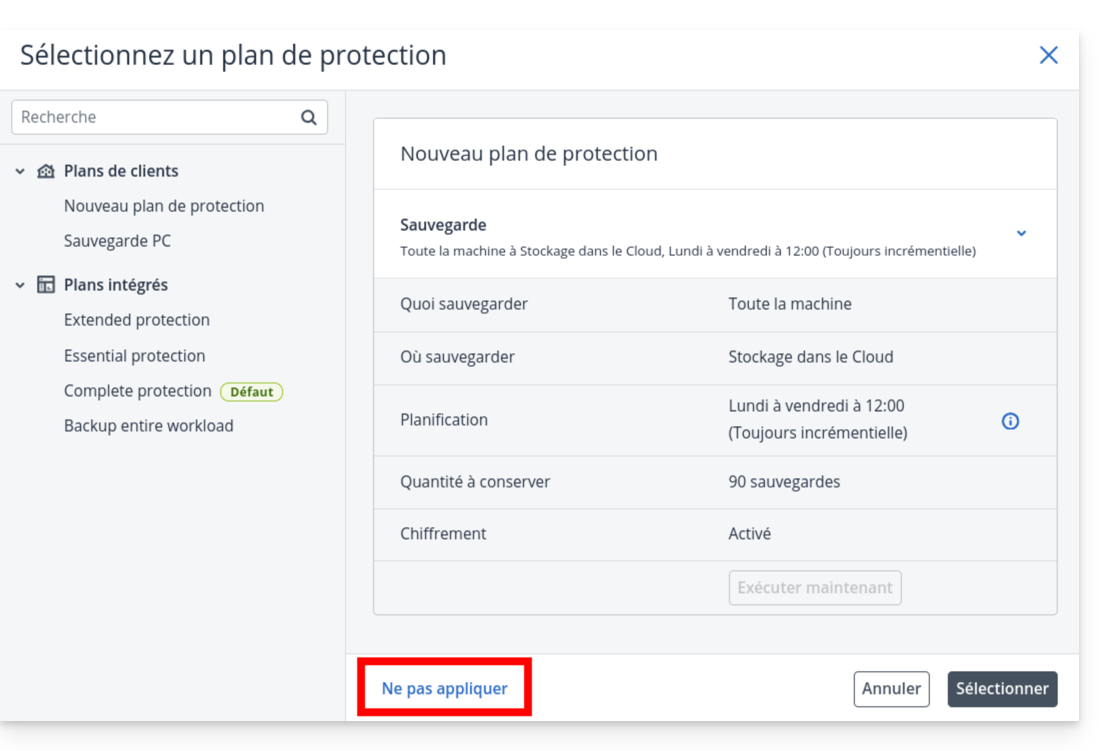
- Cliquez sur Suivant
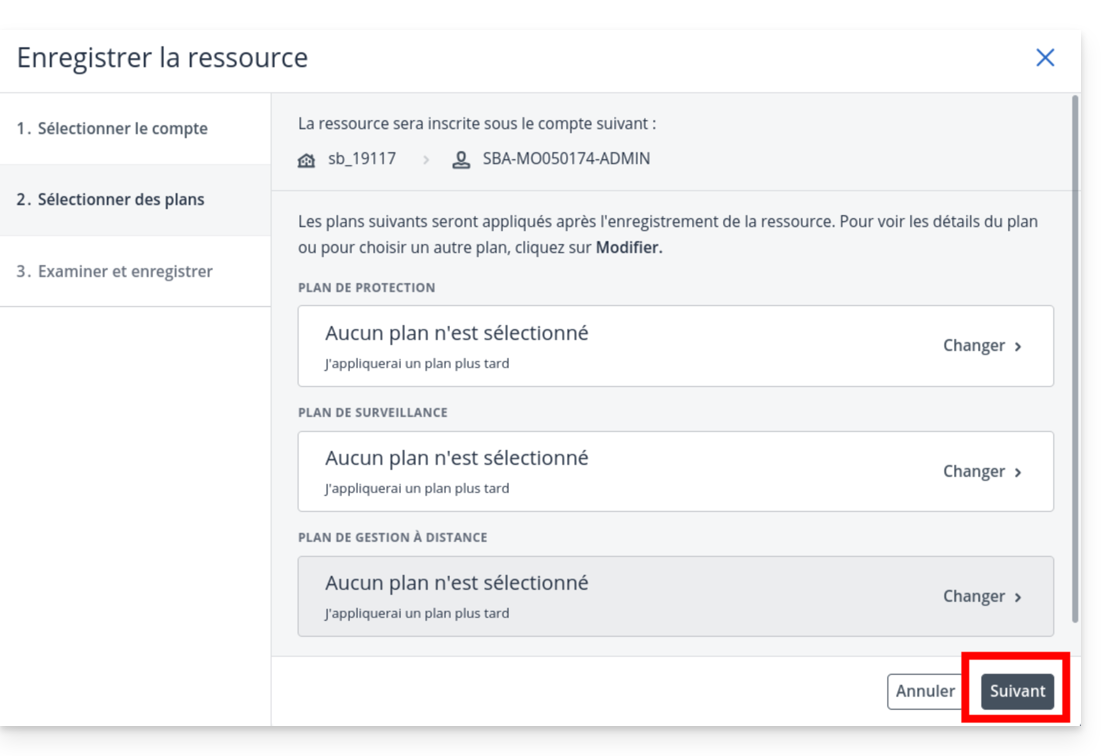
- puis sur Enregistrer.
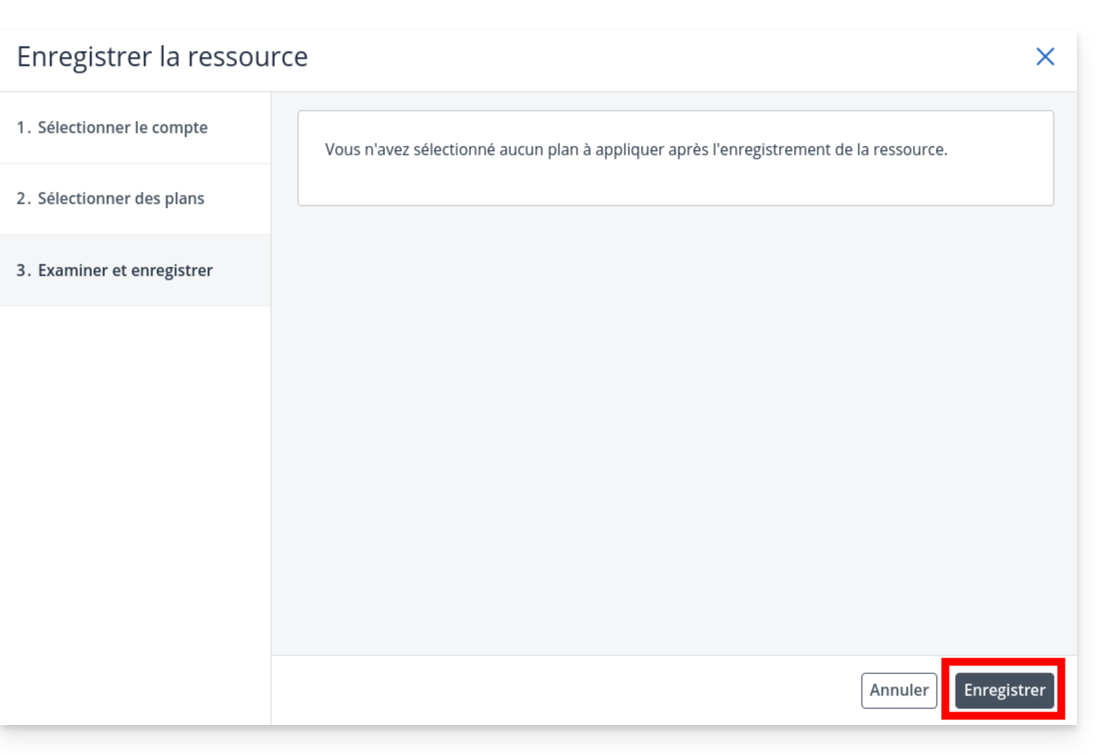
- Vérifiez que votre serveur apparaît bien dans la liste des terminaux après quelques secondes.
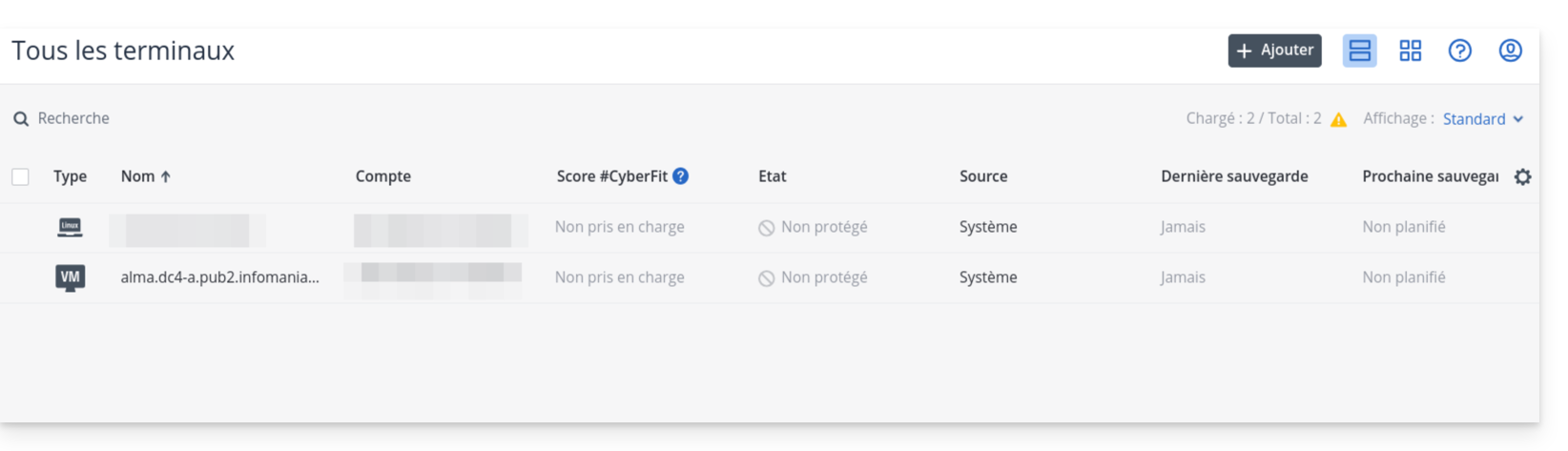
6. Création du plan de protection
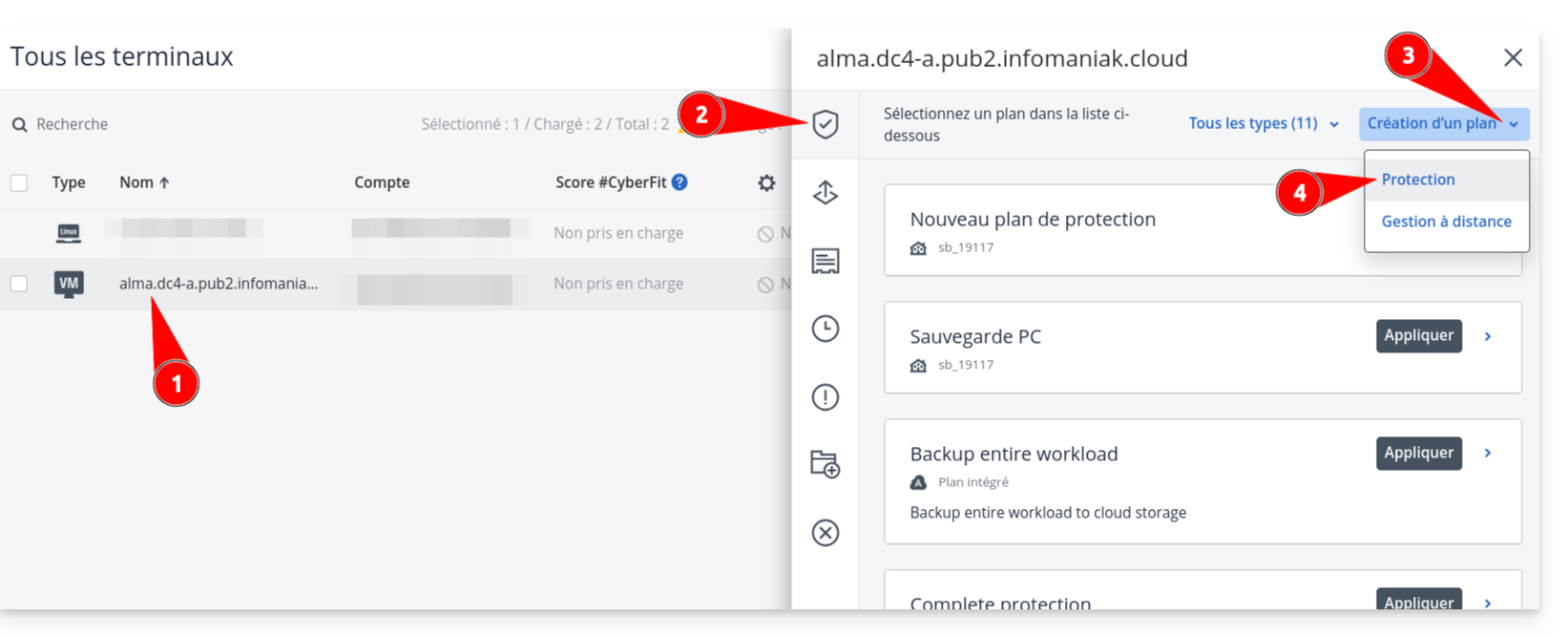
- Cliquez sur le nom de votre serveur dans la liste, puis sur le bouton Protéger.
- Choisissez Création d'un plan → Protection.
- Définissez vos paramètres de sauvegarde (fréquence, rétention, destination).
- Attention : Si vous activez le chiffrement, conservez le mot de passe en lieu sûr. Sans lui, vos sauvegardes seront inutilisables.
- Vérifiez la configuration et cliquez sur Créer.
Lien vers cette FAQ: https://faq.infomaniak.com/2555
Cette FAQ a été utile?
Ce guide explique comment déployer Node.js avec un Serveur Cloud afin de disposer en permanence de l'environnement nécessaire pour compiler ou builder des frontends modernes (React, Vue, etc.). Il est toutefois recommandé d'utiliser la solution node.js “intégrée”.
Préambule
- Node.js est une plateforme logicielle libre en JavaScript orientée vers les applications réseau qui doivent pouvoir monter en charge, une solution simple et efficace pour intégrer les outils frontend dans n'importe quel stack serveur.
Node.js= nom officiel du langage/environnement.NodeJS= nom "technique" ou simplifié dans certains contextes (souvent pour des raisons pratiques, pas de vraie différence technique).
Installer Node.js
Prérequis
- Installer NVM sur votre Serveur Cloud.
- Attention la version 18 de Node.js n'est pas compatible avec les anciens Serveurs Cloud ; effectuer une migration au préalable!
Installer la version stable de Node.js
nvm install stableInstaller la dernière version en date
nvm install nodeInstaller une version antérieure (non recommandé)
nvm install 17Lister les versions disponibles
nvm ls-remoteInstaller une version spécifique
nvm install <version>Changer de version de Node.js et définir la version 6.3.1 (ou une autre version) par défaut
nvm alias default 6.3.1Utiliser une version spécifique de Node.js dans le shell actuel
nvm use <version>Vérifier la version de Node.js actuellement utilisée
node -v
Source
Pour mettre en place NVM, rendez-vous sur la console WebSSH de votre Serveur Cloud.
Sourcer le fichier .profile
source ~/.profileExécuter la commande suivante pour vérifier l'installation de NVM
nvm
Configurer Node en tant que service
Afin de configurer Node en tant que service, l'utilisation d'un "service systemd-user" est recommandé.
Rediriger le trafic vers un port spécifique
Prenez connaissance de cet autre guide au sujet des redirections de trafic vers un port spécifique et des IP dédiées.
Lien vers cette FAQ: https://faq.infomaniak.com/2052
Cette FAQ a été utile?
Ce guide explique comment effectuer un transfert de site Web sur lequel est installé WordPress, à l'aide d'une de ses extensions, All-in-One WP Migration.
Prérequis
- Commander un hébergement Web / Serveur Cloud si vous n'en avez pas encore.
- Créer un site sur votre nouvel hébergement en choisissant d'y installer WordPress Infomaniak (choix proposé lors de l'ajout d'un site - vous pouvez également installer un site WordPress après création d'un site vierge).
Sauvegarde complète du site WordPress
Pour sauvegarder tous les fichiers et la base de données d'un site WordPress existant:
- Installez puis activez l'extension All-in-One WP Migration depuis l'interface d'administration WordPress du site actuel.
- Rendez-vous sur le tableau de bord de l'extension fraichement installée.
- Cliquez sur Exporter.
Téléchargez l'archive exportée:
Restauration du site
Comme spécifié dans le prérequis ci-dessus, installez un nouveau WordPress sur votre hébergement Web Infomaniak puis:
- Installez et activez l'extension All-in-One WP Migration depuis l'interface d'administration du nouveau WordPress (il est parfois nécessaire d'utiliser l'URL de prévisualisation pour se connecter au nouveau site, par exemple si le domaine est en cours de transfert).
- Rendez-vous sur le tableau de bord de l'extension fraichement installée.
- Cliquez pour importer un fichier, en l'occurrence ici l'archive exportée de votre précédent site WordPress.
- Si l'archive est volumineuse il faut augmenter, dans les paramètres du site Web, la valeur de la taille maximum autorisée pour les importations sur le serveur.
- Une fois le site réimporté, reconfigurez l'adresse principale du site côté Infomaniak.
- Lorsque les conditions le permettent (par exemple transfert du nom de domaine terminé), installez un certificat SSL et vérifiez à nouveau le point 4 ci-dessus pour y sélectionner l'adresse
httpS://.
Lien vers cette FAQ: https://faq.infomaniak.com/1643
Cette FAQ a été utile?