Base de connaissances
1 000 FAQ, 500 tutoriels et vidéos explicatives. Ici, il n'y a que des solutions !
Ce guide explique comment utiliser le gestionnaire de tâches présent sur l'app Web Calendar Infomaniak (service en ligne ksuite.infomaniak.com/calendar/tasks).
Gérer ses tâches à effectuer
Pour ajouter une tâche sur le gestionnaire de tâches :
- Cliquez ici afin d'accéder à l'app Web Tasks (service en ligne ksuite.infomaniak.com/calendar/tasks)…
- … également accessible depuis votre agenda en cliquant sur l'icône des Tâches dans le menu latéral droit:
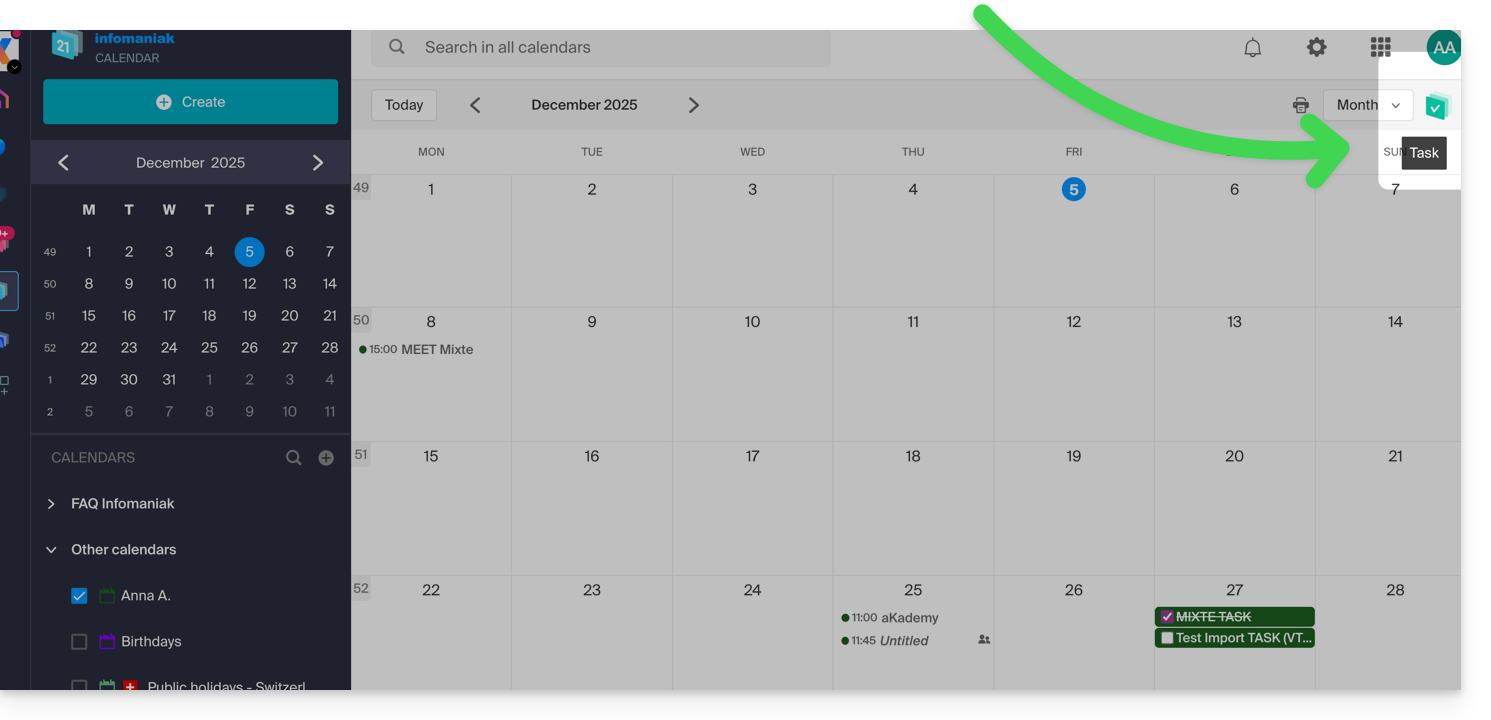
- … également accessible depuis votre agenda en cliquant sur l'icône des Tâches dans le menu latéral droit:
Le gestionnaire une fois ouvert, vous pouvez Créer une tâche en haut à gauche, liée au calendrier spécifié à droite du bouton: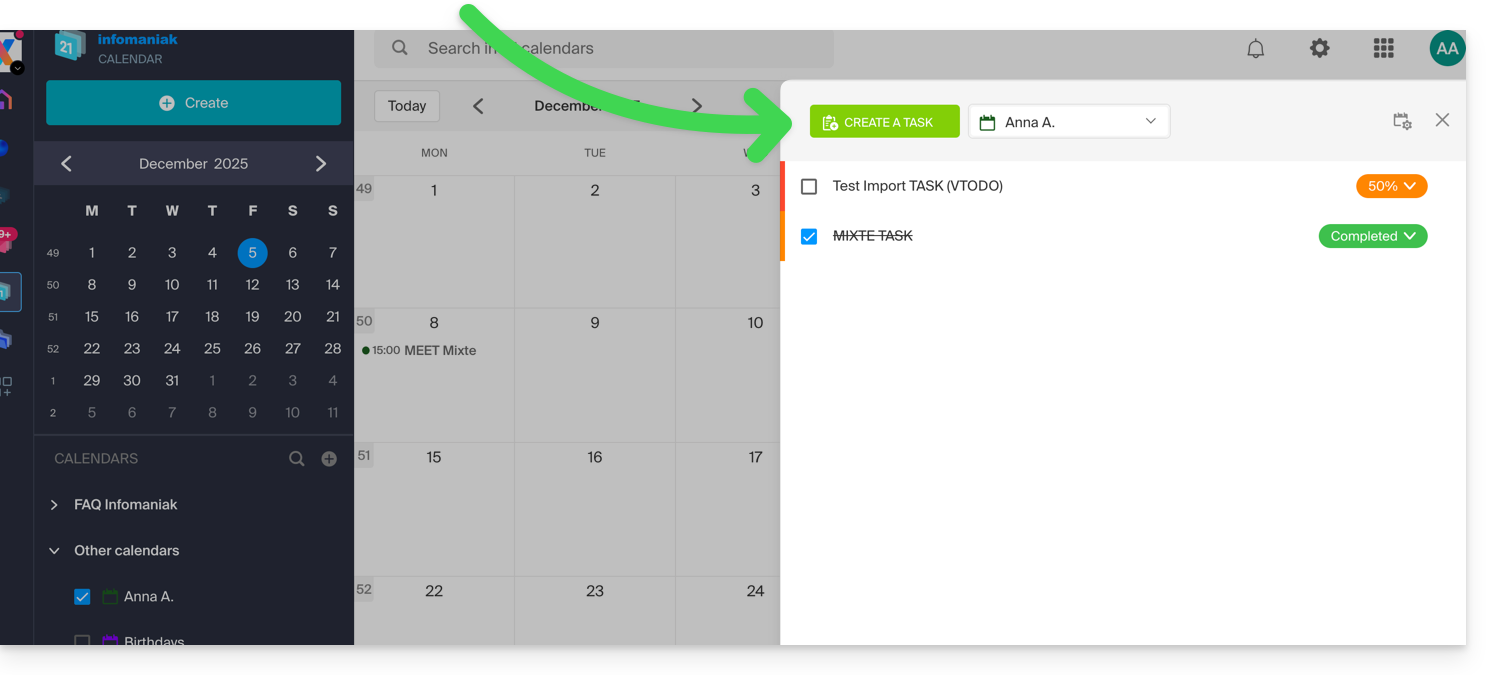
Si vous ajoutez une date d'échéance à votre tâche celle-ci s'affichera sur l'agenda correspondant: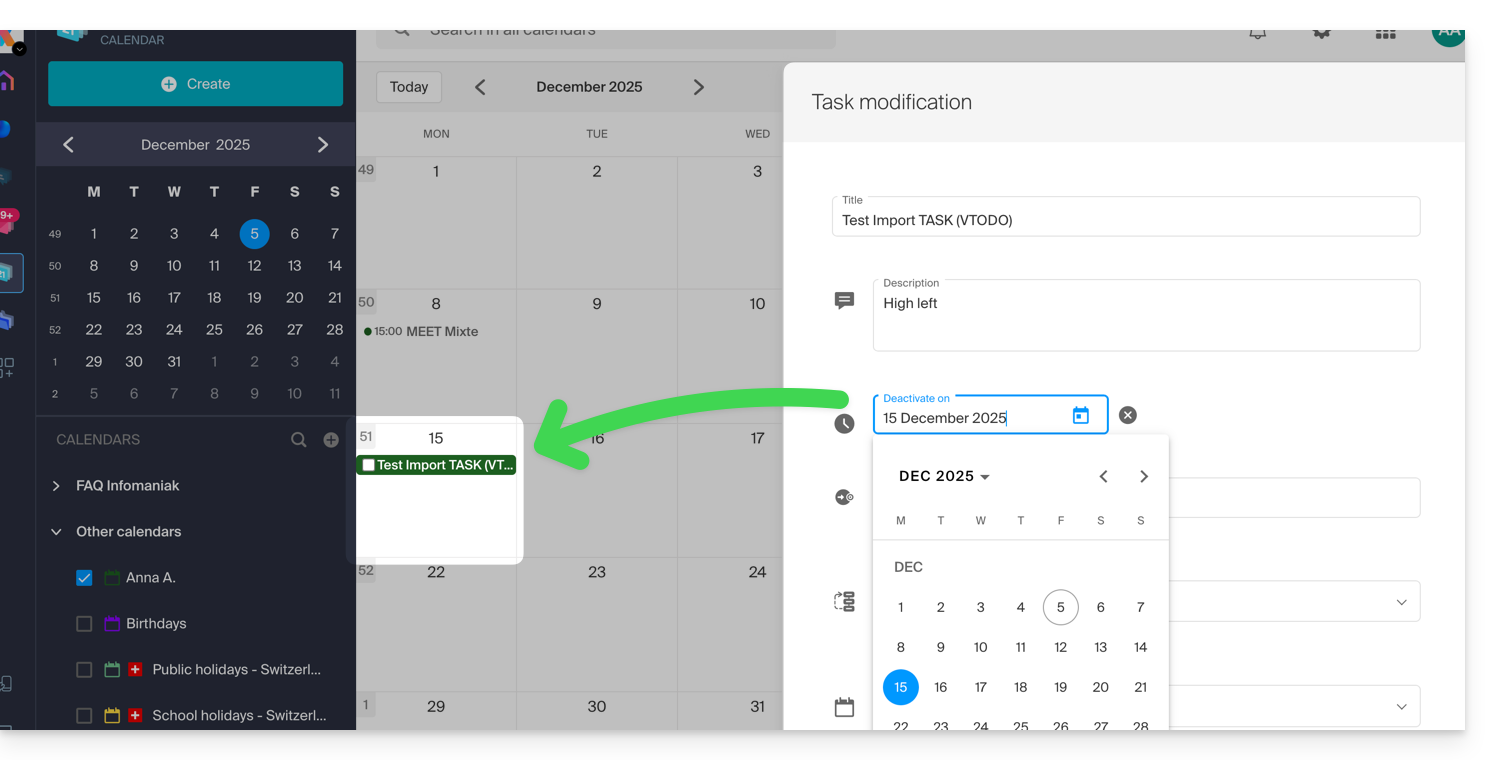
Vous pouvez également filtrer et trier vos tâches affichées grâce au bouton situé en haut à droite du gestionnaire, à côté de la croix permettant de le fermer: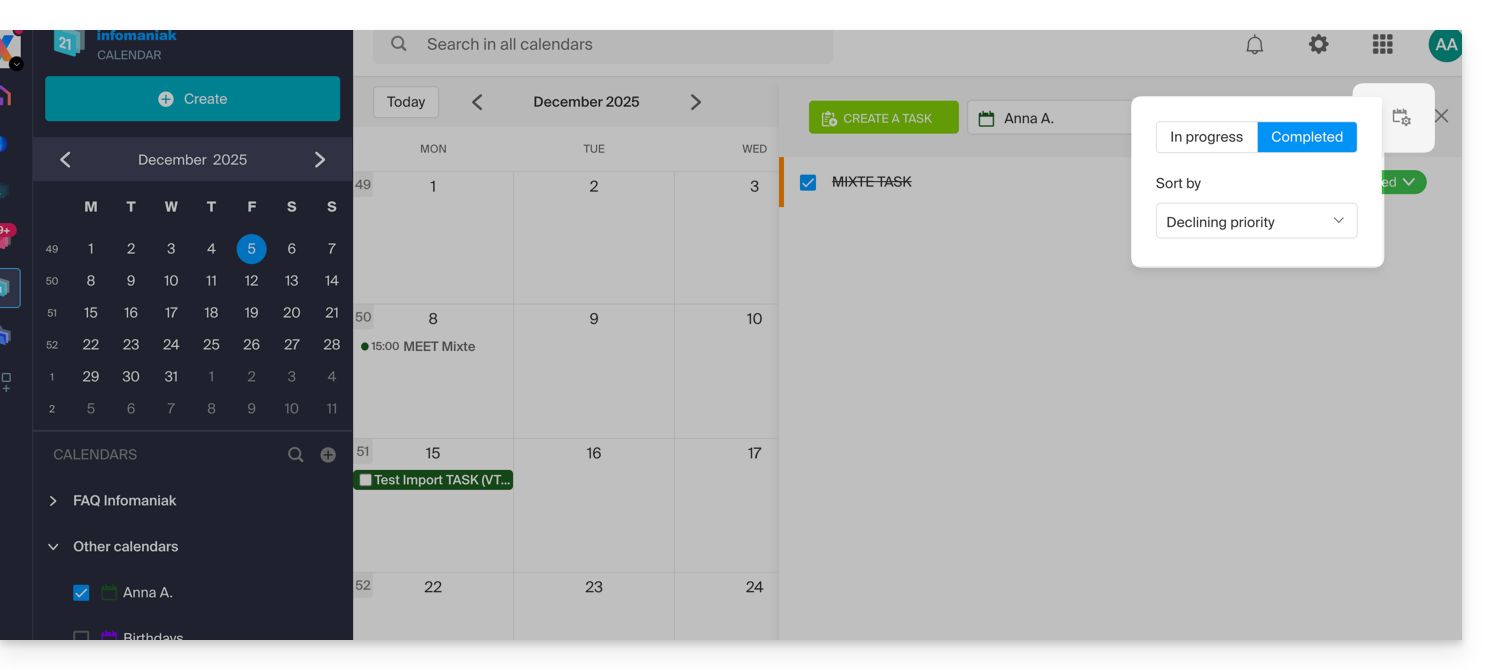
Vous pouvez importer des tâches sur votre calendrier.
Pour synchroniser des tâches avec un appareil Android, prenez connaissance de cet autre guide.
Lien vers cette FAQ: https://faq.infomaniak.com/984
Cette FAQ a été utile?
Ce guide explique la création d'un Groupe (une équipe de travail) depuis le Manager Infomaniak.
Prérequis
- Etre Administrateur ou Responsable légal au sein de l'Organisation.
Créer et organiser un Groupe
Pour cela:
- Cliquez ici afin d'accéder à la gestion des Groupes sur le Manager Infomaniak (besoin d'aide ?).
- Cliquez sur le bouton bleu Ajouter un Groupe:
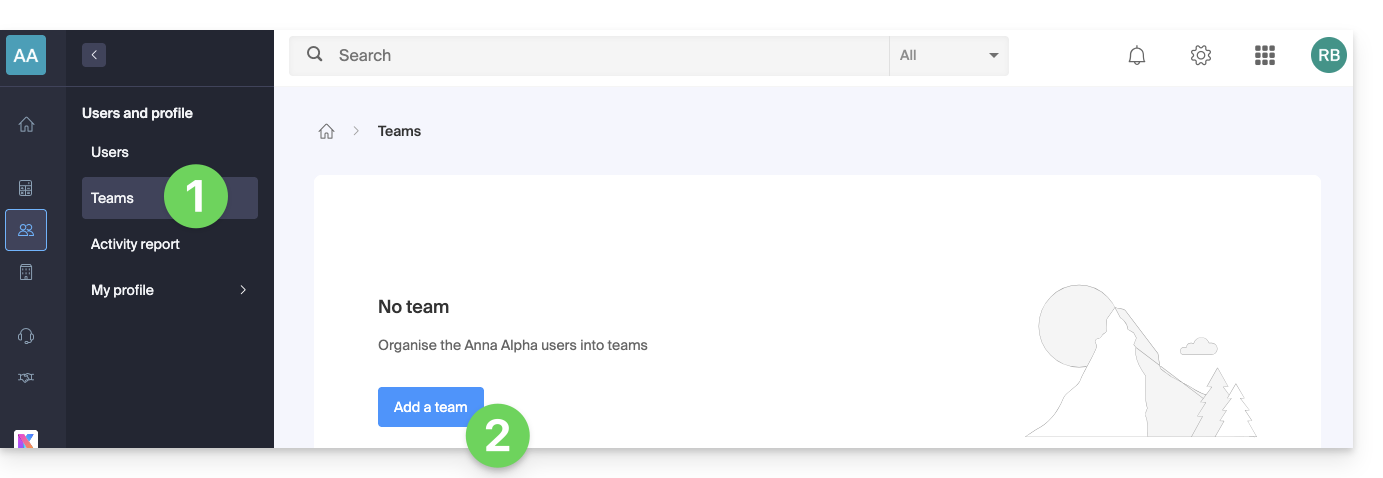
- Définissez un nom, une couleur et une présentation (facultative) du Groupe.
- Cliquez sur le bouton pour continuer:
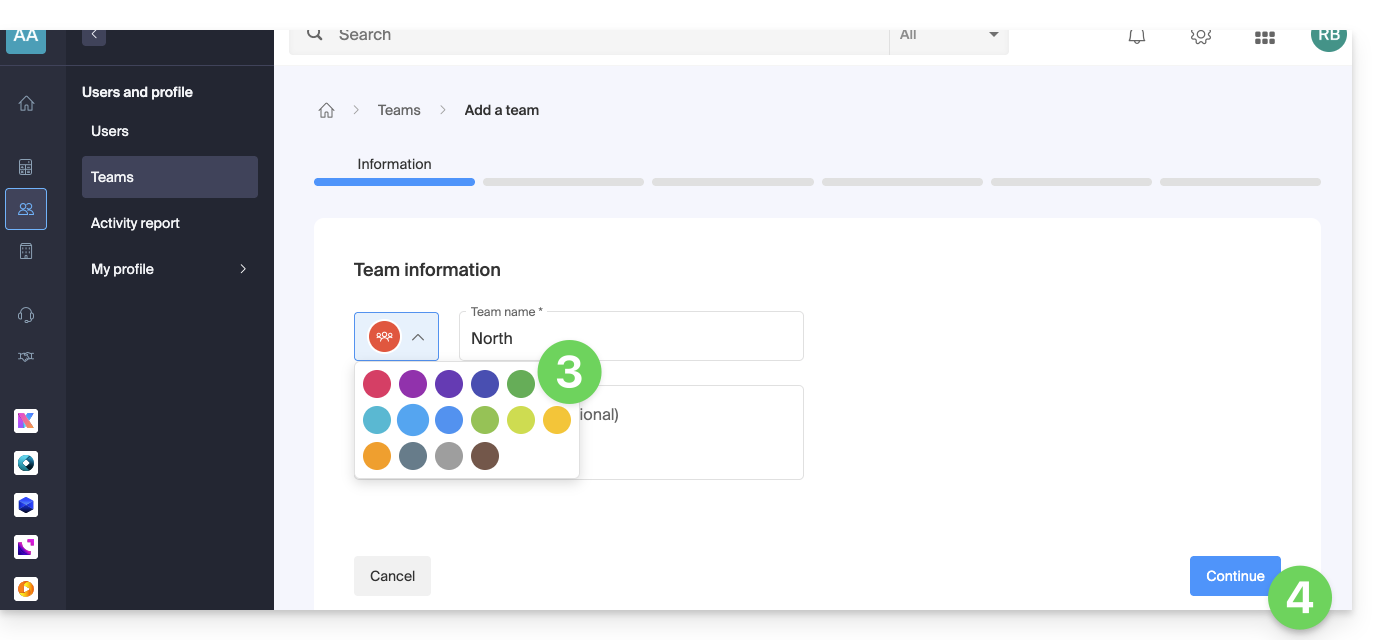
- Choisissez ensuite les membres qui devront composer le Groupe.
- Puis choisissez leur rôle respectif:
- responsable de groupe (1 seul)
- membre
- Cliquez sur le bouton pour continuer:
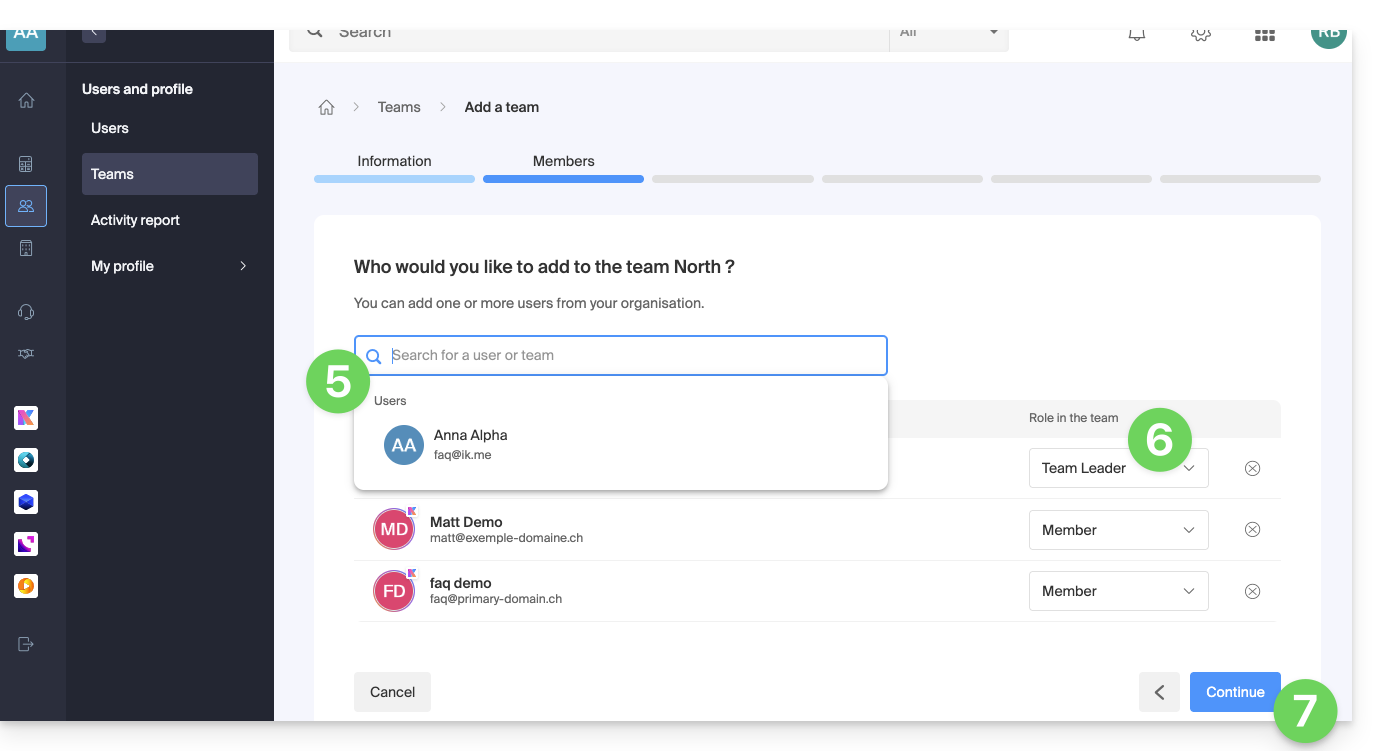
- Choisissez si le Groupe doit accéder à une adresse mail.
- Si oui, choisissez-la parmi les adresses existantes ou créez une nouvelle adresse, ainsi que les droits des membres du Groupe pour la gestion de l'adresse.
- Cliquez sur le bouton pour continuer:
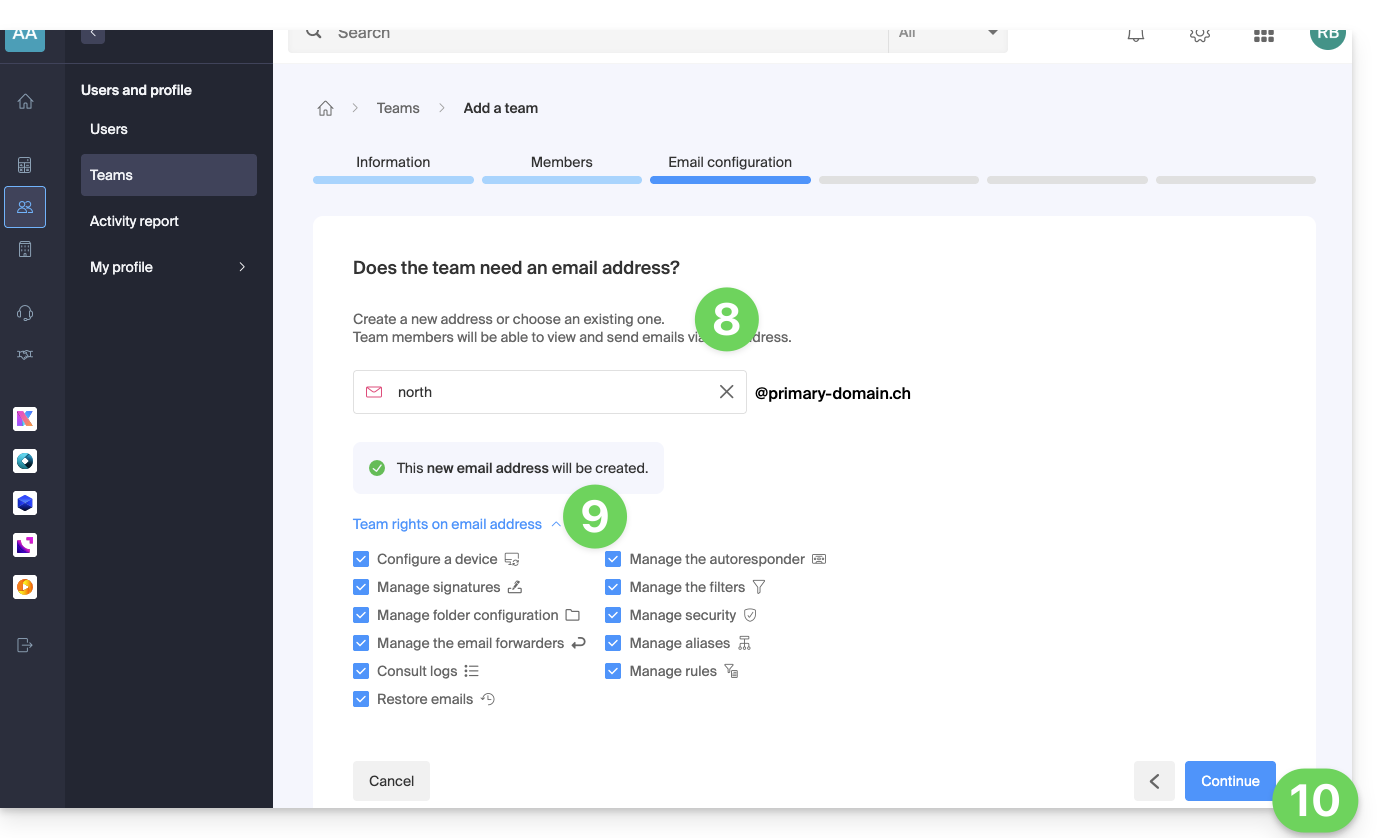
- Choisissez si le Groupe doit accéder à un dossier kDrive en commun.
- Si oui, choisissez-la parmi les dossiers existants ou créez un nouveau dossier, ainsi que les droits des membres du Groupe pour la gestion du dossier.
- Cliquez sur le bouton pour continuer:
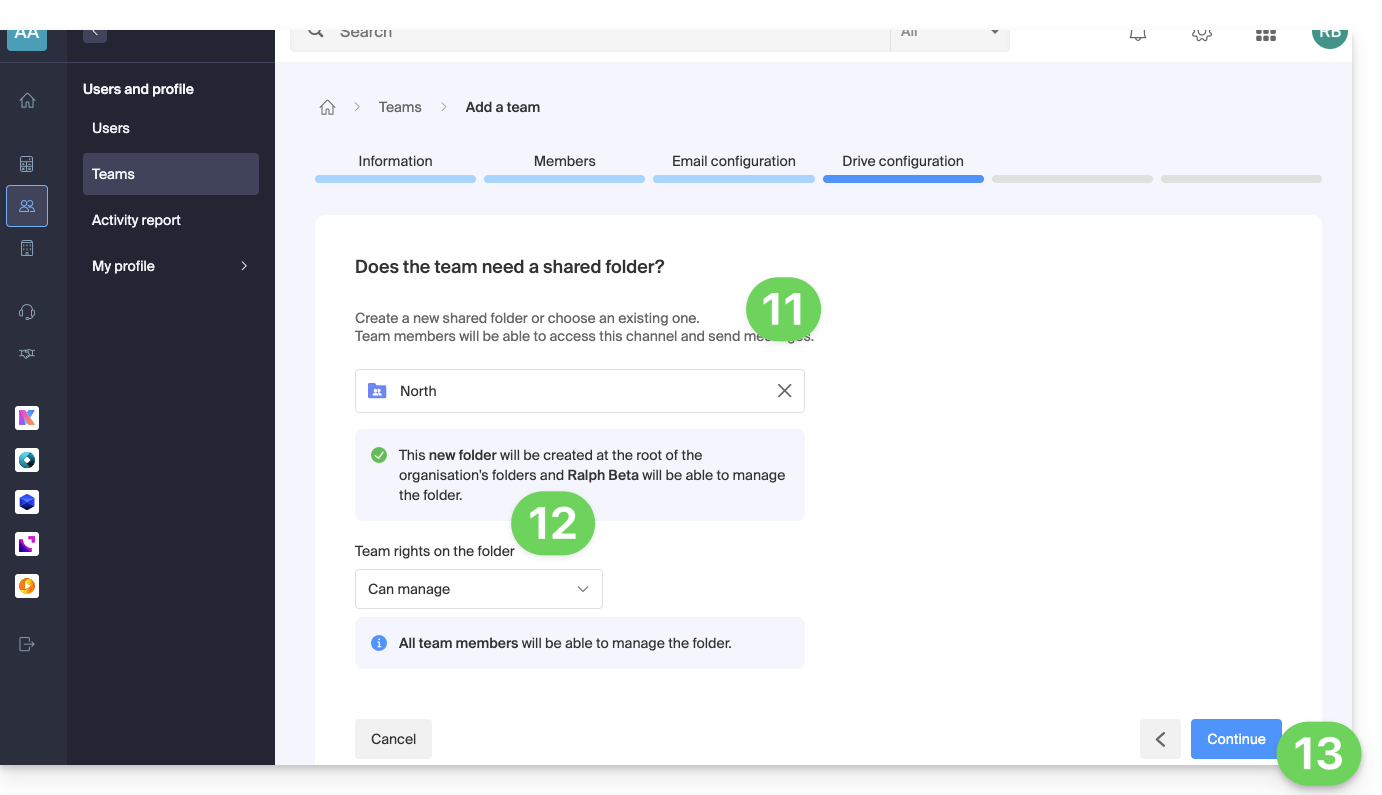
- Choisissez si le Groupe doit accéder à un canal kChat en commun.
- Si oui, choisissez-la parmi les canaux existants ou créez un nouveau canal, ainsi que le statut du canal (privé ou public, visible alors des autres utilisateurs kChat de l'Organisation).
- Cliquez sur le bouton pour continuer:
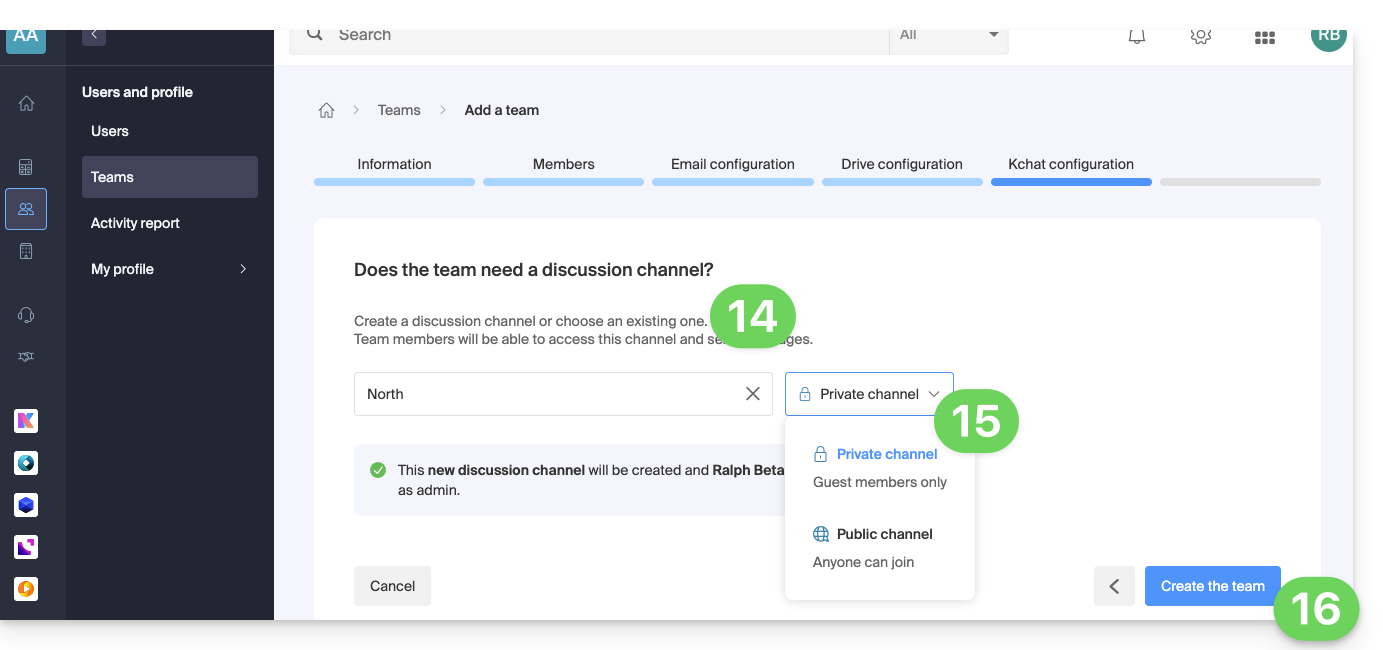
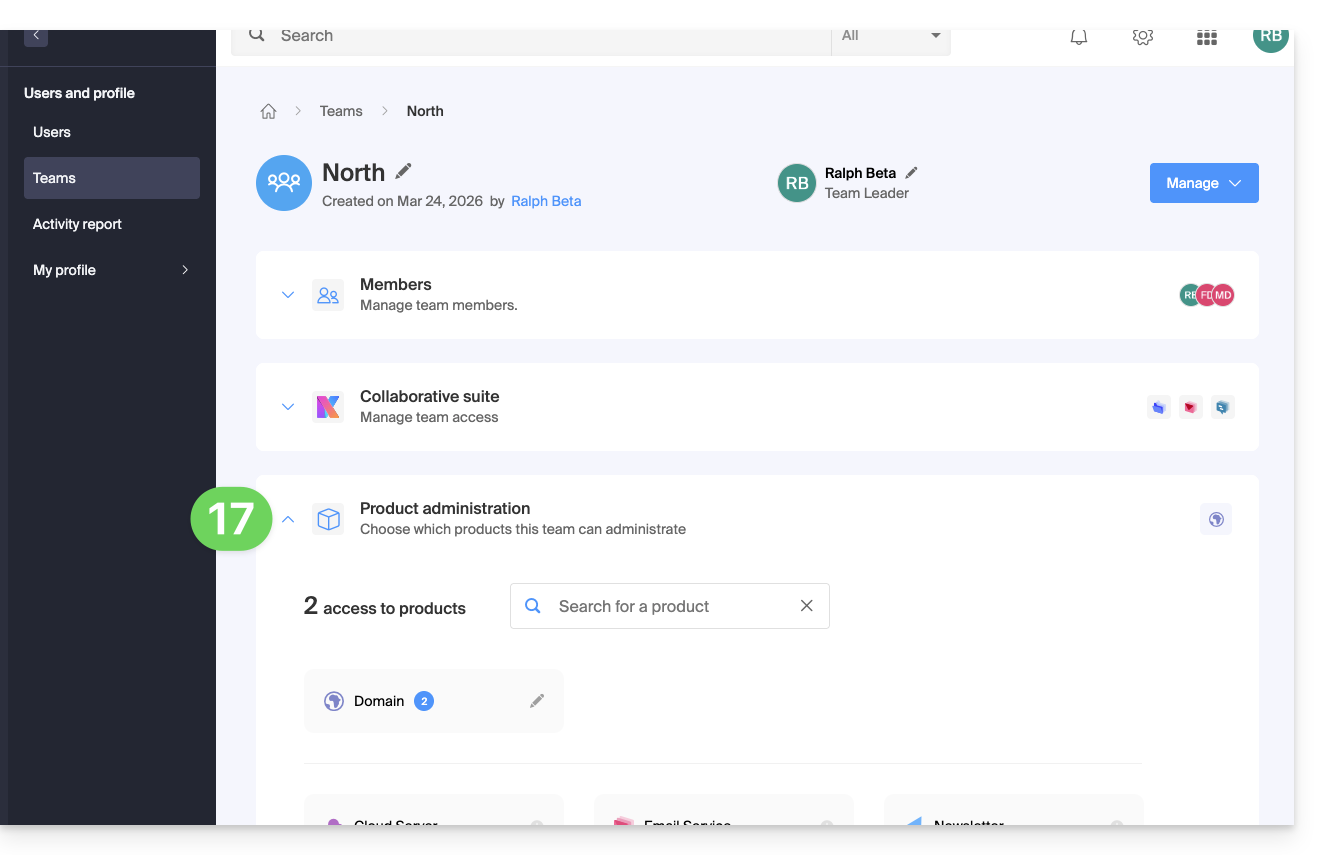
- Une fois le Groupe créée, vous pouvez ajouter des produits auxquels auront accès les utilisateurs du Groupe au niveau gestion:
- Si vous disposez de plusieurs produits du même type (par exemple hébergement Web, Service Mail, Newsletters, etc.), vous aurez le choix de donner l'accès à plusieurs / l'ensemble des produits ou uniquement à l'un d'entre eux.
- Pour chaque produit, il vous faudra choisir les droits d'accès à celui-ci:
Droits des utilisateurs Détails Droits techniques L'utilisateur peut modifier le produit Droits statistiques L'utilisateur peut consulter les statistiques du produit Contrôle des billets L'utilisateur peut contrôler les billets Contrôle des ventes L'utilisateur peut contrôler les ventes
Il est possible d'ajouter à tout moment de nouveaux utilisateurs à un Groupe.
En savoir plus
Lien vers cette FAQ: https://faq.infomaniak.com/2589
Cette FAQ a été utile?
Ce guide vous explique comment créer un pass (dans le cadre du système de billetterie Infomaniak). Le pass va ensuite pouvoir être configuré en plusieurs étapes :
- Définir le type lors de la création (abonnement, pack de billets, etc.) ainsi que les informations et paramètres de bases (ci-dessous)
- Associer les évènements aux pass
- Paramétrer le visuel et les informations liés au pass
- Définir et récolter les informations des abonnés qui seront liés aux pass
1. Débuter la création de pass
Pour cela:
- Cliquez ici afin d'accéder à la gestion de votre produit sur le Manager Infomaniak (besoin d'aide ?).
- Cliquez directement sur le nom attribué à la billetterie concernée par l'évènement.
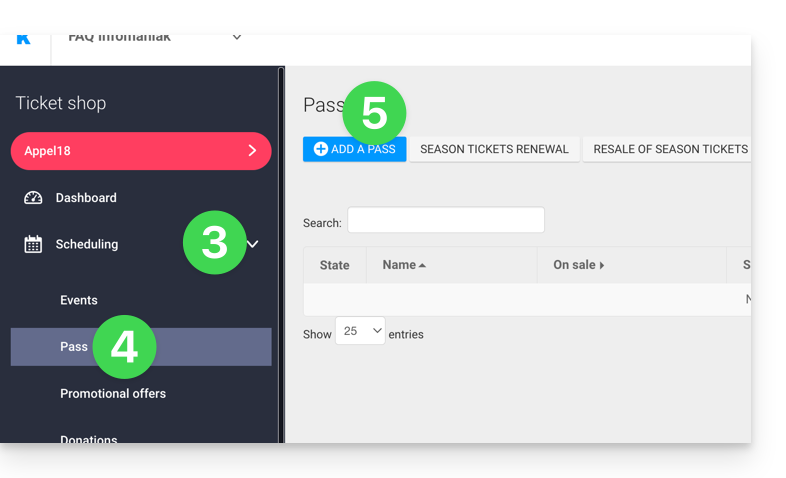
- Cliquez sur Programmation dans le menu latéral gauche.
- Cliquez sur Pass dans le menu latéral gauche.
- Cliquez sur Ajouter un pass:
Nom et description du pass
Cette partie permet de définir le nom du pass ainsi qu'une description du pass: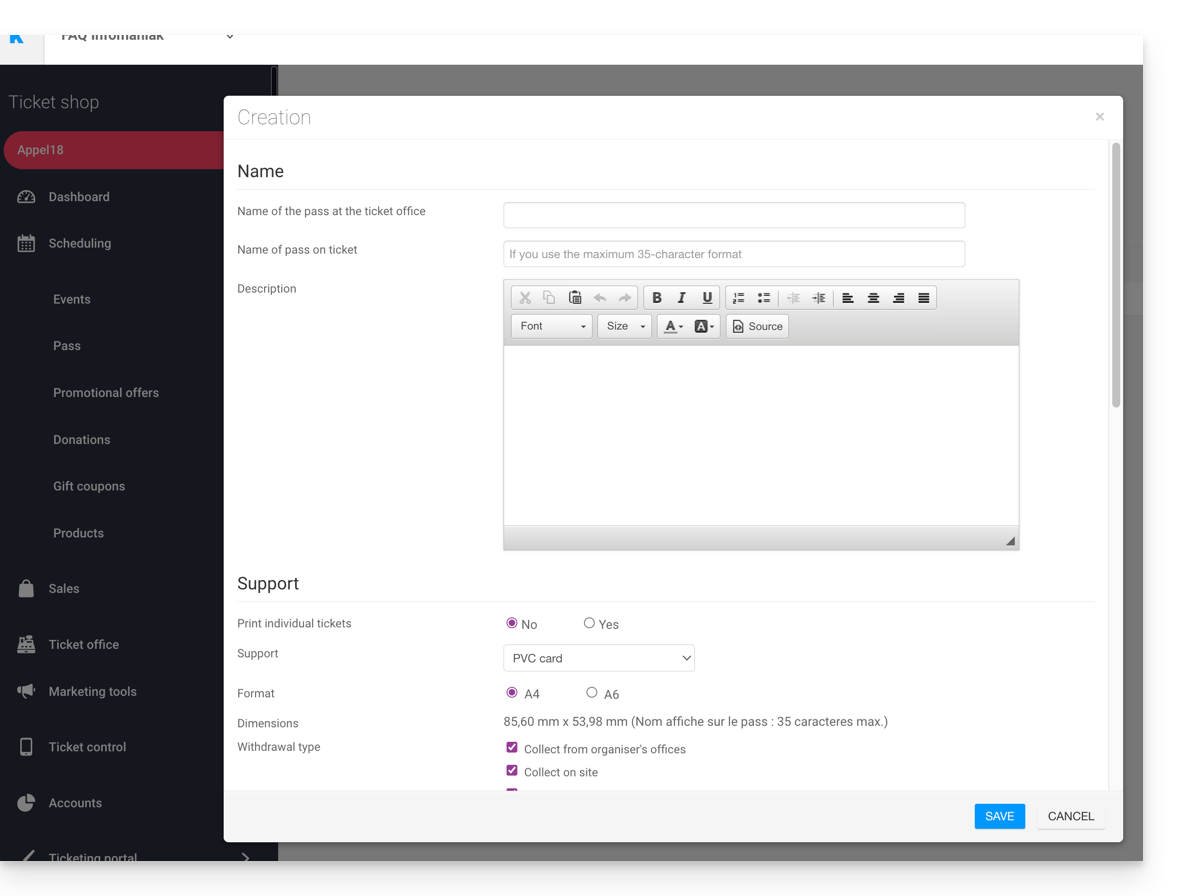
Il est conseillé de mettre un nom suffisamment court dans la partie Nom du pass sur le billet qui sera imprimé sur le pass directement.
Support du pass
On peut choisir deux types de support :
- La carte PVC, type carte de crédit, souvent utilisé pour les abonnements saisonnier ou annuel.
- Faites attention à la taille du texte utilisé pour le Nom affiché sur le billet qui sera repris ici et qui sera limité à 35 caractères.
- Choisissez bien le mode de retrait qui sera mis à disposition du client.
- Le format Téléphone/Papier qui privilégie l'utilisation du téléphone mais permet aussi d'imprimer le billet sur une feuille A4 ou A6.
- Le visiteur recevra son pass au format numérique dans un e-mail.
- Il pourra télécharger son pass au format PDF depuis le lien inclus dans l'e-mail.
Infomaniak n'envoie pas de pass ou de billet physique aux visiteurs. L'envoi du pass est à la charge de l'organisateur.
L'apparence du pass pourra être configurée une fois le pass créé (voir étape 3).
Gérer l'affichage lors des contrôles par scan
Les deux options présentes ici permettent de définir les paramètres utilisés pour le contrôle des pass:
- Les pass auront des codes-barres aléatoires lors de la création, mais l'organisateur pourra le modifier librement depuis la gestion de chaque pass.
- L'icône qui sera affichée lors du contrôle du pass:

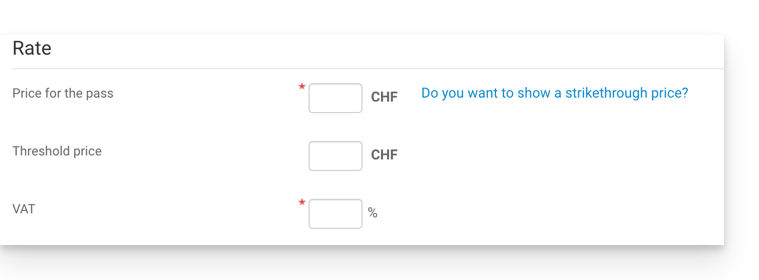
Tarif du pass
- Entrez le montant désiré:
Durée de validité
- La durée de validité sera utilisée si on veut s'assurer que ce pass ne sera disponible que pendant une période restreinte.
- Il est notamment possible de configurer un pack de billets qui ne sera utilisable que pendant la saison d'hiver, pour une promotion saisonnière par exemple.
- Il faut noter que si un pass est en dehors de la période de validité, il sera possible de l'acheter, mais ne pourra pas être utilisé ou accédé pour ajouter des billets dessus.
Types de pass
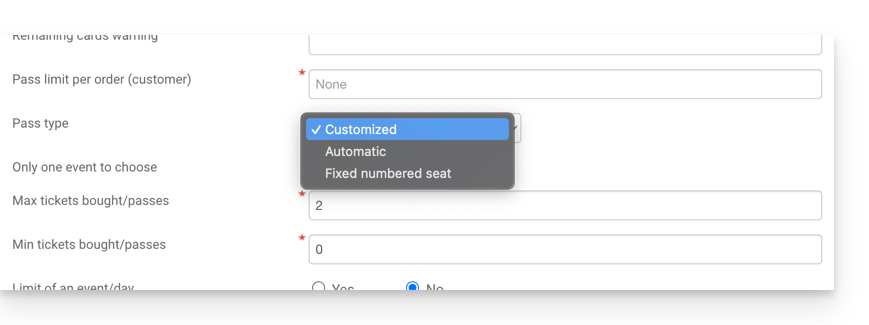
1. Personnalisé
Ce pass permet au client de choisir les évènements et les dates parmi les choix proposés. Il faut donc décider des limitations du pass:
- Un seul évènement au choix :
- Le client ne pourra choisir qu'un seul évènement, mais selon la limite des billets, pourra en choisir un ou plusieurs pour l'évènement choisi.
- Attention : Lorsqu'un client achète une carte, le système va décompter le nombre de places entré dans ce champ sur tous les évènements liés au pass.
- Ces places seront "réservées" pour ce pass.
- Lors du passage du client sur les scanneurs, le système va libérer les places sur tous les autres évènements.
- Billet maximum
- Le nombre de billets pouvant être associés au pass.
- Billet minimum
- Si on définit un minimum de 0, le client pourra acheter un pass vide, et choisir ses places ultérieurement.
- N'importe quel chiffre autre que 0 forcera le client à choisir des billets lors de l'achat du pass.
- Limitation d'un évènement par jour
- le pass a une limite d'un seul évènement pour chaque jour.
- Le client ne pourra pas commander plus d'un billet par jour pour ce pass.
- Toutes les places le même jour
- permet de choisir une date, et ensuite choisir les évènements de cette date.
- Limitation d'une représentation par évènement
- Permet de définir si le client pourra participer plusieurs fois à un évènement (dans le cas de multidates).
- Si activée, le client ne pourra prendre qu'un seul billet par évènement du "même nom" (ou "même représentation") pour ce pass.
- Attention: l'orthographe du nom de l'évènement doit être identique.
- Minimum d'évènements différents / pass
- Le client devra prendre autant de billets sur différents spectacles disponibles sur le pass.
- Il sera utilisé pour éviter que le visiteur prenne tous ses billets pour un seul spectacle.
2. Automatique
Le pass ne sera pas personnalisable par le client : il prendra automatiquement les billets qui seront définis par l'organisateur.
3. Place numérotée fixe
Dans le cas où l'évènement se passe dans un lieu avec un plan de salle, ce type de pass permet au client de choisir le pass avec une place numérotée sur le plan de salle. Cette place restera inchangée pour tous les évènements associés au pass se déroulant dans ce même lieu.
Un Organisateur peut vouloir mettre en place des pass avec validation d'inscription.
Après avoir créé le pass, l'étape suivante consiste à lui associer les évènements correspondants et à configurer les différentes options disponibles.
Lien vers cette FAQ: https://faq.infomaniak.com/2770
Cette FAQ a été utile?
Ce guide explique comment créer un modèle pour l'outil de signature pour toute votre messagerie sur l'app Web Mail Infomaniak (service en ligne ksuite.infomaniak.com/mail).
Préambule
- Un modèle permet de créer la base neutre d'un outil qui pourra être par la suite utilisé par plusieurs utilisateurs d'un même Service Mail Infomaniak, voire même personnalisé en fonction de la personne qui va s'en servir.
- Dans le cas d'un modèle de signature, le créateur du modèle créé le style de la signature, il choisit également le ou les éléments qui devront être présents, et c'est à l'utilisateur final, depuis son Mail, de terminer certains détails de sa signature.
- Vous pouvez également masquer un modèle pour ne plus qu'il soit utilisé.
Choisir le type de modèle de signature
Pour débuter la création d'un modèle:
- Cliquez ici afin d'accéder à la gestion de votre produit sur le Manager Infomaniak (besoin d'aide ?).
- Cliquez directement sur le nom attribué au produit concerné:
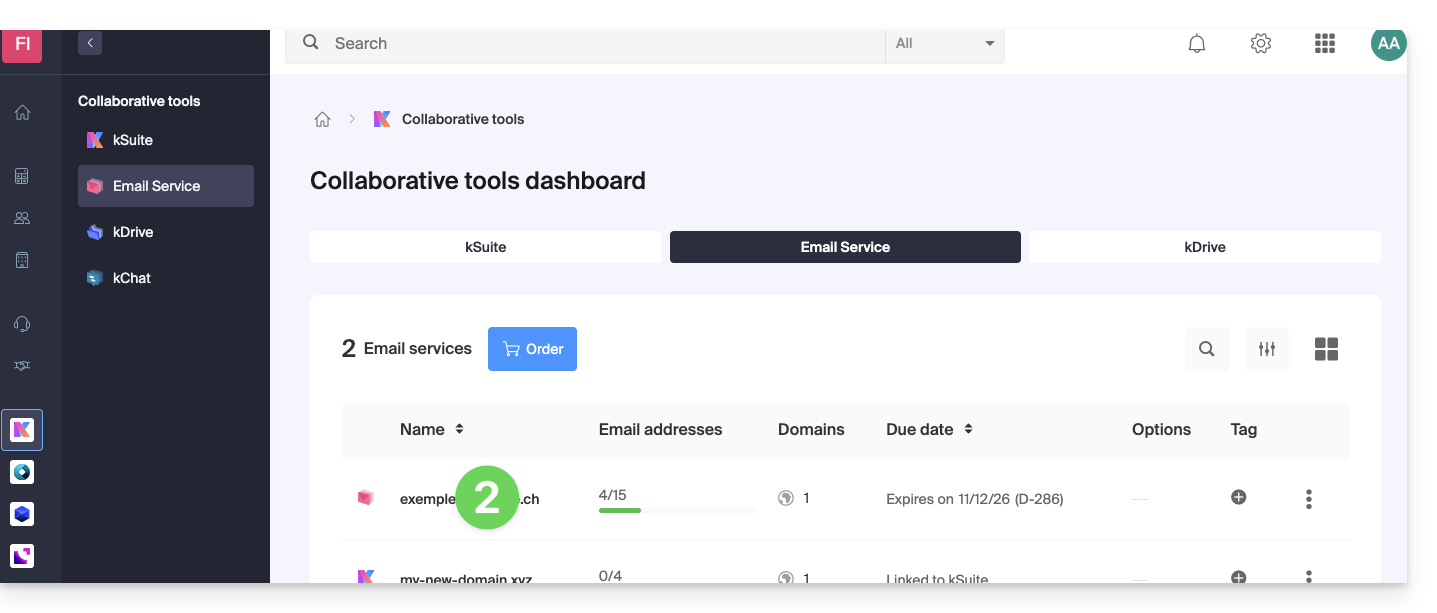
- Cliquez sur Configuration globale dans le menu latéral gauche.
- Cliquez sur l'onglet Signature.
- Cliquez sur Ajouter un modèle de signature:
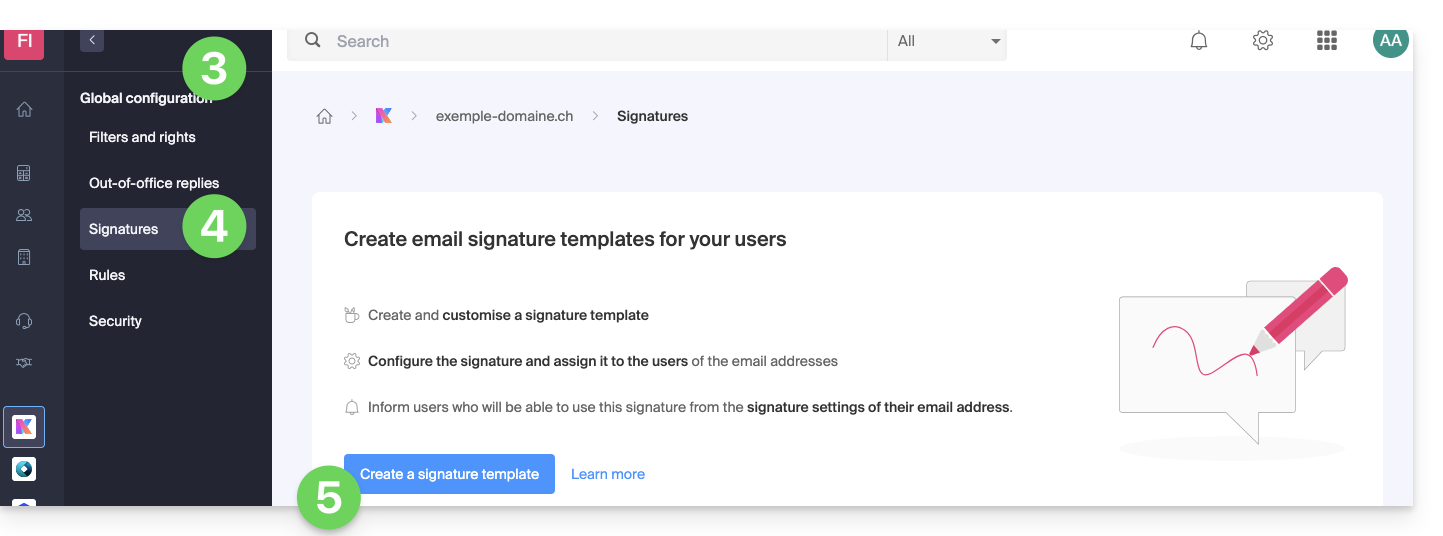
- Sélectionnez le type de modèle (détails ci-dessous) et cliquez sur le bouton Continuer (
d) pour accéder au modèle: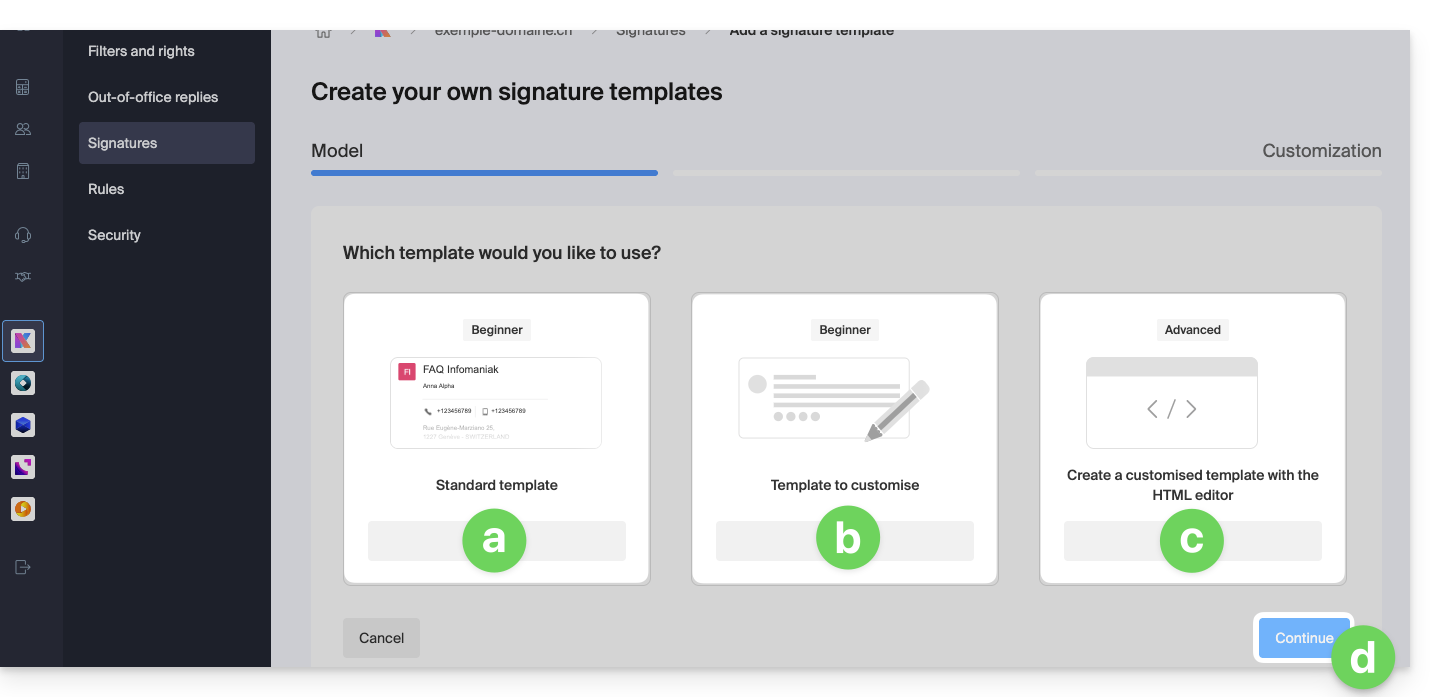
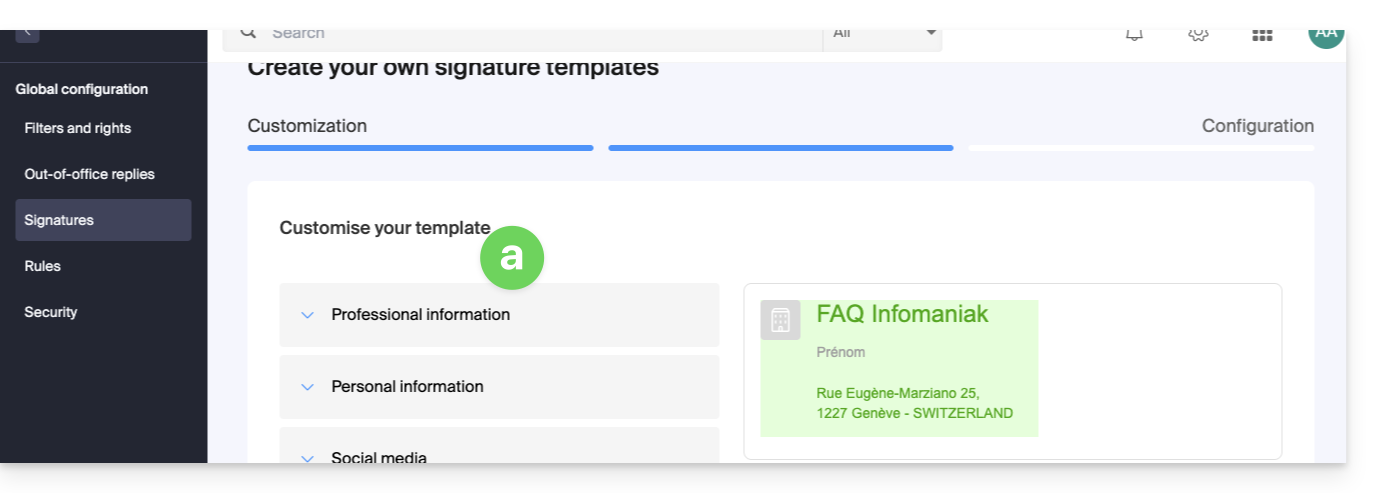
- Permet de configurer le bloc signature avec les informations habituelles ; les éléments sont détaillés plus bas dans ce guide:
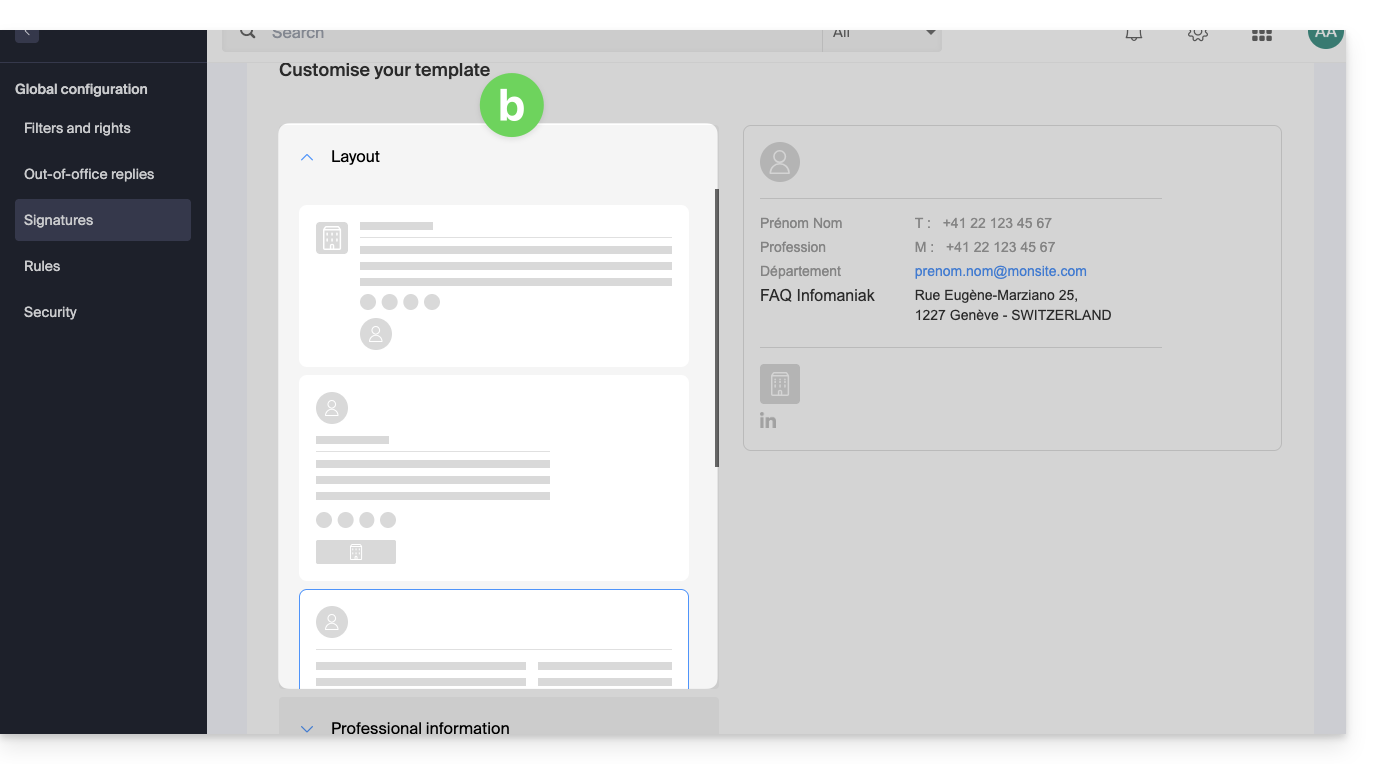
- Permet de configurer le bloc signature avec les informations habituelles et la disposition des éléments peut être modifiée à l'aide de réglages prédéfinis ; les éléments sont détaillés plus bas dans ce guide:
- Permet de configurer le bloc signature en partant d'un bloc vide, et les informations peuvent être insérées sous forme de variables:
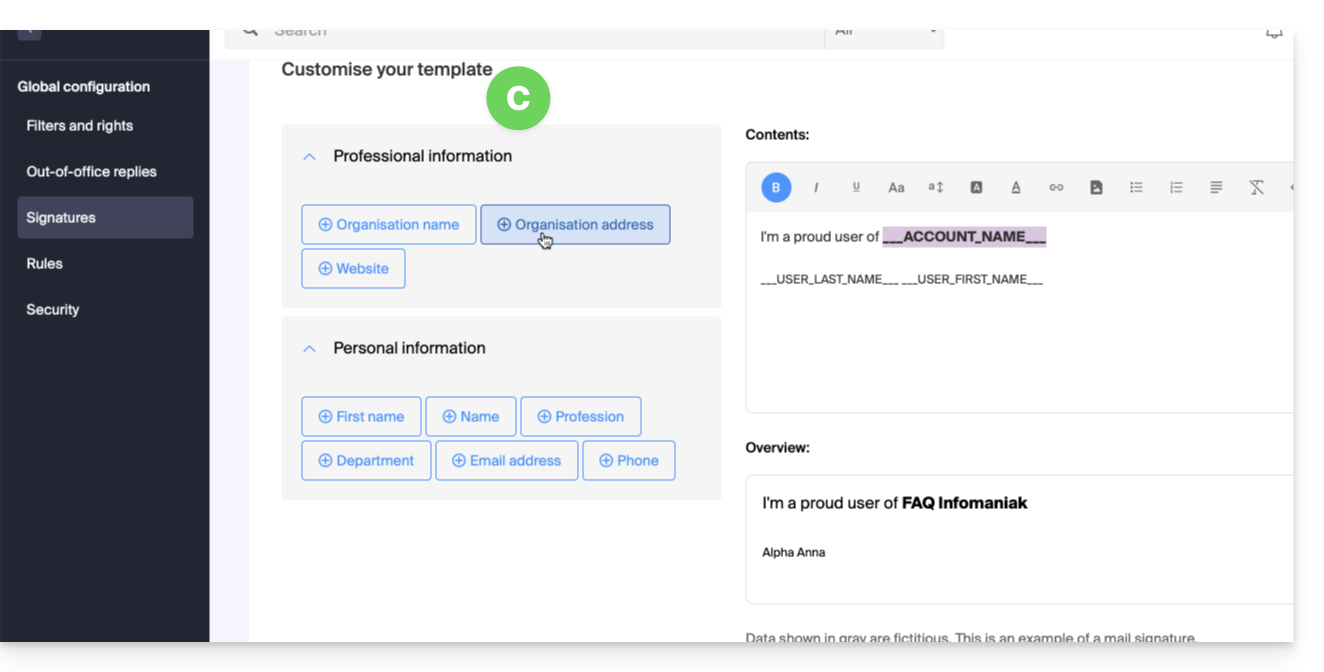
- Il est également possible dans ce mode de travailler le code HTML directement:
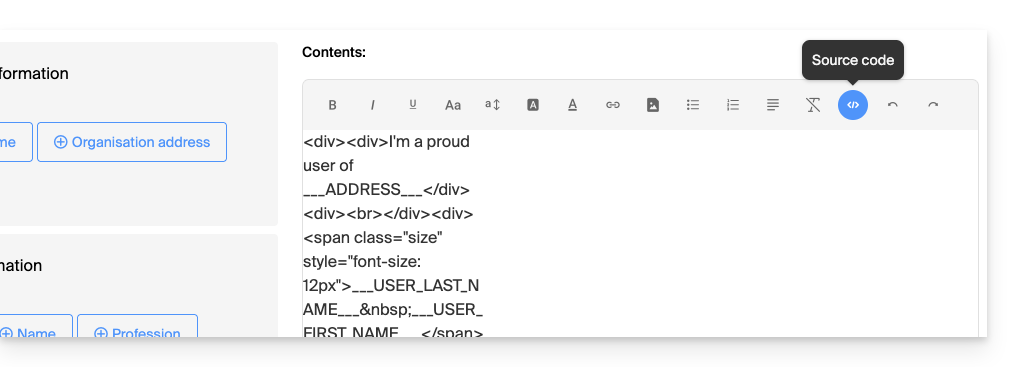
- Il est également possible dans ce mode de travailler le code HTML directement:
- Permet de configurer le bloc signature avec les informations habituelles ; les éléments sont détaillés plus bas dans ce guide:
Configurer la base de la signature
Selon le modèle sélectionné:
- Définissez les champs à conserver et à insérer à l'aide des cases à cocher.
- Paramétrez les préférences d'affichage de certaines informations comme l'ordre
Prénom - Nom. - Certains champs peuvent être:
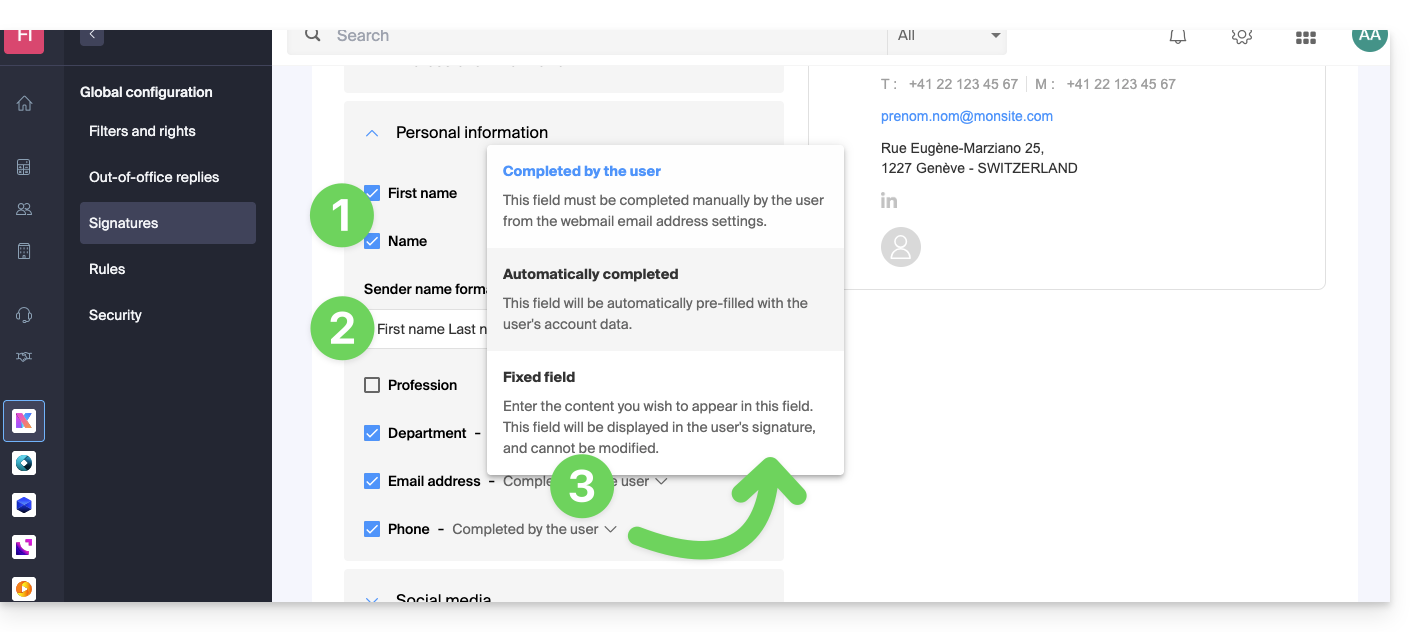
- complétés par l'utilisateur dans ses paramètres de l'app Mail,
- automatiquement complétés en fonction des informations présentes dans son compte Infomaniak,
- déterminés ici et seront donc fixes et communs à tous les utilisateurs.
- Cliquez sur le bouton Continuer en bas de page.
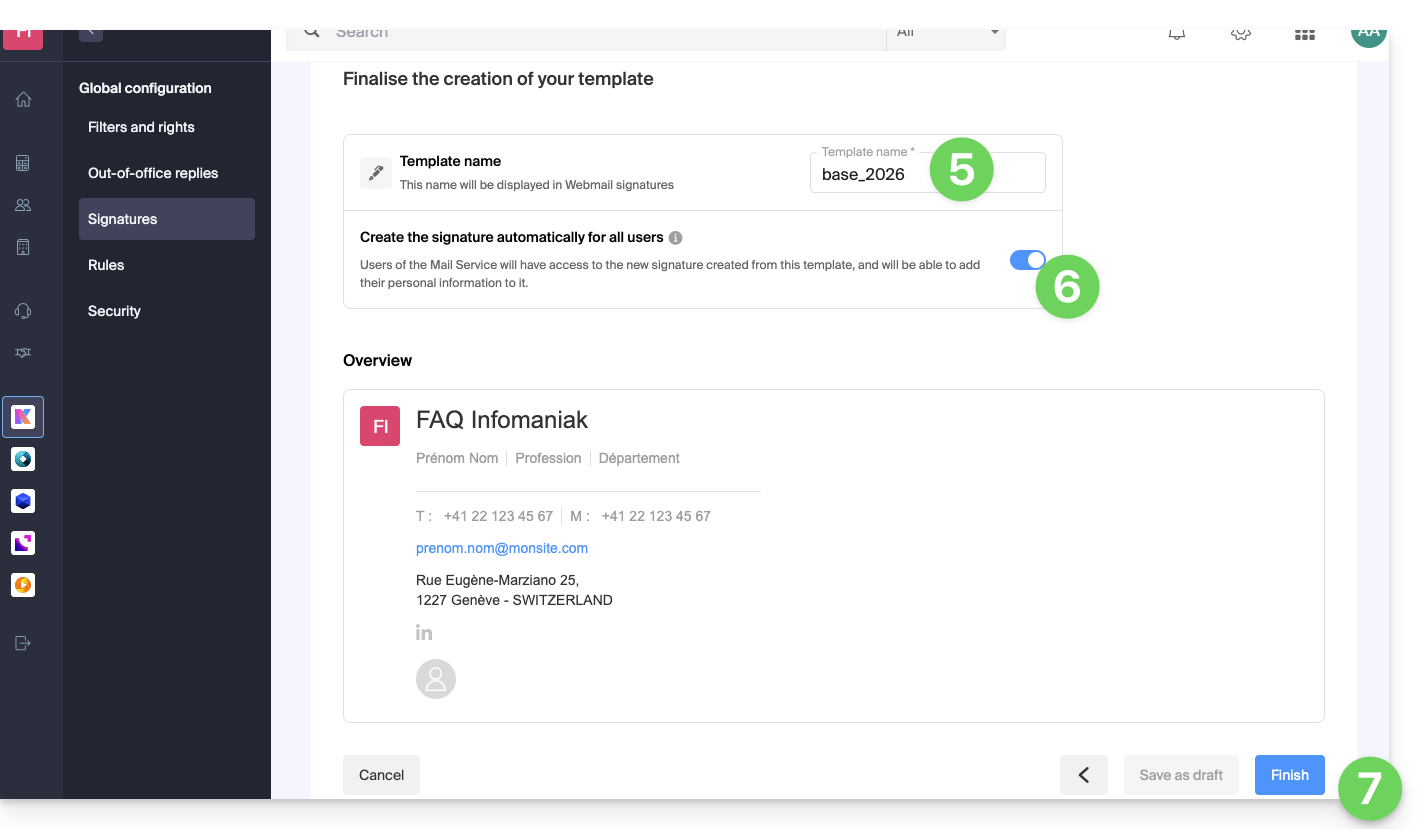
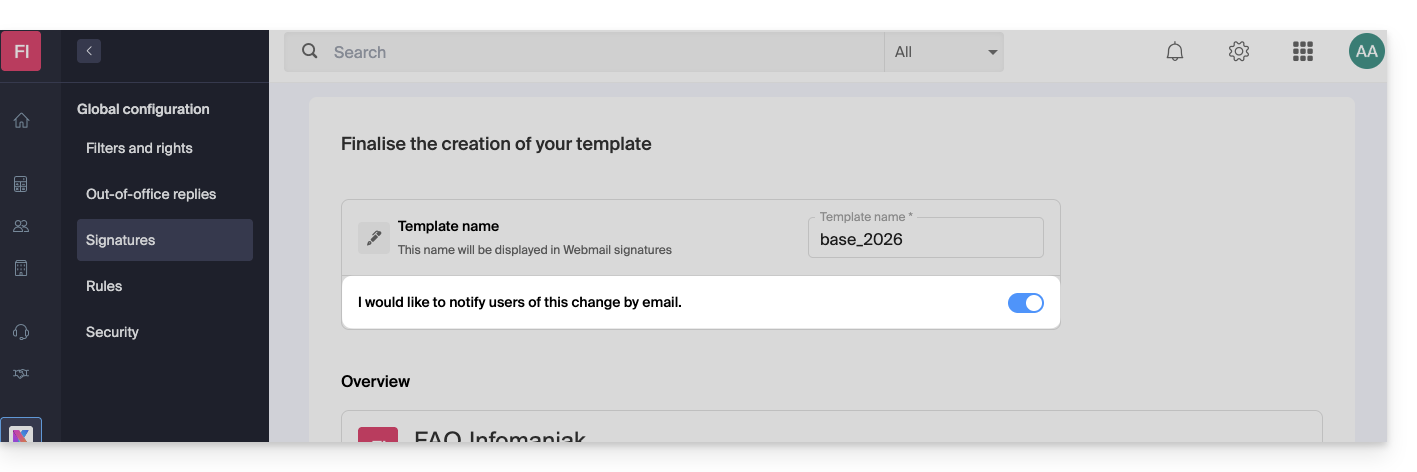
- Donnez un nom au modèle.
- Décidez si ce modèle doit être accessible et appliqué aux utilisateurs des adresses existantes sur le Service Mail.
- Cliquez sur le bouton bleu Terminer ou sauvegardez comme brouillon:
Un e-mail est envoyé aux utilisateurs impactés par la création de ce modèle, les invitant à se rendre dans la gestion des signatures afin de compléter les informations si nécessaire.
- Lors de l'édition d'un modèle de signature, vous pourrez décider de notifier ou non les utilisateurs des modifications ayant eu lieu:
Compléter les informations utilisées par la signature
Selon le modèle utilisé, l'utilisateur final peut ajouter ses informations personnalisées sur l'app Mail pour que l'affichage de la signature soit complet: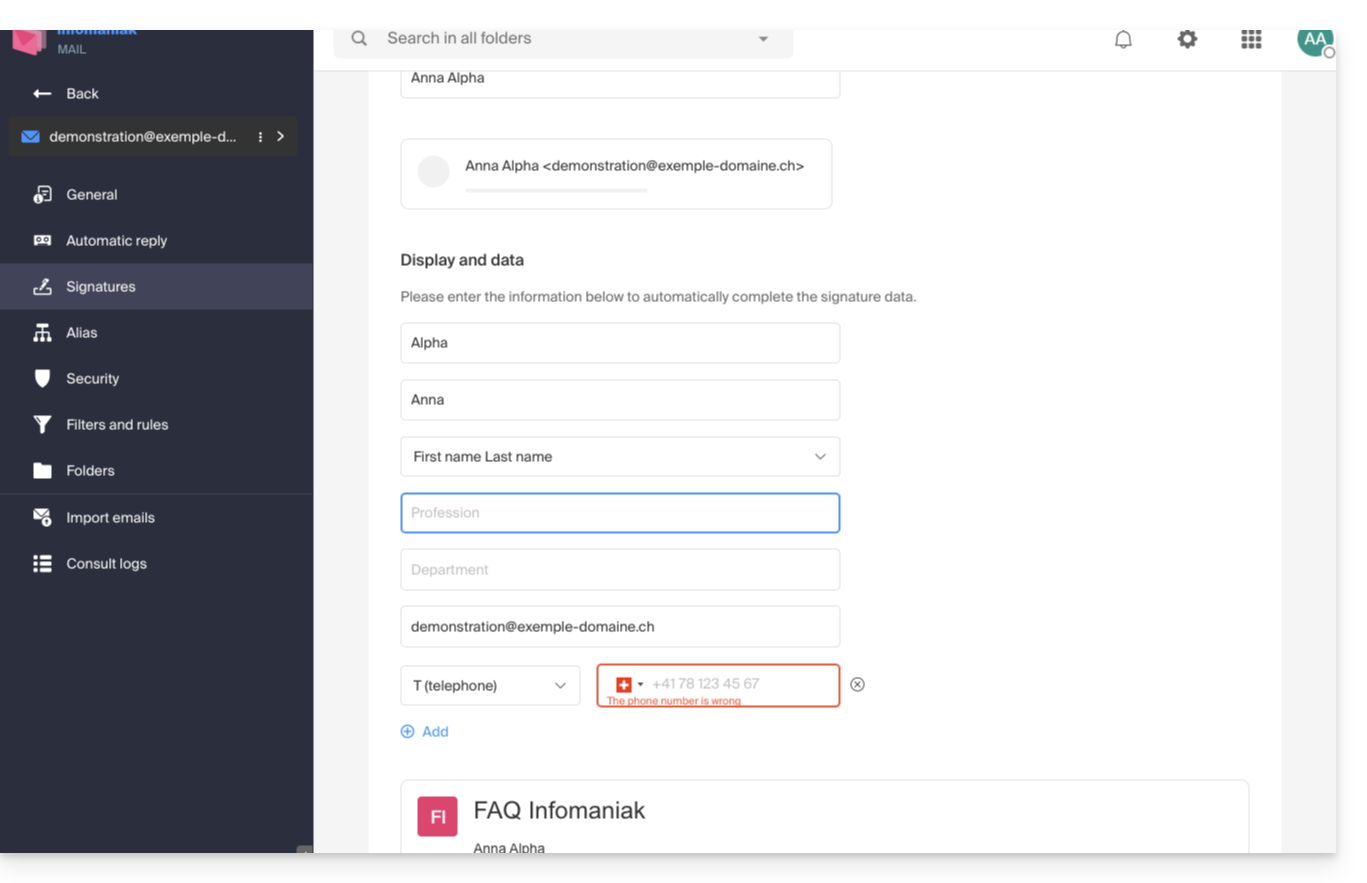
Appliquer les signatures aux utilisateurs depuis ce modèle
Depuis la partie Signatures de la Configuration globale, cliquez sur le menu d'action ⋮ situé à droite du modèle de signature: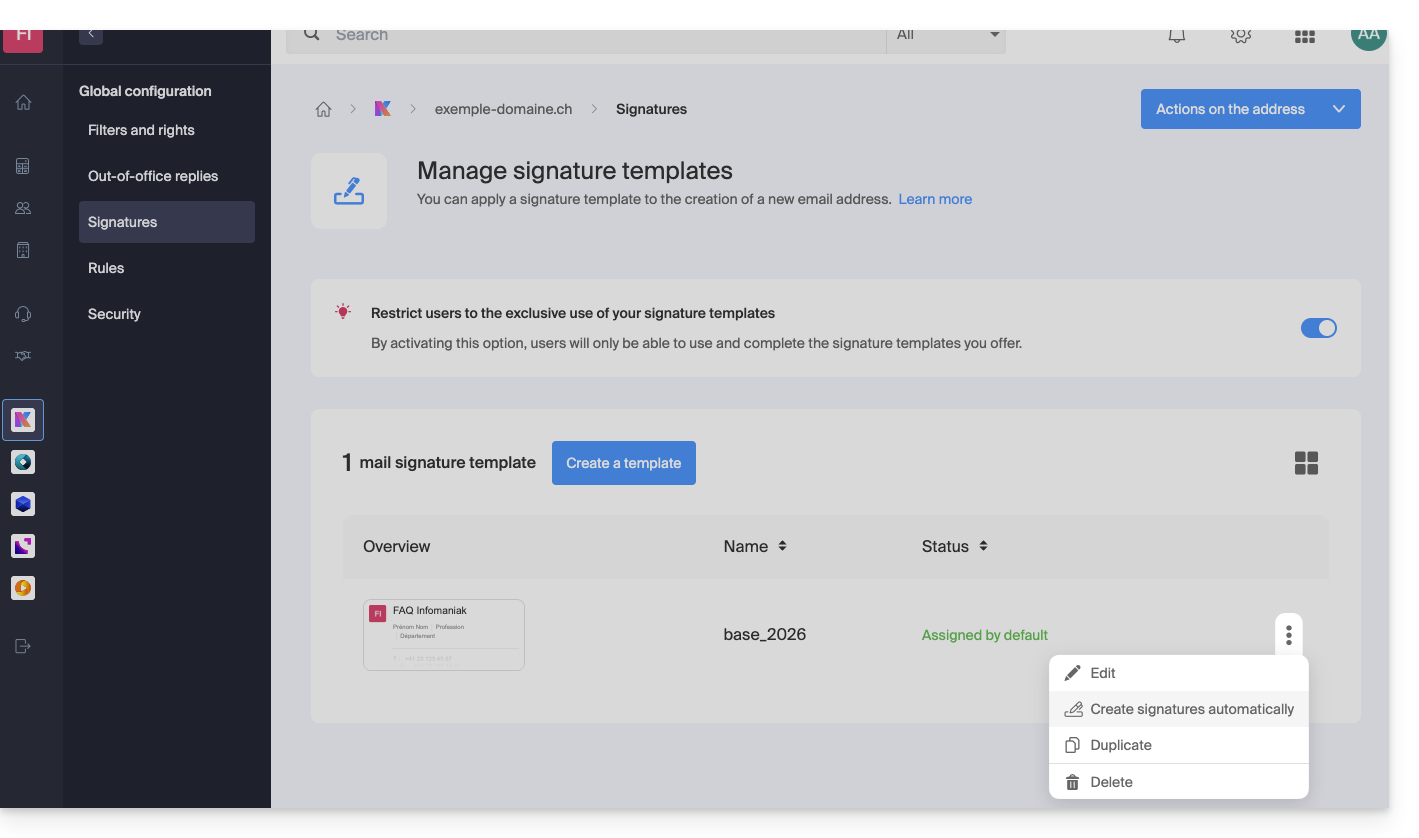
Vous pouvez éditer la signature, la dupliquer pour créer une signature différente pour certaines personnes à partir de ce modèle, et la supprimer.
Une autre option permet de créer les signatures pour les différents utilisateurs utilisant les adresses mail du domaine:
- Ils seront notifiés par mail qu'une nouvelle signature est disponible.
- Pour les adresses mail partagées, si vous souhaitez une signature générique qui utilise ce modèle, sans qu'elle soit associée à un utilisateur spécifique, vous devez la configurer vous-même depuis l'app Web Mail Infomaniak ou le Service Mail.
Les utilisateurs du Service Mail pourront alors…
- … utiliser la nouvelle signature créée à partir de ce modèle
- … ajouter leurs informations personnelles
Forcer ce modèle pour les nouvelles signatures
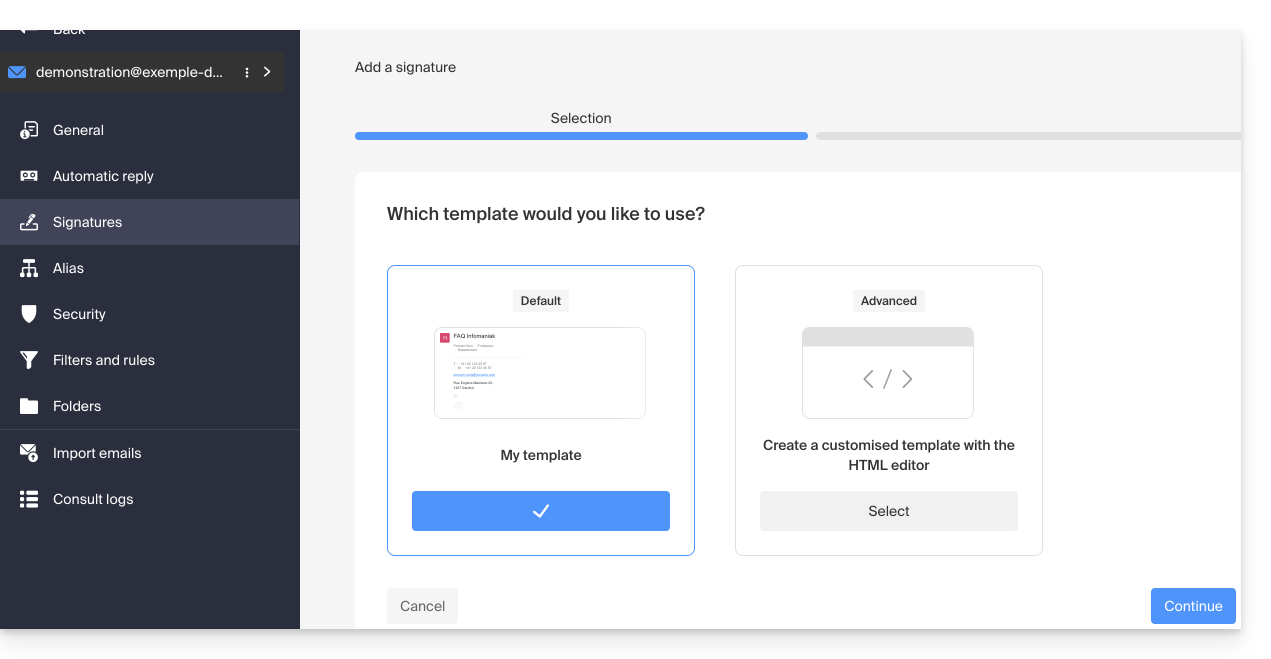
Depuis la partie Signatures de la Configuration globale, activez le bouton à bascule (toggle switch) pour ne plus laisser la possibilité aux utilisateurs du Service Mail de créer une signature libre: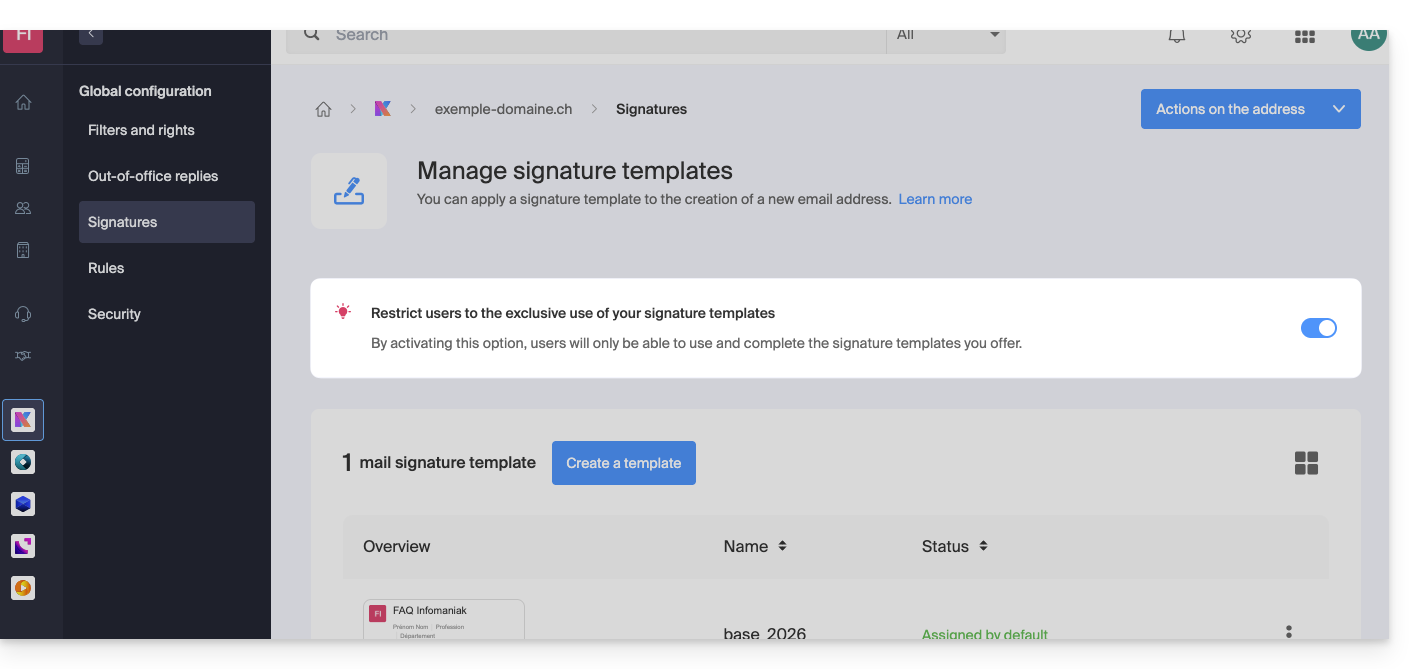
- Le modèle créé précédemment servira alors de base pour toute nouvelle signature créée par l'utilisateur:
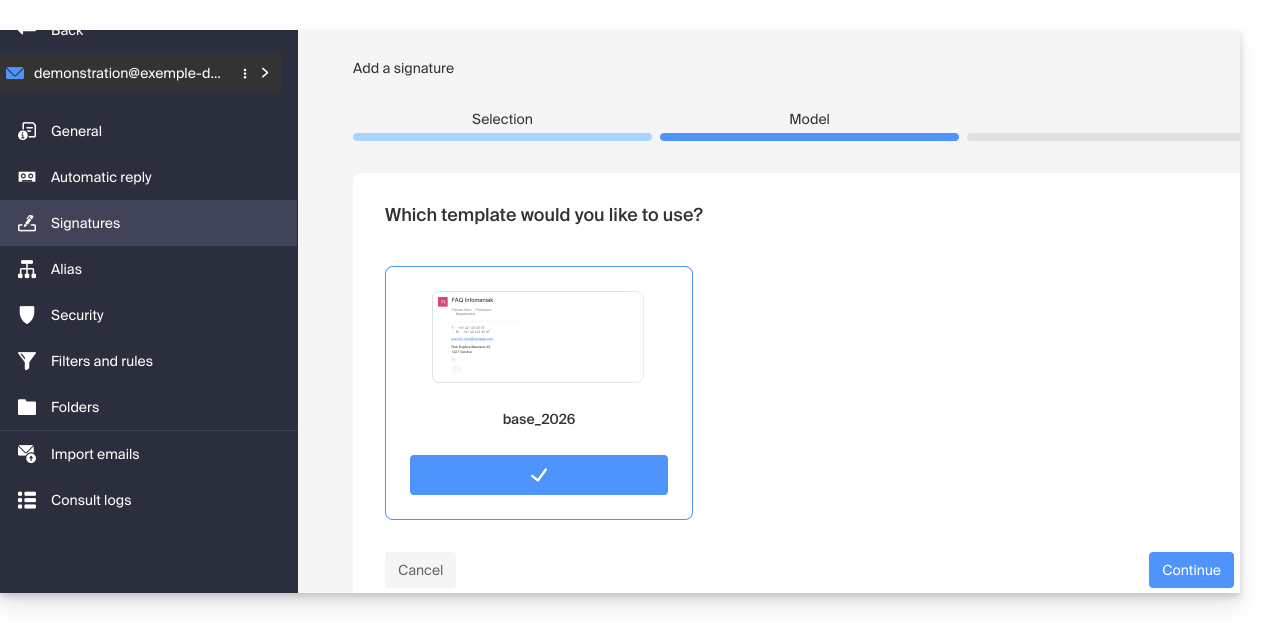
- Si l'option est désactivée, le choix est laissé à l'utilisateur:
Activer un modèle sur une adresse mail existante
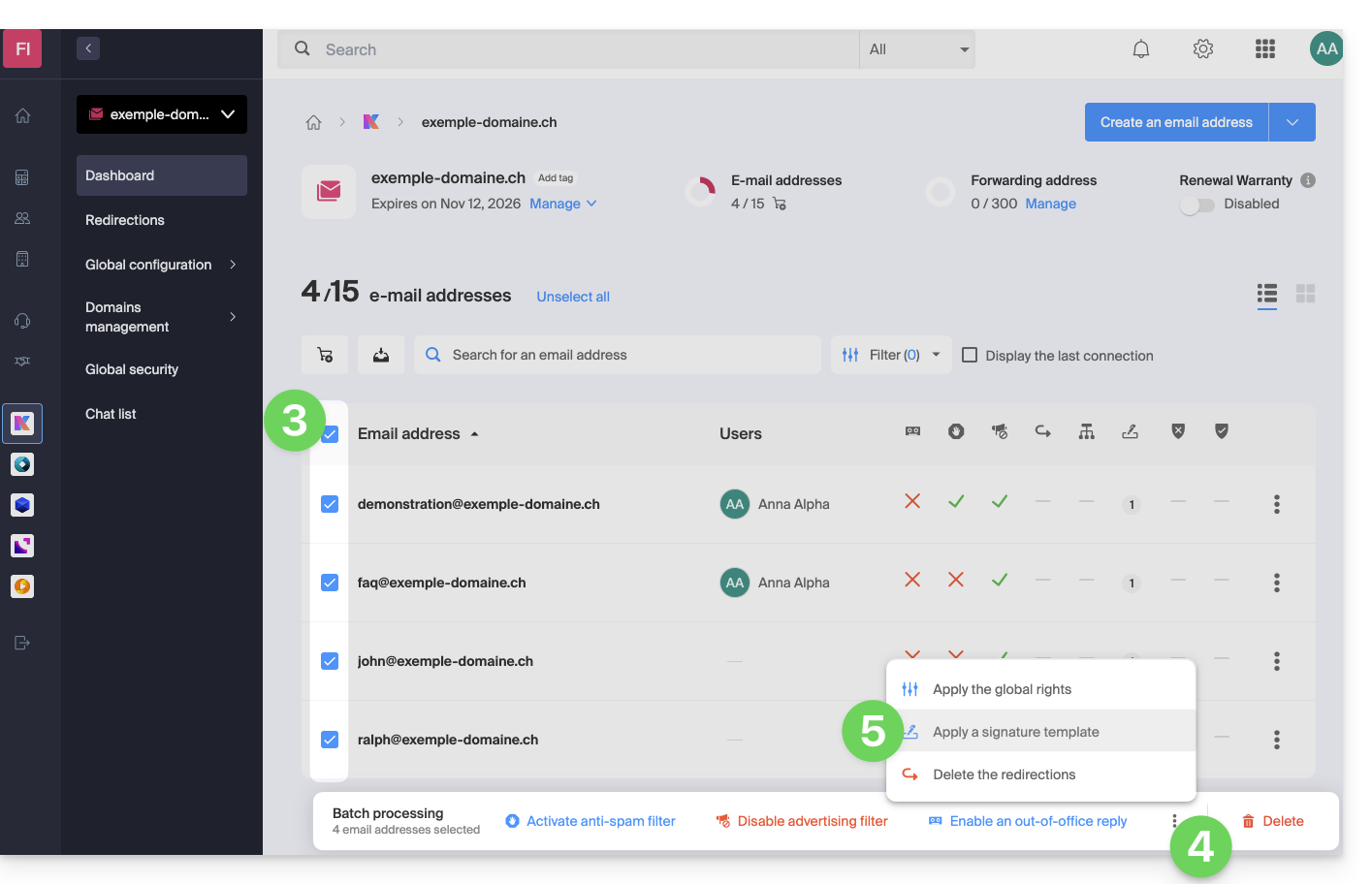
Il est nécessaire d'avoir un modèle existant pour l'activer sur une ou plusieurs adresses mail. Cela peut se réveler utile lorsque le modèle est créé après des adresses déjà existantes :
- Cliquez ici afin d'accéder à la gestion de votre produit sur le Manager Infomaniak (besoin d'aide ?).
- Cliquez directement sur le nom attribué au produit concerné.
- Cliquez sur les cases pour sélectionner une ou plusieurs adresses mail dans le tableau qui s'affiche.
- Cliquez sur le menu d'action ⋮ en bas de page.
- Cliquez sur Appliquer un modèle de signature:
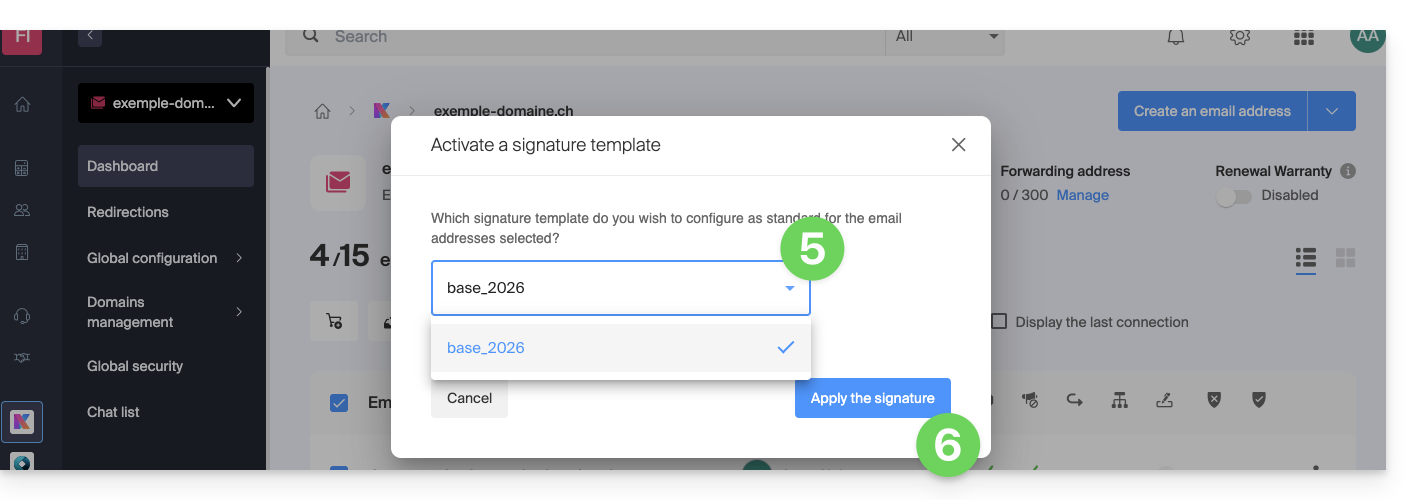
- Sélectionnez le modèle de votre choix.
- Cliquez sur le bouton Activer:
Lien vers cette FAQ: https://faq.infomaniak.com/1189
Cette FAQ a été utile?
Ce guide explique comment obtenir une notification permettant de revoir un message kChat précis à une heure déterminée / personnalisable (selon les offres, lire ci-dessous) par tranche de 30 minutes.
✘ INDISPONIBLE avec
my kSuite / my kSuite+ (ik.me, etik.com, ikmail.com)
kSuite Free ne permet pas la personnalisation de l'horaire lors de la planification.
Rappeler un message kChat à heure fixe
Pour revoir un message grâce à une notification dans le futur:
- Survolez le message à rappeler et sélectionnez l'icône des actions supplémentaire ••• en haut à droite.
- Cliquez sur Rappel.
- Choisissez le moment souhaité pour être notifié:
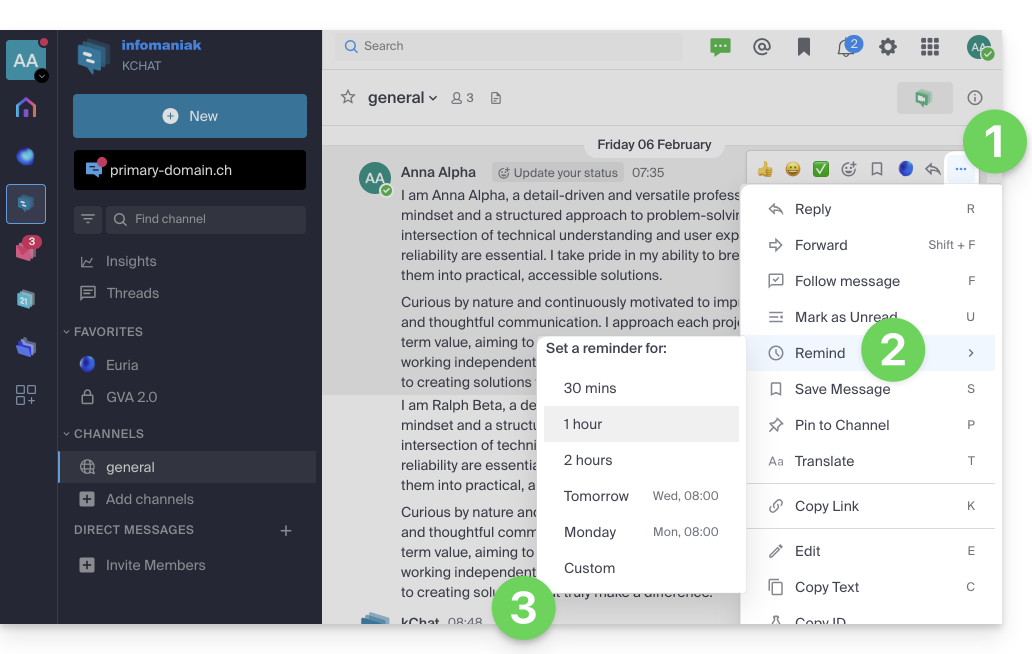
- Une notification dans le canal (visible que par vous-même) indique le prochain rappel du message:
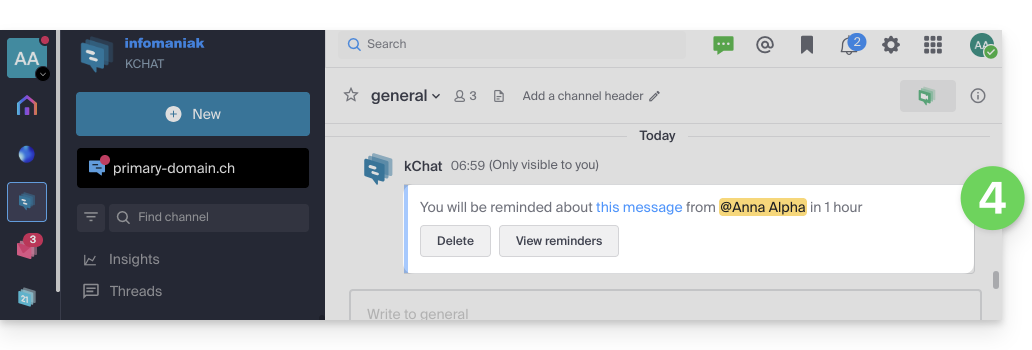
- Vous recevrez ainsi le moment choisi une notification du canal Euria dans le menu latéral gauche, conduisant vers le rappel contenant une citation du message, ainsi que les informations nécessaires pour consulter le message, relancer un rappel plus tardivement, annuler les éventuels autres rappels, etc.
Lien vers cette FAQ: https://faq.infomaniak.com/1664
Cette FAQ a été utile?
Ce guide explique comment ajouter et configurer un module de blog sur votre site créé avec Site Creator Infomaniak.
Préambule
- Il n'existe pas de fonctionnalité permettant la gestion de multiples utilisateurs sur la section Blog (ni sur Site Creator).
- Plusieurs utilisateurs d'une même Organisation ayant accès à Site Creator (via leur autorisation d'accès à l'hébergement Web) pourront publier sur le blog, mais l'identité de l'auteur restera la même pour tous.
- Il est possible de se faire aider par l'intelligence artificielle Euria comme c'est le cas sur le reste des pages de Site Creator.
- Prenez connaissance de cet autre guide au sujet du modèle utilisé par l'assistant de rédaction et des responsabilités de chacun.
Commencer un blog sur Site Creator
Prérequis
- Accéder à Site Creator:
- Cliquer ici afin d'accéder à la gestion de votre produit sur le Manager Infomaniak (besoin d'aide ?).
- Cliquer directement sur le nom attribué au Site Creator concerné.
- Cliquer sur le bouton Éditer mon site pour démarrer l'éditeur:

Une fois dans Site Creator, sur la page où vous voulez insérer vos futurs articles de blog:
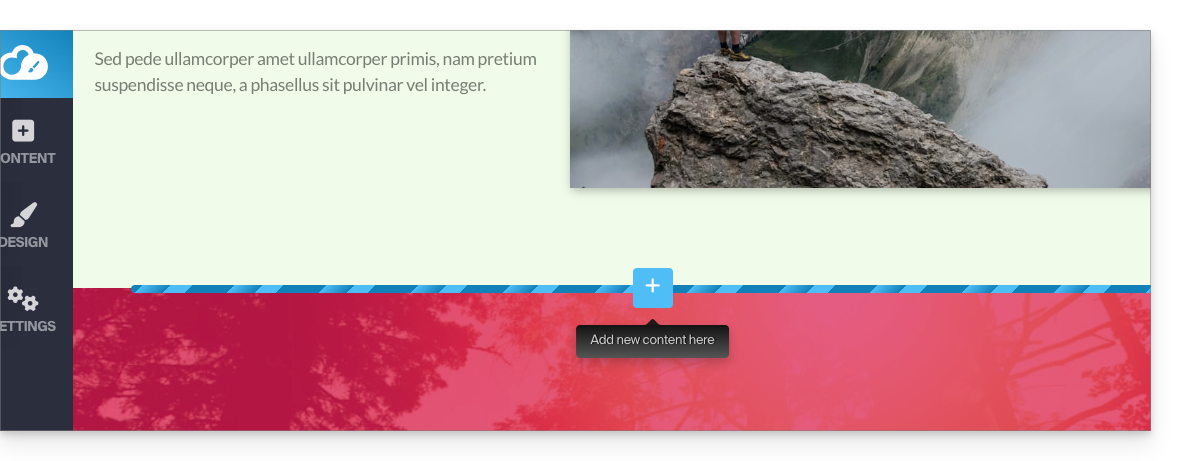
- Cliquez sur le bouton + situé en-dessous d'un bloc déjà inséré:
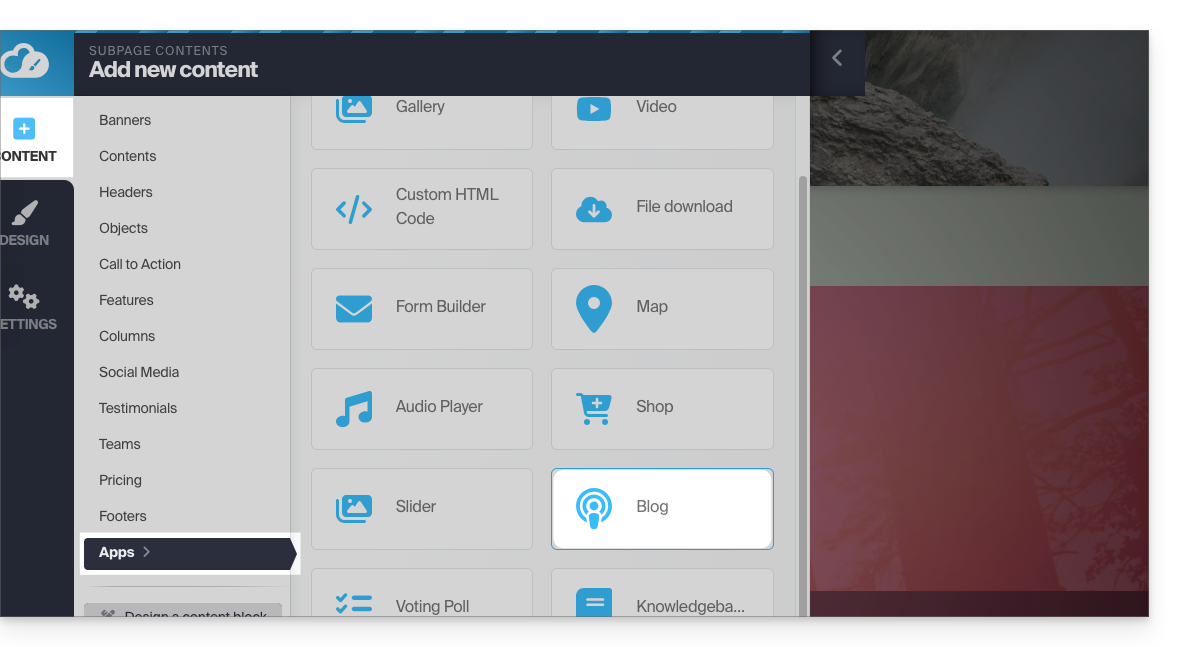
- Cliquez sur Applications (sur l'onglet Contenu qui s'est ouvert quand vous avez cliqué pour ajouter le bloc visuel).
- Cliquez sur le module Blog:
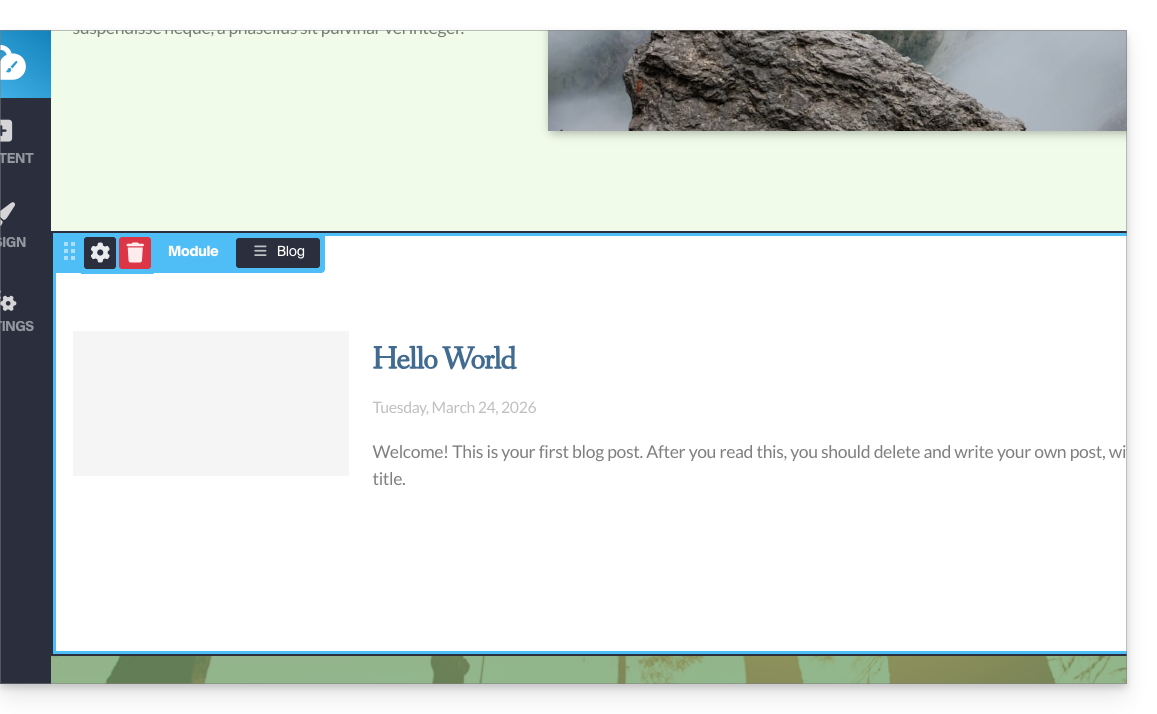
- Si c'est la première insertion de ce module, alors vous obtenez le bloc visuel suivant avec un exemple de premier article publié (passez au point 4 ci-dessous):
- Si vous avez déjà testé le module Blog auparavant et que vous l'avez retiré de vos pages, vous obtenez ceci:
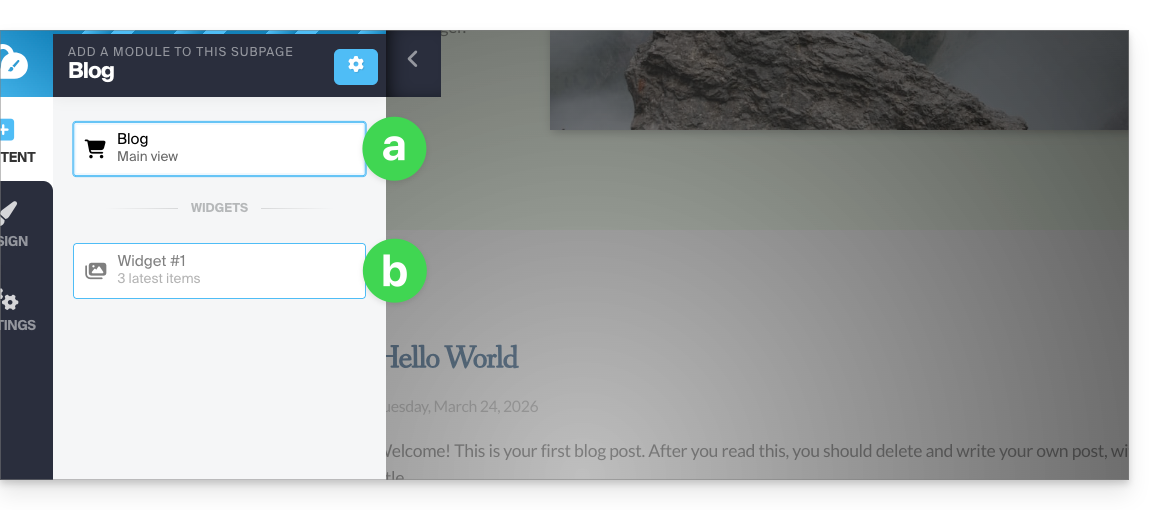
- Appuyez sur le choix du haut pour insérer le bloc principal.
- Appuyez sur le second choix pour afficher un bloc avec les 3 derniers articles publiés uniquement si vous avez déjà un bloc principal inséré ailleurs sur le site.
- Si c'est la première insertion de ce module, alors vous obtenez le bloc visuel suivant avec un exemple de premier article publié (passez au point 4 ci-dessous):
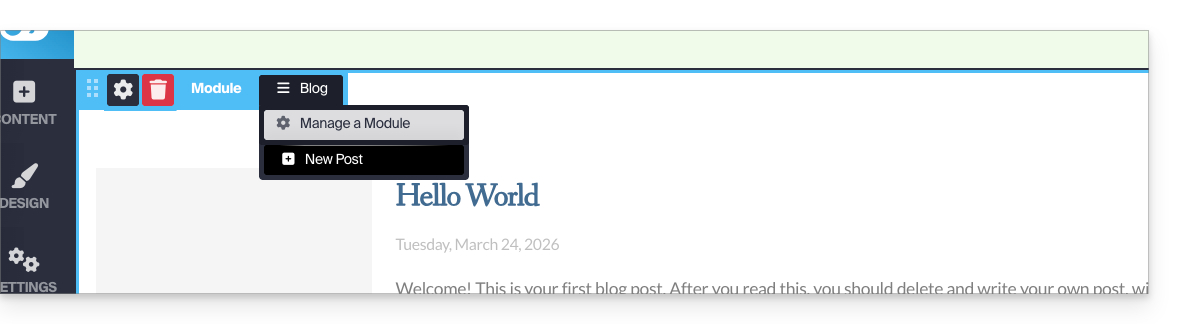
- Une fois le module Blog inséré, survolez le bloc et cliquez sur le bouton de menu à trois lignes horizontales ☰ Blog puis sur Nouvel article pour insérer un article vierge:
Publier du contenu en exploitant l'intelligence artificielle
Pour rédiger du contenu et si nécessaire améliorer vos rédactions:
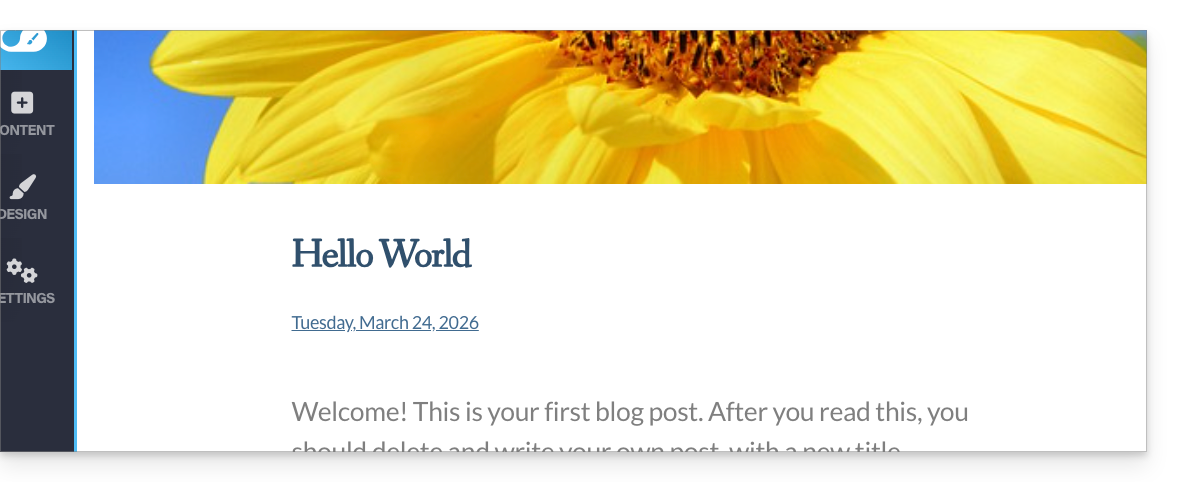
- Choisissez une image pour la bannière, entrez un titre, sous-titre optionnel, corps de l'article avec différentes mises en forme:
- Appuyez sur le signe + au niveau du texte de l'article ou la touche tabulation de votre clavier:
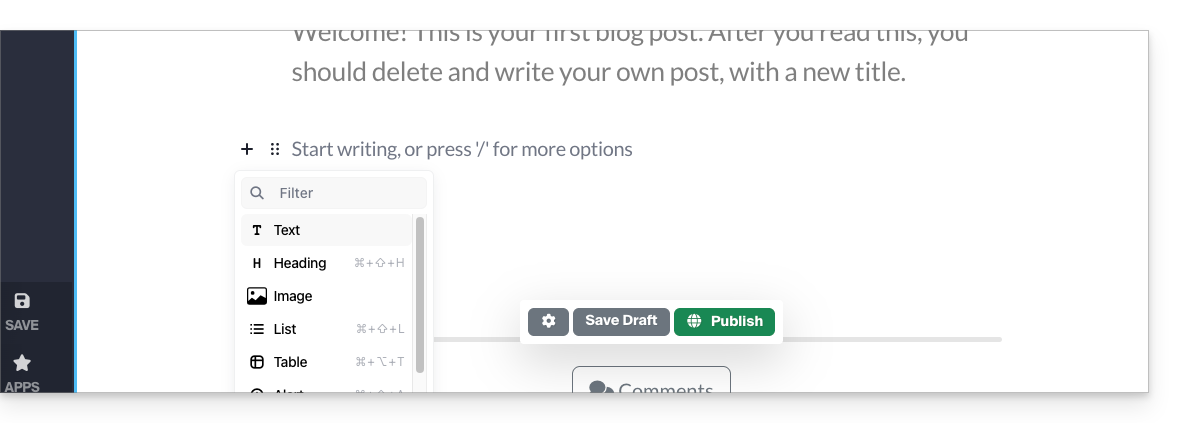
- Sélectionnez le contenu puis cliquez dessus pour faire apparaitre une barre d'outils de formatage du texte.
- Depuis cette barre d'outils, accédez aux possibilités offertes par l'IA (traduction, reformulation, correction, etc.):
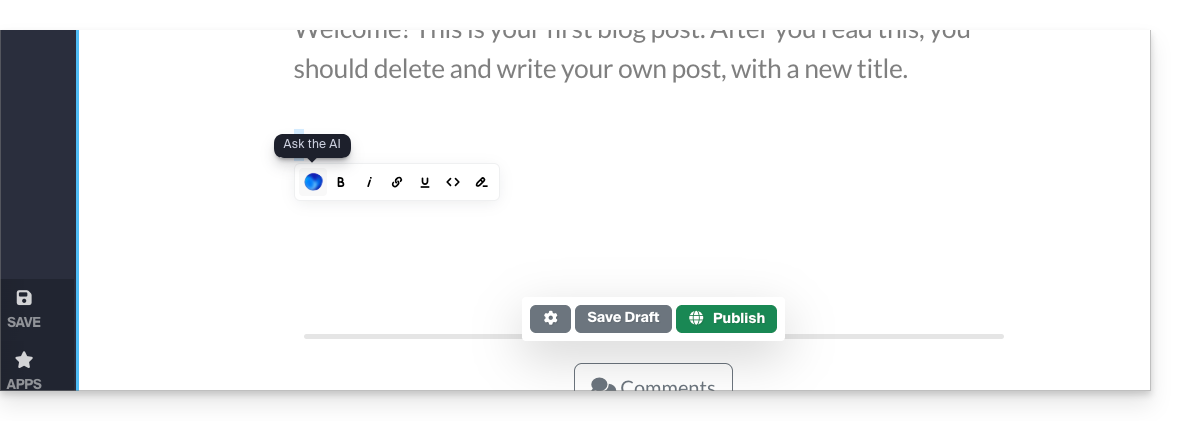
- Publiez en cliquant sur le bouton Publier (ou sauvegardez le brouillon pour plus tard).
Éditer le blog
Pour activer les commentaires, les notifications par mail, la disposition par liste et le tri de celles-ci, etc.:
- Cliquez sur Applications dans le menu latéral gauche.
- Cliquez sur Blog.
- Cliquez sur Paramètres et réglez vos préférences sans oublier de sauvegarder en bas de page:
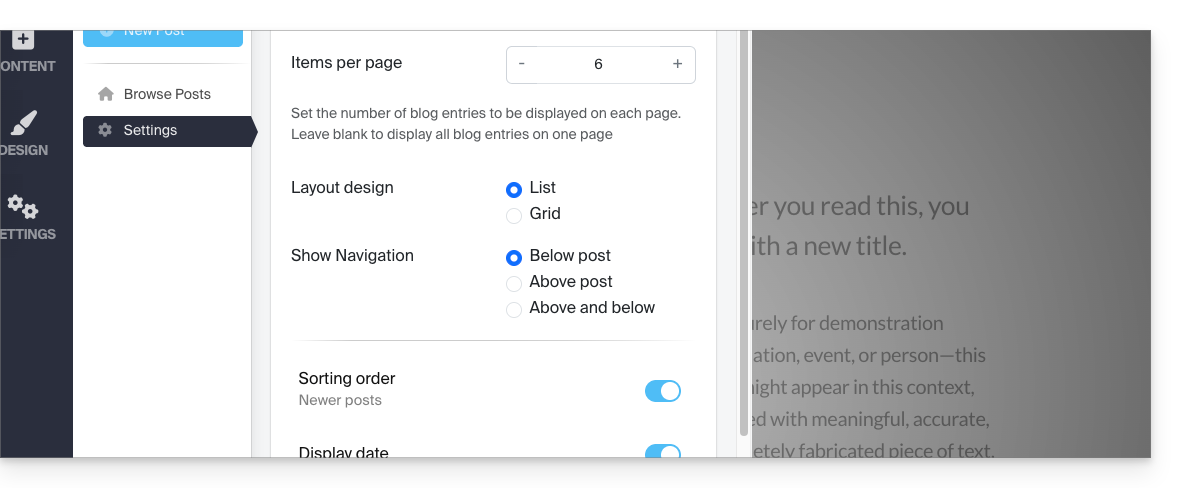
Éditer les articles de blog
Quel que soit l'endroit où vous vous trouvez lors de l'édition de votre site, il vous suffit d'aller dans le menu Applications en bas à gauche, puis de cliquer sur Blog: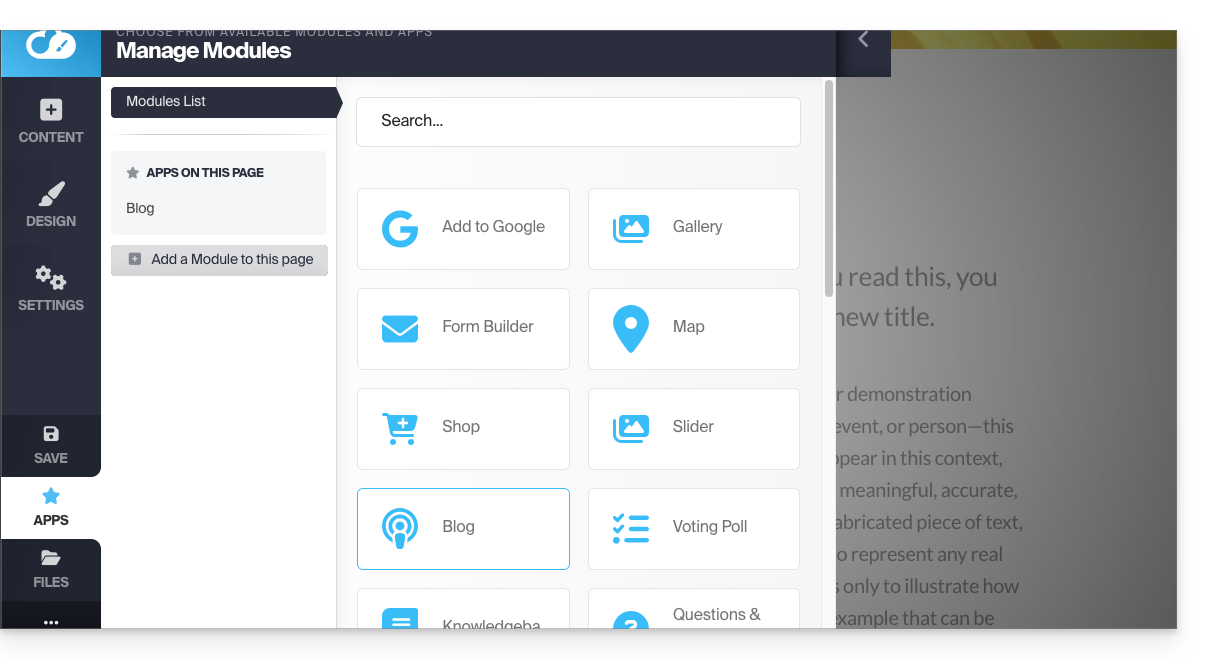
Pour éditer le contenu de votre article, cliquez sur Parcourir les articles dans le menu latéral gauche, survolez et cliquez sur l'icône crayon ✎: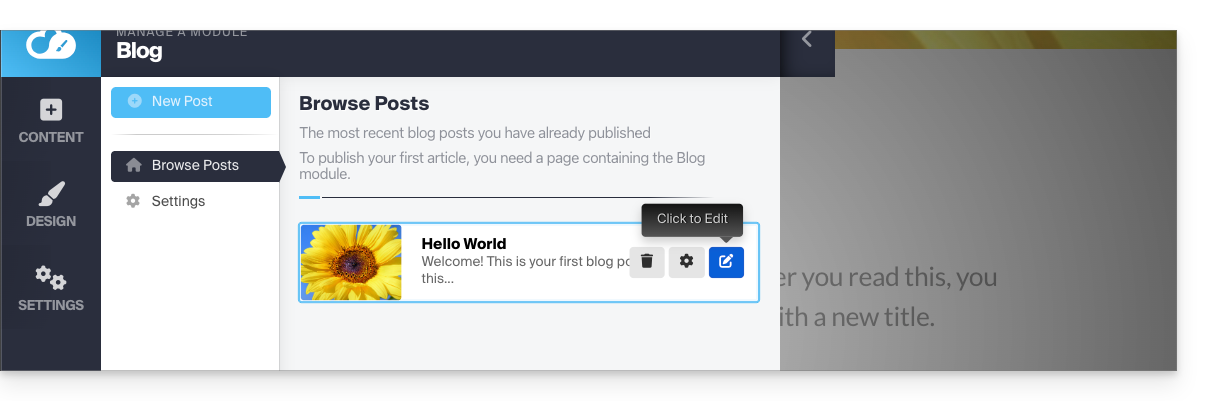
Pour paramétrer (lire ci-dessous) l'un des articles, survolez et cliquez sur la roue dentée: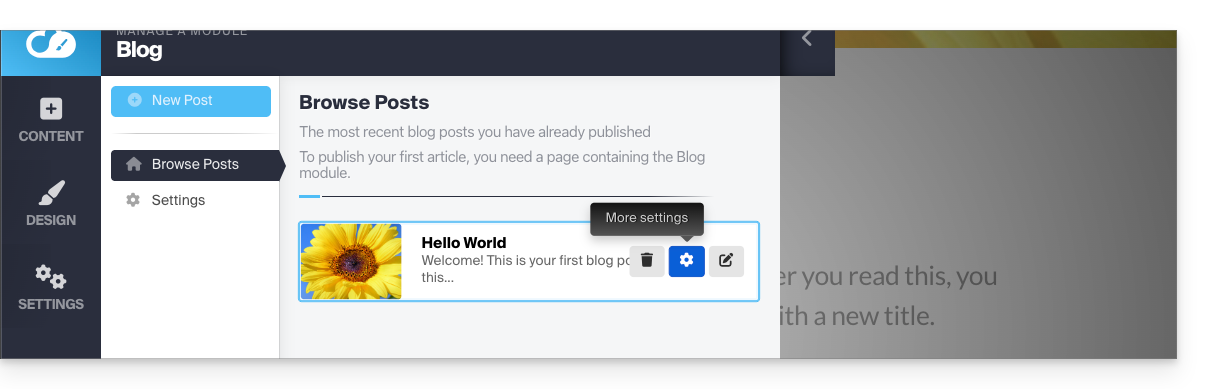
Étiqueter, archiver ou faire expirer un article
Un article de blog peut disparaitre de votre liste d'articles, soit en lui donnant une date d'expiration soit en l'archivant de suite. Il est également possible d'ajouter un tag (étiquette) qui sera cliquable pour le visiteur et facilitera ainsi la navigation au sein des posts: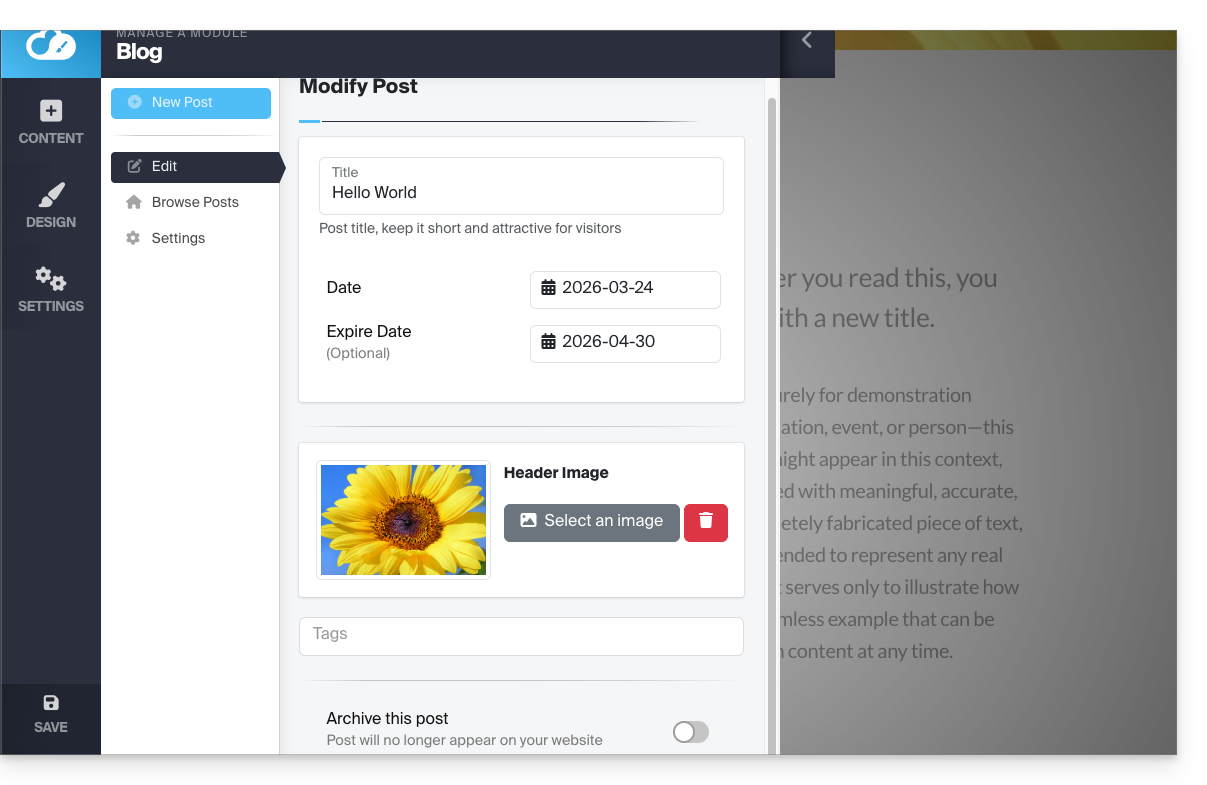
N'oubliez pas de sauvegarder les modifications en bas de page.
Date des articles
Par défaut, les nouveaux articles de blog seront ajoutés avec la date "d'aujourd'hui" mais il est possible de la modifier:
- Survolez et cliquez sur le lien de la date (directement sur l'article):
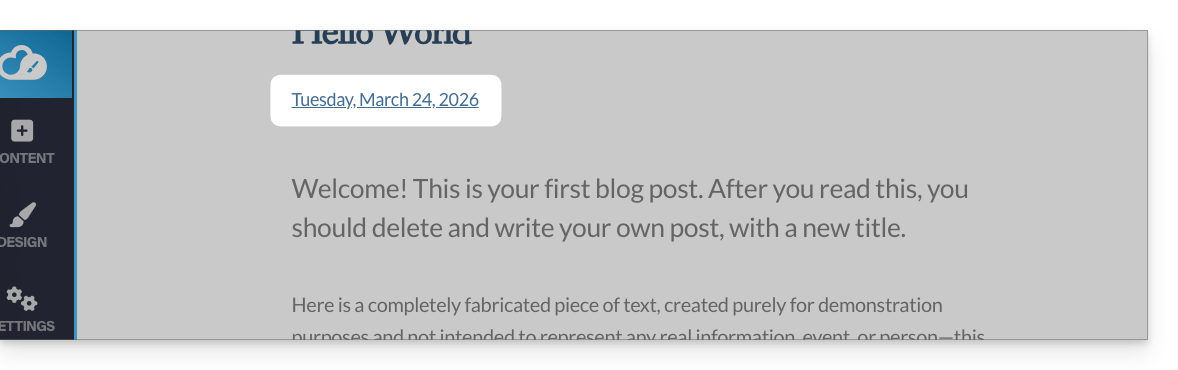
- Choisissez une nouvelle date.
Lien vers cette FAQ: https://faq.infomaniak.com/2726
Cette FAQ a été utile?
Ce guide explique comment créer une adresse mail depuis le Service Mail Infomaniak, la solution performante et sécurisée pour héberger vos adresses mail.
Préambule
- Pour créer plusieurs adresses mail par lot, prenez connaissance de cet autre guide.
- Pour supprimer une ou plusieurs adresses mail, prenez connaissance de cet autre guide.
Créer une adresse sur un Service Mail
Prérequis
- Posséder un Service Mail sur votre Manager Infomaniak.
- Etre Administrateur ou Responsable légal au sein de l'Organisation.
- Disposer d'un quota d'adresses libres à disposition ou l'ajuster au préalable si nécessaire.
Ensuite, pour créer une nouvelle adresse mail:
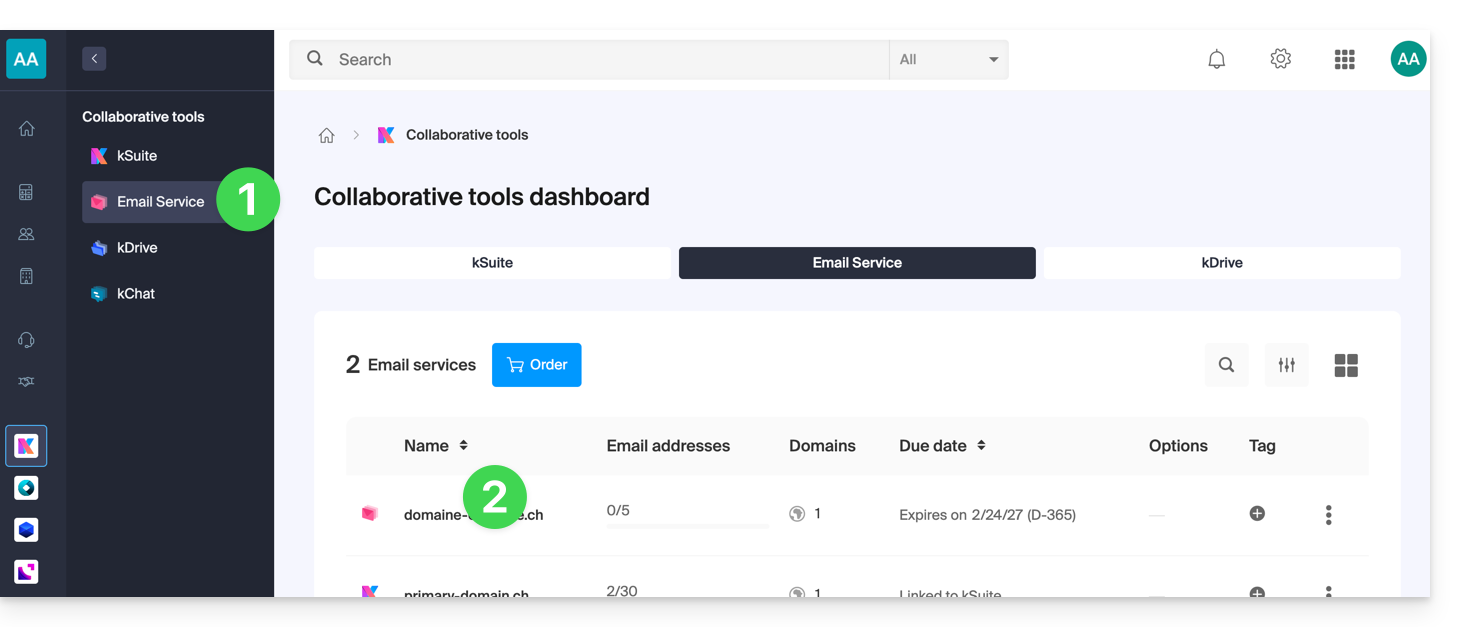
- Cliquez ici afin d'accéder à la gestion de votre Service Mail sur le Manager Infomaniak (besoin d'aide ?).
- Cliquez directement sur le nom attribué au Service Mail concerné:
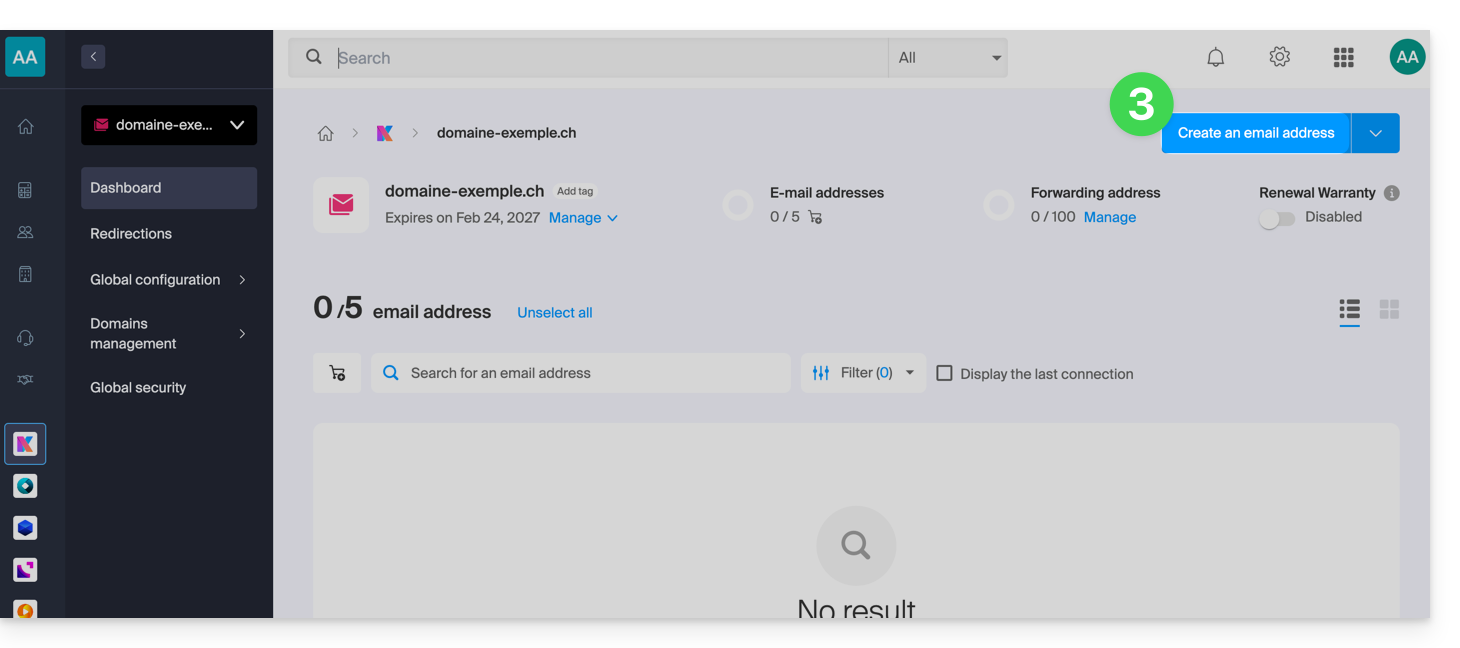
- Cliquez sur le bouton bleu Créer une adresse mail en haut à droite:
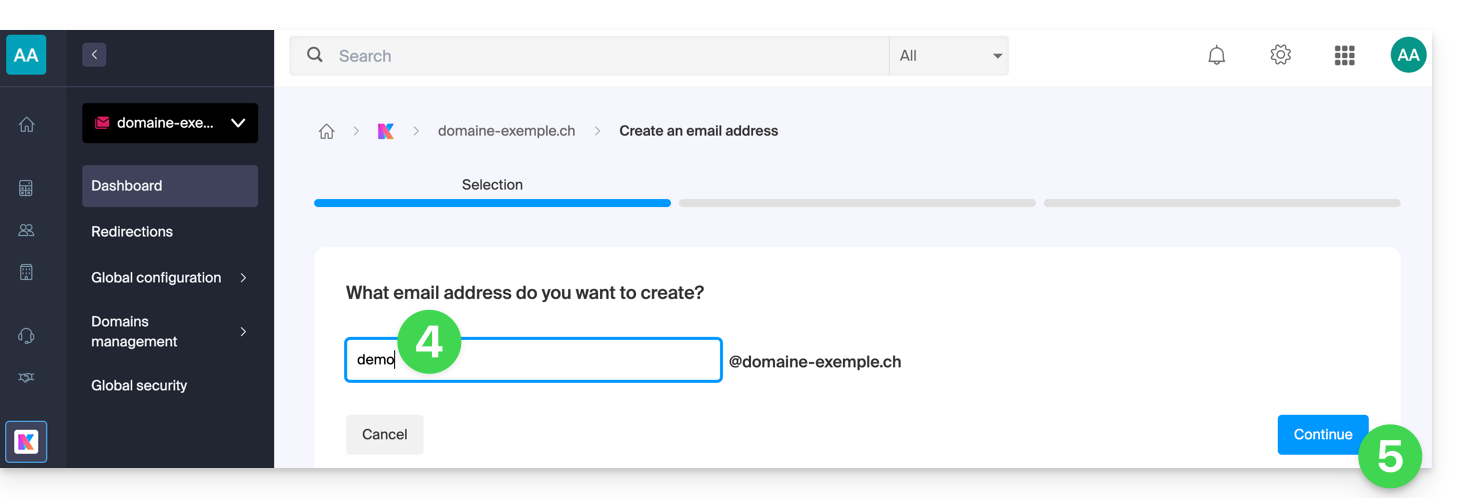
- Entrez le nom qui composera l'adresse mail.
- Cliquez sur le bouton pour continuer:
- Sélectionnez le mode de création adapté à votre situation:
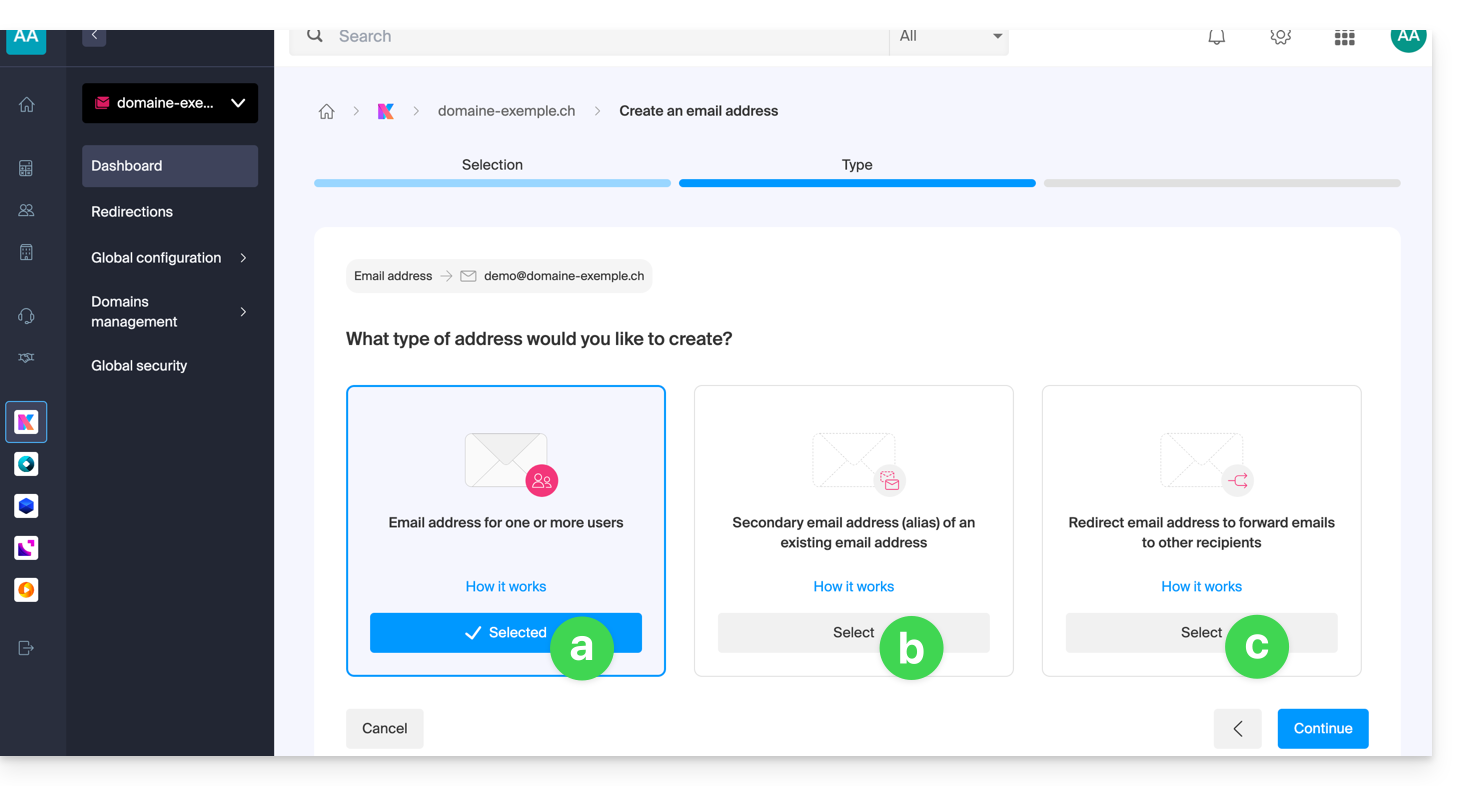
Une adresse pour vous ou d'autres utilisateurs [ ☍ ]
- Exemple: rendre directement visible l'adresse sur votre interface Mail, ou envoyer des invitations afin que d'autres puissent l'utiliser.
Une adresse secondaire (alias) [ ☍ ] qui ne sera pas décomptée du quota principal
- Nécessite de posséder une première adresse mail, à laquelle la nouvelle dénomination sera rattachée.
Une adresse qui ne sert qu'à rediriger les e-mails [ ☍ ] qui ne sera pas décomptée du quota principal
- Vous ne pourrez pas envoyer de message depuis cette adresse, mais uniquement renvoyer les e-mails entrants vers l'adresse existante de votre choix.
- Cliquez sur le bouton pour continuer après avoir fait votre choix.
Actions supplémentaires (bouton )
Cliquez sur le chevron à droite du bouton Créer une adresse mail pour accéder aux actions supplémentaires: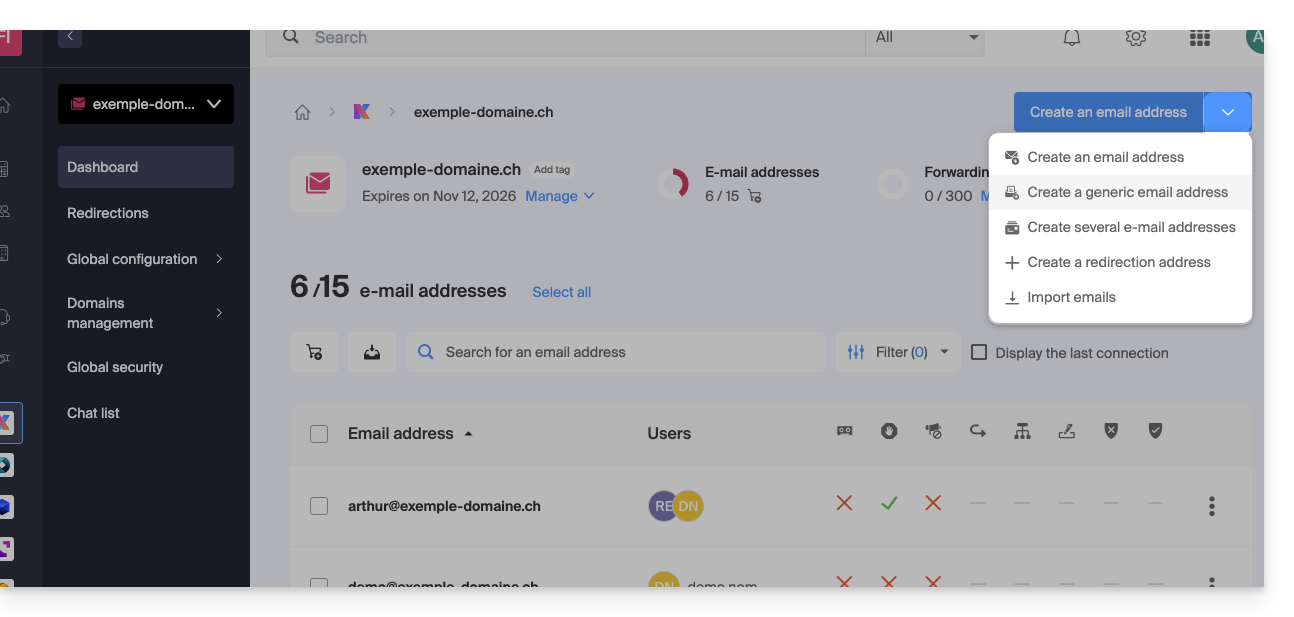
- Créer une adresse mail générique de type:
- no-reply (pour l'envoi de confirmation, de validation, de facture, etc.)
- catchall (permet de recevoir tous les messages pour lesquels il n'existe pas d'adresse mail spécifique sur votre domaine)
- Créer plusieurs adresses mail: permet de créer en une fois plusieurs adresses mail à l'aide d'un fichier
CSV. - Créer des adresses “virtuelles” servant de redirection.
- Importer le contenu d'autres adresses mail.
Lien vers cette FAQ: https://faq.infomaniak.com/1993
Cette FAQ a été utile?
Ce guide concerne la création de réseaux privés entre différentes offres d'hébergement Infomaniak comme VPS Cloud / VPS Lite, Public Cloud, NAS Synology, etc.
Créer un VLAN entre VPS
Il n'est pas possible de créer un réseau privé (VLAN) entre VPS Cloud / VPS Lite et d'autres produits, comme NAS Synology par exemple, car ils sont installés sur des réseaux distincts.
Il est recommandé de migrer vers l'offre Public Cloud pour créer de tels réseaux privés entre VM.
Lien vers cette FAQ: https://faq.infomaniak.com/2808
Cette FAQ a été utile?
Ce guide vous explique comment créer une nouvelle billetterie, ou nouvelle période, dans le cadre du système de billetterie Infomaniak.
Préambule
- Vous pouvez créer plusieurs évènements dans une même billetterie:
- Cette “période” correspond généralement à une édition, saison, ou un temps fort de votre programmation (saison 2025-2026, festival été 2026…).
- C'est un simple cadre de regroupement ; elle n'isole pas techniquement les évènements comme le ferait une nouvelle billetterie.
- La création d'une nouvelle billetterie permet de structurer et d'organiser vos ventes de billets de façon indépendante:
- Vous organisez des saisons récurrentes d'évènements (saisons culturelles, saisons sportives).
- Vous gérez plusieurs clients distincts (cas des partenaires billetterie).
- Vous souhaitez séparer vos ventes, vos réglages, ou vos statistiques d'une série d'évènements à une autre.
- Vous avez besoin d'espaces de gestion distincts, avec des équipes ou des droits d'accès différents.
- Cette action ne doit pas être confondue avec la création d'une nouvelle Organisation Infomaniak.
- Prenez également connaissance de cet autre guide avant toute publication.
Ajouter l'outil Ticketing en ligne
Pour démarrer une nouvelle billetterie Infomaniak:
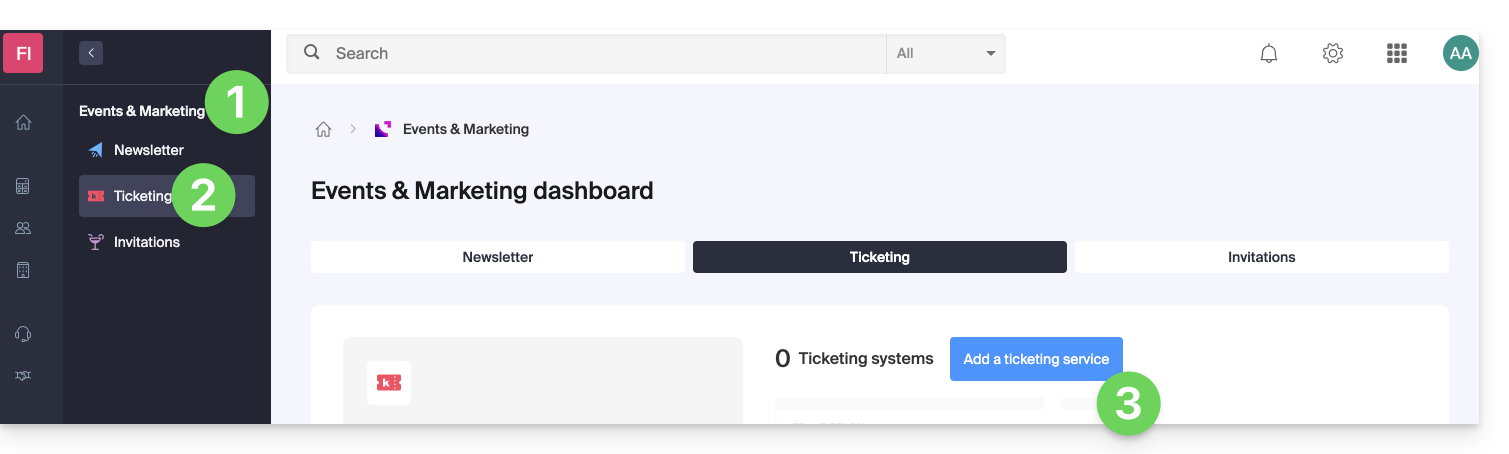
- Cliquez ici afin d'accéder à la gestion de vos produits sur le Manager Infomaniak.
- Cliquez sur Ticketing sous l'univers Events & Marketing.
- Cliquez sur le bouton bleu Ajouter:
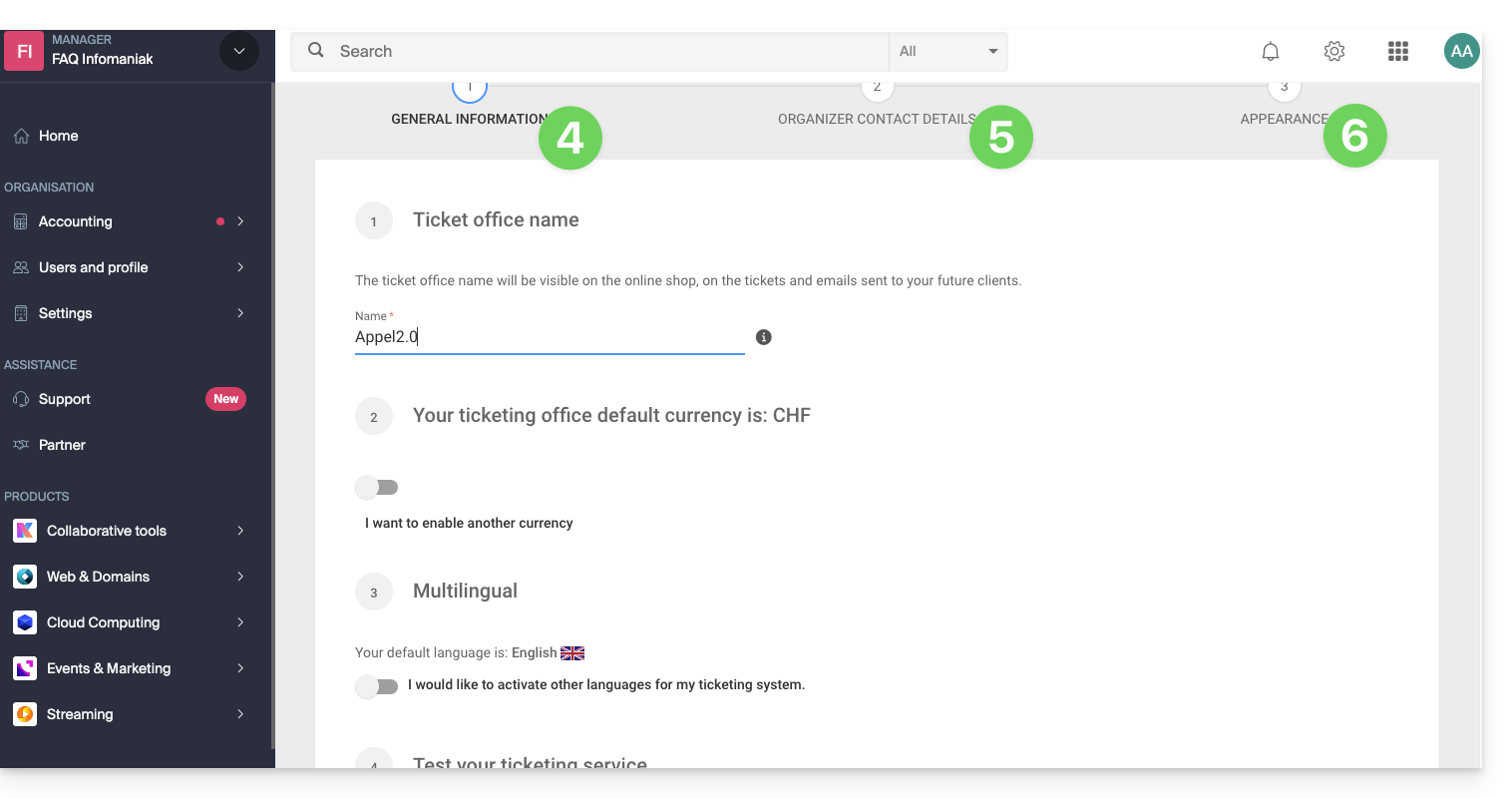
- Indiquez le nom de la billetterie, les devises à utiliser ainsi que les langues à utiliser sur la billetterie.
- Indiquez les coordonnées de l'utilisateur.
- Choisissez l'apparence par défaut de la billetterie:
Ces informations pourront être modifiées à tout moment dans les paramètres de la billetterie.
Lien vers cette FAQ: https://faq.infomaniak.com/2658
Cette FAQ a été utile?
Infomaniak ne fournit pas directement de service VPN, tunnel ou réseau sécurisé construit entre deux points (VPN = Virtual Private Network, réseau privé virtuel). Vous pouvez toutefois envisager une solution alternative à l'aide de services Infomaniak comme Public Cloud. Ce guide explique comment utiliser ce produit d'hébergement Infomaniak pour créer un VPN.
Créer un VPN avec Public Cloud Infomaniak
Infomaniak ne fournit pas le module OpenStack VPNaaS (Virtual Private Network-as-a-Service), malheureusement très limité en terme de fonctionnalités et de sécurité, pour créer un VPN.
Infomaniak propose d'utiliser l'une des alternatives suivantes afin de vous permettre de créer une VM VPN manuellement:
Lien vers cette FAQ: https://faq.infomaniak.com/1350
Cette FAQ a été utile?
Ce guide présente l'utilisation de MySQL sur les hébergements Infomaniak, en particulier le fonctionnement des procédures stockées.
Préambule
- Les “stored procedures” et “stored routines” ne sont pas disponibles sur un hébergement Web mutualisé.
Comprendre les procédures et routines stockées
Si les procédures stockées sont indispensables à votre projet et que vous utilisez actuellement un hébergement mutualisé, il est conseillé d'envisager un VPS ou un serveur dédié, qui offrent davantage de contrôle et de ressources.
Les procédures stockées constituent un moyen efficace d'automatiser des tâches et d'intégrer la logique métier directement dans la base de données. Elles permettent ainsi d'obtenir des applications plus performantes et plus faciles à maintenir.
Sur un Serveur Cloud, dès lors que l'utilisateur dispose des droits administrateur sur la base MySQL concernée, il possède les autorisations nécessaires pour exécuter des instructions SQL, y compris la commande EXECUTE, utilisée pour lancer des procédures stockées déjà présentes dans la base de données.
L'utilisateur dispose également des privilèges requis pour créer de nouvelles procédures stockées. La création d'une procédure stockée s'effectue via une syntaxe SQL spécifique définissant les instructions à exécuter, suivie de son enregistrement dans la base de données.
Exemple
DELIMITER //
CREATE PROCEDURE GetUserCount()
BEGIN
    SELECT COUNT(*) AS total_users FROM users;
    -- Returns the total number of users in the table
END //
DELIMITER ;

-- Execute the stored procedure
CALL GetUserCount();
Lien vers cette FAQ: https://faq.infomaniak.com/2014
Cette FAQ a été utile?
Ce guide explique comment démarrer une conversation orale ou vidéo entre un ou plusieurs utilisateurs kChat, avec la solution éthique de visioconférence gratuite d'Infomaniak, kMeet.
Préambule
- La fonction d'appel dans kChat est disponible sur toutes les versions Web (navigateur), mobile (iOS / Android) et ordinateur (macOS / Windows).
Créer une réunion entre utilisateurs kChat
Pour pouvoir discuter au sein d'un salon virtuel avec le microphone et la webcam de votre appareil, il suffit d'appuyer sur le bouton Appeler visible sur n'importe quelle conversation kChat, canal privé, public, via l'application ou directement sur le navigateur: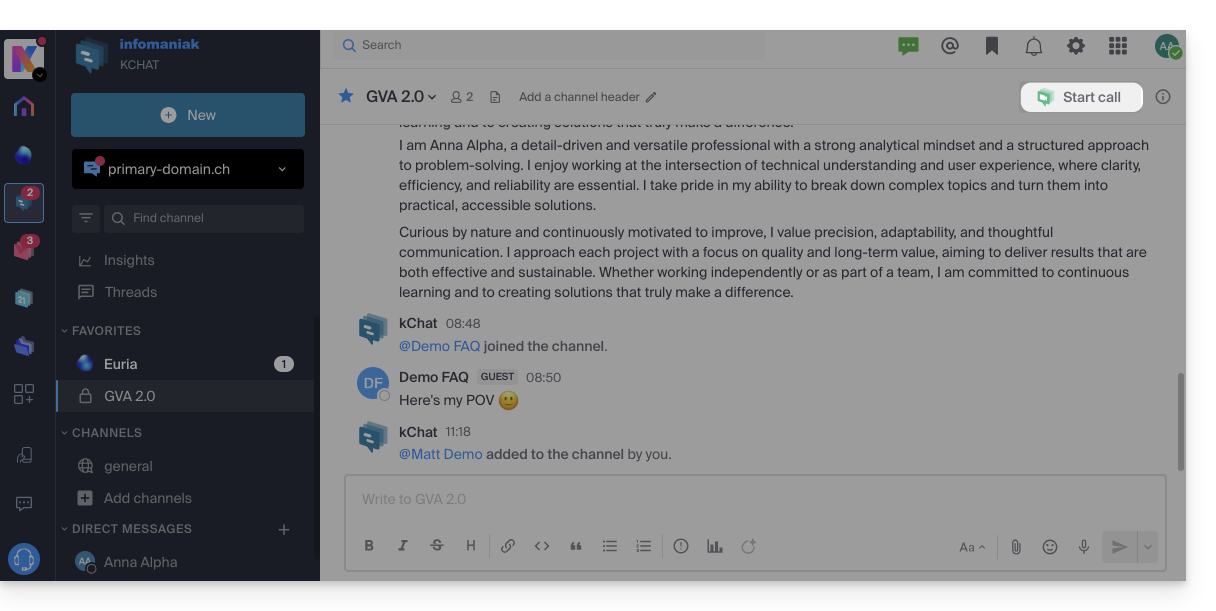
- Appelez directement un utilisateur si vous êtes sur une discussion directe avec lui, ou déclenchez un appel à tous les membres d'un canal si vous enclenchez le meeting depuis le canal.
- Appeler un utilisateur qui est en “Ne pas déranger” ne lancera ni sonnerie ni modale d'appel chez lui, il verra toutefois le message dans la conversation.
- Le micro est activé par défaut quand l'appel est accepté, mais pas la caméra.
- Visualisez les utilisateurs de la réunion (qui l'a accepté, refusé ou manqué) à l'aide des avatars dans le message kChat.
- Une fois l'appel entamé, un emoji apparait dans votre statut kChat pour signifier que vous êtes occupé par la conversation.
- Un message envoyé depuis la visio (kMeet) sera également visible dans la conversation kChat (et vice-versa).
- Des indications relatives au démarrage et à la clôture de la réunion s'affichent automatiquement dans le fil de conversation kChat concerné:
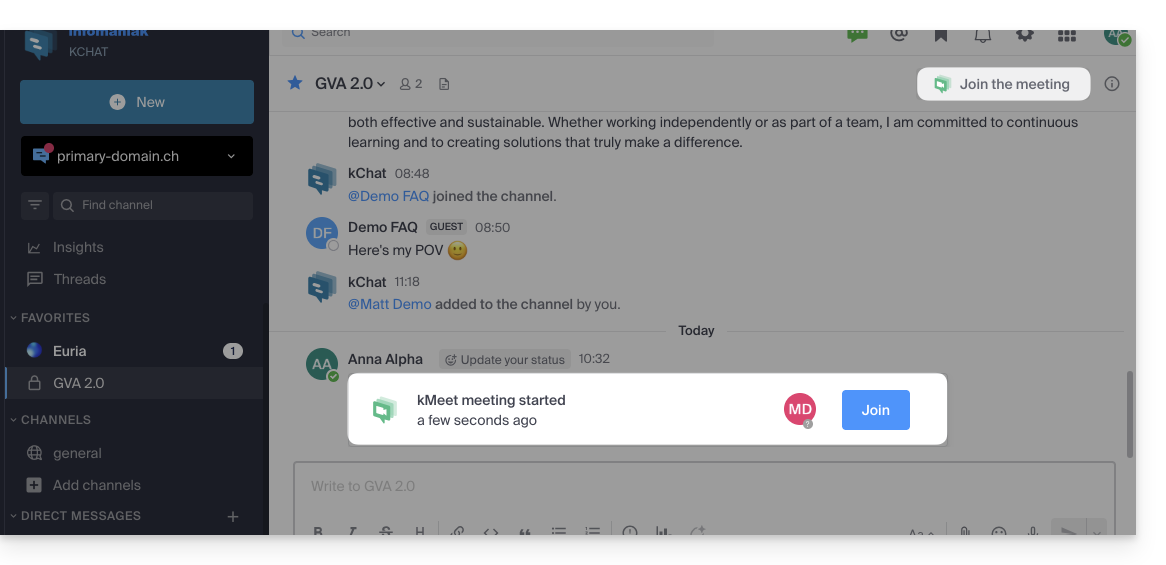
Spécificités pour les appels dans les canaux
- L'appel ne sonnera pas chez les destinataires de l'appel mais ils verront un message dans kChat ainsi qu'une notification.
- Un message (de prévention) apparaitra si vous souhaitez lancer un appel dans un canal comprenant plus de 7 utilisateurs.
Prenez connaissance de cet autre guide si vous recherchez des informations sur kMeet.
Lien vers cette FAQ: https://faq.infomaniak.com/2827
Cette FAQ a été utile?
La création et gestion des alias (adresses mail alternatives) s'effectue directement depuis le Service Mail de l'interface d'administration (Manager) Infomaniak: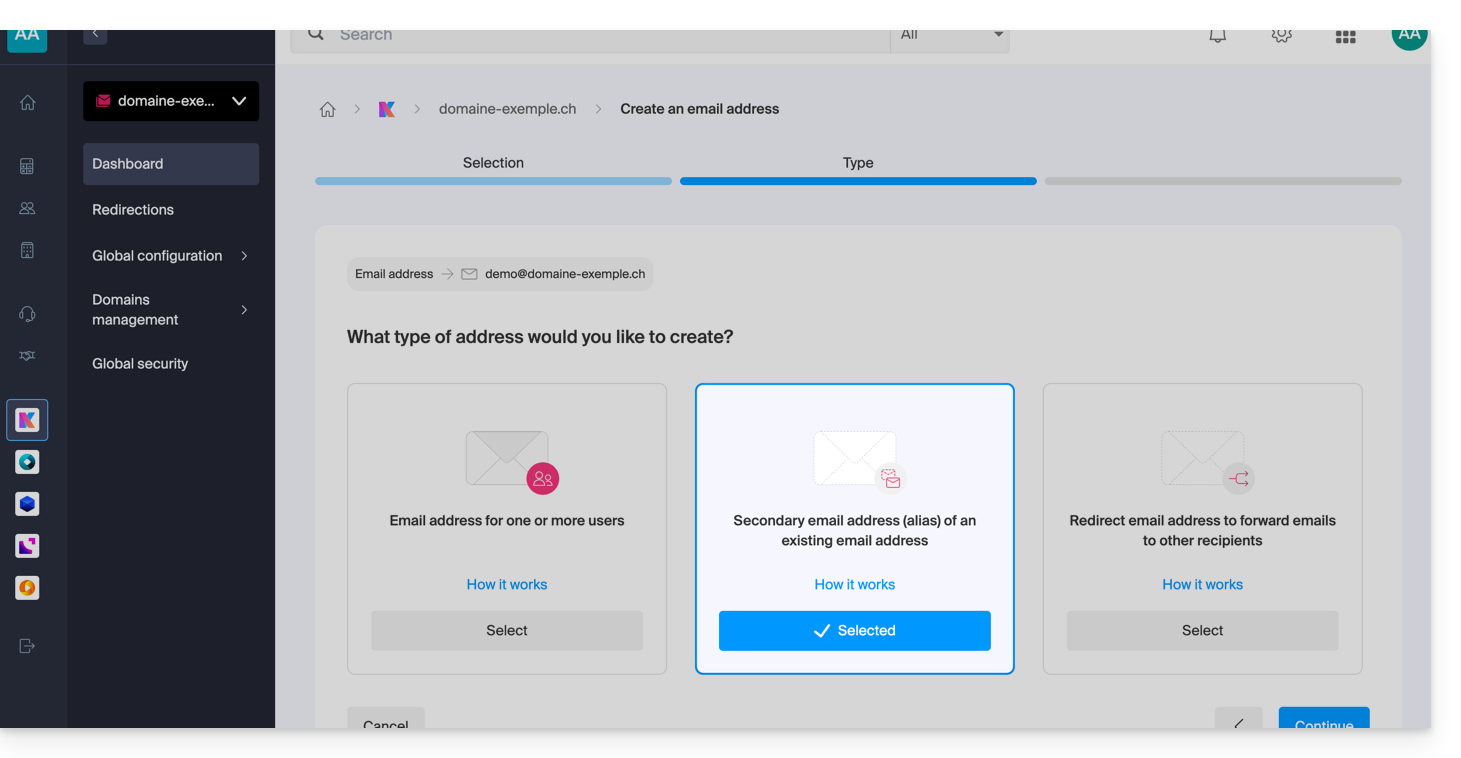
Que sont des adresses mail alternatives ?
Une adresse mail alternative, communément appelée alias, est une adresse complémentaire liée à une adresse e-mail principale. Elle ne dispose pas de son propre mot de passe ni de son propre espace de stockage, car elle redirige automatiquement tous les messages reçus vers la boîte de réception principale. Par exemple:
- Adresse mail principale :
florent@domain.xyz - Adresses alternatives :
florent.dupont@domain.xyzet/oufd@domain.xyzet/oucontact@domain.xyzetc.
Pour obtenir des instructions détaillées sur la création d'un alias, prenez connaissance de cet autre guide.
Particularités & avantages
L'utilisation d'un alias permet de multiplier les points de contact tout en simplifiant la gestion quotidienne des e-mails :
- Conservation d'une boîte unique : la réception des e-mails provenant de plusieurs alias s'effectue directement sur l'adresse principale, évitant ainsi la création de multiples boîtes mail.
- Gestion centralisée : l'utilisateur n'a pas besoin de mémoriser plusieurs mots de passe ; les paramètres tels que la signature, le répondeur ou les règles de filtrage sont centralisés sur l'adresse principale.
- Confidentialité et sécurité : l'alias permet de communiquer sans révéler l'adresse mail principale ou l'identité réelle lors de l'envoi de messages.
- Utilisation multi-domaines : il est possible de connecter plusieurs noms de domaine au Service Mail pour recevoir des messages sur différentes extensions (ex: .com, .ch, .fr) via une seule interface ; prenez connaissance de cet autre guide.
- Optimisation des coûts : les adresses alternatives ne sont pas décomptées du quota d'adresses inclus dans l'offre Service Mail, ce qui permet de créer de nombreuses identités/orthographes sans surcoût.
Pour des besoins spécifiques, il est également possible (et ceci avec l'ensemble des offres de messagerie Infomaniak) de générer des alias temporaires / à la volée afin de filtrer les e-mails entrants ou de s'inscrire sur des services tiers sans encombrer la boîte principale. Prenez connaissance de cet autre guide.
Lien vers cette FAQ: https://faq.infomaniak.com/2902
Cette FAQ a été utile?
Un Player (c'est à dire un lecteur de flux audio) est indispensable à vos radios du Streaming Radio Infomaniak lorsque vous souhaitez diffuser ces derniers à vos auditeurs & internautes.
Prérequis
- Ajouter au minimum 1 Radio et 1 flux audio.
Créer un Player audio
Pour créer un Player et proposer le flux audio à vos internautes:
- Cliquez ici afin d'accéder à la gestion de votre produit sur le Manager Infomaniak (besoin d'aide ?).
- Cliquez directement sur le nom attribué au produit concerné:
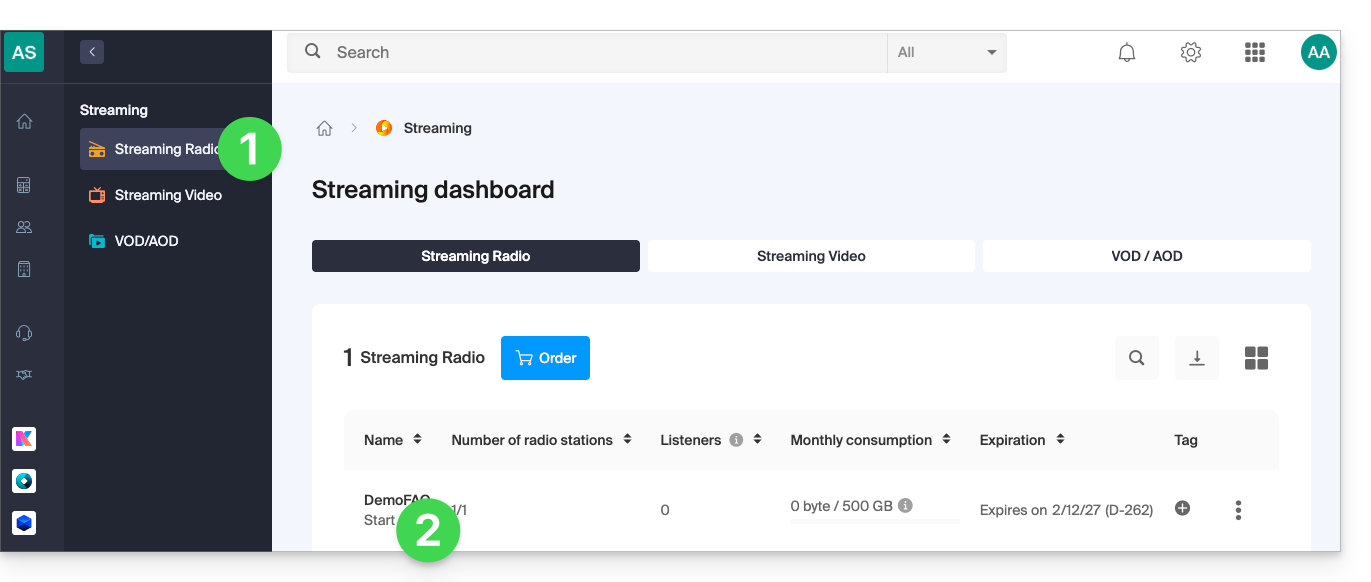
- Cliquez sur Mes players dans le menu latéral gauche.
- Cliquez sur le bouton bleu pour ajouter un lecteur audio:
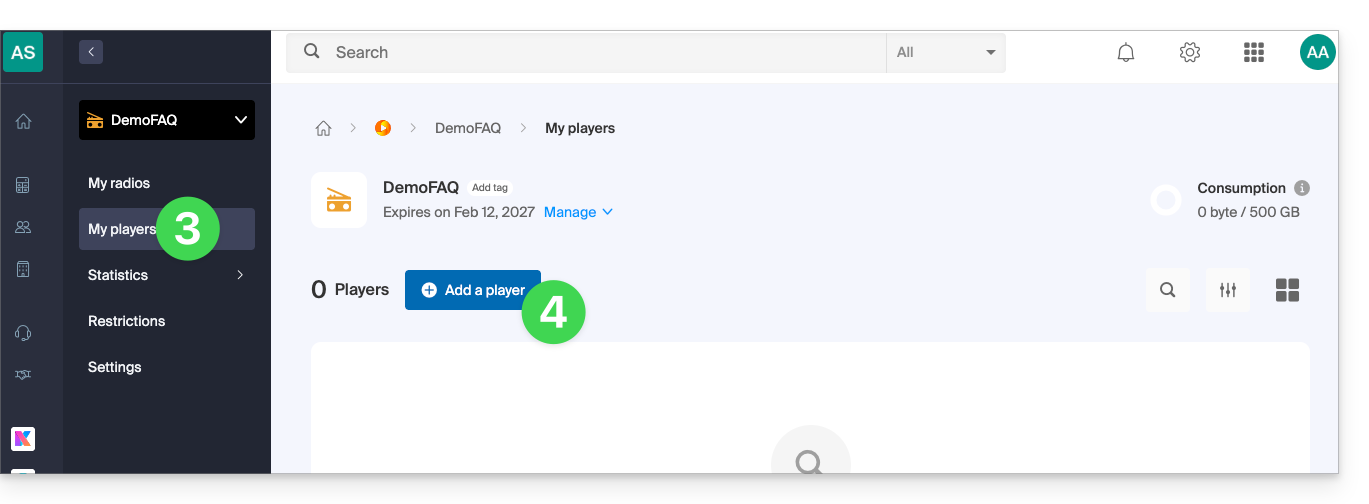
- Vous pourrez alors choisir entre:
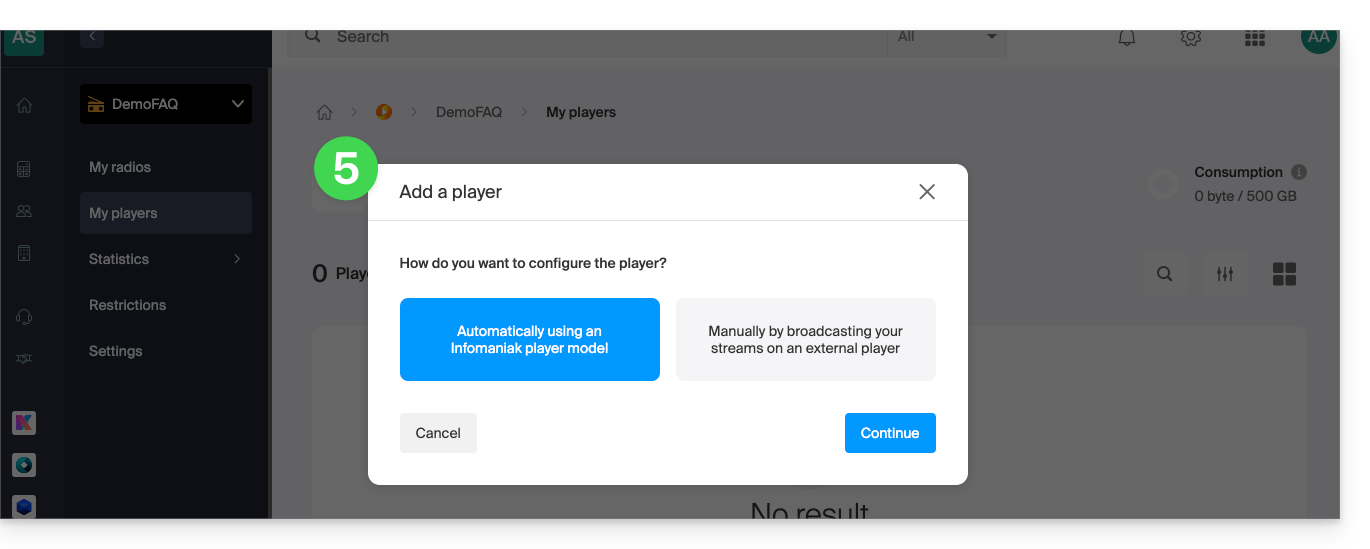
- la configuration automatique
- utiliser les informations/URL qui vous seront données pour navigateur, player/app externe/Android ou iOS dans le cas où vous avez votre propre Player ou application…
Prenez connaissance de cet autre guide au sujet de la configuration additionnelle des Players radio: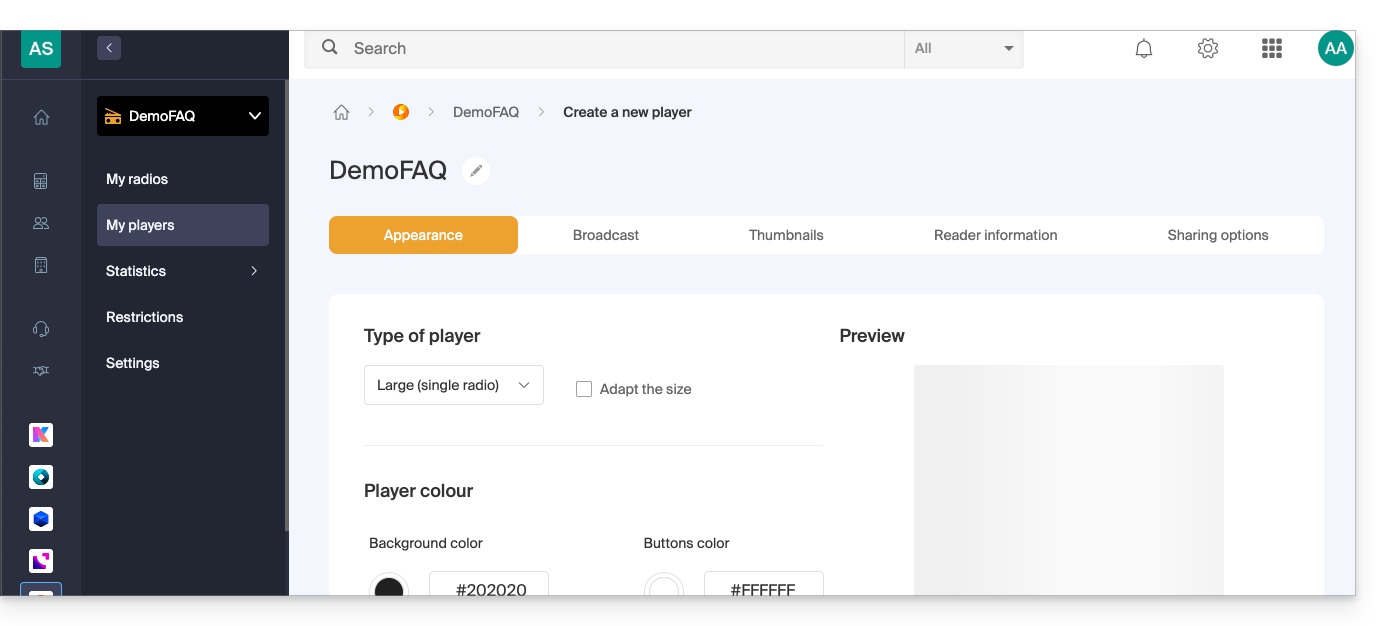
Lien vers cette FAQ: https://faq.infomaniak.com/1325
Cette FAQ a été utile?
Ce guide explique comment ajouter un nouvel évènement récurrent sur un calendrier / agenda de l'app Web Calendar Infomaniak (service en ligne ksuite.infomaniak.com/calendar).
Préambule
- Pour créer et configurer simplement un nouvel évènement, prenez connaissance de cet autre guide.
- Il est possible de modifier (déplacer / supprimer) une seule occurrence d'un évènement récurrent dans l'agenda Infomaniak sans affecter l'ensemble de la série, permettant ainsi d'adapter ponctuellement l'horaire, les participants, le lieu ou la durée d'une réunion spécifique tout en préservant la configuration originale pour toutes les autres occurrences.
Ajouter un évènement récurrent
Pour ajouter un évènement qui serait répété dans le futur:
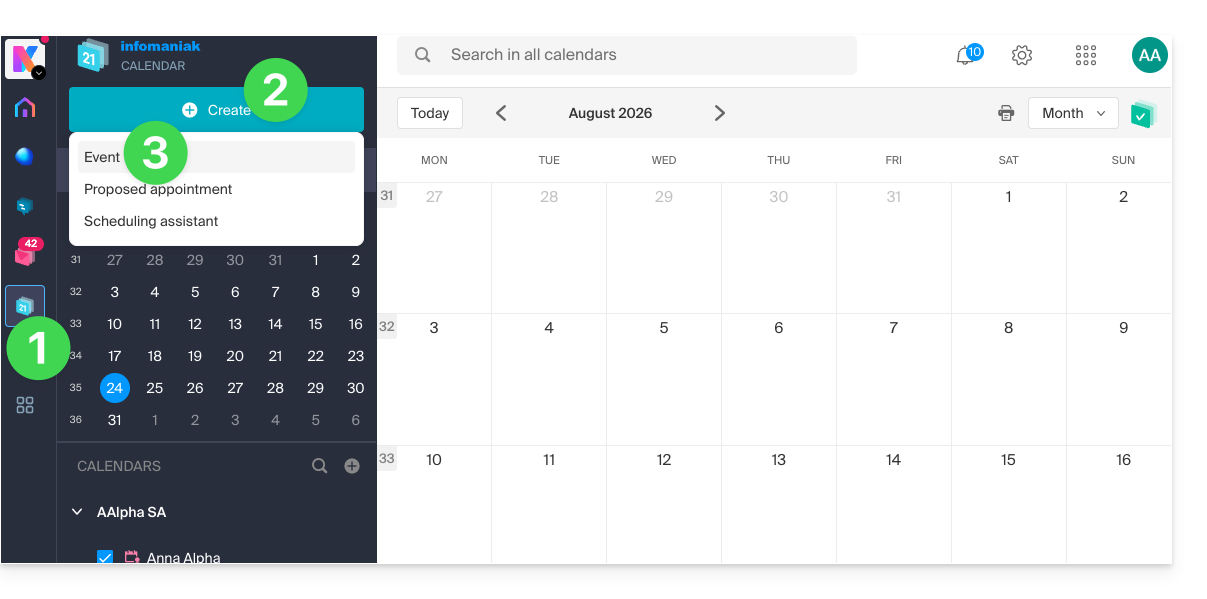
- Cliquez ici afin d'accéder à l'app Web Calendar Infomaniak (service en ligne ksuite.infomaniak.com/calendar).
- Cliquez sur le bouton Créer en haut à gauche.
- Cliquez sur Évènement:
- Entrez les détails de l'évènement.
- Cliquez sur la partie des horaires/dates:
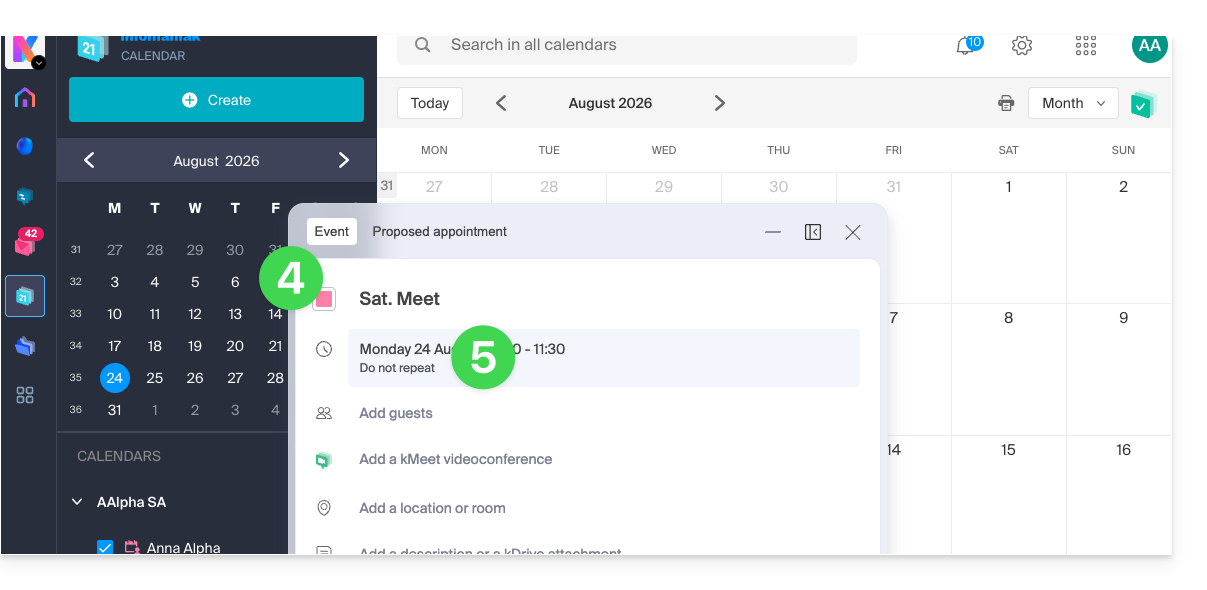
- Activez la récurrence et personnalisez-la à votre convenance.
- Sauvegardez l'évènement récurrent en bas de page:

Lien vers cette FAQ: https://faq.infomaniak.com/1565
Cette FAQ a été utile?
Ce guide concerne les "Breakout Rooms" ou “salles annexes” qu'il est possible de configurer lors d'une réunion en ligne organisée avec kMeet la solution éthique de visioconférence gratuite par Infomaniak.
Préambule
- Ces salles de sous-groupes permettent de diviser une réunion principale en plusieurs discussions simultanées dans des espaces virtuels distincts.
- Seul un modérateur peut créer ces salles et gérer les participants entre la salle principale et les sous-groupes.
Créer une salle annexe
Pour ajouter une ou plusieurs salles annexes:
- Démarrez kMeet en tant que modérateur via kmeet.infomaniak.com ou depuis l'une des applications pour ordinateur ou appareils mobiles.
- Une fois les participants dans la réunion, cliquez sur l'icône multi-utilisateurs dans la barre d'outils kMeet.
- Cliquez sur le bouton pour ajouter une salle annexe:

- Les participants peuvent alors rejoindre la chambre créée ou en sortir (en affichant le menu par le même bouton qu'au point 2 ci-dessus):

- Le modérateur peut également forcer un des participants à rejoindre l'une des chambres annexes en cliquant sur le menu d'action à droite dans la liste:

Lien vers cette FAQ: https://faq.infomaniak.com/2397
Cette FAQ a été utile?
Ce guide explique comment créer une adresse mail de type "catchall" sur un Service Mail.
✘ INDISPONIBLE avec
kSuite Free
my kSuite / my kSuite+ (ik.me, etik.com, ikmail.com)
Service Mail Starter
Préambule
- Une adresse mail de type "catchall" récupère tous les e-mails envoyés aux adresses mail inexistantes sur le domaine.
- C'est l'idéal si vous désirez recevoir tous les messages pour lesquels il n'existe pas d'adresse spécifique sur votre domaine.
- Ce type d'adresse ne peut pas être utilisé pour envoyer des e-mails.
- Si vous configurez la fonction “Répondeur automatique” (message d'absence) sur une adresse catchall@, aucune réponse automatique ne sera envoyée aux expéditeurs ayant contacté une adresse inexistante de votre domaine.
- Cette restriction évite notamment les boucles de réponse et l'envoi de messages non désirés.
- Prenez également connaissance des recommandations importantes en fin de ce guide.
Créer une adresse catchall
Prérequis
- Posséder un Service Mail sur votre Manager Infomaniak.
- Disposer d'un quota d'adresses libres à disposition ou l'ajuster au préalable si nécessaire.
Ensuite, l'administrateur d'un Service Mail crée une nouvelle adresse mail générique:
- Cliquez ici afin d'accéder à la gestion de votre produit sur le Manager Infomaniak (besoin d'aide ?).
- Cliquez directement sur le nom attribué au produit concerné.
- Cliquez sur le chevron à droite du bouton bleu Créer une adresse mail.
- Cliquez sur Créer une adresse mail générique:
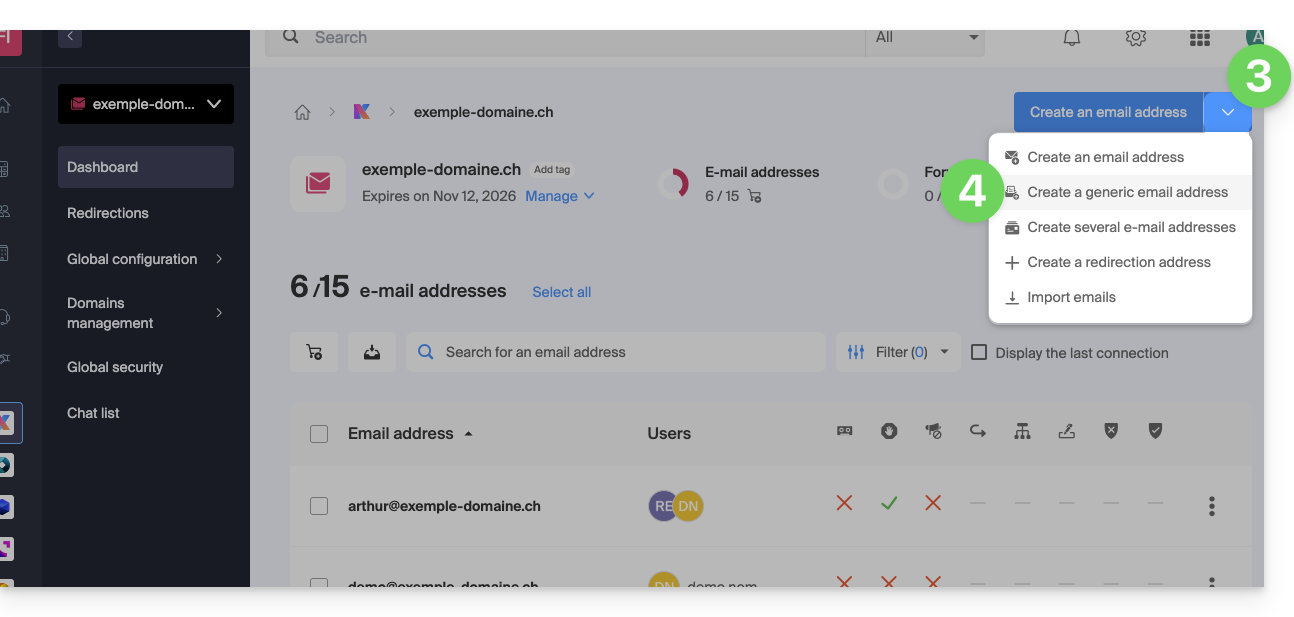
- Choisissez Catchall.
- Cliquez sur Continuer:
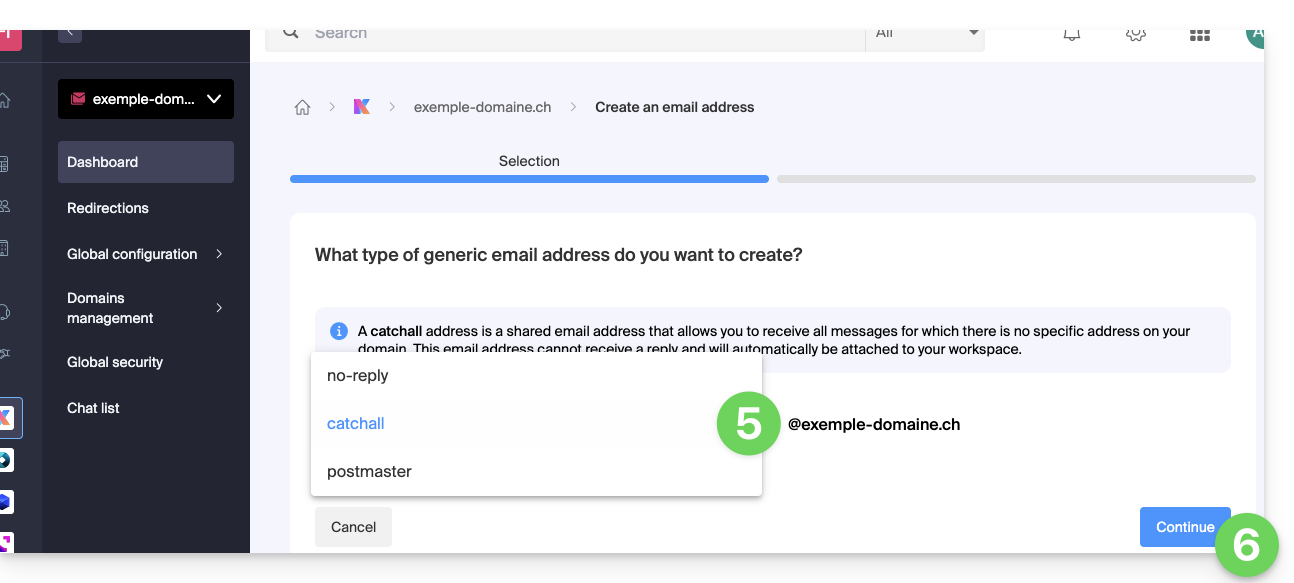
Une fois l'adresse catchall créée, elle est automatiquement visible sur votre app Web Mail Infomaniak.
Pour l'utiliser ailleurs, il vous reste à ajouter un mot de passe pour vos appareils/utilisateurs.
Exemple d'utilisation
Une fois l'adresse catchall créée:
- Vous utilisez l'adresse mail
jonnie.smith@domain.xyzqui fonctionne et existe sur le Service Maildomain.xyz.- Vous avez également créé une adresse
catchall@domain.xyzsur le Service Maildomain.xyz.
- Vous avez également créé une adresse
- Un e-mail est envoyé à
smith.johnny@domain.xyzparce que l'expéditeur a mal orthographié l'adresse du destinataire. - L'e-mail arrivera malgré tout sur la boite
catchall@domain.xyzqu'il suffit de consulter dans l'interface Mail de votre choix. - Idem si vous supprimez un jour l'adresse
jonnie.smith@domain.xyz; si vous conservez l'adressecatchall, alors c'est cette dernière qui recevra tout ce qui est encore adressé à l'adresse qui est inexistante…
Recommandations importantes
La création de ce type de compte n'est toutefois pas recommandée:
- Les adresses catchall reçoivent tous les e-mails envoyés à n'importe quelle adresse de domaine ; cela signifie qu'elles sont souvent inondées de spam, ce qui peut être difficile à gérer et à filtrer.
- En raison du volume élevé de spam, les messages légitimes peuvent être noyés et perdus dans la masse, ce qui peut entraîner la perte de communications importantes.
- Les adresses catchall peuvent potentiellement être utilisées par des attaquants pour cibler votre domaine avec des attaques par force brute ou d'autres méthodes, car elles offrent une cible facile pour tester différentes combinaisons d'adresses.
Bref, gérer une adresse catchall peut devenir fastidieux et compliqué, surtout pour les grandes organisations avec de nombreux employés et départements.
Lien vers cette FAQ: https://faq.infomaniak.com/126
Cette FAQ a été utile?
Ce guide vous explique comment créer un nouvel évènement (dans le cadre du système de billetterie Infomaniak).
Créer un évènement
Pour cela:
- Cliquez ici afin d'accéder à la gestion de votre billetterie sur le Manager Infomaniak (besoin d'aide ?).
- Cliquez directement sur le nom attribué à la billetterie concernée par l'évènement:
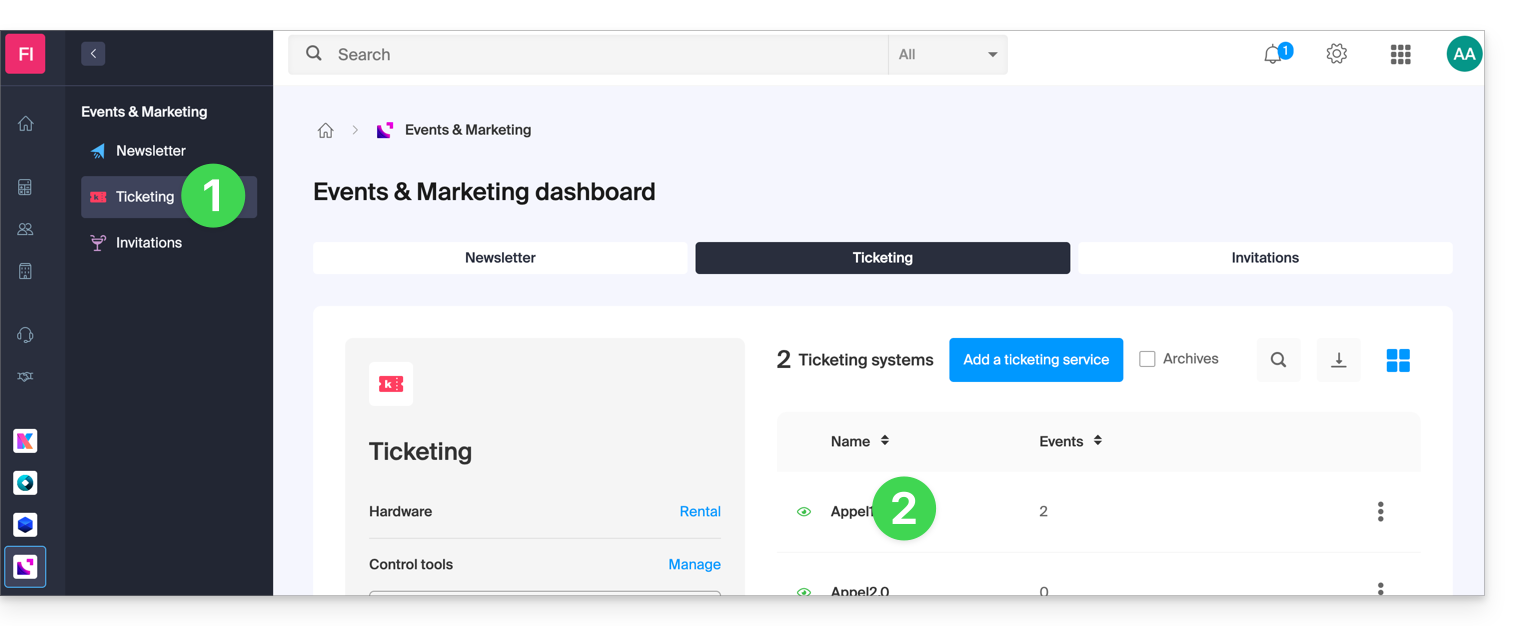
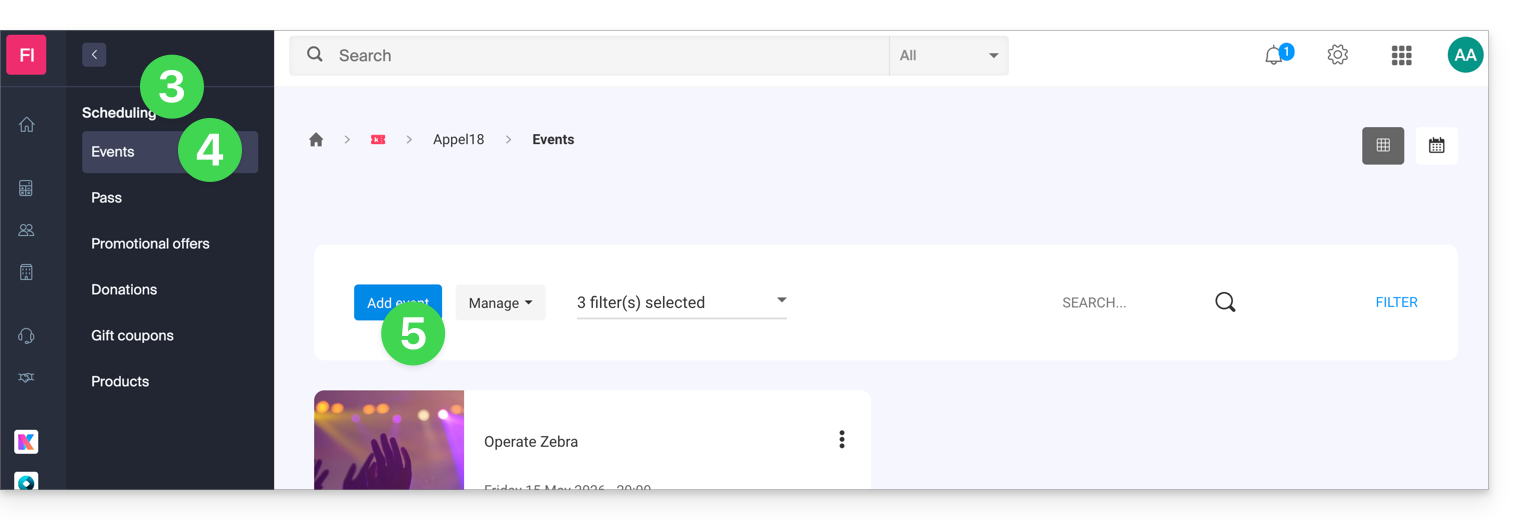
- Cliquez sur Programmation dans le menu latéral gauche.
- Cliquez sur Évènements dans le menu latéral gauche.
- Cliquez sur le bouton Ajouter un évènement:
Paramétrer l'évènement
Toutes les informations pourront être rajoutées ou modifiées par la suite dans les paramètres de l'évènement.
Définir les informations de l'évènement
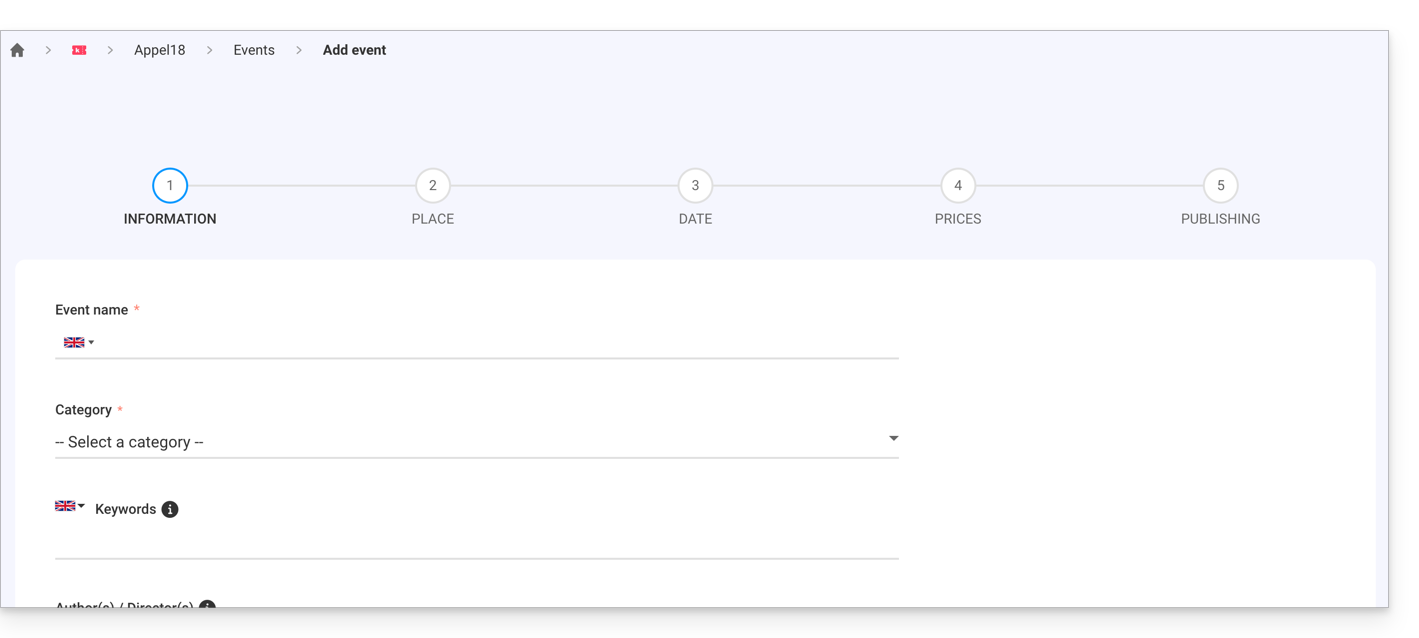
- Nom de l'évènement qui sera affiché sur la billetterie et sur les billets.
- Catégorie de l'évènement qui permettra d'identifier l'évènement et l'associer aux autres évènements du même type sur le portail infomaniak events.
- Mots clés permettant de retrouver l'évènement sur le portail infomaniak events.
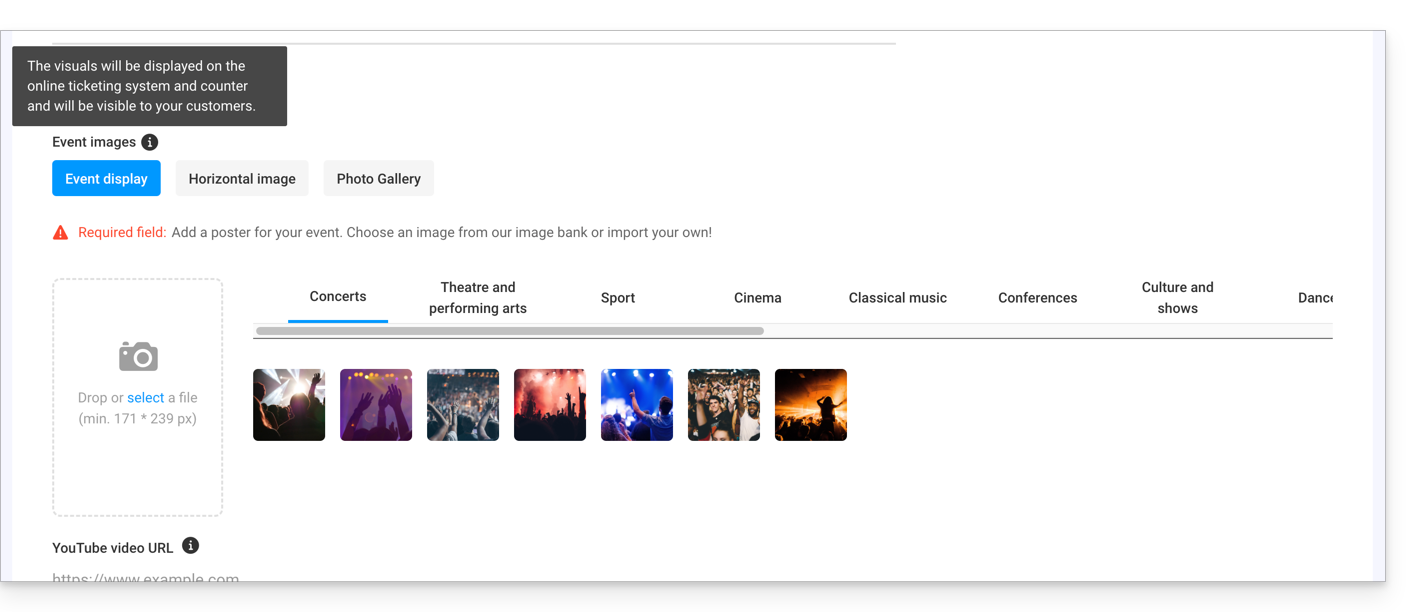
- Affiche de l'évènement et autre images associées à votre évènement.
- Description de l'évènement tel qu'il sera visible sur la billetterie en ligne lors de l'achat par les visiteurs.
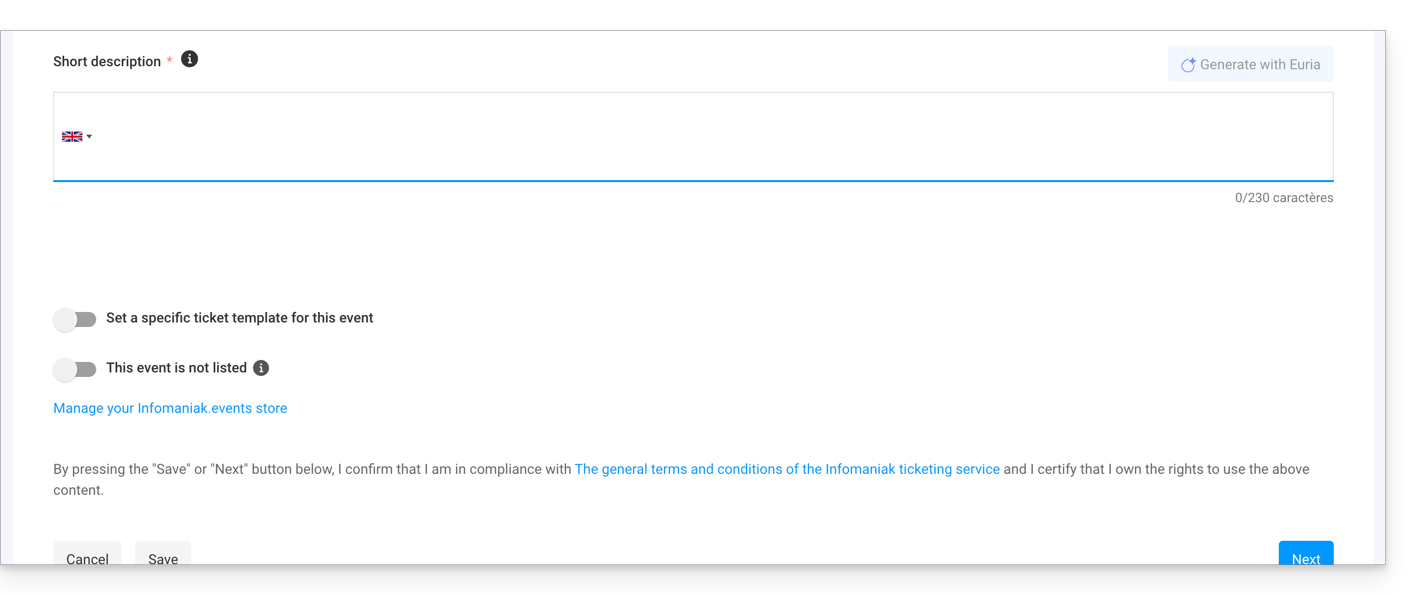
- Description courte que vous pouvez générer via Euria (cliquez sur le bouton dédié) qui se basera alors sur les détails de la description longue et les informations de l'évènement (metteur en scène, artistes, etc).
- Définir un modèle de billet spécifique à utiliser pour cet évènement.
- Définir si l'évènement est privé ou non ; laissez cette option désactivée si vous souhaitez que votre évènement soit visible sur le portail infomaniak.events.
Définir le lieu de l'évènement
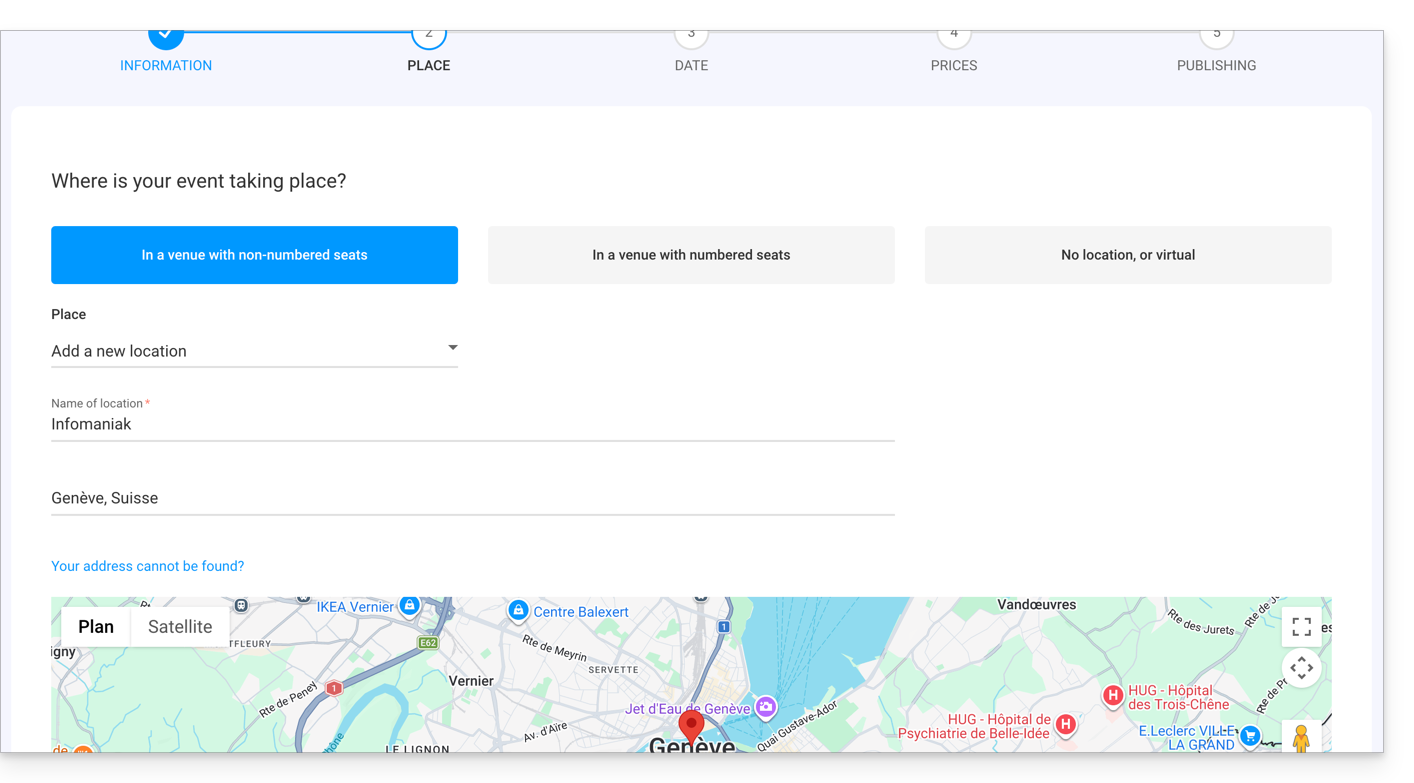
Dans un lieu avec placement libre
- Les places ne sont pas attribuées lors de l'achat de billet.
- Il est possible de définir un nouveau lieu ou un lieu existant.
- Pour un évènement ayant lieu à une adresse physique, l'adresse qui y est indiquée sera ensuite détectée automatiquement et la carte sera générée sur la page de l'évènement. Il est possible de bouger le pointeur rouge directement sur la carte pour corriger l'adresse
Dans un lieu avec des places numérotées
- Permet de définir un plan de salle lié à l'évènement.
- Il sera ainsi possible d'attribuer des sièges sur le plan de salle lors de l'achat d'un billet ou d'un pass.
- Pour créer ou assigner une salle à la billetterie, il faudra contacter le support Infomaniak.
Pas de lieu ou virtuel
- Pour tout évènement qui ne se déroule pas dans un endroit physique (en ligne).
- Permet de ne pas assigner de lieu ou d'adresse.
L'option Diffuser l'évènement en ligne permet d'utiliser l'outil de Streaming d'Infomaniak pour diffuser vos évènements en direct.
Ajouter des dates à l'évènement
- Choisir la date et l'heure de l'évènement.
- Il est possible de rajouter une date de fin, par exemple si l'évènement a lieu sur plusieurs jours.
- L'heure d'ouverture ainsi que la durée d'ouverture des portes permet de gérer le temps d'arrivées des visiteurs.
- Il est également possible de changer le texte des heures d'ouverture des portes afin d'avoir un texte qui convient à votre évènement.
- Il est possible de créer un évènement avec plusieurs dates pour l'évènement.
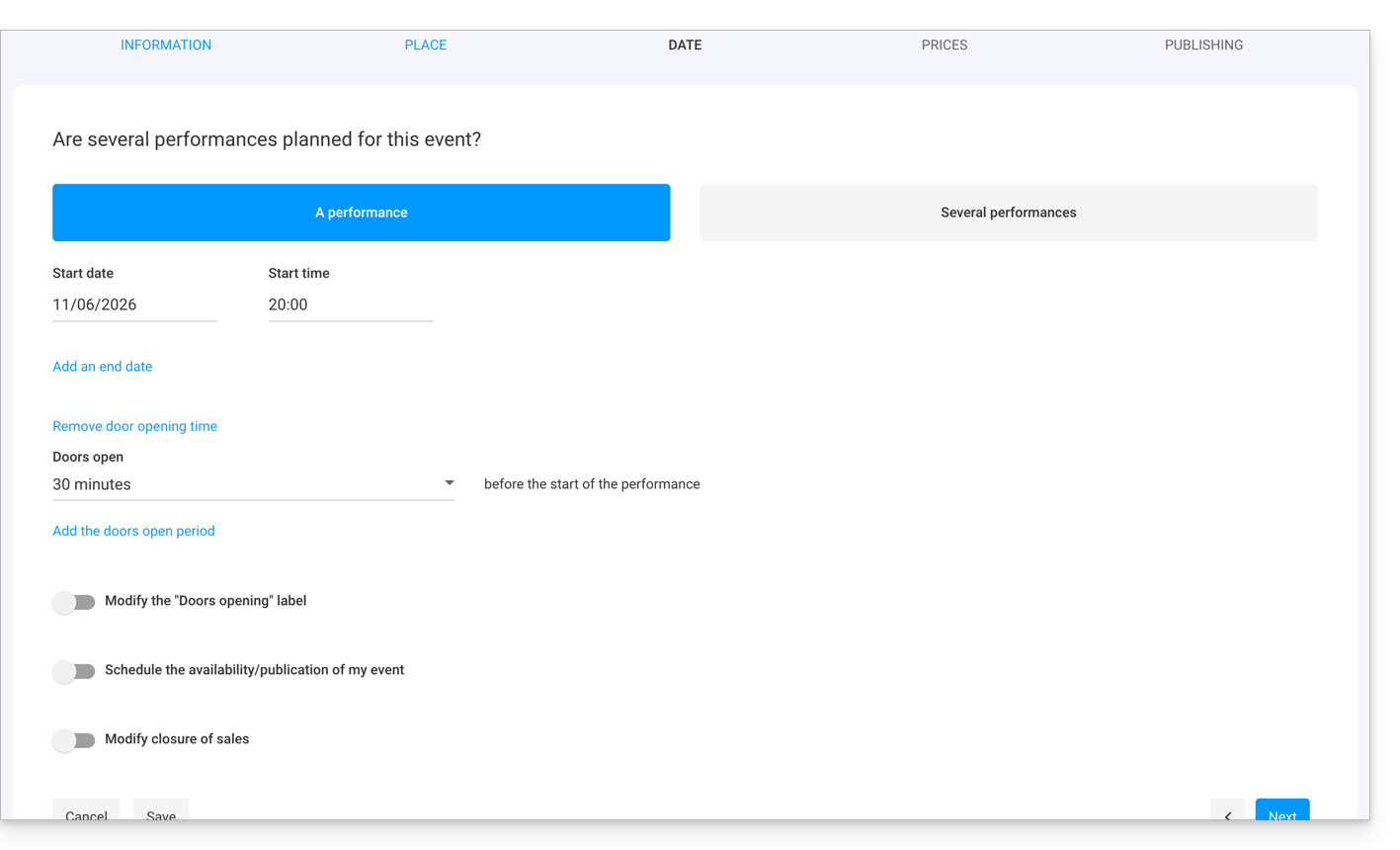
- L'option de programmation en ligne/publication de l'évènement permet de définir combien de jour à l'avance l'évènement devient accessible en ligne pour les clients:
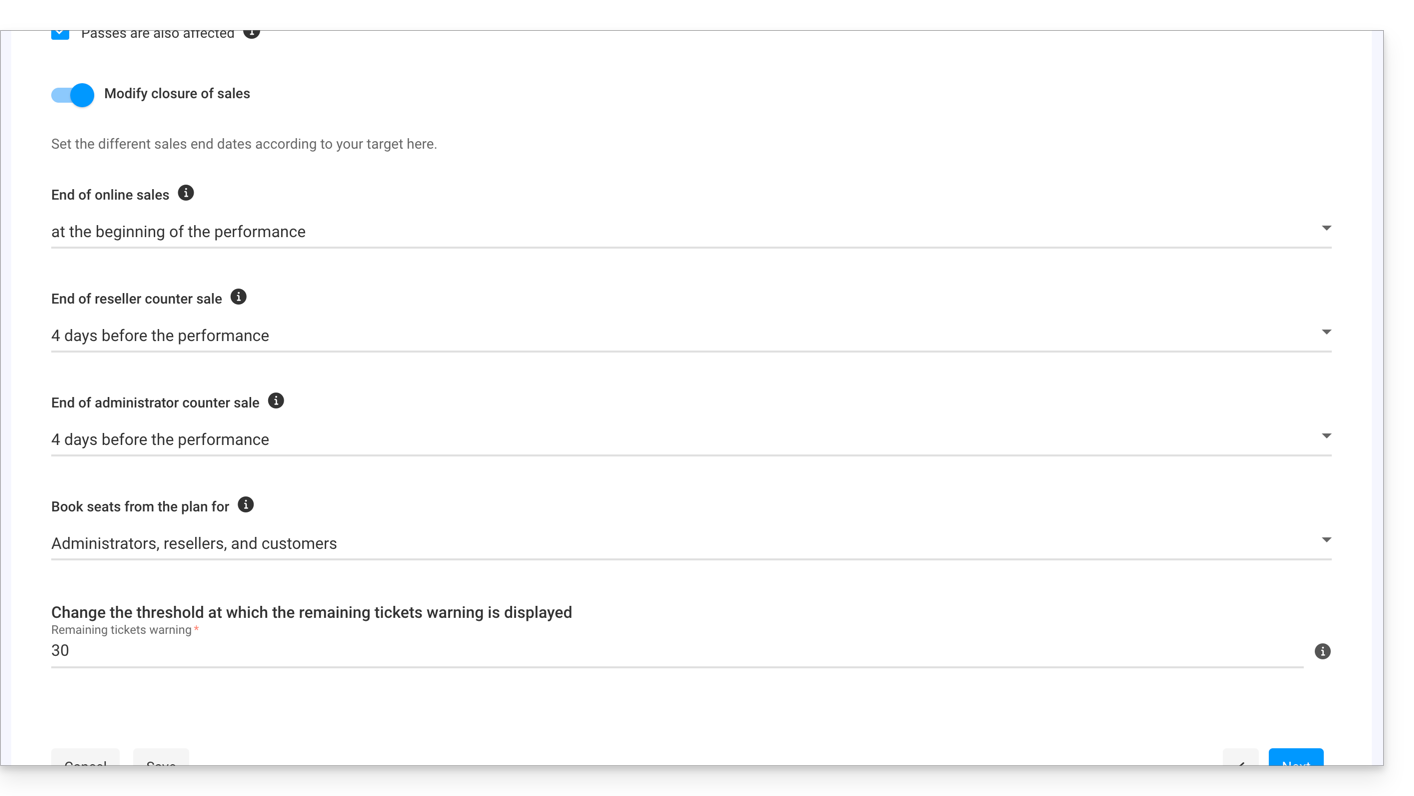
- La dernière option permet de paramétrer les fermetures des ventes en ligne et sur place. Elles seront, par défaut, définies au début de l'évènement pour les ventes en ligne, et 1 jour après l'évènement pour les revendeurs et l'organisateur:
Gérer les tarifs
Cette page permet de définir les zones (zone debout, gradin, VIP, etc.), les quotas, ainsi que les tarifs pour la vente des billets. Prenez connaissance de cet autre guide au sujet des tarifs par zones: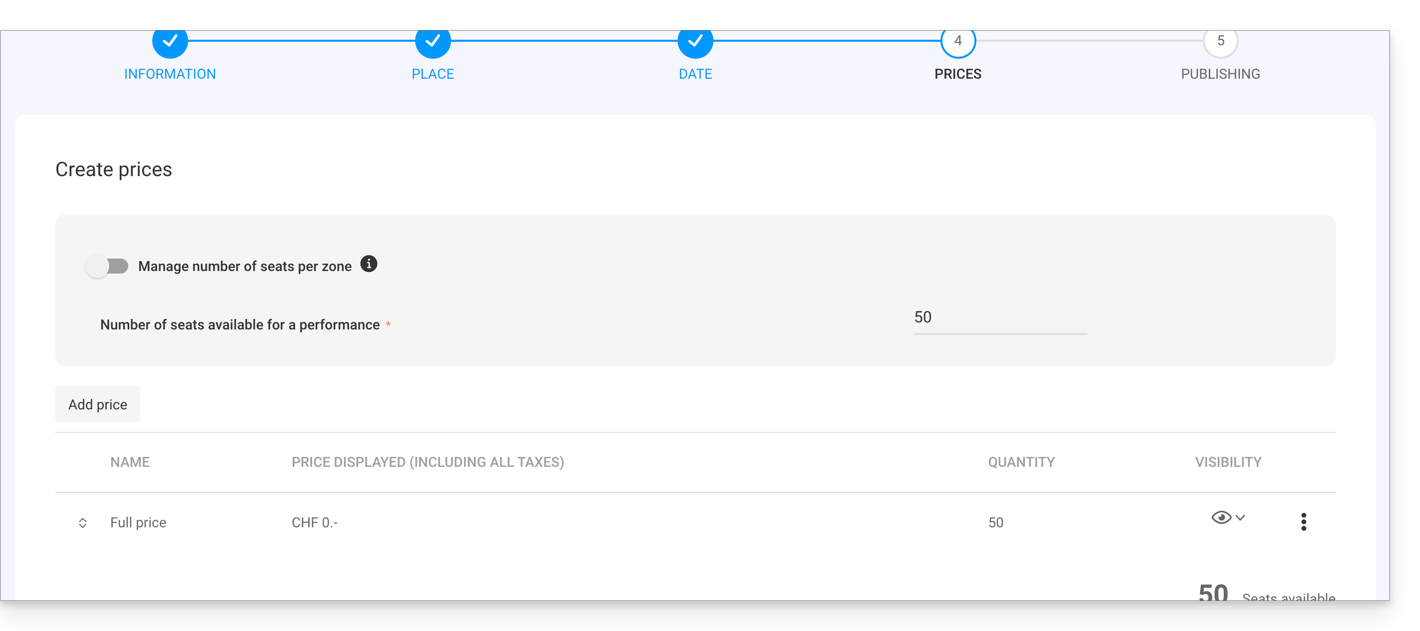
Aperçu de la page et publication
La configuration de votre évènement terminée, vous pouvez avoir un aperçu de la page de vente de cet évènement, et vous pouvez choisir de mettre l'évènement disponible de suite ou de le laisser cacher à la vente pour l'instant (prenez connaissance de cet autre guide pour vérifier les points essentiels avant une mise en ligne).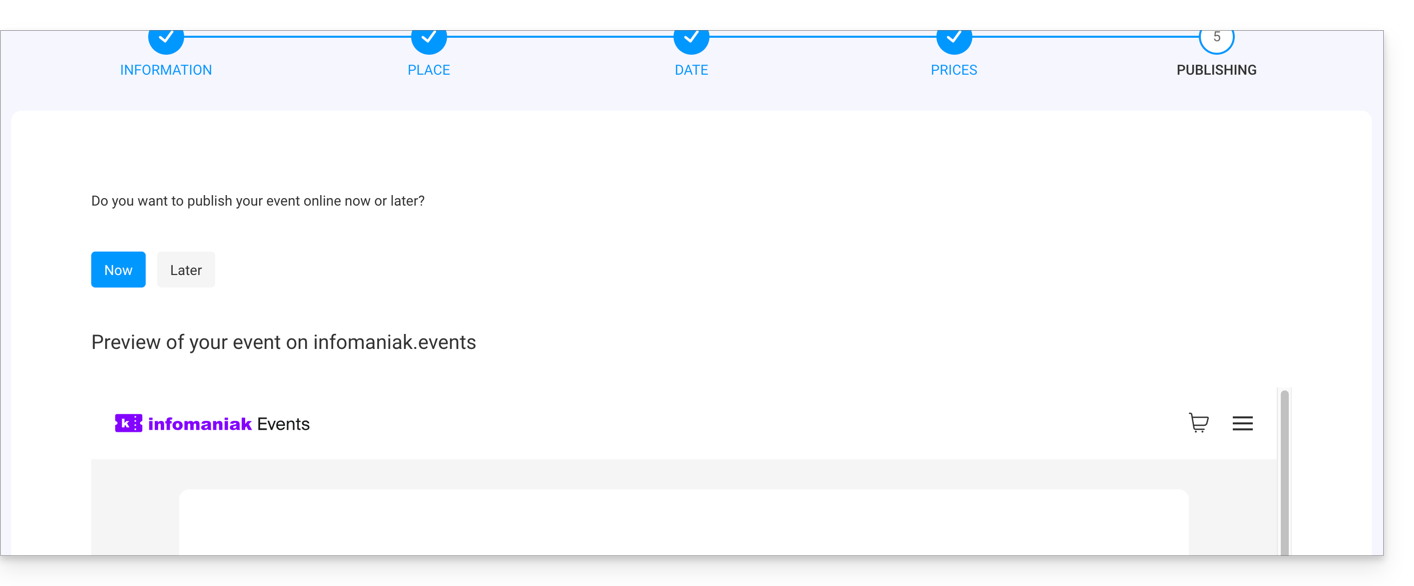
L'évènement est maintenant prêt pour la vente. Vous pouvez à tout moment le modifier et suivre les ventes.
Lien vers cette FAQ: https://faq.infomaniak.com/2659
Cette FAQ a été utile?
Ce guide détaille l'usage de DELIMITER pour créer des fonctions MySQL sur Serveur Cloud Infomaniak.
Préambule
- Lors de la création de fonctions ou de procédures stockées dans MySQL, il est crucial de comprendre le rôle des délimiteurs.
- L'utilisation correcte des délimiteurs est essentielle pour éviter les erreurs de syntaxe qui peuvent survenir en raison de la présence de plusieurs instructions SQL dans une seule définition de fonction ou de procédure.
Comprendre le Délimiteur
Un délimiteur est un caractère ou une séquence de caractères utilisés pour séparer les instructions SQL dans un script. Par défaut, MySQL utilise le point-virgule (;) comme délimiteur. Cependant, lorsqu'on crée des fonctions, des procédures stockées ou des déclencheurs qui contiennent plusieurs instructions SQL, il est nécessaire de changer temporairement le délimiteur afin d'éviter des erreurs de syntaxe.
Lorsque vous créez une fonction, procédure ou déclencheur, vous avez souvent besoin d'utiliser plusieurs instructions SQL à l'intérieur du bloc BEGIN...END. Le point-virgule (;) étant également utilisé pour terminer ces instructions internes, MySQL pourrait interpréter le premier point-virgule comme la fin de la définition de la fonction, ce qui entraînerait une erreur de syntaxe. Pour contourner ce problème, vous devez changer le délimiteur pendant la définition de la fonction.
Créer une fonction simple en utilisant des délimiteurs personnalisés
Avant de définir la fonction, vous devez indiquer à MySQL que vous allez utiliser un autre délimiteur. Dans l'exemple ci-dessous, $$ est utilisé comme nouveau délimiteur:
DELIMITER $$Avec le nouveau délimiteur en place, vous pouvez maintenant définir votre fonction. Le CREATE FUNCTION inclut le corps de la fonction, où vous pouvez utiliser des instructions SQL internes séparées par des points-virgules sans que cela ne pose problème:
CREATE FUNCTION hello_world()
RETURNS TEXT
LANGUAGE SQL
BEGIN
RETURN 'Hello World';
END;
$$
Dans cet exemple :
CREATE FUNCTION hello_world(): déclare le début de la définition de la fonctionhello_world.RETURNS TEXT: spécifie le type de données que la fonction retourne.LANGUAGE SQL: indique que le langage utilisé pour la fonction est SQL.BEGIN ... END: encapsule le code de la fonction. À l'intérieur, le point-virgule est utilisé pour séparer les instructions SQL.RETURN 'Hello World';: instruction SQL qui renvoie la chaîne de caractèresHello World.
Après avoir défini la fonction, remettre le délimiteur à son état par défaut (le point-virgule). Cela permet de continuer à exécuter les instructions SQL habituelles dans vos scripts suivants:
DELIMITER ;Lien vers cette FAQ: https://faq.infomaniak.com/1150
Cette FAQ a été utile?
Ce guide vous explique la procédure pour créer des entrées gratuites pour vos invités (dans le cadre du système de billetterie Infomaniak).
Préambule
- La manière la plus simple de créer des entrées gratuites pour vos invités est de créer un tarif gratuit, qui n'est pas accessible en ligne, mais juste depuis le guichet.
- Ceci vous permet de générer des billets entièrement gratuits pour vos spectacles.
Mise en place du tarif invitation
Afin de pouvoir créer des invitations, il faut d'abord inclure un tarif invitation dans les zones où vous souhaitez pouvoir créer ce type d'entrée.
- Cliquez ici afin d'accéder à la gestion de votre produit sur le Manager Infomaniak (besoin d'aide ?).
- Cliquez directement sur le nom attribué à la billetterie concernée par l'évènement.
- Cliquez sur Programmation dans le menu latéral gauche.
- Cliquez sur Evènements dans le menu latéral gauche.
- Cliquez sur l'évènement concerné.
- Cliquez sur l'onglet Tarification.
- Si l'évènement a plusieurs dates, cette section est remplacée par “Dates” qui ouvre un calendrier.
- Cliquez sur la date du calendrier pour rejoindre la tarification…
- Cliquez sur Ajouter un tarif:

- Ajoutez un tarif gratuit avec le nom souhaité:

- Une fois le tarif créé, cliquez sur l'option de visibilité et choisissez Caché client ou Caché client et revendeur:

Créer le billet d'invitation
Pour créer le billet d'invitation, rendez-vous sur le guichet et procédez comme une vente normale avec le tarif invitation:
Lien vers cette FAQ: https://faq.infomaniak.com/2801
Cette FAQ a été utile?