Base de connaissances
1 000 FAQ, 500 tutoriels et vidéos explicatives. Ici, il n'y a que des solutions !
Ce guidesconcerne Site Creator et la possibilité de créer des liens vers des ancres.
Préambule
- Une ancre en design Web est un lien hypertexte qui pointe vers une position spécifique sur une page web, qu'elle soit sur la même page ou sur une page différente.
- Lorsqu'un utilisateur clique sur un lien d'ancrage, il est redirigé vers l'endroit spécifié (en principe une indication invisible placée dans le code source) de la page.
- Les ancres sont utiles pour permettre aux utilisateurs de naviguer rapidement vers des sections spécifiques d'une page Web ou même d'une autre page.
- Elles améliorent l'expérience utilisateur en fournissant un moyen efficace de trouver et d'accéder à des informations précises.
Exemple d'ancre
Une ancre est située (de façon invisible) en fin de FAQ. Elle est nommée "end", par conséquent le lien suivant contient tout simplement la cible #end et sans autre indication, un navigateur Web va chercher ce terme dans le code de la page où l'on se trouve et diriger l'utilisateur dessus: cliquez ici pour l'atteindre !
Créer ce type de lien sur Site Creator
Habituellement, pour créer une ancre en HTML, voici comment procéder :
- Identifiez l'endroit sur votre page où vous souhaitez créer une ancre (section de texte, image ou tout autre élément).
- Utilisez la balise
<a>avec l'attributhrefpour spécifier la cible de l'ancre:- si la cible est sur la même page, utilisez simplement l'ID de l'élément (voir point 3 ci-dessous)
<a href="#chapter1">Go to chapter 1</a> - si la cible est sur une autre page, spécifiez l'URL complète de la page, suivie de l'ID de l'élément cible (voir point 3 ci-dessous)
<a href="page2.html#chapter1">Go to chapter 1 on page 2</a>
- si la cible est sur la même page, utilisez simplement l'ID de l'élément (voir point 3 ci-dessous)
- Dans la section de votre page où vous souhaitez que les utilisateurs soient redirigés, ajoutez un élément avec l'ID correspondant:
<div id="chapter1"> </div>
Lorsque les utilisateurs cliquent sur le lien "Go to chapter 1", la page fera défiler automatiquement jusqu'à la section ayant l'ID "chapter1". Si la cible est sur une autre page, ils seront redirigés vers cette page et l'ancre fonctionnera de la même manière.
Avec Site Creator, le point 3 ci-dessus n'est pas "libre": chaque bloc possède déjà son ID (ou hashtag) qu'il faudra indiquer (ou modifier au préalable - voir point 3 ci-dessous) afin de faire pointer un lien dessus.
Trouver la référence du bloc de destination
Accédez à Site Creator:
- Cliquez ici afin d'accéder à la gestion de votre produit sur le Manager Infomaniak (besoin d'aide ?).
- Cliquez directement sur le nom attribué au Site Creator concerné.
- Cliquez sur le bouton Éditer mon site pour démarrer l'éditeur:

Une fois dans Site Creator :
- Survolez le bloc de contenu à modifier et cliquer sur la roue dentée:
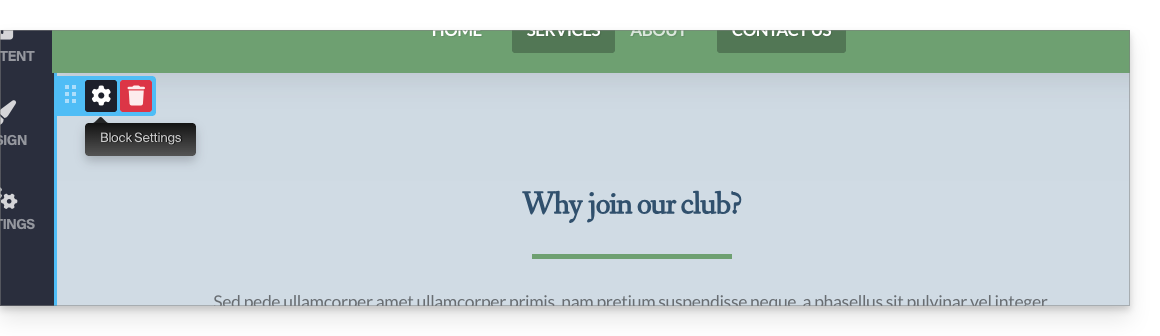
- Faites défiler les paramètres jusqu'à la fin pour obtenir l'ID du bloc en question:
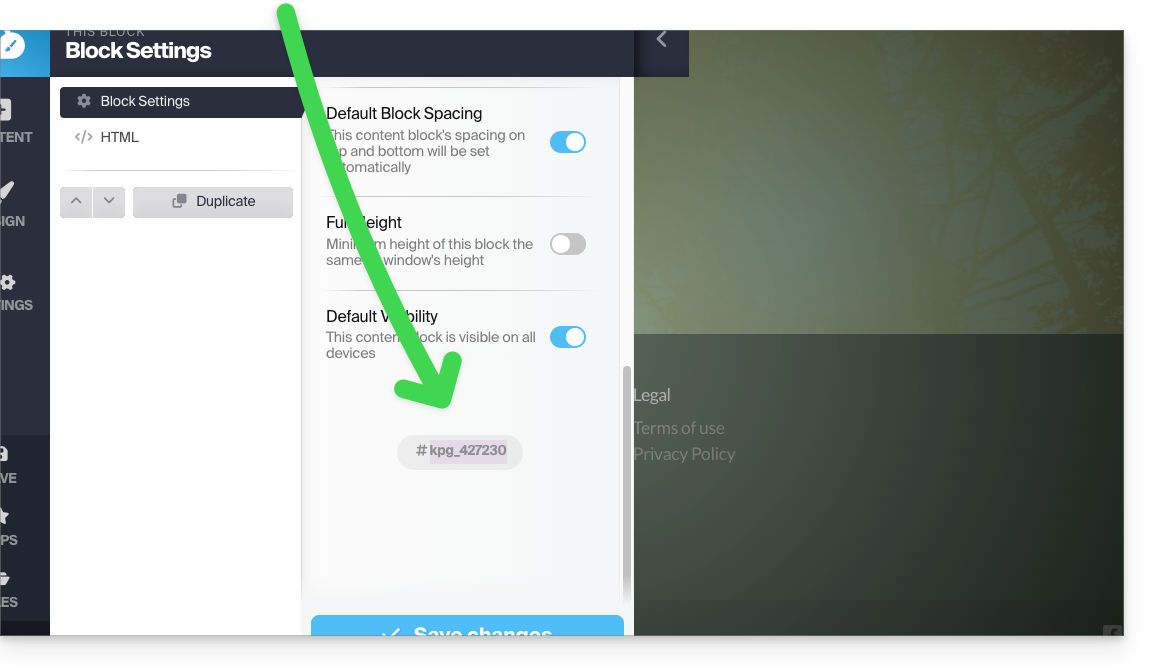
- Un double-clic sur le champ indiquant l'ID permet de spécifier son propre intitulé à la place de l'ID aléatoire:

Créer un lien vers la référence du bloc
Pour ajouter un lien sur du texte dans Site Creator, avec comme destination le bloc situé plus bas sur la même page :
- Sélectionnez un texte.
- Cliquez ensuite sur l'icône du chainon:
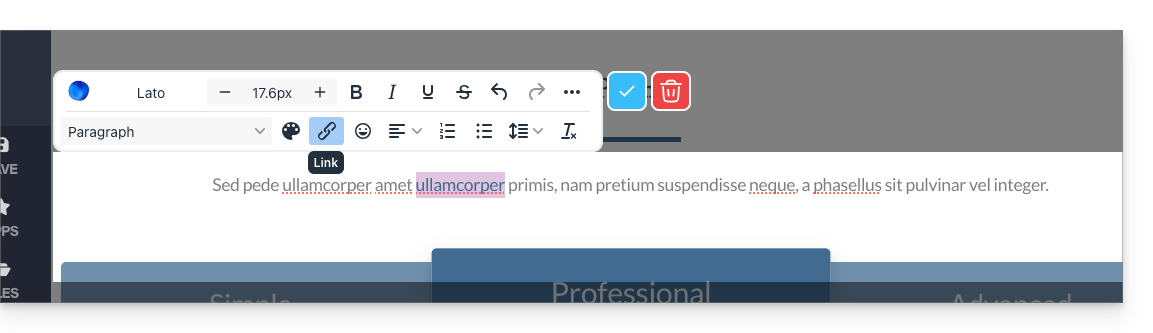
- Dans les options avancées, choisissez le type "Section" pour créer un lien vers une partie de la même page en choisissant la référence du bloc obtenue ci-dessus:
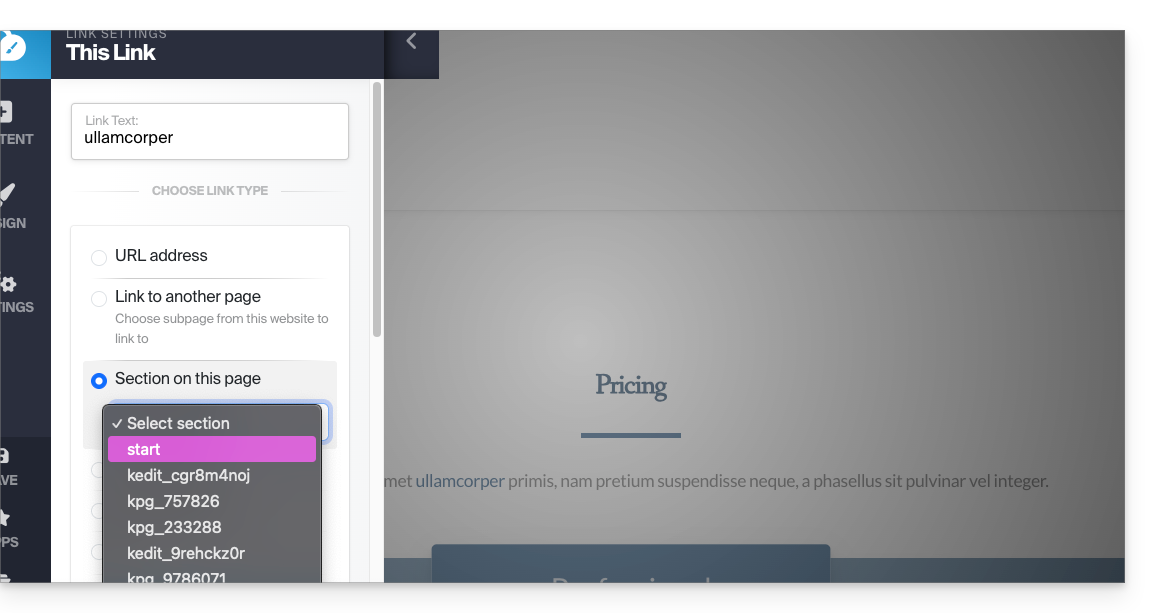
Autres possibilités:- Mettre le lien avec le signe dièse (lien vers la même page):
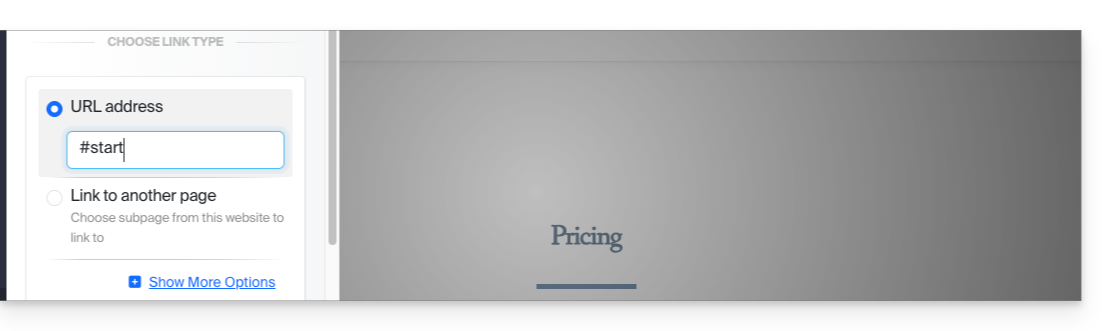
- Mettre le nom de la page suivie de l'ID (utile si vous placez le lien vers une autre page du site):
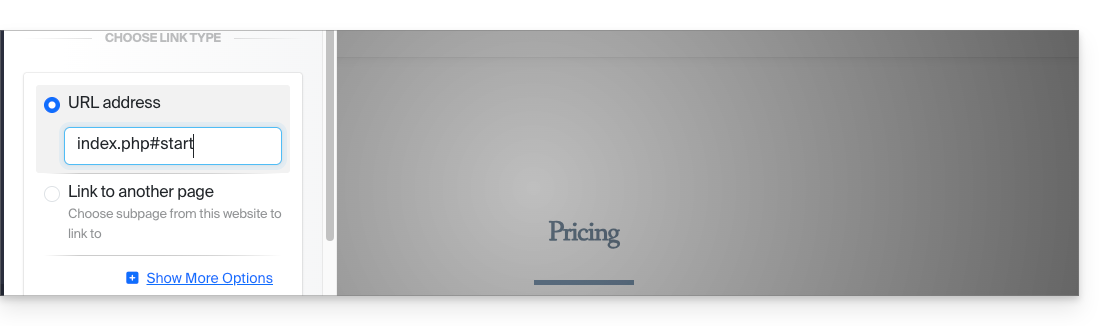
- Mettre le lien avec le signe dièse (lien vers la même page):
FIN DE LA PAGE (et ancre placée sur cet élément) - cliquez ici pour remonter à l'ancre située au début de la page…
Lien vers cette FAQ:
Cette FAQ a été utile?
Ce guide explique ce qu'est un hébergeur Web comme Infomaniak et précise son rôle, son périmètre d'action et les limites de son accompagnement technique.
Infomaniak, hébergeur depuis 1996
Selon Wikipédia, un hébergeur Web est une entreprise qui fournit l'hébergement sur Internet de systèmes informatiques à des personnes ou entités qui ne souhaitent pas le faire par leurs propres moyens.
Infomaniak, c’est également :
- … des décennies d'expérience dans l'hébergement et les solutions en ligne haute performance.
- … plus d'un million d'utilisateurs en Suisse et en Europe confiant la gestion de leurs données critiques.
- … une entreprise certifiée ISO 27001, 9001, 14001, 50001 et engagée pour un numérique durable.
- … 100% de savoir-faire technologique "Swiss made" avec des données hébergées en Suisse dans ses propres centres de données.
- … une riche base de connaissances et un support client disponible pour vous guider.
Responsabilités et limites d'intervention
En tant qu'hébergeur, Infomaniak installe, sécurise et maintient à jour l'infrastructure serveur, fait évoluer ses interfaces de gestion (Manager) et accompagne ses clients dans l'utilisation optimale des outils fournis. Infomaniak s'efforce de proposer des solutions accessibles à tous ; toutefois, le support humain pour les produits gratuits est par nature restreint afin de garantir la pérennité de ces services.
Pour des raisons de sécurité et de confidentialité, aucune assistance ne sera fournie sans une identification formelle de l'interlocuteur.
Le support s'adresse exclusivement aux administrateurs de l'Organisation. Les clients finaux ou les utilisateurs bénéficiant d'un contrat via un Partenaire revendeur doivent impérativement s'adresser à leur administrateur ou prestataire dédié en priorité.
Périmètre du support technique
L'assistance technique n'intervient pas pour :
- Le développement et la programmation : débogage de sites, correction de code source, scripts personnels (PHP, JS, etc.)
- L'utilisation et l'intégration des API.
- La maintenance applicative et le Webmastering : dépannage, mise à jour ou gestion de contenu pour des applications tierces (ex: CMS comme WordPress, clients mail comme Outlook, etc.).
- Les interventions locales et sur mesure : prise de contrôle à distance, configuration de votre propre matériel, installations ou migrations manuelles complexes.
Mais le support vous assistera avec plaisir pour :
- L'infrastructure et le Manager : résolution d'incidents liés au réseau, au matériel ou aux interfaces de gestion Infomaniak.
- L'utilisation des services Infomaniak : clarification des processus de configuration et aide à la prise en main de nos fonctionnalités natives.
- L'orientation documentaire : vous guider vers les ressources et guides techniques adaptés pour vous rendre autonome.
Une assistance Premium et un service de migration sont disponibles pour des besoins plus spécifiques.
Trouver de l'aide externe
Pour une aide relative au contenu de votre site, à sa programmation ou à l'organisation avancée de vos messageries, utilisez la plateforme d'appel d'offres d'Infomaniak qui recense plus de 1000 professionnels vérifiés, ou consultez l'annuaire.
Lien vers cette FAQ:
Cette FAQ a été utile?
Les sites Node.js proposés par Infomaniak permettent d'exécuter des applications Node.js dans un environnement flexible, prêt à l'emploi, sans avoir à gérer une infrastructure serveur.
Préambule
- Offrant la souplesse d'un serveur sans la complexité de son administration, ce type d'hébergement est particulièrement adapté aux projets API REST, pour déployer le CMS Ghost, n8n, Strapi ou des frameworks comme Express.js, NestJS ou encore socket.io, next.js, outils métiers ou prototypes pour:
- développeurs souhaitant déployer des applications Node.js sans gérer d'infrastructure.
- webmasters cherchant à expérimenter ou à se former à Node.js.
- agences et freelances travaillant sur plusieurs projets clients.
- étudiants, enseignants et écoles nécessitant un environnement simple pour tester du code.
- Les gestionnaires de paquets NPM et Yarn sont pris en charge.
- Si vous installez
Node.jssur un hébergement Web au sein d'un Serveur Cloud, votre site ne fonctionnera pas avec les ressources garanties du Serveur Cloud managé.- Prenez connaissance de cet autre guide pour utiliser Fast Installer et déployer NVM.
Node.js= nom officiel du langage/environnement ;NodeJS= nom "technique" ou simplifié dans certains contextes (souvent pour des raisons pratiques, pas de vraie différence technique).
Créer un site Node.js
Pour accéder à un plan d'hébergement Web et y ajouter un site Node.js:
- Cliquez ici pour accéder à la gestion de vos hébergements dans le Manager Infomaniak (besoin d'aide ?).
- Cliquez directement sur le nom attribué à l'hébergement concerné:
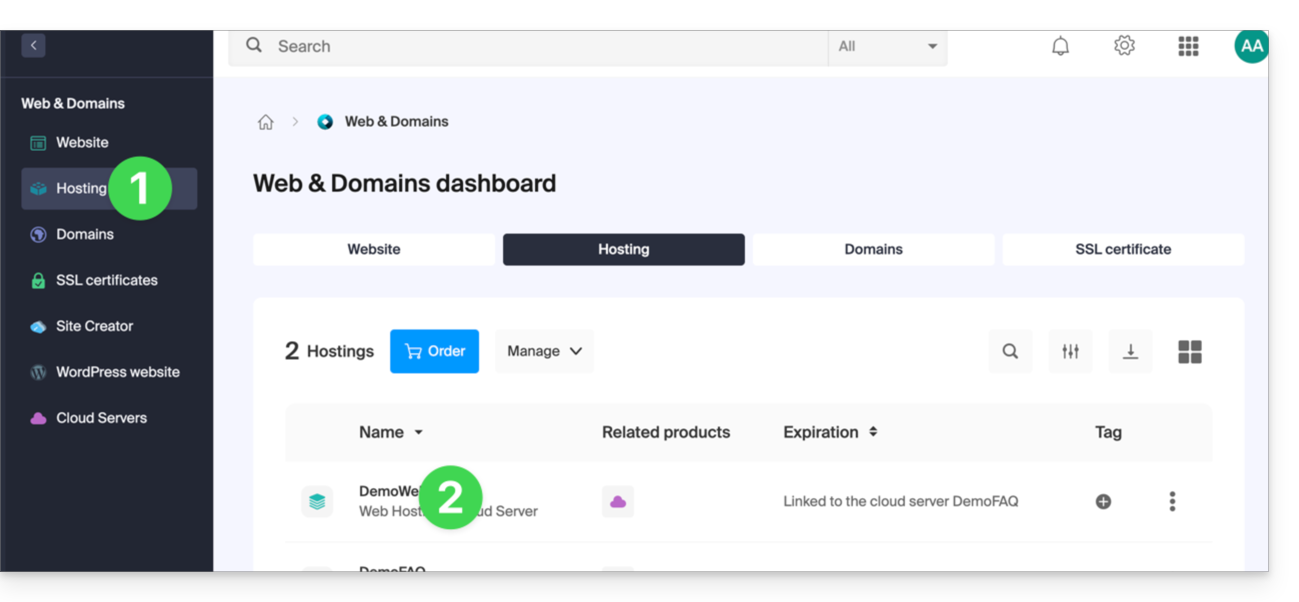
- Cliquez sur le bouton bleu Ajouter:
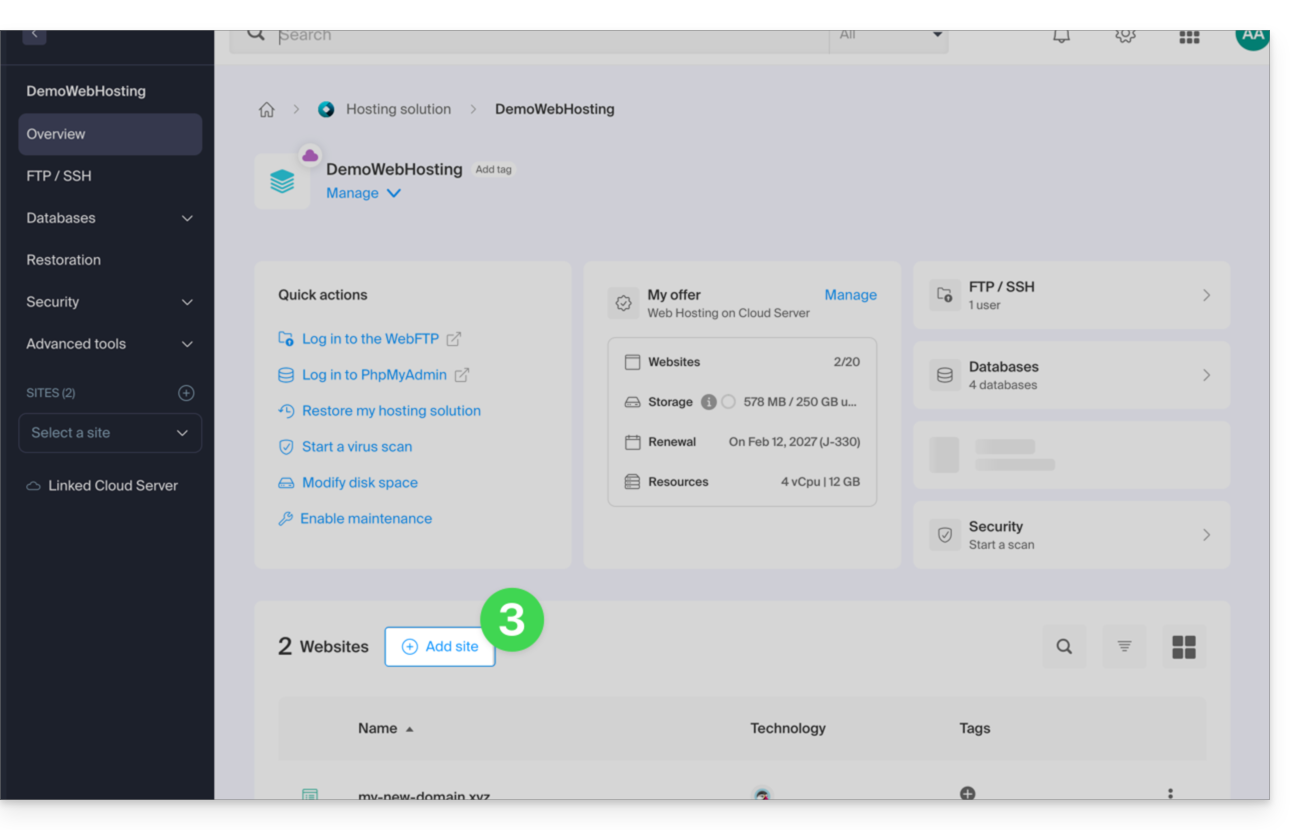
- Choisissez un projet avec technologies avancées.
- Cliquez sur Suivant:
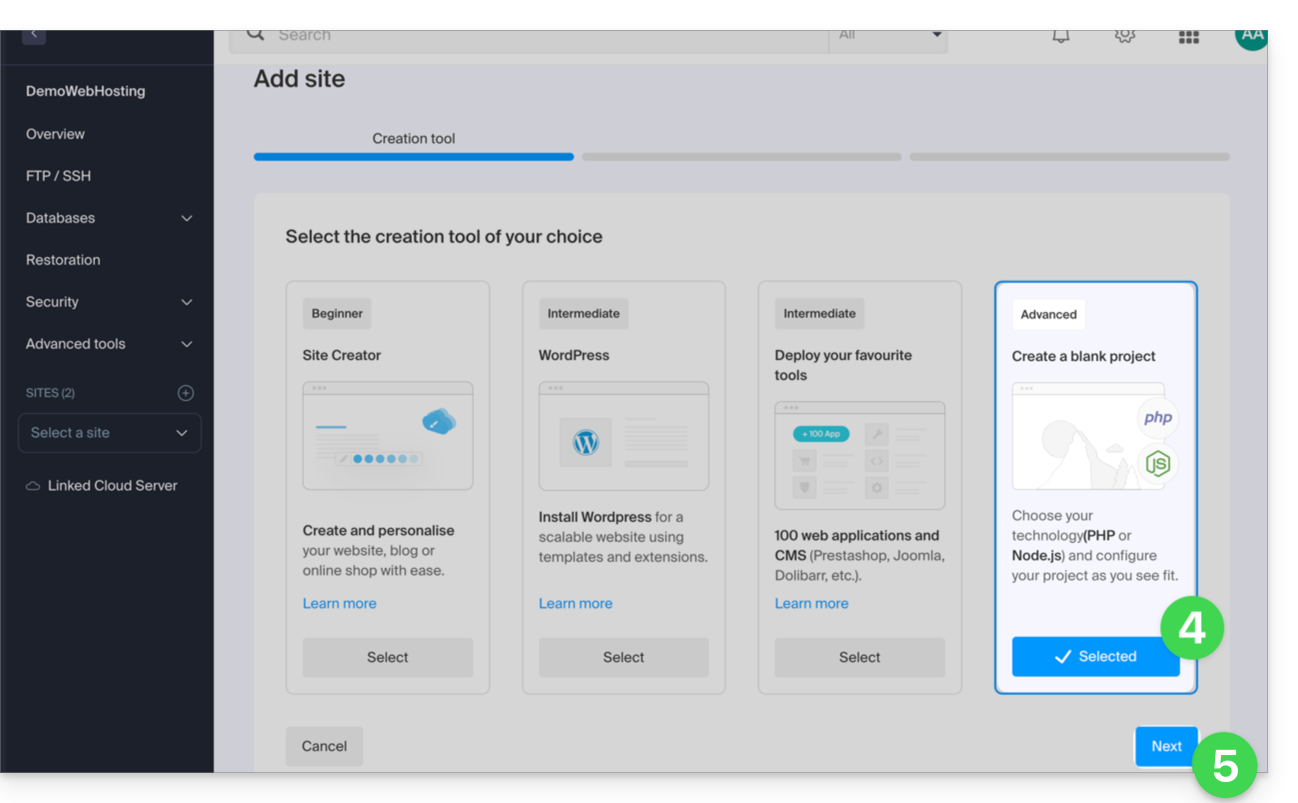
- Choisissez Node.js.
- Sélectionnez une éventuelle autre version si nécessaire.
- Cliquez sur Suivant:
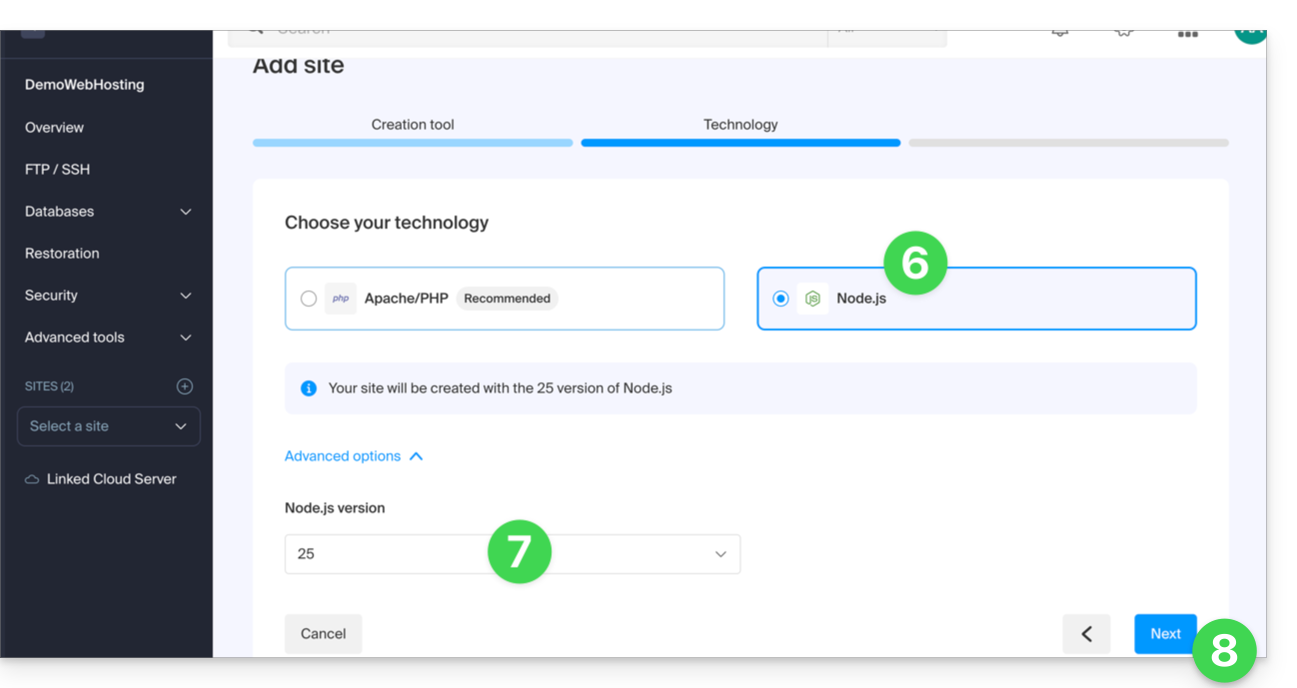
- Choisissez le type de domaine à attribuer à ce nouveau site :
- un nom de domaine déjà acquis
- un sous-domaine créé à partir d'un nom de domaine déjà acquis
- un nom de domaine encore disponible et à commander
- Entrez le nom de domaine ou le sous-domaine.
- Choisissez les options avancées éventuelles.
- Cliquez sur Suivant:
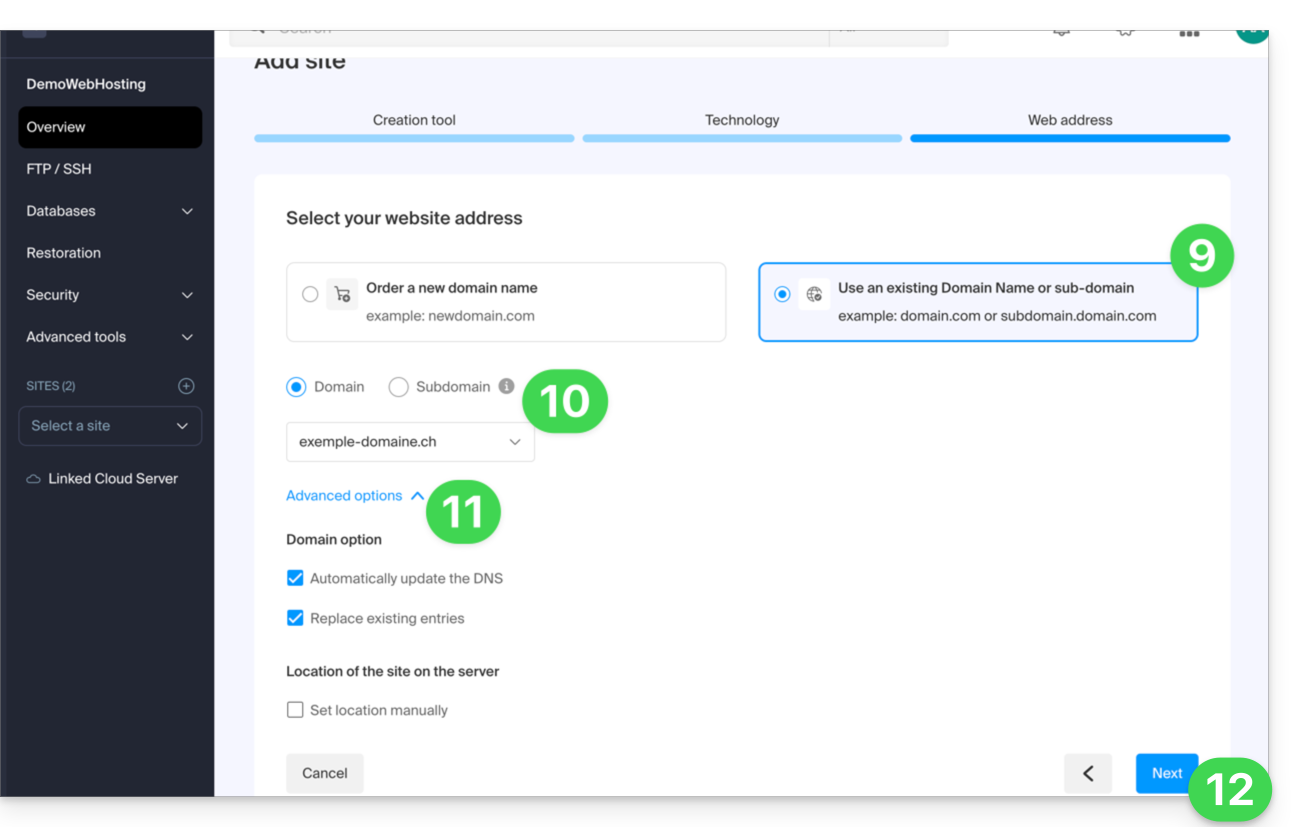
- Choisissez l'une des deux approches possibles:
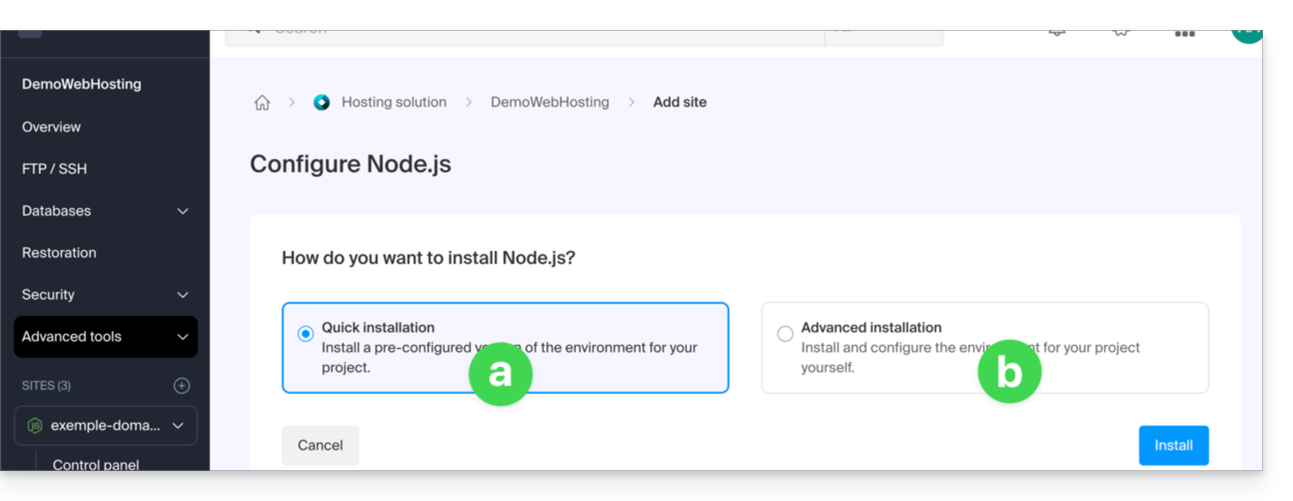
- Méthode rapide:
- Un projet d'exemple préconfiguré est automatiquement installé.
- Cette approche est idéale pour découvrir Node.js ou démarrer rapidement une base fonctionnelle.
- Méthode personnalisée:
- Le code source peut être importé via Git, archive ZIP, SSH ou SFTP.
- Vous définissez vous-même les scripts, points d'entrée, port d'écoute, et commandes de build nécessaires.
- Méthode rapide:
- C'est terminé, le site est prêt:
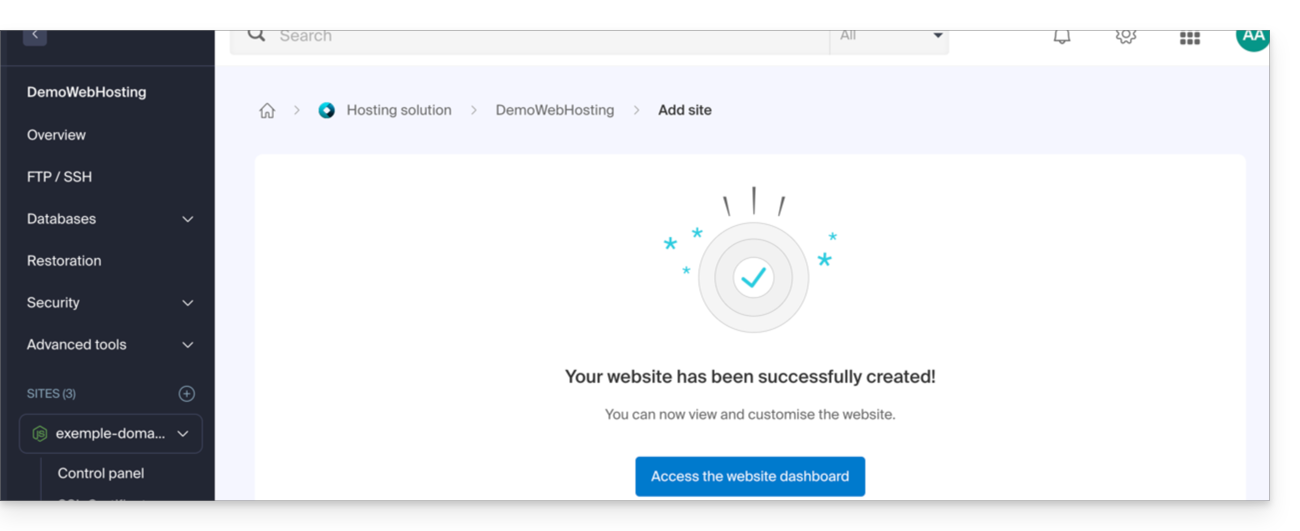
Chaque site dispose d'un tableau de bord dédié pour contrôler l'application (start, stop, restart), consulter la console d'exécution, gérer les versions de Node.js, configurer les domaines et activer les certificats SSL: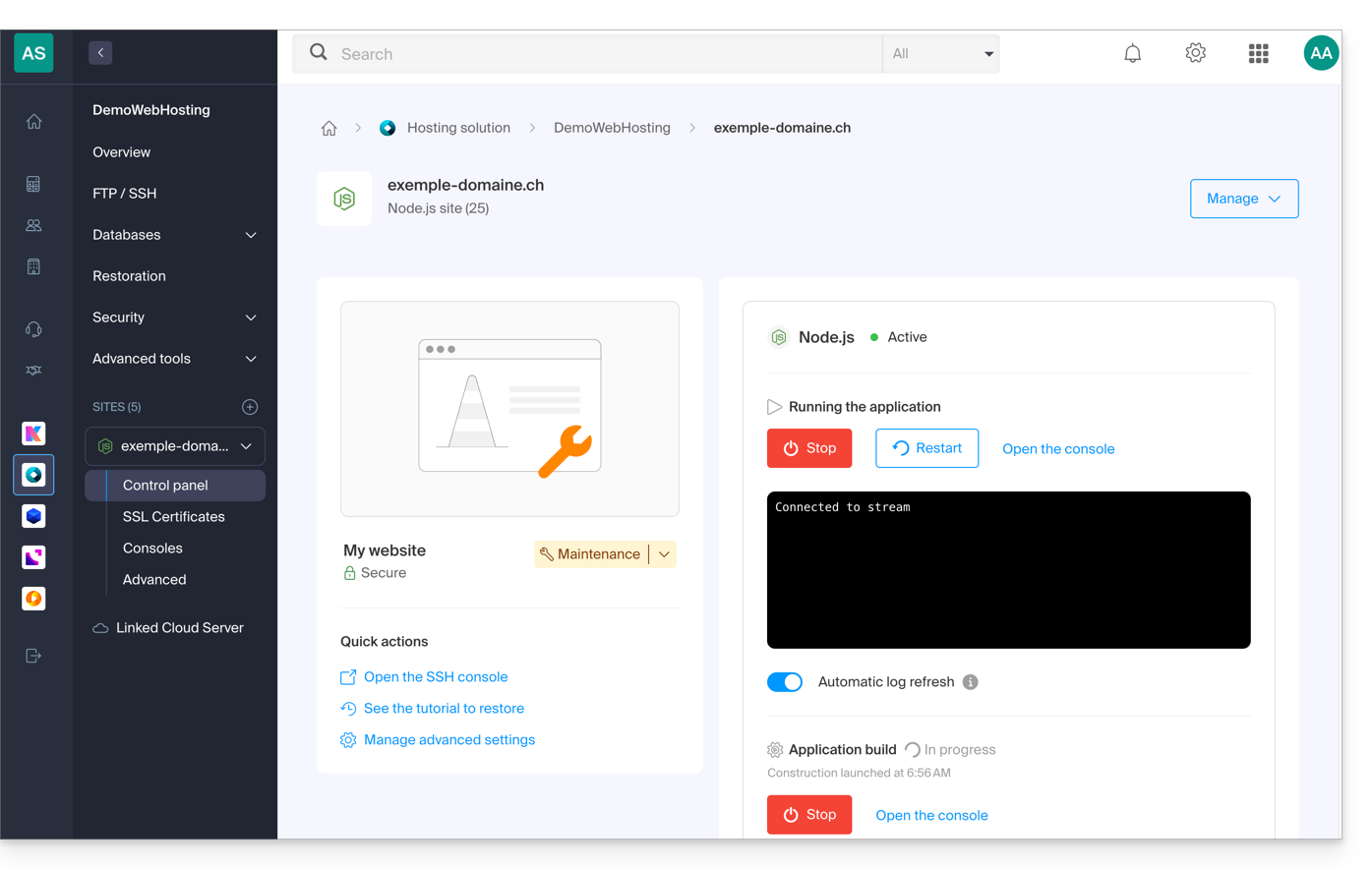
Pour aller plus loin dans la configuration de votre site Node.js, prenez connaissance de cet autre guide.
Lien vers cette FAQ:
Cette FAQ a été utile?
Ce guide détaille comment sauvegarder un espace Microsoft 365 à l'aide d'Acronis sur Swiss Backup la solution de sauvegarde dans un cloud suisse indépendant.
Préambule
- Ce que vous pourrez sauvegarder:
- Office
- OneDrive
- Exchange
- Teams
- SharePoint
- e-mails
- Par défaut, les blocs-notes OneNote sont inclus dans les sauvegardes de fichiers OneDrive, de Microsoft Teams et de sites SharePoint.
- Il est également possible de sauvegarder d'autres types de données.
Ajout d'une organisation Microsoft 365
Prérequis
- Posséder un espace Swiss Backup Infomaniak avec un quota d'appareil disponible (minimum 1) pour une sauvegarde Acronis Microsoft 365 (1 licence par utilisateur Office 365 (seat) à sauvegarder):

- Si nécessaire, augmentez le quota d'appareil selon vos besoins.
- Ajoutez l'appareil sur le Manager Infomaniak afin de recevoir les identifiants de connexion.
- Votre compte doit bénéficier du rôle d'administrateur global dans Microsoft 365
- Prenez connaissance de la documentation Acronis à ce sujet.
Un administrateur peut ajouter une ou plusieurs organisations Microsoft 365 à un compte Swiss Backup.
Pour ajouter une organisation Microsoft 365:
- Cliquez ici afin d'accéder à la Console Acronis avec les identifiants obtenus suite à l'ajout de l'appareil (besoin d'aide ?).
- Cliquez sur le bouton d'ajout d'appareil afin d'ajouter un appareil de type Microsoft 365 Business:

- Le logiciel vous redirige vers la page de connexion de Microsoft 365:

- Connectez-vous à l'aide des informations d'identification de l'administrateur global Microsoft 365.
- Microsoft 365 affiche une liste des permissions nécessaires pour sauvegarder et restaurer les données de votre organisation:

- Confirmez que vous donnez ces permissions au service Cyber Protection.
L'agent Cloud ne se connecte pas à Microsoft 365. L'agent obtient les permissions nécessaires directement auprès de Microsoft 365. Vous devez uniquement confirmer une fois l'octroi de ces permissions, en étant connecté en tant qu'administrateur global. L'agent ne stocke pas vos informations d'identification de compte et ne les utilise pas pour réaliser les sauvegardes et les restaurations. La modification du mot de passe de ce compte ou la désactivation ou suppression de ce compte dans Microsoft 365 n'affecte pas le fonctionnement de l'agent.
Votre organisation Microsoft 365 apparaît alors sous l'onglet Périphériques dans la console Cyber Protect:
Fréquence de sauvegarde / synchronisation
L'agent Cloud se synchronise avec Microsoft 365 toutes les 24 heures, à compter du moment où l'organisation est ajoutée au service Cyber Protection. Si vous ajoutez ou supprimez un utilisateur, un groupe ou un site, ce changement ne sera pas immédiatement visible dans la console Cyber Protect.
Synchronisation immédiate
Pour synchroniser la modification immédiatement, sélectionnez l'organisation sur la page Microsoft 365 puis cliquez sur Actualiser.
Si vous avez appliqué un plan de protection au groupe Tous les utilisateurs, Tous les groupes ou Tous les sites, les éléments récemment ajoutés ne seront inclus dans la sauvegarde que lorsque la synchronisation aura été effectuée.
En cas de ralentissements
Si les tâches de sauvegarde ou de restauration Microsoft 365 Cloud-to-Cloud (C2C) sont exécutées plus lentement que prévu et prennent beaucoup de temps à se terminer, prenez connaissance de cet autre guide pour désactiver temporairement l'étranglement de l'API Exchange Web Services afin d'améliorer les performances lors de la restauration d'éléments Microsoft 365.
Éléments supprimés
Conformément à la politique de Microsoft, lorsqu'un utilisateur, un groupe ou un site est supprimé de l'interface graphique de Microsoft 365, il reste encore disponible pendant quelques jours via l'API. Pendant cette période, l'élément supprimé est inactif (grisé) dans la console Cyber Protect et n'est pas sauvegardé.
Lorsque l'élément supprimé ne sera plus disponible via l'API, il disparaîtra de la console Cyber Protect. Ses sauvegardes (s'il y en a) se trouvent sous Stockage de sauvegarde > Sauvegardes d'applications Cloud.
En savoir plus
Lien vers cette FAQ:
Cette FAQ a été utile?
Ce guide vous aide à comprendre la structure de vos services Infomaniak, l'objectif étant de vous familiariser avec le vocabulaire utilisé et de vous aider à gérer facilement vos interfaces de gestion, principalement lors de l'utilisation de my kSuite.
Préambule
- L'Organisation est le terme qui représente le regroupement des services Infomaniak & utilisateurs (vous et éventuels collaborateurs, membres de la famille, etc.).
- Pour comprendre ce que représente réellement une Organisation, ce guide s'articule autour de plusieurs situations possibles actuellement:
- Toute nouvelle inscription pour une adresse gratuite my ksuite (ik.me / etik.com / ikmail.com).
- Toute nouvelle inscription pour d'autres services Infomaniak.
- Utilisation combinée de my kSuite et des autres services de l'écosystème:
- S'inscrire à my kSuite en spécifiant un compte Infomaniak existant
- Acquérir des produits Infomaniak en ayant qu'un compte my kSuite
1. Inscription my kSuite (ik.me / etik.com / ikmail.com)
A l'inscription sur welcome.infomaniak.com/signup/myksuite, vous avez choisi la dénomination de votre adresse mail, par exemple anna.a@ik.me puis avez renseigné un numéro de téléphone personnel: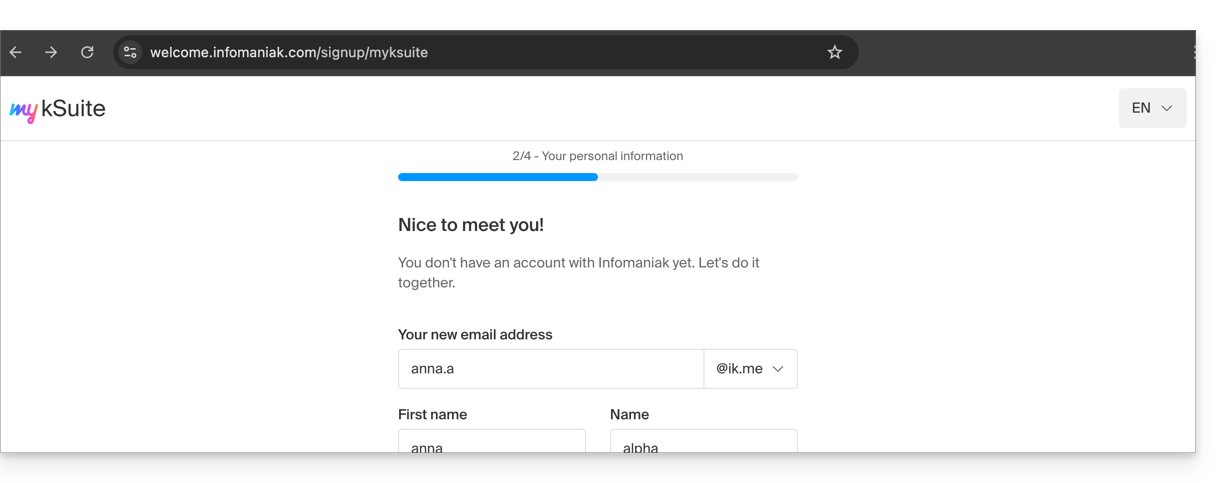
- Une fois l'inscription validée, vous accédez à votre adresse mail anna.a@ik.me sur l'app Web Mail
ksuite.infomaniak.com/mail: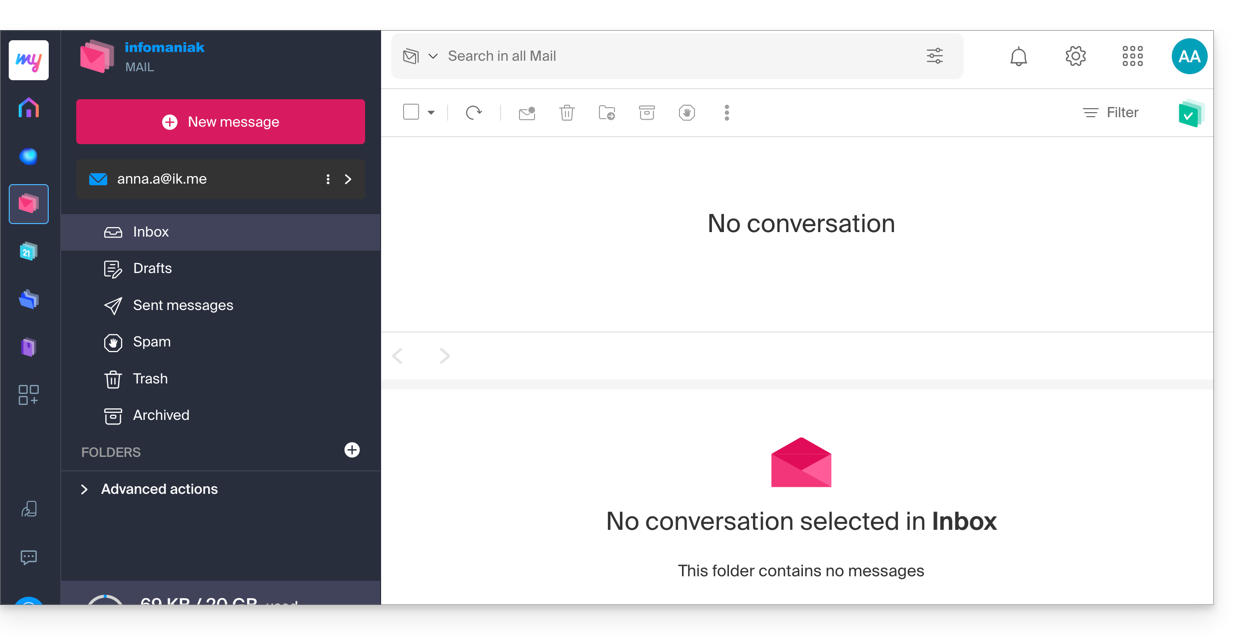
- On peut distinguer:
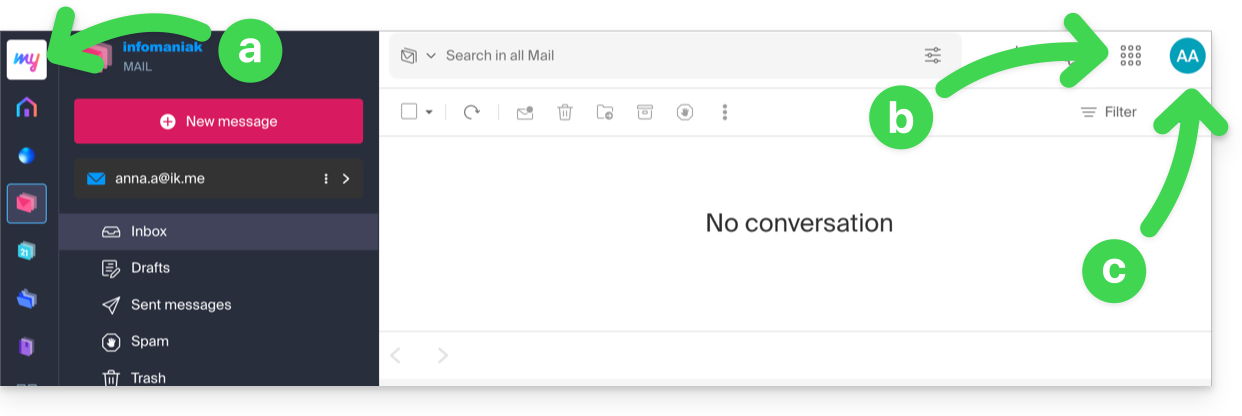
- Le logo/type de votre Organisation qui, dans le cas présent, indique qu'il s'agit d'un compte my kSuite.
- Le bouton permet d'accéder au Manager
manager.infomaniak.comet aux autres apps / autres services liés à my kSuite: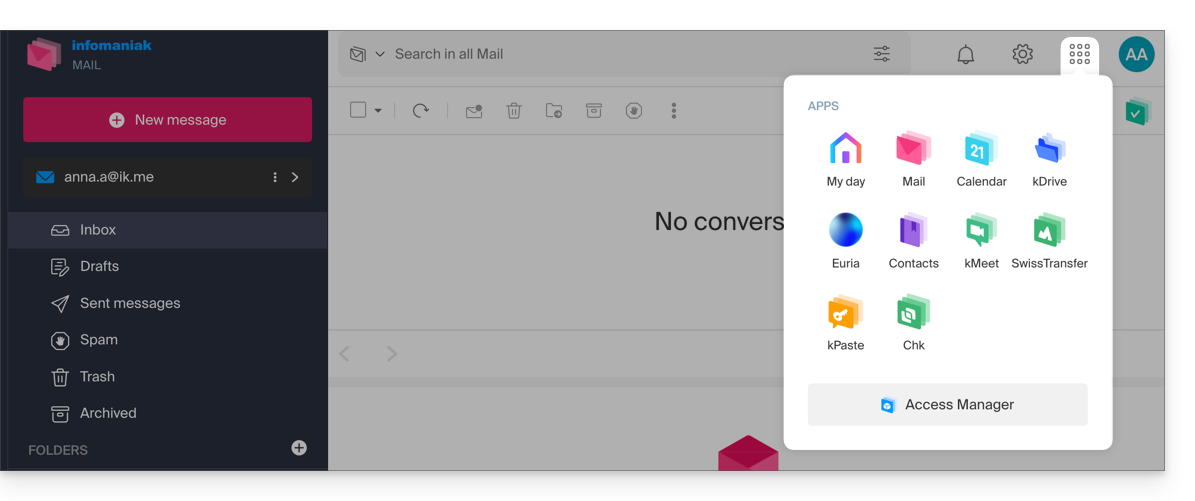
- Le Manager dans ce cas ne contiendra rien de plus que des informations sur la gestion de votre compte my kSuite:
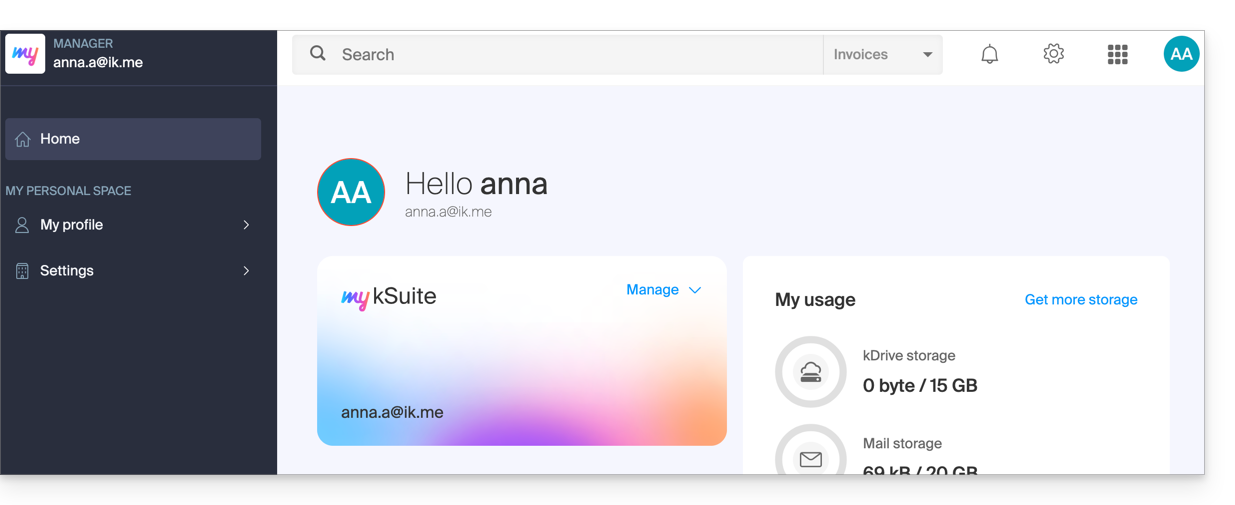
- Le Manager dans ce cas ne contiendra rien de plus que des informations sur la gestion de votre compte my kSuite:
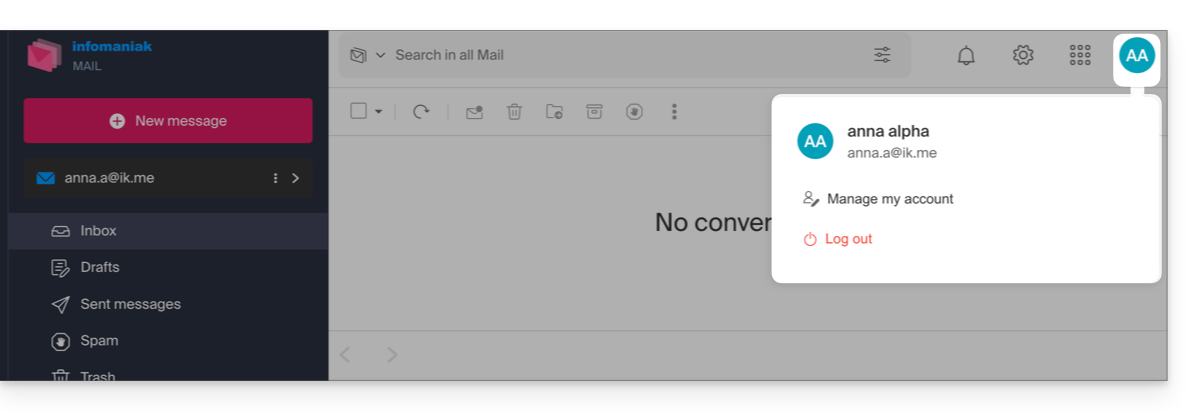
- Les initiales sont celles de votre compte Infomaniak (prénom / nom renseignés à l'inscription):
Ce compte my kSuite ne pourra pas directement contenir de produits d'hébergement, ou kSuite avec un nom de domaine, etc. La suite de ce guide vous explique comment créer une Organisation plus complète si nécessaire.
A noter qu'il n'est pas possible d'exporter vos services my kSuite vers une autre Organisation.
Pour utiliser votre nouvelle adresse mail my kSuite sur l'app Web Mail prenez connaissance de cet autre guide.
2. Inscription et achat d'hébergement, domaine, etc.
A l'inscription sur welcome.infomaniak.com/signup/, vous avez choisi votre identifiant de connexion, sous la forme d'une adresse mail personnelle, par exemple anna.alpha@orange.fr :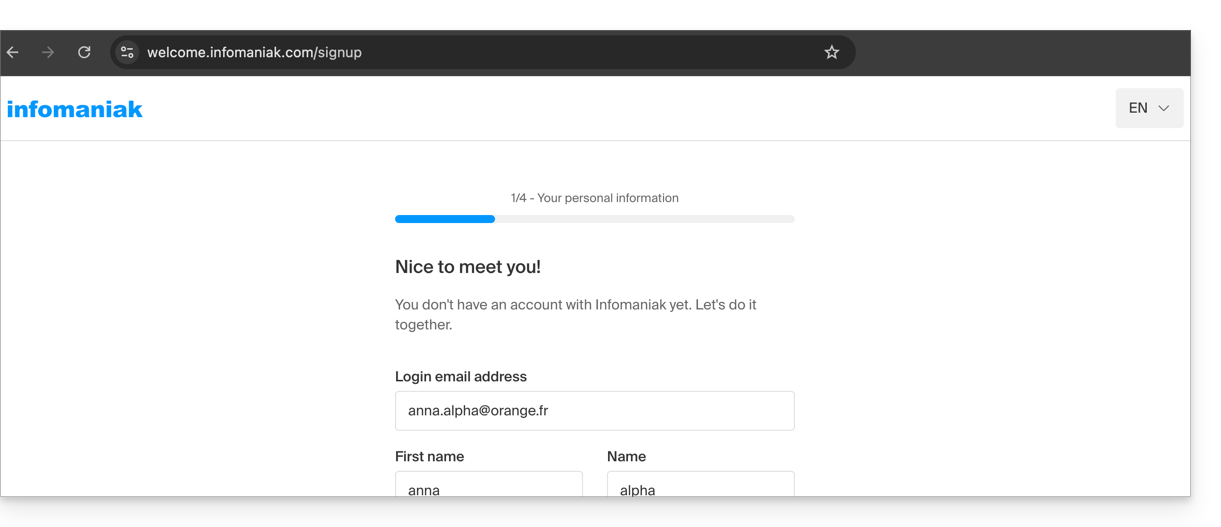
Vous avez ensuite choisi le type d'Organisation que vous souhaitiez créer (personnelle, ou pour une entreprise, association, etc.):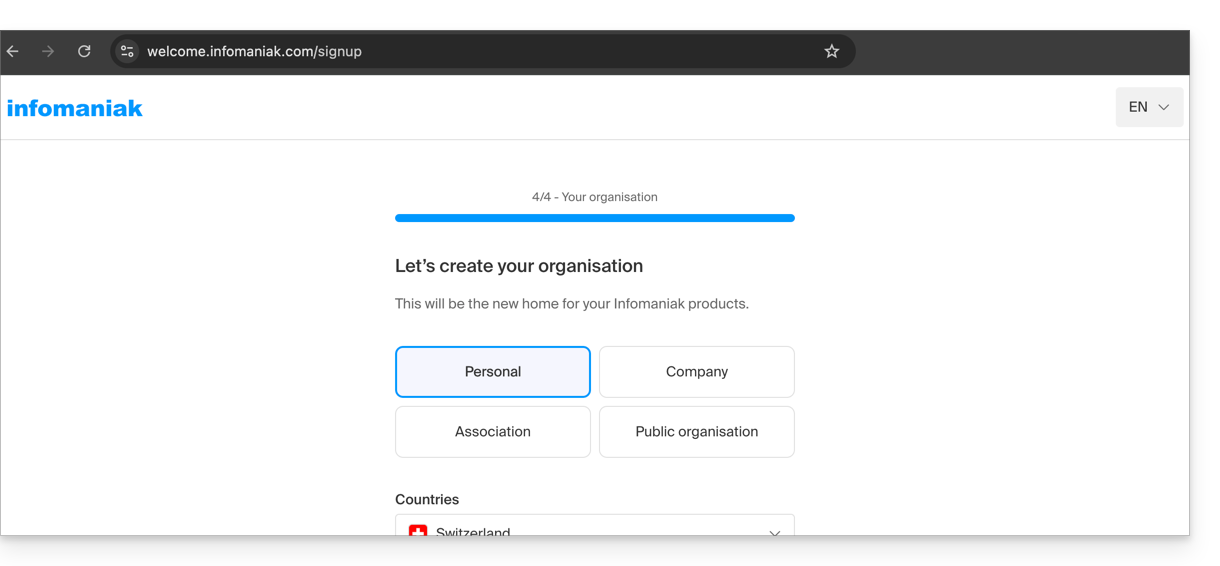
- Une fois l'inscription validée, vous accédez au Manager
manager.infomaniak.comet votre Organisation est encore une “coquille vide” dont vous êtes pour le moment le seul représentant légal: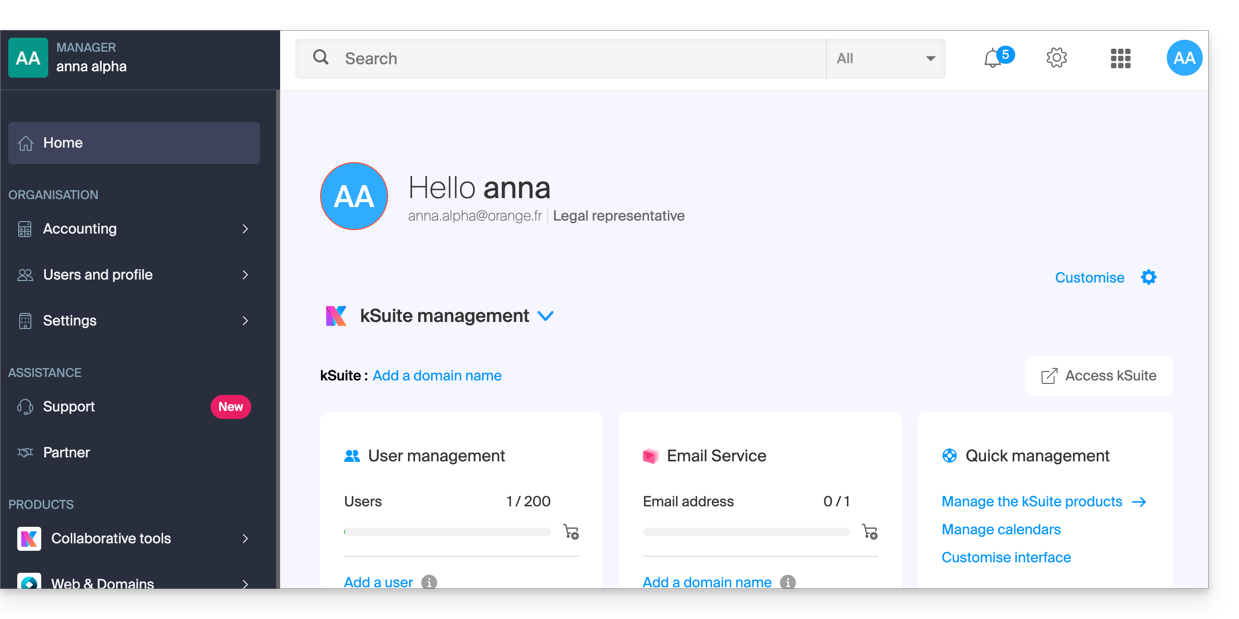
- On peut distinguer:
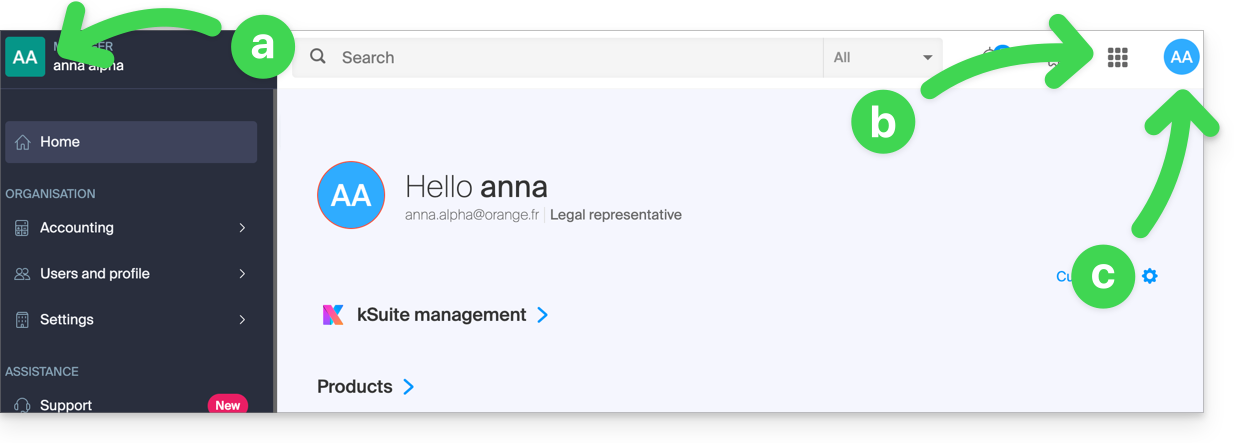
- Le logo/type de votre Organisation qui, dans le cas présent, indique qu'il s'agit d'une Organisation personnelle (nommée automatiquement à la création via le prénom/nom du créateur) ; cela se personnalise.
- Le bouton permet d'accéder à kSuite
ksuite.infomaniak.comet aux autres apps / autres services liés à la kSuite gratuite ajoutée à votre nouvelle Organisation: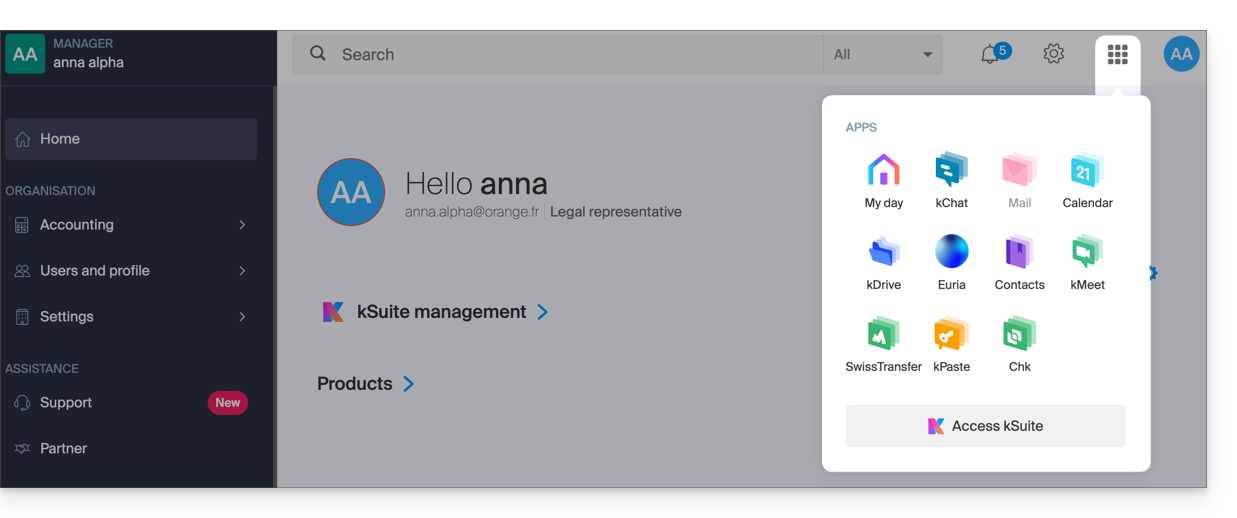
- Les initiales sont celles de votre compte Infomaniak (prénom / nom renseignés à l'inscription):
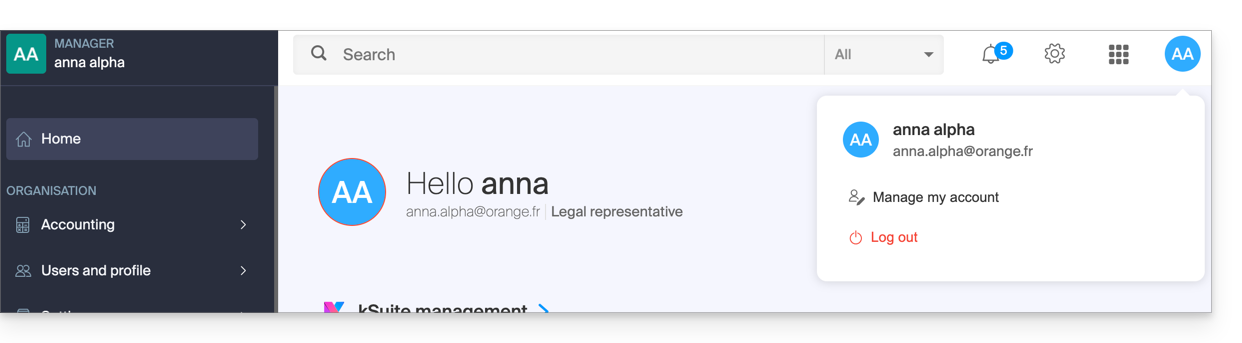
3. Utilisation combinée
Que se passe-t-il si vous vous inscrivez à my kSuite en indiquant un compte Infomaniak que vous possédez déjà pour l'utilisation de produits d'hébergement?
Ou comment procéder si vous souhaitez acquérir des produits d'hébergement lorsque vous n'avez qu'un compte my kSuite ?
S'inscrire à my kSuite en spécifiant un compte existant
A l'inscription sur welcome.infomaniak.com/signup/myksuite, vous choisisez de vous connecter avec un compte existant…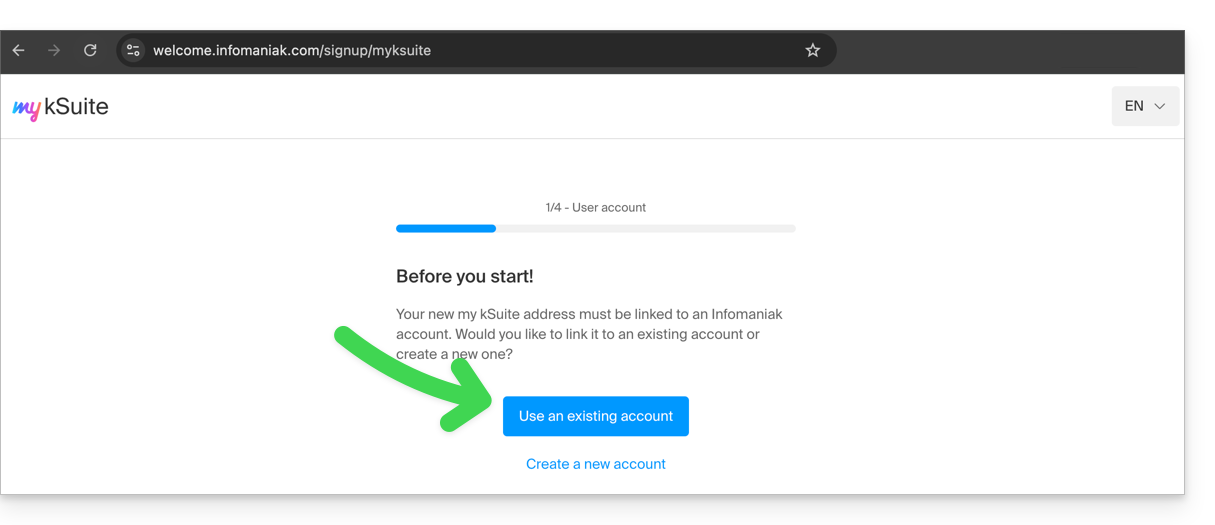
- Evidemment, il ne faut pas renseigner un compte my kSuite (
anna.a@ik.mepar exemple) en tant que compte existant, car vous ne pouvez pas avoir plusieurs adresses mail ik.me / etik.com / ikmail.com: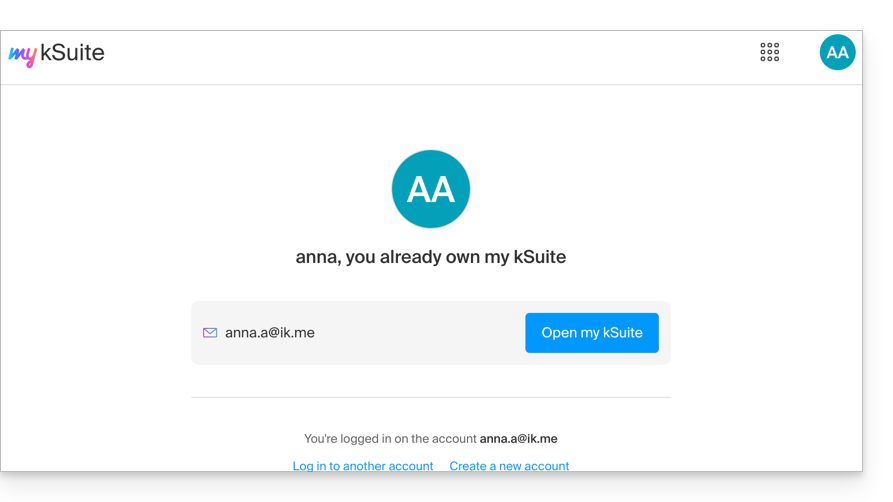
- Renseignez votre compte d'Organisation existant,
anna.alpha@orange.fr: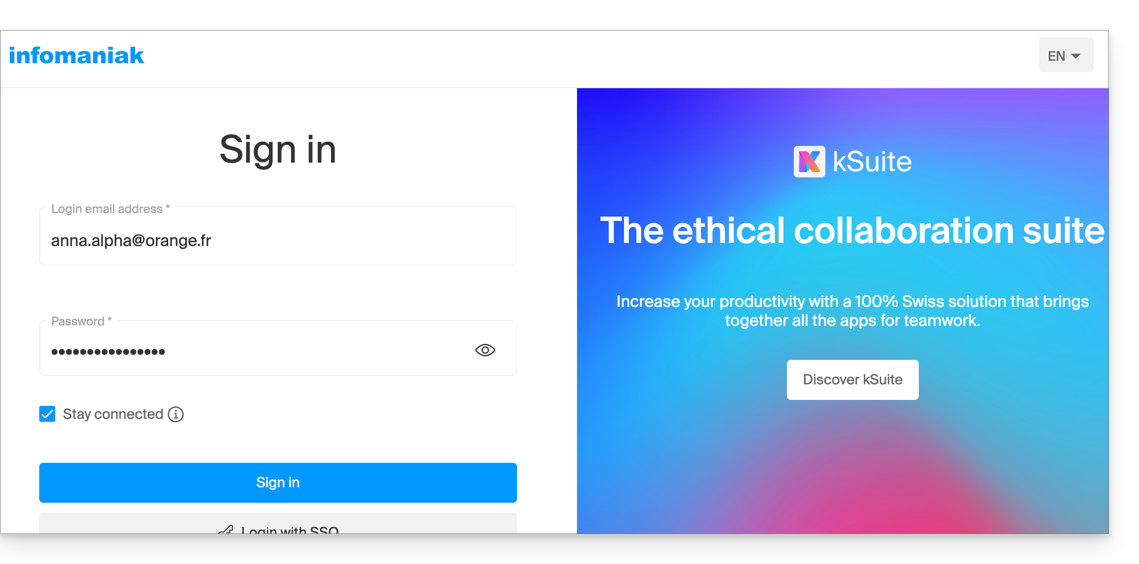
- Ainsi la création d'un compte my kSuite vous est proposée:
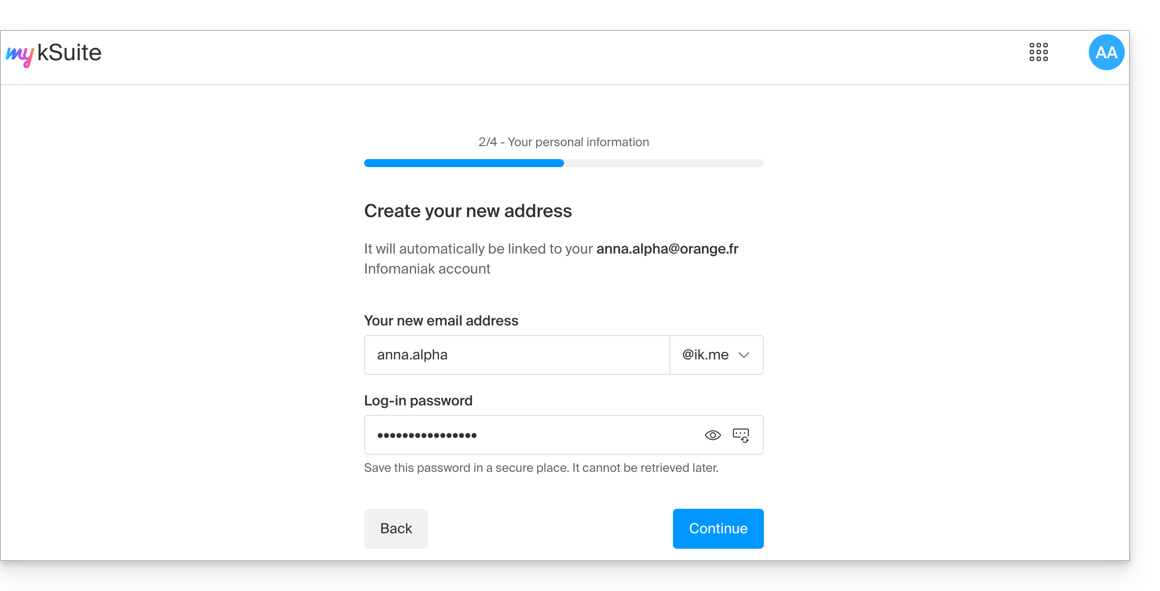
- Une fois l'inscription validée, vous accédez au Manager
manager.infomaniak.com:- votre Organisation précédente est visible…
- séparée de my kSuite actuellement sélectionnée:
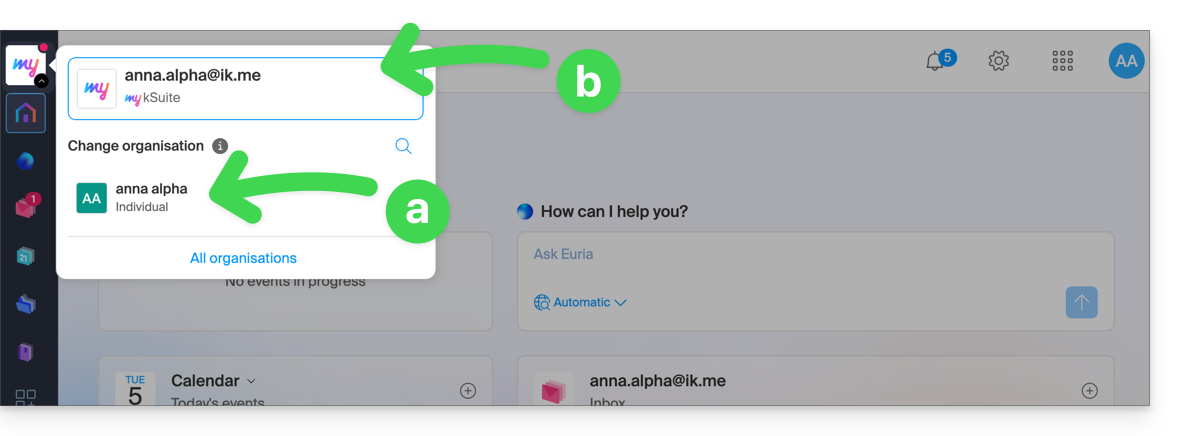
- Cliquez sur l'une ou l'autre des Organisations/my kSuite de ce menu (toujours accessible de façon permanente en haut à gauche) pour basculer de l'une à l'autre.
Acquérir des produits en ayant qu'un compte my kSuite
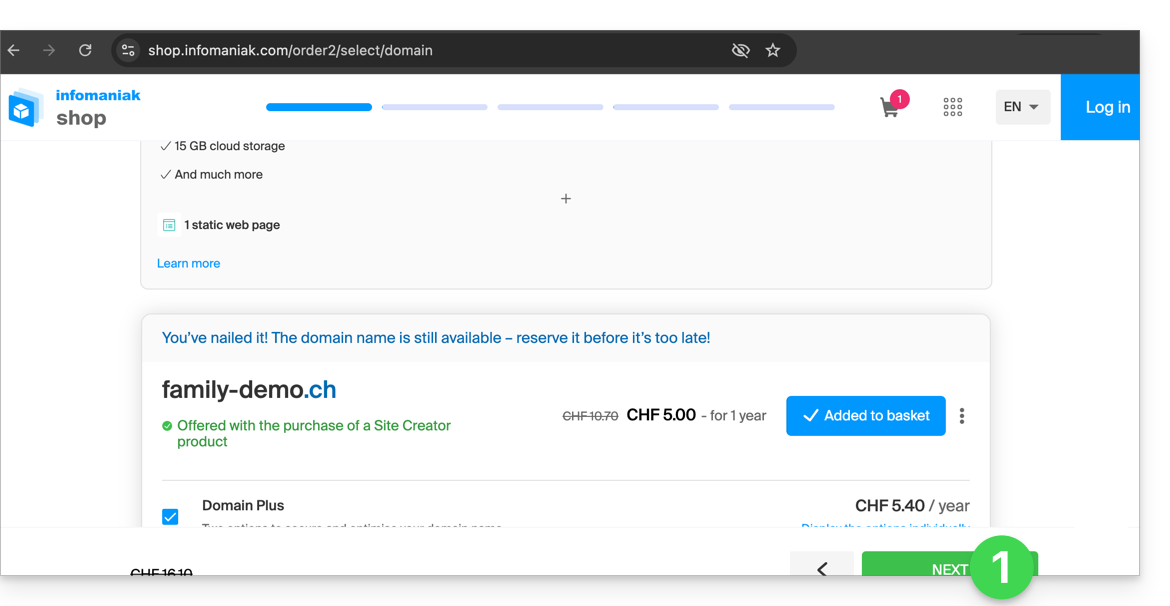
Autre situation: vous souhaitez acquérir sur www.infomaniak.com l'un des services proposés par Infomaniak, par exemple un nom de domaine pour votre futur site / messagerie: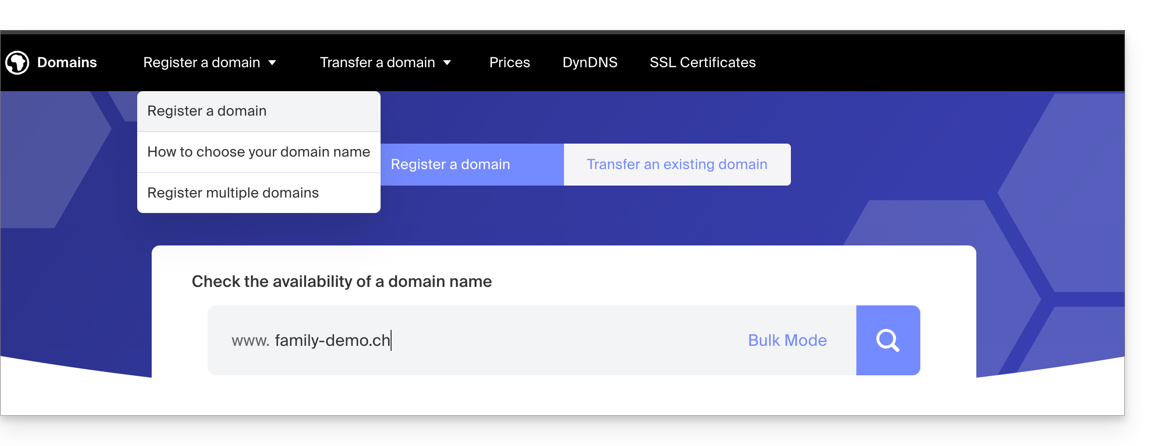
- Vous serez redirigé vers le Shop Infomaniak ; passez à l'étape suivante:
- A l'étape où vous devez renseigner votre éventuel identifiant Infomaniak existant, vous entrez votre compte my kSuite existant (
anna.alpha@ikmail.comdans cet exemple):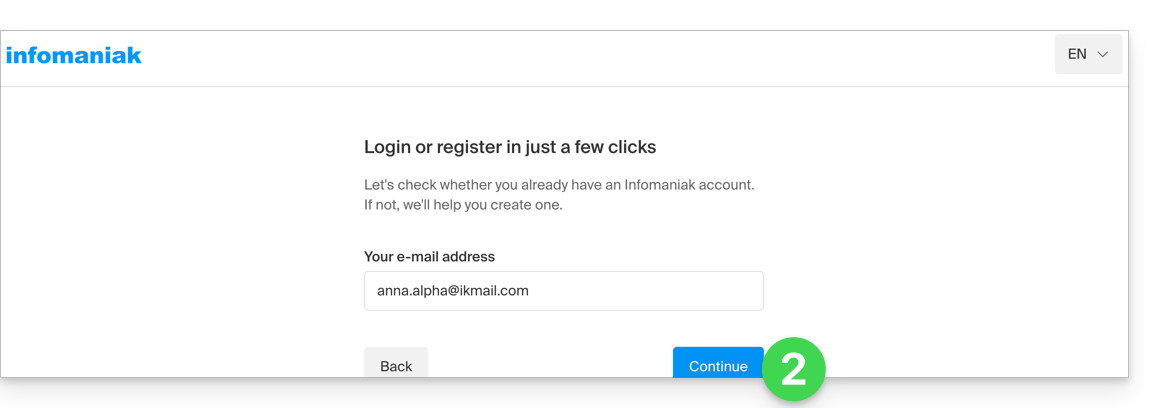
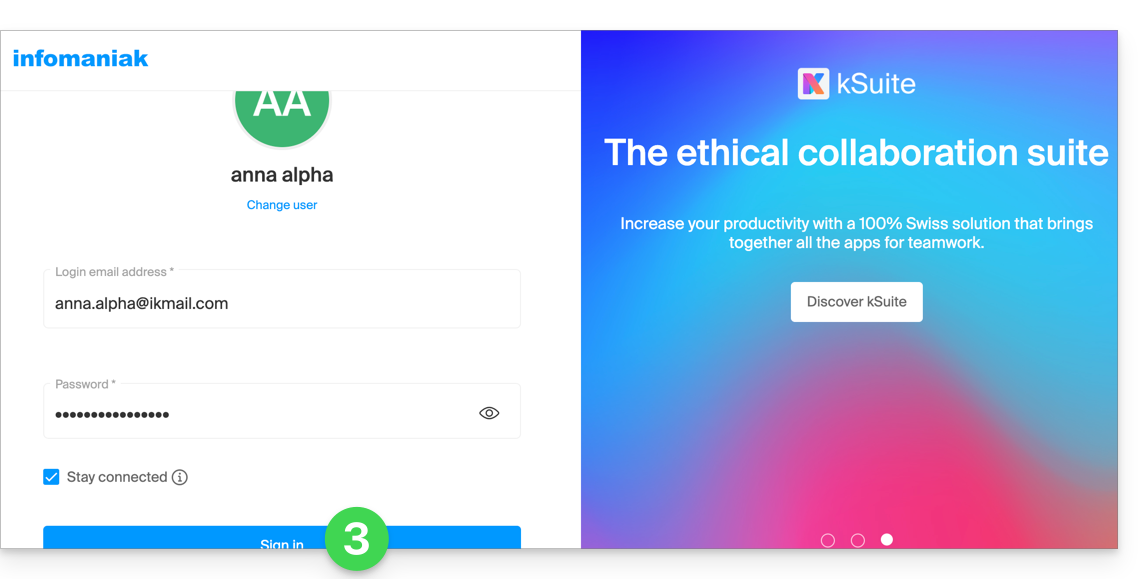
- Votre identifiant existant est reconnu, vous devez vous authentifier:
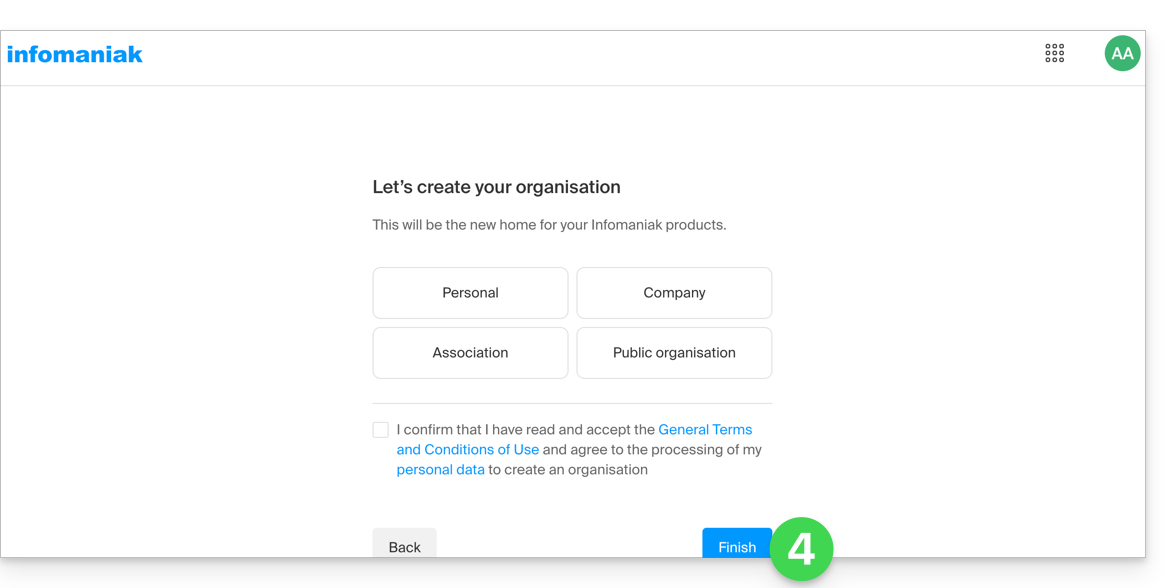
- Puis vous passerez forcément par l'étape de création d'Organisation ; choisissez le type d'Organisation que vous souhaitez créer (personnelle, ou pour une entreprise, association, etc.):
- Pour finaliser l'achat, les coordonnées relatives à l'Organisation seront demandées pour la facturation (elles servent également à générer un titulaire pour le nom de domaine commandé) ; il ne vous reste plus qu'à terminer la commande:
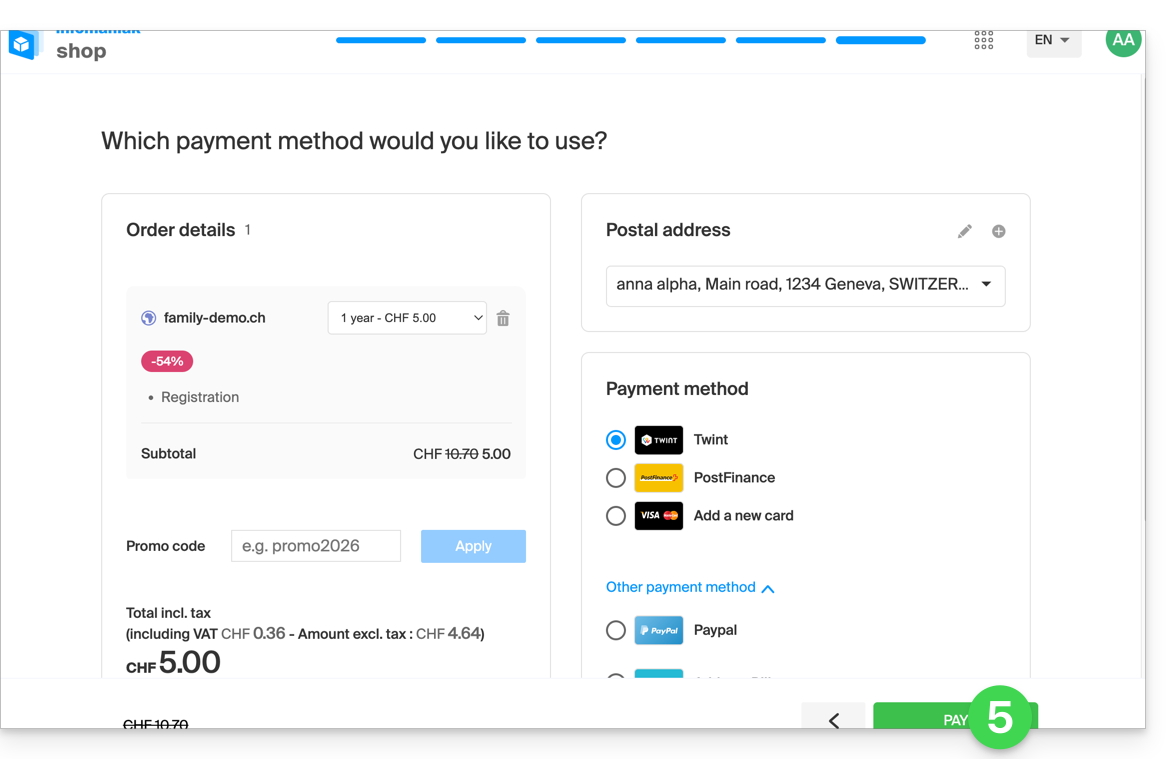
- Une fois la commande complétée, vous accédez au Manager
manager.infomaniak.com: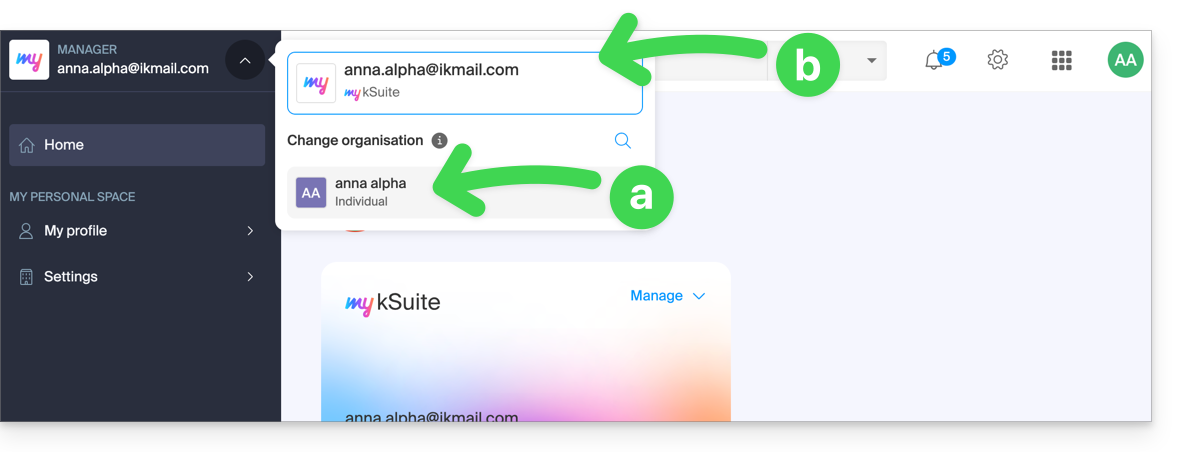
- votre nouvelle Organisation est visible…
- séparée de my kSuite actuellement sélectionnée.
- Cliquez sur la nouvelle Organisation pour basculer vers celle-ci et gérer vos produits commandés:
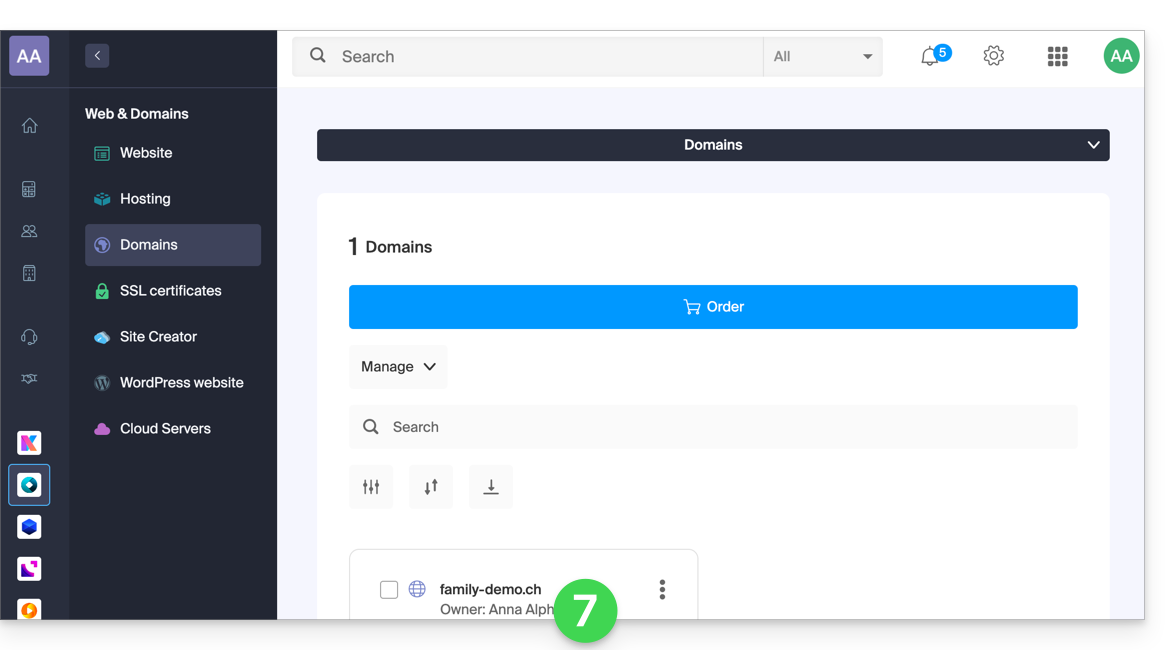
- Pour basculer de l'une à l'autre des Organisations/my kSuite cliquez sur ce menu (toujours accessible de façon permanente en haut à gauche):
- Une première fois pour arriver sur la page principale du Manager,
- puis sur le chevron permettant le choix de la destination:
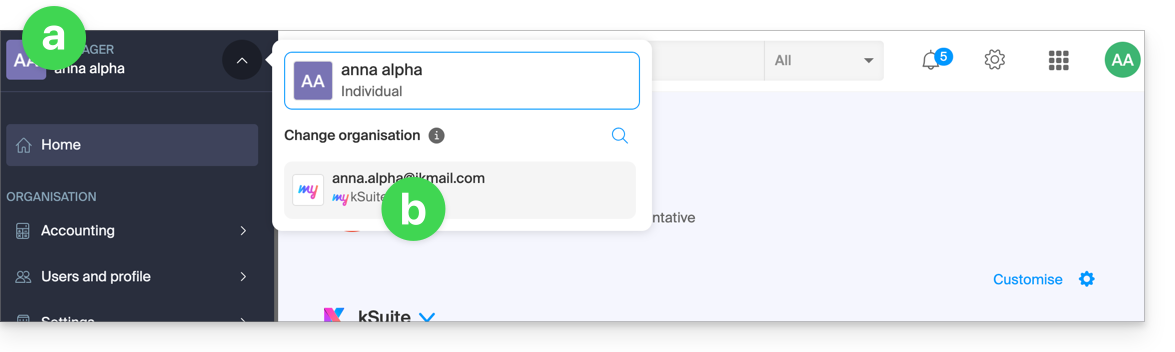
- Vous retrouverez ainsi votre adresse mail my kSuite.
Pour comprendre les différentes "Suites" Infomaniak (kSuite, my kSuite...), prenez connaissance de cet autre guide.
Lien vers cette FAQ:
Cette FAQ a été utile?
Ce guide explique comment migrer un Hébergement Web de MySQL vers MariaDB.
Préambule
- MariaDB est une version améliorée de MySQL, dotée de nombreuses fonctionnalités puissantes intégrées et de nombreuses améliorations en matière d'utilisation, de sécurité et de performances:
- MariaDB dispose d'un plus grand pool de connexion supportant jusqu'à 200'000 connexions alors que MySQL a un pool de connexion plus petit.
- En comparant les performances de MariaDB et de MySQL, on constate que la réplication est plus rapide dans MariaDB et plus lente dans MySQL ; MariaDB est plus rapide que MySQL de façon globale.
- MariaDB est Open Source alors que MySQL utilise un code propriétaire dans son édition Enterprise.
- La mise à jour vers MariaDB est irréversible et tous les sites présents sur votre hébergement fonctionneront ensuite avec cette version de MariaDB.
- Vérifiez la compatibilité de vos scripts avant de poursuivre.
- Lors de cette opération, les statistiques sont réinitialisées.
Utiliser MariaDB en remplacement de MySQL
Pour migrer un hébergement Web vers MariaDB:
- Cliquez ici afin d'accéder à la gestion de votre produit sur le Manager Infomaniak (besoin d'aide ?).
- Cliquez directement sur le nom attribué au produit concerné.
- Cliquez sur Bases de données dans le menu latéral gauche.
- Cliquez sur le lien Migrer en MariaDB.
Pour migrer un Serveur Cloud prenez connaissance de cet autre guide au sujet de la migration vers une nouvelle génération de Serveur Cloud.
Lien vers cette FAQ:
Cette FAQ a été utile?
Ce guide explique comment sauvegarder ou exporter une base de données MySQL/MariaDB via le Manager Infomaniak ou par SSH.
Exporter une base de données via le Manager
Afin d'exporter une base de données Infomaniak:
- Cliquez ici afin d'accéder à la gestion de votre site sur le Manager Infomaniak (besoin d'aide ?).
- Cliquez directement sur le nom attribué au site concerné:
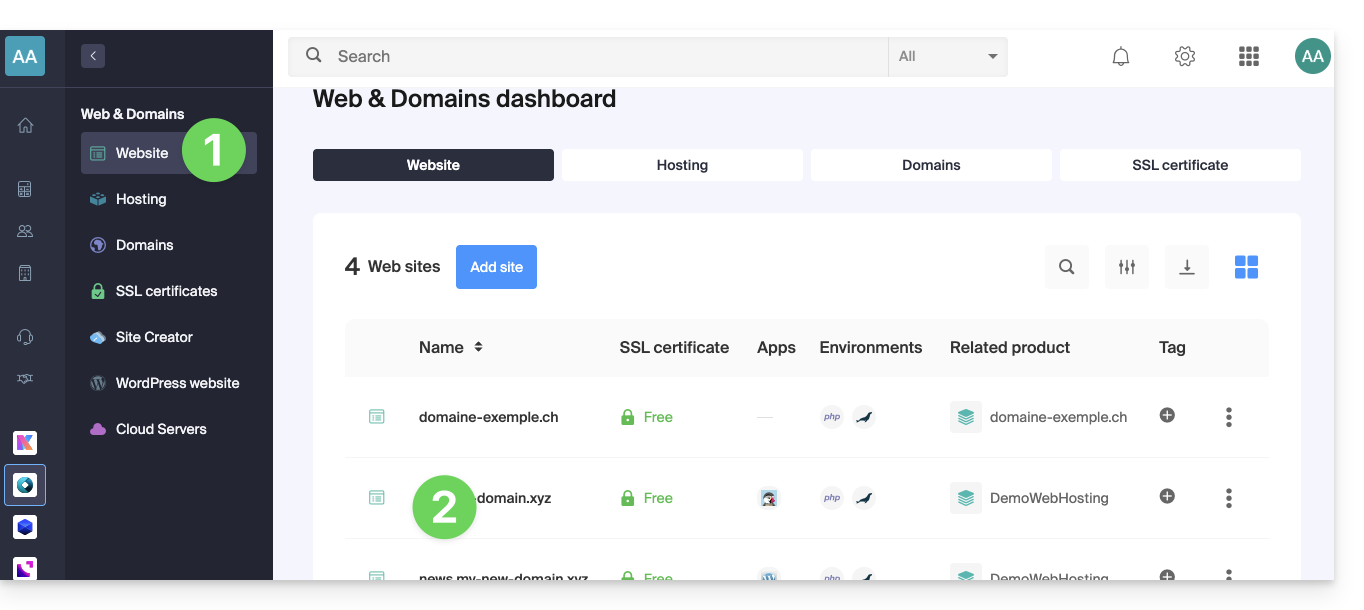
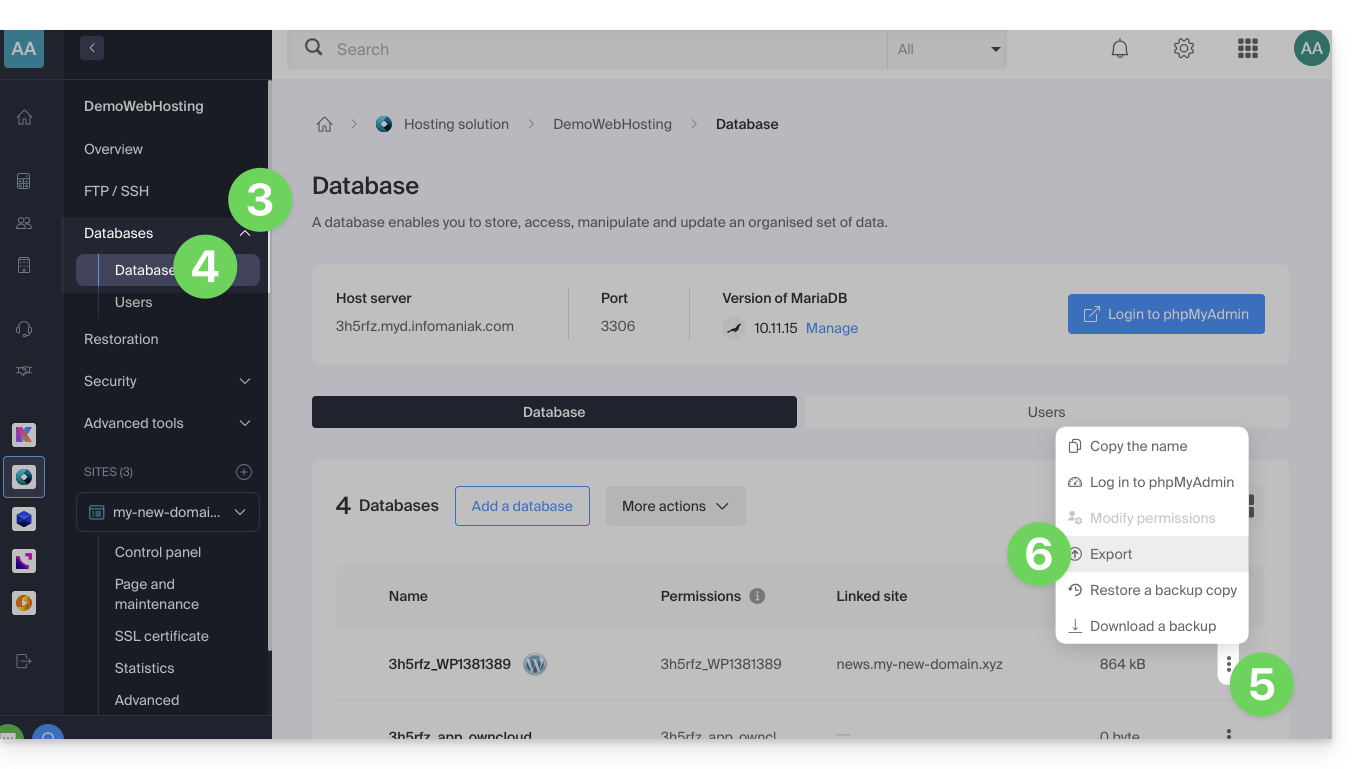
- Cliquez sur le chevron à droite de Bases de données dans le menu latéral gauche.
- Cliquez sur Bases de données dans le menu latéral gauche.
- Cliquez sur le menu d'action ⋮ à droite de l'objet concerné dans le tableau qui s'affiche.
- Cliquez sur Exporter (ou sur Télécharger une sauvegarde):
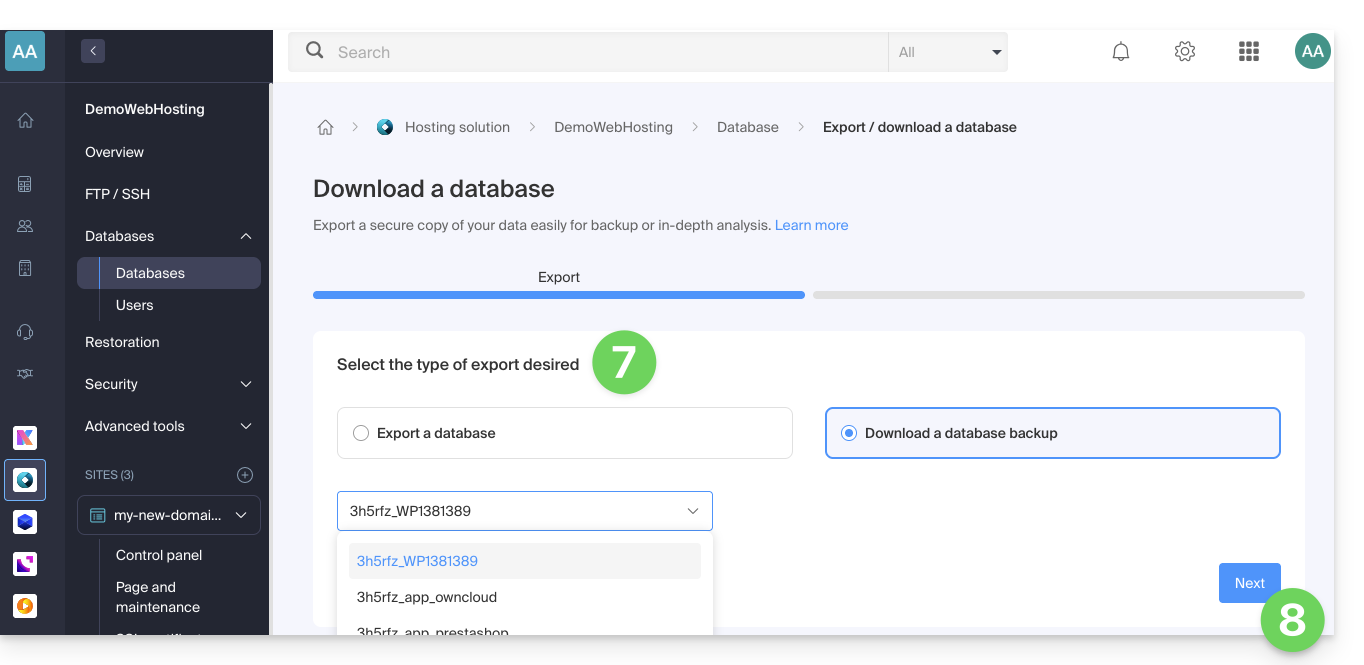
- Cliquez sur la méthode d'exportation et choisissez la base de données à télécharger dans le menu déroulant.
- Cliquez sur le bouton Suivant:
- Cliquez sur les éventuelles instructions désirées:
- Compression
Gzip Drop TableCreate Table if not existsInsert ignore into
- Compression
- Cliquez sur le bouton Exporter.
Exporter une base de données via SSH
Si vous ne parvenez pas à exporter la base de données via la console ou que la base de données est volumineuse :
- Si nécessaire, créez un compte FTP SSH.
- Connectez-vous sur le serveur en SSH (besoin d'aide ?).
Adaptez et exécutez la commande SSH suivante :
# Usage: mysqldump --host=[hostname] -u [username] --password=[password] [database_name] --no-tablespaces > [output_file.sql] mysqldump --host=db_host -u db_user --password=db_password db_name --no-tablespaces > backup.sql- Patientez pendant l'exécution de la commande SSH (le terminal peut se bloquer quelques secondes).
- Connectez-vous au serveur via un logiciel/client FTP.
- Téléchargez le fichier SQL généré.
Aide supplémentaire
Exemple de commande à exécuter à l'étape 3 de la deuxième procédure :
# Example with standard credentials mysqldump --host=abcd.xyz.infomaniak.com -u abcd_test --password=your_secret_password abcd_test --no-tablespaces > backup.sql- Prenez connaissance de cet autre guide si vous recherchez des informations liées au serveur MySQL, au nom d'utilisateur et au mot de passe de la base de données.
Lien vers cette FAQ:
Cette FAQ a été utile?
Ce guide explique comment spécifier un fichier qui sera chargé avant même la page voulue ou au début de chaque script PHP exécuté sur votre serveur, inclus comme s'il avait été appelé avec la fonction require(), mais plus globalement en utilisant la directive auto_prepend_file de PHP.
Préambule
- Pour par exemple déclarer les headers d'un site Web, il est possible de faire un fichier
headers.phpqui contient des fonctions PHPheader()et qui soit prepend au début de chaque fichier PHP…- … via un fichier
.user.ini(propre à un dossier), - … ou via la configuration du site du Manager (global) comme expliqué ci-dessous.
- … via un fichier
Inclure un fichier globalement depuis le Manager
Pour accéder à la gestion du site Web :
- Cliquez ici afin d'accéder à la gestion de votre site sur le Manager Infomaniak (besoin d'aide ?).
- Cliquez directement sur le nom attribué au site concerné:
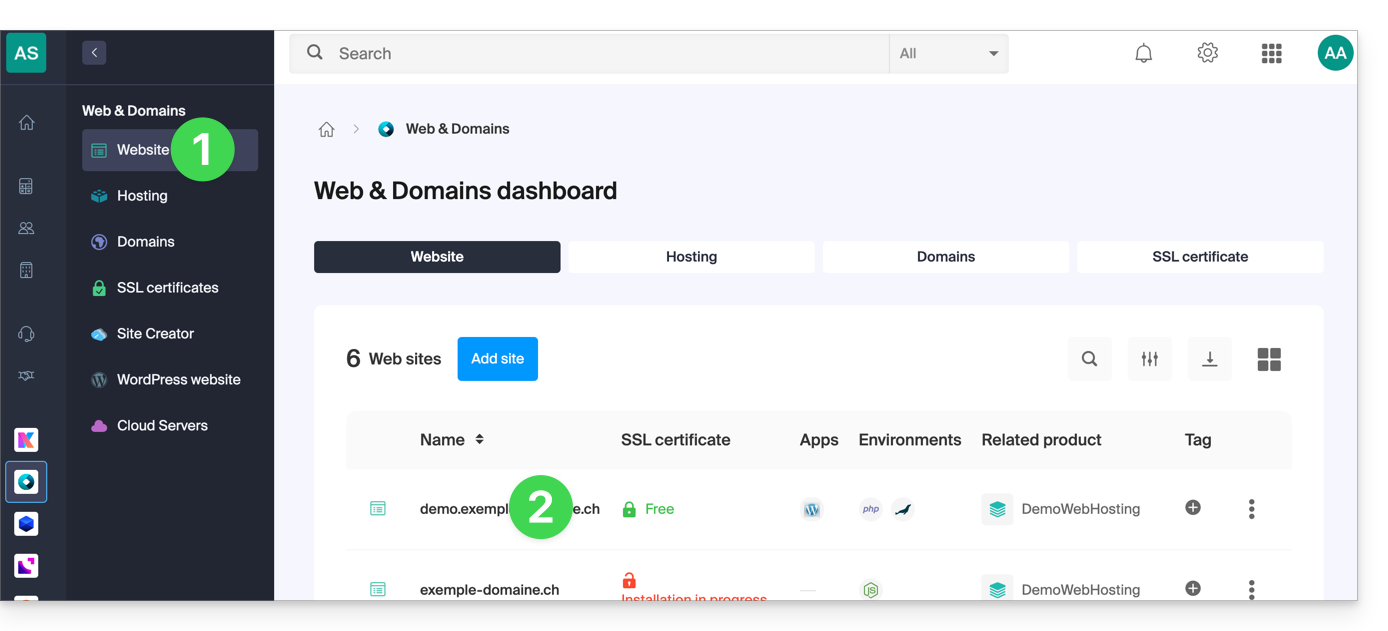
- Cliquez sur Gérer les paramètres avancés:

- Cliquez sur l'onglet PHP / Apache:

- Complétez la ligne concernée en entrant le chemin du fichier à inclure.
- Cliquez sur le bouton Enregistrer en bas de page:
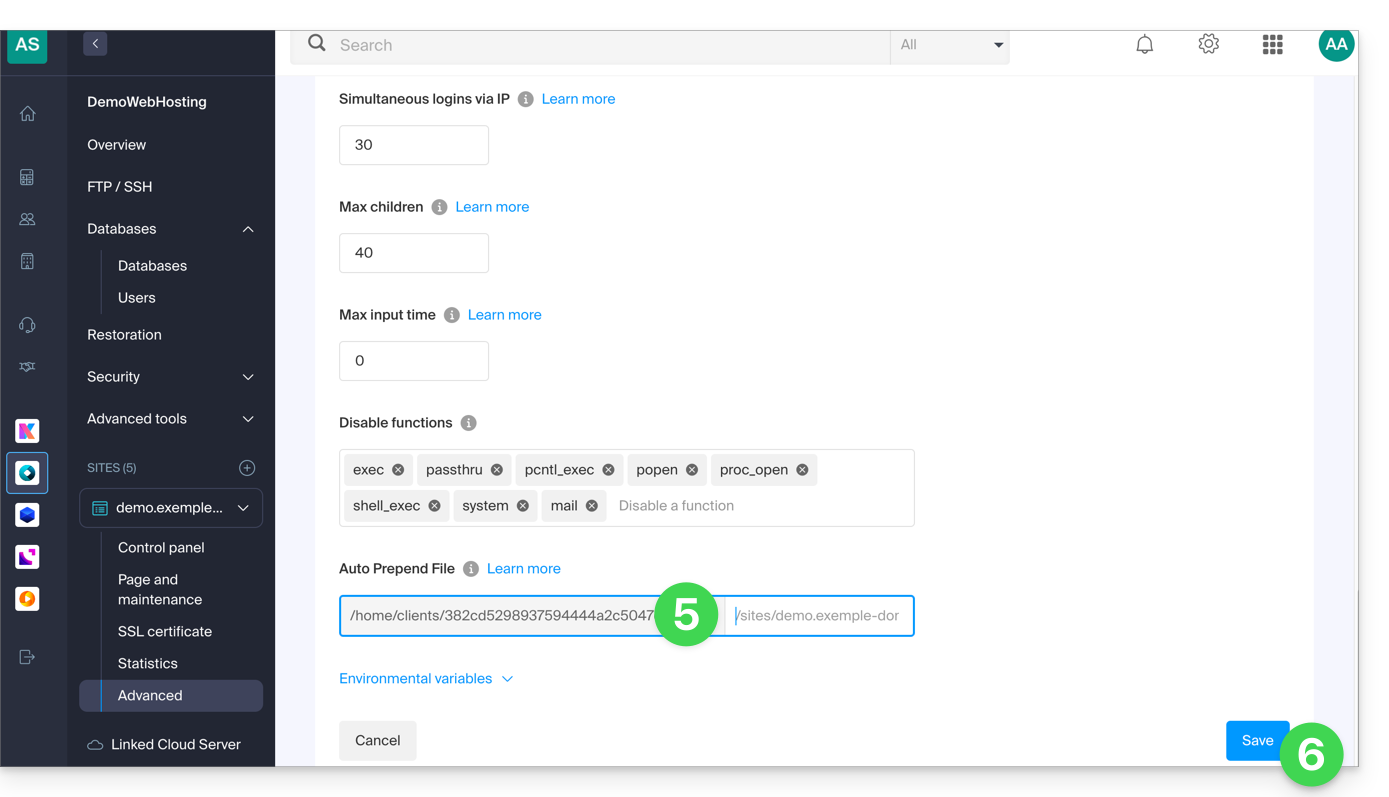
Après avoir défini cette directive, toutes les pages PHP sur votre serveur incluront automatiquement le fichier spécifié avant d'exécuter leur propre code.
Les headers définis dans un fichier .htaccess ne sont valables que pour le contenu non PHP (donc statique).
Infomaniak utilise php-fpm qui reçoit les différents headers via apache fast_cgi. Dans la RFC de cgi_www le header Strict-Transport-Security ne fait pas partie des headers passés via CGI et la documentation Apache le confirme. Prenez connaissance de cette autre RFC.
Lien vers cette FAQ:
Cette FAQ a été utile?
Ce guide explique comment transférer des fichiers depuis un iPhone vers un kDrive Infomaniak.
Prérequis
- Posséder une offre kDrive ou kSuite.
- Installer l'app mobile kDrive (application pour smartphone ou tablette iOS).
Envoyer des données manuellement vers kDrive iOS (iPhone, iPad)
Pour cela:
- Sélectionnez les données que vous souhaitez partager sur kDrive.
- Cliquez sur l'icône de partage de l'iPhone:
- Choisissez kDrive parmi les choix proposés:
- Sélectionnez le kDrive et l'emplacement de sauvegarde - si celui-ci ne convient pas, appuyez dessus pour modifier le dossier de stockage:
- Choisissez un autre dossier ou créer un nouveau dossier:
- Déterminez le type de dossier à créer (dossier partagé avec les utilisateurs du kDrive ou dossier personnel & privé):
- Nommez le dossier, choisissez l'éventuel accès partagé puis appuyez sur le bouton bleu pour créer le dossier:
- Appuyez sur le dossier nouvellement créé afin de le sélectionner comme emplacement:
- Créez un éventuel sous-dossier dans celui-ci ou validez l'emplacement choisi grâce au bouton bleu:
- Appuyez sur le bouton bleu pour débuter l'envoi de vos fichiers vers kDrive:
- Il est possible de suivre l'évolution du transfert vers kDrive:
- Le téléversement s'effectue en arrière-plan:
Une fois les fichiers téléversés, vous les retrouvez sur tous les appareils connectés au kDrive…
- … instantanément sur l'app Web kDrive (service en ligne ksuite.infomaniak.com/kdrive).
- … après téléchargement de la liste de ces nouveaux fichiers sur les appareils sur lesquels l'app desktop kDrive (application de bureau sur macOS / Windows / Linux) est installée.
Lien vers cette FAQ:
Cette FAQ a été utile?
Ce guide explique le fonctionnement du Programme Partenaire d'Infomaniak, ses conditions d'éligibilité et ses nombreux avantages exclusifs pour les professionnels de l'IT.
Préambule
- En devenant Partenaire, vous développez vos activités avec un prestataire reconnu pour sa fiabilité, sa sécurité (certifié ISO) et son engagement écologique exemplaire.
- Le programme est ouvert à toute entité professionnelle (Suisse ou Europe) qui remplit les critères suivants :
- Être une société inscrite au Registre du Commerce (ou SIRET/équivalent) avec un site Web actif.
- Gérer un volume de produits égal ou supérieur à CHF 2000 / € 1800 par an.
- Assurer le support technique de premier niveau et la facturation de ses propres clients.
- S'engager à utiliser exclusivement les solutions Infomaniak pour les projets issus de la plateforme d'appels d'offres.
- Respecter les conditions particulières Revendeurs.
- Devenez Partenaire pour bénéficier immédiatement de remises, de cashbacks et d'outils de gestion centralisés.
- Si vous êtes un particulier, orientez-vous vers le Programme d'Affiliation (cumul impossible avec le statut Partenaire).
Avantages exclusifs des Partenaires
Le Programme Partenaire est conçu pour maximiser votre rentabilité tout en vous offrant une infrastructure souveraine et performante.
Support prioritaire "Support Plus" inclus
- Accès gratuit au Support Plus : en tant que Partenaire, vous profitez d'un accès privilégié aux experts Infomaniak.
- Vos demandes sont traitées prioritairement par des équipes techniques basées en Suisse, garantissant une réactivité maximale pour vos clients.
- Une ligne directe et une interface de ticketing dédiée pour résoudre rapidement vos problématiques complexes.
Rentabilité et Économies
- Remises et Cashbacks : jusqu'à 35% de remise sur les produits phares d'Infomaniak et des cashbacks récurrents sur les services sous gestion.
- Tarifs Domaines : accès aux meilleurs prix du marché sur les extensions les plus courantes.
- Outils Offerts : accès gratuit et illimité à l'ensemble des thèmes et plugins WordPress d'Elegant Themes (Divi, etc.).
Visibilité et Développement
- Appels d'offres : recevez en exclusivité les besoins déposés par les clients Infomaniak via la plateforme d'appels d'offre.
- Annuaire des Partenaires : améliorez votre SEO et votre notoriété en figurant gratuitement sur l'annuaire officiel.
Gestion simplifiée (console Revendeur)
- Interface centralisée : un tableau de bord unique pour piloter l'ensemble de votre parc client et suivre vos revenus.
- Délégation d'accès : gérez les droits d'accès de vos collaborateurs et définissez des périmètres d'intervention précis sur les comptes de vos clients.
- Marque blanche et facturation : liberté totale sur la refacturation de vos services et gestion simplifiée des flux financiers.
Ressources et Guides Techniques
- Qu'est-ce qu'un Partenaire ?
- Qu'est-ce qu'un Client (au sens Partenaire) ?
- Ajouter un Client et gérer ses produits
- Autoriser un Partenaire à gérer vos produits
- Gérer les autorisations d'accès entre Partenaire et Client
- Gérer la facturation Infomaniak entre Partenaire et Client
- Exporter des données de facturation Clients
- Stopper une relation entre Partenaire et Client
Lien vers cette FAQ:
Cette FAQ a été utile?
Ce guide explique comment activer ou désactiver le renouvellement automatique de vos produits.
Préambule
- Vous pouvez automatiser le renouvellement de vos produits qui arrivent à leur échéance normale via le moyen de paiement de votre choix.
- Lors des nouvelles commandes ou du renouvellement d'un produit, cette fonctionnalité s'active automatiquement si vous utilisez un moyen de paiement supporté (CB, cartes Visa et MasterCard).
- Il est à tout moment possible de désactiver cette fonctionnalité.
- Une fois le renouvellement automatique activé, la première tentative de paiement a lieu 14 jours avant la date d'échéance du produit.
- Il est impossible d'activer le renouvellement automatique si le produit est à moins de 14 jours de son échéance normale.
- Dans ce cas de figure, il est d'abord nécessaire de renouveler le produit avant de pouvoir activer cette fonctionnalité.
- Prenez connaissance de cet autre guide si vous recherchez des informations dans le cas ou vous n'auriez pas pu renouveler les produits dans les délais ou qu'un renouvellement automatique n'aurait pas fonctionné et éviter ainsi toute coupure de service à l'avenir.
Activer le renouvellement automatique
Un produit à la fois
Afin d'activer le futur renouvellement automatique du produit de votre choix:
- Cliquez ici afin d'accéder à la gestion des paiements sur le Manager Infomaniak (besoin d'aide ?).
- L'accès nécessite une authentification avec un utilisateur qui dispose de droits suffisants.
- Cliquez si nécessaire sur le filtre des dates (2 prochains mois) pour Tout afficher.
- Cliquez sur le menu d'action ⋮ situé à droite de l'élément concerné.
- Choisissez d'activer le renouvellement automatique du produit:

- Une fenêtre peut alors s'ouvrir pour choisir le moyen de paiement souhaité.
Tous les produits à la fois
Afin d'activer le futur renouvellement automatique de tous vos produits:
- Cliquez ici afin d'accéder à la gestion des renouvellements sur le Manager Infomaniak (besoin d'aide ?).
- Cliquez sur la case en haut de colonne afin de sélectionner tous vos produits en 1 clic.
- Cliquez sur le bouton Gérer les renouvellements.
- Choisissez d'activer le renouvellement automatique des produits:

Désactiver le renouvellement automatique
Un produit à la fois
Afin de désactiver le renouvellement automatique du produit de votre choix:
- Cliquez ici afin d'accéder à la gestion des paiements sur le Manager Infomaniak (besoin d'aide ?).
- Cliquez si nécessaire sur le filtre des dates (2 prochains mois) pour Tout afficher.
- Cliquez sur le menu d'action ⋮ situé à droite de l'élément concerné.
- Choisissez de désactiver le renouvellement automatique du produit:

- Une fenêtre peut alors s'ouvrir pour choisir le moyen de paiement souhaité.
Tous les produits à la fois
Afin de désactiver le renouvellement automatique de tous vos produits:
- Cliquez ici afin d'accéder à la gestion des renouvellements sur le Manager Infomaniak (besoin d'aide ?).
- Cliquez sur la case en haut de colonne afin de sélectionner tous vos produits en 1 clic.
- Cliquez sur le bouton Gérer les renouvellements.
- Choisissez de désactiver le renouvellement automatique des produits:

Lien vers cette FAQ:
Cette FAQ a été utile?
Ce guide explique comment utiliser kPaste, l’outil gratuit proposé par Infomaniak pour partager des données sensibles de façon sécurisée, chiffrée et éphémère.
Préambule
- kPaste est une application web gratuite développée par Infomaniak, qui permet de partager des informations sensibles (mot de passe, code, identifiants…) de manière ultra-sécurisée et temporaire.
- Les données sont chiffrées directement dans votre navigateur, avant même de quitter votre ordinateur, grâce au chiffrement AES-256-GCM.
- Infomaniak ne peut pas accéder au contenu de vos messages : ils restent en « zero-knowledge », avec la clé de déchiffrement qui fait partie du lien et n’est jamais stockée.
- Le code source est ouvert (open-source), ce qui renforce la transparence de l’outil.
- Les serveurs sont exclusivement en Suisse, gérés par Infomaniak.
Utiliser kPaste pour partager des données sensibles
Pour cela:
- Rendez-vous sur kpaste.infomaniak.com.
- Écrivez votre message dans le champ prévu (par exemple un mot de passe, un code, un identifiant…).
- Choisissez la durée de disponibilité du message (5 minutes à 1 mois).
- Activez l’option « supprimer après la première lecture » (« burn after read ») si vous voulez que le message disparaisse automatiquement après ouverture.
- (Optionnel) Protégez le message avec un mot de passe, à transmettre séparément (ou à convenir à l'avance par oral par exemple).
- Cliquez sur « Générer le lien de partage ».
- Copiez le lien généré et envoyez-le au destinataire par un canal sécurisé (SMS, messagerie chiffrée, etc.).
- Dès que la personne ouvre le lien, le message est accessible — et, si l’option est activée, il est supprimé immédiatement après lecture.
Exemple
Vous souhaitez envoyer un mot de passe Wi-Fi à un ami sans risquer qu’il reste visible trop longtemps :
- Ouvrez kpaste.infomaniak.com.
- Tapez :
MotDePasseWiFi1234dans le champ. - Sélectionnez une durée courte, par exemple 10 minutes.
- Cochez « supprimer après la première lecture ».
- (Optionnel) Ajoutez un mot de passe :
AMIsecure. - Cliquez sur « Générer le lien ».
- Vous obtenez un lien de type
https://kpaste.infomaniak.com/?<token>#<clé>donc ici: https://kpaste.infomaniak.com/6bE4DzplVoghTQgoLaVH6NXfCi12D3bm#8kRmx51rf7msVzmNg7uPu4peJPboVhxuRvJee7EekLg6 - Envoyez ce lien via SMS à votre ami, et communiquez-lui le mot de passe séparément s’il y en a un.
- Dès qu’il clique, il voit le mot de passe, et le message est détruit immédiatement après la lecture.
Résultat : votre mot de passe est accessible une seule fois, pendant seulement 10 minutes, et Infomaniak n’a aucun moyen de le consulter.
L'exemple du lien kPaste ci-dessus sera donc bien évidemment devenu invalide à l'heure où vous l'ouvrirez.
kPaste est-il vraiment gratuit ?
Oui. Infomaniak finance ses activités avec ses services payants. Si vous souhaitez aider à promouvoir un Web respectueux de la vie privée des utilisateurs, parlez à vos contacts des services gratuits d'Infomaniak.
Lien vers cette FAQ:
Cette FAQ a été utile?
Ce guide explique comment mettre en place facilement une redirection de votre nom de domaine géré auprès d'Infomaniak.
Préambule
- Une redirection Web permet de rediriger un nom de domaine ou un sous-domaine vers l'adresse Internet de votre choix.
- Cette procédure n'est valable que si les DNS du domaine sont gérés par Infomaniak et si Custom Brand n'est pas activé.
- Tout ajout / modification peut prendre jusqu'à 48 heures pour se propager.
- Si nécessaire, créez une redirection de votre domaine avec et sans le www (
domain.xyzetwww.domain.xyz).
Rediriger un domaine vers l'URL de votre choix
Pour cela:
- Cliquez ici afin d'accéder à la gestion de votre produit sur le Manager Infomaniak (besoin d'aide ?).
- Cliquez directement sur le nom attribué au produit concerné.
- Cliquez sur Redirections Web dans le menu latéral gauche.
- Cliquez sur le bouton Ajouter une redirection:
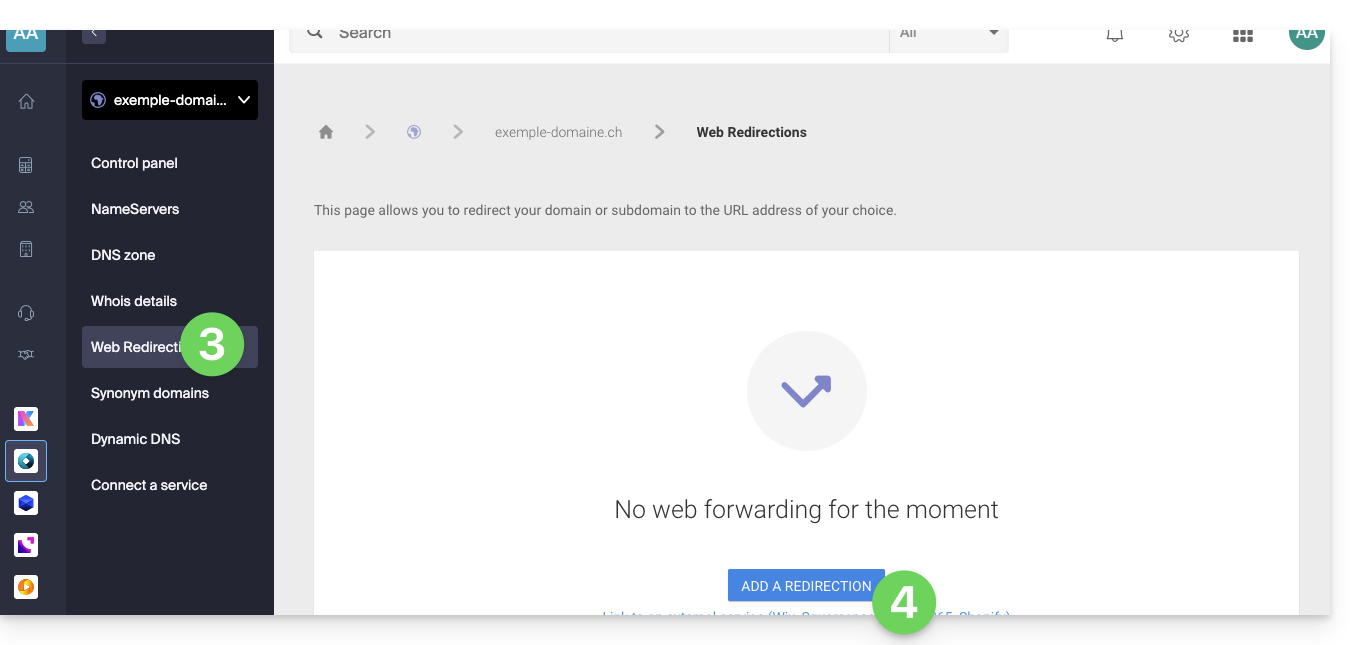
- Saisissez l'adresse de destination (sous Vers).
- Choisissez entre une redirection de type 301 ou 302.
- Les options avancées permettent de spécifier une redirection sous forme d'iframe (invisible, mais non-recommandé).
- Cliquez sur le bouton pour Confirmer:
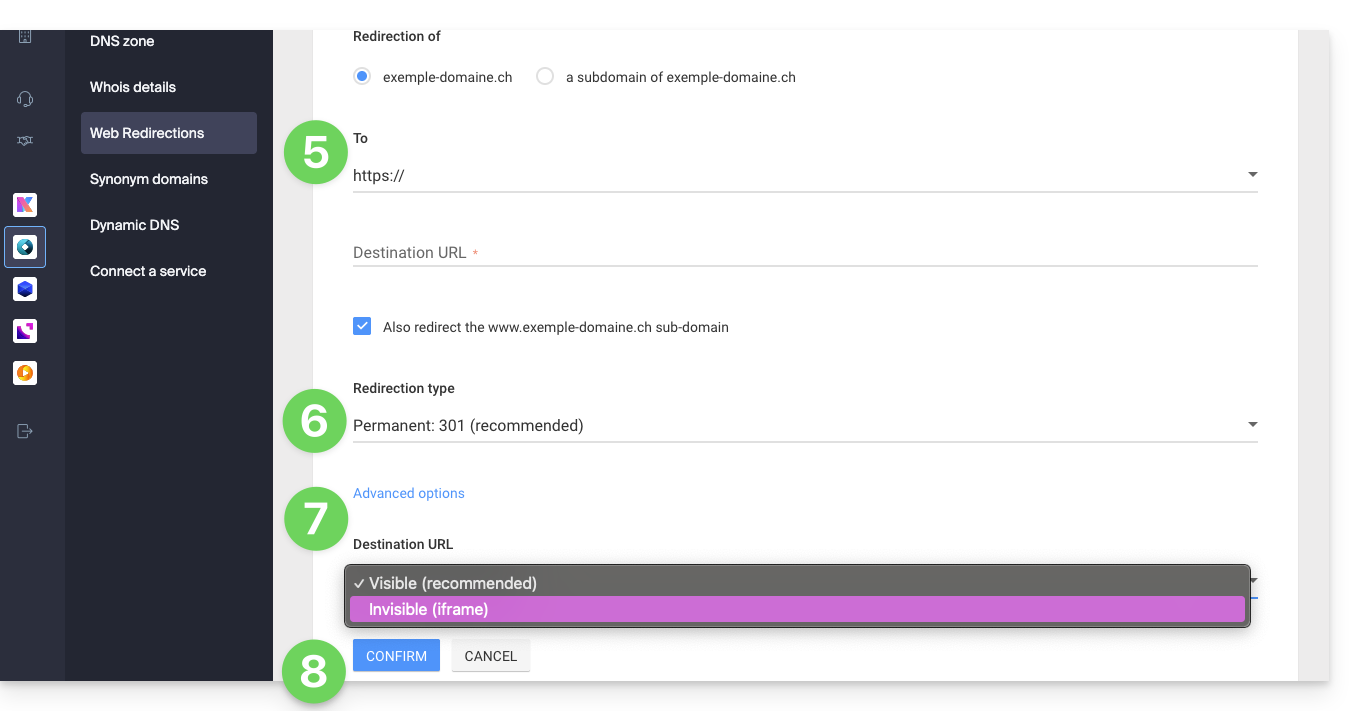
Lien vers cette FAQ:
Cette FAQ a été utile?
Ce guide explique comment protéger par mot de passe des vidéos importées sur un service VOD Infomaniak.
Préambule
- La lecture d'une vidéo au sein d'un Player configuré sur le service VOD demandera un mot de passe sans lequel le visionnage ne sera pas possible.
- Il n'est pas possible de spécifier plusieurs mots de passe différents pour la même vidéo.
- D'autres restrictions d'accès peuvent être activées et concernent l'accès au fichier: token | geoip
Protéger une vidéo par mot de passe
La protection par mot de passe peut être configurée de différentes façons.
1. Mot de passe au niveau du dossier d'importation
Si le mot de passe est défini une fois pour toute au niveau du dossier de destination, toutes les nouvelles importations de médias comporteront automatiquement ce mot de passe à leur lecture. Il est malgré tout possible de modifier la visibilité de chaque vidéo individuellement (lire plus bas).
Afin de configurer ce dossier:
- Cliquez ici afin d'accéder à la gestion de votre VOD/AOD sur le Manager Infomaniak (besoin d'aide ?).
- Cliquez directement sur le nom attribué au produit concerné:
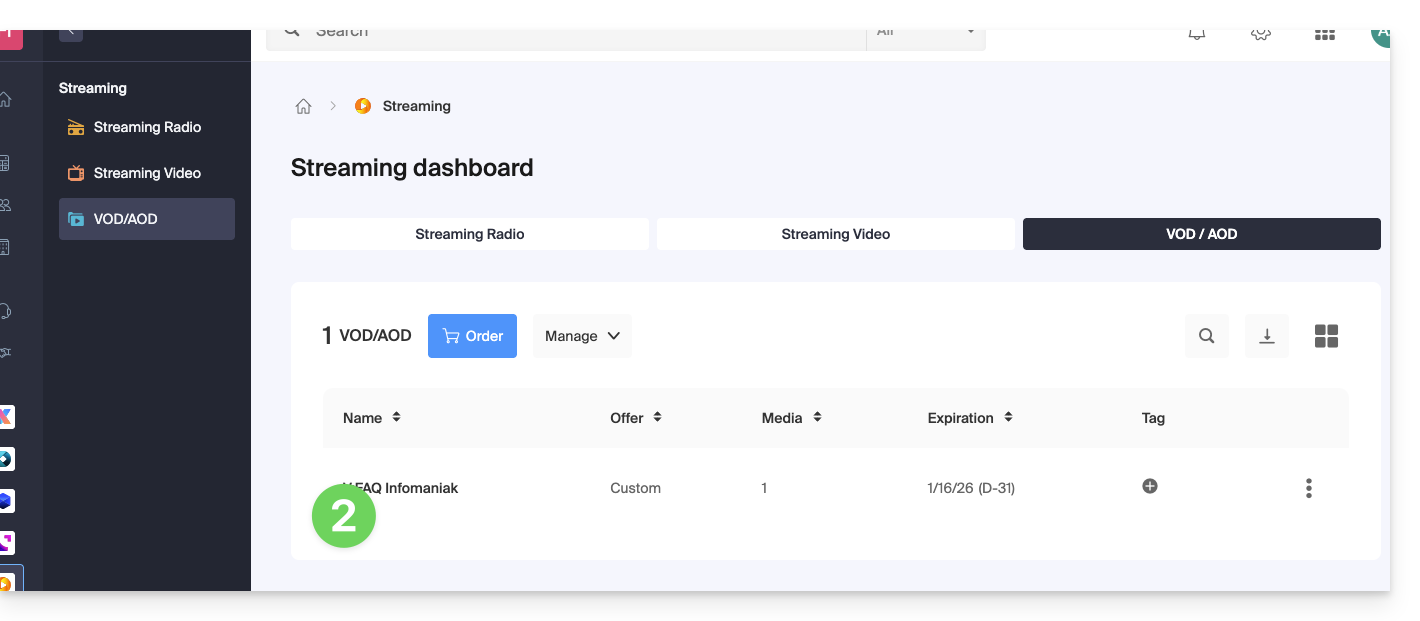
- Cliquez sur Médias dans le menu latéral gauche.
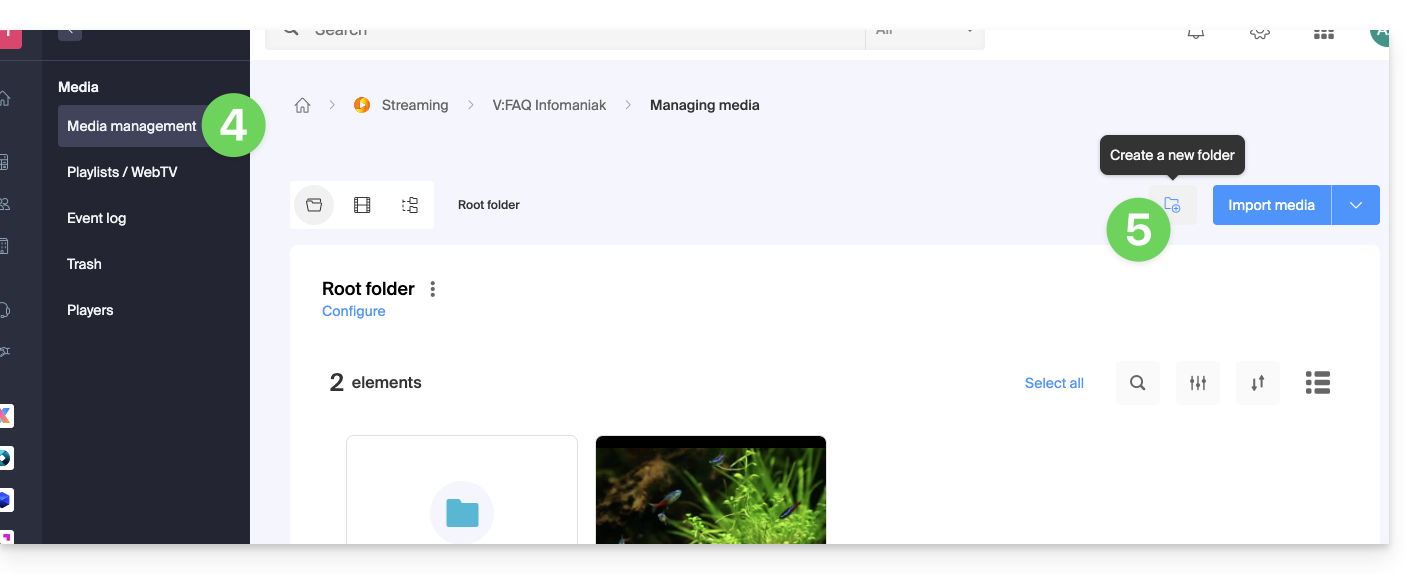
- Cliquez sur Gestion des médias dans le menu latéral gauche.
- Cliquez sur l'icône afin de créer un Nouveau dossier:
- Donnez un nom au dossier.
- Cliquez sur le bouton bleu pour Créer le dossier.
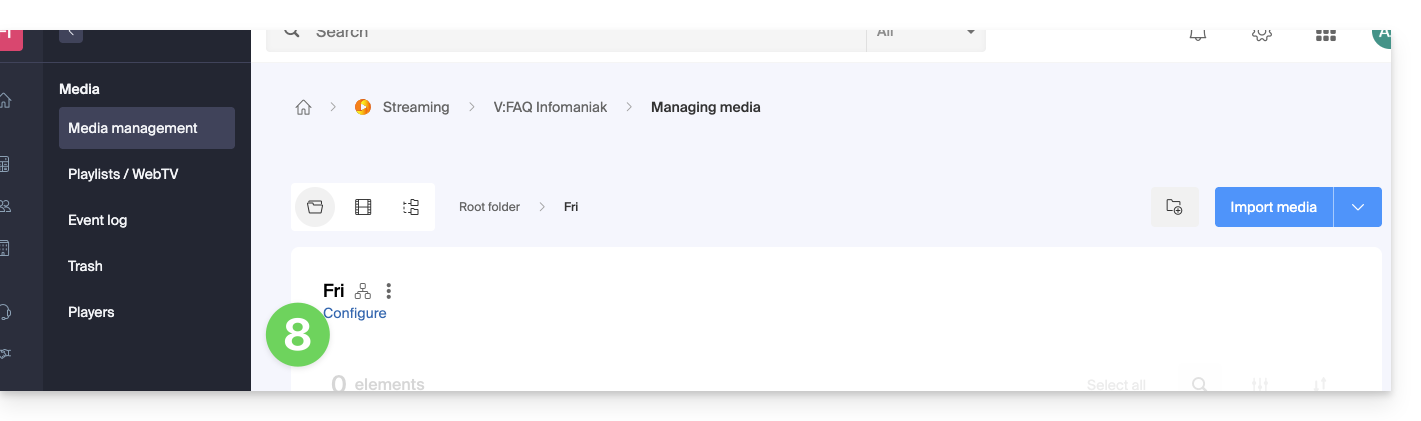
- Cliquez sur Configuration:
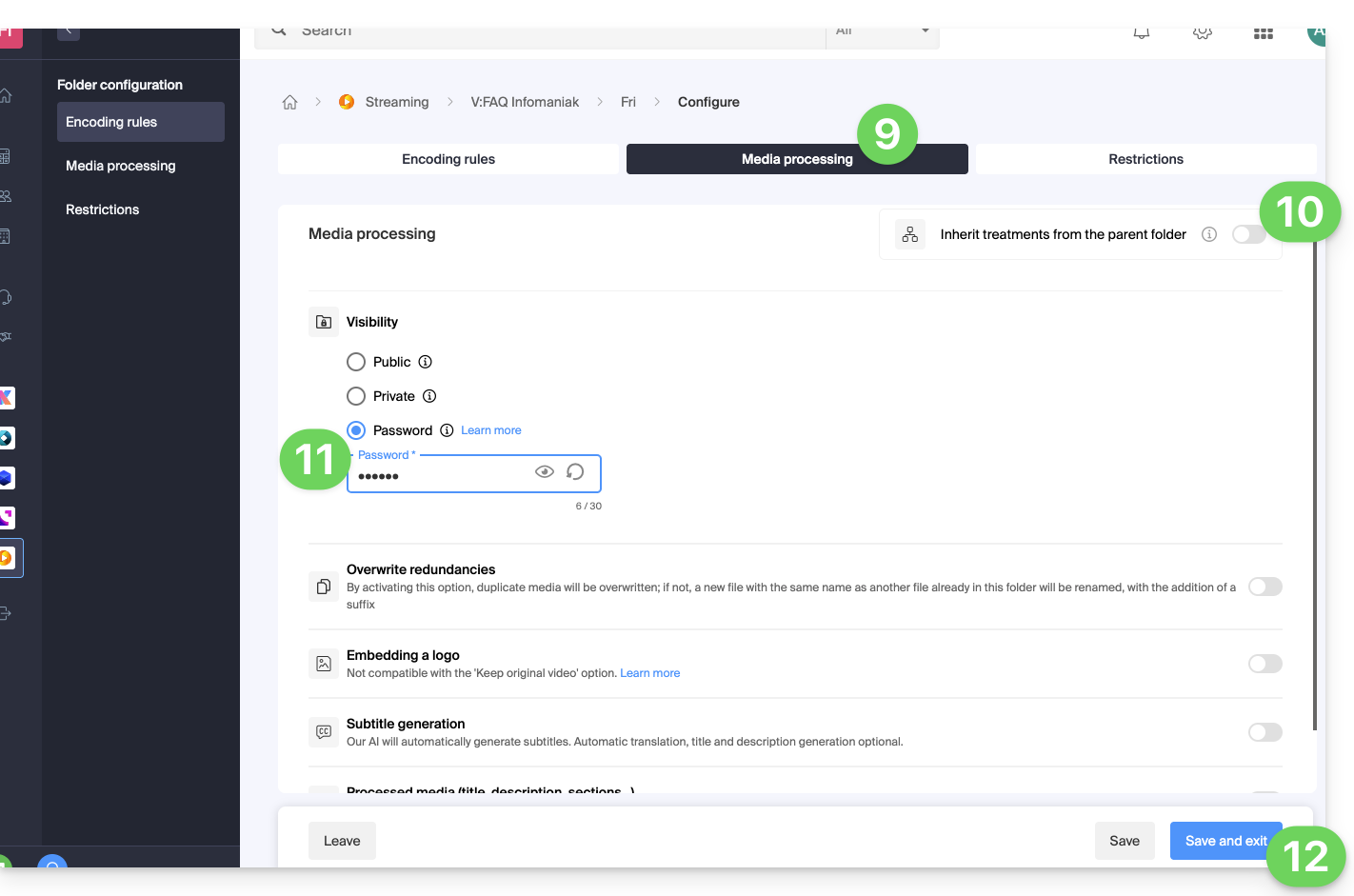
- Cliquez sur l'onglet Traitement des médias.
- Désactivez si nécessaire le bouton à bascule (toggle switch) pour retirer l'héritage du dossier parent, ceci afin de pouvoir configurer vos propres règles sur ce dossier spécifique.
- Sous Visibilité, choisissez l'option Mot de passe et entrez un nouveau mot de passe de 6 caractères minimum.
- Cliquez sur Enregistrer une fois les différentes options souhaitées configurées:
- Téléversez des nouvelles vidéos dans ce dossier pour qu'elles soient restreintes par mot de passe lors de leur lecture.
Une vidéo déjà encodée à un autre emplacement de votre espace VOD ne sera pas automatiquement protégée même si celle-ci est déplacée à l'intérieur de ce dossier. Il faudra changer son statut manuellement (lire ci-dessous).
2. Mot de passe défini manuellement sur chaque vidéo
Pour modifier la visibilité d'une vidéo sur un service VOD:
- Cliquez ici afin d'accéder à la gestion de votre VOD/AOD sur le Manager Infomaniak (besoin d'aide ?).
- Cliquez directement sur le nom attribué au produit concerné.
- Cliquez sur Médias dans le menu latéral gauche.
- Cliquez sur Gestion des médias dans le menu latéral gauche.
- Cliquez sur la vidéo concernée.
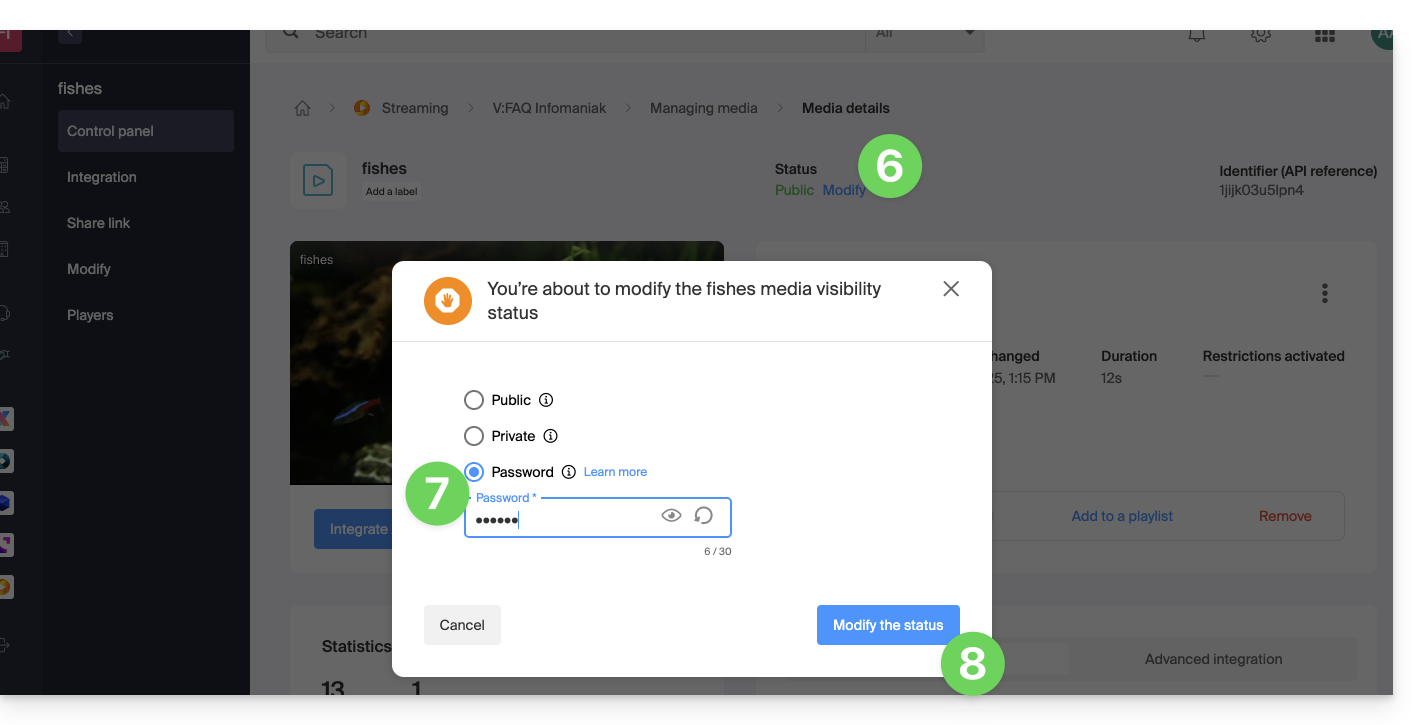
- Cliquez sur Modifier dans la partie Statut.
- Afin de modifier la visibilité de ce média, choisissez l'option Mot de passe et entrez un nouveau mot de passe de 6 caractères minimum.
- Cliquez sur le bouton bleu pour Modifier le statut:
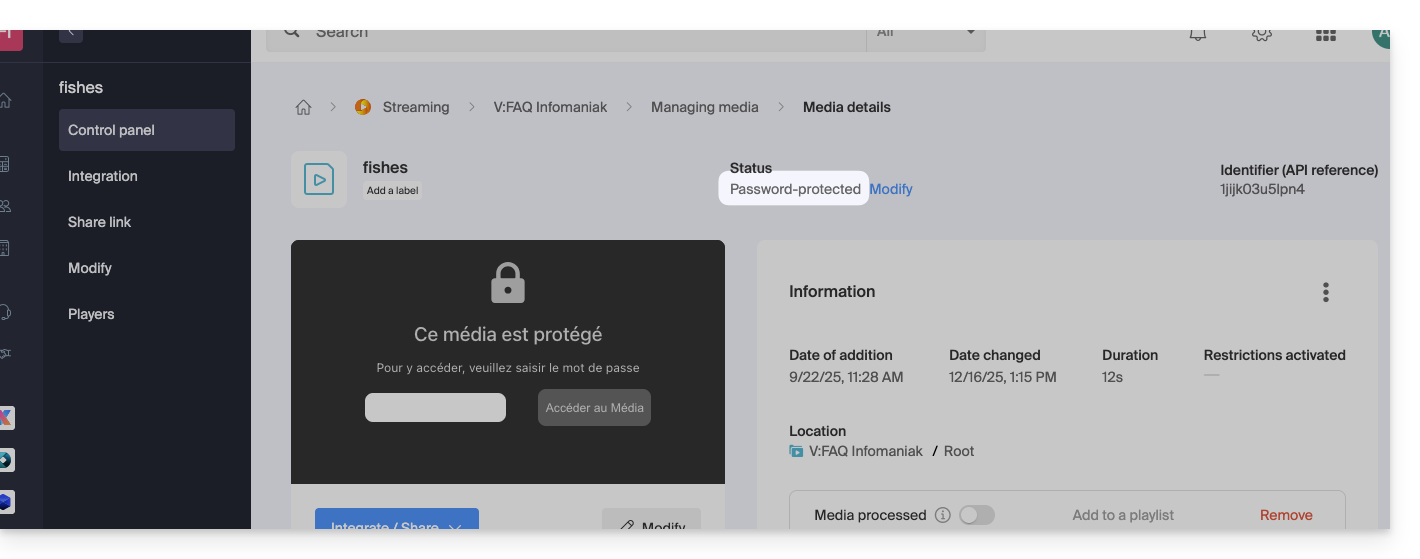
- La vidéo devient protégée par mot de passe:
Lien vers cette FAQ:
Cette FAQ a été utile?