Base de connaissances
1 000 FAQ, 500 tutoriels et vidéos explicatives. Ici, il n'y a que des solutions !
Ce guide explique comment faire une sauvegarde d'un VPS Cloud sous la forme de snapshot.
Préambule
- Un snapshot, c'est comme une photo de votre VPS Cloud à un instant T, qui contiendra tout ce qui se trouve sur votre serveur, y compris votre système d'exploitation, vos applications, vos données, etc.
- Les snapshots peuvent être utilisés notamment pour…
- … protéger votre VPS Cloud en cas de problème: si vous rencontrez un problème avec votre VPS Cloud, vous pouvez restaurer un snapshot pour revenir à un état antérieur.
- … tester des modifications sans risque: avant d'apporter des modifications importantes à votre VPS Cloud, vous pouvez créer un snapshot pour pouvoir revenir en arrière si nécessaire.
- Vous bénéficiez d'un snapshot gratuit pour sauvegarder l'intégralité de votre serveur dans un espace dédié ; en cas de besoin, il est possible de commander des espaces supplémentaires ou de supprimer un snapshot pour en créer un nouveau.
- Deux types de sauvegarde sont possibles:
- Snapshot des données: permet de créer une image du volume qui contient vos données (non disponible pour les distributions Windows).
- Snapshot du système d'exploitation: permet de créer une image du volume qui contient votre système d'exploitation. Ce type de sauvegarde implique une interruption de quelques minutes de vos applications et sites Web.
- Il est recommandé de créer des snapshots régulièrement, par exemple une fois par semaine ou par mois ; cela vous permettra de disposer d'un historique de votre VPS Cloud et de pouvoir revenir en arrière en cas de problème.
- Il est évidemment possible de restaurer l'état du VPS Cloud grâce au snapshot créé antérieurement.
Créer un snapshot
Pour cela:
- Cliquez ici afin d'accéder à la gestion de votre produit sur le Manager Infomaniak (besoin d'aide ?).
- Cliquez directement sur le nom attribué au produit concerné.
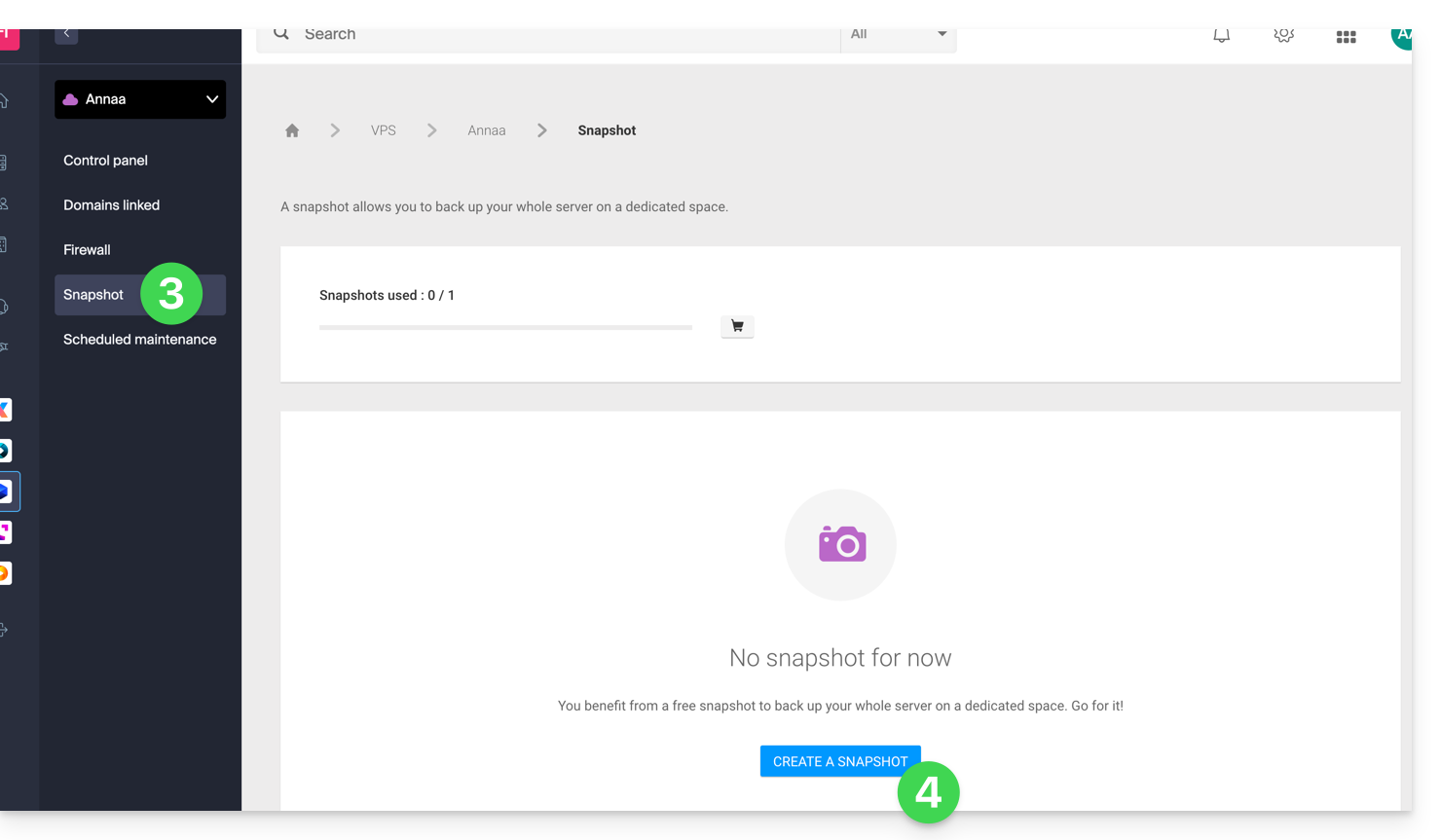
- Cliquez sur Snapshot dans le menu latéral gauche.
- Cliquez sur le bouton bleu Créer un snapshot:
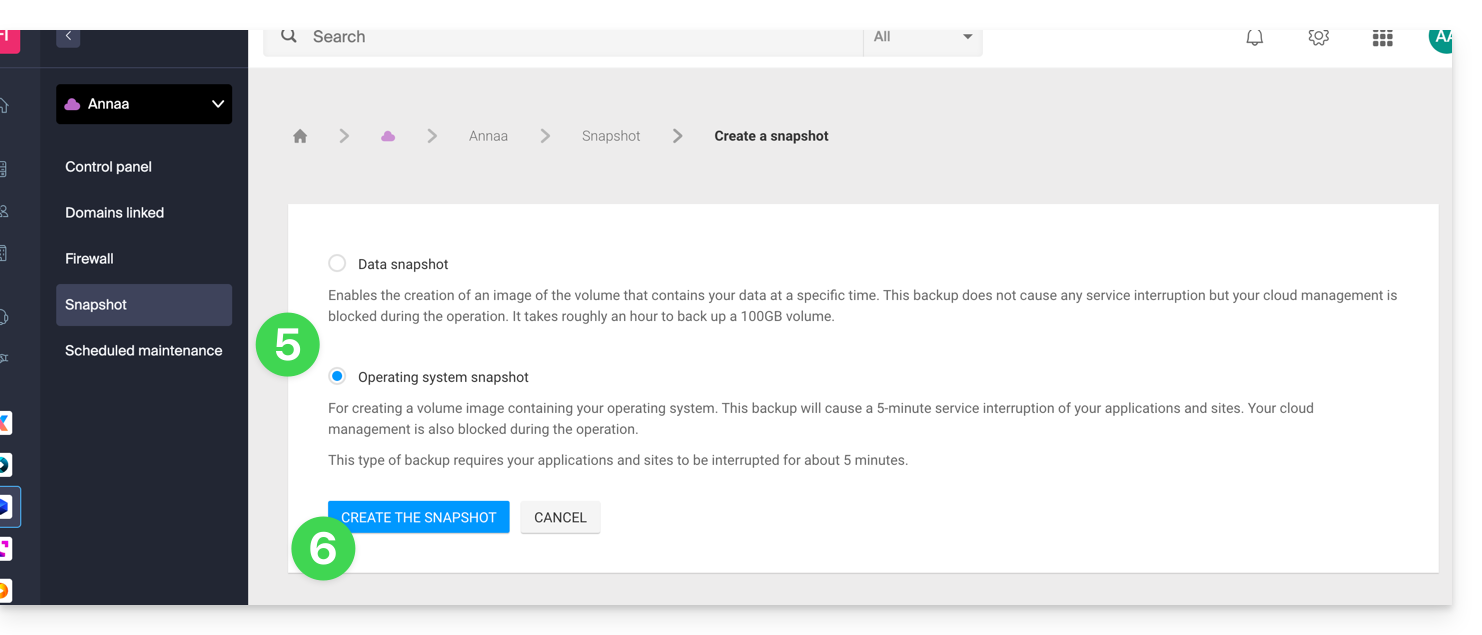
- Choisissez le type de snapshot à créer (données ou système d'exploitation).
- Cliquez sur le bouton bleu pour démarrer la création du snapshot:
- Un e-mail est envoyé lorsque le snapshot est généré.
Supprimer un snapshot
Pour cela:
- Cliquez ici afin d'accéder à la gestion de votre produit sur le Manager Infomaniak (besoin d'aide ?).
- Cliquez directement sur le nom attribué au produit concerné.
- Cliquez sur Snapshot dans le menu latéral gauche.
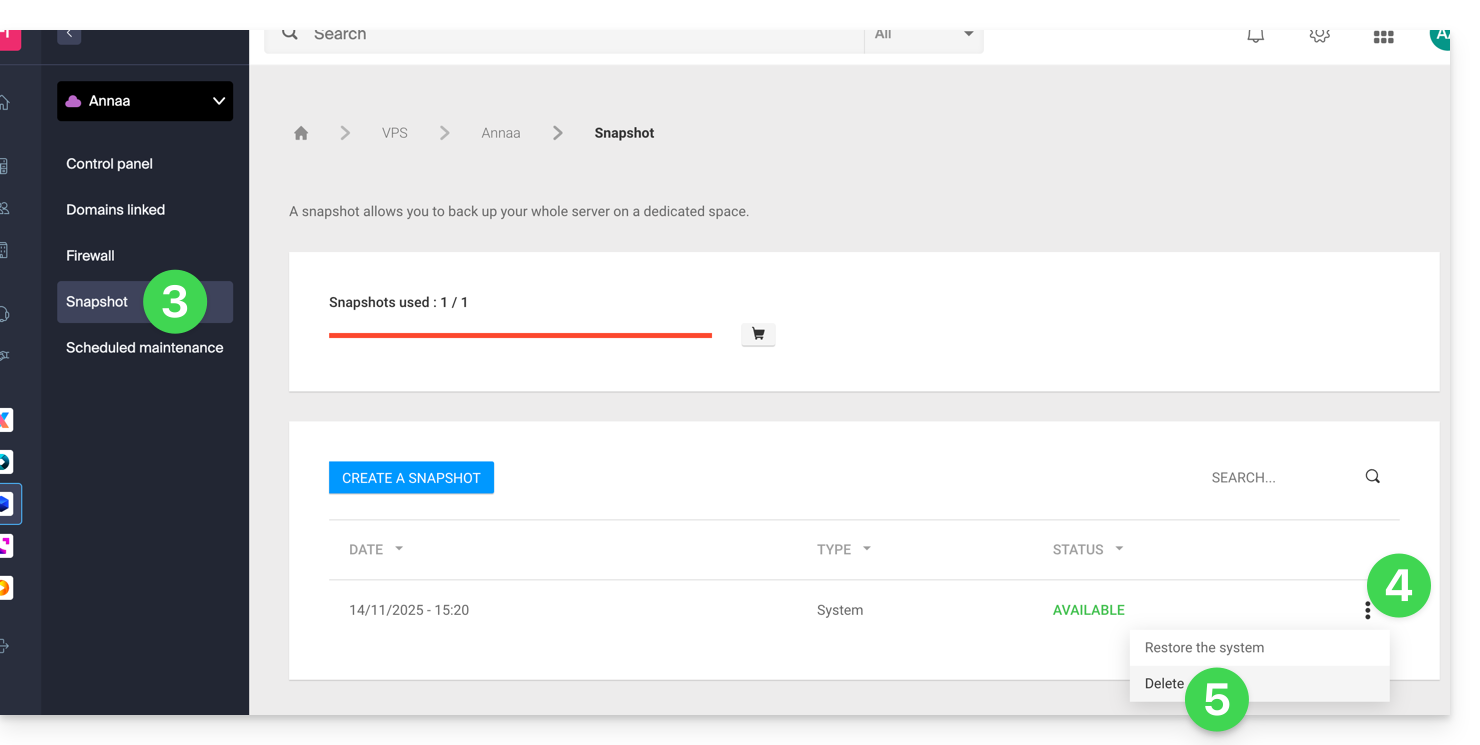
- Cliquez sur le menu d'action ⋮ à droite de l'objet concerné dans le tableau qui s'affiche.
- Cliquez sur Supprimer:
Commander des snapshots supplémentaires
Pour cela:
- Cliquez ici afin d'accéder à la gestion de votre produit sur le Manager Infomaniak (besoin d'aide ?).
- Cliquez directement sur le nom attribué au produit concerné.
- Cliquez sur Snapshot dans le menu latéral gauche.
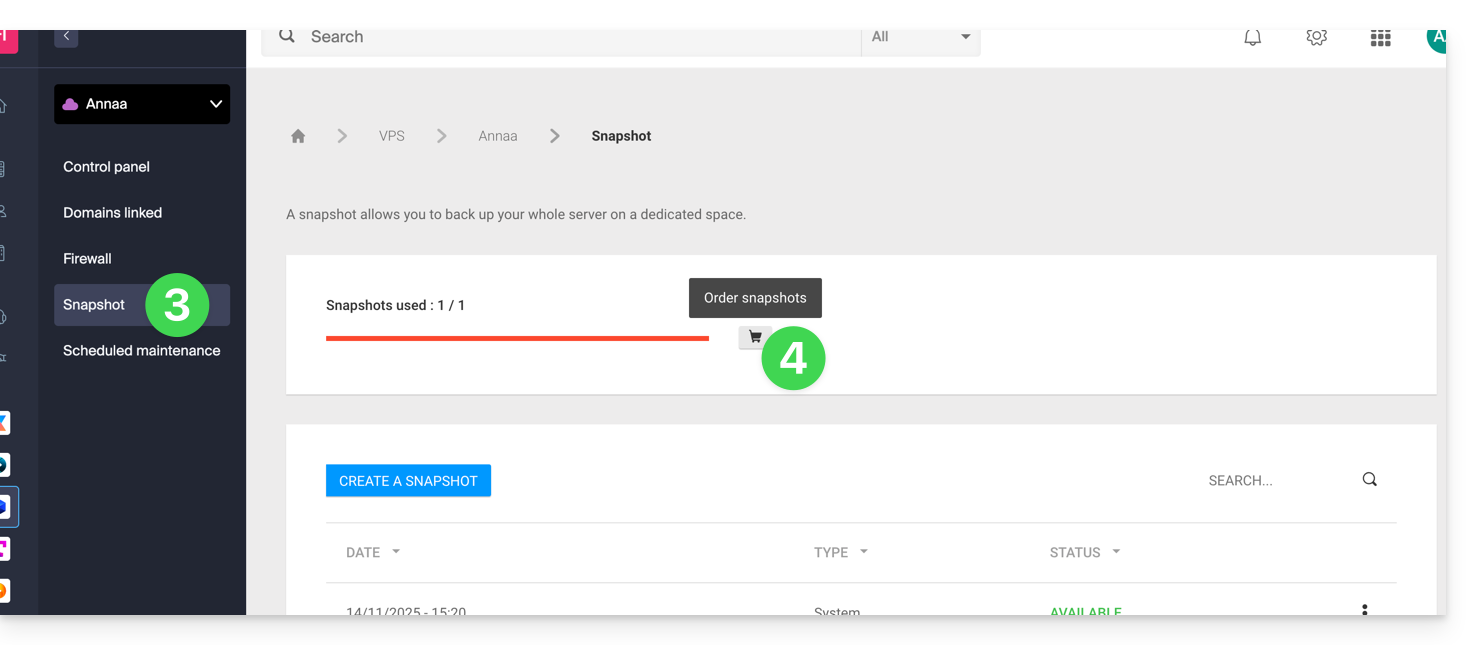
- Cliquez sur l'icône de caddie de supermarché:
- Suivez les indications pour finaliser la commande.
Il n'est pas possible de commander un snapshot supplémentaire si un snapshot est en cours de réalisation.
Lien vers cette FAQ: https://faq.infomaniak.com/1495
Cette FAQ a été utile?
Ce guide explique comment restaurer un snapshot de VPS Cloud Infomaniak.
Attention: selon le système d'exploitation installé, le volume système peut se nommer /dev/sda, /dev/sda1 ou /dev/vda ; idem pour le volume de données /dev/sdb, /dev/sdb2 ou /dev/vdb … Il convient donc de remplacer ces indications par celles correspondant à votre situation.
Restaurer un snapshot
Pour cela:
- Cliquez ici afin d'accéder à la gestion de votre produit sur le Manager Infomaniak (besoin d'aide ?).
- Cliquez directement sur le nom attribué au produit concerné.
- Cliquez sur Snapshot dans le menu latéral gauche.
- Cliquez sur le menu d'action ⋮ à droite de l'objet concerné dans le tableau qui s'affiche.
- Cliquez sur Restaurer:
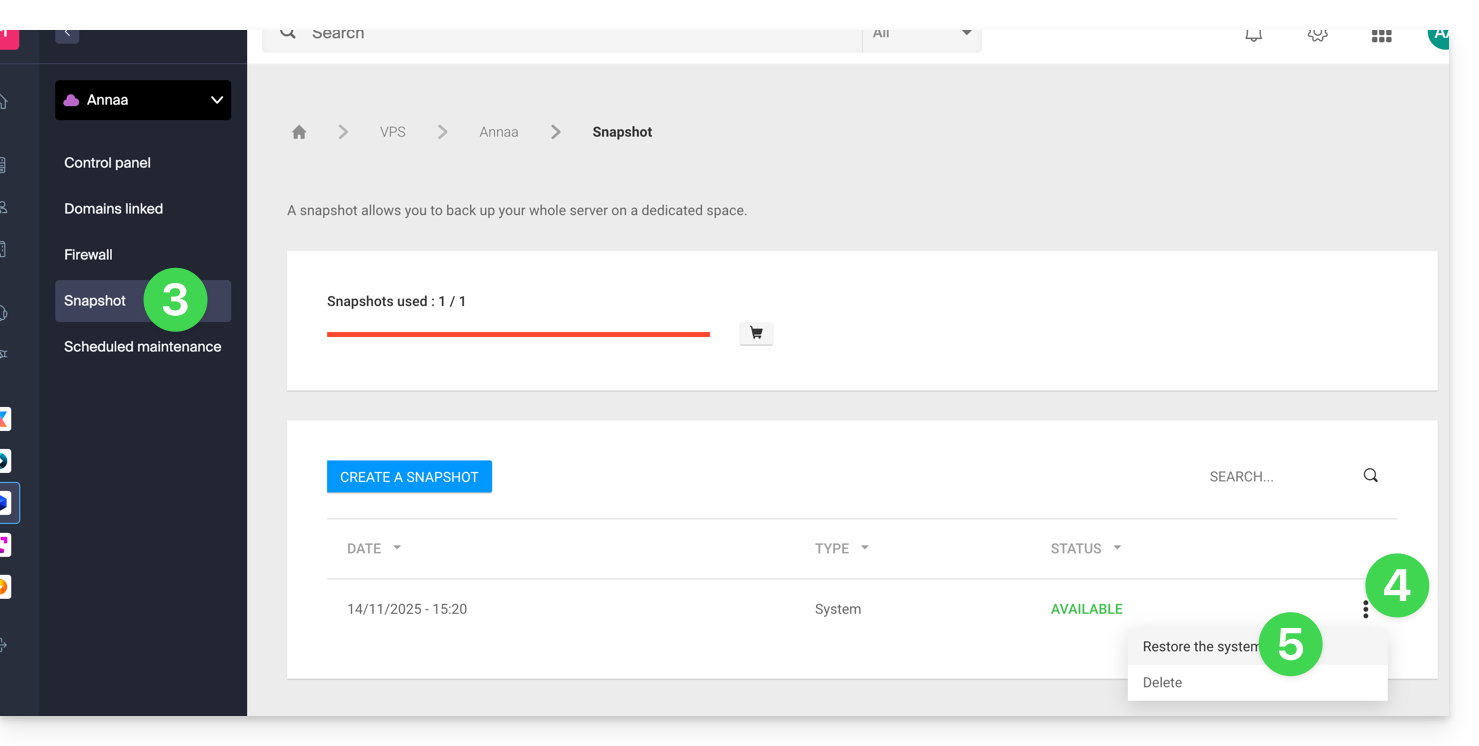
- Cliquez sur le bouton bleu pour démarrer la restauration du snapshot.
- Un e-mail est envoyé lorsque le snapshot est restauré.
Restaurer le disque du système d'exploitation
La restauration du volume système comme dans l'exemple ci-dessus est une opération irréversible. Le disque du système d'exploitation sera remplacé par le snapshot et le serveur se retrouvera dans l'état exact de la date de la sauvegarde.
Les données stockées sur le volume des données (vdb) ne sont pas affectées par cette opération.
Restaurer le disque des données (vdb)
Deux modes de restauration de données sont possibles :
1. Mode “Lecture seule”
Si la taille du snapshot diffère de la taille du volume, seul ce mode lecture seule est disponible.
Cette option permet de monter l'image du snapshot de données, ce qui permet d'accéder en lecture seule aux données de la sauvegarde.
À titre d'information, voici des commandes utiles pour exploiter votre sauvegarde :
- Pour accéder au volume de données principal :
mount /dev/vdb /mnt/. - Pour monter le volume des données dans un dossier spécifique "backup" :
mount -o nouuid -o ro,norecovery /dev/vdc /backup.
Pour savoir quelle lettre utiliser (/dev/vd?), utilisez la commande lsblk:

2. Mode “Restauration”
La restauration du volume des données est une opération irréversible. Le disque des données (vdb) sera remplacé par le snapshot. À la fin de la restauration, il sera nécessaire de remonter le volume des données afin que votre système d'exploitation rafraichisse le contenu.
La procédure et les commandes suivantes sont uniquement fournies à titre indicatif :
- Assurez-vous que votre volume de données n'est pas monté :
* umount /mnt(/mnt ou l'emplacement que vous aviez choisi pour accéder à vos données). - Remontez le volume de données :
* mount /dev/(vdb) /mnt
Pour connaître le nom du volume de données attaché à votre serveur, utilisez la commande lsblk (voir ci-dessus).
Lien vers cette FAQ: https://faq.infomaniak.com/2297
Cette FAQ a été utile?
Ce guide explique comment restaurer des sauvegardes des versions antérieures de vos fichiers et d'autres données Web de vos hébergements Infomaniak, et comment mettre en place une politique de sauvegarde efficace si les sauvegardes mises à disposition automatiquement et gratuitement ne correspondent pas ou plus à vos besoins en terme de disponibilité ou de sécurité.
Hébergements Web (Starter, Mutualisé, Serveur Cloud)
Prenez connaissance de ces guides pour restaurer les sauvegardes automatiques:
- d'un hébergement entier (FTP + MySQL),
- de fichiers spécifiques sur l'hébergement,
- de bases de données spécifiques,
- d'une Application Web (Wordpress & Apps),
- des crons SSH de Serveur Cloud.
Prenez connaissance de ces guides pour sauvegarder et restaurer:
- un hébergement avec Swiss Backup et Restic (avancé),
- WordPress avec Swiss Backup,
- WordPress avec une extension.
Prenez connaissance également de https://faq.infomaniak.com/snapshot.
Messagerie / kSuite
- Restaurez des messages à partir des sauvegardes automatiques Infomaniak.
- Restaurez des contacts ou des évènements du calendrier.
- Sauvegardez le contenu actuel d'un compte mail:
- en téléchargeant le contenu actuel en local,
- en dupliquant tout le contenu actuel vers une boite de secours,
- en copiant les futurs e-mails au fur et à mesure de leur arrivée vers une boite de secours.
Domaines / Zones DNS
- Restaurez des enregistrements DNS supprimés à partir des sauvegardes automatiques Infomaniak.
- Restaurez un domaine expiré en période de rédemption.
Lien vers cette FAQ: https://faq.infomaniak.com/250
Cette FAQ a été utile?
Ce guide détaille l'offre de Serveur Cloud Infomaniak et l'offre VPS Infomaniak destinée à un usage différent.
Préambule
- Infomaniak propose deux solutions d'hébergement avancé :
- le Serveur Cloud managé, qui permet de créer plusieurs hébergements (espaces FTP/SSH) sur lesquels vous ajoutez vos sites (vhosts Apache),
- et le VPS (Serveur Virtuel Privé), qui offre une liberté totale d'administration et répond à des besoins différents.
Serveur Cloud managé
Le Serveur Cloud permet de dépasser les limites d'un hébergement mutualisé. Vous pouvez créer et répartir vos sites comme vous le souhaitez, définir le répertoire racine de chaque site et ajuster des paramètres tels que memory_limit et max_execution_time.
Des outils intégrés sont fournis : cronjobs, Site Creator, installation simplifiée de WordPress, journaux d'accès et d'erreurs (logs). Il est également possible d'ajouter des modules Apache spécifiques ou d'installer un système de cache.
L'environnement logiciel est géré par Infomaniak (FastCGI, PHP-FPM). Vous ne disposez pas d'une liberté totale pour configurer le serveur (pas d'installation logicielle arbitraire), mais certains programmes spécifiques peuvent être installés.
VPS (non managé)
Le VPS donne un contrôle complet sur le serveur mais il est sous votre responsabilité. Infomaniak gère le hardware et installe la version de Linux ou de Windows choisie à la commande. Aucune intervention logicielle n'est effectuée par Infomaniak : vous administrez le système, installez et configurez les logiciels.
Vous pouvez redémarrer le serveur via le Manager Infomaniak. Un système de snapshots est disponible (hors offre VPS Lite).
Contenu vidéo et alternatives
Si votre projet comporte essentiellement un important volume de vidéos, il est souvent préférable de dissocier la diffusion vidéo de l'hébergement principal. Associé à un hébergement mutualisé, l'espace VOD/AOD Infomaniak permet de stocker et diffuser efficacement des vidéos, de supporter les montées en charge et d'obtenir des statistiques détaillées de visionnage.
Migration entre Serveur Cloud et VPS
Il n'existe pas de solution de migration automatique entre un Serveur Cloud managé et un VPS. Pour passer d'une offre à l'autre, il faut résilier le produit que vous n'utilisez plus et commander la nouvelle offre. Infomaniak rembourse sur demande tout nouveau serveur si la résiliation intervient dans les 30 jours suivant la commande.
Lien vers cette FAQ: https://faq.infomaniak.com/1730
Cette FAQ a été utile?
Ce guide contient des ressources indispensables pour bien démarrer avec votre VPS Cloud ou VPS Lite proposé par Infomaniak.
Préambule
- Il n'est pas prévu de prendre en charge
UEFIetSecure bootdans l'offre VPS Cloud / VPS Lite. - Il n'est pas possible de migrer un fichier
vmdkpour qu'il puisse fonctionner sur OpenStack carKVMest utilisé pour la virtualisation. - En cas de problème, prenez connaissance de la base de connaissances.
- Contactez le support Infomaniak pour des questions concernant uniquement la partie matérielle des VPS.
Débuter avec un VPS Cloud / VPS Lite Linux
- Comment se connecter à son serveur via une clé SSH ?
- Quelles sont les distributions de Linux supportées ?
Débuter avec un VPS Cloud / VPS Lite Windows
Quelle version (Cloud ou Lite) choisir pour le VPS?
- Les configurations (vCPU / Ram / espace disque) diffèrent selon les offres de VPS, démarrant à 1 vCPU avec des prix très concurrentiels.
- Faites votre choix selon vos besoins.
- L'évolution d'un VPS Lite à un VPS Cloud n'est pas encore faisable de façon automatique et réduire une offre souscrite n'est pas possible.
- Prenez connaissance de cet autre guide si vous souhaitez migrer de VPS Lite à VPS Cloud (la migration est irréversible).
- Les même distributions Linux & versions de Windows sont proposées (Windows n'est pas disponible sur les plus petites configurations).
- Seules les images officielles des systèmes d'exploitation sont installées, sans aucun logiciel de sécurité type fail2ban préinstallé.
- Cependant, le pare-feu est configurable depuis le Manager et un VPS bénéficie également de la protection anti-DDoS.
- Concernant l'ouverture de ports, prenez connaissance de cet autre guide.
- Sur VPS Lite, la bande passante est limitée à 500 mbit/s et le SLA garanti + snapshots ne sont pas disponibles.
Lien vers cette FAQ: https://faq.infomaniak.com/2007
Cette FAQ a été utile?
Infomaniak n'effectue aucune sauvegarde des VPS Cloud / VPS Lite.
Vous pouvez néanmoins…
- … créer un instantané (snapshot) du serveur (sauvegarde non automatisée)
- … sauvegarder le serveur sur Swiss Backup (sauvegarde automatisée)
Lien vers cette FAQ: https://faq.infomaniak.com/2812
Cette FAQ a été utile?
Ce guide détaille comment sauvegarder les données de vos dossiers et nœuds Jelastic Cloud via le protocole OpenStack Swift sur Swiss Backup la solution de sauvegarde dans un cloud suisse indépendant.
Préambule
- Afin de sauvegarder les données, une extension pour Virtuozzo (Jelastic Cloud) est disponible dans les addons du nœud.
- En savoir plus sur l'extension (add-on) sur Github.
Configurer l'extension Swiss Backup sur Jelastic Cloud
Prérequis
- Utiliser Jelastic Cloud (au moins un environnement Jelastic doit être actif avec l'extension installée pour que vos sauvegardes soient visibles).
- Posséder un espace Swiss Backup Infomaniak avec un quota d'appareil disponible (minimum 1) pour une sauvegarde Cloud.
- Ajouter 1 appareil de type Cloud pour obtenir les paramètres OpenStack Swift.
Pour ajouter l'extension utile à Swiss Backup sur Jelastic Cloud:
- Connectez-vous au Tableau de bord Jelastic Cloud de votre serveur.
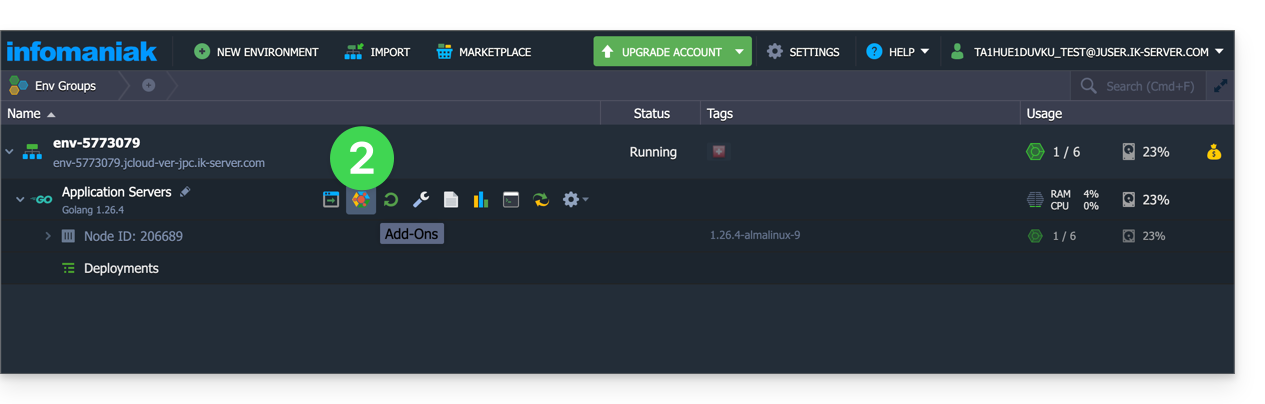
- Rendez-vous sur la section addons du nœud:
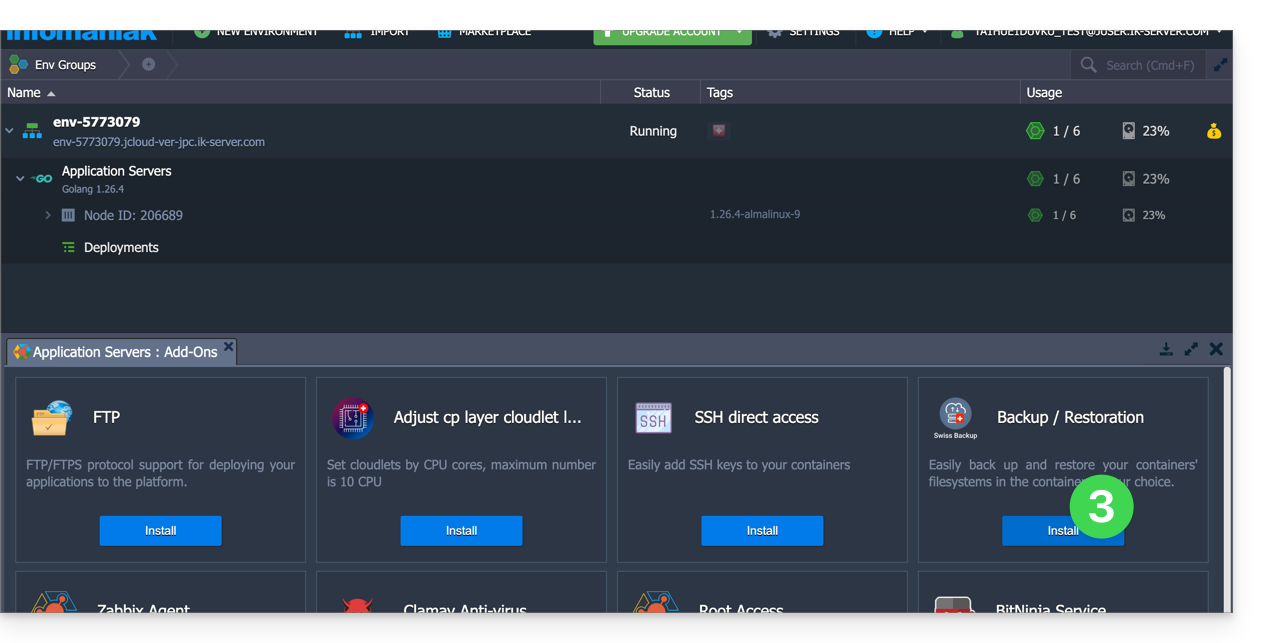
- Recherchez et installez l'extension Backup / Restoration:
Deux types de sauvegarde sont ensuite possibles et détaillées ci-dessous :
- Sauvegardez des dossiers spécifiques.
- Créez un snapshot d'un nœud entier.
Sauvegarder des dossiers spécifiques
Pour la sauvegarde de répertoires spécifiques:
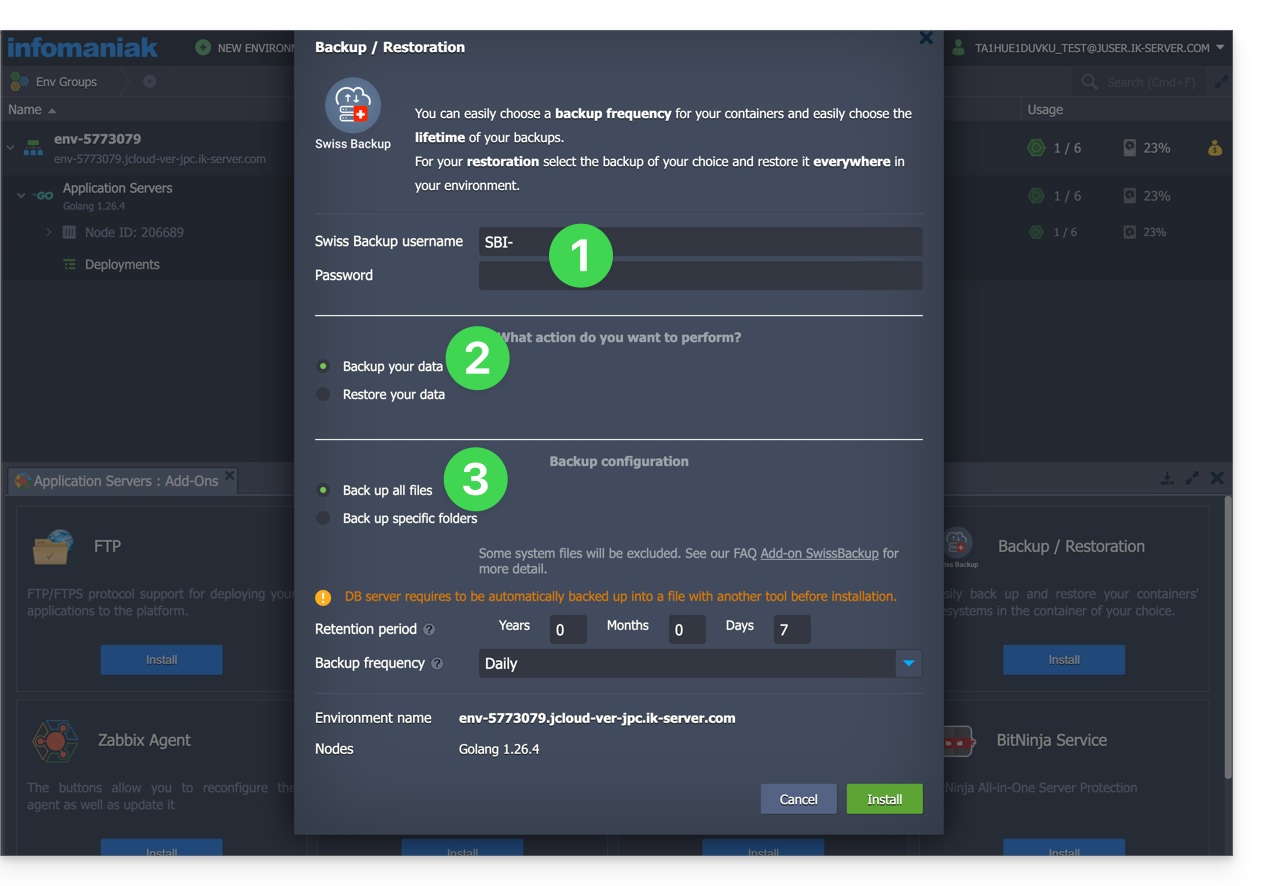
- Renseignez le nom d'utilisateur et le mot de passe selon les informations propres à votre appareil.
- Cochez Backup your data.
- Cochez Backup specific folders
- Renseignez le chemin absolu des dossiers à sauvegarder dans le champ Folders to backup ; il est possible de spécifier plusieurs dossiers en séparant chaque chemin par une virgule, par exemple :
/root/admin/, /home/user1/, /jelastic/containers/(dans cet exemple, 3 dossiers ont été spécifiés)…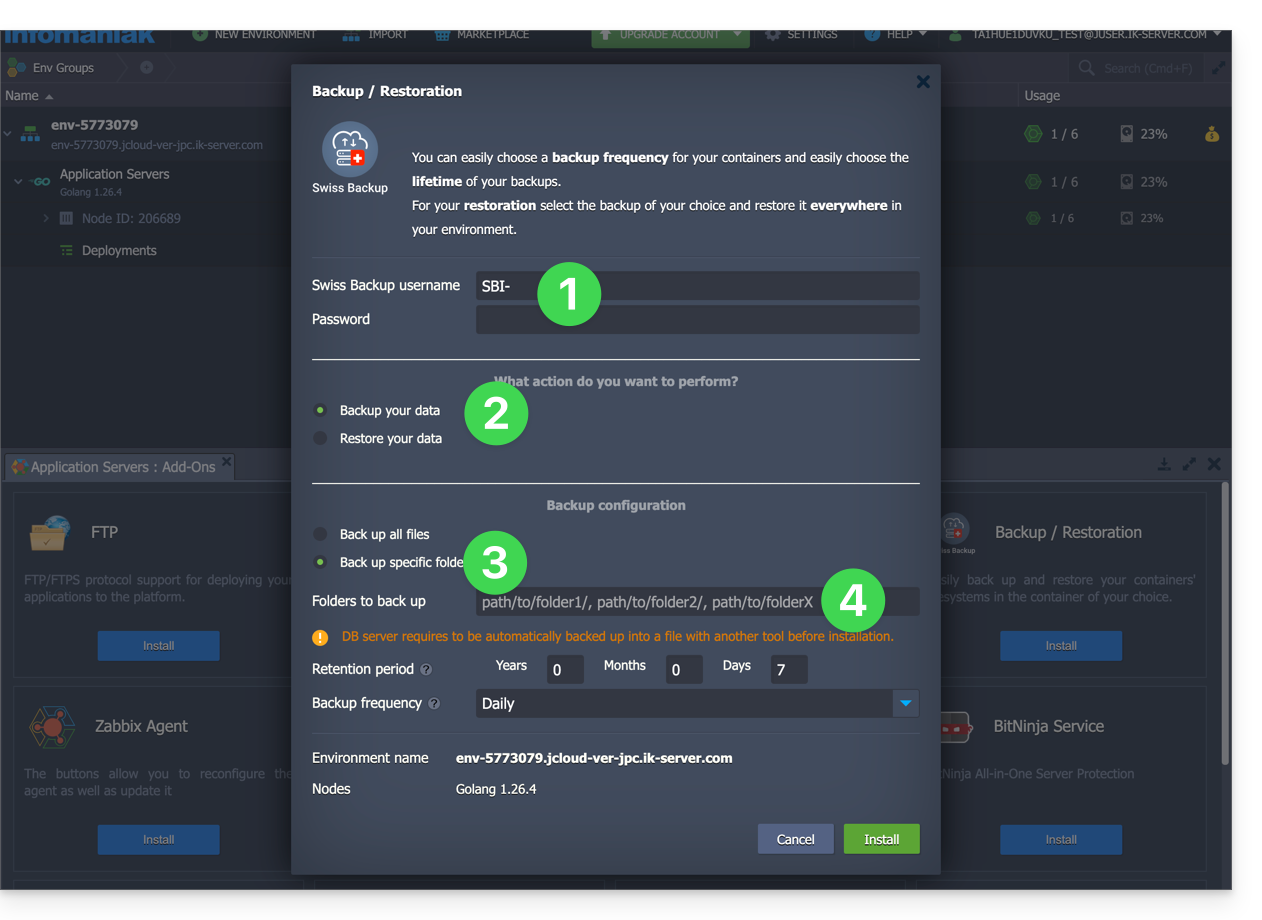
Ensuite il faut définir la fréquence des sauvegardes (lire plus bas).
Sauvegarder un nœud entier
Pour la sauvegarde d'un noeud entier:
- Renseignez le nom d'utilisateur et le mot de passe de votre appareil Swift sur Swiss Backup.
- Cochez Backup your data.
- Cochez Backup all files pour sauvegarder l'ensemble du système de fichiers d'un nœud ; certains fichiers sont automatiquement exclus :
- les dossiers
/dev,/proc,/sys,/run - les systèmes de fichiers non montés en tant que partie de la partition racine, y compris les systèmes de fichiers virtuels
- les dossiers
Ensuite il faut définir la fréquence des sauvegardes.
Définir fréquence et politique de rétention des sauvegardes
Deux options sont disponibles pour effectuer la sauvegarde :
- quotidiennement (à 20h UTC)
- toutes les heures (au début de l'heure, par exemple à 13h, à 14h, etc.)
Vous pouvez définir la durée de conservation de vos sauvegardes en années, mois, jours et heures. Afin de conserver indéfiniment vos sauvegardes, régler simplement les paramètres sur 0.
Si par exemple vous effectuez des sauvegardes toutes les heures et que vous définissez une politique de conservation à 1 an, 2 mois, 4 jours, 2 heures, cela signifie que chaque sauvegarde sera disponible pendant une période de 1 an, 2 mois, 4 jours, 2 heures (=10322 sauvegardes). Notez que la suppression des sauvegardes est effectuée chaque dimanche à 22h30 (UTC).
Attention : ne pas mettre tous les paramètres à 0, car des sauvegardes permanentes peuvent entraîner des échecs de sauvegarde.
Limites recommandées :
- Année : 1
- Mois : 12
- Jours : 99
Pour une sauvegarde horaire (chaque heure), il est conseillé une rétention maximum d'un mois. Au-delà de cette valeur, certaines sauvegardes peuvent échouer.
Restaurer des sauvegardes
Restaurer des données d'un nœud
- Connectez-vous au Tableau de bord Jelastic de votre serveur.
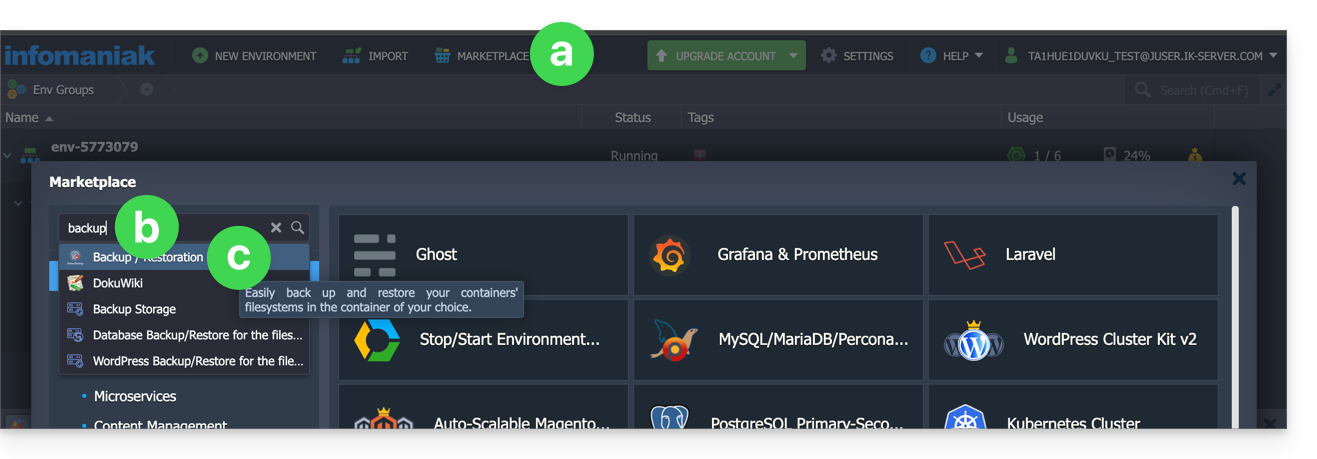
- Vous devrez probablement ré-installer (relancer) l'addon depuis la Marketplace:
- Cliquez sur Marketplace.
- Recherchez “backup”…
- Cliquez sur l'addon "Backup / Restoration":
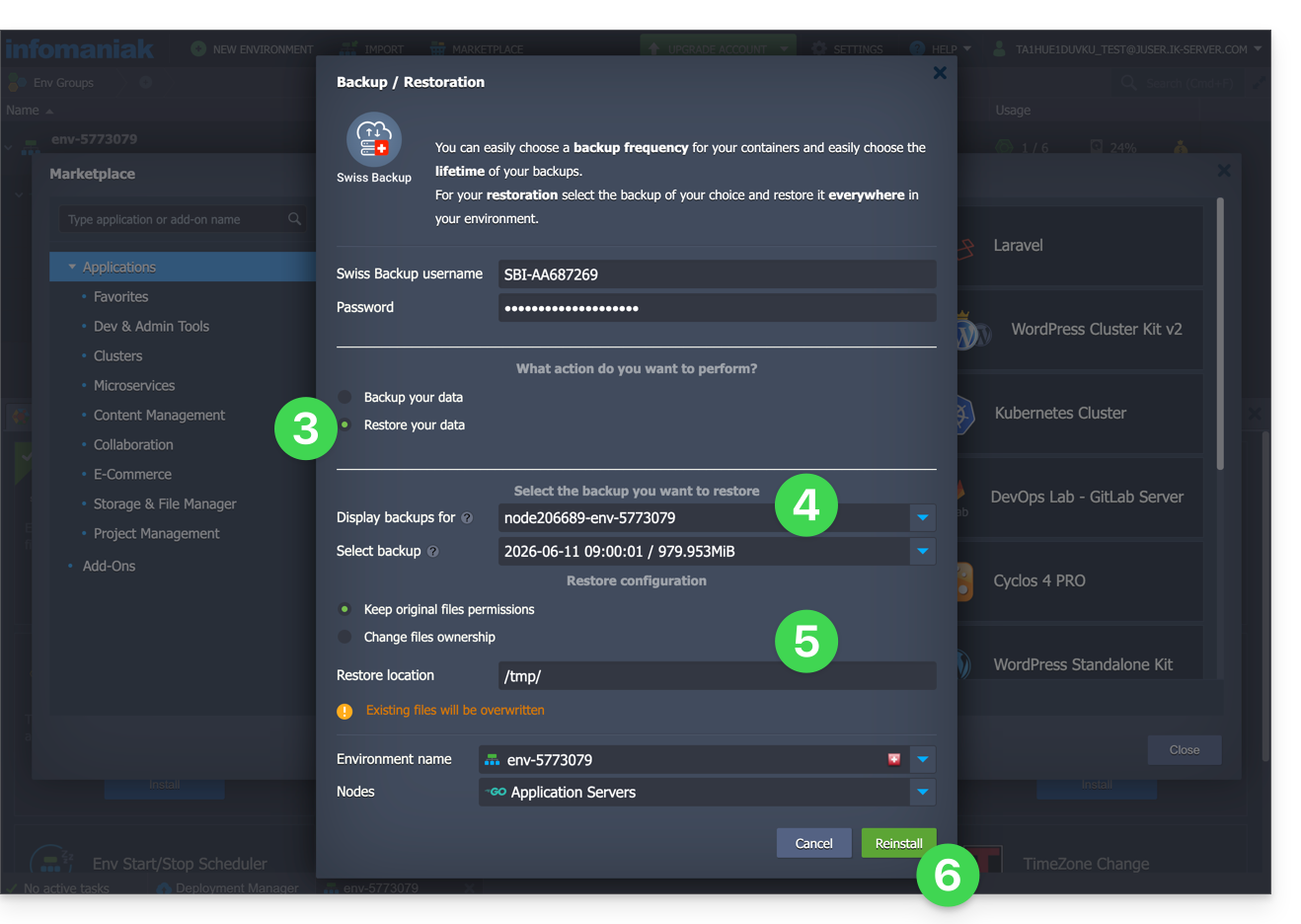
- Une fois l'extension rajoutée et le nom d'utilisateur mot de passe de votre appareil Swift sur Swiss Backup renseigné, cochez Restore your data.
- Sélectionnez le nœud qui contient la sauvegarde à restaurer.
- Sélectionnez la sauvegarde à restaurer et le dossier de restauration.
- Cliquez sur le bouton Restaurer:
Restaurer des dossiers spécifiques d'un snapshot (CLI)
Chaque sauvegarde correspond à un ID unique. Vous pouvez inclure et exclure des dossiers de vos snapshots lors d'une restauration. Pour voir vos snapshots :
. /home/.config/swissbackup/openrc.shrestic snapshots
- Utilisez
--excludeet--includepour restreindre la restauration à un sous-ensemble de fichiers dans le snapshot ; par exemple pour restaurer un seul fichier :restore 79766175 --target /tmp/restore-work --include /work/foo
Il existe des variantes insensibles à la casse de --exclude et --include appelées --iexclude et --iinclude. Ces options se comportent de la même manière mais ignorent la casse des chemins.
Modifier la configuration de la sauvegarde
Pour cela:
- Connectez-vous au Tableau de bord Jelastic de votre serveur.
- Une fois l'extension ajoutée et le nom d'utilisateur mot de passe de votre appareil Swift sur Swiss Backup renseigné, modifiez la configuration comme souhaité.
Le calendrier des sauvegardes est défini par un cronjob et les sauvegardes sont effectuées à l'aide de l'outil restic.
Pour modifier manuellement la planification des sauvegardes (CLI), en tant qu'utilisateur root, exécuter la commande crontab -l pour afficher les horaires actuels :
- la ligne contenant
retention-all.shcorrespond à la tâche de sauvegarde - la ligne contenant
purge.shcorrespond à la tâche de rétention des sauvegardes
Exemple :

Modifiez le planning à l'aide de la commande crontab -e.
Vous pouvez modifier la ligne composée du script retention-all.sh ou retention.sh, ces scripts correspondent au lancement de vos sauvegardes. Attention : les crons ont été pensés pour ne pas causer de problèmes entre les sauvegardes et les suppressions multiples. Attention au temps requis pour les sauvegardes et les suppressions…
- En savoir plus sur les cronjobs: crontab.guru
- En savoir plus sur restic: restic.net
Supprimer manuellement des sauvegardes (CLI)
Pour cela:
- Sourcez le fichier de configuration:
. /home/.config/swissbackup/openrc.sh - Affichez les sauvegardes disponibles:
restic snapshots - Supprimez la sauvegarde souhaitée :
restic forget IdBackup --prune - Supprimez toutes les sauvegardes d'un fichier sauf une :
restic forget --tag folders --keep-last 1 --prune

Supprimer la planification de la sauvegarde
Ce bouton vous permet de supprimer la planification de votre sauvegarde: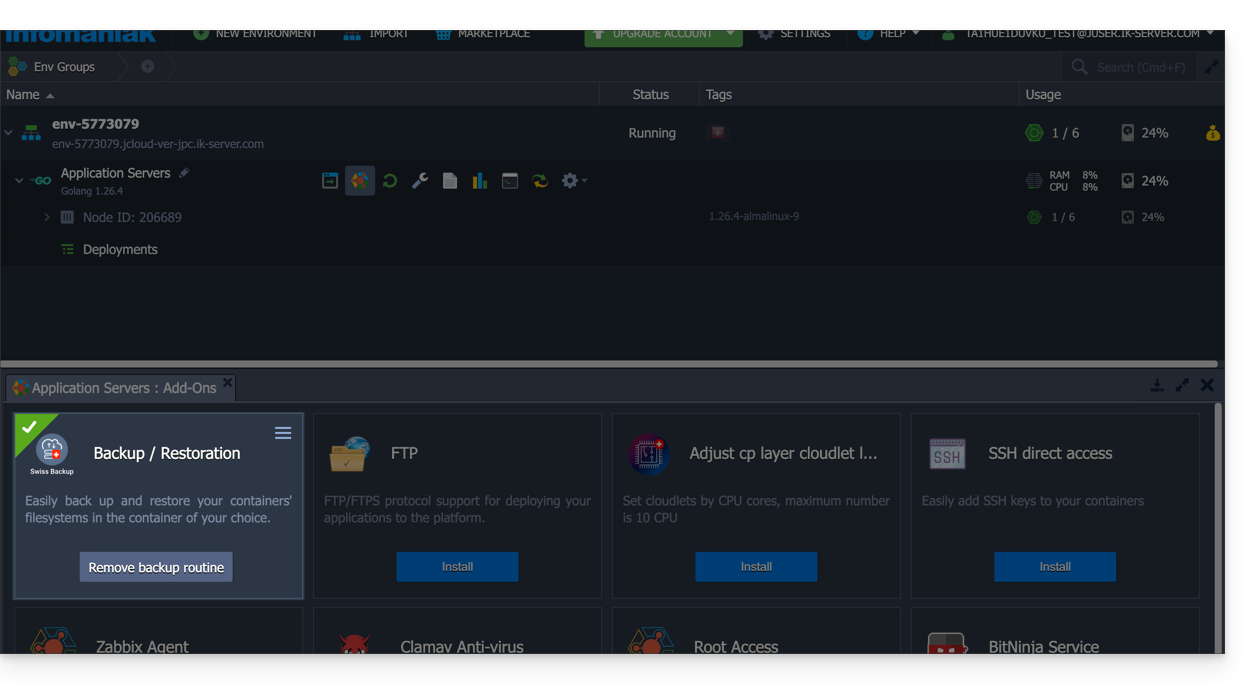
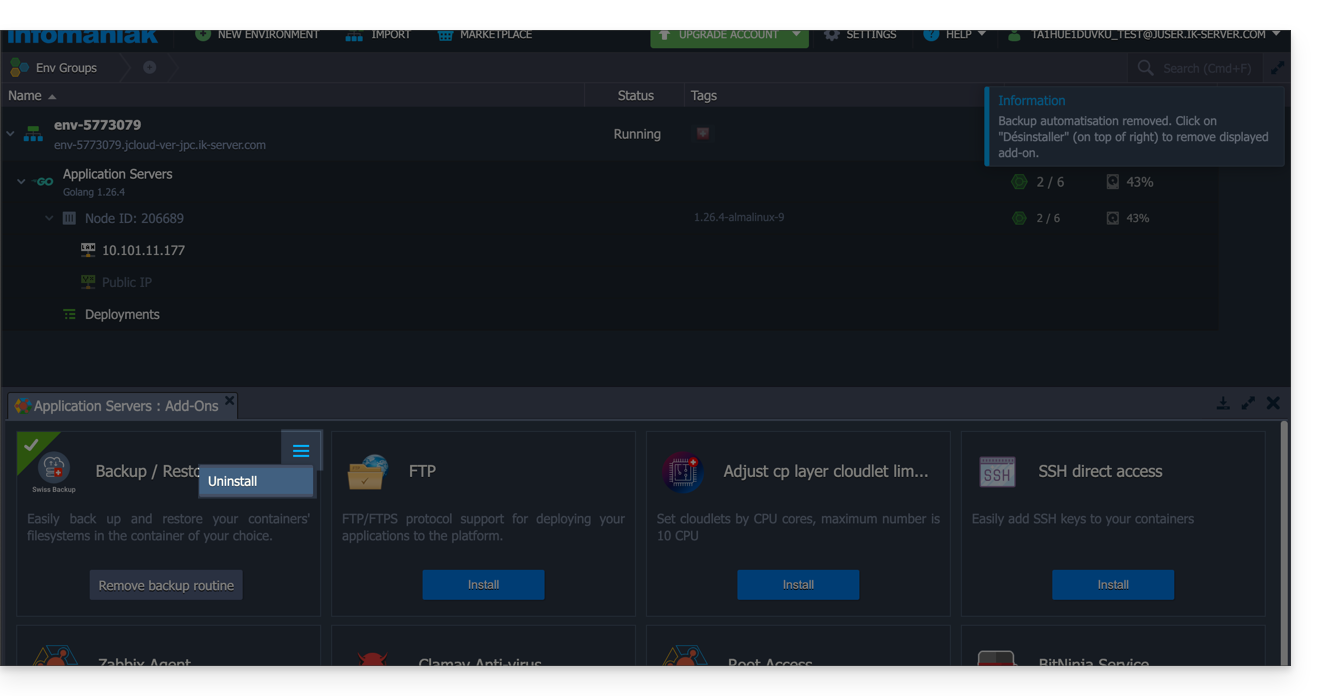
Désinstaller l'extension Swiss Backup
Il nécessaire de supprimer la planification de la sauvegarde (voir ci-dessus) avant de pouvoir supprimer l'extension Swiss Backup:
Lien vers cette FAQ: https://faq.infomaniak.com/2420
Cette FAQ a été utile?
Ce guide détaille le système Kubernetes de Public Cloud qu'il est possible de commander et d'installer directement sur votre Manager: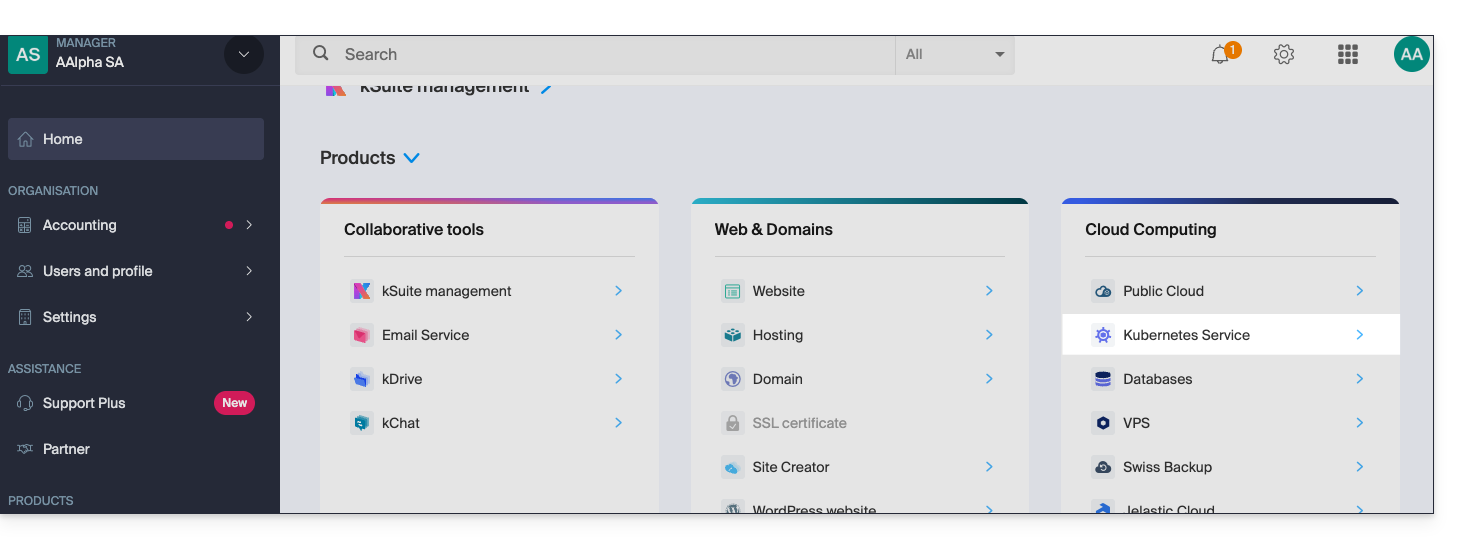
Interfaces et tarification du Service Kubernetes d'Infomaniak
Infomaniak propose une solution Kubernetes complète avec plusieurs interfaces de gestion et une tarification flexible adaptée à vos besoins.
Interfaces disponibles
Le service Kubernetes d'Infomaniak vous offre plusieurs méthodes d'accès et de gestion :
- API Kubernetes native : Interagissez directement avec votre cluster via l'API Kubernetes standard
- Fichier kubeconfig : Configurez facilement vos outils de ligne de commande comme kubectl
- Terraform/OpenTofu : Gérez votre infrastructure sous forme de code (IaC)
- Kubernetes Manager : Interface web intuitive pour piloter vos clusters
- CLI d'Infomaniak : Automatisez vos opérations via ligne de commande
Structure tarifaire
Le service Kubernetes d'Infomaniak propose plusieurs offres qui correspondent au prix du control plane. Il est important de noter que les ressources incluant réseau, instances, … ne sont pas incluses dans ce tarif de base.
Les instances nécessaires au fonctionnement de vos applications sont facturées aux tarifs standards du Public Cloud d'Infomaniak. Vous profitez automatiquement des avantages tarifaires d'Infomaniak, y compris le trafic inclus et les instances à bas coût, disponibles sur la page Tarifs.
- Instances (VMs) : à partir d'un montant facturé par heure selon la configuration choisie
- Stockage Block : à partir d'un montant facturé par Go par mois
- Snapshot : à partir d'un montant facturé par Go par mois
Cette structure vous permet de ne payer que pour les ressources que vous utilisez réellement, tout en bénéficiant d'un control plane Kubernetes entièrement géré par Infomaniak.
Lien vers cette FAQ: https://faq.infomaniak.com/2819
Cette FAQ a été utile?
Ce guide détaille comment sauvegarder des données de vos hébergements Web (Starter, mutualisés ou Serveur Cloud) à l'aide de l'application restic via le protocole OpenStack Swift sur Swiss Backup la solution de sauvegarde dans un cloud suisse indépendant.
Préambule
- D'autres solutions pour sauvegarder vos données web existent: prenez connaissance de cet autre guide.
Installer Restic
Prérequis
- Utiliser un hébergement Web.
- Posséder un espace Swiss Backup Infomaniak avec un quota d'appareil disponible (minimum 1) pour une sauvegarde Cloud.
- Ajouter 1 appareil de type Cloud pour obtenir les paramètres OpenStack Swift.
Pour cela:
Téléchargez le binaire linux_amd64 depuis le dépôt github de restic:
wget -O restic.bz2 https://github.com/restic/restic/releases/download/v0.14.0/restic_0.14.0_linux_amd64.bz2⚠️ Le lien de téléchargement peut varier lors de la sortie de nouvelle version ; la version
0.14utilise la compression par défaut.Décompressez l'archive et rendre le binaire exécutable:
bunzip2 restic.bz2
chmod +x restic
Configurer Restic
Création d'une clé de chiffrement pour chiffrer les données
- La clé ne peut être changée et en cas de perte les données ne seront plus lisibles.
- Placez cette clé dans un fichier lisible par Restic.
Exemple de génération d'une clé:
openssl rand -base64 16 > restickey
Configuration de restic
Pour configurer la sauvegarde :
Créez un fichier resticconfig avec le contenu suivant à adapter selon les informations propres à votre appareil:
echo "export OS_AUTH_URL=https://swiss-backupXX.infomaniak.com/identity/v3 export OS_REGION_NAME=RegionOne export OS_PROJECT_NAME=sb_project_SBI-XXXX export OS_PASSWORD='' export OS_USER_DOMAIN_NAME=default export OS_USERNAME=SBI-XXXX export OS_PROJECT_DOMAIN_NAME=default export RESTIC_REPOSITORY=swift:sb_project_SBI-XXXX:/bucket name export RESTIC_PASSWORD_FILE=restickey" > resticconfOS_AUTH_URLURL d'accès au cluster Swiss Backup (1)OS_PROJECT_NAMEetOS_USERNAMEremplacer SBI-XXXX par votre identifiantOS_PASSWORDremplacer par le mot de passe généré lors de l'activationRESTIC_REPOSITORY- remplacez SBI-XXXX par votre identifiant
- remplacez le
bucket namepar le nom que vous souhaitez donner à votre conteneur qui stocke les backups
RESTIC_PASSWORD_FILEremplacer par le path complet vers le fichier contenant la clé de chiffrement
Chargez la configuration de Restic en effectuant la commande suivante:
source resticconfInitialisez le bucket avec la commande suivante:
./restic -r $RESTIC_REPOSITORY init
(1) L'indication "//swiss-backup02", "//swiss-backup03" etc. change en fonction du numéro de cluster indiqué sur le Manager dans les informations de stockage Cloud sous "Emplacement" ; et si votre appareil Swiss Backup a été créé avant octobre 2020, il faudra utiliser https://swiss-backup.infomaniak.com/identity/v3
Sauvegarder vos fichiers
Pour sauvegarder vos fichiers, il suffit d'exécuter la commande suivante:
./restic backup
#Example: Backing up the entire hosting account
./restic backup ./
#Example: Backing up the “sites” folder
./restic backup sites/
Le premier snapshot est long (plusieurs heures selon la quantité de données) car tous les fichiers sont copiés tandis que les suivants utiliseront le principe différentiel.
Sauvegarder les bases de données
Restic permet de lire les données provenant de stdin, afin d'enregistrer la sortie d'un programme.
Utilisez la commande suivante pour effectuer une sauvegarde d'une base de données MySQL individuelle:
mysqldump --databases db_name -u db_username -p | restic backup --stdin --stdin-filename database_dump.sql Afin de sauvegarder toutes les bases de données, exécutez la commande mysqldump pour extraire toutes les bases de données du serveur, puis rediriger la sortie vers Restic:
mysqldump -u -p --all-databases | restic backup --stdin --stdin-filename all_databases.sql
Lister les sauvegardes
Pour lister vos sauvegardes vous pouvez utiliser la commande suivante:
./restic snapshots
Restaurer une sauvegarde
Vous pouvez restaurer une sauvegarde avec la commande suivante:
./restic restore --target
Automatiser
Sur Serveur Cloud il est possible d'ajouter une tâche cron pour automatiser le lancement de la sauvegarde.
Sur un hébergement mutualisé cette option n'est pas disponible.
Lien vers cette FAQ: https://faq.infomaniak.com/1019
Cette FAQ a été utile?
Ce guide explique les modalités de retrait et de restitution des actifs lors de la résiliation d'un produit Public Cloud.
Retrait et restitution des actifs sur Public Cloud
Il est recommandé d'exporter et de supprimer manuellement l'ensemble des ressources avant la résiliation du produit.
Lorsqu'une résiliation volontaire est effectuée, les ressources associées au Public Cloud sont progressivement désactivées puis supprimées.
Les ressources DNS de type DNSaaS (Designate) sont immédiatement supprimées dès la résiliation.
Les autres ressources sont désactivées sur l'ensemble des régions Public Cloud :
- désactivation des utilisateurs et des projets ;
- impossibilité d'accéder aux ressources restantes ;
- désactivation des ressources encore exposées :
- Buckets S3 et conteneurs Swift (Object Storage) ;
- instances Compute arrêtées (power-off) ;
- sortie automatique du mode pause avant arrêt des instances ;
- sortie automatique du mode rescue avant arrêt des instances ;
- désactivation des Load Balancers (LBaaS) ;
- désactivation des orchestrations et alarmes (Heat).
Les ressources non exposées ne sont pas immédiatement modifiées, notamment :
- volumes ;
- images ;
- sauvegardes ;
- snapshots ;
- clés publiques ;
- réseaux privés ;
- secrets.
Délai de conservation des actifs
À l'exception des ressources DNS, les actifs sont conservés pendant une durée de 7 jours après la résiliation.
Le 7e jour à 3h du matin, l'ensemble des ressources restantes est définitivement supprimé, sans possibilité de restauration.
Restitution des actifs après résiliation
Après la résiliation du produit, une demande de restitution peut être effectuée dans un délai maximal de 3 jours calendaires.
Cette demande nécessite :
- une souscription active à un produit Public Cloud ;
- une situation de facturation à jour ;
- le respect des conditions contractuelles applicables.
Sous réserve que les données soient encore disponibles sur les infrastructures de stockage, les services suspendus pourront être réactivés dans un délai maximal de 4 jours après validation de la demande.
Les instances arrêtées ne sont pas redémarrées automatiquement. Elles peuvent toutefois être relancées manuellement si nécessaire.
L'export des actifs reste à votre charge.
Lien vers cette FAQ: https://faq.infomaniak.com/1052
Cette FAQ a été utile?