Base de connaissances
1 000 FAQ, 500 tutoriels et vidéos explicatives. Ici, il n'y a que des solutions !
Ce guide concerne les réglementations sur la protection des données en Suisse et en Europe et les mesures prises par Infomaniak pour sécuriser vos données client et des données au sein des hébergements Web et Services Mail.
Comprendre la différence entre sécurité et confidentialité des données
La sécurité des données vise à empêcher tout accès non autorisé à vos informations. Elle repose sur des mesures comme le chiffrement, les pare-feu ou les VPN. Une faille de sécurité peut avoir des conséquences désastreuses : imaginez qu'un hacker vole l'intégralité de votre base de données clients et exige une rançon pour la récupérer. Ce type d'attaque – le ransomware – peut paralyser une entreprise du jour au lendemain.
La confidentialité des données concerne qui peut accéder à vos informations et comment elles sont utilisées. Même si vos données sont sécurisées contre le piratage, elles peuvent être collectées, analysées et revendues… en toute légalité.
Exemple : vous stockez précieusement les informations de vos clients, mais sans le savoir, un service que vous utilisez partage – anonymement – ces données avec des tiers. Résultat ? Vos concurrents peuvent récupérer des analyses précieuses sur votre marché et cibler vos propres clients sans jamais avoir eu besoin d'un piratage.
LPD & RGDP
En Suisse, la LPD (Loi fédérale sur la protection des données) et nLPD (pour la "nouvelle Loi" en vigueur depuis septembre 2023) défend la confidentialité des résidents en encadrant la collecte et le traitement des données personnelles par les organisations.
De son côté, le RGPD (Règlement général sur la protection des données) de l'UE en vigueur depuis mai 2018 influe sur les entreprises mondiales traitant les données des résidents européens, y compris en Suisse. Alors que la LPD s'applique aux données des résidents suisses, le RGPD concerne celles des résidents de l'UE. Les entreprises suisses gérant des données européennes doivent respecter les exigences du RGPD, notamment la désignation d'un Délégué à la Protection des Données et la réalisation d'Analyses d'Impact en cas de traitement à risque.
Votre rôle en tant que Client Infomaniak
En ce qui concerne les données hébergées qui vous appartiennent — et notamment si celles-ci contiennent des données personnelles de vos visiteurs, contacts ou clients — il vous incombe d'en assurer la conformité.
Lors du traitement de ces données personnelles, il est essentiel d'informer les utilisateurs sur la finalité et les modalités de ce traitement. Cela se fait généralement au moyen d'une politique de confidentialité ou d'un accord de traitement des données (DPA).
Accord entre responsable du traitement et sous-traitant
Un DPA (Data Processing Agreement), appelé en allemand AVV (Auftragsverarbeitungsvertrag), en italien ATD (Accordo di Trattamento dei Dati) et en espagnol CTA (Contrato de Tratamiento de Datos), se traduit par Accord de traitement des données ou Contrat de sous-traitance de données personnelles.
Il s'agit d'un contrat obligatoire prévu par le RGPD entre un responsable du traitement et un sous-traitant. Il définit la finalité, la durée, la nature du traitement, ainsi que les obligations et mesures de sécurité. Son objectif est de protéger les données personnelles confiées à un prestataire.
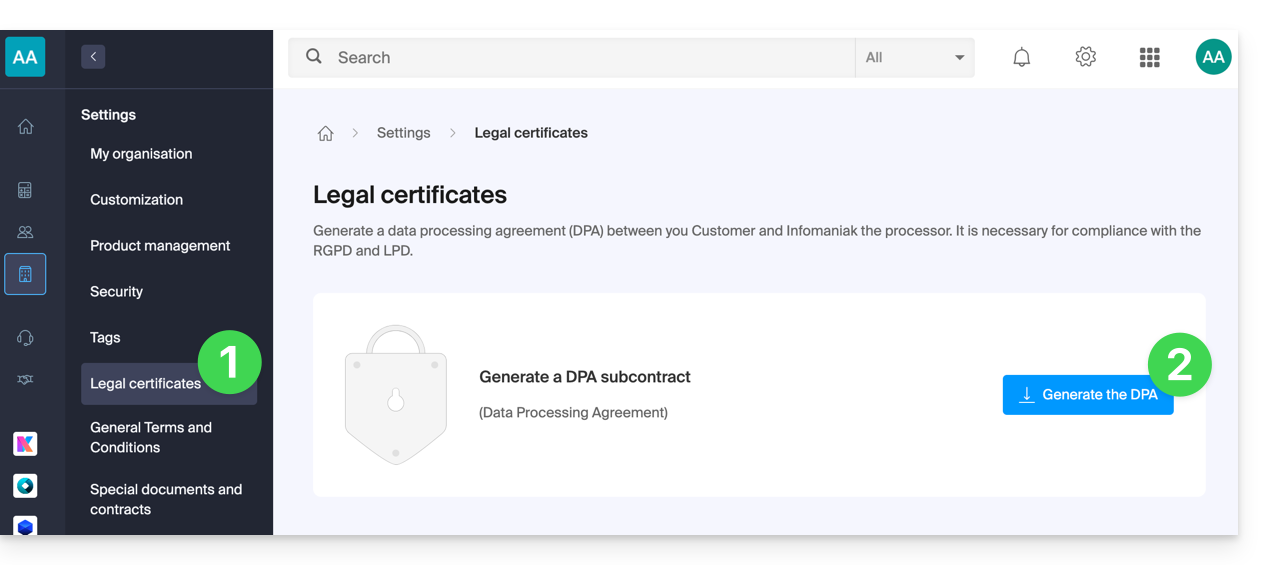
Ce certificat RGPD (au format PDF) peut être généré et téléchargé depuis le Manager (accessible aux utilisateurs de l'organisation qui sont propriétaires ou administrateurs):
- Cliquez ici afin d'accéder à la gestion des DPA sur le Manager Infomaniak (besoin d'aide ?).
- Cliquez sur le bouton Générer pour télécharger le document PDF personnalisé:
Voici quelques conseils à ce sujet :
- Informez sur tous les traitements de données, et non seulement sur ceux liés au site Web.
- Assurez la facilité d'accès à la déclaration de confidentialité sur le site Web, par exemple dans le pied de page ("footer") de chaque page.
- En général, il n'est pas nécessaire d'obtenir l'approbation de l'utilisateur pour les déclarations de confidentialité (par exemple pour les formulaires) ; il suffit d'indiquer où trouver la déclaration (exemple Site Creator).
- Gardez à l'esprit que les nouvelles règles d'information plus approfondies pourraient exiger des ajustements dans les déclarations de confidentialité existantes.
Il est crucial de différencier entre la sécurité des infrastructures où vos données sont hébergées et la gestion et la mise en œuvre des données de votre côté. En tant qu'hébergeur, Infomaniak agit en tant que sous-traitant pour vos obligations liées au RGPD. Dans ce contexte, ses politiques de confidentialité et d'utilisation des cookies, ainsi que ses termes et conditions, vous offrent les garanties nécessaires quant à sa conformité en tant que sous-traitant.
Si nécessaire, vous pouvez trouver des professionnels ou des guides en ligne pour vous aider dans le processus de conformité.
Le rôle d'Infomaniak
À l'image des entreprises qui travaillent avec des données utilisateurs, Infomaniak doit respecter la LPD et parce que parmi ces utilisateurs il y a des citoyens européens, le RGPD également :
- la politique de confidentialité des données détaille les données que conserve Infomaniak pour fournir et exécuter ses services
- la politique liée à la protection de vos données personnelles décrit les engagements d'Infomaniak en sa qualité de sous-traitant qui héberge l'ensemble de vos données, y compris des données à caractère personnel
Ces engagements retranscrits dans les conditions générales et conditions particulières sont les suivants :
- conserver vos données au sein des datacenters exclusivement situés en Suisse et de ne jamais transférer vos informations en dehors de ces infrastructures
- appliquer des normes de sécurité rigoureuses et d'améliorer constamment les processus pour vous garantir un niveau de sécurité élevé dans l'ensemble des services
- vous informer promptement en cas de violation de vos données
- assurer la transparence envers vous lorsque Infomaniak fait appel à des sous-traitants susceptibles de traiter vos données
- renforcer et développer les mesures de sécurité physique pour empêcher tout accès non autorisé aux infrastructures où vos données sont stockées
- mettre en place des systèmes d'isolation physique et/ou logique (selon les services) afin de séparer les hébergements des différents clients ; de plus, Infomaniak réalise des tests d'intrusion annuels pour garantir l'étanchéité des données entre les clients
- démontrer une grande réactivité dans la mise à jour sécuritaire des systèmes sous sa responsabilité
Gérer les cookies du site infomaniak.com
Lorsque vous visitez la page infomaniak.com un choix doit être fait pour l'acceptation de certains cookies. Afin de modifier ce choix par la suite, accédez à vos préférences depuis le pied du page du site: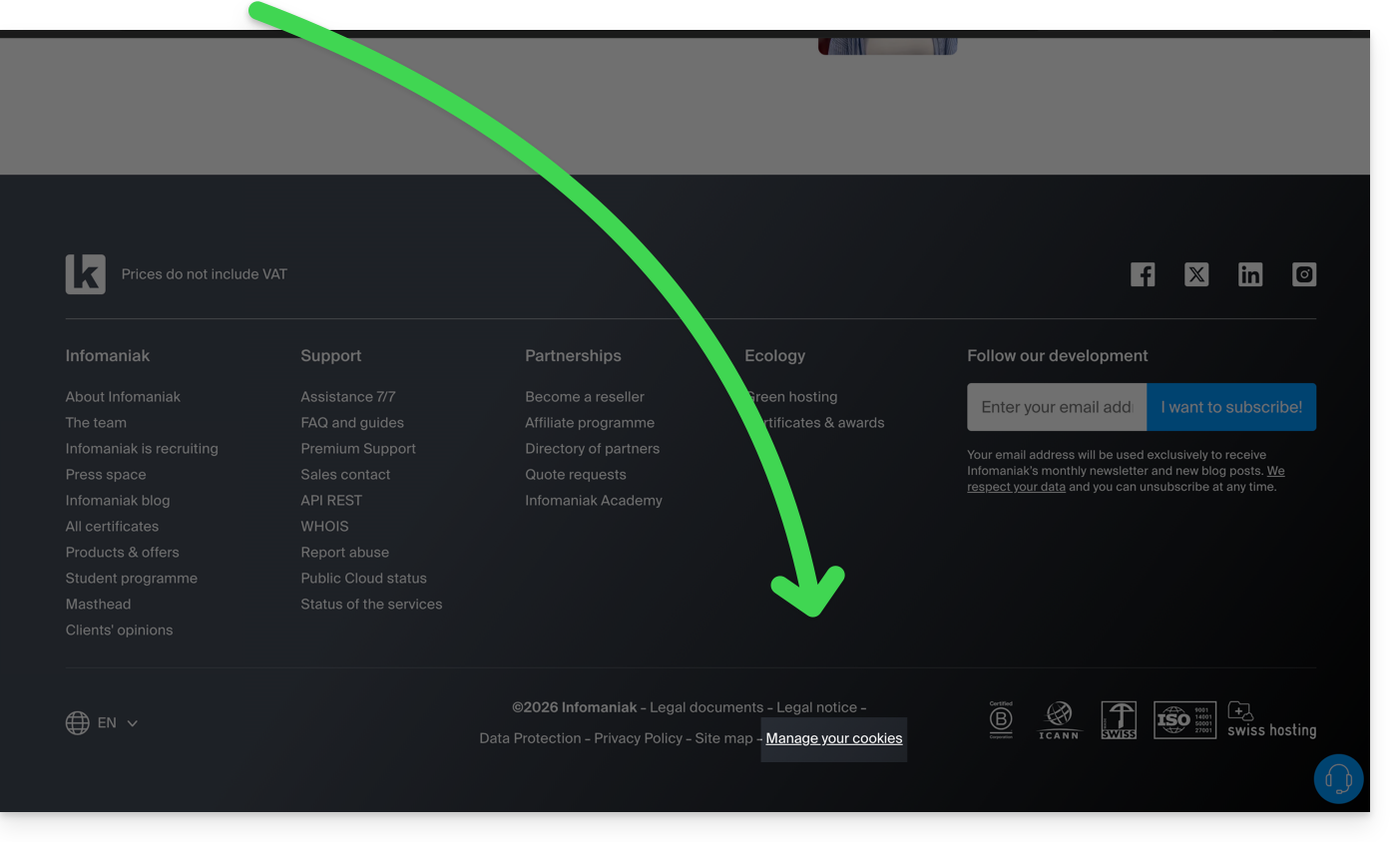
Lien vers cette FAQ:
Cette FAQ a été utile?
Ce guide pour Site Creator Infomaniak aborde le sujet des cookies de navigateur.
Préambule
- Par défaut, lorsque votre site Web est nouveau, aucun cookie ne doit être stocké sur les appareils de vos visiteurs, il n'y a pas de fonctionnalité de suivi pour les publicités ou le marketing.
- En tant qu'administrateur de site Web, certaines données sont stockées dans vos propres cookies (comme les informations indiquant que vous êtes un administrateur de site Web).
- Si vous ajoutez des applications/modules intégrés à votre site Web, des cookies peuvent être utilisés ; exemple avec le Formulaire de sondage: si vous ajoutez un module de sondage à votre site Web, il utilisera des cookies lorsque le visiteur du site Web votera (pour se rappeler qu'il a déjà voté).
Notification pour le visiteur
Prérequis
- Accéder à Site Creator:
- Cliquer ici afin d'accéder à la gestion de votre produit sur le Manager Infomaniak (besoin d'aide ?).
- Cliquer directement sur le nom attribué au Site Creator concerné.
- Cliquer sur le bouton Éditer mon site pour démarrer l'éditeur:

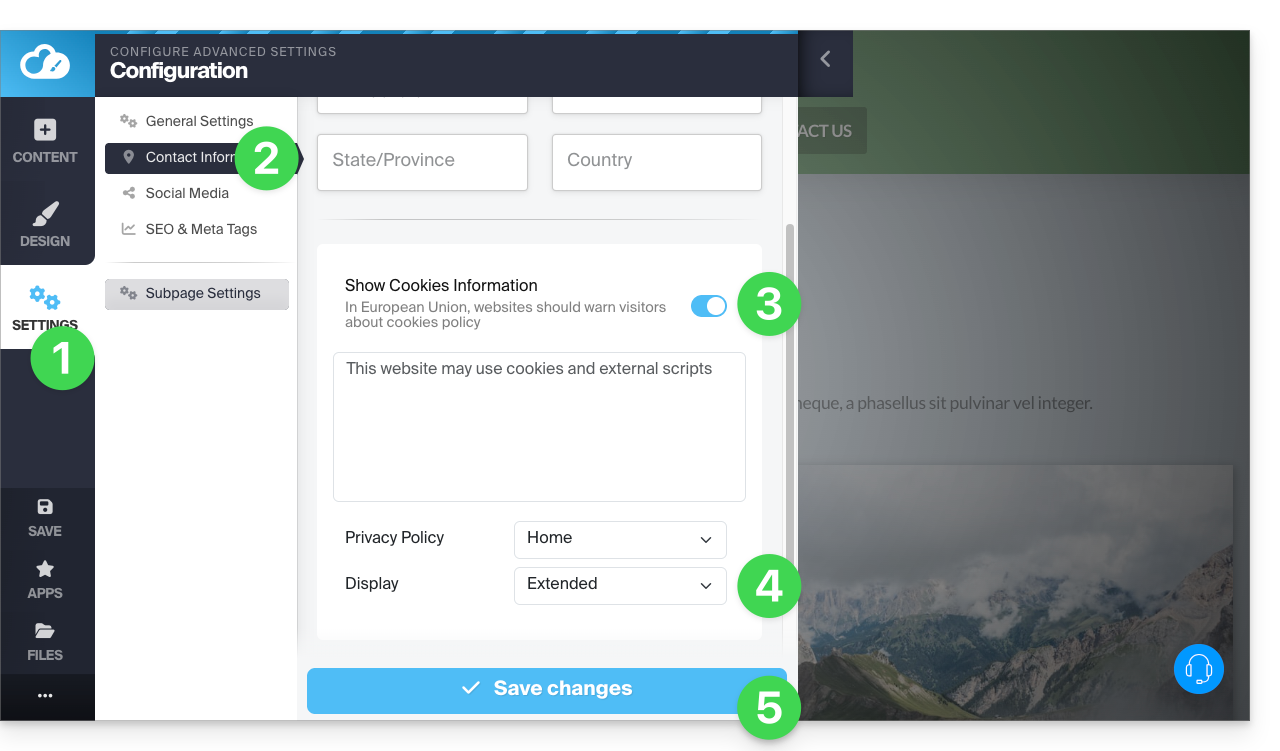
Vous pouvez activer un message de consentement aux cookies qui s'affichera dans une petite fenêtre survolante en bas de l'écran pour tous les nouveaux visiteurs de votre site:
- Cliquez sur le bouton Réglages dans le menu latéral gauche.
- Cliquez sur Coordonnées de contact sous Configuration du site Web.
- Activez l'option d'informations sur les cookies pour configurer le bref message et l'URL pour les compléments d'information.
- Réglez le type d'affichage élargi ou non (lire plus bas).
- Enregistrez les modifications en bas de page:
Réglages supplémentaires
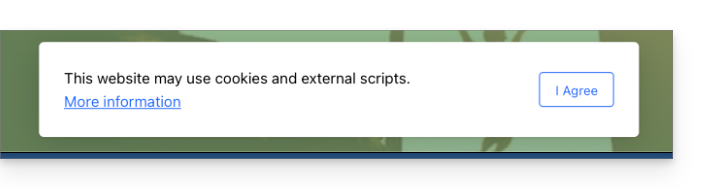
Le message de consentement peut être réglé par défaut ou de façon élargie, lorsque vous cliquez sur Affichage. Le résultat obtenu est le suivant:
- par défaut:
- élargie:
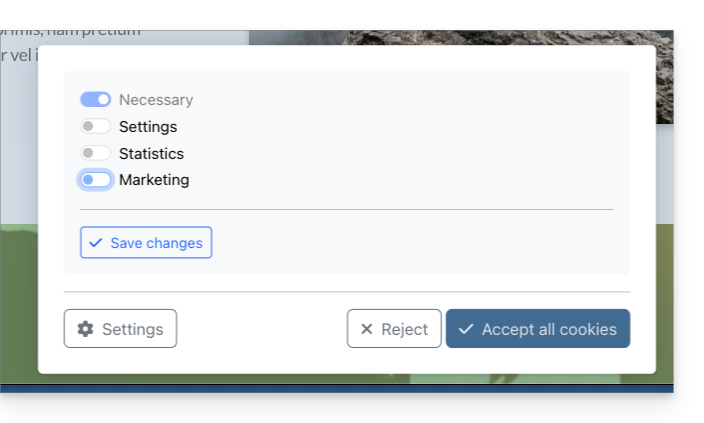
Lien vers cette FAQ:
Cette FAQ a été utile?
Merci de confier l'hébergement de votre site Web à Infomaniak et d'en réaliser son contenu avec Site Creator. Ce guide vous permet de rapidement utiliser les fonctions essentielles de cet outil de création de site accessible et simple.
Préambule
- Site Creator est disponible…
- … avec chaque hébergement Web payant
- … ou de façon autonome (standalone déclinée en 3 versions) et ne requiert dans ce cas aucune autre offre particulière
- Il est recommandé d'utiliser la version la plus récente d'un navigateur comme Chrome, Firefox, Safari et Microsoft Edge, de préférence sur un ordinateur.
Guides des opérations
Informations de base:
- Gérer les pages
- Édition simple de pages
- Gérer les blocs de contenu
- Gérer les médias (images, vidéos, documents, etc.)
- Gérer le ou les menus de navigation
- Gérer thèmes, couleurs, polices
- Gérer le nom et détails du site
Informations avancées:
- Édition avancée de pages
- Gérer les modules supplémentaires (galerie, blog, shop, etc.)
- Gérer les langues et traductions
- Créer un formulaire de contact
- Gestion des cookies (RGPD)
- Les limites de Site Creator
Vous pouvez également effacer votre site réalisé avec Site Creator et repartir de zéro en recréant un site vierge.
Apprenez-en davantage sur Site Creator:
- French | Webinar enregistré dans les locaux Infomaniak.
- German | Quickstart :: Tutorial
- Italian | Tutorial
Aide contextuelle
Pour voir ou revoir l'aide contextuelle au démarrage de Site Creator, cliquez à cet endroit de votre Manager: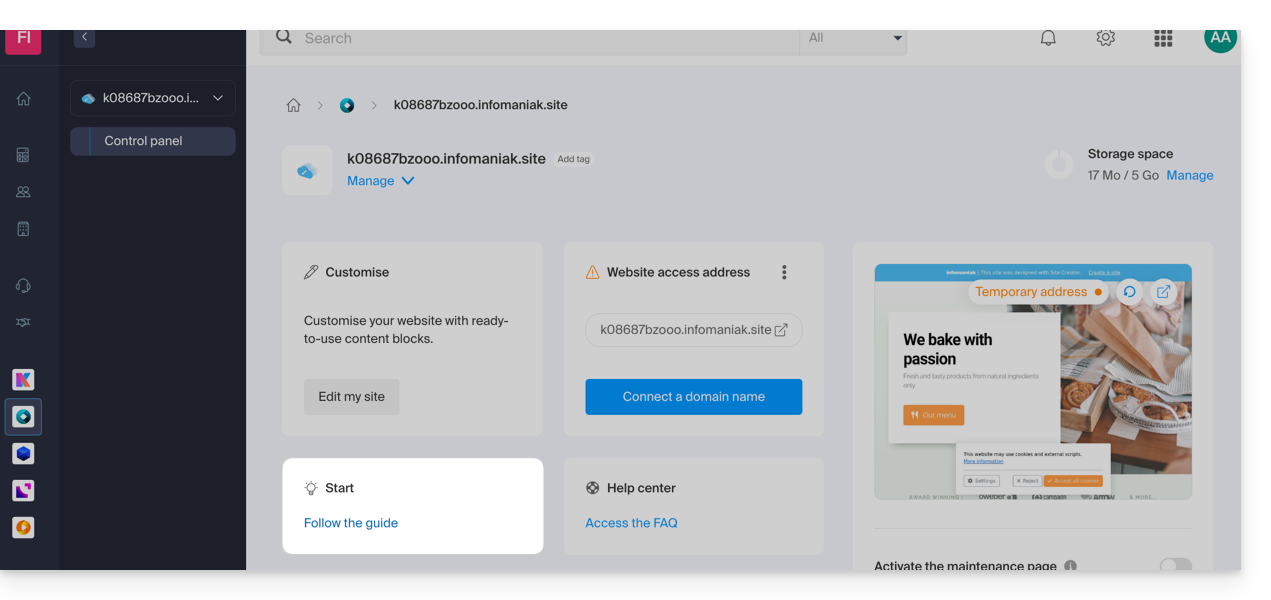
En cas de problème, accédez à la base de connaissances avant de contacter le support Infomaniak.
Cliquez ici afin de partager un avis ou une suggestion sur un produit Infomaniak.
Lien vers cette FAQ:
Cette FAQ a été utile?
Ce guide présente l'outil de détection des vulnérabilités de votre Hébergement Web.
Préambule
- Il existe des milliers de cybermenaces et si votre site Web devait être infecté, votre entreprise pourrait en souffrir, non seulement en raison de son indisponibilité, mais également de la perte de confiance de vos visiteurs et clients.
- L'outil proposé par Infomaniak est une protection gratuite et complémentaire à l'antivirus qui protège tous les hébergements d'Infomaniak contre les malwares et les failles de sécurité.
- Infomaniak assure la protection des hébergements en analysant exclusivement les dossiers des sites (webroot) ; en dehors aucun scan synchrone n'est réalisé sur le reste de l'hébergement.
Fonctionnement de ce service
L'outil agit en coulisse pour détecter les éventuels problèmes de sécurité. Ces vulnérabilités peuvent permettre à des personnes malveillantes d'altérer le contenu de vos sites, ce qui pourrait nuire à votre réputation auprès de vos clients et des moteurs de recherche.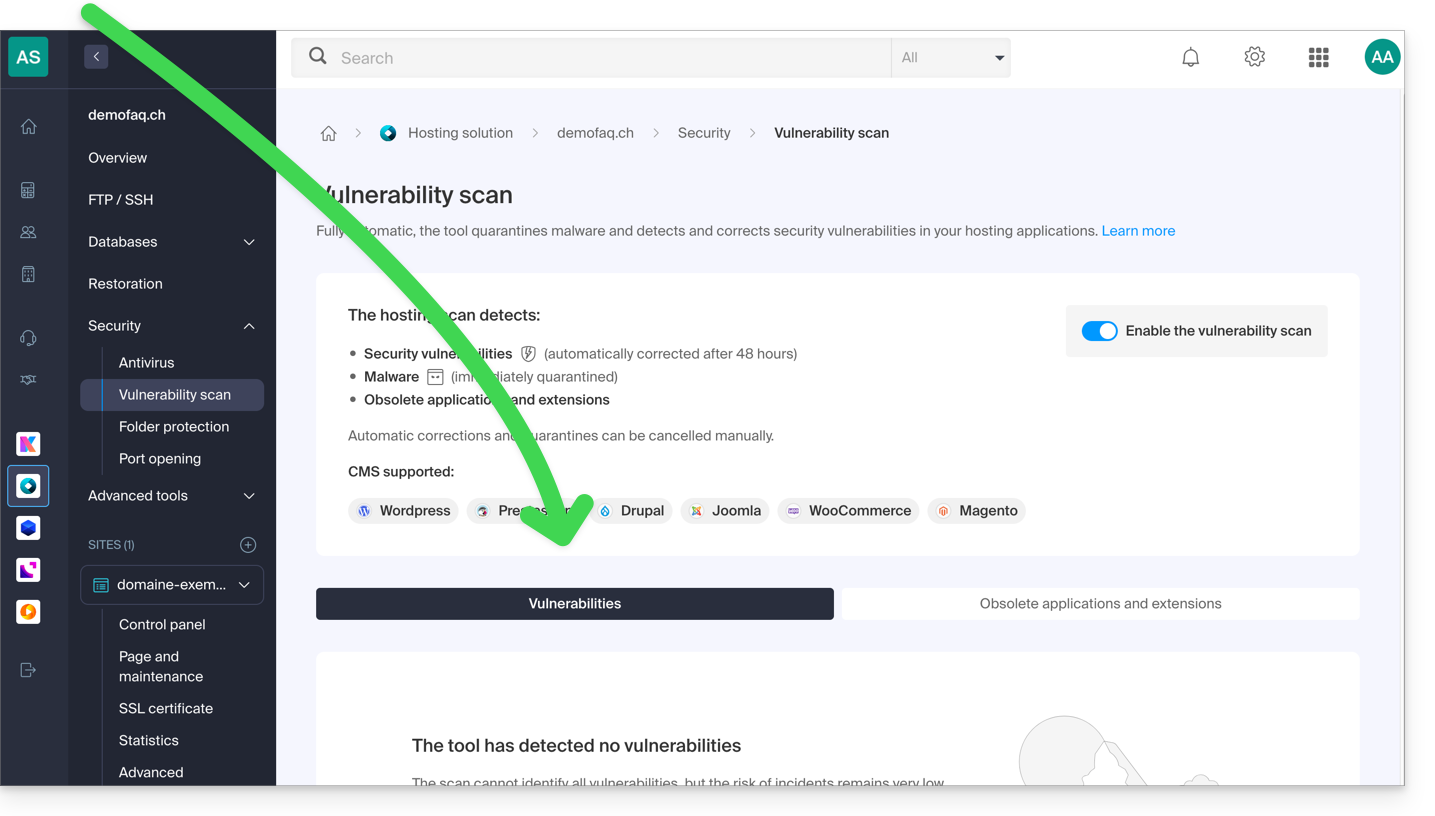
Sans action de votre part dans un délai de 48 heures suivant la détection, l'outil corrige automatiquement les failles de sécurité de la plupart des CMS et/ou met en quarantaine les logiciels malveillants, sans affecter le bon fonctionnement de vos sites.
En cas de besoin, vous pouvez :
Suite à une détection, il est recommandé de vérifier l'ensemble de votre hébergement, en particulier si vous constatez des modifications suspectes que la protection n'aurait pas détectées automatiquement.
Un second onglet permet d'analyser et d'afficher les applications et extensions obsolètes sur votre hébergement: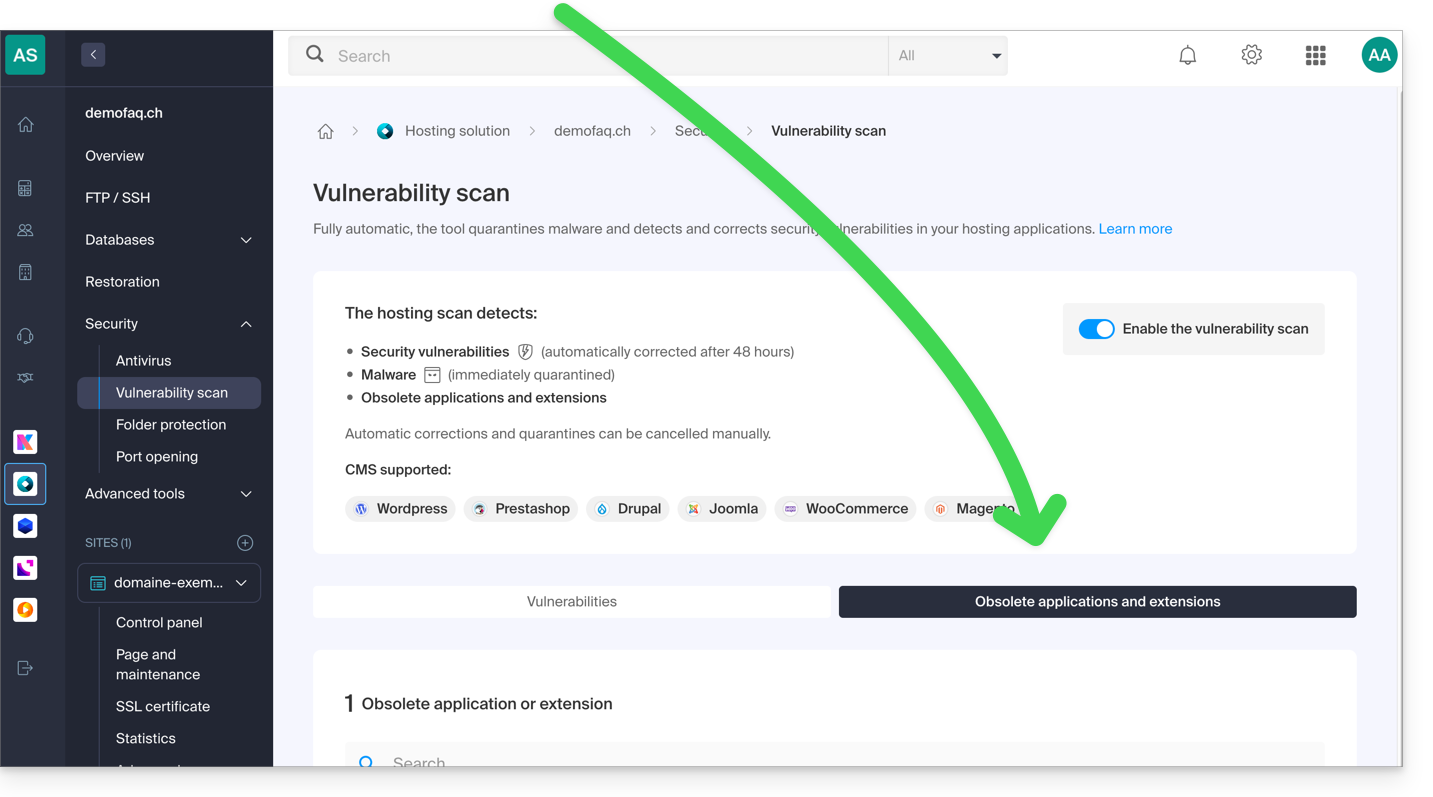
Confidentialité des données
À l'instar d'Infomaniak, l'outil est conforme au Règlement général sur la protection des données (RGPD) de l'Union européenne : les analyses sont effectuées en local sur les serveurs d'Infomaniak. Le contenu ou les signatures des fichiers scannés ne sont pas transmis en dehors des infrastructures.
Conformément à la politique de confidentialité, les données traitées sont limitées au strict nécessaire et concernent le nom d'utilisateur, l'adresse mail, le chemin ainsi que le nom des fichiers, principalement afin de communiquer au client les détections.
Lien vers cette FAQ:
Cette FAQ a été utile?
Infomaniak est une société de droit suisse certifiée ISO 27001 et ISO 9001 qui respecte le RGPD.
Son principal objectif est de garantir la sécurité et la confidentialité des données qui lui sont confiées.
De nombreuses mesures sont mises en place pour assurer la protection de vos communications avec kChat:
- Le Manager Infomaniak permet de vérifier si les utilisateurs de votre Organisation ont activé l'authentification à deux facteurs.
- Les données en attente et en transit sont chiffrées, de même que les sauvegardes automatiquement réalisées par Infomaniak.
- Les données sont hébergées en Suisse dans des centres de données développés et gérés exclusivement par Infomaniak.
kChat évite le spam et d'autres méthodes trompeuses qui sont responsables de la majorité des problèmes de sécurité et des fuites de données en entreprise.
En utilisant kChat pour communiquer, vous…
- … recevez uniquement des messages de la part de vos collaborateurs ou des utilisateurs externes que vous avez approuvés.
- … pouvez créer des canaux privés pour restreindre les informations sensibles à des personnes spécifiques.
- … contrôlez en permanence les droits d'accès des utilisateurs qui peuvent accéder à kChat.
Lien vers cette FAQ:
Cette FAQ a été utile?
Infomaniak est une entreprise technologique indépendante basée en Suisse. Elle a été fondée en 1994 à Genève et développe des services numériques pour les particuliers, les organisations et les entreprises. L'entreprise est détenue majoritairement par ses employés et opère depuis Genève et Zurich.
L'infrastructure
Infomaniak conçoit, développe et gère entièrement ses propres infrastructures, ce qui inclut des datacenters en Suisse et l'ensemble des serveurs qui y sont installés. Les données qui lui sont confiées sont hébergées et traitées exclusivement en Suisse, ce qui garantit la souveraineté, la confidentialité et la sécurité des informations.
L'entreprise propose une large gamme de services dont l'hébergement de sites internet, l'enregistrement et la gestion de noms de domaine, des solutions de cloud, des suites collaboratives, des services de messagerie et des outils de diffusion audio/vidéo et de streaming. Ces services sont conçus pour être performants, évolutifs et adaptés tant aux novices qu'aux utilisateurs professionnels.
Les datacenters d'Infomaniak sont reconnus pour leur efficacité énergétique et leur conception écologique. Infomaniak a notamment inauguré un centre de données capable de recycler 100 % de l'énergie qu'il consomme pour chauffer des logements locaux, démontrant un engagement concret en matière d'écologie et de durabilité.
Infomaniak met l'accent sur la protection des données et la vie privée. Les services sont conçus et exploités sans publicité, sans analyse des données à des fins commerciales, et dans le strict respect des lois suisses sur la protection des données ainsi que des standards européens comme le RGPD.
Les services proposés par Infomaniak incluent :
- l'hébergement de sites web et de boutiques en ligne avec support de CMS et sauvegardes automatisées
- l'enregistrement et la gestion de noms de domaine
- des solutions cloud performantes pour héberger applications, serveurs et données
- la suite collaborative kSuite incluant messagerie, stockage, calendrier, visioconférence, agent IA et outils de communication
- des solutions de streaming audio et vidéo pour médias, radios et évènements.
Infomaniak offre un support client local et multilingue, disponible avec une base de connaissances complète, des guides, des tutoriels et une assistance directe pour accompagner les utilisateurs dans l'utilisation et la configuration de leurs services.
En choisissant Infomaniak, les utilisateurs bénéficient d'une infrastructure souveraine, fiable, conforme aux normes internationales, respectueuse de la vie privée, et engagée dans une démarche environnementale et sociale responsable.
Les certifications
Infomaniak est certifiée selon plusieurs normes internationales qui attestent de la qualité, de la sécurité, de la gestion énergétique et de l'impact environnemental de ses activités. Ces certifications sont régulièrement renouvelées et améliorées pour garantir des standards élevés de performance.
La certification ISO 27001:2022 atteste de la mise en place d'un système de management de la sécurité de l'information couvrant la protection des données et la défense contre les intrusions et pertes d'informations. La certification ISO 9001:2015 porte sur le management de la qualité, garantissant que les produits et services fournis répondent aux besoins des clients et à des exigences qualitatives strictes. La certification ISO 14001:2015 concerne la gestion environnementale, avec des critères pour mesurer et réduire l'impact des activités sur l'environnement. La certification ISO 50001:2018 vise à mesurer et améliorer en continu l'efficacité énergétique des installations et des opérations.
Infomaniak compense également 200 % de ses émissions de CO₂ via des projets certifiés à forte valeur environnementale et sociale, démontrant une approche proactive de réduction de son empreinte écologique.
Plusieurs labels suisses renforcent cette approche : le label Swiss Made Software qui certifie que la majorité des développements logiciels sont réalisés en Suisse, le label Swiss Hosting qui confirme que les données clients et les services en ligne sont hébergés physiquement en Suisse, et le label Swiss Made qui souligne l'origine suisse des services et le maintien de tous les emplois dans le pays, notamment à Genève et Zurich.
En 2025, Infomaniak a également obtenu la certification B Corp™, un label international qui reconnaît les entreprises respectant des standards élevés en matière d'impact social, environnemental, de gouvernance et de transparence. Cette certification atteste d'un engagement durable et éthique qui prend en compte les besoins des employés, des clients, de la communauté et de la planète.
Des mesures sont prises pour obtenir d'autres certifications, requises entre autre pour la certification PCI-DSS prévue dans le futur, toutefois il n'est pas prévu d'être certifié Hébergeur de Données de Santé (HDS).
Lien vers cette FAQ:
Cette FAQ a été utile?
Ce guide vous explique comment configurer et optimiser les Projets sur Euria, l'assistant IA d'Infomaniak, pour créer des espaces de travail personnalisés et sécurisés grâce à vos propres instructions et documents.
Qu'est-ce qu'un Projet sur Euria, l'assistant IA d'Infomaniak ?
Un Projet sur Euria est un espace de travail dédié qui vous permet de regrouper vos échanges autour d'un même sujet ou d'une même activité. En y ajoutant des instructions personnalisées et vos propres documents, vous constituez une véritable base de connaissances que l'assistant IA utilise pour vous fournir des réponses beaucoup plus précises et adaptées à votre contexte. C'est l'équivalent des Projects sur ChatGPT ou Claude, avec l'avantage d'un hébergement exclusivement en Suisse et d'une protection totale de vos données.
Pourquoi créer un Projet avec des instructions personnalisées ?
Sans projet, un assistant IA répond de manière générale. Avec un projet Euria, vous lui donnez du contexte grâce à des instructions personnalisées : votre ton préféré, des informations sur votre entreprise, vos fichiers de référence… Résultat : des réponses sur mesure, comme si votre assistant IA connaissait déjà votre univers. Contrairement aux custom instructions de ChatGPT ou aux project instructions de Claude, vos données restent hébergées en Suisse et ne sont jamais utilisées pour entraîner des modèles.
Comment créer mon premier Projet IA sur Euria ?
Pour cela:
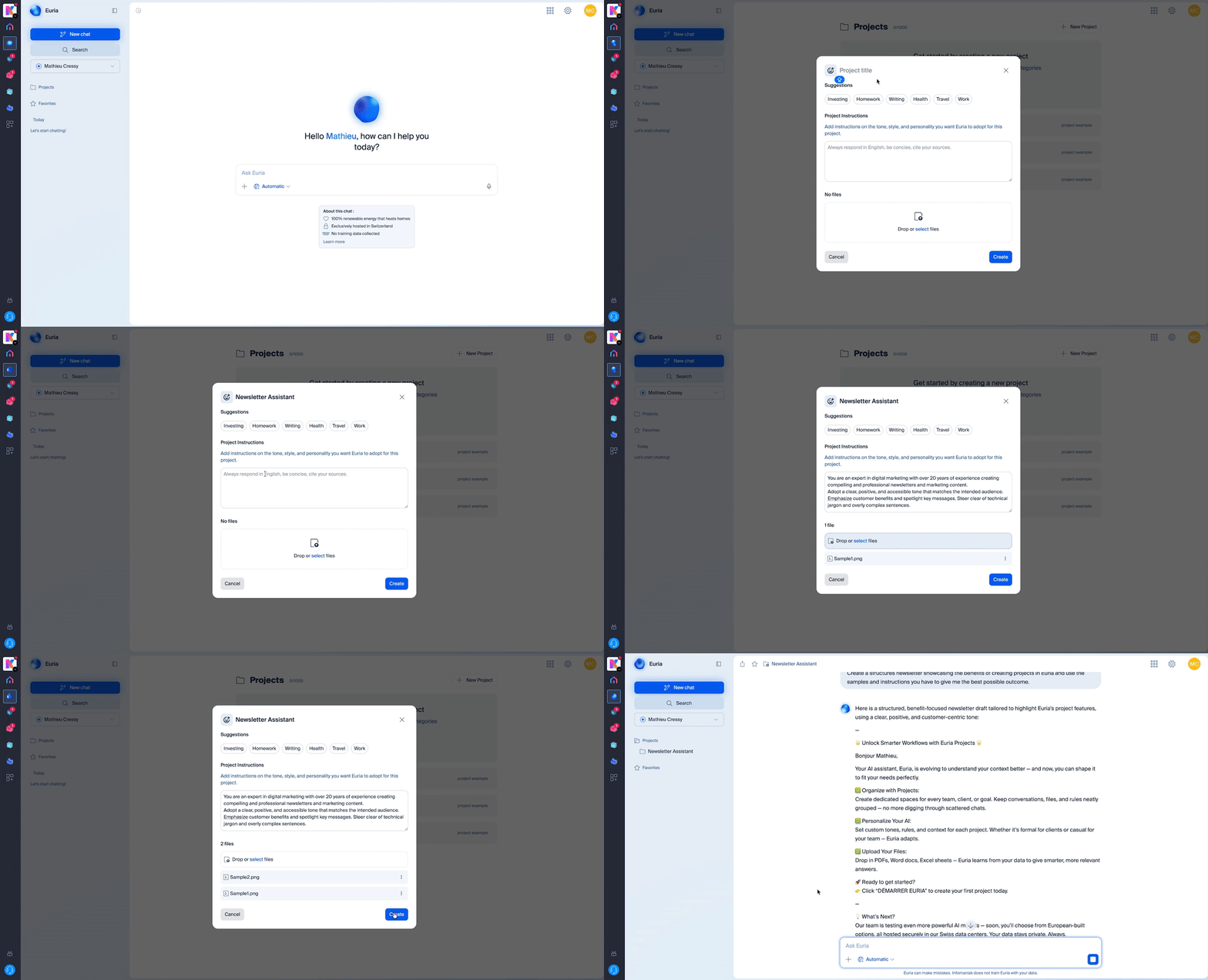
- Depuis l'écran d'accueil d'Euria, cliquez sur « Projets » dans le menu de gauche.
- Cliquez sur « Nouveau projet » et donnez-lui un nom (par exemple : « Marketing », « Support client », « Mon entreprise »).
- Votre projet est créé — il ne reste plus qu'à le personnaliser avec vos instructions et vos documents.
Qu'est-ce qu'une instruction personnalisée et comment en ajouter ?
Une instruction personnalisée (ou custom instruction) est une consigne que vous donnez à Euria pour qu'il adapte ses réponses à vos besoins spécifiques. Une fois dans votre projet, rendez-vous dans la section Instructions. C'est ici que vous pouvez préciser à Euria :
- Le ton à adopter (formel, amical, technique…)
- Le contexte de vos échanges (secteur d'activité, type de clients, objectifs…)
- Le rôle que doit jouer l'IA (rédacteur, conseiller, analyste…)
- Les consignes spécifiques (langues à utiliser, formats de réponse souhaités, informations à toujours mentionner…)
Plus vos instructions personnalisées sont détaillées, plus les réponses de votre assistant IA seront pertinentes et cohérentes.
Comment constituer une base de connaissances avec mes documents ?
Ouvrez un projet depuis euria.infomaniak.com, puis glissez/déposez les documents de votre choix dans la barre de droite.
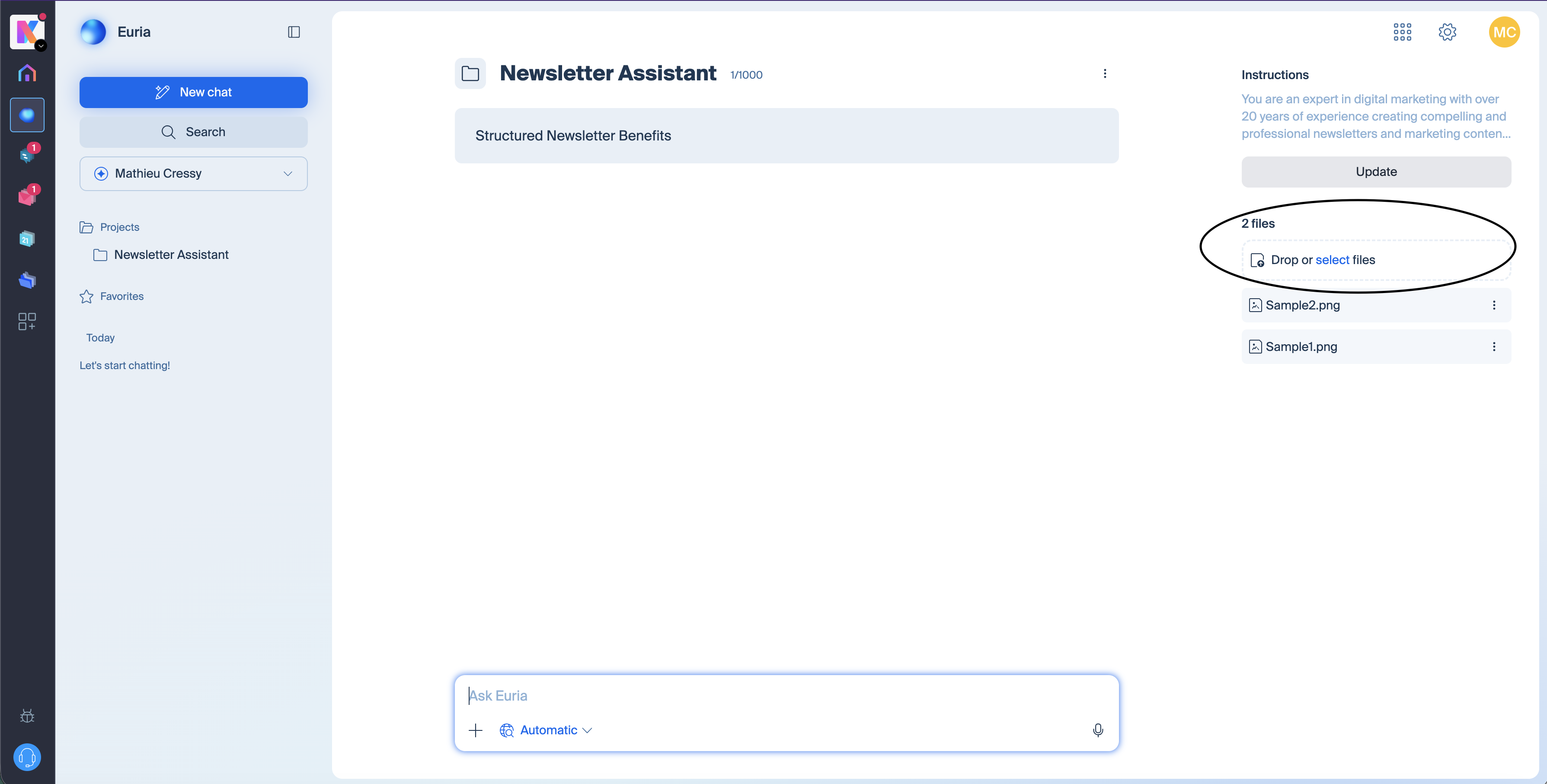
Vous pouvez y importer vos fichiers (PDF, textes, tableaux…). Euria s'appuiera sur ces documents pour répondre à vos questions avec des informations précises et à jour. C'est idéal pour y déposer par exemple une charte éditoriale, un catalogue produit, des FAQ internes, des procédures ou tout autre document de référence. Plus votre base de connaissances est riche, plus votre assistant IA personnalisé sera performant.
Quels types de fichiers puis-je ajouter à ma base de connaissances ?
Euria accepte plusieurs formats courants pour alimenter votre base de connaissances : PDF, documents texte, markdown, Word, Excel, etc. Si un format n'est pas pris en charge, Euria vous le signalera au moment de l'import.
En quoi Euria se distingue-t-il de ChatGPT et Claude pour la gestion de projets IA ?
Comme ChatGPT et Claude, Euria permet de créer des espaces de travail avec des instructions personnalisées et une base de connaissances. Les différences majeures résident dans la protection des données et la transparence technologique.
Euria est hébergé exclusivement en Suisse, dans les data centers d'Infomaniak. Vos documents et vos échanges restent privés, aucune donnée n'est utilisée pour entraîner les modèles d'IA, et vous bénéficiez d'un contrôle total sur vos informations. De plus, Euria repose exclusivement sur des modèles open source, auditables et déployés localement — contrairement aux technologies propriétaires et fermées de ChatGPT ou Claude. Un modèle open source "n'appelle pas son pays d'origine". Une fois déployé localement, il fonctionne comme n'importe quel logiciel installé sur un serveur. Pour les entreprises et professionnels soucieux de la souveraineté de leurs données, Euria offre une solution souveraine à ChatGPT et Claude conforme aux exigences de confidentialité les plus strictes. La souveraineté ici porte sur l'infrastructure, la juridiction, les flux de données et le modèle économique d'Infomaniak, qui dépend exclusivement de ses clients.
Mes données sont-elles protégées sur Euria ?
Euria repose exclusivement sur des modèles open source hébergés et exécutés en Suisse.
Concrètement : les modèles ne sont pas réentraînés avec les données utilisateurs et les conversations ne sont pas utilisées pour entraîner d'autres modèles.
La différence majeure avec OpenAI, Google ou Anthropic :
il n'y a pas de dépendance à une API externe
pas de flux de données vers un hyperscaler
pas de technologie propriétaire opaque
100% du personnel et des data centers d'Infomaniak sont en Suisse
et Infomaniak est une entreprise 100% indépendante et suisse, conforme au RGPD
Puis-je créer plusieurs Projets sur Euria ?
Absolument. Vous pouvez créer autant de projets que nécessaire — un par client, par département, par thématique… Chaque projet fonctionne de manière indépendante avec ses propres instructions personnalisées et sa propre base de connaissances, pour un assistant IA véritablement adapté à chaque usage.
Comment démarrer avec les Projets Euria ?
Rendez-vous sur Euria, l'assistant IA d'Infomaniak, connectez-vous, et créez votre premier projet en quelques clics. Ajoutez vos instructions personnalisées et vos documents pour obtenir immédiatement un assistant IA personnalisé, hébergé en Suisse.
Lien vers cette FAQ:
Cette FAQ a été utile?
Ce guide concerne le service de Liste de discussion uniquement proposé aux utilisateurs Infomaniak l'ayant activé par le passé et pour lesquels une migration de l'outil a été effectuée début 2025.
Préambule
- Le service de liste de discussion se distingue de la messagerie classique ou d'un service de Newsletter par des fonctionnalités uniques:
- Permettre à des utilisateurs de souscrire à un “abonnement” via un formulaire d'inscription simple dont le code est fourni.
- Permettre à un ou plusieurs utilisateurs désignés modérateurs d'accepter ou non les inscriptions, d'envoyer des messages aux abonnés puis de modérer les réponses des membres avant leur publication.
- Permettre aux utilisateurs de contribuer à la discussion en répondant à une adresse unique qui redistribue les messages entrants vers les autres membres automatiquement.
- Offrir une option de désabonnement simple et conforme aux normes RGPD.
- Prenez connaissance de cet autre guide au sujet des limites du service.
Les formulaires d'inscription (code html) éventuellement intégrés précédemment sur différentes pages doivent être générés à nouveau et réintégrés pour fonctionner (prenez connaissance du chapitre Formulaires ci-dessous).
Accéder à la liste de discussion
Le service de liste de discussion, s'il a été activé par le passé, est accessible au sein de votre Service Mail:
- Cliquez ici afin d'accéder à la gestion de votre Service Mail sur le Manager Infomaniak (besoin d'aide ?).
- Cliquez directement sur le nom de domaine attribué au produit concerné.
- Cliquez sur Liste de discussion dans le menu latéral gauche:

Création et configuration de la liste de discussion
Afin de créer une nouvelle liste de discussion:
- Cliquez sur le bouton Démarrer …

- … ou sur le bouton au-dessus de vos listes existantes:

Sinon:
- Editez une liste existante en cliquant sur son nom:

- Cliquez sur son onglet Configuration:

Les paramètres nécessaires au bon fonctionnement du système sont les suivants:
- Une liste de discussion s'articule autour d'une adresse mail qui ne doit pas encore exister sur le Service Mail du domaine concerné (et qui ne pourra pas être créée sur ce dernier, ni modifiée par la suite).
- Vous pouvez donner un nom à la liste afin de l'identifier plus facilement si vous en avez plusieurs ou si l'adresse mail n'est pas suffisament explicite.
- Vous pouvez également ajouter une description supplémentaire.
- Il faut déterminer la ou les adresses mail qui seront modératrices (= permission la plus élevée sur la liste).
- Vous pouvez définir une langue pour votre liste de diffusion.
- Le paramétrage de “qui peut s'abonner à la liste” est important:
- Il est possible de spécifier que l'utilisateur devra lui-même confirmer son inscription (en plus d'un modérateur).
- Le paramétrage de “qui peut écrire à la liste” est tout autant important:
- Vous pouvez utiliser le service tel un outil unilatéral, diffusion d'information par exemple, ou tel un outil multilatéral, échange d'information, discussion y compris avec des non-membres (avec modération)...
Cliquez sur Options avancées.

- Il est possible de configurer si les réponses doivent être adressées…
- … à l'expéditeur avec l'adresse mail de provenance visible
- … à la liste (tout le monde reçoit) avec l'adresse mail de provenance visible
- … à la liste comme provenant de l'adresse mail de la liste elle-même
- Permet de limiter la taille des e-mails envoyés via la liste de discussion (surtout en cas d'ajout de pièce jointe).
- Permet de personnaliser un message qui sera automatiquement envoyé à une adresse mail lors de son inscription sur la liste.
- Permet de personnaliser un message qui sera automatiquement envoyé à une adresse mail lors de sa désinscription sur la liste.
- Cliquez sur le bouton pour enregistrer.
Inscription (selon réglages du point 6 ci-dessus)
- Les abonnés peuvent s'inscrire en envoyant un message à l’adresse mail de la forme
nom-de-la-liste-join@domaine-de-la-liste. - Ils peuvent également être inscrits manuellement par le modérateur via l'interface et dans ce cas, recoivent un e-mail de notification dont le contenu peut être personnalisé.
- Si l'inscription effectuée par un abonné doit être validée par un modérateur, ce dernier reçoit un e-mail:
- Le modérateur approuve la demande en cliquant sur le lien de type “
mailto:” ce qui génère un nouveau message qui pourra être envoyé à l’adresse mail de la formenom-de-la-liste-request@domaine-de-la-listeavec comme sujetaccept adresse-mail-abonnéet dans le corps du message la ligneApproved: mot-de-passe-de-la-liste, en ajoutant éventuellement une lignestoppour éviter l’exécution d’autres scripts, par exemple dans le cas où il y a une signature.
- Le modérateur approuve la demande en cliquant sur le lien de type “
- Si l'inscription effectuée par un abonné doit être validée par l'abonné lui-même, ce dernier reçoit un e-mail auquel il doit répondre (en cliquant sur le lien pour créer un nouvel e-mail de réponse et pré-rempli):

- Et dans ce cas, le modérateur reçoit la demande dans un second temps, après la validation par l'abonné, et il doit y répondre pour valider l'inscription (le plus simple est toujours de cliquer sur le lien):

- Et dans ce cas, le modérateur reçoit la demande dans un second temps, après la validation par l'abonné, et il doit y répondre pour valider l'inscription (le plus simple est toujours de cliquer sur le lien):
Désinscription
- Les abonnés peuvent se désinscrire en envoyant un message à l’adresse mail de la forme
nom-de-la-liste-leave@domaine-de-la-liste. - Lors de la désinscription, un message de demande de confirmation est envoyé à l'utilisateur.
- L'utilisateur approuve la demande (toujours en cliquant sur le lien de type “
mailto:” ce qui génère un nouveau message qui pourra être envoyé à l’adresse mail de la formenom-de-la-liste-request@domaine-de-la-listeavec comme sujet la commande spécifiée dans l'e-mail de confirmation et un corps de message vide).
- L'utilisateur approuve la demande (toujours en cliquant sur le lien de type “
Envoi / réception des messages
- Chaque abonné peut créer une signature Mail et choisir son nom à l’envoi de l'e-mail.
- Un pied de page est ajouté automatiquement à chaque message envoyé via la liste de diffusion:

- Voir aussi les paramètres
reply-toetfromau point 9 ci-dessus.
Modération des messages
- Pour rejeter un message, le modérateur doit cliquer sur le lien de type “
mailto:” ce qui génère un nouveau message qui pourra être envoyé à l’adresse mail de la formenom-de-la-liste-request@domaine-de-la-liste. - Lorsqu’un modérateur est également membre de la liste, il ne reçoit pas les messages qu’il envoie lui-même, mais reçoit évidemment ceux envoyés par d’autres modérateurs.
Formulaires (inscription/désinscription)
Afin de proposer au visiteur d'un site Web de s'abonner à votre liste, il est possible de générer un code qu'il suffira d'insérer sur le site de votre choix ; exemple avec Site Creator:
L'onglet Formulaire permet de spécifier l'URL vers laquelle l'utilisateur sera redirigé après inscription ou désinscription:
- En cas d'erreur lors de l'utilisation du formulaire, une page d'erreur peut afficher l'adresse mail
moderation-owner@domaine-de-la-listepermettant de contacter les modérateurs. - Un utilisateur déjà abonné à la liste peut s'inscrire plusieurs fois sans qu'un message particulier ne soit affiché.
Gestion des erreurs
Le système indique le nombre d’erreurs rencontrées par une adresse et la date:
Lien vers cette FAQ:
Cette FAQ a été utile?