Base de connaissances

1 000 FAQ, 500 tutoriels et vidéos explicatives. Ici, il n'y a que des solutions !

Rechercher

Ce guide explique comment configurer les questions posées aux visiteurs lors de la commande d'un pass / abonnement (dans le cadre du système de billetterie Infomaniak). Ces paramètres seront disponibles une fois l'étape 1 complétée:

  1. Définir le type lors de la création (abonnement, pack de billets, etc.) ainsi que les informations et paramètres de bases
  2. Associer les évènements aux pass
  3. Paramétrer le visuel et les informations liés au pass
  4. DĂ©finir et rĂ©colter les informations des abonnĂ©s qui seront liĂ©s aux pass (ci-dessous)


Paramétrer les informations liées aux pass

Ces informations seront liées aux pass et sont donc indépendantes du formulaire lié à la commande.

Pour cela:

  1. Cliquez ici afin d'accĂ©der Ă  la gestion de votre produit sur le Manager Infomaniak (besoin d'aide ?).
  2. Cliquez directement sur le nom attribuĂ© Ă  la billetterie concernĂ©e par l'Ă©vènement.
  3. Cliquez sur Programmation dans le menu latéral gauche.
  4. Cliquez sur Pass dans le menu latéral gauche.
  5. Cliquez sur le nom du pass concerné.
  6. Cliquez sur l'onglet Paramètres:
  7. Activez les options souhaitées:
    • CivilitĂ© : menu dĂ©roulant donnant le choix entre Monsieur et Madame
    • Nom : champ de texte pour indiquer le nom
    • PrĂ©nom : champ de texte pour indiquer le prĂ©nom
    • Organisateur, SociĂ©tĂ© : champ de texte pour indiquer la sociĂ©tĂ©
    • E-mail : champ de texte pour indiquer l'adresse mail
    • Adresse : 5 champs de texte dont le numĂ©ro et rue, ville et pays
    • Code postal : ajoute un champ entre le numĂ©ro et rue pour le code postal
    • TĂ©lĂ©phone mobile : champ pour le numĂ©ro de tĂ©lĂ©phone
    • Date de naissance : ajoute un calendrier pour pouvoir y indiquer la date de naissance
    • Photo : permet de mettre une photo en ligne qui pourra ĂŞtre affichĂ©e sur le pass
    • Champ libre : champ de texte pour une information libre

Cette FAQ a été utile?

Ce guide explique comment connecter à un service externe un nom de domaine géré auprès d'Infomaniak.


Guides spécifiques

Cliquez sur le lien correspondant au service externe que vous souhaitez connecter à votre nom de domaine enregistré chez Infomaniak :


Guide pour tout autre service externe

Pour connecter votre nom de domaine à n'importe quel autre service externe comme Odoo, Microsoft 365, Squarespace, suivre les procédures ci-dessous:

  1. Cliquez ici afin d'accĂ©der Ă  la gestion de votre produit sur le Manager Infomaniak (besoin d'aide ?)
  2. Cliquez directement sur le nom attribuĂ© au produit concernĂ©.
  3. Cliquez sur Connecter un service dans le menu latéral gauche.
  4. Cliquez sur le bouton bleu Connecter sur la tuile correspondant à votre service externe et suivez la procédure:


Si le service externe que vous souhaitez connecter n'est pas dans la liste, vous devrez modifier manuellement certaines informations techniques de votre nom de domaine:

  • Prenez connaissance de cet autre guide pour modifier l'entiertĂ© des DNS si c'est ce qu'il vous a Ă©tĂ© demandé…
  • … ou cet autre guide si vous ne devez modifier que certains enregistrements DNS prĂ©cis (par exemple l'enregistrement de type MX si vous devez relier votre domaine Ă  un service mail externe).

Lien vers cette FAQ:


Cette FAQ a été utile?

Ce guide explique comment lier un site Web externe (hébergé par un service de création de site clé en main par exemple) à votre messagerie Infomaniak.

Ceci vous sera utile dans le cas où par exemple votre webmaster a modifié les informations techniques (DNS) de votre nom de domaine pour diriger celui-ci vers votre site Web externe et que cela a interrompu votre messagerie.


Prérequis

  • Votre nom de domaine comporte les DNS correspondants au prestataire de votre service Web externe (car c'est la zone DNS chez ce prestataire que vous allez Ă©diter).
  • Noter le MX Infomaniak mta-gw.infomaniak.ch ou parfois mta-gw.infomaniak.ch. (prĂ©sence d'un point final).
  • Noter le SPF Infomaniak v=spf1 include:spf.infomaniak.ch -all.
  • Noter le DKIM Infomaniak.
  • Comprendre que tout ajout / modification DNS peut prendre jusqu'Ă  48 heures pour se propager.


Guides spécifiques

Cliquez sur le lien correspondant au fournisseur du site Web:


Guide pour tout autre fournisseur Web

De façon générale, il faut trouver l'endroit sur le tableau de bord de votre fournisseur Web sur lequel vous pourrez ajouter les informations techniques (les 3 indications figurant dans les prérequis ci-dessus) permettant de faire fonctionner la messagerie Infomaniak alors que votre nom de domaine dirige tout le trafic vers ce fournisseur Web:

  1. Le MX d'Infomaniak.
  2. Le SPF est une méthode de vérification qui permet de s'assurer qu'un e-mail est bien envoyé par l'expéditeur qu'il prétend être, ce qui aide à lutter contre le spam et les e-mails frauduleux ; cela s'ajoute souvent sous la forme d'un ajout d'enregistrement TXT.
  3. La présence d'un DKIM est devenue indispensable pour le fonctionnement optimal de votre messagerie Infomaniak.


En cas de besoin, contactez le service technique du fournisseur en question afin qu'il vous aide à mettre en place les informations précisées dans les prérequis ci-dessus — des partenaires locaux et référencés par Infomaniak peuvent s'occuper de ces démarches: lancez un appel d'offres gratuit, ils s'occupent de tout, vous libérant des détails techniques.


Cette FAQ a été utile?

Ce guide explique ajouter un nouveau nom de domaine Ă  un site Web Infomaniak.


Préambule

  • Lorsque vous ajoutez un nouveau nom de domaine Ă  un site Web, on parle de domaine liĂ© mais Ă©galement d'alias.
  • Un domaine alias dans ce cas est un nom de domaine supplĂ©mentaire, Ă©galement liĂ© Ă  un site existant.
    • Pour que le site Web domain.xyz soit atteignable avec un tout autre nom de domaine comme private.abc par exemple, il faut ajouter private.abc en tant qu'alias du site Web.
    • Second exemple, pour que le site domain.xyz soit atteignable Ă©galement avec www.domain.xyz, il faut l'ajouter en tant qu'alias au domaine domain.xyz. Dans cet exemple, domain.xyz est le site parent de l'alias www.domain.xyz. En gĂ©nĂ©ral, l'alias www est dĂ©jĂ  ajoutĂ© automatiquement et prĂ©sent…


Ajouter un alias Ă  un site existant

Prérequis

Afin d'ajouter un domaine supplémentaire qui sera lié à votre site Web:

  1. Cliquez ici afin d'accĂ©der Ă  la gestion de votre produit sur le Manager Infomaniak (besoin d'aide ?).
  2. Cliquez directement sur le nom attribuĂ© au produit concernĂ©:
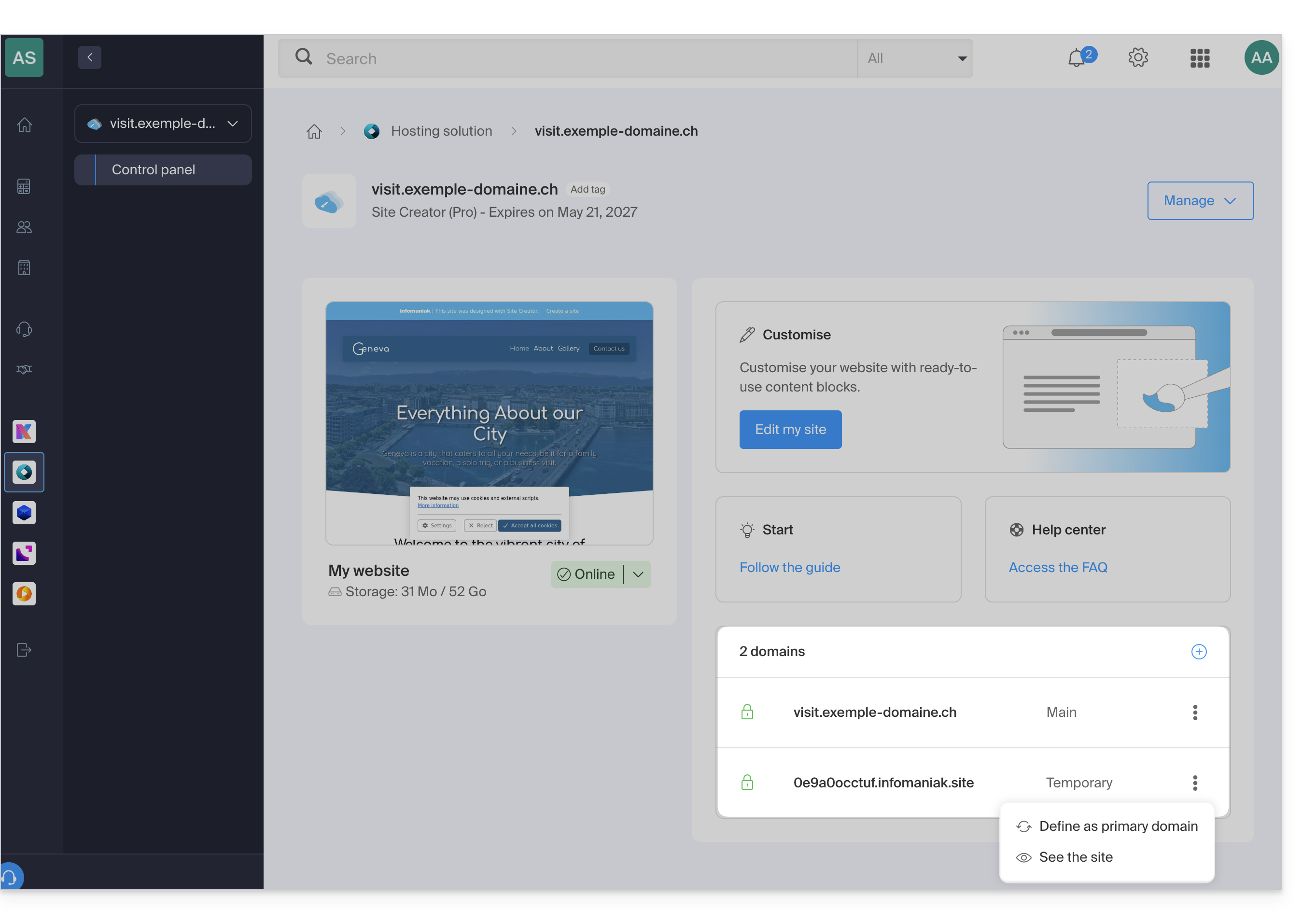
  3. Cliquez ensuite sur le chevron ‍ pour développer la partie Domaines de ce site.
  4. Cliquez sur le bouton Ajouter un domaine:
  5. Saisissez le ou les noms de domaine à ajouter, en les séparant par la touche Enter.
  6. Si l'alias ou sa zone DNS est géré par Infomaniak, il est possible de mettre à jour automatiquement les entrées DNS. Dans le cas inverse, faites les changements éventuels auprès de votre registrar ou transférez la gestion du nom de domaine à Infomaniak.
  7. Si vous disposez d'un certificat SSL comme Let's Encrypt par exemple vous pouvez demander Ă  le mettre Ă  jour ici pour inclure les nouveaux noms.
  8. Cliquez sur Valider pour terminer la procédure:

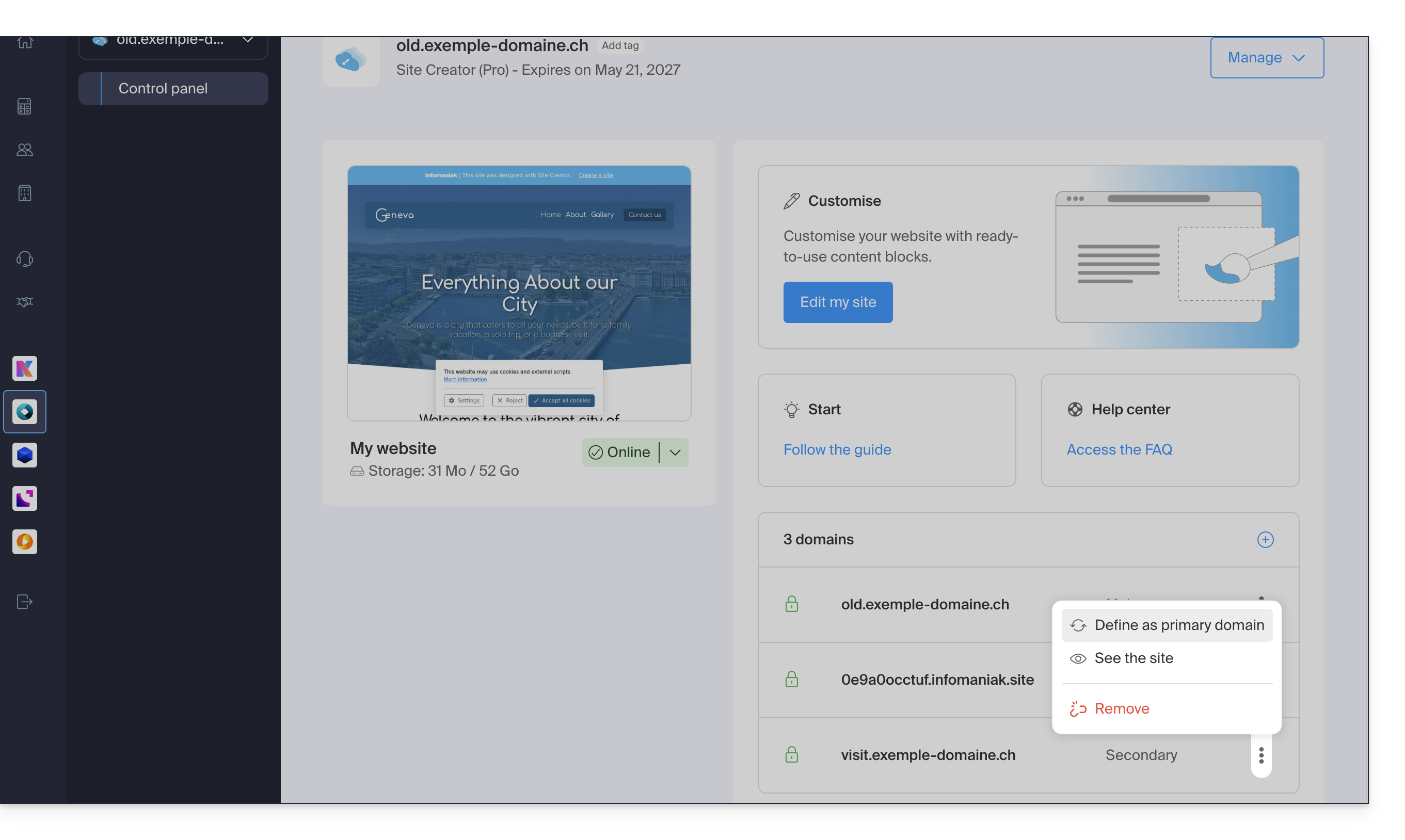
Pour définir l'alias comme domaine principal, prenez connaissance de cet autre guide.


Cette FAQ a été utile?

Ce guide explique comment lier un nom de domaine Ă  un HĂ©bergement Web Infomaniak.


Où se trouve votre nom de domaine ?…


… Chez Infomaniak, mĂŞme Organisation

Si votre nom de domaine est enregistré auprès d'Infomaniak et qu'il se trouve dans le même compte utilisateur ou organisation que la messagerie, alors il n'y a rien à faire.

  • Prenez connaissance de cet autre guide afin de vĂ©rifier et corriger d'Ă©ventuelles erreurs de configuration.


… Chez Infomaniak, Organisation différente

Si votre nom de domaine est enregistré auprès d'Infomaniak mais dans un autre compte utilisateur ou Organisation, alors:

OU


… Chez Infomaniak avec des DNS externes

Si votre nom de domaine comporte des DNS qui ne sont pas ceux d'Infomaniak alors:

OU

  • Changez les DNS actuels et sĂ©lectionnez l'utilisation des DNS Infomaniak.
  • Prenez connaissance de cet autre guide afin de vĂ©rifier et corriger d'Ă©ventuelles erreurs de configuration.


… Ailleurs avec des DNS externes

Si votre nom de domaine comporte des DNS qui ne sont pas ceux d'Infomaniak alors:

OU

  • Changez les DNS actuels (si nĂ©cessaire prenez connaissance de l'aide du prestataire concernĂ©) en y spĂ©cifiant ceux d'Infomaniak (cela implique d'avoir une zone DNS auprès d'Infomaniak.
  • Cette zone DNS auprès d'Infomaniak sera configurĂ©e correctement mais prenez connaissance de cet autre guide afin de vĂ©rifier et corriger d'Ă©ventuelles erreurs de configuration.


… Ailleurs mais vous le rapatriez

Si votre nom de domaine est enregistré chez un autre registrar et que vous souhaitez le rapatrier au même endroit que votre site Web Infomaniak, alors:


Cette FAQ a été utile?

Ce guide explique comment avoir plusieurs dénominations (tout ce qui vient après l'arobase @ de votre adresse mail) pour un Service Mail existant, en lui ajoutant des noms de domaine liés.


Préambule

  • Les adresses mail (existantes et futures) sont automatiquement valables avec tous les domaines liĂ©s.
  • Pour totalement transformer et inverser les noms de domaine d'un Service Mail, prenez connaissance de cet autre guide.
  • Pour plutĂ´t modifier la partie de votre adresse mail venant avant l'arobase @, prenez connaissance de cet autre guide.
  • A noter Ă©galement que vous pouvez renommer votre produit dans le Manager Infomaniak mais changer le nom d'un Service Mail n'a strictement aucune incidence sur ses adresses. Il faut agir sur le nom de domaine.


Ajouter un nom de domaine au Service Mail

Prérequis

  • PossĂ©der le nouveau nom de domaine (au besoin il faudra le crĂ©er au prĂ©alable).
  • Prendre connaissance des indications de cet autre guide en appliquant les indications correspondant Ă  votre situation (ceci afin que le nom de domaine fonctionne lorsqu'il sera rattachĂ© Ă  votre Service Mail).

Une fois que le nouveau nom de domaine est prêt à être utilisé aux côtés de l'ancien, il faut l'ajouter au Service Mail :

  1. Cliquez ici afin d'accĂ©der Ă  la gestion de votre produit sur le Manager Infomaniak (besoin d'aide ?).
  2. Cliquez directement sur le nom attribuĂ© au produit concernĂ©.
  3. Cliquez sur Gestion des domaines dans le menu latéral gauche:
  4. Cliquez sur Liste des domaines liés au service dans le menu latéral gauche.
  5. Cliquez le bouton bleu Ajouter un domaine lié:
  6. Il est possible de…
    1. … Rechercher un domaine existant sur l'organisation à laquelle vous êtes connecté ; cela liera et mettra à jour automatiquement la zone DNS du domaine ajouté.
    2. … Ajouter un nom de domaine ou sous-domaine afin d'indiquer manuellement le nom de domaine ou sous-domaine à utiliser (idéal si le nom de domaine se trouve ailleurs).
    3. … Acheter un nouveau nom de domaine.


a : Le domaine existe au niveau de l'Organisation

  1. Cliquez sur le nom de domaine proposé.
  2. Cliquez sur le bouton bleu Lier ce domaine:

C'est terminé, le Service Mail répond désormais à un second nom de domaine:


b : Le domaine existe mais ailleurs (autre Organisation, autre Registrar…)

  1. Entrez le nom de domaine Ă  ajouter.
  2. Activez la mise à jour des entrées DNS (si la situation du nom de domaine le permet, la zone DNS du nom de domaine sera automatiquement mise à jour).
  3. Si le point 2 ci-dessus est actif alors activez le remplacement des entrées éventuellement existantes.
  4. N'activez l'inversion du nom de domaine que si vous souhaitez définir ce nouveau nom de domaine comme étant le principal (c'est principalement une question administrative plus que technique).
  5. Cliquez sur le bouton bleu Lier ce domaine:


Exemple d'utilisation

Le mail contact@une-super-entreprise-familiale.com est une longue adresse mail. Le domaine synonyme contact@usef.com est plus court et facile Ă  retenir.

En ajoutant le domaine "usef.com" au Service Mail "une-super-entreprise-familiale.com" vous autorisez tous les messages envoyés à contact@usef.com (le domaine lié) à arriver parmi les messages que reçoit déjà l'adresse contact@une-super-entreprise-familiale.com.


Cette FAQ a été utile?

Ce guide explique comme lier un nom de domaine au NAS Synology que vous louez auprès d'Infomaniak.


Associer un domaine existant

Afin de connecter au Synology votre nom de domaine existant auprès d'Infomaniak:

  1. Cliquez ici afin d'accĂ©der Ă  la gestion de votre produit sur le Manager Infomaniak (besoin d'aide ?).
  2. Cliquez directement sur le nom attribuĂ© au Synology concernĂ©.
  3. Cliquez sur Domaines liés dans le menu latéral gauche.
  4. Cliquez sur Lier un nom de domaine (dans la partie Domaines associés):
  5. Entrez un éventuel sous-domaine.
  6. Choisissez l'un des noms de domaine enregistrés sur votre Organisation.
  7. Cliquez sur le bouton pour Confirmer:
  8. Le domaine est associé à l'appareil ; pour retirer l'association, cliquez sur le menu d'action ⋮ à droite de l'objet concerné dans le tableau qui s'affiche.
  9. Cliquez sur Dissocier le domaine et confirmez:

Cette FAQ a été utile?

Ce guide explique comment mettre à jour un certificat SSL Let's Encrypt pour un site Web hébergé par Infomaniak.


Préambule

  • Il peut ĂŞtre nĂ©cessaire suite Ă  l'ajout ou suppression d'alias Ă  un site Web de regĂ©nĂ©rer un certificat afin d'inclure les nouveaux noms de domaines liĂ©s au site Web.
  • Le tableau de bord vous indiquera clairement qu'un des domaines liĂ©s au site n'est pas englobĂ© dans le certificat SSL en place:


Mettre Ă  jour un certificat Let's Encrypt

Pour accĂ©der Ă  la gestion des certificats :

  1. Cliquez ici afin d'accĂ©der Ă  la gestion de votre produit sur le Manager Infomaniak (besoin d'aide ?).
  2. Cliquez directement sur le nom attribuĂ© au produit concernĂ©:
  3. Cliquez sur le menu d'action â‹®.
  4. Cliquez sur Mettre Ă  jour le certificat:
  5. Vérifiez ou sélectionnez les domaines concernés.
  6. Cliquez sur le bouton Installer:
     

Cette FAQ a été utile?

Ce guide propose les adresses de serveurs IMAP les plus courantes. Celles-ci peuvent servir à réaliser la copie de contenu de vos anciennes adresses mail vers votre adresse mail Infomaniak.

Note importante : Pour Gmail, Yahoo, Outlook et iCloud, vous devez généralement générer un "Mot de passe d'application" dans les paramètres de sécurité de votre compte d'origine pour autoriser la copie.

Si nécessaire, n'hésitez pas à contacter votre précédent fournisseur mail afin de lui demander le serveur mail exact à renseigner.

Adresses de serveur IMAP

ProviderHostname IMAP / Server
1&1 (IONOS)imap.ionos.fr
9 Businessimap.9business.fr
9 Telecom / Neufimap.neuf.fr
Aliceimap.aliceadsl.fr
Altern.orgimap.altern.org
AOLimap.aol.com
Apple (iCloud / me.com)imap.mail.me.com
Bouygues Telecom (Bbox)imap4.bbox.fr
Caramail / GMXimap.gmx.com
Cegetelimap.cegetel.net
Club Internetimap.club-internet.fr
Freeimap.free.fr
Freesurfimap.freesurf.fr
Gmail (Google)imap.gmail.com
Hotmail / Outlook / MSNoutlook.office365.com
La Posteimap.laposte.net
Mailo (ex-NetCourrier)imap.mailo.com
Noosimap.noos.fr
Numericableimap.numericable.fr
o2switchnom-du-serveur.o2switch.net
(consultez votre mail de bienvenue)
Online.netimap.online.net
Orange / Wanadooimap.orange.fr
OVH (Mutualisé)ssl0.ovh.net
OVH (Pro / Exchange)pro1.mail.ovh.net (ou ex.mail.ovh.net)
Proton Mailla copie directe n'est pas possible
SFRimap.sfr.fr
Skynet (Belgacom / Proximus)imap.proximus.be
Tele2imap.tele2.com
Telenetimap.telenet.be
Videotronimap.videotron.ca
Yahoo Mailimap.mail.yahoo.com

Cette FAQ a été utile?

Ce guide explique comment ajouter deux Certificats SSL EV ou DV différents sur un même site.


Préambule

  • Comme il n'est pas possible d'installer deux certificats SSL sur un mĂŞme site, il est nĂ©cessaire de crĂ©er deux sites identiques.


Création du second site

Prérequis

Afin d'accĂ©der Ă  l'hĂ©bergement Web pour y ajouter un site :

  1. Cliquez ici afin d'accĂ©der Ă  la gestion de votre produit sur le Manager Infomaniak (besoin d'aide ?).
  2. Cliquez directement sur le nom attribuĂ© au produit concernĂ©.
  3. Cliquez sur le bouton Ajouter un site:
  4. Continuez sans installer d'outil:
  5. Cliquez sur Apache et choisissez la mĂŞme version PHP que le site principal::
  6. Choisissez entre l'utilisation d'un nom de domaine ou d'un sous-domaine.
  7. Indiquez le nom du domaine ou du sous-domaine.
  8. Cliquez sur Options avancées.
  9. Activez (ou non) le certificat SSL Let's Encrypt sur le futur site.
  10. Cochez la case Définir l'emplacement manuellement.
  11. Choisissez le mĂŞme emplacement que celui du site principal:
  12. Cliquez sur le bouton bleu Suivant pour démarrer la création du site.


Installer le certificat SSL

Une fois que le second site est créé (tout ajout / modification peut prendre jusqu'à 48 heures pour se propager), il vous sera possible d'installer un certificat SSL (si vous avez choisi de ne pas installer le certificat au point 9 ci-dessus).

Pour accĂ©der Ă  la gestion du site Web :

  1. Cliquez ici afin d'accĂ©der Ă  la gestion de votre produit sur le Manager Infomaniak (besoin d'aide ?).
  2. Cliquez directement sur le nom attribuĂ© au produit concernĂ©.
  3. Cliquez sur Certificats SSL dans le menu latéral gauche.
  4. Cliquez sur le bouton bleu Installer un certificat SSL et suivre la procédure.

Cette FAQ a été utile?

Merci d'avoir choisi le service de billetterie Infomaniak, qui vous permet de gérer l’ensemble de votre billetterie en ligne : création d’évènements, mise en ligne, contrôle des billets, suivi des ventes et gestion de la clientèle. Ces guides vous aident à utiliser rapidement les fonctionnalités essentielles.


Mise en place et gestion de la billetterie

Mise en ligne et marketing

Gestion avancée des évènements


Vente et contrĂ´le des billets

Vente directe et par revendeurs

Matériel de vente et de contrôle

Support et gestion des demandes clients


Suivi des ventes et des clients


Pourquoi ticket-net.ch ?

Si la mention ticket-net.ch apparaît sur vos relevés bancaires, cela correspond simplement à l’achat d’un billet de concert, de spectacle ou d’un autre évènement culturel pour lequel Infomaniak est la billetterie impliquée dans la transaction. De nombreux organisateurs / partenaires s’appuient sur la solution Infomaniak Ticketing / Infomaniak Events ce qui explique que cette référence puisse apparaître lors du débit de votre carte ou compte bancaire.


Cette FAQ a été utile?

Ce guide vous explique comment renouveler votre abonnement directement en ligne pour la nouvelle saison ou édition de votre abonnement.


Accéder à la page de renouvellement de l'abonnement

Le renouvellement est mis à disposition par l'organisateur de l'évènement sur la billetterie de la nouvelle saison. Une fois dessus, cliquer sur le bouton Renouvellement Abonné:


Entrer le numéro de l'abonnement de l'année précédente

Le renouvellement nécessite le numéro de l'abonnement à renouveler:


Choisir le nouvel abonnement

Le choix des nouveaux abonnements va s'afficher. Il suffira de choisir l'abonnement souhaité et continuer la procédure d'achat:


Cette FAQ a été utile?

Ce guide explique comment gérer le comportement des fichiers supprimés et de la corbeille de kDrive.


Préambule

  • Lorsqu'un fichier est supprimĂ© depuis l'un des outils synchronisĂ©s Ă  kDrive, l'app Web kDrive (service en ligne ksuite.infomaniak.com/kdrive) place le fichier dans sa corbeille.
  • Si cette corbeille kDrive est vidĂ©e, il est impossible de rĂ©cupĂ©rer son contenu.
  • Si la poubelle du système d'exploitation de l'ordinateur sur lequel est installĂ© kDrive est vidĂ©e, cela ne vide pas la corbeille de l'app Web kDrive.
  • Le fichier reste au minimum 30 jours après son arrivĂ©e dans la corbeille kDrive, mais certaines offres peuvent dĂ©finir une pĂ©riode de conservation jusqu'Ă  365 jours:

âš   DurĂ©e max. qu'il est possible de choisir pour la conservation des fichiers dans la corbeille de kDrive:

kSuitegratuit30
 Standard60
 Business180
 Enterprise365
 my kSuite30
 my kSuite+60
kDriveSolo365
 Team365
 Pro365


Supprimer un fichier…

… sur l'app Web kDrive

Pour supprimer un fichier et suivre son chemin vers la corbeille:

  1. Cliquez ici afin d'accĂ©der Ă  l'app Web kDrive (service en ligne ksuite.infomaniak.com/kdrive).
  2. Sélectionnez le ou les fichiers concernés.
  3. Cliquez sur l'icône de corbeille dans la barre supérieure:
  4. Confirmez la suppression:
  5. Un message de confirmation s'affiche en bas de l'écran, vous permettant une éventuelle annulation de la suppression.
  6. Cliquez sur le menu Corbeille:
  7. Les éléments supprimés récemment s'affichent ici:

La suppression est synchronisée avec les différentes solutions reliées/connectées au même kDrive, par exemple l'app mobile kDrive (application pour smartphone ou tablette iOS / Android):

  1. Le menu Corbeille se trouve sous l'icĂ´ne de Dossiers en bas.
  2. Vous pouvez vider la corbeille depuis cette page mais prenez connaissance des informations plus bas dans ce guide:

La suppression est également synchronisée (si cette option n'est pas désactivée — lire plus bas dans ce guide) avec l'app desktop kDrive (application de bureau sur macOS / Windows / Linux) qui va donner l'ordre d'envoyer dans la corbeille de l'ordinateur toute donnée supprimée depuis l'app Web (et vice-versa):

  1. Ouvrez la corbeille de l'ordinateur.
  2. Les données supprimées sont dans la corbeille, et non plus au sein de l'arborescence principale du kDrive:


Vider la corbeille manuellement…

… sur l'app Web kDrive

Pour vider la corbeille du kDrive manuellement (non recommandé car il vaut mieux laisser passer le délai prévu jusqu'à la suppression automatique):

  1. Cliquez ici afin d'accĂ©der Ă  l'app Web kDrive (service en ligne ksuite.infomaniak.com/kdrive).
  2. Cliquez sur le menu Corbeille dans le menu latéral gauche.
  3. Cliquez sur Vider la corbeille:
  4. Confirmez l'opération:
  5. Les données sont supprimées définitivement, sur l'app Web kDrive uniquement ; les fichiers restent dans la corbeille de l'ordinateur.


… sur l'ordinateur synchronisé

  1. Si la corbeille de l'ordinateur est vidée (bouton Vider dans l'exemple ci-dessous)…
  2. et la suppression confirmée…
  3. … la corbeille de l'app Web kDrive quant à elle n'est pas affectée et les fichiers supprimés s'y trouveront toujours, tant que cette corbeille kDrive n'est pas vidée, manuellement ou automatiquement après délai.


Gérer le délai de rétention de la corbeille kDrive

Pour accéder aux fichiers de la corbeille:

  1. Cliquez ici afin d'accĂ©der Ă  l'app Web kDrive (service en ligne ksuite.infomaniak.com/kdrive).
  2. Cliquez sur l'icône Paramètres ‍ en haut à droite.
  3. Vérifiez ou sélectionnez le kDrive concerné dans le menu déroulant du menu latéral gauche.
  4. Cliquez sur Paramètres de la corbeille.
  5. Choisissez la durée souhaitée depuis le menu déroulant (entre 1 mois et 1 an selon votre offre — voir en haut de ce guide).
  6. Prenez connaissance des informations concernant la suppression définitive éventuelle des fichiers déplacés dans la corbeille avant le nouveau délai que vous souhaitez appliquer, et confirmez votre choix.
  7. Cliquez sur le bouton pour Confirmer:


DĂ©sactivez l'ordre de suppression sur l'app desktop 

Pour choisir si la suppression d'un fichier sur l'app Web ou l'app mobile doit placer le fichier synchronisé avec l'app desktop dans la corbeille de l'ordinateur:

  1. Faites un clic gauche sur l'icône de l'app desktop dans la zone de notification de votre ordinateur (en haut à droite sur macOS, en bas à droite sur Windows et un double clic gauche dans la barre des tâches sur Linux).
  2. Cliquez sur le menu d'action â‹® Ă  droite sur la fenĂŞtre qui s'affiche.
  3. Cliquez sur Préférences d'application:
  4. Activez ou désactivez le bouton à bascule (toggle switch) pour décider d'envoyer ou non la version synchronisée dans la corbeille de l'ordinateur:


Résoudre un problème de mise à la corbeille sur ordinateur

Dans de rares cas, il se peut que malgré un réglage pour déplacer les fichiers dans la corbeille (point 4 ci-dessus), l'app desktop supprime définitivement sur l'ordinateur le fichier effacé depuis:

  • … l'app Web (service en ligne ksuite.infomaniak.com/kdrive)…
  • … l'app mobile (application pour smartphone ou tablette iOS / Android)…
  • … un autre ordinateur synchronisé…

au lieu de la placer dans la corbeille, car:

  • Espace insuffisant: la corbeille a atteint sa taille maximale configurĂ©e.
  • Absence de corbeille: sur certains systèmes de fichiers, comme des lecteurs rĂ©seau, amovibles (clĂ© USB par exemple), il peut ne pas y avoir de corbeille.

Cette liste est non exhaustive mais elle couvre la majorité des cas qui ne seront pas signalés à l'utilisateur. D'autres soucis comme ceux liés à l'utilisation de disques montés en lecture seule seront eux pris en compte et signalés à l'utilisateur.

En cas de doute, s'assurer également que votre ordinateur n'efface pas instantanément les éléments trop volumineux lorsqu'ils sont placés dans la corbeille, à cause de la taille de la corbeille Windows par exemple:


Restaurer un fichier de la corbeille…

Pour restaurer un fichier à son emplacement d'origine lorsque la corbeille n'a pas encore été vidée sur l'app Web kDrive:

  1. Cliquez ici afin d'accĂ©der Ă  l'app Web kDrive (service en ligne ksuite.infomaniak.com/kdrive).
  2. Cliquez sur Corbeille dans le menu latéral gauche.
  3. Sélectionnez les éléments à restaurer.
  4. Cliquez sur Restaurer:

Pour remettre l'ensemble d'un kDrive tel qu'il était avant des déplacements ou réorganisations de fichiers, prenez connaissance de cet autre guide.

Pour restaurer une version précédente d'un fichier existant, prenez connaissance de cet autre guide.


Cette FAQ a été utile?

Ce guide explique comment résoudre un problème d’importation d’un fichier .csv dans une table MySQL. L’alternative proposée consiste à lire le fichier CSV ligne par ligne avec PHP et à insérer les données dans la base de données MySQL.


Fonction "LOAD DATA LOCAL INFILE" désactivée

La fonction LOAD DATA LOCAL INFILE permet d’importer un fichier CSV directement dans une table MySQL. Cependant, cette fonctionnalité est souvent exploitée par des attaquants pour obtenir un accès non autorisé à des sites hébergés sur des serveurs qui l’acceptent.

Afin de prévenir tout risque de sécurité et de protéger les données des clients, Infomaniak a désactivé la fonction LOAD DATA LOCAL INFILE. Les utilisateurs qui importent leurs fichiers CSV via phpMyAdmin (sans cocher l’option “CSV via LOAD DATA”) ne sont pas concernés.

Voici une méthode alternative pour importer des données au format CSV dans une table MySQL. L’exemple ci-dessous montre comment gérer correctement les erreurs lors de l’ouverture du fichier CSV et de l’insertion des données dans la base de données.

Ce script utilise mysqli pour se connecter à la base et des requêtes préparées pour insérer les données. Cela garantit une meilleure sécurité, une compatibilité optimale avec les versions récentes de PHP et une intégration simple dans votre projet, que ce soit dans un script existant ou un nouveau fichier situé dans le répertoire /web :

$fileName = "data.csv";

// Connect to MySQL database using mysqli
$link = new mysqli("localhost", "username", "password", "database");

// Check database connection
if ($link->connect_error) {
   die("Connection failed: " . $link->connect_error);
}

// Open the CSV file for reading
if (($handle = fopen($fileName, "r")) !== FALSE) {

   // Read each line of the CSV file
   while (($data = fgetcsv($handle, 1000, ";")) !== FALSE) {

       // Prepare the SQL query dynamically
       $query = "INSERT INTO `test` VALUES (" . str_repeat('?,', count($data) - 1) . "?)";
       $stmt = $link->prepare($query);

       // Check if query preparation was successful
       if ($stmt === FALSE) {
           die("Query preparation failed: " . $link->error);
       }

       // Bind parameters (assuming all columns are strings)
       $types = str_repeat('s', count($data));
       $stmt->bind_param($types, ...$data);

       // Execute the query
       if (!$stmt->execute()) {
           die("Query execution failed: " . $stmt->error);
       }

       // Close the statement
       $stmt->close();
   }

   // Close the CSV file
   fclose($handle);

} else {
   echo "Error: unable to open the file.\n";
   exit(1);
}

// Close the database connection
$link->close();
?>


Obtenir de l’aide

Il est malheureusement impossible d’indiquer précisément à quel endroit du script ces lignes de code doivent être insérées.

Si cette méthode pose problème (par exemple en cas d’import simultané de plusieurs fichiers CSV sans message d’erreur), il est possible que la structure des tables ou l’indexation des champs soit en cause. Dans ce cas, contactez votre webmaster pour vérification.

Consultez également la documentation officielle PHP relative à la fonction fgetcsv().

En cas de besoin, des partenaires locaux et rĂ©fĂ©rencĂ©s par Infomaniak peuvent s'occuper de ces dĂ©marches : lancez un appel d'offres gratuit ; ils s'occupent de tout, vous libĂ©rant des dĂ©tails techniques.


Cette FAQ a été utile?

Ce guide vous aide à identifier et corriger la plupart des erreurs de messagerie rencontrées après l'envoi d'un e-mail à un destinataire. Prenez connaissance de cet autre guide si vous recherchez des informations au sujet d'erreurs obtenues lors de la configuration d'une adresse mail dans un logiciel/client de messagerie.


Préambule

  • En gĂ©nĂ©ral, un message d'erreur au niveau de la messagerie fait suite à…
    • … une mauvaise configuration du nom de domaine utilisĂ© avec votre messagerie,
    • … un problème chez (le fournisseur mail de) votre destinataire.
  • Dans tous les cas, un rapport d'Ă©chec de livraison (Mailer Daemon ou Mail Delivery Subsystem) contenant l'explication est envoyĂ© Ă  l'expĂ©diteur.


Chercher et identifier l'erreur mail

Lorsque votre message ne parvient pas à votre destinataire, un premier rapport d'échec (Temporary Delivery Failure Report) est envoyé et spécifie que le serveur va tenter de renvoyer votre message plusieurs fois.

Un rapport de non-remise finale (Final Delivery Failure Report ou Undeliverable Mail) émis par le serveur du correspondant est envoyé à l'expéditeur (via un passage par le serveur de mail Infomaniak, d'où la mention d'Infomaniak au début de la plupart des messages d'erreur que vous pouvez recevoir) pour l'informer que l'e-mail n'a pas pu être livré même après plusieurs tentatives.

La notification contient toujours la raison de l'échec. Exemple ci-dessous:

This is the mail system at host smtp-1-1234.mail.infomaniak.ch.
I'm sorry to have to inform you that your message could not be delivered to one or more recipients. It's attached below.
For further assistance, please send mail to postmaster.
If you do so, please include this problem report. You can delete your own text from the attached returned message.
The mail system anna.a@abc.xyz: host mxbw-abc-xyz.abc-ab12.abc.ch[123.456.789.00] said: 550 5.1.1
anna.a@abc.xyz recipient rejected, account administratively disabled (in reply to RCPT TO command) 

Donc ici l'adresse de votre correspondant est visiblement suspendue par son fournisseur de messagerie (account administratively disabled).

Parfois il faut chercher la raison du message d'erreur reçu parmi ses pièces jointes (souvent un fichier texte brut). Exemple:

Reporting-MTA: dns; mxbw.abc.ch‍ [123.456.789.00]
Received-From-MTA: dns; smtp-1-1234.mail.infomaniak.ch [12.345.678.99]
Arrival-Date: Tue, 01 Aug 2023 15:49:22 +0200
Final-recipient: rfc822; anna.a@abc.xyz
Diagnostic-Code: smtp; 552 RCPT TO:anna.a@abc.xyz‍ Mailbox disk quota exceeded
Last-attempt-Date: Tue, 01 Aug 2023 15:49:22 +0200

Ici la boite mail de votre correspondant externe Ă  Infomaniak semble pleine (Mailbox disk quota exceeded).


Cas les plus courants


SPF Failure

L'enregistrement SPF (Sender Policy Framework) n'est pas correctement configuré:

Subject: Delivery Status Notification (Failure)
From: Mail Delivery System mailer-daemon@domain.xyz
To: Anna.A anna.a@abc.xyz
This is an automatically generated Delivery Status Notification.
Delivery to the following recipient failed due to SPF failure:
anna.a@abc.xyz
Technical details of SPF failure:
The sender's domain domain.xyz does not have a valid SPF record. Please contact your email administrator to correct the SPF configuration.

Solution: vérifiez la configuration de votre nom de domaine et notamment l'enregistrement de type SPF si votre site Web est hébergé chez Wix ou un autre fournisseur.


User Unknown

L'adresse e-mail spécifiée dans le message est invalide ou n'existe pas:

Subject: Delivery Status Notification (Failure)
From: Mail Delivery System mailer-daemon@domain.xyz
To: Anna.A anna.a@abc.xyz
This is an automatically generated Delivery Status Notification.
Delivery to the following recipient failed permanently:
anna.a@abc.xyz
Technical details of permanent failure:
The email address does not exist. Please check the recipient's email address and try again.

Solution: vérifiez soigneusement l'adresse mail du destinataire et corrigez-la si nécessaire ; assurez-vous d'utiliser une adresse mail valide pour le destinataire.


Temporary Failure

Le serveur de messagerie du destinataire rencontre des problèmes temporaires ou est indisponible.

Solution: attendez un certain temps, puis réessayez d'envoyer le message ultérieurement. Si le problème persiste, contactez le support technique du destinataire pour obtenir de l'aide.


Blocked by SPAM Filter (ou Content Rejected)

Le serveur de messagerie du destinataire a bloqué le message en raison de règles de filtrage anti-spam:

Subject: Delivery Status Notification (Failure)
From: Mail Delivery System mailer-daemon@domain.xyz
To: Anna.A anna.a@domain.xyz
This is an automatically generated Delivery Status Notification.
Delivery to the following recipient failed due to the message being rejected as spam:
anna.a@domain.xyz
Technical details of delivery failure:
The content of the message triggered the spam filters of the recipient's email server. Please review the message content and try again.

Solution: vérifiez si votre message contient des éléments susceptibles d'être considérés comme du spam (mots-clés, liens suspects, etc.). Contactez le destinataire pour vérifier si le message a été filtré dans le dossier des envois indésirables.

Prenez connaissance de cet autre guide au sujet du spam sortant et cet autre guide au sujet du spam entrant.


Bad Reputation

Le serveur de messagerie du destinataire a bloqué le message en raison de règles de filtrage anti-spam:

gmail-smtp-in.l.google.com said: 550-5.7.1
Our system has detected that this message is likely suspicious due to the very low reputation of the sending domain.
To best protect our users from spam, the message has been blocked.
Please visit https://support.google.com/mail/answer/188131 for more information.

Solution: vérifiez la réputation du domaine, déterminez s'il n'y a pas eu récemment une exploitation involontaire de l'une de vos adresses mail à des fins malveillantes par exemple.


Domain Not Found (ou DNS Error)

Le nom de domaine du destinataire n'a pas pu être résolu ou n'existe pas.

Solution: vérifiez l'orthographe du domaine du destinataire et corrigez-la si nécessaire ; assurez-vous que le nom de domaine et les DNS sont valides et actifs.


Mailbox Full

La boîte de réception du destinataire est pleine, empêchant la réception de nouveaux messages.

Solution: informez le destinataire de la situation et demandez-lui de libérer de l'espace en supprimant des e-mails ou en archivant des éléments.

Cela ne peut pas arriver avec des adresses mail gérées par Infomaniak puisque celles-ci n'ont pas de limite de taille de stockage.


Part of their network is on our block list

Si le message d'erreur (obtenu en principe à la suite d'un envoi effectué depuis un outil en ligne, placé sur le serveur où se trouve votre site Web, par exemple une confirmation de commande du Prestashop ou autre boutique en ligne que vous gérez) contient ceci:

host hotmail-com.olc.protection.outlook.com[104.47.30.97] said: 550 5.7.1
Unfortunately, messages from [89.123.456.789] weren't sent. Please contact your Internet service provider since part of their network is on our block list.

Solution: changez la méthode d'envoi des e-mails. L'envoi est non authentifié et part depuis le serveur avec une adresse IP précise qui est apparemment bloquée chez le destinataire pour une quelconque raison (Infomaniak n'intervient pas pour demander un déblocage). Il faut donc configurer l'outil en ligne pour effectuer des envois authentifiés.


Erreurs moins fréquentes


Deferred - Delayed

Le message d'erreur Deferred - Delayed - Warning: message still undelivered after 4 hours, Will keep trying until message is 3 days old signifie que le serveur de messagerie Infomaniak a essayé de se connecter au serveur de messagerie de votre correspondant pour envoyer le message mais que pour une raison indéterminée il n'y est pas parvenu. Ce message d'erreur précise que le serveur Infomaniak continuera d'essayer d'envoyer votre message pendant la période spécifiée dans le message d'erreur. Si, passé ce délai le message n'a toujours pas été distribué, vous recevrez un dernier message d'erreur vous précisant que votre message n'a finalement pas pu être distribué et que votre correspondant ne l'a donc pas reçu.


Greylisting Delay

Cette erreur Greylisting Delay se produit lorsque le serveur de messagerie de votre destinataire utilise, comme Infomaniak, une technique appelée "greylisting" qui impose un délai temporaire lors de la première tentative de livraison d'un message provenant d'un expéditeur inconnu. Le Mailer Daemon peut éventuellement envoyer un rapport d'erreur indiquant que la livraison a été retardée en raison du greylisting. L'erreur peut également mentionner banned sender. Il faut retenter votre envoi quelques minutes/heures plus tard.


Malware message rejected

Cette erreur Malware message rejectedse produit lorsque le message contient une pièce jointe, un lien vers un site de stockage type Dropbox ou du contenu dynamique y compris dans la partie "transmise" du message (dans le cas d'un "forward" de message par exemple). Il faut essayer de renvoyer le message depuis l'app Web Mail Infomaniak (service en ligne ksuite.infomaniak.com/mail) au lieu d'une application de messagerie, et d'Ă©liminer tout contenu susceptible de provoquer cette erreur.


Message Size Exceeded / File Too Large

Ces erreurs Message Size Exceeded / File Too Largese produisent lorsque la taille du message (ou des pièces jointes) dépasse la limite autorisée par le serveur de messagerie du destinataire. Le Mailer Daemon renverra un rapport d'erreur indiquant que la livraison a échoué en raison du dépassement de la taille du message.


Rate Limit Exceeded

Cette erreur Rate Limit Exceeded se produit lorsque l'expéditeur a dépassé la limite de fréquence ou de volume autorisée par le serveur de messagerie du destinataire. Les serveurs de messagerie peuvent imposer des limites pour prévenir le spam ou la surcharge du système.


Sender denied: auth guards failed

Prenez connaissance de cet autre guide si vous rencontrez une erreur Sender denied: auth guards failed.


The message contains a unicode character in a disallowed header

Cette erreur The message contains a unicode character in a disallowed header peut apparaitre si vous avez inséré un caractère spécial comme un cœur ♥ par exemple dans le corps du mail, le sujet ou surtout dans le nom complet ; le risque d'être refusé par les fournisseurs est très élevé: il faut rester le plus simple possible dans l'emploi des signes, caractères et polices.

Lien vers cette FAQ:


Cette FAQ a été utile?

Ce guide vous montre un exemple de pass configuré comme un abonnement où les clients ont le choix des évènements (dans le cadre du système de billetterie Infomaniak).


Le pass avec le choix des évènements

L'exemple ci-dessous permet d'avoir un pass qui agit comme un pack de plusieurs billets, mais dont le client pourra choisir des évènements parmi la liste d'évènements proposés. C'est un type de passe polyvalent, pouvant être configuré de nombreuses manières afin d'avoir le comportement souhaité:

  • Un pass avec des entrĂ©es sur plusieurs sites, mais seulement sur une journĂ©e choisie.
  • Un pass avec 10 entrĂ©es pour des spectacles sur une saison.
  • Un pass gratuit qui permet de choisir plusieurs billets Ă  prix rĂ©duits.
  • Un pass avec le choix des sĂ©ances de film pour chaque jour du festival, mais qui limite Ă  une sĂ©ance par jour.

Pour cet exemple, il faut imaginer un pass qui permet d'accéder à deux évènements le même jour, en choisissant parmi une liste de 3 séances possible par évènements. Le pass lui-même sera gratuit, mais chaque séance aura un coût différent. Le client pourra ainsi choisir de participer aux deux évènements ou un seul des deux selon son budget.


Création du pass

Après avoir rempli les informations, tel le nom du pass, le prix ou la quantité de pass disponible, il faut mettre le pass en Personnalisé.

Le pass est configuré en billet et le pass sera imprimé, et non pas les billets individuels (pur choix stratégique). Le client n'aura ainsi pas plusieurs billets, mais bien qu'un seul, avec un code QR sur lequel va figurer tous ses évènements.

Une fois le pass configuré en Personnalisé, les paramètres seront indiqués comme dans la capture d'écran afin que le client ne puisse choisir qu'une seule séance par évènement.


Association des évènements

Les évènements sont associés au pass, avec une limite d'un billet par évènement et le coût du billet de 20.- pour le premier évènement…
 

… et de 30.- pour le deuxième:
‍

La liste d'évènements sera comme suit, avec le nombre maximum de billets et le prix par évènement pour l'évènement choisi:

Le client aura, lors de l'achat du pass, l'interface pour choisir ses évènements, et il est possible de voir dans le panier que le prix des billets est bien calculé à l'unité lors du rajout de ce dernier.

Visuel du pass

Ce pass sera imprimé sous le format A4 et va donc reprendre un visuel de billet. Il faudra donc définir le visuel de ces billets.

Informations demandées

Ce pass n'Ă©tant pas nominatif, aucune information ne sera liĂ©e au pass, mais les informations du client seront demandĂ©es lors de sa commande.


Cette FAQ a été utile?

Ce guide explique comment trouver une solution si vous exĂ©cutez une sauvegarde Swiss Backup mais que celle-ci Ă©choue avec une erreur de connexion. Il est nĂ©cessaire de vĂ©rifier ce qui peut bloquer la connexion…


Antivirus

Dans certains cas, les programmes de sécurité type antivirus ou autres suites de sécurité bloquent la fonctionnalité de l'Agent Acronis.

Ajoutez les dossiers du programme et exécutables à la liste blanche (whitelist) pour résoudre le problème:


Ports fermés

Prenez connaissance de la documentation sur les ports qui doivent être ouverts ou inutilisés par un autre processus et vérifiez les ports automatiquement avec l’utilitaire CVT d'Acronis :

  • Windows / Linux: https://kb.acronis.com/content/47678
  • macOS: depuis une application de type Terminal (interface en ligne de commande, CLI /Command Line Interface) exĂ©cutez la commande suivante:
echo 0 | nc eu5-cloud.acronis.com 443 >/dev/null && echo "eu5-cloud.acronis.com 443: OK";echo 0 | nc eu5-cloud.acronis.com 7790 >/dev/null && echo "eu5-cloud.acronis.com 7790: OK";echo 0 | nc swift01-acronis.cloud.infomaniak.ch 44445 >/dev/null && echo "swift01-acronis.cloud.infomaniak.ch 44445: OK"; echo 0 | nc eu5-baas.acronis.com 8443 > /dev/null && echo "eu5-baas.acronis.com 8443: OK"

Cette FAQ a été utile?

Ce guide détaille la fonctionnalité Auto DJ du service de Streaming Radio Infomaniak, permettant de générer une radio live 24h/24 à partir de vos propres contenus audio (musiques, émissions, podcasts, jingles, etc.) préalablement téléchargés sur votre espace de stockage.


Préambule

  • L'Auto DJ s'appuie sur les fichiers stockĂ©s dans votre espace AOD (Audio on Demand) Infomaniak pour crĂ©er un flux linĂ©aire.
    • Vous pouvez utiliser ce mĂŞme espace pour vos besoins de stockage de fichiers Ă  la demande.
  • Vous organisez vos mĂ©dias, crĂ©ez vos playlists et planifiez leur diffusion via une interface de calendrier intuitive.
  • Cela permet de maintenir une diffusion continue sans avoir besoin d'un encodeur actif en permanence.


Activer Auto DJ

Pour démarrer Auto DJ:

  1. Cliquez ici afin d'accĂ©der Ă  la gestion de votre produit sur le Manager Infomaniak (besoin d'aide ?).
  2. Cliquez directement sur le nom attribuĂ© au produit concernĂ©.
  3. Cliquez sur le nom du flux audio concerné:
  4. Cliquez sur Auto DJ dans le menu latéral gauche.
  5. Prenez connaissance des avertissements et cliquez sur le bouton pour Activer Auto DJ lorsque vous ĂŞtes prĂŞt:
  6. Sélectionnez l'espace AOD à utiliser si vous en possédez déjà un.
  7. Appliquez votre choix en cliquant en bas Ă  droite:
  8. Ca y est, l'espace AOD pour vos fichiers audio Ă  diffuser est Ă  votre disposition:


Organiser, importer vos fichiers audio

La première étape consiste à préparer vos contenus. L'outil accepte actuellement les fichiers au format .mp3 et .aac. Vous pouvez importer un dossier complet contenant vos fichiers audio:

Une fois importés, vous pouvez structurer vos fichiers dans des dossiers dédiés au sein de votre espace de stockage pour faciliter la gestion de votre bibliothèque:


Gestion des métadonnées

Il est possible de modifier directement les tags ID3 (titre, artiste, album, pochette) depuis l'interface pour que ces informations s'affichent correctement sur vos lecteurs d'écoute:


Créer des playlists

Une fois vos fichiers importés, vous pouvez les regrouper dans des playlists :

  • Playlists manuelles : sĂ©lectionnez prĂ©cisĂ©ment les morceaux et leur ordre de passage.
  • Playlists automatiques : dĂ©finissez des critères intelligents (par tags, styles ou artistes) pour laisser le système gĂ©nĂ©rer dynamiquement la liste de lecture:


Planifier la diffusion (Planning)

L'outil de planification permet de gérer votre grille de programmes de manière très poussée :

  • Programmation par crĂ©neaux : agencez vos diffusions par playlist ou par dossier sur un calendrier hebdomadaire:
  • Playlist de comblage : configurez une playlist de secours qui sera diffusĂ©e automatiquement lorsqu'aucun programme spĂ©cifique n'est planifiĂ©, garantissant ainsi un flux ininterrompu.
  • Transition Live / AutoDJ : vous pouvez programmer des crĂ©neaux horaires ou automatiser la reprise du flux Auto DJ dès qu'un encodeur (source externe) arrĂŞte de pousser son flux.


Paramètres audio avancés

Pour garantir une qualité d'écoute professionnelle, plusieurs options de traitement sont disponibles :

  • Normalisation sonore : uniformise le niveau sonore de tous vos fichiers pour Ă©viter les Ă©carts de volume entre deux morceaux.
  • Transitions : paramĂ©trez les fondus enchaĂ®nĂ©s (crossfade) et les chevauchements entre les pistes:


Intégration et statistiques

Le flux généré par l'Auto DJ est un flux de streaming standard qui bénéficie de tous les outils de l'écosystème Infomaniak :

  • Player Infomaniak : Affichage automatique des titres en cours et de l'historique de diffusion.
  • Diffusion multi-format : Support du HLS et transcodage des flux.
  • Statistiques avancĂ©es : Suivi prĂ©cis de votre audience en temps rĂ©el et rapports dĂ©taillĂ©s.

Lien vers cette FAQ:


Cette FAQ a été utile?

Ce guide explique comment ajouter une adresse mail Ă  l'app Web Mail Infomaniak (service en ligne ksuite.infomaniak.com/mail) qui permet de gĂ©rer une ou plusieurs adresses mail hĂ©bergĂ©es par Infomaniak.


Préambule

  • Tout ajout ou enlèvement d'adresse mail visible sur l'app Web Mail Infomaniak le sera Ă©galement sur l'app mobile Infomaniak Mail.
    • Cela n'agit pas sur les logiciels/clients de messagerie type Outlook.
  • Prenez connaissance de cet autre guide si vous recherchez des informations au sujet de la suppression dĂ©finitive d'une adresse mail et de son contenu


Rattacher une adresse mail

Dans cet exemple, l'administrateur (a) va créer une adresse mail (b):

A la fin du processus de création, il choisit de consulter l'adresse lui-même (c):

RĂ©sultat: l'adresse est immĂ©diatement visible sur l'app Web Mail Infomaniak (service en ligne ksuite.infomaniak.com/mail) de l'administrateur:


En revenant sur le Service Mail sur lequel l'adresse mail a été créée, l'administrateur peut donner un accès à cette adresse à tout autre utilisateur Infomaniak (et donc rattacher l'adresse automatiquement dans l'app Web Mail de l'utilisateur):

  1. Cliquez sur l'utilisateur existant:
  2. Cliquez sur Ajouter un utilisateur:
  3. Continuez la procédure (prenez connaissance de cet autre guide si nécessaire).


Consulter les différentes adresses rattachées

Pour basculer d'une adresse Ă  l'autre:

  1. Cliquez ici afin d'accĂ©der Ă  l'app Web Mail Infomaniak (service en ligne ksuite.infomaniak.com/mail).
  2. Cliquez ensuite sur le chevron ‍ à droite de l'adresse mail indiquée en haut à gauche:
  3. Cliquez sur une adresse parmi celles déjà rattachées.

Si l'adresse n'est pas immédiatement visible, vérifiez si le compte Infomaniak est rattaché à plusieurs Organisations, et le cas échéant, choisissez d'afficher les e-mails de toutes les Organisations:


Définir par défaut le type d'ouverture d'une nouvelle adresse

Pour choisir si l'affichage d'une adresse différente doit se faire par défaut dans un nouvel onglet du navigateur, ou directement en remplacement de l'affichage actuel, dans la même fenêtre:

  1. Cliquez ici afin d'accĂ©der Ă  l'app Web Mail Infomaniak (service en ligne ksuite.infomaniak.com/mail).
  2. Cliquez sur l'icĂ´ne Paramètres ‍  en haut Ă  droite.
  3. Cliquez sur Navigateur.
  4. Cliquez sur le bouton à bascule (toggle switch) afin d'activer l'ouverture par défaut d'une boite mail dans un nouvel onglet plutôt que dans la fenêtre actuelle:

Et pour définir quelle adresse doit s'afficher en premier par défaut sur l'interface, prenez connaissance de cet autre guide sous “Personnalisation : adresse mail par défaut”.


Cette FAQ a été utile?

Ce guide explique comment installer un certificat SSL gratuit de Let's Encrypt sur un site Web hébergé par Infomaniak.


Préambule


Installer un certificat SSL gratuit sur un site

Prérequis

  • Pour que l'installation soit possible, les DNS du nom de domaine doivent ĂŞtre correctement configurĂ©s pour pointer sur le site en question.
  • Si un changement vient d'ĂŞtre effectuĂ© Ă  ce niveau, certaines opĂ©rations ne seront peut-ĂŞtre pas fonctionnelles de suite.

Afin d'accéder aux sites Web pour y installer un certificat SSL :

  1. Cliquez ici afin d'accĂ©der Ă  la gestion de votre produit sur le Manager Infomaniak (besoin d'aide ?).
  2. Cliquez directement sur le nom attribuĂ© au produit concernĂ©:
  3. Cliquez sur Configurer sous Certificat SSL:
  4. Cliquez sur le bouton Installer un certificat:
  5. Choisissez le certificat gratuit.
  6. Cliquez sur le bouton Suivant:
  7. Vérifiez ou sélectionnez les domaines concernés.
  8. Cliquez sur le bouton Installer:
  9. Patientez quelques minutes jusqu'Ă  l'obtention du certificat sur le site.


Prenez connaissance de cet autre guide si vous rencontrez des erreurs SSL et de cet autre guide spécifiquement si vous utilisez Cloudflare.


Cette FAQ a été utile?