Base de connaissances
1 000 FAQ, 500 tutoriels et vidéos explicatives. Ici, il n'y a que des solutions !
Ce guide explique comment diffuser une réunion en ligne kMeet dans un flux séparé accessible par une URL unique grâce au Streaming Vidéo Infomaniak.
✘ INDISPONIBLE avec
kSuite Free / kSuite Standard
my kSuite / my kSuite+ (ik.me, etik.com, ikmail.com)
Préambule
- Diffuser une réunion type conférence dans un flux de Streaming Vidéo plutôt qu'au sein de l'application kMeet présente plusieurs avantages:
- Diffusion publique à grande échelle sans avoir à restreindre l'accès à une audience limitée aux personnes invitées.
- Attirer un public plus large, comme les conférences, webinaires ou évènements en direct où des centaines ou milliers de spectateurs peuvent suivre l'événement sans rejoindre un appel privé.
- Permet de toucher un nombre illimité de spectateurs.
- Nul besoin de gestion d'accès pour chaque participant, le flux est simplement consultable via un lien.
- Un simple navigateur comme Brave, Chrome, Edge, Firefox, Opera, Safari… suffit pour accéder au flux de streaming.
- Accès passif: les spectateurs ne sont pas forcés de participer activement ou d'interagir ; ils peuvent simplement regarder l'événement sans s'enregistrer ou se connecter, ce qui convient mieux aux grands événements.
- Pas d'interruptions vocales ou de perturbations liées à la gestion des micros ; cela permet de garder un flux plus fluide et centré sur l'intervenant.
- Résolution de diffusion plus élevée quand kMeet peut être limité par des contraintes de bande passante et une qualité vidéo moindre pour éviter la surcharge réseau.
Créer le lien de partage en Streaming Vidéo
Prérequis
- Il faut être modérateur du kMeet pour pouvoir créer un lien de diffusion live.
- Il n'est pas nécessaire de posséder une offre de Streaming vidéo Infomaniak.
Ensuite:
- Démarrez kMeet via ksuite.infomaniak.com/kmeet ou depuis l'une des applications pour ordinateur ou appareils mobiles.
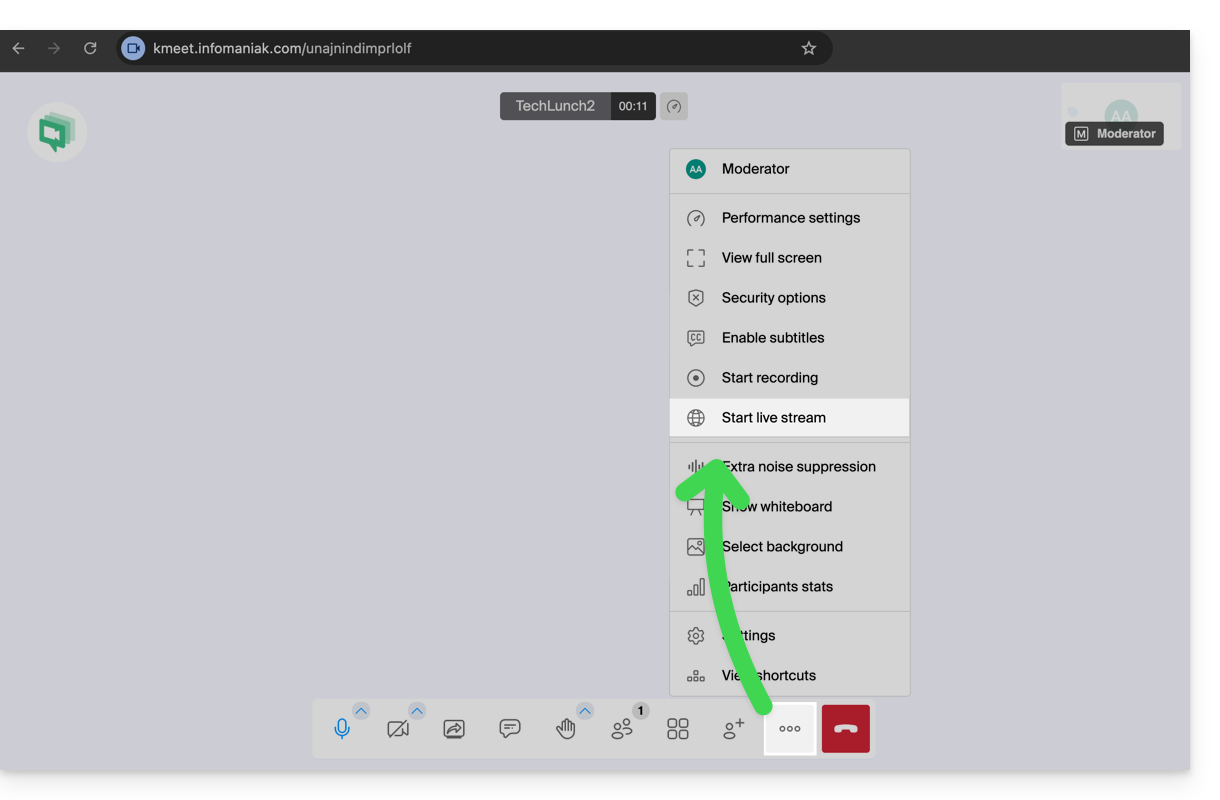
- Une fois dans la réunion, cliquez sur le menu d'action ○○○ dans la barre d'outils kMeet.
- Choisissez de Démarrer la diffusion en direct:
- Cliquez sur le bouton pour Démarrer:
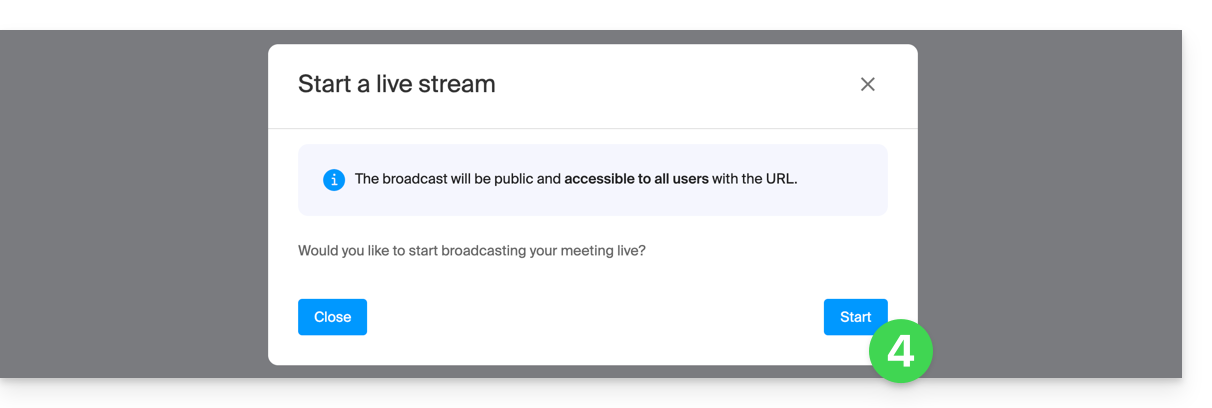
- Patientez le temps de la création du flux de Streaming Vidéo ; un symbole affiché sur kMeet ainsi qu'un signal sonore indique le début de la diffusion via Streaming Vidéo.
- Au même endroit, une fois le lien du stream affiché, cliquez sur l'icône à droite pour copier l'URL correspondant au flux en direct ; collez l'URL dans un message à l'attention des participants ou de toute personne devant assister à la diffusion en direct:
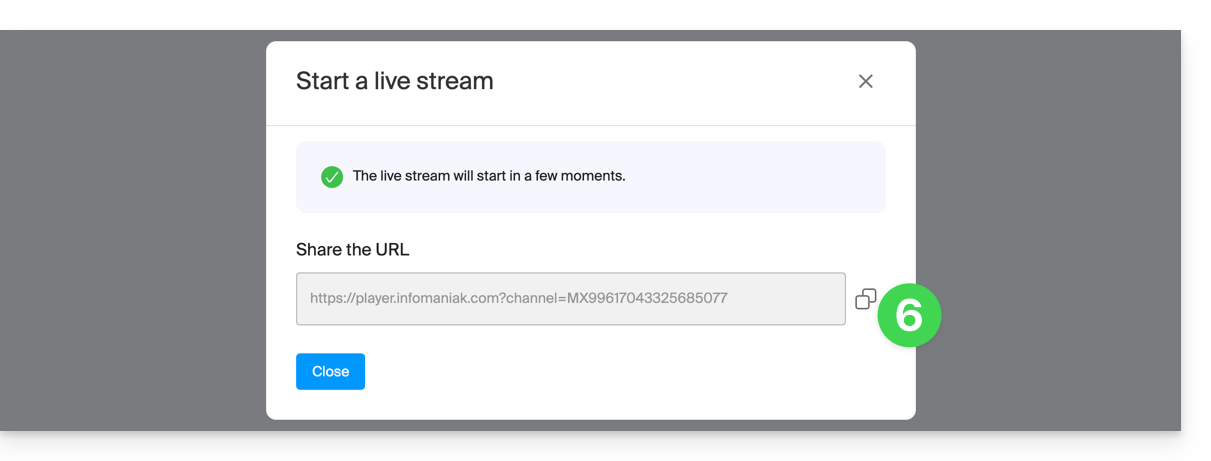
Le flux est diffusé en continu pendant maximum 24 heures, et ne sera plus accessible dès que la réunion kMeet est stoppée.
Lien vers cette FAQ: https://faq.infomaniak.com/1355
Cette FAQ a été utile?
Streaming vidéo, broadcast TV… sont simplement des appellations différentes utilisées pour parler d'une même technologie: l'envoi de contenu en «direct» (ou en léger différé) permettant la lecture du média animé à mesure qu'il est diffusé. Il n'y a pas de différence entre ces termes.
Lien vers cette FAQ: https://faq.infomaniak.com/1374
Cette FAQ a été utile?
Ce guide explique comment diffuser en direct une liste de vidéos du service VOD grâce au produit Streaming vidéo.
Préambule
- Cette fonctionnalité permet d'utiliser le service VOD pour créer une playlist de vidéos et d'utiliser ensuite le service Streaming vidéo pour la diffuser en vrai direct, par exemple dans le cadre d'une chaîne de clip musicaux, téléachat, documentaires, etc.
- Il est possible d'y glisser des publicités entre chaque vidéo, manuellement ou via l'utilisation de tag VAST.
- La playlist sera diffusée en boucle à l'infini jusqu'à ce que l'utilisateur la stoppe.
Diffuser une playlist VOD en live streaming
Prérequis
- Posséder un service VOD (au minimum l'espace VOD gratuit avec le service Streaming vidéo).
- Posséder un service Streaming vidéo dans la même Organisation et géré par le même compte.
Afin de constituer la playlist, importez quelques vidéos:
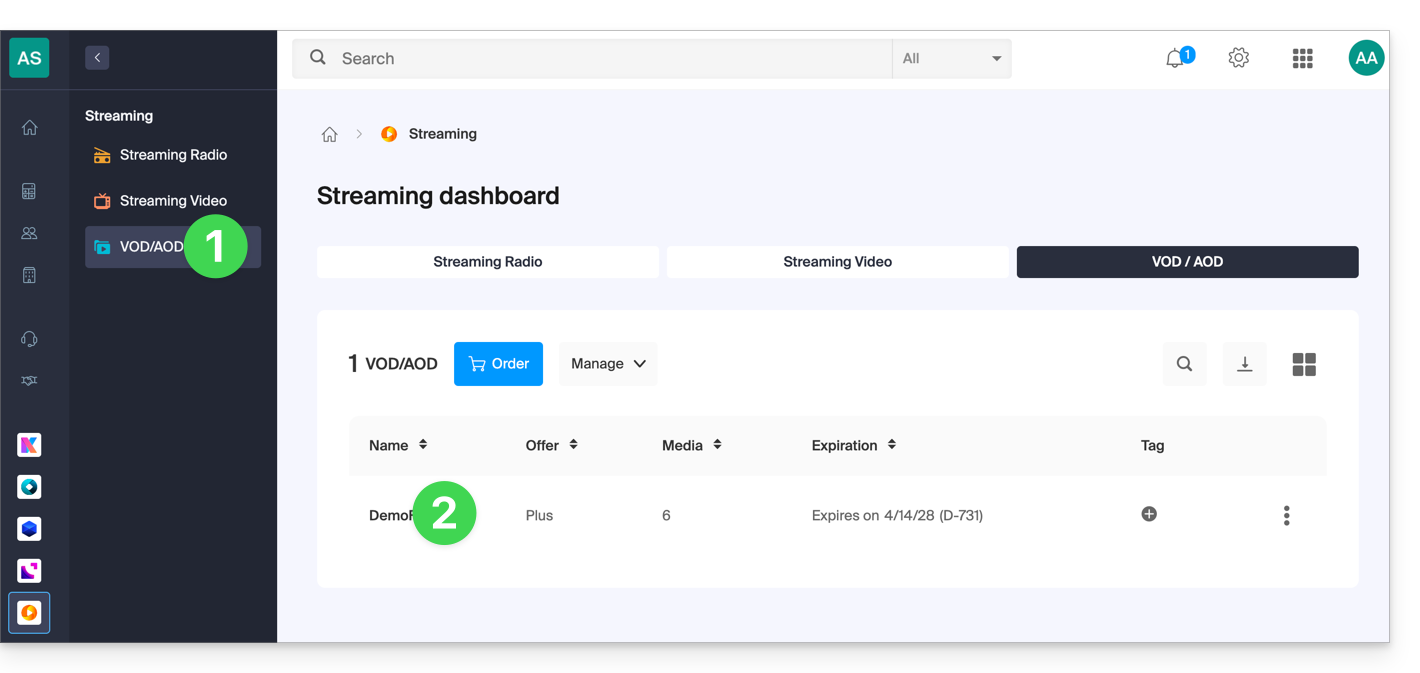
- Cliquez ici afin d'accéder à la gestion de votre produit sur le Manager Infomaniak (besoin d'aide ?).
- Cliquez directement sur le nom attribué au produit concerné:
- Sélectionnez les médias à importer dans la partie Importation rapide ou depuis la gestion des médias:
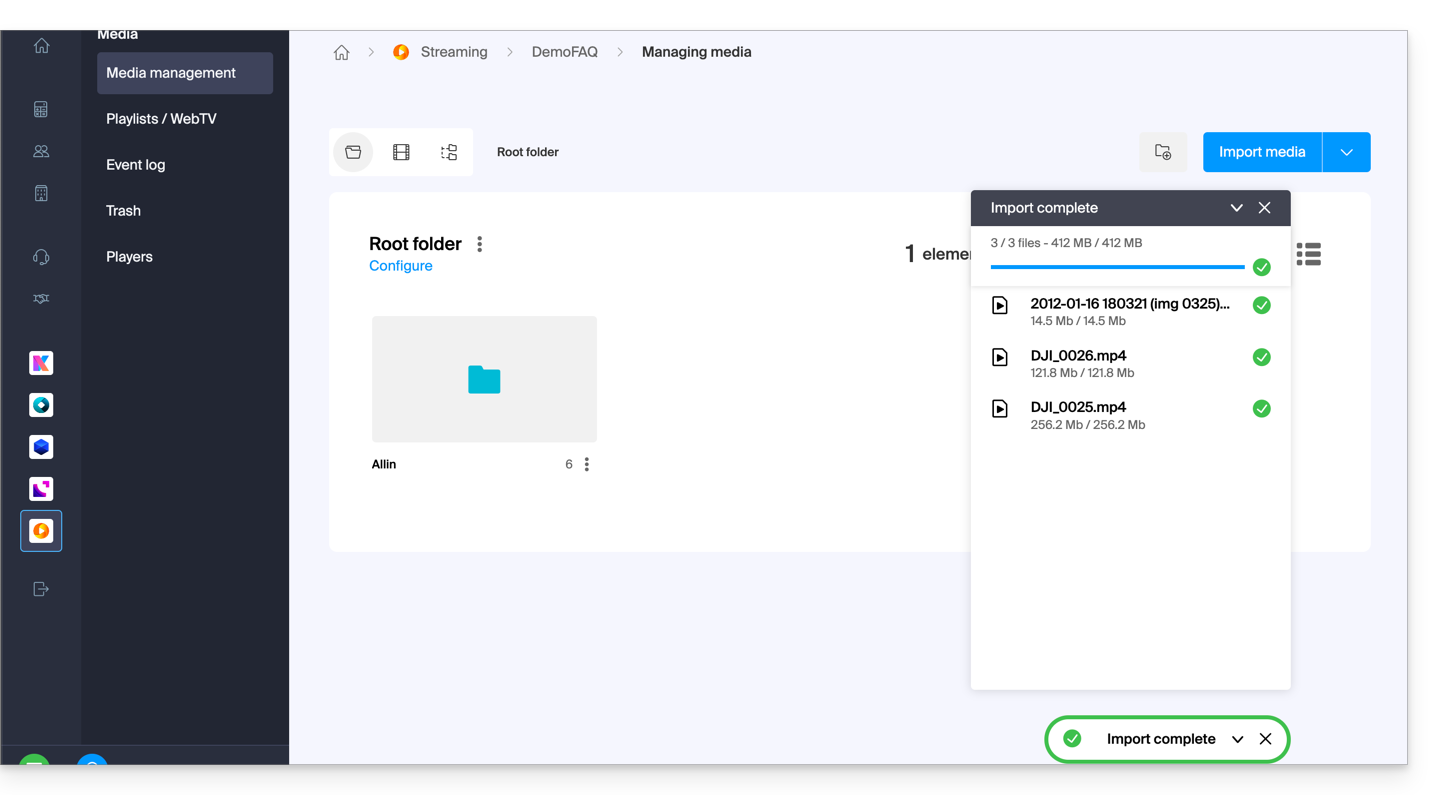
Une fois les vidéos importées:
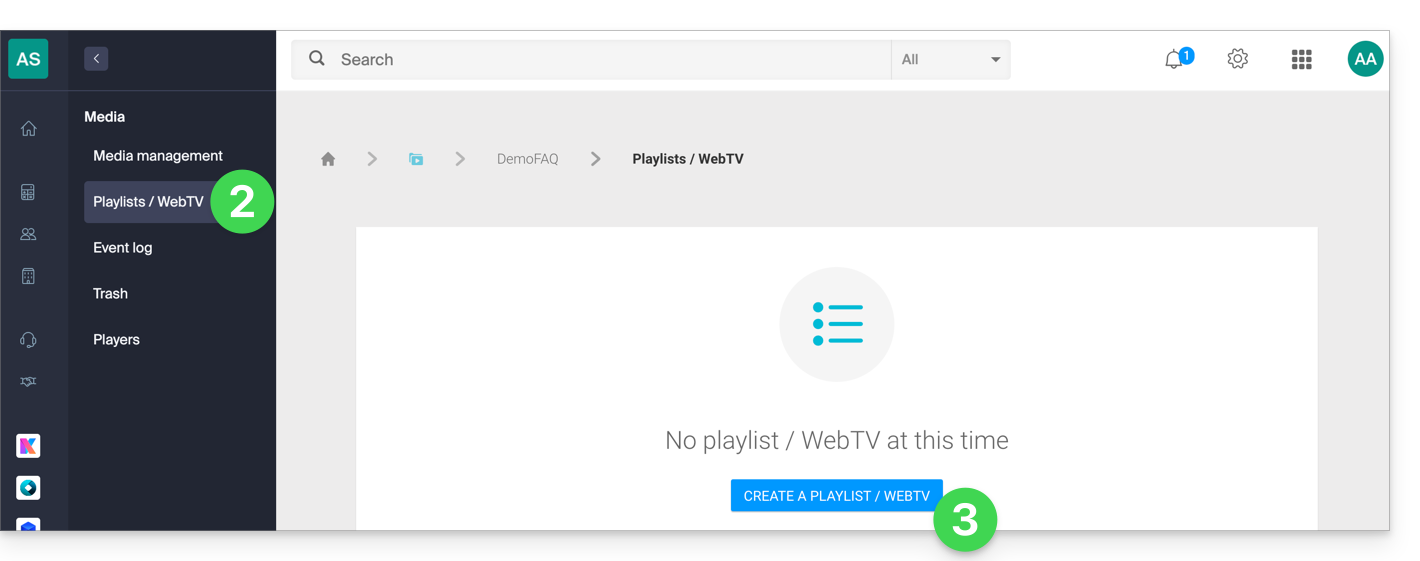
- Cliquez sur Médias dans le menu latéral gauche.
- Cliquez sur Playlists / WebTV dans le menu latéral gauche.
- Cliquez sur le bouton pour ajouter une nouvelle playlist:
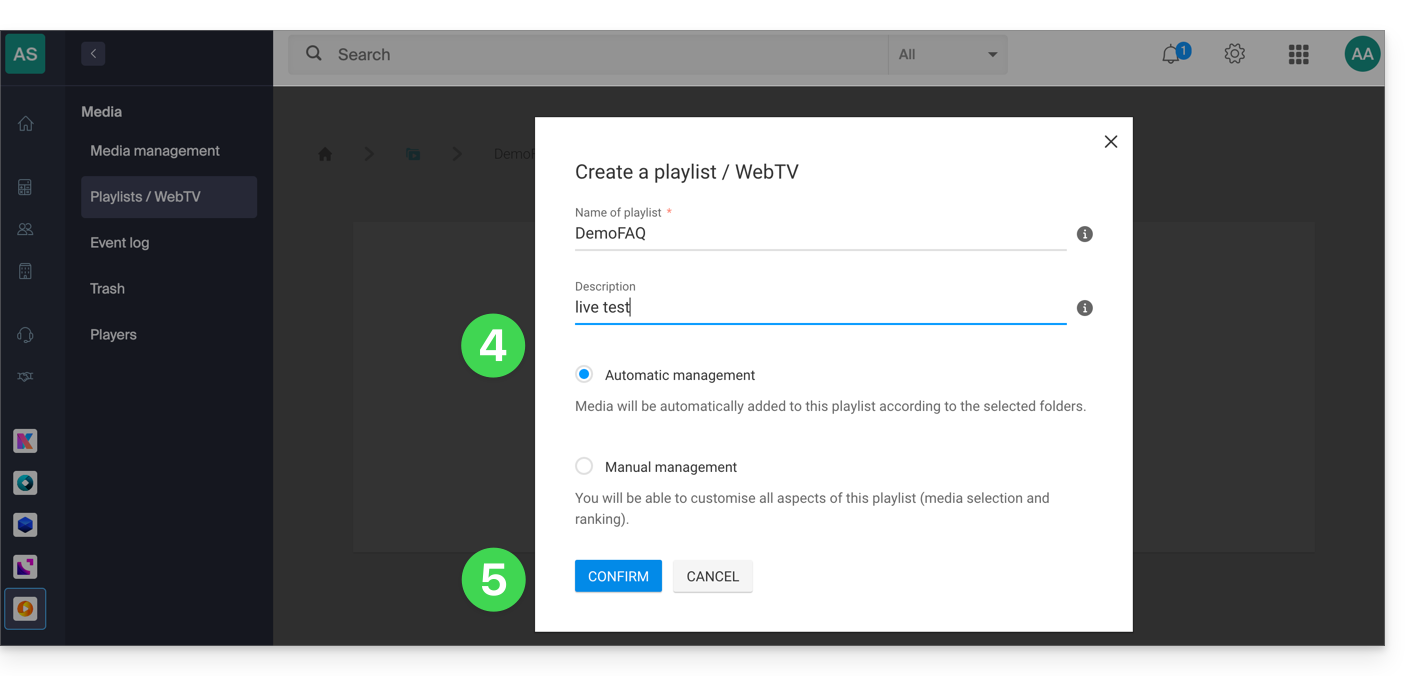
- Nommez la playlist et déterminez si celle-ci doit être automatique (liée à un dossier) ou manuelle.
- Confirmez:
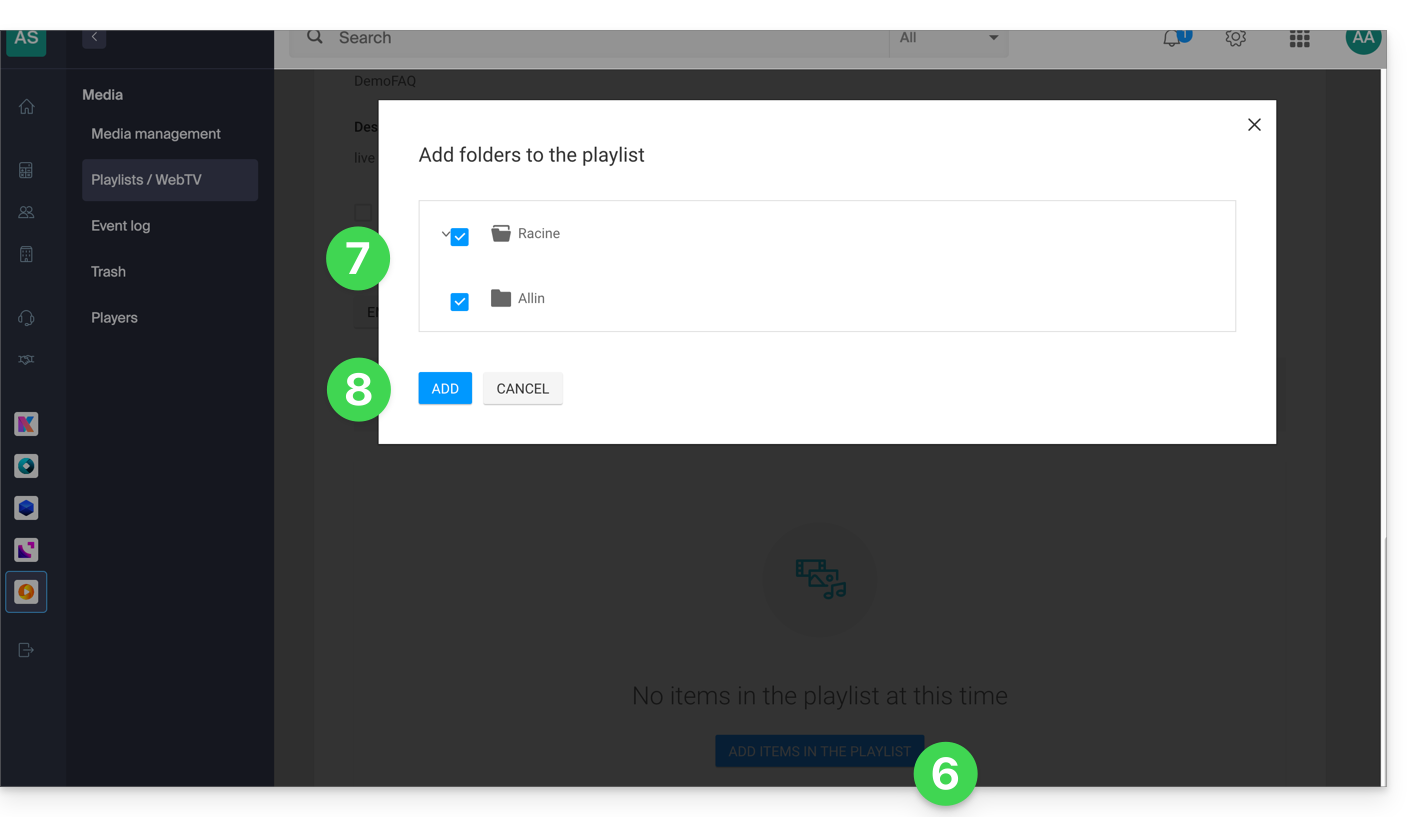
- Cliquez pour ajouter des médias.
- Choisissez le dossier ou les vidéos précises à utiliser pour constituer la playlist.
- Ajoutez les médias:
- Choisissez si la playlist doit être publique et si, comme pour vos médias, il faut la “marquer” comme “traitée” (status visible uniquement par vous-même).
- Dans les réglages supplémentaires, vous pouvez choisir d'ajouter les médias au début de la playlist au lieu de la fin.
- Cliquez sur le bouton Créer un direct:
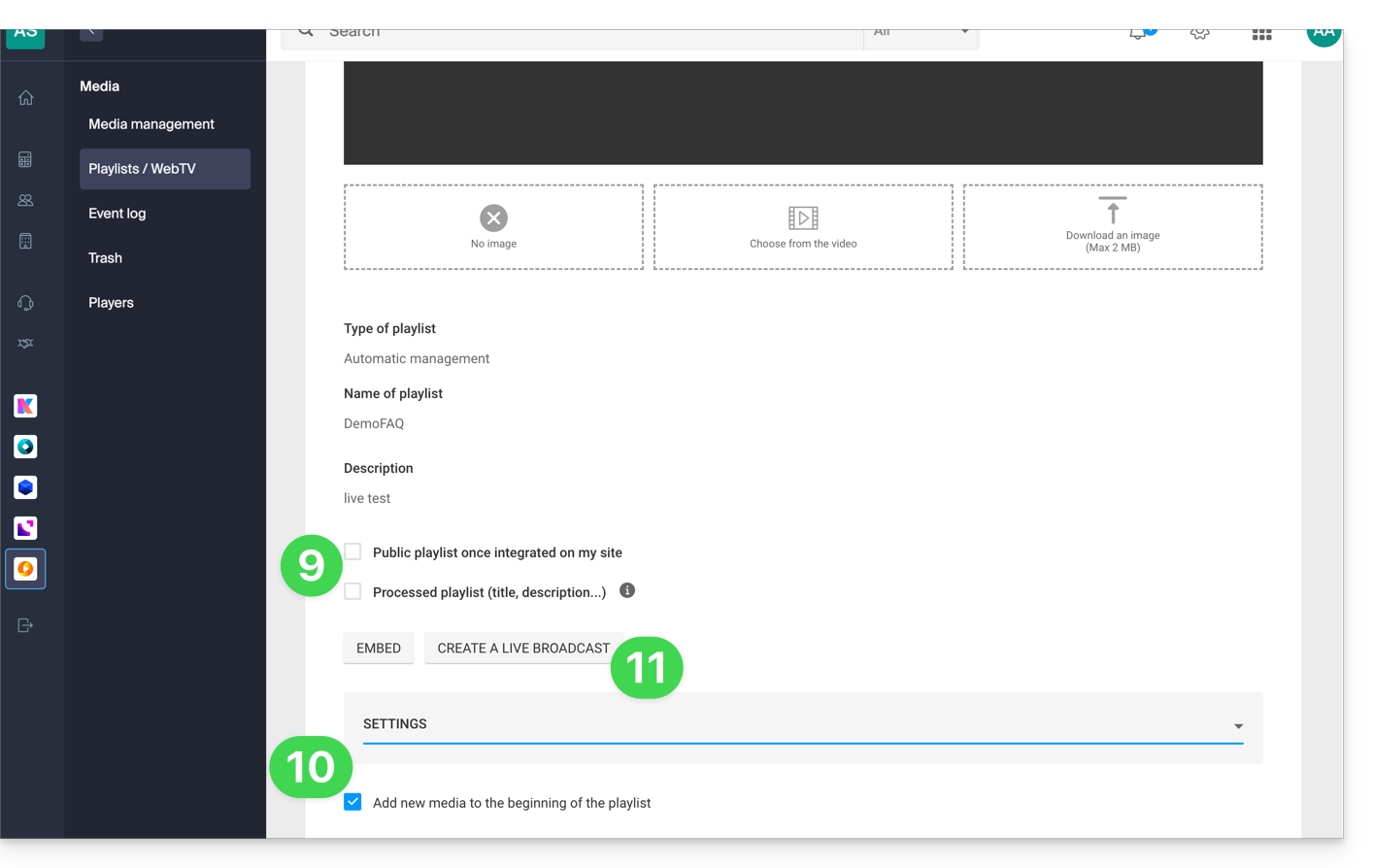
- Choisissez le flux du service de Streaming vidéo qui devra diffuser la playlist et réglez vos préférences:
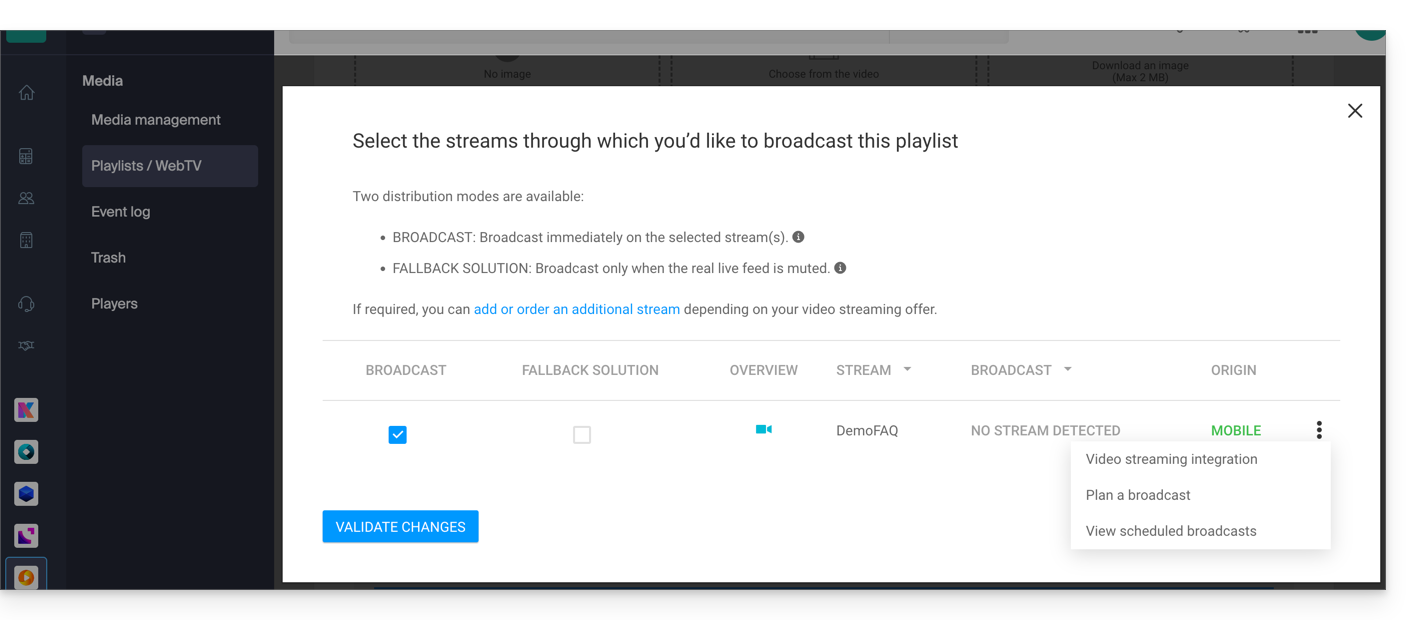
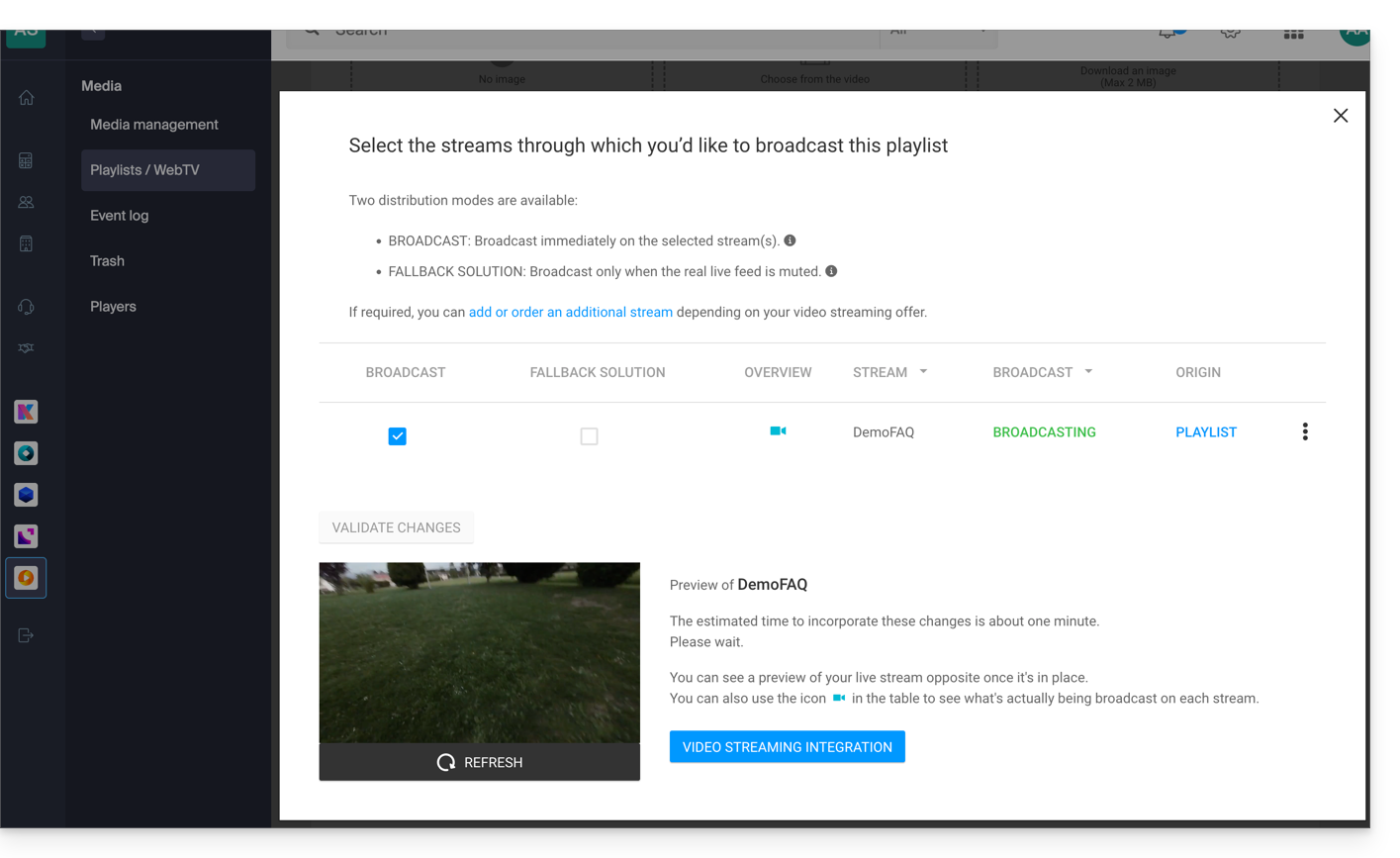
- Validez lorsque vous êtes prêt à diffuser, la prévisualisation s'affiche en-dessous:
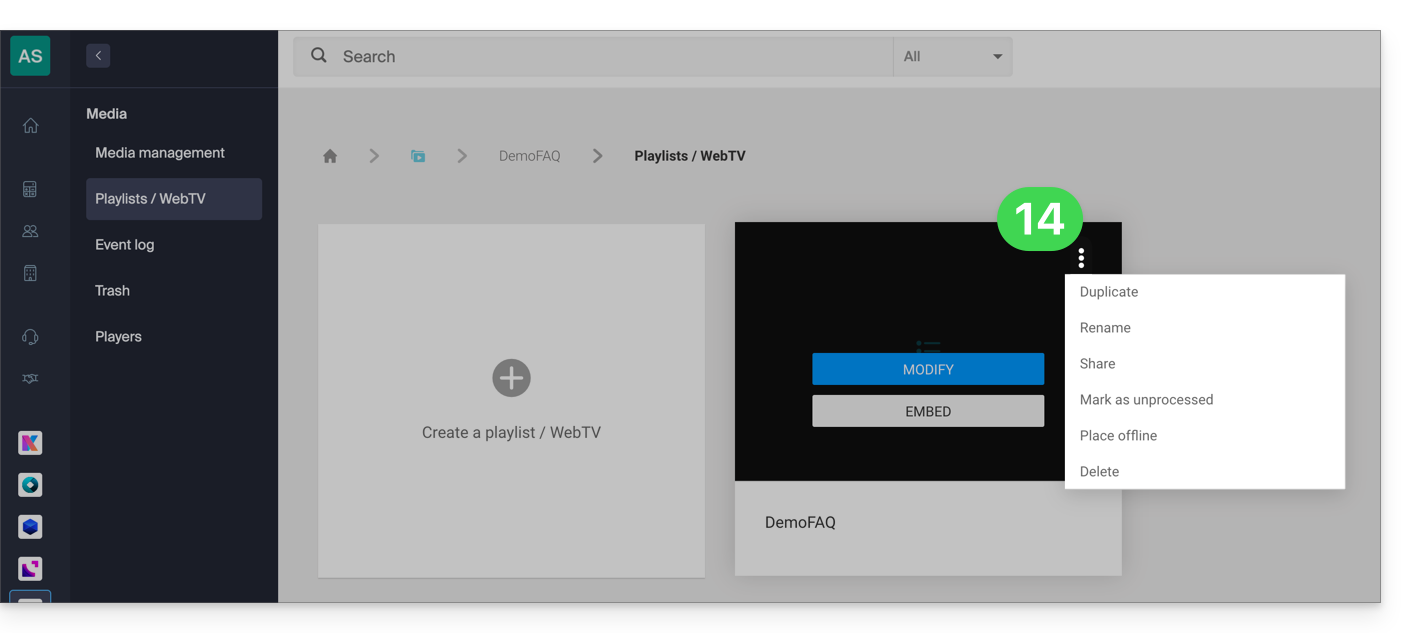
- Chaque playlist peut être dupliquée, renommée, partagée, supprimée, etc. directement depuis la page des playlists:
Quelques exemples d'utilisation
La diffusion d'une playlist peut servir comme solution de repli (fallback) dès qu'un live se coupe (volontairement ou involontairement) et dans ce cas prendre le relai à l'antenne. Dès que l'encodeur live repousse un flux, il reprend la main sur la playlist. Cela permet de diffuser un contenu alternatif s'il y a un problème sur le direct ou si l'utilisateur ne diffuse du vrai direct que le soir par exemple, il peut automatiser la diffusion de contenu issu de playlist le reste de la journée.
Il est également possible de programmer la diffusion d'une playlist depuis l'outil de planification du Streaming vidéo. Ainsi on peut choisir des plage de diffusion de playlist unique ou différentes à l'avance, ou de manière récurrente. L'encodeur diffusant en direct sera déconnecté automatiquement et ce pendant toute la durée de diffusion de la playlist ; une fois la plage horaire terminée, l'encodeur se reconnectera et son contenu sera diffusé.
Une playlist VOD peut être créée puis éditée manuellement (en allant chercher la vidéo qui doit compléter la liste) ou être dynamique si automatiquement constituée par un lot de vidéos se trouvant dans un dossier précis et alimenté au fur et à mesure. Dans les 2 cas, stoppez puis relancez la diffusion en direct pour prendre en compte toute nouvelle vidéo ajoutée à la playlist - à noter que cela ne sera plus obligatoire lors d'une prochaine mise à jour de l'outil.
Lien vers cette FAQ: https://faq.infomaniak.com/1448
Cette FAQ a été utile?
Ce guide détaille les éléments nécessaires à une diffusion optimale de vos flux sur le service de Streaming vidéo Infomaniak.
Bitrate recommandé selon la qualité vidéo
Lors de l'encodage de vos flux, il est essentiel d'adapter le bitrate à la qualité souhaitée :
- Vidéo SD (480p) : minimum 1000 kbit/s.
- Vidéo HD (720p) : entre 2500 et 4000 kbit/s.
- Vidéo Full HD (1080p) : entre 5000 et 8000 kbit/s.
- Vidéo 4K Ultra HD (2160p) : à partir de 15000 kbit/s.
Assurez un débit Internet suffisant
Pour garantir une diffusion sans interruption, il est recommandé d'avoir un débit Internet au moins deux fois supérieur au bitrate de votre flux encodé, par exemple:
- Pour un flux en Full HD encodé à 6000 kbit/s, un débit Internet minimum de 12 Mbit/s est requis.
- Cette marge évite les interruptions dues aux variations de connexion ou aux autres appareils utilisant le même réseau.
Utilisez le multi-bitrate pour une adaptabilité maximale
Le multi-bitrate permet à votre flux d'être disponible en plusieurs qualités, adaptées aux connexions des spectateurs. Cela garantit :
- Une expérience fluide pour ceux avec une bande passante limitée.
- Une qualité optimale pour les spectateurs disposant d'une connexion rapide.
Optimisez vos flux pour les utilisateurs mobiles
Les spectateurs sur mobile peuvent rencontrer des conditions réseau fluctuantes. Pour améliorer leur expérience :
- Encodage à un bitrate maximum de 1000 kbit/s par flux pour les résolutions plus faibles.
- Implémentez le multi-bitrate pour adapter la qualité automatiquement.
Bonnes pratiques pour un encodage et une diffusion réussis
- Testez votre connexion Internet avant chaque diffusion.
- Privilégiez un encodeur fiable et mettez à jour ses paramètres selon les recommandations ci-dessus.
- Assurez-vous que votre réseau est dédié à la diffusion pour éviter les perturbations causées par d'autres usages.
- Prévoyez une solution de secours (comme un modem 4G/5G) en cas de problème de connexion.
Lien vers cette FAQ: https://faq.infomaniak.com/1470
Cette FAQ a été utile?
Ce guide concerne la diffusion de flux vidéo issus directement de caméras mobiles sur le service de Streaming vidéo Infomaniak.
Diffuser en direct…
… avec encodeur
Le fonctionnement classique du Streaming vidéo implique d'utiliser un encodeur pour transformer le flux provenant d'une source de type caméra ou webcam.
Exemple avec une GoPro: pour diffuser ce qu'elle filme en direct (mise en place d'une Webcam live par exemple) vous pouvez tout à fait la relier via son câble HDMI à votre carte d'acquisition (carte AVerMedia ou Blackmagic Design par exemple) qui possède une entrée HDMI.
Utilisez un logiciel comme OBS Studio et configurez-le pour reconnaître la source vidéo de la carte d'acquisition et encoder le flux vidéo et le transmettre au serveur de streaming (Infomaniak).
… sans encodeur
Avec des caméras adéquates, délivrant du h.264 en natif, il n'y a plus besoin d'encodeur; vous pouvez relier votre caméra directement avec le système de Streaming vidéo. La caméra encode directement le flux vidéo dans un format compatible (H.264) et le transmet via RTSP (Real-Time Streaming Protocol) directement au serveur de streaming. Ce système ne fonctionne toutefois qu'avec une liste limitée de caméras (lire ci-dessous). Certains modules, comme l'enregistrement vidéo, ne sont pas compatibles avec ce mode de fonctionnement.
Afin d'accéder à la configuration :
- Cliquez ici afin d'accéder à la gestion de votre produit sur le Manager Infomaniak (besoin d'aide ?).
- Cliquez directement sur le nom attribué au produit concerné.
- Cliquez sur le bouton pour configurer l'encodeur:

- Cliquez sur la source IP CAM / EXTERNE

Prenez connaissance des prérequis sur la page de configuration avant de continuer le paramétrage. Prenez également connaissance de cet autre guide.
Caméras Compatibles
- Axis
- Séries M: M10X, M11X, M30X, M31X, M7001
- Séries P: P13X, P33X, P55X
- Séries Q: Q1755, Q60X, Q16, Q17, Q19, Q35, Q61, Q62
- Sony
- SNC-CH110, SNC-DH110, SNC-CH210, SNC-DH210
- SNC-CH120, SNC-DH120, SNC-CH140, SNC-DH140
- SNC-CH160, SNC-DH160, SNC-CH180, SNC-DH180
- SNC-CH220, SNC-DH220, SNC-CH240, SNC-DH240
- SNC-CH260, SNC-DH260, SNC-CH280, SNC-DH280
- SNC-RH124, SNC-RH164
- Séries SNC-EB600, SNC-EM600, SNC-EM602RC, SNC-VM600, SNC-VM601, SNC-VB600, SNC-VB630, SNC-WR600, SNC-WR602
- Hikvision
- DS-2CD2020, DS-2CD2032, DS-2CD2042, DS-2CD2120, DS-2CD2132, DS-2CD2142, DS-2CD2152
- Dahua
- IPC-HFW1120S, IPC-HFW1220S, IPC-HFW1320S, IPC-HFW1400S, IPC-HDW1120S, IPC-HDW1220S, IPC-HDW1320S
- Bosch
- NDE-3502, NDE-4502, NDE-5502, NIN-50022, NIN-70122
- Panasonic
- WV-S1110, WV-S1131, WV-S2110, WV-S2131, WV-S3110, WV-S3131
- Samsung Hanwha Techwin
- QND-6010R, QND-6020R, QND-6030R, QND-7010R, QND-7020R, QND-7030R
Lien vers cette FAQ: https://faq.infomaniak.com/1501
Cette FAQ a été utile?
Ce guide explique comment gérer les éventuels dépassements de consommation des flux de Streaming vidéo Infomaniak.
Préambule
- En cas de dépassement de forfait, une facture de dépassement sera générée pouvant engendrer un coût supplémentaire plus ou moins conséquent.
- Il est donc important de choisir la bonne option qui devra être appliquée en cas de surconsommation.
Agir avant dépassement
Afin d'accéder au service de Streaming vidéo :
- Cliquez ici afin d'accéder à la gestion de votre produit sur le Manager Infomaniak (besoin d'aide ?).
- Cliquez sur le menu d'action ⋮ afin de Gérer le produit Streaming Video.
- Cliquez sur Gérer le dépassement:
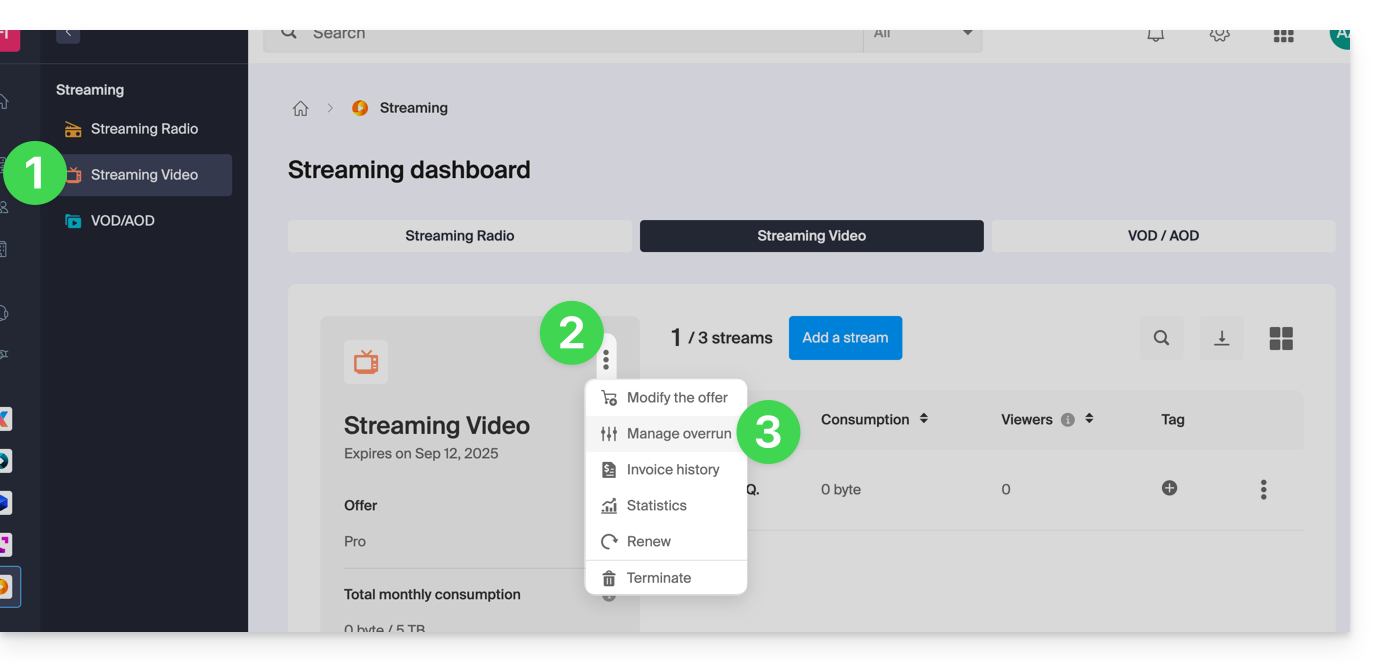
- Les 3 possibilités en cas de dépassement sont:
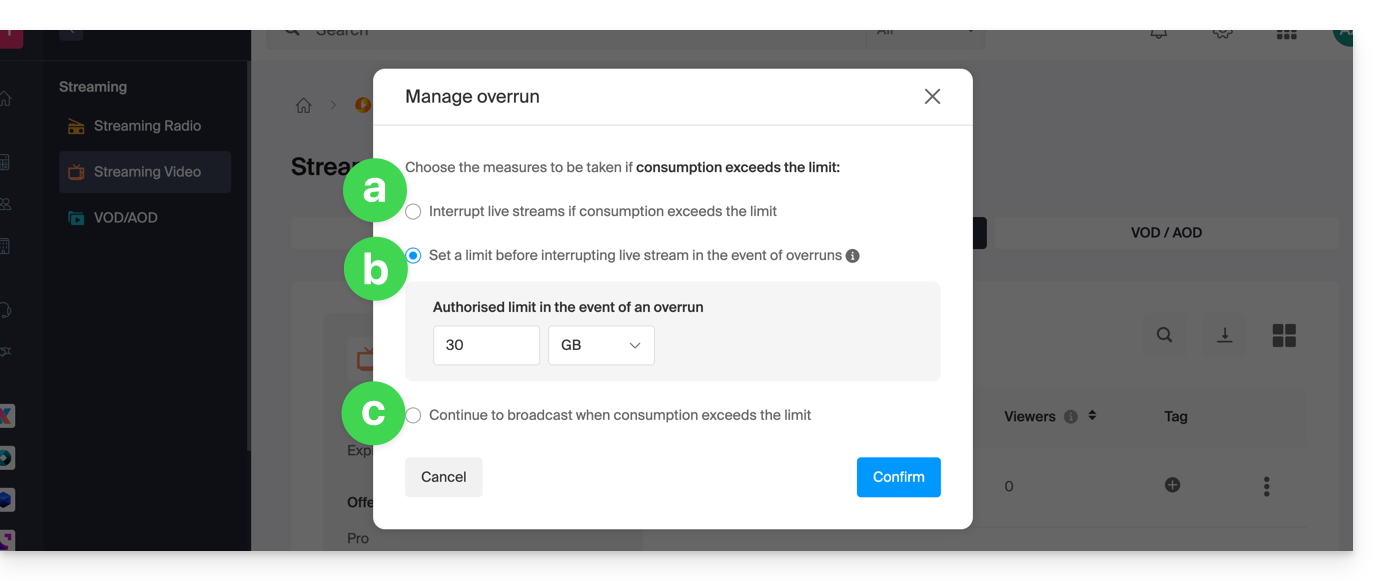
- interrompre le direct
- déterminer une limite (en
GoouTo) avant l'interruption des directs - continuer à diffuser
Lien vers cette FAQ: https://faq.infomaniak.com/1526
Cette FAQ a été utile?
Ce guide explique comment interdire l'accès aux flux de Streaming vidéo Infomaniak en dehors de votre propre site uniquement.
Cette protection n'empêche pas l'intégration d'un flux via une balise HTML iframe. Utilisez la protection par hash unique pour un meilleur niveau de sécurité.
Restreindre l'accès aux diffusions à un domaine
Pour cela:
- Cliquez ici afin d'accéder à la gestion de votre produit sur le Manager Infomaniak (besoin d'aide ?).
- Cliquez directement sur le nom attribué au produit concerné.
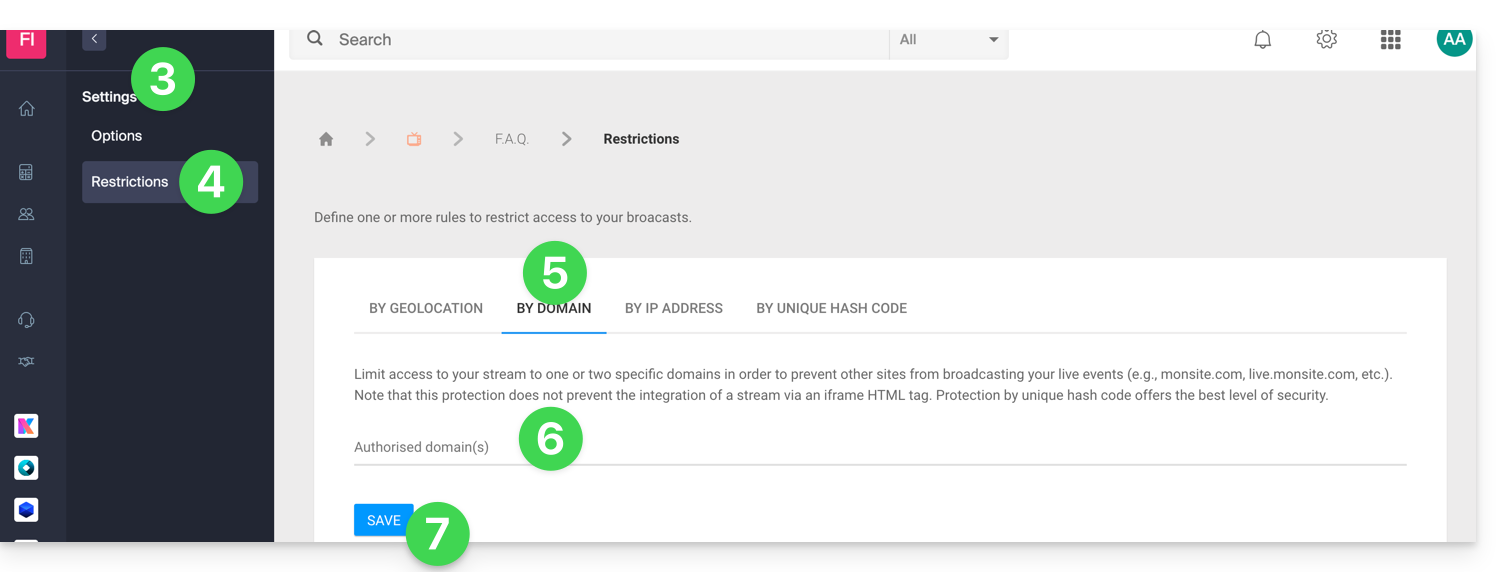
- Cliquez sur Paramètres dans le menu latéral gauche.
- Cliquez sur Restrictions dans le menu latéral gauche.
- Cliquez sur l'onglet Restriction par domaine.
- Définissez le ou les sites qui doivent être spécifiquement autorisés à charger le flux.
- Cliquez sur le bouton Enregistrer:
Prenez connaissance de cet autre guide pour personnaliser l'image de remplacement proposée aux spectateurs bloqués.
Lien vers cette FAQ: https://faq.infomaniak.com/1543
Cette FAQ a été utile?
Ce guide explique comment diffuser un live vidéo avec plusieurs versions sonores via le service de Streaming vidéo Infomaniak. Il ne traite ni de la VOD ni d'un service de streaming audio (utilisé uniquement en complément si vous choisissez l'approche A ci‑dessous).
Préambule
- Un flux live Streaming vidéo ne propose pas de multi‑pistes audio sélectionnables dans un seul et même Player.
- Deux topologies possibles :
- Approche A — 1 flux vidéo + 1..N lecteurs audio séparés (sélection de la langue côté page).
- Approche B — N flux Streaming vidéo diffusant la même image avec un son différent (un Player par langue).
Méthode pour obtenir un live multilingue
Approche A — 1 lecteur vidéo + lecteurs audio séparés
- Idée générale : vous envoyez un seul live vidéo à Infomaniak et, sur votre page, vous ajoutez des lecteurs audio (un par langue). L'utilisateur coupe le son du lecteur vidéo et active le lecteur audio de la langue voulue.
- Simple côté envoi : un seul flux vidéo à envoyer à Infomaniak.
- Moins simple côté page : l'utilisateur doit jongler entre le son du lecteur vidéo (coupé) et le lecteur audio (activé). Un léger décalage entre l'image et l'audio peut exister.
Pour cela:
- Récupérer l'adresse et la clé de diffusion dans le Manager Infomaniak (c'est l'« ingest »). Les copier dans votre logiciel de diffusion.
- Lancer votre live vidéo depuis le logiciel : Infomaniak reçoit l'image et publie un lecteur vidéo (player) que vous pouvez intégrer sur votre site.
- Sur votre page web, ajouter les lecteurs audio (un par langue). Ils sont séparés du produit « Streaming vidéo » : vous les placez juste à côté du lecteur vidéo.
- Prévoir une petite interface de choix de langue (boutons FR/EN/ES…). Quand l'utilisateur choisit une langue, mettez le lecteur vidéo en sourdine et activez le lecteur audio correspondant.
- Réduire le décalage (si c'est important pour vous) : évitez les options de « retour en arrière » et les traitements superflus qui ajoutent du retard ; gardez des réglages stables dans votre logiciel.
L'ingest, c'est l'étape de branchement : Infomaniak vous fournit une adresse de réception et une clé ; vous les collez dans votre logiciel de diffusion (par ex. OBS ou un encodeur matériel). Quand vous cliquez sur « Démarrer », votre vidéo est envoyée vers cette adresse : Infomaniak la reçoit et peut ensuite la diffuser aux spectateurs ; sans cette adresse et cette clé, rien n'arrive sur la plateforme.
Approche B — plusieurs lecteurs vidéo (un par langue)
- Idée générale : vous créez plusieurs lives vidéo chez Infomaniak, tous avec la même image, mais chacun avec une langue différente. Sur votre page, l'utilisateur choisit sa langue et vous affichez le lecteur vidéo correspondant.
- Plus fluide pour l'utilisateur : il choisit simplement un lecteur « dans sa langue ».
- Plus exigeant pour vous : plusieurs lives à créer/maintenir et plus de données à envoyer en parallèle.
Pour cela:
- Créer un live par langue dans le Manager Infomaniak. Pour chaque live, notez l'adresse et la clé de diffusion (l'« ingest »).
- Dans votre logiciel de diffusion, dupliquez la sortie vidéo et assignez la bonne piste audio (FR, EN, etc.) à chaque copie. Envoyez chaque copie vers l'adresse/clé du live correspondant.
- Laisser Infomaniak s'occuper des qualités de lecture (résolution/qualité adaptées à la connexion du spectateur). Si vous préférez tout régler vous‑même, c'est possible mais plus avancé ; restez simple si vous débutez.
- Intégrer sur votre page un sélecteur de langue : quand l'utilisateur choisit « FR », vous affichez le lecteur du live FR ; s'il choisit « EN », vous affichez le lecteur du live EN, etc.
- Vérifier votre connexion montante : plus il y a de langues, plus vous envoyez de données en même temps. Faites un test de charge avant le jour J.
Chaque langue a son propre live, donc sa propre adresse de réception et sa clé ; vous devez envoyer plusieurs fois la même image (une fois par langue) vers Infomaniak : c'est toujours l'étape de branchement qui permet à la plateforme de recevoir chaque version.
Lien vers cette FAQ: https://faq.infomaniak.com/1630
Cette FAQ a été utile?
Un Player (c'est-à-dire un lecteur multimédia) permet de diffuser votre flux de Streaming vidéo Infomaniak.
Créer un Player
Afin de disposer d'un Player pour visualiser le flux vidéo, l'intégrer sur une page HTML, etc.:
- Cliquez ici afin d'accéder à la gestion de votre produit sur le Manager Infomaniak (besoin d'aide ?).
- Cliquez directement sur le nom attribué au produit concerné:
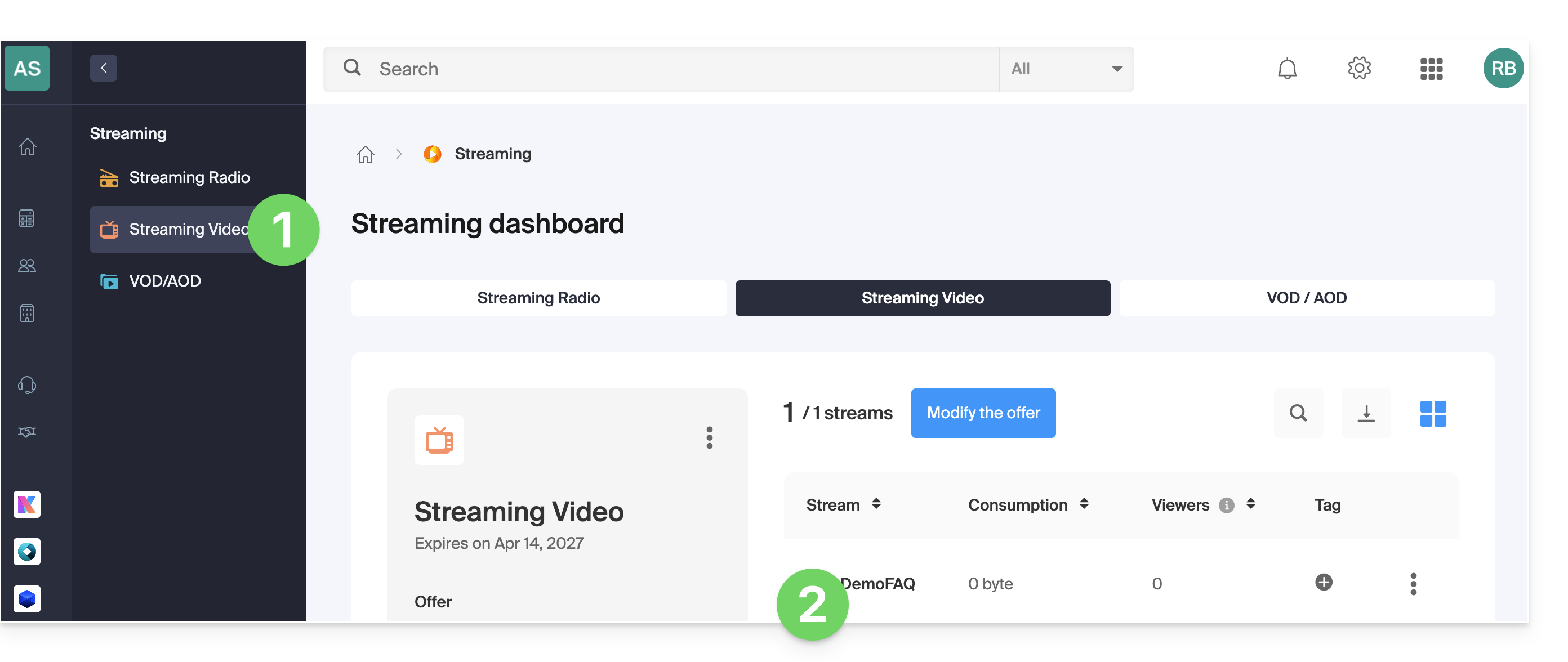
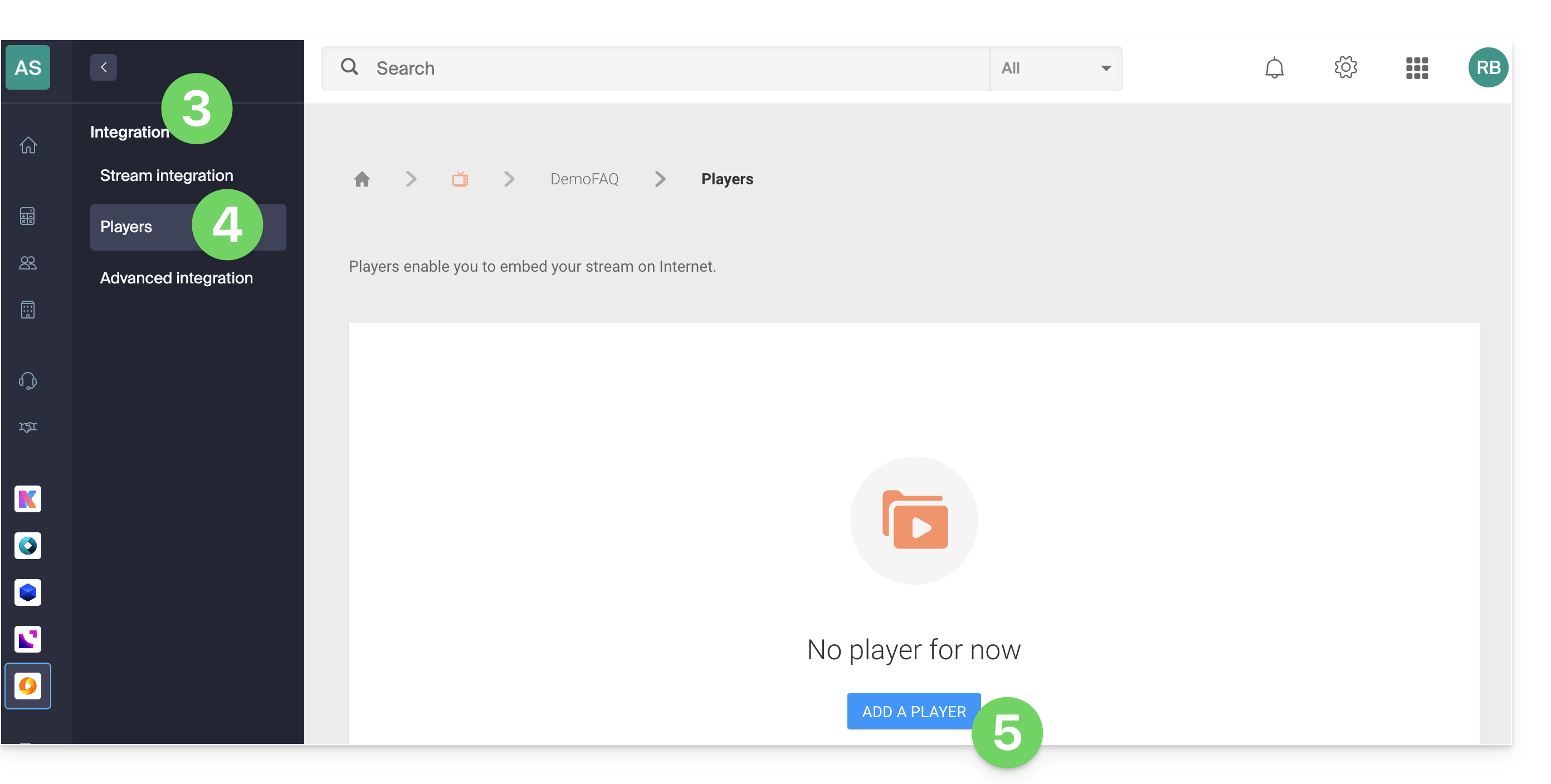
- Cliquez sur Intégration dans le menu latéral gauche.
- Cliquez sur Players dans le menu latéral gauche.
- Cliquez sur le bouton pour ajouter un lecteur:
Les annonces Pre roll et Mid roll sont gérées sur le Player. Prenez connaissance de cet autre guide à ce sujet.
Lien vers cette FAQ: https://faq.infomaniak.com/1754
Cette FAQ a été utile?
Ce guide explique comment afficher un compte à rebours (countdown) avant le prochain direct ou pendant une interruption programmée sur le service de streaming vidéo d'Infomaniak.
Accéder au calendrier de planification
Pour cela:
- Cliquez ici afin d'accéder à la gestion de votre produit sur le Manager Infomaniak (besoin d'aide ?).
- Cliquez directement sur le nom attribué au produit concerné:
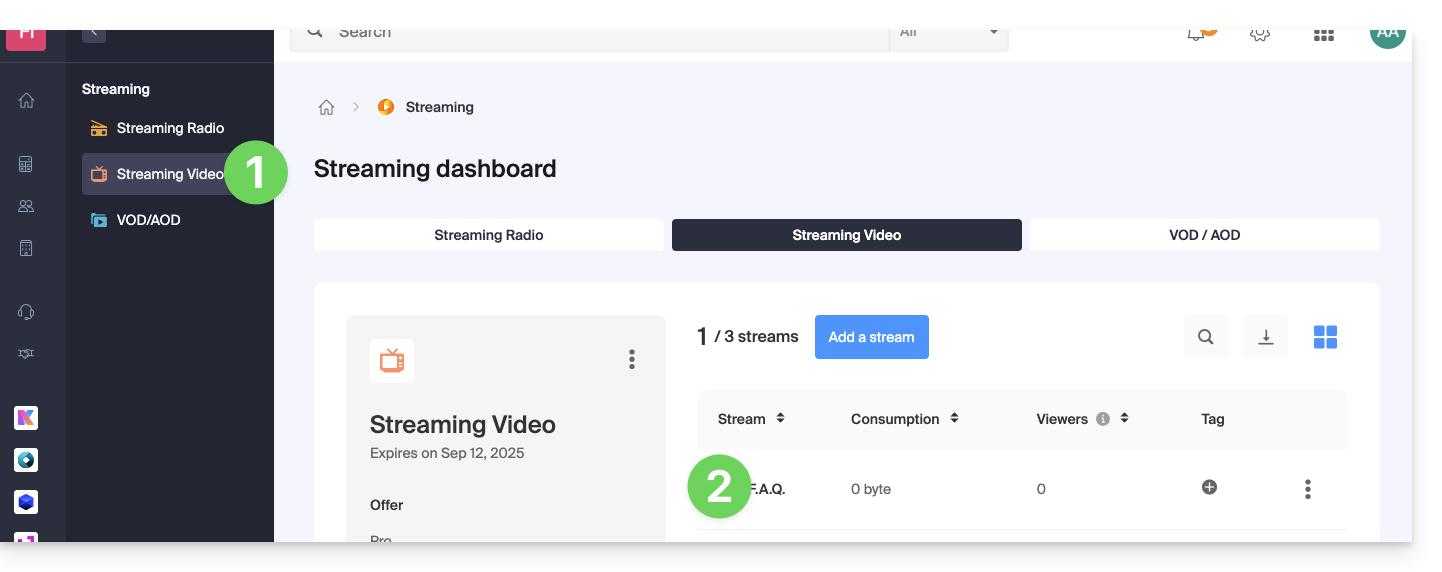
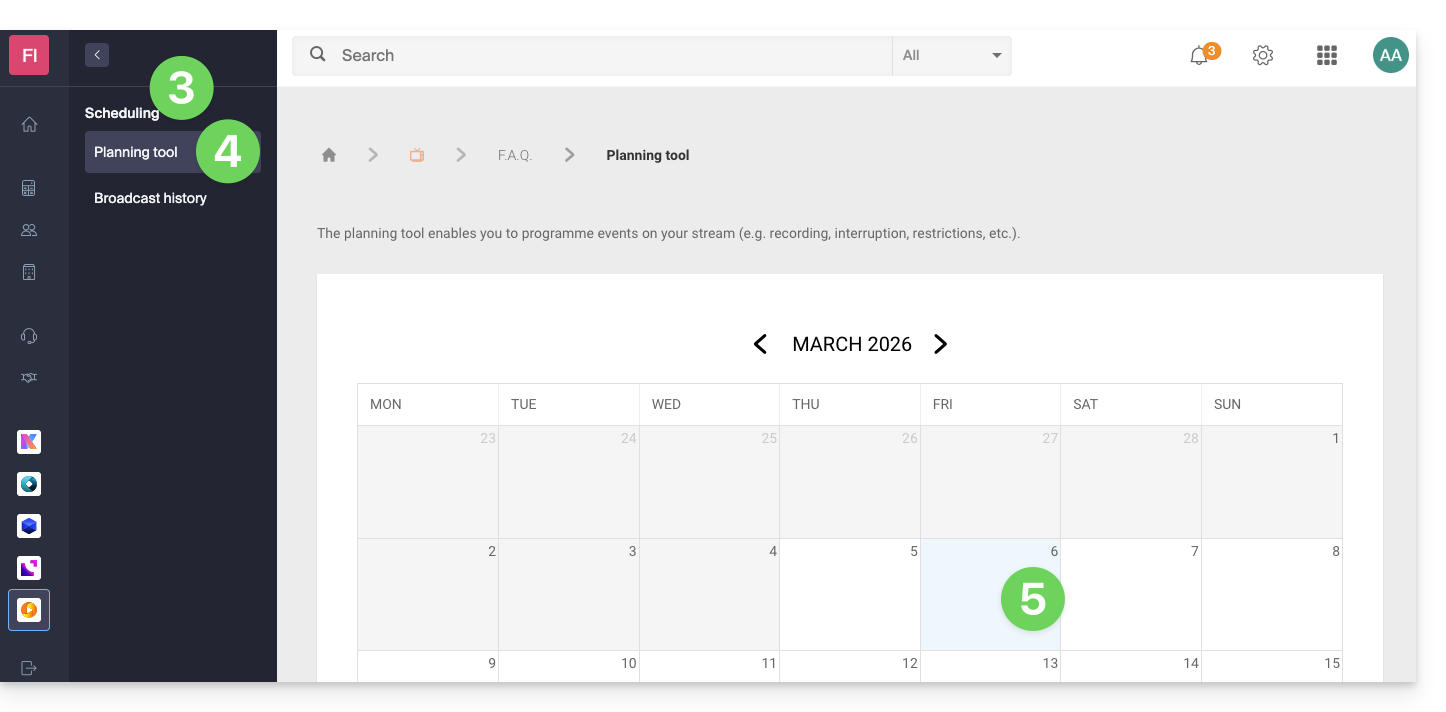
- Cliquez sur Programmation dans le menu latéral gauche.
- Cliquez sur Outil de planification dans le menu latéral gauche.
- Cliquez sur la date souhaitée:
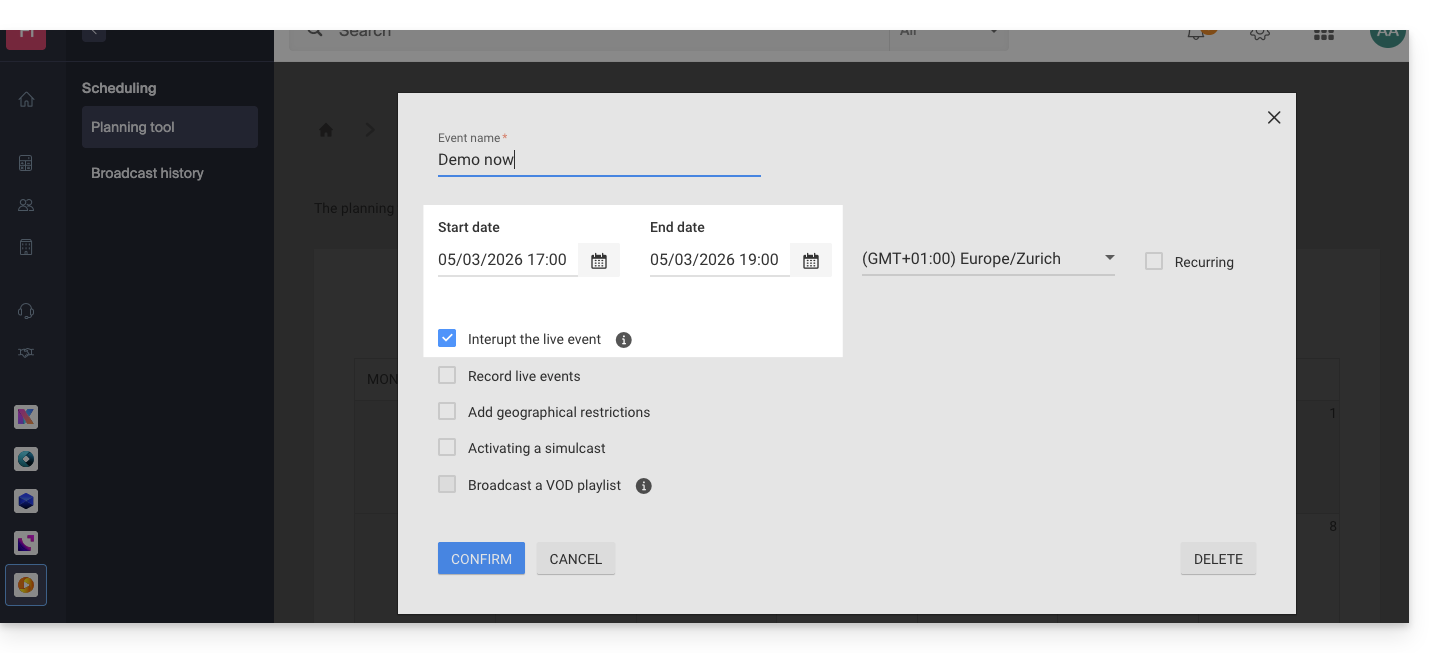
Fonction d'interruption sur le planning
Par exemple:
- Cette configuration sur le calendrier pour interrompre un programme en direct…
- … et cette configuration au niveau du choix de l'image (miniature) et du texte du Player vidéo…
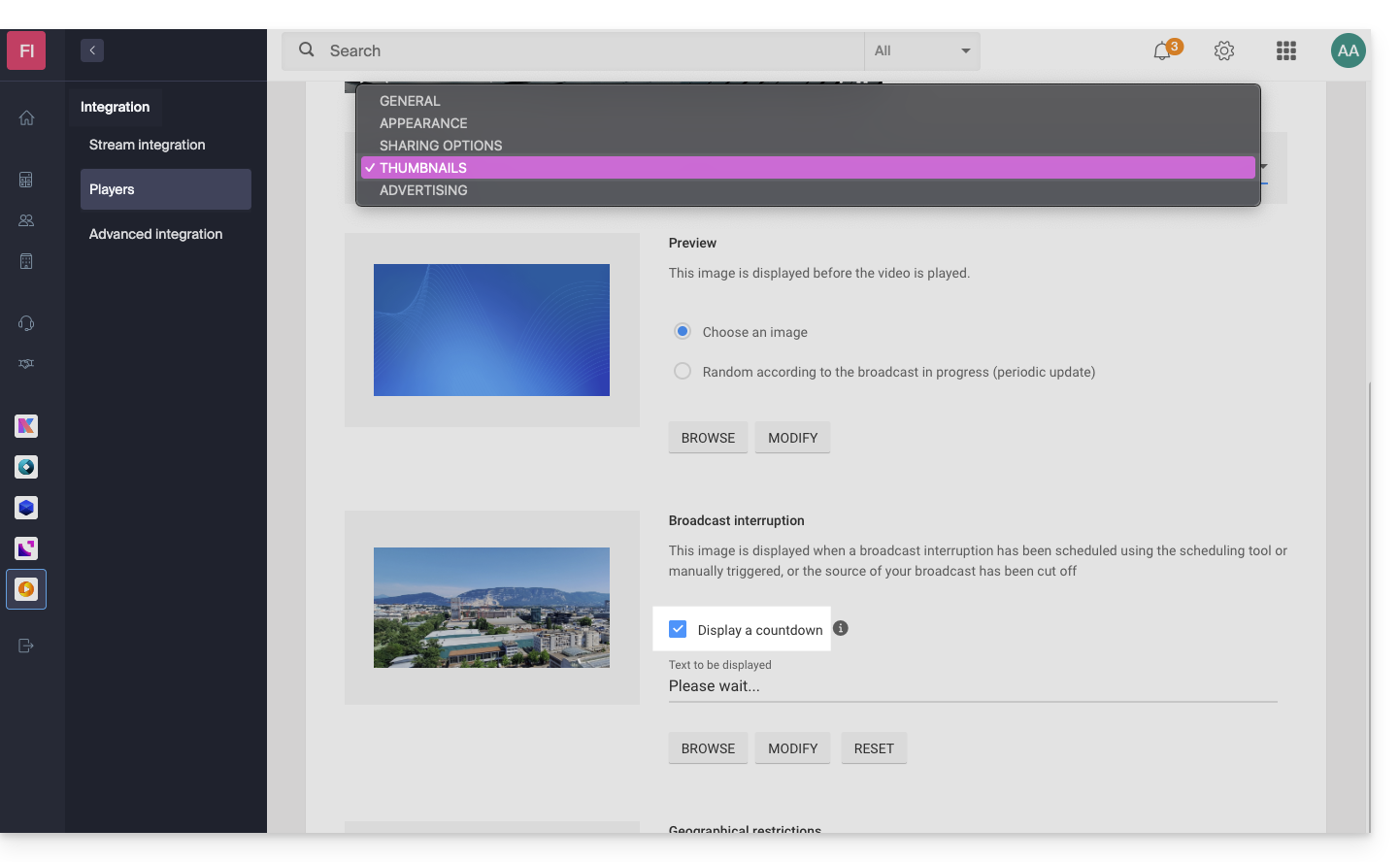
- … affichera ce résultat dès 17h, avec un décompte en secondes de 2 heures visible sur le Player de votre flux TV:

Le compte à rebours une fois programmé fonctionne en corrélation avec les coupures de flux si vous en instaurez une (ou plusieurs à la suite, en gérant donc le chevauchement). Attention: il faut compter 2 minutes pour qu'une interruption programmée soit répercutée sur le countdown.
Lien vers cette FAQ: https://faq.infomaniak.com/1948
Cette FAQ a été utile?
Ce guide décrit les caractéristiques techniques requis pour pouvoir utiliser une caméra IP (RTSP ou RTMP) avec la plateforme de Streaming vidéo Infomaniak.
Préambule
Il existe deux types de caméra compatible :
- les caméras RTSP: les serveurs d'Infomaniak se connectent à la caméra pour tirer le flux via le protocole RTSP
- les caméras RTMP: la caméra fait office d'encodeur et pousse le flux vers les serveurs de diffusion d'Infomaniak
1. Caméra RTSP (mode PULL)
Certaines caméras peuvent directement diffuser un flux vidéo et audio sur Internet sans encodeur dédié. Dans ce cas de figure, il est toutefois nécessaire de vérifier que votre appareil respecte les exigences suivantes :
- support du protocole RTSP
- support du codec vidéo H264 (la mention MPEG4 est insuffisante)
- l'appareil doit être joignable depuis Internet sur le port 554 (les autres ports sont refusés)
- l'adresse d'accès à la caméra doit fonctionner dans un player vidéo (VLC, MPlayer, etc.) et ce, y compris depuis un réseau externe à celui de la caméra
2. Caméra RTMP (mode PUSH)
Toute caméra capable d'envoyer un flux vidéo H264 et audio AAC vers un serveur via le protocole RTMP devrait être compatible avec la plateforme de Streaming vidéo.
Lien vers cette FAQ: https://faq.infomaniak.com/2264
Cette FAQ a été utile?
Ce guide concerne le multi-bitrate ou transcodage qui permet de diffuser un flux de Streaming vidéo dans la meilleure qualité possible en fonction de la connexion Internet de vos spectateurs.
Préambule
- Sans la fonctionnalité de multi-bitrate ou transcodage, votre flux est uniquement diffusé dans une seule qualité et les spectateurs qui ne disposent pas d'une bonne connexion à Internet risquent de ne pas pouvoir lire votre flux.
Transcodage local vs Transcodage cloud
Il existe deux manières de proposer cette fonctionnalité à vos visiteurs: le transcodage local ou dans le cloud.
Avantages et inconvénients
Laisser Infomaniak gérer le transcodage
La totalité du processus est automatique : Infomaniak configure et transcode les différentes qualités nécessaires et vos spectateurs ont la garantie de pouvoir suivre vos diffusions dans les meilleures conditions possibles, quelle que soit la vitesse de leur connexion à Internet.
- Un seul flux de qualité maximum sera envoyé de votre côté.
- Un encodeur logiciel est suffisant, même s'il est recommandé de disposer d'un encodeur matériel pour plus de fiabilité et de performance.
Gérer le transcodage manuellement en local
L'ensemble du processus est manuel : vous devez configurer les qualités et leur nombre ainsi que posséder la configuration réseau et matérielle requise pour assurer le transcodage et l'envoi des données:
- Un encodeur est requis pour le transcodage (Infomaniak en propose à la vente si nécessaire).
- L'encodeur (ou le serveur dédié à cette tâche) doit être suffisamment puissant pour transcoder simultanément votre flux dans différentes qualités. Dans le cas inverse, le flux sera coupé et instable pour vos spectateurs.
- Une bonne connexion à Internet est requise pour envoyer simultanément le flux dans différentes qualités.
Lien vers cette FAQ: https://faq.infomaniak.com/2265
Cette FAQ a été utile?
Ce guide vous aide à configurer votre encodeur avec le service de Streaming vidéo Infomaniak.
Préambule
- La structure de ce guide s'articule en fonction de la qualité d'encodage choisie pour votre flux:
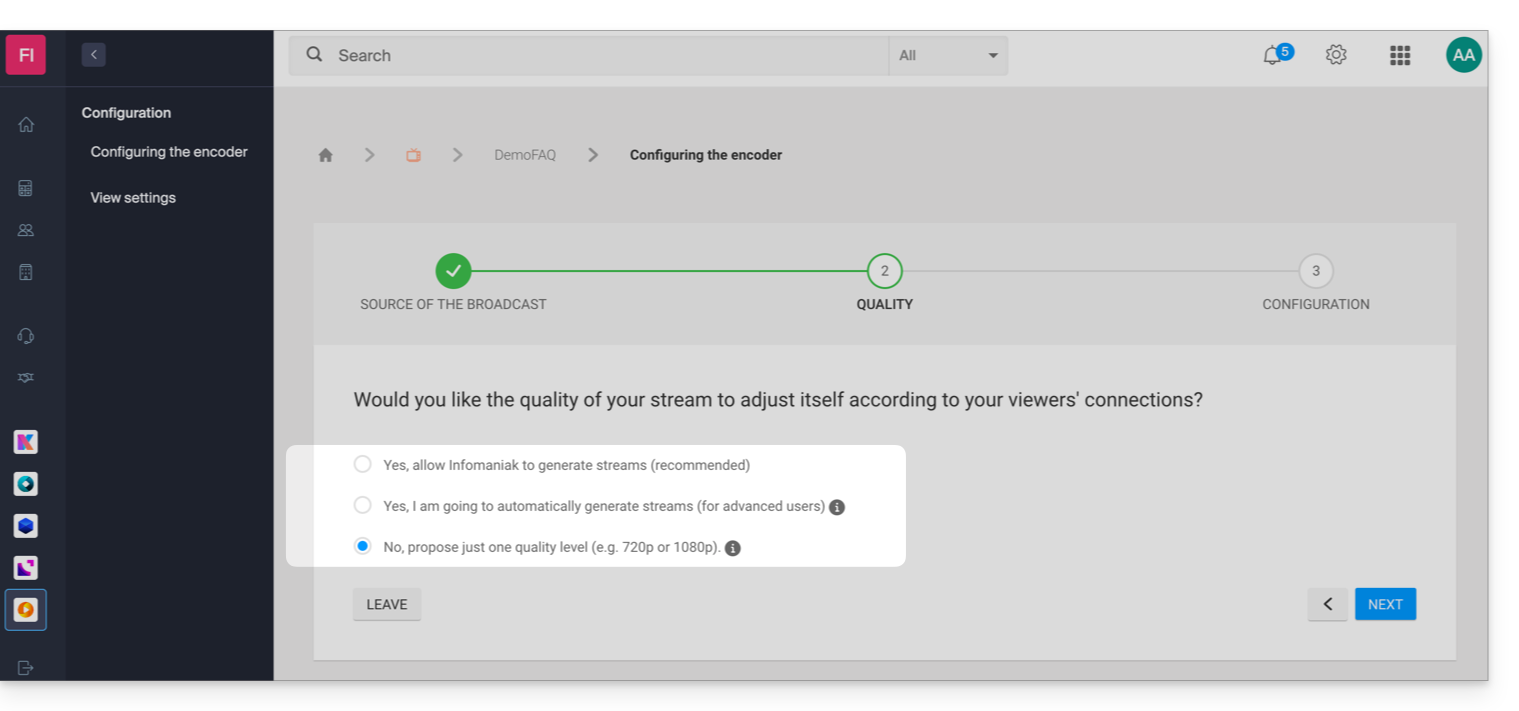
- Le système d'authentification par URL proposé par Infomaniak diffère de l'authentification proposée par défaut par certains encodeurs.
- Ces informations sont uniquement données à titre indicatif et la configuration de votre encodeur peut varier selon votre appareil, votre logiciel et les options de votre produit (matériel Infomaniak par exemple).
- Guide spécifique pour OBS Studio (Open Broadcaster Software).
Configuration requise par l'encodeur
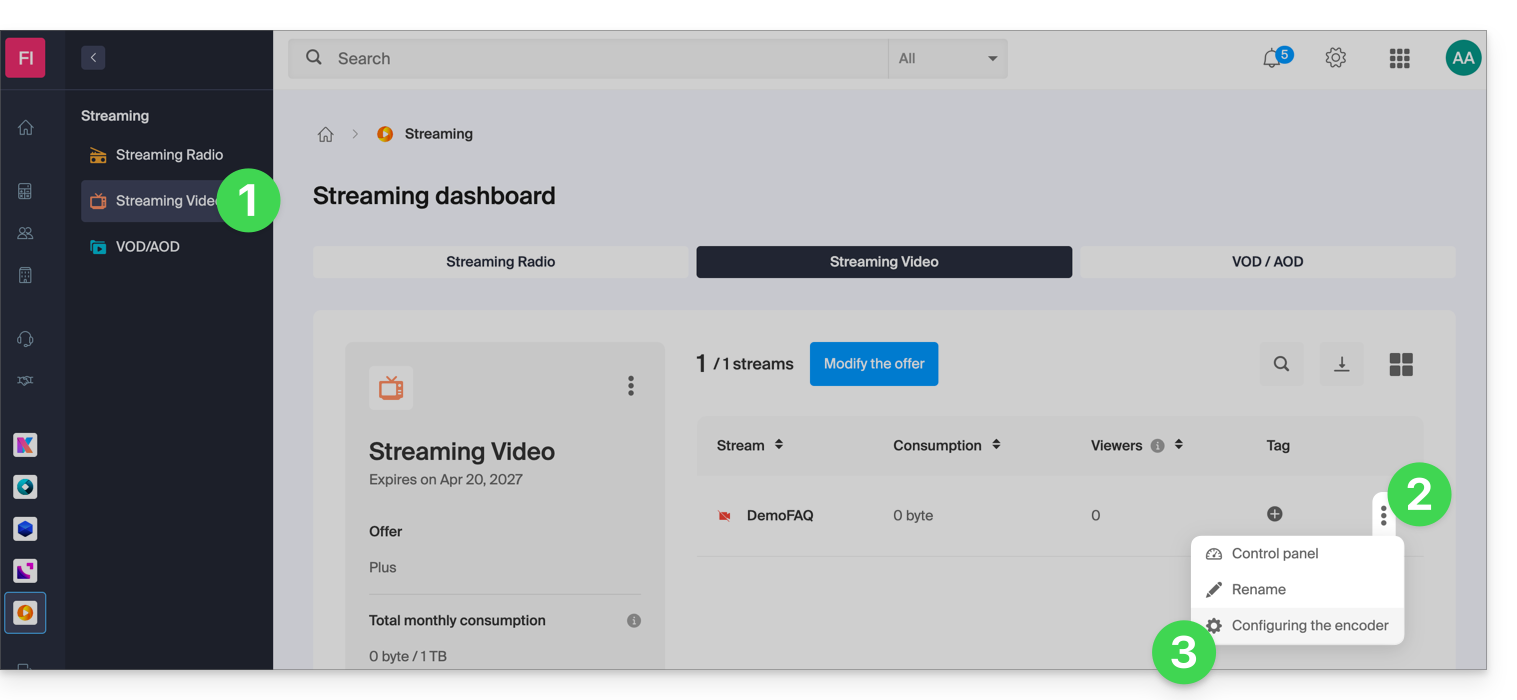
Voici comment accéder aux informations de configuration requises par votre encodeur:
- Cliquez ici afin d'accéder à la gestion de votre produit sur le Manager Infomaniak (besoin d'aide ?).
- Cliquez sur le menu d'action ⋮ à droite de l'objet concerné dans le tableau qui s'affiche.
- Cliquez sur Configurer l'encodeur:
- Suivez les instructions adaptées à votre situation.
1. Gestion automatique du multi-bitrate par Infomaniak
Si vous avez choisi de laisser Infomaniak gérer automatiquement la qualité de votre flux:
- Avec ce cas de figure, les informations de configuration suivantes sont disponibles:
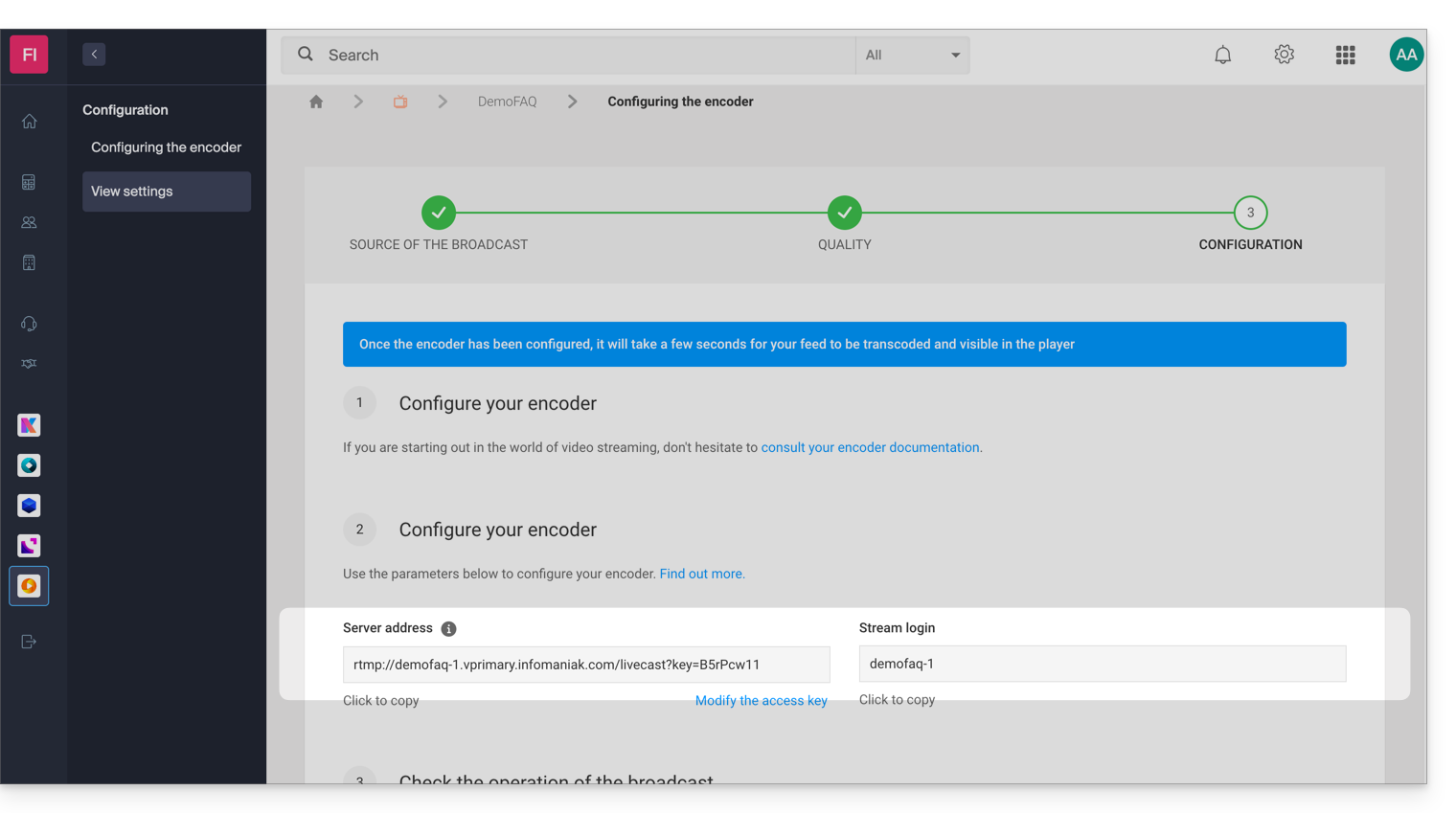
- Dans cet exemple, le flux se nomme "DemoFAQ" et sa clé d'authentification est "B5rPcw11" :
- Adresse du serveur :
rtmp://demofaq-1.vprimary.infomaniak.com/livecast?key=B5rPcw11 - Identifiant du flux :
demofaq-1
- Adresse du serveur :
1.1 Configuration de la qualité de la source
Les qualités de flux générés par Infomaniak dépendront de la qualité de votre source (bitrate). À titre indicatif, voici la liste des qualités qui pourraient être générées au moment de la connexion de votre encodeur :
- 1080p avec un bitrate de 3 Mbps
- 720p avec un bitrate de 1,8 Mbps
- 480p avec un bitrate de 0,8 Mbps
- 360p avec un bitrate de 0,5 Mbps
- 240p avec un bitrate de 0,3 Mbps*
* Le 240p sera proposé uniquement si votre bitrate source est inférieur à 0,8 Mbps.
Il est recommandé idéalement de définir une source de 1080p avec un bitrate de 3,2 Mbps afin de générer l'ensemble de qualités disponible. Si le bitrate de votre source est limité à 1 Mbps, seules les résolutions suivantes seront générées : 480p, 360p et 240p.
Important : vérifier que le contrôle du débit soit réglé en mode CBR (constant bitrate) au niveau de votre encodeur. Le mode ABR (adaptive bitrate) peut en effet fausser la détection du bitrate de votre source.
1.2 Votre encodeur requiert une adresse de connexion et un identifiant de flux
Si votre encodeur demande une adresse de connexion et un identifiant de flux, il vous suffit de renseigner l'adresse du serveur et l'identifiant du flux dans votre encodeur.
Dans cet exemple, il s'agirait donc des informations suivantes :
- Adresse du serveur :
rtmp://demofaq-1.vprimary.infomaniak.com/livecast?key=B5rPcw11 - Identifiant du flux :
demofaq-1
1.3 Votre encodeur requiert uniquement une URL
Si votre encodeur demande uniquement une URL, il est nécessaire de regrouper l'adresse du serveur et l'identifiant de connexion ; dans cet exemple, il s'agirait donc de l'URL suivante :
rtmp://demofaq-1.vprimary.infomaniak.com/livecast?key=B5rPcw11/demofaq-1
1.4 Votre encodeur propose une configuration avancée
Si votre encodeur propose un large choix de paramètres, suivre les indications suivantes qui sont toujours basées sur le même exemple :
- Adresse serveur RTMP :
demofaq-1.vprimary.infomaniak.com - Port du serveur RTMP :
1935 - Nom d'utilisateur RTMP : laissez ce champ vide (l'authentification se fait par clé avec une clé sur l'identifiant de stream)
- Mot de passe RTMP : laissez ce champ vide (l'authentification se fait par clé avec une clé sur l'identifiant de stream)
- Nom d'Application RTMP :
livecast?key=B5rPcw11 - Nom de stream RTMP :
demofaq-1
2. Gestion manuelle du multi-bitrate
Si vous avez décidé de gérer manuellement les qualités de votre flux:
- Si vous utilisez l'option Transcodage dans le Cloud, prenez connaissance du point 3. Single bitrate plus bas.
Avec ce cas de figure, vous retrouverez un tableau contenant les différentes qualités (bitrate/résolutions) que vous aurez définis lors de la configuration de votre encodeur: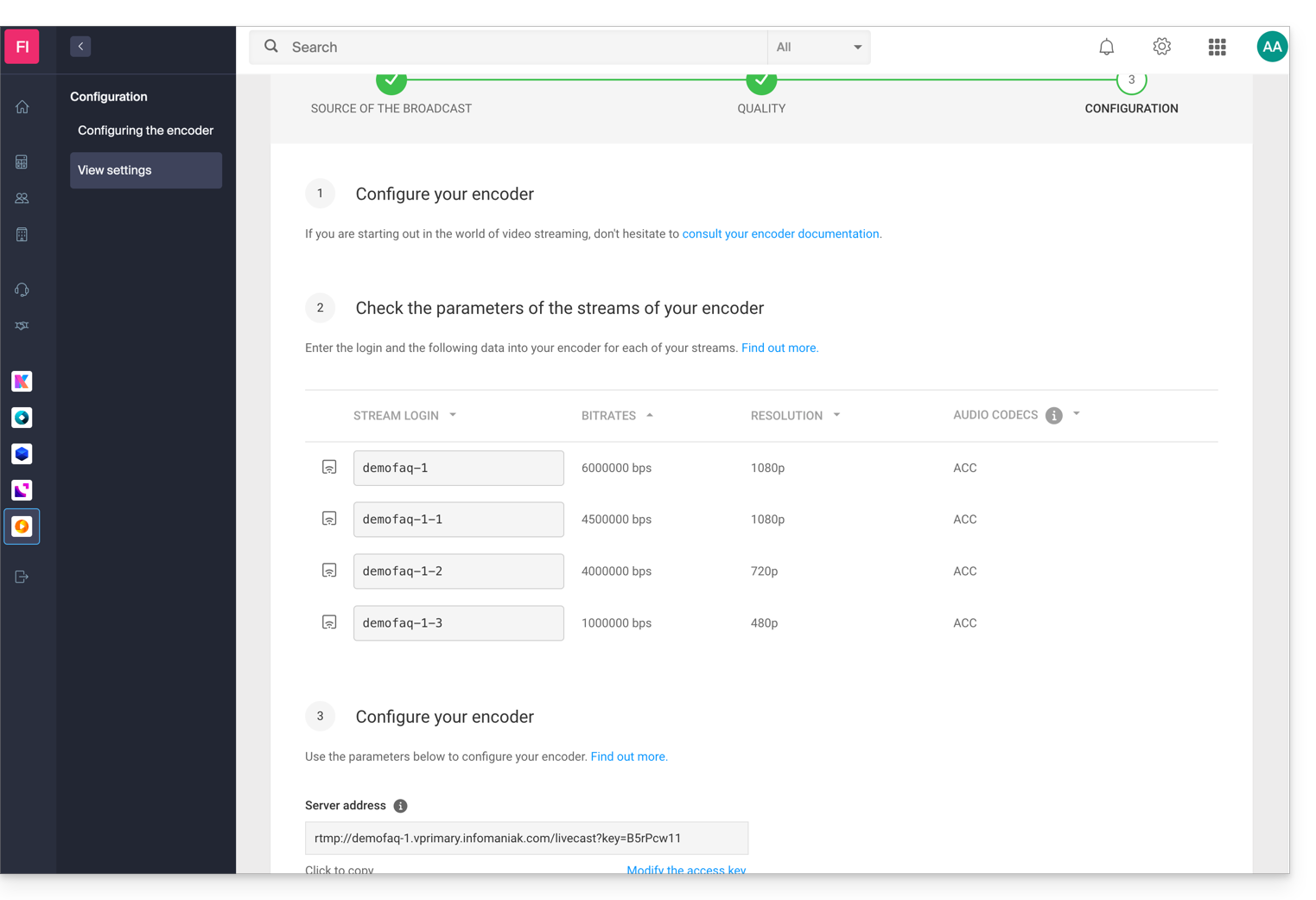
Dans cet exemple, il s'agirait donc des informations suivantes :
- Adresse du serveur :
rtmp://demofaq-1.vprimary.infomaniak.com/livecast?key=B5rPcw11 - Identifiant du flux :
demofaq-1
2.1 Votre encodeur requiert une adresse de connexion et un identifiant de flux
Si votre encodeur demande une adresse de connexion et un identifiant de flux, il vous suffit de renseigner l'adresse du serveur et l'identifiant pour chaque flux dans votre encodeur.
2.2 Votre encodeur requiert une URL par flux
Si votre encodeur requiert des configurations spécifiques par URL, il est nécessaire de regrouper l'adresse du serveur et l'identifiant de connexion pour chaque bitrate. Dans cet exemple, il s'agirait donc des URL suivantes :
- Bitrate 6000000 :
rtmp://demofaq-1.vprimary.infomaniak.com/livecast?key=B5rPcw11/demofaq-1 - Bitrate 4500000 :
rtmp://demofaq-1.vprimary.infomaniak.com/livecast?key=B5rPcw11/demofaq-1-1 - Bitrate 4000000 :
rtmp://demofaq-1.vprimary.infomaniak.com/livecast?key=B5rPcw11/demofaq-1-2 - Bitrate 1000000 :
rtmp://demofaq-1.vprimary.infomaniak.com/livecast?key=B5rPcw11/demofaq-1-3
3. Single bitrate (une seule qualité)
Prenez connaissance des indications fournies au point 1. Gestion automatique du multi-bitrate par Infomaniak en ignorant le point 1.1.
Lien vers cette FAQ: https://faq.infomaniak.com/2266
Cette FAQ a été utile?
Ce guide concerne la plateforme de Streaming vidéo Infomaniak qui propose deux possibilités pour récupérer des flux vidéo afin de les diffuser :
- Le mode PUSH: vous poussez le flux vers la plateforme Infomaniak…
- Le mode PULL: vous renseignez une adresse URL source à partir de laquelle Infomaniak va récupérer le flux ; cette méthode permet de diffuser un flux existant via Infomaniak.
Caméra IP (mode PUSH)
Le cas d'utilisation le plus courant concerne les caméras IP, accessibles depuis une adresse URL ou une adresse IP.
Pour un fonctionnement optimal :
- Votre matériel doit supporter le protocole RTSP et le codec vidéo H264 (ne pas se fier à l'indication MPEG4).
- Votre matériel doit être joignable publiquement depuis Internet sur le port 554 (tout autre port sera refusé).
- L'adresse RTSP doit fonctionner dans un player vidéo (VLC, mplayer, ...).
- L'adresse RTSP doit pouvoir être récupérée via l'interface d'administration de votre matériel.
Source externe (mode PULL)
Il est également possible de récupérer le flux d'une source externe, ce qui permet par exemple de retraiter un flux existant en y ajoutant un watermark et d'utiliser les serveurs de diffusion d'Infomaniak pour toucher un large public.
Actuellement, les formats de flux suivants sont supportés :
- RTP
- RTSP
- RTMP
Lien vers cette FAQ: https://faq.infomaniak.com/2267
Cette FAQ a été utile?
Ce guide explique comment insérer une image, un logo, un filigrane, un watermark, sur vos diffusions de Streaming vidéo afin de renforcer votre image de marque et protéger votre contenu contre la copie ou d'éventuels détournements.
Ajouter l'image sur le flux
Vous avez la possibilité d'ajouter une image qui apparaitra sur votre flux vidéo:
- soit depuis la configuration d'un Player (gratuit)…
- Le logo est superposé sur la vidéo et ne sera pas visible si le flux est intégré en dehors du Player.
- soit en inscrustant le logo via un transcodage (option payante)…
- Le logo est incrusté dans la vidéo et sera visible dans tous les cas ; cela nécessite le réencodage complet du ou des flux par un serveur de transcodage, ce qui explique le coût de cette méthode.
Dans les deux cas il est possible de personnaliser les paramètres suivants:
- Position du logo (dans l'un des quatre coins du player, espacement depuis le bord, etc.).
- Taille du logo (par exemple un logo à 50% sera deux fois plus petit):
- Il est recommandé d'utiliser la taille native pour optimiser le chargement et la qualité du rendu.
- Dans le cas du transcodage vidéo, la taille du logo est calculée par rapport à la vidéo source (ou qualité maximum) ; le logo sera redimensionné automatiquement si des qualités inférieurs sont présentes afin de conserver un ratio identique.
- Opacité du logo.
1. Superposer un logo via le Player (gratuit)
- Cliquez ici afin d'accéder à la gestion de votre produit sur le Manager Infomaniak (besoin d'aide ?).
- Cliquez directement sur le nom attribué au produit concerné.
- Cliquez sur Intégration dans le menu latéral gauche.
- Cliquez sur Players dans le menu latéral gauche.
- Cliquez sur le nom du Player à personnaliser.
- Cliquez sur l'onglet (ou menu déroulant) Apparence.
- Ajoutez le logo souhaité au format
png,jpgougif(non animé) et sauvegardez en bas de page: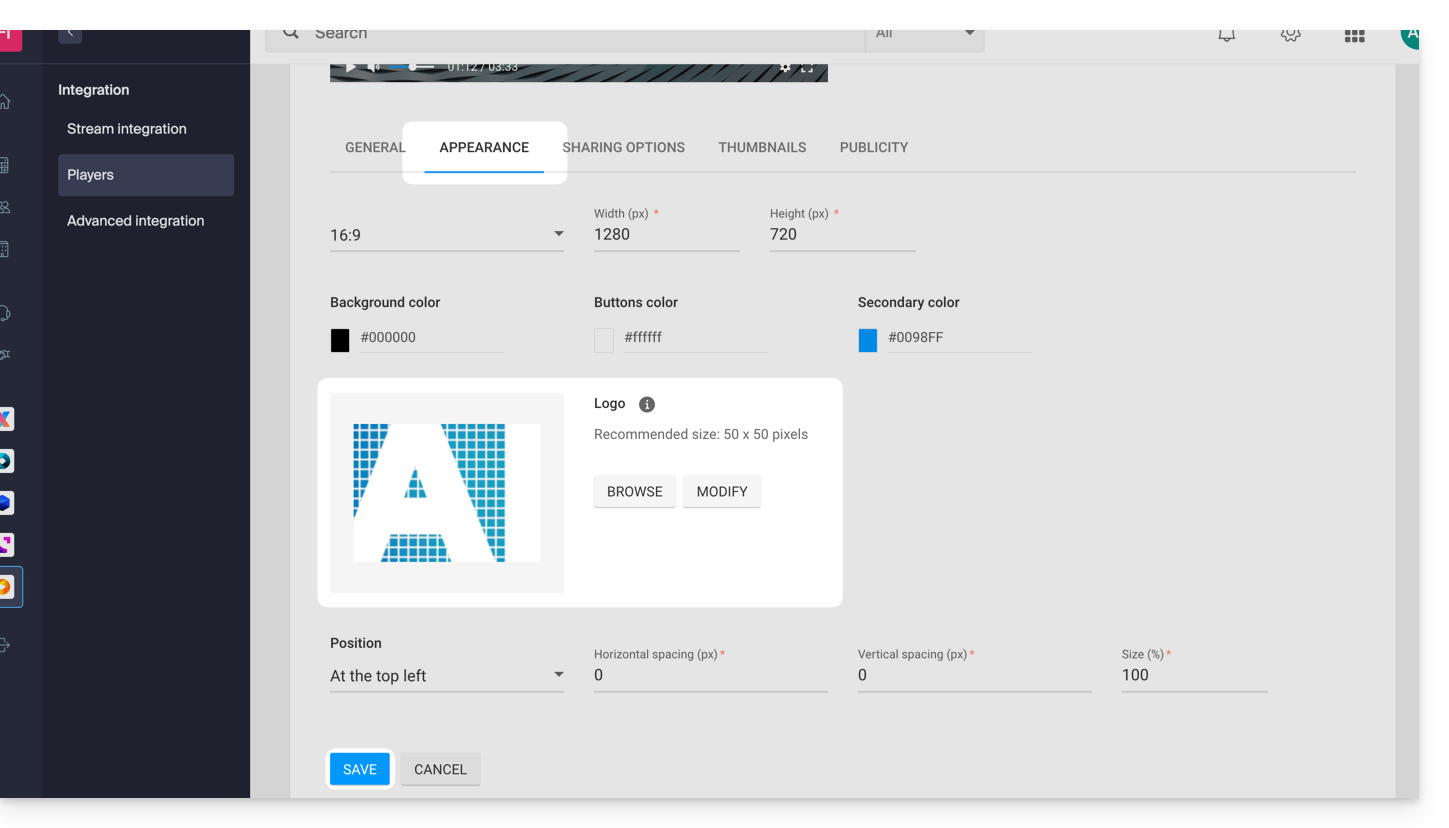
2. Activer l'option watermark (option payante)
- Cliquez ici afin d'accéder à la gestion de votre produit sur le Manager Infomaniak (besoin d'aide ?).
- Cliquez directement sur le nom attribué au produit concerné.
- Cliquez sur Paramètres dans le menu latéral gauche.
- Cliquez sur Options depuis le menu latéral gauche.
- Activez l'option Watermark:
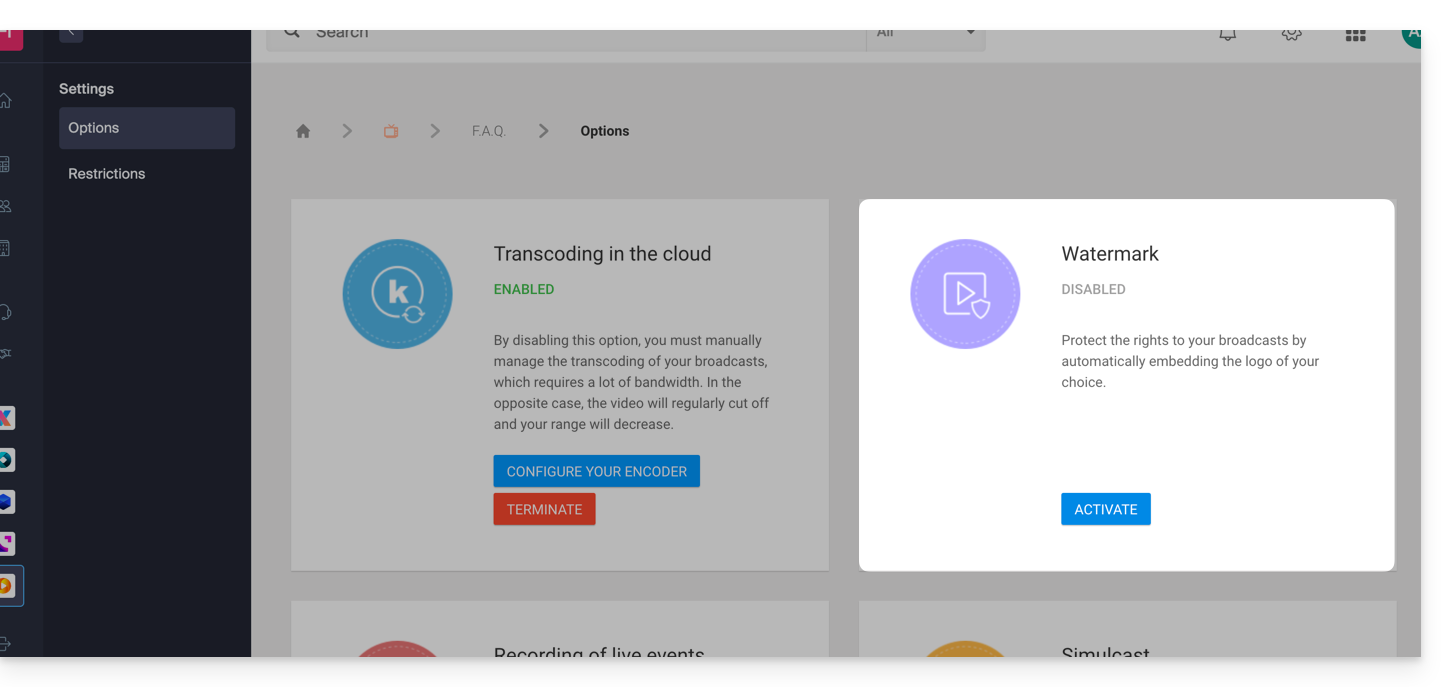
- Ajoutez le logo souhaité au format
png,jpgougif(non animé).
Lien vers cette FAQ: https://faq.infomaniak.com/2268
Cette FAQ a été utile?
Ce guide explique comment modifier l'image de prévisualisation (miniature / vignette) visible sur un Player de Streaming vidéo Infomaniak notamment lors de restriction de flux.
Préambule
- Un flux vidéo peut être restreint:
- interruption planifiée de la diffusion (possibilité d'afficher un compte à rebours avant la reprise de la diffusion),
- restrictions géographiques ou autres restrictions (blocage via IP, domaine(s), token, etc.).
Personnaliser le Player Streaming vidéo
Pour cela:
- Cliquez ici afin d'accéder à la gestion de votre produit sur le Manager Infomaniak (❓: aide).
- Cliquez directement sur le nom attribué au produit concerné.
- Cliquez sur Players dans le menu latéral gauche.
- Cliquez sur le nom du Player à personnaliser:

- Cliquez sur l'onglet (ou menu déroulant) Vignettes.
- Personnalisez les images d'aperçu souhaitées:

- Sauvegardez vos modifications.
Lien vers cette FAQ: https://faq.infomaniak.com/2269
Cette FAQ a été utile?
Ce guide explique comment enregistrer ou archiver l'intégralité de vos diffusions Streaming vidéo, ce qui peut être utile pour créer des replays TV ou revisionner les vidéos enregistrées par des caméras de surveillance par exemple.
Gérer l'enregistrement automatique des diffusions en direct
Pour activer cette option :
- Cliquez ici afin d'accéder à la gestion de votre produit sur le Manager Infomaniak (besoin d'aide ?).
- Cliquez directement sur le nom attribué au produit concerné:
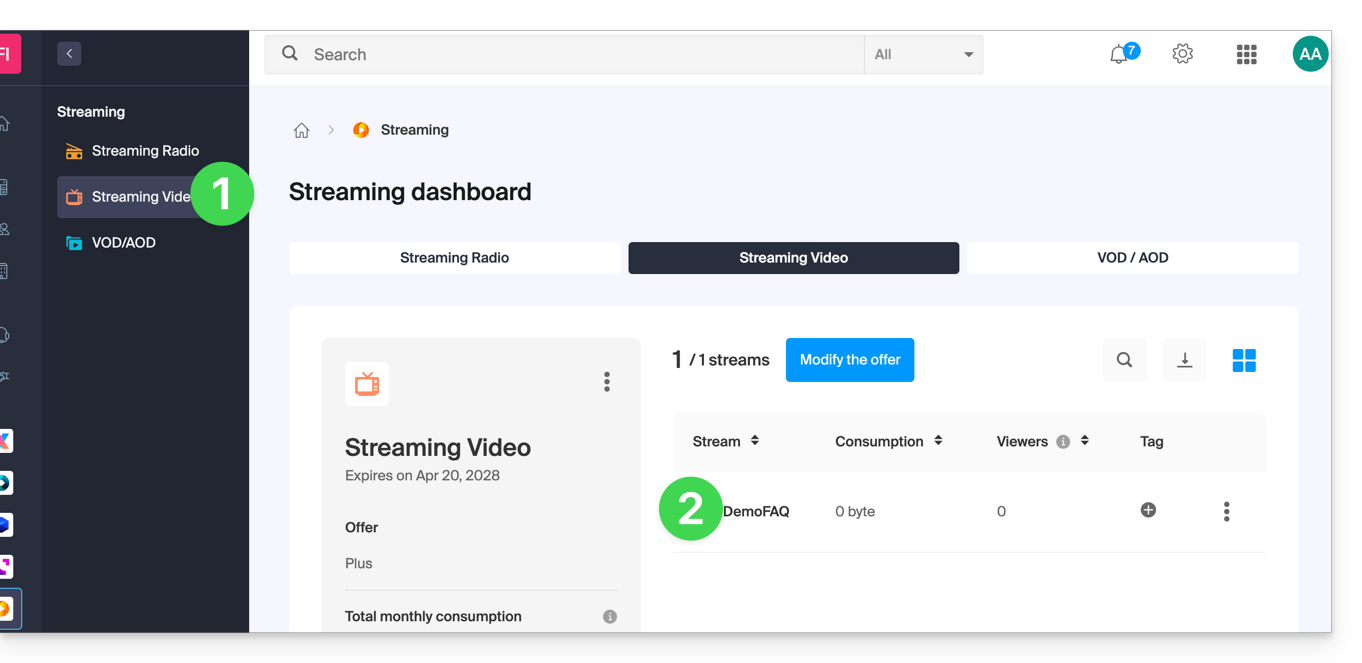
- Activez l'enregistrement des directs par le bouton à bascule (toggle switch) depuis le tableau de bord du flux:
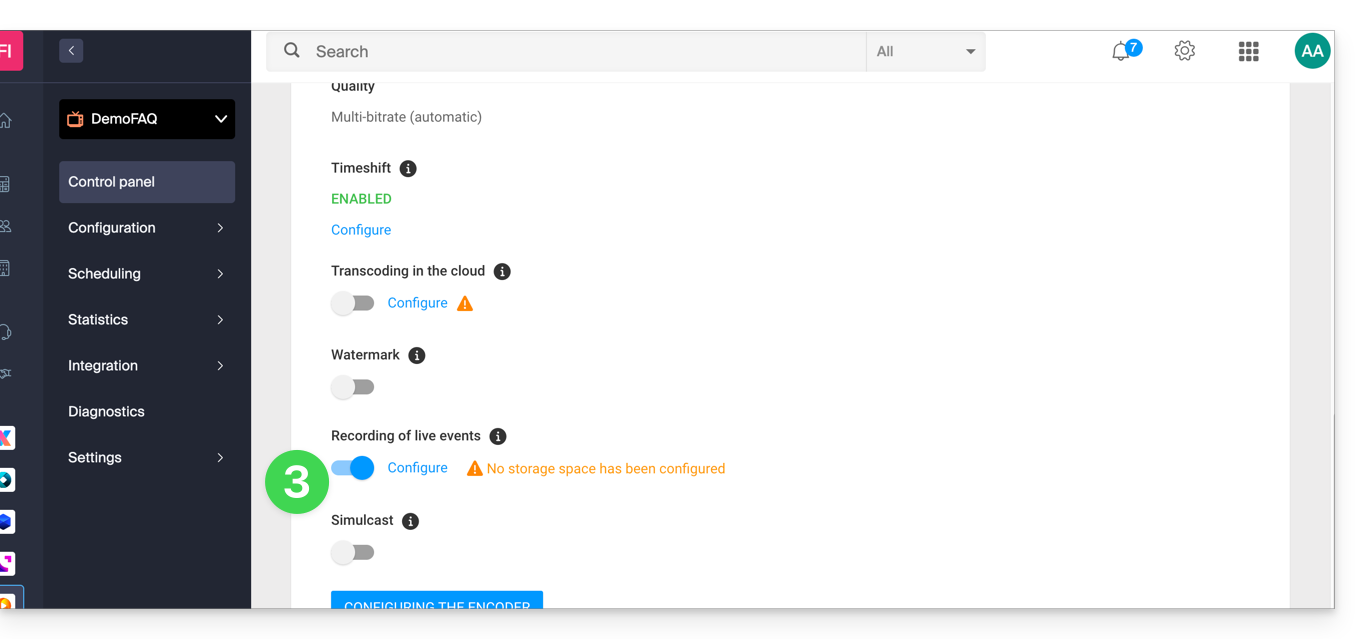
Une fois cette fonctionnalité activée et sa connexion FTP configurée, le flux sera automatiquement et perpétuellement enregistré à partir du moment qu'il est envoyé vers (ou tiré par) la plateforme d'Infomaniak.
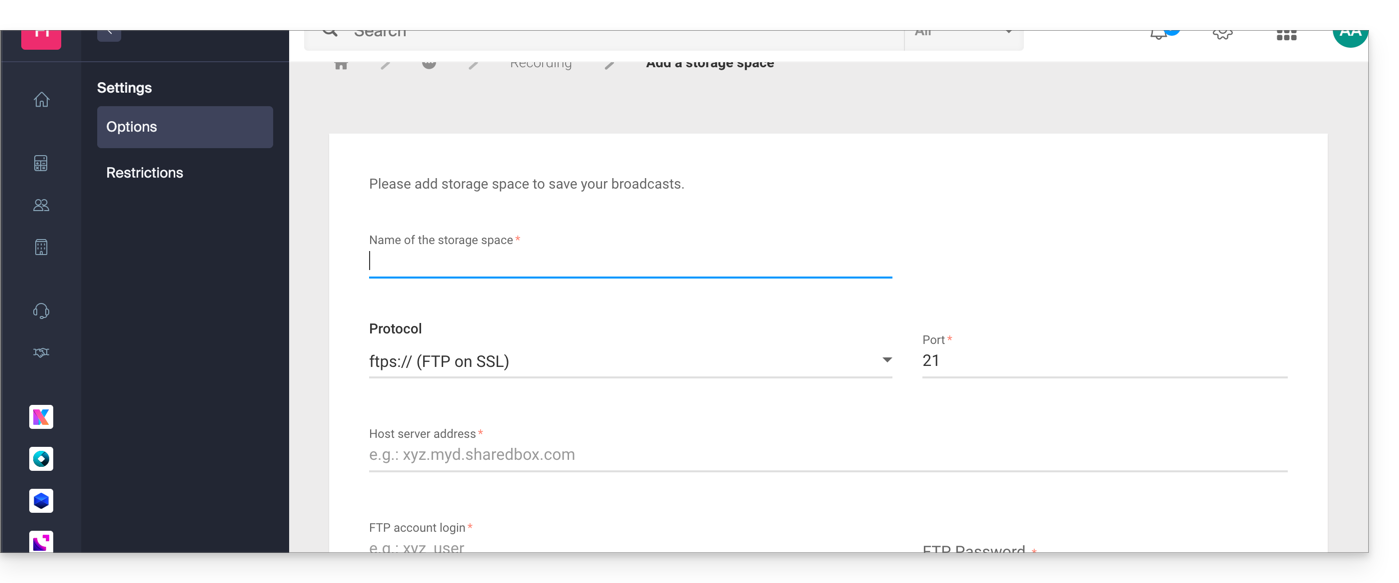
Restez vigilant par rapport à votre espace FTP qui pourrait rapidement être saturé.
En cas de besoin, vous avez également la possibilité de planifier manuellement des enregistrements depuis l'outil de planification.
Fonctionnement des enregistrements automatiques
Une fois cette option activée, un fichier mp4 sera automatiquement généré après chaque diffusion, lequel sera transféré vers l'espace FTP ou VOD configuré par vos soins.
Précisions importantes :
- Une diffusion est définie comme le moment entre la connexion et la déconnexion jusqu'à l'encodeur vidéo.
- Qualité des enregistrements : dans le cas d'un flux multi-bitrate, la qualité source maximum sera conservée.
- Limitation de la taille des fichiers : en cas de diffusion en continu, vous avez la possibilité de définir la durée maximum de chaque fichier mp4 ; cette option vous permet d'éviter de générer des fichiers trop lourds et de garantir l'enregistrement de vos archives vers l'espace FTP ou VOD de votre choix (et une fois la durée atteinte, l'enregistrement est automatiquement stoppé puis envoyé par FTP et un nouvel enregistrement est lancé).
Personnalisation des noms des enregistrements
Afin de vous permettre de facilement identifier et classer vos archives, le nom des enregistrements est personnalisable de manière dynamique à l'aide de paramètres spécifiés entre des accolades.
Exemple :
template_{stream_id}_{date|format:YYYY-MM-dd_hh:mm:ss}_{fragment_id|from:1|prefix:fragment_(|suffix:)}.{extension}stream_id= représente l'identifiant du flux sous forme d'une chaîne de caractères.date|format: ISO 8601 = date du jour de l'enregistrement.time|format: ISO 8601 = heure de l'enregistrement.datetime|format: ISO 8601 = date et heure de l'enregistrement.fragment_id|from:number|prefix:string|suffix:string: = numéro du fragment dans le cas où un enregistrement est découpé avec possibilité de le préfixer et/ou de le suffixer.- Chaque fragment sera incrémenté, "
from" permettant d'indiquer quel sera le premier fragment de référence.
- Chaque fragment sera incrémenté, "
extension= extension finale du fichier.
Ces paramètres et leurs options sont optionnels et leur ordre est totalement libre. Ils peuvent être utilisés autant de fois que souhaité. Si vous fournissez la même option plusieurs fois, seule la dernière sera prise en compte. Toute option non reconnue sera simplement ignorée.
Exemple 1
Situation : vous avez deux programmations quotidiennes, la première démarre à 10h00 et la seconde à 20h05. En configurant le nommage des fichiers de cette façon template_{date|format:hh:mm:ss} vous obtiendrez les noms de fichier suivants :
Pour la journée du 5 décembre 2019 :
- Le premier enregistrement à 10h00 s'appellera:
template-10:00:00.mp4 - Le second enregistrement à 20h05 s'appellera:
template-20:05:00.mp4
Pour la journée du 6 décembre 2019 :
- Le premier enregistrement à 10h00 s'appellera:
template-10:00:00.mp4
L'enregistrement de la veille du même nom sera écrasé et remplacé par celui-ci. - Le second enregistrement à 20h05 s'appellera:
template-20:05:00.mp4
L'enregistrement de la veille du même nom sera écrasé et remplacé par celui-ci. - etc.
Cette logique peut d'avérer particulièrement utile pour avoir un système d'enregistrement en boucle, par exemple pour une vidéo surveillance. L'utilisateur ira récupérer la vidéo uniquement en cas de besoin et cela évite d'archiver un nombre de vidéos potentiellement infini au risque de saturer l'espace FTP.
Exemple 2
Situation : vous avez cette fois un enregistrement perpétuel, 24h/7, avec une limitation de la durée des fichiers fixée à 360 minutes. En configurant le nommage des fichiers de cette façon template_{date|format:YYYY-MM-dd}_{fragment_id|from:1|prefix:fragment_(|suffix:)}.{extension} vous obtiendrez les noms de fichier suivants :
- Le premier fichier de la journée à 0h00 s'appellera:
template_2019-02-05.mp4 - Le second fichier de la journée à 6h00 s'appellera:
template_2019-02-05_fragment(1).mp4 - Le troisième fichier de la journée à 12h00 s'appellera:
template_2019-02-05_fragment(2).mp4 - Le quatrième fichier de la journée à 18h00 s'appellera:
template_2019-02-05_fragment(3).mp4
En configurant le nommage des fichiers de cette façon template_{date|format:YYYY-MM-dd}_{fragment_id|from:0|prefix:fragment_(|suffix:)}.{extension} vous obtiendrez les noms suivants :
- Le premier fichier de la journée à 0h00 s'appellera:
template_2019-02-05_fragment(0).mp4 - Le second fichier de la journée à 6h00 s'appellera:
template_2019-02-05_fragment(1).mp4 - Le troisième fichier de la journée à 12h00 s'appellera:
template_2019-02-05_fragment(2).mp4 - Le quatrième fichier de la journée à 18h00 s'appellera:
template_2019-02-05_fragment(3).mp4
Lien vers cette FAQ: https://faq.infomaniak.com/2270
Cette FAQ a été utile?
Ce guide explique comment diffuser une vidéo en direct à la fois sur la plateforme de streaming d'Infomaniak et celle de Facebook Live.
Prérequis
- Activer l'option Simulcast :
- Cliquez ici afin d'accéder à la gestion de votre produit sur le Manager Infomaniak (besoin d'aide ?).
- Cliquez directement sur le nom attribué au produit concerné.
- Cliquez sur Paramètres dans le menu latéral gauche.
- Cliquez sur Options dans le menu latéral gauche.
- Souscrivez à l'option Simulcast en cliquant sur le bouton ACTIVER.
Diffuser une vidéo sur Infomaniak et Facebook
Pour cela:
- Cliquez ici afin d'accéder à la gestion de votre produit sur le Manager Infomaniak (besoin d'aide ?).
- Cliquez directement sur le nom attribué au produit concerné.
- Cliquez sur Paramètres dans le menu latéral gauche.
- Cliquez sur Options dans le menu latéral gauche.
- Cliquer sur Configurer dans l'encadré Simulcast.
- Cliquez sur Ajouter.
- Choisissez Facebook Live.
- Choisissez un nom pour le simulcast et se connecter au compte Facebook qui gère votre page.
- Acceptez les conditions et cliquez sur Ajouter:

- La diffusion du direct sur Facebook est disponible après 30 secondes sur la page sélectionnée
En cas de problème
- Malgré le type de visibilité défini dans les options du simulcast, il arrive que la configuration interne à Facebook outrepasse le choix effectué. Dans ce cas, il est nécessaire de modifier le paramètre suivant dans les options de Facebook:

- Attention, le flux sera directement envoyé auprès de Facebook au moment de l'ajout. Si vous souhaitez planifier le simulcast:
- Désactivez l'option Activer ce simulcast au moment de l'ajout d'un simulcast.
- Utilisez l'outil de planification pour définir les horaires de votre choix.
- Le simulcast est coupé automatiquement à la fin de la diffusion. Deux options s'offrent à vous pour relancer le simulcast :
- Activer le simulcast depuis la configuration de cette option (cf procédure expliquée ci-dessus).
- Programmer un autre événement depuis l'outil de planification.
Lien vers cette FAQ: https://faq.infomaniak.com/2271
Cette FAQ a été utile?
Ce guide explique comment diffuser une vidéo en direct à la fois sur la plateforme de streaming d'Infomaniak et celle de YouTube Live.
Prérequis
- Lire et accepter les conditions d'utilisation de YouTube.
- La plateforme Infomaniak utilise les services de l'API YouTube uniquement pour créer et diffuser un live sur votre chaîne ; en l'utilisant, vous acceptez les Conditions d'utilisation de l'API YouTube ainsi que la Politique de confidentialité de Google.
- Activer la fonction "live" sur YouTube (cela peut prendre 24h).
- Activer l'option Simulcast :
- Cliquez ici afin d'accéder à la gestion de votre produit sur le Manager Infomaniak (besoin d'aide ?).
- Cliquez directement sur le nom attribué au produit concerné.
- Cliquez sur Paramètres dans le menu latéral gauche.
- Cliquez sur Options dans le menu latéral gauche.
- Souscrivez à l'option Simulcast en cliquant sur le bouton ACTIVER.
Diffuser une vidéo sur Infomaniak et YouTube
Pour cela:
- Cliquez ici afin d'accéder à la gestion de votre produit sur le Manager Infomaniak (besoin d'aide ?).
- Cliquez directement sur le nom attribué au produit concerné.
- Cliquez sur Paramètres dans le menu latéral gauche.
- Cliquez sur Options dans le menu latéral gauche.
- Cliquer sur Configurer dans l'encadré Simulcast.
- Cliquez sur Ajouter.
- Choisissez YouTube Live.
- Choisissez un nom pour le simulcast et connectez-vous au compte Google qui gère votre chaîne YouTube.
- Acceptez les conditions et cliquez sur Ajouter:

- Cliquez ici pour ouvrir la page de diffusion en direct sur YouTube.
En cas de problème / Planification
- Attention, le flux sera directement envoyé auprès de YouTube au moment de l'ajout.
- Si vous souhaitez planifier le simulcast:
- Désactivez l'option Activer ce simulcast au moment de l'ajout d'un simulcast.
- Utilisez l'outil de planification pour définir les horaires de votre choix:

- Votre flux source doit avoir un framerate défini (il arrive que cela ne soit pas le cas avec certaines caméras IP).
- Le simulcast est coupé automatiquement à la fin de la diffusion ; deux options s'offrent à vous pour relancer le simulcast :
- Activer le simulcast depuis la configuration de cette option (prenez connaissance de la procédure expliquée ci-dessus).
- Programmer un autre évènement depuis l'outil de planification.
Lien vers cette FAQ: https://faq.infomaniak.com/2272
Cette FAQ a été utile?
Ce guide explique comment interdire l'accès aux flux de Streaming vidéo Infomaniak grâce à une clé unique (hash).
Préambule
- Cette méthode offre le meilleur niveau de protection et permet par exemple de restreindre vos diffusions à un espace membre nécessitant une authentification.
- La manière de générer ce code étant propre à chaque site, il sera nécessaire d'implémenter les fonctions PHP requises et d'adapter le code d'intégration de votre lecteur en conséquence.
Restreindre l'accès aux diffusions par clé unique (hash)
Pour cela:
- Cliquez ici afin d'accéder à la gestion de votre produit sur le Manager Infomaniak (besoin d'aide ?).
- Cliquez directement sur le nom attribué au produit concerné.
- Cliquez sur Paramètres dans le menu latéral gauche.
- Cliquez sur Restrictions dans le menu latéral gauche.
- Cliquez sur l'onglet (ou l'élément du menu déroulant) Restriction par hash unique:
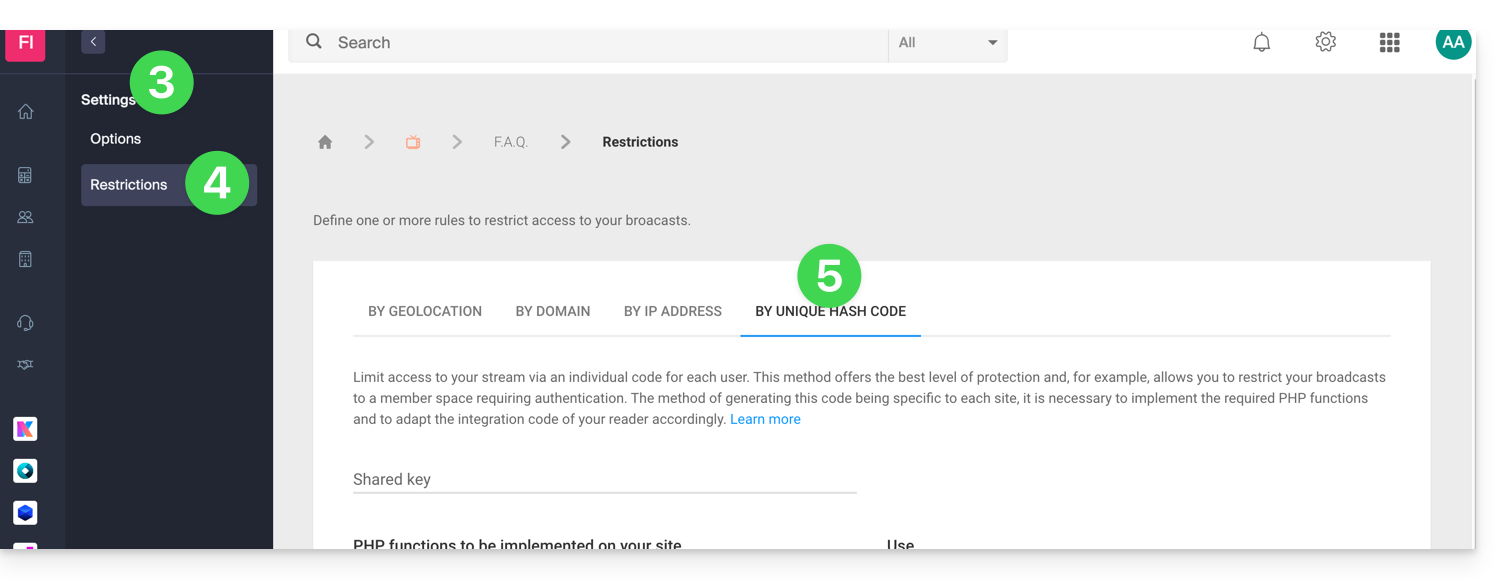
Fonctionnement des restrictions
Cette méthode nécessite de récupérer des informations liées à la configuration de votre flux et à l'internaute qui se connecte.
Il est dans un premier temps nécessaire de créer un mot de passe (une clé) au niveau du Manager Infomaniak. Dès l'ajout de cette clé, les spectateurs connectés et ceux qui tentent de visionner votre flux seront instantanément bloqués (prenez connaissance de cet autre guide pour personnaliser l'image de remplacement proposée aux spectateurs bloqués).
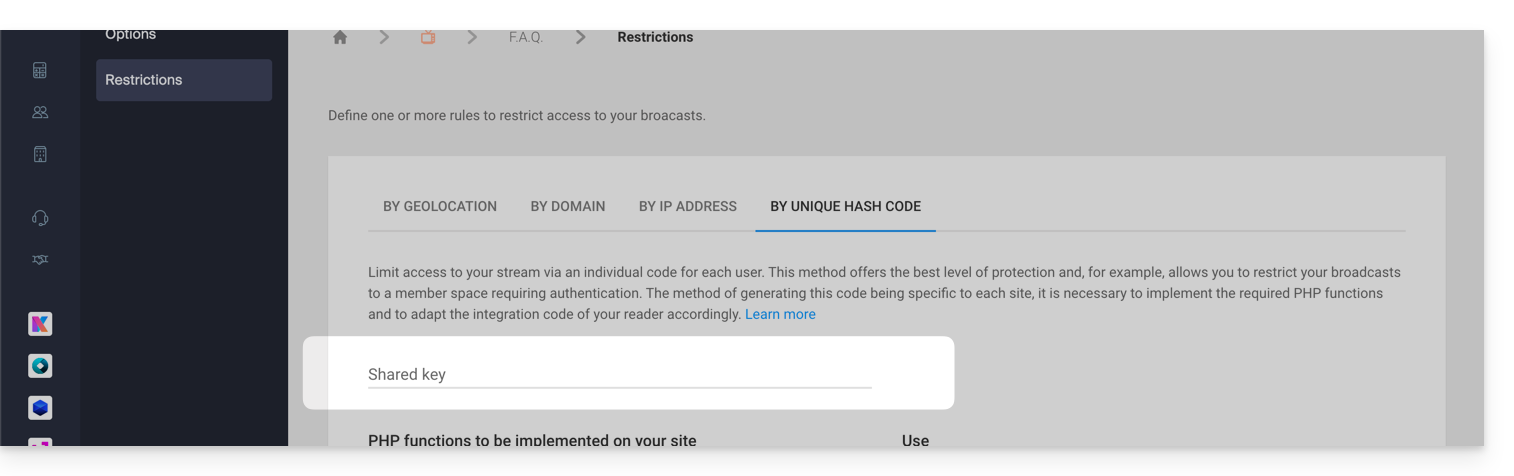
Voici le principe à suivre pour autoriser l'accès à votre flux :
- Conception d'un système d'authentification par vos soins (par exemple un espace membre).
- Prendre le mot de passe configuré ci-dessus sur le Manager.
- Récupérer l'IP des internautes via
$_SERVER["REMOTE_ADDR"]par exemple. - Prendre l'identifiant du flux à cibler.
- Récupérer la date ainsi que l'heure courante (sans les minutes et les secondes).
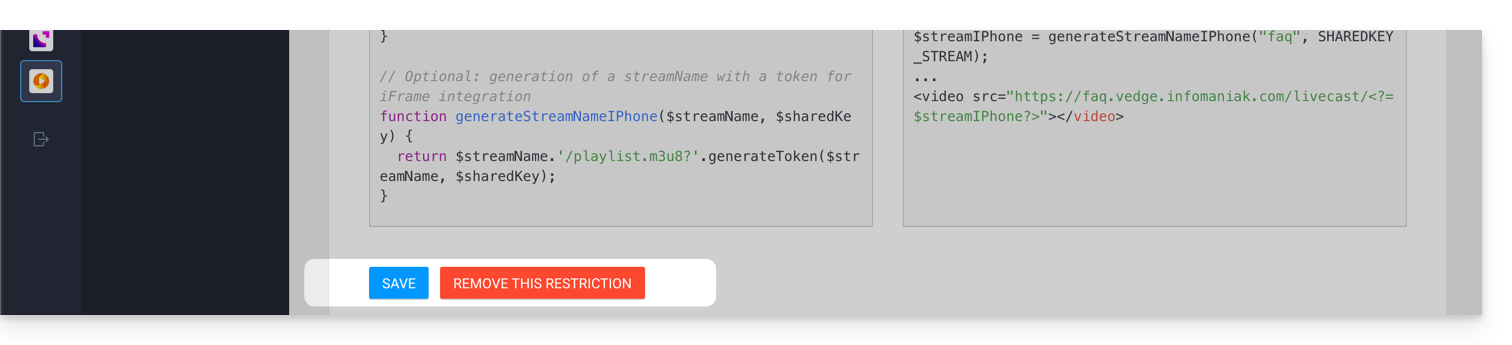
Ces éléments seront ensuite hashés par le code fourni dans le Manager afin de générer un token unique et propre à chaque utilisateur qui sera transmis au flux au moment de son chargement. La plateforme de streaming vérifiera ensuite la validité du hash afin d'autoriser ou de rejeter la connexion.
Remarques importantes
- Afin de garantir la sécurité de l'accès au flux, la validité de chaque token est limitée dans le temps.
- Il est important de désactiver le cache sur les pages qui permettent d'accéder au flux ; en effet, si la génération du token est mis en cache, d'autres utilisateurs tenteront de s'authentifier avec le hash de quelqu'un d'autre, ce qui provoquera leur rejet même s'ils ont l'autorisation de consommer le flux.
Lien vers cette FAQ: https://faq.infomaniak.com/2273
Cette FAQ a été utile?