Base de connaissances
1 000 FAQ, 500 tutoriels et vidéos explicatives. Ici, il n'y a que des solutions !
Ce guide explique comment insérer un flux RSS externe sur une page Site Creator Infomaniak.
Site Creator ne propose pas de flux RSS à intégrer à l'extérieur, y compris avec son module Blog.
Afficher un flux RSS (externe) sur Site Creator
Commencez par vous connecter au Manager Infomaniak avec votre identifiant (utilisateur disposant des droits nécessaires sur le produit concerné):
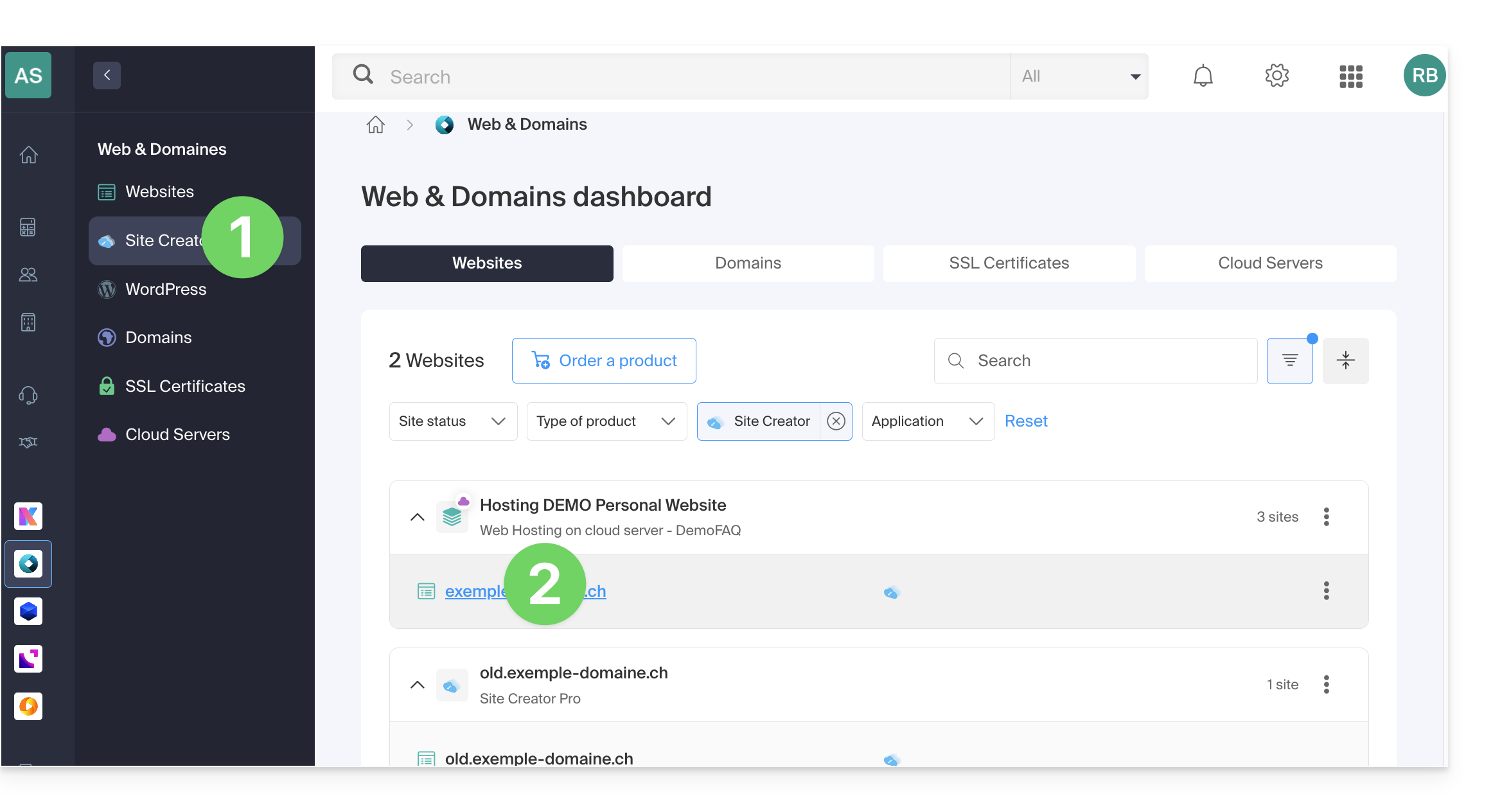
- Cliquez ici afin d'accéder à la gestion des hébergements & sites (filtrée pour n'afficher que Site Creator).
- Si rien ne s'affiche, vous n'êtes peut-être pas dans l’Organisation à laquelle votre site est rattaché (❓: aide).
- Cliquez sur le nom du Site Creator concerné:
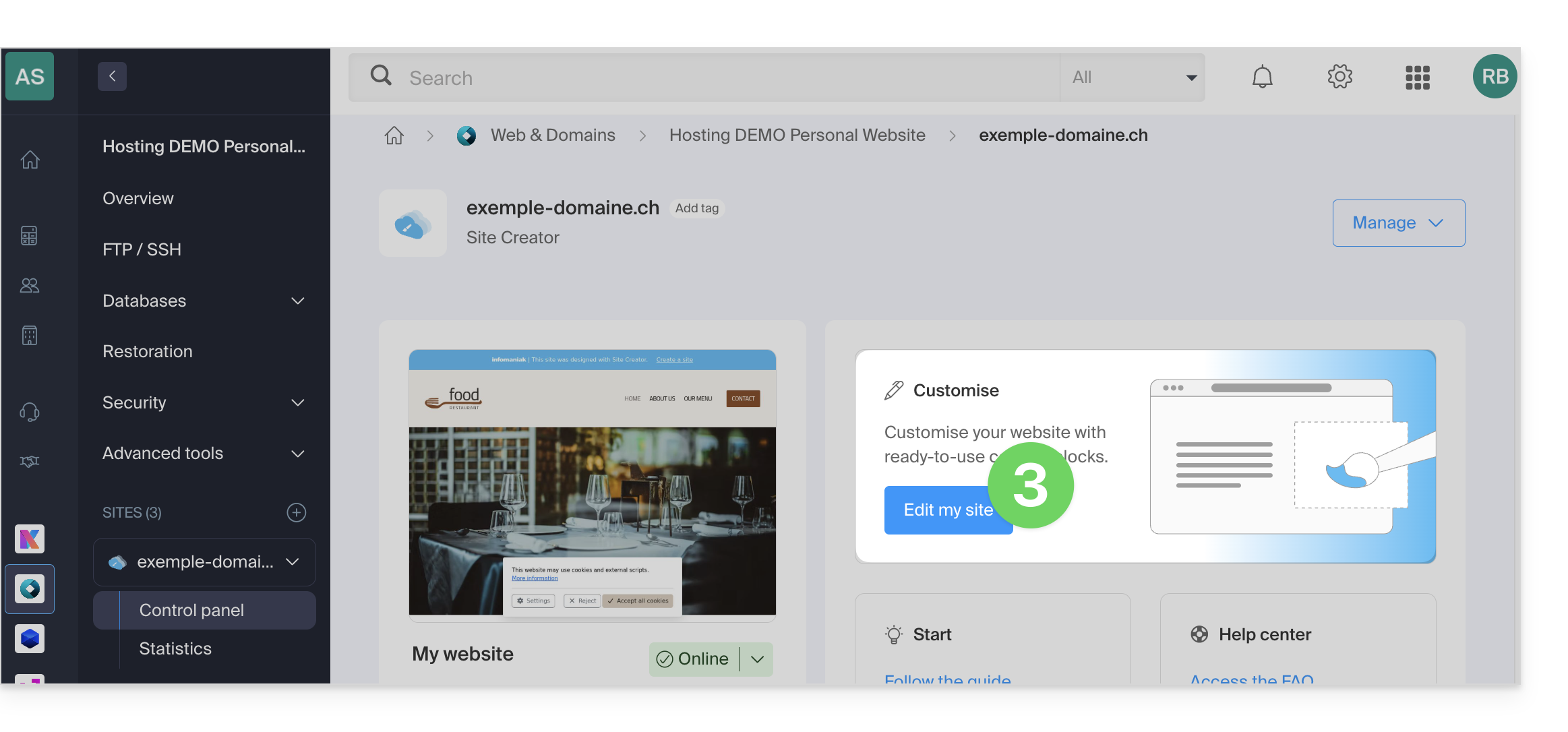
- Cliquez sur le bouton pour éditer votre site:
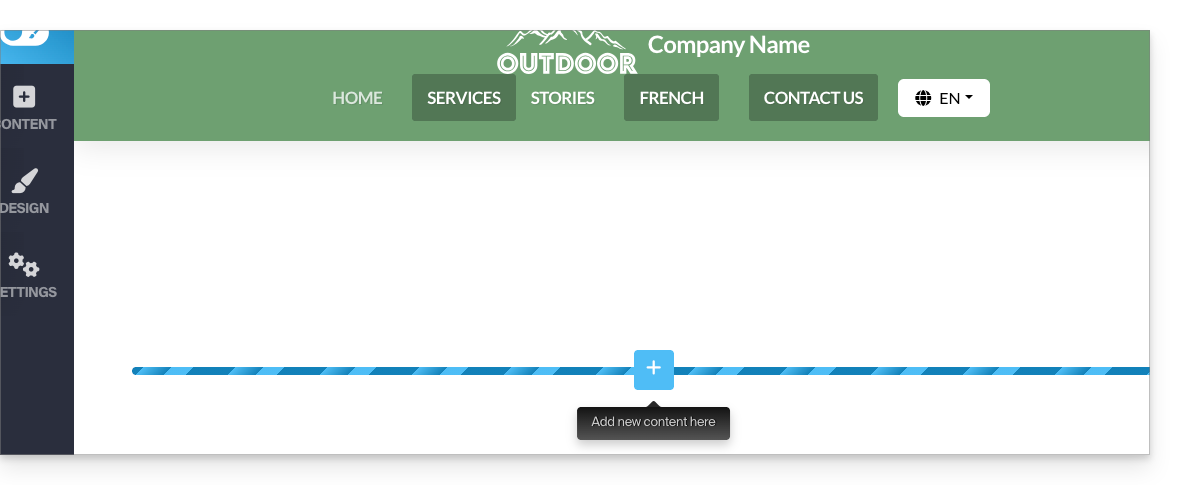
Une fois dans Site Creator, sur la page où vous voulez insérer votre flux externe:
- Cliquez sur le bouton + situé en-dessous d'un bloc déjà inséré:
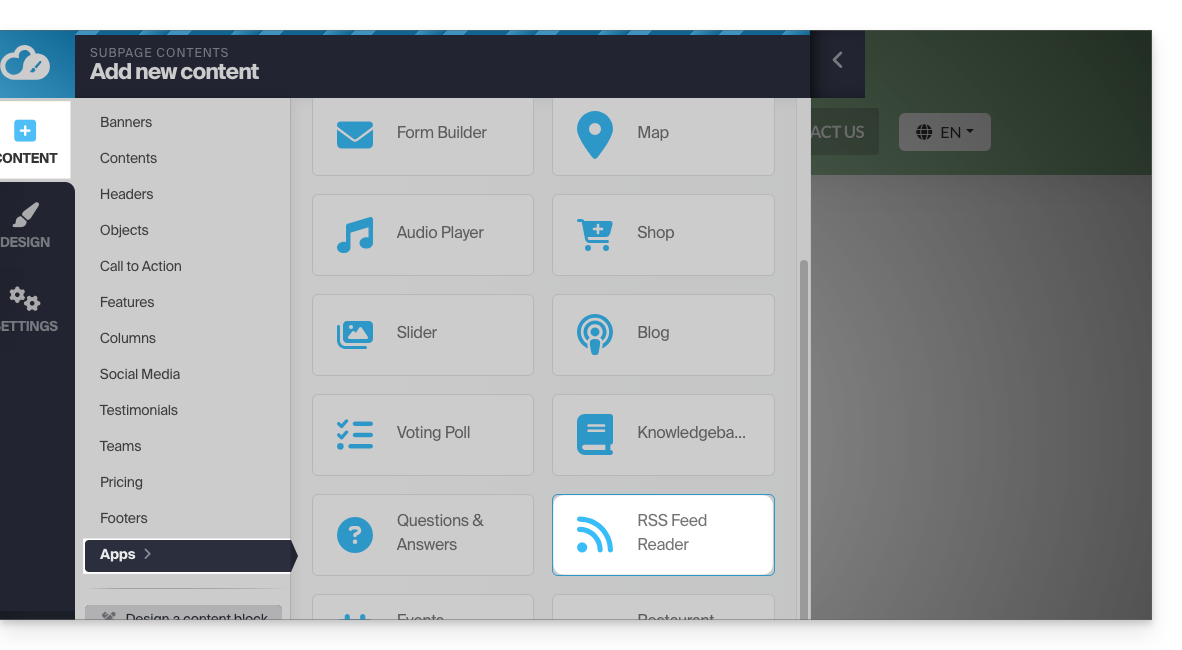
- Cliquez sur Applications (sur l'onglet Contenu qui s'est ouvert quand vous avez cliqué pour ajouter le bloc visuel).
- Cliquez sur le module RSS Feed:
- Cliquez pour ajouter un nouveau canal:
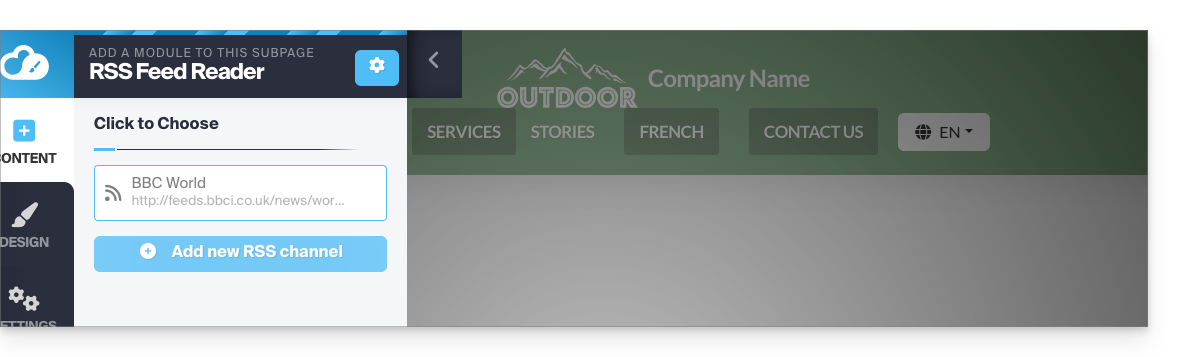
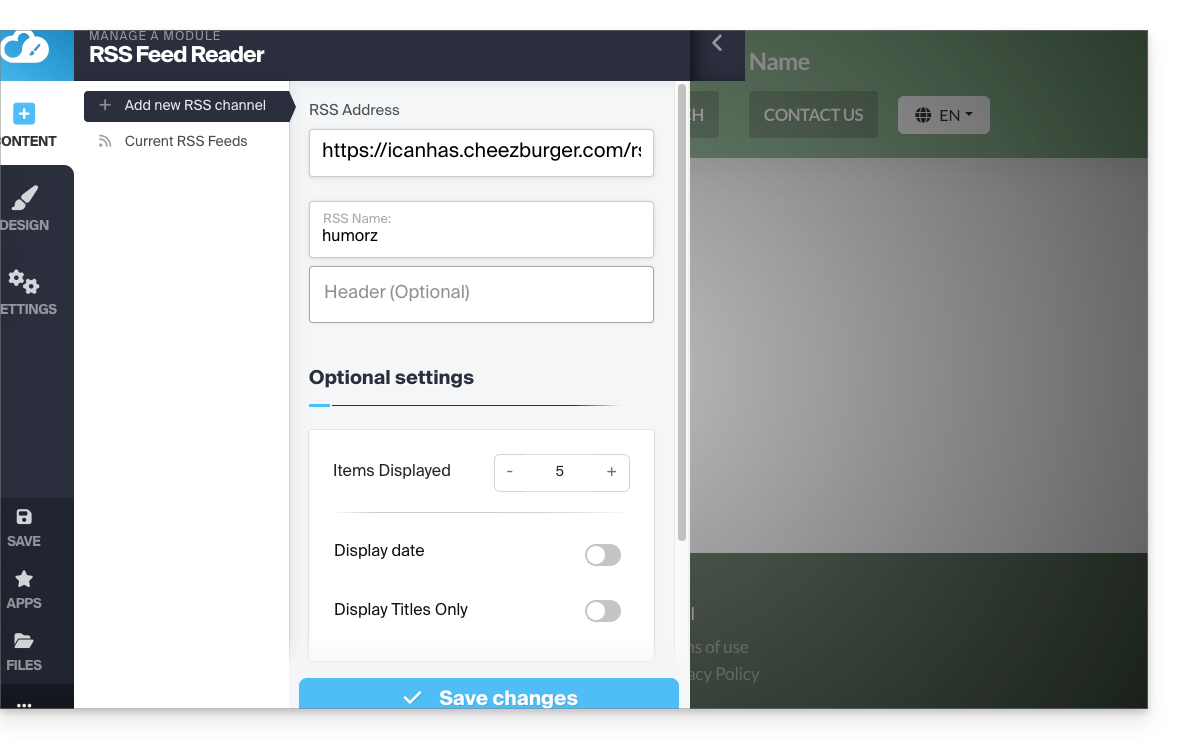
- Entrez les détails du flux souhaité et sauvegardez:
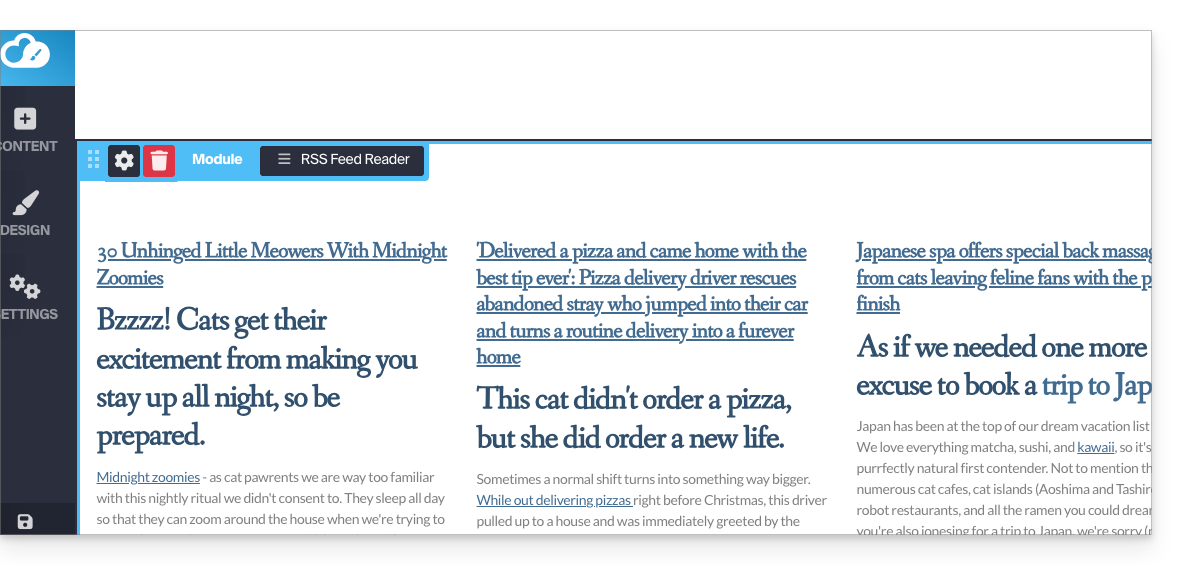
- Le flux dynamique s'intègre à votre page et sera automatiquement mis à jour au fur et à mesure des publications:
Lien vers cette FAQ: https://faq.infomaniak.com/2793
Cette FAQ a été utile?
Le module Plan du site permet d'afficher sur votre site l'arborescence de votre contenu actuel de votre Site Creator: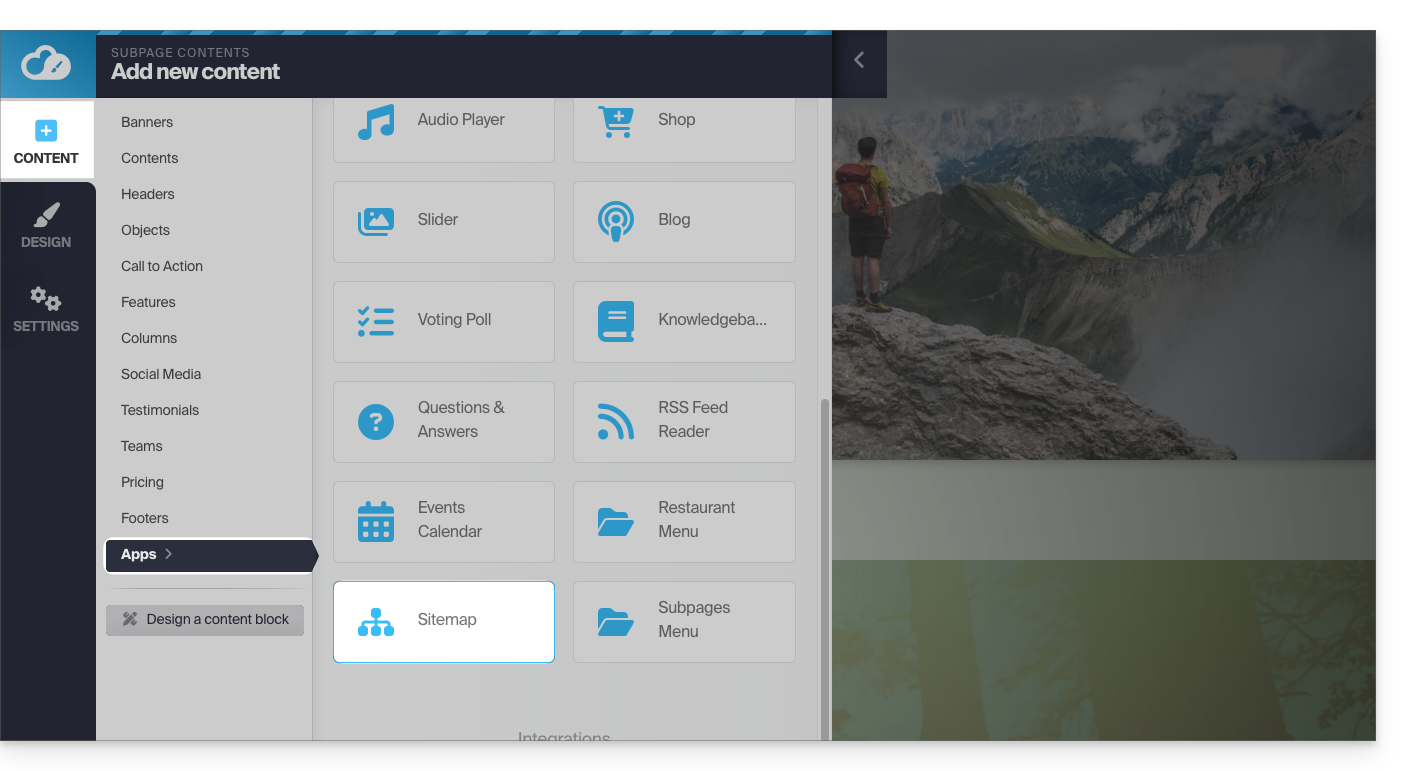
- Le plan du site ne contiendra pas vos pages masquées:
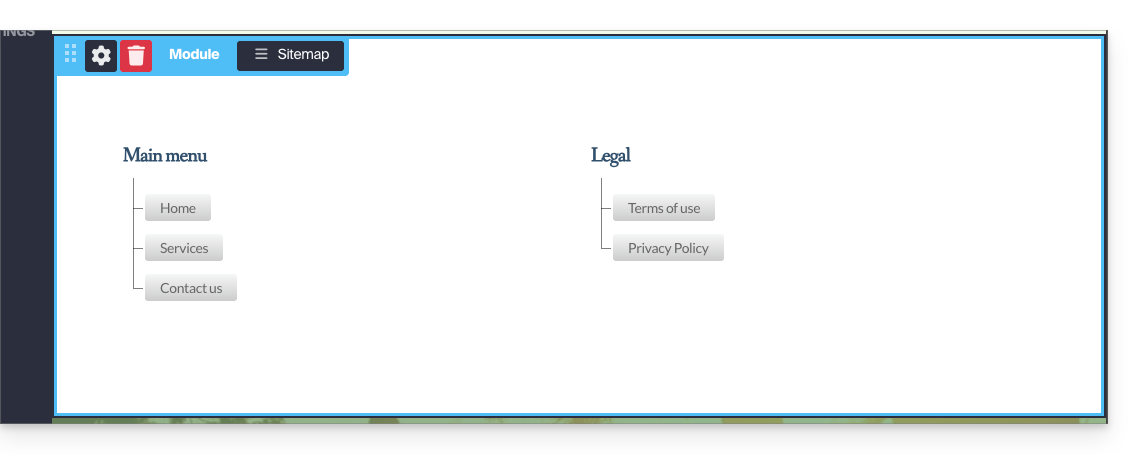
N'oubliez pas de soumettre à Google le plan du site.
Lien vers cette FAQ: https://faq.infomaniak.com/2818
Cette FAQ a été utile?
Ce guide concerne Site Creator et la possibilité de créer des liens vers des ancres.
Préambule
- Une ancre en design Web est un lien hypertexte qui pointe vers une position spécifique sur une page web, qu'elle soit sur la même page ou sur une page différente.
- Lorsqu'un utilisateur clique sur un lien d'ancrage, il est redirigé vers l'endroit spécifié (en principe une indication invisible placée dans le code source) de la page.
- Les ancres sont utiles pour permettre aux utilisateurs de naviguer rapidement vers des sections spécifiques d'une page Web ou même d'une autre page.
- Elles améliorent l'expérience utilisateur en fournissant un moyen efficace de trouver et d'accéder à des informations précises.
Exemple d'ancre
Une ancre est située (de façon invisible) en fin de FAQ. Elle est nommée "end", par conséquent le lien suivant contient tout simplement la cible #end et sans autre indication, un navigateur comme Brave, Chrome, Edge, Firefox, Opera, Safari… va chercher ce terme dans le code de la page où l'on se trouve et diriger l'utilisateur dessus: cliquez ici pour l'atteindre !
Créer ce type de lien sur Site Creator
Habituellement, pour créer une ancre en HTML, voici comment procéder :
- Identifiez l'endroit sur votre page où vous souhaitez créer une ancre (section de texte, image ou tout autre élément).
- Utilisez la balise
<a>avec l'attributhrefpour spécifier la cible de l'ancre:- si la cible est sur la même page, utilisez simplement l'ID de l'élément (voir point 3 ci-dessous)
<a href="#chapter1">Go to chapter 1</a> - si la cible est sur une autre page, spécifiez l'URL complète de la page, suivie de l'ID de l'élément cible (voir point 3 ci-dessous)
<a href="page2.html#chapter1">Go to chapter 1 on page 2</a>
- si la cible est sur la même page, utilisez simplement l'ID de l'élément (voir point 3 ci-dessous)
- Dans la section de votre page où vous souhaitez que les utilisateurs soient redirigés, ajoutez un élément avec l'ID correspondant:
<div id="chapter1"> </div>
Lorsque les utilisateurs cliquent sur le lien "Go to chapter 1", la page fera défiler automatiquement jusqu'à la section ayant l'ID "chapter1". Si la cible est sur une autre page, ils seront redirigés vers cette page et l'ancre fonctionnera de la même manière.
Avec Site Creator, le point 3 ci-dessus n'est pas "libre": chaque bloc possède déjà son ID (ou hashtag) qu'il faudra indiquer (ou modifier au préalable - voir point 3 ci-dessous) afin de faire pointer un lien dessus.
Trouver la référence du bloc de destination
Commencez par vous connecter au Manager Infomaniak avec votre identifiant (utilisateur disposant des droits nécessaires sur le produit concerné):
- Cliquez ici afin d'accéder à la gestion des hébergements & sites (filtrée pour n'afficher que Site Creator).
- Si rien ne s'affiche, vous n'êtes peut-être pas dans l’Organisation à laquelle votre site est rattaché (❓: aide).
- Cliquez sur le nom du Site Creator concerné:
- Cliquez sur le bouton pour éditer votre site:
Une fois dans Site Creator:
- Survolez le bloc de contenu à modifier et cliquer sur la roue dentée:
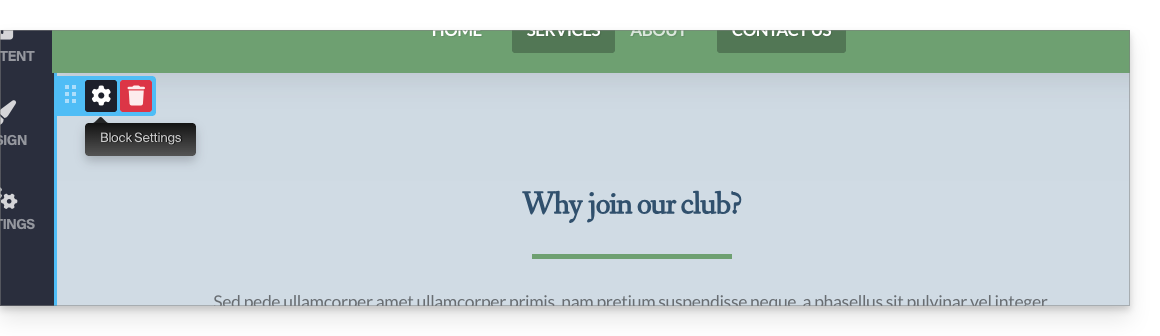
- Faites défiler les paramètres jusqu'à la fin pour obtenir l'ID du bloc en question:
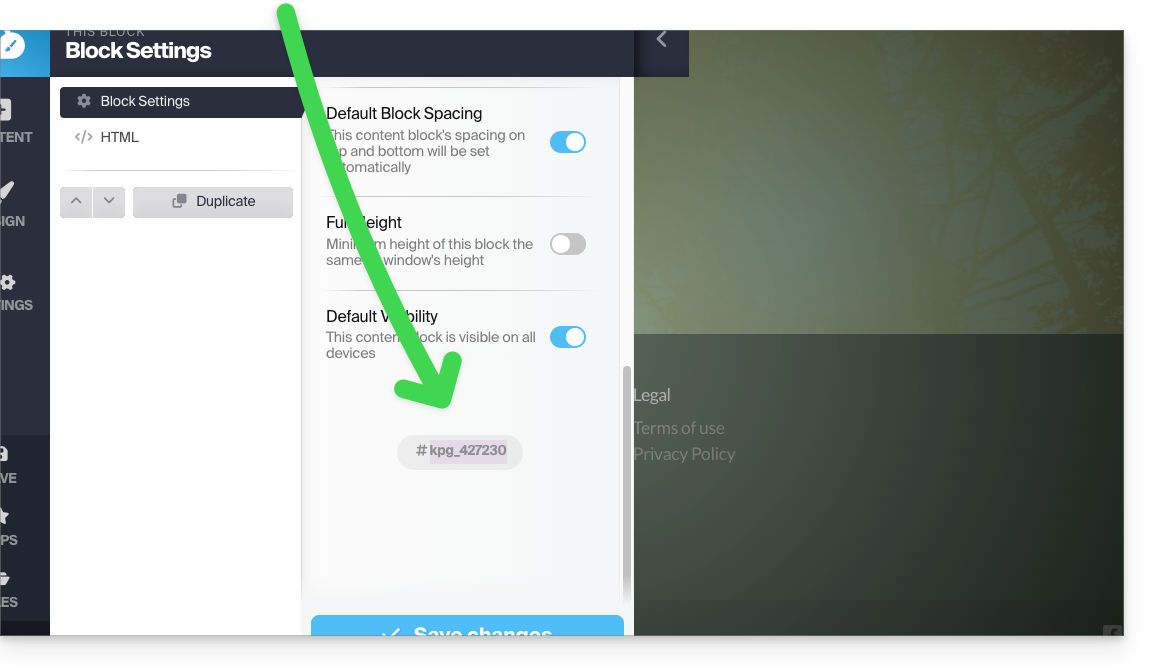
- Un double-clic sur le champ indiquant l'ID permet de spécifier son propre intitulé à la place de l'ID aléatoire:

Créer un lien vers la référence du bloc
Pour ajouter un lien sur du texte dans Site Creator, avec comme destination le bloc situé plus bas sur la même page :
- Sélectionnez un texte.
- Cliquez ensuite sur l'icône du chainon:
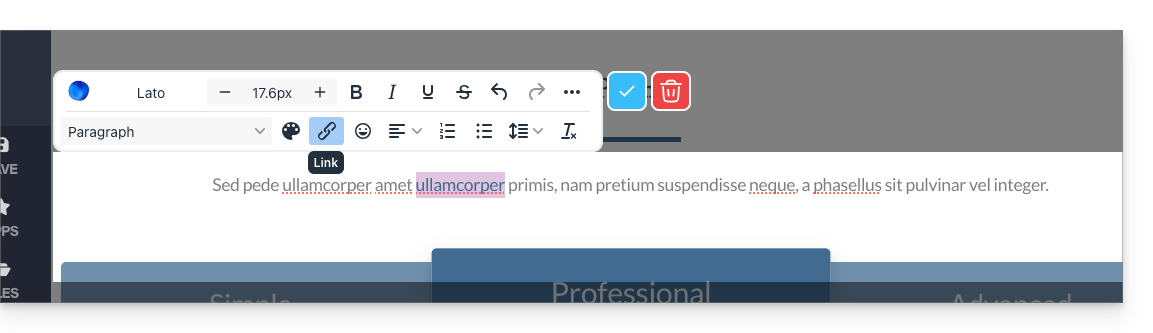
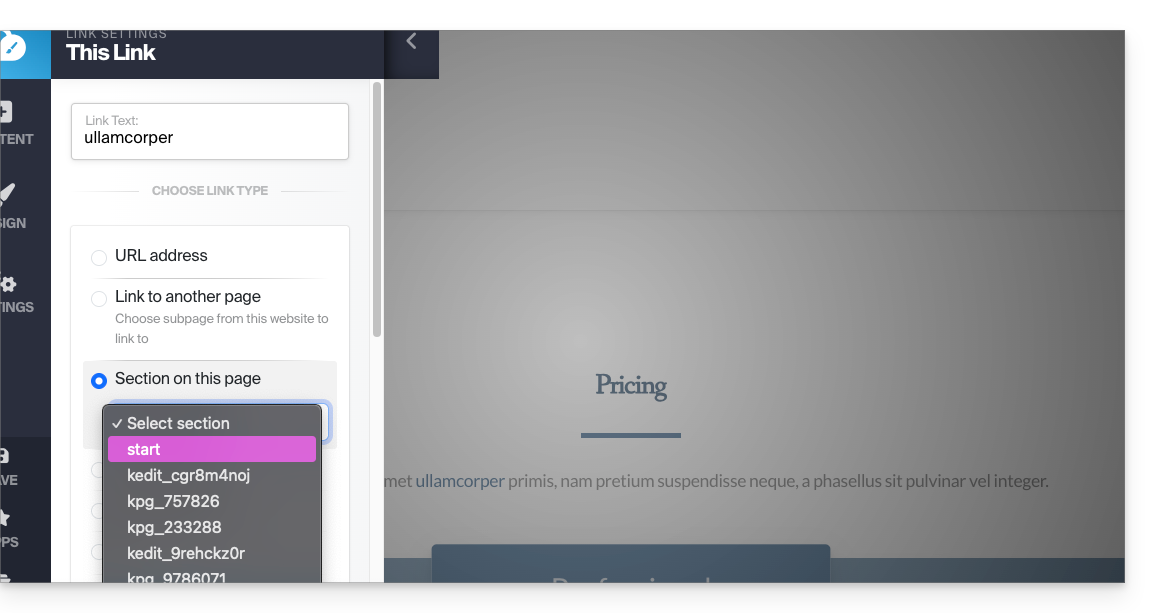
- Dans les options avancées, choisissez le type "Section" pour créer un lien vers une partie de la même page en choisissant la référence du bloc obtenue ci-dessus:
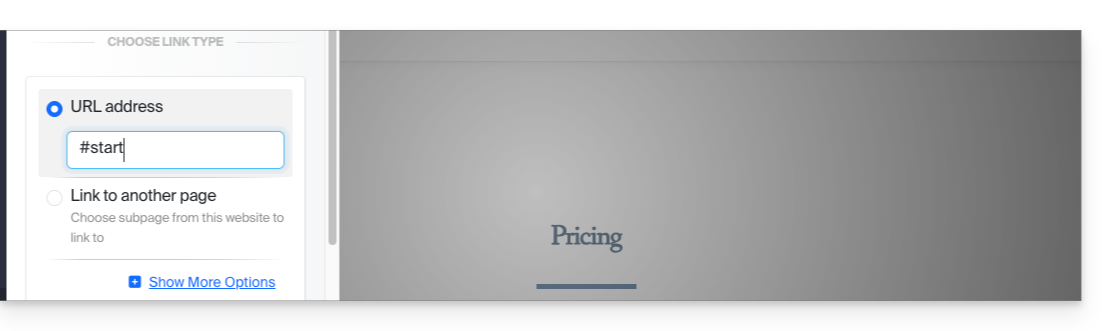
Autres possibilités:- Mettre le lien avec le signe dièse (lien vers la même page):
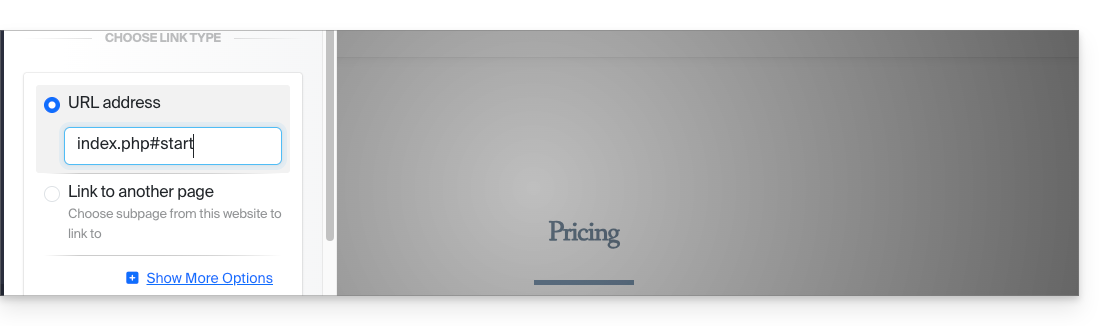
- Mettre le nom de la page suivie de l'ID (utile si vous placez le lien vers une autre page du site):
- Mettre le lien avec le signe dièse (lien vers la même page):
FIN DE LA PAGE (et ancre placée sur cet élément) - cliquez ici pour remonter à l'ancre située au début de la page…
Lien vers cette FAQ: https://faq.infomaniak.com/2837
Cette FAQ a été utile?
Ce guide explique comment personnaliser et configurer le module de boutique en ligne de Site Creator.
Configurer une boutique sur Site Creator
Commencez par vous connecter au Manager Infomaniak avec votre identifiant (utilisateur disposant des droits nécessaires sur le produit concerné):
- Cliquez ici afin d'accéder à la gestion des hébergements & sites (filtrée pour n'afficher que Site Creator).
- Si rien ne s'affiche, vous n'êtes peut-être pas dans l’Organisation à laquelle votre site est rattaché (❓: aide).
- Cliquez sur le nom du Site Creator concerné:
- Cliquez sur le bouton pour éditer votre site:
Une fois dans Site Creator, pour gérer les préférences générales (devise monétaire, taxes, etc.) du système e-commerce (❓: aide):
- Survolez le module de la boutique ajouté sur votre page.
- Cliquez sur Configuration.
Une fois sur Configuration, plusieurs sous-menus s'affichent sur la gauche permettant de configurer d'autres paramètres:
⚠️ Tous les montants saisis sont au format américain (US) avec un point pour les décimales, c'est-à-dire XX.XX
Moyens de paiement
Stripe et Mollie sont des fournisseurs externes de paiement, et ils prélèvent des frais sur chaque achat. Ces frais sont indépendants du service d'Infomaniak. Il est recommandé de consulter les politiques de tarification respectives de ces fournisseurs pour plus d'informations sur les frais associés
Pour utiliser les services de Stripe et Mollie, vous devez disposer d'un numéro de SIRET en France ou d'un IDE en Suisse. De plus, il est nécessaire d'avoir une entreprise valide enregistrée au registre des commerces de votre pays pour utiliser les services de Stripe et Mollie.
Modes de livraison
Vous pouvez créer plusieurs méthodes d'envoi:
Celles-ci seront ensuite proposées lors de la validation du panier de l'acheteur:
Parmi les paramètres pour créer une méthode d'envoi:
- tarifs (+ gratuité des frais de port à partir de quel montant)
- pays autorisés
- frais d'expédition selon poids
- délais d'envoi

Messagerie
Quatre messages sont prédéfinis et ne peuvent être supprimés. Ils permettent de couvrir l'ensemble de la communication par mail autour d'une commande, autant à destination du client que pour le gestionnaire de la boutique.
Il est possible de personnaliser les messages existants et d'en ajouter (puis de supprimer ces messages supplémentaires si nécessaire):
- Choisir le moment où l'e-mail devra être envoyé (ou simplement désactiver le message pour le conserver sans l'utiliser)
- e-mail nouvelle commande (pour vous notifier)
- e-mail de commande traitée (personnalisable)
- bon de livraison au format PDF (personnalisable)
- facture également générée et disponible au format PDF sur votre compte Stripe/Paypal/Mollie
- Des variables peuvent être insérées dans chacun des champs afin de personnaliser un maximum les textes à l'aide des éléments que comporte la commande et des informations fournies par l'acheteur:
Page d'accueil de la boutique
- Affichage des catégories produit s'il y en a
- Présentation de produits aléatoires
- etc.
Gestion des produits
Pour gérer les produits, en ajouter ou en supprimer:
- Survolez le module en haut à gauche.
- Cliquez sur Produits.
Retrouvez les 3 premiers produits d'exemple:
Réorganisez vos produits en les déplaçant avec la souris.
Cliquez sur un produit pour régler ses détails ainsi que la catégorie dans laquelle il doit se trouver (lire plus bas). Vous pouvez notamment:
- créer des attributs (couleur par exemple) pour proposer le même produit dans plusieurs versions/tarifs
- définir si le produit doit être dématérialisé (virtuel) par exemple un PDF, un ZIP ou un MP3, et donc téléchargeable après l'achat
En bas de l'édition de votre fiche produit, recherchez d'autres produits de votre liste afin de les lier et de les proposer au visiteur.
Tout en bas de la fenêtre d'édition d'un produit, choisissez de masquer si nécessaire le produit à vos visiteurs.
Pour terminer et revenir à la liste des produits, enregistrez les modifications grâce au bouton situé tout en bas.
Supprimer ou dupliquer un produit
Sur la fiche d'édition d'un produit, cliquez tout en bas sur le menu d'action à côté du bouton d'enregistrement pour choisir s'il faut supprimer le produit ou le dupliquer.
Gestion du stock / inventaire
Dans ce même menu d'action, gérez le stock directement sur la liste de vos produits (pour éditer le stock en masse).
Mais chaque fiche produit permet d'éditer le stock et également d'entrer le SKU (unité de gestion des stocks) et son code barre (ISBN).
Catégories de produit
Vos produits peuvent être organisés au sein de Catégories et sous-catégories qui s'afficheront ensuite selon le design de votre site.
Cliquez dans le sous-menu Catégories sur la gauche du panneau d'administration de la boutique, sous Produits.
Définissez une image pour illustrer votre catégorie.
Masquez si nécessaire une catégorie (cela ne masque pas les produits qu'elle contient).
Code promo
Un code promo permet d'accorder une réduction (en % ou en devise) sur une commande.
Cliquez dans le sous-menu Code promo sur la gauche du panneau d'administration de la boutique, sous Produits.
Vous pouvez spécifier:
- sa date d'expiration
- son montant minimum éventuel
- son nom ("Réduction spécial Noël" par exemple)
- sa forme ("JOYEUXNOEL")
Exporter la liste de vos produits
Exportez la liste de vos produits dans un fichier CSV (format .csv) grâce au menu d'action situé en haut à droite de la liste de vos produits.
Gestion des commandes
Pour gérer les commandes passées et en cours:
- Survolez le module en haut à gauche.
- Cliquez sur Configuration.
- Cliquez dans le sous-menu Commandes sur la gauche du panneau d'administration de la boutique.
Exporter la liste de vos commandes
Exporter la liste de vos commandes dans un fichier CSV (format .csv) grâce au bouton Télécharger situé à droite de la barre de recherche de commandes.
Gestion des clients
Pour gérer les clients (un client fourni des informations personnelles lors de sa commande):
- Survolez le module en haut à gauche.
- Cliquez sur Configuration.
- Cliquez dans le sous-menu Clients sur la gauche du panneau d'administration de la boutique.
Exporter la liste de vos clients
Exportez la liste de vos clients dans un fichier CSV (format .csv) grâce au bouton Télécharger situé à droite de la barre de recherche de clients.
Lien vers cette FAQ: https://faq.infomaniak.com/2842
Cette FAQ a été utile?
Ce guide détaille les limites de Site Creator Infomaniak.
Limites de Site Creator
Accédez au descriptif des offres Site Creator Free, Lite et Pro pour comparer les limites selon l'offre dont vous disposez.
Pour résumer, Site Creator est disponible…
- … avec chaque hébergement Web payant (❓: aide) : l'offre équivaut à un Site Creator Pro sans le nom de domaine offert,
- … ou de façon autonome (❓: aide) : standalone déclinée en 3 versions Free, Lite et Pro et ne requiert dans ce cas aucune autre offre particulière.
Contenu
- Le nombre maximal de pages qu'il est possible de créer, indiqué sur la page de vente, inclut les éventuelles pages légales si vous en utilisez (❓: aide).
- Avec la version Pro, il n'y a pas de limite au nombre de pages ou d'articles de boutique qu'il est possible d'ajouter par Site Creator.
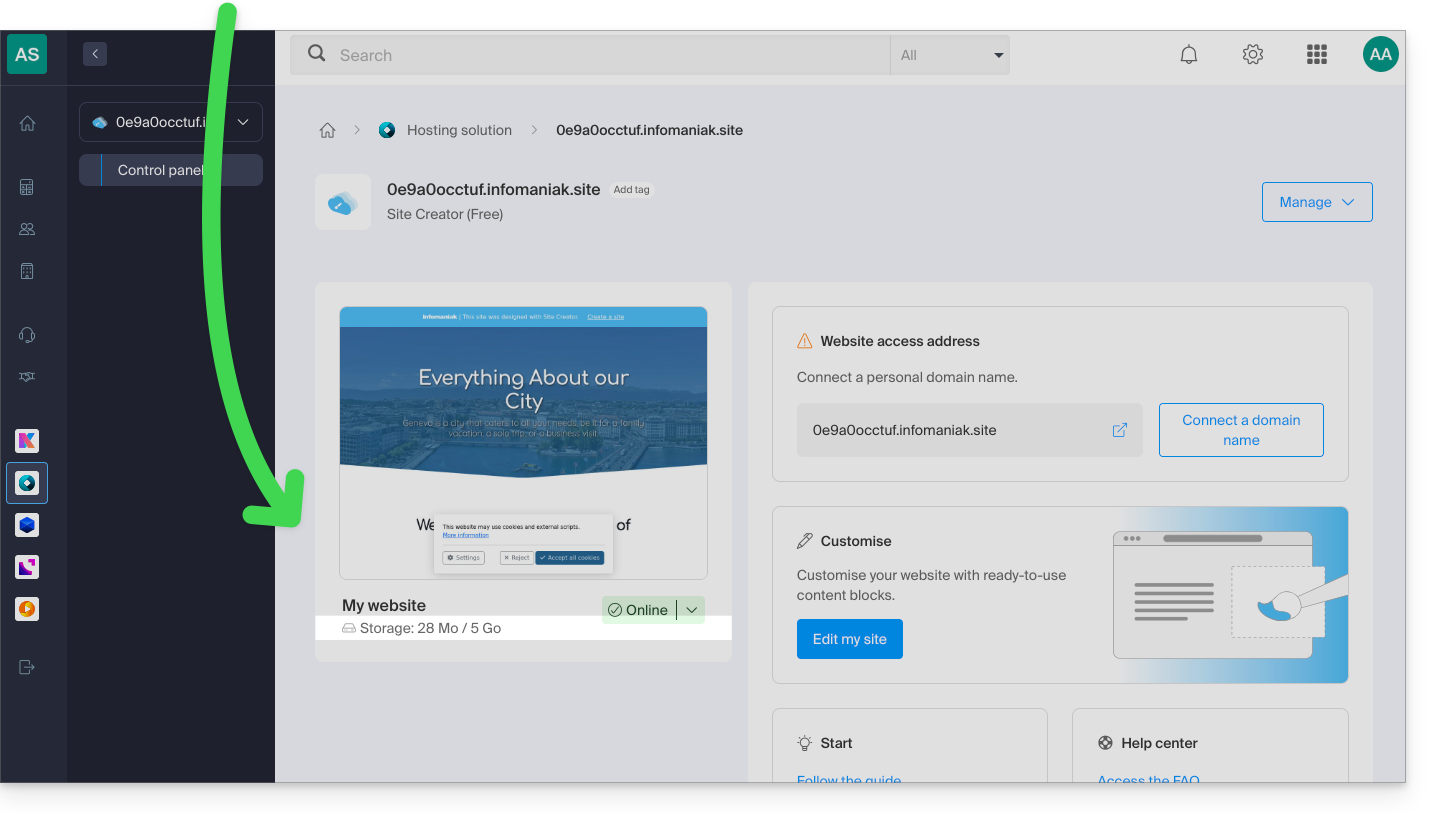
- L'espace disque libre restant à disposition en fonction de l'offre dont vous disposez est spécifié sur votre tableau de bord:
Gestion FTP
- Vous ne pouvez pas accéder aux fichiers de votre site côté serveur, ni par FTP ni par un autre moyen que le gestionnaire proposé depuis le Manager Infomaniak.
Export du site
- Il n'est pas possible d'importer ou d'exporter le site (vers un autre hébergeur ou autre hébergement par exemple).
- Les thèmes ou modules ne sont pas exportables ni importables.
Compatibilité d'un thème/extension WordPress et Site Creator
WordPress et Site Creator sont deux outils de création de site totalement différents et il n'est malheureusement pas possible d'utiliser les composants de l'un avec l'autre.
Lien vers cette FAQ: https://faq.infomaniak.com/2860
Cette FAQ a été utile?
Ce guide permet de rediriger les visiteurs arrivant sur des pages inexistantes (anciennes pages d'un ancien site par exemple) dans le cas où votre site est actuellement géré avec Site Creator Infomaniak.
Prérequis
- Connaitre l'adresse (URL) de la page devenue inexistante.
Renvoyer les visiteurs vers la nouvelle page Site Creator
Commencez par vous connecter au Manager Infomaniak avec votre identifiant (utilisateur disposant des droits nécessaires sur le produit concerné):
- Cliquez ici afin d'accéder à la gestion des hébergements & sites (filtrée pour n'afficher que Site Creator).
- Si rien ne s'affiche, vous n'êtes peut-être pas dans l’Organisation à laquelle votre site est rattaché (❓: aide).
- Cliquez sur le nom du Site Creator concerné:
- Cliquez sur le bouton pour éditer votre site:
Une fois dans Site Creator, dans le menu latéral gauche:
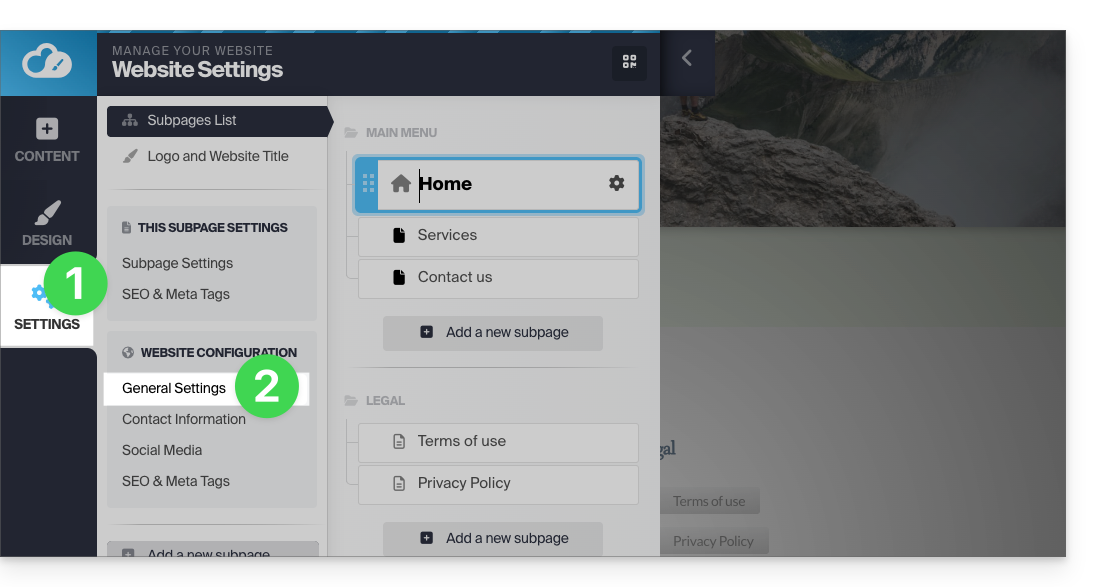
- Cliquez sur Réglages.
- Cliquez sur Paramètres généraux:
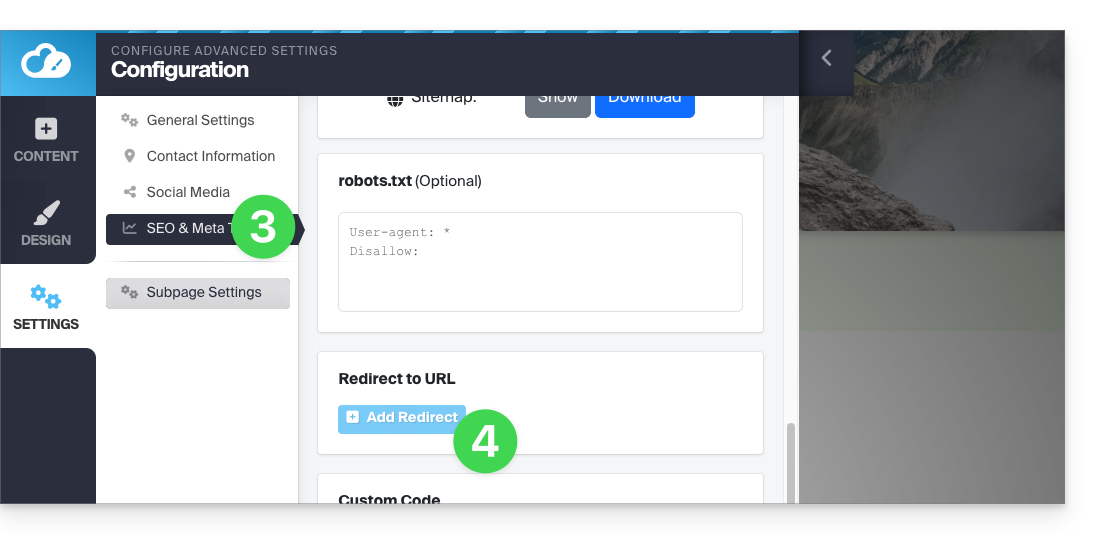
- Cliquez sur SEO & Meta Tags.
- Cliquez sur Ajouter une redirection:
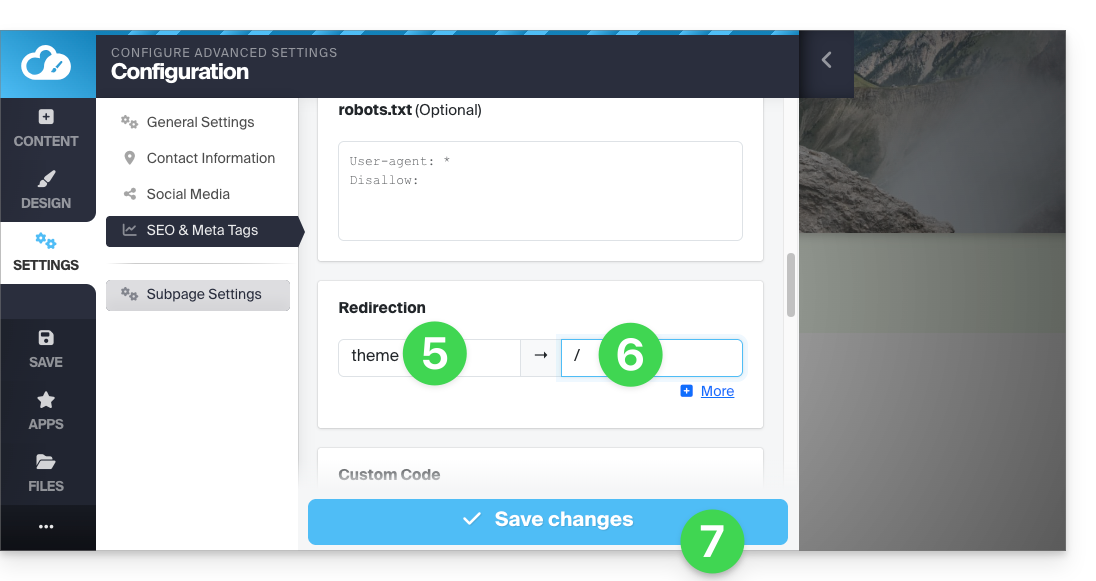
- Entrez l'adresse de l'ancienne page (sans le nom de votre site) sous Redirection.
- Entrez l'adresse de la nouvelle page (ou
/pour rediriger le visiteur à la racine de votre site, c'est-à-dire la page d'accueil). - Sauvegardez avec le bouton bleu en bas de page:
Par exemple:
- Votre précédent site contenait une page de contact à l'adresse
domainxyz.com/company/contact.html. - Désormais votre page de contact se trouve sur
domainxyz.com/about. - Vous devez donc entrer
company/contact.htmldans le champ de gauche… - … et
aboutdans le champ de droite afin que les visiteurs arrivant encore sur l'ancienne adresse (à cause d'un référencement pas à jour ou d'un clic sur un favori par exemple) soient automatiquement transférés vers la nouvelle page.
Une méthode alternative consiste à ajouter une nouvelle page Site Creator au nom de votre ancienne adresse de page, puis de spécifier une redirection vers l'URL de votre choix, et de la rendre invisible grâce au bouton à bascule (toggle switch) situé en-dessous du champ de redirection: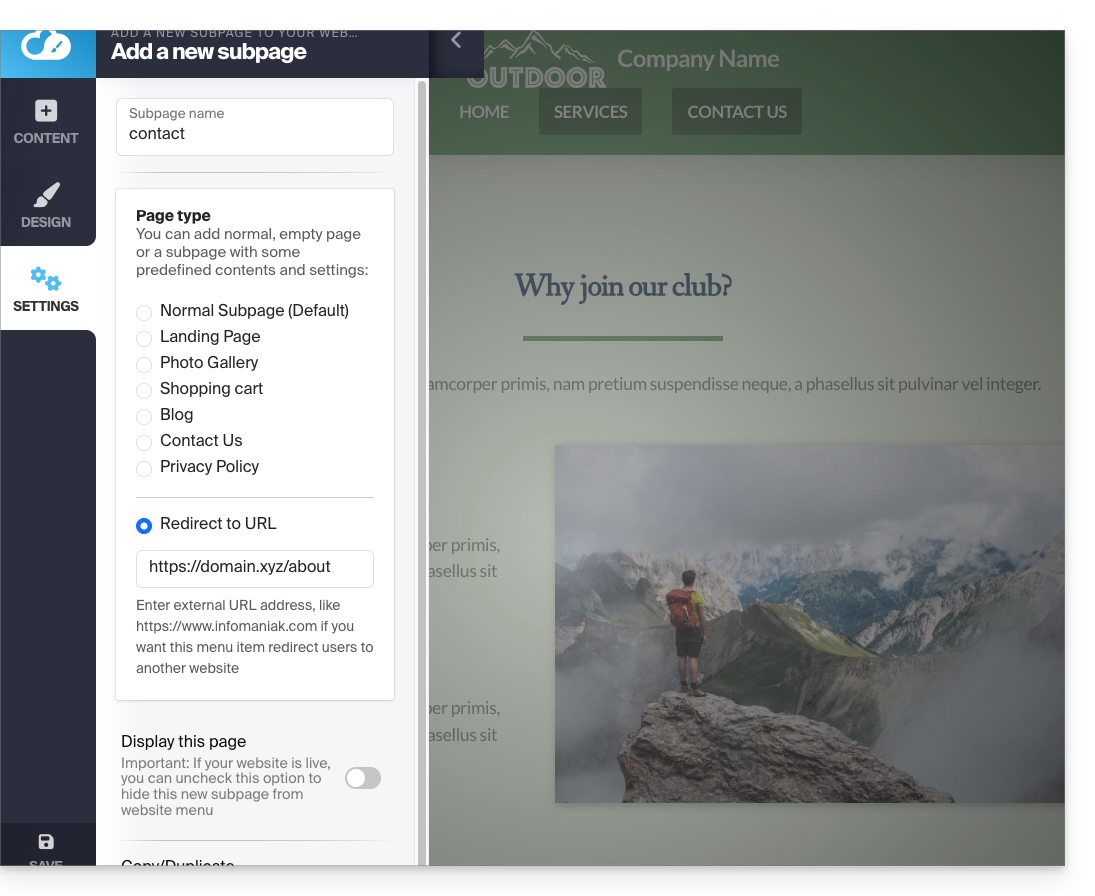
Lien vers cette FAQ: https://faq.infomaniak.com/2875
Cette FAQ a été utile?
Ce guide concerne la gestion des formulaires qui permettent l'inscription à la Newsletter que vous gérez sur Infomaniak.
Prérequis
- Avoir l'accès au produit Newsletter.
- Avoir créé au minimum un formulaire d'inscription.
Copier le code nécessaire à l'intégration du formulaire
Pour accéder aux formulaires de votre Newsletter et obtenir le code d'intégration:
- Cliquez ici afin d'accéder à la gestion de votre produit sur le Manager Infomaniak (besoin d'aide ?).
- Cliquez directement sur le nom de domaine attribué au produit concerné.
- Cliquez sur Formulaires dans le menu latéral gauche.
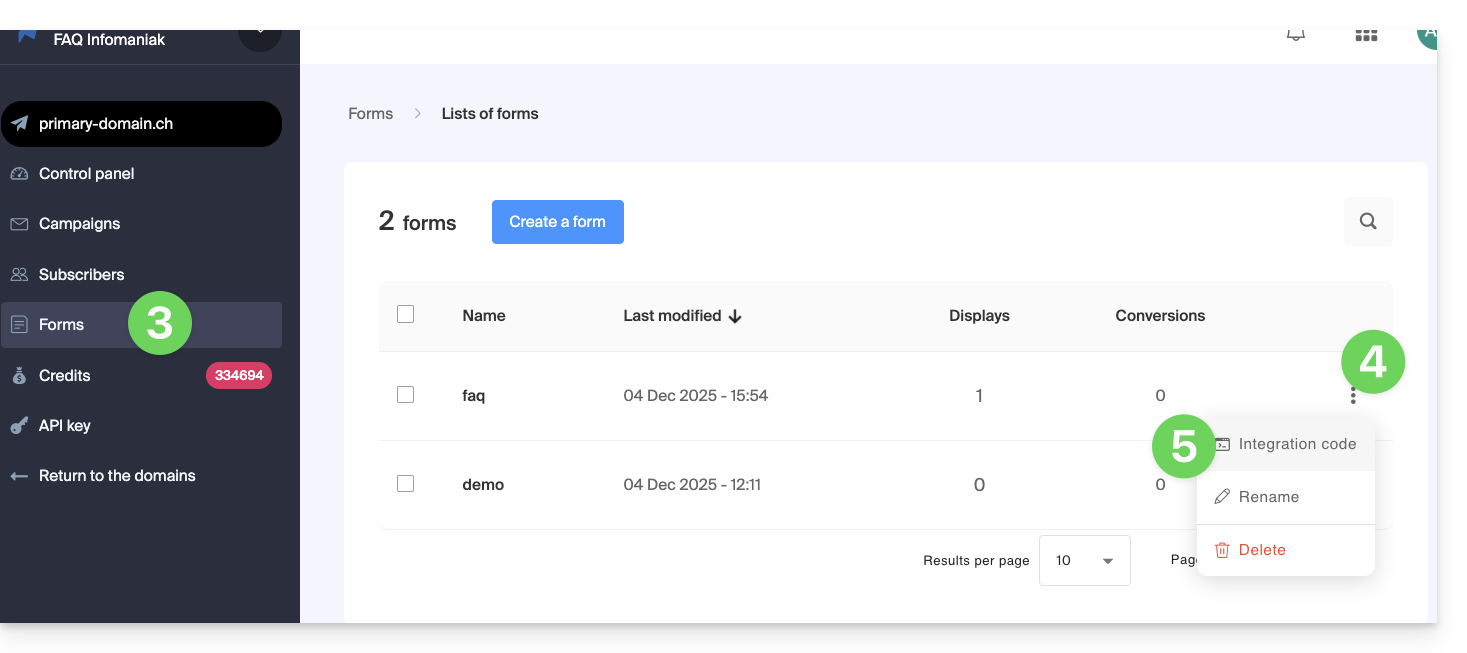
- Cliquez sur le menu d'action ⋮ à droite de l'objet concerné dans le tableau qui s'affiche.
- Cliquez sur Code d'intégration:
- Choisissez entre l'onglet JAVASCRIPT et HTML pour obtenir l'un des deux types de codes utile à l'insertion de votre formulaire sur vos pages et cliquez sur le bouton bleu pour copier le code dans le presse-papiers:
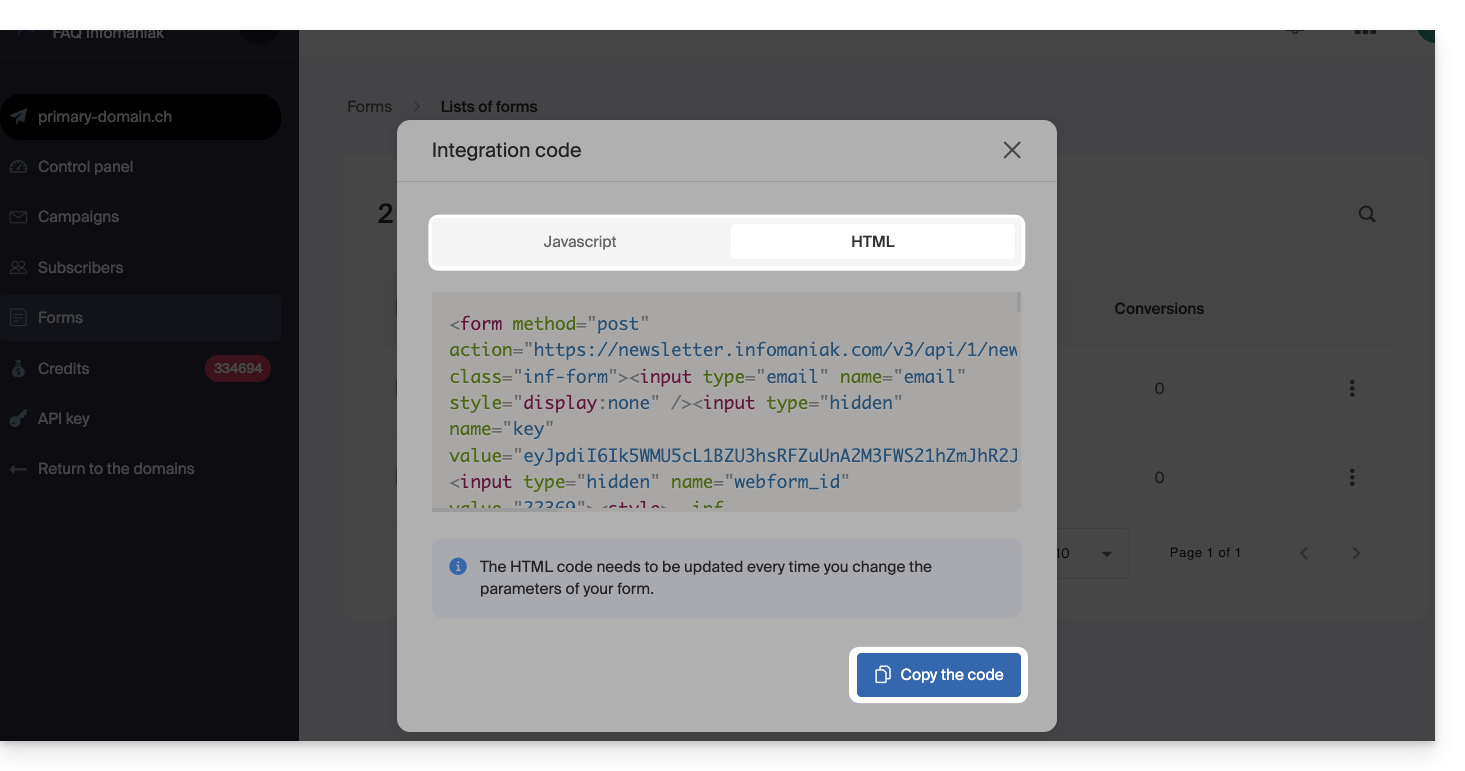
Le code HTML nécessite une mise à jour à chaque fois que vous changerez les paramètres de votre formulaire (il faudra donc réinsérer le code HTML en cas de changement sur l'éditeur du formulaire d'inscription).
Insérer le formulaire sur un site…
Vous pouvez insérer le même formulaire à différents endroits. Vous pouvez également créer plusieurs formulaires (pour peupler différents groupes de contacts par exemple). Évidemment une Newsletter n'est envoyée qu'une seule fois par contact, même si celui-ci est présent dans différentes listes/groupes:
… avec WordPress
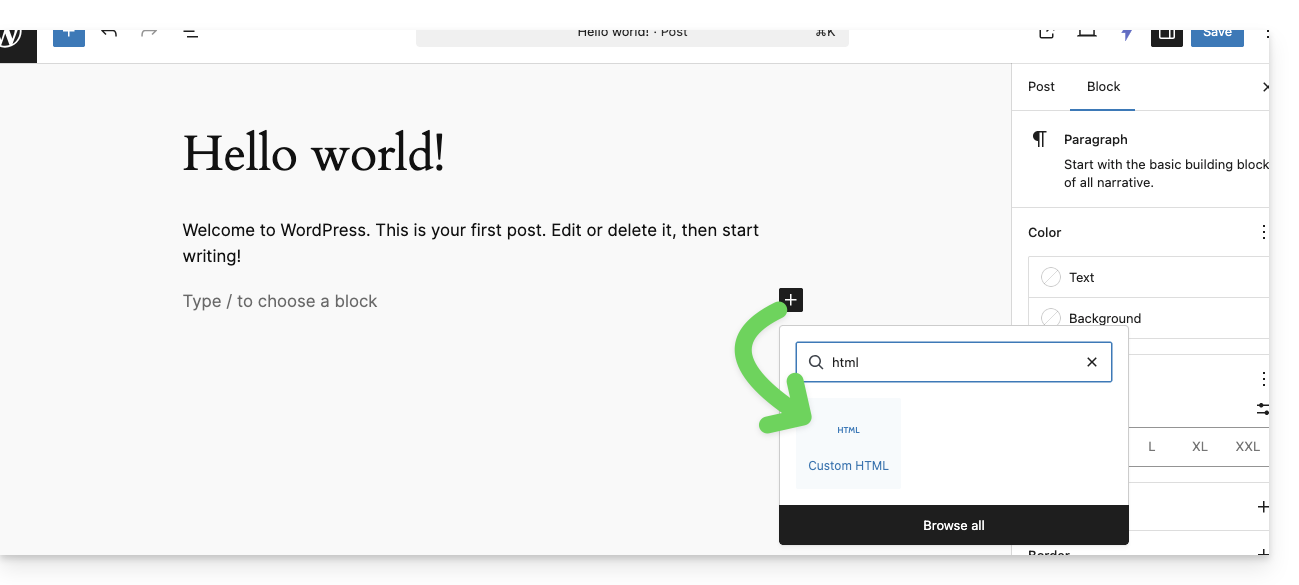
- Insérez à l'endroit désiré un nouveau bloc HTML:
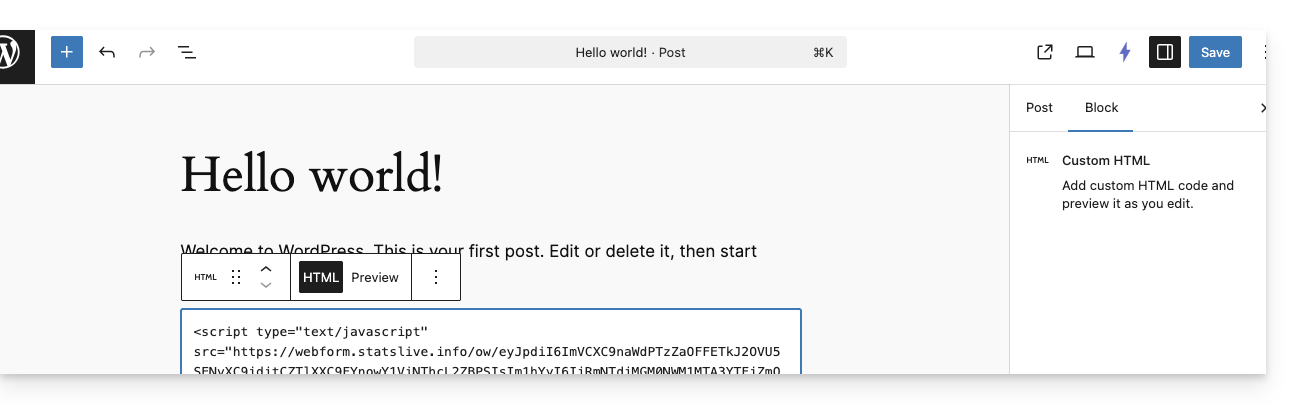
- Collez le code HTML ou JAVASCRIPT obtenu au point 6 ci-dessus et sauvegardez:
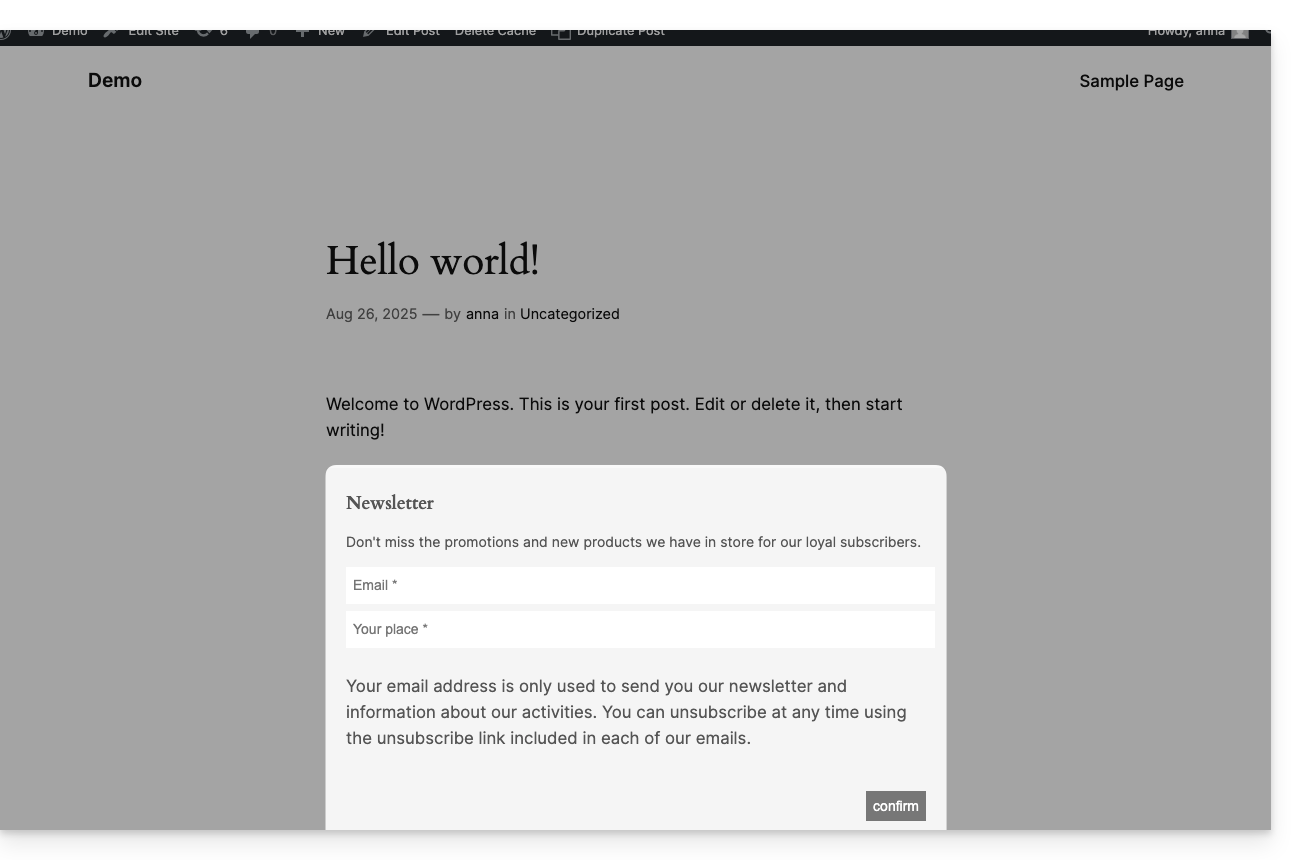
- Le formulaire configuré précédemment s'affiche sur votre site:
… avec Site Creator Infomaniak
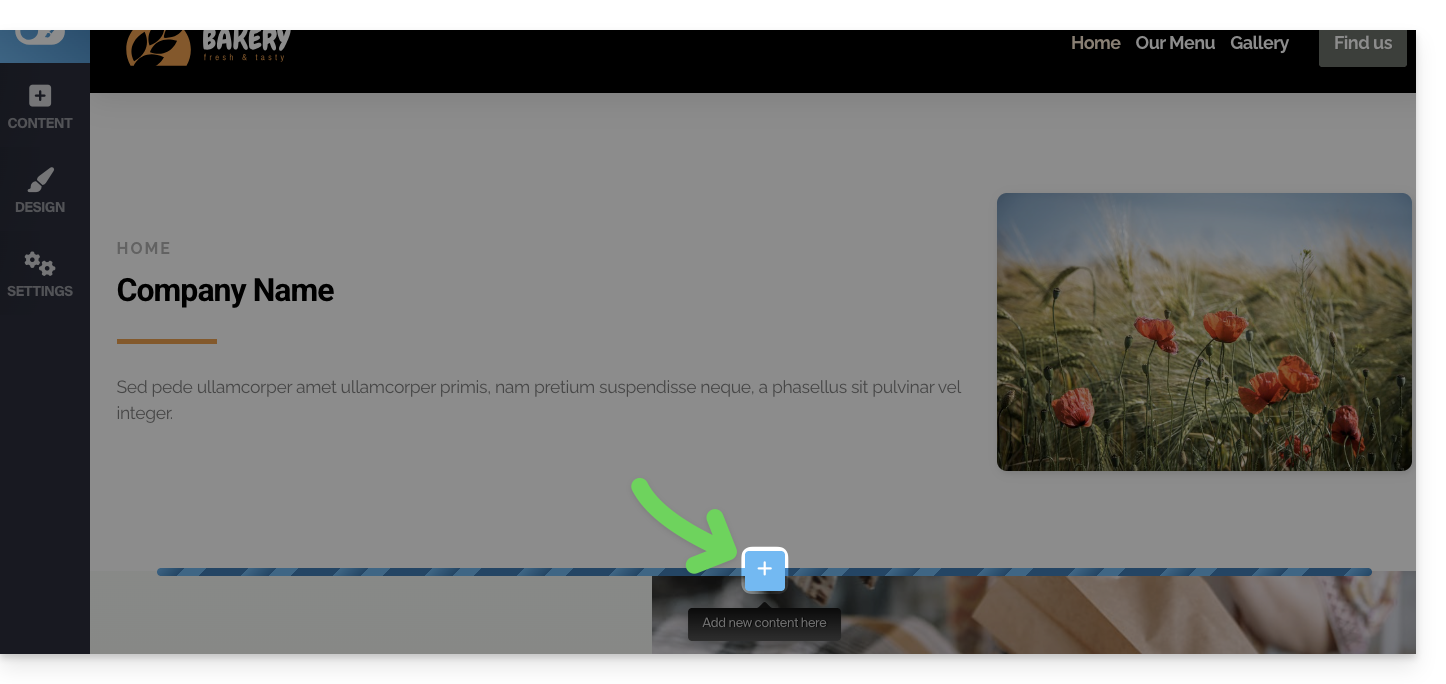
- Survolez l'emplacement désiré sur la page pour faire apparaitre un bouton PLUS permettant d'ajouter un bloc:
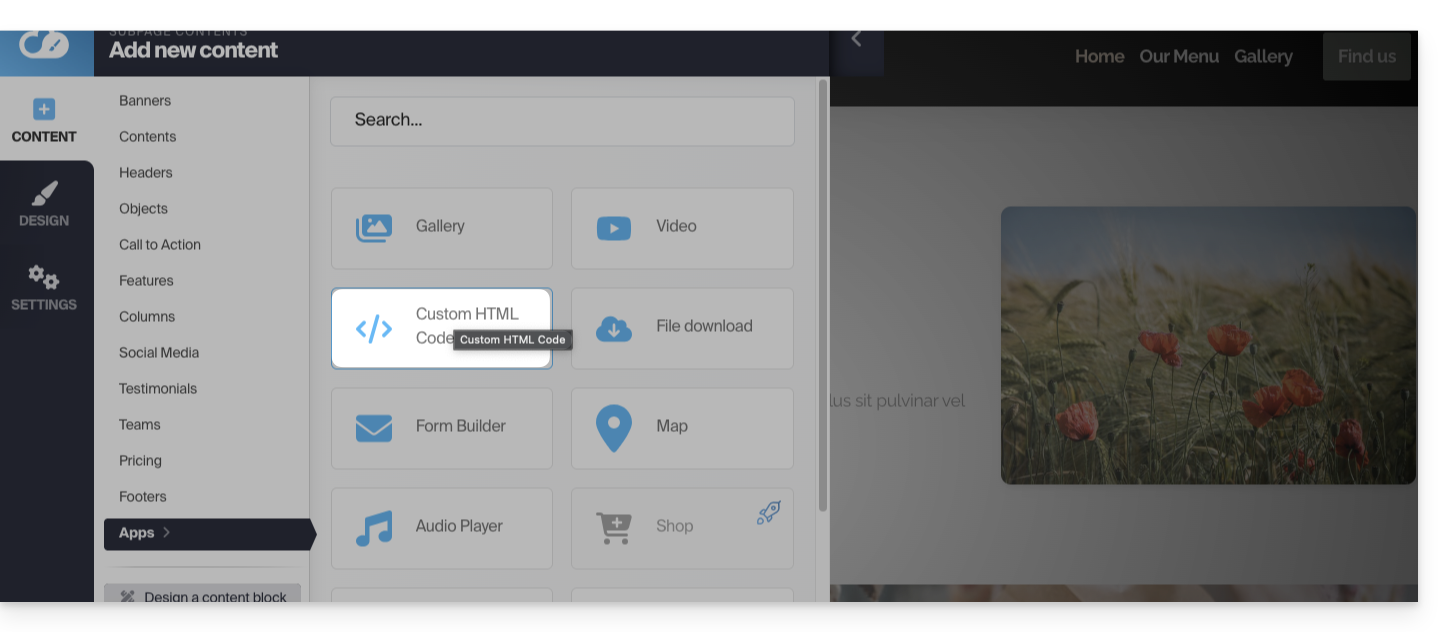
- Cliquez sur le bouton PLUS pour choisir un bloc de code HTML personnalisé:
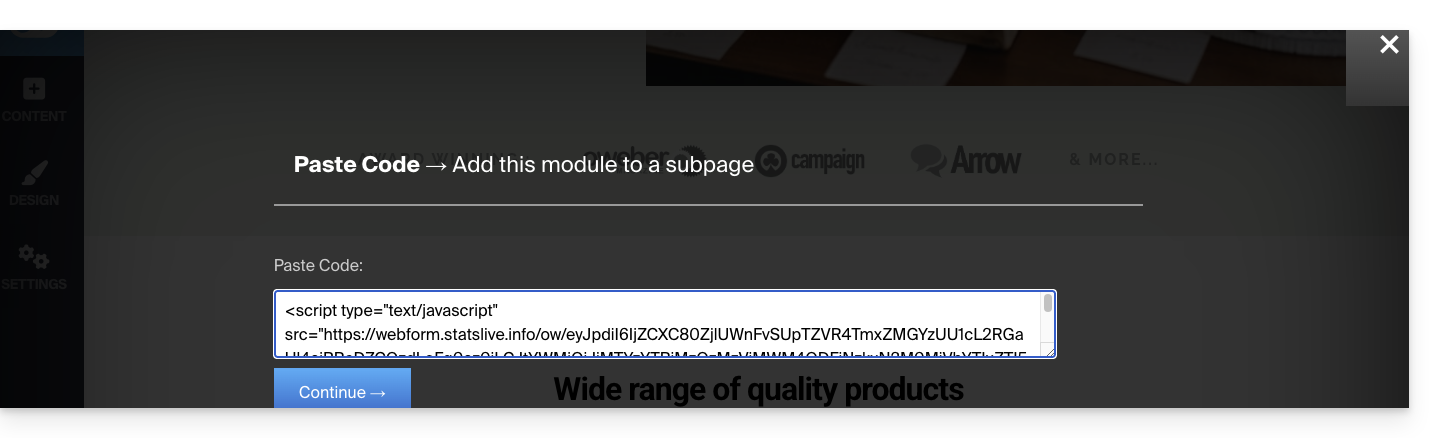
- Collez le code HTML ou JAVASCRIPT obtenu au point 6 ci-dessus et cliquez sur le bouton pour Continuer:
- Le formulaire est prévisualisé sur votre page d'édition et s'affiche pour vos visiteurs:
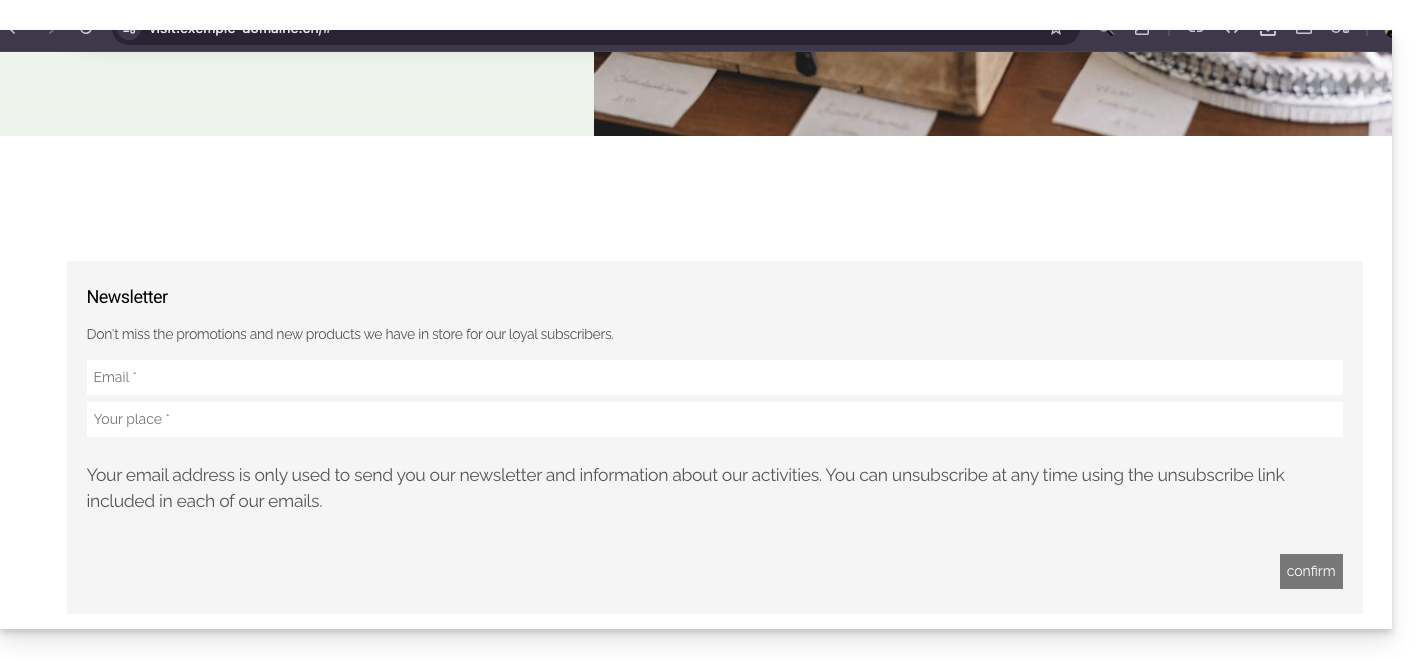
Lien vers cette FAQ: https://faq.infomaniak.com/2878
Cette FAQ a été utile?
Ce guide explique comment consulter les stats de fréquentation des visiteurs ayant accédé à votre Site Creator Pro.
✘ INDISPONIBLE avec
Site Creator Free / Lite
Préambule
- Si vous utilisez un Site Creator développé au sein d'un hébergement Web Infomaniak (Site Creator non-autonome), vous pouvez directement consulter les statistiques de ce dernier (❓: aide).
Accéder aux statistiques de visites
Commencez par vous connecter au Manager Infomaniak avec votre identifiant (utilisateur disposant des droits nécessaires sur le produit concerné):
- Cliquez ici afin d'accéder à la gestion des hébergements & sites (filtrée pour n'afficher que Site Creator).
- Si rien ne s'affiche, vous n'êtes peut-être pas dans l’Organisation à laquelle votre site est rattaché (❓: aide).
- Cliquez sur le nom du Site Creator concerné:
- Cliquez sur le bouton pour éditer votre site:
Une fois dans Site Creator Pro:
- Cliquez sur Applications.
- Cliquez sur le module Google Analytics:
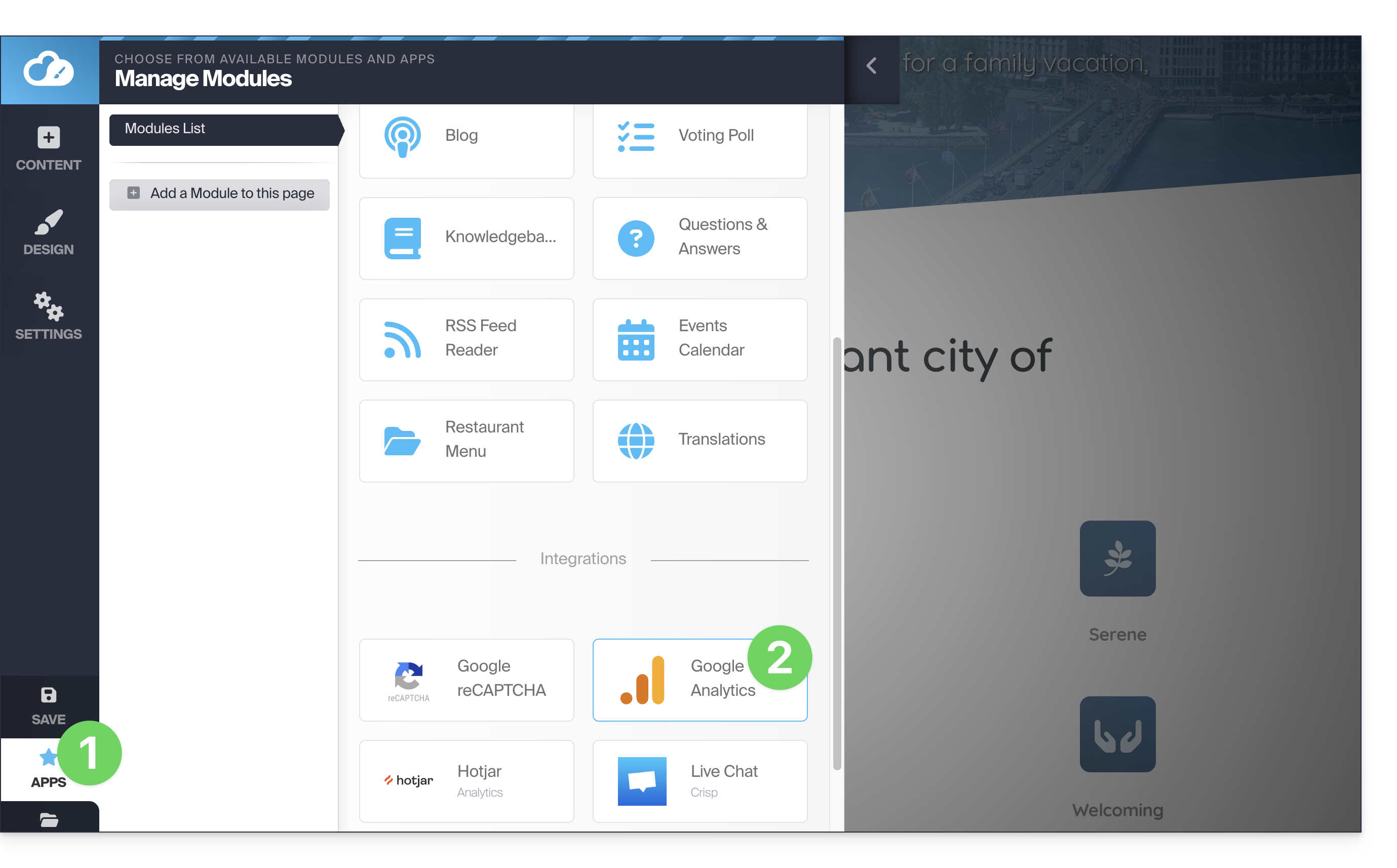
- Entrez votre ID de mesure Google Analytics (format
G-XXXXXXXXXX) : - Sauvegardez:
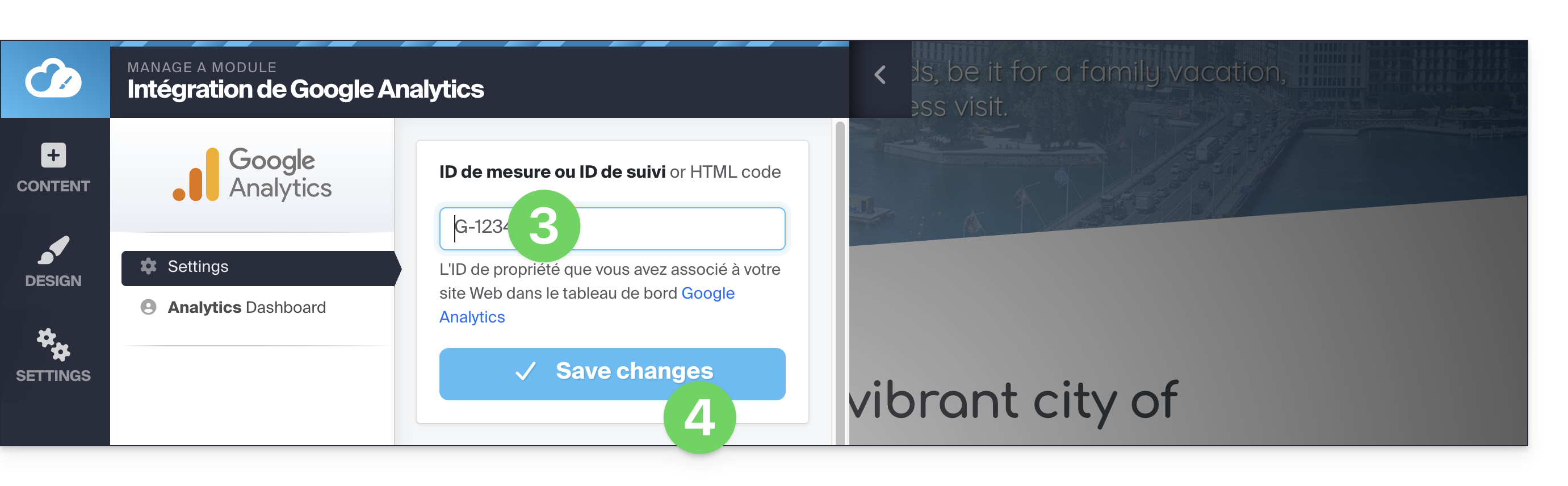
Lien vers cette FAQ: https://faq.infomaniak.com/2926
Cette FAQ a été utile?