Base de connaissances
1 000 FAQ, 500 tutoriels et vidéos explicatives. Ici, il n'y a que des solutions !
Ce guide détaille les interactions possibles entre Site Creator Infomaniak et réseaux sociaux.
Spécifier les URL de vos différents profils sociaux
Commencez par vous connecter au Manager Infomaniak avec votre identifiant (utilisateur disposant des droits nécessaires sur le produit concerné):
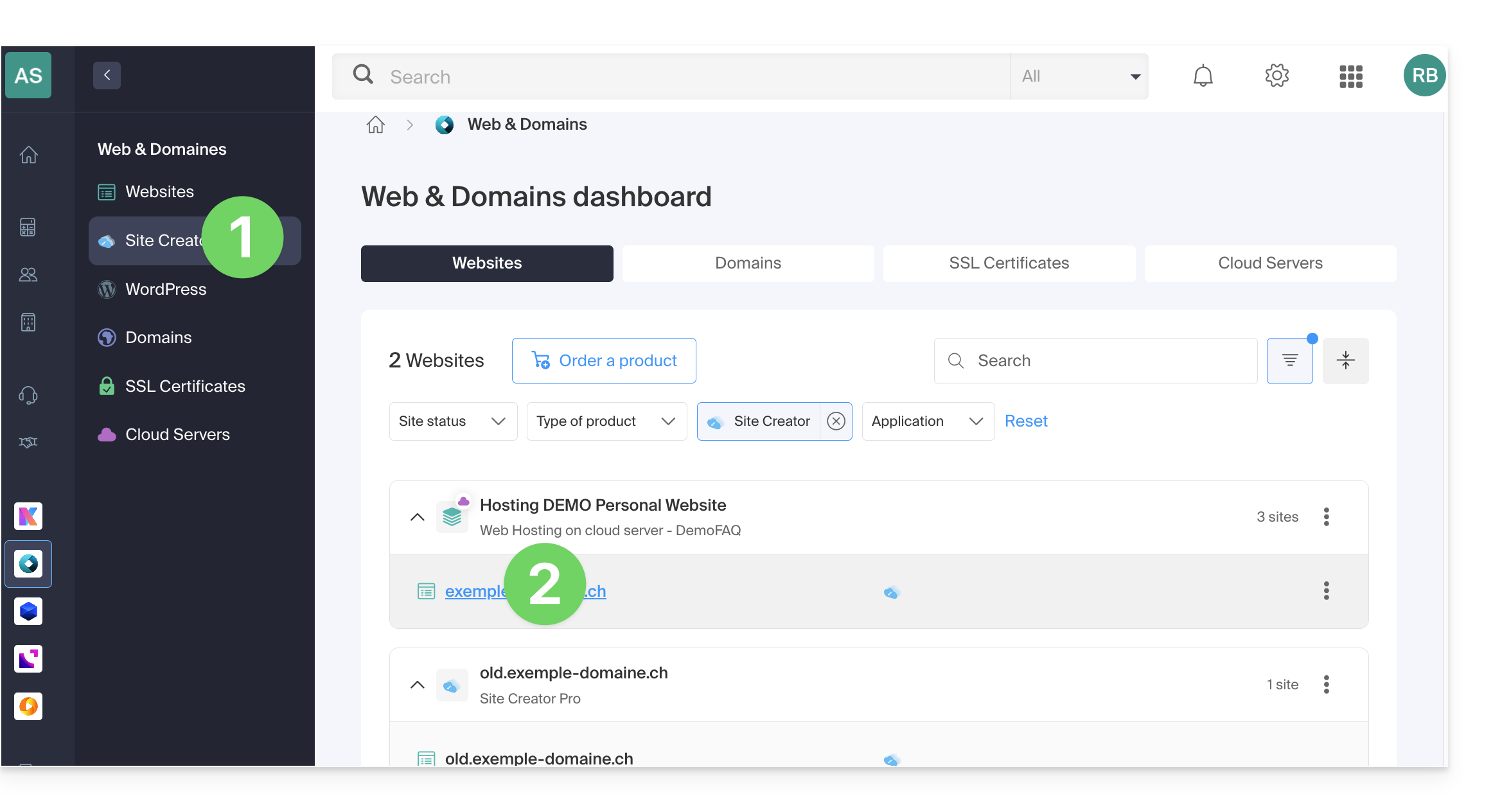
- Cliquez ici afin d'accéder à la gestion des hébergements & sites (filtrée pour n'afficher que Site Creator).
- Si rien ne s'affiche, vous n'êtes peut-être pas dans l’Organisation à laquelle votre site est rattaché (❓: aide).
- Cliquez sur le nom du Site Creator concerné:
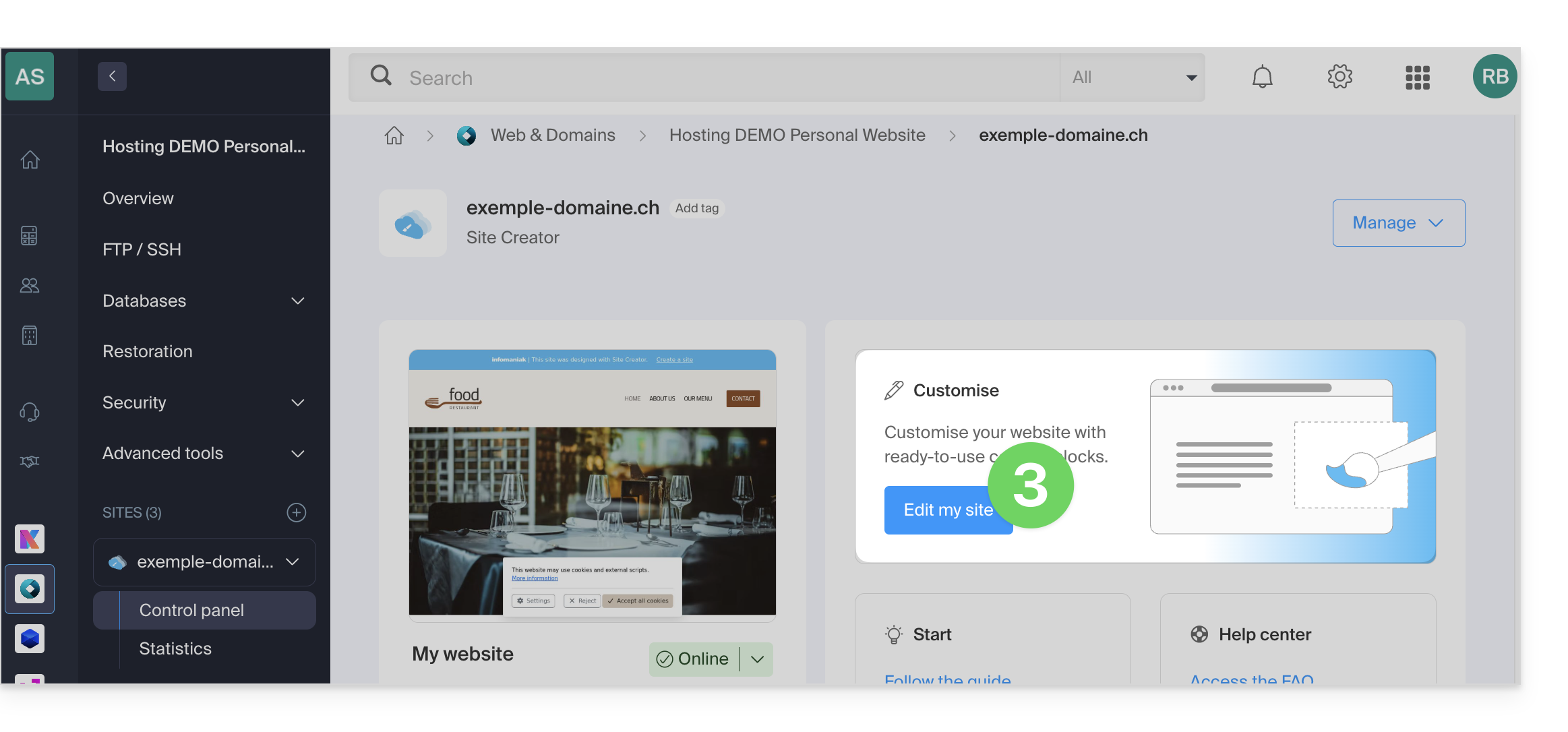
- Cliquez sur le bouton pour éditer votre site:
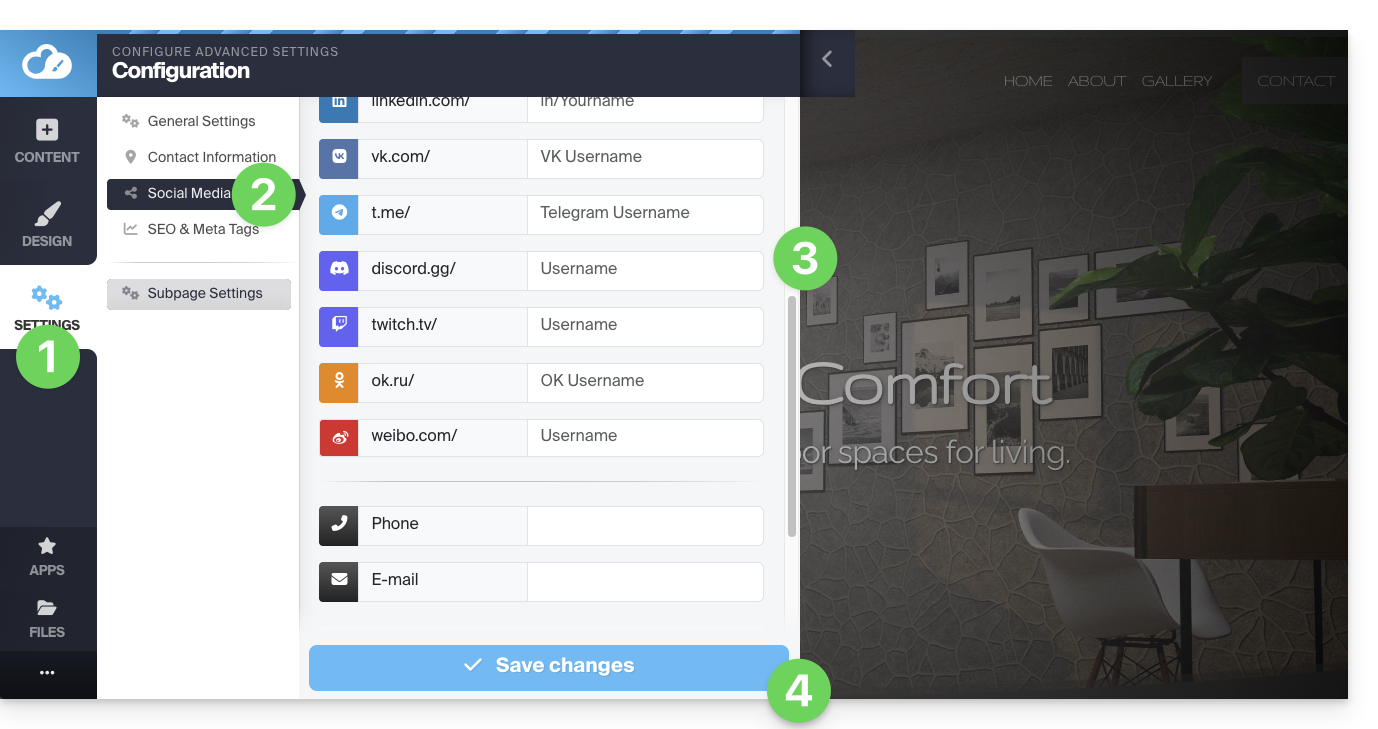
Une fois dans Site Creator, afin d'ajouter et de permettre aux visiteurs de cliquer sur les liens de vos réseaux sociaux:
- Cliquez sur le bouton Réglages dans le menu latéral gauche.
- Cliquez sur Médias sociaux.
- Indiquez les adresses de vos différents profils sociaux (Tiktok, Instagram, etc.) y compris un numéro de téléphone et une adresse mail si vous le souhaitez.
- Enregistrez les modifications en bas de page:
Ajouter les icônes de vos profils
Ajouter des icônes de vos médias sociaux dans le pied de page ou dans l'en-tête de votre site:
- Cliquez sur le bouton Réglages dans le menu latéral gauche.
- Cliquez sur Médias sociaux.
En bas vous pouvez spécifier à quel endroit vous souhaitez faire apparaitre les icônes correspondant aux profils que vous aurez complété plus haut: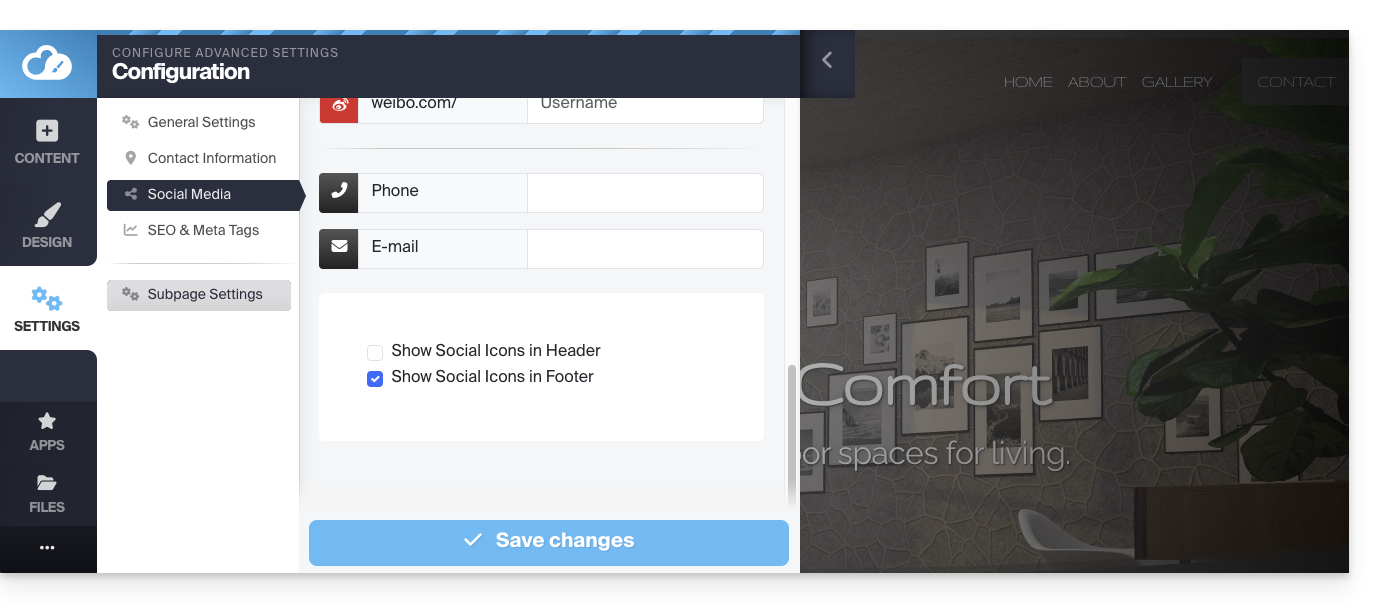
Enregistrez les modifications en bas de page.
Ajouter un bloc de partage social
Parmi les blocs que vous pouvez ajouter au sein d'une page, un premier bloc propose une ligne de boutons permettant au visiteur de s'abonner facilement à vos différents médias sociaux: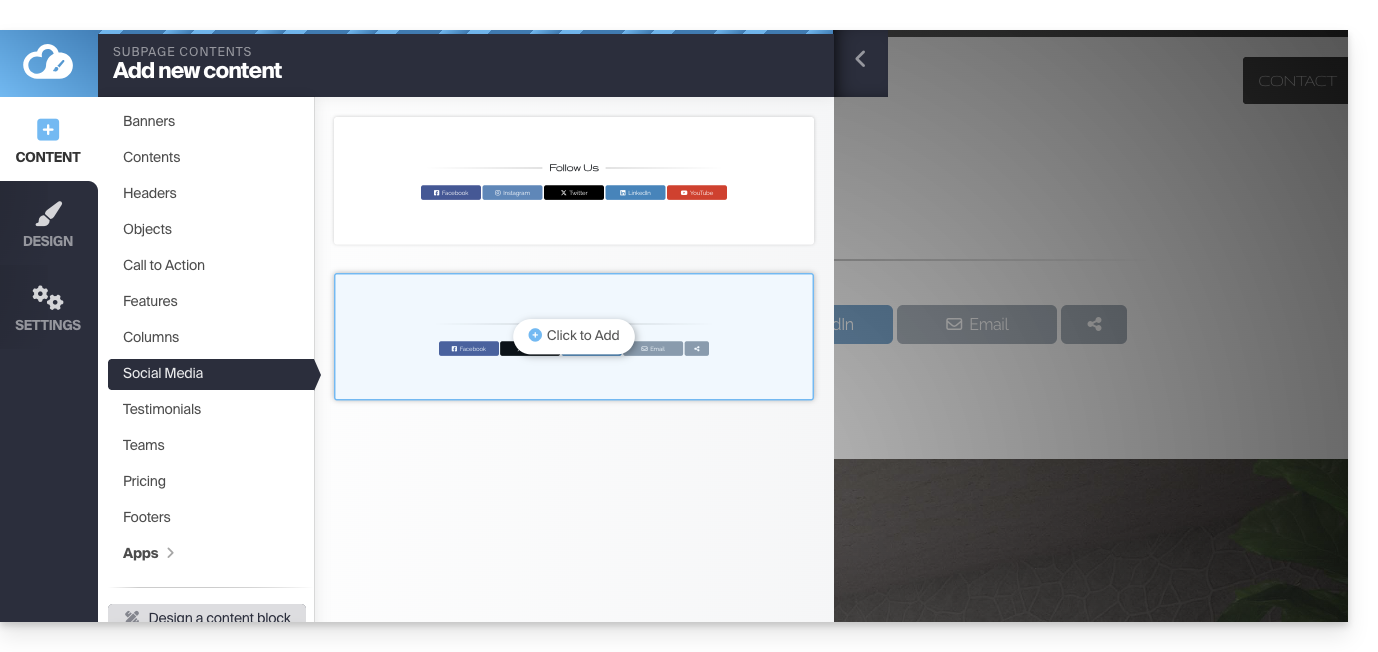
Un second type de bloc propose une ligne de boutons permettant au visiteur de partager la page sur les principaux médias sociaux:
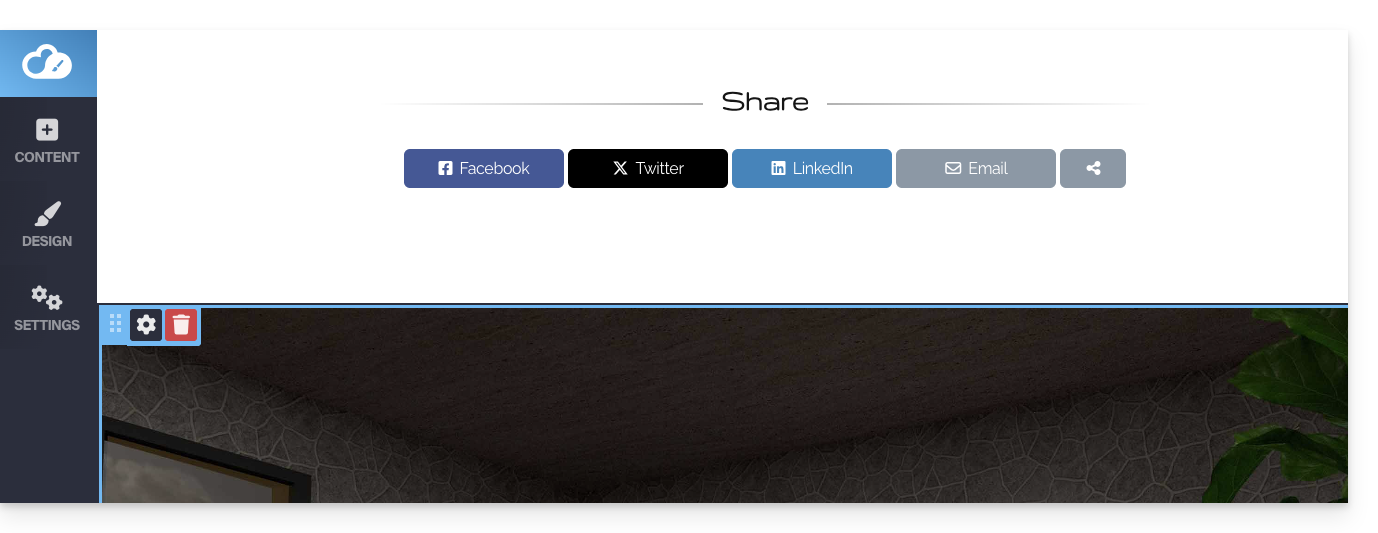
Obtenir le code QR du site
Pour obtenir le code QR de votre site:
- Cliquez sur le bouton Réglages dans le menu latéral gauche.
- Cliquez sur l'icône de code QR tout en haut:
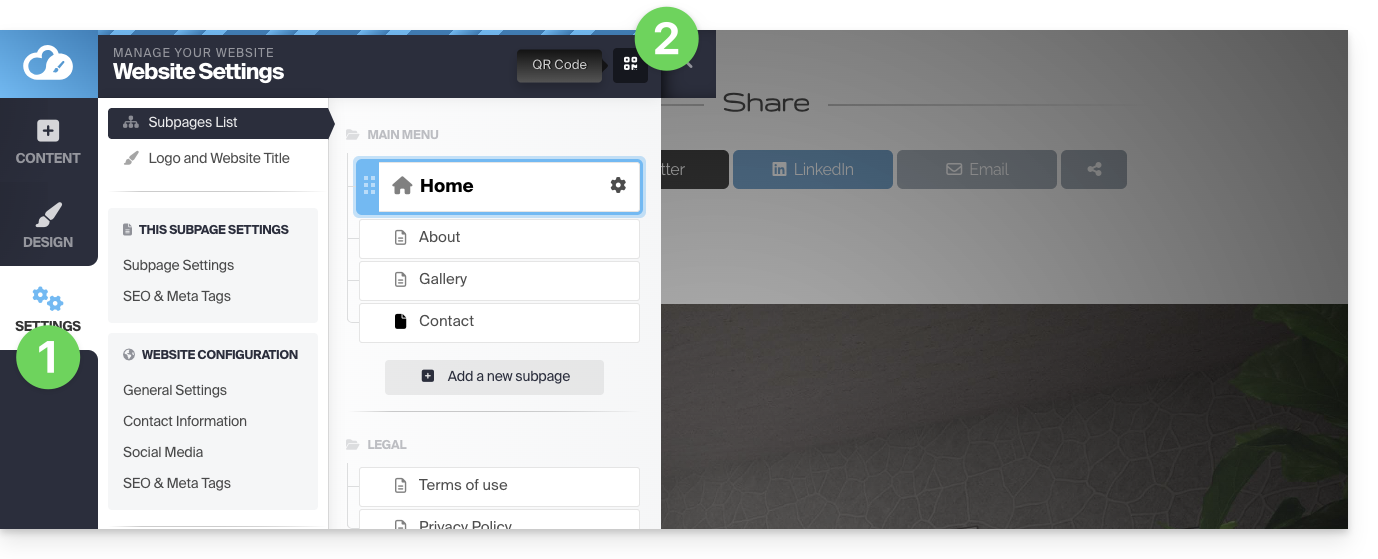
Vous pourrez télécharger le code QR correspondant à l'adresse de votre page d'accueil. Ainsi un utilisateur qui scanne votre code QR pourra facilement se rendre sur votre site.
Changer l'image OG de partage social
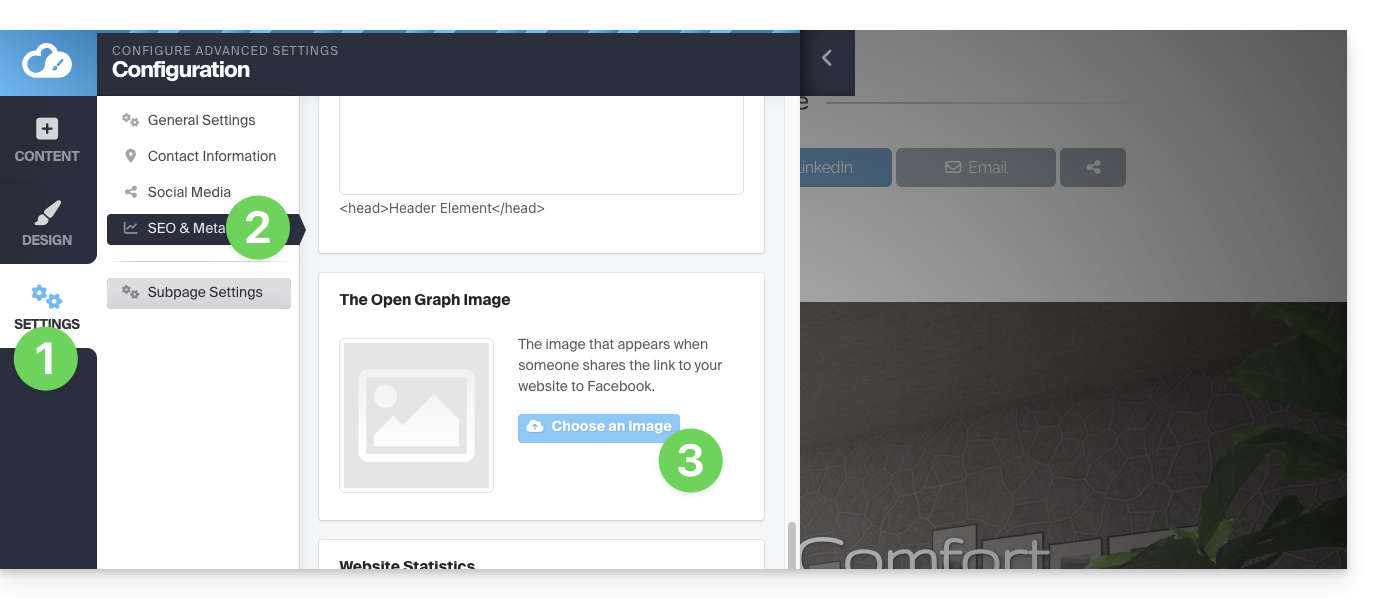
Lorsque vous partagez un lien vers votre site sur les réseaux sociaux, une miniature (Og:image pour image OpenGraph) y est souvent automatiquement associée:
- Cliquez sur le bouton Réglages dans le menu latéral gauche
- Cliquez sur SEO et métadonnées sous Paramètres généraux.
- Descendez jusqu'à Open Graph et choisissez l'image:
Lien vers cette FAQ: https://faq.infomaniak.com/2712
Cette FAQ a été utile?
Ce guide explique comment modifier la langue de l'interface Site Creator Infomaniak et comment gérer les traductions de vos pages.
Changer la langue de l'interface
Commencez par vous connecter au Manager Infomaniak avec votre identifiant (utilisateur disposant des droits nécessaires sur le produit concerné):
- Cliquez ici afin d'accéder à la gestion des hébergements & sites (filtrée pour n'afficher que Site Creator).
- Si rien ne s'affiche, vous n'êtes peut-être pas dans l’Organisation à laquelle votre site est rattaché (❓: aide).
- Cliquez sur le nom du Site Creator concerné:
- Cliquez sur le bouton pour éditer votre site:
Une fois dans Site Creator, pour modifier la langue:
- Cliquez sur le bouton Réglages dans le menu latéral gauche.
- Cliquez sur Paramètres généraux.
- Changez la langue de Site Creator:
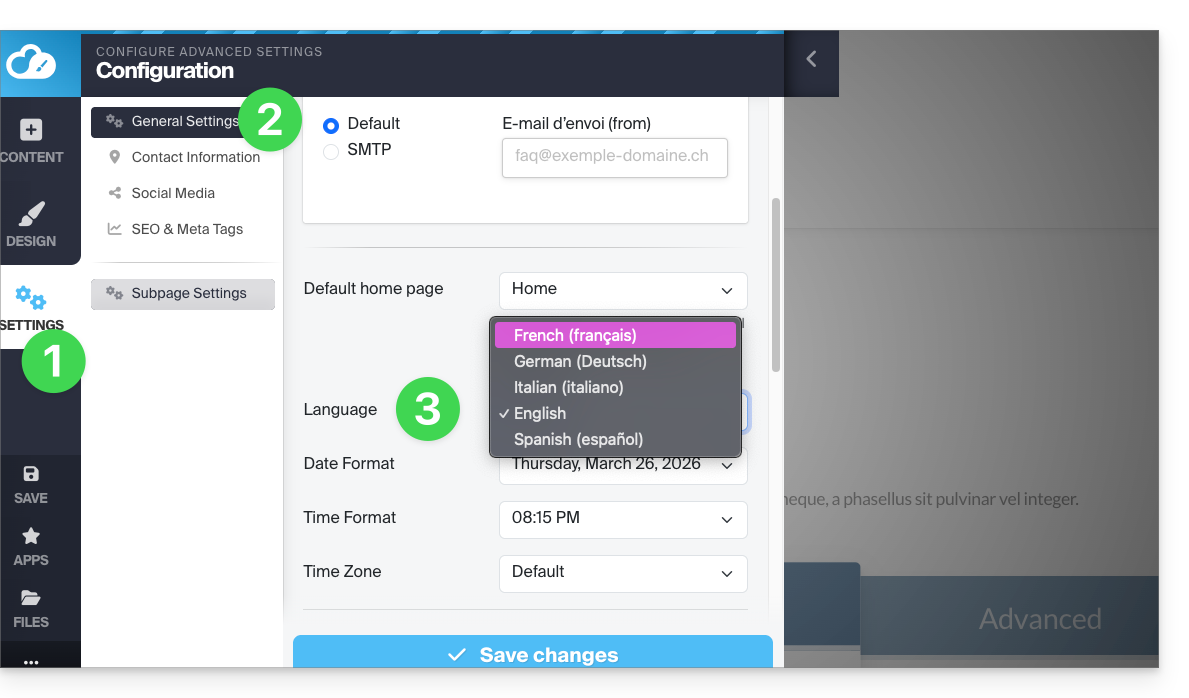
Un menu déroulant permet de changer la langue de l'interface de l'éditeur Site Creator (cela traduira également quelques éléments accessible par le visiteur, comme le bouton Rechercher de la barre de recherche, etc.) ; les choix sont l'allemand, le français, l'espagnol, l'italien et l'anglais.
N'oubliez pas de sauvegarder vos modifications en bas de page.
Proposer votre site en plusieurs langues
Traductions automatiques et à la volée de toutes vos pages
Pour proposer la traduction de votre site de façon automatique:
- Cliquez sur le bouton Applications dans le menu latéral gauche.
- Cliquez sur le module Traductions:
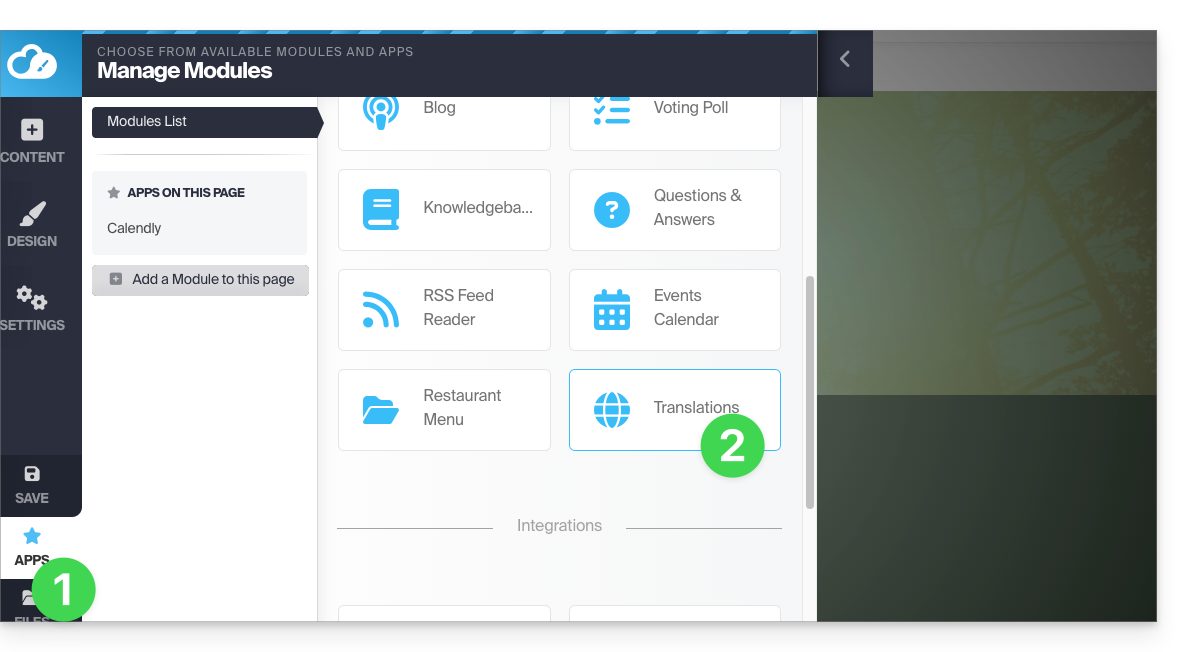
Vous pouvez ajouter ou supprimer les langues dans lesquelles votre site sera proposé au visiteur: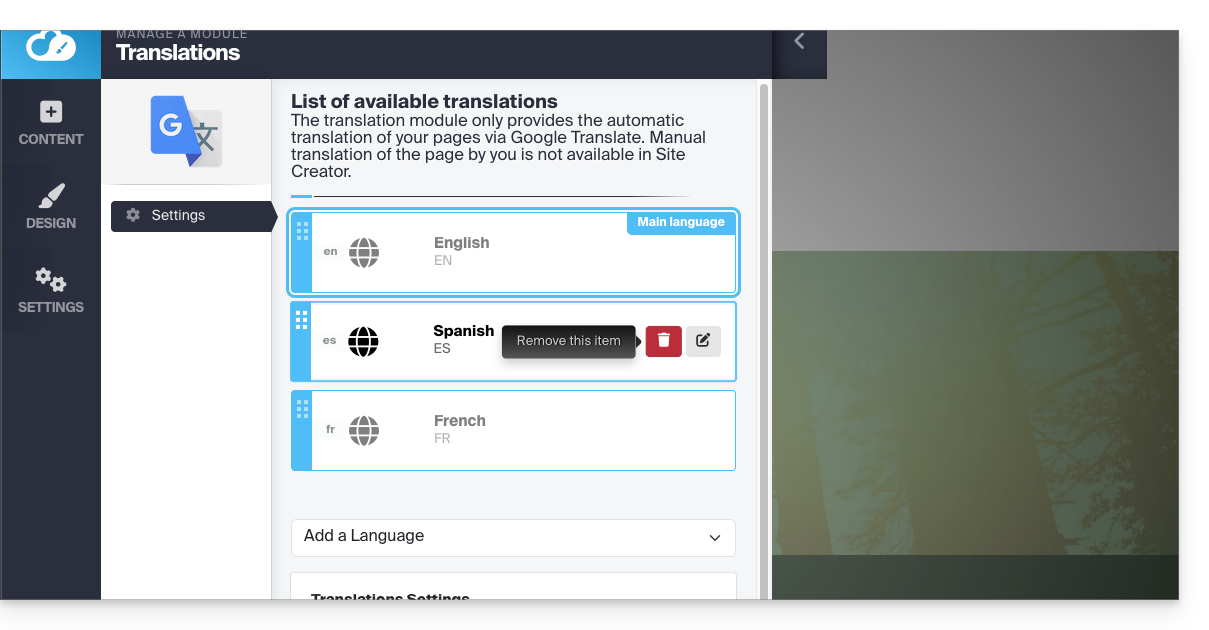
Avec la souris, déplacez les langues dans l'ordre souhaité, ce qui affecte le menu déroulant de sélection de la langue (lire ci-dessous).
Ce menu peut être activé dans la partie inférieure de la page de configuration du module de traduction: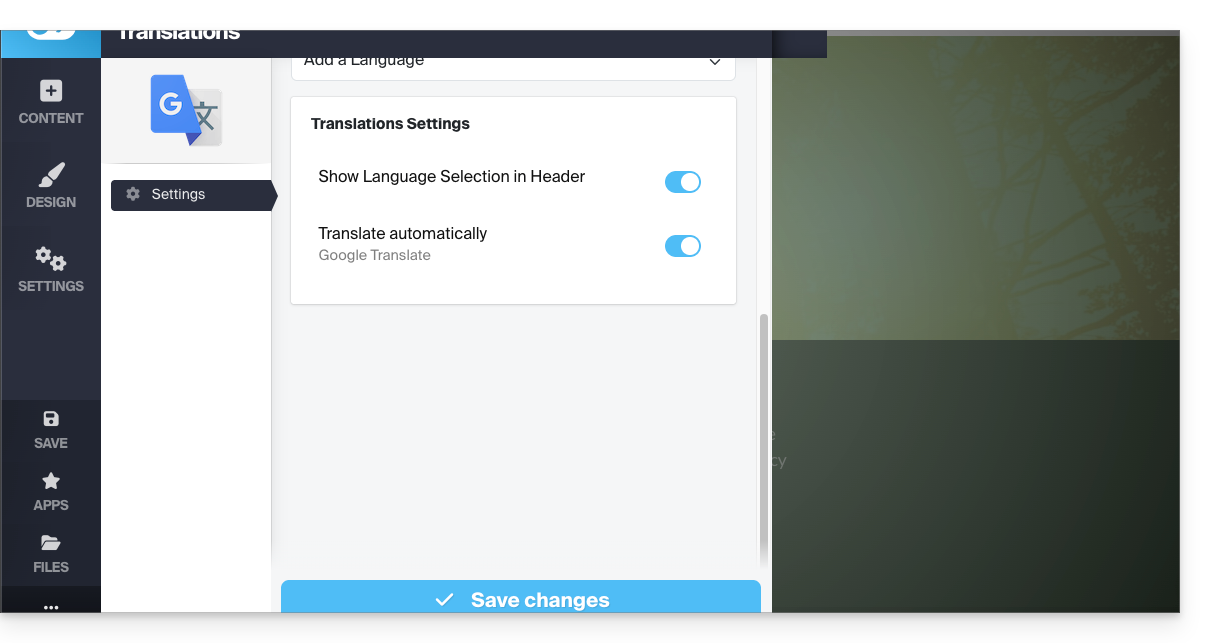
Donc une fois les langues déterminées et classées dans la partie supérieure (n'oubliez pas d'enregistrer vos modifications en bas de page), activez le menu pour donner au visiteur le choix de la langue par menu déroulant en haut de page: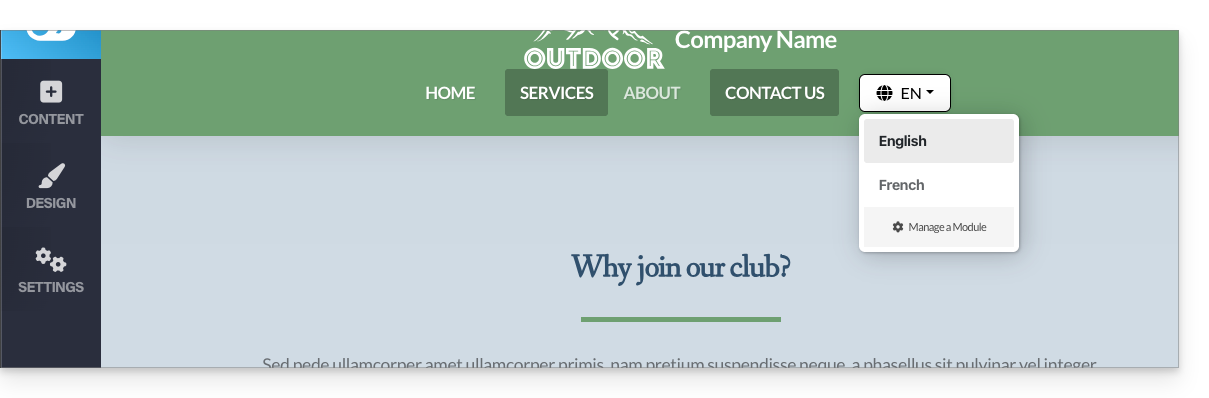
Page traduite manuellement
Il est possible de proposer une page (unique, par langue) manuellement préparée à l'avance, vers laquelle le visiteur sera redirigé lorsqu'il choisira une langue différente de la langue principale via le menu déroulant de sélection des langues (lire ci-dessus).
Pour cela il faut éditer la langue désirée en cliquant sur l'icône crayon ✎ puis en cliquant sur le second bouton radio à côté du champ permettant de spécifier l'URL de votre page traduite: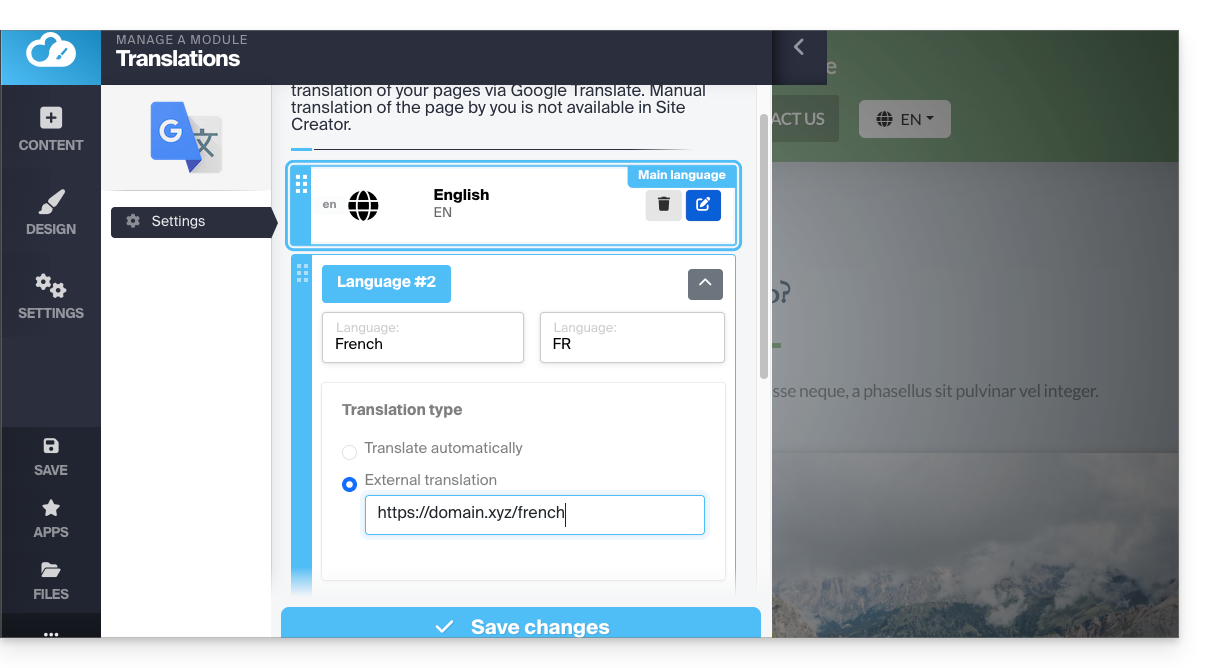
Il est donc possible de rédiger à l'avance une page par langue. Pour terminer, il faudra idéalement masquer ce type de page de votre menu principal: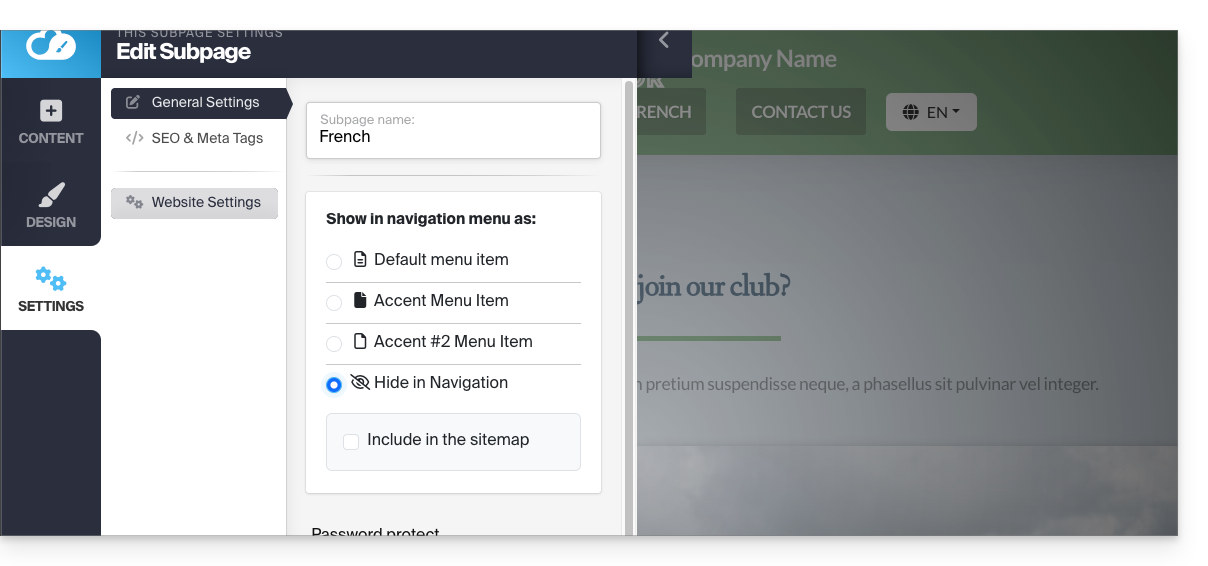
Lien vers cette FAQ: https://faq.infomaniak.com/2713
Cette FAQ a été utile?
Ce guide est destiné aux utilisateurs de l'outil Site Creator Infomaniak qui souhaitent donner la possibilité aux visiteurs de pouvoir effectuer une recherche textuelle dans le contenu du site.
Ajouter une barre de recherche à Site Creator
Commencez par vous connecter au Manager Infomaniak avec votre identifiant (utilisateur disposant des droits nécessaires sur le produit concerné):
- Cliquez ici afin d'accéder à la gestion des hébergements & sites (filtrée pour n'afficher que Site Creator).
- Si rien ne s'affiche, vous n'êtes peut-être pas dans l’Organisation à laquelle votre site est rattaché (❓: aide).
- Cliquez sur le nom du Site Creator concerné:
- Cliquez sur le bouton pour éditer votre site:
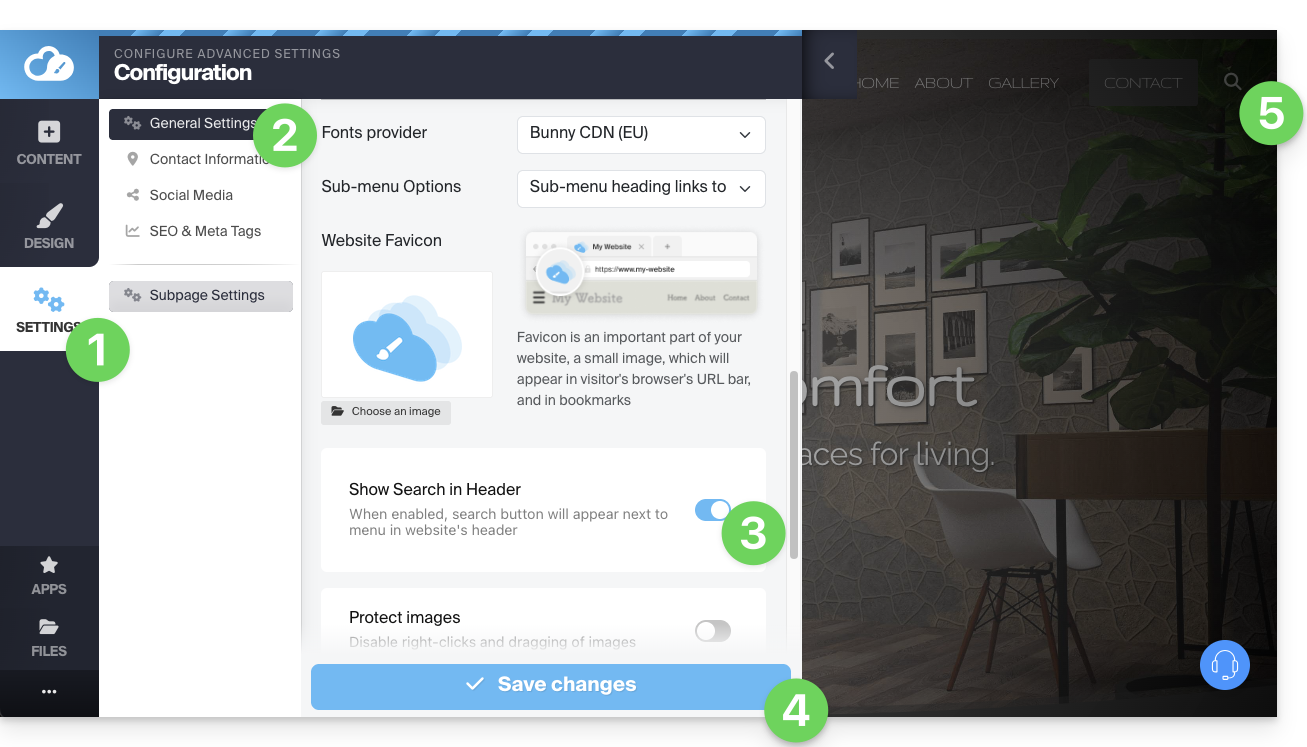
Une fois dans Site Creator, pour permettre aux visiteurs de rechercher du contenu sur votre site, il faut activer la barre de recherche:
- Cliquez sur le bouton Réglages dans le menu latéral gauche.
- Cliquez sur Paramètres généraux.
- Activez l'option de recherche.
- Enregistrez les modifications en bas de page.
- Visualisez le nouvel emplacement de recherche sur votre page d'accueil:
- Une icône de loupe sera ajoutée dans l'en-tête de votre site et la barre de recherche apparait si on clique dessus:
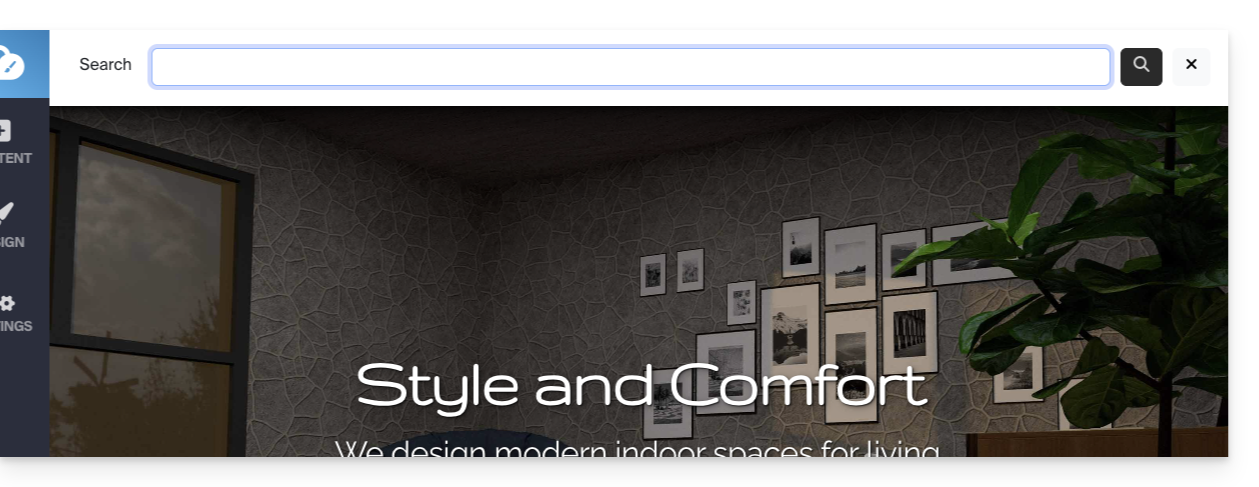
- Une icône de loupe sera ajoutée dans l'en-tête de votre site et la barre de recherche apparait si on clique dessus:
Lien vers cette FAQ: https://faq.infomaniak.com/2714
Cette FAQ a été utile?
Ce guide explique comment personnaliser le code source, modifier le CSS, modifier la partie HEAD ou BODY d'un site réalisé avec Site Creator Infomaniak.
Ajouter du code personnalisé
Commencez par vous connecter au Manager Infomaniak avec votre identifiant (utilisateur disposant des droits nécessaires sur le produit concerné):
- Cliquez ici afin d'accéder à la gestion des hébergements & sites (filtrée pour n'afficher que Site Creator).
- Si rien ne s'affiche, vous n'êtes peut-être pas dans l’Organisation à laquelle votre site est rattaché (❓: aide).
- Cliquez sur le nom du Site Creator concerné:
- Cliquez sur le bouton pour éditer votre site:
Une fois dans Site Creator:
- Cliquez sur Design dans le menu latéral gauche.
- Cliquez sur Plus de paramètres.
- Cliquez sur Code personnalisé en bas:
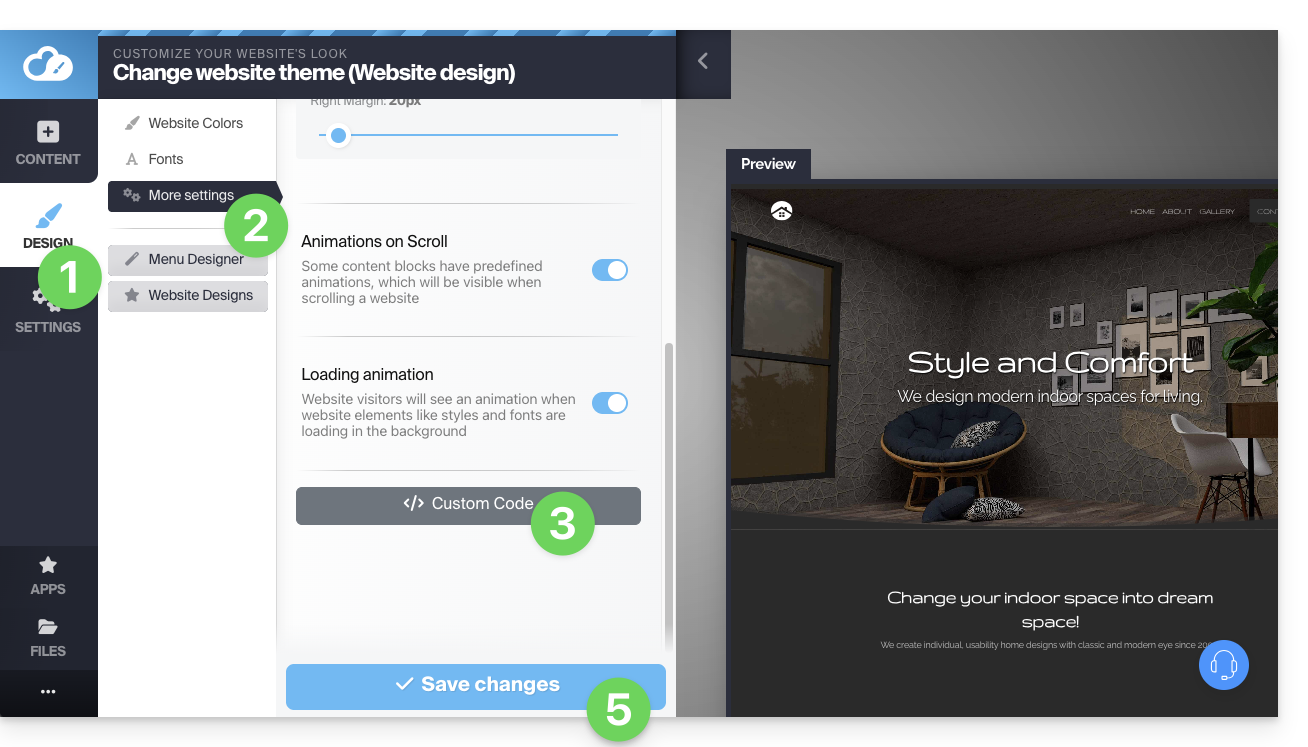
- Saisissez du code HTML, JavaScript (avec ses balises script) ou CSS personnalisé (avec ses balises style) - lire plus bas pour quelques exemples.
- Enregistrez les modifications en bas de page.
Métadonnées dans HEAD & BODY
Pour ajouter du code JavaScript ou n'importe quel autre code dans la partie HEAD ou BODY du code source de votre site:
- Cliquez sur Réglages dans le menu latéral gauche.
- Cliquez sur SEO & Métadonnées dans la partie Configuration du site:
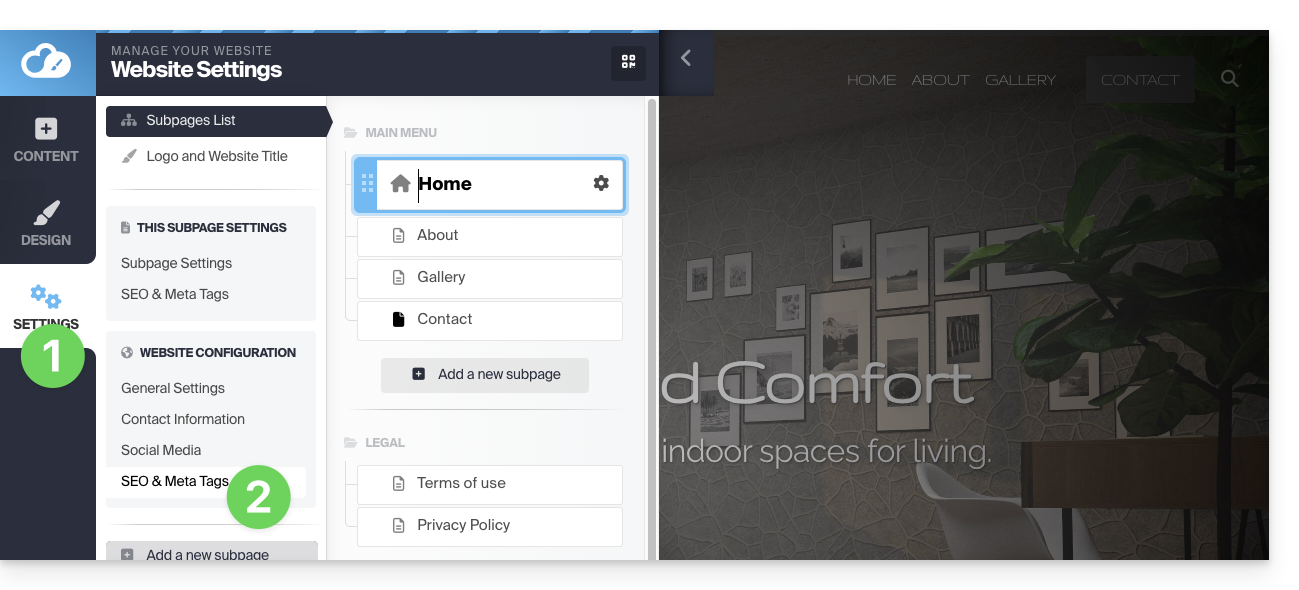
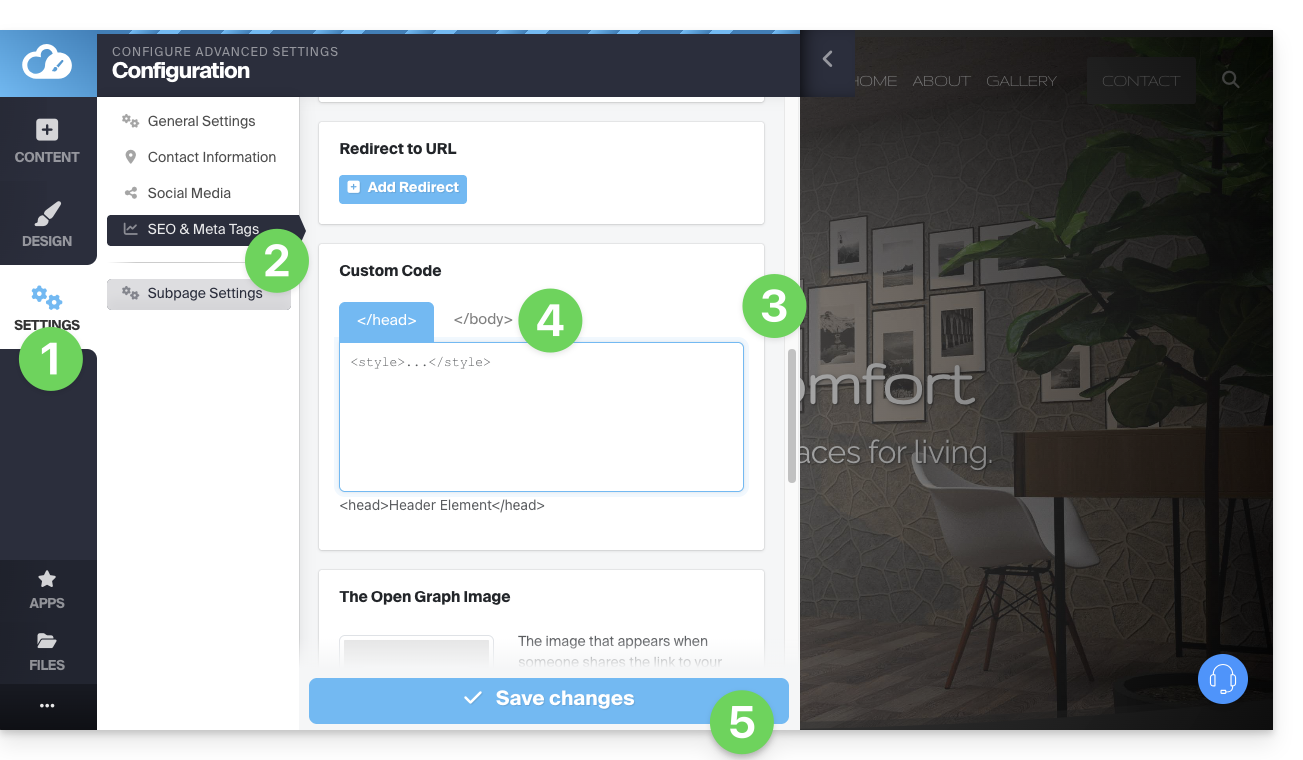
- Descendez jusqu'à Code personnalisé.
- Choisissez d'ajouter sous les onglets HEAD ou sous BODY.
- Enregistrez les modifications en bas de page:
Exemples de personnalisation CSS
Ces exemples permettent de démarrer la personnalisation avancée des pages du site. Un risque existe toutefois en fonction des modifications apportées de ne plus pouvoir accéder à l'éditeur lui-même ce ce qui vous obligera à le recommencer de zéro.
Il est vivement recommandé de ne jamais insérer des balises de type html, head ou body qui pourraient entrer en conflit avec le code source de l'application elle-même.
Personnaliser le fond d'écran du site
Pour mettre l'image de votre choix (à charger dans la bibliothèque de fichiers) en fond de page et personnaliser son affichage:
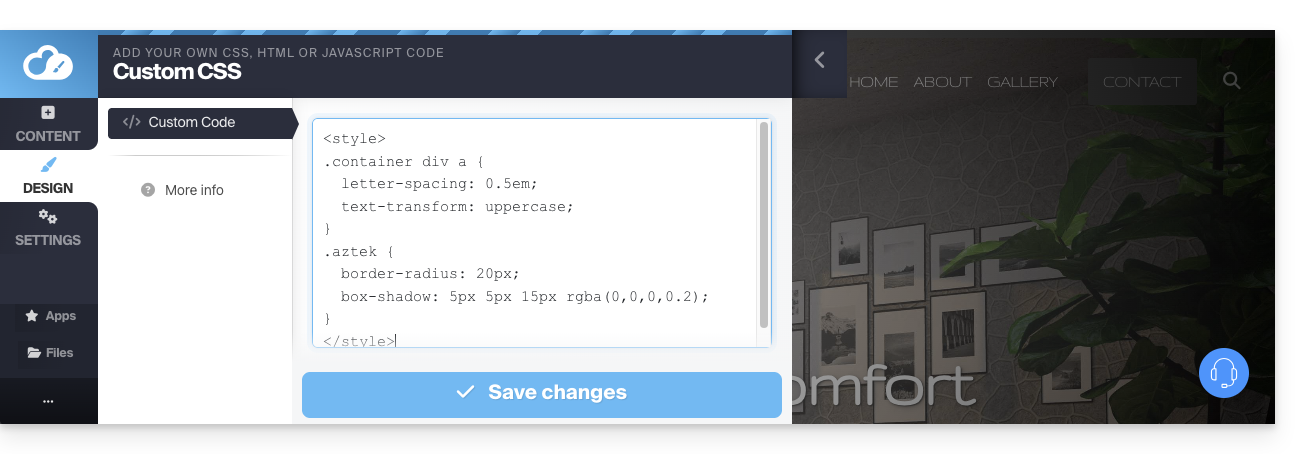
- Rendez-vous au point 3 visible sur la première image en haut de ce guide.
- Insérez le code
<style>pour indiquer que vous souhaitez modifier le code CSS, - puis
body {pour indiquer que vous voulez modifier le corps de la page et le "{" pour ouvrir l'espace permettant d'insérer les commandes, - puis
background-image: url("../data/files/fond01.jpg");avec le chemin & nom précis de l'image chargée dans la bibliothèque sans oublier le point virgule pour pouvoir insérer la commande suivante. background-repeat: repeat;pour répéter l'image insérée.background-attachment: fixed;pour que l'image de fond reste fixe même si le visiteur fait défiler la page vers le bas ou le haut pour lire son contenu.}pour fermer l'espace d'insertion ouvert auparavant.</style>pour indiquer que le code se termine ici.
Espacer les lettres de tous les liens du site
Pour écarter (beaucoup) les lettres entre elles sur les mots cliquables (liens):
- Rendez-vous au point 3 visible sur la première image en haut de ce guide.
- Insérez le code (si pas encore présent)
<style>pour indiquer que vous souhaitez modifier le code CSS, - puis
.container div a {pour indiquer que vous voulez modifier les blocs de la page et plus particulièrement les liens ("a") et le "{" pour ouvrir l'espace permettant d'insérer les commandes, - puis
letter-spacing:1em;en diminuant la valeur (0.9empar exemple) sans oublier le point virgule pour pouvoir insérer la commande suivante ou terminer. }pour fermer l'espace d'insertion ouvert auparavant.</style>pour indiquer que le code se termine ici.
Prenez connaissance de ces autres exemples de code CSS à insérer sur votre site.
Lien vers cette FAQ: https://faq.infomaniak.com/2716
Cette FAQ a été utile?
Ce guide concerne les "Applications" (ou "modules", “extensions”) disponibles dans Site Creator Infomaniak selon la version dont vous disposez, pour créer un site vitrine, un blog ou une boutique en ligne 100% personnalisable, sans aucune connaissance technique.
Différentes Applications
En plus des blocs de contenu proposant différentes mises en page préformatées, vous pouvez également insérer des blocs sous forme de modules ayant chacun une fonction précise:
- Vidéo
- Lecteur audio
- Slider d'images / diaporama
- Téléchargement de fichier
- Localisation sur plan
- Sondage
- Base de connaissances
- Questions et réponses
- Calendrier
- Calendly
- Menu de sous-pages
- Plan du site (sitemap)
- Ajouter à Google
- Code HTML personnalisé
- Formulaire de contact
- Blog
- Shop
- Lecteur de flux RSS
- Menu de restaurant
- Google Analytics
Insérer un module sur une page
Commencez par vous connecter au Manager Infomaniak avec votre identifiant (utilisateur disposant des droits nécessaires sur le produit concerné):
- Cliquez ici afin d'accéder à la gestion des hébergements & sites (filtrée pour n'afficher que Site Creator).
- Si rien ne s'affiche, vous n'êtes peut-être pas dans l’Organisation à laquelle votre site est rattaché (❓: aide).
- Cliquez sur le nom du Site Creator concerné:
- Cliquez sur le bouton pour éditer votre site:
Une fois dans Site Creator:
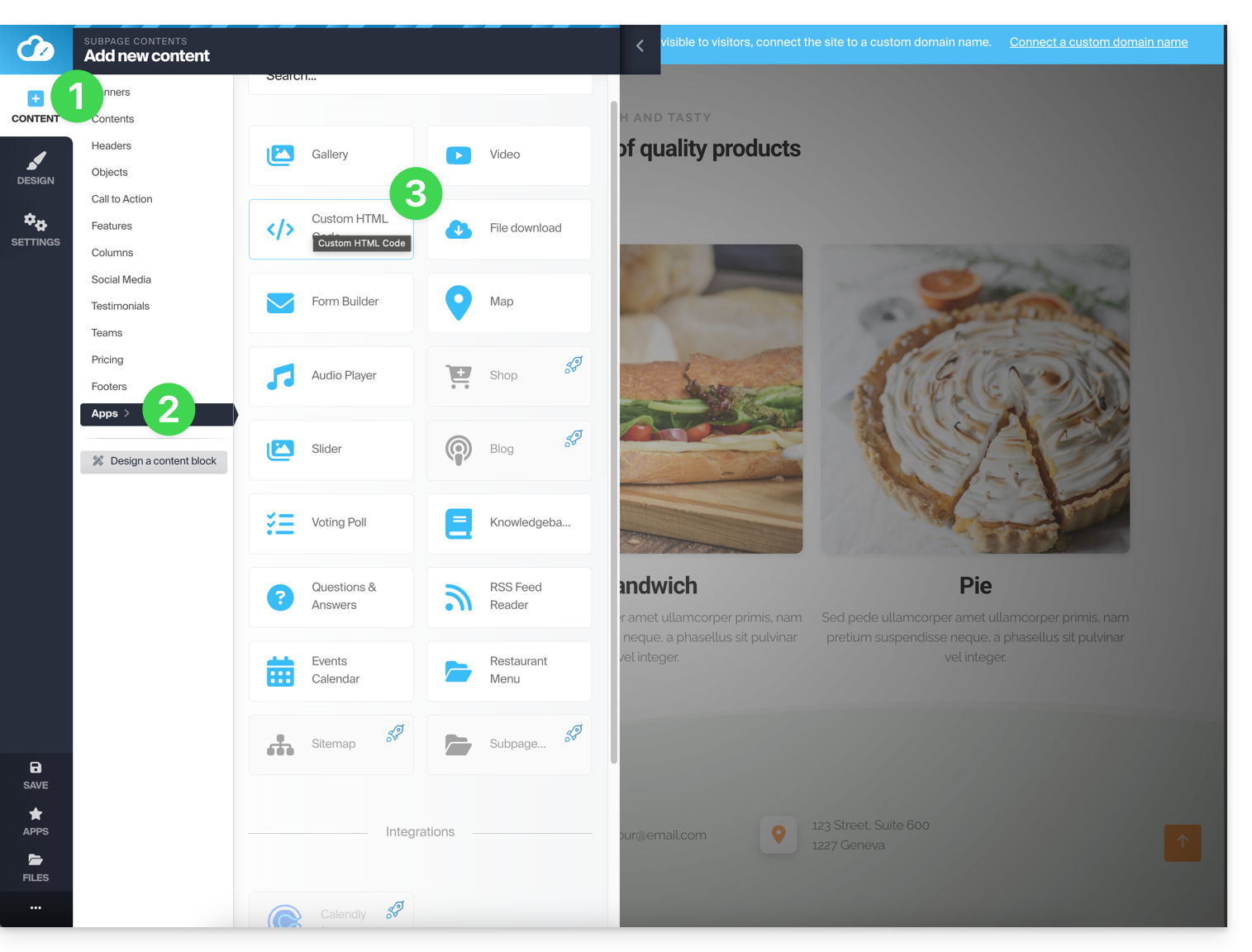
- Cliquez sur le bouton Contenu dans le menu latéral gauche.
- Cliquez sur Applications en bas et le contenu à disposition s'affiche sur la droite.
- Cliquez sur l'une de ces applications pour l'insérer dans la page:
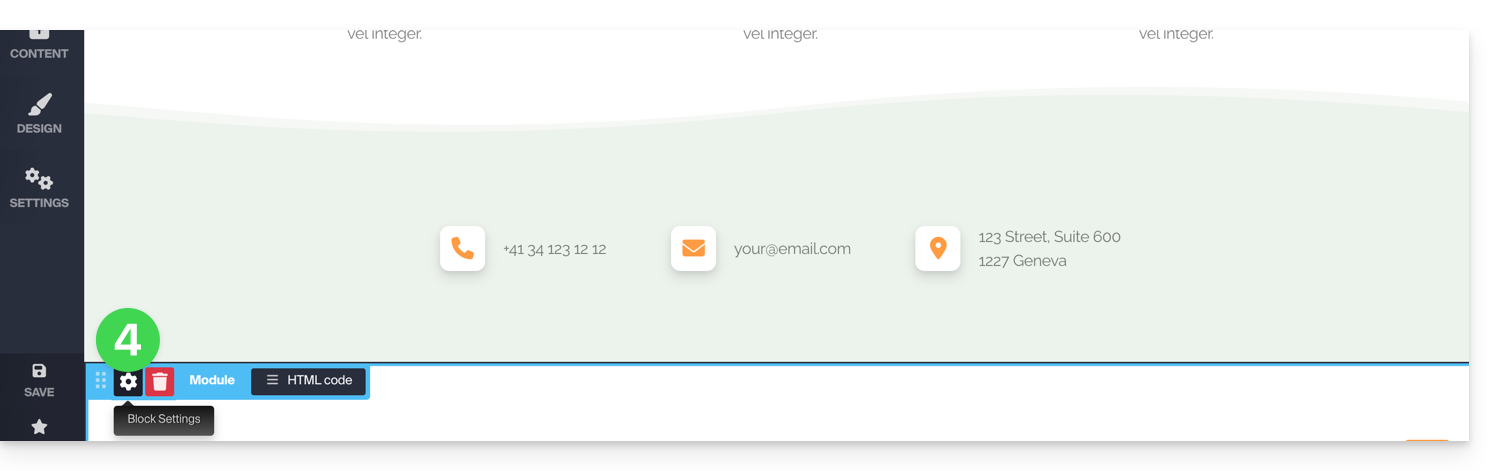
- Une fois inséré, survolez le module (ou le bloc lui-même selon le module) pour accéder à ses réglages:
Module multiple ou module disparu
Si vous supprimez un de vos modules (tel que celui pour faire un sondage) déjà configuré et souhaitez revenir en arrière, appuyez sur Annuler immédiatement:
ou
Vous pouvez également réinsérer le module qui devrait revenir avec ces précédents réglages.
Vous ne pouvez pas insérer plusieurs modules du même type pour les personnaliser indépendamment l'un de l'autre.
Autres intégrations & widgets
Cliquez sur le bouton APPLICATIONS dans la barre latérale gauche de Site Creator: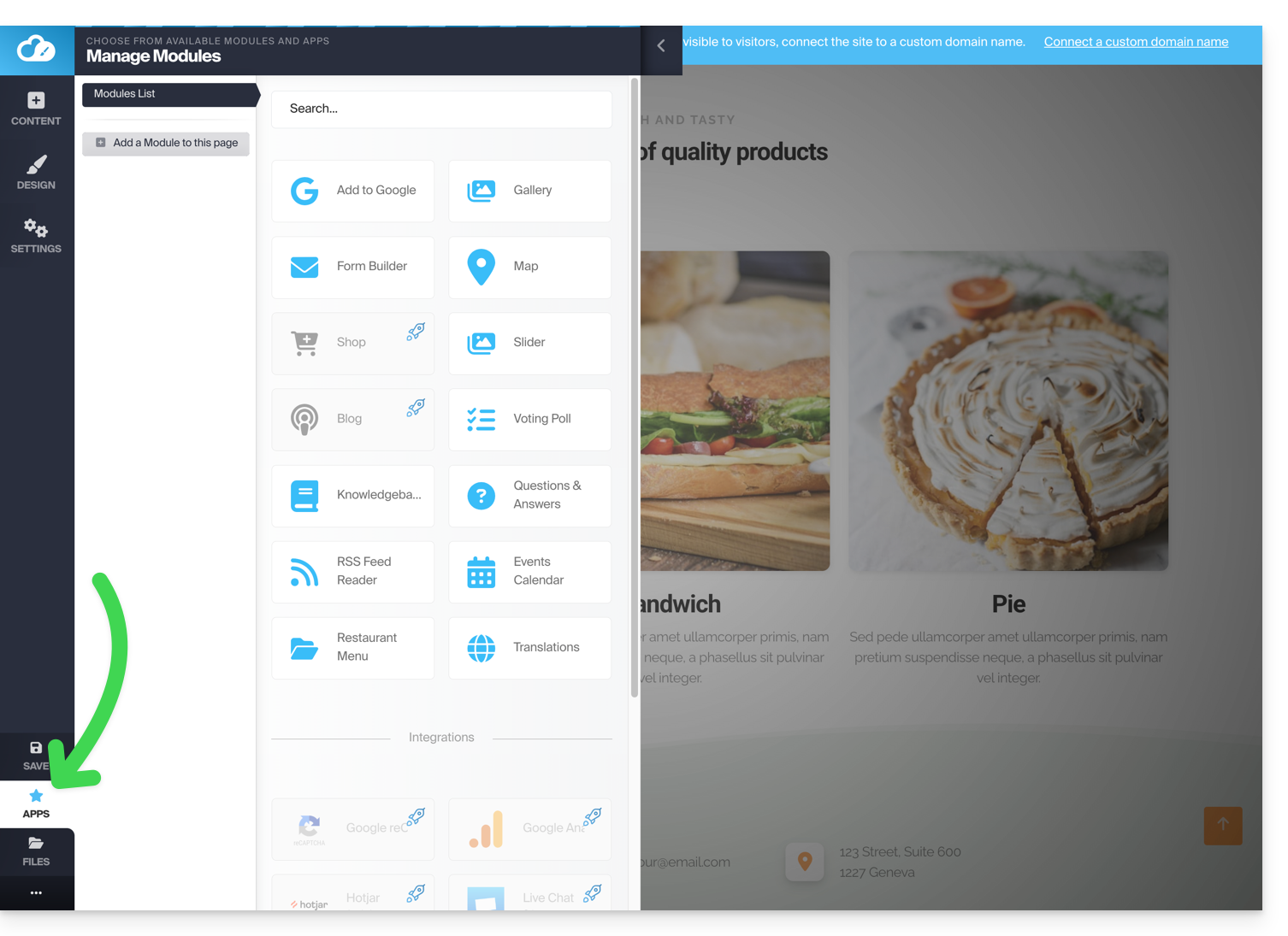
Exemple: insérer un décompte
Pour ajouter un compteur permettant l'affichage d'un décompte:
- Dans le menu latéral gauche cliquez sur le bouton Contenu.
- Cliquez sur Objets dans la liste et le contenu à disposition s'affiche sur la droite.
- Cliquez sur l'un de ces objets pour l'insérer sur la page:
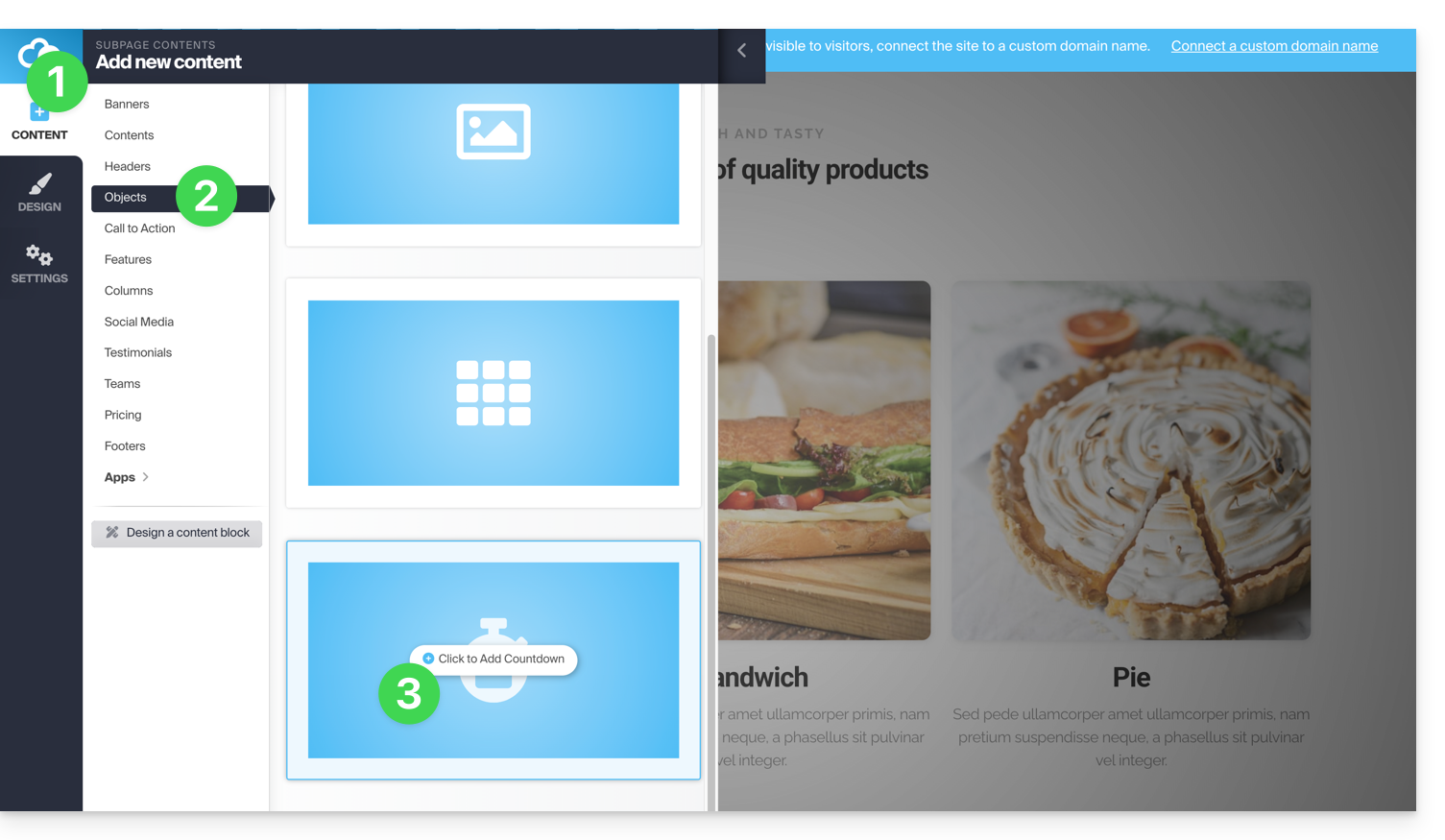
- Une fois inséré, survolez le module pour accéder à ses réglages::
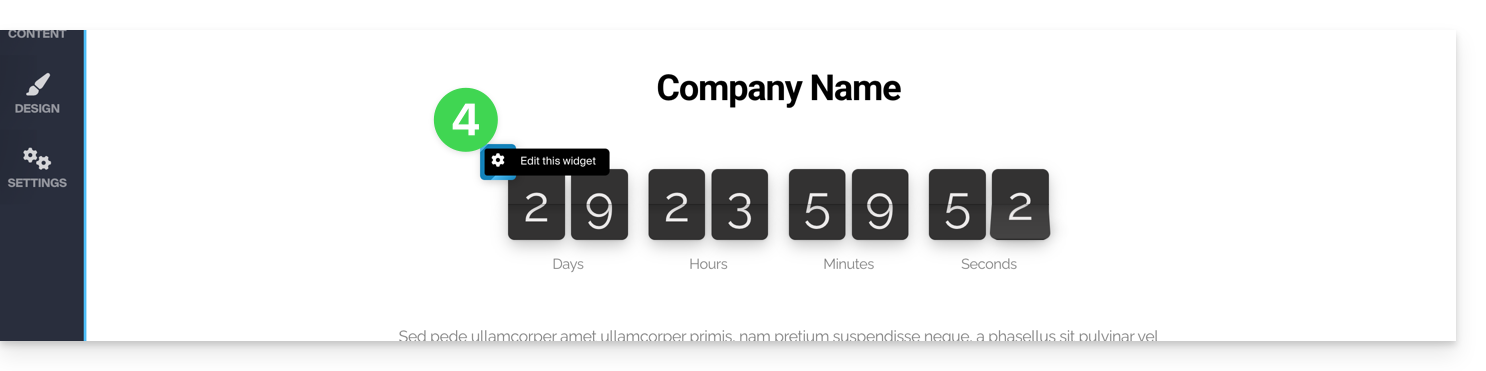
Lien vers cette FAQ: https://faq.infomaniak.com/2717
Cette FAQ a été utile?
Ce guide explique comment ajouter et personnaliser un bouton sur votre page Site Creator Infomaniak, notamment un bouton fixe permettant le retour en haut de page.
Ajouter un lien sous forme de bouton
Commencez par vous connecter au Manager Infomaniak avec votre identifiant (utilisateur disposant des droits nécessaires sur le produit concerné):
- Cliquez ici afin d'accéder à la gestion des hébergements & sites (filtrée pour n'afficher que Site Creator).
- Si rien ne s'affiche, vous n'êtes peut-être pas dans l’Organisation à laquelle votre site est rattaché (❓: aide).
- Cliquez sur le nom du Site Creator concerné:
- Cliquez sur le bouton pour éditer votre site:
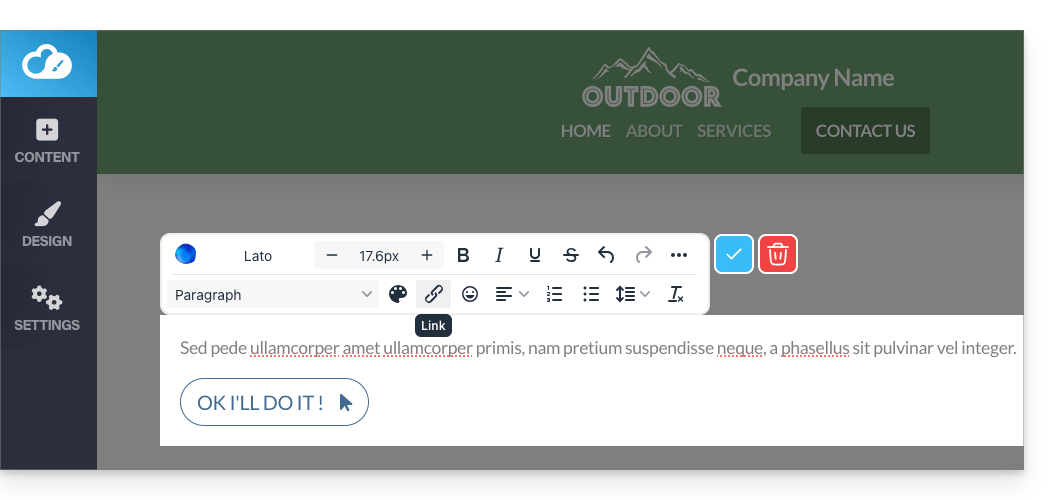
Une fois dans Site Creator, pour ajouter un bouton (qui conduit vers l'adresse URL de votre choix lors d'un clic dessus):
- Rédigez le texte du bouton.
- Sélectionnez le texte.
- Appuyez sur les points ••• à droite de la barre d'outils pour accéder aux options supplémentaires.
- Cliquez ensuite sur l'icône du chainon pour ouvrir la partie qui vous permettra de spécifier le type de lien et les options associées:
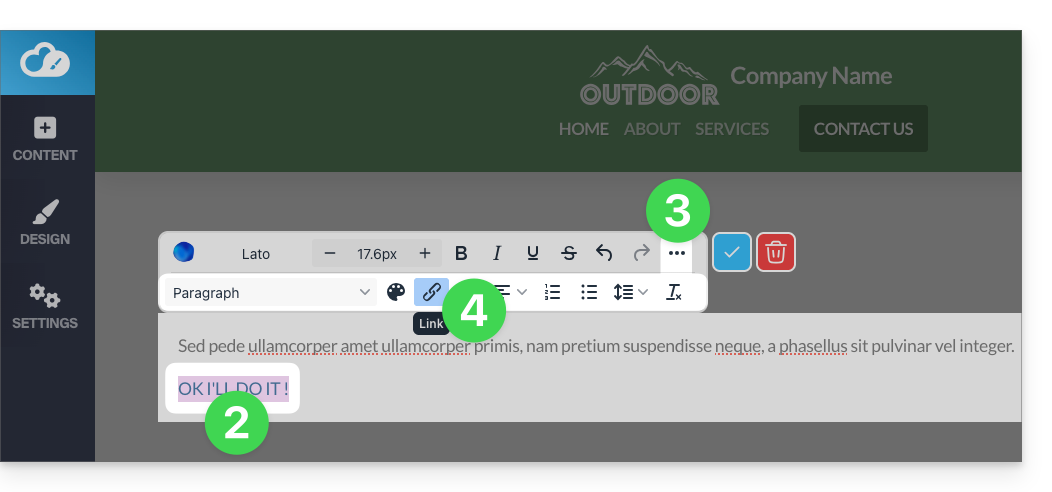
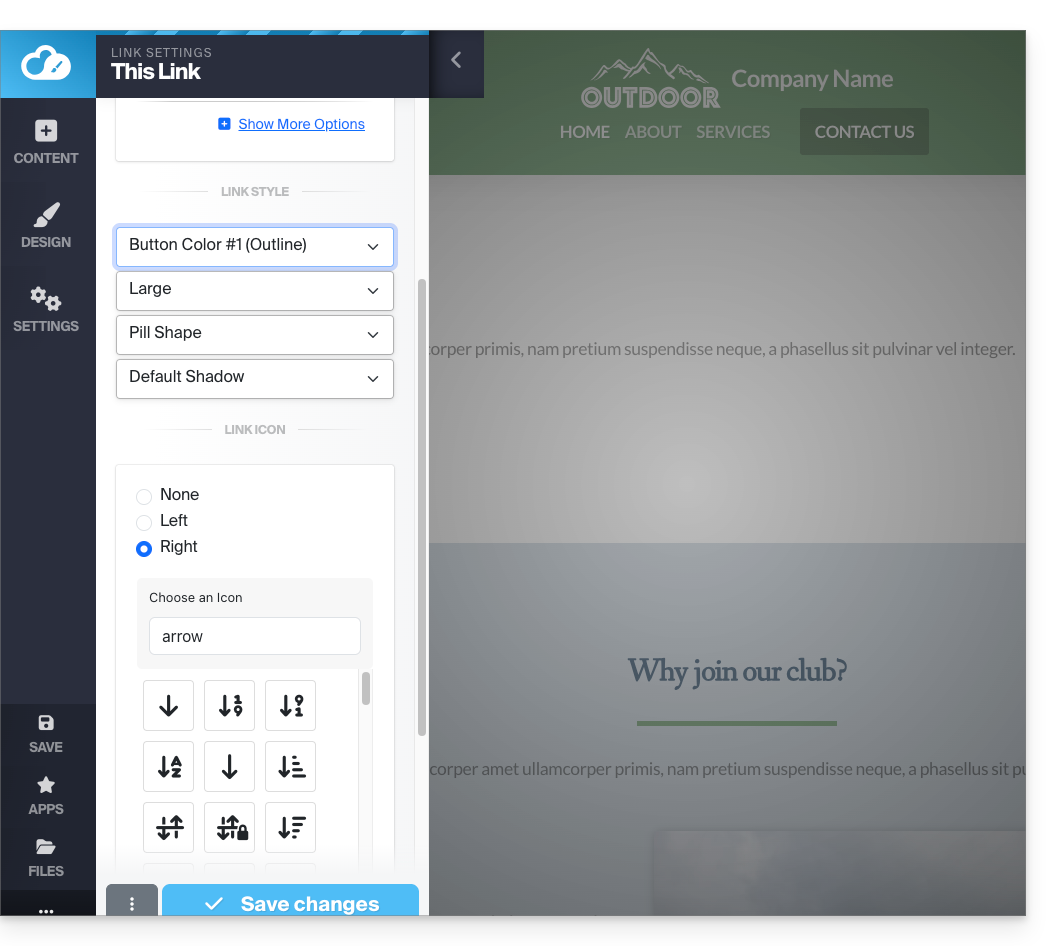
- Configurez la page de destination et l'apparence du bouton.
- Enregistrez les changements en bas de l'onglet:
- Visualisez le bouton sur votre page.
- Cliquez sur le bouton pour revenir à l'éditeur si nécessaire:
Ajouter un bouton “Back to top”
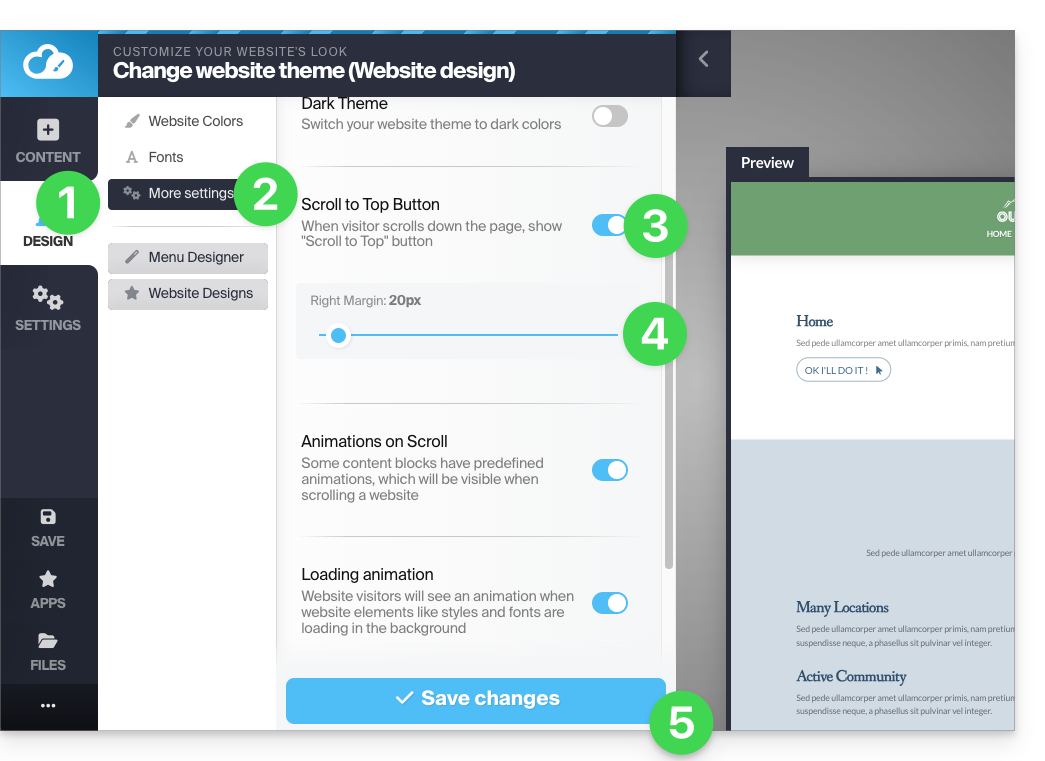
Pour ajouter et personnaliser un bouton qui ramène le visiteur vers le haut de votre page Site Creator dès que la page défile:
- Cliquez sur le bouton Design dans le menu latéral gauche.
- Cliquez sur Plus de paramètres.
- Activez l'option pour afficher le bouton de retour en haut.
- Réglez l'espacement depuis le bord droit.
- Enregistrez les modifications en bas de page:
Rafraichissez éventuellement la page pour voir la modification: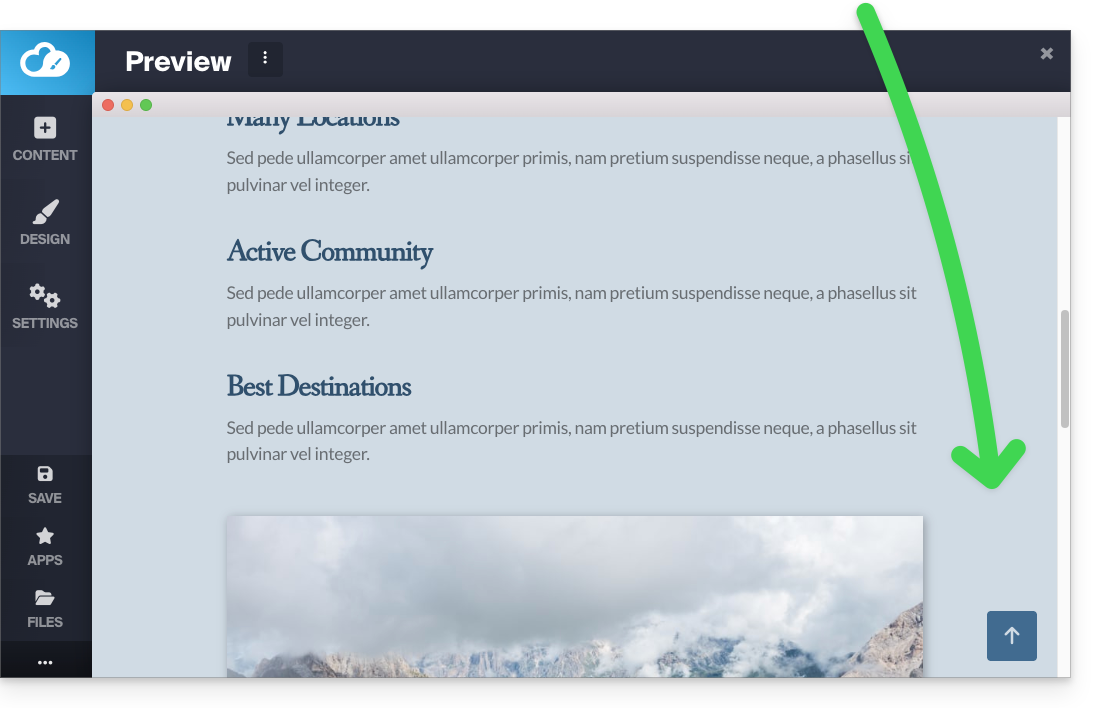
Prenez connaissance de cet autre guide au sujet d'une solution alternative.
Lien vers cette FAQ: https://faq.infomaniak.com/2718
Cette FAQ a été utile?
Ce guide vous aide à personnaliser un site créé avec Site Creator Infomaniak.
Pour personnaliser la page d'accueil ou les types de page de votre site, prenez connaissance de cet autre guide.
Changer les couleurs du site
Commencez par vous connecter au Manager Infomaniak avec votre identifiant (utilisateur disposant des droits nécessaires sur le produit concerné):
- Cliquez ici afin d'accéder à la gestion des hébergements & sites (filtrée pour n'afficher que Site Creator).
- Si rien ne s'affiche, vous n'êtes peut-être pas dans l’Organisation à laquelle votre site est rattaché (❓: aide).
- Cliquez sur le nom du Site Creator concerné:
- Cliquez sur le bouton pour éditer votre site:
Une fois dans Site Creator, pour gérer les thèmes, couleurs et polices:
- Cliquez sur le bouton Design dans le menu latéral gauche.
- Cliquez sur Couleurs du site:
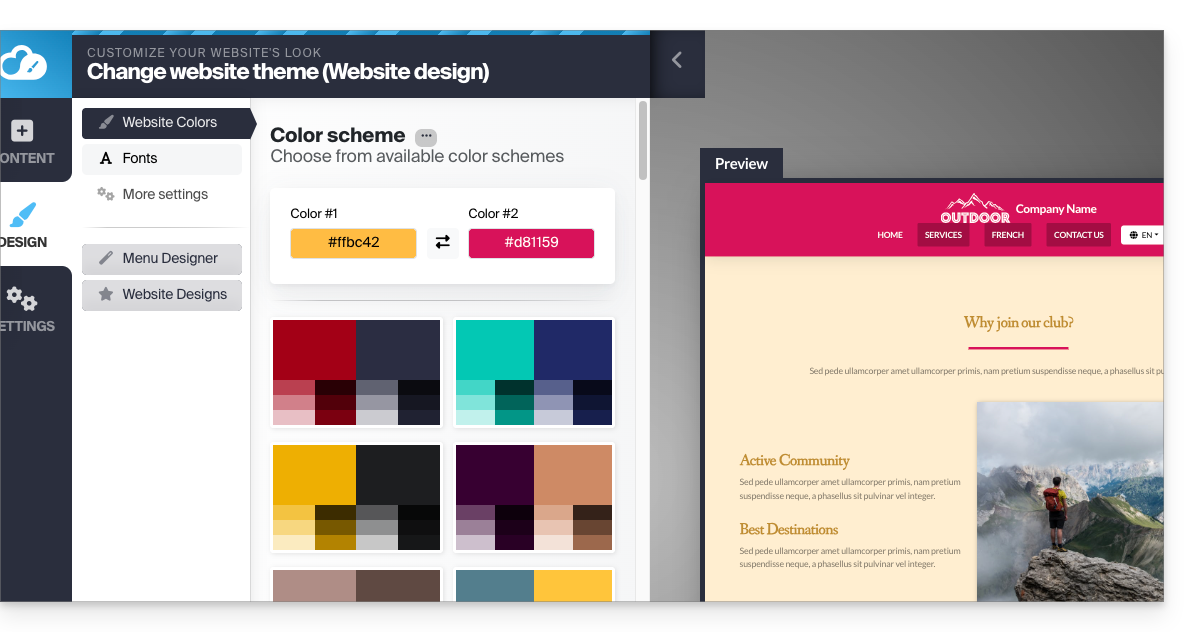
Vous pouvez choisir parmi les palettes de couleurs disponibles ou créer votre propre jeu de couleurs personnalisé.
En dessous il existe des paramètres plus spécifiques, où vous pouvez spécifier à quels éléments une couleur doit être appliquée: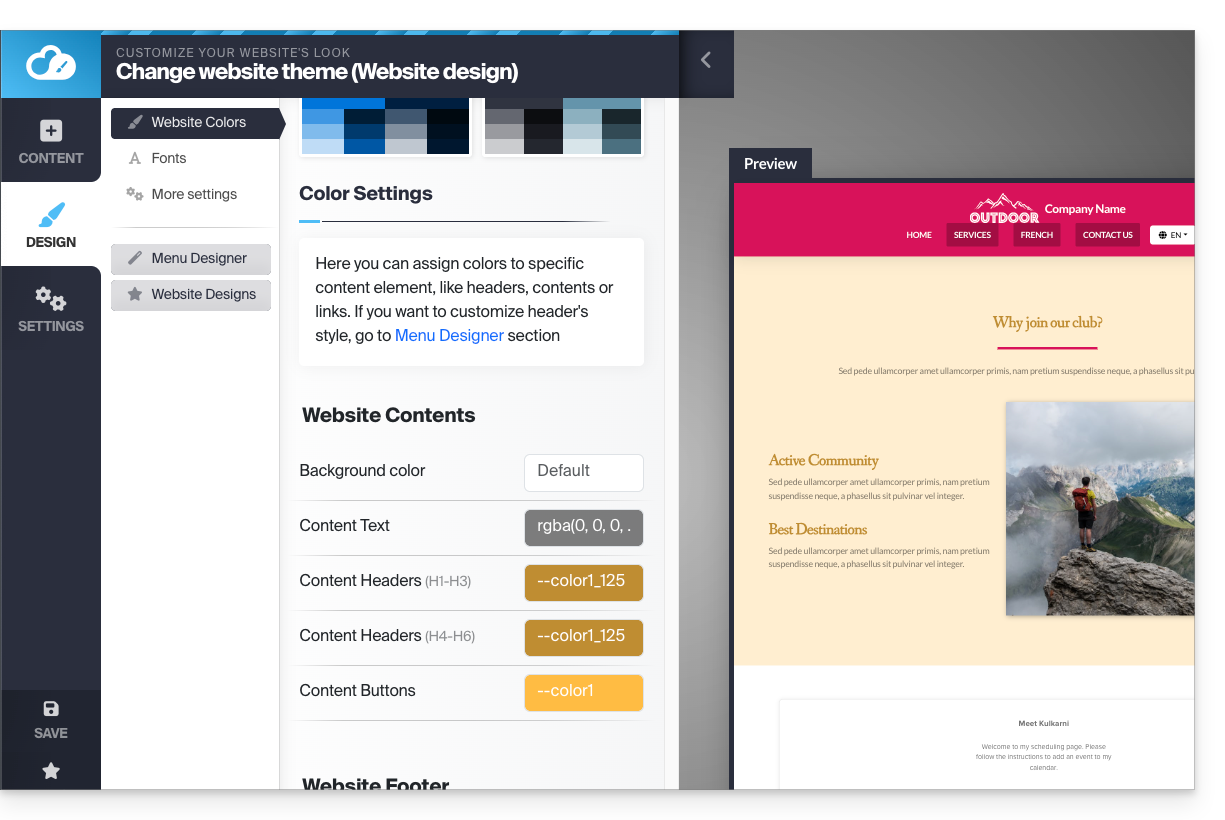
Gérer le fond (image / couleur) des blocs
Sur la page d'édition de votre site, survolez un bloc et cliquez sur la roue dentée pour accéder aux réglages: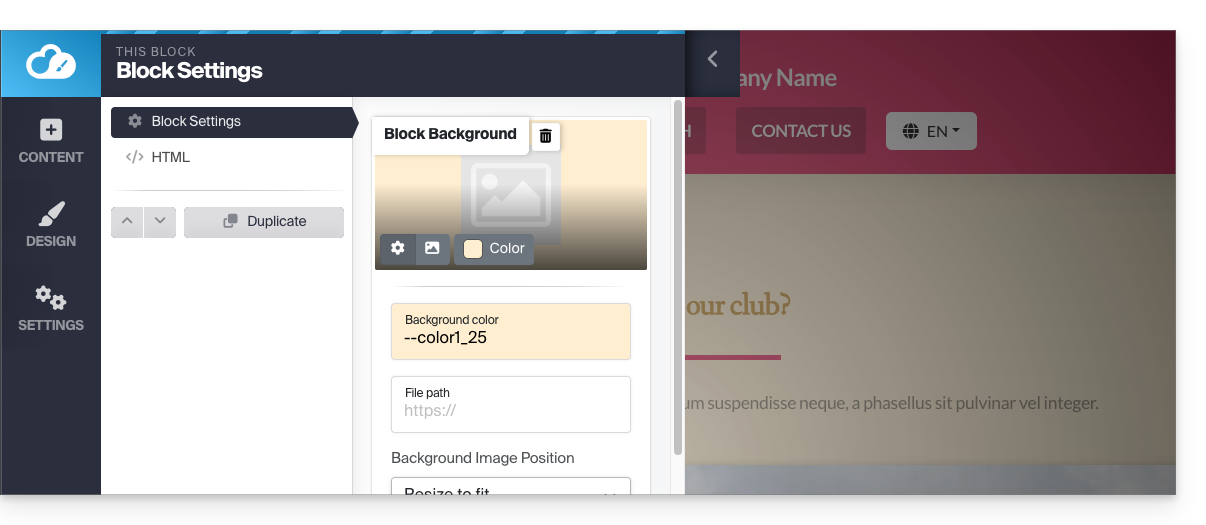
Charger un modèle de site
Vous pouvez modifier la conception complète de votre site en changeant le thème de celui-ci, et en décidant ce qui devra être écrasé ou pas sur le site actuel lors du changement:
- Cliquez sur le bouton Design dans le menu latéral gauche.
- Cliquez sur Choix du thème:
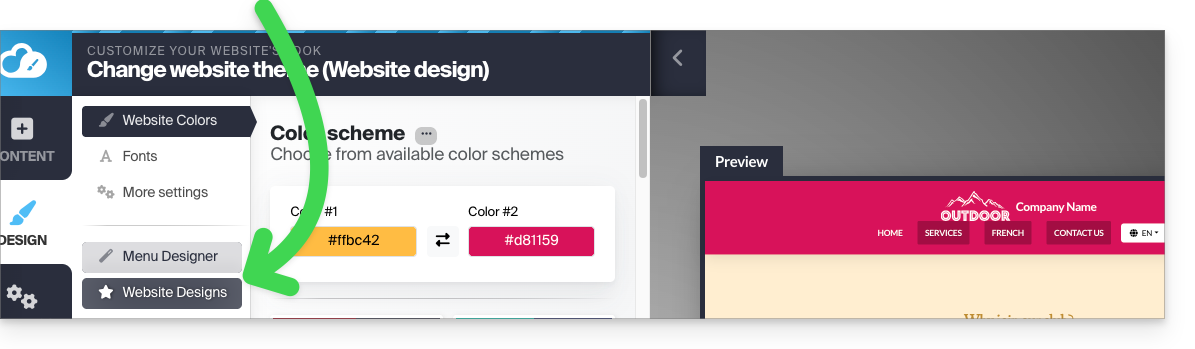
C'est là que vous pouvez choisir parmi les thèmes de sites disponibles: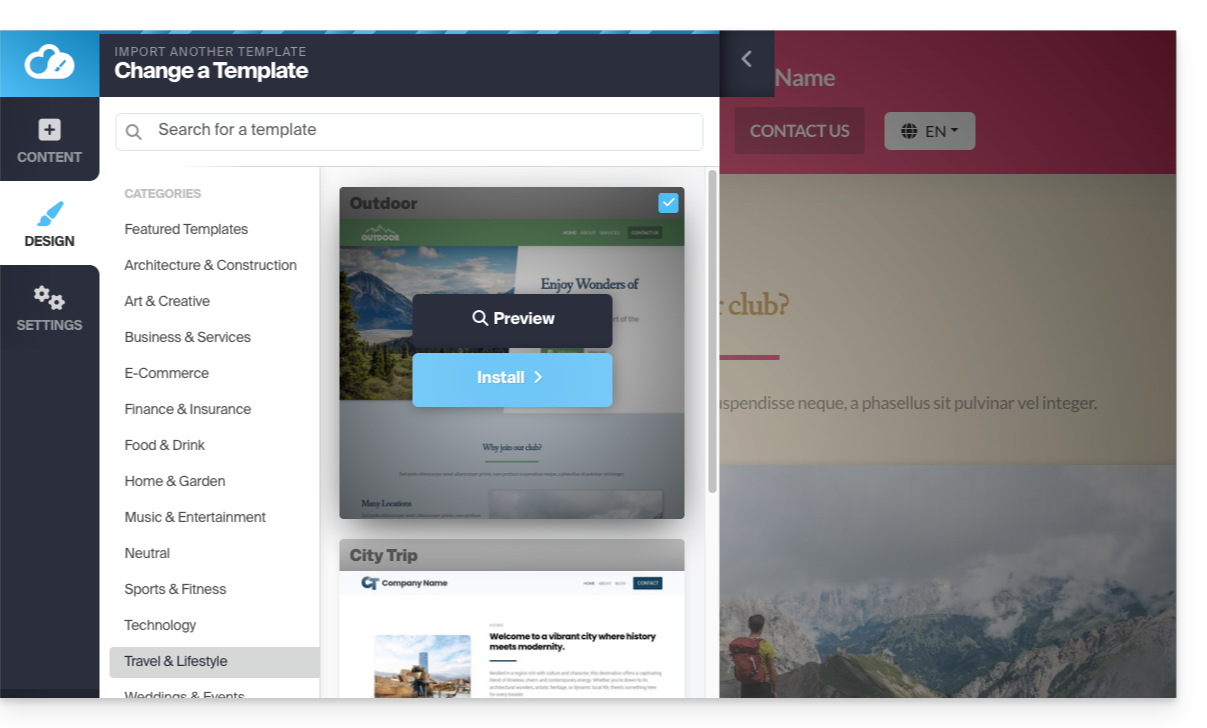
Lorsque vous avez trouvé votre nouveau thème, cliquez sur Installer puis vous pourrez choisir les parties du nouveau modèle que vous souhaitez importer (par défaut, seuls les couleurs, polices ou style de menu) pour éviter que le contenu de votre site ne soit écrasé.
Si votre site est nouveau, vous pouvez choisir plus d'options lors de l'importation.
Changer les polices du site
Pour cela:
- Cliquez sur le bouton Design dans le menu latéral gauche.
- Cliquez sur Polices:
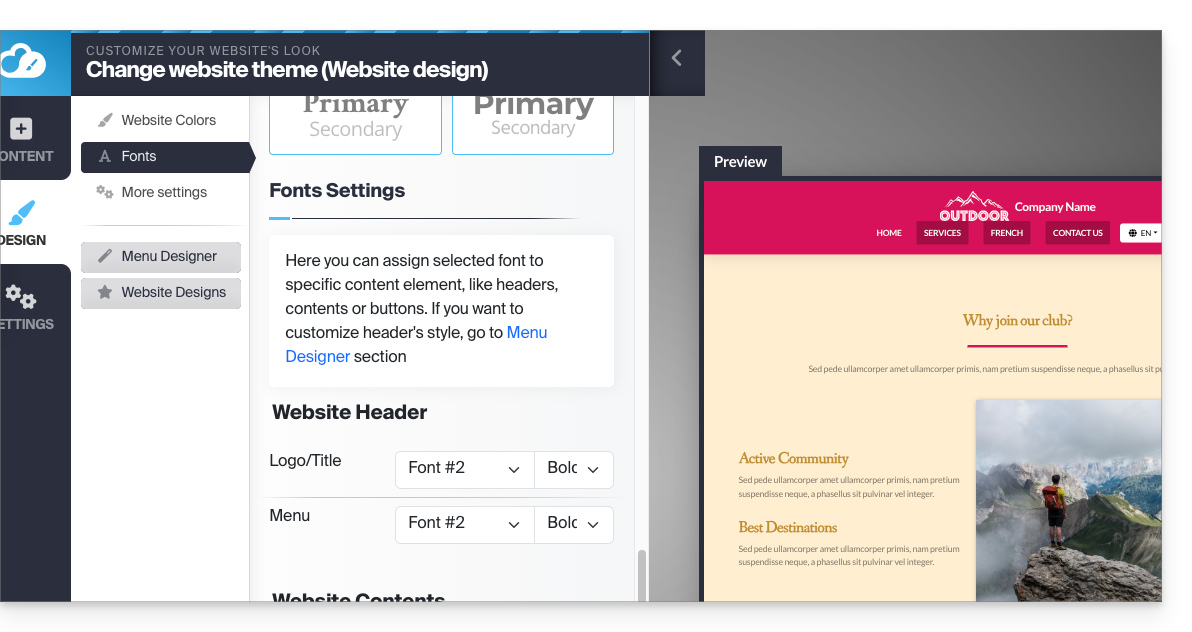
Vous pouvez facilement changer les polices principales du site, la première police étant utilisée pour les en-têtes et la seconde police pour le contenu.
En dessous il existe des paramètres plus spécifiques, où vous pouvez spécifier à quels éléments une police doit être appliquée.
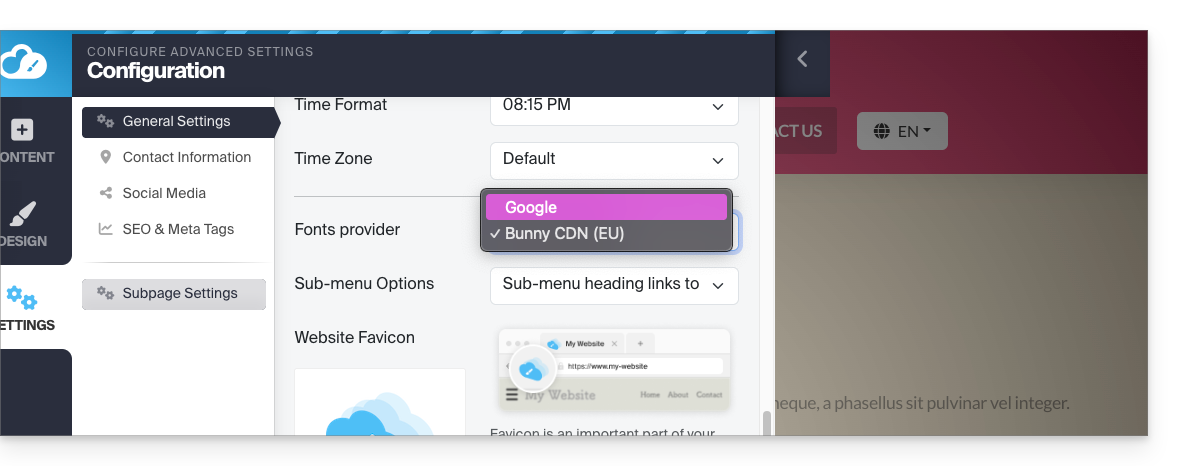
Il n'est pas possible d'importer ou d'ajouter une police personnalisée mais vous pouvez modifier le fournisseur (la liste de polices sera la même) pour des questions de confidentialité par exemple:
- Cliquez sur Réglages dans le menu latéral gauche.
- Cliquez sur Paramètres généraux
- Choisissez le fournisseur des polices:
Résoudre un problème de texte absent / invisible
Si vous avez l'impression que votre bloc de texte a disparu ou qu'il est invisible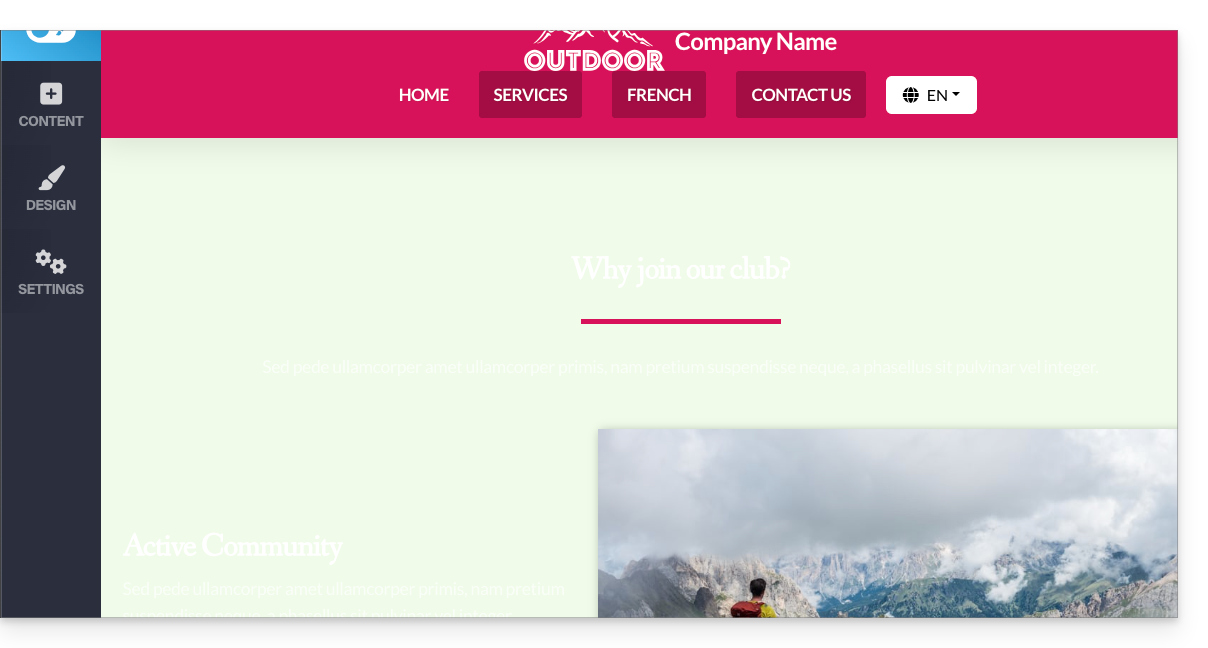
alors sélectionnez tout le contenu du site (ctrl + a ou cmd + a sur Mac) ; si vous voyez que votre contenu est là, cela signifie probablement que les paramètres du bloc sont réglés pour un fond sombre: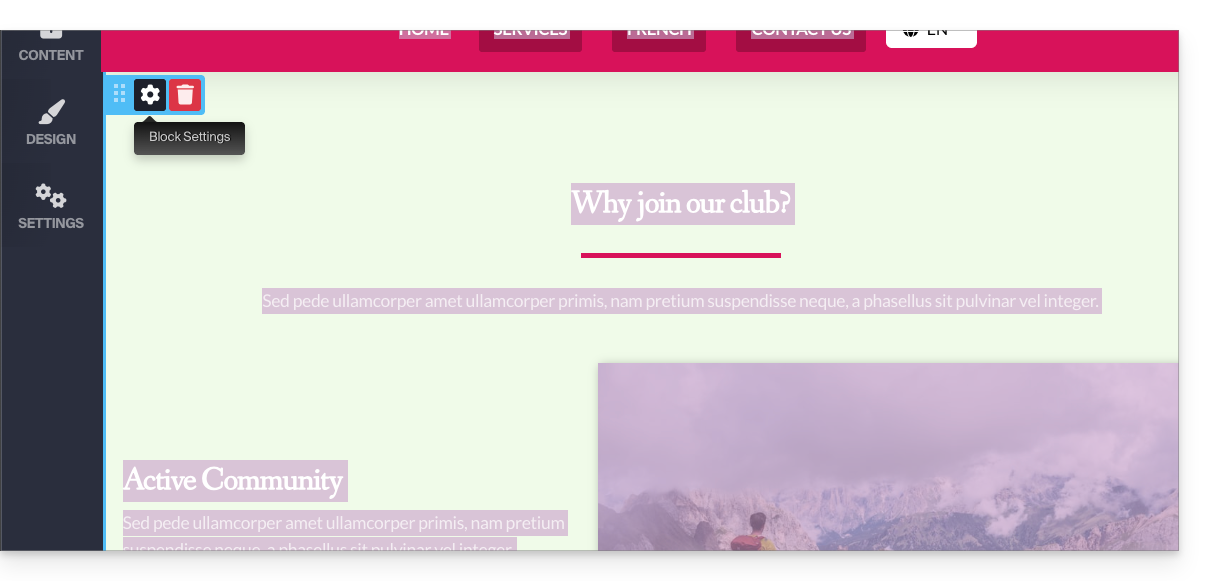
Dans ce cas, allez dans les paramètres du bloc et assurez-vous que l'option "Fond sombre" n'est pas cochée. Cela devrait résoudre ce problème: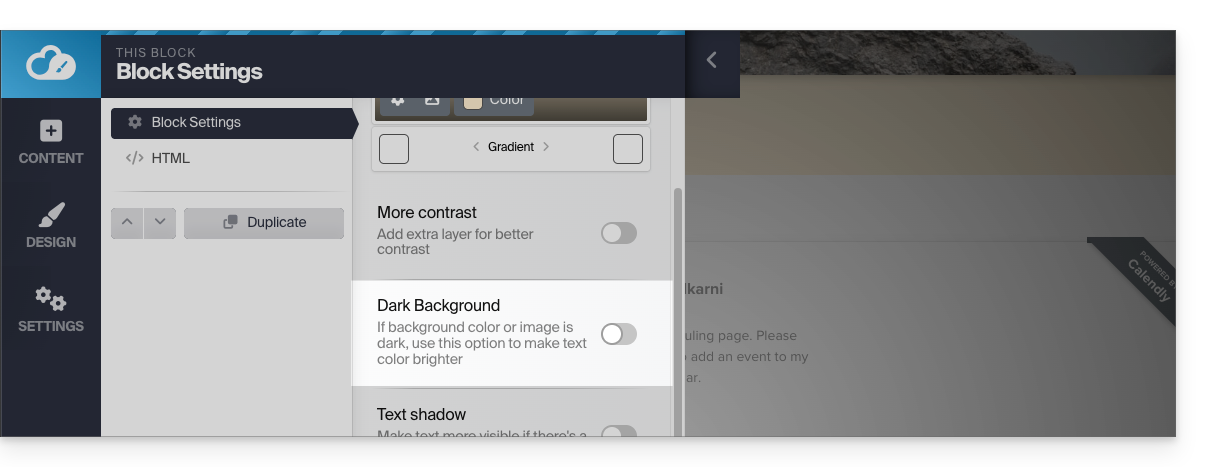
Lien vers cette FAQ: https://faq.infomaniak.com/2719
Cette FAQ a été utile?
Ce guide explique comment gérer la partie logo, en-tête et pied de page (footer) dans Site Creator Infomaniak.
Ajouter un logo de site
Commencez par vous connecter au Manager Infomaniak avec votre identifiant (utilisateur disposant des droits nécessaires sur le produit concerné):
- Cliquez ici afin d'accéder à la gestion des hébergements & sites (filtrée pour n'afficher que Site Creator).
- Si rien ne s'affiche, vous n'êtes peut-être pas dans l’Organisation à laquelle votre site est rattaché (❓: aide).
- Cliquez sur le nom du Site Creator concerné:
- Cliquez sur le bouton pour éditer votre site:
Une fois dans Site Creator:
- Cliquez sur le bouton Réglages dans la barre latérale gauche.
- Cliquez sur Logo / titre.
- Chargez une image et choisissez si le nom du site doit également s'afficher à côté.
- Sauvegardez les changements:
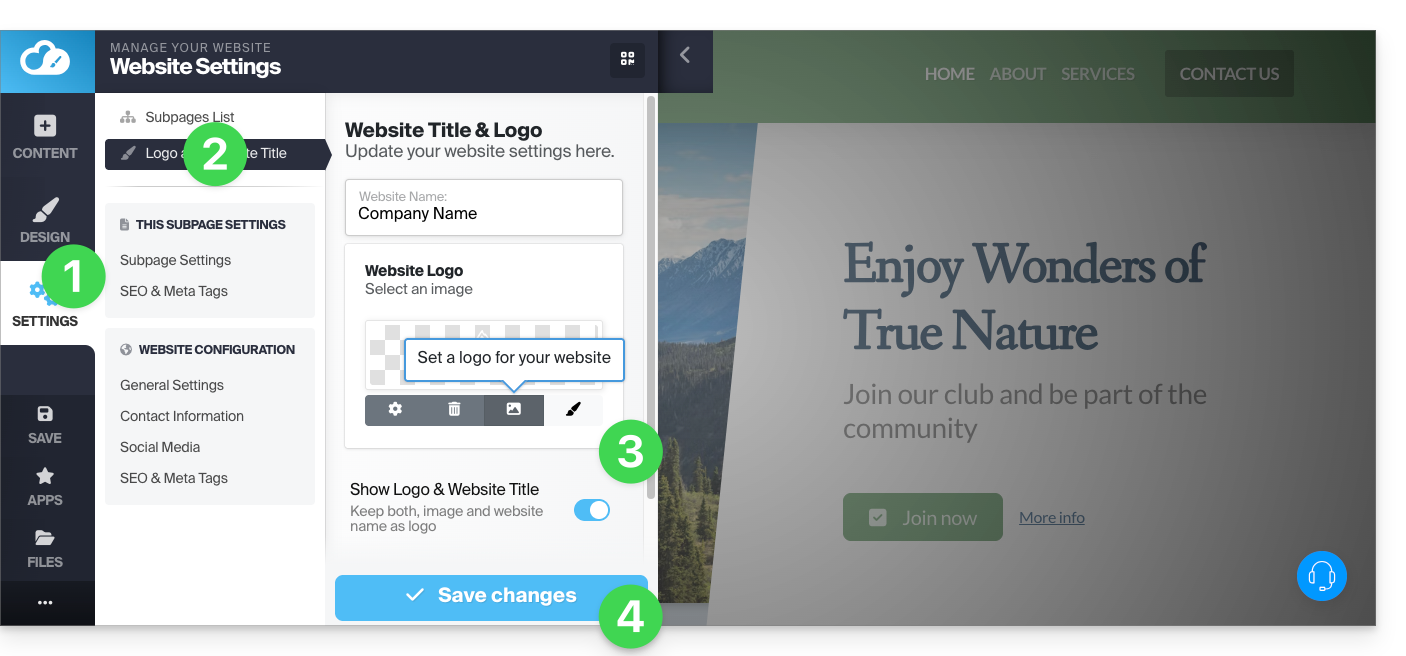
Réglages du logo
Pour cela:
- Cliquez sur le bouton Design dans la barre latérale gauche.
- Cliquez sur Menu Designer.
- Cliquez sur Titre/logo.
- Puis réglez espacements et couleurs.
- Sauvegardez les changements:
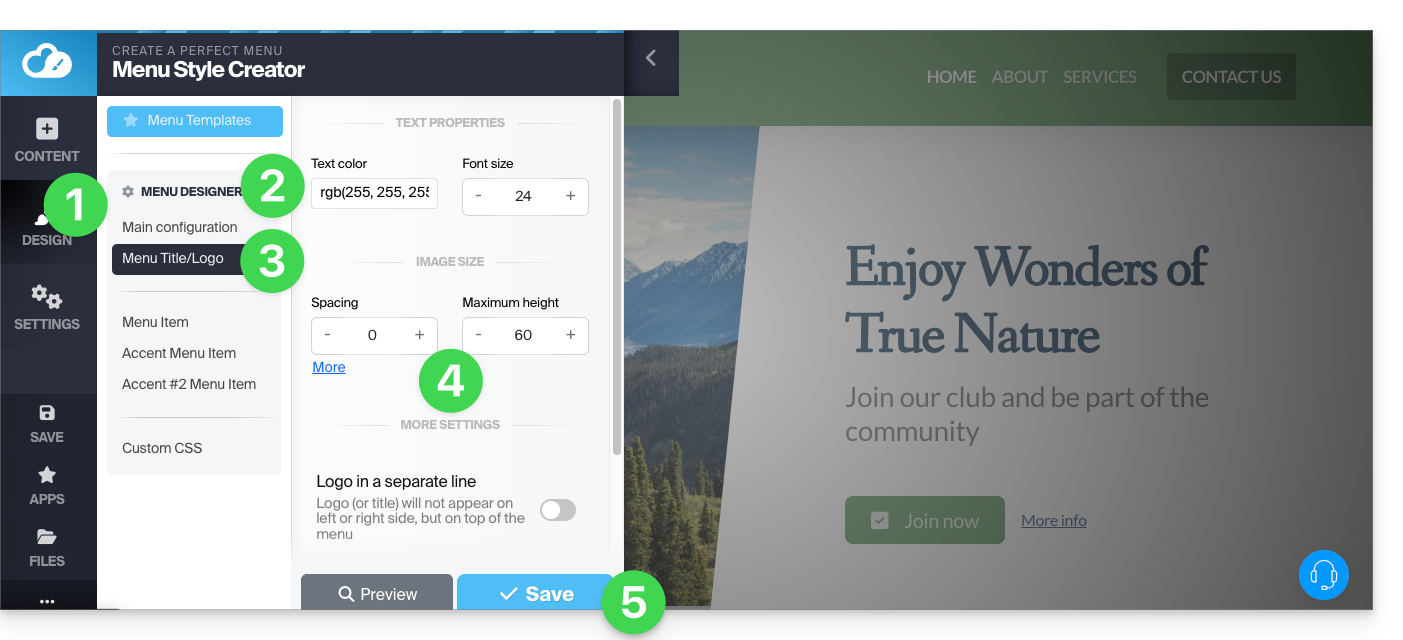
Affichage du logo au centre
Au même endroit que ci-dessus (vous pouvez également y accéder en survolant l'en-tête et son logo), activez l'option pour afficher le logo sur une ligne séparée ce qui centrera le logo du site: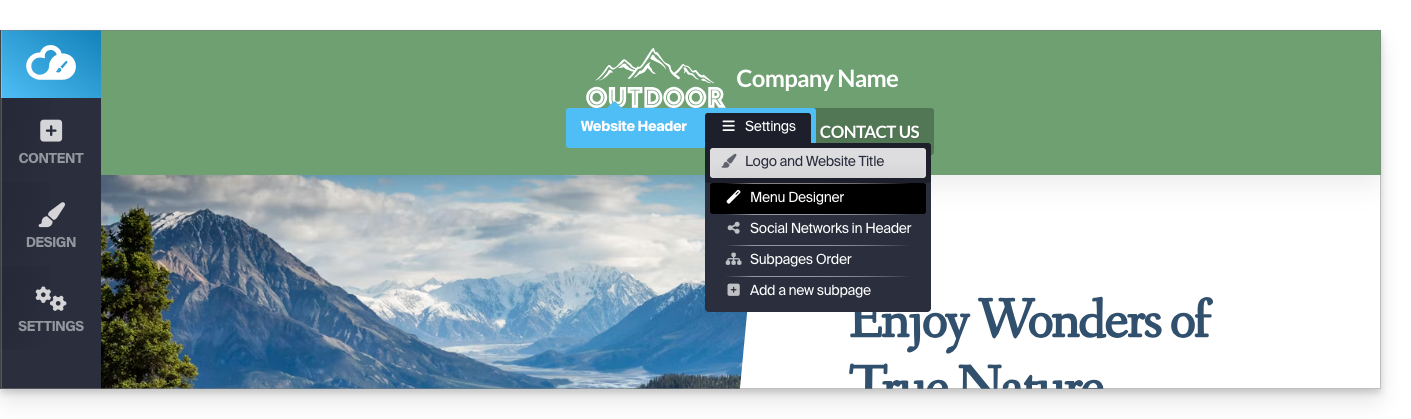
Masquer le logo (+ en-tête et pied de page)
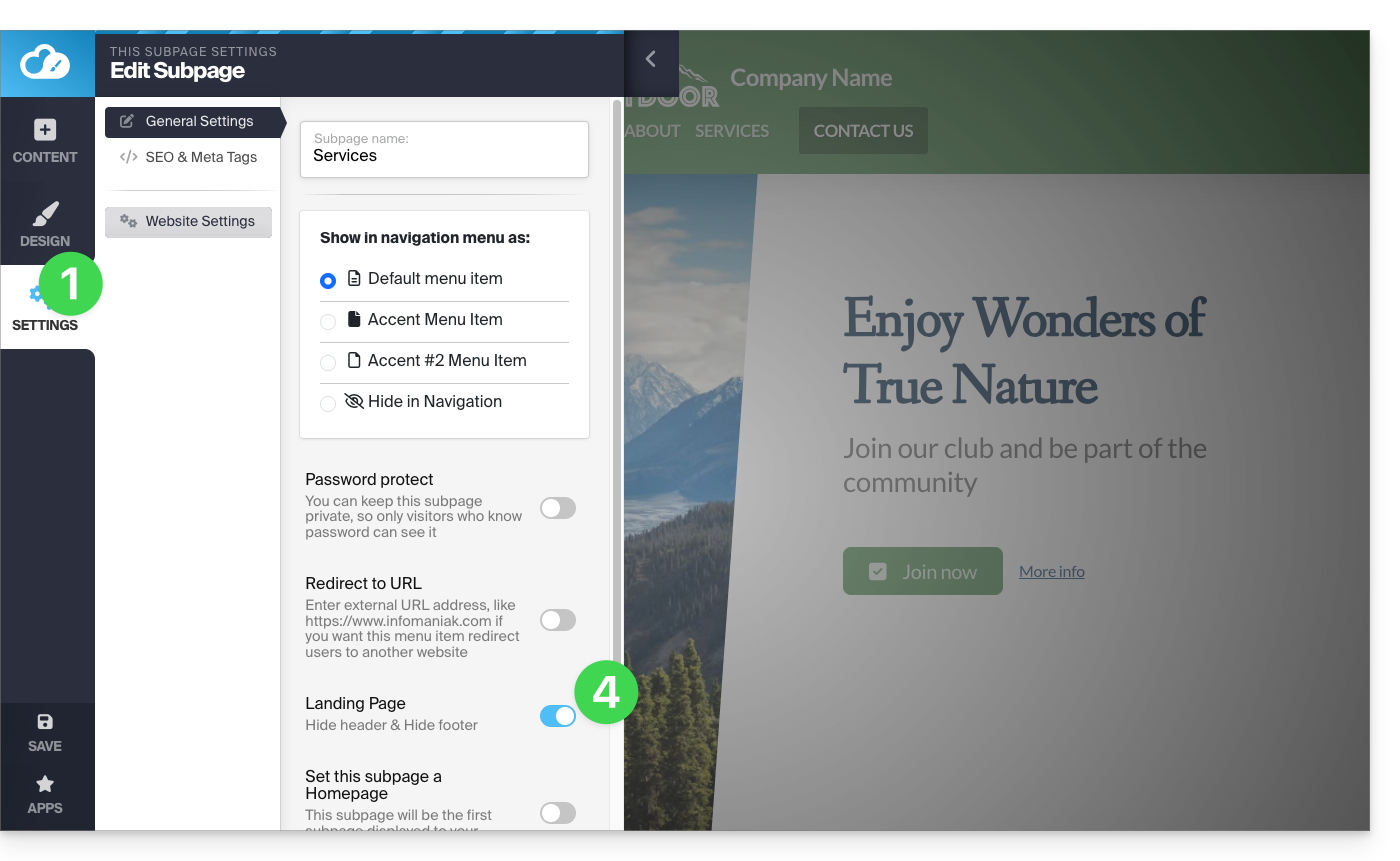
Pour créer une page sans logo qui n'aura ni en-tête (donc aucun menu affiché) ni pied de page, il faut la définir comme Page d'accueil (c'est-à-dire "Landing page" ; attention cela ne change pas l'ordre des pages) grâce à un bouton qui se trouve ici:
- Cliquez sur le bouton Réglages dans la barre latérale gauche.
- Cliquez sur Liste des pages.
- Survolez une page dans l'arborescence existante et cliquez sur l'icône de roue dentée qui apparait au survol.
- Activez l'option en bas "Page d'accueil" pour masquer en-têtes et pied de page:
Lien vers cette FAQ: https://faq.infomaniak.com/2720
Cette FAQ a été utile?
Ce guide explique comment modifier certains détails d'un site créé avec Site Creator Infomaniak.
Changer le nom du site
Commencez par vous connecter au Manager Infomaniak avec votre identifiant (utilisateur disposant des droits nécessaires sur le produit concerné):
- Cliquez ici afin d'accéder à la gestion des hébergements & sites (filtrée pour n'afficher que Site Creator).
- Si rien ne s'affiche, vous n'êtes peut-être pas dans l’Organisation à laquelle votre site est rattaché (❓: aide).
- Cliquez sur le nom du Site Creator concerné:
- Cliquez sur le bouton pour éditer votre site:
Une fois dans Site Creator, cliquez sur le bouton Réglages dans la barre latérale gauche, puis sur Titre du site: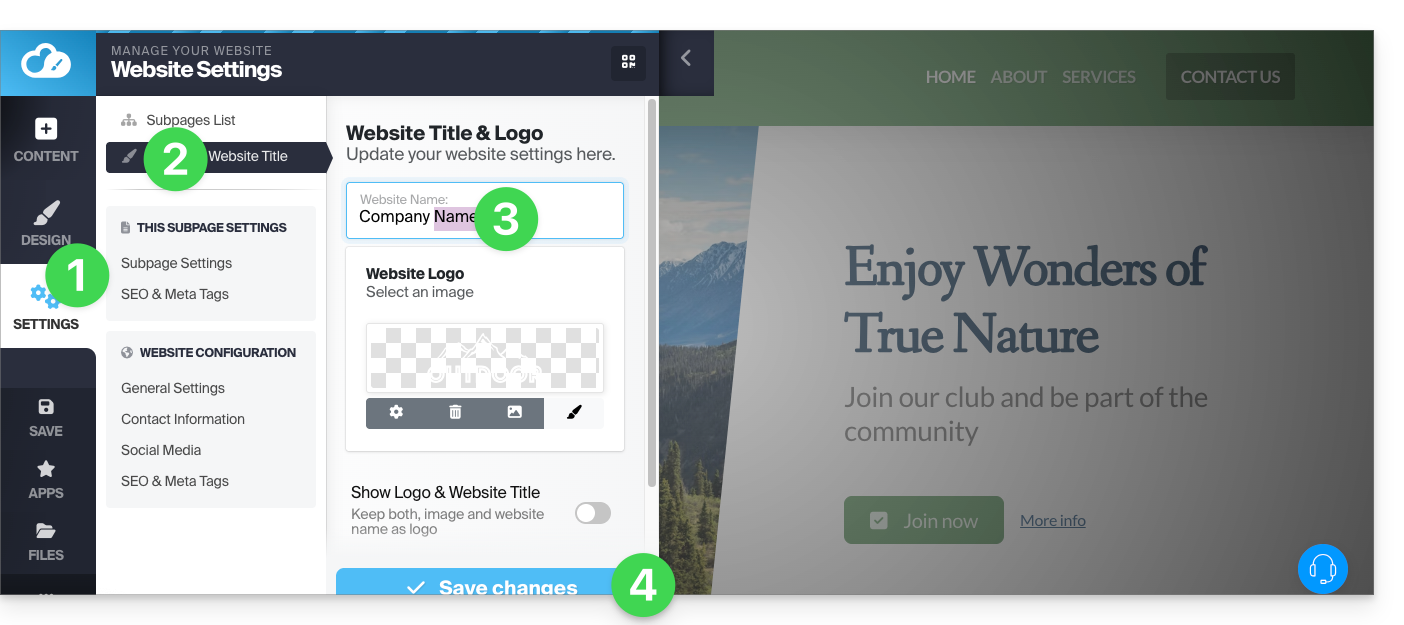
Coordonnées de l'entreprise
Cliquez sur le bouton Réglages dans la barre latérale gauche, puis sur Coordonnées de contact sous Configuration du site: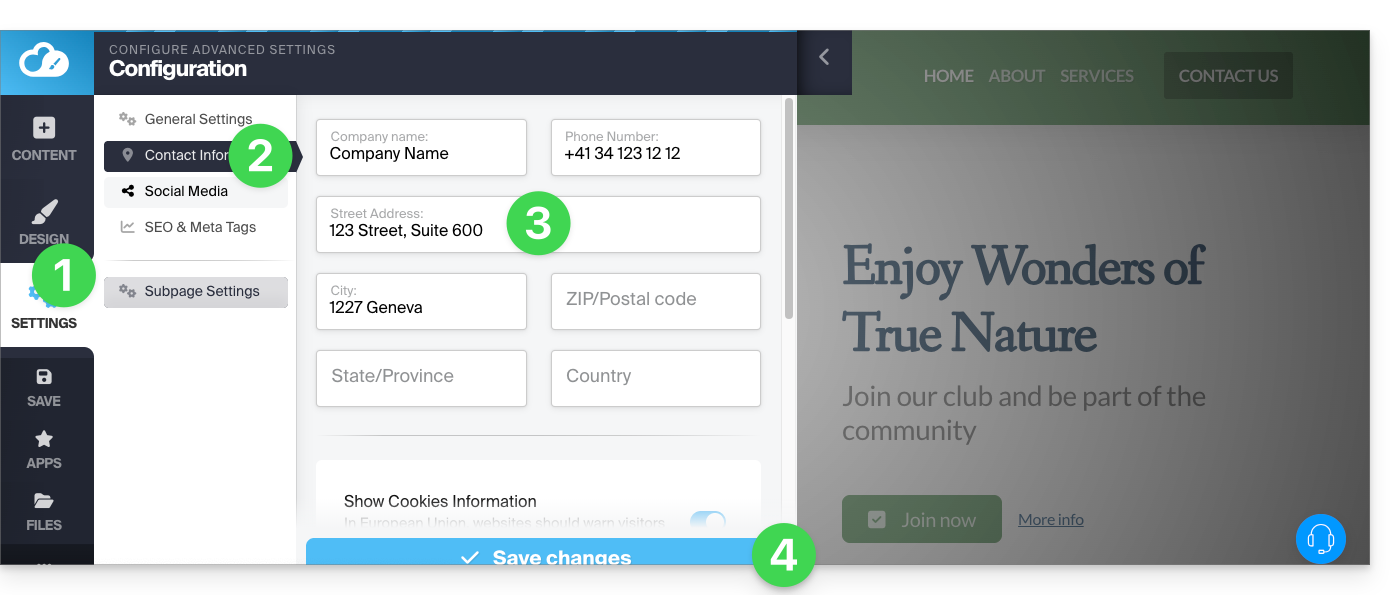
Lien vers cette FAQ: https://faq.infomaniak.com/2721
Cette FAQ a été utile?
Ce guide est au sujet de la mise en place, dans Site Creator Infomaniak, de l'icône affichée dans la barre des favoris d'un navigateur comme Brave, Chrome, Edge, Firefox, Opera, Safari…, le favicon.
Préambule
- Les formats recommandés par Microsoft pour ses navigateurs sont
16 x 16,32 x 32et48 x 48. - Apple, quant à elle, recommande que la dimension du favicon soit de
180 x 180.
Définir le favicon Site Creator
Commencez par vous connecter au Manager Infomaniak avec votre identifiant (utilisateur disposant des droits nécessaires sur le produit concerné):
- Cliquez ici afin d'accéder à la gestion des hébergements & sites (filtrée pour n'afficher que Site Creator).
- Si rien ne s'affiche, vous n'êtes peut-être pas dans l’Organisation à laquelle votre site est rattaché (❓: aide).
- Cliquez sur le nom du Site Creator concerné:
- Cliquez sur le bouton pour éditer votre site:
Une fois dans Site Creator, pour définir un nouveau favicon:
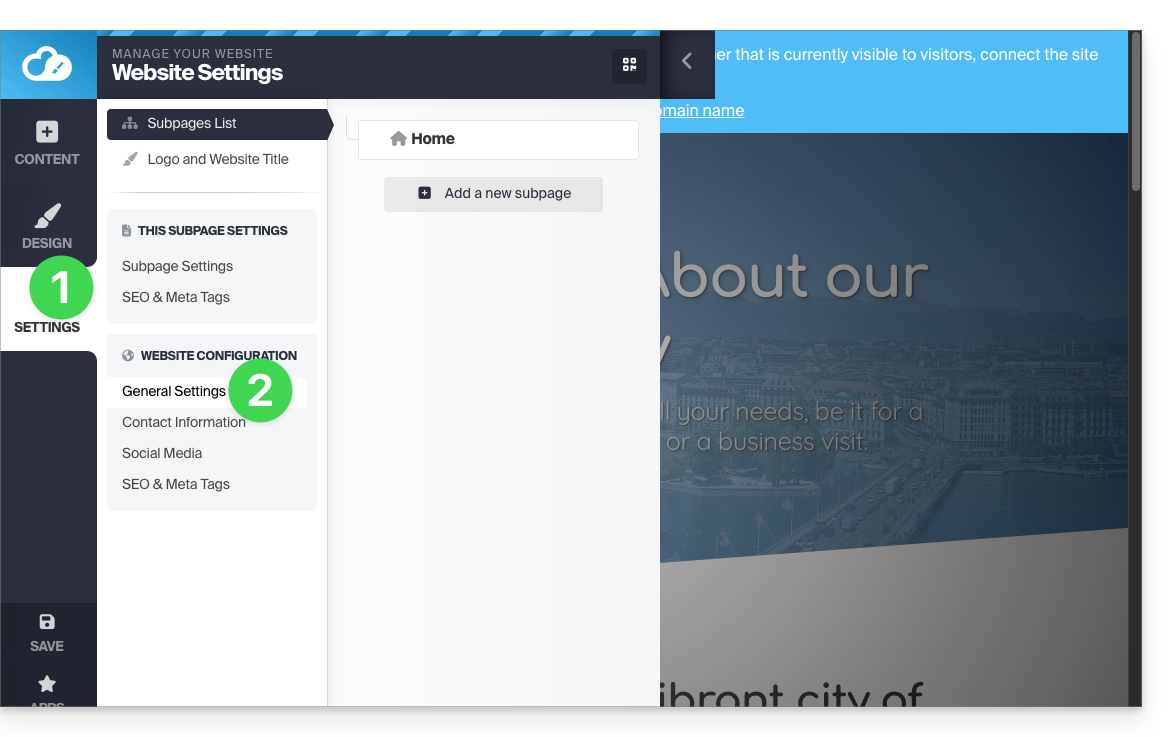
- Cliquez sur le bouton Réglages dans le menu latéral gauche.
- Cliquez sur Réglages généraux:
- Faites défiler vers le bas jusqu'à la section Favicon puis cliquez pour choisir une image:
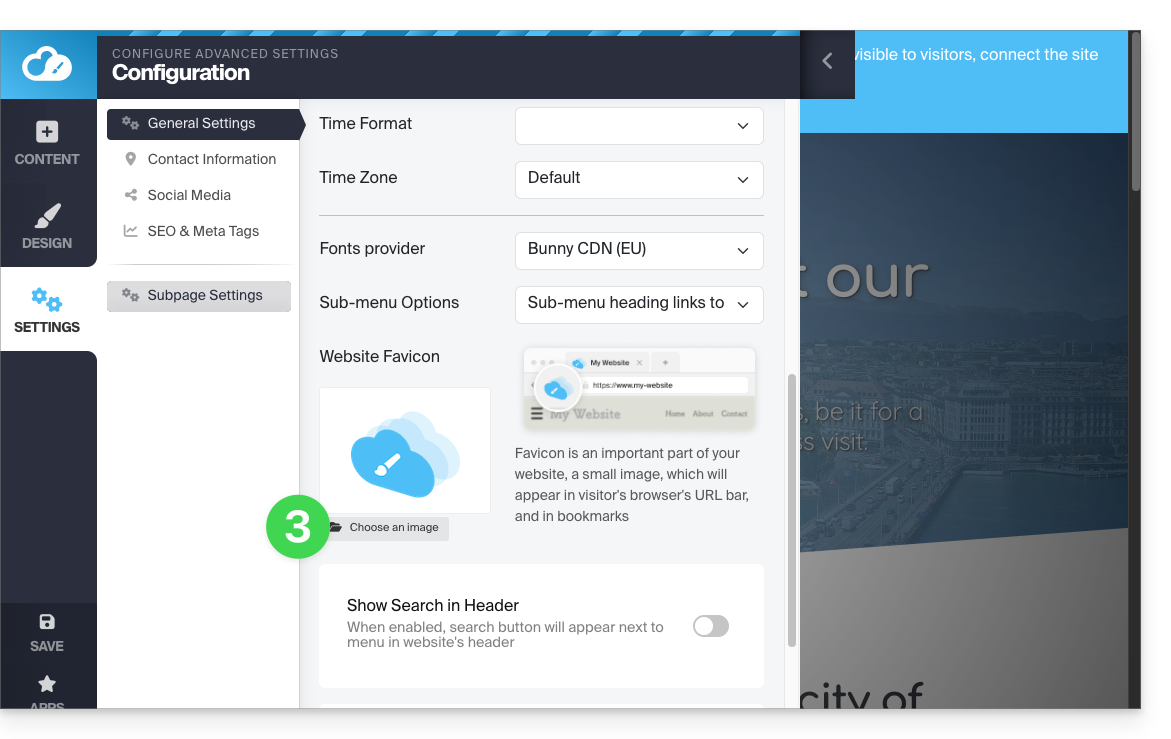
- Importez/choisissez la favicon sur votre disque dur:
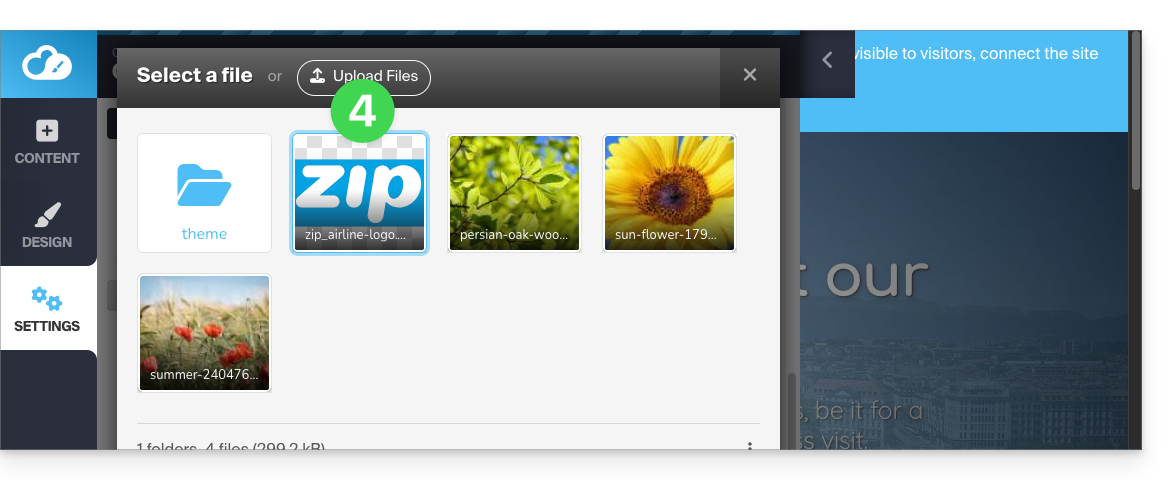
- Enregistrez les modifications en bas de page:
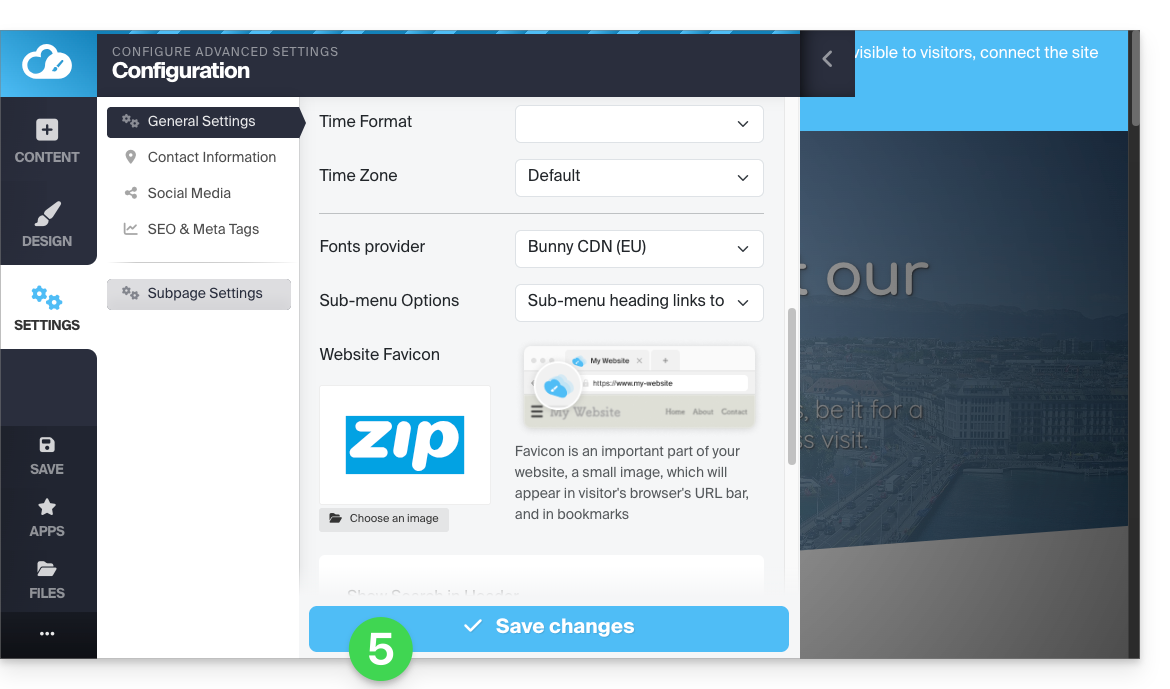
- Prévisualisez le résultat dans votre navigateur (si nécessaire dans un nouvelle fenêtre en navigation privée par exemple):
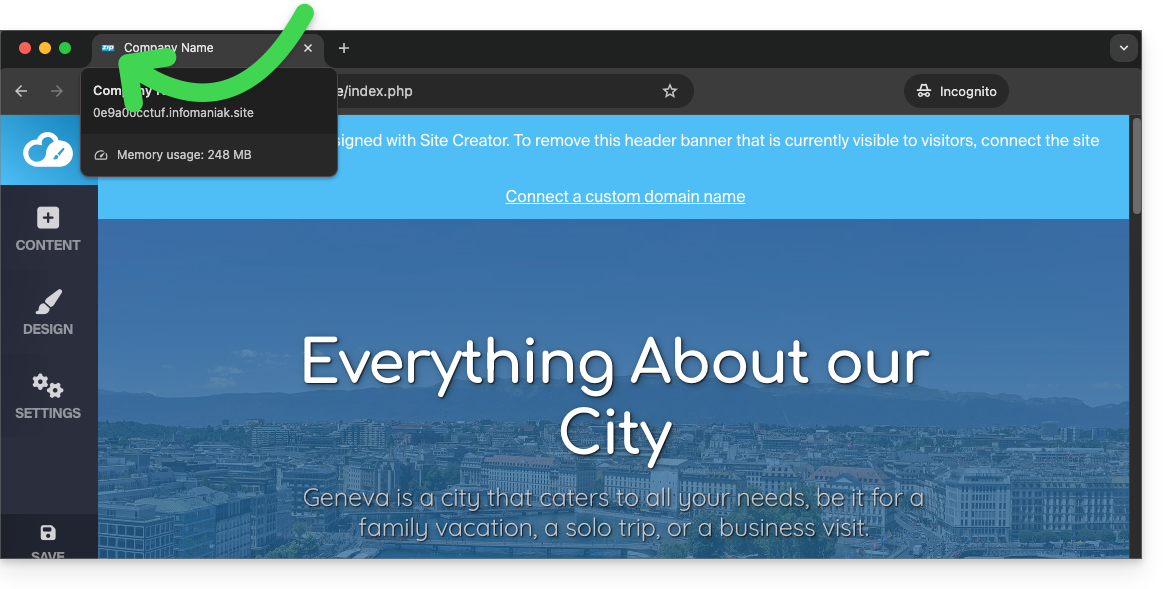
Lien vers cette FAQ: https://faq.infomaniak.com/2723
Cette FAQ a été utile?
Ce guide explique comment ajouter et configurer un formulaire de contact sur votre site créé avec Site Creator Infomaniak.
Créer un formulaire de contact personnalisé
Commencez par vous connecter au Manager Infomaniak avec votre identifiant (utilisateur disposant des droits nécessaires sur le produit concerné):
- Cliquez ici afin d'accéder à la gestion des hébergements & sites (filtrée pour n'afficher que Site Creator).
- Si rien ne s'affiche, vous n'êtes peut-être pas dans l’Organisation à laquelle votre site est rattaché (❓: aide).
- Cliquez sur le nom du Site Creator concerné:
- Cliquez sur le bouton pour éditer votre site:
Une fois dans Site Creator, vous pouvez créer un ou plusieurs formulaires permettant à vos visiteurs d'écrire un message, de s'inscrire à une activité, bref, de remplir toute sorte de formulaire en ligne avec ou sans pièce jointe:
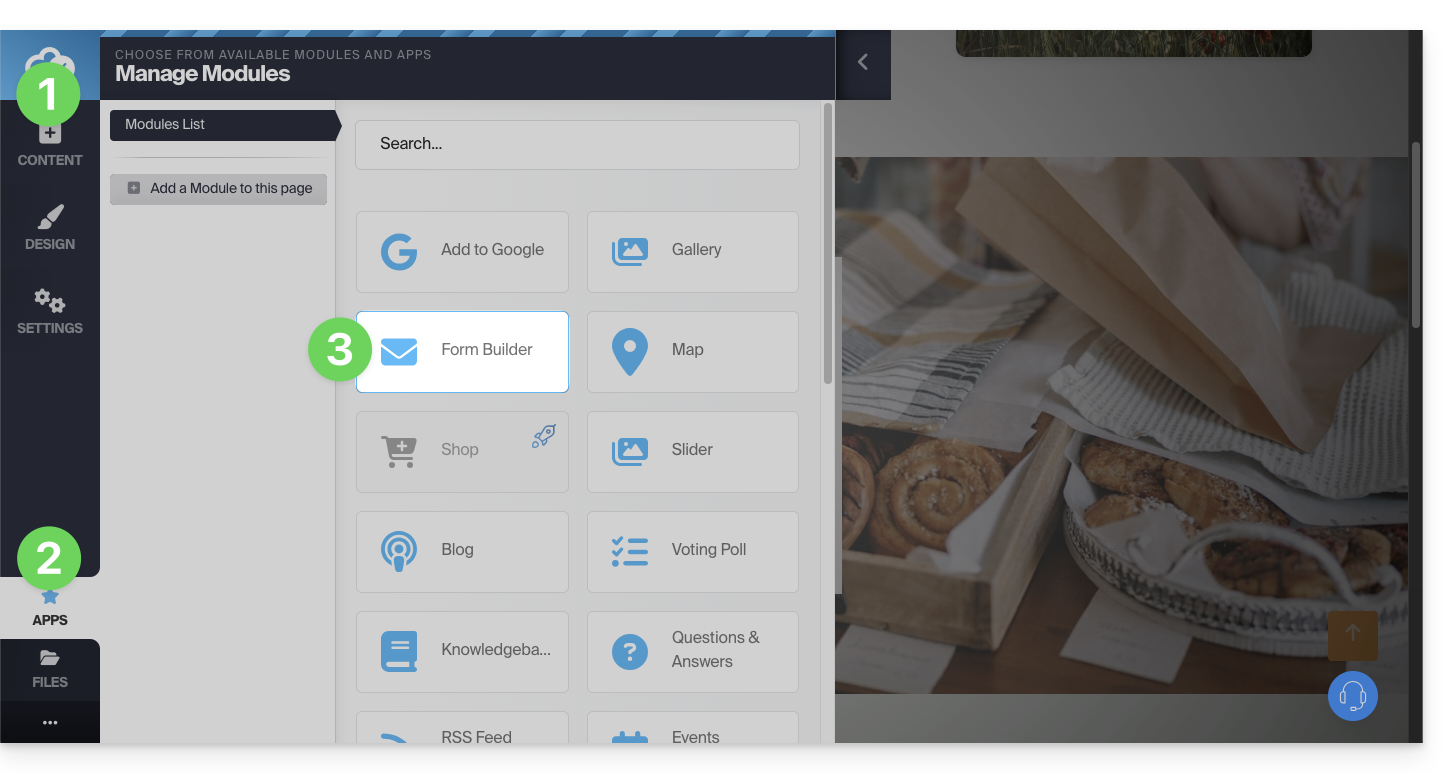
- Cliquez sur le bouton Contenu dans le menu latéral gauche.
- Cliquez sur Applications en bas de liste.
- Cliquez sur Créateur de formulaires:
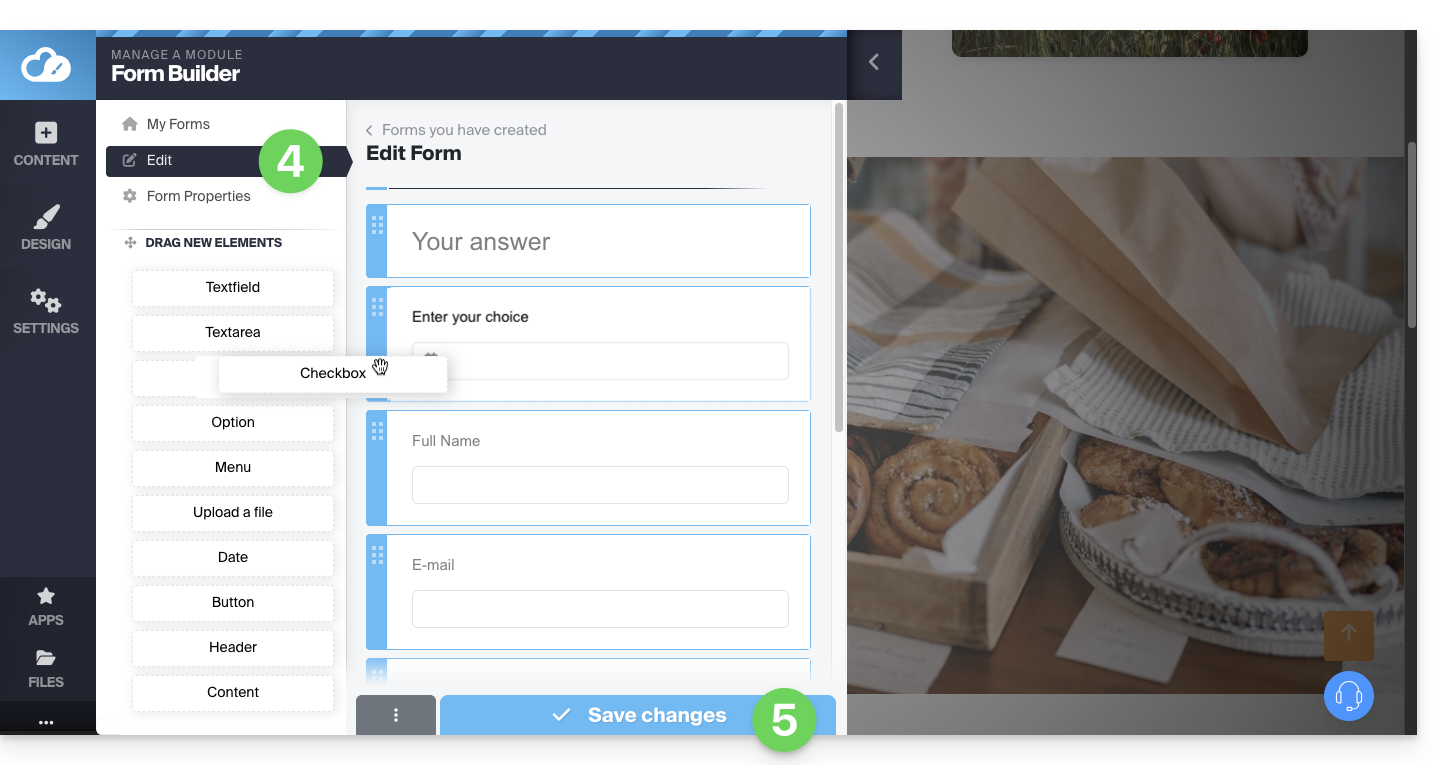
- Construisez votre formulaire à l'aide des éléments à gauche.
- Sauvegardez en bas de page:
Une fois le premier formulaire créé, vous pouvez l'insérer en cliquant sur à l'emplacement de votre choix et en le sélectionnant: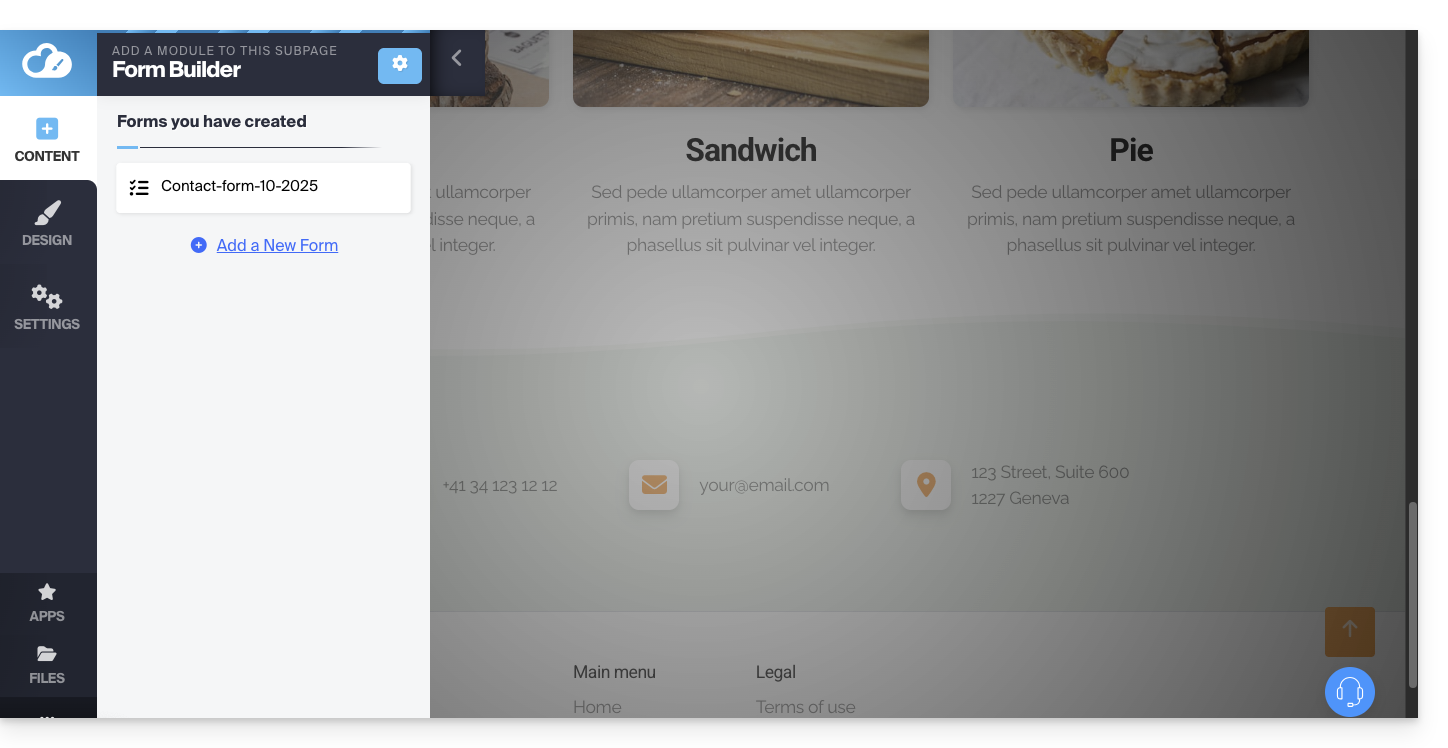
Le formulaire créé va s'insérer sur votre page: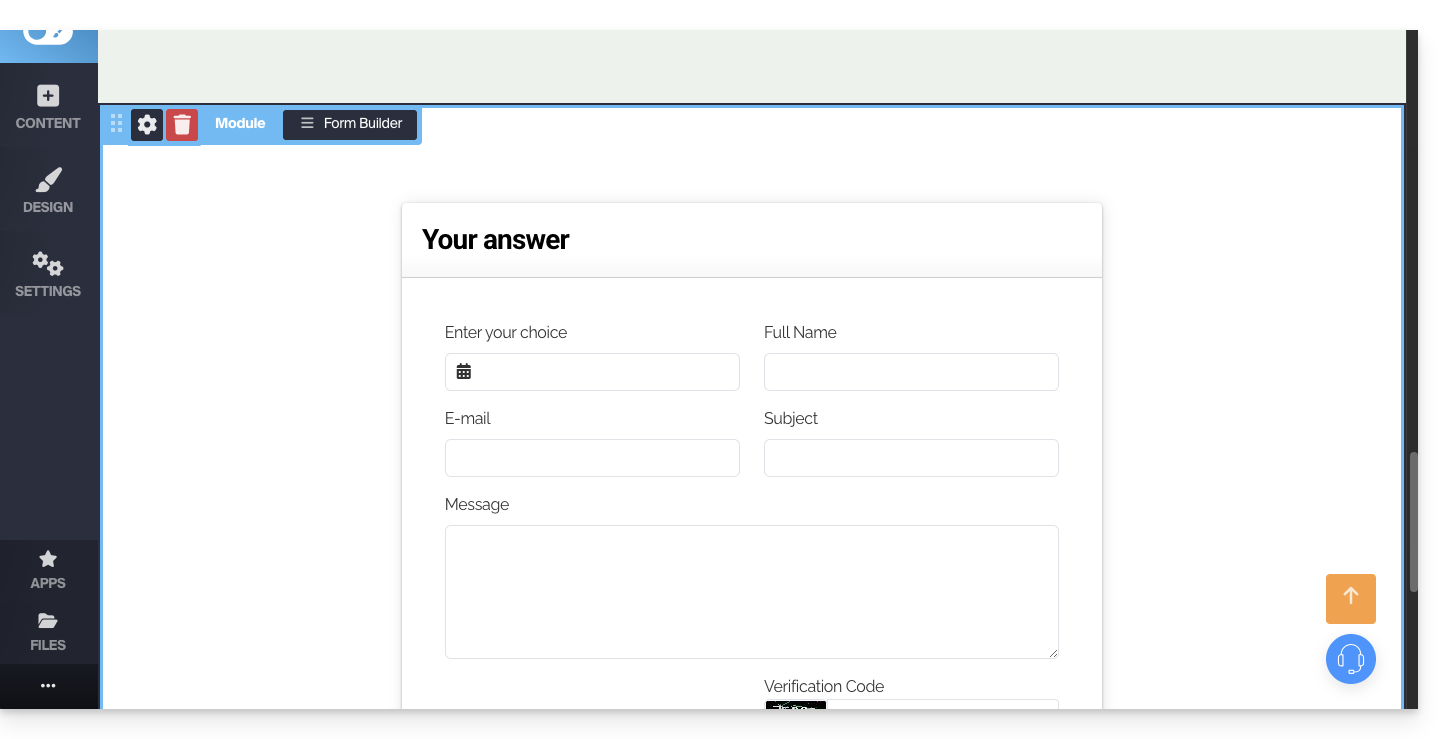
Paramètres du formulaire de contact
Vous pouvez personnaliser le message de remerciement, l'éventuelle page de redirection après soumission, l'adresse mail utilisée, ajouter un captcha (recommandé), etc.
Pour cela, survolez le module pour accéder à ses réglages: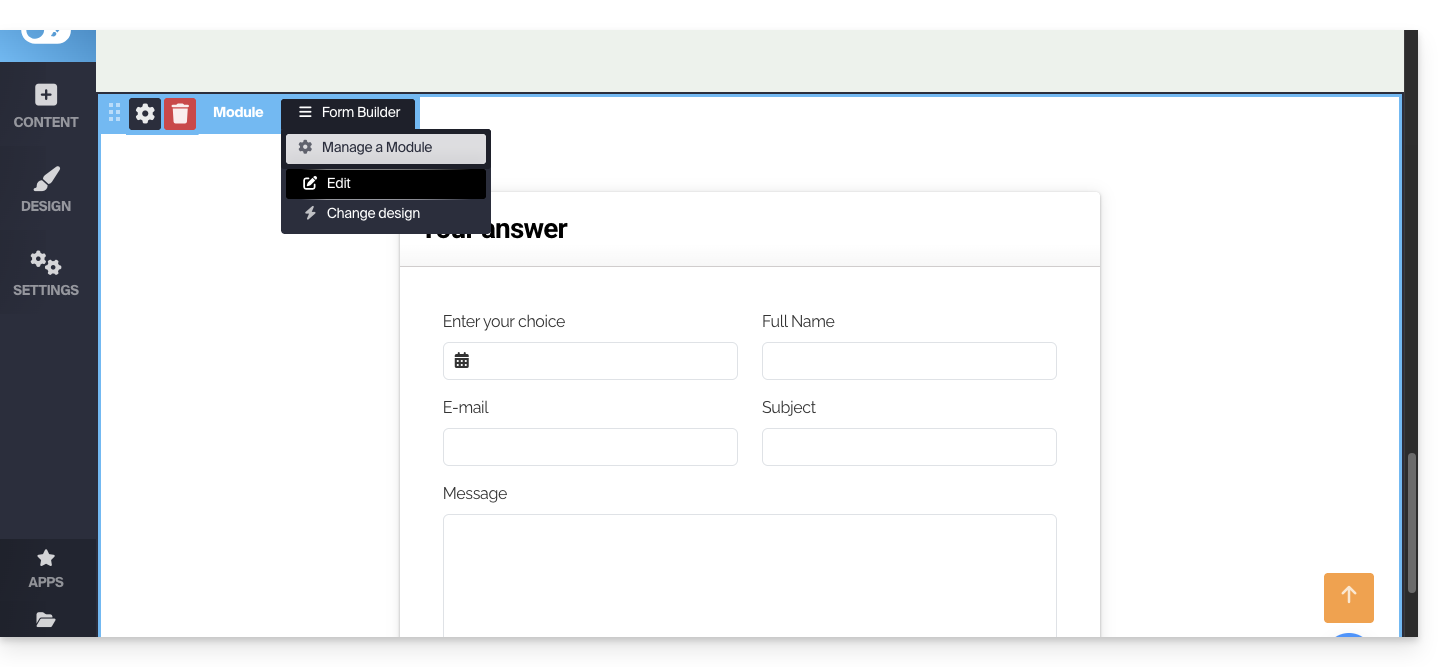
Cliquez si nécessaire sur le formulaire que vous souhaitez éditer, puis sur les Propriétés du formulaire: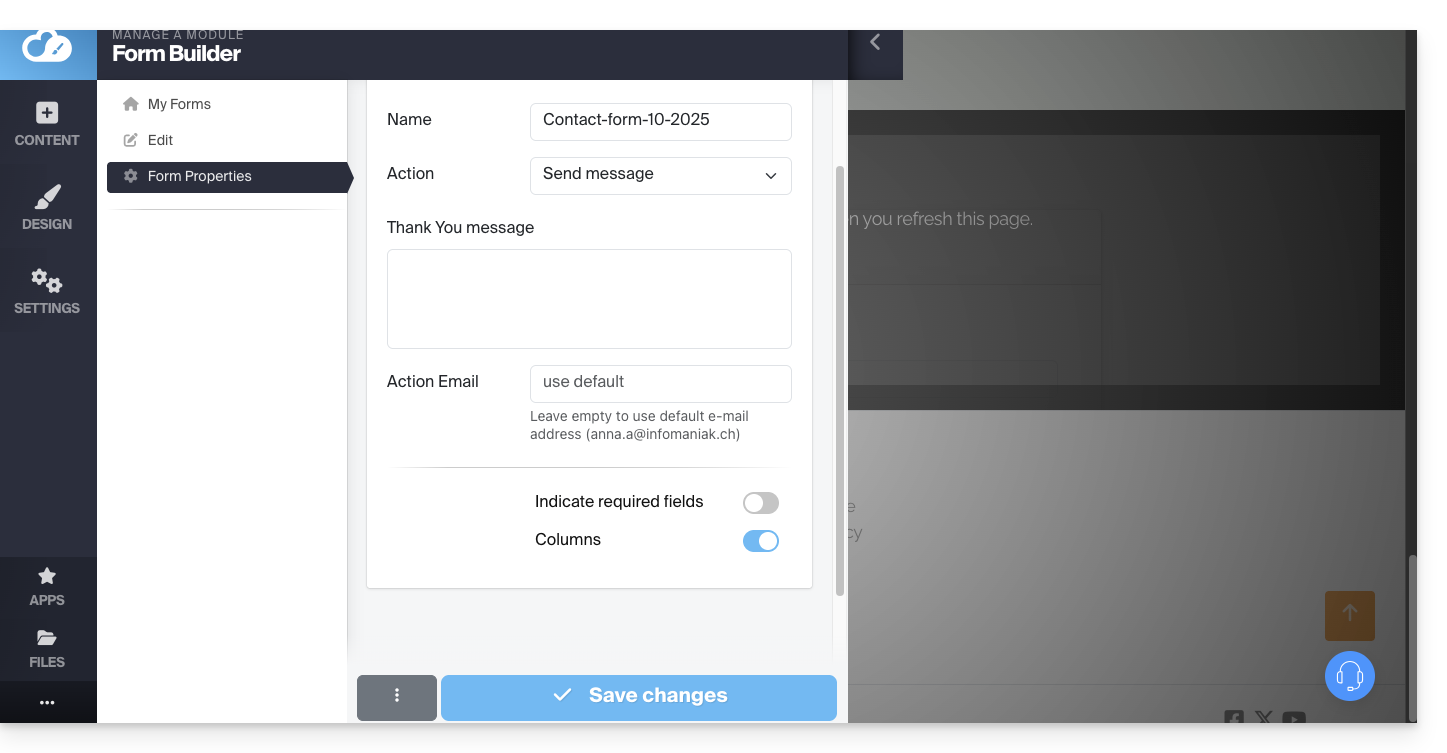
Il est recommandé de modifier la méthode d'envoi par défaut.
Vous pouvez également supprimer le formulaire créé pour qu'il ne soit plus proposé:
A noter qu'il est également possible d'insérer un formulaire d'inscription à la Newsletter Infomaniak sur Site Creator.
Lien vers cette FAQ: https://faq.infomaniak.com/2724
Cette FAQ a été utile?
Ce guide explique comment créer des galeries avec vos photos dans Site Creator Infomaniak.
Créer une galerie de photos
Commencez par vous connecter au Manager Infomaniak avec votre identifiant (utilisateur disposant des droits nécessaires sur le produit concerné):
- Cliquez ici afin d'accéder à la gestion des hébergements & sites (filtrée pour n'afficher que Site Creator).
- Si rien ne s'affiche, vous n'êtes peut-être pas dans l’Organisation à laquelle votre site est rattaché (❓: aide).
- Cliquez sur le nom du Site Creator concerné:
- Cliquez sur le bouton pour éditer votre site:
Une fois dans Site Creator:
- Cliquez sur le bouton Réglages dans le menu latéral gauche, la liste de vos pages apparaît.
- Cliquez sur le bouton Ajouter une page en dessous de l'arborescence existante:
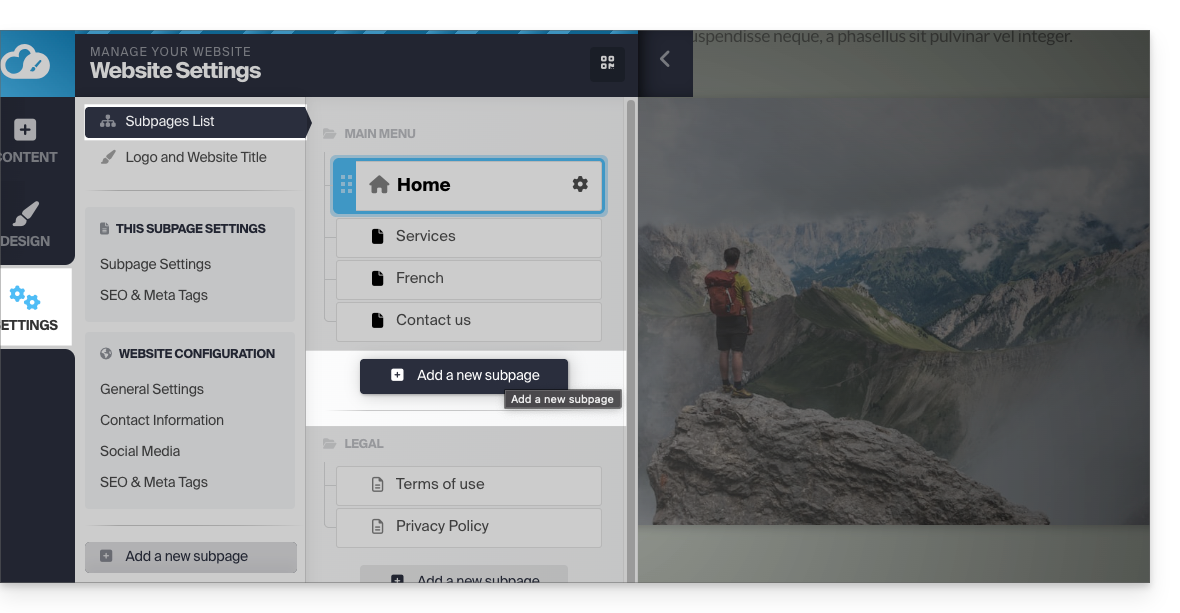
- Activez Afficher plus d'options pour choisir le type de page GALERIE PHOTO:
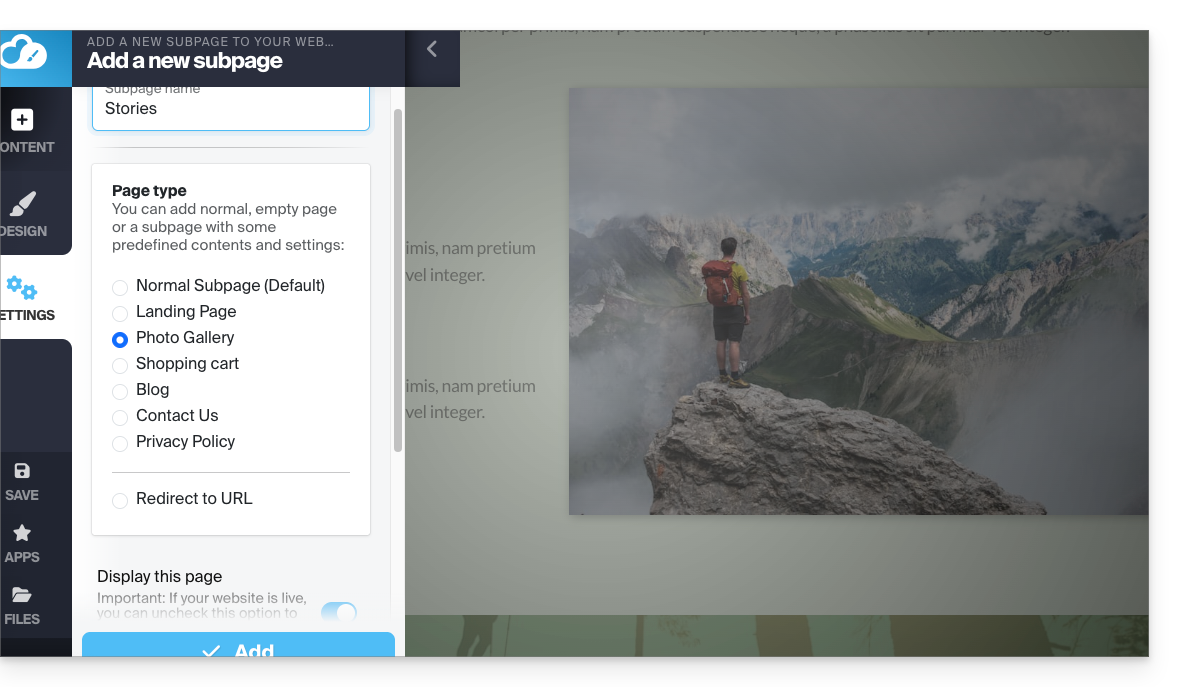
- Validez, la nouvelle page avec le module de galerie photo s'affiche à l'écran:
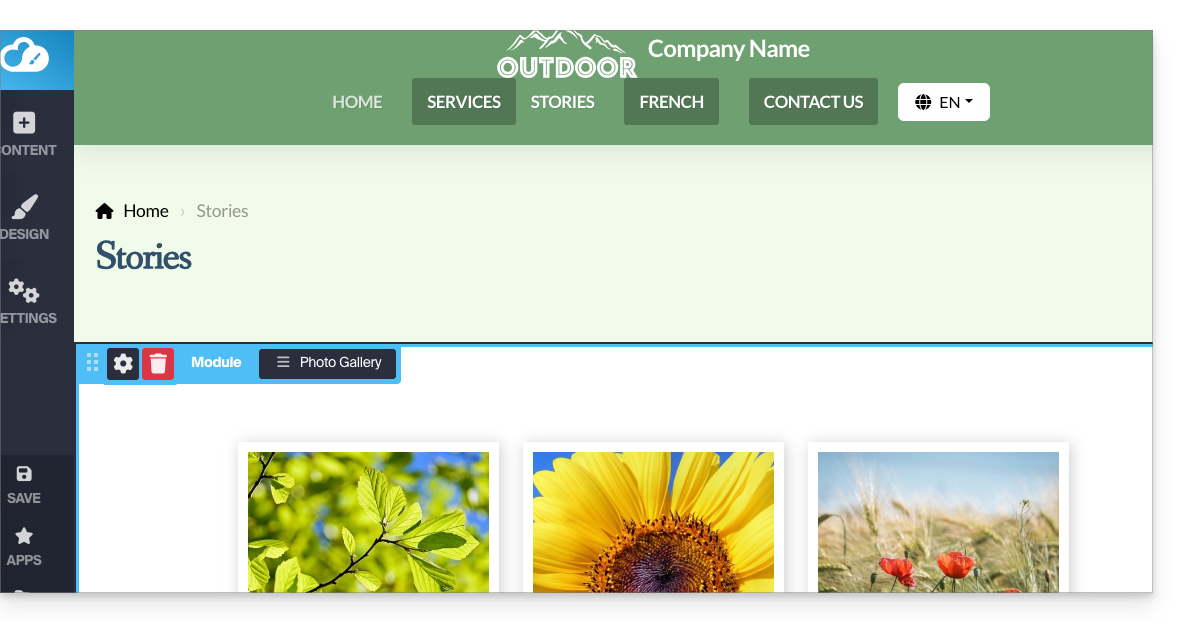
Paramétrer la galerie photo
Pour cela:
- Survolez le module pour accéder aux paramètres de la galerie.
- Cliquez sur Éditer:
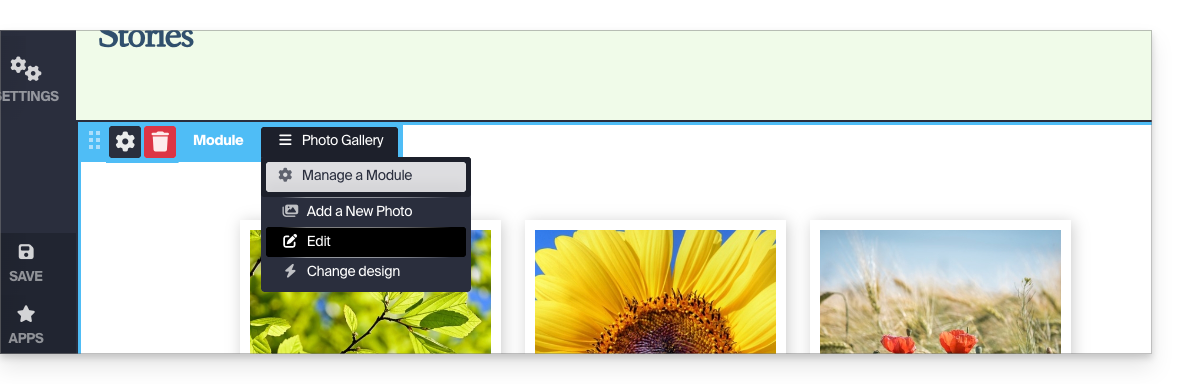
Albums photo
Vous pouvez créer des galeries photos supplémentaires pour vos différents albums: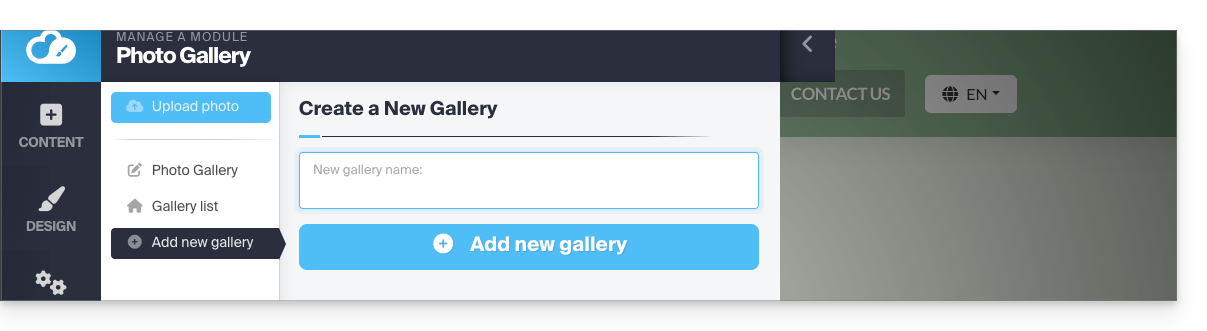
Modifier l'ordre des photos
Lorsque votre galerie est créée, chaque nouvelle photo que vous téléchargez depuis votre ordinateur est ajoutée à la fin de la liste des photos ; vous pouvez facilement modifier cet ordre en glissant les photos avec la souris quand vous éditez une galerie: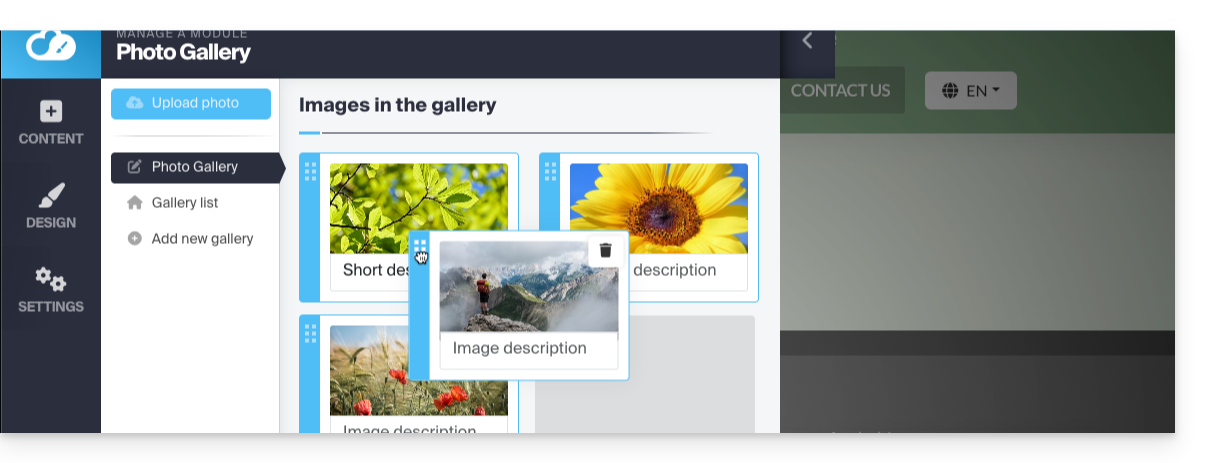
De plus, vous pouvez ajouter une description à n'importe laquelle de vos photos, sous chaque image, vous remarquerez le champ "Description de l'image", commencez à y taper votre description et appuyez sur le bouton vert pour enregistrer les modifications: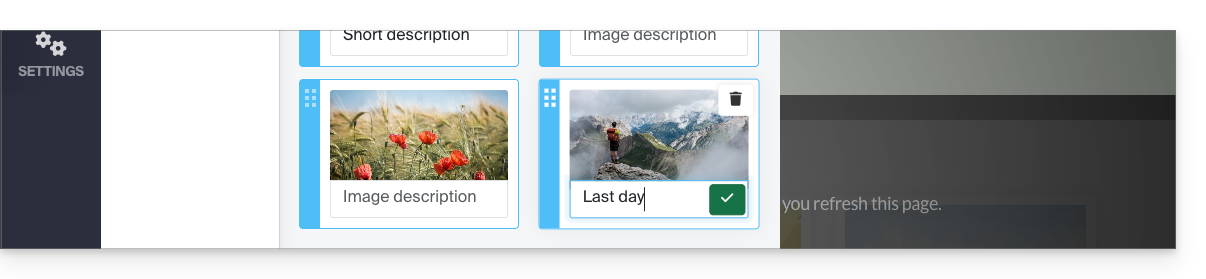
Ajouter un widget défilement d'images
Pour configurer un ou plusieurs widgets Slider dynamique, sur lesquels une ou plusieurs photos glisseront latéralement (sans aucun lien avec les galeries photos décrites ci-dessus):
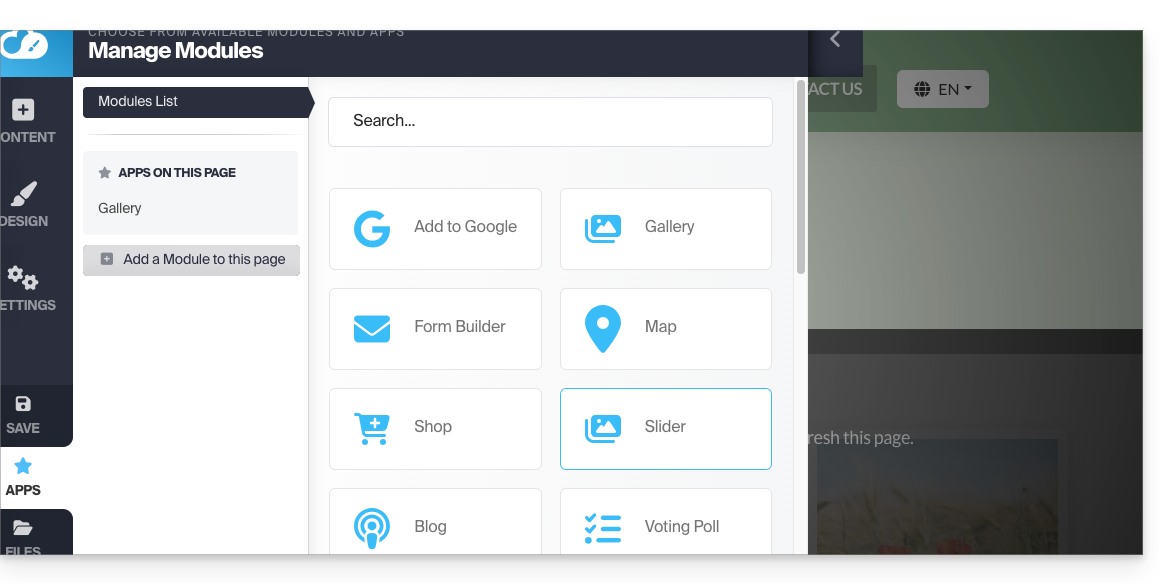
- Cliquez sur le bouton Applications dans le menu latéral gauche.
- Cliquez sur Slider:
- Configurez le widget selon vos préférences.
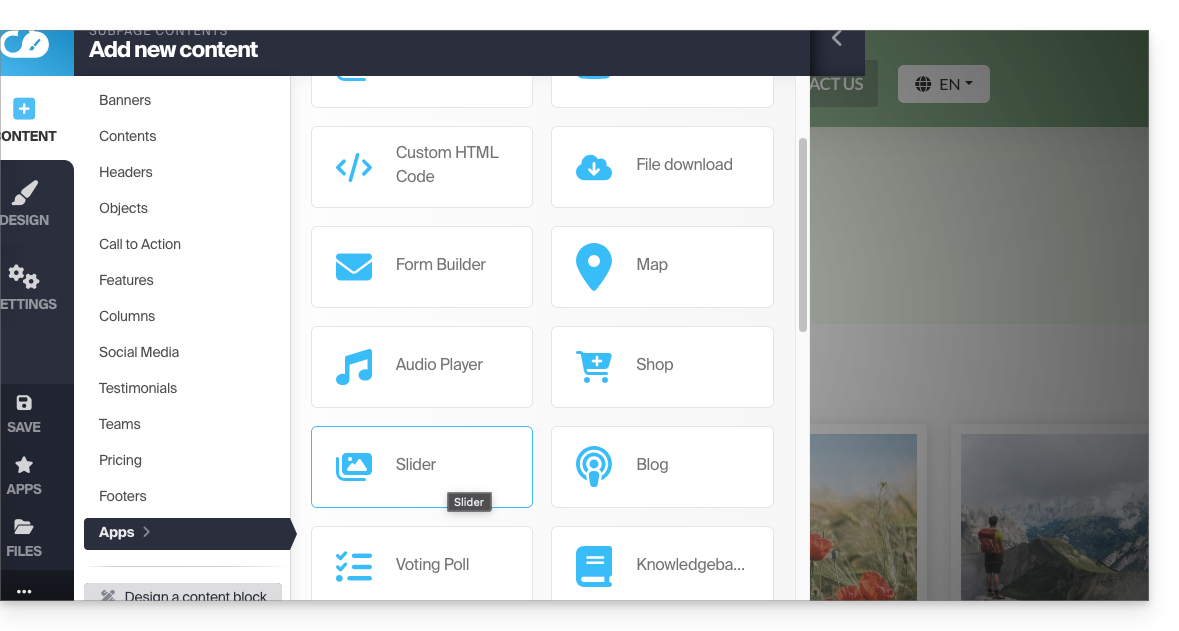
- Insérez le widget configuré à l'endroit désiré en cliquant sur Contenu puis Apps et choisissez Slider:
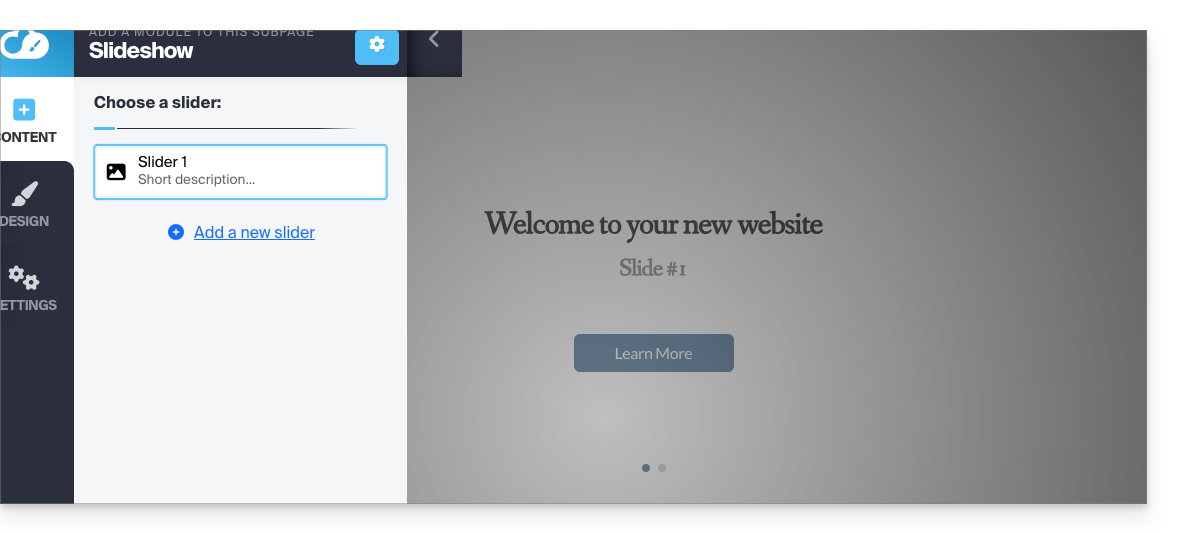
- Sélectionnez le Slider créé pour l'insérer sur la page:
Lien vers cette FAQ: https://faq.infomaniak.com/2725
Cette FAQ a été utile?
Ce guide explique comment ajouter et configurer un module de blog sur votre site créé avec Site Creator Infomaniak.
Préambule
- Il n'existe pas de fonctionnalité permettant la gestion de multiples utilisateurs sur la section Blog (ni sur Site Creator).
- Plusieurs utilisateurs d'une même Organisation ayant accès à Site Creator (via leur autorisation d'accès à l'hébergement Web par exemple) pourront publier sur le blog, mais l'identité de l'auteur restera la même pour tous.
- Il n'y a pas de possibilité pour écrire et laisser des pages entières de blog en mode “brouillon”.
Commencer un blog sur Site Creator
Commencez par vous connecter au Manager Infomaniak avec votre identifiant (utilisateur disposant des droits nécessaires sur le produit concerné):
- Cliquez ici afin d'accéder à la gestion des hébergements & sites (filtrée pour n'afficher que Site Creator).
- Si rien ne s'affiche, vous n'êtes peut-être pas dans l’Organisation à laquelle votre site est rattaché (❓: aide).
- Cliquez sur le nom du Site Creator concerné:
- Cliquez sur le bouton pour éditer votre site:
Une fois dans Site Creator, sur la page où vous voulez insérer vos futurs articles de blog:
- Cliquez sur le bouton + situé en-dessous d'un bloc déjà inséré:
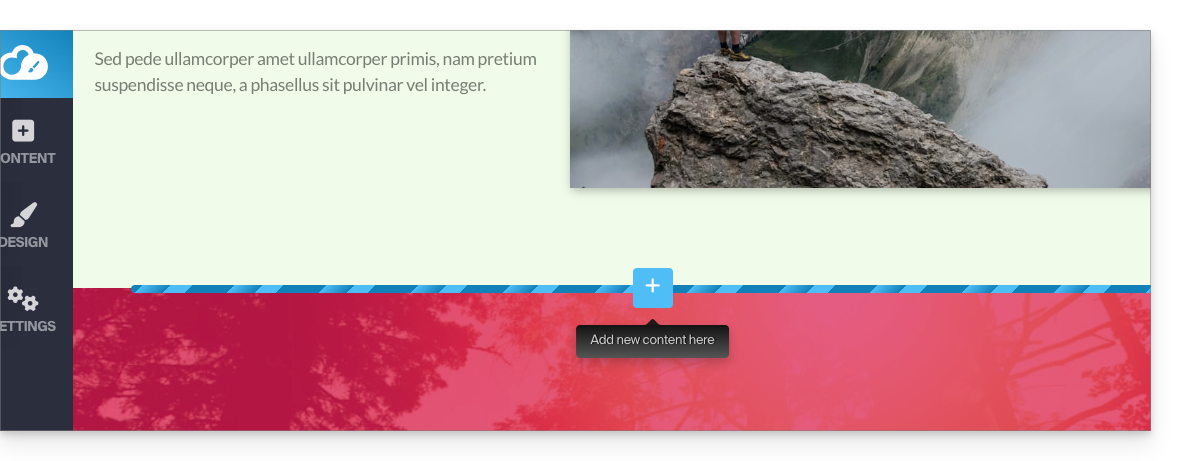
- Cliquez sur Applications (sur l'onglet Contenu qui s'est ouvert quand vous avez cliqué pour ajouter le bloc visuel).
- Cliquez sur le module Blog:
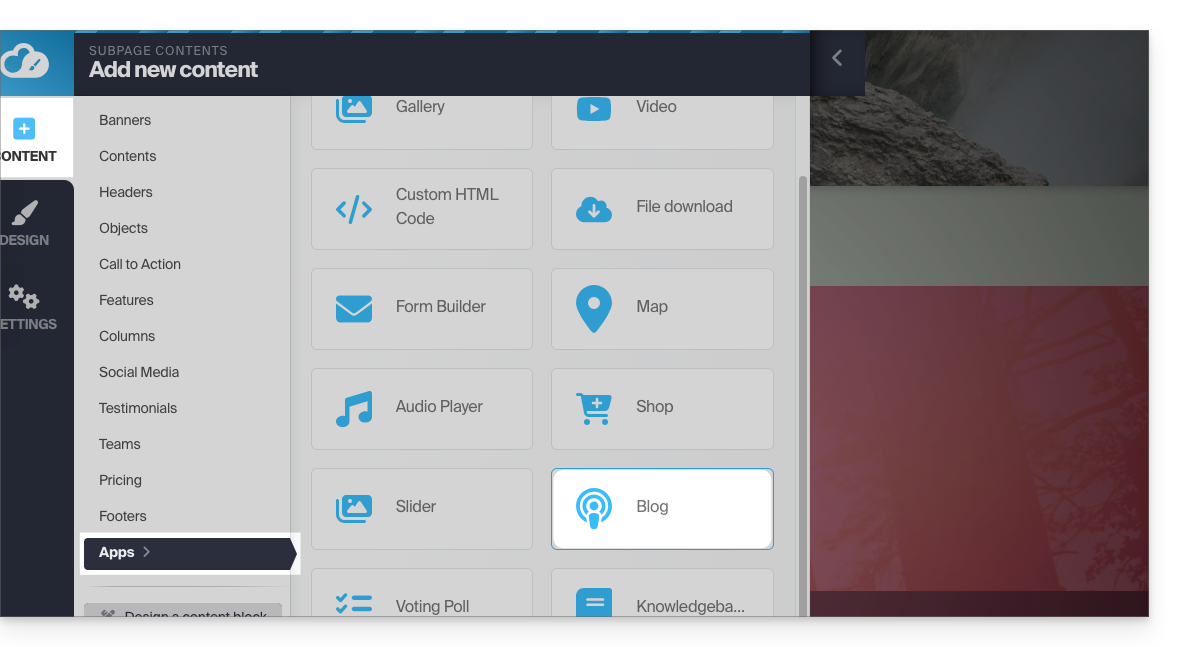
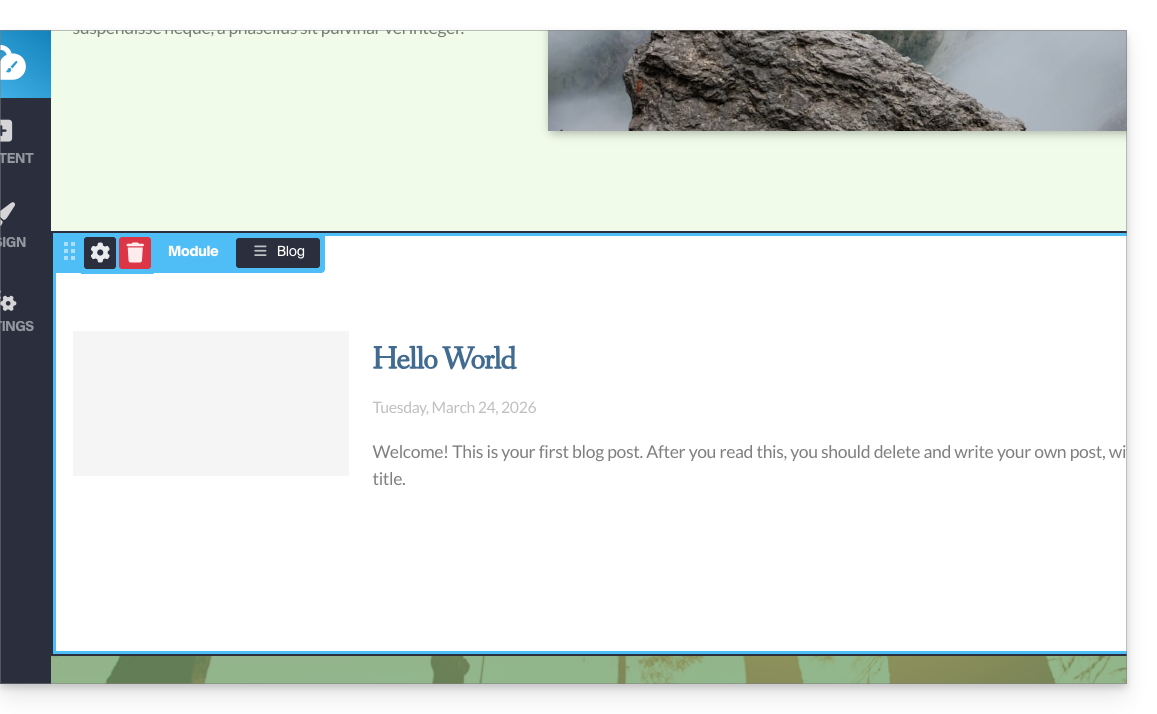
- Si c'est la première insertion de ce module, alors vous obtenez le bloc visuel suivant avec un exemple de premier article publié (passez au point 4 ci-dessous):
- Si vous avez déjà testé le module Blog auparavant et que vous l'avez retiré de vos pages, vous obtenez ceci:
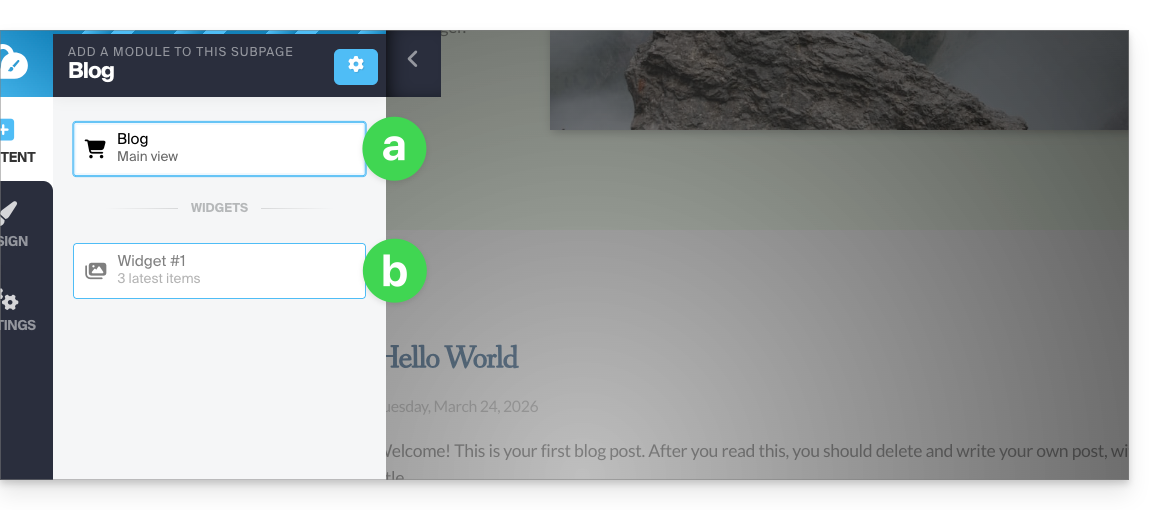
- Appuyez sur le choix du haut pour insérer le bloc principal.
- Appuyez sur le second choix pour afficher un bloc avec les 3 derniers articles publiés uniquement si vous avez déjà un bloc principal inséré ailleurs sur le site.
- Si c'est la première insertion de ce module, alors vous obtenez le bloc visuel suivant avec un exemple de premier article publié (passez au point 4 ci-dessous):
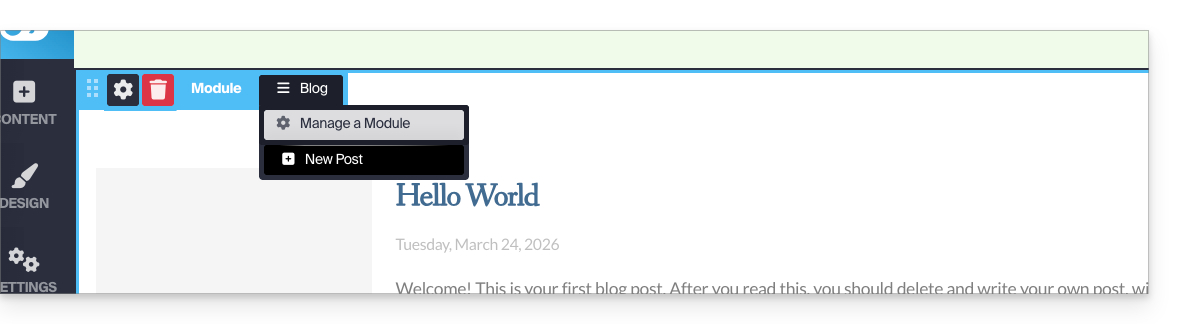
- Une fois le module Blog inséré, survolez le bloc et cliquez sur le bouton de menu à trois lignes horizontales ☰ Blog puis sur Nouvel article pour insérer un article vierge:
Publier du contenu en exploitant l'intelligence artificielle
Pour rédiger du contenu et si nécessaire améliorer vos rédactions, il est possible de se faire aider par l'intelligence artificielle Euria comme c'est le cas sur le reste des pages de Site Creator. Prenez connaissance de cet autre guide au sujet du modèle utilisé par l'assistant de rédaction et des responsabilités de chacun:
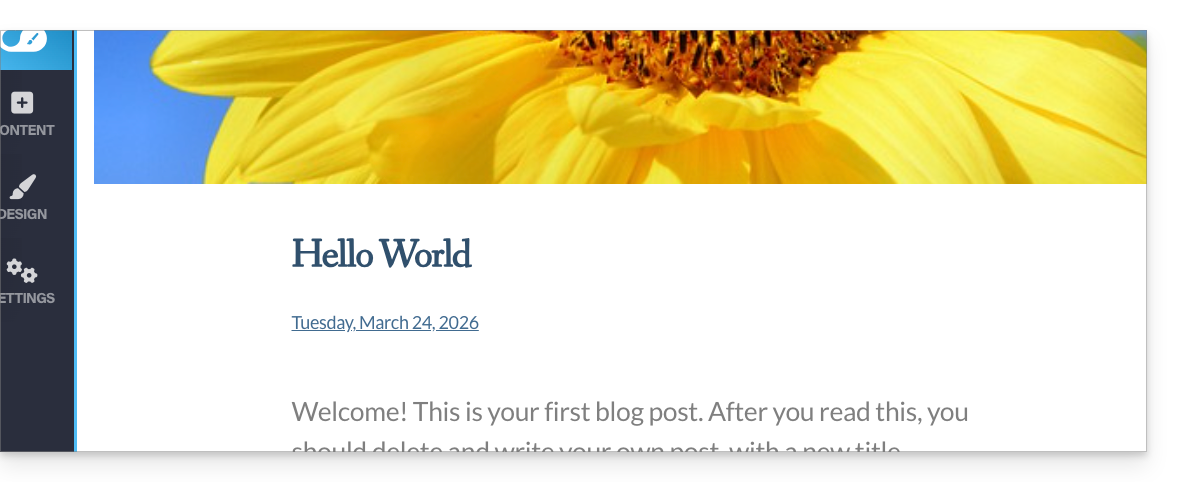
- Choisissez une image pour la bannière, entrez un titre, sous-titre optionnel, corps de l'article avec différentes mises en forme:
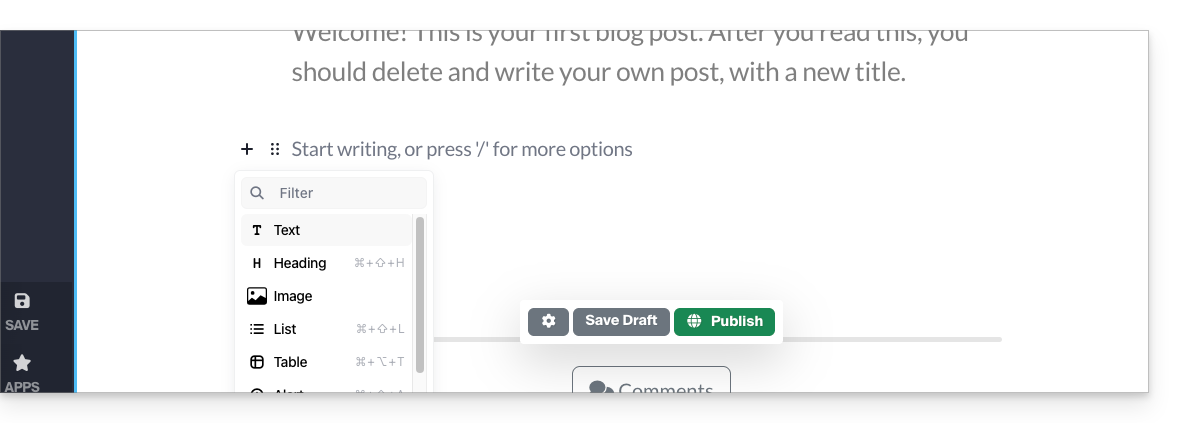
- Appuyez sur le signe + au niveau du texte de l'article ou la touche tabulation de votre clavier:
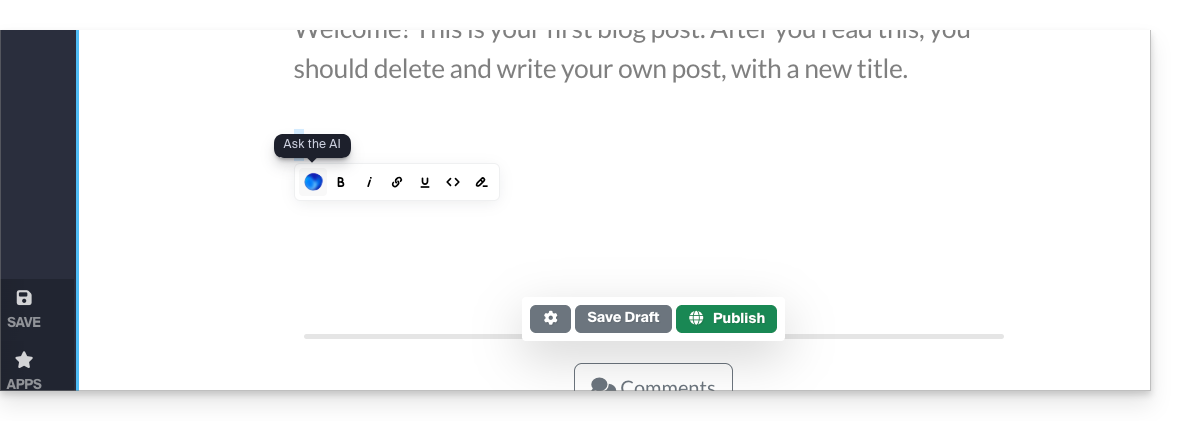
- Sélectionnez le contenu puis cliquez dessus pour faire apparaitre une barre d'outils de formatage du texte.
- Depuis cette barre d'outils, accédez aux possibilités offertes par l'IA (traduction, reformulation, correction, etc.):
- Publiez en cliquant sur le bouton Publier (ou sauvegardez le brouillon pour plus tard).
Éditer le blog
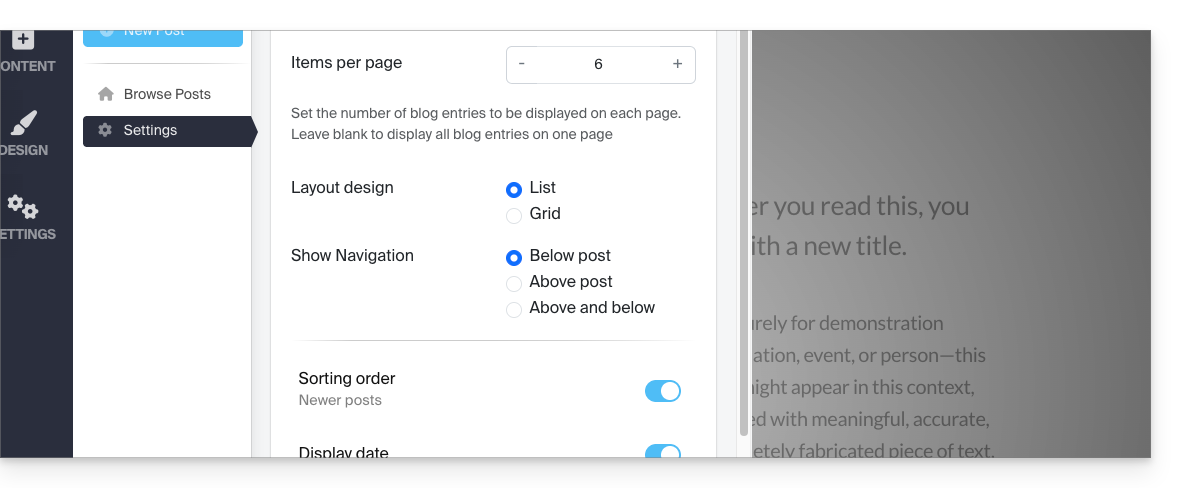
Pour activer les commentaires, les notifications par mail, la disposition par liste et le tri de celles-ci, etc.:
- Cliquez sur Applications dans le menu latéral gauche.
- Cliquez sur Blog.
- Cliquez sur Paramètres et réglez vos préférences sans oublier de sauvegarder en bas de page:
Éditer les articles de blog
Quel que soit l'endroit où vous vous trouvez lors de l'édition de votre site, il vous suffit d'aller dans le menu Applications en bas à gauche, puis de cliquer sur Blog: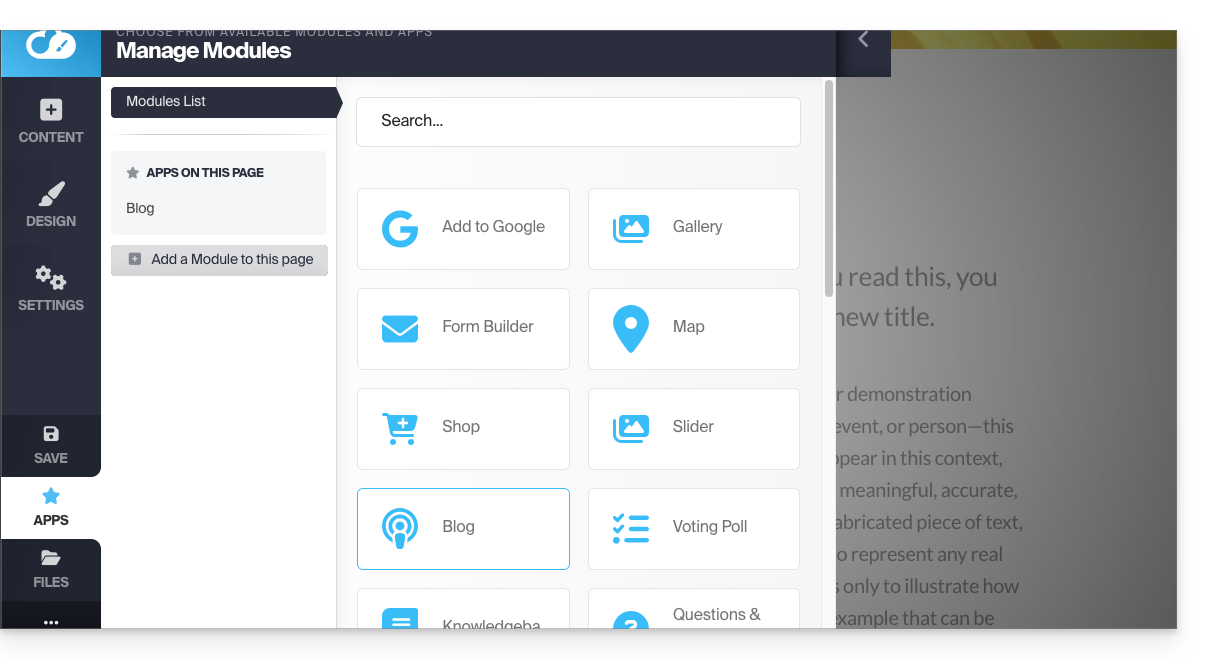
Pour éditer le contenu de votre article, cliquez sur Parcourir les articles dans le menu latéral gauche, survolez et cliquez sur l'icône crayon ✎: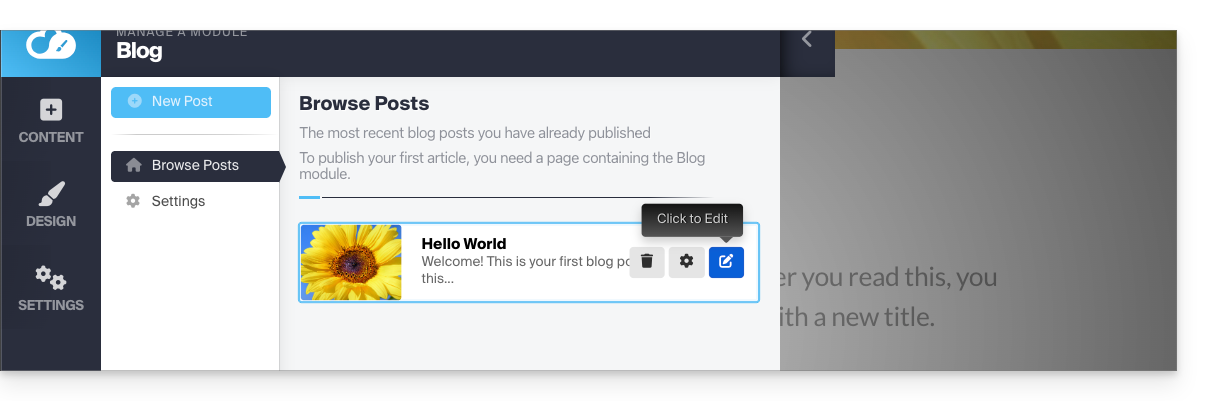
Pour paramétrer (lire ci-dessous) l'un des articles, survolez et cliquez sur la roue dentée: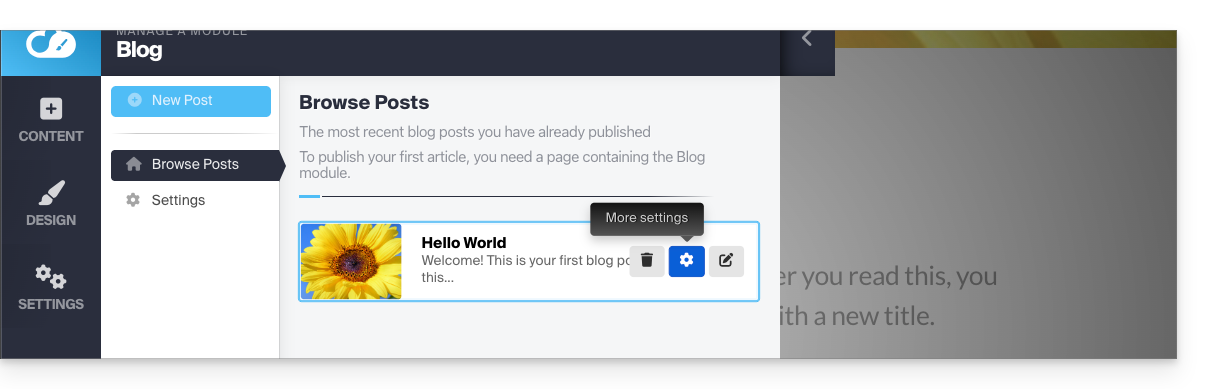
Étiqueter, archiver ou faire expirer un article
Un article de blog peut disparaitre de votre liste d'articles, soit en lui donnant une date d'expiration soit en l'archivant de suite. Il est également possible d'ajouter un tag (étiquette) qui sera cliquable pour le visiteur et facilitera ainsi la navigation au sein des posts: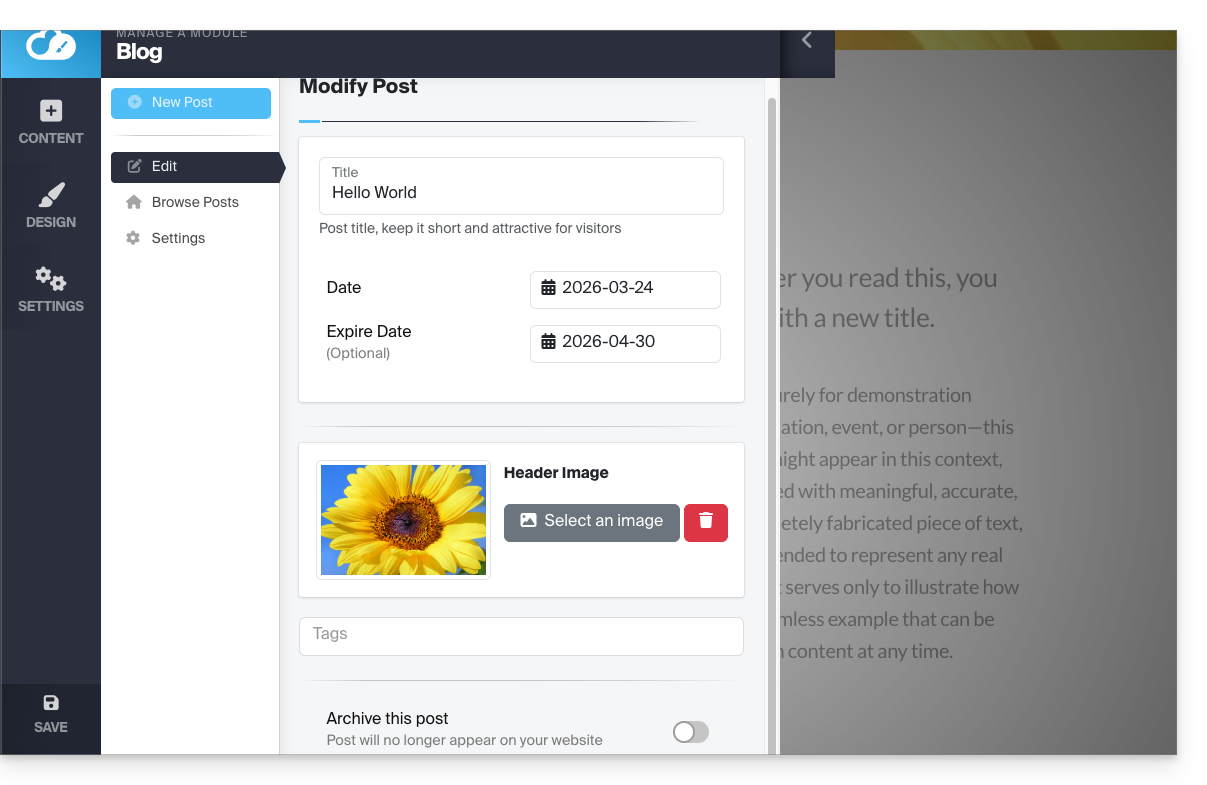
N'oubliez pas de sauvegarder les modifications en bas de page.
Date des articles
Par défaut, les nouveaux articles de blog seront ajoutés avec la date "d'aujourd'hui" mais il est possible de la modifier:
- Survolez et cliquez sur le lien de la date (directement sur l'article):
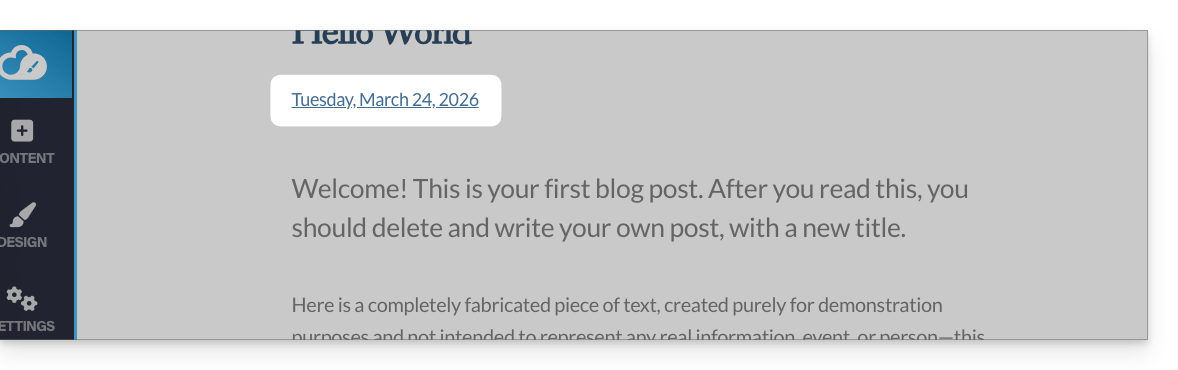
- Choisissez une nouvelle date.
Lien vers cette FAQ: https://faq.infomaniak.com/2726
Cette FAQ a été utile?
Ce guide pour Site Creator Infomaniak aborde le sujet des cookies de navigateur et l'avertissement affiché aux visiteurs de votre site.
Préambule
- Par défaut, lorsque votre site est nouveau, aucun cookie ne doit être stocké sur les appareils de vos visiteurs, il n'y a pas de fonctionnalité de suivi pour les publicités ou le marketing.
- En tant qu'administrateur de site, certaines données sont stockées dans vos propres cookies (comme les informations indiquant que vous êtes un administrateur de site).
- Si vous ajoutez des applications/modules intégrés à votre site (❓: aide), des cookies peuvent être utilisés ; si vous ajoutez un module de sondage par exemple, il utilisera des cookies lorsque le visiteur du site votera (pour se rappeler qu'il a déjà voté).
Message d'avertissement pour le visiteur
Commencez par vous connecter au Manager Infomaniak avec votre identifiant (utilisateur disposant des droits nécessaires sur le produit concerné):
- Cliquez ici afin d'accéder à la gestion des hébergements & sites (filtrée pour n'afficher que Site Creator).
- Si rien ne s'affiche, vous n'êtes peut-être pas dans l’Organisation à laquelle votre site est rattaché (❓: aide).
- Cliquez sur le nom du Site Creator concerné:
- Cliquez sur le bouton pour éditer votre site:
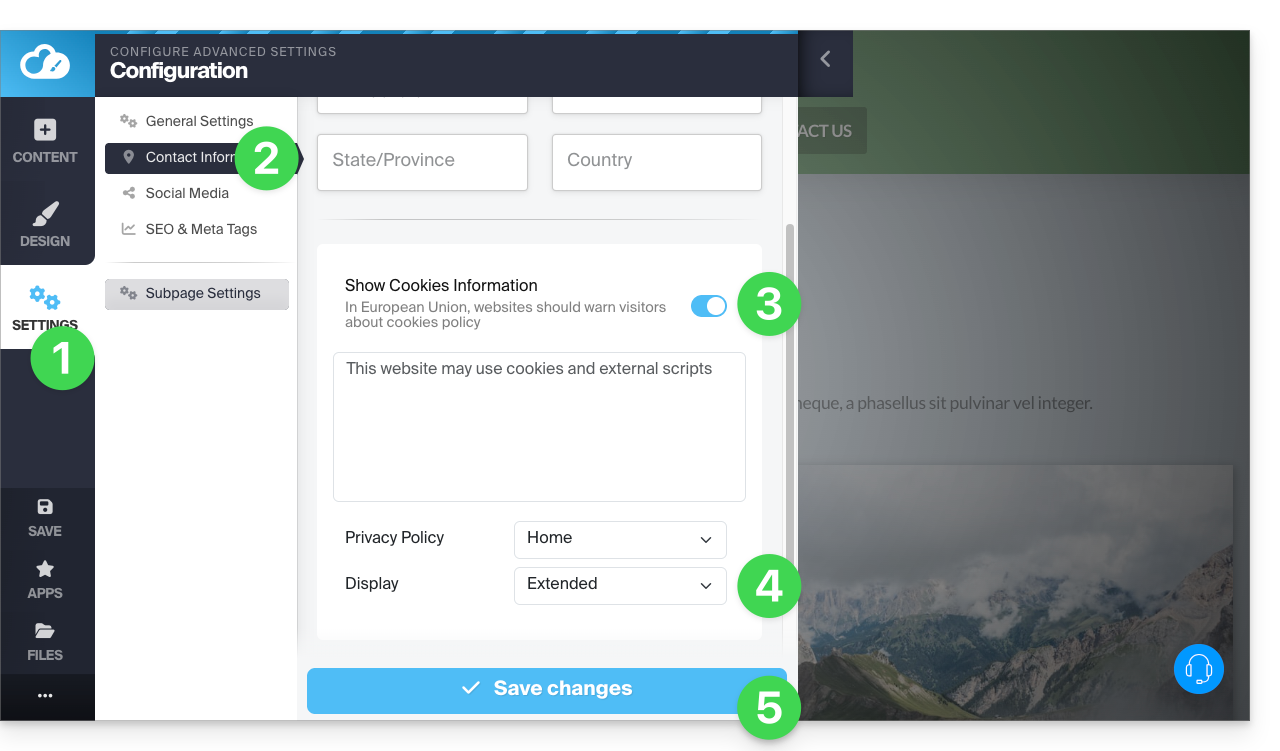
Une fois dans Site Creator, vous pouvez activer un message de consentement aux cookies qui s'affichera dans une petite fenêtre survolante en bas de l'écran pour tous les nouveaux visiteurs de votre site:
- Cliquez sur le bouton Réglages dans le menu latéral gauche.
- Cliquez sur Coordonnées de contact sous Configuration du site.
- Activez l'option d'informations sur les cookies pour configurer le bref message et l'URL pour les compléments d'information.
- Réglez le type d'affichage élargi ou non (lire plus bas).
- Enregistrez les modifications en bas de page:
Réglages supplémentaires de la notification
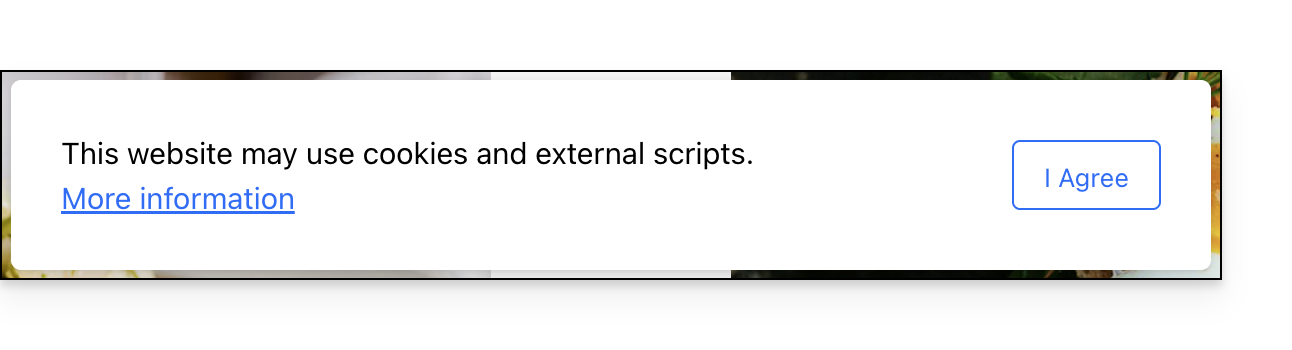
Le message de consentement peut être réglé par défaut ou de façon élargie, lorsque vous cliquez sur Affichage. Le résultat obtenu est le suivant:
- par défaut:
- élargie:
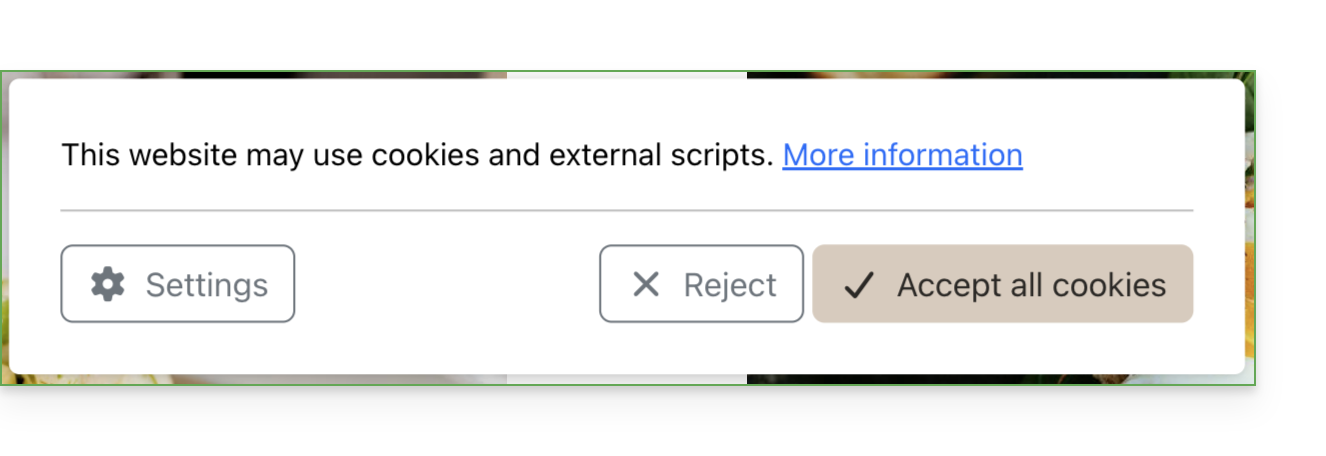
et un clic sur Paramètres affiche ceci: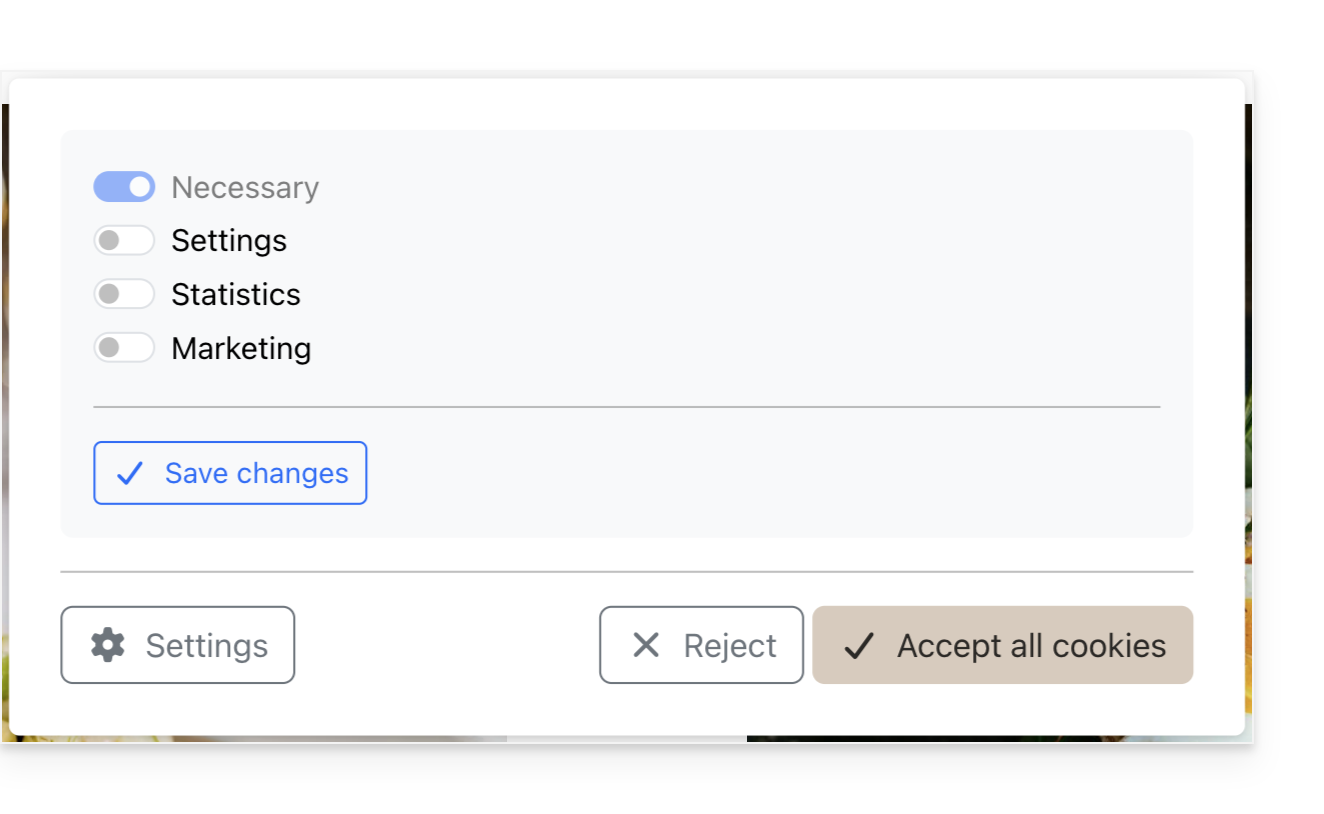
Lien vers cette FAQ: https://faq.infomaniak.com/2727
Cette FAQ a été utile?
Ce guide explique comment ne pas publier directement des modifications sur une page de Site Creator Infomaniak.
Préambule
- Le mode brouillon permet de ne pas publier les modifications suivantes:
- ajout d'un nouveau bloc de contenu via le menu Contenu
- modification visuelles ou textuels d'un bloc de contenu
- suppression d'un bloc de contenu
- Le mode brouillon ne s'applique pas aux:
- changements globaux de design, via le menu Design (couleurs, polices …)
- modifications de contenus liés aux applications (questions/réponse, e-commerce …)
- modifications des paramètres globaux, via le menu Réglages (Pages, langues …)
- sous-pages de la page que vous dépubliez
1. Sauvegarder sans publier
Commencez par vous connecter au Manager Infomaniak avec votre identifiant (utilisateur disposant des droits nécessaires sur le produit concerné):
- Cliquez ici afin d'accéder à la gestion des hébergements & sites (filtrée pour n'afficher que Site Creator).
- Si rien ne s'affiche, vous n'êtes peut-être pas dans l’Organisation à laquelle votre site est rattaché (❓: aide).
- Cliquez sur le nom du Site Creator concerné:
- Cliquez sur le bouton pour éditer votre site:
Une fois dans Site Creator, vous pouvez passer une page en mode brouillon afin de procéder à des changements de texte ou autre dans le contenu d'une page qui ne seront pas visibles en direct, ceci jusqu'au moment où vous déciderez de remettre le site en mode de publication direct:
- Cliquez sur le bouton ... situé tout en bas du menu latéral gauche, pour développer les options de publication et prévisualisation.
- Cliquez sur En Direct pour basculer vers le mode Non Publié:
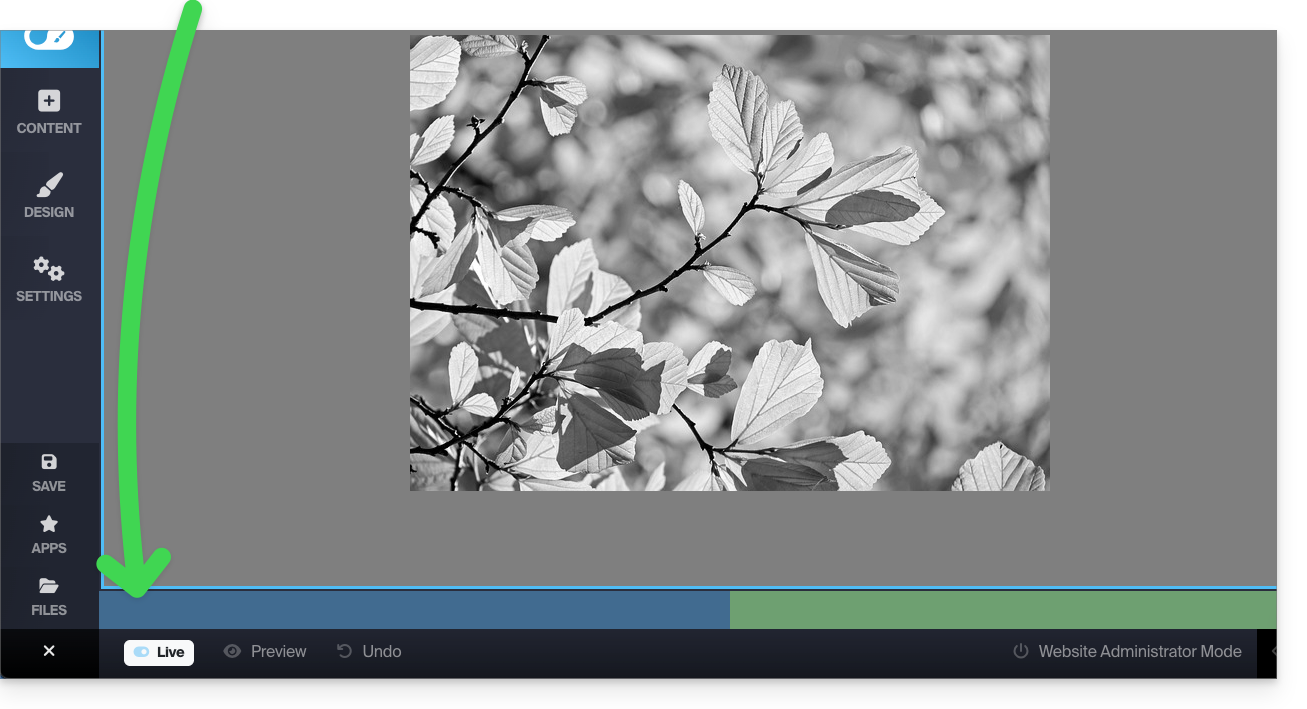
- A présent, le mode jaune affiché en bas indique que toutes vos modifications (sur cette page uniquement) ne se verront pas en direct (contrairement au mode En direct / Live) car elles ne seront pas publiées automatiquement:

- Les modifications seront sauvegardées dans un brouillon même si vous quittez la page ou l'éditeur…
- En mode brouillon, vous pouvez travailler sur la page, ajouter du texte, le sauvegarder, partir, revenir pour continuer à l'éditer, et ce travail ne sera pas publié tant que vous ne le décidez pas expressément (lire plus bas):
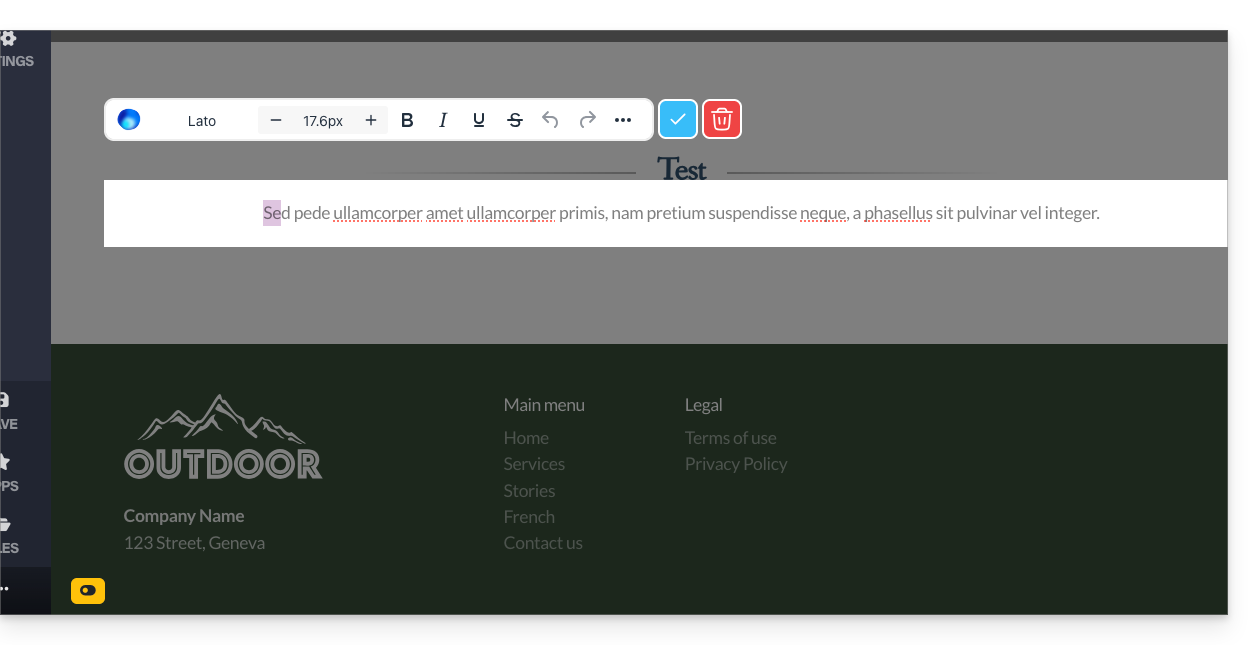
- Selon les modifications effectuées (ajout d'un bloc de contenu par exemple) pensez à faire une édition du texte pour valider vos changements et les sauvegarder.
- Pour vérifier et confirmer que vos modifications en cours ne sont pas publiées au fur et à mesure, il suffit de vous rendre à l'adresse de votre site depuis une autre page de navigateur en mode incognito par exemple.
2. Publier les modifications ou supprimer le brouillon
Vous pouvez sortir du mode Brouillon afin de revenir à des publications instantanées:
- Quand le mode Non publié est actif, cliquez sur le bouton jaune du mode Non publié pour afficher un volet de réglage:
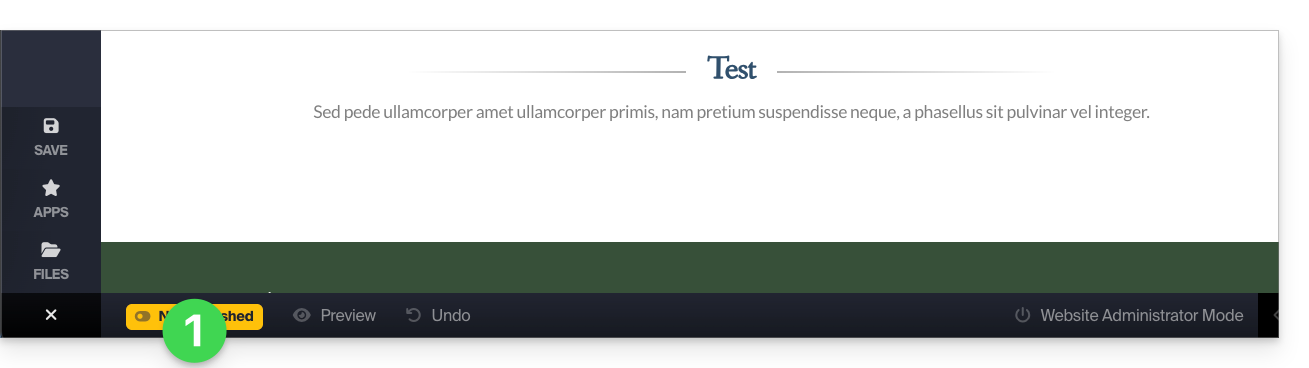
- Le volet de réglage s'ouvre afin que vous puissiez:
- publier vos modifications,
- ou supprimer le brouillon en cours et revenir à l'état initial de la page:
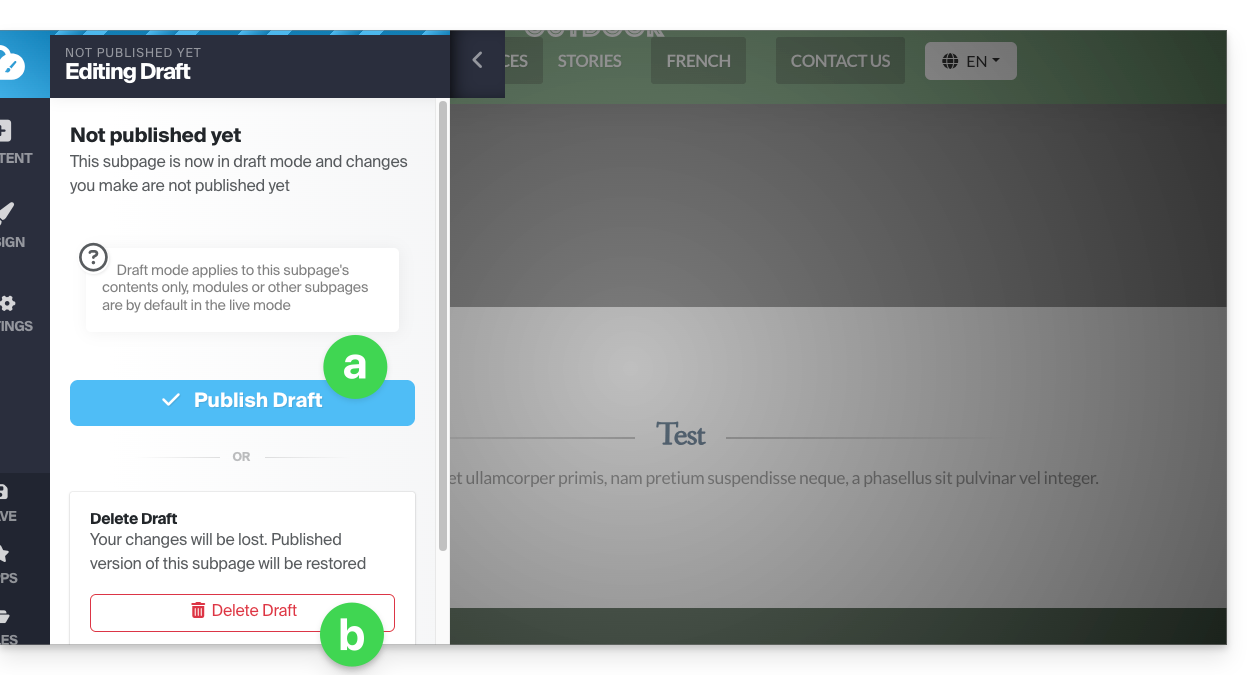
Exemple
- Avec le mode En direct / Live (visible en bas de l'écran) une modification est directement visible par les visiteurs de la page.
- Avec le mode Non publié / brouillon (identifiable par un symbole jaune en bas des pages passées dans ce mode) vos modifications ne sont pas visibles en direct.
- Quittez la page pour travailler sur une autre page, le mode revient au mode par défaut, c'est-à-dire le mode En direct car la page n'est pas la même et le mode ne s'applique qu'aux pages choisies.
- Revenez sur la page mise en brouillon, un symbole en bas de page indique toujours le mode brouillon activé.
- Cliquez dessus pour choisir de publier ou de supprimer les modifications et remettre la page telle qu'elle était avant vos modifications en mode brouillon.
Lien vers cette FAQ: https://faq.infomaniak.com/2728
Cette FAQ a été utile?
Ce guide détaille l'utilisation des médias dans Site Creator Infomaniak.
A noter qu'il est également possible d'insérer d'autres éléments comme par exemple un formulaire d'inscription à la Newsletter Infomaniak.
Ajouter une image
Commencez par vous connecter au Manager Infomaniak avec votre identifiant (utilisateur disposant des droits nécessaires sur le produit concerné):
- Cliquez ici afin d'accéder à la gestion des hébergements & sites (filtrée pour n'afficher que Site Creator).
- Si rien ne s'affiche, vous n'êtes peut-être pas dans l’Organisation à laquelle votre site est rattaché (❓: aide).
- Cliquez sur le nom du Site Creator concerné:
- Cliquez sur le bouton pour éditer votre site:
Une fois dans Site Creator, les médias sont gérés dans la bibliothèque de fichiers :
- Ajoutez un nouveau bloc de contenu:
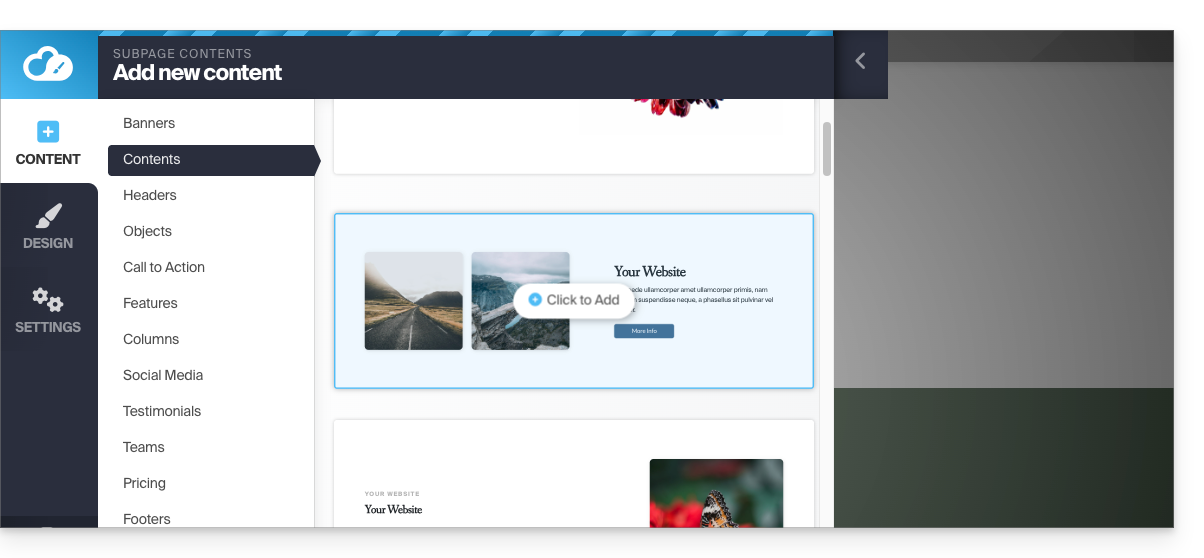
- Les médias peuvent ensuite être remplacés ou complétés:
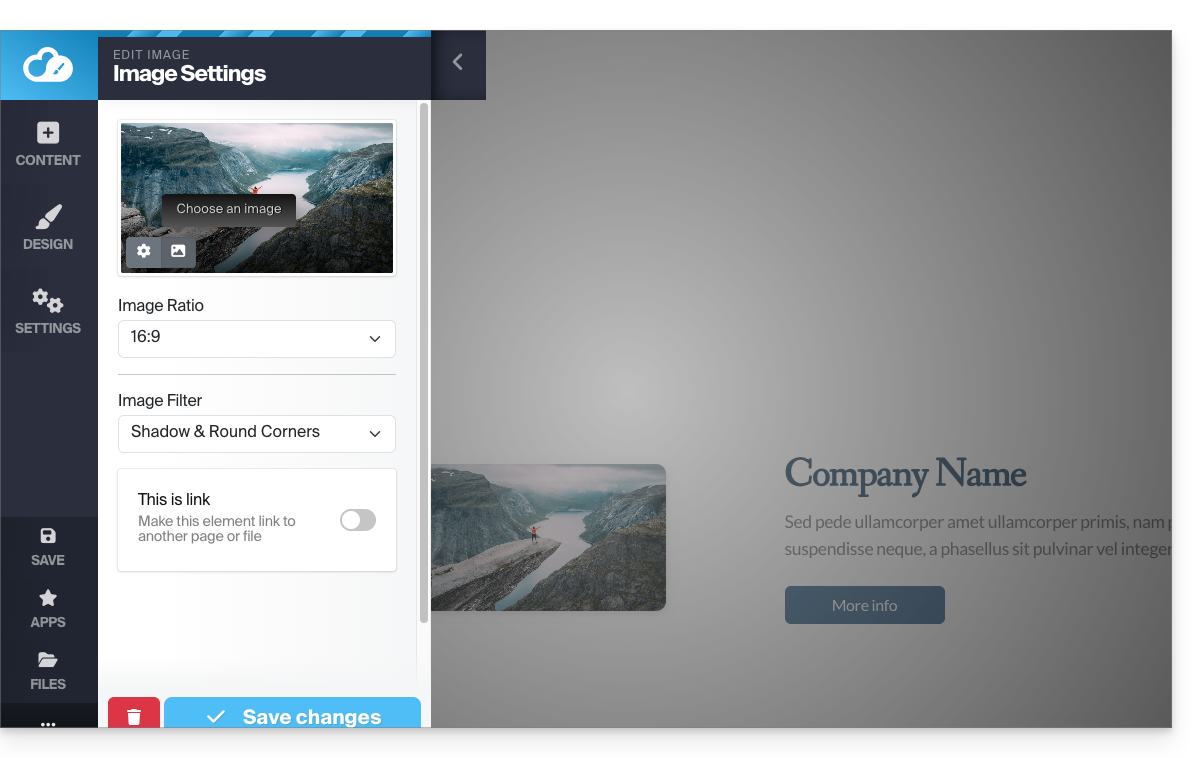
Mais aussi:
- Cliquez sur le bouton Contenu dans le menu latéral gauche.
- Cliquez sur Objets dans la liste pour insérer une image unique.
- Cliquez sur le bloc IMAGE sur la droite:
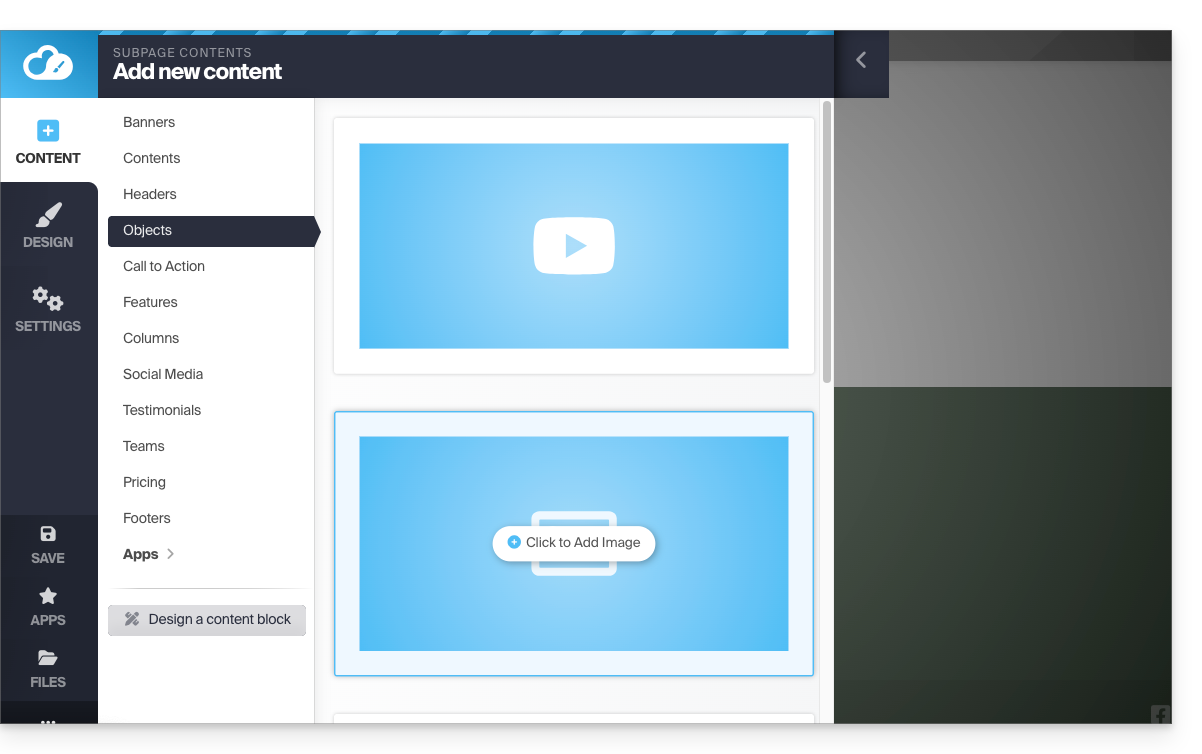
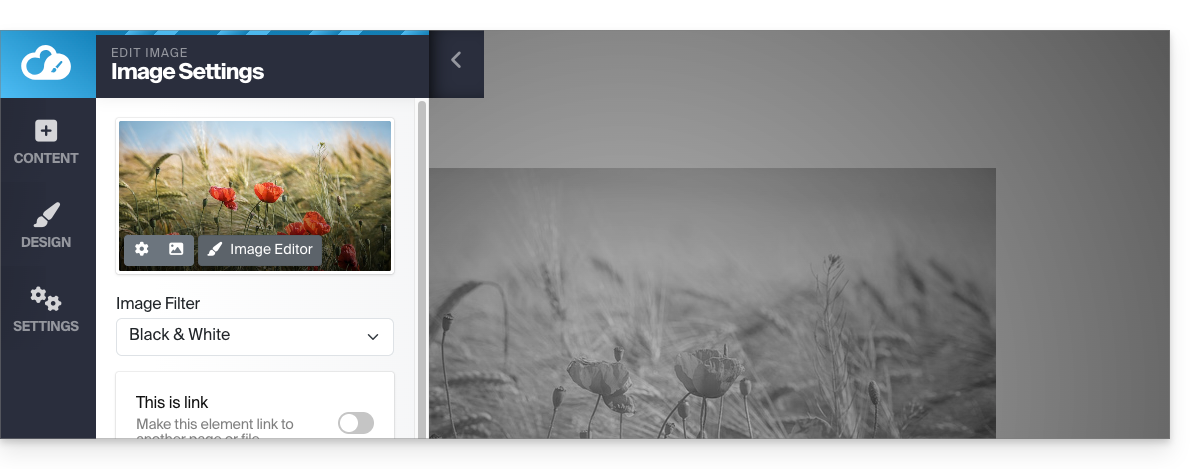
- Une fois l'image ajoutée, vous pouvez également en faire un lien cliquable ou modifier sa taille dans l'éditeur d'image:
Vous pouvez également ajouter des images en tant que module Galerie de photos.
Changer d'image
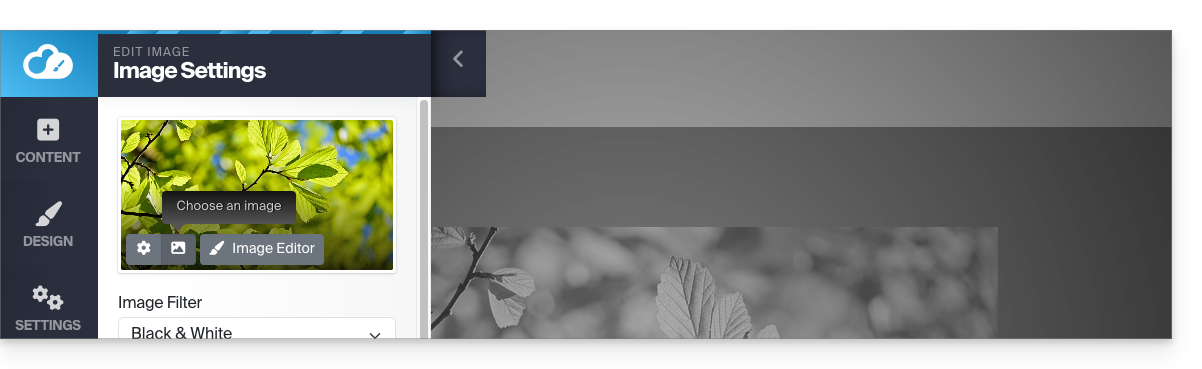
Pour remplacer une image insérée, qui reprendra les caractéristiques de la précédente:
- Cliquez sur une image pour l'éditer.
- Cliquez sur le bouton type Cadre photo sur la miniature de l'image pour pouvoir sélectionner une nouvelle image qui remplacera la précédente:
Ajouter une vidéo
Pour ajouter une vidéo:
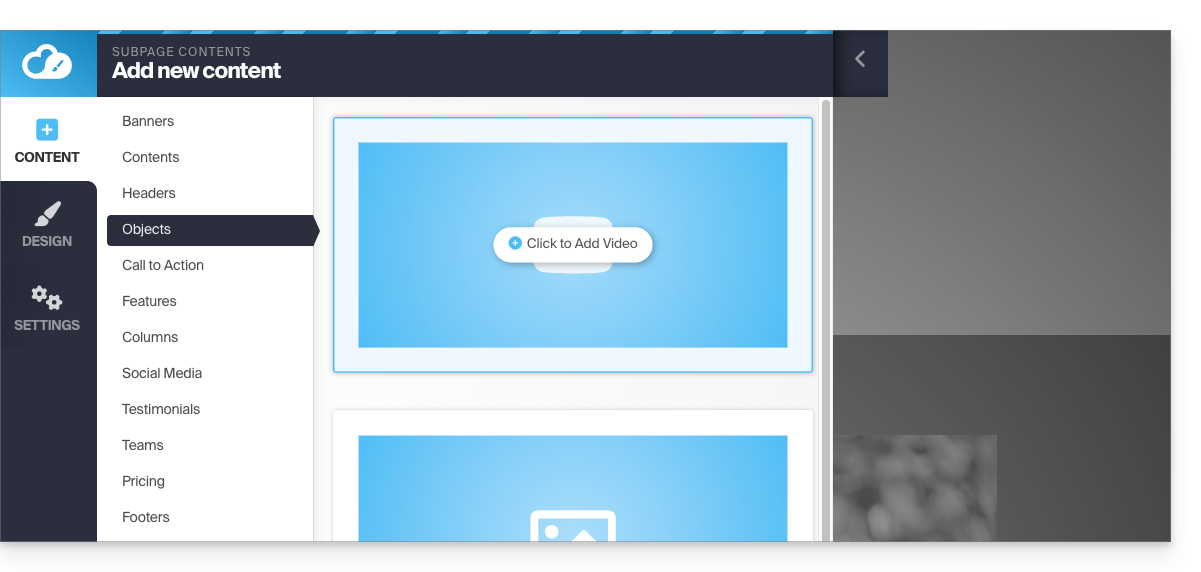
- Cliquez sur le bouton Contenu dans le menu latéral gauche.
- Cliquez sur Objets dans la liste.
- Cliquez sur le bloc VIDEO sur la droite pour insérer une vidéo en pleine largeur:
Vous pouvez également appliquer un lien sur une image en utilisant une vidéo YouTube comme URL: cela créera automatiquement une icône de type PLAY qui au clic ouvrira la vidéo dans une fenêtre de type lightbox.
Ajouter un fichier audio
Pour ajouter un fichier sonore:
- Cliquez sur le bouton Contenu dans le menu latéral gauche.
- Cliquez sur Applications en bas.
- Le contenu à disposition s'affiche sur la droite.
- Cliquez sur le lecteur audio pour l'insérer dans la page et choisir les fichiers:
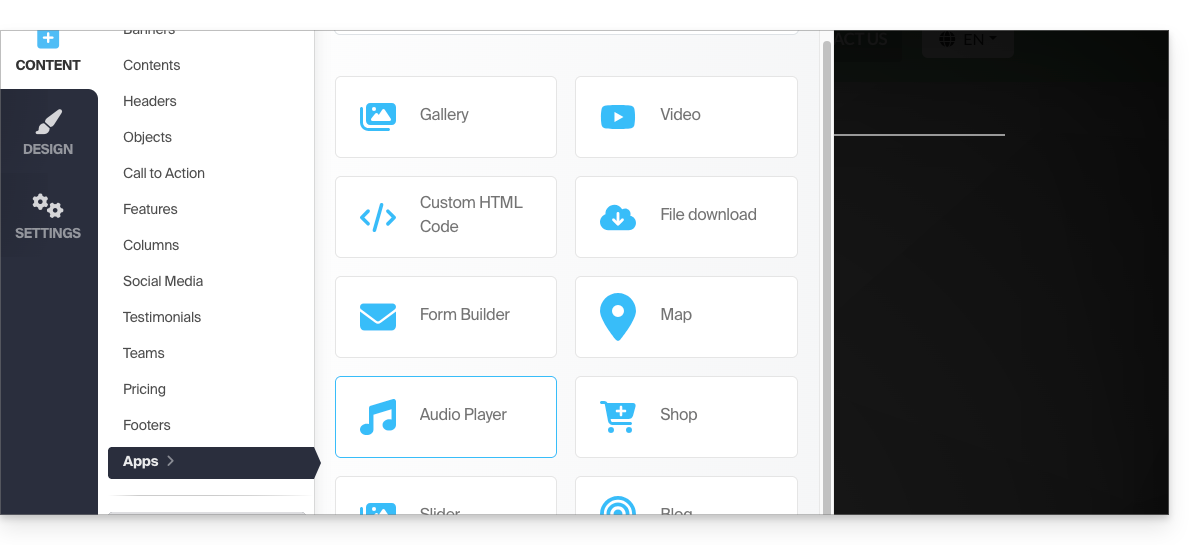
Vous pouvez le personnaliser de façon avancée via l'édition HTML.
Ajouter un fichier à télécharger
Pour facilement proposer un fichier au téléchargement:
- Cliquez sur le bouton Contenu dans le menu latéral gauche.
- Cliquez sur Applications en bas.
- Le contenu à disposition s'affiche sur la droite.
- Cliquez sur le widget Téléchargement de fichier pour l'insérer dans la page:
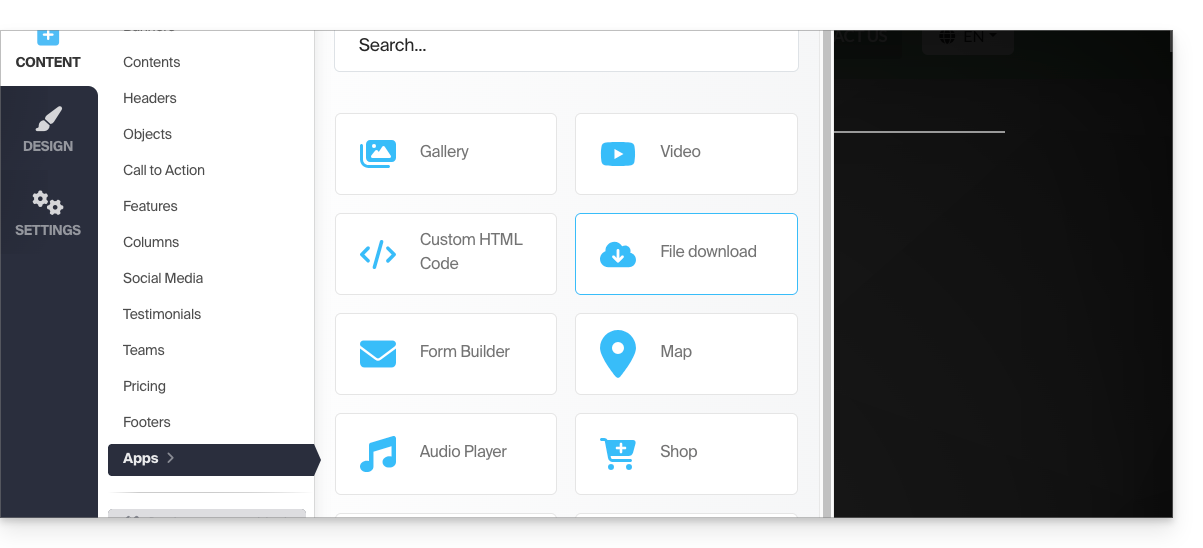
- Sélectionnez dans la bibliothèque le fichier qui pourra être téléchargé par vos visiteurs.
Lien vers cette FAQ: https://faq.infomaniak.com/2729
Cette FAQ a été utile?
Ce tutoriel présente la création de menus de navigation pour votre site réalisé avec Site Creator Infomaniak, ainsi que leur composition, styles et paramètres.
Les différents menus de navigation
Commencez par vous connecter au Manager Infomaniak avec votre identifiant (utilisateur disposant des droits nécessaires sur le produit concerné):
- Cliquez ici afin d'accéder à la gestion des hébergements & sites (filtrée pour n'afficher que Site Creator).
- Si rien ne s'affiche, vous n'êtes peut-être pas dans l’Organisation à laquelle votre site est rattaché (❓: aide).
- Cliquez sur le nom du Site Creator concerné:
- Cliquez sur le bouton pour éditer votre site:
Une fois dans Site Creator, les différentes pages qui composent votre site peuvent être accessibles au sein d'un ou plusieurs menus de navigation :
- Cliquez sur le bouton Réglages dans le menu latéral gauche.
- Par défaut la liste de vos pages apparaît, classées dans 2 rubriques principales : MAIN MENU et LEGAL :
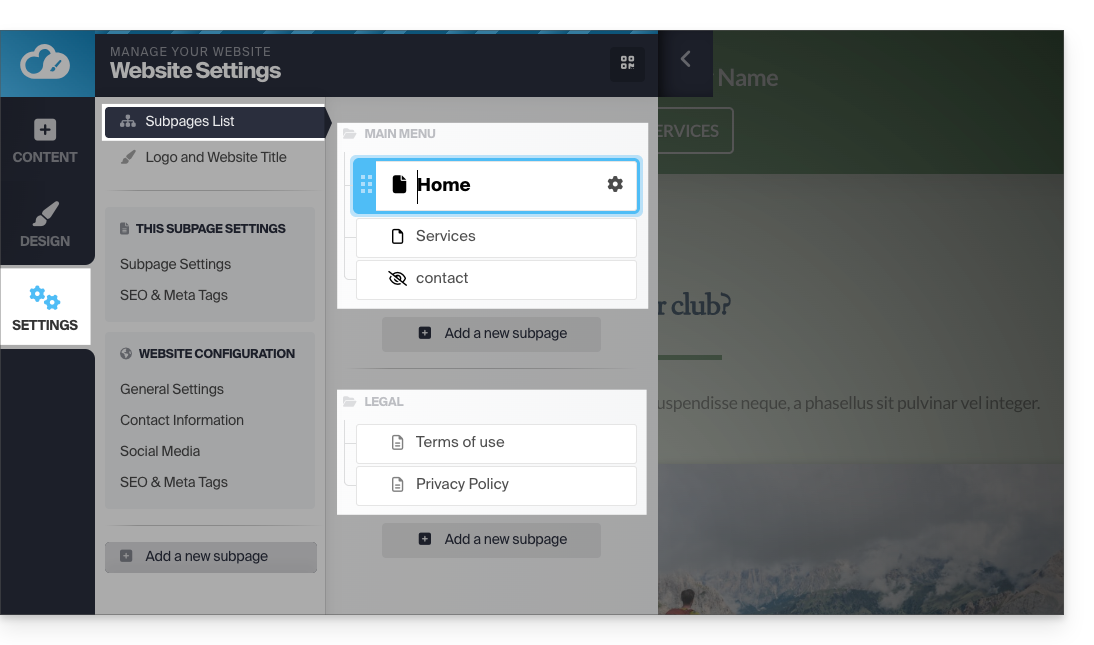
Mais vous pouvez en ajouter plusieurs.
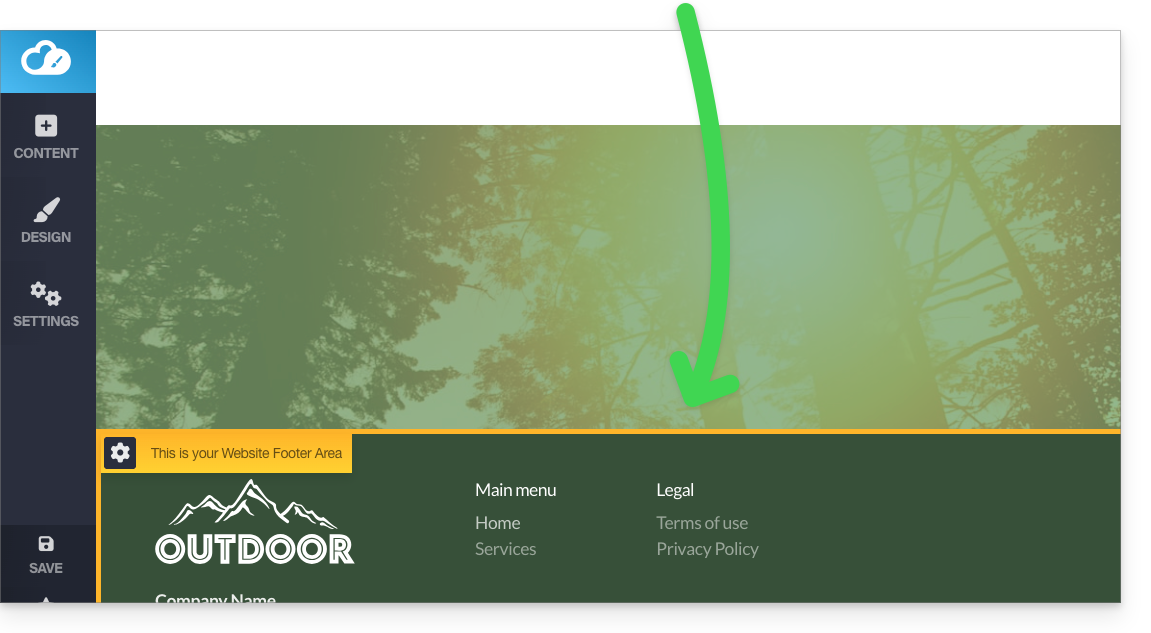
Ces menus avec les pages qu'ils contiennent sont ensuite repris à différents endroits de votre site, selon le thème choisi notamment:
- Vous trouverez souvent le menu principal placé en haut de page :
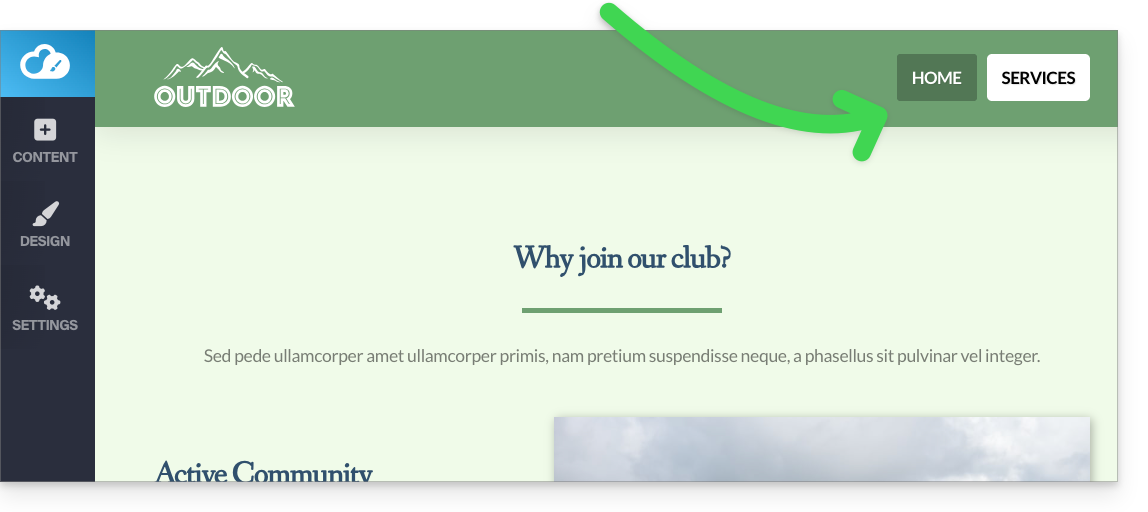
- et les autres menus seront automatiquement proposés dans le pied de page :
Gérer les menus
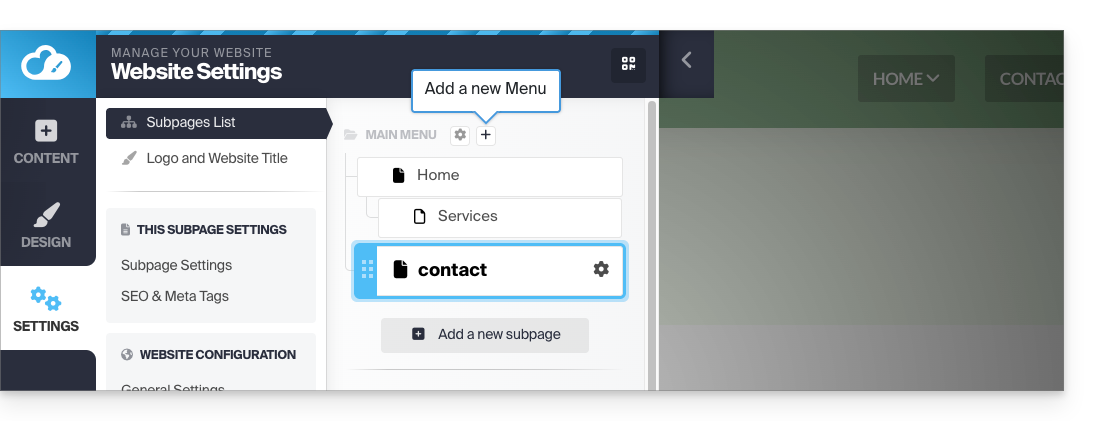
Ajouter un nouveau menu
Pour cela :
- Cliquez sur le bouton Réglages dans le menu latéral gauche.
- Survolez un titre de menu dans l'arborescence existante.
- Cliquez sur l'icône "+" qui apparait au survol :
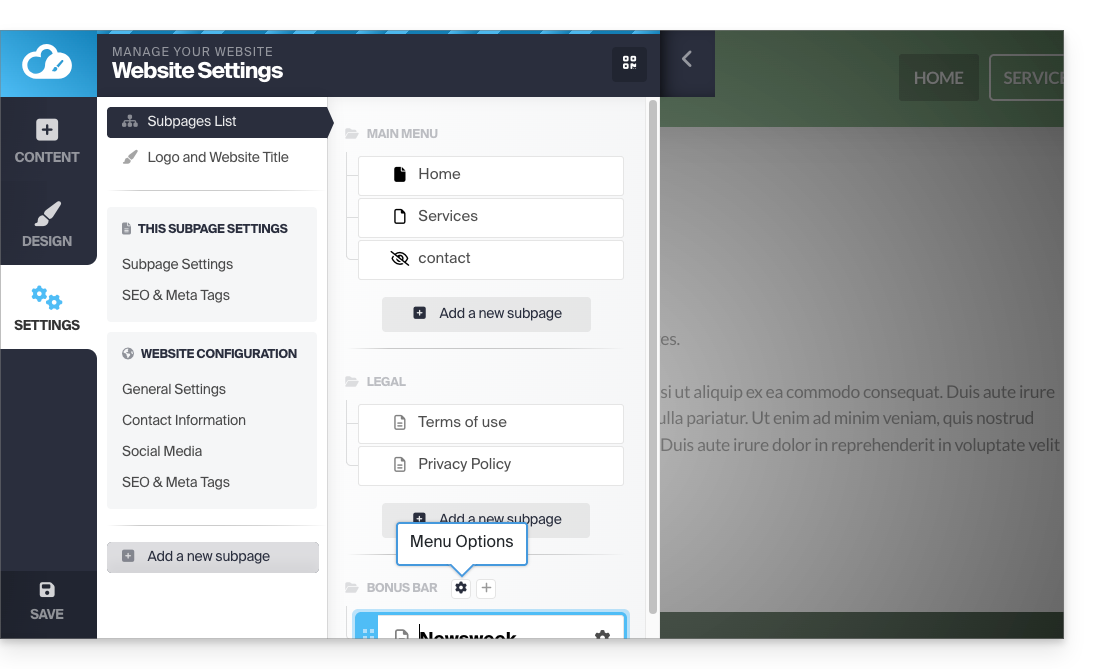
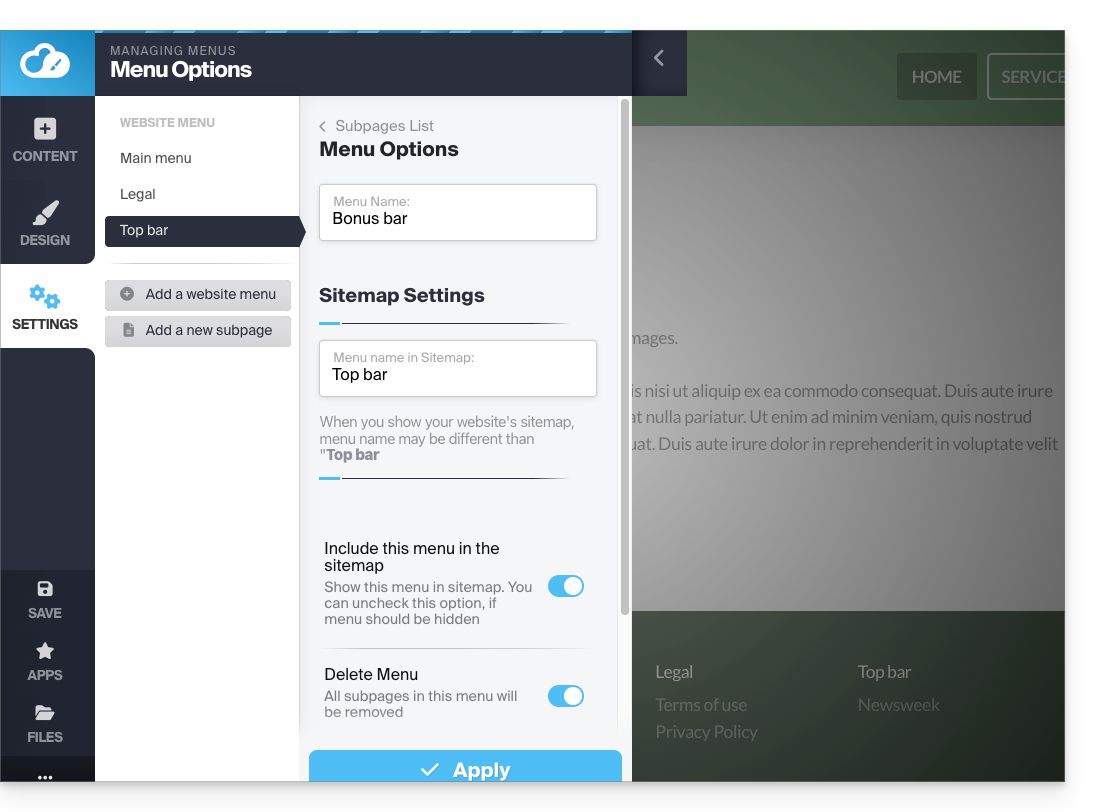
Vous pourrez gérer la présence du menu dans le plan du site ou le supprimer (lui ainsi que toutes ses pages) :
- Cliquez sur le bouton Réglages dans le menu latéral gauche.
- Survolez un titre de menu dans l'arborescence existante et cliquez sur l'icône de roue dentée qui apparait au survol :
- Choisissez les réglages désirés et validez en bas de page :
Prenez connaissance de cet autre guide pour ne pas faire apparaitre de menu du tout.
Créer un sous-élément dans un menu
Pour cela :
- Cliquez sur le bouton Réglages dans le menu latéral gauche.
- La liste de vos pages apparaît.
- Avec la souris déplacer une page légèrement vers la droite sous une autre page :
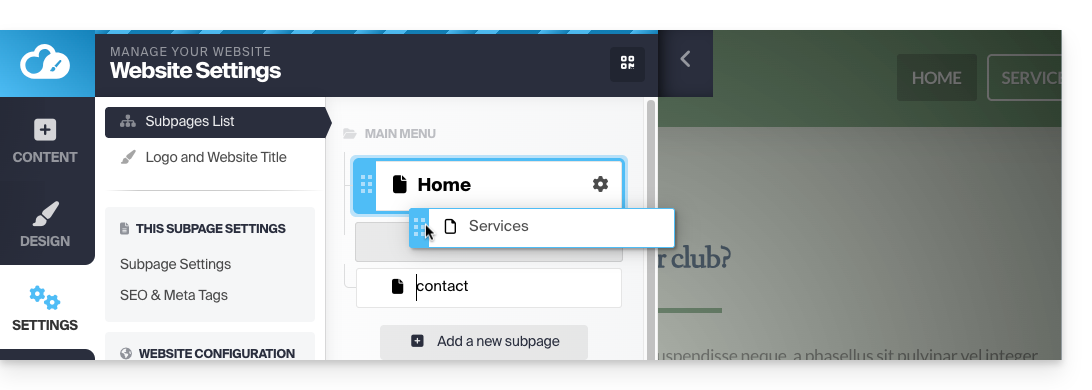
- Elle deviendra une sous-page et votre menu sur le site pourra afficher l'arborescence ainsi créée :
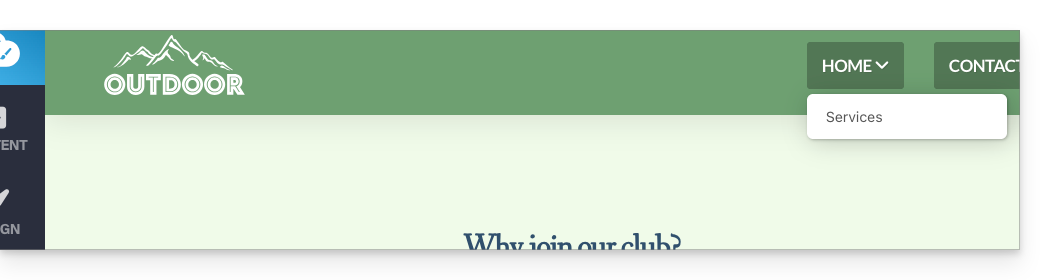
- Prenez également connaissance de l'astuce ci-dessous…
- Elle deviendra une sous-page et votre menu sur le site pourra afficher l'arborescence ainsi créée :
Titre du menu non cliquable
Choisissez si nécessaire de ne pas rendre cliquable le tout premier élément d'un menu avec élément de sous-menu (comme configuré ci-dessus) :
Attention, changer ce paramètre, alors que l'élément Accueil de votre menu possède un sous-menu, désactive la possibilité d'éditer le site depuis la page d'accueil lorsque vous afficherez la page.
- Cliquez sur le bouton Réglages dans le menu latéral gauche.
- Cliquez sur Paramètres généraux afin de modifier ce réglage sous Options sous-menu :
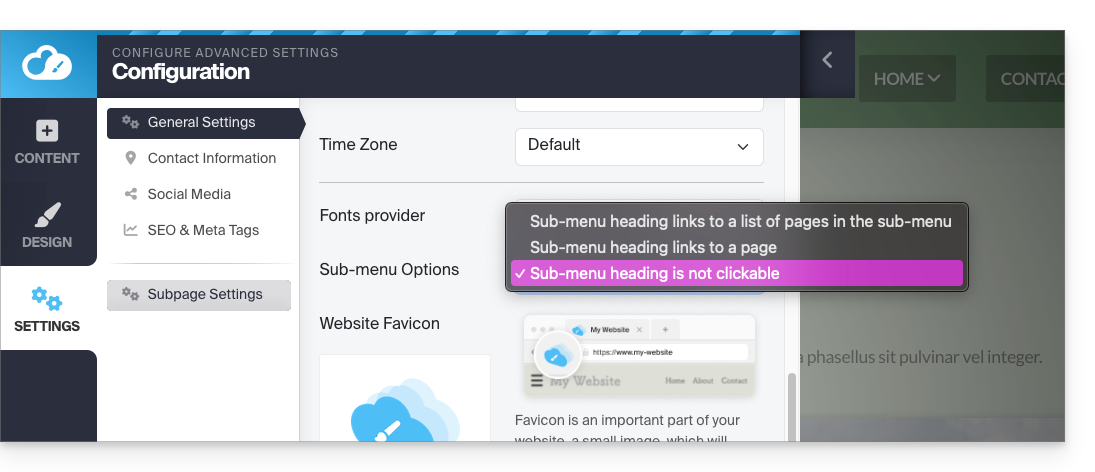
Élément de menu contenant un lien vers un autre site
Pour cela :
- Cliquez sur le bouton Réglages dans le menu latéral gauche.
- La liste de vos pages apparaît.
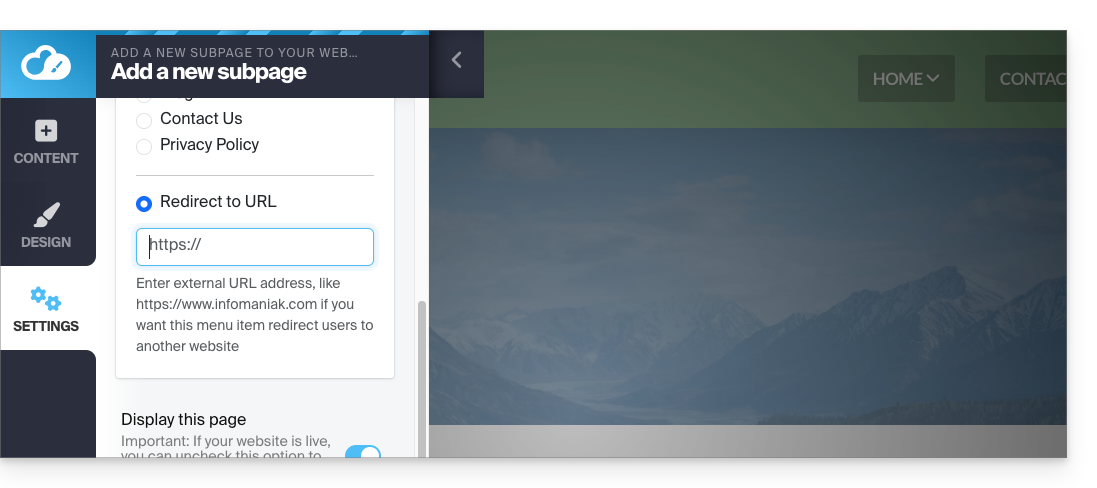
- Cliquez sur le bouton Ajouter une page en dessous de l'arborescence existante :
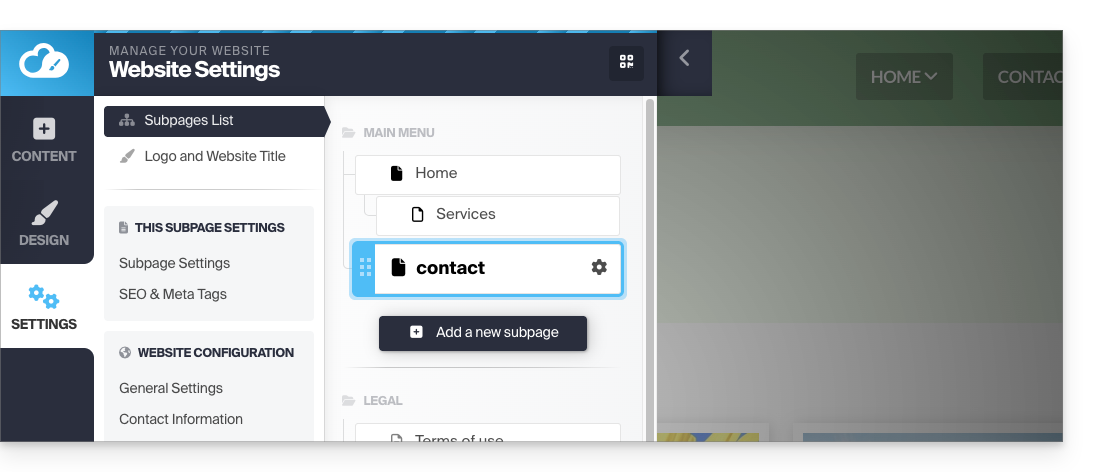
- Entrez un nom de page et cliquez sur Afficher plus d'options.
- Choisissez la redirection d'URL pour spécifier la destination lors du clic :
Menu supérieur supplémentaire
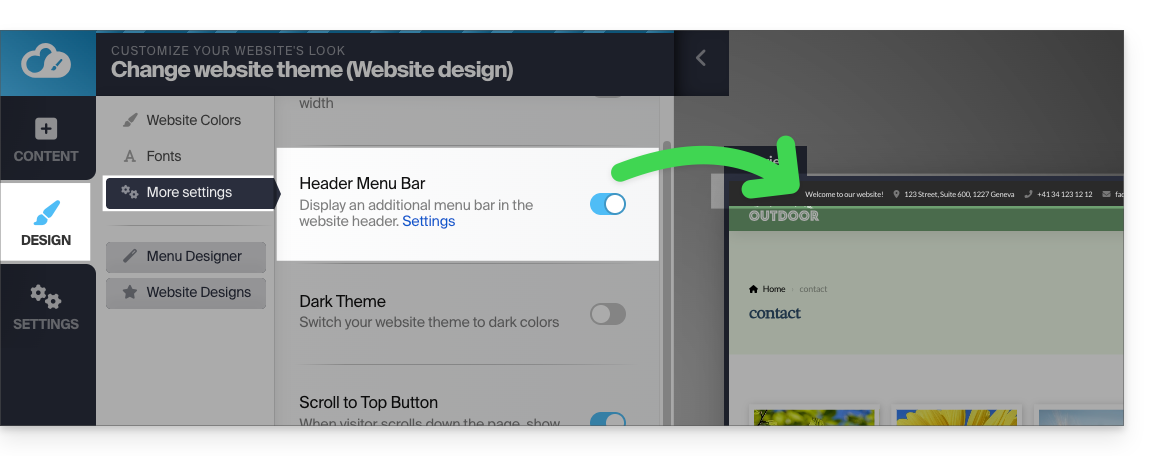
Pour afficher une "barre de menu" tout en haut de votre page :
- Cliquez sur le bouton Design dans le menu latéral gauche.
- Cliquez sur Plus de paramètres.
- Activez la Barre de menus d'en-tête :
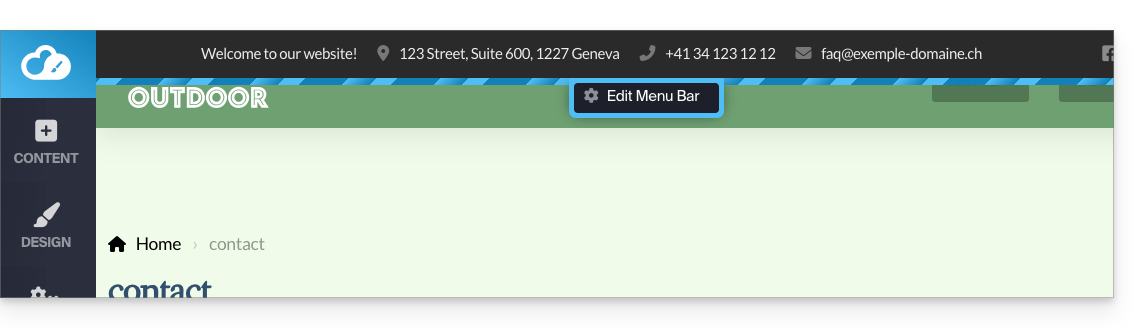
- Une fois activée vous pouvez la personnaliser grâce au lien Réglages au même endroit :
Styles de menu
Pour gérer les différents styles de menu :
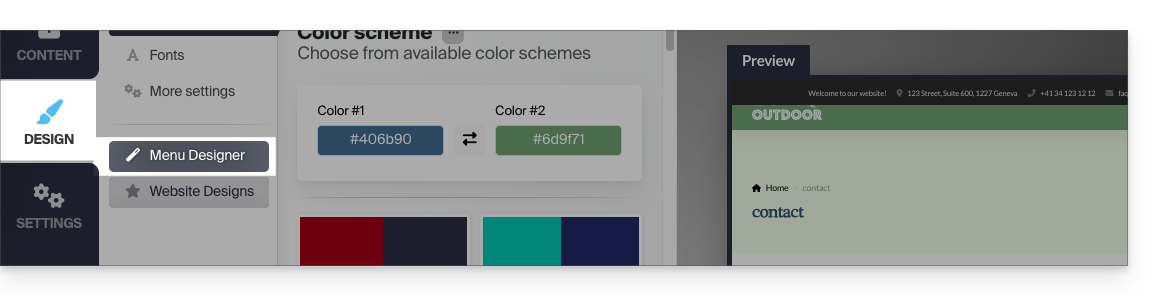
- Cliquez sur le bouton Design dans le menu latéral gauche.
- Cliquez sur Éditeur de menu :
- Puis sur Configuration :
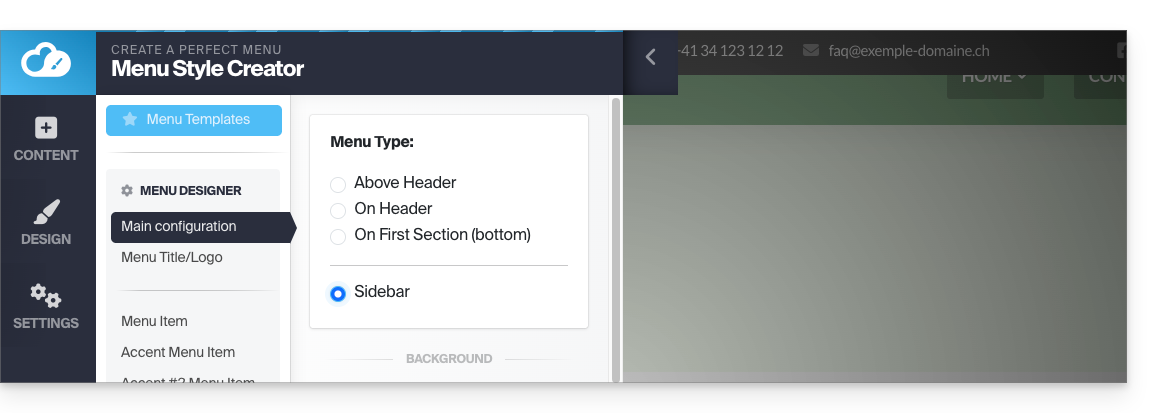
- Vous pourrez notamment décider de l'emplacement de vos menus (sur la gauche de la page ou placé en haut, fixe ou mobile, type "menu hamburger ☰" à droite ou normal, etc.) :
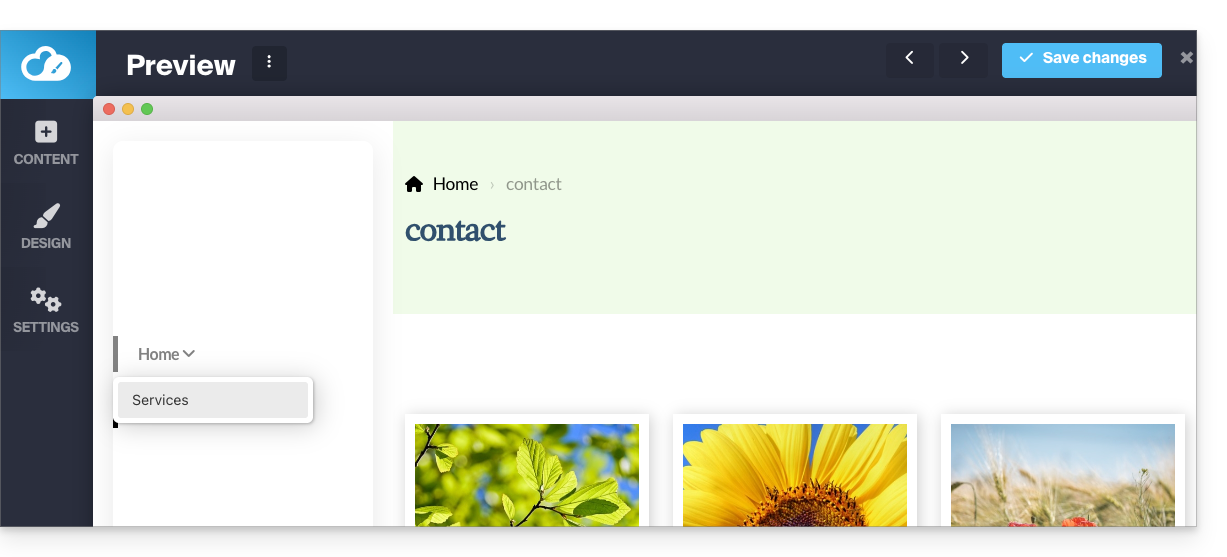
Changer la couleur du menu "hamburger" (☰)
Si ce bouton de menu à trois lignes horizontales ☰ apparait par exemple blanc sur blanc sur un appareil mobile :
- Cliquez sur le bouton Design dans le menu latéral gauche.
- Cliquez sur Éditeur de menu.
- Cliquez sur Titre du menu / logo.
- Ajustez la couleur du texte :
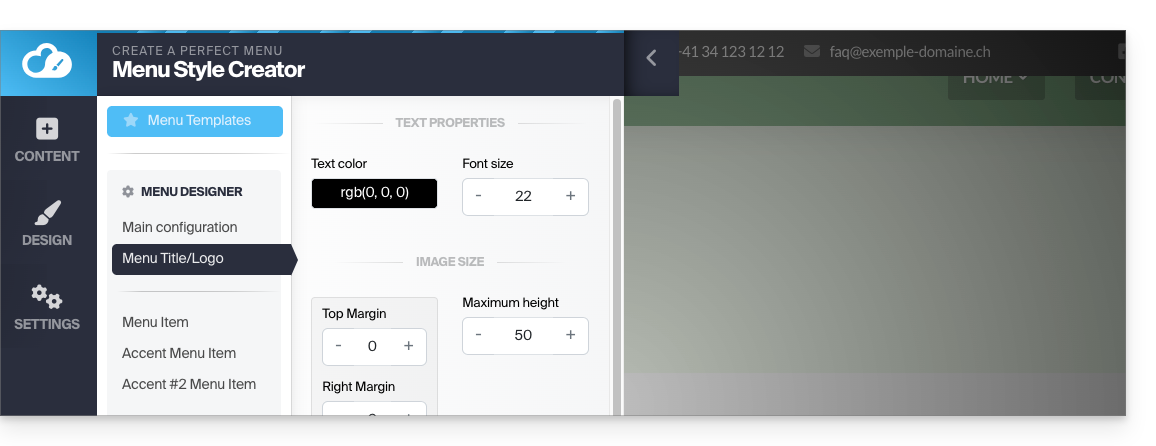
Adopter un nouveau thème de menu
Changez complètement de style prédéfini grâce aux thèmes tout en haut du sous-menu :
- Cliquez sur Modèles de menu (toujours sous Design, puis Éditeur de menu) :
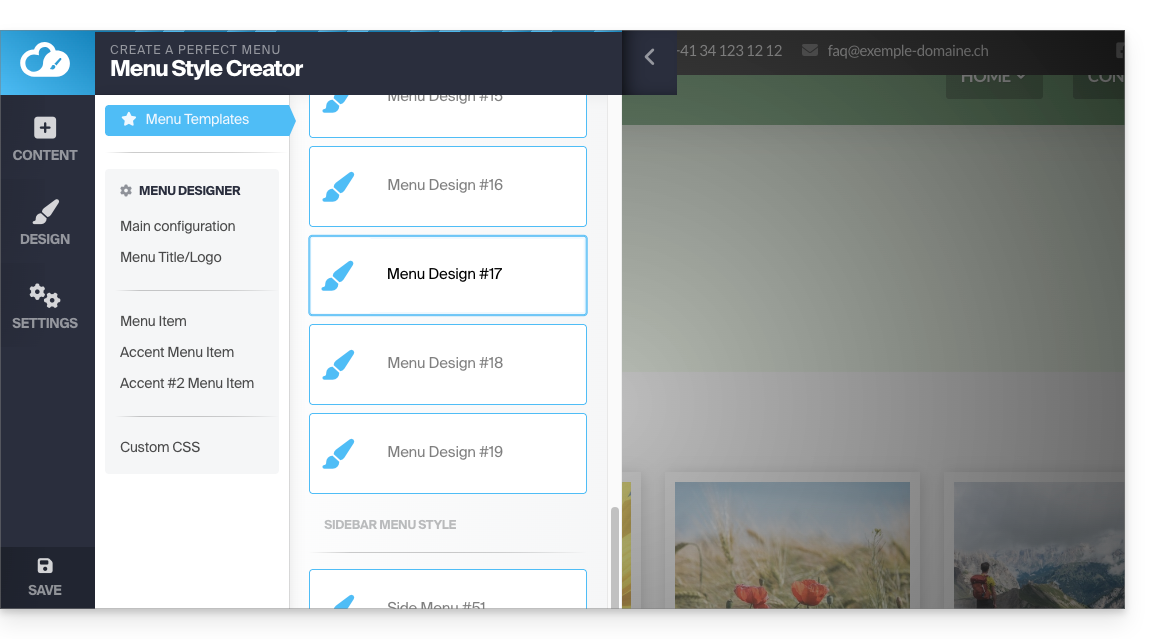
Menu fixe
La plupart des menus proposés vont bouger avec le contenu de la page.
- Le menu disparait si on descend dans la page :
- Vous pouvez définir un menu qui devra toujours être fixé au bord supérieur (avec différentes options visuelles) :
Pour activer ou désactiver le menu fixe :
- Cliquez sur Design.
- Cliquez sur Éditeur de menu.
- Cliquez sur Configuration principale.
- Choisissez Dans l'en-tête dans l'encadré Type de menu.
- Le bouton à bascule (toggle switch) Fixé au sommet s'affiche plus bas et vous pouvez l'activer.
- Cliquez sur Enregistrer :
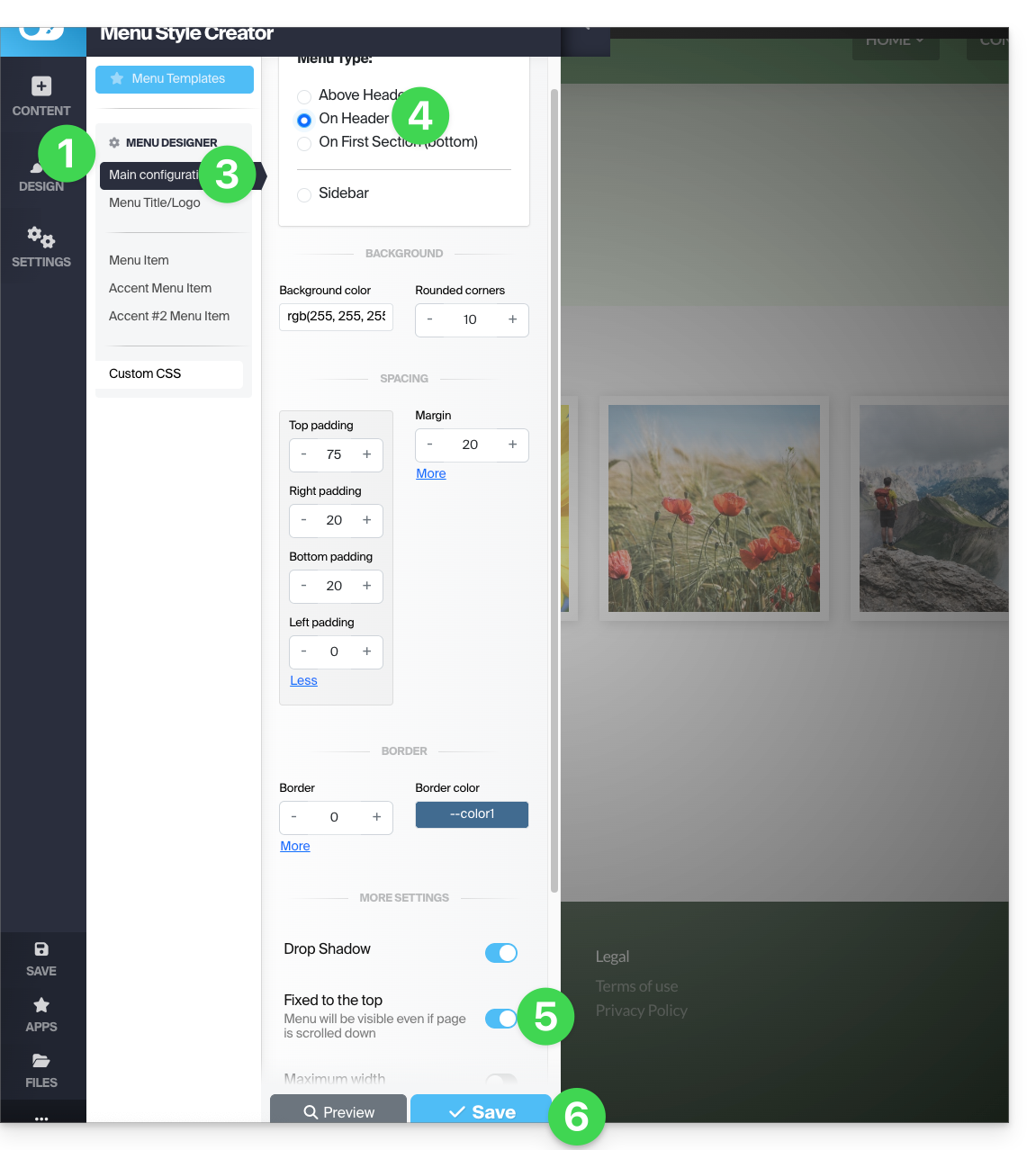
Certains modèles de menu (comme le #3 et le #16) appliquent directement les réglages optimaux pour un menu fixe.
Insérer vos menus dans le corps de la page
Un module Menu de sous-pages permet l'insertion de vos menus et sous-menus à n'importe quel endroit de votre page :
- Ajoutez l'élément depuis les Apps:
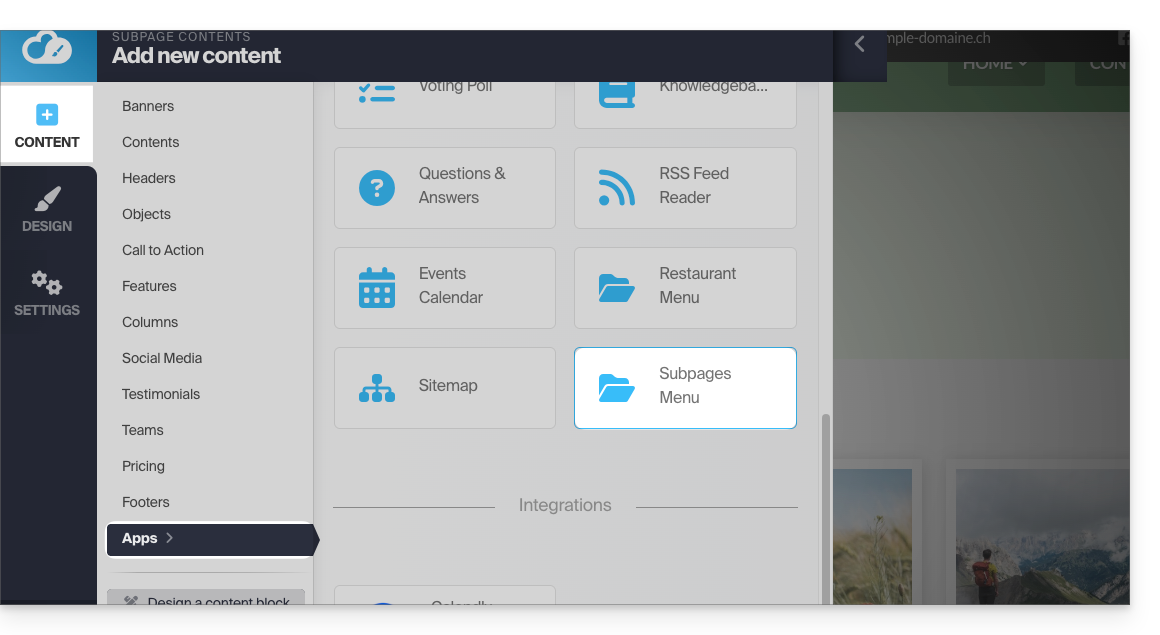
Le module plan du site affiche tous les menus et toutes vos pages dans un seul bloc.
Définir l'URL de la page
Par défaut si le nom de votre page est Contact alors l'URL pour l'atteindre sera www.domain.xyz/contact.
Si par la suite vous changez le nom de la page pour Hello alors l'URL sera www.domain.xyz/hello.
Pour définir l'URL personnalisée de la page sur laquelle vous vous trouvez :
- Cliquez sur le bouton Réglages dans le menu latéral gauche.
- Cliquez sur SEO & Métadonnées (sous Paramètres de cette sous-page).
- Le premier champ en haut permet de définir l'adresse de la page. Tout espace sera transformé en trait d'union et les caractères spéciaux, accents, symboles, etc. sont à éviter :
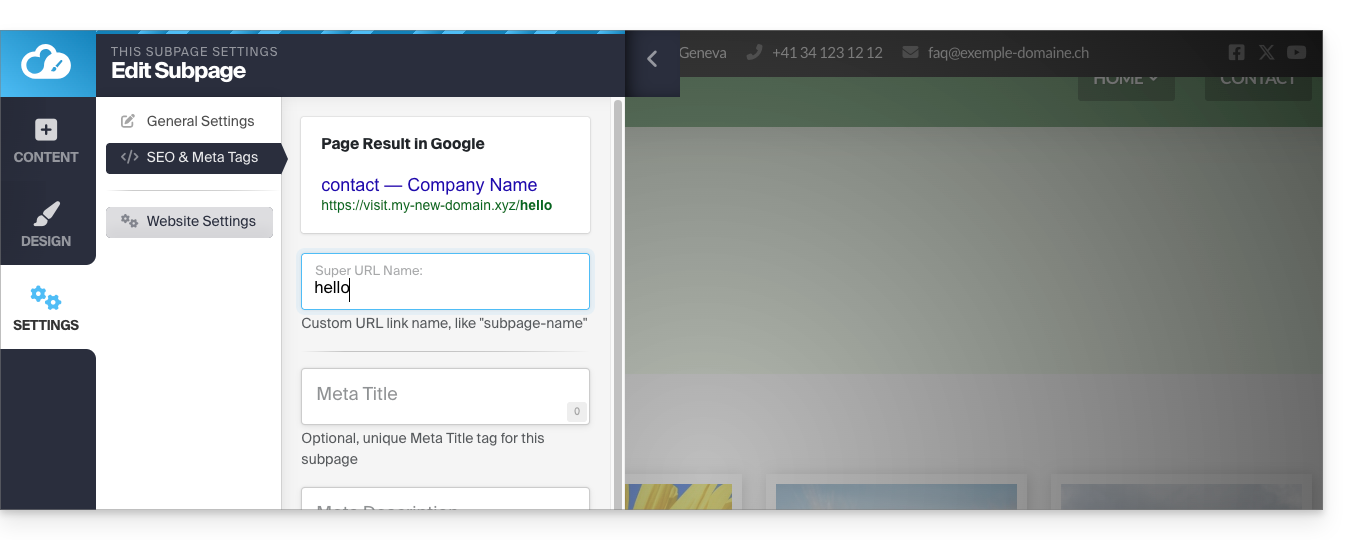
Si des changements d'URL sont enregistrés en cours de création de site alors qu'un menu contient déjà un lien vers la page en question, il sera adapté de façon dynamique.
Lien vers cette FAQ: https://faq.infomaniak.com/2730
Cette FAQ a été utile?
Ce guide concerne la fonction d'annulation dans Site Creator Infomaniak.
Préambule
- Aucune sauvegarde / restauration n'est possible depuis le Manager Infomaniak.
- Si par exemple vous supprimez un bloc de contenu et que vous souhaitez le restaurer, vous pouvez annuler jusqu'aux 20 dernières opérations dans Site Creator.
Annuler une opération
Commencez par vous connecter au Manager Infomaniak avec votre identifiant (utilisateur disposant des droits nécessaires sur le produit concerné):
- Cliquez ici afin d'accéder à la gestion des hébergements & sites (filtrée pour n'afficher que Site Creator).
- Si rien ne s'affiche, vous n'êtes peut-être pas dans l’Organisation à laquelle votre site est rattaché (❓: aide).
- Cliquez sur le nom du Site Creator concerné:
- Cliquez sur le bouton pour éditer votre site:
Une fois dans Site Creator:
- Cliquez sur le bouton … situé tout en bas du menu latéral gauche de Site Creator, pour développer les options d'annulation.
- Cliquez sur Annuler et confirmer la restauration (les flèches à côté permettent de "naviguer" parmi les dernières sauvegardes):
Lien vers cette FAQ: https://faq.infomaniak.com/2731
Cette FAQ a été utile?
Ce guide explique comment mettre temporairement hors ligne un site créé avec Site Creator Infomaniak.
Préambule
- Visibilité publique : la page de maintenance ne s'affichera que pour vos visiteurs !
- Aucune traduction n'est disponible pour le moment ; la page de maintenance s'affichera uniquement en français.
- Accès administrateur : en restant connecté à l'éditeur, vous gardez un accès complet à votre site pour le visualiser et le modifier via Site Creator.
Mettre Site Creator en maintenance
Pour désactiver temporairement Site Creator:
- Cliquez ici afin d'accéder à la gestion de votre site sur le Manager Infomaniak (besoin d'aide ?).
- Cliquez directement sur le nom attribué au site concerné:
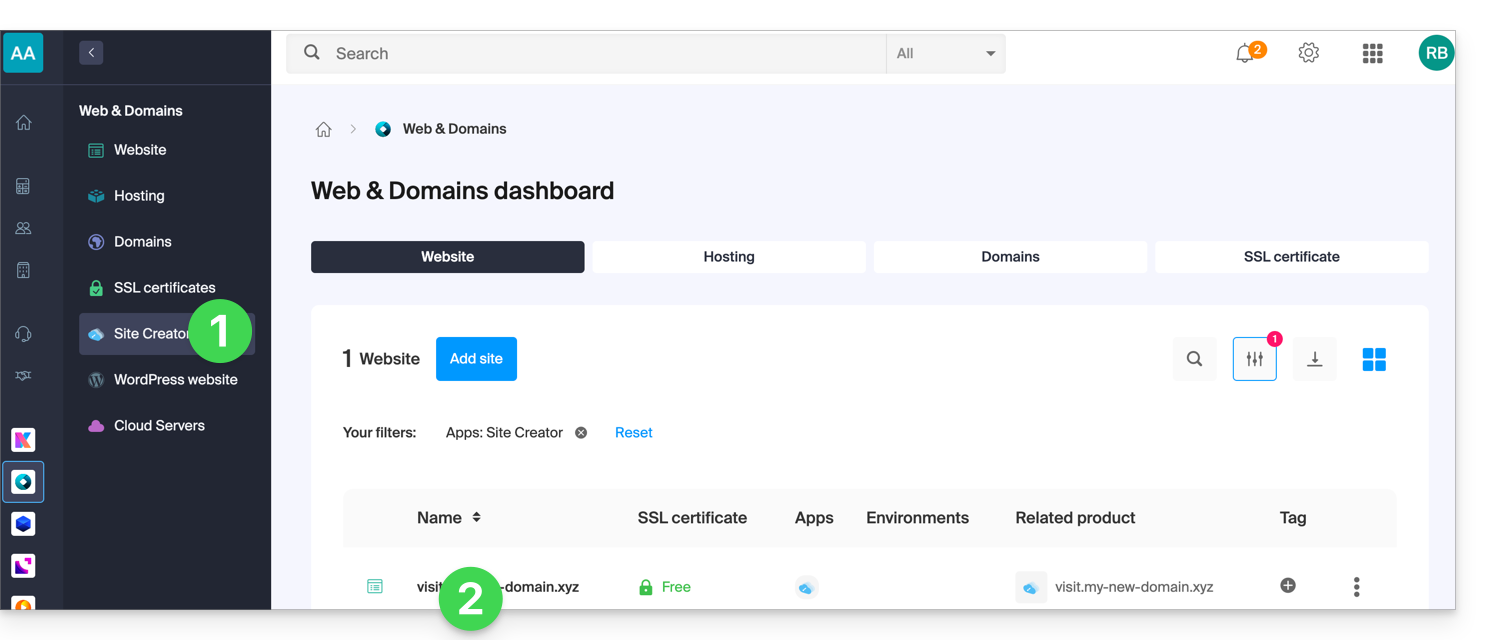
- Cliquez sur Gérer en haut de page.
- Cliquez sur Activer la maintenance:
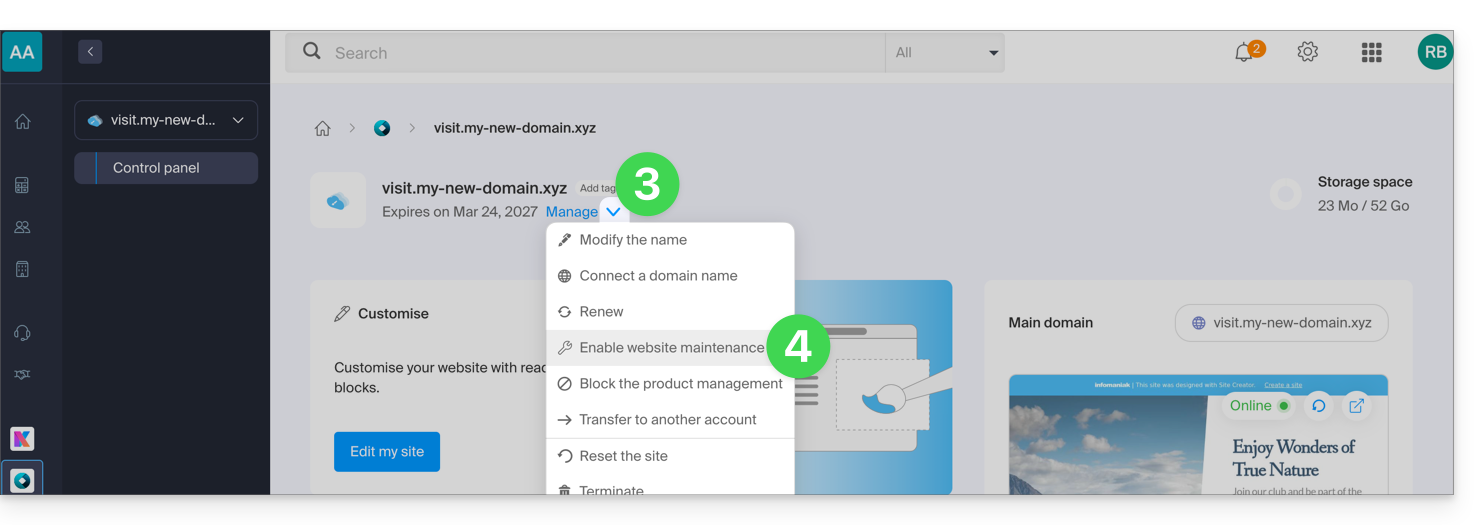
- Confirmez l'opération.
Désactiver la page de maintenance
Pour remettre le site en ligne pour ses visiteurs:
- Refaites l'opération ci-dessus, le menu permet de désactiver la maintenance:
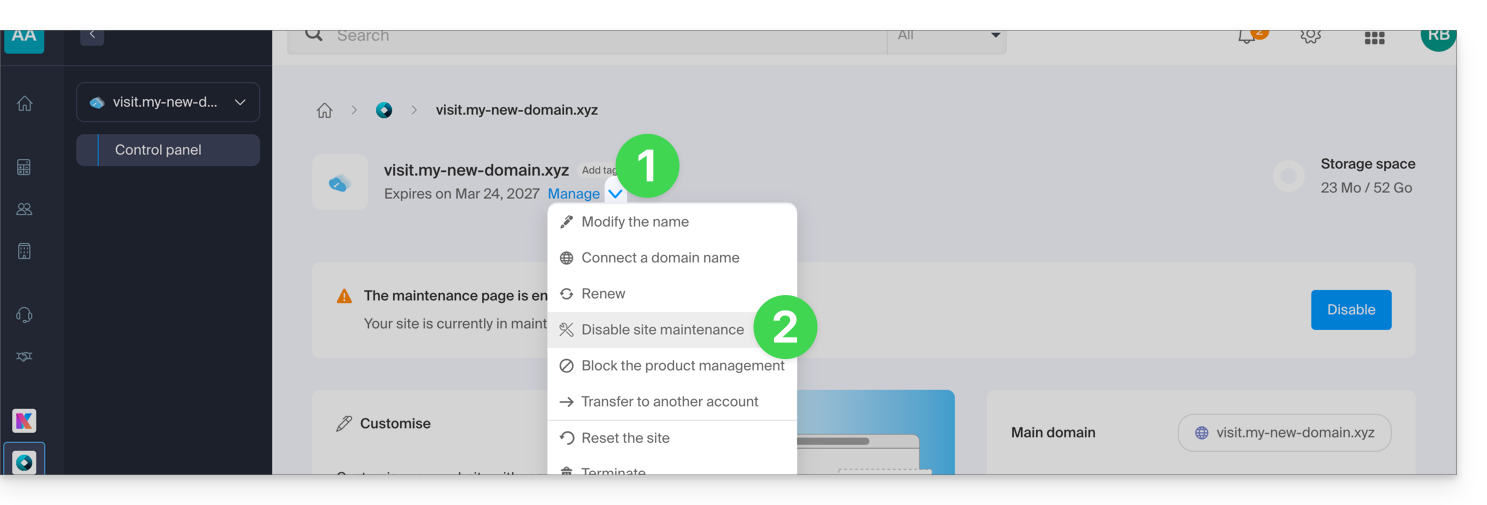
Vous pouvez également désactiver la maintenance depuis la page de gestion et depuis le bloc de prévisualisation de votre site: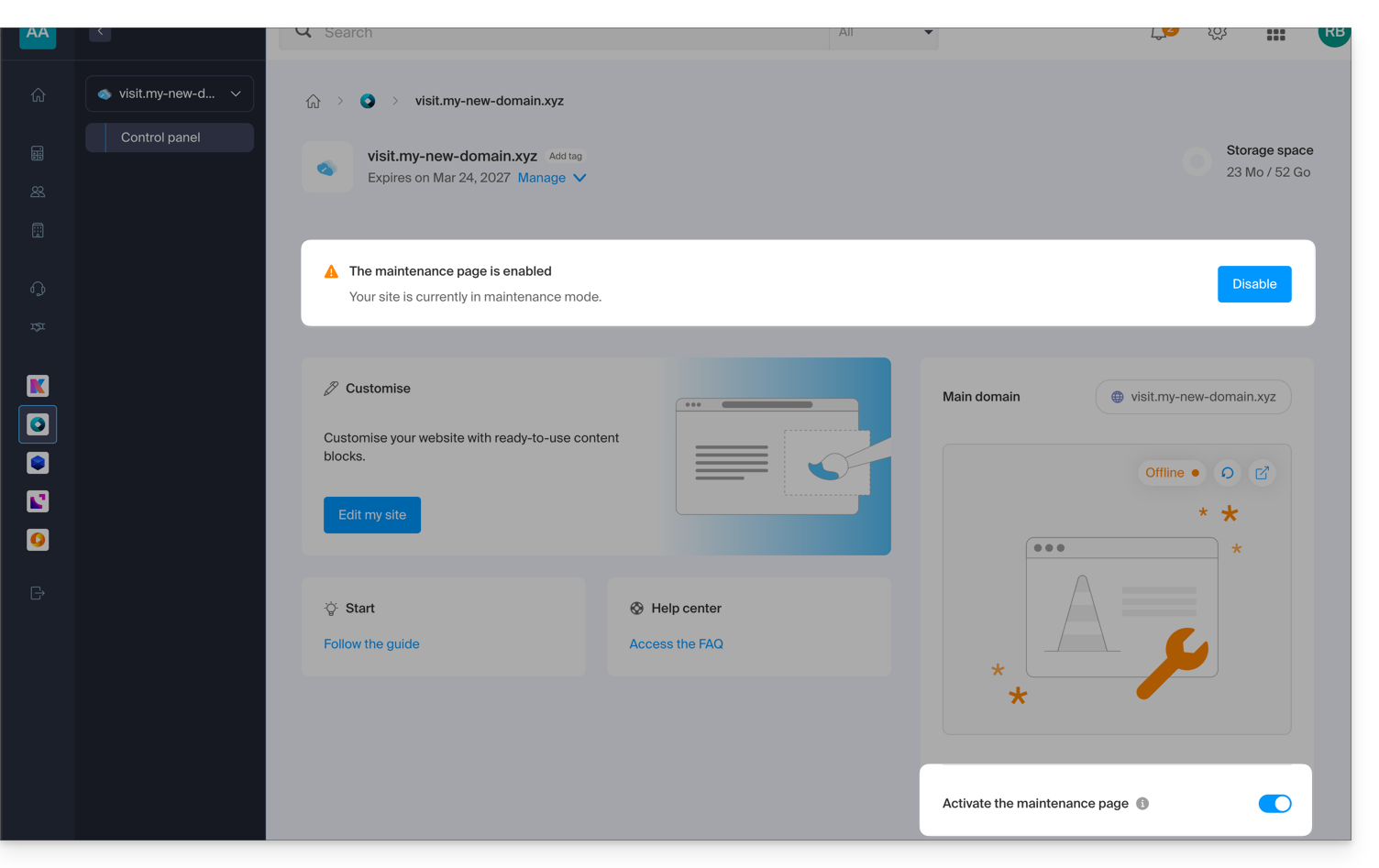
Lien vers cette FAQ: https://faq.infomaniak.com/2735
Cette FAQ a été utile?
Ce guide explique comment connecter un site réalisé avec Site Creator Infomaniak à un nom de domaine.
✘ INDISPONIBLE avec
Site Creator Free
Prérequis
- L'offre Site Creator Free permet d'accéder au site par une adresse de la forme
123xyz.infomaniak.site…- Pour connecter un nom de domaine personnalisé, il faut au préalable passer à une offre supérieure:
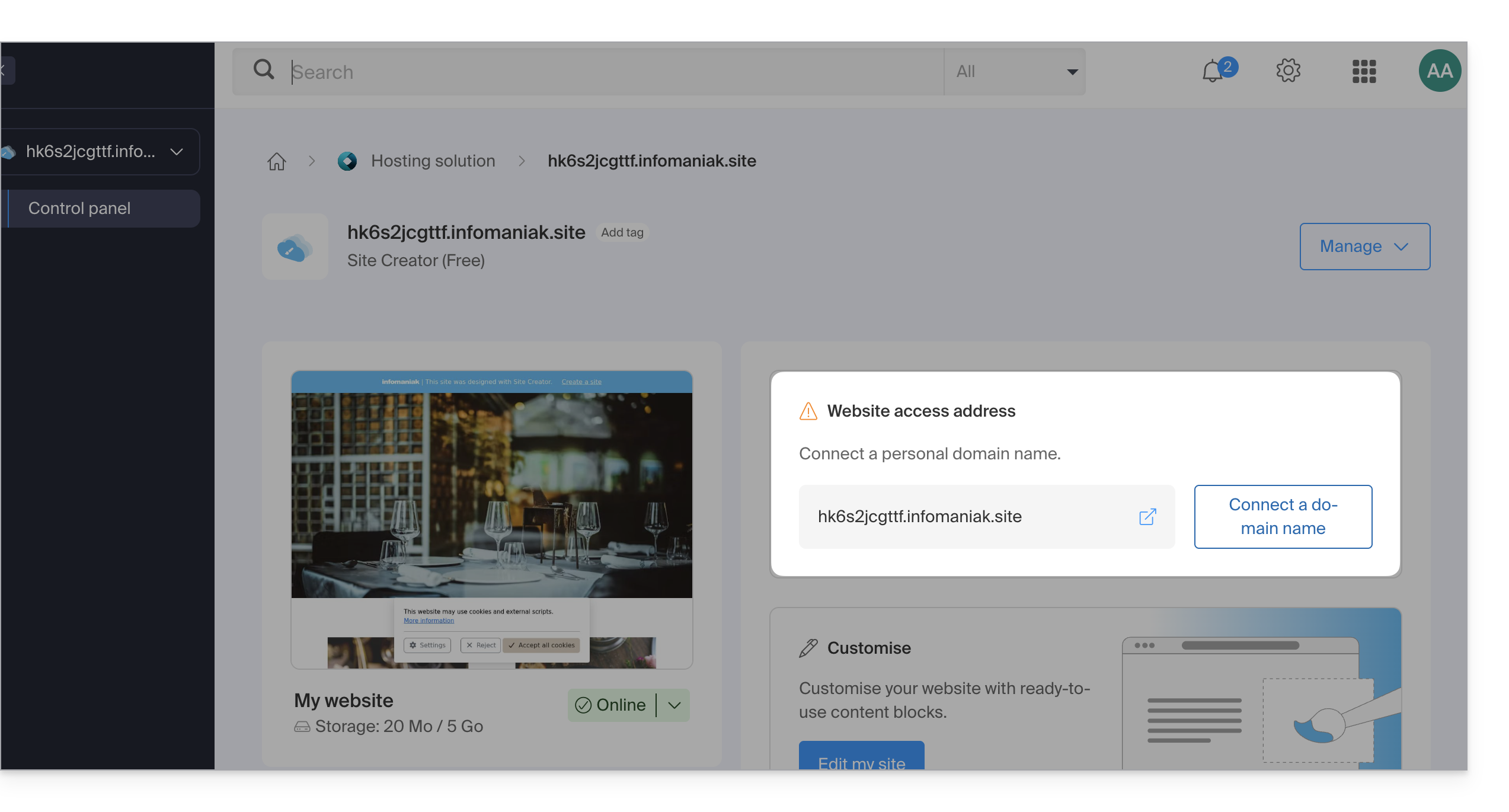
- Pour connecter un nom de domaine personnalisé, il faut au préalable passer à une offre supérieure:
- Les offres Site Creator Lite et Pro proposent un nom de domaine gratuit 1 an parmi les extensions
.ch,.com,.fr,.org,.co.uk,.be,.de,.eu,.it,.es - Si vous souhaitez utiliser un domaine existant, celui-ci devra se trouver dans la même Organisation.
- S'assurer d'avoir préalablement terminé l'installation initiale en sélectionnant un thème:
- Une fois cette étape terminée, vous pourrez accéder au tableau de bord de Site Creator et connecter votre nom de domaine.
Connecter Site Creator à un nom de domaine
Pour connecter Site Creator (hors offre Free) à un nom de domaine, commencez par vous connecter au Manager Infomaniak avec votre identifiant (utilisateur disposant des droits nécessaires sur le produit concerné):
- Cliquez ici afin d'accéder à la gestion des hébergements & sites (filtrée pour n'afficher que Site Creator).
- Si rien ne s'affiche, vous n'êtes peut-être pas dans l’Organisation à laquelle votre site est rattaché (❓: aide).
- Cliquez sur le nom du Site Creator concerné.
- Cliquez sur Connecter mon site à un domaine pour démarrer l'assistant de configuration:
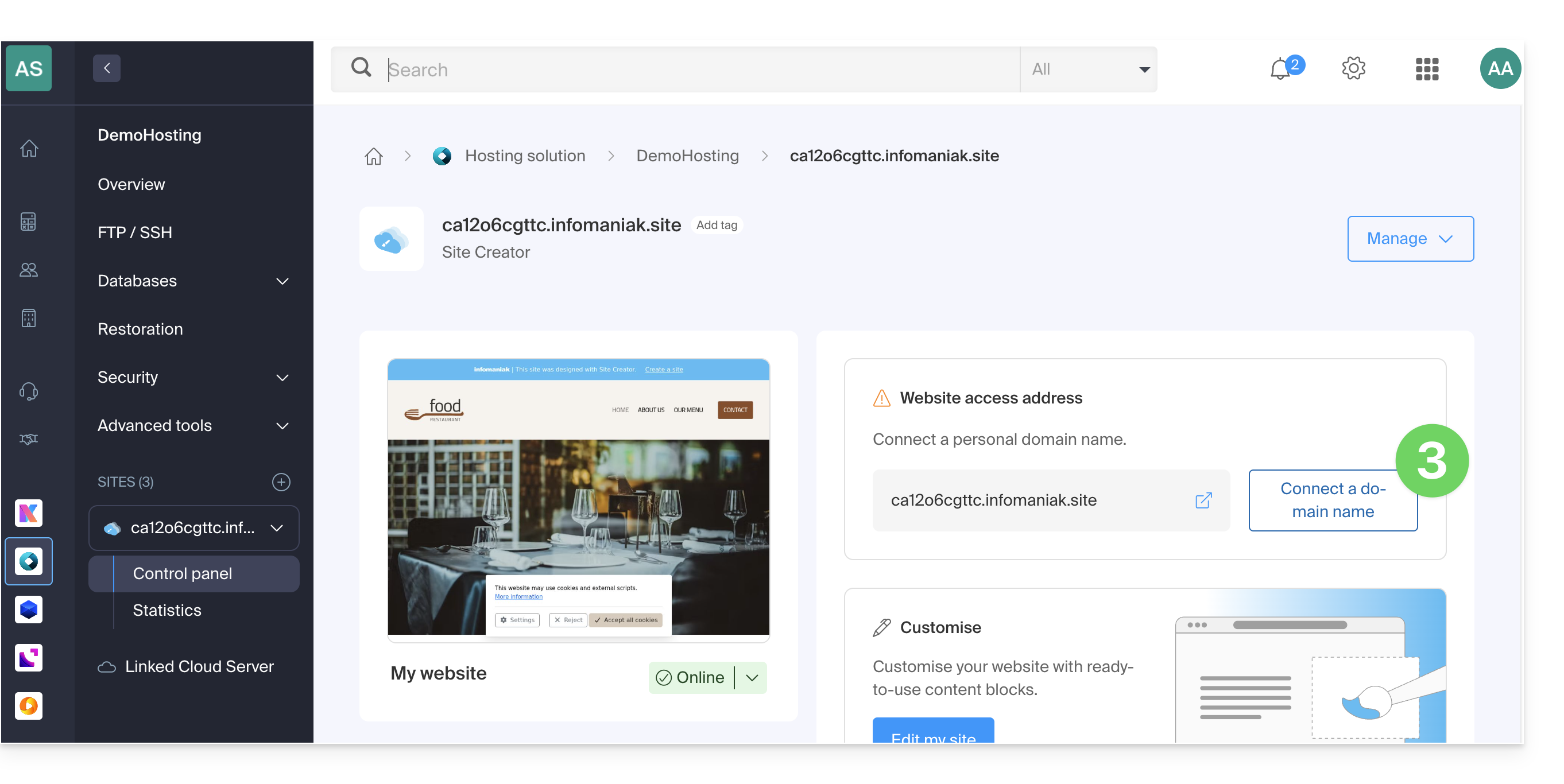
- L'assistant vous propose de créer un nouveau nom de domaine ou d'utiliser un nom déjà existant:
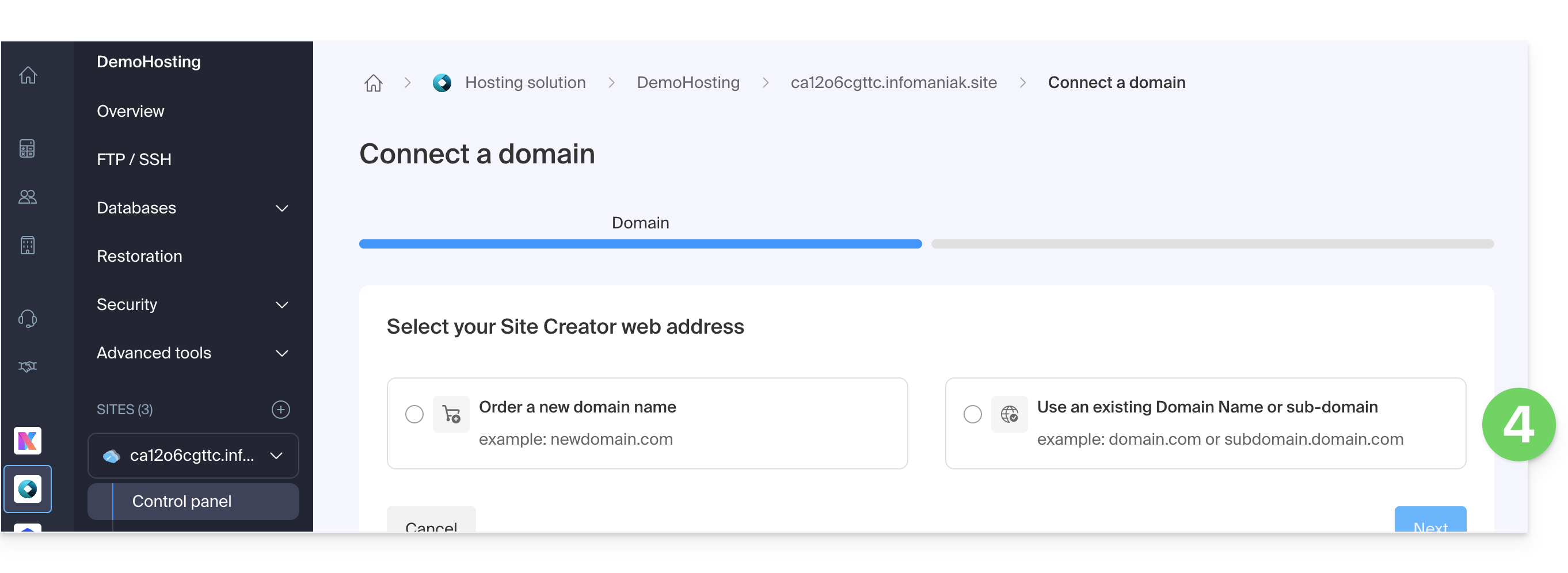
- Si vous créez un nouveau nom de domaine à cette occasion, il faudra revenir sur cet assistant de configuration une fois la commande terminée.
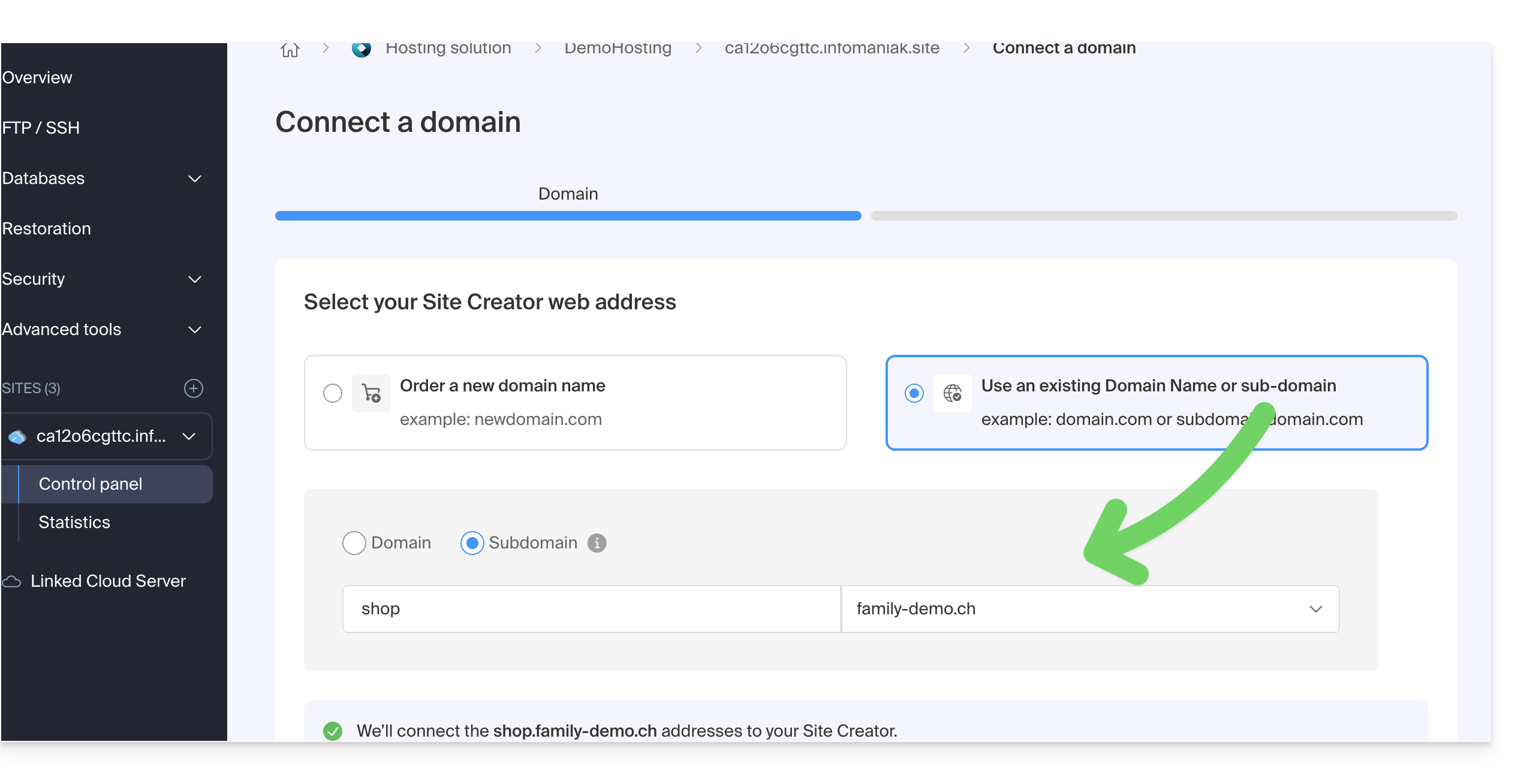
- Si vous choisissez d'attacher un domaine parmi ceux existants sur votre Organisation, l'assistant vous propose la liste des domaines et un sous-domaine peut être créé à cette occasion:
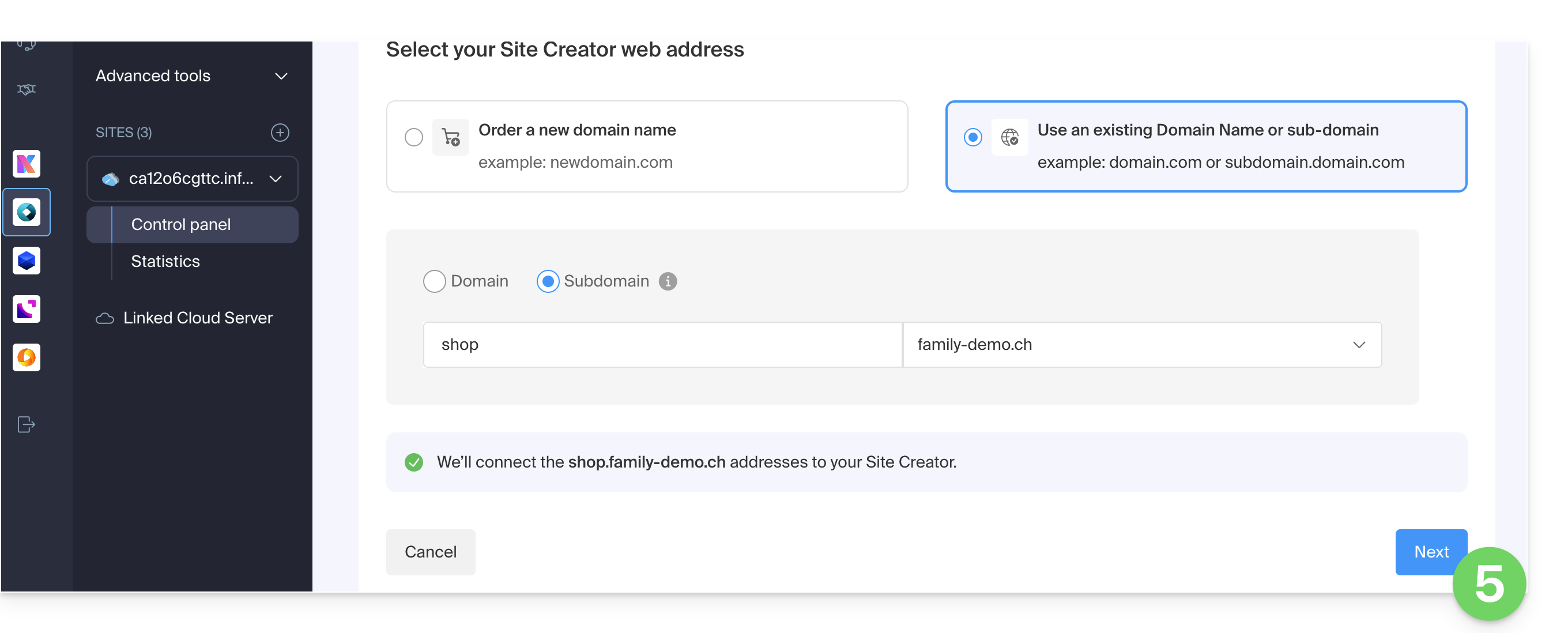
- Cliquez sur le bouton Suivant:
- Vérifiez l'adresse choisie puis cliquez sur le bouton pour Confirmer:
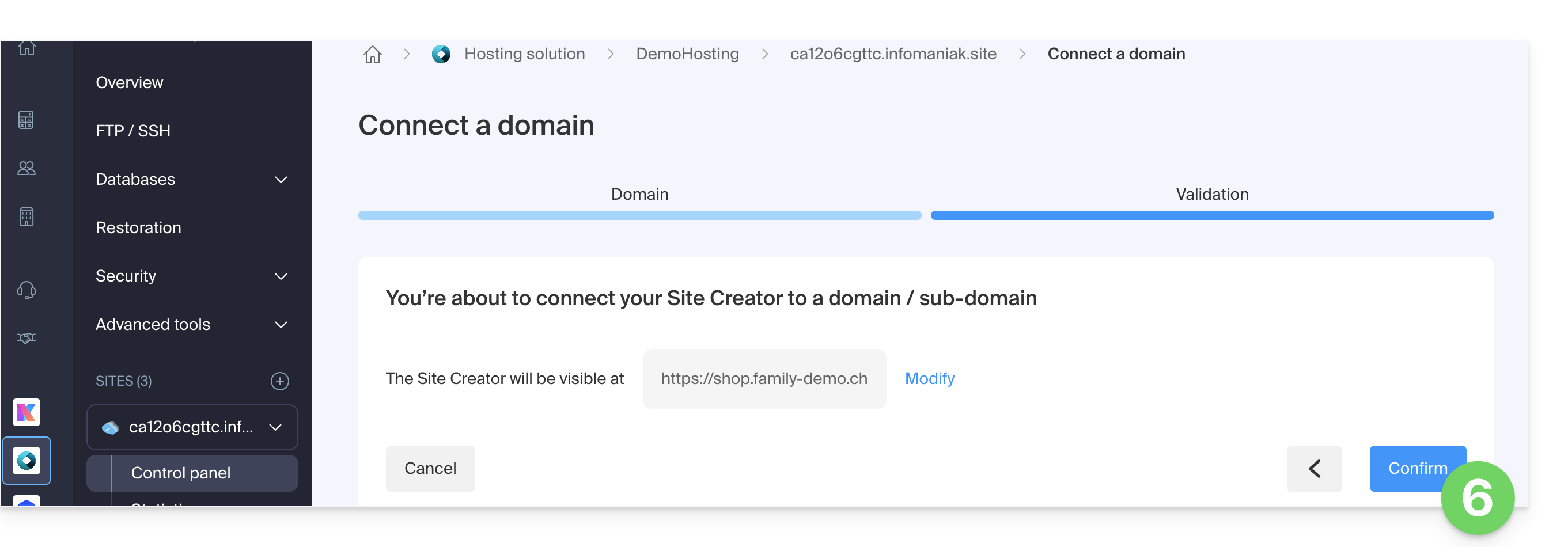
Certains noms de domaine ne peuvent être connectés à Site Creator ; l'assistant vous signalera d'éventuels problèmes. Prenez connaissance de cet autre guide pour comprendre et résoudre ces problèmes.
Gérer le(s) nom(s) de domaine Site Creator
Pour gérer le ou les nom(s) de domaine utilisé(s) avec Site Creator, commencez par vous connecter au Manager Infomaniak avec votre identifiant (utilisateur disposant des droits nécessaires sur le produit concerné):
- Cliquez ici afin d'accéder à la gestion des hébergements & sites (filtrée pour n'afficher que Site Creator).
- Si rien ne s'affiche, vous n'êtes peut-être pas dans l’Organisation à laquelle votre site est rattaché (❓: aide).
- Cliquez sur le nom du Site Creator concerné:
En haut de page s'affichent les éventuels messages au sujet de problèmes concernant Site Creator et les domaines.
Plus bas, vous pouvez gérer vos domaines s'il y en a: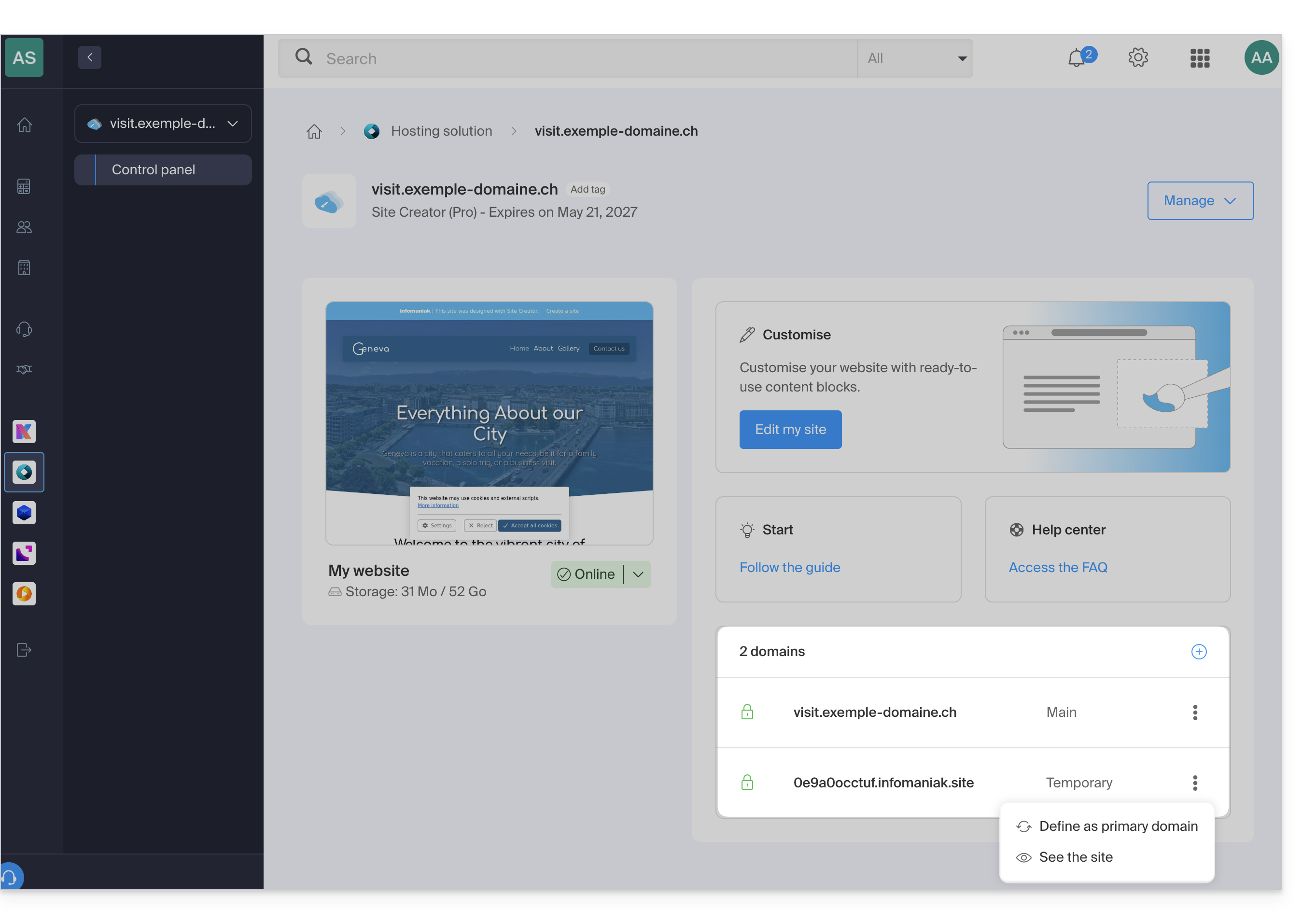
Domaine temporaire, adresse provisoire, URL de prévisualisation…
Plusieurs noms de domaine peuvent être reliés à Site Creator, supprimés ou interchangés et inversés si nécessaire.
Cliquez sur pour ajouter un domaine (ou sous-domaine) à la liste actuelle ou cliquez sur le menu d'action ⋮ à droite pour gérer le domaine concerné: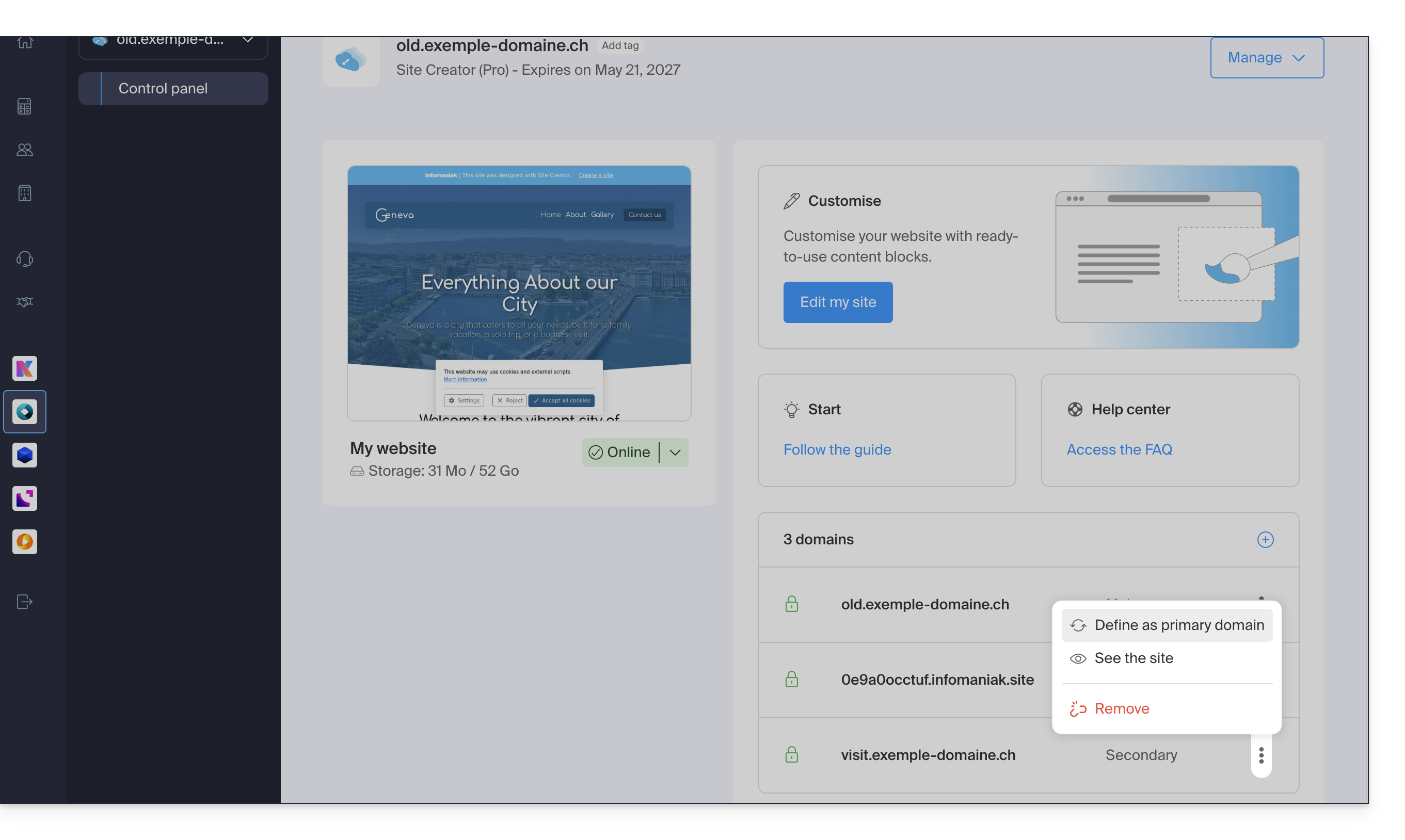
En revanche l'URL de prévisualisation, de type 123xyz.infomaniak.site et distincte dans la liste des domaines Site Creator, ne pourra jamais être supprimée pour le bon fonctionnement de votre site.
Lien vers cette FAQ: https://faq.infomaniak.com/2736
Cette FAQ a été utile?