Base de connaissances
1 000 FAQ, 500 tutoriels et vidéos explicatives. Ici, il n'y a que des solutions !
Il n'est pas possible de commander et d'obtenir davantage d'adresses IP sur un VPS Cloud / VPS Lite.
Les alternatives possibles seraient d'utiliser…
- … un hébergement de type Public Cloud (il est possible d'y ajouter autant d'adresses IP que désiré),
- … l'outil Newsletter selon vos besoins.
Lien vers cette FAQ: https://faq.infomaniak.com/2816
Cette FAQ a été utile?
Ce guide explique comment autoriser certains ports entrants et/ou sortants dans le pare-feu (parefeux ou firewall) d'un serveur VPS Cloud / VPS Lite.
Accéder à l'outil de gestion
Pour gérer le pare-feu VPS Cloud / VPS Lite:
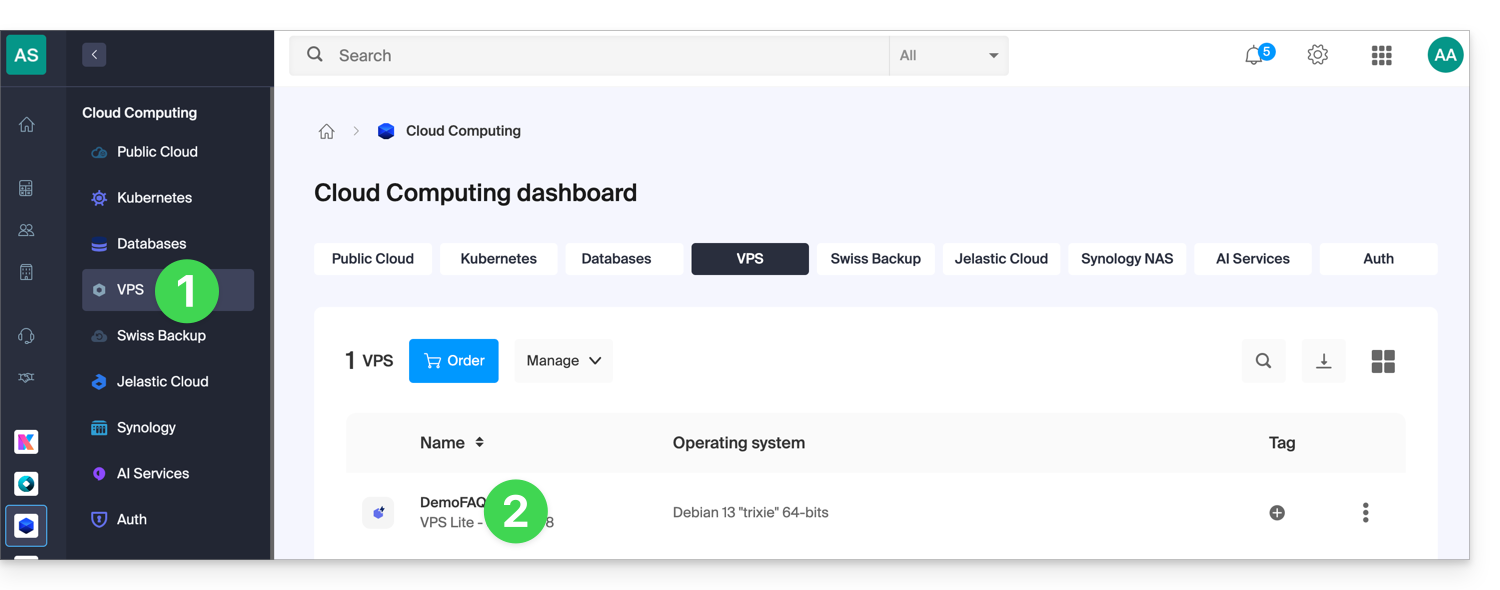
- Cliquez ici afin d'accéder à la gestion de votre VPS sur le Manager Infomaniak (besoin d'aide ?).
- Cliquez directement sur le nom attribué au VPS concerné:
- Cliquez sur Firewall dans le menu latéral gauche:
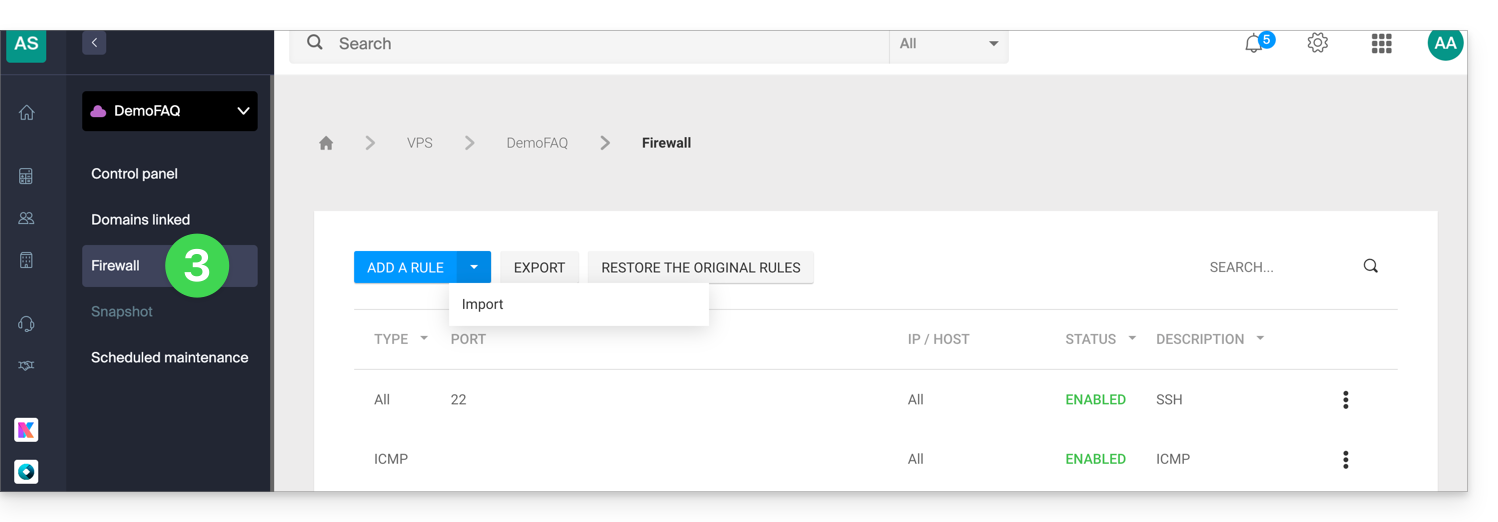
Règle pour autoriser le ping sur VPS Cloud / VPS Lite
Pour ajouter une règle sur le pare-feu:
- Cliquez sur le bouton bleu pour Ajouter une règle.
- Cliquez sur Sélection manuelle.
- Sélectionnez ICMP:
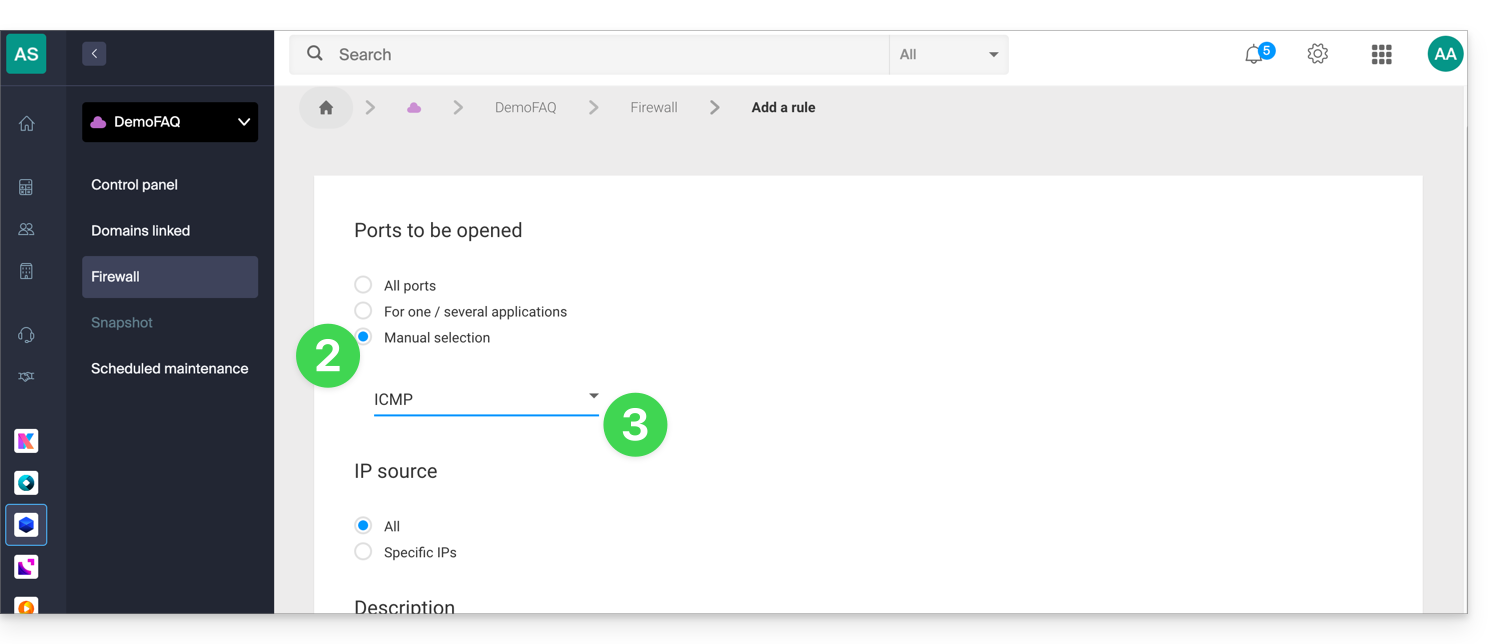
- Validez en bas de page.
Ouvrir le port sortant 25 de façon globale
Il est recommandé d'utiliser une solution d'envoi mail authentifié.
Le port sortant 25 (port SMTP Mail) est bloqué par défaut. Pour ouvrir ce port:
- Sur VPS Cloud, vous pouvez faire une demande d'ouverture: contactez le support Infomaniak en justifiant votre demande.
- Sur VPS Lite, il n'est pas possible d'ouvrir ce port.
Lien vers cette FAQ: https://faq.infomaniak.com/2822
Cette FAQ a été utile?
Infomaniak ne propose pas de chiffrement de disque virtuel sur VPS Cloud / VPS Lite mais fournit un périphérique bloc que vous pouvez formater et chiffrer si vous le souhaitez.
Lien vers cette FAQ: https://faq.infomaniak.com/2823
Cette FAQ a été utile?
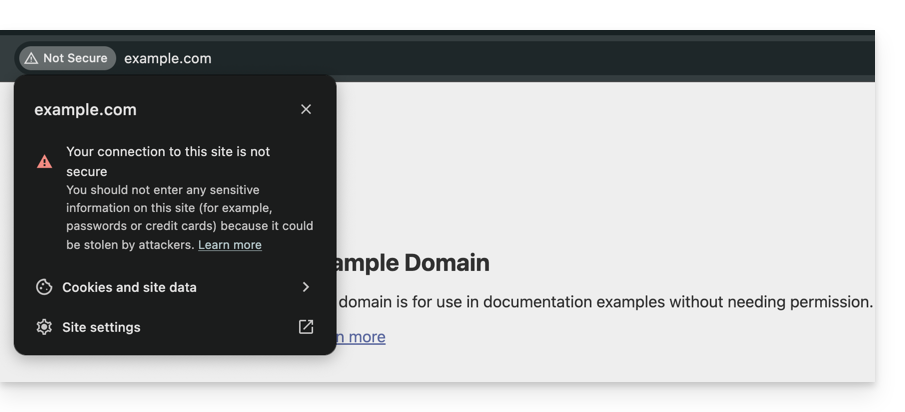
Ce guide vous aide à diagnostiquer et résoudre l'erreur "Votre connexion n'est pas privée" (ou NET::ERR_CERT_AUTHORITY_INVALID). Cette alerte de sécurité peut concerner aussi bien les visiteurs d'un site que ses administrateurs.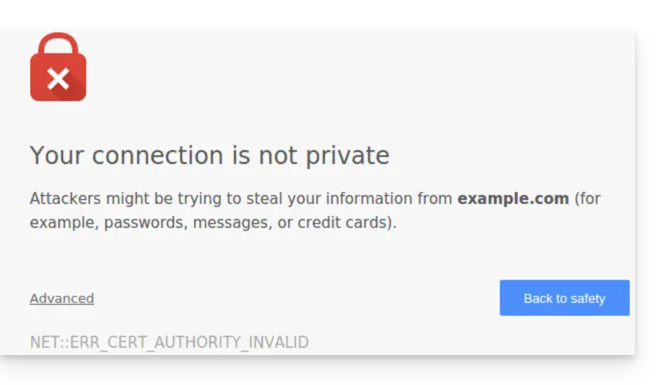
Préambule
- Cette alerte est un mécanisme de protection de votre navigateur.
- Elle indique qu'une connexion sécurisée n'a pas pu être établie avec le serveur pour l'une des raisons suivantes :
- Le site ne possède pas de certificat de sécurité SSL/TLS.
- Le certificat installé est expiré ou mal configuré.
- La connexion entre votre appareil et le serveur est interceptée ou perturbée.
- Attention : sur un site présentant cette erreur, les données que vous saisissez (mots de passe, numéros de carte) ne sont pas chiffrées et peuvent être interceptées par des tiers.
Solutions pour les visiteurs
Si vous rencontrez cette erreur sur un site que vous ne gérez pas, le problème peut parfois venir de votre propre configuration. Voici les points à vérifier :
- Vérifiez l'heure de votre appareil : si votre ordinateur ou smartphone n'est pas à la bonne date/heure, la validation du certificat échouera systématiquement.
- Testez en navigation privée : si l'erreur disparaît, videz le cache et les cookies de votre navigateur.
- Vérifiez votre réseau : évitez les réseaux Wi-Fi publics qui peuvent forcer leurs propres portails de connexion.
- Antivirus et Pare-feu : certains logiciels de sécurité analysent les connexions HTTPS et peuvent provoquer de faux positifs.
Solutions pour les propriétaires d'un site chez Infomaniak
Si vous êtes l'administrateur du site, vous devez vous assurer que votre certificat SSL est actif et valide pour couvrir l'intégralité de vos noms de domaine.
1. Le certificat SSL est-il installé ?
Si votre site est encore en HTTP, vous devez générer un certificat (gratuit via Let's Encrypt ou payant). Prenez connaissance des certificats disponibles chez Infomaniak.
Important : si vous avez ajouté des alias (noms de domaine secondaires) à votre site après l'installation du SSL, vous devez mettre à jour le certificat pour qu'il les intègre.
2. Vérifier la validité et l'expiration
Chez Infomaniak, les certificats se renouvellent automatiquement, mais un blocage technique peut parfois survenir. Pour vérifier l'état de votre certificat :
- Cliquez ici pour accéder à la gestion de vos certificats dans le Manager (besoin d'aide ?).
- Vérifiez le statut et la date d'expiration dans le tableau de bord :

3. Forcer le HTTPS et corriger le "Contenu Mixte"
Si votre certificat est valide mais que l'erreur persiste (ou que le cadenas n'est pas vert), il est possible que votre site charge encore des éléments (images, scripts) en HTTP. Pour corriger cela, prenez connaissance de cet autre guide.
Lien vers cette FAQ: https://faq.infomaniak.com/2833
Cette FAQ a été utile?
Ce guide explique comment vérifier et configurer la prise en charge de DHCPv6 par le système d'exploitation de votre VPS Cloud Infomaniak.
Préambule
- Lors d'une opération planifiée nécessitant la migration de votre VPS Cloud vers un autre cluster, l'attribution de l'adresse IPv6 actuelle reposera désormais sur DHCPv6 afin de conserver l'adresse déjà attribuée au serveur.
- DHCPv6 sert uniquement à transmettre automatiquement cette même adresse IPv6 au système d'exploitation du VPS Cloud.
- Ce changement concerne uniquement les VPS Cloud dont vous administrez vous-même le système d'exploitation.
- Il ne concerne pas les Serveurs Cloud managés.
- Si votre système d'exploitation ne prend pas en charge DHCPv6, vous pouvez configurer statiquement l'adresse IPv6 dans le système d'exploitation de votre VPS Cloud.
- L'adresse IPv6 à utiliser est indiquée dans le tableau de bord de votre VPS Cloud, depuis le Manager Infomaniak.
Vérifier qu'IPv6 est activé
DHCPv6 ne peut pas fonctionner si IPv6 est désactivé sur le système. Vérifiez l'état d'IPv6 avec les commandes suivantes:
sysctl net.ipv6.conf.all.disable_ipv6
cat /proc/net/if_inet6
ip -6 addr show
La première commande doit retourner 0. Le fichier /proc/net/if_inet6 doit contenir au moins une adresse IPv6.
Vérifier l'acceptation des annonces du routeur
Prérequis
- Identifiez le nom de l'interface réseau concernée, par exemple
eth0,ens3ouenp1s0. - Remplacez
<interface>dans les commandes ci-dessous par le nom de cette interface.
Le déclenchement de DHCPv6 dépend des indicateurs transmis par les annonces du routeur, appelées Router Advertisements (RA), et pas uniquement de la configuration locale du serveur.
Le routeur annonce notamment les deux indicateurs suivants:
- M — Managed: utiliser DHCPv6 pour obtenir l'adresse IPv6 en mode stateful
- O — Other: utiliser DHCPv6 uniquement pour obtenir des paramètres complémentaires, comme les serveurs DNS, l'adresse IPv6 étant alors attribuée par SLAAC
Vérifiez que l'interface accepte les annonces RA:
sysctl net.ipv6.conf.<interface>.accept_raLes valeurs possibles sont:
0: les annonces RA ne sont pas acceptées1: les annonces RA sont acceptées2: les annonces RA sont acceptées même lorsque le routage est activé
Si le paquet ndisc6 est installé sous Debian, Ubuntu, Fedora ou RHEL, affichez les annonces reçues:
rdisc6 <interface>La ligne suivante indique que le réseau demande l'utilisation de DHCPv6 pour attribuer l'adresse IPv6:
Stateful address conf. : Yes
Configurer DHCPv6 selon le gestionnaire réseau
La configuration à appliquer dépend du gestionnaire réseau utilisé par le système d'exploitation de votre VPS Cloud.
NetworkManager
NetworkManager est notamment utilisé par RHEL, Rocky Linux, AlmaLinux, CentOS Stream, Fedora et fréquemment par Ubuntu Desktop.
Affichez les connexions NetworkManager afin d'identifier le nom de celle qui est associée à l'interface réseau:
nmcli connection showDans les commandes suivantes, remplacez <connexion> par le nom de cette connexion.
Affichez ses paramètres IPv6:
nmcli connection show "<connexion>" | grep ipv6Le paramètre déterminant est ipv6.method. Il peut notamment contenir les valeurs suivantes:
auto: traite les annonces RA et utilise DHCPv6 lorsque les indicateurs transmis par le routeur le demandentdhcp: force l'utilisation de DHCPv6 en mode statefulmanual: utilise une configuration IPv6 manuelledisabled: désactive IPv6 pour cette connexion
La valeur auto est recommandée afin que NetworkManager traite les annonces RA et utilise DHCPv6 lorsque le réseau le demande.
Pour appliquer cette configuration:
nmcli connection modify "<connexion>" ipv6.method auto
nmcli connection up "<connexion>"
networking (Debian 11 Bullseye et versions antérieures)
Les versions de Debian jusqu'à Debian 11 (Bullseye) utilisent généralement le gestionnaire réseau networking (ifupdown).
Vérifiez la configuration de l'interface réseau:
cat /etc/network/interfacesAssurez-vous que l'interface concernée contient la ligne suivante:
iface <interface> inet6 dhcpVérifiez ensuite que le service networking est actif:
systemctl status networking
systemd-networkd (Debian 12 Bookworm et versions ultérieures)
Depuis Debian 12 (Bookworm), systemd-networkd est couramment utilisé sur les installations serveur.
Vérifiez que le service est en cours d'exécution:
systemctl status systemd-networkdInspectez ensuite les fichiers de configuration réseau:
cat /etc/systemd/network/*.networkLe fichier correspondant à l'interface concernée doit notamment contenir l'une des configurations suivantes:
[Network]
DHCP=yes        # enable DHCPv4 & DHCPv6
ou:
[Network]
DHCP=ipv6       # enable only DHCPv6
Vous pouvez ensuite vérifier l'état global du réseau ou celui d'une interface spécifique:
networkctl status
networkctl status <interface>
Netplan
Netplan est notamment utilisé par Ubuntu depuis la version 18.04. Il constitue une surcouche qui génère une configuration pour systemd-networkd ou NetworkManager.
Dans le fichier correspondant sous /etc/netplan/*.yaml, activez DHCPv6 pour l'interface concernée:
network:
  version: 2
  ethernets:
    eth0:
      dhcp6: true
      accept-ra: true
Remplacez eth0 par le nom de l'interface concernée, puis affichez la configuration effective et appliquez-la:
netplan get
netplan apply
wicked
wicked est notamment utilisé par openSUSE et SUSE Linux Enterprise Server.
Vérifiez le paramètre DHCLIENT6_MODE dans le fichier correspondant à l'interface:
/etc/sysconfig/network/ifcfg-<interface>Contrôlez ensuite l'état de l'interface:
wicked show <interface>
Client DHCPv6 direct
Les commandes suivantes permettent d'effectuer un test manuel de DHCPv6 ou de l'utiliser directement, notamment sur Alpine Linux, Gentoo et certaines installations Arch Linux.
Avec le client ISC DHCP:
dhclient -6 -v <interface>Les baux DHCPv6 sont enregistrés dans:
/var/lib/dhcp/dhclient6.leasesAvec dhcpcd:
dhcpcd -6 <interface>
Configurer l'adresse IPv6 statiquement
Si le système d'exploitation de votre VPS Cloud ne prend pas en charge DHCPv6, ou si vous ne pouvez pas l'utiliser, configurez directement l'adresse IPv6 indiquée dans le tableau de bord de votre VPS Cloud, depuis le Manager Infomaniak.
La méthode dépend du gestionnaire réseau utilisé par le système d'exploitation. Dans tous les cas, veillez à reprendre exactement l'adresse IPv6, le préfixe et la passerelle indiqués pour votre VPS Cloud.
Lien vers cette FAQ: https://faq.infomaniak.com/2914
Cette FAQ a été utile?