Base de connaissances
1 000 FAQ, 500 tutoriels et vidéos explicatives. Ici, il n'y a que des solutions !
Ce guide explique comment remplacer, au sein d'un hébergement Web Infomaniak, l'adresse d'un site actuellement sous-domaine (https://dev.domain.xyz) par le domaine principal (https://domain.xyz).
Préambule
- Les opérations en bref:
- On débute avec un site créé et accessible par l'URL du domaine principal
dev.domain.xyz. - On lui ajoute un alias
domain.xyz. - On inverse les 2 types (le domaine principal devient alias et l'alias devient principal).
- On retire l'ancien nom
dev.domain.xyz.
- On débute avec un site créé et accessible par l'URL du domaine principal
- A noter que l'emplacement du site reste dans le dossier d'origine sur le serveur ; le nom de cet emplacement peut être de la forme
/sites/dev.domain.xyzmais cela n'a strictement aucune incidence sur le site en production. - Prenez également connaissance du dernier chapitre de cet autre guide.
Inverser un domaine lié
Voici les opérations en détail pour passer d'un site avec une adresse de type sous-domaine à une adresse directe (ici dev.domaine-exemple.ch devient domaine-exemple.ch):
- Cliquez ici afin d'accéder à la gestion des domaines sur votre Manager Infomaniak (❓: aide).
- Cliquez sur le nom du domaine concerné.
- Cliquez ensuite sur le chevron pour développer la partie Domaines de ce site:
- Cliquez sur le bouton Ajouter un domaine:
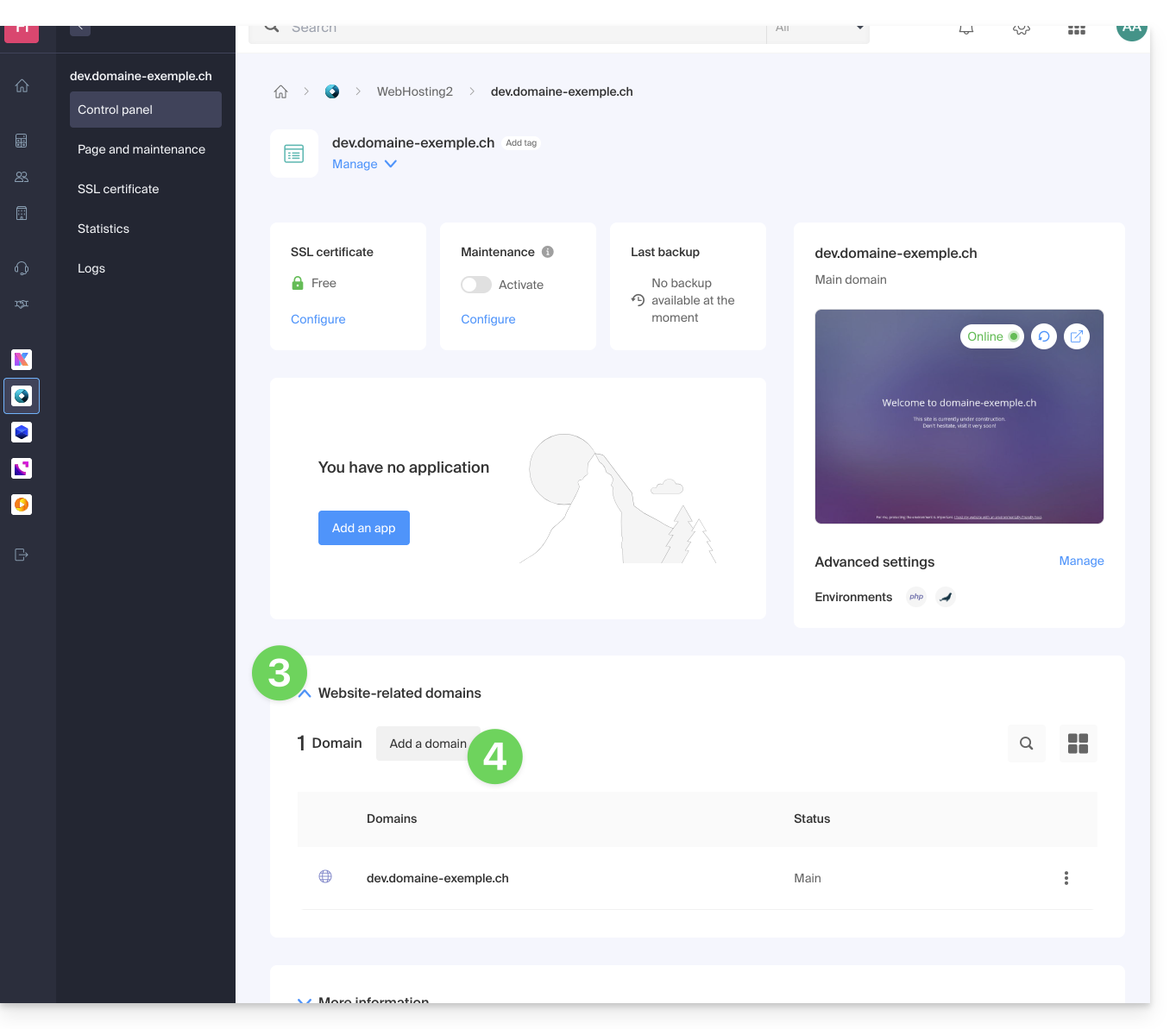
- Ajoutez le nouveau nom désiré (si le nom de domaine à ajouter se trouve sur la même Organisation, il sera proposé dans la liste, sinon entrez son orthographe):
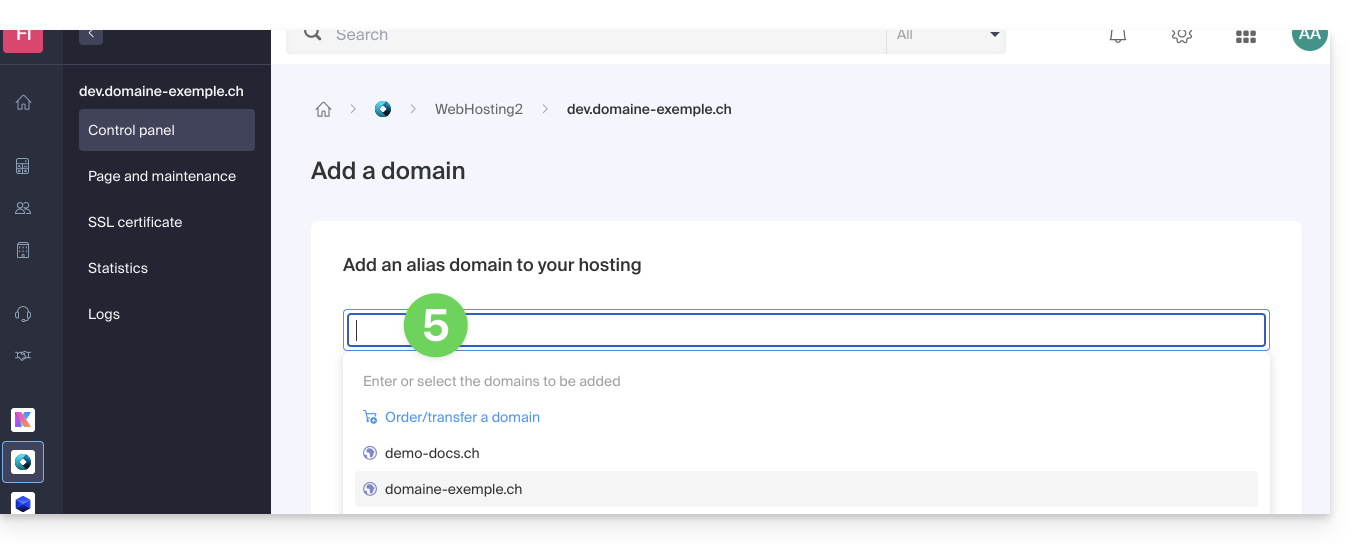
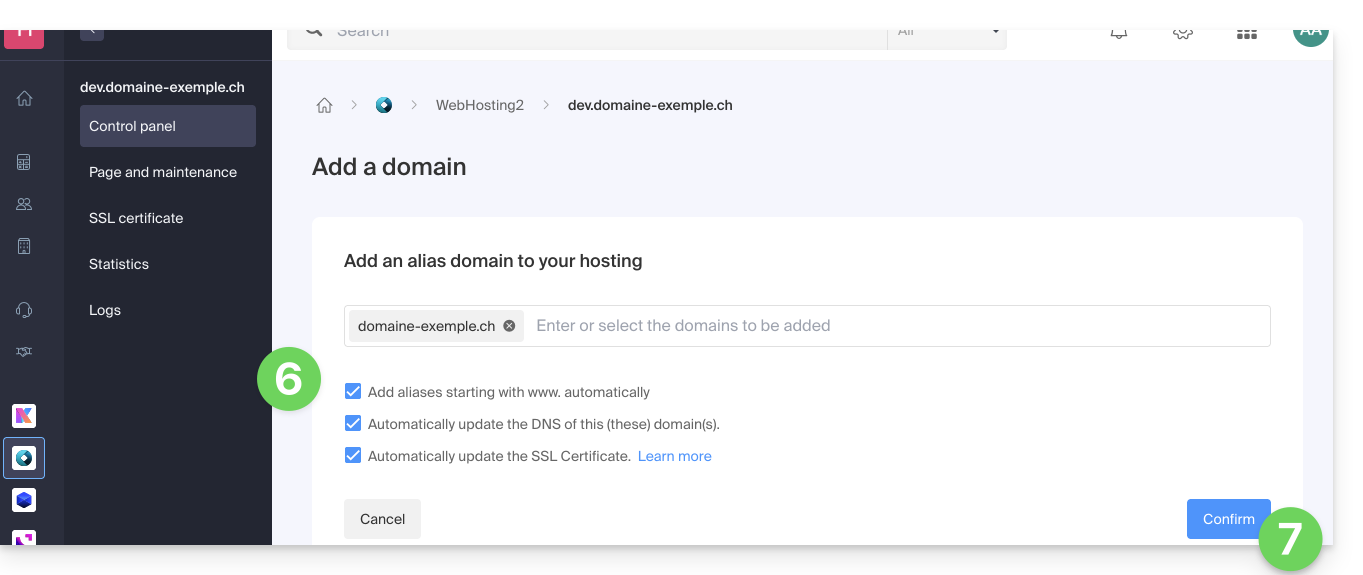
- Activez ou désactivez les cases à cocher:
- Si le domaine ajouté n'est pas sous la forme d'un sous-domaine, il est possible de demander à ajouter automatiquement la version
wwwdu domaine. - Automatiquement mettre à jour (si possible) les enregistrements DNS des domaines ajoutés.
- Automatiquement mettre à jour les certificats SSL en rapport (si possible).
- Si le domaine ajouté n'est pas sous la forme d'un sous-domaine, il est possible de demander à ajouter automatiquement la version
- Cliquez sur le bouton pour Confirmer et patientez:
- Une fois l'ajout effectué, cliquez sur le menu d'action ⋮ situé à droite du domaine venant d'être ajouté et que vous souhaitez placer en tant que domaine principal:
- Choisissez de définir l'élément en tant que domaine principal:
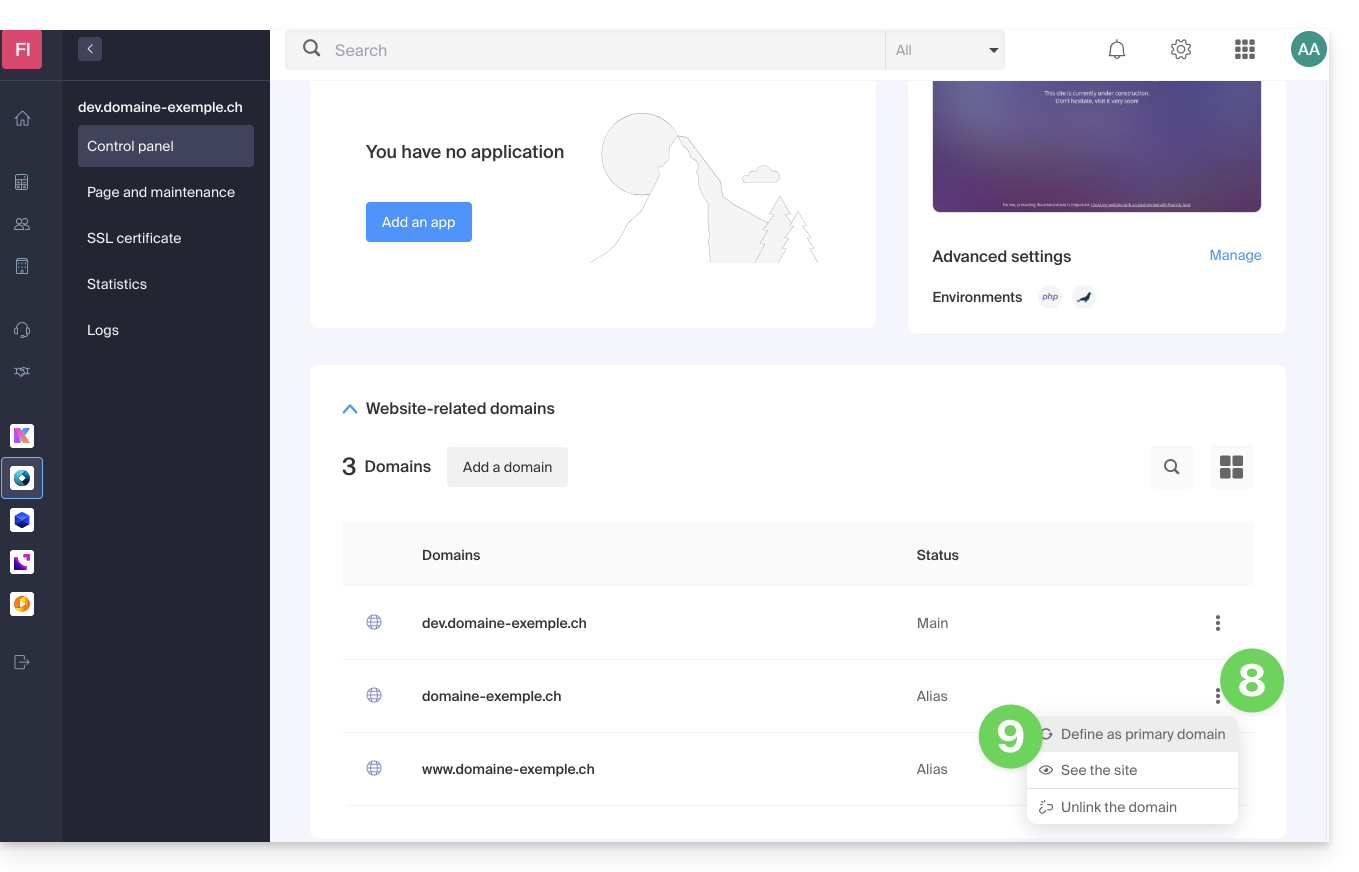
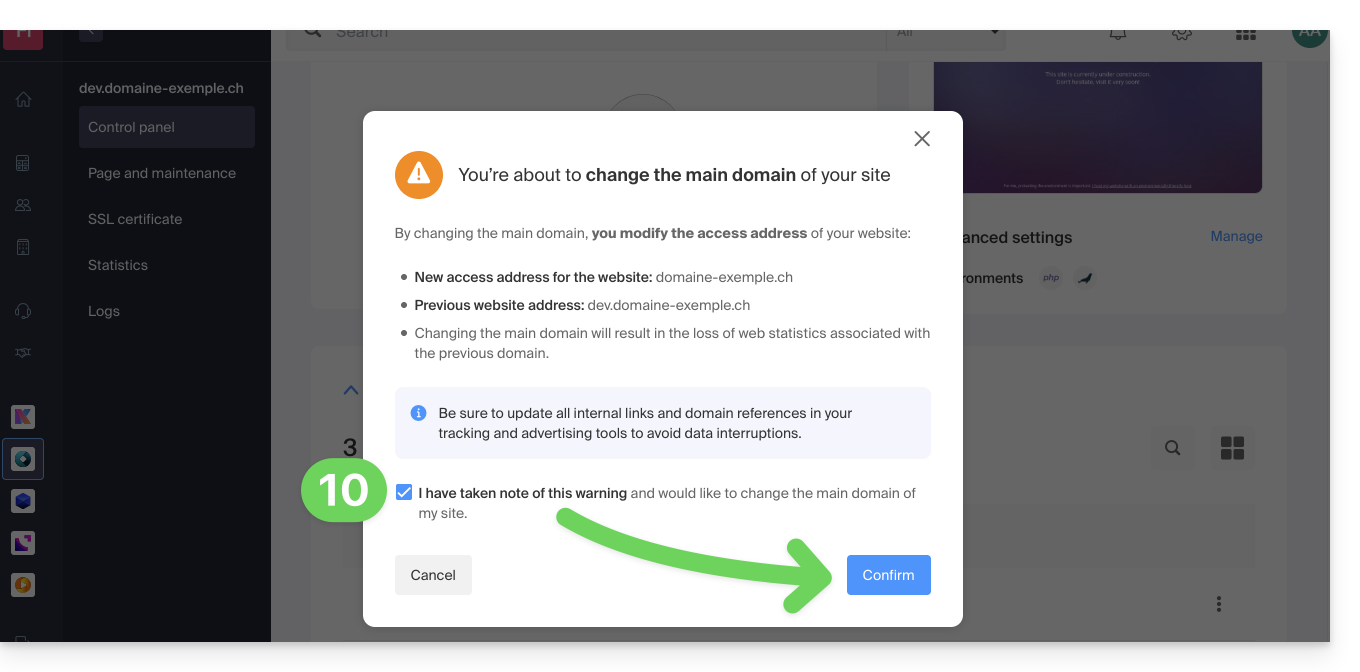
- Validez l'opération pour procéder à l'inversion des domaines:
Lien vers cette FAQ: https://faq.infomaniak.com/2160
Cette FAQ a été utile?
Ce guide concerne le planificateur de tâches sur Hébergement Web.
Préambule
- Cette fonctionnalité de planification permet d'exécuter des scripts et du code au moment et à la fréquence de votre choix afin d'automatiser des tâches répétitives.
- Si votre site utilise Node.js, il est également possible de gérer des tâches planifiées directement dans le code de votre application à l'aide du module
node-cron. - Prenez connaissance de cet autre guide si vous recherchez des informations au sujet de crontab (crons via SSH) sur Serveur Cloud.
Planifier des tâches (webcron)
Pour accéder à l'outil de planification des tâches:
- Cliquez ici afin d'accéder à la gestion des hébergements & sites sur votre Manager Infomaniak (❓: aide).
- Cliquez sur le nom du site concerné.
- Cliquez sur Outils avancés dans le menu latéral gauche.
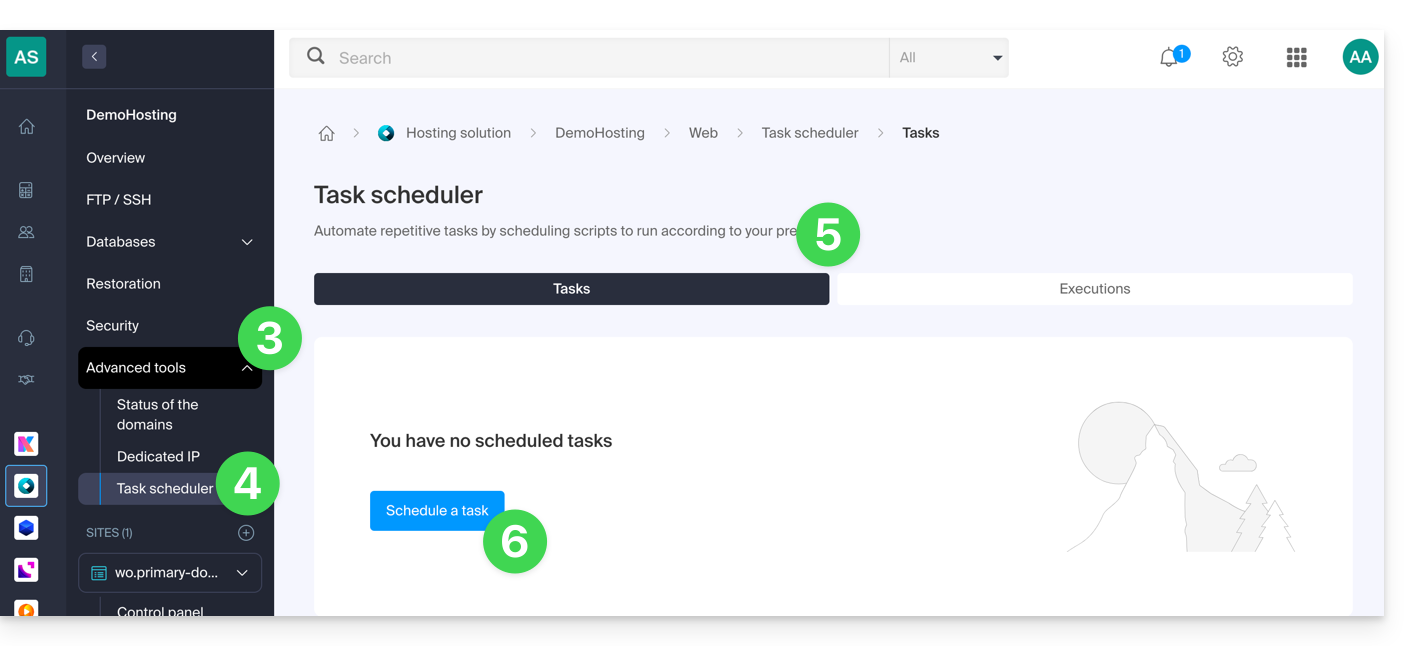
- Cliquez sur Planificateur de tâches.
- Les crons existants et les tâches en cours d'exécution s'affichent sous les 2 onglets de la page.
- Cliquez sur le bouton Planifier une tâche afin de créer une tâche planifiée en spécifiant notamment si l'URL du script à exécuter est protégée par mot de passe, si vous désirez recevoir des notifications, et bien-sûr l'intervalle désiré (lire ci-dessous), etc.:
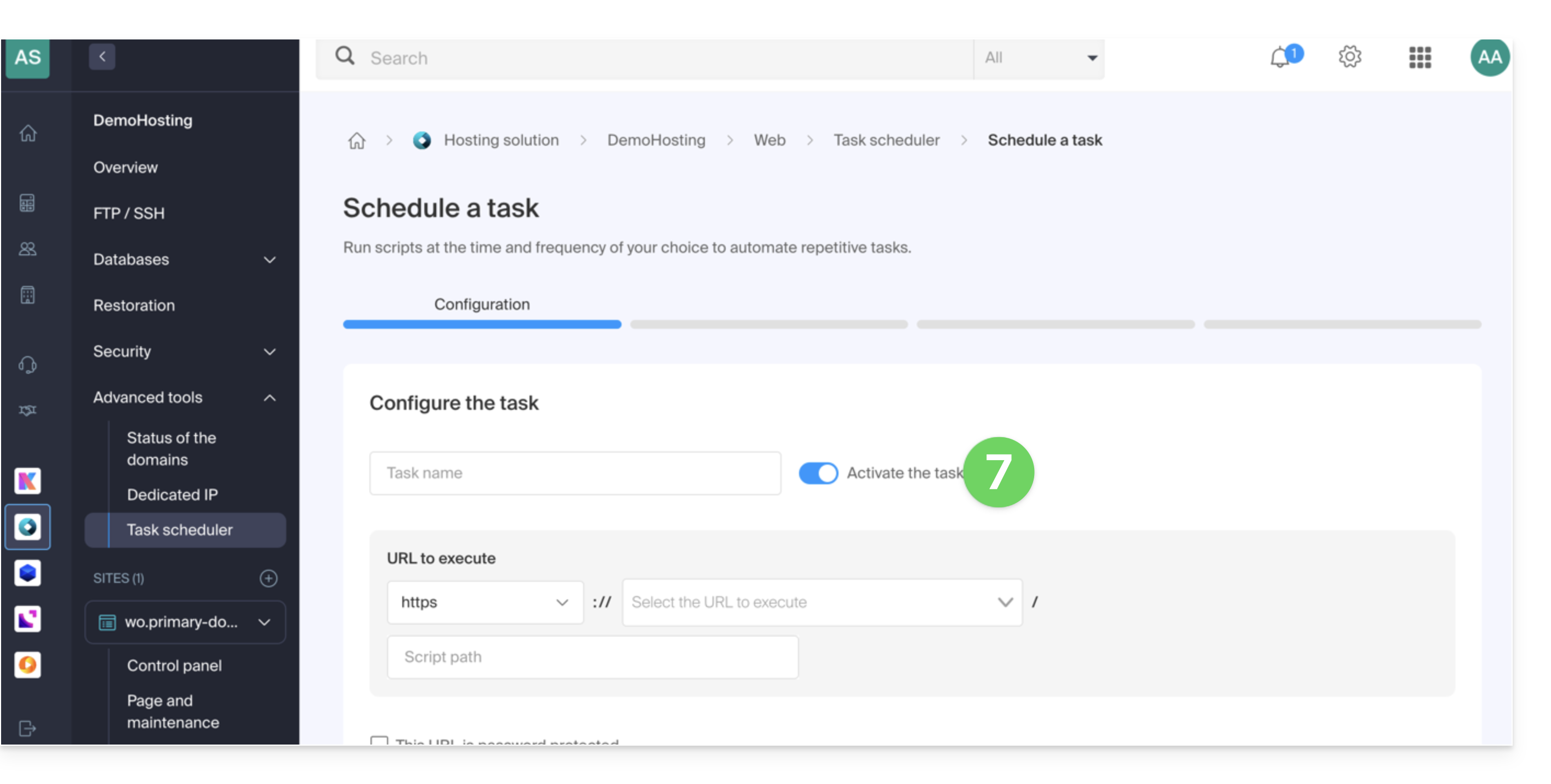
- Ne pas oublier d'activer la tâche grâce au bouton à bascule (toggle switch):
Intervalles minimum
A l'étape suivante vous pouvez planifier le cron selon…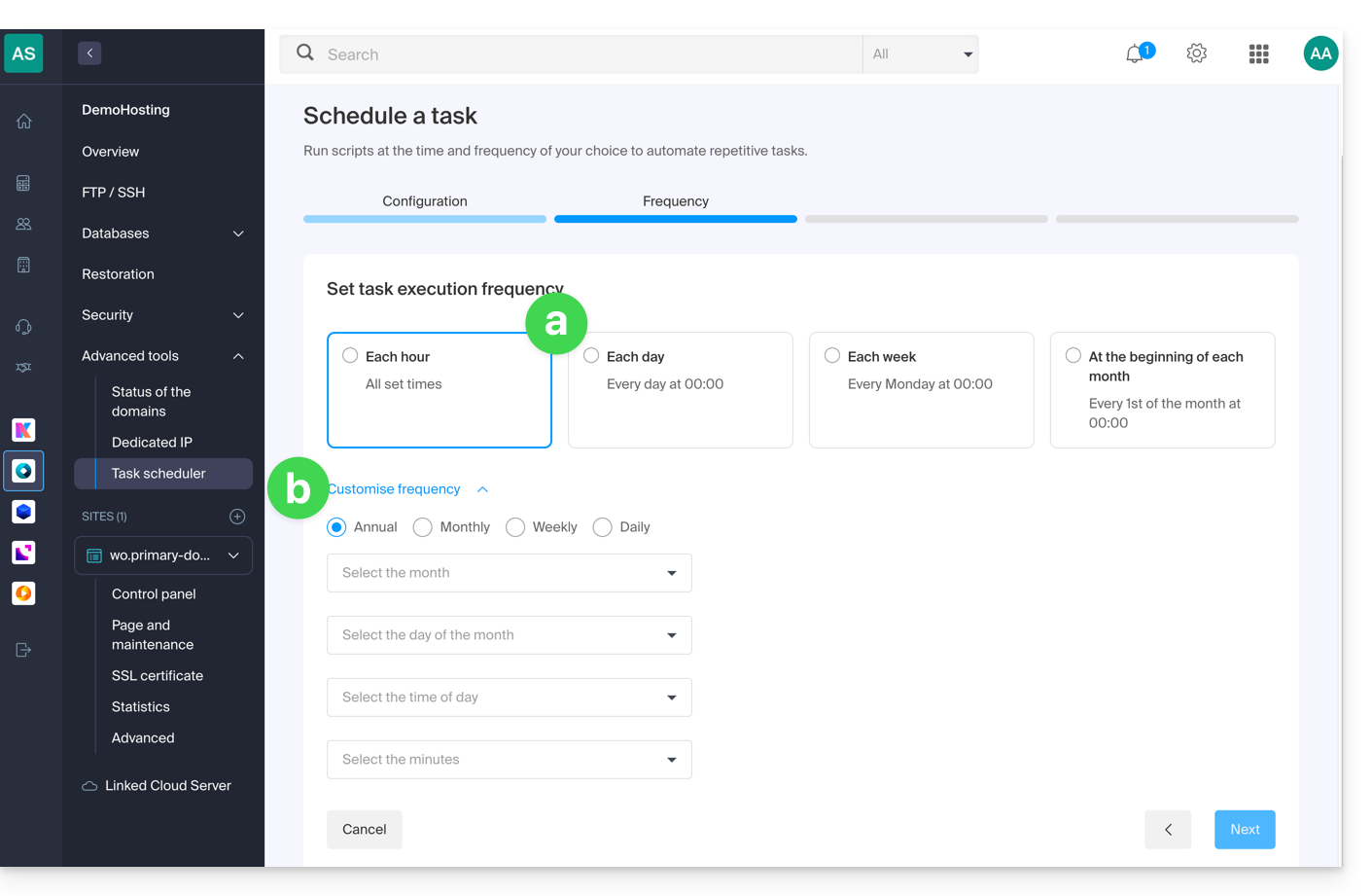
- [ a ]… des intervalles pré-établis comme par exemple 1 fois par semaine…
- [ b ]… ou une personnalisation à un intervalle minimum de:
- 15 minutes avec un hébergement mutualisé
- 1 minute sur Serveur Cloud
Notifications & analyse
A l'étape suivante vous pouvez activer des e-mails de notification: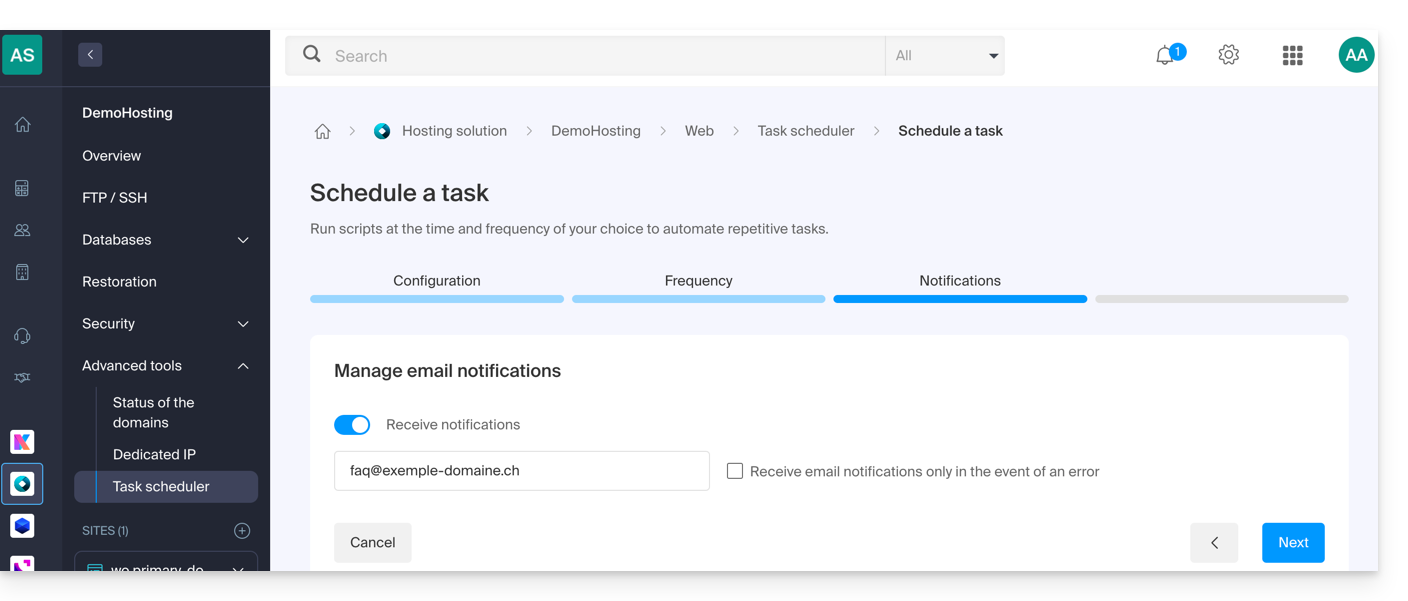
L'étape suivante permet d'activer une analyse de la tâche: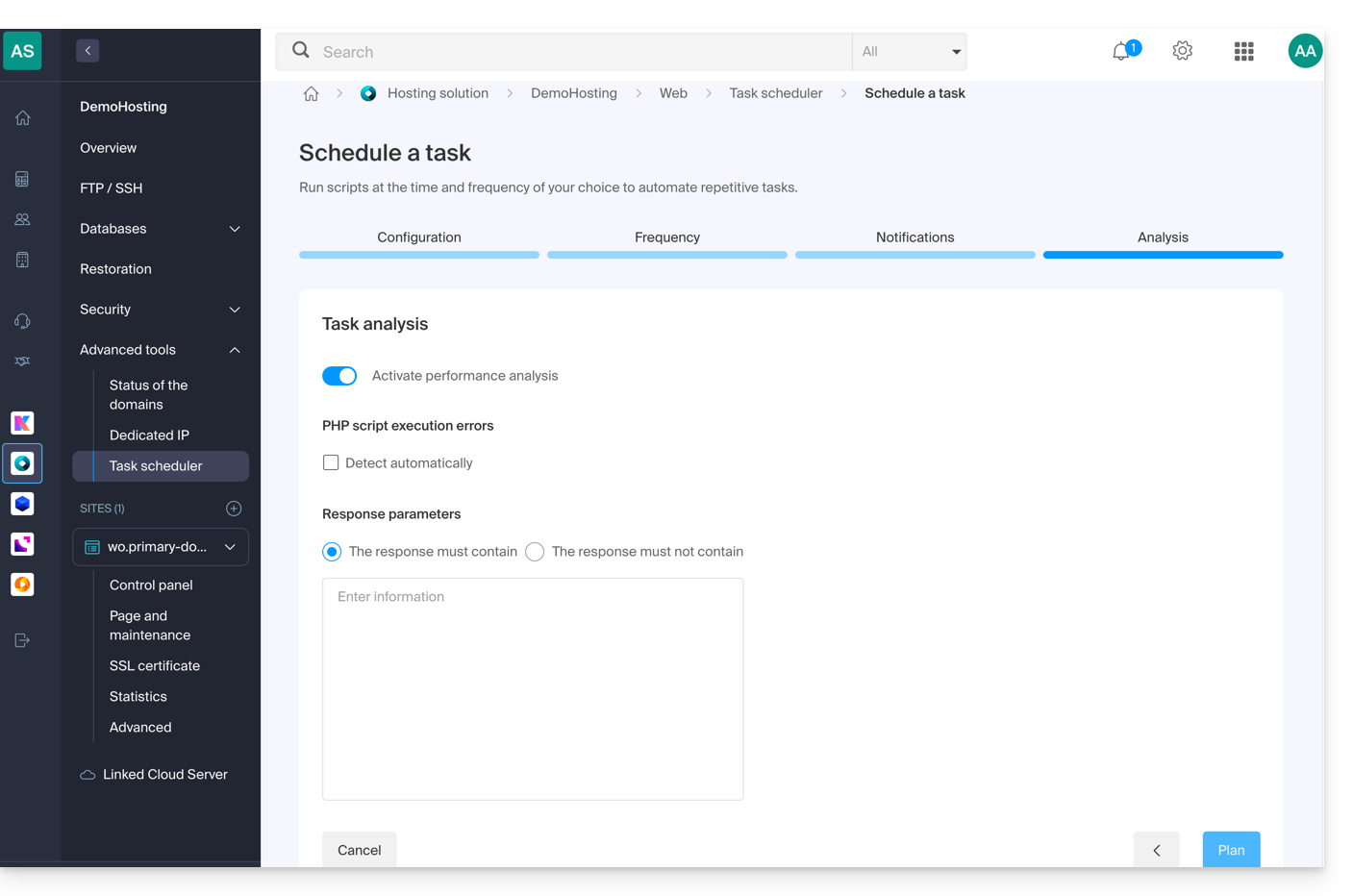
Lancer la tâche manuellement 1 fois
Une fois la tâche créée, cliquez sur le menu d'action ⋮ situé à droite de l'élément concerné pour accéder à la gestion rapide de votre tâche et à son journal d'exécutions: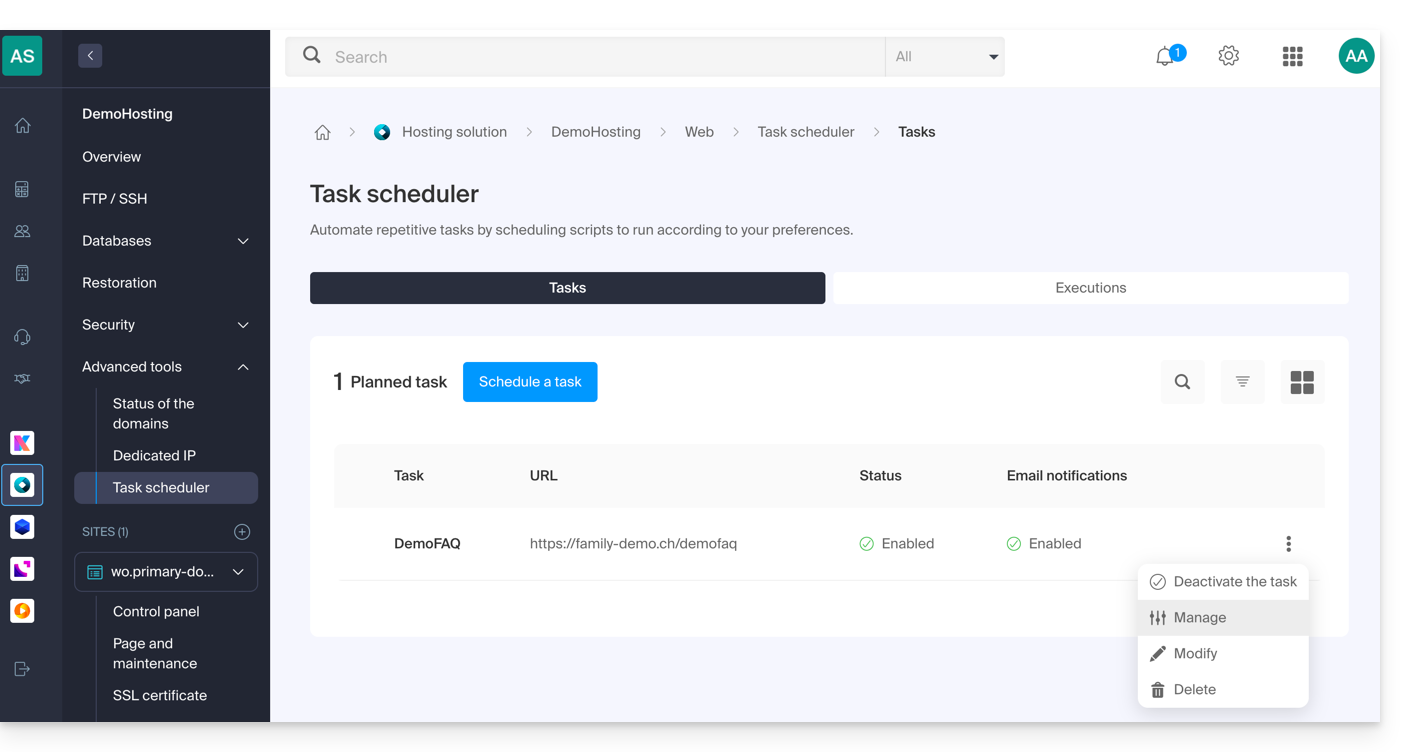
En haut de la page, vous pouvez cliquer sur le bouton pour exécuter la tâche manuellement 1 fois: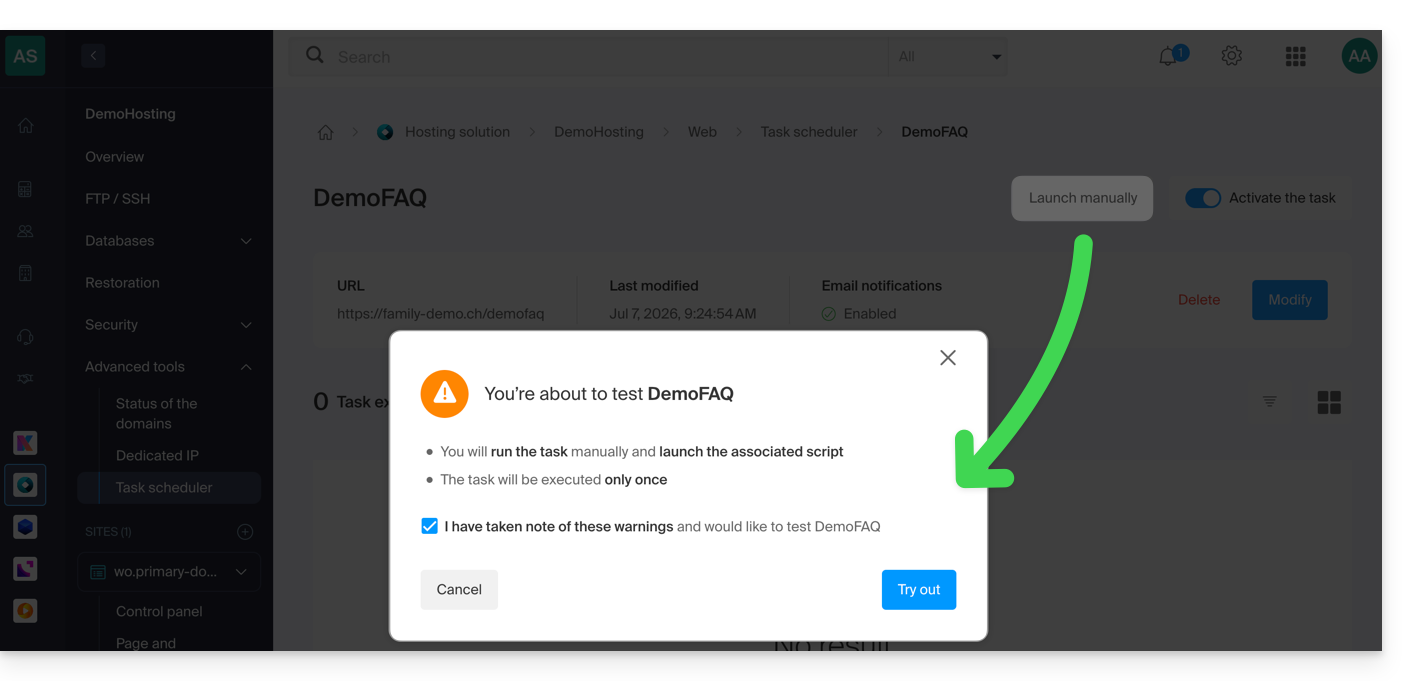
Lien vers cette FAQ: https://faq.infomaniak.com/2161
Cette FAQ a été utile?
Ce guide explique à quoi sert l'option "Préfixe MySQL" dans les paramètres d'un site et quelles sont ses implications pour le fonctionnement de vos applications Web (CMS) et scripts PHP.
Préambule
- Lorsque l'option "Préfixe MySQL" est activée pour un site, il n'est plus nécessaire d'ajouter le préfixe "
wxyz_" devant le nom et les utilisateurs de vos bases de données MySQL. - Un script PHP pourra ainsi se connecter à MySQL avec l'utilisateur "monuser" et une base de données "mabase" et l'accès se fera automatiquement avec l'utilisateur "wxyz_monuser" et la base de données "wxyz_mabase".
- ⚠ Si vous effectuez une migration depuis une ancienne offre Infomaniak:
- Après avoir migré un site de l'ancienne console, l'option "Préfixe MySQL" est activée par défaut afin de maintenir automatiquement la connexion de vos applications Web (WordPress, Joomla, Drupal, etc.) et scripts PHP avec vos bases de données MySQL.
- Afin d'assurer le bon fonctionnement de vos sites en cas de migration de votre hébergement sur un autre serveur, il est fortement recommandé de désactiver cette fonction et d'effectuer les ajustements que cela implique.
Gérer l'option Préfixe MySQL
Aller plus loin avec les variables d'environnement
Il est possible de configurer des variables d'environnement directement depuis le Manager pour l'ensemble de votre site:
- Cliquez ici afin d'accéder à la gestion des hébergements & sites sur votre Manager Infomaniak (❓: aide).
- Cliquez sur le nom du produit concerné.
- Cliquez sur Gérer les paramètres avancés:

- Cliquez sur l'onglet PHP / Apache:

- Activez ou désactivez le bouton à bascule (toggle switch) Préfixe MySQL:
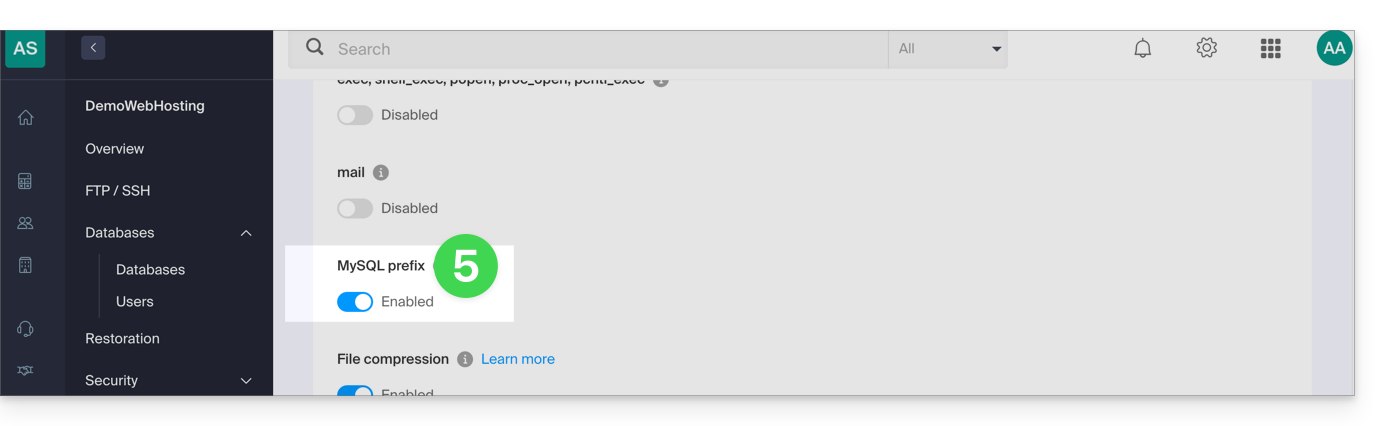
- Cliquez sur le bouton Enregistrer en bas de page.
- Effectuez les ajustements nécessaires dans les fichiers de configuration de vos applications Web et scripts PHP…
Implications et ajustements à effectuer
Après avoir désactivé l'option Préfixe MySQL pour un site, certains scripts PHP ou CMS risquent de ne plus fonctionner.
Afin de rétablir la connexion à vos bases de données, vous devrez impérativement mettre à jour les informations suivantes dans le(s) fichier(s) de configuration des scripts concernés:
- le nom de la base de données MySQL: il faudra y ajouter le préfixe de votre serveur
- avant:
dbname - après:
wxyz_dbname
- avant:
- l'utilisateur de la base de données MySQL: il faudra y ajouter le préfixe de votre serveur
- avant:
dbuser - après:
wxyz_dbuser
- avant:
Lien vers cette FAQ: https://faq.infomaniak.com/2168
Cette FAQ a été utile?
Ce guide concerne la redirection du trafic Web vers un port spécifique, y compris en cas d'utilisation d'une IP dédiée et d'une application Web spécifique (comme Node ou Varnish par exemple).
Prérequis
- Ajouter un site sur votre hébergement.
- Installer
HAProxysur le Serveur Cloud.
Rediriger le trafic Web vers un port spécifique
Par défaut, sur Serveur Cloud, le trafic Web est envoyé à Apache. Pour envoyer les requêtes vers un script Node ou un autre service (pour autant qu'il "écoute" sur un port entre 4000 et 4009), il faut passer par HAProxy.
Cela s'applique notamment pour les serveurs Express, Socket.IO, Meteor.js, Nuxt.js, Flask, Ruby on Rails, même éventuellement Java (J2E), etc.
Pour ça, il faut vous assurer que le service écoute bien sur un port entre 4000 et 4009 (notamment avec server.listen(4000) pour Express ou un serveur HTTP Node basique, mais selon le type de projet par d'autres moyens, un fichier de configuration, dans le code ou autre) et sur toutes les interfaces (0.0.0.0).
Il sera également nécessaire de configurer HAProxy comme dans l'exemple ci-après :
- Cliquez ici afin d'accéder à la gestion de votre Serveur Cloud sur le Manager Infomaniak (besoin d'aide ?).
- Cliquez directement sur le nom attribué au Serveur Cloud concerné.
- Cliquez sur Fast installer dans le menu latéral gauche.
- Cliquez sur le menu d'action ⋮ situé à droite de
HAProxy. - Cliquez sur Configurer:
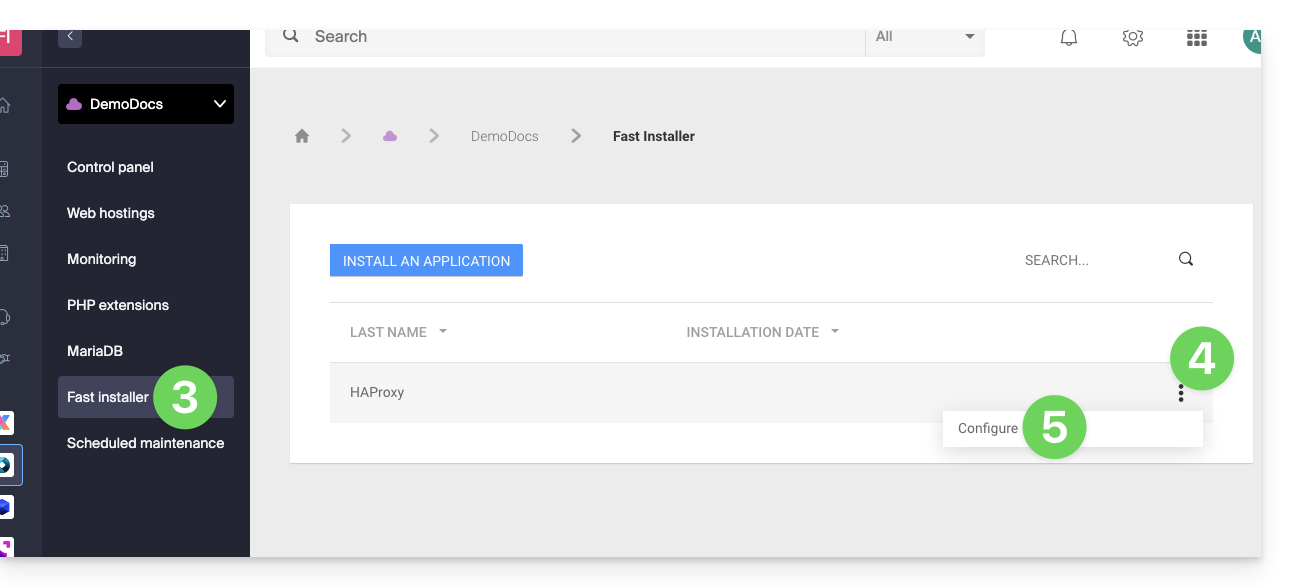
- Choisissez les informations désirées et sauvegardez:

Cas particulier des alias et wildcards
La configuration de HAProxy via le Fast Installer s'applique exclusivement au domaine principal de l'hébergement.
Actuellement, les alias de domaines (qu'ils soient spécifiques ou de type wildcard comme *.domain.xyz) ne sont pas pris en charge nativement par cet outil.
Pour rediriger le trafic d'un alias vers votre application (écoutant par exemple sur le port 4000), vous devez configurer manuellement une règle de type "proxy" dans le fichier .htaccess situé à la racine de votre site :
# Redirect all traffic to the application (e.g., Node.js on port 4000)
RewriteEngine On
RewriteRule ^(.*)$ http://localhost:4000/$1 [P,L]
Sans cette directive manuelle, toutes les requêtes correspondant à vos alias ou wildcards seront dirigées par défaut vers Apache au lieu de votre application spécifique.
Récupération de l'IP source d'une requête
Lorsque vous redirigez le trafic Web vers votre application Web, le traitement des requêtes change et la requête est d'abord reçue par un reverse proxy (local au serveur) qui transfère ensuite la requête vers le port choisi. Ainsi, à cause du transfert de la requête, les méthodes permettant habituellement de récupérer l'IP du visiteur vont donner l'IP du reverse proxy au lieu de celle du visiteur.
Ainsi, pour récupérer l'IP source réelle du visiteur dans ces cas, il faut consulter un header HTTP nommé X-Forwarded-For, qui contiendra les IPs source accumulées lors de chaque redirection. Ce header contiendra donc en dernier l'adresse IP originale du client, permettant d'identifier le visiteur réel.
Attention : il est important de noter que les headers HTTP peuvent être manipulés, ce qui présente des risques de sécurité. Pour minimiser ces risques, il est recommandé de vérifier que la requête provient bien d'un serveur fiable avant de faire confiance au contenu du header X-Forwarded-For. Cette vérification peut impliquer de s'assurer que la requête a été transmise par un serveur intermédiaire de confiance, identifié par une liste préétablie d'adresses IP. Dans le cas où le site utilise une IP dédiée, les serveurs de confiance sont :
- 83.166.133.15
- 83.166.133.17
- 83.166.133.16
- 84.16.92.5
- 84.16.92.43
- 10.2.32.255
- 10.2.34.164
Lien vers cette FAQ: https://faq.infomaniak.com/2171
Cette FAQ a été utile?
Ce guide explique comment restaurer une sauvegarde automatique d'Application Web Infomaniak (Joomla, Drupal, Typo3, PrestaShop, ownCloud, etc.) incluse dans les offres d'Hébergement Web payantes.
Préambule
- Ceci ne concerne pas WordPress, qui peut être sauvegardé puis restauré via:
- la sauvegarde automatique des hébergements,
- des extensions vous permettant de faire manuellement une sauvegarde complète incluant même un fichier de réinstallation facilitée.
- Sur le serveur FTP, les fichiers correspondants aux différentes sauvegardes sont disponibles sous
/application-backups/.
Restaurer une Application Web
Pour accéder aux sauvegardes des Apps:
- Cliquez ici afin d'accéder à la gestion des hébergements & sites sur votre Manager Infomaniak (❓: aide).
- Cliquez sur le menu d'action ⋮ situé à droite de l'élément concerné.
- Cliquez sur Restaurer une sauvegarde:
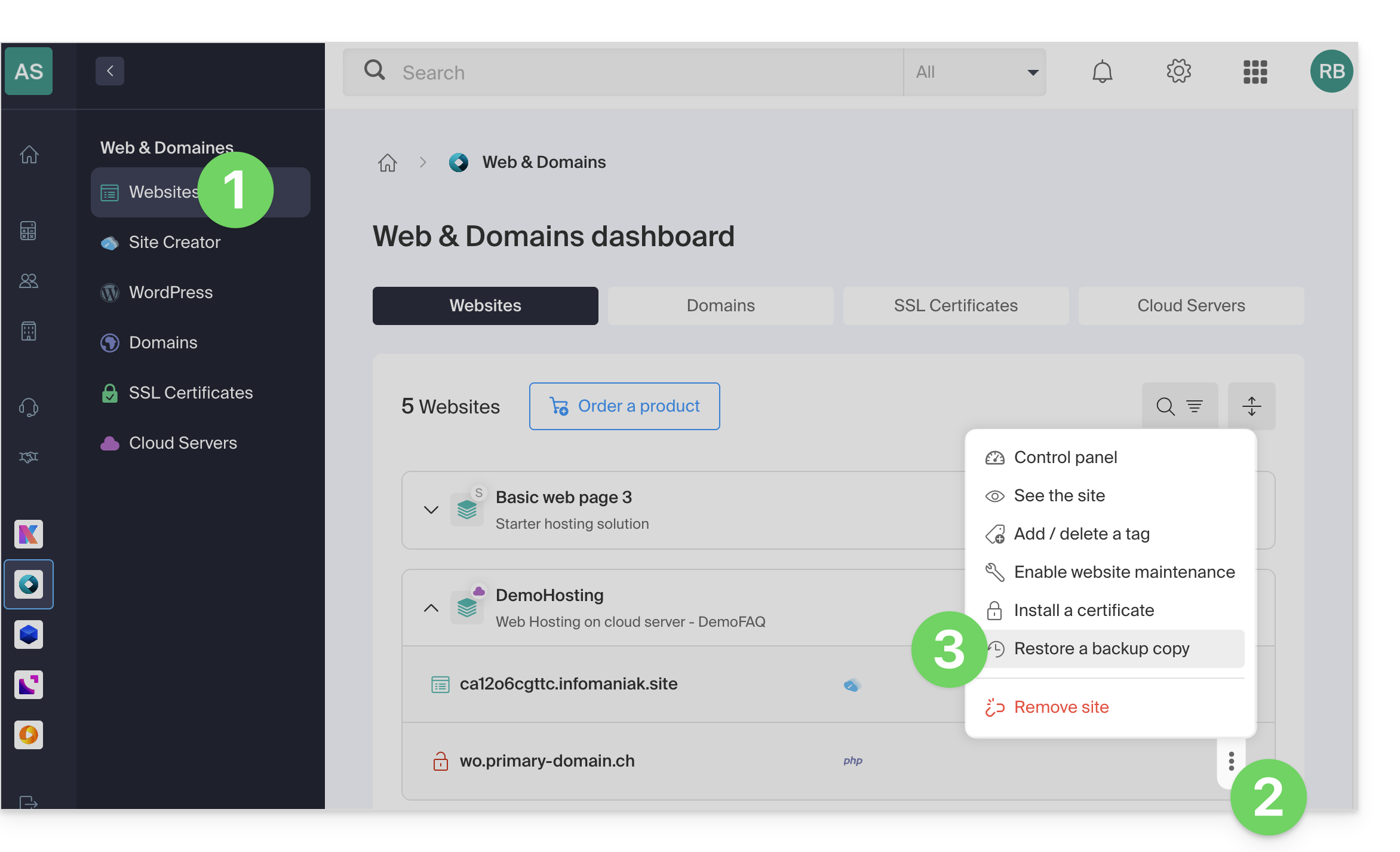
- Cliquez sur le type de restauration souhaitée (Application Web).
- Cliquez sur le bouton Suivant:
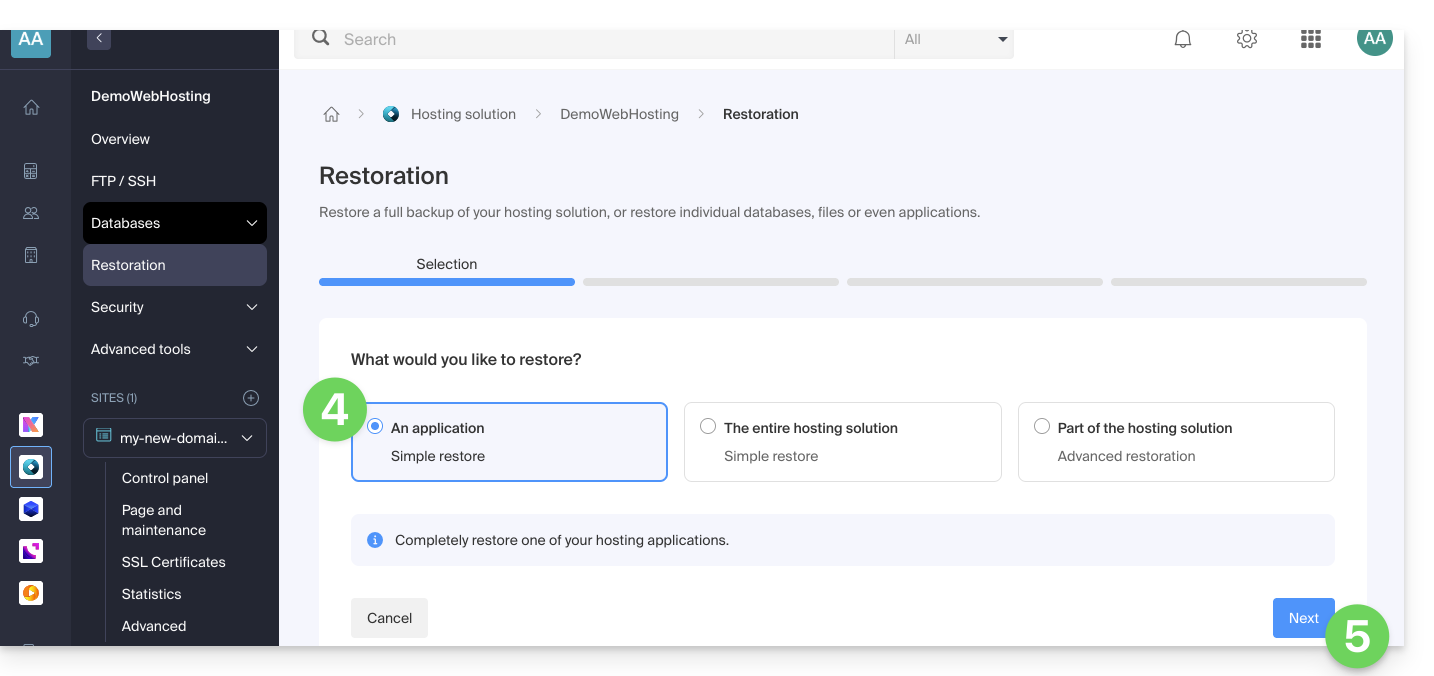
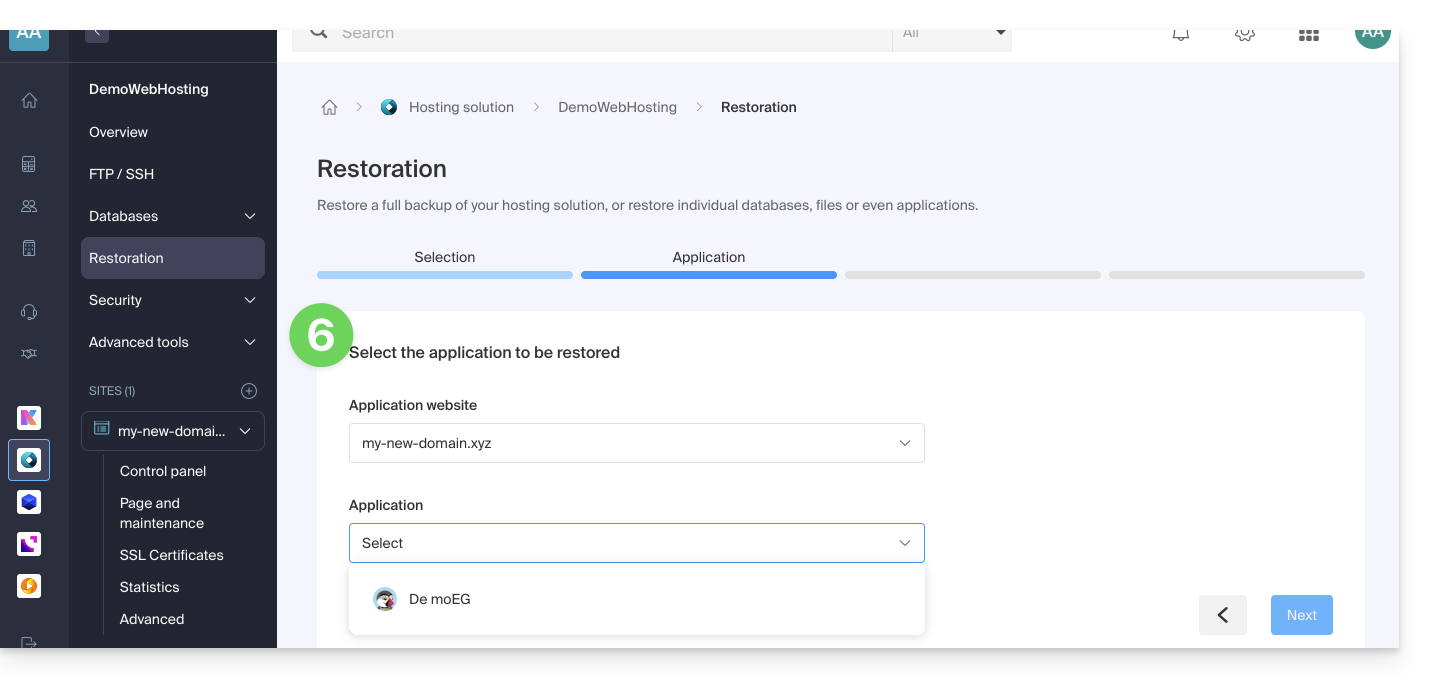
- Choisissez l'application à restaurer et cliquez sur le bouton Suivant:
- Choisissez la date à laquelle revenir et cliquez sur le bouton Suivant.
- Si la page des Sauvegardes est vide, cela signifie probablement que les sauvegardes sont désactivées ou que l'installation est trop récente.
- Choisissez si vous préférez…
- … effacer les fichiers existants avant de restaurer la sauvegarde (recommandé).
- … remplacer les fichiers dont le nom est identique et conserver les nouveaux fichiers créés depuis la date de la sauvegarde.
- Cliquez sur le bouton Restaurer pour démarrer la restauration des données de l'Application Web.
En savoir plus
Lien vers cette FAQ: https://faq.infomaniak.com/2175
Cette FAQ a été utile?
Ce guide explique comment accéder à phpMyAdmin avec un Hébergement Web.
Préambule
- phpMyAdmin est un outil d'administration open-source conçu pour gérer vos bases de données MySQL et MariaDB via une interface web intuitive.
- Il permet d'effectuer des opérations complexes telles que l'exécution de requêtes SQL, la création de tables ou l'importation et l'exportation de données sans avoir à utiliser la ligne de commande.
Accéder à phpMyAdmin
Afin d'accéder à l'hébergement Web sur la partie Bases de données :
- Cliquez ici afin d'accéder à la gestion des hébergements & sites sur votre Manager Infomaniak (❓: aide).
- Cliquez sur le nom de l'hébergement concerné.
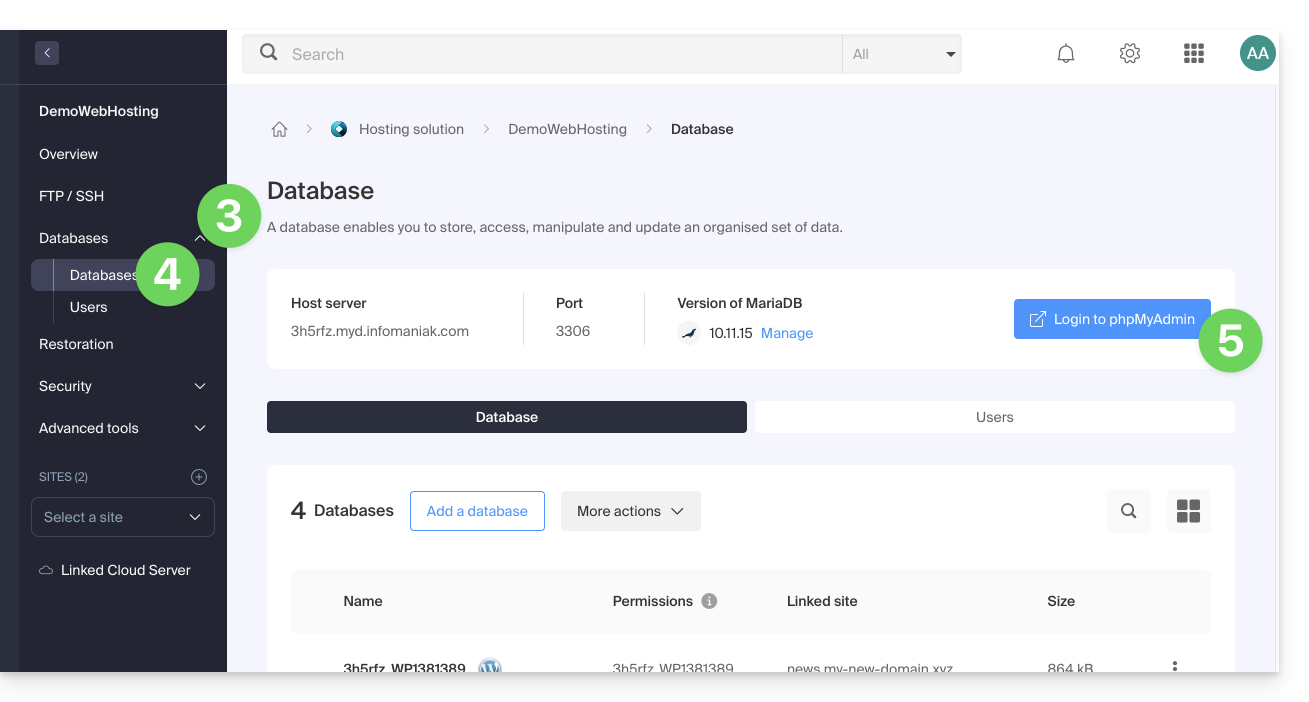
- Cliquez sur le chevron à droite de Bases de données dans le menu latéral gauche.
- Cliquez sur Bases de données dans le menu latéral gauche.
- Cliquez sur Se connecter à phpMyAdmin:
- Le serveur cible et un utilisateur temporaire sont automatiquement pré-remplis.
Vous pouvez également cliquer sur le menu d'action ⋮ situé à droite d'un utilisateur de base de données: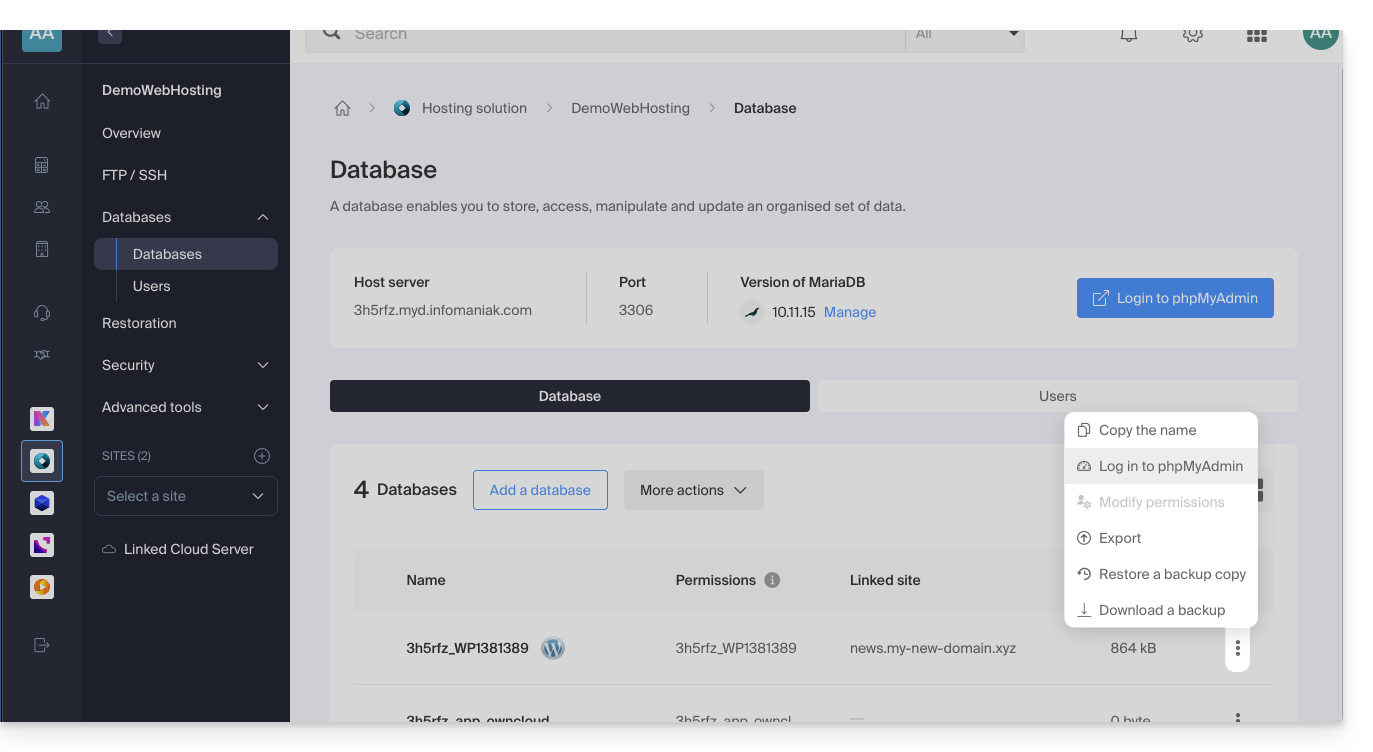
- Le serveur cible est automatiquement pré-rempli.
- Le mot de passe à saisir correspond à l'utilisateur de la base de données, celui que vous avez choisi à la création de l'utilisateur MySQL à redéfinir si vous l'avez oublié (❓: aide).
Lien vers cette FAQ: https://faq.infomaniak.com/2179
Cette FAQ a été utile?
Ce guide explique comment accéder au bootloader d'un VPS Cloud / VPS Lite depuis le Manager Infomaniak.
Le bootloader (ou chargeur d'amorçage) est le logiciel qui permet de lancer un ou plusieurs systèmes d'exploitation (multi-boot) sur votre VPS Cloud / VPS Lite.
Afficher le bootloader d'un VPS Cloud / VPS Lite
La procédure suivante permet d'afficher le bootloader de GRUB:
- Cliquez ici afin d'accéder à la gestion de votre produit sur le Manager Infomaniak (besoin d'aide ?).
- Cliquez directement sur le nom attribué au produit concerné.
- Cliquez sur Ouvrir la console VNC.
- Cliquez sur Redémarrer le serveur tout en gardant la nouvelle fenêtre avec la console VNC affichée.
- Rafraichissez immédiatement la console VNC dès que le serveur redémarre afin d'afficher le bootloader du serveur ; GRUB s'affiche alors et vous pouvez le laisser affiché en pressant une touche de votre clavier:

Lien vers cette FAQ: https://faq.infomaniak.com/2182
Cette FAQ a été utile?
Votre site a envoyé des messages suspects et a peut-être été piraté, bien qu'il soit toujours atteignable.
Vos comptes mail (si vous en possédez) ne sont pas concernés… Cependant la réception des e-mails en provenance de votre site peut être perturbée.
Que faire ?
Infomaniak vous informe que les sites qui possèdent du code malveillant et/ou qui envoient des messages indésirables peuvent être pénalisés par les moteurs de recherche et que la registry du domaine concerné peut bloquer votre nom de domaine ou le supprimer.
Il est donc primordial d'effectuer des vérifications et des modifications de vos pages, ainsi qu'un nettoyage parmi les fichiers hébergés.
Prenez également connaissance de cet autre guide.
Lien vers cette FAQ: https://faq.infomaniak.com/2183
Cette FAQ a été utile?
Ce guide explique comment déplacer un Hébergement (et tous les sites qu'il contient) d'un Serveur Cloud vers un autre Serveur Cloud managé.
Si vous souhaitez mettre à jour le Serveur Cloud actuel vers un serveur de nouvelle génération, prenez connaissance de cet autre guide.
Préambule
- FTP & MySQL
- Lors du déplacement d'un hébergement d'un Serveur Cloud à un autre:
- Les accès FTP et bases de données ne changent pas.
- Seules changent au niveau des hébergements les versions supportées de PHP et MariaDB, ainsi que les adresses IPv4 et IPv6 du serveur.
- Les noms d'hôtes (hostnames) ne changent pas et sont automatiquement mis à jour pour pointer sur les nouvelles adresses IP.
- Lors du déplacement d'un hébergement d'un Serveur Cloud à un autre:
- Interruption temporaire:
- Les sites de l'hébergement seront indisponibles durant la migration des données.
- Ce processus peut durer plusieurs minutes en fonction du nombre de fichiers à transférer sur le nouveau Serveur Cloud.
- Passage éventuel à HTTP/2:
- Le HTTP/2 est actif sur les nouveaux serveurs.
- Certaines directives éventuellement présentes dans le fichier
.htaccessde votre serveur pourront nécessiter une adaptation (❓: aide).
- Redirection du trafic:
- Un proxy est mis en place durant 7 jours pour rediriger le trafic de l'ancien serveur vers le nouveau.
- Il convient donc d'y penser durant cette période notamment pour les crons (lire ci-dessous).
- Crons non migrés:
- Les crons par SSH ne sont pas migrés.
- Les fichiers et les crons ne sont généralement pas supprimés immédiatement, ce qui peut entraîner des doublons.
- La gestion des crons relève de votre responsabilité ; en fonction de l'avancement de votre migration, il vous appartient de:
- désactiver et d'activer les crons via SSH si vous en possédez, afin d'éviter tout conflit d'exécution,
- vérifier vos crons,
- vous assurer qu'ils sont configurés de manière appropriée sur votre nouveau Serveur Cloud.
Déplacer l'hébergement
Prérequis
- Les deux serveurs doivent se trouver dans la même Organisation et être accessible à l'utilisateur réalisant l'opération.
Une fois que le second Serveur Cloud est en service:
- Cliquez ici afin d'accéder à la gestion de l'hébergement sur le Manager Infomaniak (besoin d'aide ?).
- Cliquez directement sur le nom attribué à l'hébergement concerné.
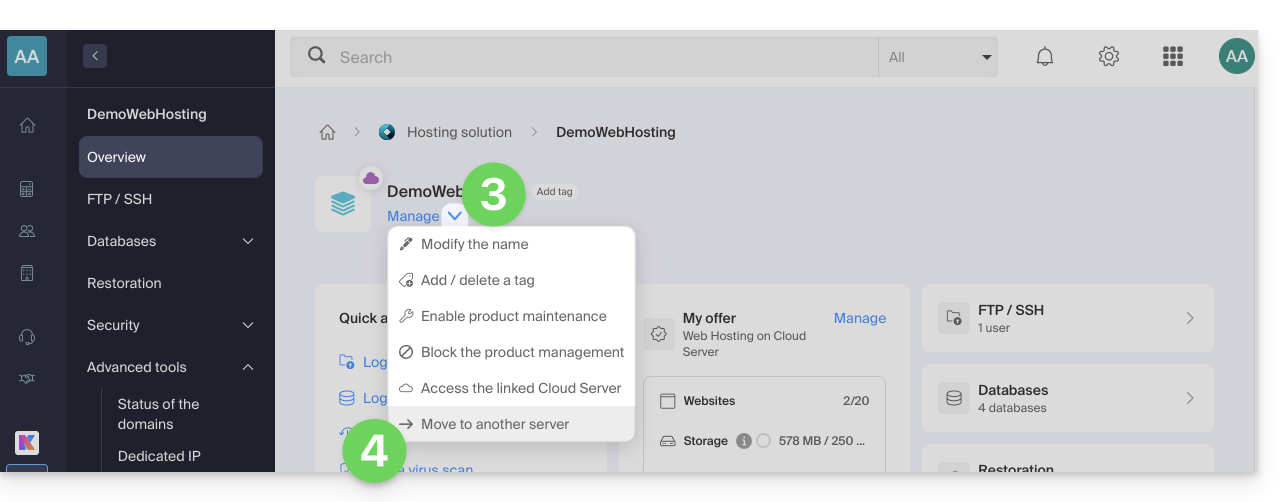
- Cliquez sur le bouton Gérer.
- Cliquez sur Déplacer sur un autre serveur dans le menu qui s'affiche:
- Choisissez le serveur de destination souhaité.
- Cliquez sur Valider.
Adapter la zone DNS et terminer
Si vos noms de domaine ne sont pas gérés chez Infomaniak ou dans la même Organisation que le Serveur Cloud:
Lien vers cette FAQ: https://faq.infomaniak.com/2194
Cette FAQ a été utile?
Ce guide explique comment afficher et interpréter les données de monitoring (statistiques réseau, CPU, RAM, etc.) d'un Serveur Cloud.
Surveiller l'activité d'un Serveur Cloud managé
Pour accéder au monitoring
- Cliquez ici afin d'accéder à la gestion de votre produit sur le Manager Infomaniak (besoin d'aide ?).
- Cliquez directement sur le nom attribué au produit concerné.
- Cliquez sur Monitoring dans le menu latéral gauche
Différentes données sont disponibles pour surveiller l'activité de vos Serveurs Cloud, dont notamment:
- le trafic entrant et sortant (réseau)
- la moyenne de la charge système (load average)
- la moyenne de la charge CPU
- la quantité de mémoire vive (RAM) utilisée
- l'espace disque utilisé
- le nombre de hits / sec.
- la moyenne des requêtes MySQL effectuées
Interpréter les statistiques
En interprétant le monitoring des ressources d'un Serveur Cloud vous pourrez estimer les ressources (la puissance) dont vous avez besoin pour faire fonctionner vos sites et applications Web.
Charge système totale

La charge système totale résume en pourcentage le niveau d'utilisation des processeurs virtuels. Dans cet exemple, le serveur utilise donc moins de 10% de ses ressources (0.10).
Processeur (CPU) et mémoire (RAM)

Ces graphiques montrent que moins de 10% des processeurs virtuels sont utilisés et que moins de 3 Go de RAM sont réellement exploités. Dans cet exemple, la configuration de ce serveur est donc surdimensionnée par rapport aux besoins réels.
Mémoire mise en cache élevée
La mémoire cache élevée sur un serveur n'est pas anormale et est souvent bénéfique dans de nombreux cas. Voici pourquoi :
- Mise en cache pour des performances accrues : Les systèmes d'exploitation modernes, tels que Linux, utilisent la mémoire libre pour mettre en cache des données provenant du disque afin d'améliorer les performances. Lorsque vous accédez à des fichiers ou des applications, le système peut rapidement récupérer les données à partir du cache au lieu de les lire à partir de périphériques de stockage plus lents, tels que les disques durs. Cela contribue à réduire le temps de réponse global de votre serveur et peut améliorer considérablement les performances.
- Utilisation efficace de la mémoire : Une utilisation élevée de la mémoire due à la mise en cache signifie que votre serveur utilise efficacement la mémoire disponible. La mémoire inutilisée est une mémoire gaspillée. Ainsi, tant que la mémoire est utilisée à des fins utiles comme la mise en cache, c'est un signe positif.
- Gestion automatique de la mémoire : Les systèmes d'exploitation sont conçus pour ajuster automatiquement la taille du cache en fonction des besoins des applications en cours d'exécution. Si une application a besoin de plus de mémoire, le cache peut réduire sa taille pour l'accommoder. Cette gestion dynamique de la mémoire assure un équilibre entre la mise en cache et le service des applications actives.
- Perspective de surveillance : Du point de vue de la surveillance, voir une utilisation élevée de la mémoire due au cache peut initialement susciter des inquiétudes, mais il est essentiel d'interpréter les mesures dans le contexte du comportement de votre serveur. Si vous constatez de bonnes performances et ne remarquez aucun signe de problèmes liés à la mémoire, tels que des échanges (swapping) ou des plantages d'applications, l'utilisation élevée du cache est probablement attendue et bénéfique.

En résumé, une mémoire cache élevée sur un serveur est normale et peut contribuer à améliorer les performances globales du système. Ne vous inquiétez pas si vous observez une utilisation importante de la mémoire cache, tant que votre serveur fonctionne correctement et sans problèmes évidents liés à la mémoire. La mise en cache est un outil essentiel pour optimiser les performances et tirer le meilleur parti des ressources disponibles.
Lien vers cette FAQ: https://faq.infomaniak.com/2195
Cette FAQ a été utile?
Ce guide explique comment modifier la configuration de sauvegarde automatique des Applications Web Infomaniak (Joomla, Drupal, Typo3, PrestaShop, ownCloud, etc.) inclus dans les offres d'Hébergement Web payantes.
Préambule
- Ceci ne concerne pas WordPress, qui peut être sauvegardé puis restauré via:
- la sauvegarde automatique des hébergements,
- des extensions vous permettant de faire manuellement une sauvegarde complète incluant même un fichier de réinstallation facilitée.
Configurer les sauvegardes
Pour gérer les sauvegardes des Apps:
- Cliquez ici afin d'accéder à la gestion des hébergements & sites sur votre Manager Infomaniak (❓: aide).
- Cliquez sur le nom du site concerné.
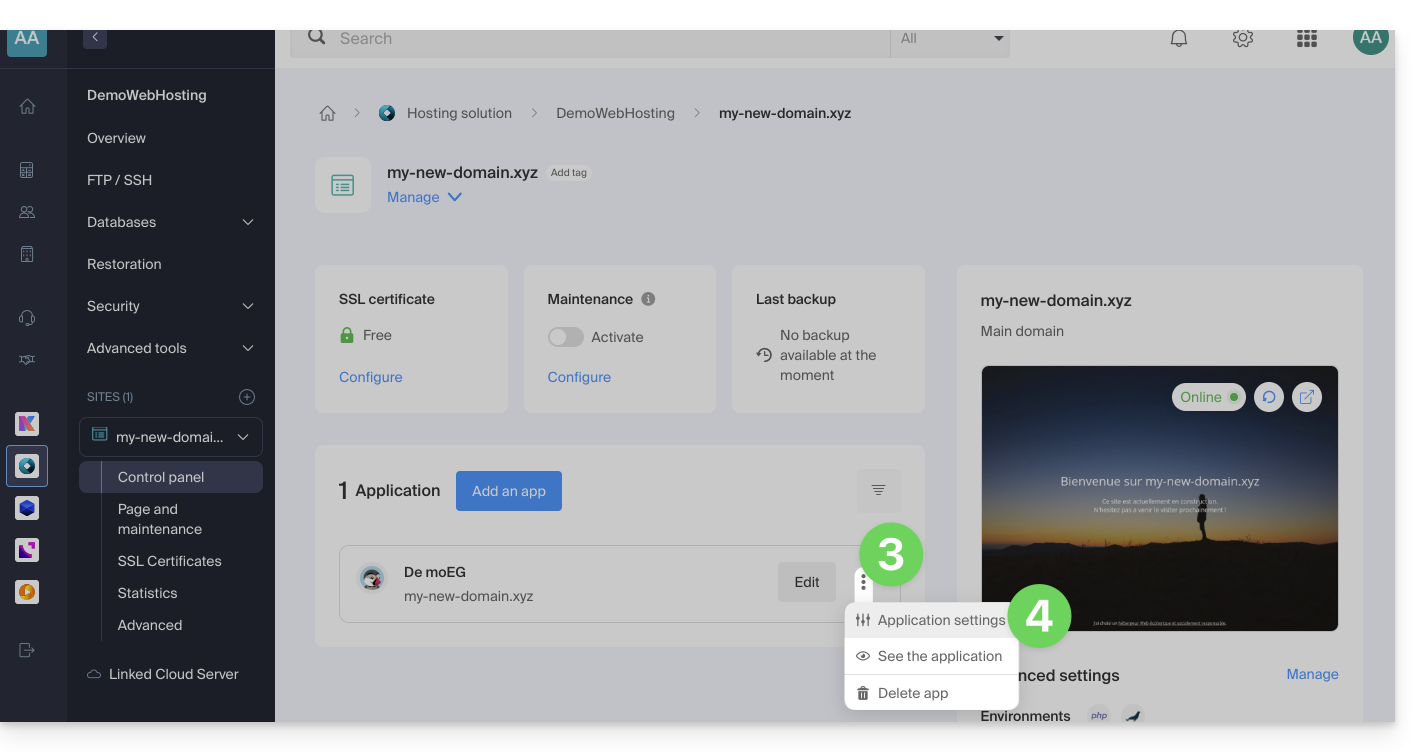
- Cliquez sur le menu d'action ⋮ situé à droite de l'Application Web concernée.
- Cliquez sur Paramètres de l'application:
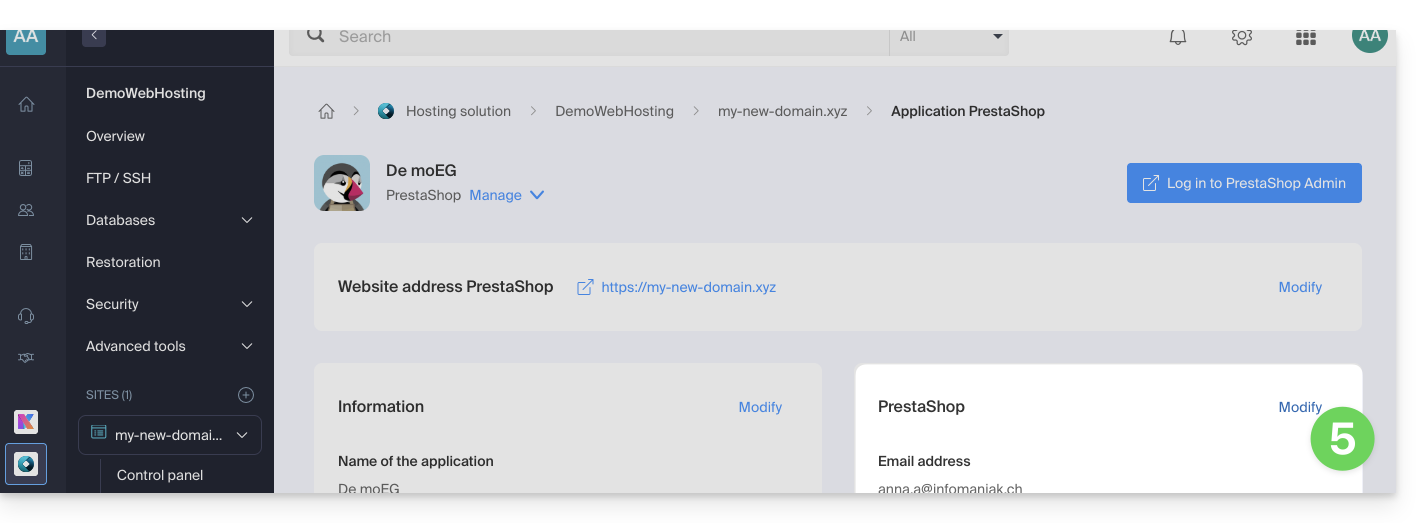
- Cliquez sur Modifier à droite de l'Application:
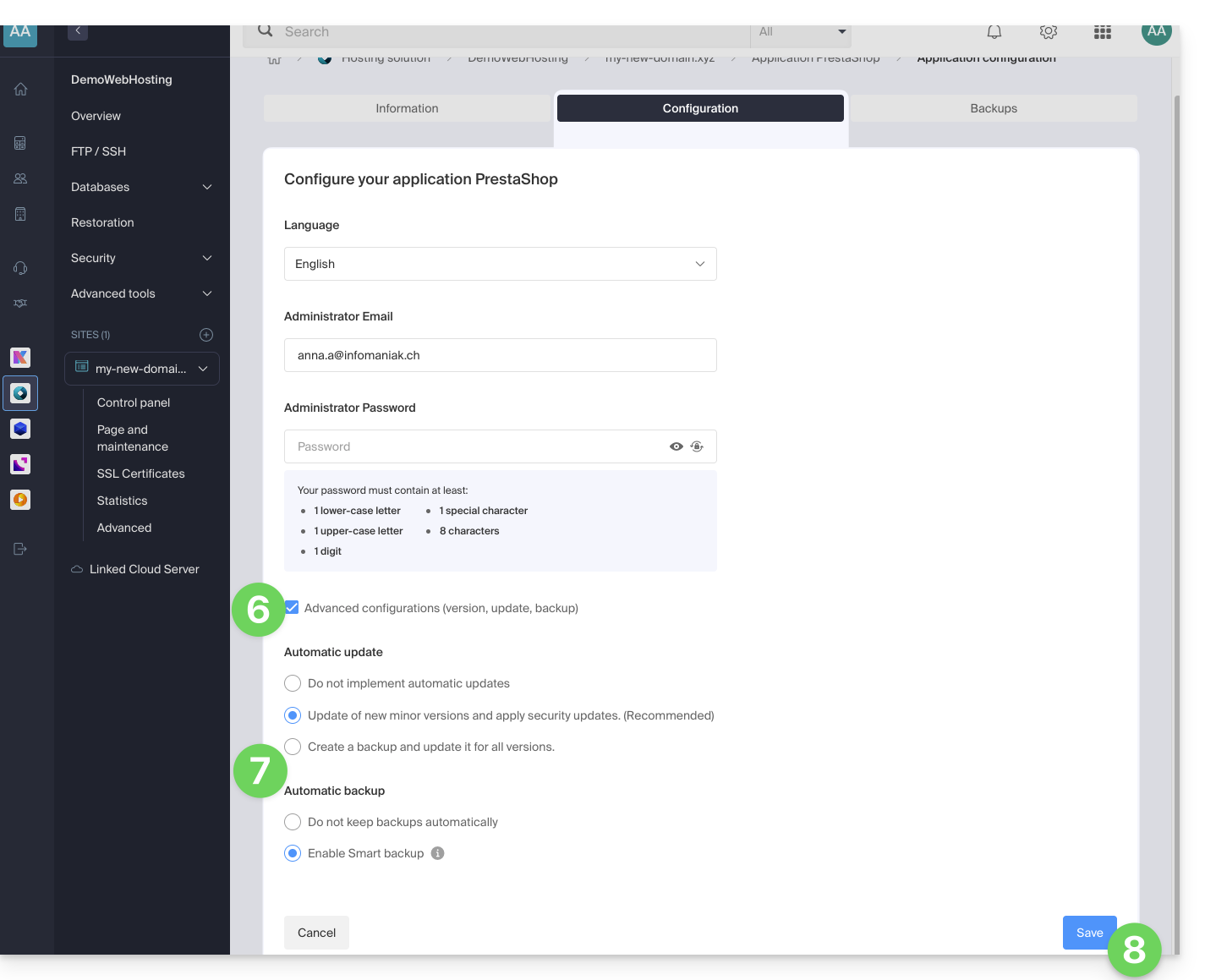
- Sous l'onglet Configuration, cliquez sur la case pour accéder à la configuration avancée.
- Choisissez les modes de mise à jour et de sauvegarde désirés:
- 7 sauvegardes récentes sont conservées ainsi que celles datant d'il y a 15 et 30 jours.
- Sauvegardez les modifications grâce au bouton en bas à droite:
En savoir plus
Lien vers cette FAQ: https://faq.infomaniak.com/2196
Cette FAQ a été utile?
Ce guide donne des indications de base pour créer et utiliser un fichier .htaccess et .user.ini avec un Hébergement Web Infomaniak.
Préambule
- Un fichier
.htaccessse place à la racine d'un site et permet de configurer le serveur HTTP Apache.- En tant que fichier de configuration décentralisé, il offre une flexibilité significative pour ajuster le comportement du serveur selon les besoins spécifiques du site.
- Ce fichier permet de définir des règles de réécriture d'URL, d'imposer des restrictions d'accès, de gérer les erreurs HTTP, et même de personnaliser des aspects de sécurité tels que la désactivation de l'affichage des fichiers/dossiers.
- Il facilite également la mise en place de redirections et d'alias, offrant ainsi un contrôle précis sur l'organisation et l'accessibilité du site.
- Un fichier
.user.inipermet de personnaliser les directives PHP du dossier (et ses sous-dossiers) dans lequel il se trouve.- En agissant au niveau de l'interpréteur PHP, ce fichier permet de définir des configurations spécifiques pour un dossier donné et ses sous-répertoires.
- Grâce à sa syntaxe claire, il offre la possibilité de modifier divers paramètres tels que la limite de mémoire, le temps d'exécution des scripts, la gestion des erreurs, et d'autres directives liées à PHP.
- Cette approche granulaire permet aux développeurs de personnaliser finement le comportement de PHP en fonction des exigences spécifiques de chaque section du site.
Créer un fichier…
… .htaccess
- Connectez-vous à votre hébergement via FTP ou SSH.
- A la racine du site concerné, créez un nouveau fichier et donnez-lui le nom suivant:
.htaccess. - Inscrivez les directives souhaités dans le fichier, prenez connaissance de cet autre guide par exemple.
… .user.ini
- Connectez-vous à votre hébergement via FTP ou SSH.
- A l'endroit désiré, créez un nouveau fichier et donnez-lui le nom suivant:
.user.ini. - Inscrivez les paramètres de configuration PHP souhaités dans le fichier.
La modification du fichier .user.ini nécessite plusieurs minutes pour être effective.
Lien vers cette FAQ: https://faq.infomaniak.com/2210
Cette FAQ a été utile?
Ce guide explique comment restaurer automatiquement l'intégralité d'un hébergement Web à partir des sauvegardes effectuées par Infomaniak.
Préambule
- Infomaniak effectue une sauvegarde quotidienne, et les 7 dernières sont à votre disposition dans le Manager (ou davantage si vous utilisez une Application Web).
- Pendant la restauration, les sites seront automatiquement mis en maintenance jusqu'à la fin du processus.
- Étant donné que les sauvegardes automatiques de fichiers et celles des bases de données ne sont pas effectuées simultanément, il est recommandé de vérifier le bon fonctionnement des sites après la restauration.
- En dehors de ces options, il n'existe aucune autre sauvegarde que vous pourriez obtenir ; il n'est donc pas nécessaire de contacter Infomaniak à cet effet, mais envisagez d'autres méthodes de sauvegarde pour l'avenir.
Restauration d'un hébergement Web
Pour accéder à l'hébergement Web :
- Cliquez ici afin d'accéder à la gestion des hébergements & sites sur votre Manager Infomaniak (❓: aide).
- Cliquez sur le nom de l'hébergement concerné.
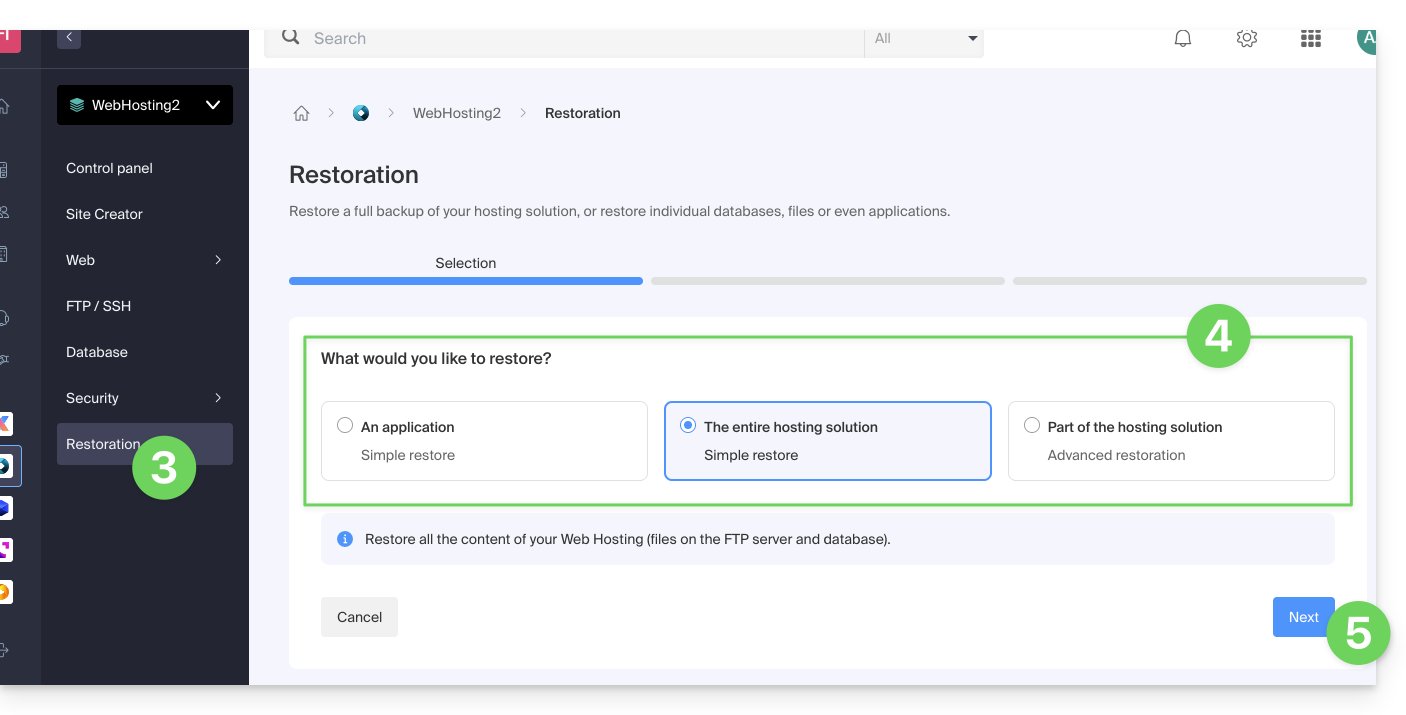
- Cliquez sur Restauration dans le menu latéral gauche.
- Choisissez le type de restauration souhaité :
- Restaurer une des Applications Web que vous avez installées.
- Restauration simple pour restaurer tous les sites et bases de données de l'hébergement.
- Restauration avancée permet de choisir les sites et bases de données à restaurer.
- Cliquez sur le bouton Suivant :
- Choisissez la date de restauration souhaitée et complétez la procédure.
Lien vers cette FAQ: https://faq.infomaniak.com/2217
Cette FAQ a été utile?
Ce guide explique comment mettre à jour les Applications Web installées via les outils Infomaniak.
Préambule
- Si une application est mise à jour manuellement via FTP, il est ensuite impossible de la mettre à jour via le Manager et de bénéficier des mises à jour automatiques.
- Lors de l'installation de votre Application Web, les mises à jour automatiques (au minimum celles de sécurité) sont en principe activées par défaut:
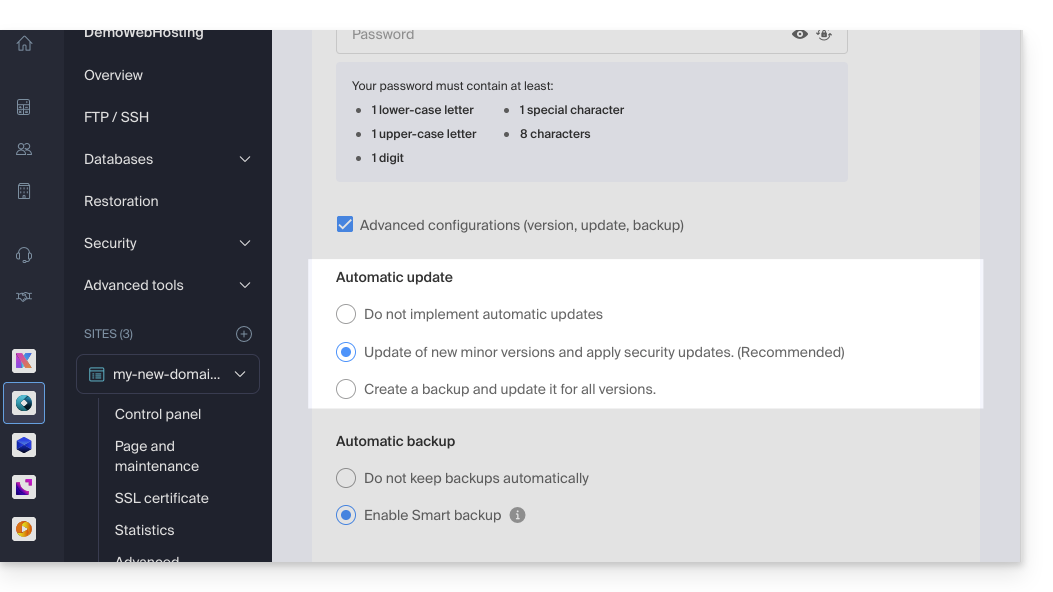
- Si une mise à jour de l'app est disponible, vous êtes notifié sur le Manager:
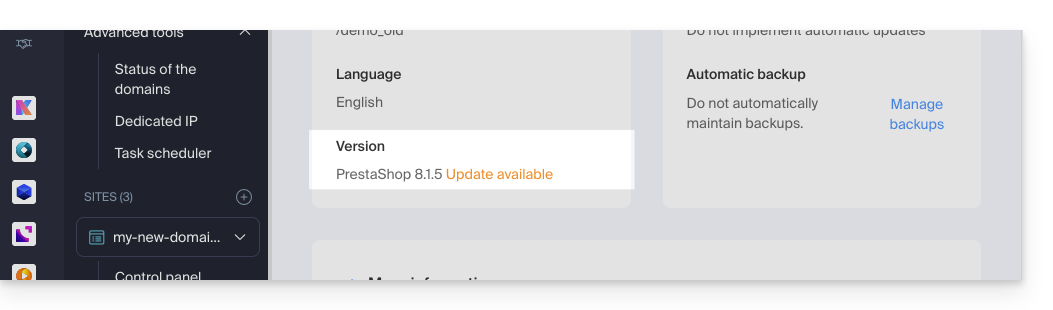
Mettre à jour une application installée via Infomaniak
Afin d'accéder à l'Application Web Infomaniak et la mettre à jour :
- Cliquez ici afin d'accéder à la gestion des hébergements & sites sur votre Manager Infomaniak (❓: aide).
- Cliquez sur le nom du site concerné.
- Cliquez sur le menu d'action ⋮ situé à droite de l'Application Web concernée.
- Cliquez sur Paramètres de l'application:
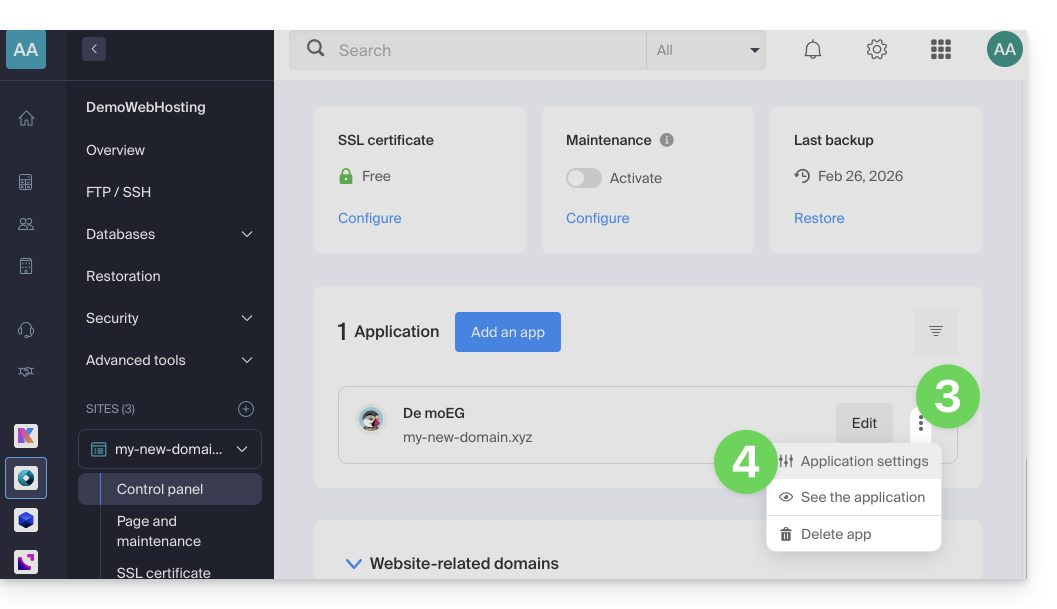
- Cliquez sur Modifier dans le bloc Information:
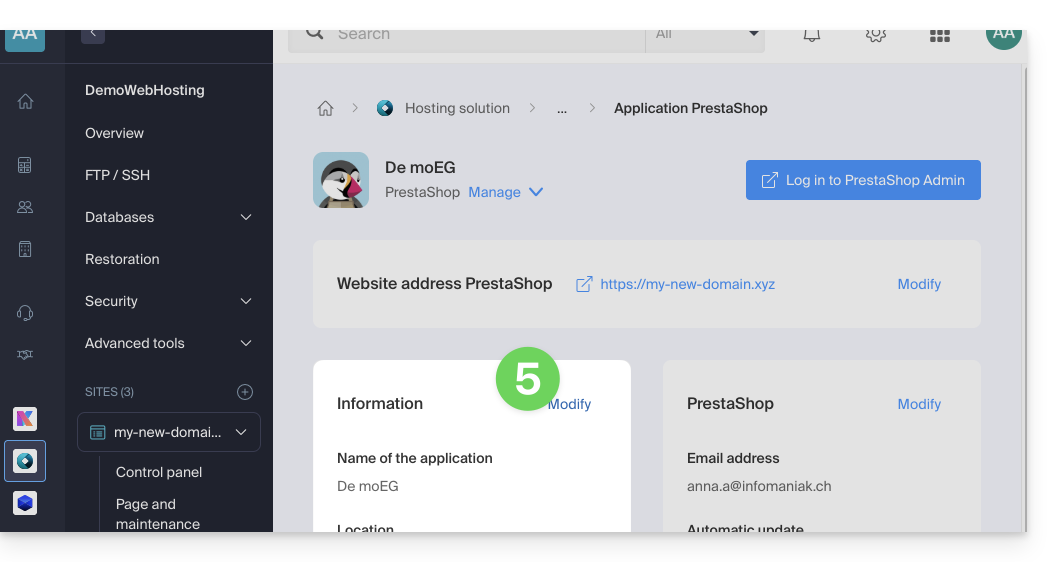
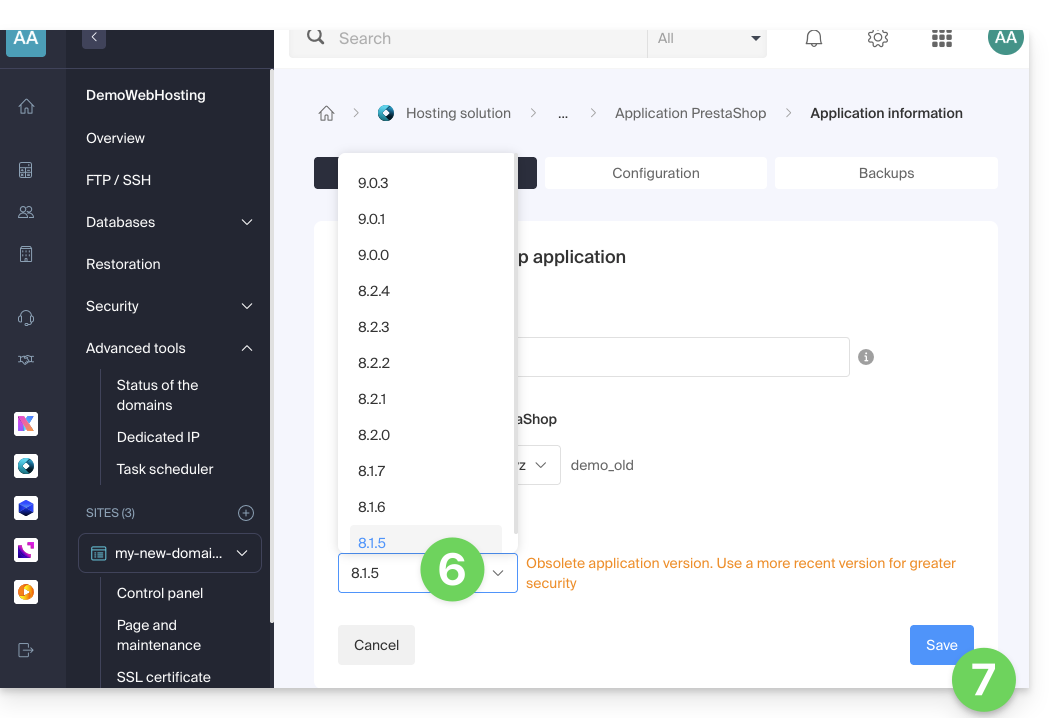
- Cliquez sur le menu déroulant pour choisir une version plus récente.
- Cliquez sur le bouton Enregistrer:
Lien vers cette FAQ: https://faq.infomaniak.com/2226
Cette FAQ a été utile?
Ce guide liste les versions du système d'exploitation Windows qu'il est possible d'installer lors de la commande d'un VPS Cloud / VPS Lite.
Concernant Linux, merci de prendre connaissance de cet autre guide.
Versions de Windows supportées
Lors de la commande de votre Serveur, vous pourrez choisir la version de Windows à installer.
Windows Server
Déclinaisons possibles avec Windows Server 2025, 2022 ou 2019:
- Windows Server Standard conçu pour les environnements à faible densité ou non virtualisés
- Windows Server Datacenter idéal pour les environnements de datacenter-defined et hautement virtualisés
A noter:
- En tant que partenaire Microsoft, Infomaniak fournit des VPS Cloud / VPS Lite Windows Server 2025, 2022 ou 2019 contenant une licence Microsoft Windows Server. En cas de défaut d'activation, prenez connaissance de cet autre guide.
- En tant que partenaire Microsoft, Infomaniak ne propose pas la possibilité d'utiliser votre propre licence Windows Server (ou Bring You Own Licence).
- Si vous utilisez des logiciels Microsoft au sein de Windows Server nécessitant une Licence Mobility, comme Microsoft SQL Server, Microsoft Sharepoint Server ou Microsoft Exchange Server, vous devez obligatoirement transmettre le document de Software Assurance via le formulaire de contact Infomaniak.
Windows 11 Professionnel Evaluation
Windows 11 Professionnel possède toutes les fonctionnalités de Windows 11 Famille ainsi que des fonctionnalités professionnelles pour le chiffrement, la connexion à distance, la création de machines virtuelles et bien plus.
La version 10 de Windows Professionnel Evaluation est également disponible.
A noter:
- Il sera nécessaire d'activer Windows, Infomaniak fournit uniquement une version d'évaluation.
Lien vers cette FAQ: https://faq.infomaniak.com/2230
Cette FAQ a été utile?
Ce guide explique comment gérer Memcached et notamment savoir si ce système de mise en cache en mémoire fonctionne correctement sur votre Serveur Cloud managé.
Prérequis
- Installer Memcached sur Serveur Cloud managé.
Vérifier l'exécution de Memcached
Afin de vérifier le bon fonctionnement de Memcached:
Copiez le code suivant dans un fichier PHP (connexion au serveur memcache local):
$fp = fsockopen("localhost", 11211); if ($fp) { // on demande les stats fwrite($fp, "stats\n"); while (!feof($fp)) { $buf = rtrim(fgets($fp)); if (preg_match('/^STAT curr_items ([0-9]+)$/', $buf, $matches)) { // le nombre d'items stockes print $matches[1] . PHP_EOL; } elseif (preg_match('/(END|ERROR)/', $buf)) { // fin des stats break; } } fclose($fp); } else { print "Error: cannot connect to local memcached server: $!" . PHP_EOL; }- Téléchargez le fichier PHP sur votre hébergement.
- Exécutez le fichier PHP.
Le script renvoie le nombre d'éléments mis en cache dans la mémoire du serveur.
Activer Memcached sur…
… Prestashop
L'intégration native de Memcached dans l'application Prestashop simplifie sa configuration. Pour l'activer:
- Accédez à votre espace d'administration Prestashop.
- Rendez-vous dans l'onglet Paramètres avancés.
- Sélectionnez Performances.
- Choisissez Oui dans le menu déroulant sous Utiliser le cache dans la section Mise en cache.
- Sélectionnez CacheMemcached.
- Ajoutez un serveur en fournissant les informations requises telles que
- l'adresse IP:
127.0.0.1 - le port:
11211 - le poids:
1
- l'adresse IP:
Vous pouvez vérifier les informations en cliquant sur le bouton "Tester le serveur" avant de les enregistrer en bas de la section "Mise en cache".
Une fois cette étape terminée, votre application PrestaShop est prête à utiliser Memcached pour mettre en cache certains appels d'API, appels de base de données et objets.
Lien vers cette FAQ: https://faq.infomaniak.com/2233
Cette FAQ a été utile?
Ce guide compare les différentes solutions Cloud d'Infomaniak pour vous aider à choisir l'infrastructure la plus adaptée à vos besoins. Dans tous les cas, vous bénéficiez de ressources dédiées et modulables.
Jelastic Cloud (PaaS)
Jelastic Cloud est une plateforme qui permet de créer des environnements de développement à la volée sans gérer l'administration système:
- Flexibilité maximale : la plateforme ajuste automatiquement vos ressources selon la charge en temps réel.
- Avantage : idéal si votre consommation (CPU, RAM) varie fortement selon les périodes de l'année.
- Facturation : vous ne payez que les ressources réellement consommées.
Serveur Cloud Managé
Un Serveur Cloud permet de gérer des sites et applications Web via une interface simplifiée, tout en permettant l'installation de logiciels spécifiques:
- Simplicité : aussi facile à utiliser qu'un hébergement mutualisé, mais avec la puissance de ressources dédiées.
- Avantage : idéal si votre consommation de ressources est stable et prévisible.
- Gestion : Infomaniak s'occupe de la maintenance technique et des mises à jour de sécurité du serveur.
VPS Cloud et VPS Lite
Les VPS Cloud ou VPS Lite offrent un accès root complet à une distribution Linux:
- Contrôle total : vous gérez la totalité de votre serveur et de vos configurations logicielles.
- Compétences requises : une solide expertise technique en administration système est indispensable.
- Usage : recommandé pour des besoins spécifiques avec une consommation de ressources stable.
Pour des besoins d'infrastructure à grande échelle, prenez connaissance de l'offre Public Cloud.
Lien vers cette FAQ: https://faq.infomaniak.com/2259
Cette FAQ a été utile?
Ce guide apporte des précisions importantes concernant le lancement et l'exécution de scripts en ligne de commande (SSH) sur différents types d'hébergements Infomaniak.
Exécution de scripts via SSH et gestion des ressources
Contrairement aux scripts exécutés via un navigateur comme Brave, Chrome, Edge, Firefox, Opera, Safari…, il n'y a généralement pas de limite de temps (timeout) stricte pour les commandes lancées en SSH. Votre script peut donc théoriquement tourner aussi longtemps que nécessaire.
Temps d'exécution et persistance
Si votre session SSH se ferme (perte de connexion internet ou fermeture du terminal), le script en cours sera immédiatement interrompu.
Pour éviter cela lors de tâches longues, il est recommandé d'exécuter vos scripts en arrière-plan ou dans le cas d'un VPS d'utiliser des outils de multiplexage de terminal (comme screen, tmux ou l'utilitaire nohup). Cela permet au processus de continuer son travail même après votre déconnexion.
Limites de ressources (RAM et CPU)
Si le temps n'est pas limité, les ressources matérielles le sont.
L'exécution de vos scripts reste soumise aux capacités de la machine et à sa configuration :
- Mémoire (RAM) : si un processus consomme plus de mémoire que la limite autorisée (par exemple, la limite
memory_limitde PHP ou la RAM physique disponible), il sera tué par le système pour préserver la stabilité du serveur. - Processeur (CPU) : un usage abusif du processeur sur une longue durée peut entraîner un bridage ou une interruption du processus.
Il est envisageable d'ajuster ces limites de ressources sur les environnements dédiés (type Serveur Cloud). En revanche, sur les hébergements mutualisés, ces limites sont fixes et non modifiables afin de garantir la performance pour l'ensemble des utilisateurs hébergés sur le même serveur.
Lien vers cette FAQ: https://faq.infomaniak.com/2276
Cette FAQ a été utile?
Ce guide explique comment restaurer un snapshot de VPS Cloud Infomaniak.
Attention: selon le système d'exploitation installé, le volume système peut se nommer /dev/sda, /dev/sda1 ou /dev/vda ; idem pour le volume de données /dev/sdb, /dev/sdb2 ou /dev/vdb … Il convient donc de remplacer ces indications par celles correspondant à votre situation.
Restaurer un snapshot
Pour cela:
- Cliquez ici afin d'accéder à la gestion de votre produit sur le Manager Infomaniak (besoin d'aide ?).
- Cliquez directement sur le nom attribué au produit concerné.
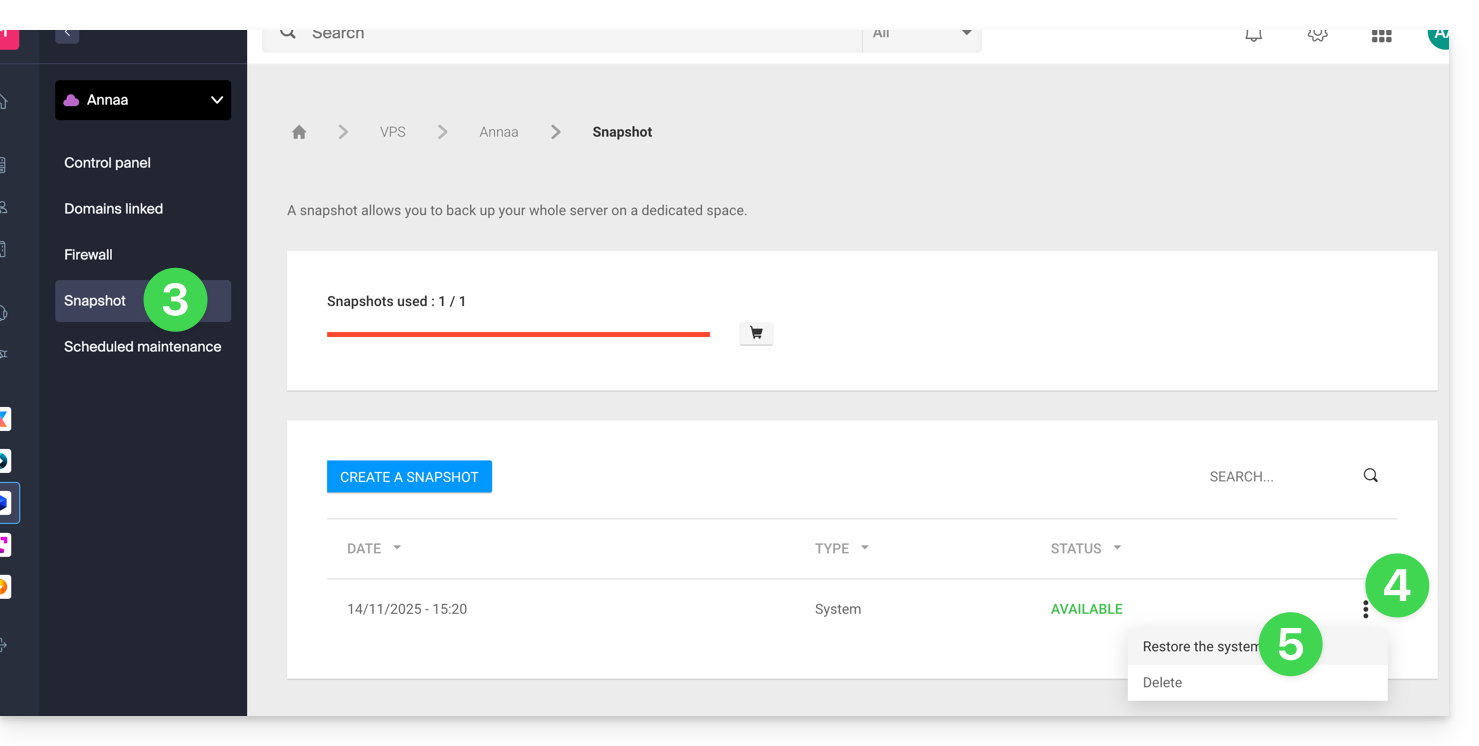
- Cliquez sur Snapshot dans le menu latéral gauche.
- Cliquez sur le menu d'action ⋮ à droite de l'objet concerné dans le tableau qui s'affiche.
- Cliquez sur Restaurer:
- Cliquez sur le bouton bleu pour démarrer la restauration du snapshot.
- Un e-mail est envoyé lorsque le snapshot est restauré.
Restaurer le disque du système d'exploitation
La restauration du volume système comme dans l'exemple ci-dessus est une opération irréversible. Le disque du système d'exploitation sera remplacé par le snapshot et le serveur se retrouvera dans l'état exact de la date de la sauvegarde.
Les données stockées sur le volume des données (vdb) ne sont pas affectées par cette opération.
Restaurer le disque des données (vdb)
Deux modes de restauration de données sont possibles :
1. Mode “Lecture seule”
Si la taille du snapshot diffère de la taille du volume, seul ce mode lecture seule est disponible.
Cette option permet de monter l'image du snapshot de données, ce qui permet d'accéder en lecture seule aux données de la sauvegarde.
À titre d'information, voici des commandes utiles pour exploiter votre sauvegarde :
- Pour accéder au volume de données principal :
mount /dev/vdb /mnt/. - Pour monter le volume des données dans un dossier spécifique "backup" :
mount -o nouuid -o ro,norecovery /dev/vdc /backup.
Pour savoir quelle lettre utiliser (/dev/vd?), utilisez la commande lsblk:

2. Mode “Restauration”
La restauration du volume des données est une opération irréversible. Le disque des données (vdb) sera remplacé par le snapshot. À la fin de la restauration, il sera nécessaire de remonter le volume des données afin que votre système d'exploitation rafraichisse le contenu.
La procédure et les commandes suivantes sont uniquement fournies à titre indicatif :
- Assurez-vous que votre volume de données n'est pas monté :
* umount /mnt(/mnt ou l'emplacement que vous aviez choisi pour accéder à vos données). - Remontez le volume de données :
* mount /dev/(vdb) /mnt
Pour connaître le nom du volume de données attaché à votre serveur, utilisez la commande lsblk (voir ci-dessus).
Lien vers cette FAQ: https://faq.infomaniak.com/2297
Cette FAQ a été utile?
Ce guide explique comment initialiser votre VPS Cloud / VPS Lite avec Windows lors d'une première connexion.
Initialisation d'un Serveur Cloud avec Windows
Il faut changer le mot de passe de votre utilisateur Windows avant de pouvoir effectuer une connexion via RDP (Remote Desktop Protocol) à votre serveur, sinon une erreur est retournée (indiquant que le mot de passe doit être changé).
Pour cela il faut se connecter en utilisant la console VNC la toute première fois.
Une fois le mot de passe de l'utilisateur changé (via VNC), il sera possible de se connecter sans souci via RDP. Ce protocole est déjà activé sur les images Windows Infomaniak.
Identifiants de connexion
- Nom d'utilisateur:
- pour Windows 11 Professionnel =
Infomaniak - pour Windows 10 Professionnel =
Infomaniak - pour Windows Server =
Administrator
- pour Windows 11 Professionnel =
- Mot de passe: celui que vous avez choisi lors de la commande du serveur ; en cas d'oubli, veuillez réinitialiser le serveur.
- Adresse IP: celle indiquée dans le tableau de bord de votre serveur.
Se connecter par RDP…
- … sur Windows: le bureau à distance est une fonctionnalité incluse.
- … sur macOS: installez l'app desktop gratuite Windows App (ex-Microsoft Remote Desktop).
- … sur Linux: installez l'app Remmina.
Lien vers cette FAQ: https://faq.infomaniak.com/2316
Cette FAQ a été utile?