Base de connaissances
1 000 FAQ, 500 tutoriels et vidéos explicatives. Ici, il n'y a que des solutions !
Ce guide explique comment utiliser l'outil Newsletter Infomaniak avec un nom de domaine externe (non géré chez Infomaniak).
Prérequis
- Le nom de domaine doit vous appartenir.
- Les domaines synonymes et leur domaine principal ne peuvent pas être utilisés pour envoyer des newsletters.
- Il est possible de configurer vos synonymes en alias.
Lier un domaine externe
Pour accéder à la gestion des domaines d'expédition de Newsletter :
- Cliquez ici afin d'accéder à la gestion de votre produit sur le Manager Infomaniak (besoin d'aide ?).
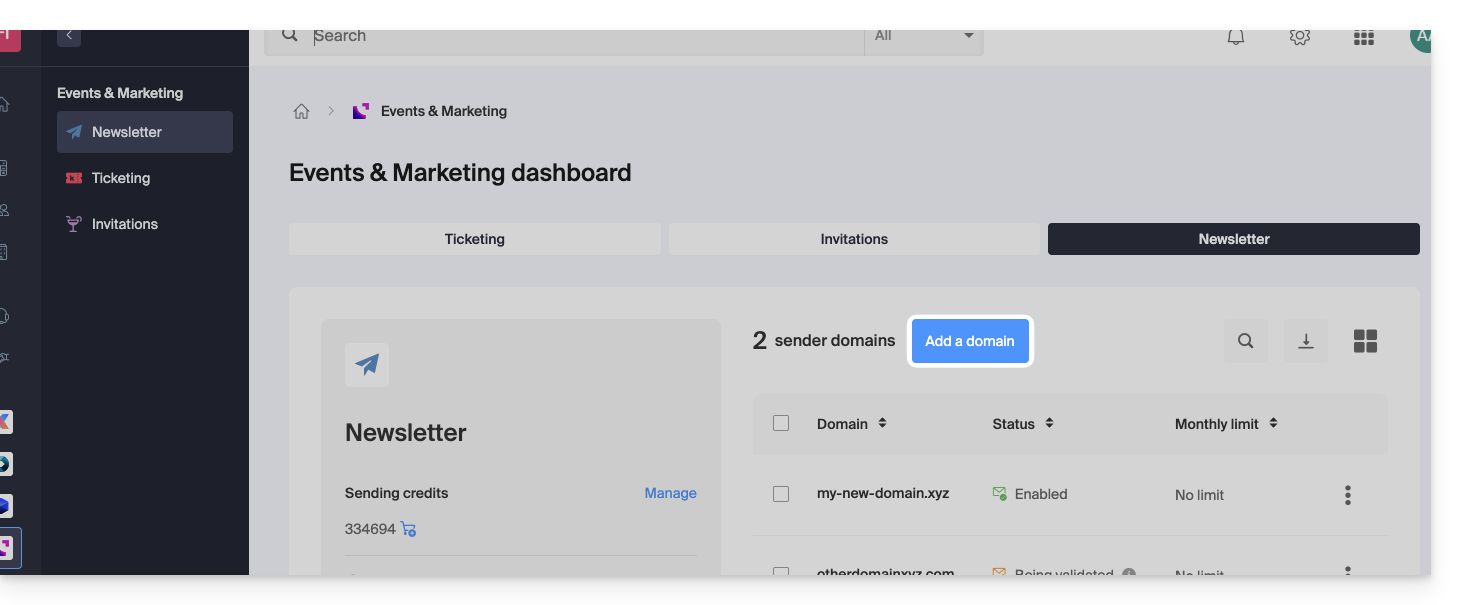
- Si vous possédez déjà une Newsletter, cliquez sur Ajouter un domaine:
- Sinon cliquez sur Démarrer gratuitement:
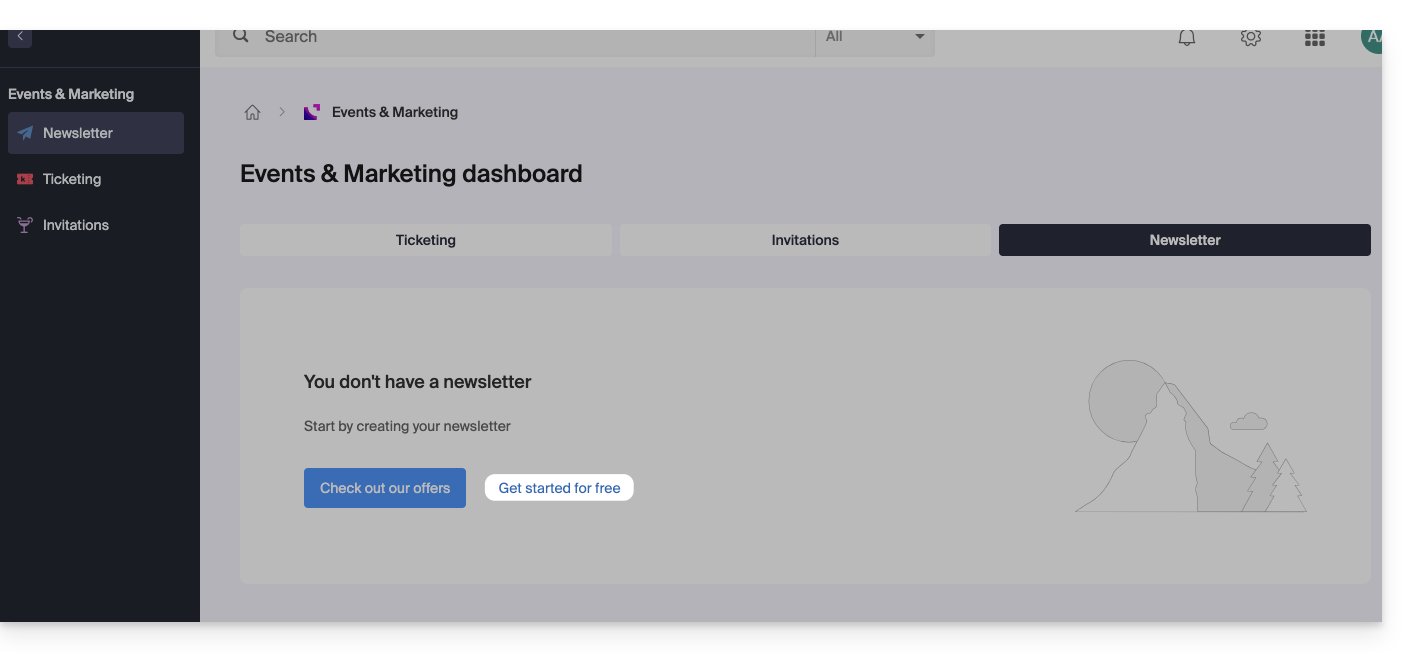
- Sinon cliquez sur Démarrer gratuitement:
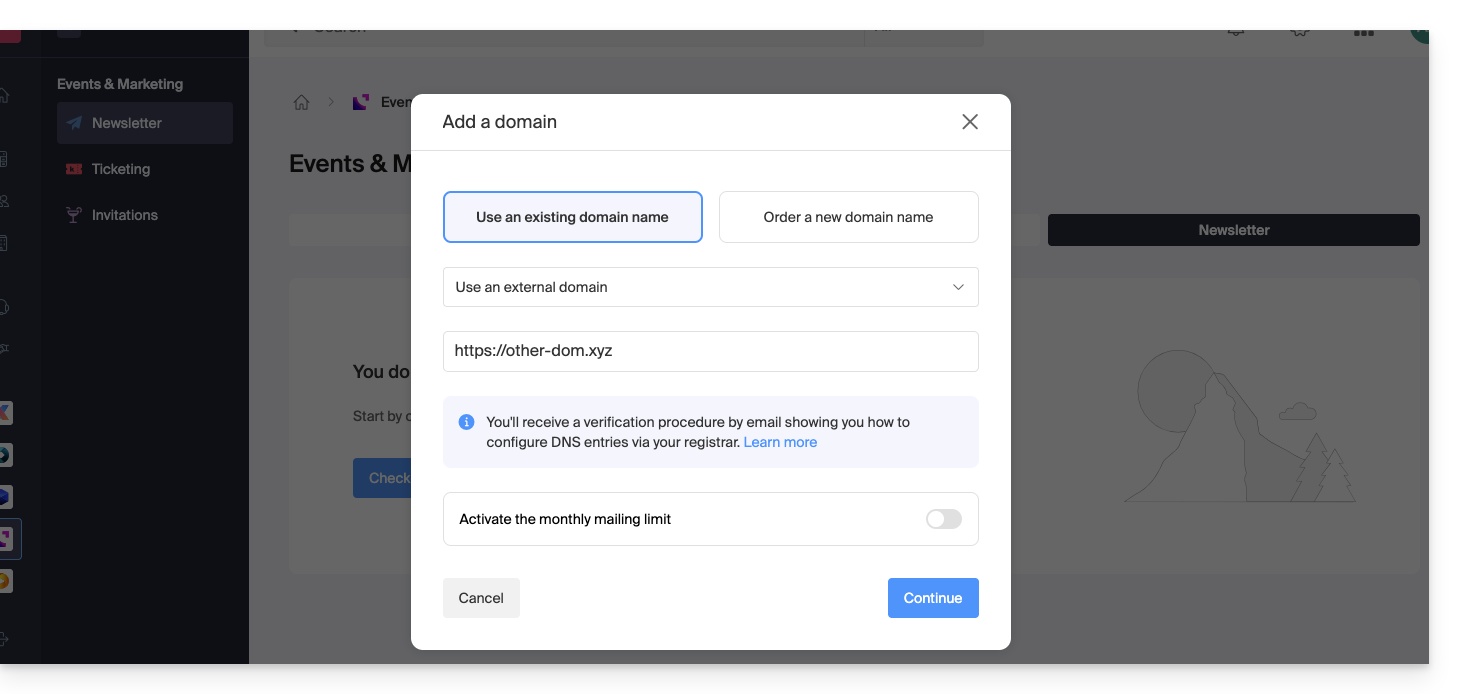
- Sélectionnez Autre domaine dans le menu déroulant avant de saisir (ou saisissez directement) le nom de domaine avec lequel vous souhaitez envoyer des newsletters.
- Choisissez une éventuelle limite mensuelle.
- Cliquez sur le bouton pour Continuer:
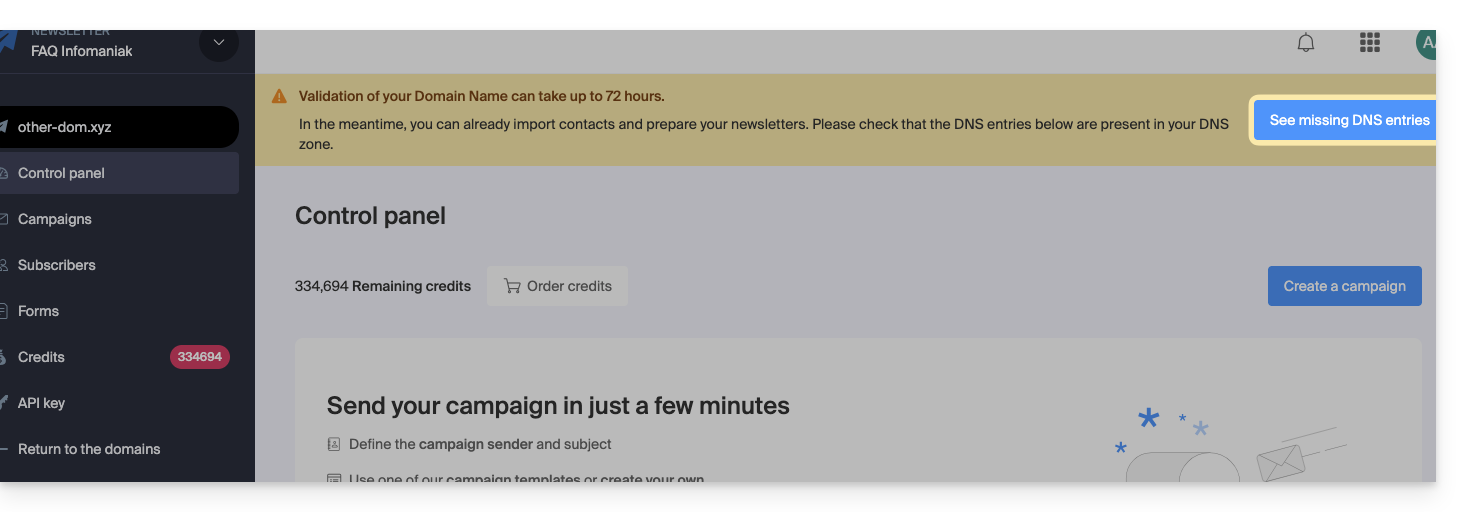
- Ajoutez chez votre registrar les enregistrements TXT / CNAME / DKIM que vous recevrez par mail et visibles sur l'interface en cliquant sur le bouton:
Lien vers cette FAQ: https://faq.infomaniak.com/2241
Cette FAQ a été utile?
Ce guide explique comment être averti par mail lorsqu'un nouvel abonné rejoint votre Newsletter via l'un de vos formulaires de contact.
Être notifié lors de l'abonnement d'un nouveau contact
Pour accéder à votre Newsletter :
- Cliquez ici afin d'accéder à la gestion de votre Newsletter sur le Manager Infomaniak (besoin d'aide ?).
- Cliquez si nécessaire sur le nom du domaine concerné dans le tableau qui s'affiche:
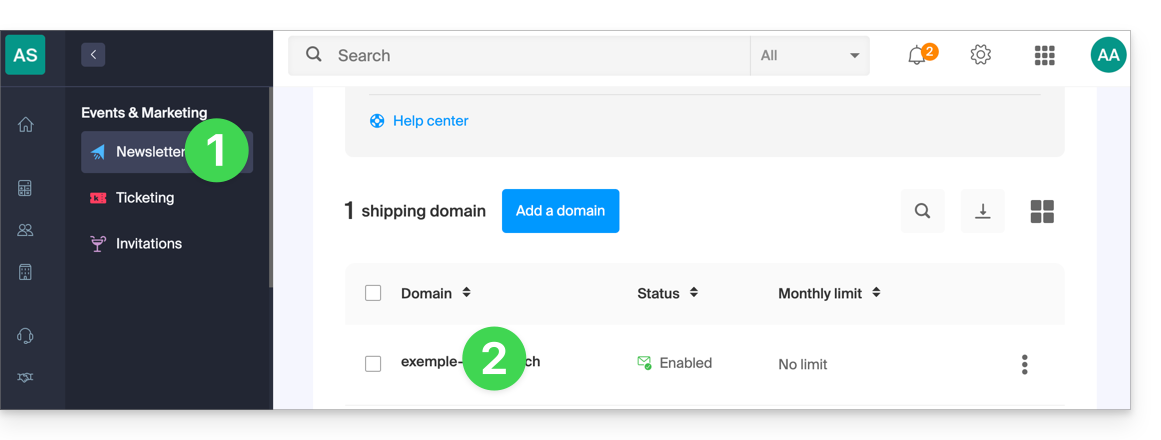
- L'interface de la Newsletter s'affiche.
Ensuite, pour accéder au formulaire d'inscription Newsletter :
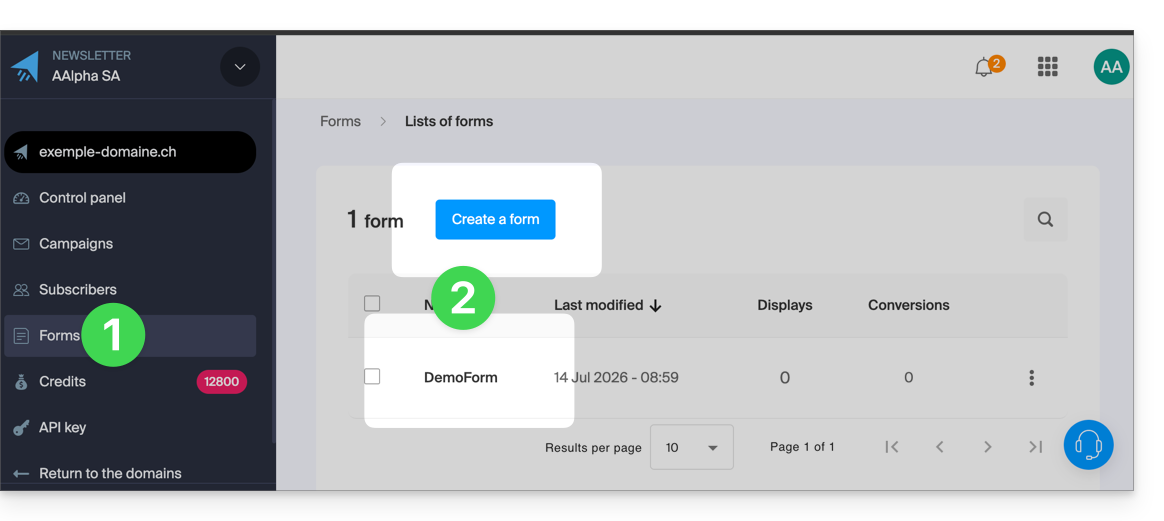
- Cliquez sur Formulaires dans le menu latéral gauche.
- Créez ou éditez le formulaire dont vous souhaitez suivre les inscriptions:
- Tout en bas de la page, cochez la case Recevoir un mail lors d'une nouvelle inscription.
- Cliquez sur le bouton bleu Enregistrer pour valider les modifications:
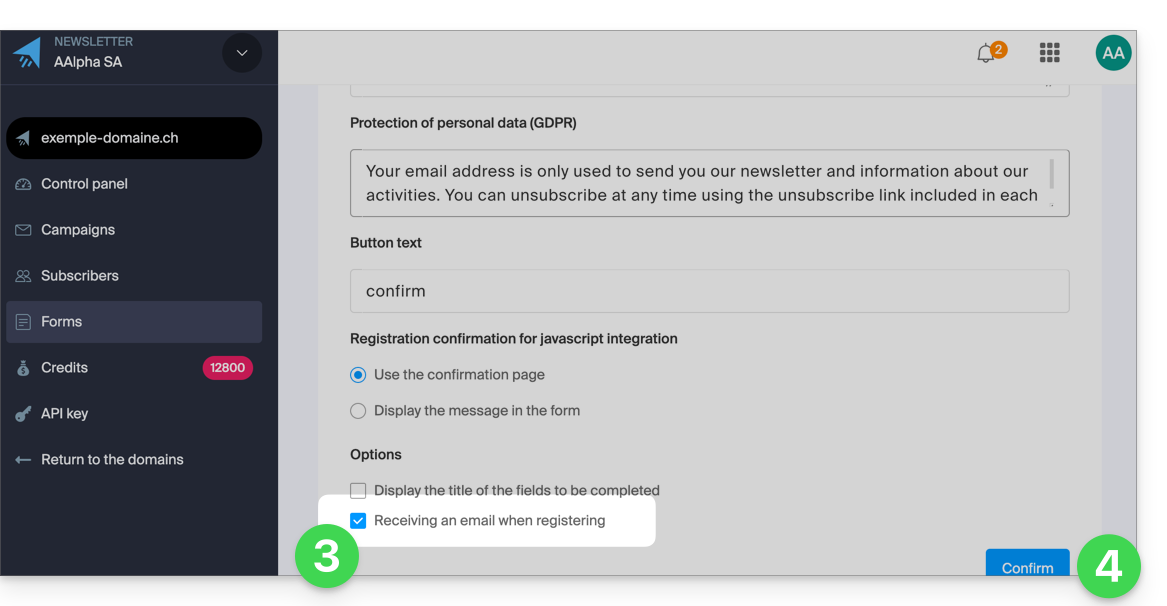
Vous recevrez désormais un e-mail dès qu'un contact s'abonne à votre Newsletter via ce formulaire d'inscription.
Il suffit de décocher la case en tout temps pour ne plus être notifié par mail.
Lien vers cette FAQ: https://faq.infomaniak.com/2245
Cette FAQ a été utile?
Ce guide explique comment créer et gérer vos tokens d'authentification pour interagir avec l'API Infomaniak (❓: aide) de manière sécurisée.
Préambule
- Caractéristiques des tokens:
- Nombre : aucune limite de création
- Validité : illimitée par défaut (personnalisable à la création)
- Inactivité : un token est automatiquement désactivé s'il n'est pas utilisé pendant un an
- Exemple d'utilisation:
- Token pour l'API Newsletter (❓: aide)
Gérer les tokens API
Lors de la création, vous devez définir l'application et le périmètre (scope) d'accès :
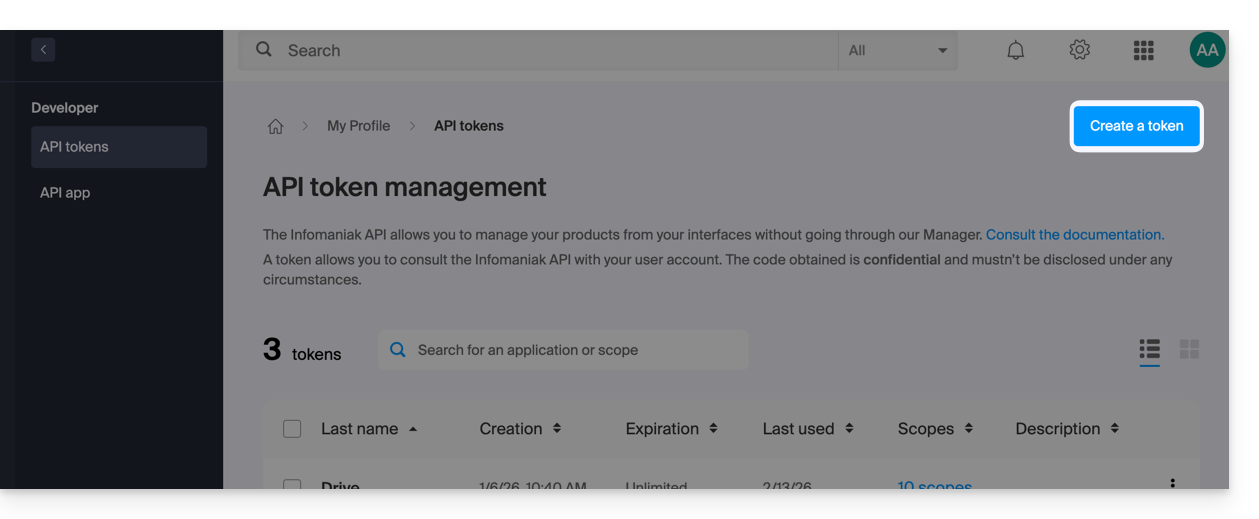
- Cliquez ici afin d'accéder à la gestion des tokens sur le Manager (❓: aide).
- Cliquez sur Créer un token:
- Sélectionnez le produit/application et la durée de validité:
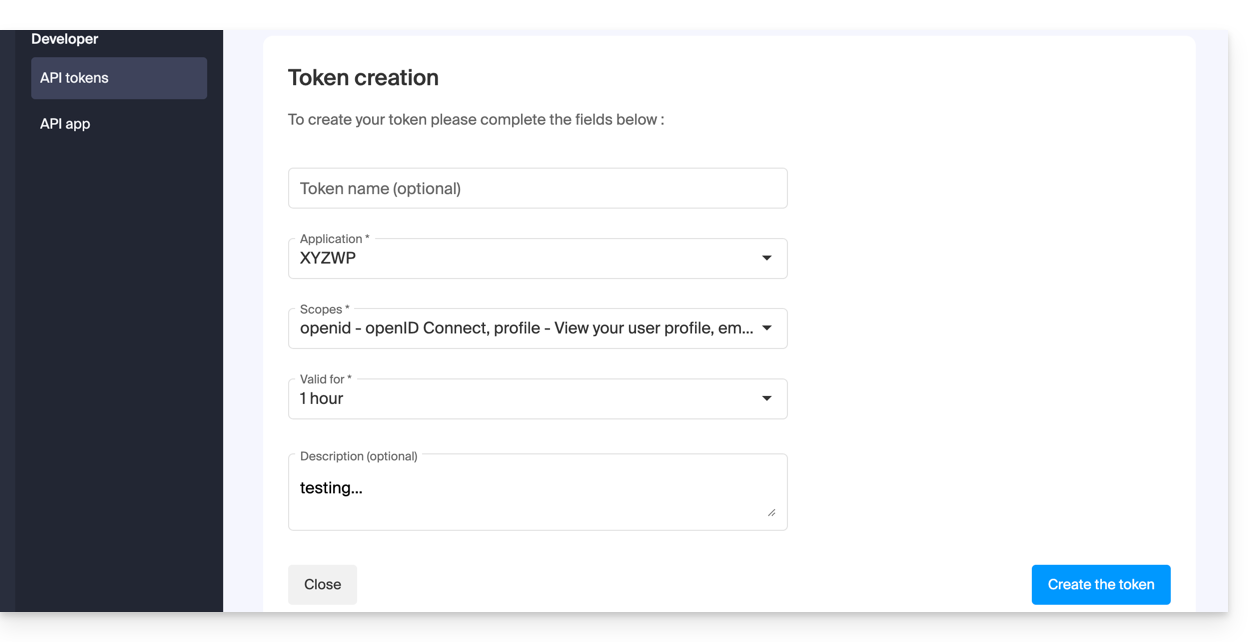
- Confirmez l'opération avec votre mot de passe de compte.
- Important : copiez le token et conservez-le en lieu sûr ; il ne sera plus affiché par la suite.
Pour en supprimer, sélectionnez-les et cliquez sur le bouton de révocation qui s'affiche: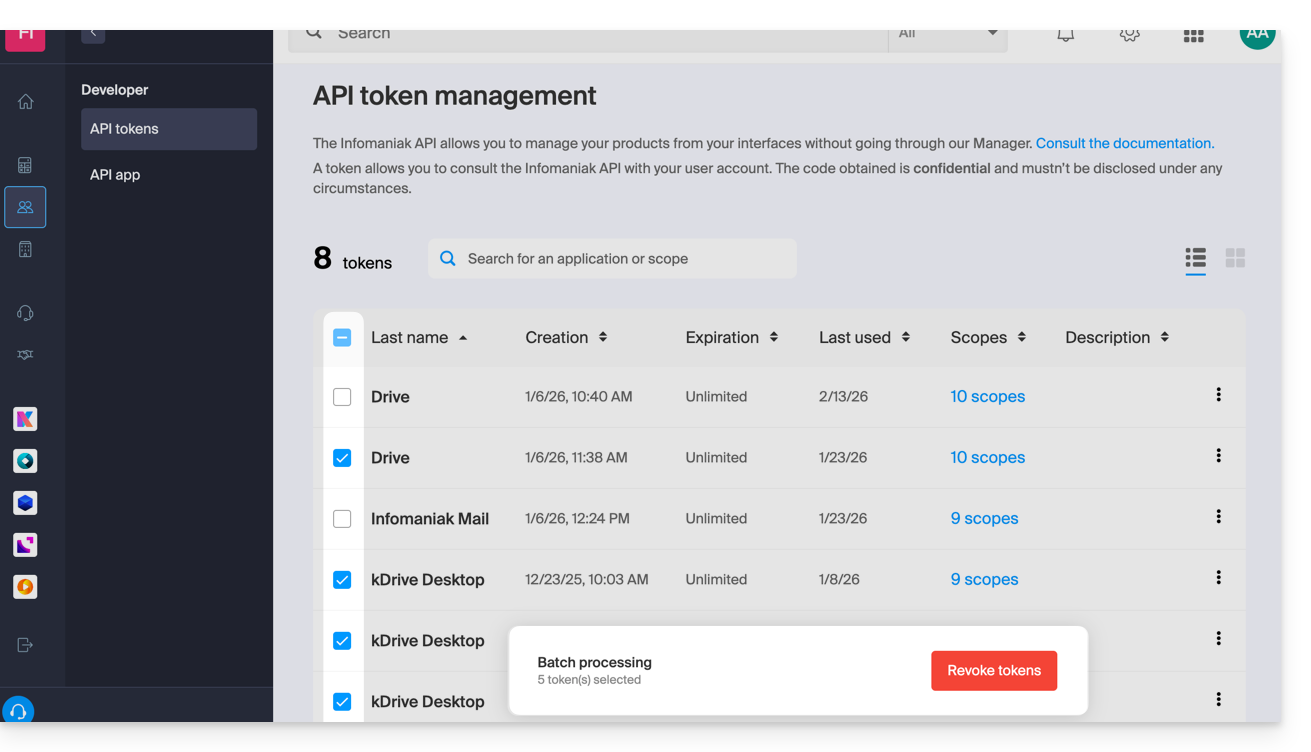
Lien vers cette FAQ: https://faq.infomaniak.com/2582
Cette FAQ a été utile?
Ce guide concerne la gestion des formulaires qui permettent l'inscription à la Newsletter que vous gérez sur Infomaniak.
Prérequis
- Avoir l'accès au produit Newsletter.
- Avoir créé au minimum un formulaire d'inscription.
Copier le code nécessaire à l'intégration du formulaire
Pour accéder aux formulaires de votre Newsletter et obtenir le code d'intégration:
- Cliquez ici afin d'accéder à la gestion de votre produit sur le Manager Infomaniak (besoin d'aide ?).
- Cliquez directement sur le nom de domaine attribué au produit concerné.
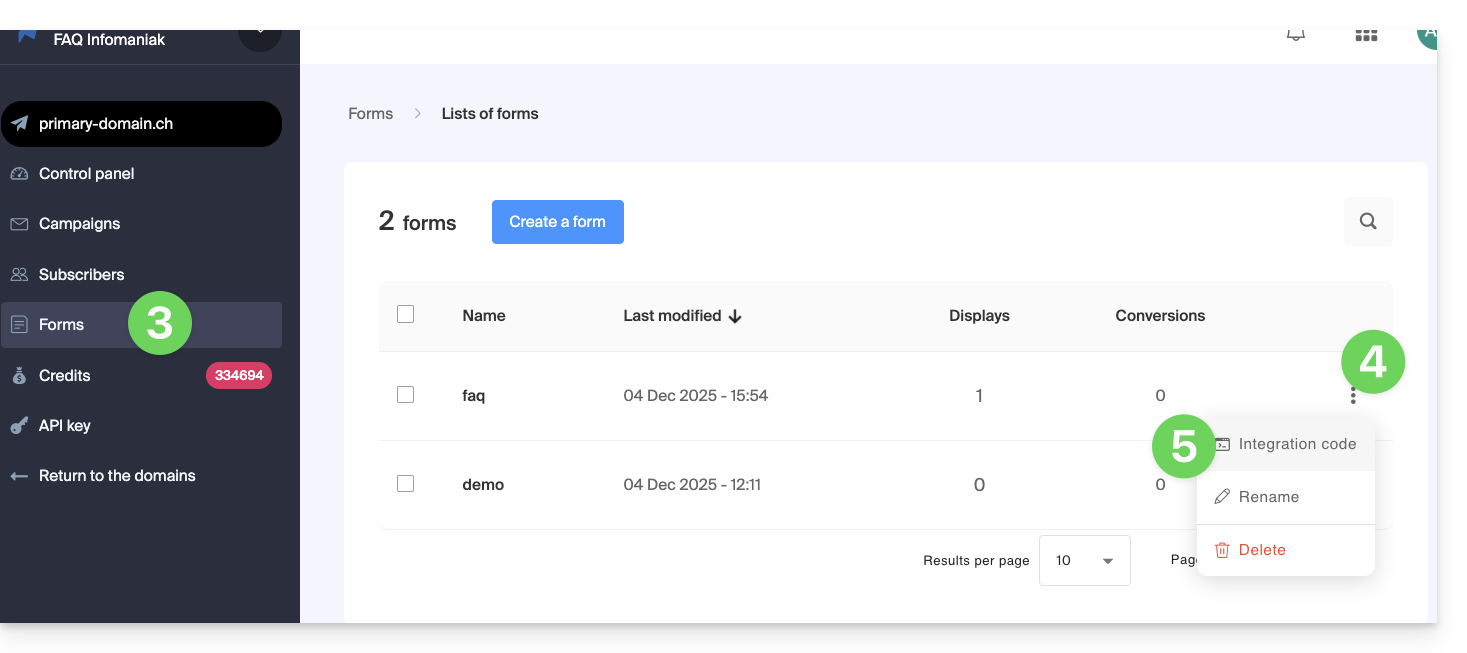
- Cliquez sur Formulaires dans le menu latéral gauche.
- Cliquez sur le menu d'action ⋮ à droite de l'objet concerné dans le tableau qui s'affiche.
- Cliquez sur Code d'intégration:
- Choisissez entre l'onglet JAVASCRIPT et HTML pour obtenir l'un des deux types de codes utile à l'insertion de votre formulaire sur vos pages et cliquez sur le bouton bleu pour copier le code dans le presse-papiers:
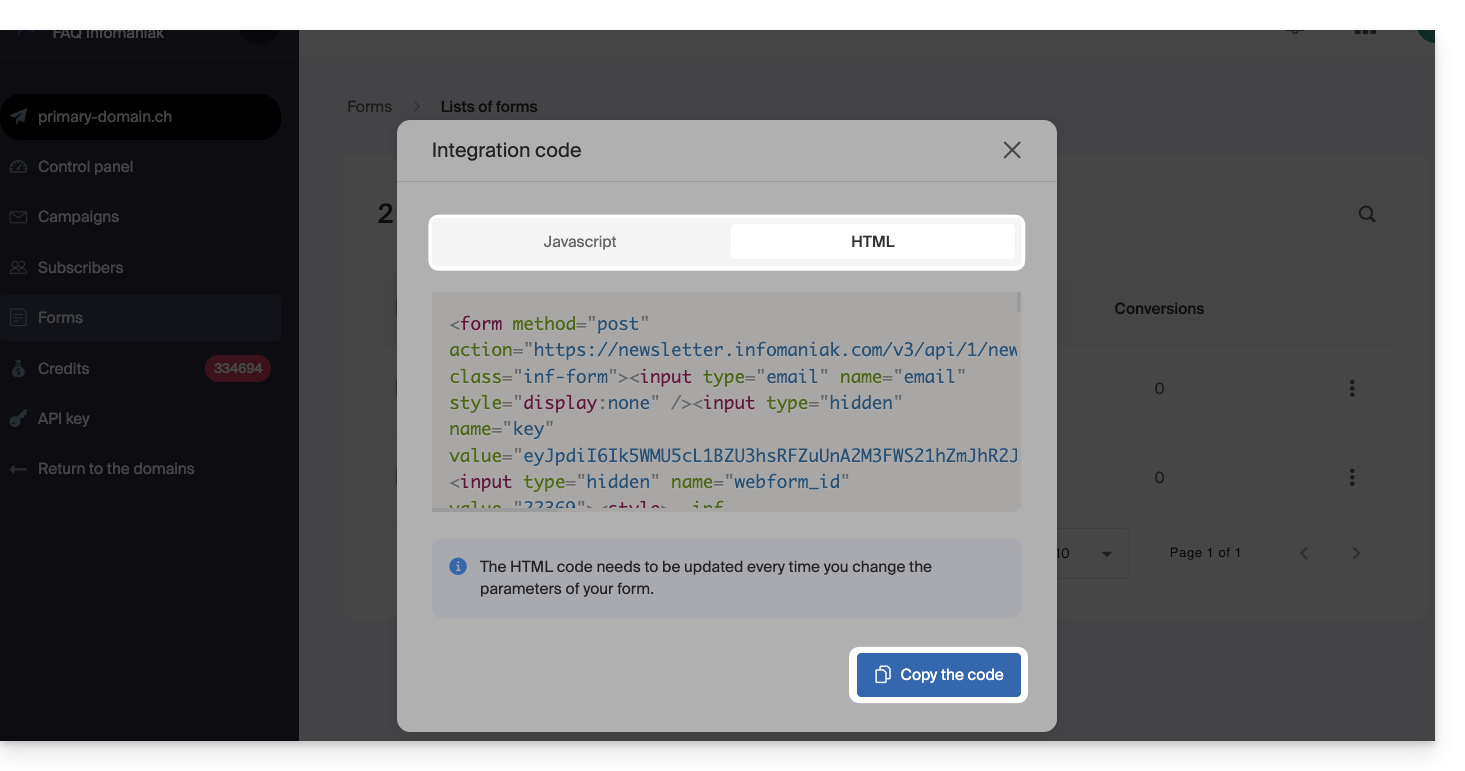
Le code HTML nécessite une mise à jour à chaque fois que vous changerez les paramètres de votre formulaire (il faudra donc réinsérer le code HTML en cas de changement sur l'éditeur du formulaire d'inscription).
Insérer le formulaire sur un site…
Vous pouvez insérer le même formulaire à différents endroits. Vous pouvez également créer plusieurs formulaires (pour peupler différents groupes de contacts par exemple). Évidemment une Newsletter n'est envoyée qu'une seule fois par contact, même si celui-ci est présent dans différentes listes/groupes:
… avec WordPress
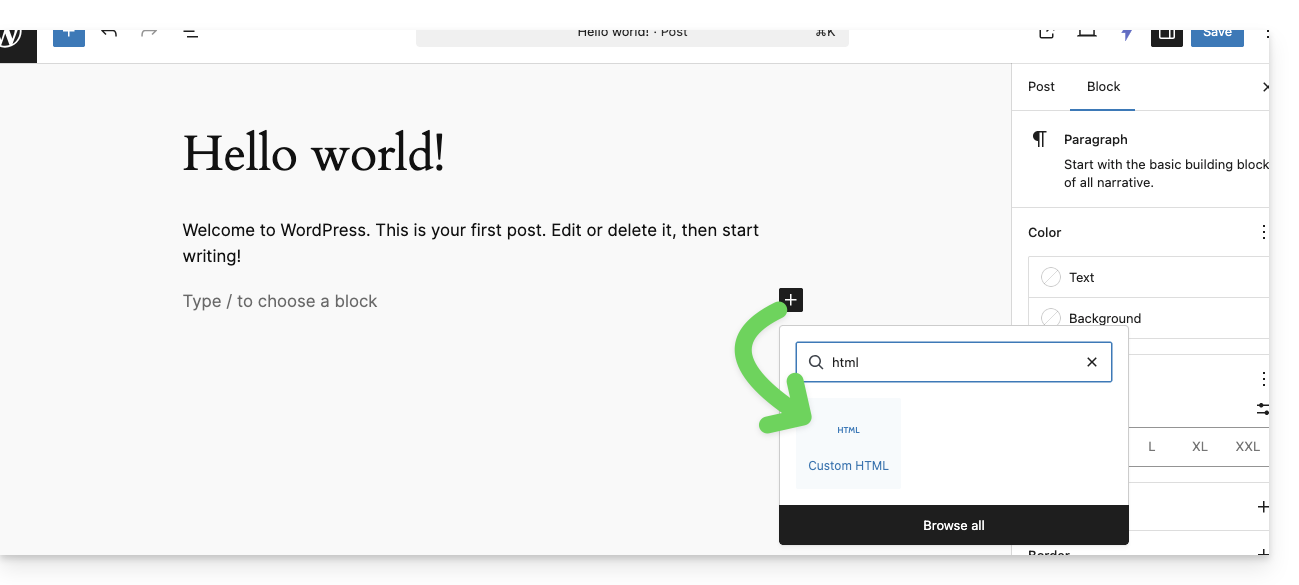
- Insérez à l'endroit désiré un nouveau bloc HTML:
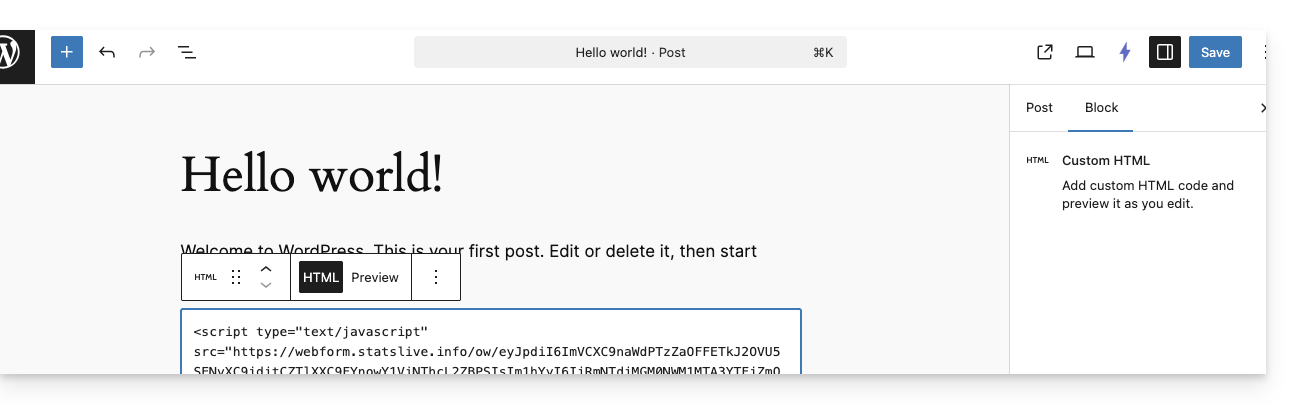
- Collez le code HTML ou JAVASCRIPT obtenu au point 6 ci-dessus et sauvegardez:
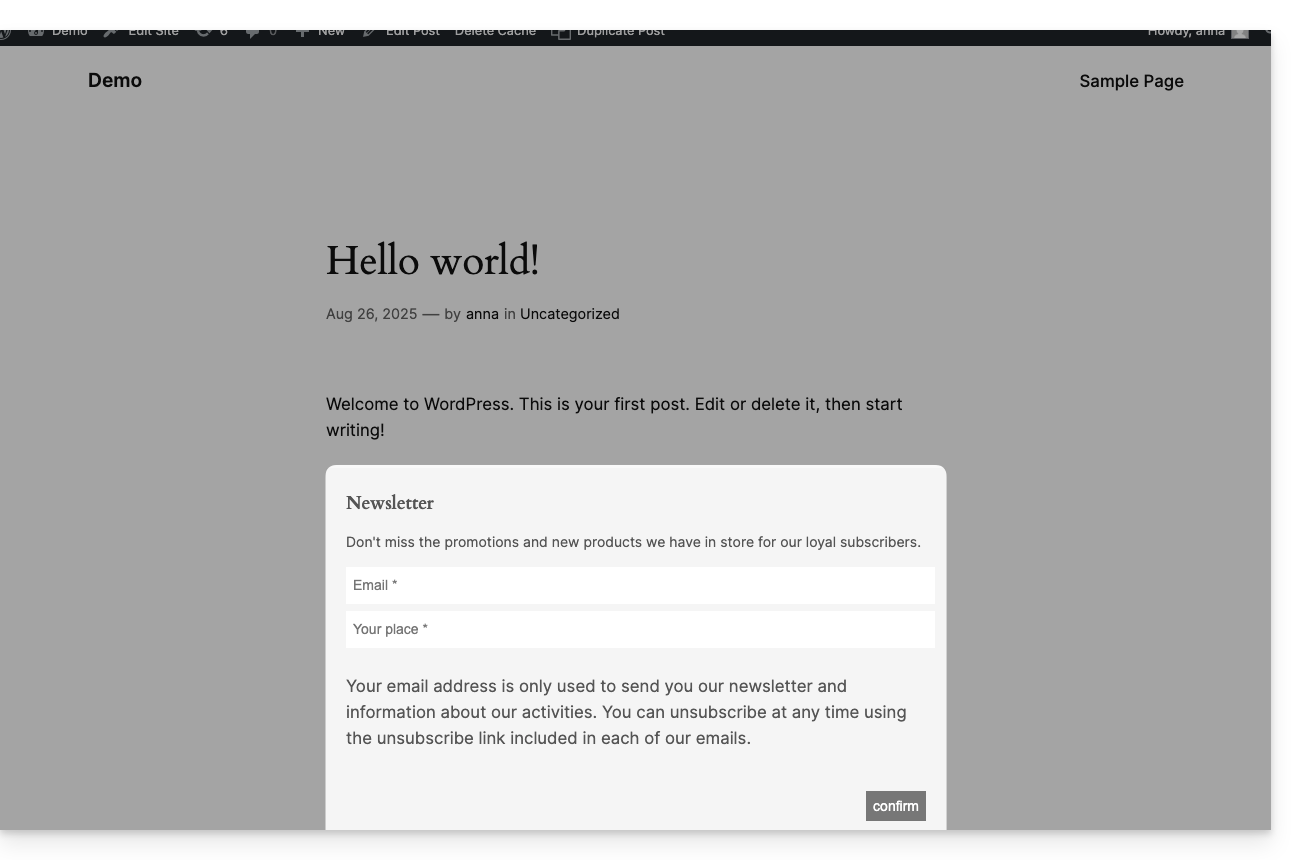
- Le formulaire configuré précédemment s'affiche sur votre site:
… avec Site Creator Infomaniak
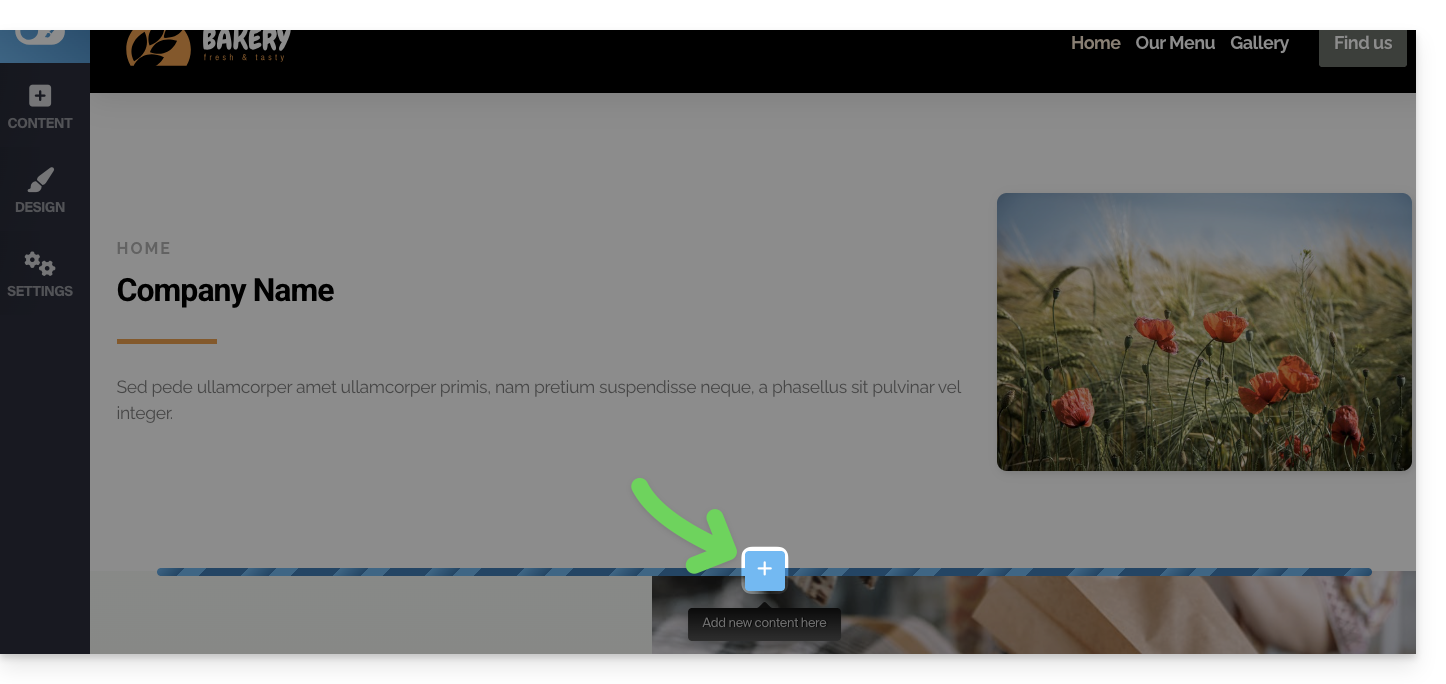
- Survolez l'emplacement désiré sur la page pour faire apparaitre un bouton PLUS permettant d'ajouter un bloc:
- Cliquez sur le bouton PLUS pour choisir un bloc de code HTML personnalisé:
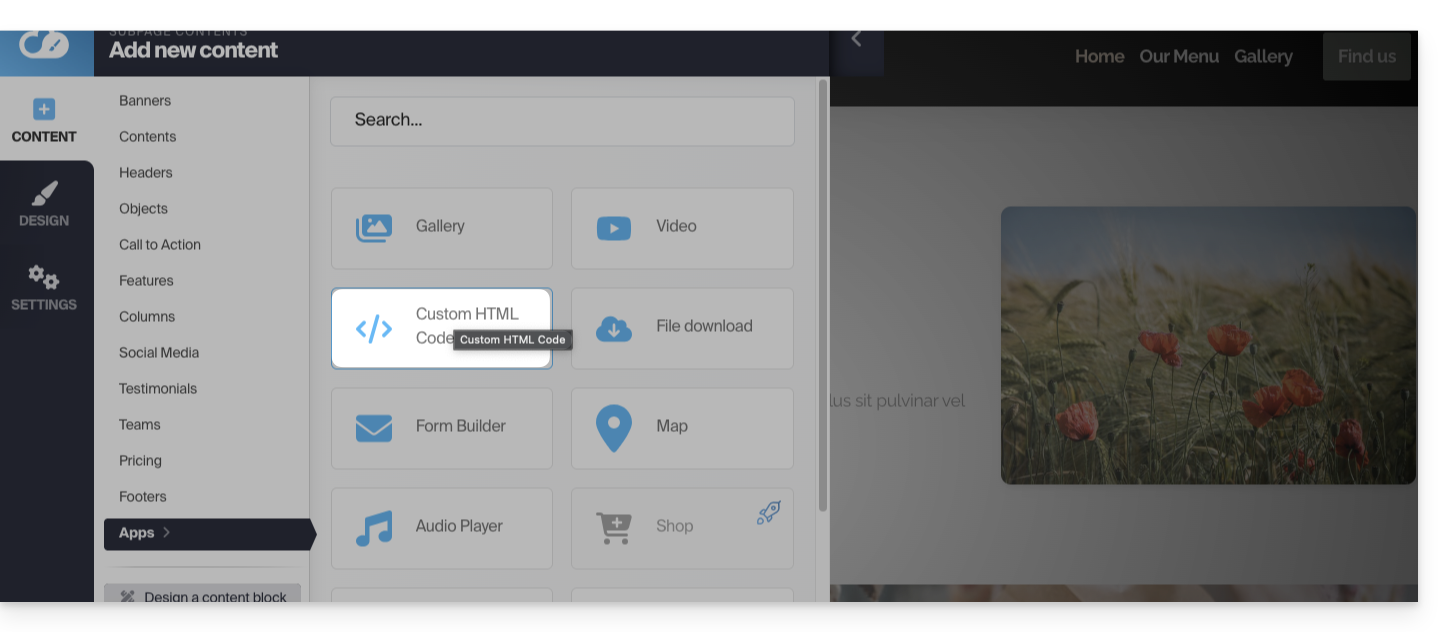
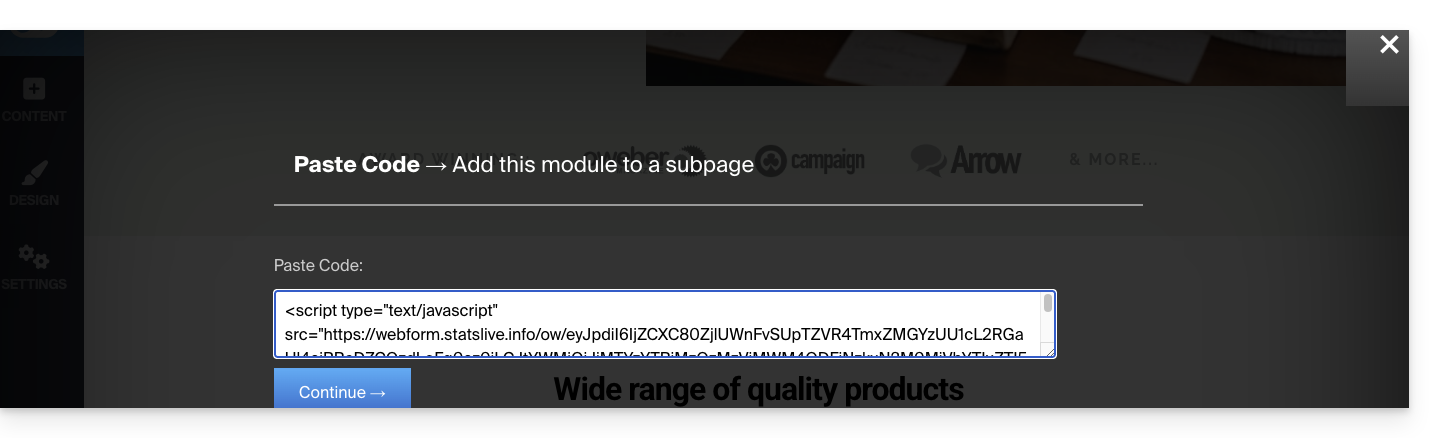
- Collez le code HTML ou JAVASCRIPT obtenu au point 6 ci-dessus et cliquez sur le bouton pour Continuer:
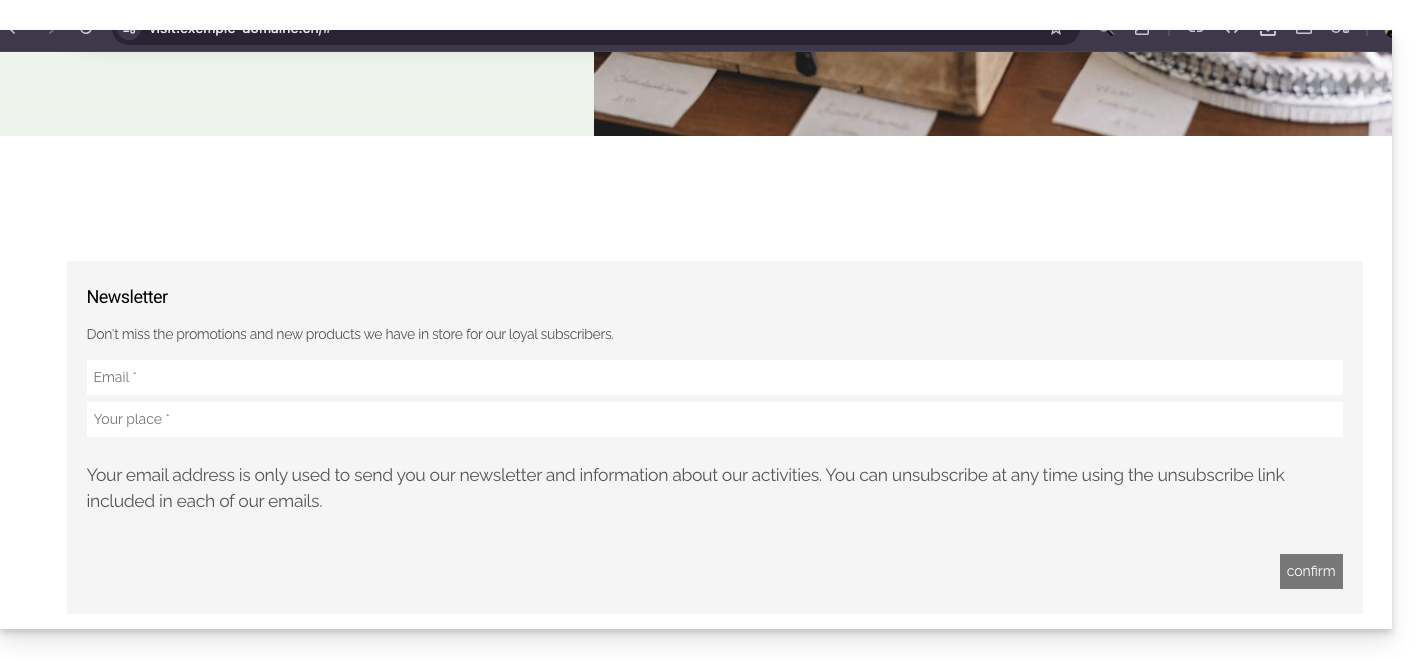
- Le formulaire est prévisualisé sur votre page d'édition et s'affiche pour vos visiteurs:
Lien vers cette FAQ: https://faq.infomaniak.com/2878
Cette FAQ a été utile?