Base de connaissances
1 000 FAQ, 500 tutoriels et vidéos explicatives. Ici, il n'y a que des solutions !
Ce guide détaille les différents éléments qui peuvent être configurés et personnalisés sur kChat pour s'adapter au mieux à vos préférences d'utilisation.
1. Changer la langue de l'interface kChat
L'app Web kChat s'affiche dans la langue choisie pour le Manager et tout comme votre avatar/photo de profil, ces paramètres sont gérés au sein du profil Infomaniak.
L'app desktop est configurée pour utiliser la langue du système d'exploitation ; vous pouvez gérer ceci dans les paramètres de l'app: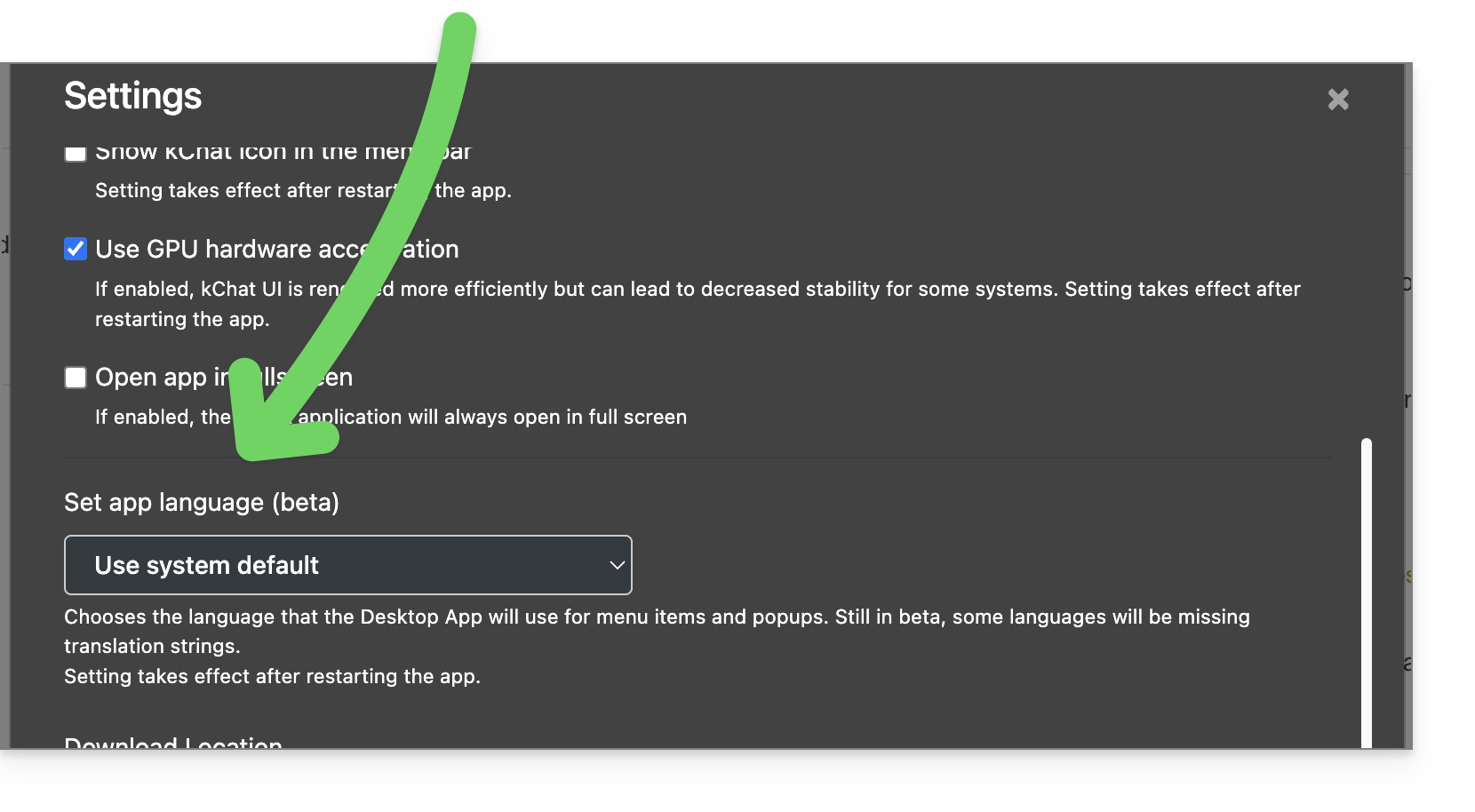
2. Paramétrer kChat sur le Manager
Pour accéder aux préférences kChat sur le Manager Infomaniak:
- Cliquez ici afin d'accéder à la gestion de kChat sur le Manager Infomaniak (besoin d'aide ?).
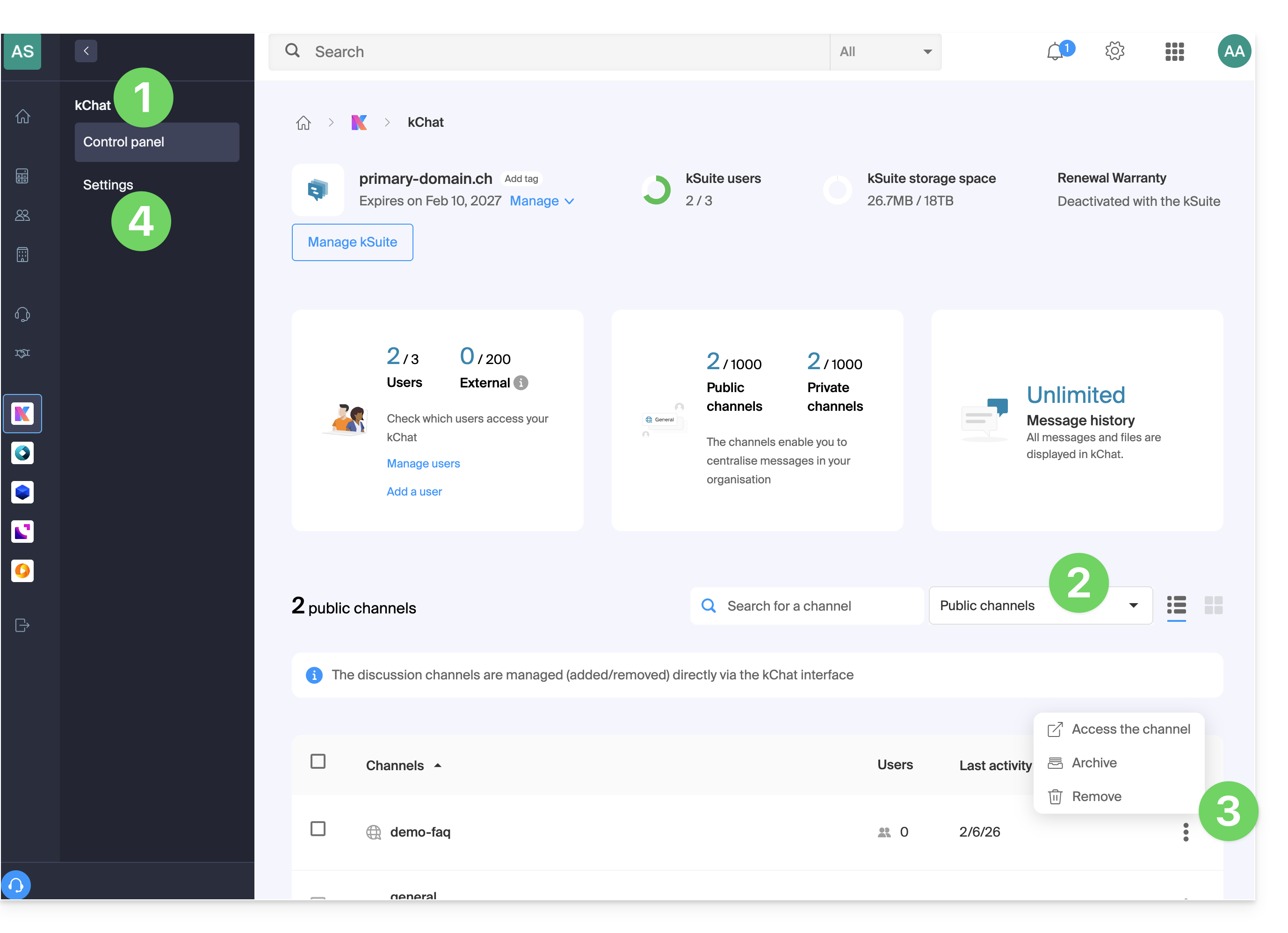
- Accédez aux différents types de canaux.
- Archivez ou supprimez des canaux depuis la partie inférieure.
- Cliquez sur Paramètres dans le menu latéral gauche:
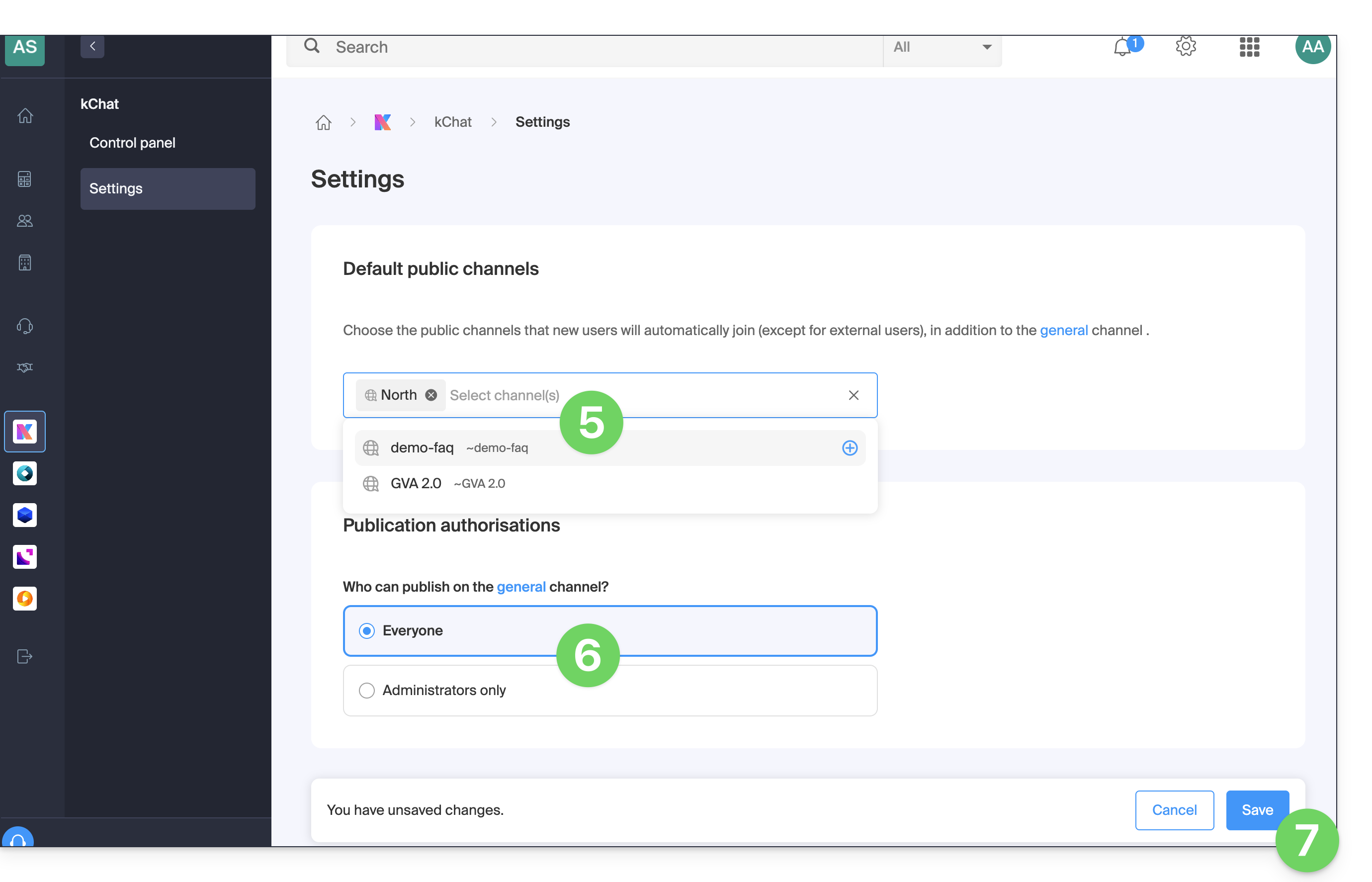
- Ajoutez les canaux (un ou plusieurs canaux possibles) auxquels seront automatiquement ajoutés les nouveaux utilisateurs (hors utilisateurs externes) en plus d'appartenir au canal Général.
- Choisissez si tout le monde peut publier dans le canal Général.
- Enregistrez vos changements en bas de page:
3. Personnaliser l'affichage général de kChat
Pour accéder aux paramètres des applications kChat:
- Cliquez ici afin d'accéder à l'app Web kChat (service en ligne ksuite.infomaniak.com/kchat) ou ouvrez l'app mobile kChat (application pour smartphone ou tablette iOS / Android) ou encore l'app desktop kChat (application de bureau sur macOS / Windows / Linux).
- Cliquez sur l'icône en haut à droite de l'interface:
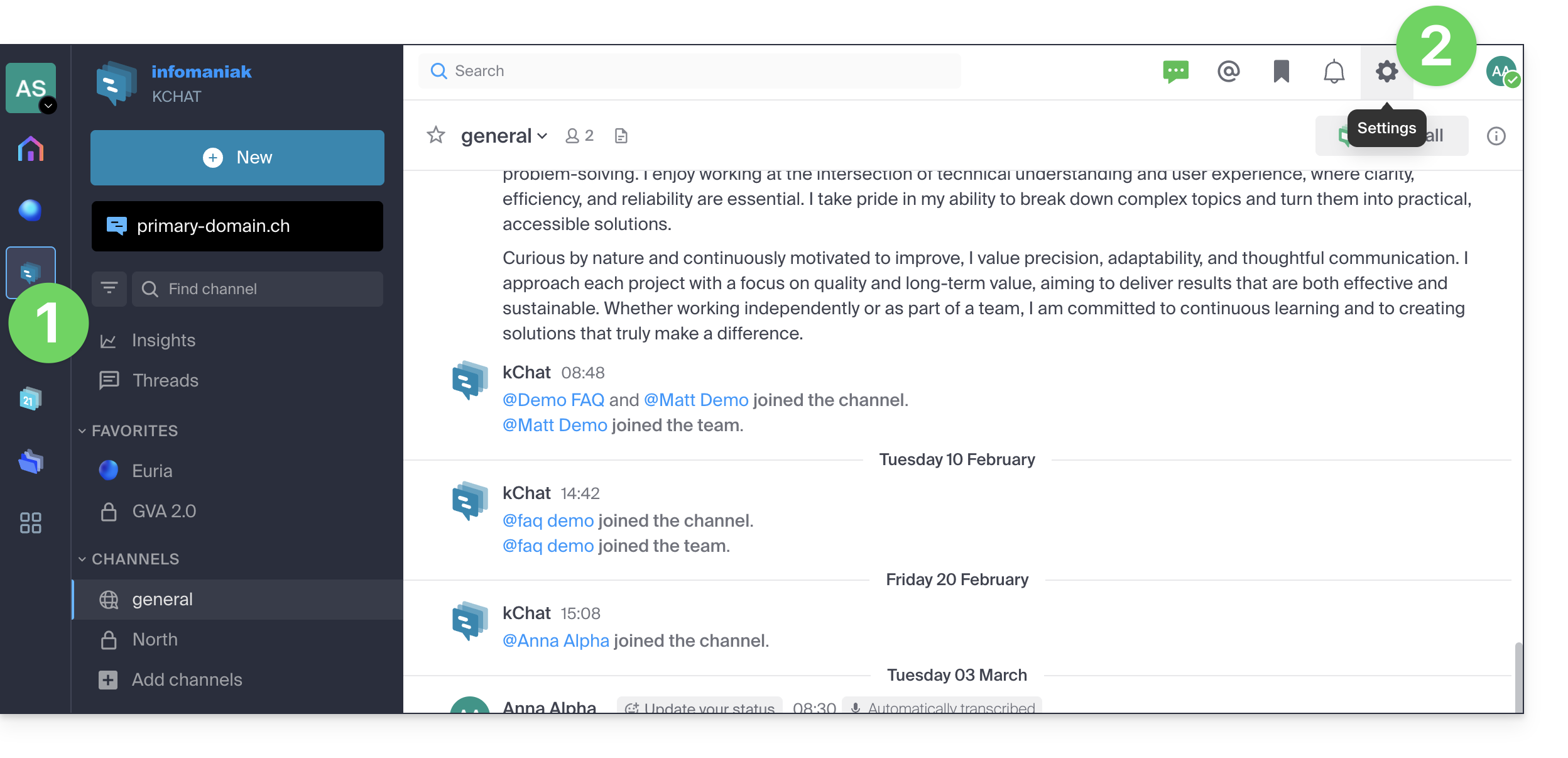
- Vous pouvez choisir entre autres:
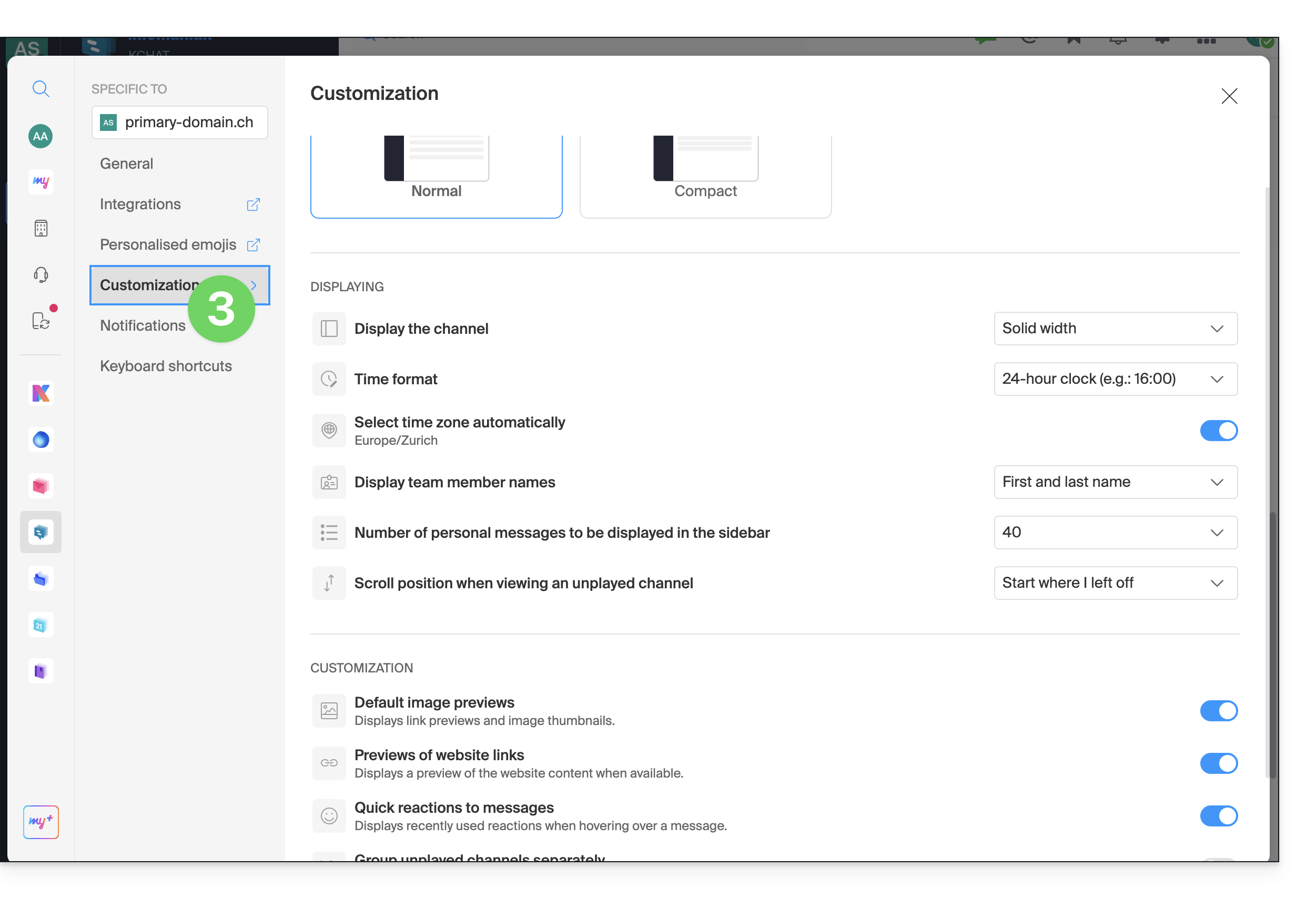
- une densité d'affichage, et un éventuel affichage couleur en densité compacte
- l'affichage ou non des aperçus dans vos conversations
- la dimension d'un canal (largeur)
- la position de départ quand vous retournez sur un canal non lu
- le nombre de messages personnels à afficher
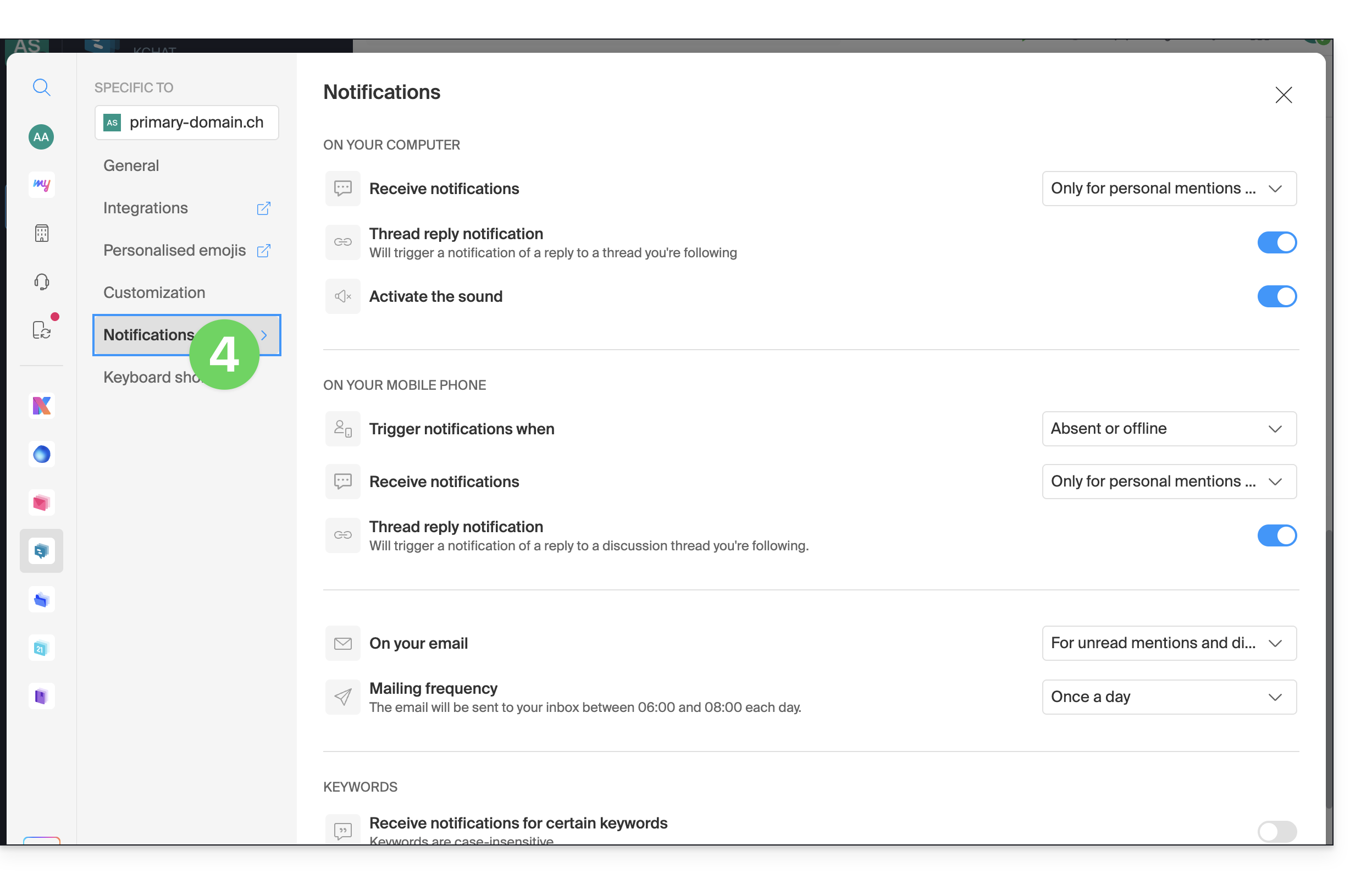
- L'onglet Notifications vous permet de personnaliser les notifications de kChat:
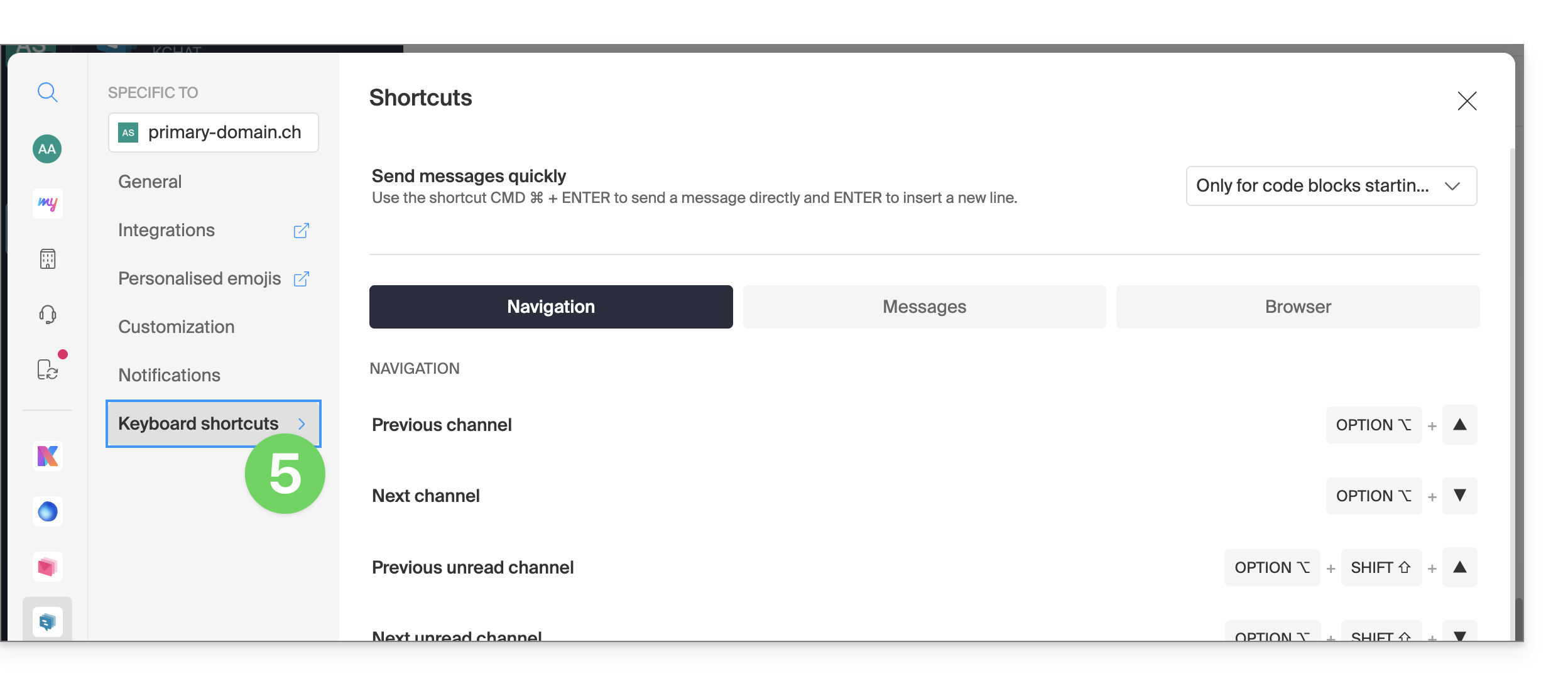
- L'onglet Raccourcis indique la liste des raccourcis clavier à disposition pour travailler plus rapidement avec kChat:
Résoudre un souci de zoom de l'affichage
Pour zoomer ou dézoomer l'affichage qui serait devenu illisible, il faut utiliser les raccourcis clavier suivants:
- comme sur navigateur,
CTRL/CMDet-pour dézoomer CTRL/CMDet+pour zoomerCTRL/CMDet0pour réappliquer la taille par défaut
Dark Mode / Light Mode
Le thème clair ou foncé de l'app Web se configure de façon globale (prenez connaissance de cet autre guide). Néanmoins, l'app desktop peut être configurée indépendamment du reste ; cela se paramètre depuis l'icône en haut à droite de l'interface: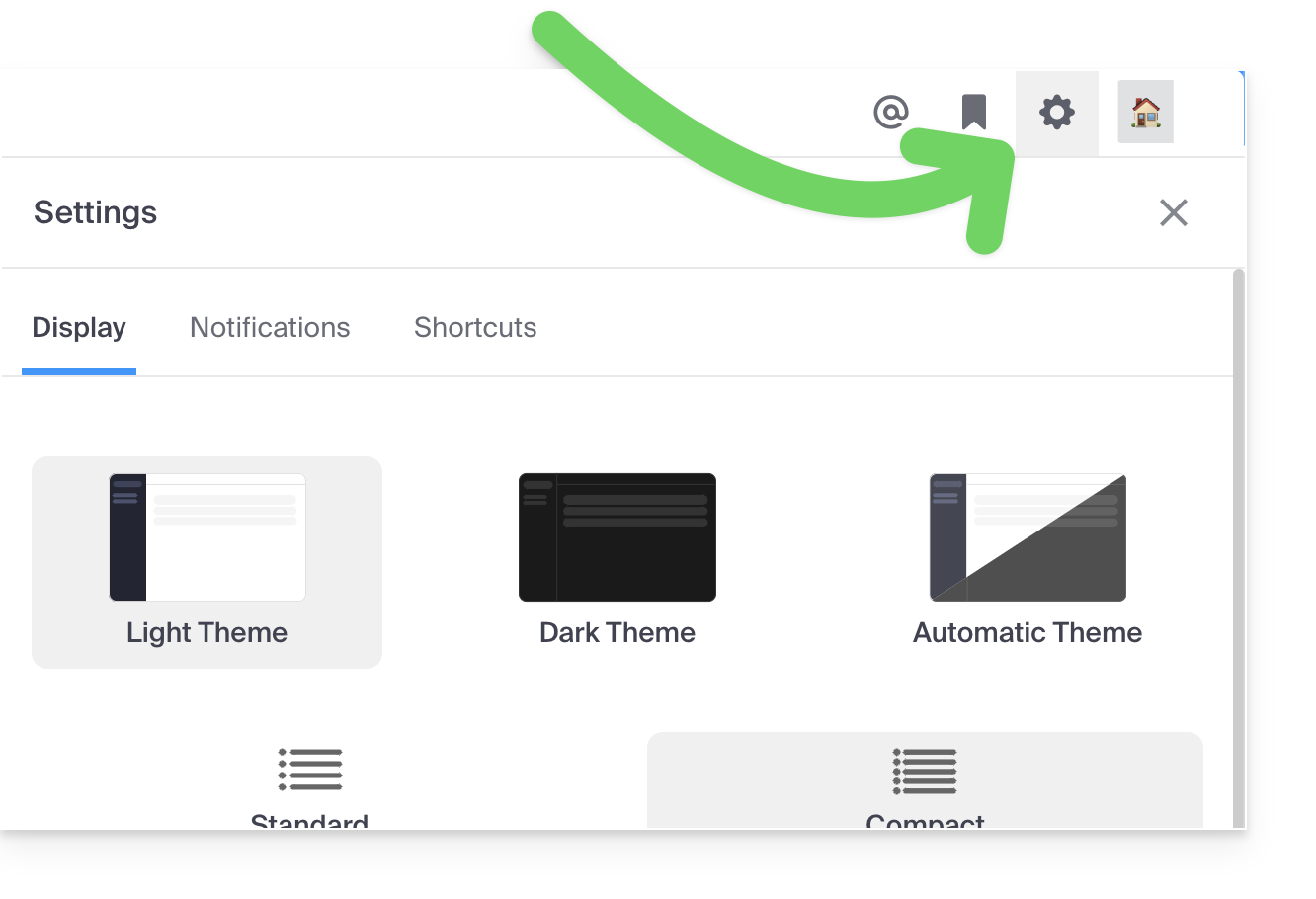
4. Personnaliser une discussion, un canal, etc.
En regard de chaque élément de la barre latérale gauche se trouve un menu d'action ⋮ vous permettant notamment, pour des canaux, de définir l'ordre de tri (alphabétique, par activité récente, manuel):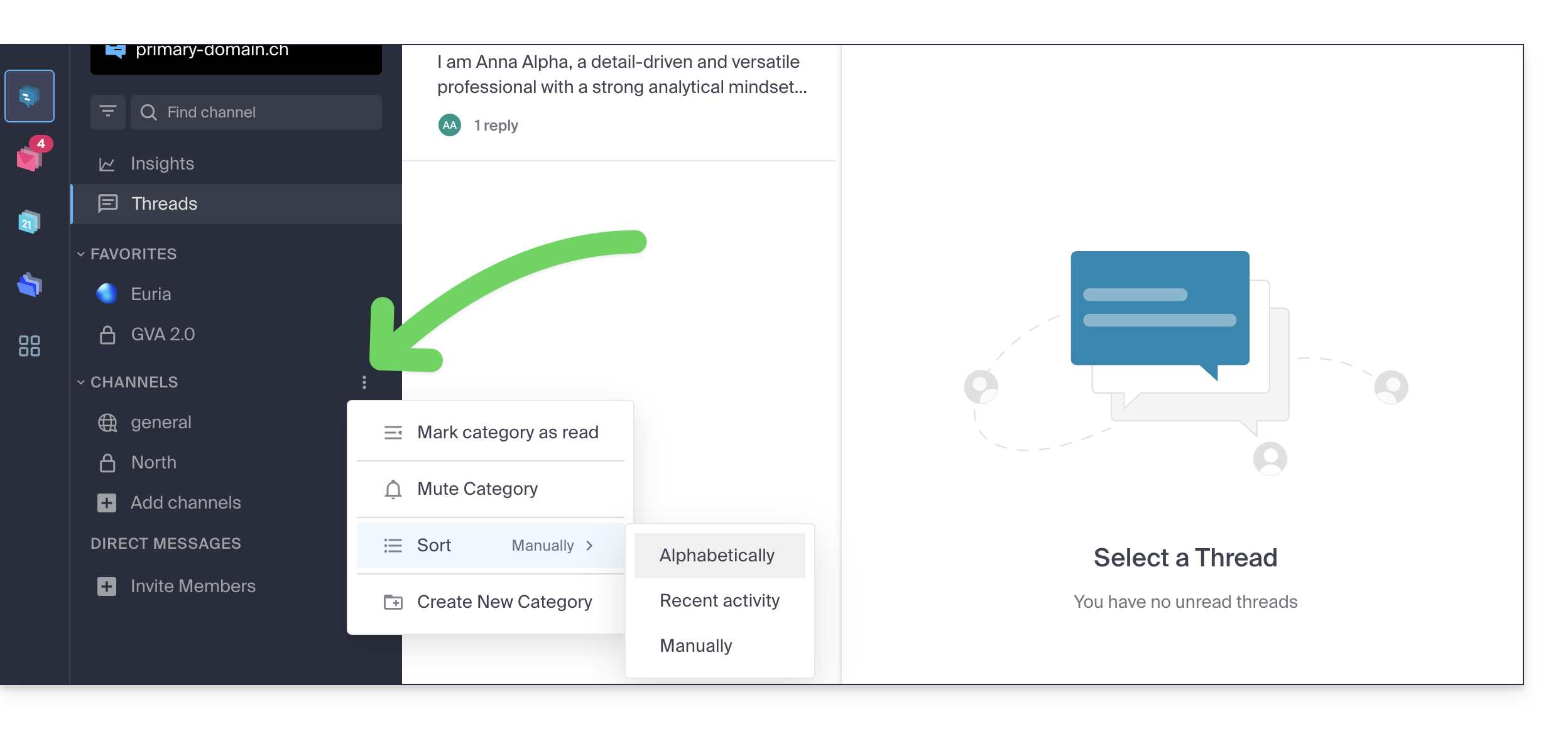
5. Définir un statut
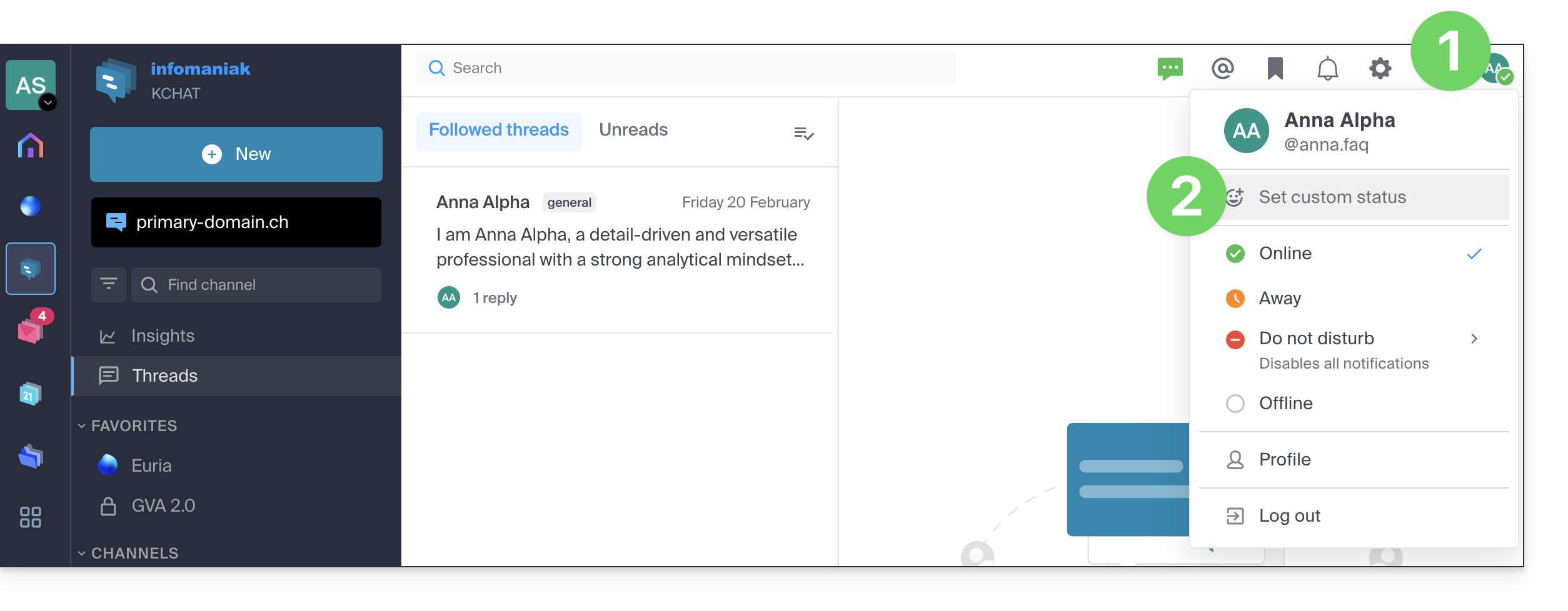
Pour agrémenter votre profil et son affichage, dans les discussions kChat mais aussi sur les différentes pages et outils kSuite, vous pouvez définir un statut sous forme de texte et/ou d'émoticône, avec une date d'expiration éventuelle:
- Cliquez sur votre avatar ou initiales en haut à droite de l'interface.
- Cliquez sur Choisir un statut personnalisé:
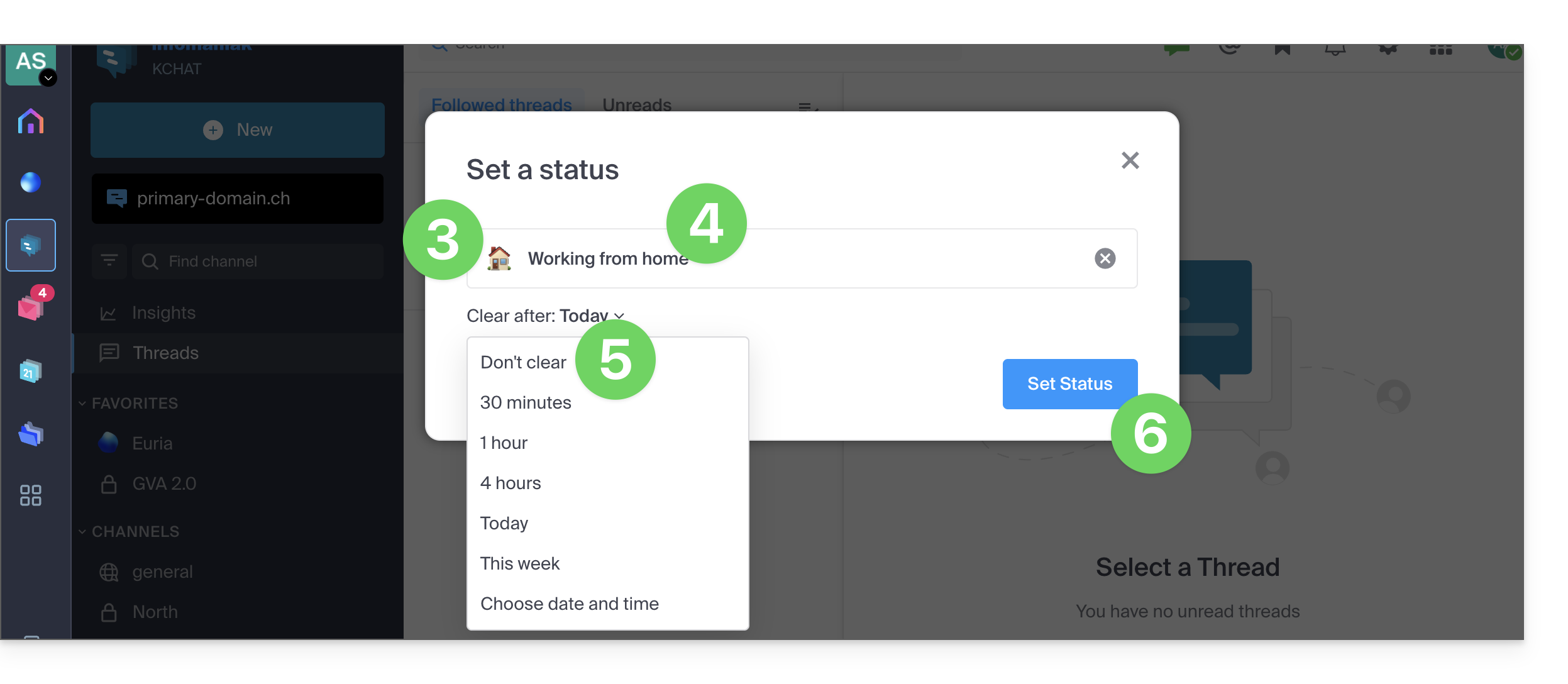
- Cliquez sur l'icône du smiley si vous souhaitez choisir un émoji accolé à votre nom.
- Prenez connaissance de cet autre guide au sujet des émoticônes kChat.
- Entrez un statut personnalisé ou en choisir un parmi les suggestions.
- Entrez une date d'expiration si nécessaire.
- Validez avec le bouton Définir le statut:
6. Utiliser kChat avec votre domaine et marque
Avec Custom Brand (incluse dans l'offre kSuite Enterprise, sinon en option), vous pouvez personnaliser kChat avec votre logo, vos couleurs et l'URL de votre nom de domaine. Vos collaborateurs sont immergés dans votre marque. Prenez connaissance de cet autre guide à ce sujet.
Lien vers cette FAQ: https://faq.infomaniak.com/2734
Cette FAQ a été utile?
Ce guide explique comment démarrer une conversation orale ou vidéo entre un ou plusieurs utilisateurs kChat, avec la solution éthique de visioconférence gratuite d'Infomaniak, kMeet.
Préambule
- La fonction d'appel dans kChat est disponible sur toutes les versions Web (navigateur), mobile (iOS / Android) et ordinateur (macOS / Windows).
Créer une réunion entre utilisateurs kChat
Pour pouvoir discuter au sein d'un salon virtuel avec le microphone et la webcam de votre appareil, il suffit d'appuyer sur le bouton Appeler visible sur n'importe quelle conversation kChat, canal privé, public, via l'application ou directement sur le navigateur: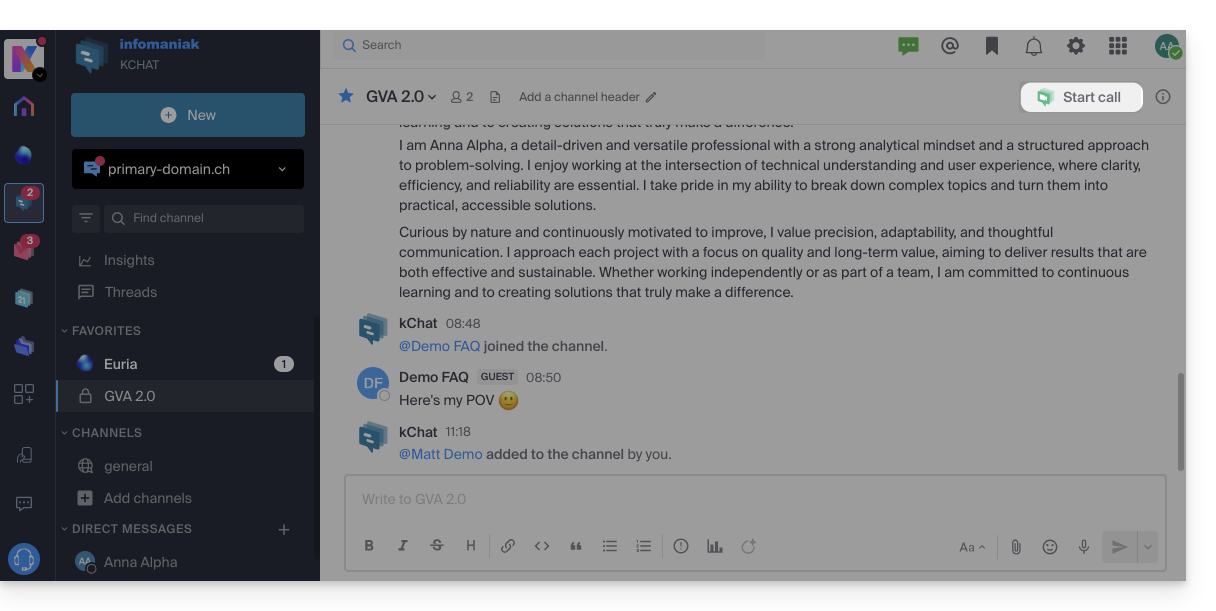
- Appelez directement un utilisateur si vous êtes sur une discussion directe avec lui, ou déclenchez un appel à tous les membres d'un canal si vous enclenchez le meeting depuis le canal.
- Appeler un utilisateur qui est en “Ne pas déranger” ne lancera ni sonnerie ni modale d'appel chez lui, il verra toutefois le message dans la conversation.
- Le micro est activé par défaut quand l'appel est accepté, mais pas la caméra.
- Visualisez les utilisateurs de la réunion (qui l'a accepté, refusé ou manqué) à l'aide des avatars dans le message kChat.
- Une fois l'appel entamé, un emoji apparait dans votre statut kChat pour signifier que vous êtes occupé par la conversation.
- Un message envoyé depuis la visio (kMeet) sera également visible dans la conversation kChat (et vice-versa).
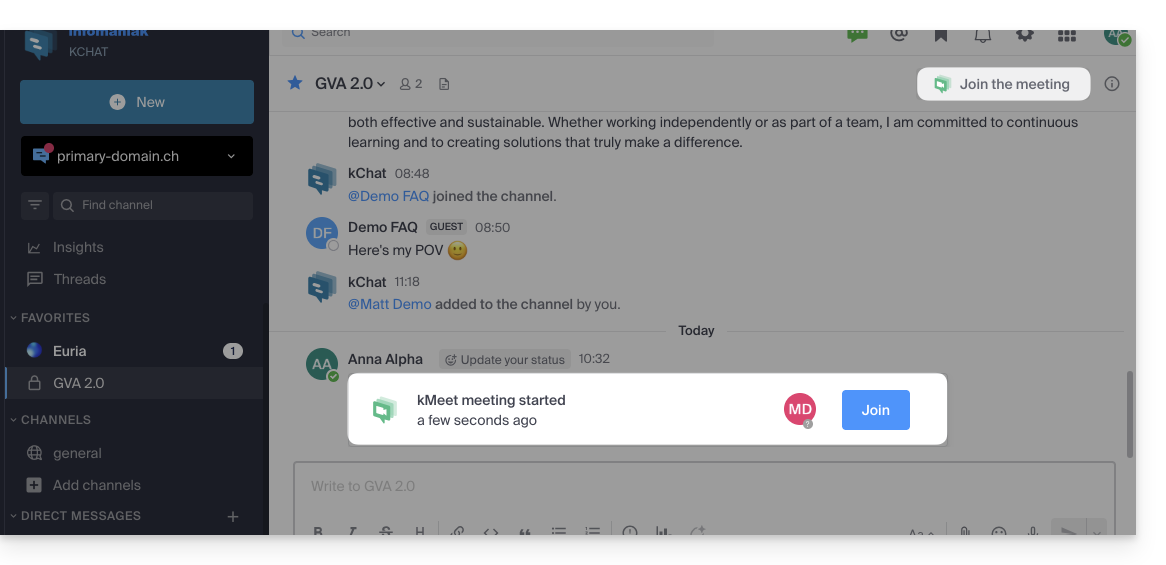
- Des indications relatives au démarrage et à la clôture de la réunion s'affichent automatiquement dans le fil de conversation kChat concerné:
Spécificités pour les appels dans les canaux
- L'appel ne sonnera pas chez les destinataires de l'appel mais ils verront un message dans kChat ainsi qu'une notification.
- Un message (de prévention) apparaitra si vous souhaitez lancer un appel dans un canal comprenant plus de 7 utilisateurs.
Prenez connaissance de cet autre guide si vous recherchez des informations sur kMeet.
Lien vers cette FAQ: https://faq.infomaniak.com/2827
Cette FAQ a été utile?
Ce guide vous permet de découvrir rapidement les fonctions essentielles de Euria, l'intelligence artificielle à votre disposition au sein de kSuite, performante notamment en tant qu'agent conversationnel sur l'app kChat.
Préambule
- Euria peut vous aider à réaliser toute sorte de calculs, traductions, donner des indications sur différents sujets et des réponses à vos questions.
- Prenez connaissance de cet autre guide au sujet du modèle utilisé et des responsabilités de chacun.
- Dès l'ajout d'un nouvel utilisateur, ce dernier reçoit un message de Euria lui souhaitant la bienvenue.
- Prenez connaissance de cet autre guide au sujet des possibilités de résumés par l'IA sur kChat.
Ajouter Euria aux contacts kChat
Les bots actuellement à disposition sur kChat font déjà partie de vos contacts.
Si vous ne les voyez pas encore, cliquez dans le menu latéral gauche de kChat…
- … sur la recherche de canal (les bots apparaissent également en tant que canal)
- … ou sur l'icône + à côté de Messages directs pour rechercher le bot
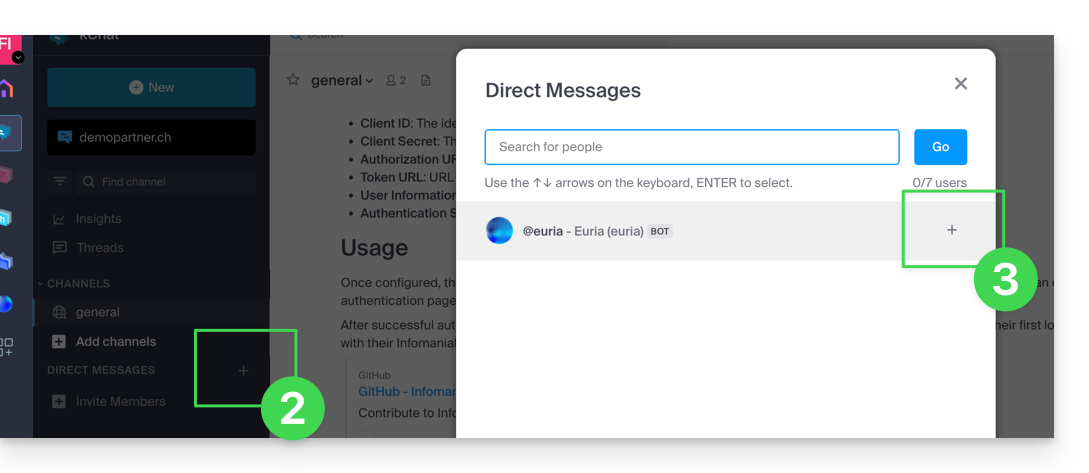
- Ajoutez les bots signalés comme tels avec l'étiquette [bot] ou rechercher le terme bot ou chat.
Ne pas créer une conversation groupée entre les bots et vous-même car cela ne fonctionnera pas. Il faut créer un canal de discussion privée entre chaque bot individuellement et vous-même.
Il suffit ensuite de lui écrire comme si vous conversiez avec une connaissance: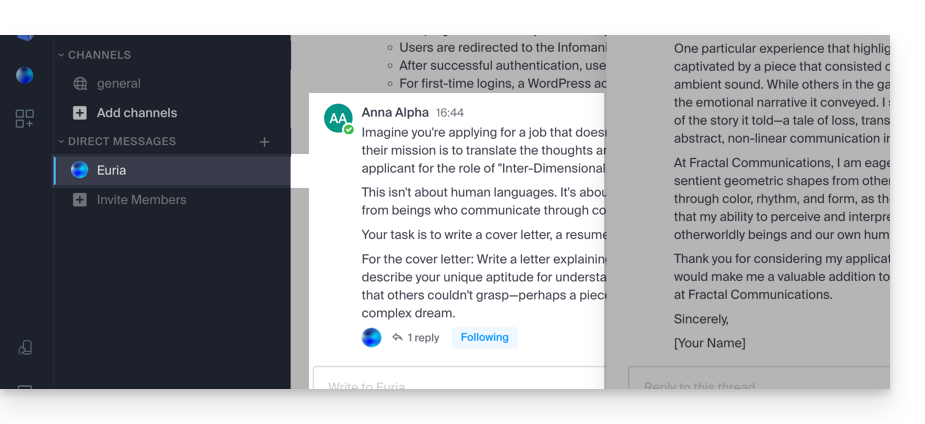
Lien vers cette FAQ: https://faq.infomaniak.com/2840
Cette FAQ a été utile?
Ce guide explique comment ajouter un utilisateur totalement externe à kChat.
Préambule
- Un administrateur kChat peut inviter un utilisateur totalement externe à votre Organisation qui ne sera pas comptabilisé comme un utilisateur.
- Ce dernier sera toutefois invité à créer un compte Infomaniak s'il n'en possède pas déjà un.
- Pour ajouter un utilisateur kChat et lui donner davantage de droits (il sera comptabilisé comme un utilisateur kSuite), prenez connaissance de cet autre guide.
Inviter un utilisateur à discuter dans un canal privé
Prérequis
- Etre administrateur kChat:

- Peu importe le rôle dans l'Organisation ; être administrateur de l'Organisation dans laquelle il y a la kSuite (et donc kChat) n'est pas obligatoire, et ne suffit de toute façon pas:

- Peu importe le rôle dans l'Organisation ; être administrateur de l'Organisation dans laquelle il y a la kSuite (et donc kChat) n'est pas obligatoire, et ne suffit de toute façon pas:
Ensuite, pour envoyer une invitation par mail depuis kChat :
- Cliquez ici afin d'accéder à l'app Web kChat (service en ligne ksuite.infomaniak.com/kchat) ou ouvrez l'app desktop kChat (application de bureau sur macOS / Windows / Linux).
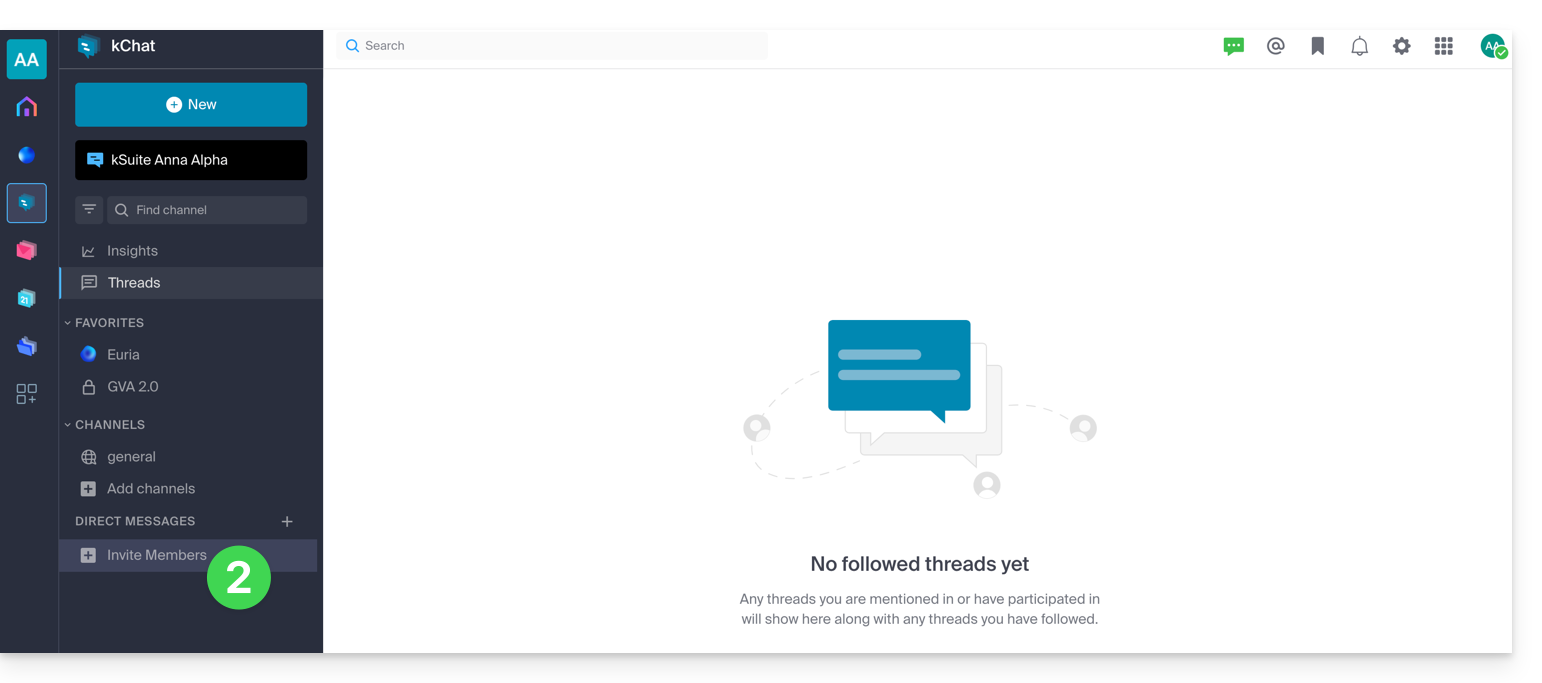
- Cliquez sur le bouton pour Inviter des membres:
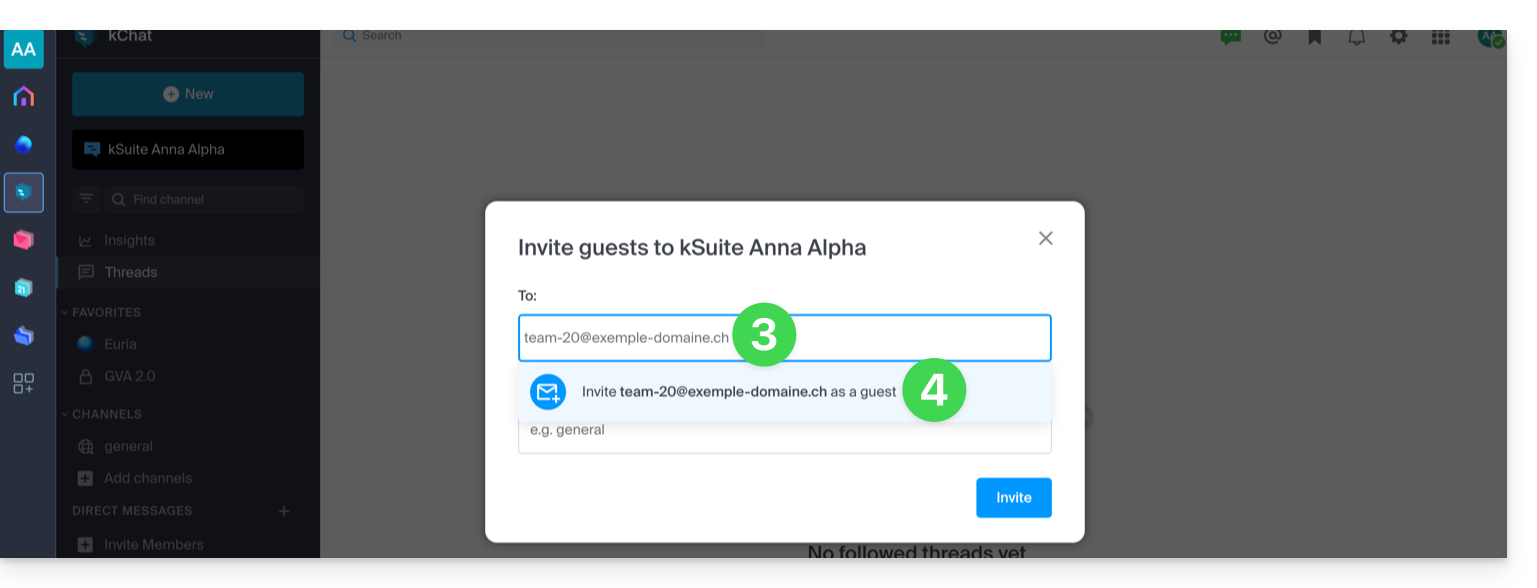
- Spécifiez l'adresse mail de la personne à inviter.
- Cliquez sur son adresse mail pour l'ajouter en tant qu'invité:
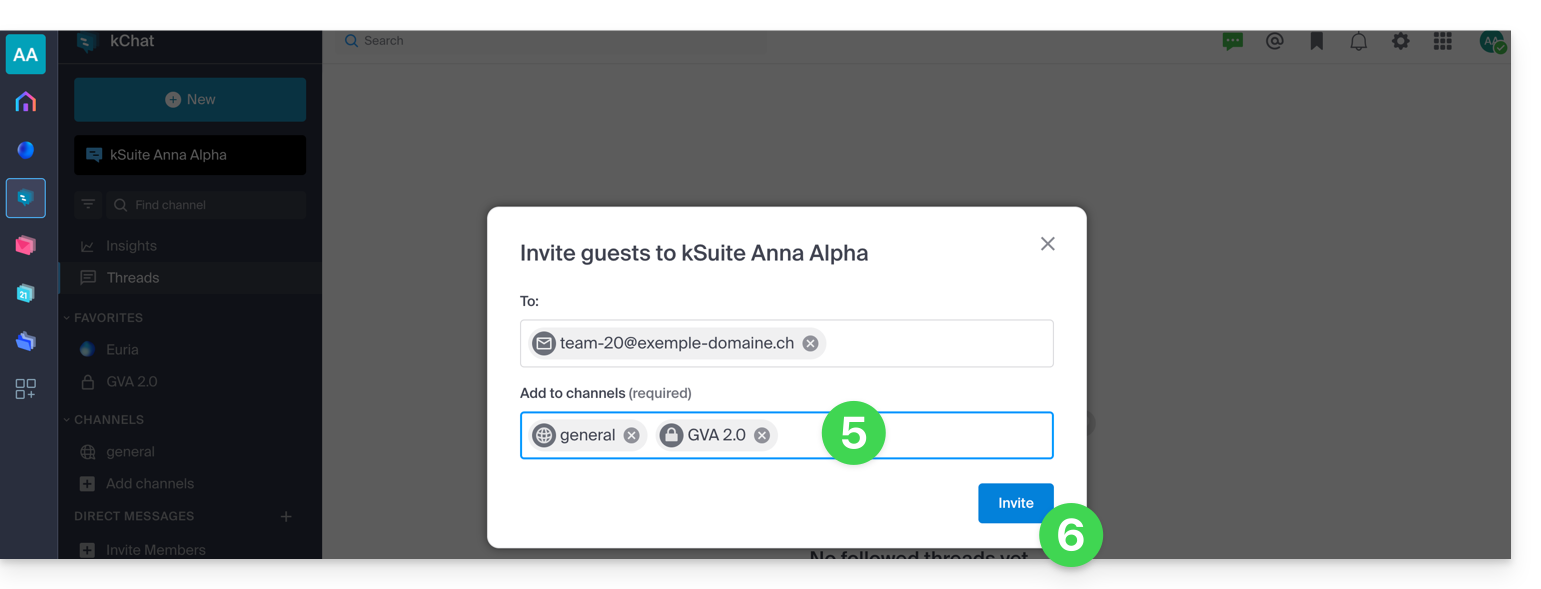
- Spécifiez le ou les canaux auxquels ces personnes pourront accéder.
- Cliquez sur le bouton bleu pour envoyer l'invitation:
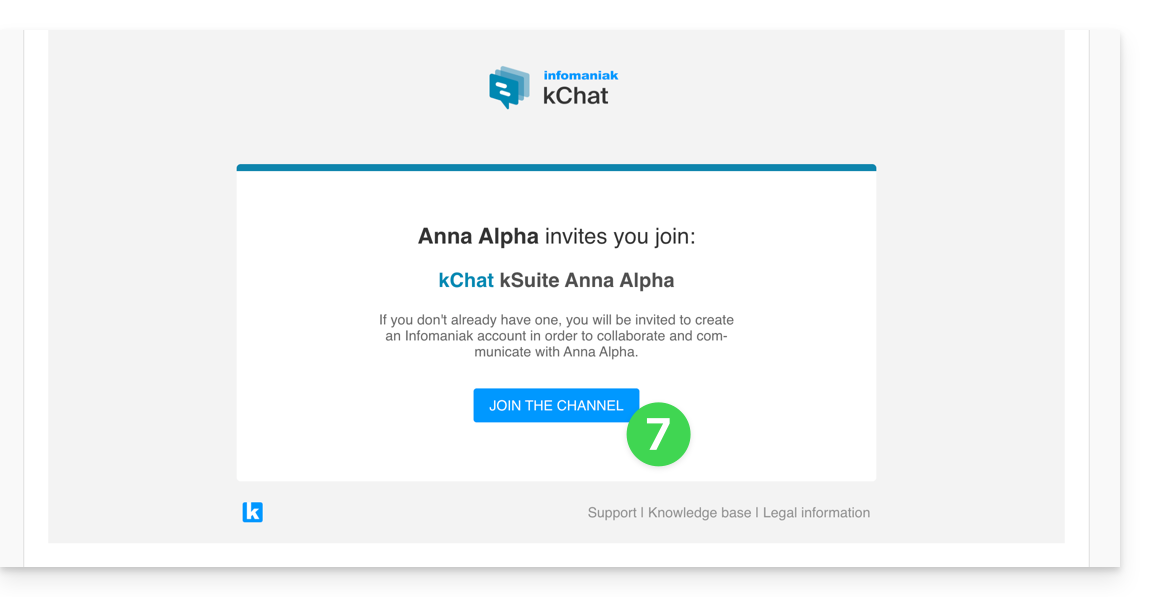
- La personne invitée reçoit un mail avec un lien conduisant vers l'interface kChat et le canal partagé avec lui :
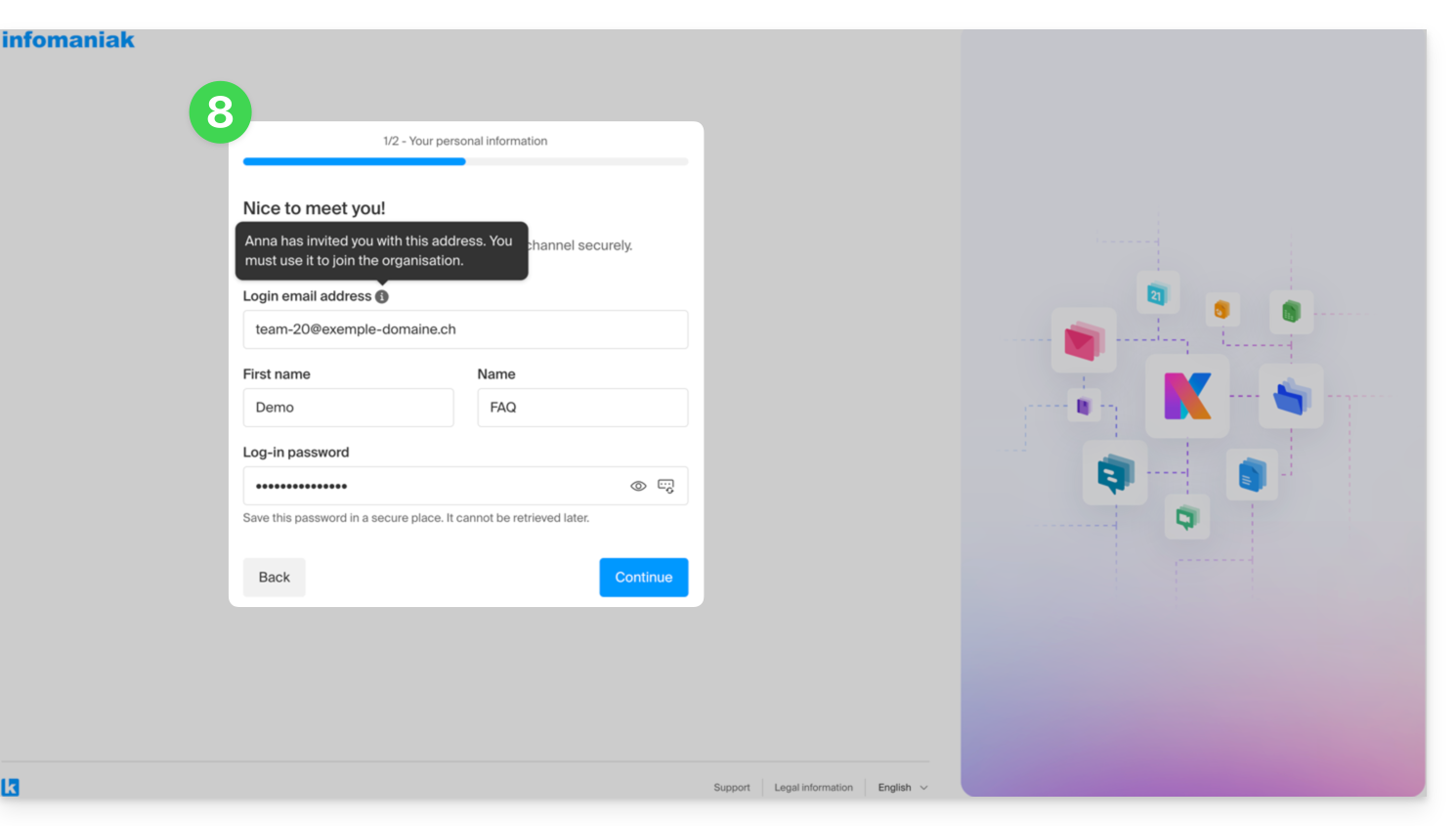
- Évidemment, il y a une phase d'inscription si l'utilisateur ne possède pas encore de compte Infomaniak (pendant ce temps, l'utilisateur invité est listé en attente sur le canal kChat en question):
- À noter qu'il ne sera pas listé en attente au sein de kSuite ou ailleurs car il s'agit d'un utilisateur restreint et externe ; et tant qu'il n'a pas été au bout de son inscription, le quota reste de 0 utilisateur externe:
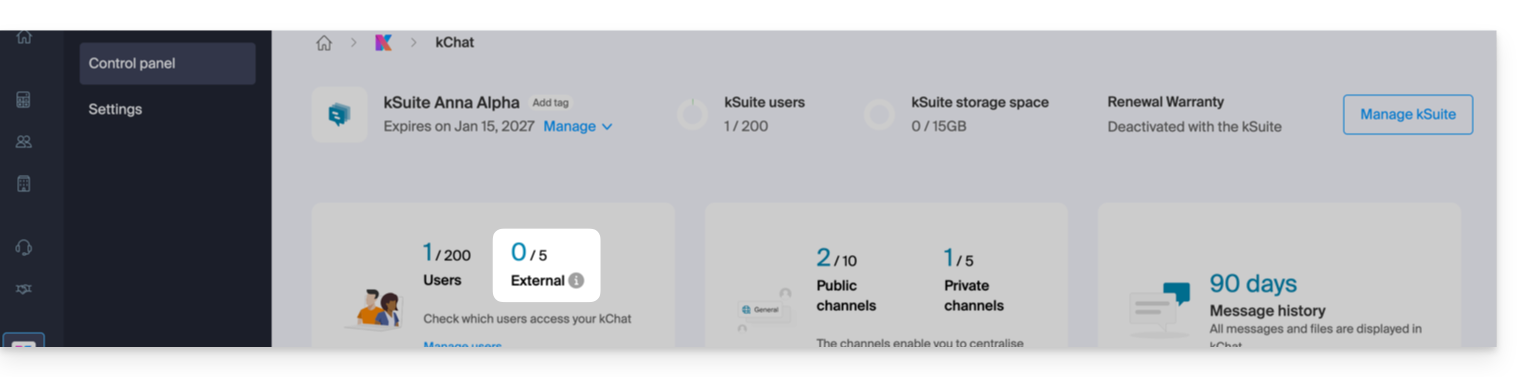
- À noter qu'il ne sera pas listé en attente au sein de kSuite ou ailleurs car il s'agit d'un utilisateur restreint et externe ; et tant qu'il n'a pas été au bout de son inscription, le quota reste de 0 utilisateur externe:
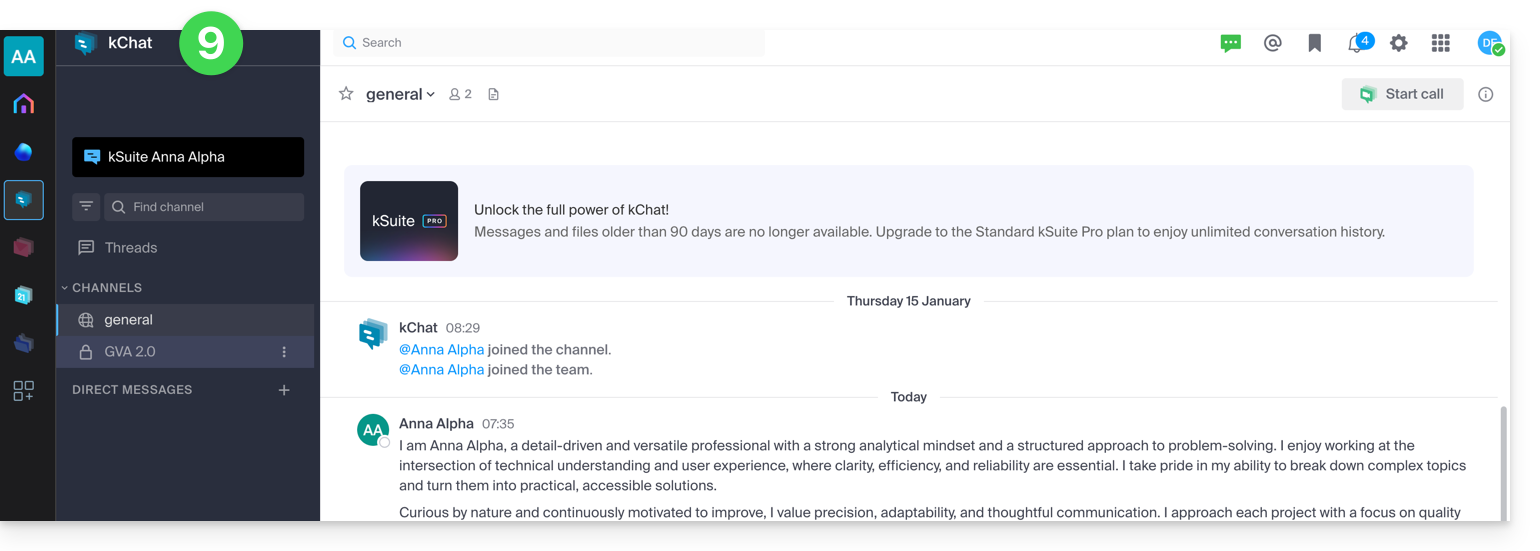
- Une fois l'inscription terminée, l'invité peut accéder à kChat, une version restreinte et limitée aux canaux spécifiés par l'administrateur lors de la création de l'invitation:
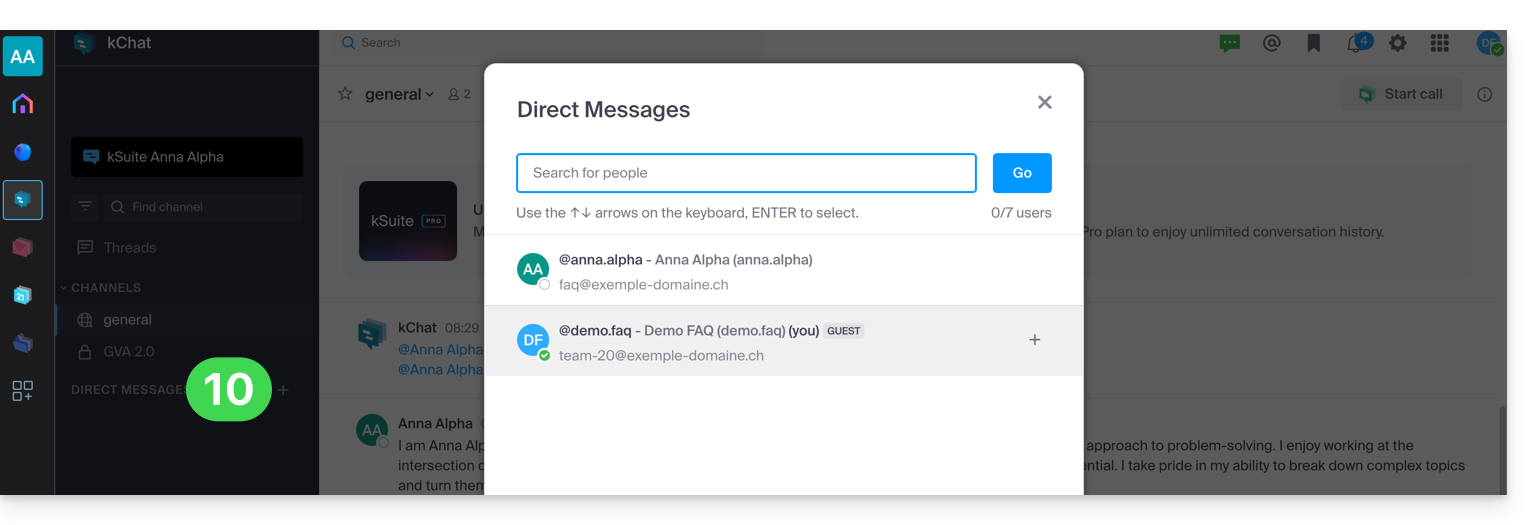
- Il peut commencer une conversation privée avec les autres utilisateurs:
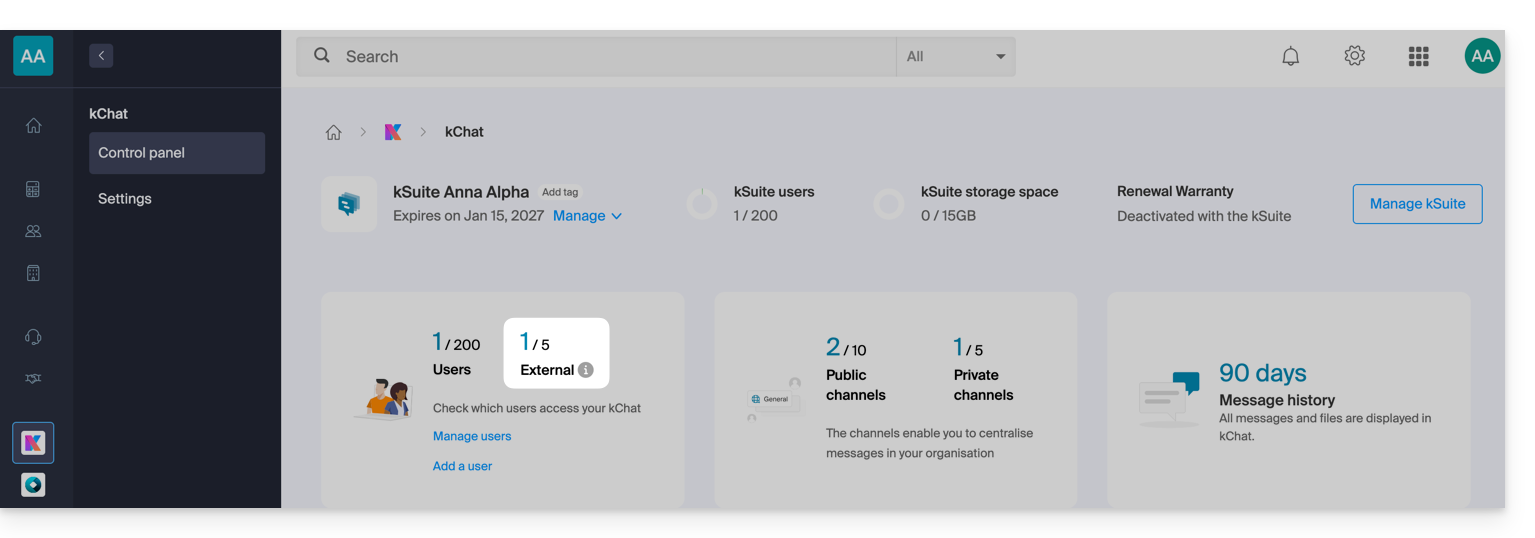
- Côté compte administrateur, une fois l'inscription de l'utilisateur externe aboutie, vous obtenez la mention d'1 utilisateur externe sur votre tableau de bord:
- Et désormais vous avez bien l'indication sur kChat que l'utilisateur accède à votre canal privé :
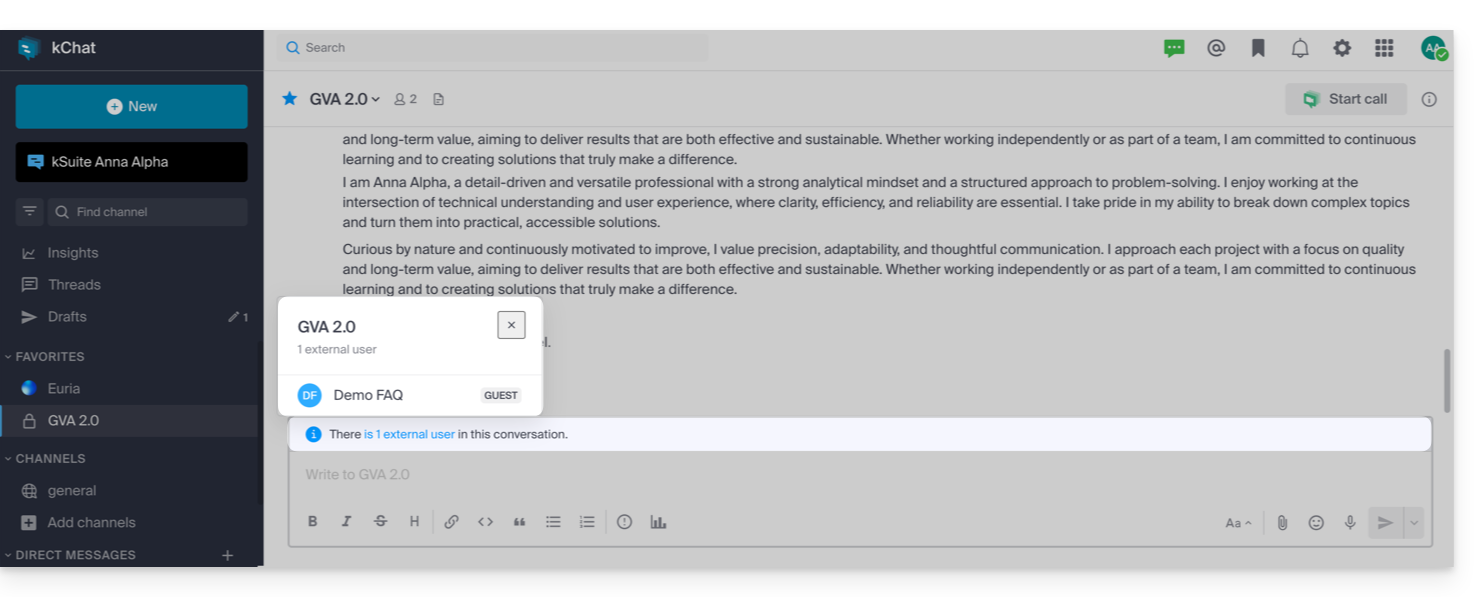
- Côté compte administrateur, une fois l'inscription de l'utilisateur externe aboutie, vous obtenez la mention d'1 utilisateur externe sur votre tableau de bord:
Permissions de l'utilisateur invité
Les invités peuvent…
- … épingler des messages à des canaux
- … utiliser des "slash commands" (à l'exception des commandes restreintes telles que l'invitation de membres, le renommage de canaux, la modification des en‑têtes, etc.)
- … mettre un canal en favori
- … rendre silencieux un canal
- … mettre à jour leur profil
- … utiliser des méthodes d'authentification différentes de celles des autres utilisateurs
- … utiliser l'application kChat : l'invité peut ouvrir l'app (Web, mobile ou desktop) qu'il soit déjà membre d'un kChat ou non ; ce principe de fonctionnement est différent avec kDrive par exemple.
Les invités ne peuvent pas…
- … découvrir des canaux publics
- … rejoindre des groupes ouverts
- … créer des messages directs ou des messages de groupe avec des membres qui ne font pas partie du même canal
- … inviter des personnes
En cas de problème
Si vous êtes administrateur de l'Organisation, mais que malgré tout vous ne parvenez pas à inviter un nouvel utilisateur sur kChat, vérifiez que vous soyez bien administrateur au sein de kChat, car il est tout à fait possible d'être simple utilisateur / collaborateur, même étant seul utilisateur avec license sur kSuite par exemple:
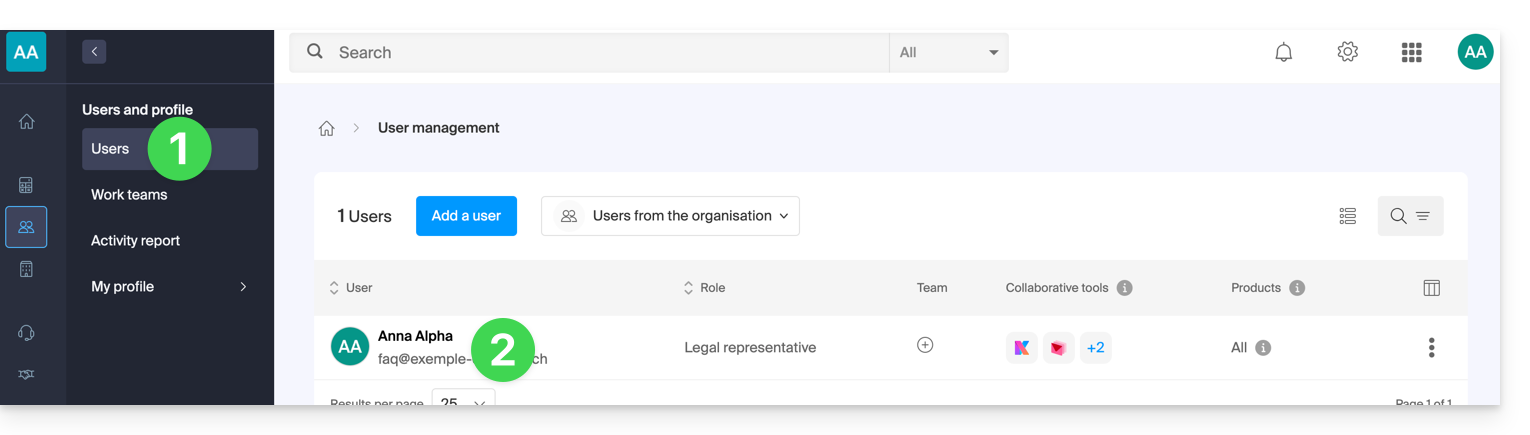
- Cliquez ici afin d'accéder à la gestion des utilisateurs de l'Organisation sur le Manager Infomaniak (besoin d'aide ?).
- Cliquez sur votre nom d'utilisateur:
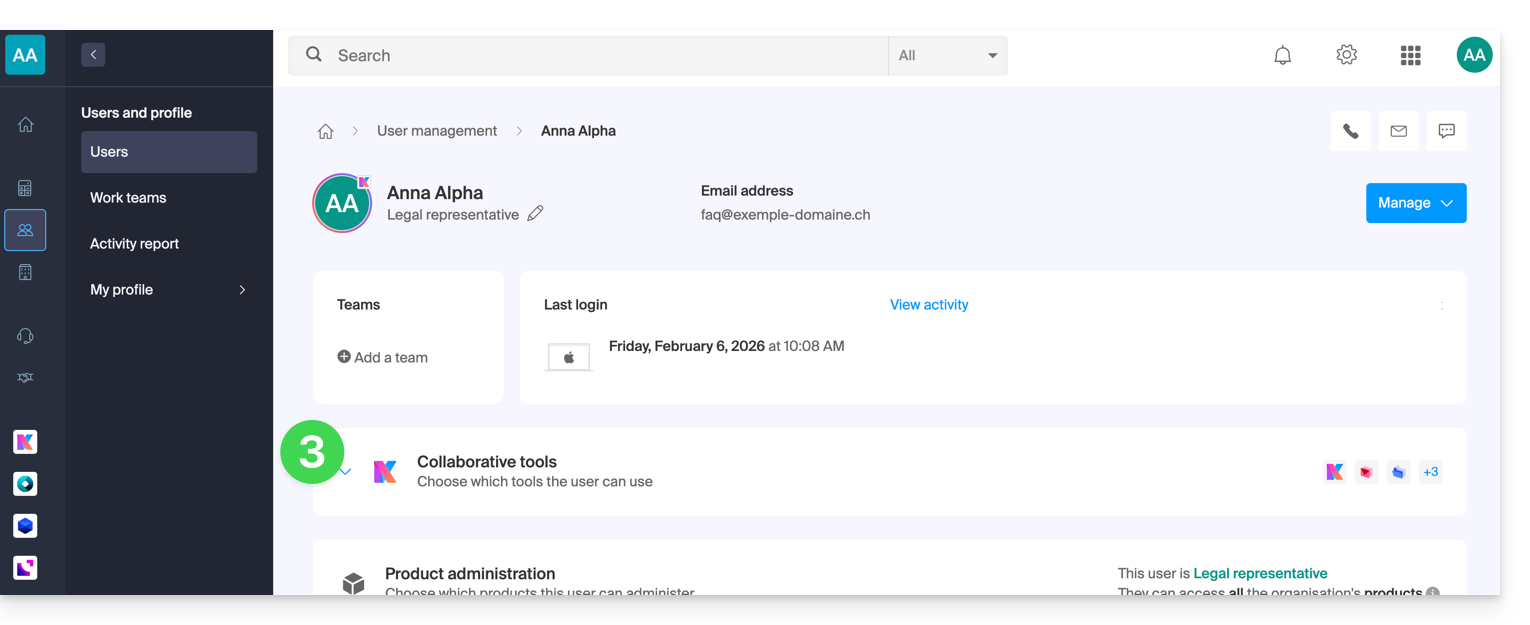
- Cliquez sur le chevron pour développer les outils collaboratifs kSuite:
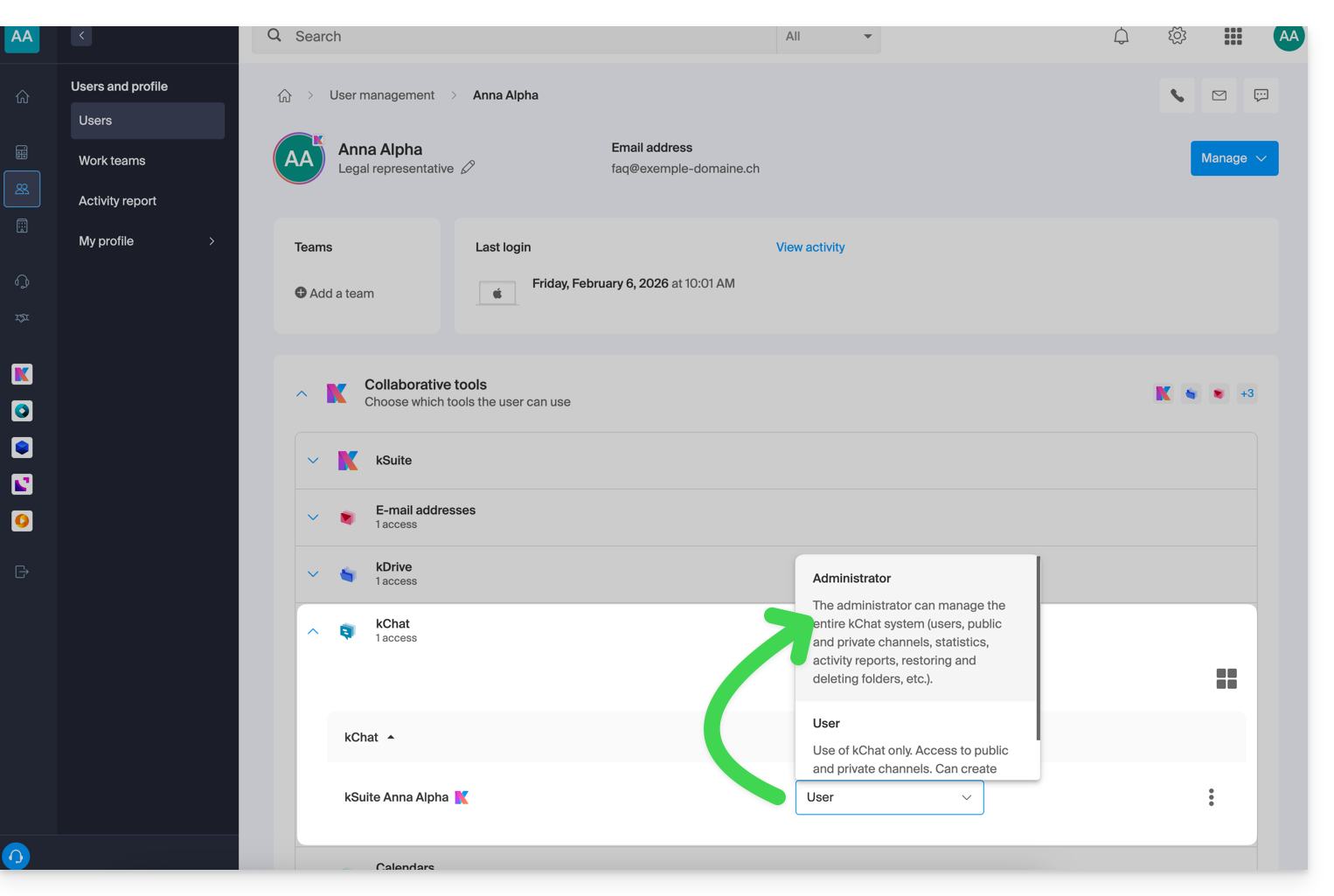
- Sous kChat, modifiez le rôle de utilisateur à administrateur:
Lien vers cette FAQ: https://faq.infomaniak.com/2846
Cette FAQ a été utile?
Les outils Infomaniak, comme l'app Web Mail Infomaniak (service en ligne ksuite.infomaniak.com/mail) ou les interfaces Calendar, Contacts, kSuite… peuvent s'afficher en mode clair ou mode sombre ("dark mode"), y compris en se basant sur les réglages de votre système d'exploitation actuel: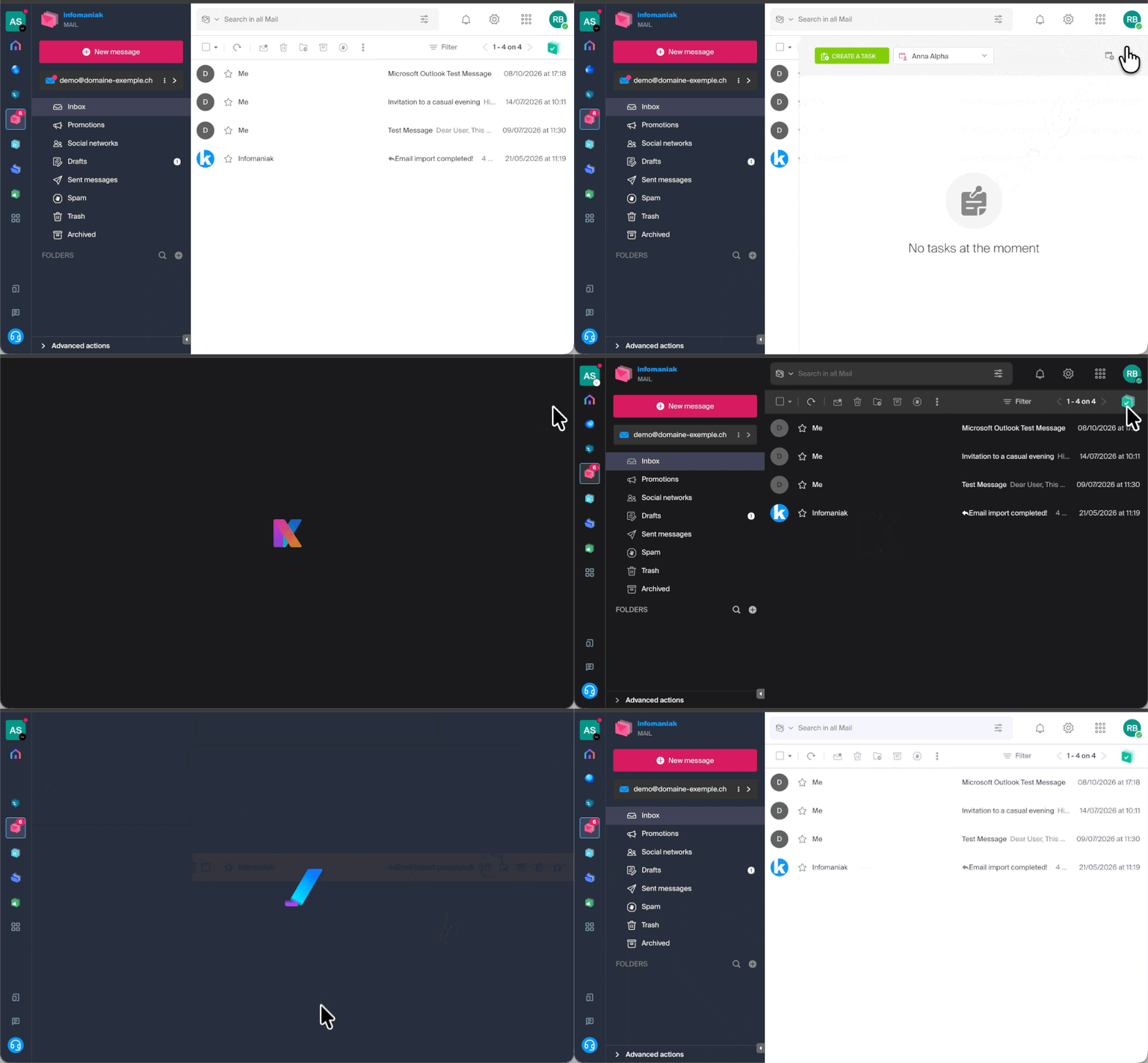
Activer un mode manuel
Afin de choisir manuellement un affichage sombre ou clair, sans se baser sur un éventuel affichage différent côté système d'exploitation:
- Cliquez ici ou en haut à droite sur vos initiales / avatar afin de "Gérer mon compte":
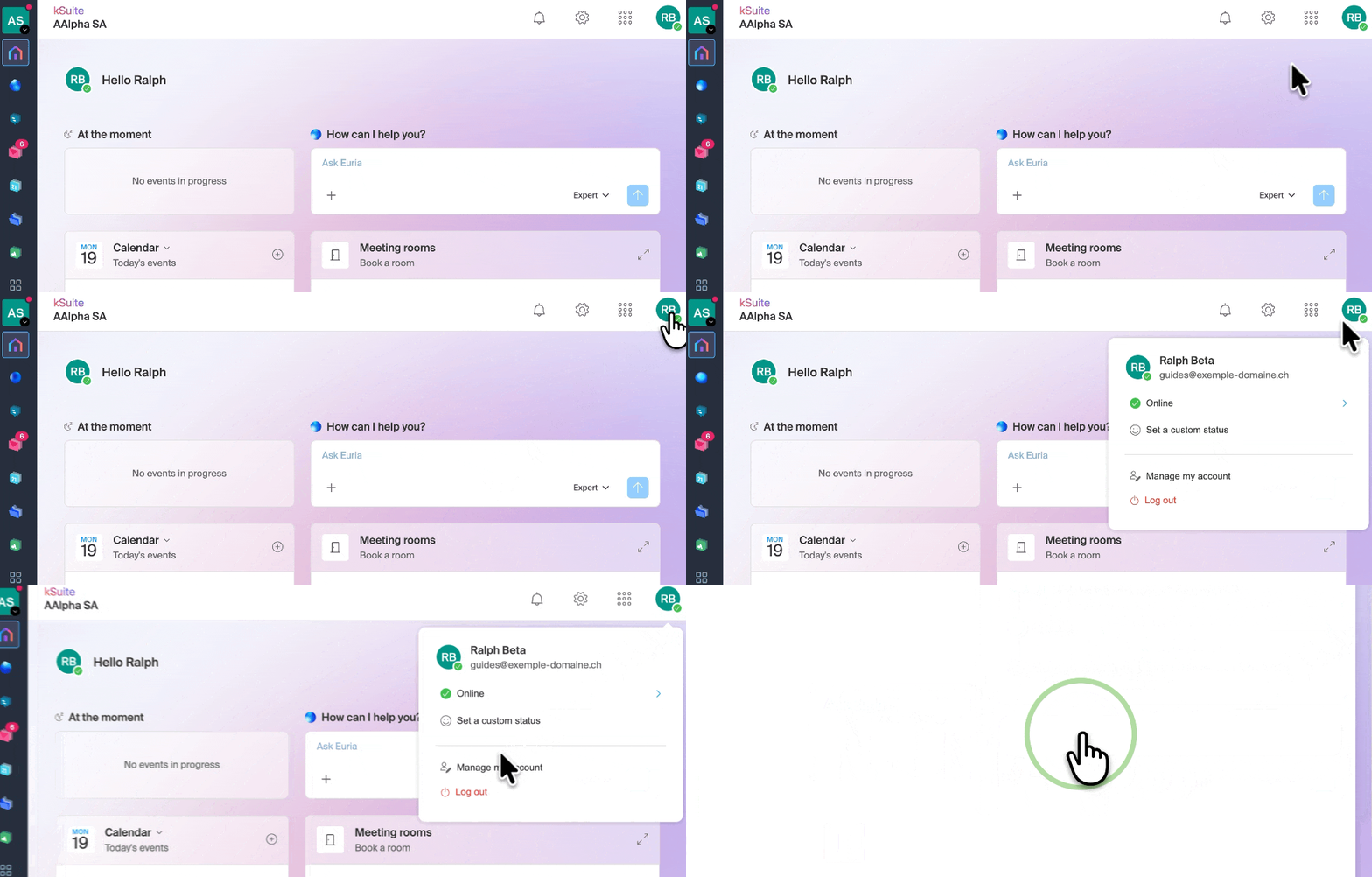
- Cliquez ensuite sur Apparence dans le menu latéral gauche.
- Cliquez sur Clair pour appliquer le mode clair:
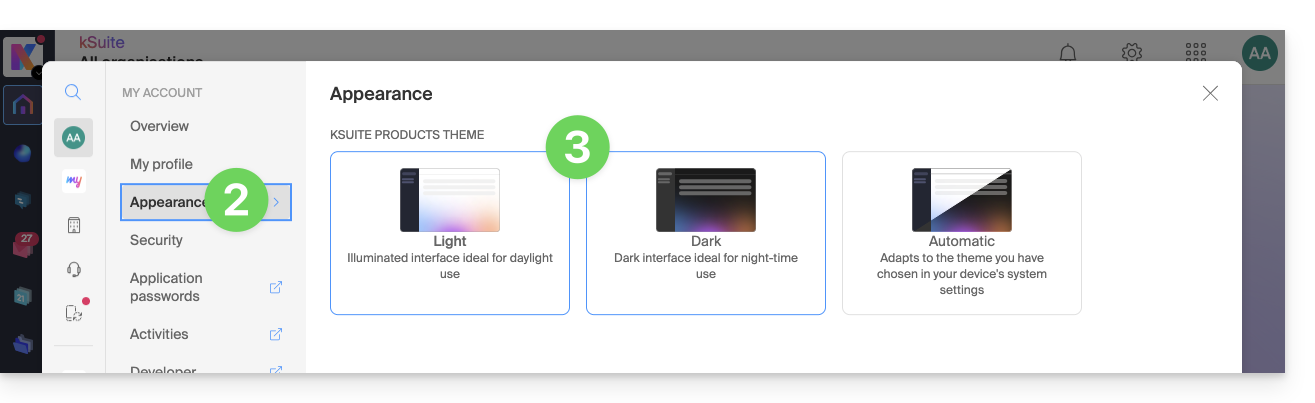
- Cliquez sur Sombre pour activer le “dark mode”.
Activer le mode automatique
Le mode automatique se base sur les paramètres de votre système d'exploitation (macOS / Windows...):
- Cliquez ici ou sur la pastille avec vos initiales / avatar en haut à droite du Manager Infomaniak) afin de "Gérer mon compte":
- Cliquez sur Apparence dans le menu latéral gauche.
- Cliquez sur le mode Automatique:
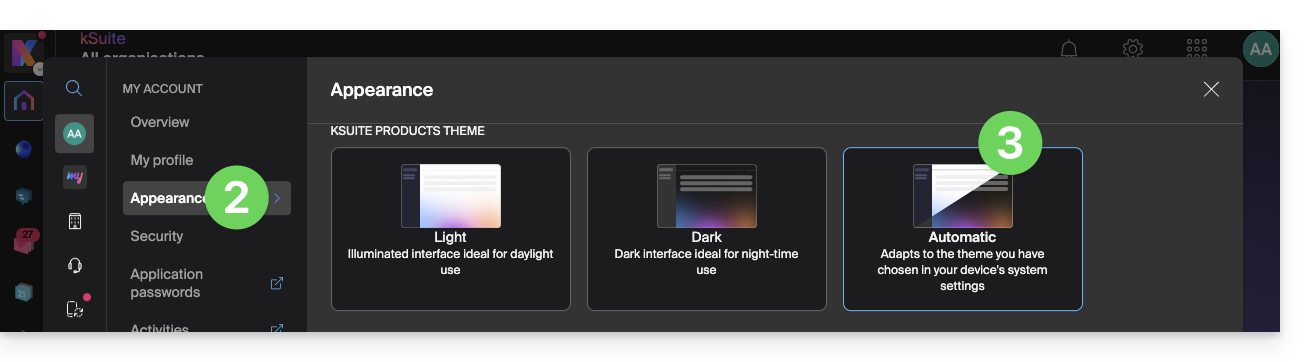
Puis si vous souhaitez modifier le thème clair ou sombre de votre ordinateur, afin que le mode automatique du Manager prenne en compte vos préférences…
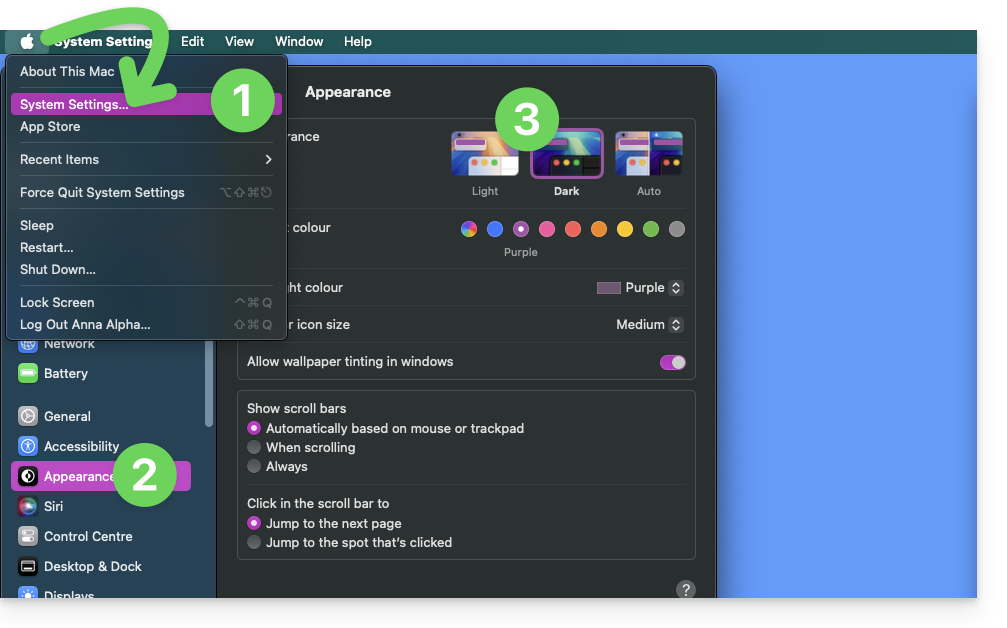
… sur macOS
- Cliquez sur Préférences Système…
- Cliquez sur Apparence.
- Choisissez le mode désiré à droite:
… sur Windows
- Dans le menu Démarrer, ouvrez Paramètres > Personnalisation.
- Sélectionnez Couleurs, puis Choisissez votre mode:
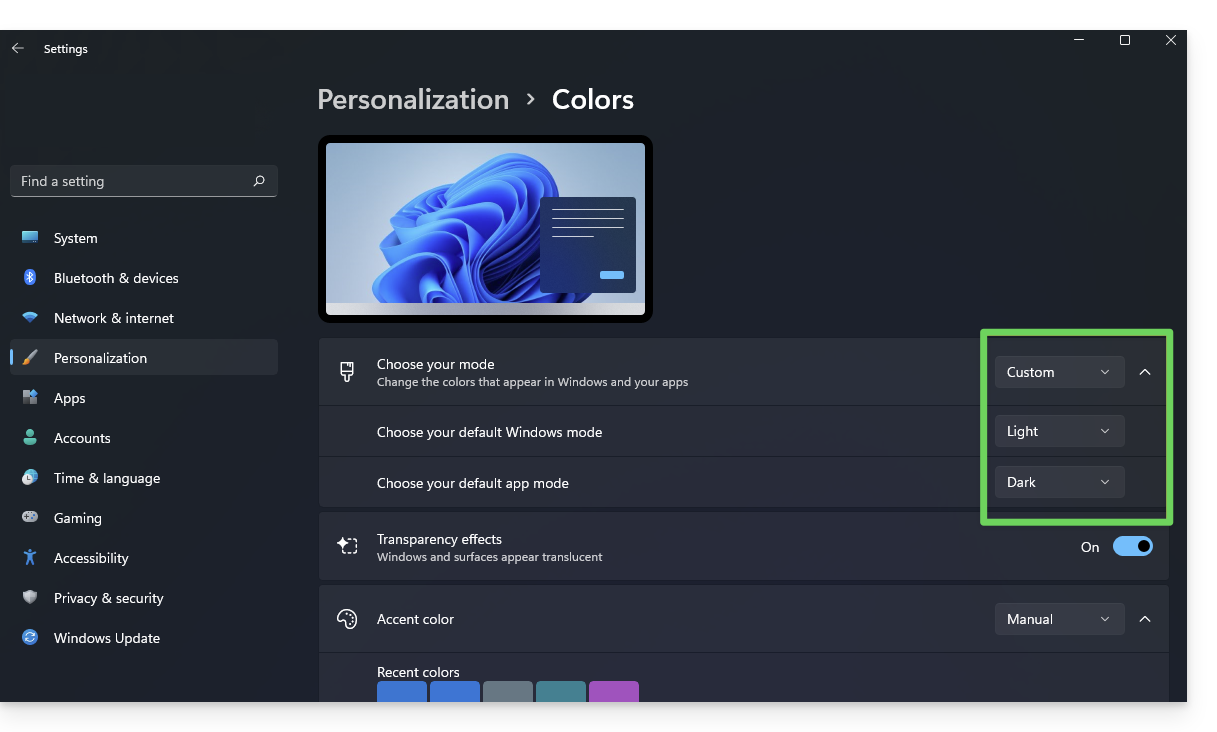
- Vous pouvez choisir entre Clair, Sombre ou Personnalisé.
- Si vous sélectionnez Personnalisé, vous aurez la possibilité de choisir un mode Windows par défaut et un mode d'application par défaut différent.
Et sur mobile ?
Le thème sombre est activé sur les appareils mobiles pour les pages de connexion et de création de compte Infomaniak ; il s'adapte automatiquement aux préférences du système mobile, offrant ainsi une expérience visuelle cohérente entre les applications mobiles et les login / création de compte.
Lien vers cette FAQ: https://faq.infomaniak.com/2870
Cette FAQ a été utile?
Ce guide détaille l'usage des messages vocaux au sein des conversations kChat Infomaniak.
Envoyer un message vocal (et transcription automatique)
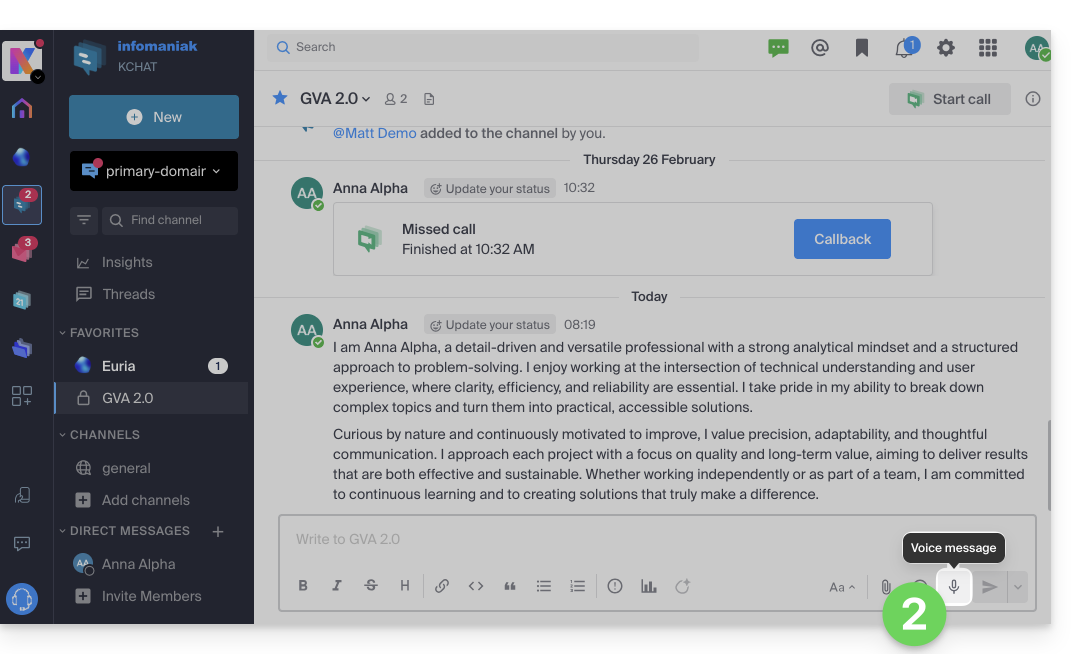
Pour enregistrer un message vocal à l'aide du micro de votre appareil et permettre sa diffusion sur la discussion en cours (message privé par exemple mais également tous les endroits où vous pouvez envoyer un message textuel):
- Cliquez ici afin d'accéder à l'app Web kChat (service en ligne ksuite.infomaniak.com/kchat) ou ouvrez l'app mobile kChat (application pour smartphone ou tablette iOS / Android) ou encore l'app desktop kChat (application de bureau sur macOS / Windows / Linux).
- Cliquez sur l'icône du micro depuis la fenêtre de rédaction d'un nouveau message:
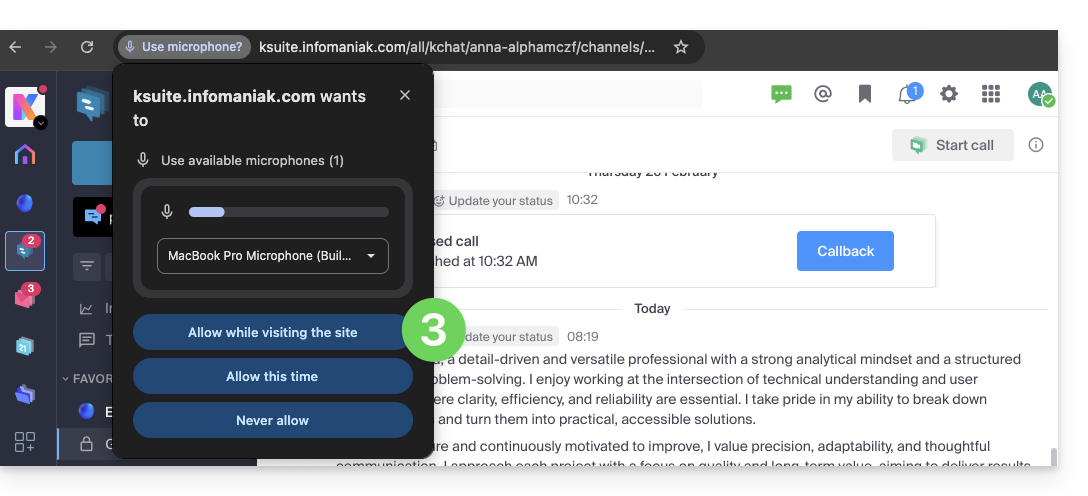
- Des éventuelles permissions sont demandées par le système afin que kChat puisse accéder à votre interface vocale et sonore:
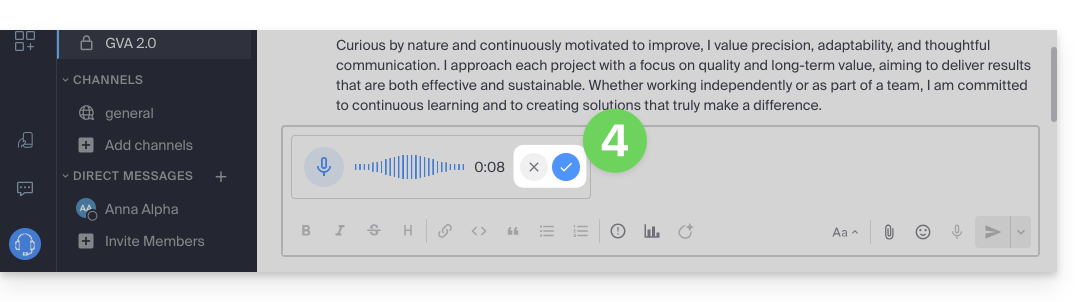
- Une fois le message en cours d'enregistrement, cliquez sur la croix à droite de l'enregistrement pour l'effacer, ou sur l'icône ✓ pour le conserver:
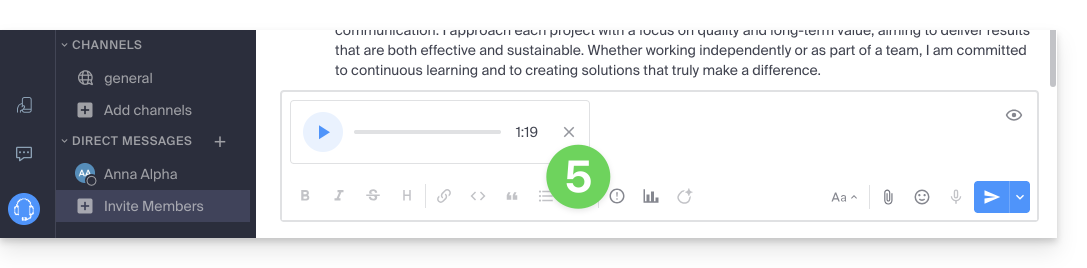
- Une fois le message conservé, il n'est pas envoyé directement mais est ajouté dans un nouveau message, vous pouvez le reécouter ou l'effacer, et changer l'importance de l'envoi
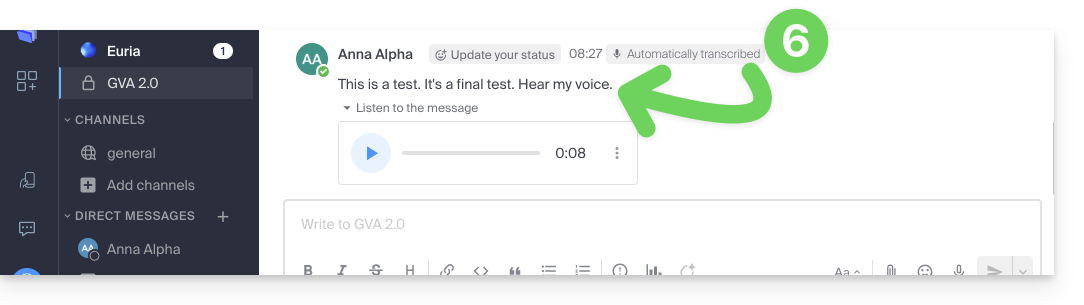
- Une fois le message envoyé, il apparait dans la discussion en cours avec son texte transcrit en clair, en toutes lettres:
Ecouter un message vocal sur kChat
Pour écouter le message vocal qui a été enregistré dans la discussion en cours:
- Cliquez sur le bouton ▶ (Play) pour démarrer l'écoute.
- Recliquez dessus (bouton ⏸ (Pause)) afin de stopper la lecture.
Télécharger le message vocal
Pour sauvegarder le message vocal à l'emplacement de votre choix:
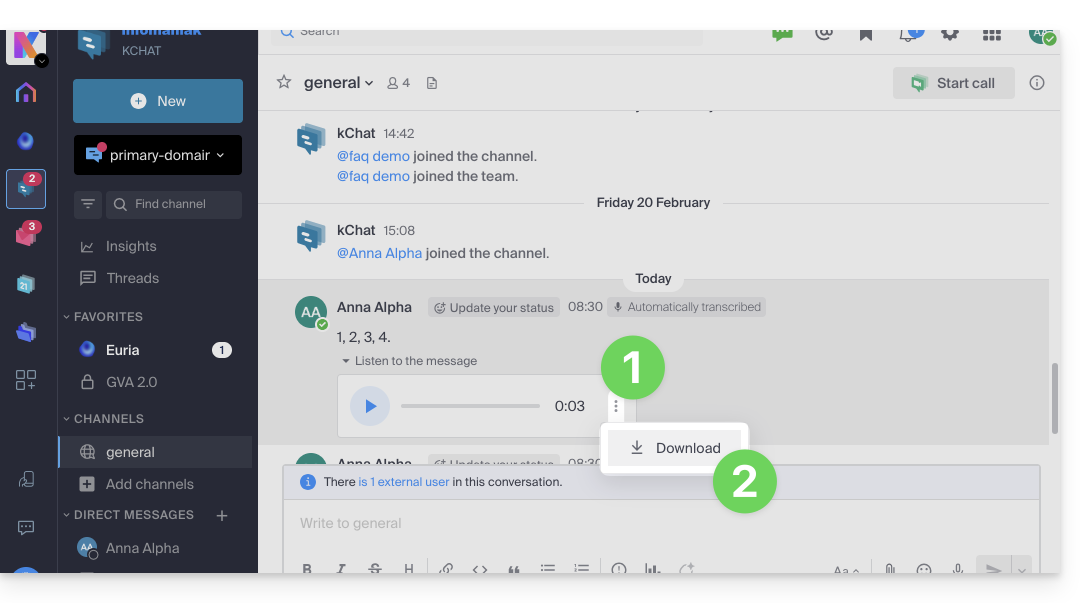
- Cliquez sur le menu d'action ⋮ afin d'ouvrir un menu.
- Lancez le téléchargement du message vocal sur votre disque dur:
Lien vers cette FAQ: https://faq.infomaniak.com/2876
Cette FAQ a été utile?
Infomaniak vous propose de remplacer Skype par ses propres solutions, que ce soit pour des appels individuels, des réunions à distance ou des échanges de groupes.
kMeet, la visioconférence pour particuliers & entreprises
Malgré son succès initial, la plateforme de communication Skype a vu son utilisation diminuer face à l'émergence de solutions mieux intégrées aux nouveaux usages collaboratifs.
L'une des façons les plus simples de remplacer Skype est d'adopter kMeet:
- Appels audio et vidéo illimités
- Accès sans inscription
- Compatibilité Web, mobile et bureau
- Chat intégré & réactions (émoticônes, sons)
- Partage d'écran avec outils de dessin, prise de contrôle
- Salles de sous-commission (breakout rooms)
- Intégration avec l'agenda (création de lien visio)
- Intégration avec kDrive pour le stockage des enregistrement de réunions
- Intégration avec kChat pour les appels vidéos
- Respect de la vie privée (aucune publicité, hébergement en Suisse)
- Sécurité avec chiffrement AES-256
- Écoresponsable (énergie renouvelable, compensation CO₂)
Remplacer Skype par kMeet
L'alternative kMeet pour remplacer Skype peut être mise en place de différentes façons:
Pour démarrer une communication privée entre plusieurs personnes sur Internet, il suffit que l'une d'entre elles se rende sur kMeet puis qu'elle communique le lien de la réunion aux autres. Voici la procédure étape par étape:
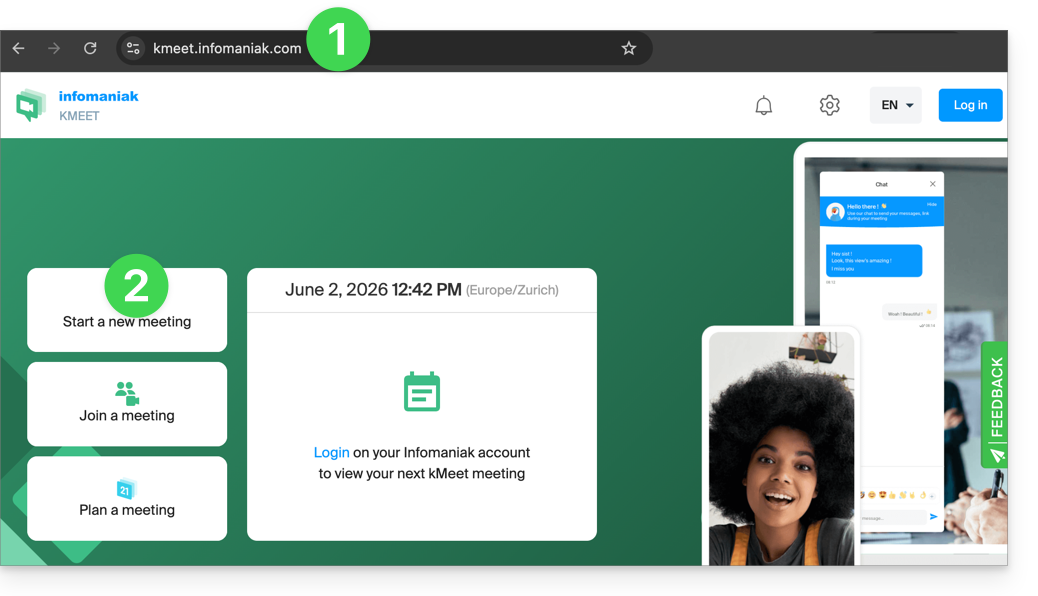
- Entrez kmeet.infomaniak.com sur un navigateur comme Brave, Chrome, Edge, Firefox, Opera, Safari….
- Démarrez une réunion (❓: aide):
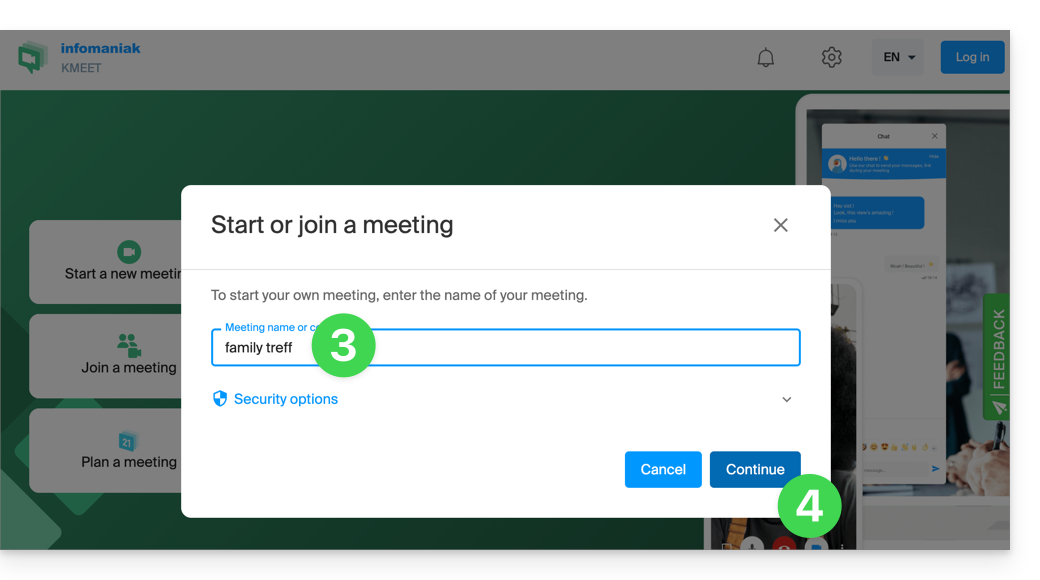
- Entrez un nom pour la réunion, ce qui permet d'indiquer aux futurs participants le sujet de la discussion qu'ils rejoignent.
- Cliquez sur le bouton pour Continuer:
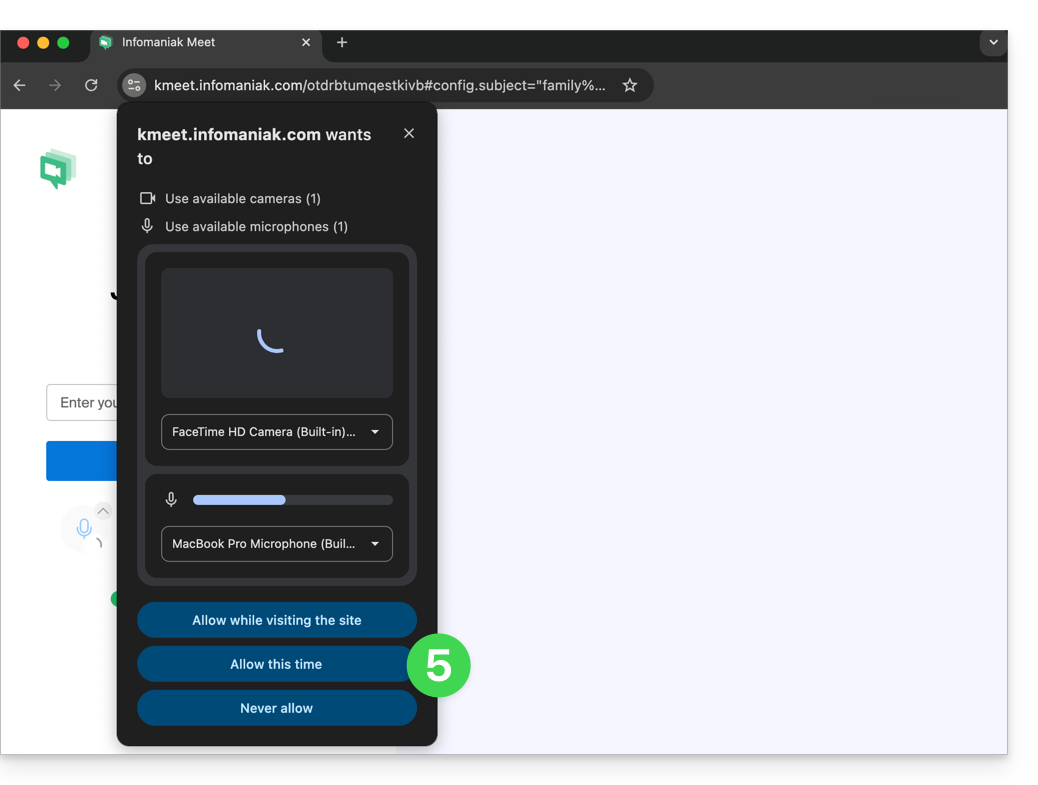
- Accordez les droits nécessaires à kMeet:
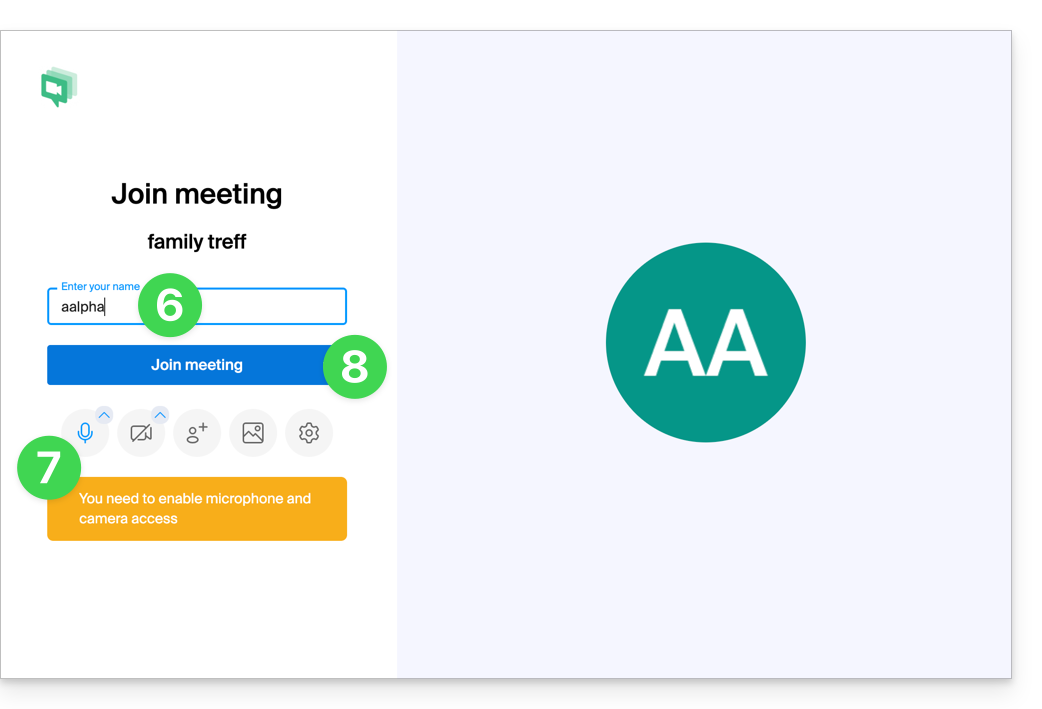
- Entrez votre nom, celui que verra les autres participants.
- Activez ou désactivez les éventuels moyens de communication si ceux-ci ne doivent pas encore être utilisés pour le moment.
- Cliquez sur le bouton pour rejoindre la salle de réunion virtuelle (en tant que premier participant puisque personne n'y a été convié à part vous pour le moment):
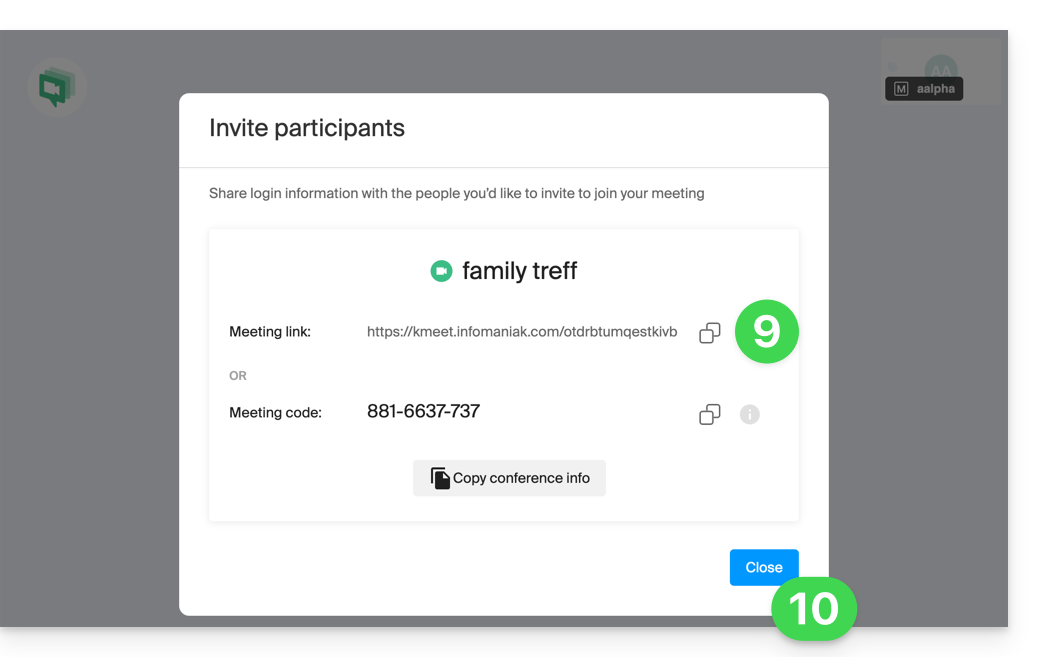
- Ca y est, le salon est créé et vous pouvez désormais copier les informations relatives à cette session et les envoyer aux correspondants pour que ceux-ci vous rejoignent (ils n'auront qu'à exécuter le lien que vous leur envoyez).
- Fermez la fenêtre d'information pour que vous puissiez converser tous ensemble:
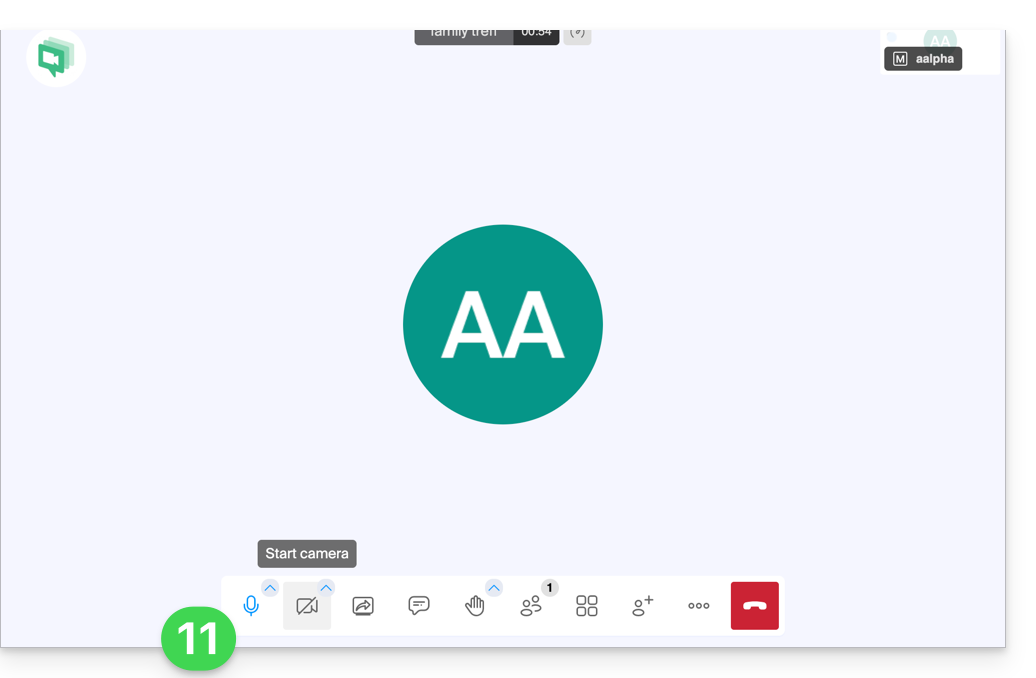
- La barre d'outils en bas de l'écran permet d'activer ou de désactiver le micro, la caméra, etc.:
Pour découvrir toutes les possibilités qu'offre kMeet, prenez connaissance de cet autre guide.
2. Planification et invitations avec my kSuite
Pour travailler efficacement, kMeet peut être relié directement à votre agenda professionnel. Cela signifie que chaque fois que vous créez un évènement dans votre calendrier…
- … un lien de visioconférence est automatiquement généré…
- … les participants reçoivent l'invitation par mail avec toutes les informations…
- … et le jour J, ils peuvent rejoindre la réunion en un clic, sans inscription ni logiciel à installer.
Avantage : vous centralisez la gestion des réunions, réduisez les oublis et simplifiez l'organisation, le tout depuis une seule interface.
Pour mettre en place cette solution:
- Inscrivez-vous gratuitement à my kSuite pour disposer d'une adresse mail par exemple
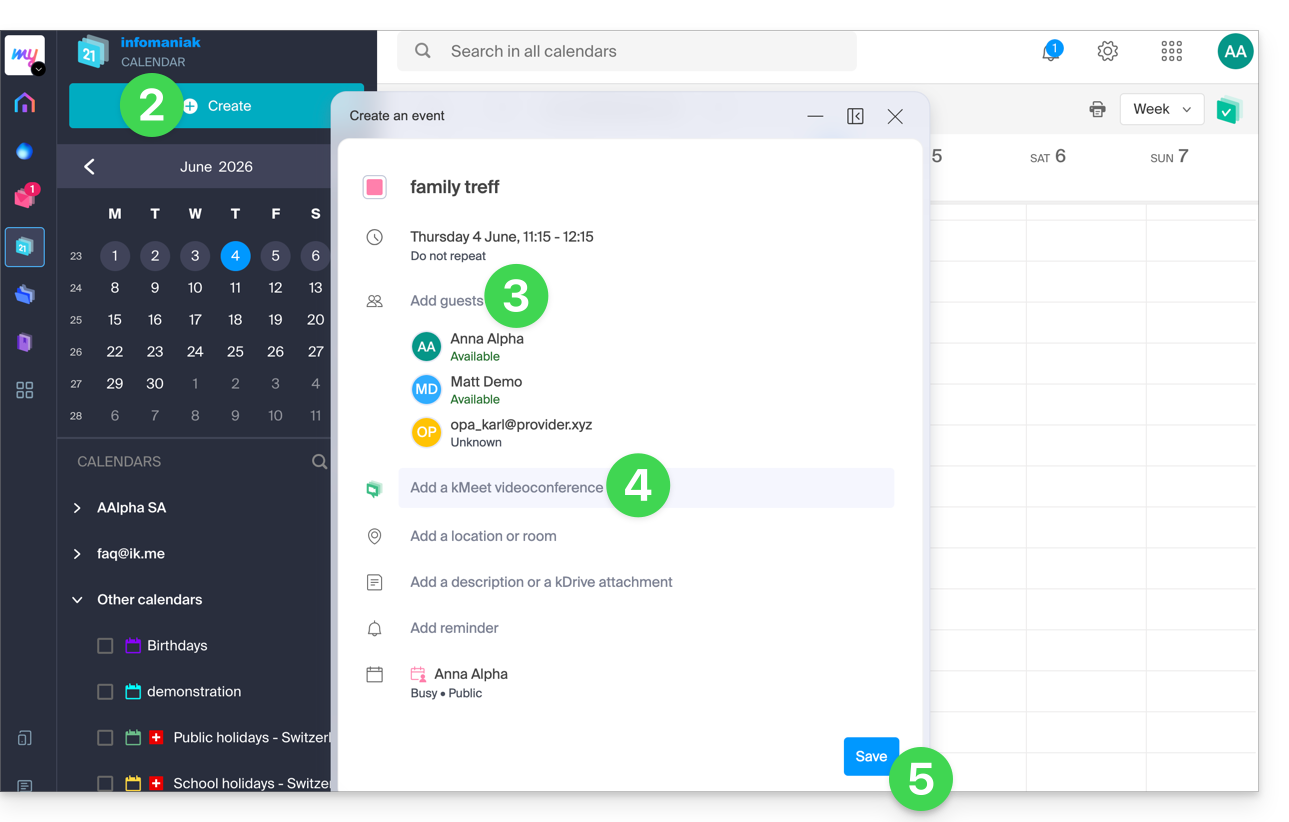
anna.alpha@ikmail.comet surtout d'un accès aux services Infomaniak. - Connectez-vous au calendrier ksuite.infomaniak.com/calendar puis créez un évènement le jour de votre choix.
- Ajoutez des participants à l'évènement, même s'ils ne sont pas clients Infomaniak.
- Cliquez sur le bouton vert pour automatiquement générer un lien kMeet qui sera ajouté à l'évènement.
- Cliquez sur le bouton pour sauvegarder votre évènement:
- Répondez par OUI à la proposition d'envoyer des notifications aux invités.
- Des invitations seront alors automatiquement envoyées par mail aux participants, contenant le lien kMeet cliquable permettant de rejoindre le moment venu la discussion en ligne:
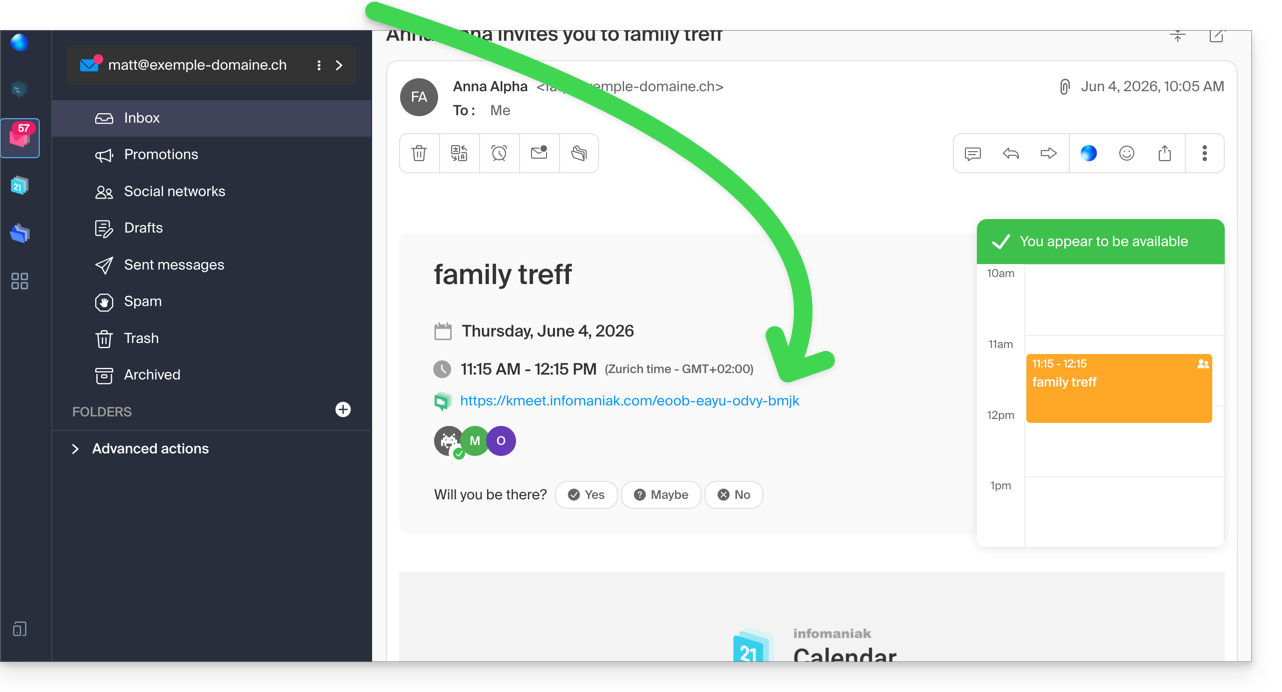
- Le lien de la réunion kMeet est également visible sur l'évènement dans le calendrier directement.
3. Appeler son correspondant à la manière de Skype
Pour engager une conversation à tout moment avec un contact préalablement enregistré dans votre carnet d'adresses, il est nécessaire que vous possédiez tous les 2 kChat, disponible au sein de la kSuite Infomaniak. Pour mettre en place cette solution, qui peut d'ailleurs s'étendre à tout un groupe de contacts:
- Inscrivez-vous à kSuite pour disposer d'un accès aux services Infomaniak correspondants.
- Configurez les utilisateurs (ceux-ci peuvent même être externes) sur la kSuite.
- Installez l'app kChat ou rendez-vous sur l'URL https://ksuite.infomaniak.com/kchat
- Un utilisateur peut ensuite être appelé via kChat, ce qui fera sonner l'appareil du destinataire:
- = navigateur si l'URL kChat y est ouverte, ou ordinateur / appareil mobile si l'app kChat y est installée.
- Prenez connaissance de cet autre guide pour en savoir plus sur les appels en visioconférence sur kChat.
- Libre ensuite à votre correspondant de répondre ; l'appel se fera avec la technologie kMeet au sein de kChat ou sur l'app kMeet si celle-ci est installée.
Lien vers cette FAQ: https://faq.infomaniak.com/2890
Cette FAQ a été utile?