Base de connaissances
1 000 FAQ, 500 tutoriels et vidéos explicatives. Ici, il n'y a que des solutions !
Ce guide explique comment ajouter ou modifier un ou plusieurs enregistrements de type SPF dans une zone DNS (d'un nom de domaine) gérée sur le Manager Infomaniak.
Préambule
- Si votre nom de domaine est enregistré auprès d'Infomaniak, que votre messagerie est gérée par Infomaniak mais que le site Web est installé chez un autre hébergeur (Wix par exemple) vous gérez probablement la zone DNS (et donc le SPF) chez cet autre hébergeur: prenez connaissance de cet autre guide à ce sujet.
Comprendre les enregistrements de type SPF
Le type d’enregistrement SPF (Sender Policy Framework) est une norme de vérification du nom de domaine de l'expéditeur d'un e-mail et vise à réduire le SPAM. Il sert à indiquer quel serveur a le droit ou non d'envoyer des e-mails pour un domaine. Si le SPF échoue pour un e-mail, cela signifie que ce dernier n’a pas été envoyé depuis un serveur/une adresse IP autorisé(e) par l’administrateur du domaine d’expédition. L'e-mail est alors considéré comme un spam.
SPF strict -all : rejet des e-mails non autorisés
Infomaniak installe ce type d'enregistrement de façon automatique lors de la création d'un Service Mail sur votre domaine (SPF strict):
v=spf1 include:spf.infomaniak.ch -allAinsi le serveur destinataire de l'e-mail que vous envoyez évaluera que tout mail ne provenant pas des serveurs Infomaniak sera refusé. Ceci empêche les personnes malveillantes d'usurper des adresses mail de votre domaine.
SPF souple ?all : tolérance pour certains e-mails
Vous pouvez décider de modifier le SPF pour un modèle plus souple:
v=spf1 include:spf.infomaniak.ch ?allDans ce cas le serveur destinataire de l'e-mail que vous envoyez évaluera selon ses propres règles s'il accepte les e-mails ne provenant pas des serveurs Infomaniak.
Pour résumer:
?: le serveur de réception accepte le message même si l'émetteur n'est pas listé dans le SPF~: le serveur de réception accepte en général le message s'il n'est pas listé dans le SPF mais l'identifie comme suspect-: le serveur de réception rejette le message s'il n'est pas listé dans le SPF (recommandé)
Ajouter un SPF via un enregistrement TXT
Il y a 2 façons de gérer les SPF.
Si vous possédez un Service Mail auprès d'Infomaniak, le plus simple est de vous rendre sur l'outil de Sécurité globale afin de gérer les SPF: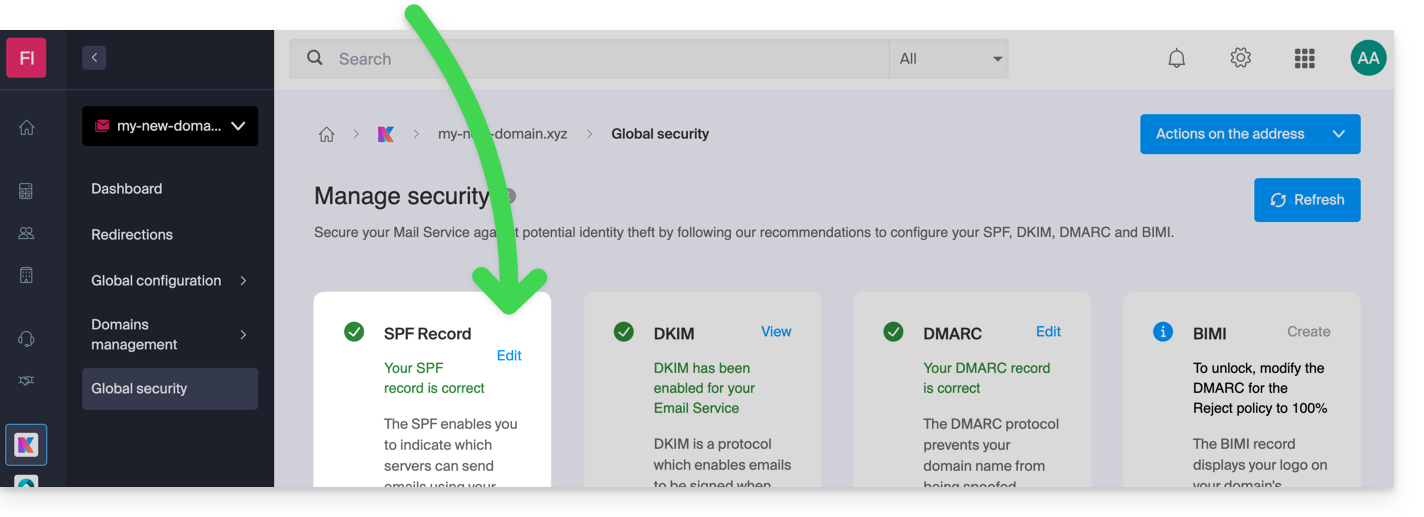
Mais l'enregistrement SPF étant un type d'enregistrement DNS de type TXT, vous pouvez également le gérer depuis la zone DNS du nom de domaine:
- Cliquez ici afin d'accéder à la gestion de votre domaine sur le Manager Infomaniak (besoin d'aide ?).
- Cliquez directement sur le nom attribué au domaine concerné.
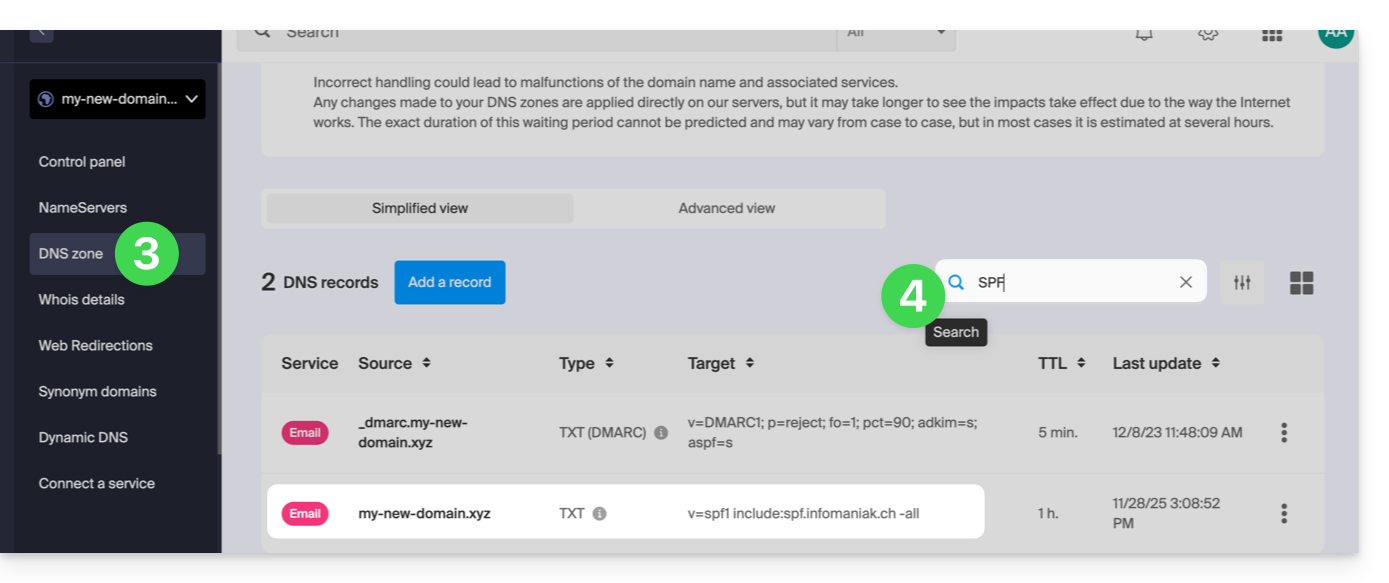
- Cliquez sur Zone DNS dans le menu latéral gauche.
- Vérifiez dans le tableau qu'il n'existe pas encore d'enregistrement TXT avec une valeur mentionnant SPF comme ici:
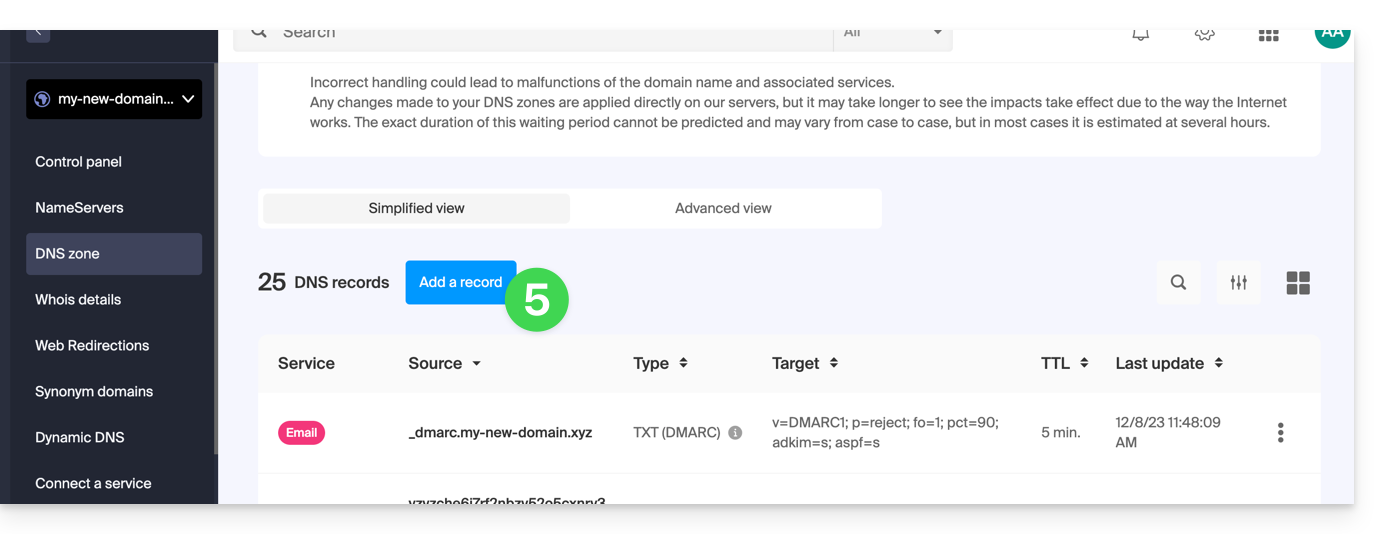
- Cliquez le bouton pour ajouter un enregistrement (vous obtiendrez une erreur si vous tentez d'ajouter un enregistrement TXT avec une valeur de SPF lorsqu'il en existe déjà un dans la zone):
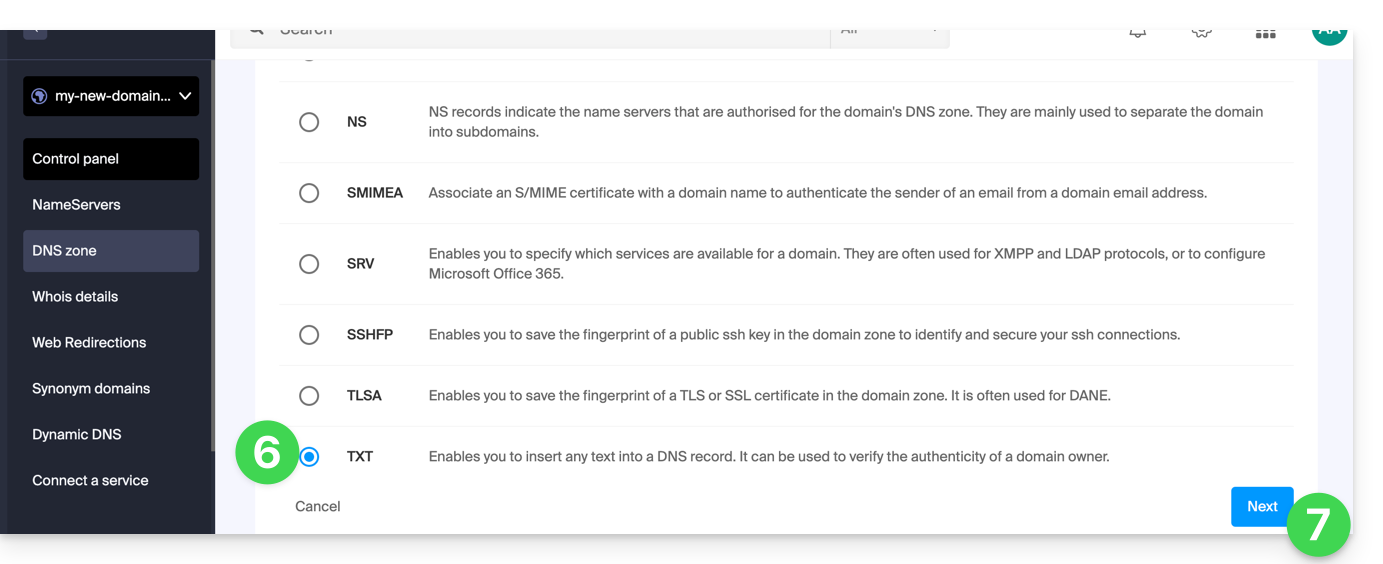
- Cliquez sur le bouton radio TXT pour ajouter un enregistrement.
- Cliquez sur le bouton Suivant:
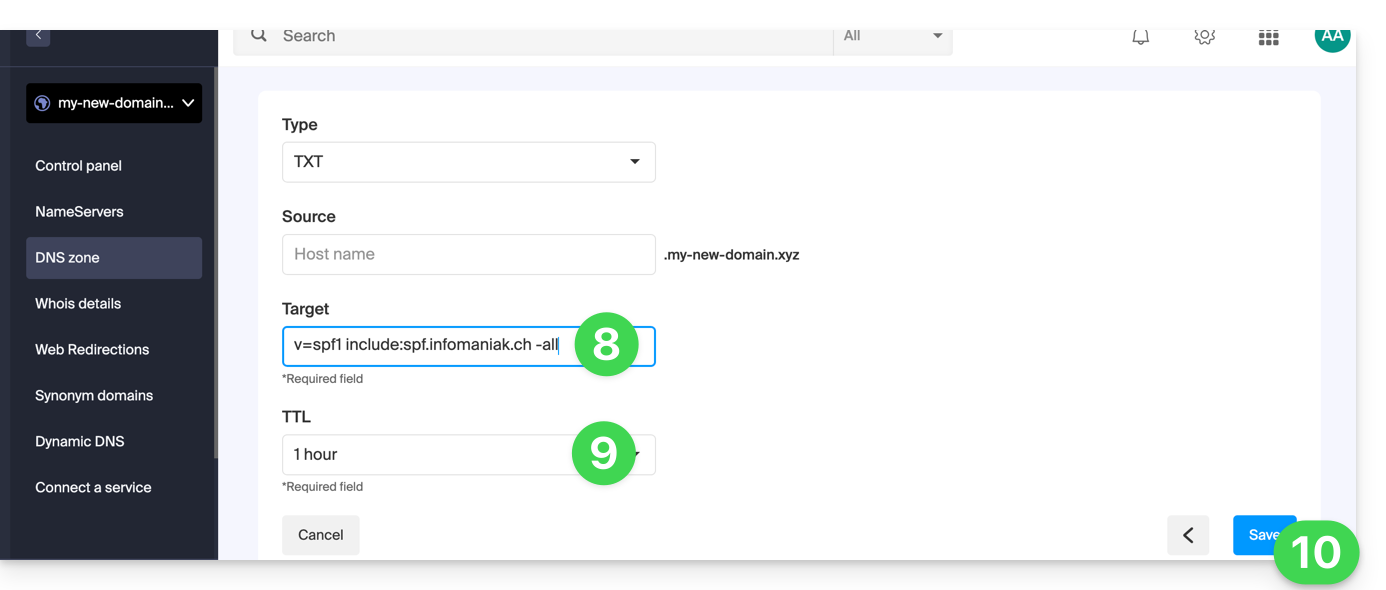
- Entrez la valeur du SPF nécessaire à votre zone DNS.
- Laissez la valeur par défaut au niveau du TTL.
- Cliquez sur le bouton Enregistrer:
Ajouter plusieurs SPF
Si vous utilisez d'autres fournisseurs mail en complément d'Infomaniak, il faut obtenir leur SPF puis le fusionner avec celui d'Infomaniak selon une syntaxe précise.
Posséder plusieurs enregistrements SPF distincts provoquera des erreurs. Il est indispensable de regrouper plusieurs SPF dans le même TXT !
Exemple de 3 SPF à fusionner:
- Celui d'Infomaniak:
v=spf1 include:spf.infomaniak.ch -all - Ceux de 2 fournisseurs secondaires:
v=spf1 include:the-second-domain.xyz ?allv=spf1 include:the-other-domain.xyz ~all
... le SPF définitif à insérer dans votre zone DNS devra être de la forme:
v=spf1 include:spf.infomaniak.ch include:the-second-domain.xyz include:the-other-domain.xyz -allSupprimez toute autre entrée SPF de la zone DNS de votre domaine ! Tout ajout / modification DNS peut prendre jusqu'à 48 heures pour se propager.
Limites du nombre de SPF
Les SPF multiples sont limités à maximum 10 inclusions.
Le SPF Infomaniak comporte généralement déjà 4 inclusions :
include:relay.mail.infomaniak.chinclude:app.mail.infomaniak.chinclude:newsletter.infomaniak.cominclude:amazonses.com
Vérifier le ou les enregistrements SPF
L'outil de Sécurité globale sur le Manager Infomaniak vous permet une vérification et correction facilitée de vos éventuels enregistrements problématiques.
En cas de problème, il est recommandé d'analyser votre nom de domaine sur MxToolbox afin de vérifier si votre SPF comporte des erreurs de syntaxe, trop d’inclusions, ou autre piste qui pourrait conduire à une erreur: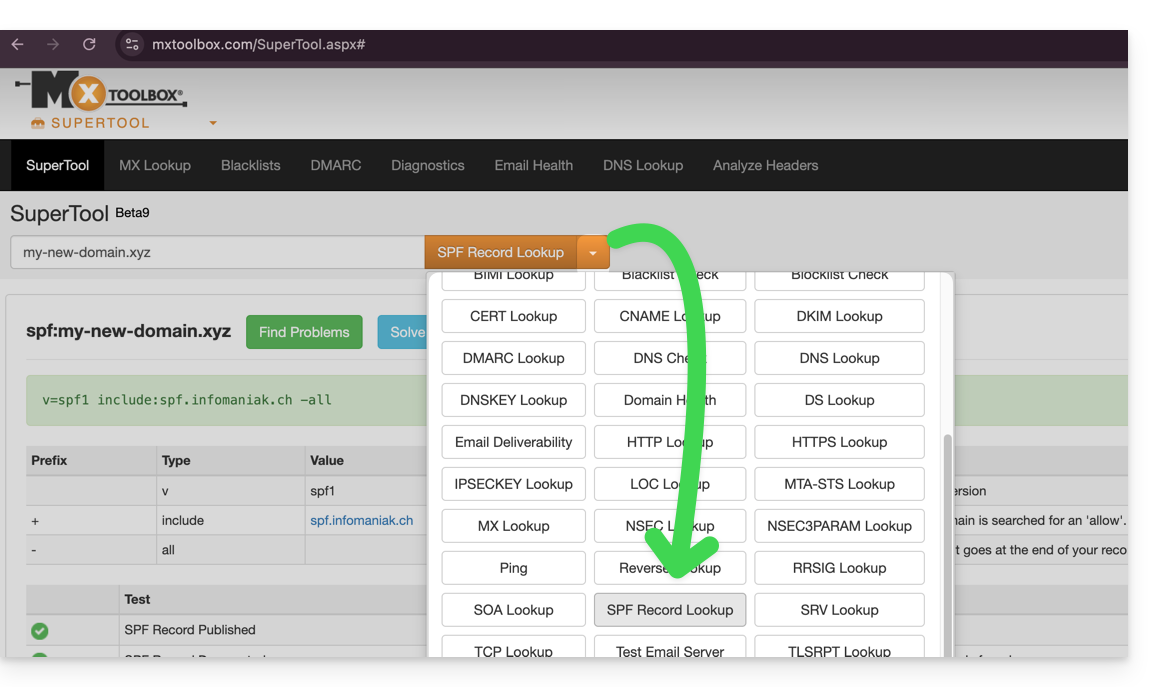
… ou directement à l'adresse https://mxtoolbox.com/spf.aspx.
Lien vers cette FAQ:
Cette FAQ a été utile?
Ce guide explique ce qu'est DNSSEC et en quoi cette protection renforce la sécurité des Domaines chez Infomaniak et du trafic qu'ils génèrent.
Préambule
- Chaque adresse URL correspond à une adresse IP, et lorsqu’un internaute saisit l’adresse URL de votre site dans son navigateur Web, il fait appel à un serveur DNS dont le rôle est de le rediriger sur l’adresse IP qui correspond au domaine saisi (techniquement, on parle de la résolution DNS).
- Lorsque DNSSEC n’est pas activé sur votre nom de domaine, une personne malveillante pourrait déceler une faille dans un serveur DNS et modifier la correspondance entre votre nom de domaine et l’adresse IP de votre site par l’IP de son choix. Dans un tel cas de figure, l’internaute qui entrerait l’adresse URL de votre site serait alors renvoyé sur un autre site Web qui ne correspondrait pas au contenu de votre site Web.
- DNSSEC permet de sécuriser l’authenticité de la réponse fournie par le serveur DNS et garantit ainsi aux internautes qu’ils consultent le site Web qu’ils souhaitent réellement voir. Si un hacker tentait de modifier l’adresse IP de votre nom de domaine dans un serveur DNS protégé par DNSSEC au moment de la résolution, ce dernier refuserait ainsi ses requêtes, car elles ne seraient pas authentifiées.
- DNSSEC est donc une sécurité complémentaire au certificat SSL d’un site, en garantissant à l’internaute qu'il se rend sur le site qui correspond à l’adresse URL saisie, et le certificat SSL intervient ensuite pour chiffrer les échanges entre le navigateur Web de l’internaute et le serveur Web du site qu’il visite.
Activer ou désactiver DNSSEC
Pour connaitre la disponibilité de DNSSEC pour un domaine en particulier, se référer aux spécificités des extensions qui vous concernent depuis cette page (sous Questions fréquentes en cliquant d'abord sur l'extension concernée).
DNSSEC est disponible et déjà activé à l'achat pour la grande majorité des extensions de noms de domaine.
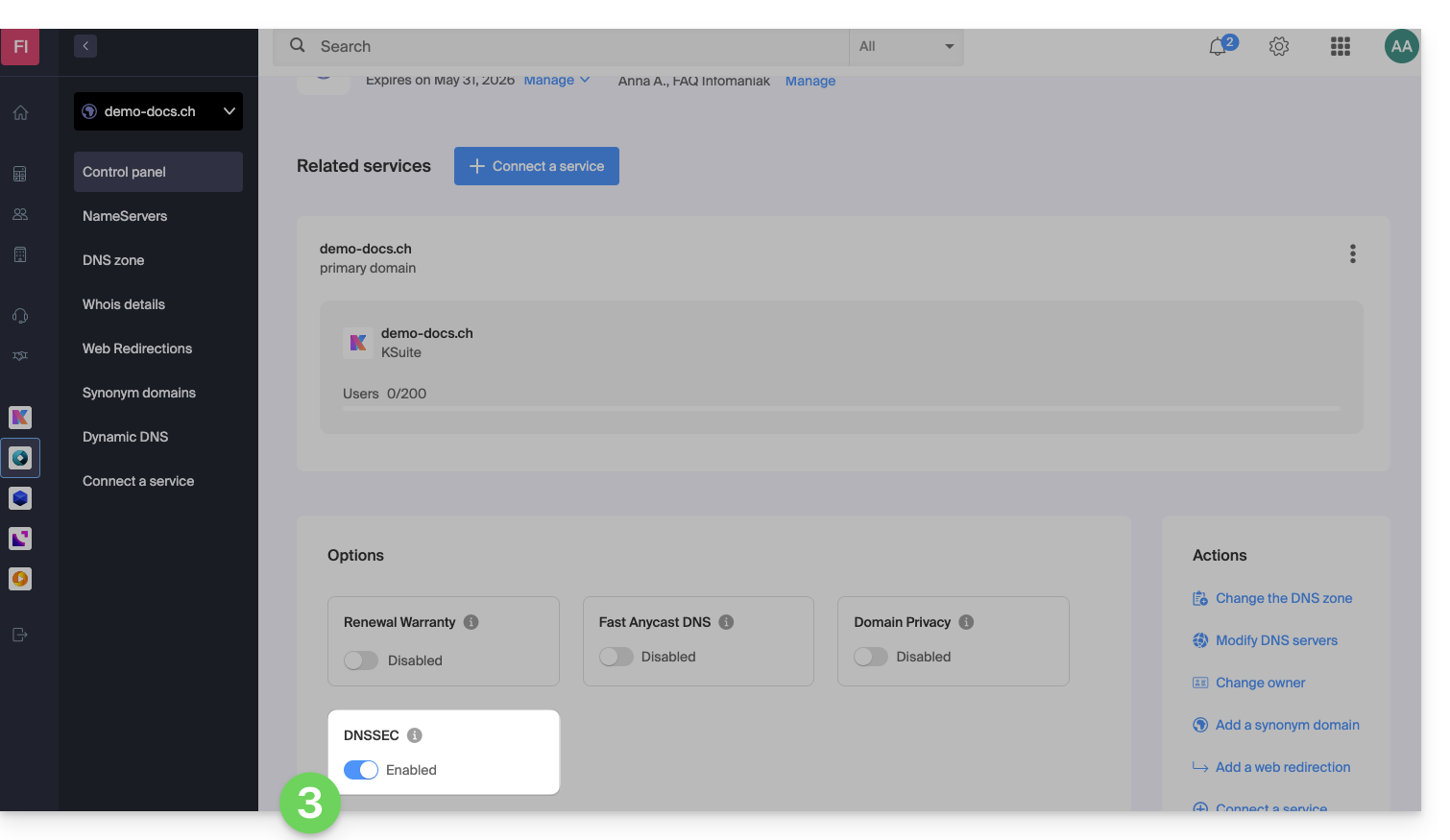
Si nécessaire, DNSSEC s'active en quelques clics sur les noms de domaine entièrement gérés chez Infomaniak:
- Cliquez ici afin d'accéder à la gestion de votre produit sur le Manager Infomaniak (besoin d'aide ?).
- Cliquez directement sur le nom attribué au produit concerné.
- Activez ou désactivez DNSSEC depuis le Tableau de bord du domaine:
Si la zone DNS de votre domaine est gérée chez un autre registrar, il sera nécessaire de fournir des informations techniques fournies par ce dernier. Si les informations renseignées sont incorrectes, votre nom de domaine ne sera plus accessible. Par conséquent, il est recommandé de transférer la gestion complète de votre domaine chez Infomaniak avant d'activer DNSSEC si vous n'êtes pas familier avec ces manipulations.
Vérifier si DNSSEC est activé
La propagation de DNSSEC auprès du registre (registry) peut prendre plusieurs heures avant d'être effective.
Entrez le nom de domaine à vérifier sur ce site d'analyse.
Guide spécifique
Lien vers cette FAQ:
Cette FAQ a été utile?
Si votre domaine est important pour votre activité alors Renewal Warranty est l'assurance de ne jamais le perdre. En tant que registrar de premier plan, Infomaniak est quotidiennement confrontés à des clients qui n'ont pas pu renouveler leur domaine à temps. Leur site Web et leurs adresses mail ne sont plus accessibles, et cela représente souvent un préjudice important pour leur activité.
Infomaniak offre également la possibilité de protéger vos informations personnelles du WHOIS avec Domain Privacy.
Il est facile et coûteux de perdre un domaine
Un nom de domaine est enregistré pour une période déterminée à l'issue de laquelle il faut le renouveler pour en conserver la propriété. Lorsqu'un domaine n'est pas renouvelé, il entre en période de rédemption puis tombe dans le domaine public en attente d'un nouvel acquéreur.
La phase de rédemption est une période de grâce pendant laquelle il est encore possible de se manifester pour conserver la propriété de son domaine. Néanmoins, cette mesure ultime est lourde de conséquences et engendre des frais. Dans le meilleur des cas, elle entraîne l'interruption de votre site Web et de vos adresses mail durant de nombreuses heures, le temps de sortir votre nom de domaine de rédemption en urgence.
Dans le pire des cas, si aucune volonté de réactiver le nom de domaine n'est manifestée, il est perdu.
Renewal Warranty, l'assurance de ne plus jamais perdre un domaine
Avec cette garantie, Infomaniak s’engage a renouveler votre domaine en cas de nécessité (moyen de paiement bloque, mails de renouvellement non reçus, absence prolongée, etc.) et vous contactera personnellement par mail, SMS, téléphone et envoi postal pour que vous soyez assuré de le garder.
Renewal Warranty est une solution unique qui sert à vous prémunir de l'expiration involontaire de vos domaines. Vous restez bien sûr le seul propriétaire de vos domaines et vous êtes libres d'arrêter Renewal Warranty ou de résilier vos domaines lorsque vous le décidez.
Activer Renewal Warranty sur un domaine existant
Prenez connaissance de cet autre guide pour activer l'option en quelques clics.
Lien vers cette FAQ:
Cette FAQ a été utile?
Avec Domain Privacy, Infomaniak permet de préserver la confidentialité de vos informations personnelles (nom, adresse mail, adresse postale et téléphone) et de vous protéger efficacement contre le SPAM.
Préambule
- Les registrars accrédités par l'ICANN ont l'obligation de publier les coordonnées du propriétaire d'un domaine dans le répertoire public WHOIS qui liste tous les domaines enregistrés et sert principalement à:
- vérifier la disponibilité des noms de domaine
- vérifier les atteintes aux marques déposées
- contacter le propriétaire d'un domaine en cas de problème légal
- Pour les clients préoccupés par la confidentialité de leurs données personnelles et qui ne souhaitent pas afficher publiquement leur adresse mail, numéro de téléphone et adresse postale dans le répertoire WHOIS, Domain Privacy permet de masquer ces coordonnées réelles
- Grâce à cette protection, les recherches WHOIS de votre domaine ne retournent pas vos informations personnelles, mais les informations du partenaire Domain Privacy Trustee SA:
- Vous êtes protégé contre le SPAM: les entreprises de marketing et les personnes ne peuvent pas utiliser vos données personnelles.
- Vous restez pleinement propriétaire de votre domaine.
- Il reste possible de vous contacter via un formulaire sécurisé qui protège votre identité.
- Découvrir les extensions de noms de domaine prises en charge par Domain Privacy
Activer Domain Privacy sur un domaine existant
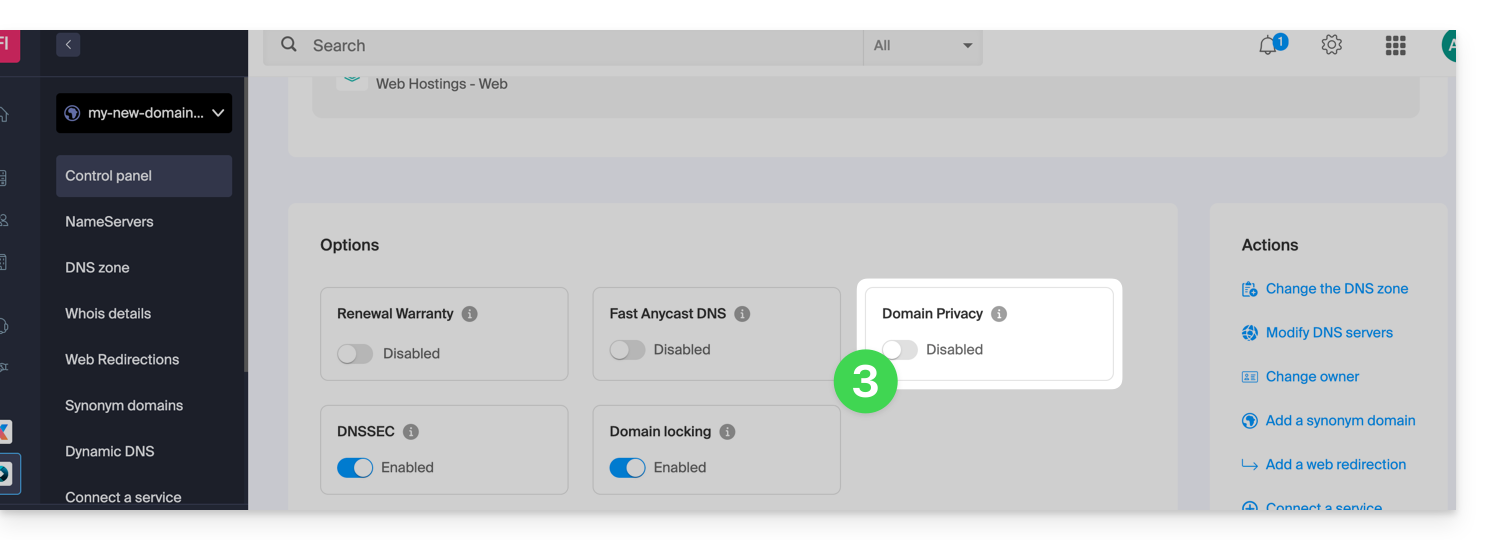
Domain Privacy s'active en quelques secondes :
- Cliquez ici afin d'accéder à la gestion de votre produit sur le Manager Infomaniak (besoin d'aide ?).
- Cliquez directement sur le nom attribué au produit concerné.
- Activez Domain Privacy depuis le tableau de bord:
Infomaniak offre également la possibilité de garantir le renouvellement de vos domaines avec Renewal Warranty: cette garantie est destinée à vous assurer de ne pas perdre des domaines qui sont importants pour la bonne marche de vos activités.
Lien vers cette FAQ:
Cette FAQ a été utile?
Ce guide concerne des noms de domaine appelés Premium.
Préambule
- Ces noms de domaine sont désignés par les registres (registry) comme étant des domaines ayant un fort potentiel commercial pour le référencement ou l'image de marque.
- Les tarifs de ces domaines sont fixés par leur registre ou par leur propriétaire actuel et ne dépendent pas particulièrement des extensions (
.com,.net, etc.). - Un domaine
.artpeut se trouver à moins de 10 EUR tout comme il peut s'acheter à plus de 300 EUR. - Tout le monde peut acheter un domaine premium.
Reconnaitre ce type de domaines
Sur le shop Infomaniak, les domaines premium sont surmontés d'une couronne pour les différencier. Voici un exemple:
Les 3 caractéristiques d'un domaine premium
- Haute valeur commerciale
- Impactant et facile à mémoriser
- Fort potentiel de trafic
Pourquoi enregistrer un nom de domaine premium ?
- Renouvellement au prix standard : le prix d'un domaine premium est élevé la première année, mais le coût de son renouvellement est généralement le même que celui d'un domaine standard
- Transfert facilité : le prix d'un domaine premium inclut en général le transfert du domaine et le changement de propriétaire
Lien vers cette FAQ:
Cette FAQ a été utile?
Ce guide concerne Domain Privacy qui protège les coordonnées du propriétaire d'un domaine dans le répertoire WHOIS, et plus particulièrement les extensions de noms de domaine compatibles avec ce service.
Préambule
- La possibilité ou non de masquer les coordonnées propriétaire peut varier en fonction de l'extension.
- La plupart des extensions de domaines sont prises en charge par la protection Domain Privacy.
Extensions compatibles avec Domain Privacy
Pour être informé de la prise en charge ou non en fonction de l'extension qui vous intéresse:
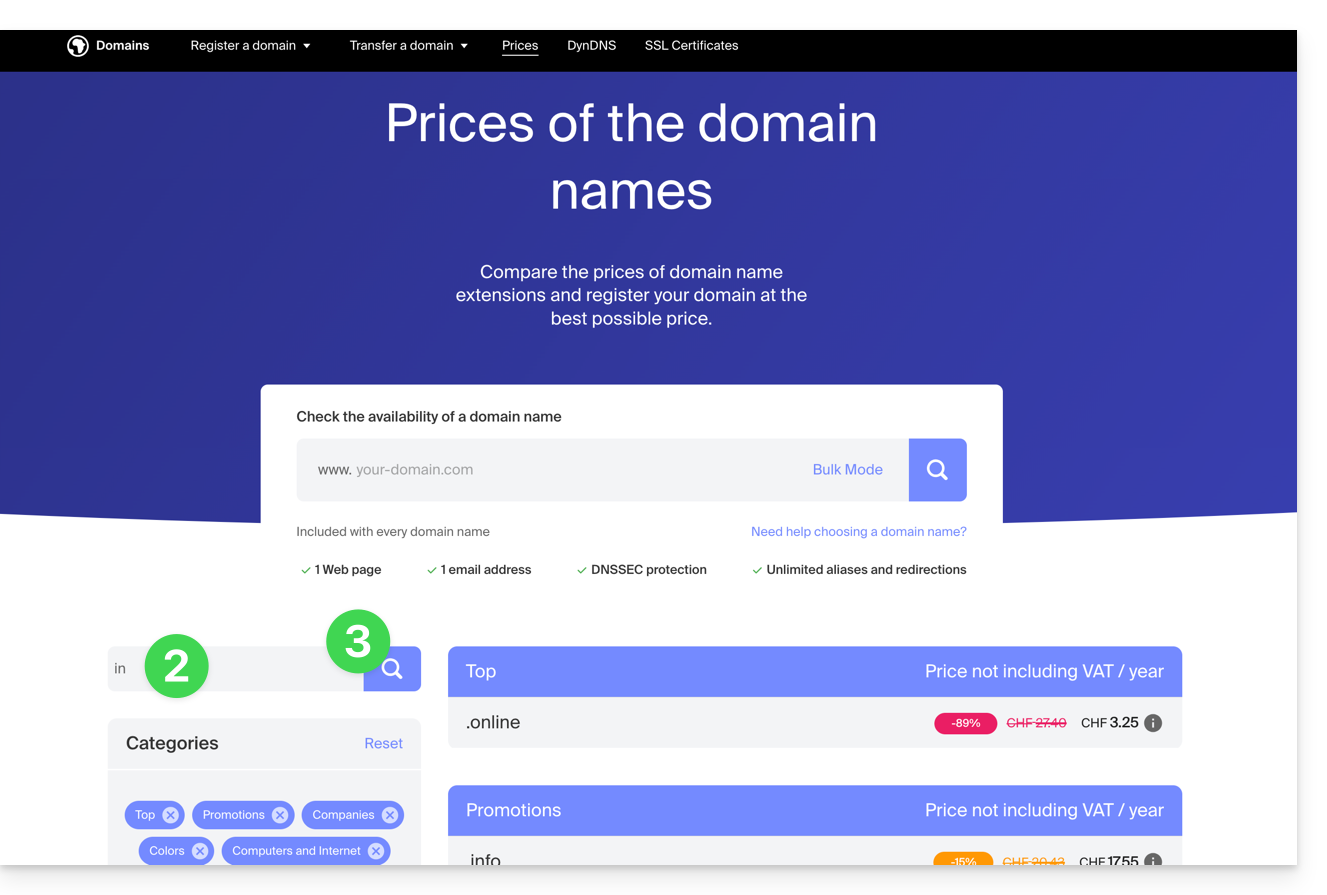
- Rendez-vous sur cette page.
- Indiquez l'extension souhaitée.
- Cliquez sur l'icône loupe pour lancer la recherche:
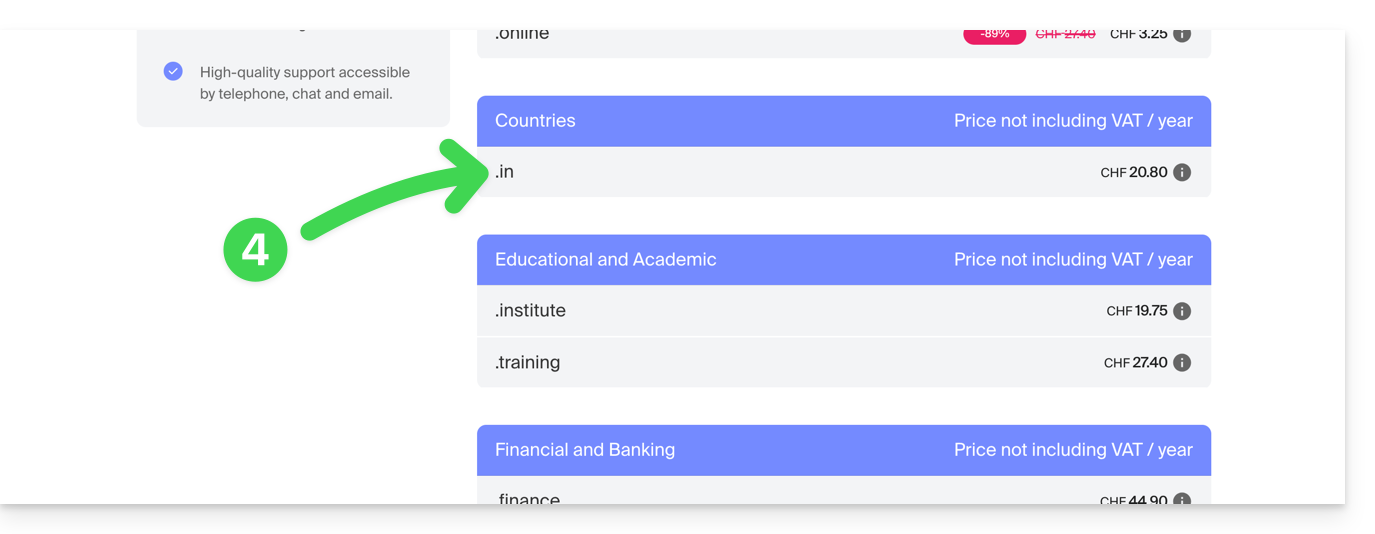
- Cliquez sur l'extension souhaitée parmi les résultats affichés sur la partie latérale:
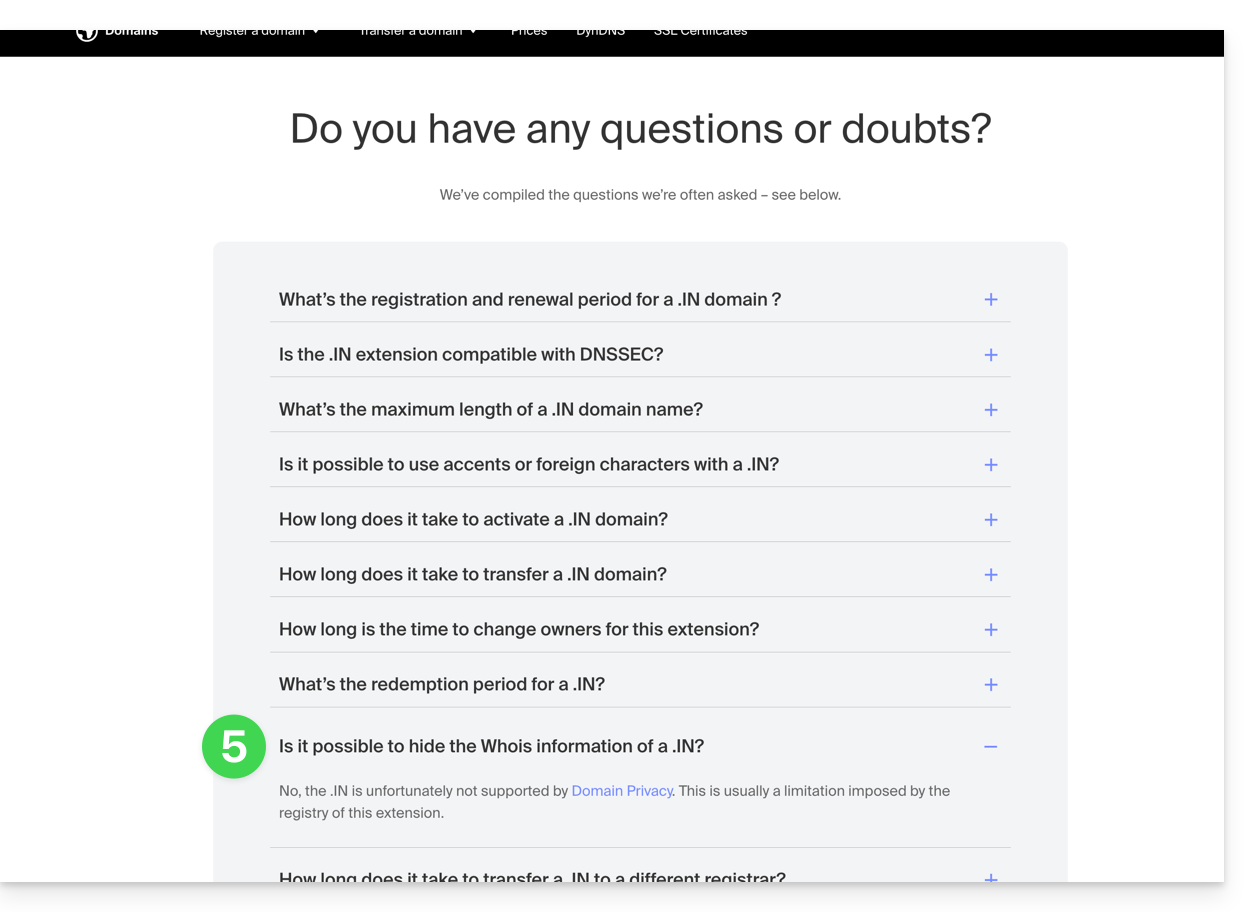
- Descendez en bas de page jusqu'aux Questions fréquentes et lisez les informations requises:
Liste non exhaustive fournie à titre d'exemple:
ac
academy
accountant
accountants
actor
adult
aero
agency
airforce
apartments
archi
army
art
asia
associates
auction
audio
auto
band
bar
bargains
basketball
best
bet
bid
bike
bingo
bio
biz
black
blackfriday
blue
boutique
builders
business
cab
cafe
cam
camera
camp
capital
cards
care
careers
cars
cash
casino
cat
catering
center
ch
chat
cheap
christmas
church
city
claims
cleaning
click
clinic
clothing
cloud
club
co
coach
codes
coffee
college
com
com.co
community
company
computer
condos
construction
consulting
contractors
cool
country
credit
creditcard
cricket
cruises
cz
dance
date
dating
deals
degree
delivery
democrat
dental
desi
design
diamonds
diet
digital
direct
directory
discount
doctor
dog
domains
download
education
email
energy
engineer
engineering
enterprises
equipment
estate
events
exchange
expert
exposed
express
fail
faith
family
fans
farm
finance
financial
fish
fitness
flights
florist
flowers
fm
football
forsale
foundation
fr
frl
fund
furniture
futbol
gallery
game
games
gent
gift
gifts
gives
glass
global
gmbh
gold
golf
graphics
gratis
green
gripe
group
guide
guitars
guru
gy
haus
health
healthcare
help
hiphop
hiv
hockey
holdings
holiday
host
hosting
house
immo
immobilien
industries
info
ink
institute
insure
international
investments
io
irish
jetzt
jewelry
juegos
kaufen
kim
kitchen
land
lat
lease
legal
lgbt
li
life
lighting
limited
limo
link
live
loan
loans
lol
love
ltd
maison
management
market
marketing
me
media
memorial
mobi
moda
moe
money
mortgage
nagoya
name
navy
net
net.co
network
news
ninja
nom.co
onl
online
org
partners
parts
party
pet
photo
photography
photos
pics
pictures
pink
pizza
pl
place
plumbing
plus
poker
porn
press
pro
productions
promo
properties
property
protection
pub
pw
qpon
racing
recipes
red
rehab
reisen
rentals
repair
report
republican
rest
restaurant
review
reviews
rich
rip
rocks
run
saarland
sale
salon
sarl
school
schule
science
security
services
sex
sexy
sh
shiksha
shoes
shop
shopping
show
singles
site
ski
social
software
solar
solutions
space
storage
store
stream
studio
style
supplies
supply
support
surgery
systems
taipei
tattoo
tax
taxi
team
tech
technology
tennis
tf
theater
theatre
tienda
tips
tires
tk
tm
today
tokyo
tools
top
tours
town
toys
trade
training
tube
tv
university
uno
vacations
vegas
ventures
vet
viajes
video
villas
vin
vision
voyage
watch
webcam
website
whoswho
wiki
win
wine
works
world
ws
wtf
xyz
yokohama
zone
Lien vers cette FAQ:
Cette FAQ a été utile?
Ce guide explique comment utiliser l'outil Newsletter Infomaniak avec un nom de domaine externe (non géré chez Infomaniak).
Prérequis
- Le nom de domaine doit vous appartenir.
- Les domaines synonymes et leur domaine principal ne peuvent pas être utilisés pour envoyer des newsletters.
- Il est possible de configurer vos synonymes en alias.
Lier un domaine externe
Pour accéder à la gestion des domaines d'expédition de Newsletter :
- Cliquez ici afin d'accéder à la gestion de votre produit sur le Manager Infomaniak (besoin d'aide ?).
- Si vous possédez déjà une Newsletter, cliquez sur Ajouter un domaine:
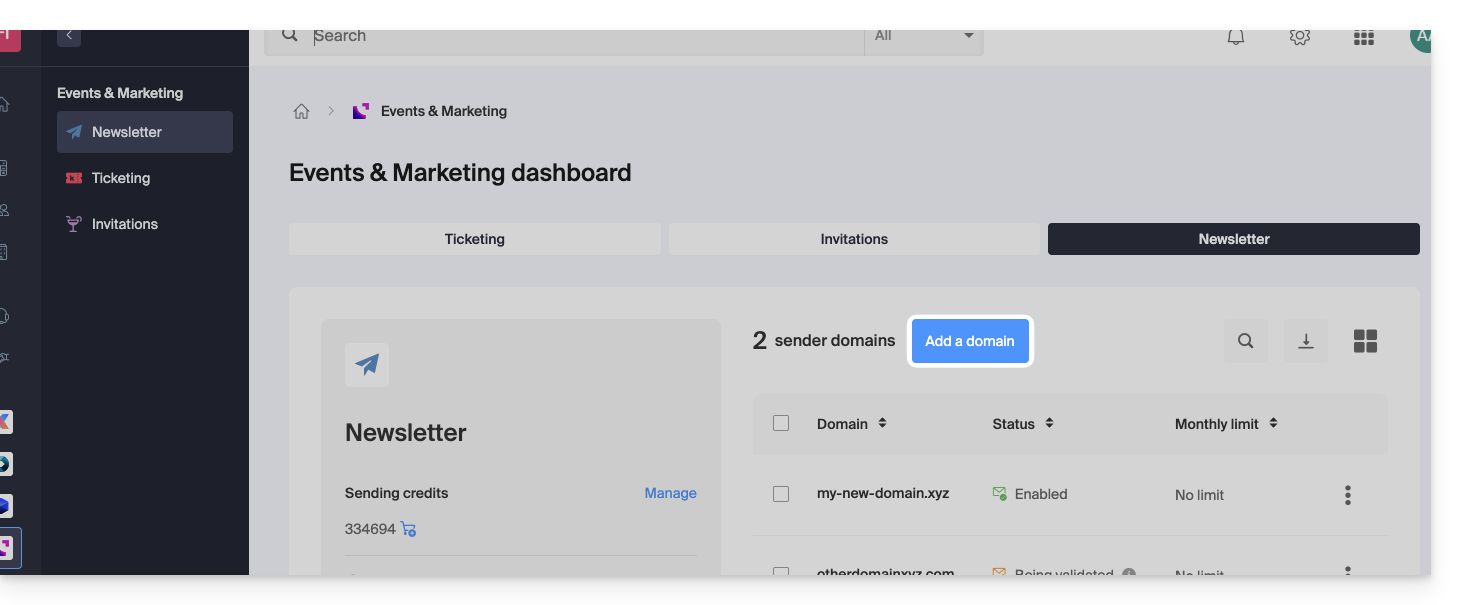
- Sinon cliquez sur Démarrer gratuitement:
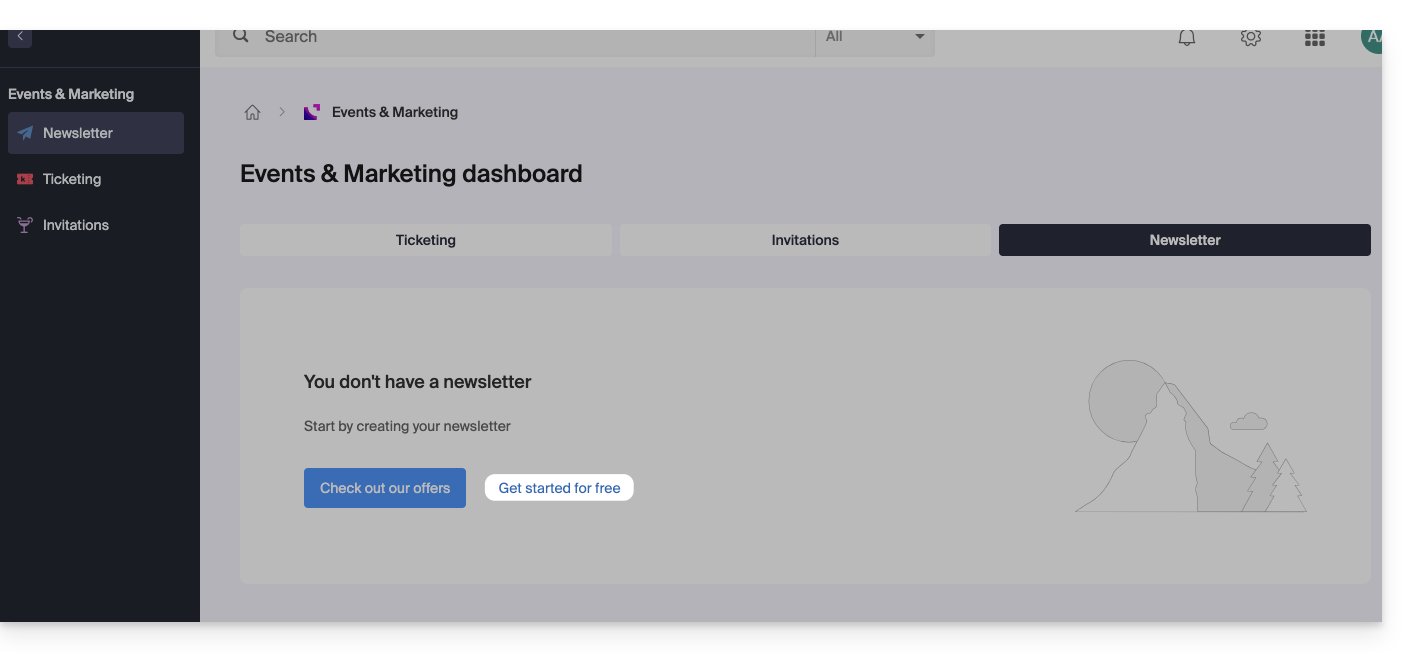
- Sinon cliquez sur Démarrer gratuitement:
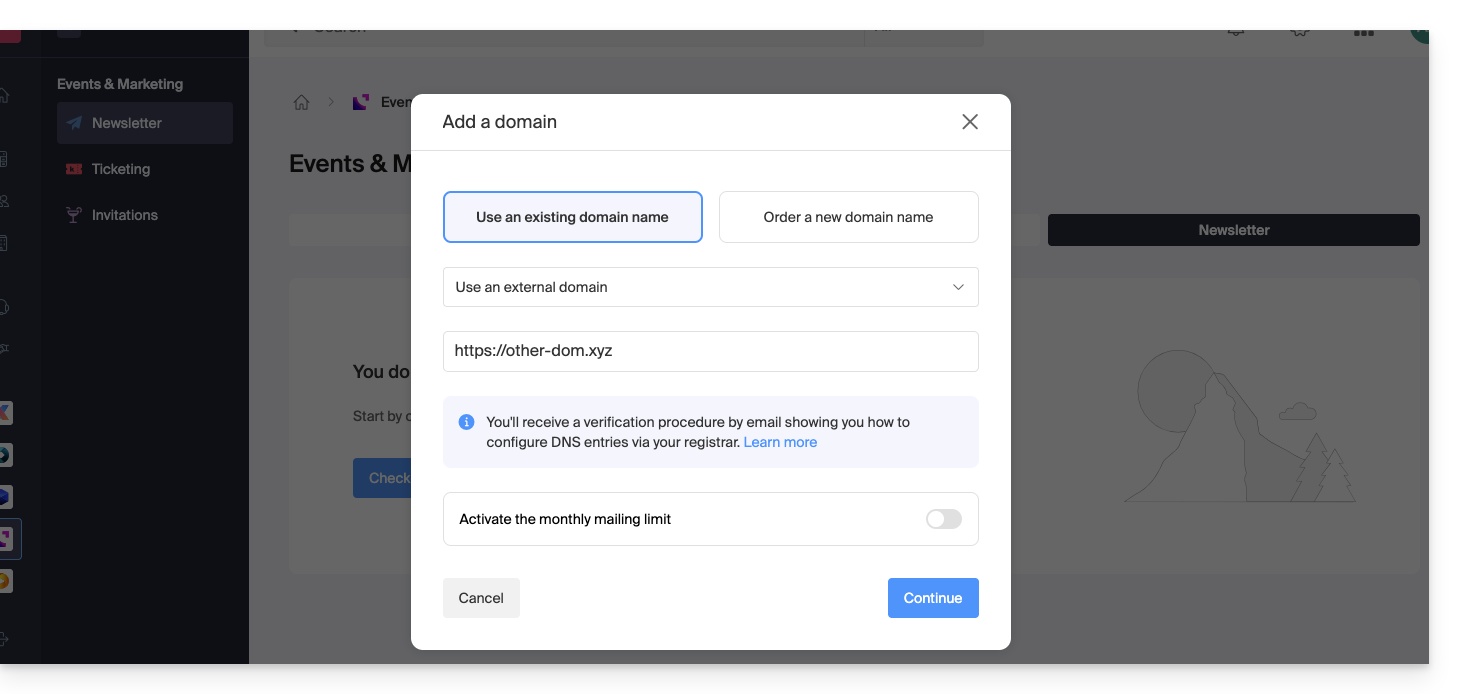
- Sélectionnez Autre domaine dans le menu déroulant avant de saisir (ou saisissez directement) le nom de domaine avec lequel vous souhaitez envoyer des newsletters.
- Choisissez une éventuelle limite mensuelle.
- Cliquez sur le bouton pour Continuer:
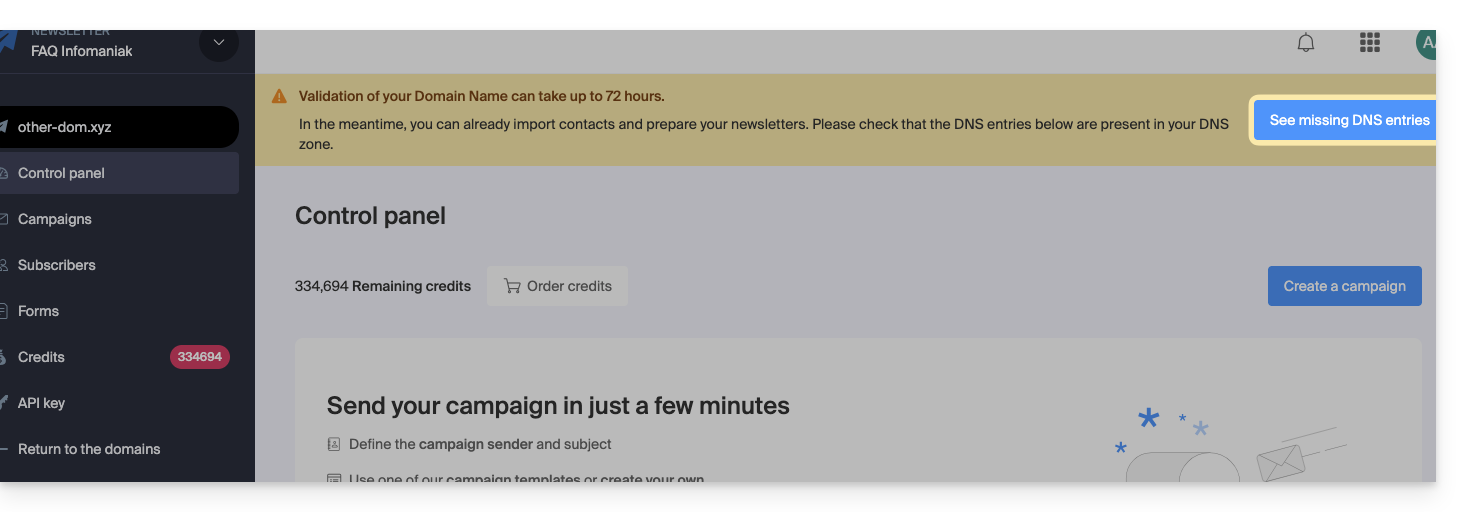
- Ajoutez chez votre registrar les enregistrements TXT / CNAME / DKIM que vous recevrez par mail et visibles sur l'interface en cliquant sur le bouton:
Lien vers cette FAQ:
Cette FAQ a été utile?
Ce guide présente l'outil Etat des domaines qui permet de vérifier que les relations entre…
- NOM DE DOMAINE chez Infomaniak
et
- HEBERGEMENT WEB chez Infomaniak
… sont bien correctes, ceci afin que le trafic Web se dirige au bon endroit.
Préambule
- Pour vérifier, l'outil contrôle les enregistrements
A,CNAME, etc. - Vous pourrez ainsi détecter et corriger certains problèmes Web en particulier s'ils sont liés aux DNS (informations techniques qui, en gros, déterminent où doit être dirigé tel ou tel trafic Web) en agissant au niveau de votre domaine.
- La correction automatique n'est possible que lorsque le nom de domaine est présent sur la même Organisation que le produit auquel il doit être rattaché.
- Si tel n'est pas le cas alors la correction devra se faire manuellement.
Diagnostiquer un problème DNS
Afin d'accéder au diagnostic DNS de votre nom de domaine :
- Cliquez ici afin d'accéder à la gestion de votre produit sur le Manager Infomaniak (besoin d'aide ?).
- Cliquez directement sur le nom attribué au produit concerné.
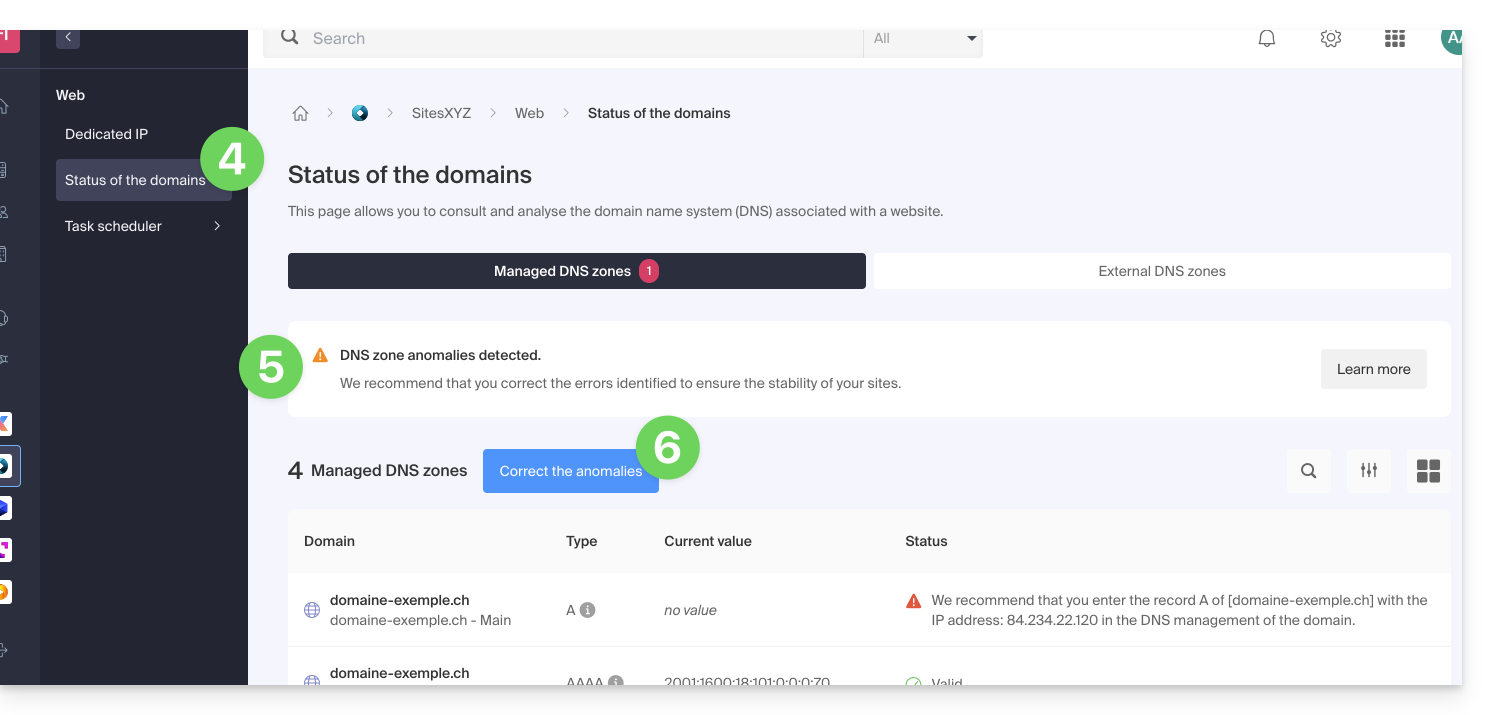
- Cliquez sur Web dans le menu latéral gauche (ou sur le signalement éventuel pour arriver directement au point 6):
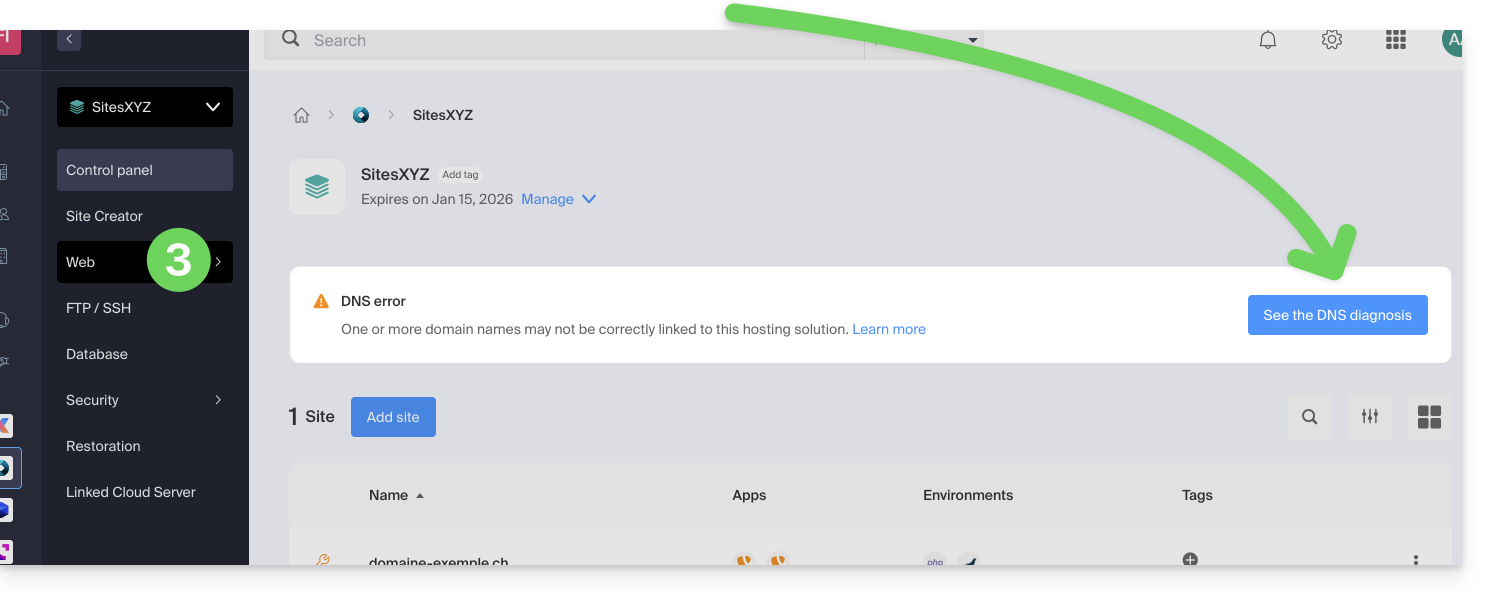
- Cliquez sur Etat des domaines dans le menu latéral gauche.
- Si des problèmes de DNS sont détectés, un affichage sur le tableau le signale.
- Corrigez toutes les erreurs d'un coup en cliquant sur le bouton:
Prenez connaissance de cet autre guide au sujet de ce même processus de vérification automatique mais pour les Services Mail.
Lien vers cette FAQ:
Cette FAQ a été utile?
DNS Fast Anycast réplique les DNS de votre domaine dans le monde entier pour réduire la latence et augmenter la disponibilité de vos sites Web.
Préambule
- Grâce à DNS Fast Anycast, les DNS de votre domaine sont répliqués au sein de plusieurs Points de Présence (POP) dans le monde (liste ci-dessous).
- Quel que soit l'endroit où se trouvent vos visiteurs, ils sont ainsi redirigés vers le serveur DNS le plus proche d'eux, ce qui accélère en moyenne de 34% (résolution DNS) la vitesse d'accès à votre site.
- De plus, si l'un de vos serveurs DNS devait être indisponible, le serveur le plus proche prend naturellement le relais et vos visiteurs peuvent continuer à accéder à votre site.
- La réplication des DNS de votre domaine est automatique et aucune modification de votre code n'est requise.
Gérer DNS Fast Anycast
Prérequis
- DNS Fast Anycast est compatible avec tous les sites Web, indépendamment de votre hébergeur.
- Tout ce dont vous avez besoin est d'un nom de domaine géré chez Infomaniak.
- Transférez la gestion de votre domaine auprès d'Infomaniak si nécessaire
- Prenez connaissance de cet autre guide pour gérer les domaines externes.
Afin d'accéder à l'option DNS Fast Anycast :
- Cliquez ici afin d'accéder à la gestion de votre produit sur le Manager Infomaniak (besoin d'aide ?).
- Cliquez directement sur le nom attribué au produit concerné.
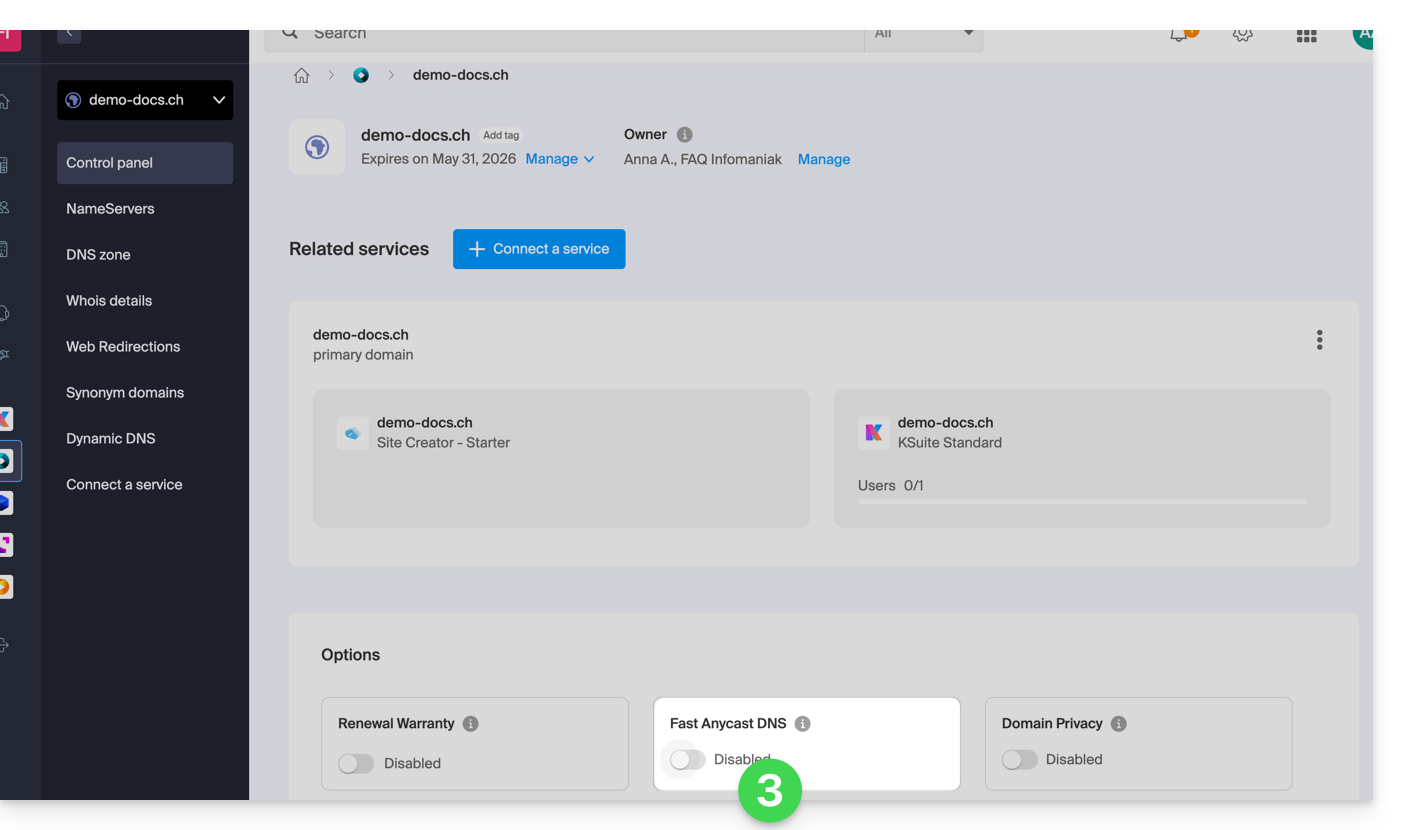
- Activez ou désactivez le bouton à bascule (toggle switch) de DNS Fast Anycast sur le tableau de bord:
POP - 'Point of Presence'
En activant DNS Fast Anycast sur votre domaine, vos DNS seront automatiquement répliqués dans les points de présence suivants:
Réseau 1
New York, USA (2x)
Paris, France (2x)
Varsovie , Pologne (2x)
Dublin, Irlande (2x)
Singapour (2x)
Johannesburg, Afrique du Sud
Stockholm, Suède
Vienne , Autriche (2x)
Francfort, Allemagne (2x)
Londres, Royaume-Uni
Dallas, USA
Los Angeles, USA (3x)
Amsterdam, Pays-Bas
Sydney, Australie
Sāo Paulo, Brésil
Miami, USA (2x)
Réseau 2
Hong Kong, Chine
San José, USA
Dallas, USA
Reston, USA
Chicago, USA
Seattle, USA
Londres, Royaume-Uni
Francfort, Allemagne
Amsterdam, Pays-Bas
Vienne, Autriche
Toronto, Canada
Sydney, Australie
Sāo Paulo, Brésil
Johannesburg, Afrique du Sud
Miami, USA
Les points de présence sont répartis en deux réseaux qui sont exploités de manière aléatoire lorsqu'un de vos visiteurs accède à votre site Web.
Lien vers cette FAQ:
Cette FAQ a été utile?
Ce guide détaille les particularités de l'extension de nom de domaine .be (pour Belgique) notamment les démarches administratives à effectuer pour transférer la gestion d'un domaine .be vers Infomaniak.
Préambule
- Comme pour les autres extensions, mais particulièrement pour les
.beil est très important de tenir à jour les coordonnées WHOIS de votre nom de domaine pour éviter toute suspension de la part de DNS.be ! - Les termes "
EPP", "AuthCode", "AuthInfo", "code de transfert" et "code d'autorisation" désignent tous des séquences alphanumériques propres au domaine dont l'objectif principal est de vérifier l'autorisation du propriétaire avant un transfert entre Registrars.
Transférer un domaine .be vers Infomaniak
Les domaines en .be font l'objet d'une procédure particulière pour leur code d'autorisation (code EPP). Si votre ancien registrar vous a fourni un code d'autorisation, il est probable que celui-ci ne soit pas valide. En effet, pour obtenir le code d'autorisation pour un .be, vous devez soit:
- cliquer sur "Obtenir le code d'autorisation" depuis la page qui vous demande le code,
- ou vous rendre sur dnsbelgium.be et y demander le code d'autorisation (code EPP).
Il ne faut surtout pas essayer de transférer plusieurs fois de suite le domaine avec le mauvais code sinon vous bloquerez le domaine ainsi que le transfert (Command failed; please contact support - domain locked) pour plusieurs dizaines d'heures sans qu'Infomaniak ne puisse rien faire à ce sujet. Vous devrez patienter avant de réessayer avec un autre code qui devra absolument être le bon.
Sortir un .be de quarantaine
En dehors d'une période de transfert, et suite à des informations WHOIS obsolètes ou un usage suspicieux de votre domaine, il se peut que dnsbelgium.be le registre belge suspende temporairement ce domaine .be.
Une requête WHOIS habituelle mentionnera "NOT AVAILABLE" mais vous obtiendrez le statut réel sur leur site directement, et notamment une date de disponibilité avant laquelle il faut absolument suivre l'une des trois issues possibles:
- résoudre le problème avec DNSBelgium et transférer le domaine vers Infomaniak,
- résoudre le problème avec DNSBelgium et transférer le domaine vers un autre registrar (ou vers Infomaniak si le problème s'est produit avec un autre registrar),
- ignorer le problème et attendre cette date de disponibilité pour essayer de réenregistrer le domaine (non recommandé).
Dans les deux premières issues, il faudra obtenir de DNSBelgium la fin de quarantaine ainsi que le code d'autorisation. L'opération de (ré)inscription du domaine auprès d'Infomaniak est payante (une centaine d'€/CHF) donc il est important de tenir les informations à jour comme les CGU le spécifient.
Vérification requise
Si vous rencontrez ce type d'erreurs dans le WHOIS, sur votre site, ou via un signalement par e-mail:
Verification required for domain.beThis site can't be reached Check if there is a typo in domain.be. DNS_PROBE_FINISHED_NXDOMAINWe only activate this domain name once the contact details of the domain name holder have been validated
… vérifiez et mettez à jour vos informations relatives au nom de domaine pour que celui-ci refonctionne.
Lien vers cette FAQ:
Cette FAQ a été utile?
Ce guide détaille la procédure pour modifier les coordonnées WHOIS du titulaire de noms de domaine, que vous pouvez appliquer sur un lot entier de domaines dans votre Organisation auprès d'Infomaniak.
Changer les coordonnées par lot
Pour modifier les coordonnées WHOIS de plusieurs noms de domaine à la fois:
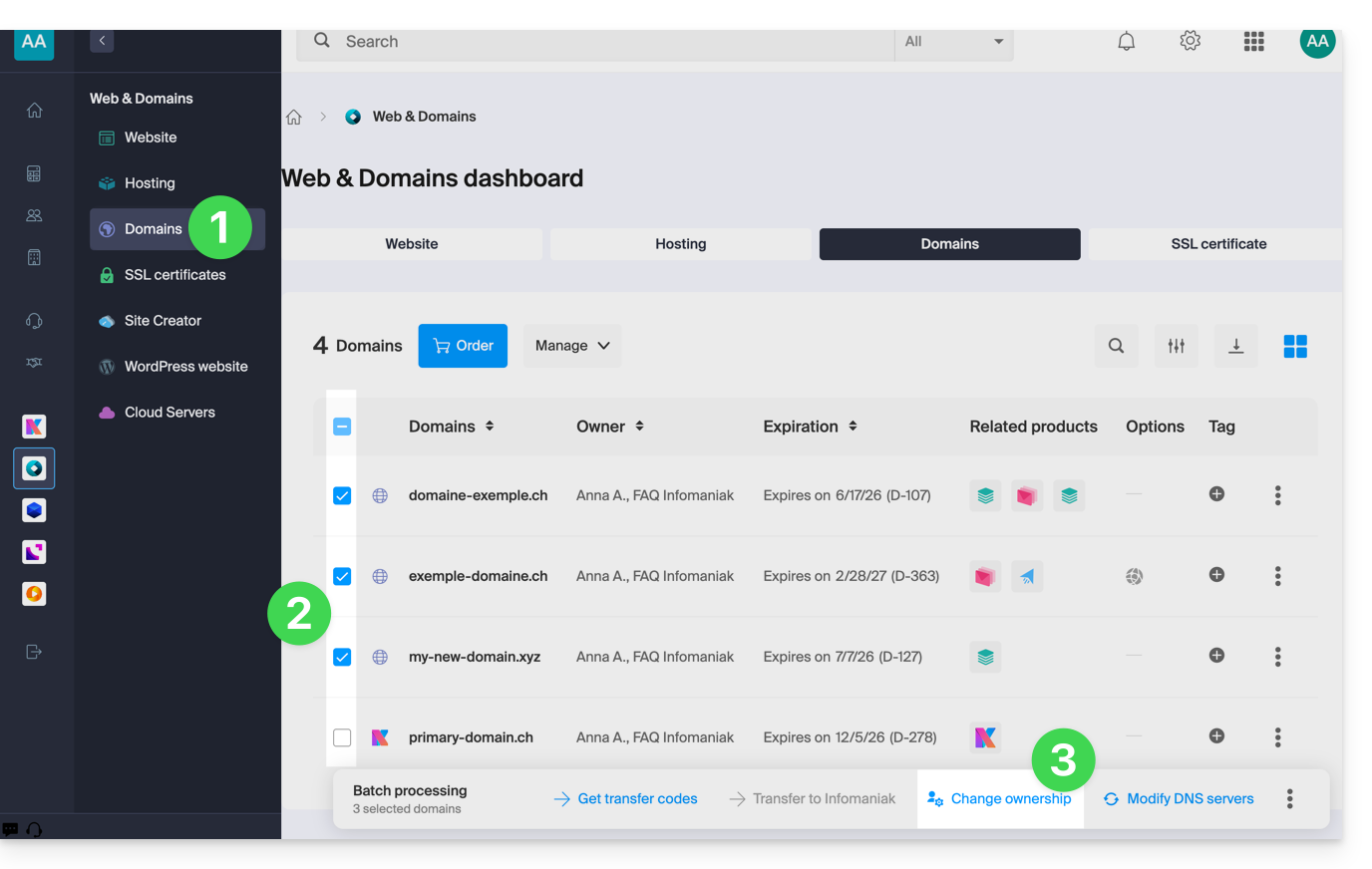
- Cliquez ici afin d'accéder à la gestion de votre domaine sur le Manager Infomaniak (besoin d'aide ?).
- Sélectionnez les domaines dont le propriétaire doit être modifié à l'aide des cases à cocher.
- Cliquez sur Changer de propriétaire en bas du tableau:
- Choisissez une autre fiche contact déjà existante…
- … ou cliquez sur le bouton Ajouter afin de créer une toute nouvelle fiche contact.
- Vérifiez votre sélection ainsi que les éventuels frais de modification dans l'encadré:
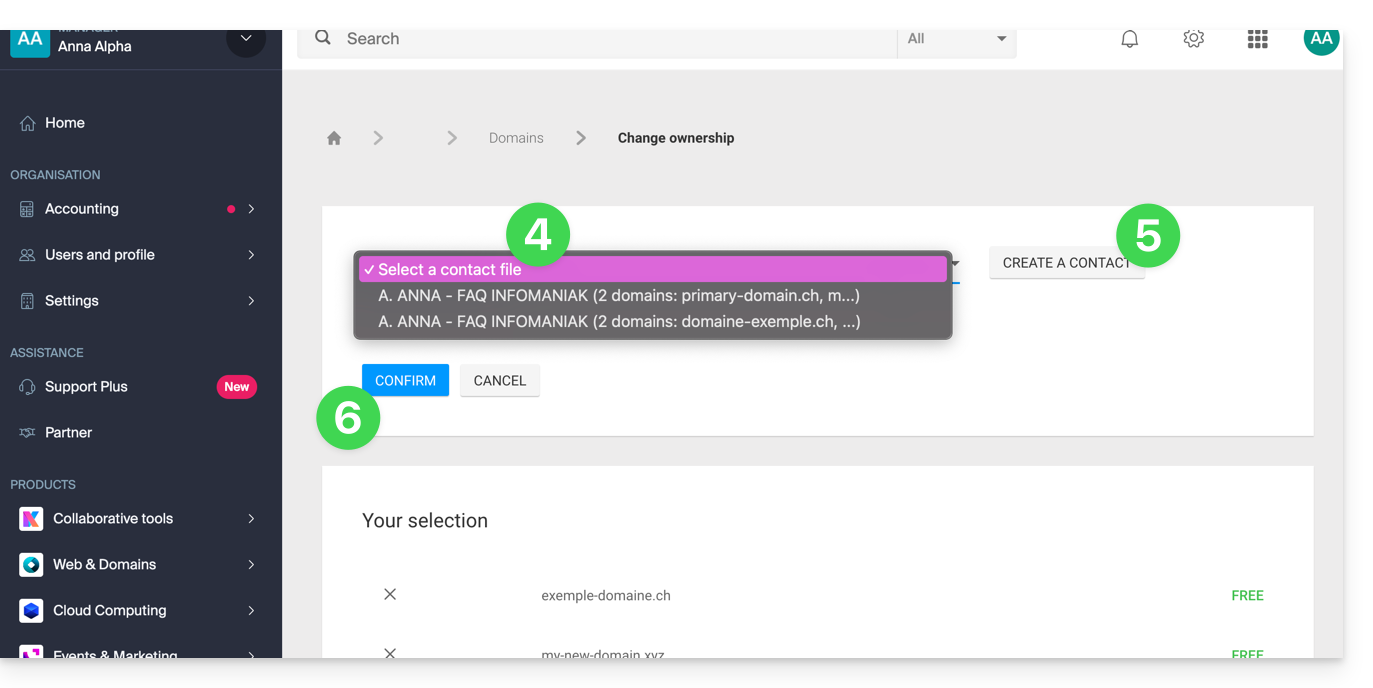
- Cliquez sur Confirmer.
Lien vers cette FAQ:
Cette FAQ a été utile?
Ce guide explique comment paramétrer un enregistrement DNS dynamique (Dynamic DNS, DDNS) pour un nom de domaine dont la zone DNS est gérée chez Infomaniak. Cette alternative gratuite à Dyn et DynHost est très utile si vous souhaitez accéder depuis l'extérieur à des appareils connectés à Internet dont l'adresse IP est dynamique (par exemple un NAS, une caméra de surveillance, un routeur/box Internet/domotique, etc.).
Prérequis
- La zone DNS du nom de domaine doit être gérée chez Infomaniak.
- Si nécessaire, transférez vos domaines chez Infomaniak.
- Votre appareil ou application doit supporter les enregistrements DNS dynamiques.
Guides spécifiques
Les guides suivants permettent de lier un nom de domaine avec:
- … un NAS Synology
- … un NAS Qnap
- … Zyxel / Sunrise Internet Box / solutions TP-Link
- … un appareil UniFI
- … Swisscom Internet Box
- … Fritzbox
- … Jeedom
- … Linux via ddclient
- … potentiellement tout grâce à l'API
Ajouter un DNS dynamique
Pour créer un DNS dynamique sur votre domaine:
- Cliquez ici afin d'accéder à la gestion de votre domaine sur le Manager Infomaniak (besoin d'aide ?).
- Cliquez directement sur le nom attribué au domaine concerné.
- Cliquez sur Dynamic DNS dans le menu latéral gauche.
- Cliquez sur le bouton bleu Ajouter un Dynamic DNS.
- Entrez les informations nécessaires:
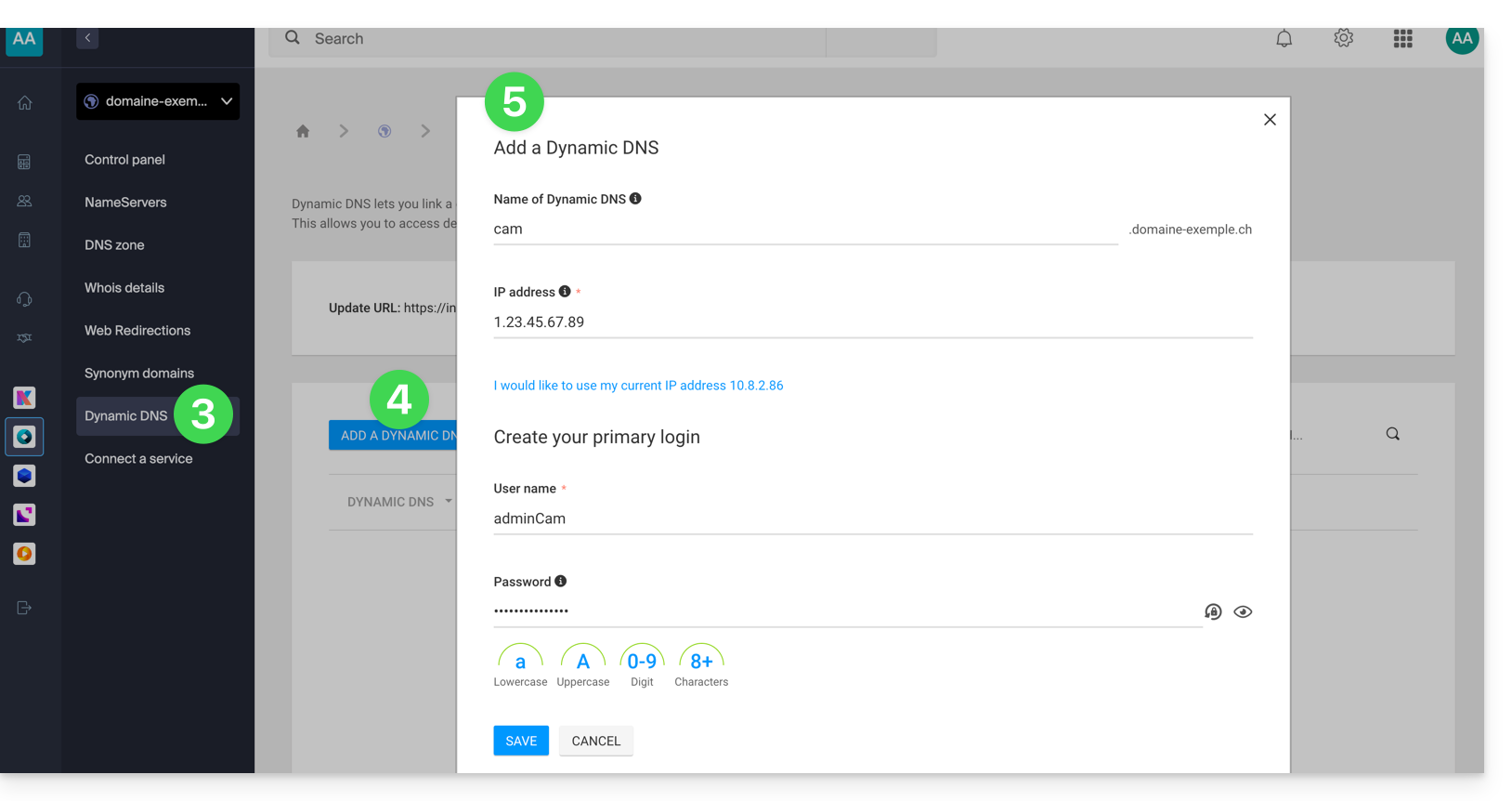
- Choisissez le sous-domaine souhaité ou laissez le champ Nom du Dynamic DNS vide pour utiliser le domaine principal.
- Renseignez une adresse IP ; celle-ci sera ensuite dynamiquement mise à jour par votre appareil / app.
- Définissez un couple identifiant / mot de passe (majuscules, minuscules + chiffres, sans symbole particulier) ; ce dernier devra être renseigné dans la configuration de votre appareil / app.
Lien vers cette FAQ:
Cette FAQ a été utile?
Ce guide explique comment accéder via un nom de domaine à un NAS Synology connecté à Internet avec une adresse IP dynamique Infomaniak.
Prérequis
- Posséder un NAS Synology connecté à Internet avec une adresse IP dynamique.
- Un DNS dynamique doit avoir été créé sur le domaine concerné.
Lier un NAS Synology à un nom de domaine
1. Ajouter Infomaniak en tant que fournisseur de service
- Ouvrez l'interface de gestion du NAS Synology (DSM).
- Allez dans le Panneau de configuration.
- Cliquez sur Accès externe (sous la rubrique Connectivité).
- Cliquez sur le bouton Personnaliser (sous l'onglet DDNS):
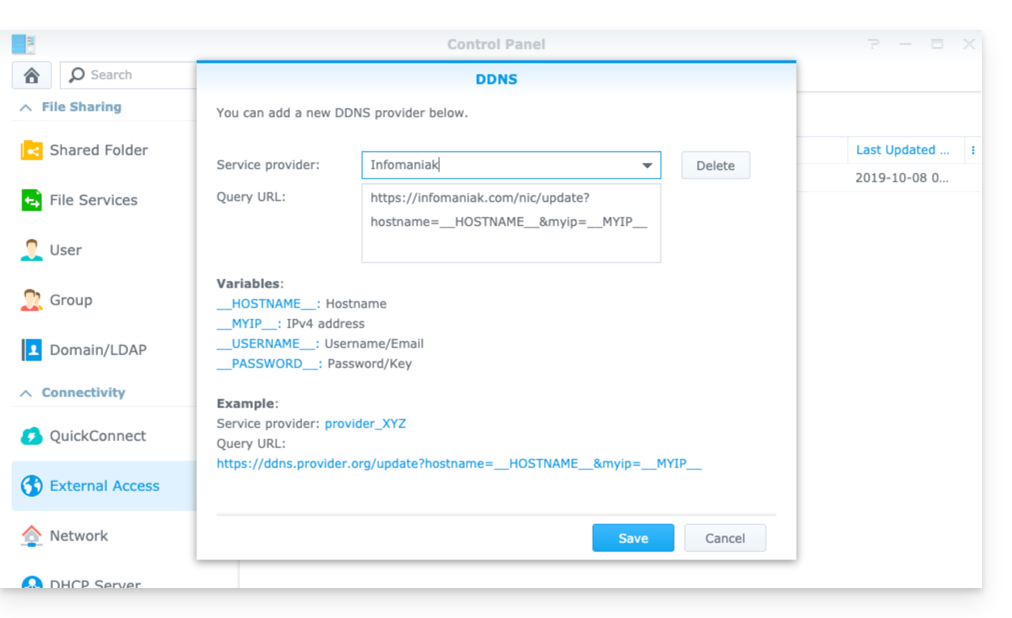
- Fournisseur de service :
Infomaniak - Query URL :
https://infomaniak.com/nic/update?hostname=__HOSTNAME__&myip=__MYIP__ - Cliquez sur Sauvegarder.
2. Ajouter le DNS dynamique au Synology
À présent qu'Infomaniak a été ajouté en tant que fournisseur de service :
- Ouvrez l'interface de gestion du NAS Synology (DSM).
- Allez dans le Panneau de configuration.
- Cliquez sur Accès externe (sous la rubrique Connectivité).
- Cliquez sur le bouton Ajouter:
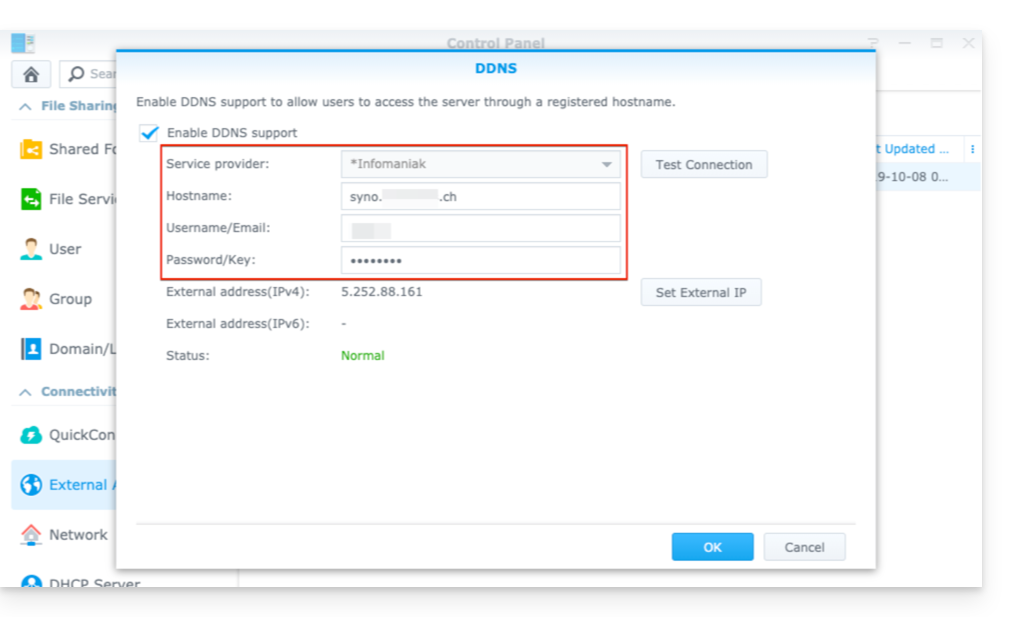
- Fournisseur de service :
Infomaniak(le profil créé à l'étape précédente) - Nom d'hôte :
l'URLconfigurée dans le Manager lors de l'ajout du Dynamic DNS - Nom d'utilisateur :
l'identifiantdéfini dans le Manager lors de l'ajout du Dynamic DNS - Mot de passe :
le mot de passedéfini dans le Manager lors de l'ajout du Dynamic DNS
À partir de ce stade, l'adresse IP dynamique de votre NAS Synology sera automatiquement synchronisée avec votre nom de domaine.
3. Configuration NAT pour le DDNS Synology
Afin de rendre accessible votre NAS depuis l'extérieur il vous est nécessaire de configurer le NAT de celui-ci. Par défaut les NAS Synology utilise les port 5000 et 5001.
Il vous est possible d'atteindre votre NAS en utilisant la syntaxe suivante : http://votre-domaine:5000 ou https://votre-domaine:5001.
Prenez connaissance de la documentation officielle Synology pour de plus amples informations.
4. Configuration d'un “Reverse Proxy”
Si vous ne souhaitez pas spécifier les ports :5000 ou :5001 dans vos URL, il est possible de configurer un Reverse Proxy depuis votre NAS Synology, et ainsi rediriger les URLs vers le port 443 pour le port 5001 et le port 80 pour le port 5000 (documentation officielle Synology pour cette configuration).
Lien vers cette FAQ:
Cette FAQ a été utile?
Ce guide donne des indications pour utiliser l'API afin de mettre à jour votre enregistrement DynDNS (DNS dynamique) Infomaniak.
Préambule
- Le fait de ne pas préciser
myip(selon exemples ci-dessous) va inclure par défaut l'IP source de la requête. - Veillez à connecter une
IPv4ou uneIPv6en fonction du type d'enregistrement à mettre à jour (AouAAAA). - Il est recommandé de ne pas utiliser de caractères spéciaux dans le nom d'utilisateur et dans le mot de passe.
Utilisation de l'API DynDNS
Effectuez une requête POST (GET autorisée également) vers l'URL suivante:
https://infomaniak.com/nic/update
L'API nécessite le protocole HTTPS. Voici un exemple de requête:
https://username:password@infomaniak.com/nic/update?hostname=subdomain.yourdomain.com&myip=1.2.3.4Cette requête alternative peut également être utilisée:
https://infomaniak.com/nic/update?hostname=subdomain.yourdomain.com&myip=1.2.3.4&username=XXX&password=XXXLien vers cette FAQ:
Cette FAQ a été utile?
Ce guide explique comment accéder via un nom de domaine à un NAS Qnap connecté à Internet avec une adresse IP dynamique.
Prérequis
- Posséder un NAS Qnap connecté à Internet avec une adresse IP dynamique.
- Un DNS dynamique doit avoir été créé sur le domaine concerné.
Lier un NAS Qnap à un nom de domaine
Pour cela:
- Ouvrez l'interface de gestion du NAS Qnap.
- Allez dans Network & Virtual Switch:

- Cliquezsur Ajouter sous Access Services > DDNS:

- Renseignez les informations suivantes:

- Serveur DDNS : Personnalisé
- Nom du profil :
Infomaniak(ou ce que vous voulez) - Nom d'utilisateur : l'identifiant défini dans le Manager lors de l'ajout du Dynamic DNS
- Mot de passe : le mot de passe défini dans le Manager lors de l'ajout du Dynamic DNS
- Nom d'hôte : l'URL configurée dans le Manager lors de l'ajout du Dynamic DNS
- URL :
https://infomaniak.com/nic/update?hostname=%HOST%&myip=%IP%
- Cliquez sur Appliquer.
À partir de ce stade, l'adresse IP dynamique de votre NAS sera automatiquement synchronisée avec votre nom de domaine.
Lien vers cette FAQ:
Cette FAQ a été utile?
Ce guide explique comment accéder via un nom de domaine à une Sunrise Internet Box connectée à Internet avec une IP dynamique.
Prérequis
- Posséder une Box qui permet de configurer un fournisseur de DNS dynamique personnalisé.
- Un DNS dynamique doit avoir été créé sur le domaine concerné.
Lier une Sunrise Internet Box à un nom de domaine
Il existe différents modèles de Sunrise Internet Box. Voici un exemple:
- Connectez-vous à l'interface d'administration de la Sunrise Box (
http://192.168.1.1par exemple). - Activez le mode expert (bouton en haut à droite).
- Allez sur DynDNS (en haut à gauche):

- Cliquez sur l'onglet DynDNS.
- Activez le client Dynamic DNS.
- Choisissez le fournisseur “Personnalisé”:

- Remplissez les champs suivants :
- Nom d'utilisateur = l'identifiant défini dans le Manager lors de l'ajout du Dynamic DNS
- Mot de passe = le mot de passe défini dans le Manager lors de l'ajout du Dynamic DNS
- Nom d'hôte = l'URL configurée dans le Manager lors de l'ajout du Dynamic DNS
- En dessous, remplissez les champs suivants :

- Serveur :
infomaniak.com - Port :
443 - Requête (à copier-coller tel quel) :
https://infomaniak.com/nic/update?hostname=[DOMAIN]&myip=[IP]&username=[USERNAME]&password=[PASSWORD] - Intervalle de mise à jour (secondes) :
300 - Intervalle pour réessayer (secondes) :
30 - Tentatives max. :
3
- Serveur :
L'interface peut être présentée sous cette forme mais le principe reste le même: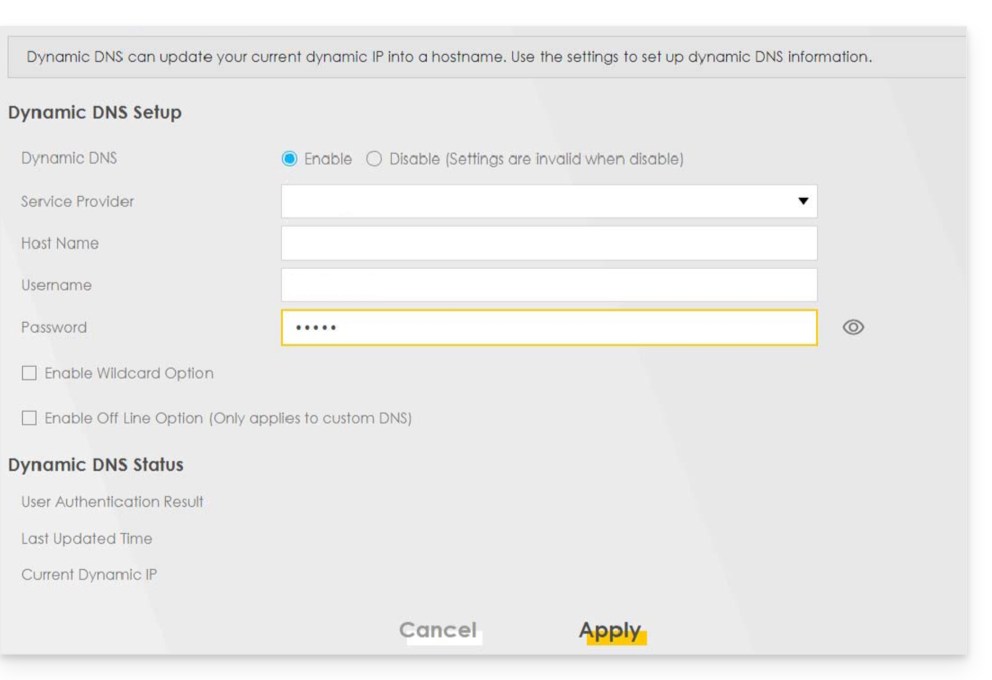
Autres routeurs
C'est le même principe pour une solution Omada SDN de TP-Link ; l'Update-URL est https://infomaniak.com/nic/update?hostname=[DOMAIN]&myip=[IP]&username=[USERNAME]&password=[PASSWORD] :
Et pour d'autres modèles (type Zyxel USG Flex ou ax7501-B1 par exemple) remplissez les champs en vous aidant des données ci-dessous :
- Enable DDNS Profile : activer
- DDNS Type :
User custom - HTTPS : activer
- Nom d'utilisateur : l'identifiant défini dans le Manager Infomaniak lors de l'ajout du Dynamic DNS (aide)
- Mot de passe : le mot de passe défini dans le Manager Infomaniak lors de l'ajout du Dynamic DNS (aide)
- Domain Name : nom d'hôte avec le domaine
- Primary Binding Address > Interface : any
- Backup Binding Address > Interface : none
- DYNDNS Server : infomaniak.com
- URL (à copier-coller tel quel) : /nic/update?password=password(point 5 ci-dessus)&username=username(point 4 ci-dessus)&hostname=DomainName
- exemple
/nic/update?password=abcd1234&username=admin&hostname=abc.domain.xyz
- exemple
Lien vers cette FAQ:
Cette FAQ a été utile?
Ce guide explique comment accéder via un nom de domaine à une Fritzbox connectée à Internet avec une IP dynamique.
Prérequis
- Posséder une Box qui permet de configurer un fournisseur de DNS dynamique personnalisé.
- Un DNS dynamique doit avoir été créé sur le domaine concerné.
Lier une Fritz!Box à un nom de domaine
Pour cela:
- Ouvrez l'interface de gestion de la Fritzbox en activant si nécessaire le mode Avancé.
- Allez dans Internet puis Autorisation d'accès.
- Cliquez sur l'onglet DNS Dynamique:
- Choisissez le fournisseur : “Personnalisé”.
- Remplissez les champs suivants :
- Update URL (telle qu'affichée ci-après, ou en remplaçant
ipaddrparip6addrsi vous souhaitez que Fritzbox remplace le "placeholder" par l'adresse IPv6 au lieu de l'IPv4):https://infomaniak.com/nic/update?system=dyndns&hostname=<domain>&myip=<ipaddr> - Nom de domaine : l'"URL" configurée dans le Manager lors de l'ajout du Dynamic DNS
- Nom d'utilisateur : l'"identifiant" défini dans le Manager lors de l'ajout du Dynamic DNS
- Mot de passe : le “mot de passe” défini dans le Manager lors de l'ajout du Dynamic DNS
- Update URL (telle qu'affichée ci-après, ou en remplaçant
- Cliquez sur Appliquer pour terminer.
Lien vers cette FAQ:
Cette FAQ a été utile?
Ce guide explique comment ajouter ou modifier un ou plusieurs enregistrements de type TXT dans la zone DNS (d'un nom de domaine) gérée sur le Manager Infomaniak.
Préambule
- Le type d’enregistrement
TXTpermet d'insérer du texte lisible dans la zone DNS d'un nom de domaine. - C'est la méthode généralement utilisée pour contribuer à la prévention du spam et pour vérifier la propriété d'un domaine (Google peut notamment vous le demander avant l'utilisation de certains de leurs services: prenez connaissance de cet autre guide pour un exemple d'ajout de
TXTpermettant ainsi d'authentifier un domaine).
Modifier la zone DNS
Afin de gérer ce type d'enregistrement dans une zone DNS:
- Cliquez ici afin d'accéder à la gestion de votre domaine sur le Manager Infomaniak (besoin d'aide ?).
- Cliquez directement sur le nom attribué au domaine concerné.
- Cliquez sur Zone DNS dans le menu latéral gauche.
- Cliquez le bouton pour ajouter un enregistrement:

- Cliquez sur le bouton radio TXT pour ajouter un enregistrement.
- Cliquez sur le bouton Suivant:
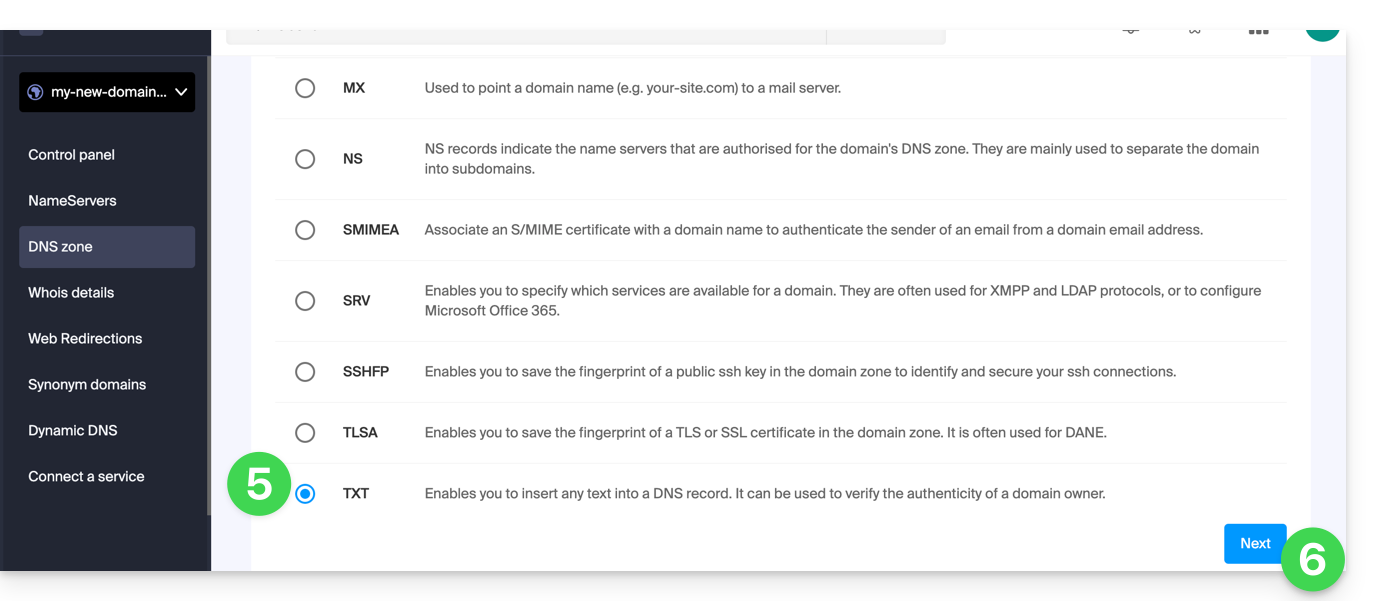
- Entrez les valeurs du TXT nécessaire à votre zone DNS.
- Laissez la valeur par défaut au niveau du TTL.
- Cliquez sur le bouton Enregistrer:
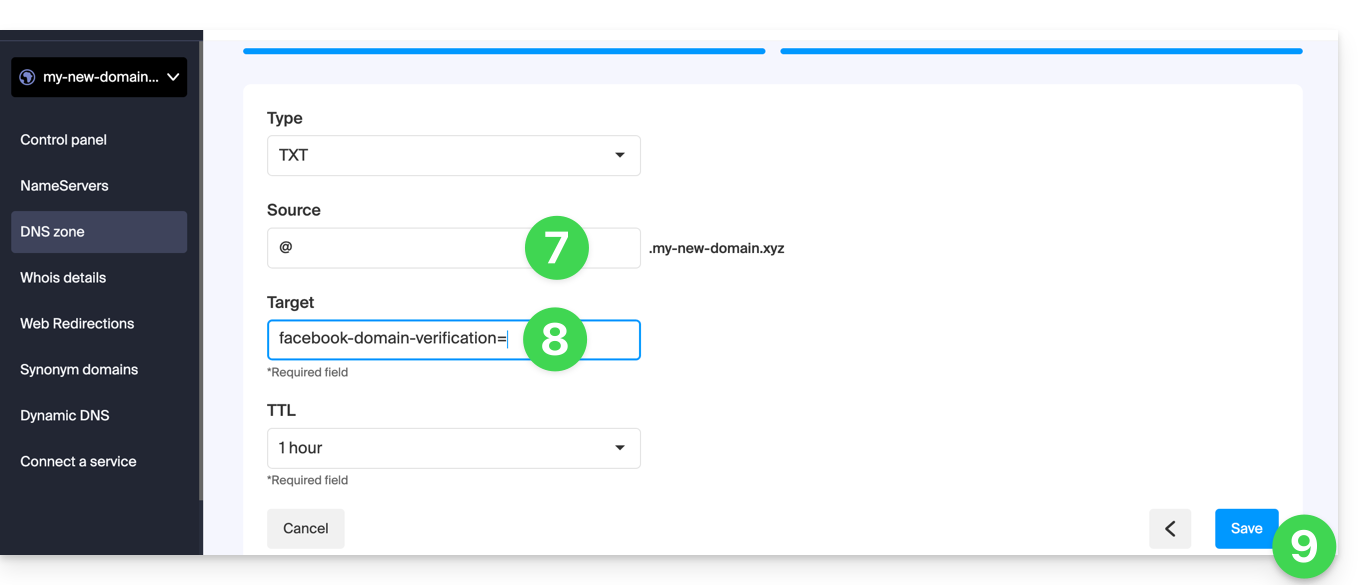
Lien vers cette FAQ:
Cette FAQ a été utile?
Ce guide explique comment ajouter un enregistrement de type ANAME dans la zone DNS (d'un nom de domaine) gérée sur le Manager Infomaniak.
Préambule
- Le type d'enregistrement
ANAMEpermet schématiquement le pointage de la racine d'un domaine vers une autre adresse, à la manière d'un enregistrement CNAME mais qui pourrait être ajouté sans devoir spécifier une source xyz précédant le domaine (xyz.domaine.com par exemple). - Ce n'est donc pas un réel enregistrement DNS en tant que tel et il n'est pas présenté dans la liste des enregistrements pouvant être sélectionnés lors de l'édition de la zone DNS.
- Toutefois, puisqu'il s'agit d'une sorte d'alias, prenez connaissance ci-dessous de la méthode à suivre pour la mise en place d'un
ANAME.
Créer un ANAME
Créer un ANAME revient à créer un CNAME directement à la racine du domaine et cela n'est pas possible.
Si vous êtes certain de ce que vous faites, vous pouvez suivre cette méthode afin de créer l'équivalent d'un ANAME:
- Créez une redirection Web depuis le Manager de la racine du domaine (root) vers les www.
- Ajoutez une entrée CNAME fonctionnant avec www vers la cible de votre choix.
Lien vers cette FAQ:
Cette FAQ a été utile?
Ce guide explique comment accéder via un nom de domaine à Swisscom Internet Box connectée à Internet avec une IP dynamique.
Prérequis
- Posséder une Box qui permet de configurer un fournisseur de DNS dynamique personnalisé.
- Un DNS dynamique doit avoir été créé sur le domaine concerné.
Lier Swisscom Internet Box à un nom de domaine
Pour cela:
- Connectez-vous à l'interface d'administration de Swisscom Box (
http://192.168.1.1par exemple). - Activez la vue expert (bouton toggle en bas à gauche).
- Cliquez sur Réseau.
- Cliquez sur l'onglet DynDNS.
- Cochez la case pour Activer DynDNS.
- Choisir le fournisseur
Infomaniakdans le menu déroulant. - Remplissez les champs suivants :
- Nom d'hôte : l'URL configurée dans le Manager lors de l'ajout du Dynamic DNS
- Nom d'utilisateur : l'identifiant défini dans le Manager lors de l'ajout du Dynamic DNS
- Mot de passe : le mot de passe défini dans le Manager lors de l'ajout du Dynamic DNS
Si la box indique qu'une redirection de port n'est pas possible car vous n'avez pas d'adresse IP publique, contactez Swisscom afin qu'ils désactivent le CGnat. Prenez connaissance de ce guide pour en savoir davantage.
Lien vers cette FAQ:
Cette FAQ a été utile?