Base de connaissances
1 000 FAQ, 500 tutoriels et vidéos explicatives. Ici, il n'y a que des solutions !
Ce guide explique comment ajouter ou modifier un ou plusieurs enregistrements de type CNAME et DNAME dans la zone DNS (d'un nom de domaine) gérée sur le Manager Infomaniak.
Préambule
- Le type d’enregistrement
CNAMEpermet le pointage d'un sous-domaine vers une adresse de site Web.- C'est la méthode généralement utilisée pour faire fonctionner le sous-domaine
wwwavec votre site, ou pour rediriger un sous-domaine vers un dossier du serveur Web sur lequel est hébergé votre site Web.
- C'est la méthode généralement utilisée pour faire fonctionner le sous-domaine
- Le type d'enregistrement
DNAMEpour «delegation name» est particulièrement utile lors de la réorganisation de domaines ou pour des transitions en douceur d'une partie de votre infrastructure à une autre, tout en préservant la structure hiérarchique des sous-domaines.- Un
DNAMEcrée un alias pour un domaine entier et tous ses sous-domaines.
- Un
- Contrairement au
CNAMEqui ne s'applique qu'à un seul nom d'hôte spécifique, leDNAMEredirige automatiquement tous les sous-domaines. Exemple:- Un
DNAMEpourabc.site1.compointant verssite2.comreliera automatiquementxyz.abc.site1.comàxyz.site2.com,new.login.abc.site1.comànew.login.site2.com, et ainsi de suite.
- Un
- ⚠ Un enregistrement
DNAMEne peut pas être utilisé au niveau de la zone racine d'un domaine (commesite1.comdirectement). Il est généralement utilisé sur un sous-domaine. Si vous souhaitez rediriger le domaine principal lui-même, vous devrez utiliser d'autres types d'enregistrements comme unA,AAAAouCNAME(avec certaines restrictions pour ce dernier).
Modifier la zone DNS
Afin de gérer ce type d'enregistrement dans une zone DNS:
- Cliquez ici afin d'accéder à la gestion de votre domaine sur le Manager Infomaniak (besoin d'aide ?).
- Cliquez directement sur le nom attribué au domaine concerné.
- Cliquez sur Zone DNS dans le menu latéral gauche.
- Cliquez le bouton pour ajouter un enregistrement:

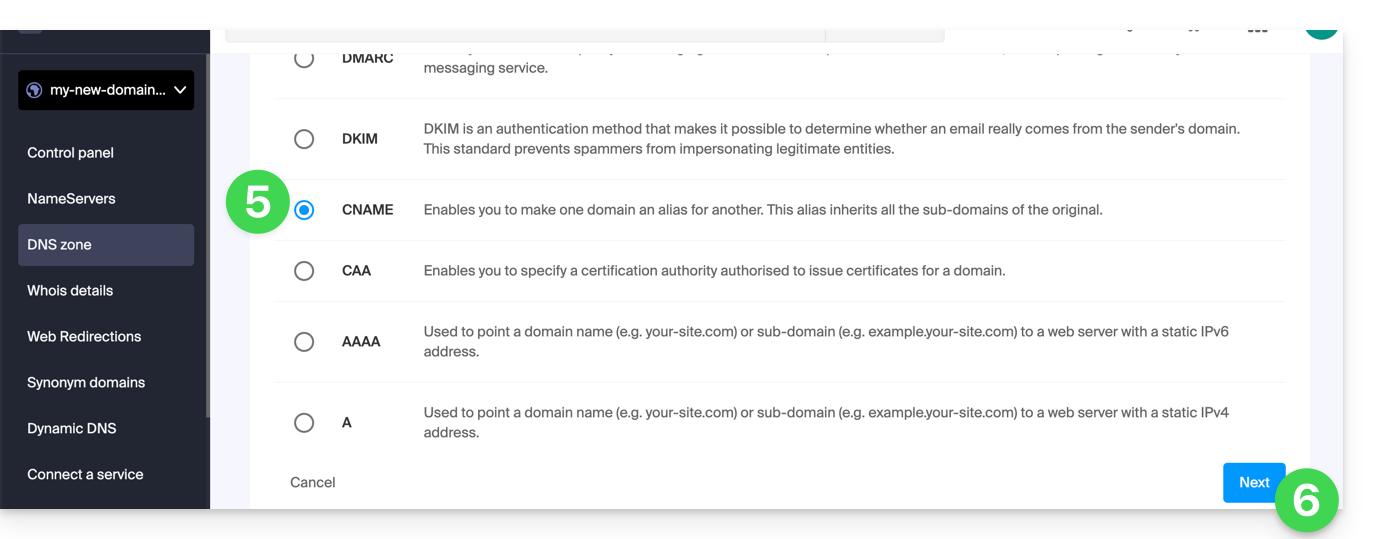
- Cliquez sur le bouton radio correspondant pour ajouter un enregistrement.
- Cliquez sur le bouton Suivant:
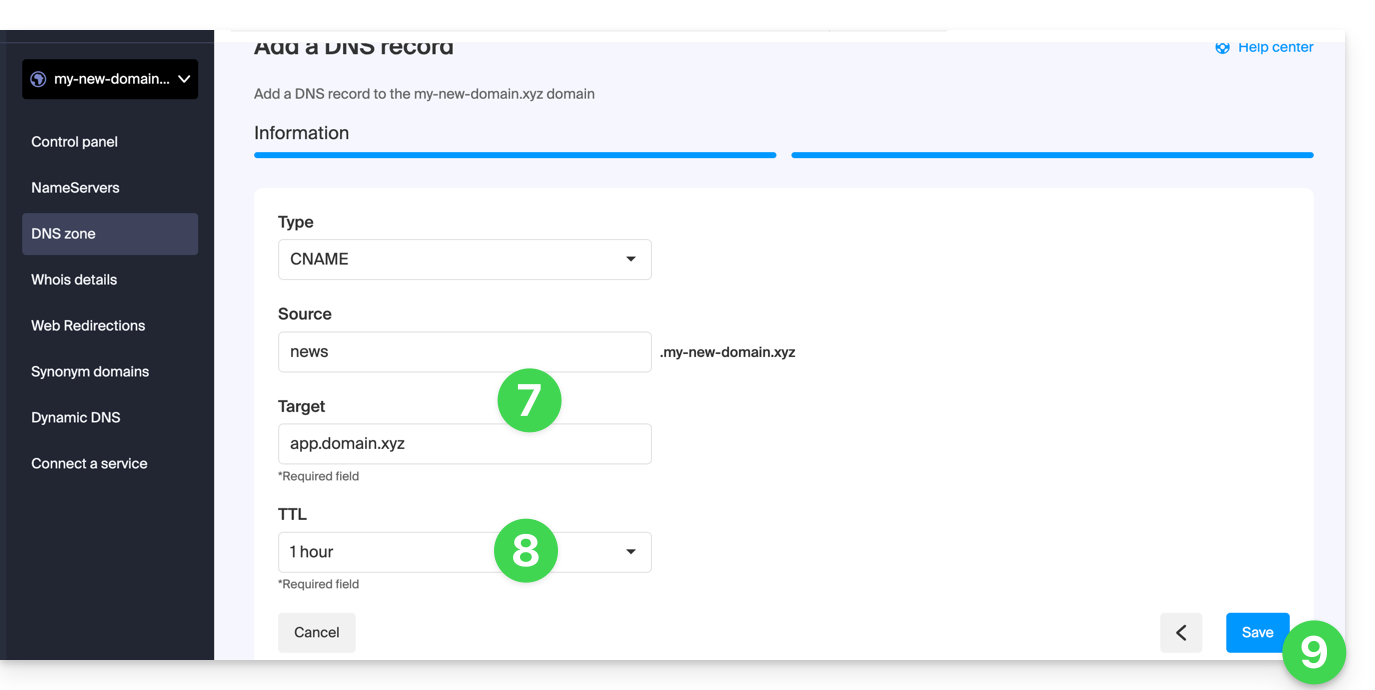
- Entrez les valeurs nécessaire à votre zone DNS.
- Laissez la valeur par défaut au niveau du TTL.
- Cliquez sur le bouton Enregistrer:
Lien vers cette FAQ:
Cette FAQ a été utile?
Ce guide explique comment créer des sous-domaines sur un hébergement Infomaniak existant, à l'aide d'un fichier .htaccess.
Préambule
- L'hébergement peut se trouver sur une offre d'Hébergements Web mutualisés ou sur Serveur Cloud Infomaniak mais cette fonction est impossible avec un hébergement Starter.
- Les sous-domaines peuvent être ajoutés très facilement sur votre hébergement actuel puisque vous disposez dans l'offre de base de 20 sites par hébergement (sites = sous-domaines).
- Si vous ne souhaitez pas utiliser ce volume de site à votre disposition, vous pouvez suivre la méthode ci-dessous.
Créer un sous-domaine comme raccourci
Les sous-domaines ainsi créés permettent de faciliter l'organisation d'un hébergement. Par exemple l'adresse vlog.domain.xyz sera le raccourci de l'adresse domain.xyz/vlog. Autrement dit, l'adresse vlog.domain.xyz renverra au dossier vlog qui devra se situer à la racine du site Web domain.xyz. Dans cet exemple, vlog est le sous-domaine de domain.xyz.
1. Ajouter le sous-domaine comme alias de votre site Web
Pour cela:
- Suivez la procédure d'ajout d'alias mais bien lire les points 2 et 3 ci-dessous svp.
- Dans le champ pour ajouter le domaine lié inscrivez l'adresse complète du sous-domaine (par exemple
vlog.domain.xyz). - Si votre domaine ou sa zone DNS est géré chez Infomaniak, activez les deux options suivantes: Mise à jour des entrées DNS pour ce domaine et Remplacer les entrées déjà existantes ; si tel n'est pas le cas, créez un enregistrement A chez votre registrar avec les informations suivantes:
- champ: l'adresse URL complète du sous-domaine (par exemple
vlog.domain.xyz) - cible: l'adresse IPv4 (enregistrement A) de votre site (prenez connaissance de cet autre guide pour trouver l'enregistrement A de votre site)
- champ: l'adresse URL complète du sous-domaine (par exemple
2. Modifier le fichier htaccess de votre site Web
Important: les instructions suivantes sont uniquement données à titre indicatif. Vous devrez peut-être adapter le code pour qu'il fonctionne dans votre situation.
À l'aide de votre logiciel/client FTP ou de Web FTP sur le Manager, ajoutez et adaptez le code suivant dans le fichier .htaccess qui se trouve à la racine de votre site Web:
RewriteCond %{HTTP_HOST} ^(.*)\.domain\.xyz [NC]
RewriteCond %{DOCUMENT_ROOT}/%1/ -d
RewriteCond %1::%{REQUEST_URI} !^(.*?)::/\1/?
RewriteRule "^(.*)$" "%{DOCUMENT_ROOT}/%1/$1" [L]
Explications pour la troisième ligne: https://stackoverflow.com/a/15981056
Remplacez sur la première ligne:
domainpar votre nom de domainexyzpar l'extension de votre nom de domaine (ch, fr, etc.)
Désormais, l'adresse vlog.domain.xyz doit afficher le contenu du dossier vlog qui se situe à la racine de votre site Web. Si ce n'est pas le cas, vérifiez que le dossier vlog existe bien à la racine de votre site Web.
Lien vers cette FAQ:
Cette FAQ a été utile?
Ce guide explique comment mettre en place une délégation de zone pour un sous-domaine.
Prérequis
- Posséder un nom de domaine auprès d'Infomaniak ou au minimum une zone DNS.
- Comprendre:
- le fonctionnement d'un domaine et d'une zone DNS avant de modifier cette dernière.
- que la zone DNS présente ici n'est valable et utilisée que si les noms de serveur sont ceux d'Infomaniak.
- que tout ajout / modification DNS peut prendre jusqu'à 48 heures pour se propager.
Mettre en place une délégation de zone
Pour cela:
- Cliquez ici afin d'accéder à la gestion de votre produit sur le Manager Infomaniak (besoin d'aide ?).
- Cliquez directement sur le nom attribué au produit concerné.
- Cliquez sur Zone DNS dans le menu latéral gauche.
- Cliquez sur l'onglet Vue avancée.
- Cliquez sur le bouton + :
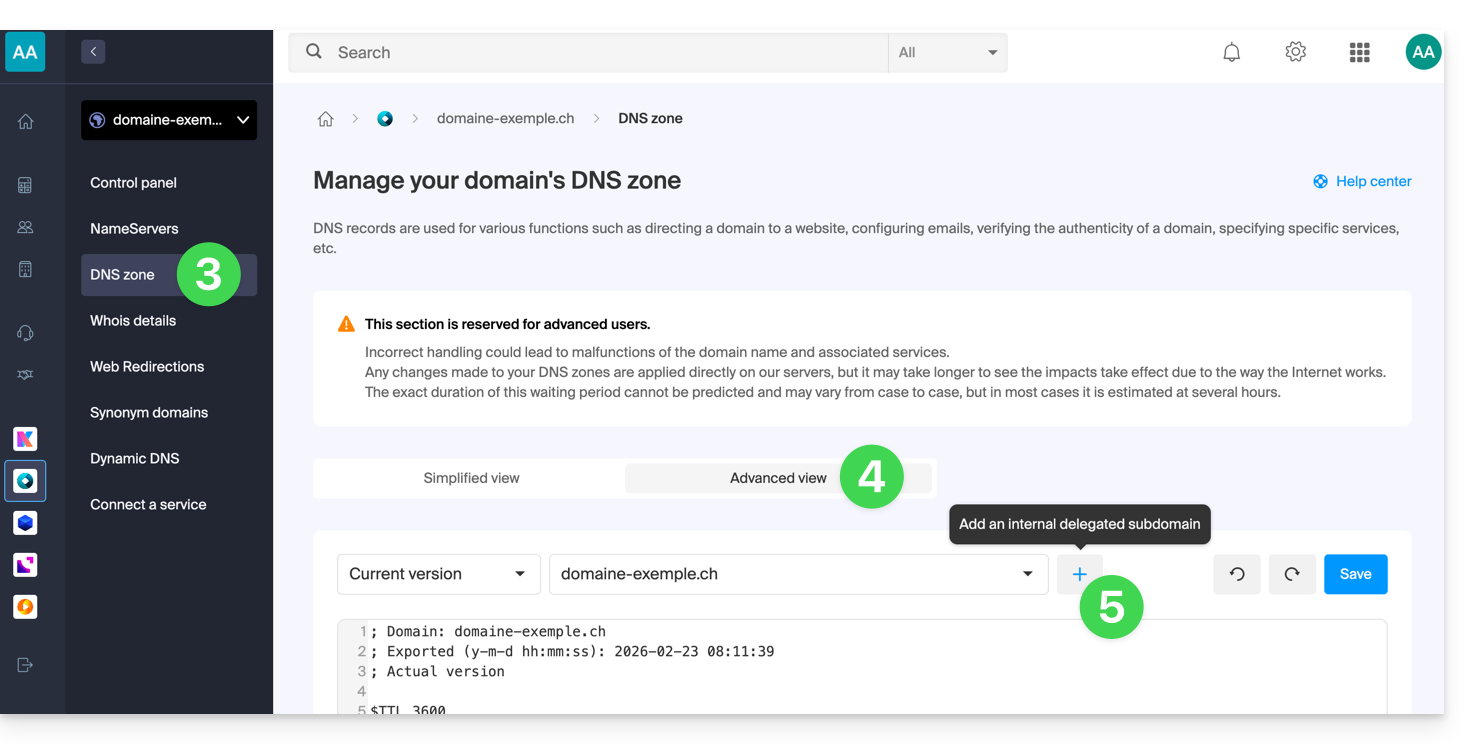
- Saisissez le sous-domaine souhaité (par exemple
testpour obtenirtest.domain.xyz) - Il est désormais possible d'éditer la zone DNS du sous-domaine délégué.
Lien vers cette FAQ:
Cette FAQ a été utile?
Ce guide explique comment modifier en mode avancé (expert) des entrées spécifiques (enregistrements de type A & AAAA, MX, TXT, etc.) à l'intérieur de la zone DNS d'un nom de domaine enregistré auprès d'Infomaniak.
Si vous débutez, préférez le mode simple.
Prérequis
- Posséder un nom de domaine auprès d'Infomaniak ou au minimum une zone DNS.
- Comprendre:
- le fonctionnement d'un domaine et d'une zone DNS avant de modifier cette dernière…
- que la zone DNS présente ici n'est valable et utilisée que si les noms de serveur sont ceux d'Infomaniak…
- que tout ajout / modification DNS peut prendre jusqu'à 48 heures pour se propager.
Modifier un enregistrement existant
Pour configurer les services associés au domaine et permettre la résolution appropriée des noms de domaine vers les ressources correspondantes (comme des sites Web externes, des serveurs de messagerie tiers, etc.):
- Cliquez ici afin d'accéder à la gestion de votre produit sur le Manager Infomaniak (besoin d'aide ?).
- Cliquez directement sur le nom attribué au produit concerné.
- Cliquez sur Zone DNS dans le menu latéral gauche
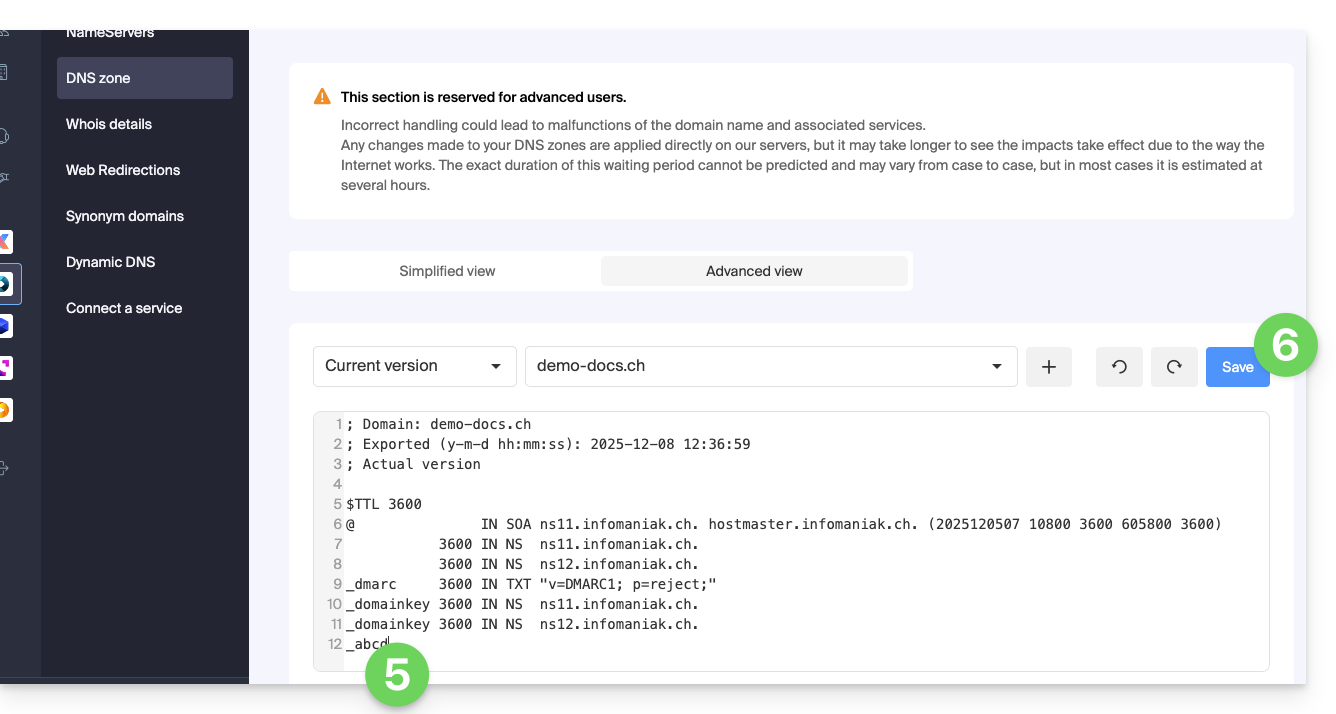
- Cliquez sur Vue avancée:
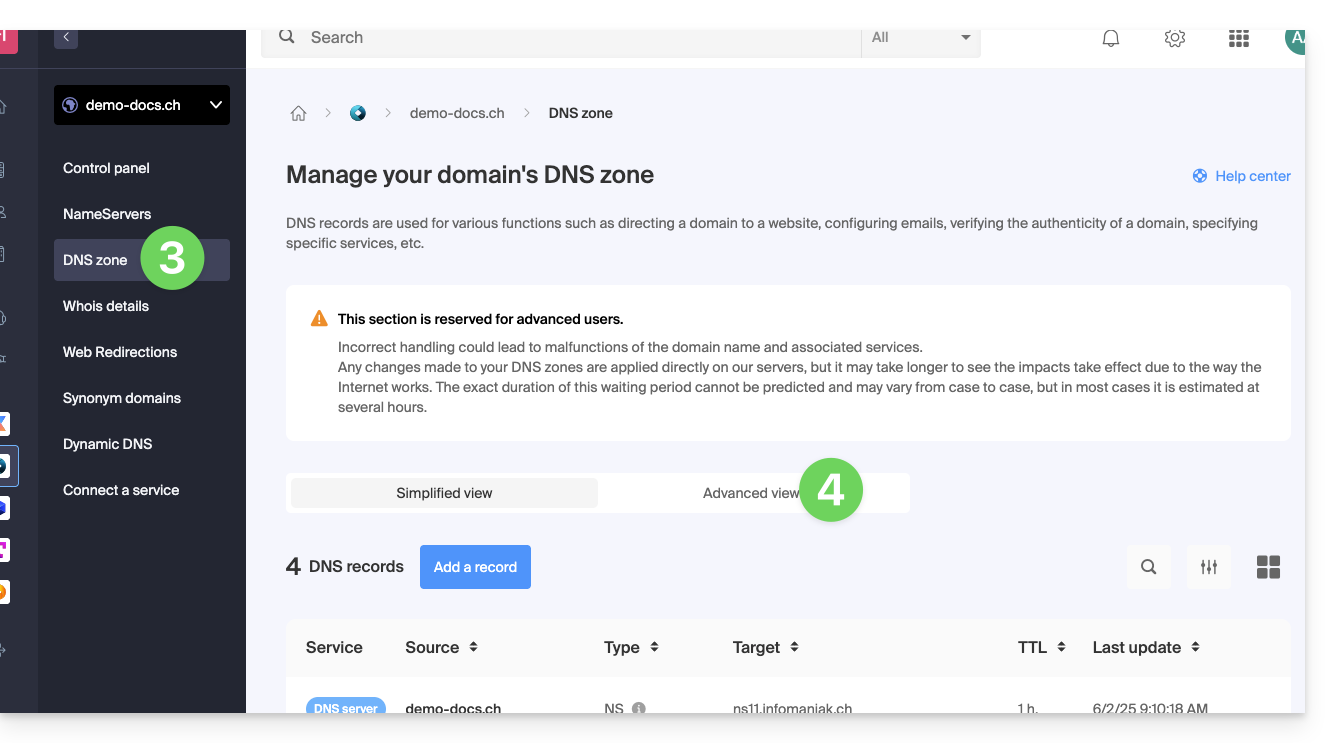
- La syntaxe est acceptée au format BIND.
- Procédez à l'édition des informations désirées.
- SauvegardeZ vos modifications:
Restaurer une zone DNS
Grâce au mode Expert, vous pouvez utiliser le versionnage afin de retrouver une version précédente de la zone DNS de votre nom de domaine et ainsi la restaurer telle qu'elle était à un instant T:
- Une fois dans l'onglet Vue avancée (lire ci-dessus) cliquez sur Version actuelle afin de dérouler le menu contenant des dates antérieures.
- Cliquez sur la date désirée afin d'obtenir un aperçu des changements.
- Cliquez sur le bouton bleu Enregistrer à droite pour revenir à la version choisie:
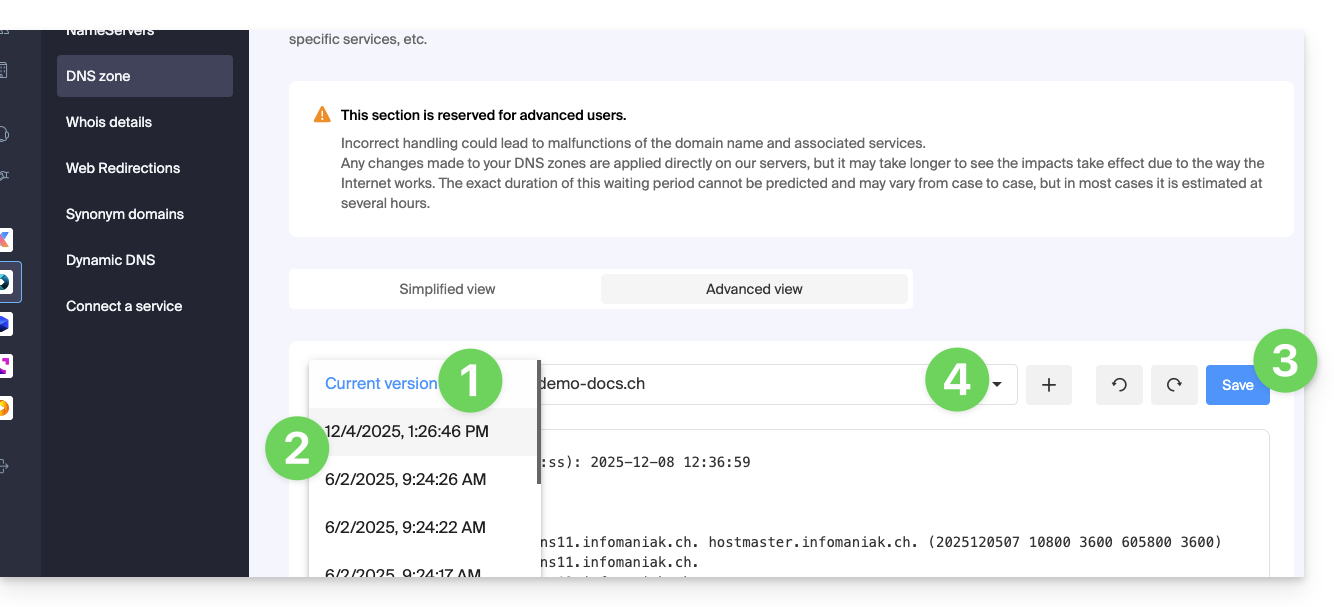
- Cliquez sur le second menu déroulant si nécessaire pour accéder à la restauration de configuration de sous-domaines délégués.
Diagnostic DNS
Un outil disponible sur votre Manager vous permet de corriger facilement certains enregistrements problématiques.
Lien vers cette FAQ:
Cette FAQ a été utile?
Ce guide explique comment transférer à Infomaniak des données (Web, Mail, Domaine, et même Cloud) actuellement hébergées ailleurs. Vous restez évidemment propriétaire de vos données, sans perte ni interruption !
Préambule
- En regroupant vos noms de domaine, sites Web et adresses mail chez Infomaniak, vous simplifiez la gestion de vos factures et de vos services.
- De plus, la liaison de vos domaines se fera automatiquement avec votre site et votre adresse mail.
- Vous n'aurez ainsi pas besoin de configurer manuellement les DNS de vos domaines chez un autre registrar.
Guides spécifiques
Cliquez sur le lien correspondant à votre hébergeur actuel :
- Swisscom: guide complet pour migrer les données Web, Mail et nom de domaine
Guides pour tout autre hébergeur
Pour ne pas interrompre votre site et vos e-mails et ne pas perdre de contenu en important vos données existantes, migrez vos services dans l'ordre indiqué:
Importer les données Web (tout site PHP, HTML, etc.)
- Pour WordPress spécifiquement prenez connaissance de cet autre guide…
- Pour WordPress spécifiquement prenez connaissance de cet autre guide…
Copier les données Mail (adresses et contenu des boites, etc.) vers kSuite ou un simple Service Mail
Transférer le nom de domaine (gestion du domaine, zone DNS, etc.)
Vous pouvez également emmener d'autres types de données sur les serveurs Infomaniak:
- Contenu Dropbox, Google Drive, etc.: prenez connaissance de cet autre guide
- Données sur NAS Synology ou QNAP: prenez connaissance de cet autre guide
Lien vers cette FAQ:
Cette FAQ a été utile?
Ce guide détaille les démarches administratives à effectuer pour transférer la gestion d'un domaine .lu vers Infomaniak.
Transférer un domaine .lu
Le transfert de domaine en .lu ne nécessite pas de code de transfert, à la place un e-mail de validation sera envoyé à l'administrateur du domaine (indiqué dans les coordonnées WHOIS) afin qu'il valide le transfert vers Infomaniak.
Le propriétaire du domaine a alors 15 jours pour valider le transfert, faute de quoi le transfert échouera.
Une fois la demande validée, le transfert est quasi immédiat.
Attention, en raison du processus particulier pour le transfert des .lu, les demandes échouées ne peuvent pas être remboursées. Toute nouvelle tentative est facturée comme un nouveau transfert.
Lien vers cette FAQ:
Cette FAQ a été utile?
Ce guide explique comment remplacer le nom de domaine principal associé à un Site Web (hors hébergement Starter) hébergé sur Infomaniak dans le cas où vous souhaitez par exemple changer le nom de votre activité ou modifier l'orthographe.
Préambule
- Il n'est pas possible de simplement modifier l'orthographe du nom de domaine concerné.
- Il faut posséder le nouveau nom de domaine et venir l'installer à la place de l'actuel en procédant à une inversion (lire ci-dessous).
- Après avoir agi sur le nom de domaine, il sera peut-être nécessaire d’adapter le contenu du site.
- Vous pouvez également renommer votre produit Hébergement Web dans le Manager Infomaniak mais changer le nom d'un hébergement n'a strictement aucune incidence sur les URL des sites.
- Lors de cette opération, les statistiques sont réinitialisées.
Changer le nom de domaine du site Web
Prérequis
- Préparez le nouveau nom de domaine (si nécessaire il faut l'acheter).
- Installez un certificat SSL valide sinon l'inversion ne sera pas proposée.
- Si la modification recherchée est plutôt de type "sous-domaine" vers "domaine principal" (
dev.domain.xyz→domain.xyzpar exemple) alors prenez connaissance de cet autre guide.
Ensuite, pour remplacer le nom de domaine attribué au site, par un autre nom de domaine:
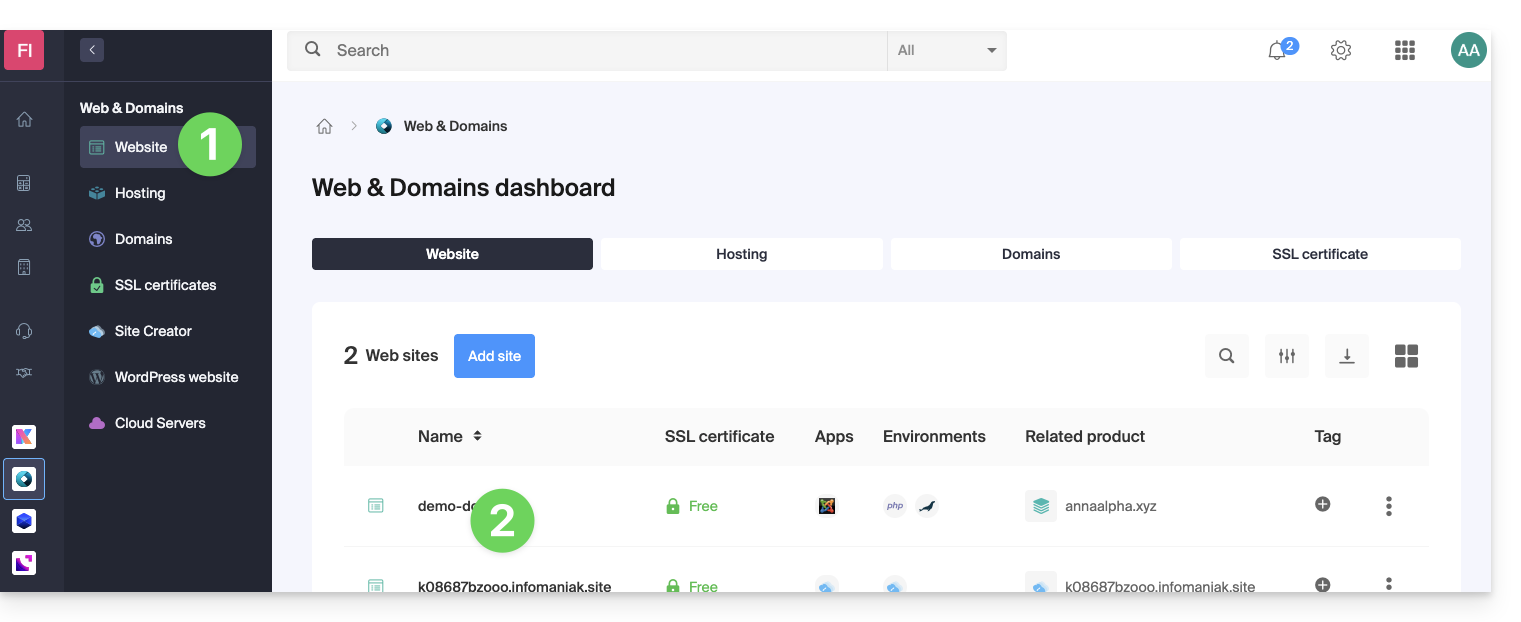
- Cliquez ici afin d'accéder à la gestion de votre site sur le Manager Infomaniak (besoin d'aide ?).
- Cliquez directement sur le nom attribué au site concerné:
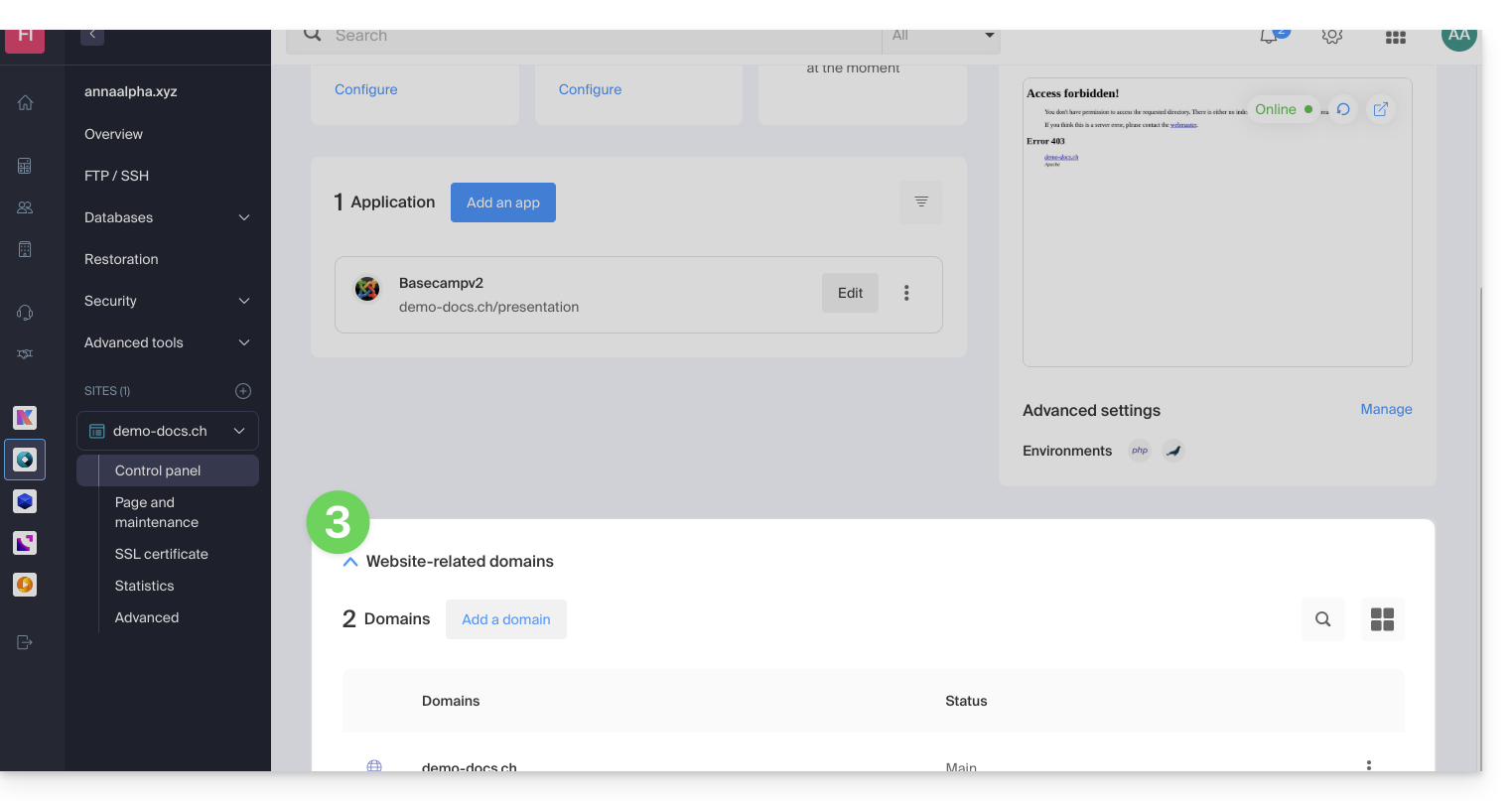
- Cliquez ensuite sur le chevron pour développer la partie Domaines de ce site:
- Prenez connaissance de cet autre guide (particulièrement ses Prérequis) pour lier le nouveau nom de domaine à votre site:
- C'est ce nouveau domaine lié qui remplacera le nom de domaine principal actuel après l'inversion que vous allez effectuer ci-dessous.
- Une fois le nouveau nom de domaine lié à votre site, cliquez sur le menu d'action ⋮ à droite de celui-ci.
- Choisissez Définir comme domaine principal:
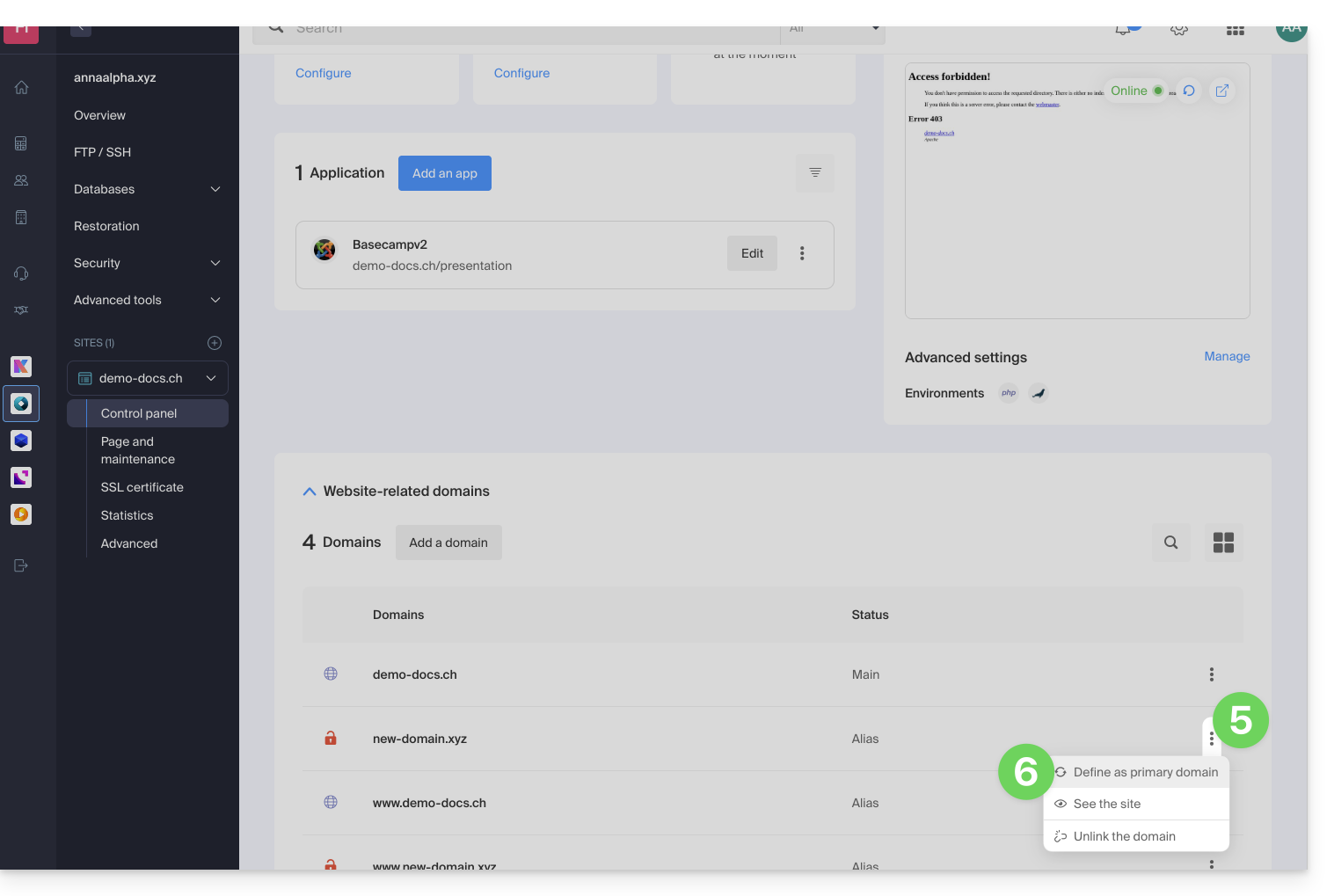
- Si nécessaire, supprimez l'ancien nom de domaine et ses variantes qui sont devenus des domaines alias (et non plus des domaines principaux).
Si vous utilisez un certificat SSL, il faudra le mettre à jour afin qu'il inclue les alias ajoutés.
Si vous utilisez l'option d'IP dédiée, il faut la désinstaller, et la réinstaller après l'inversion que vous allez effectuer.
Adapter le contenu du site au nouveau nom
Dans certains cas, l'application Web qui sert au développement du site doit subir quelques ajustements pour fonctionner avec le nouveau nom de domaine. Cliquez sur le lien correspondant au développement de votre site afin d'adapter le contenu:
Lien vers cette FAQ:
Cette FAQ a été utile?
Ce guide explique comment obtenir le code d'autorisation (code EPP) d'un nom de domaine géré par Infomaniak, permettant ainsi de transférer la gestion d'un domaine à un autre registrar.
Préambule
- Les termes "
EPP", "AuthCode", "AuthInfo", "code de transfert" et "code d'autorisation" désignent tous des séquences alphanumériques propres au domaine dont l'objectif principal est de vérifier l'autorisation du propriétaire avant un transfert entre Registrars. - Prenez connaissance du guide principal au sujet des procédures de transfert de noms de domaine.
- Le code d'autorisation est toujours et uniquement envoyé à l'adresse mail du propriétaire renseigné dans le WHOIS du domaine.
Obtenir le code d'autorisation d'un domaine
Pour obtenir le code d'autorisation de transfert :
- Cliquez ici afin d'accéder à la gestion de votre domaine sur le Manager Infomaniak (besoin d'aide ?).
- Cliquez directement sur le nom attribué au domaine concerné:
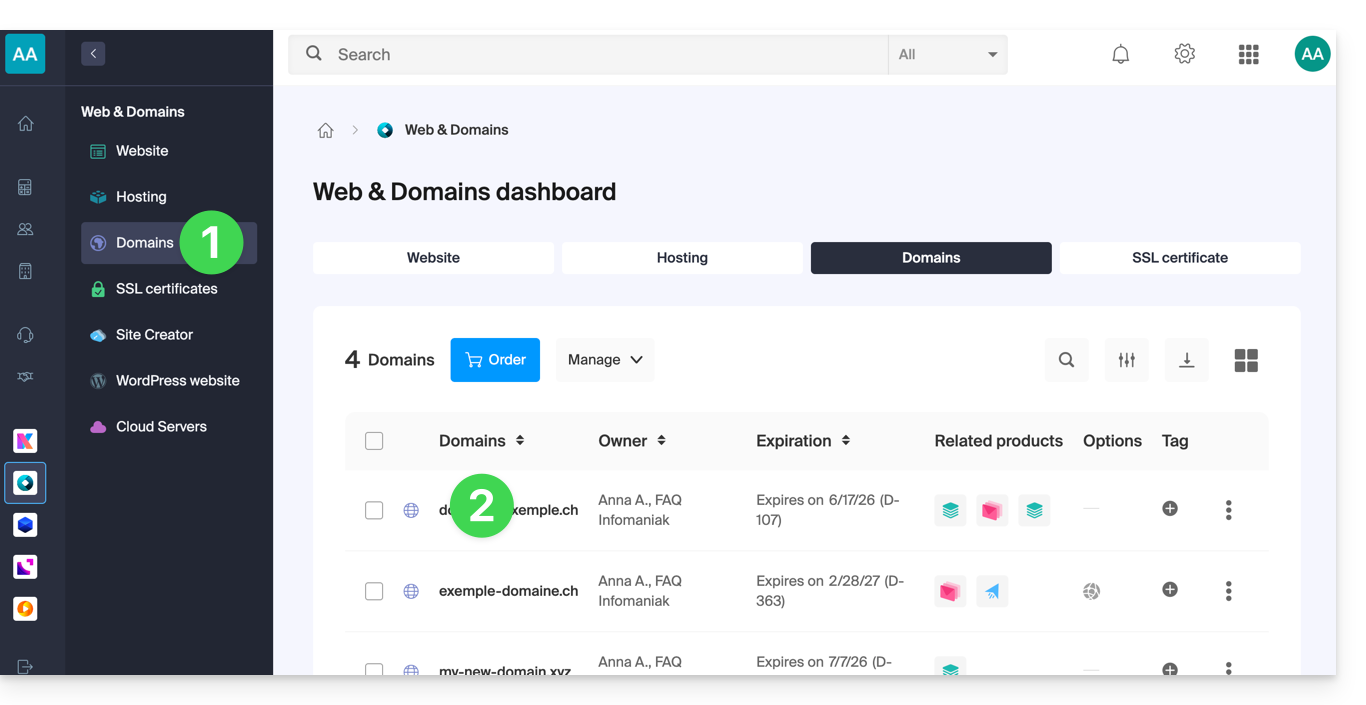
- Cliquez sur le bouton Gérer .
- Cliquez sur Transférer vers un autre registrar:
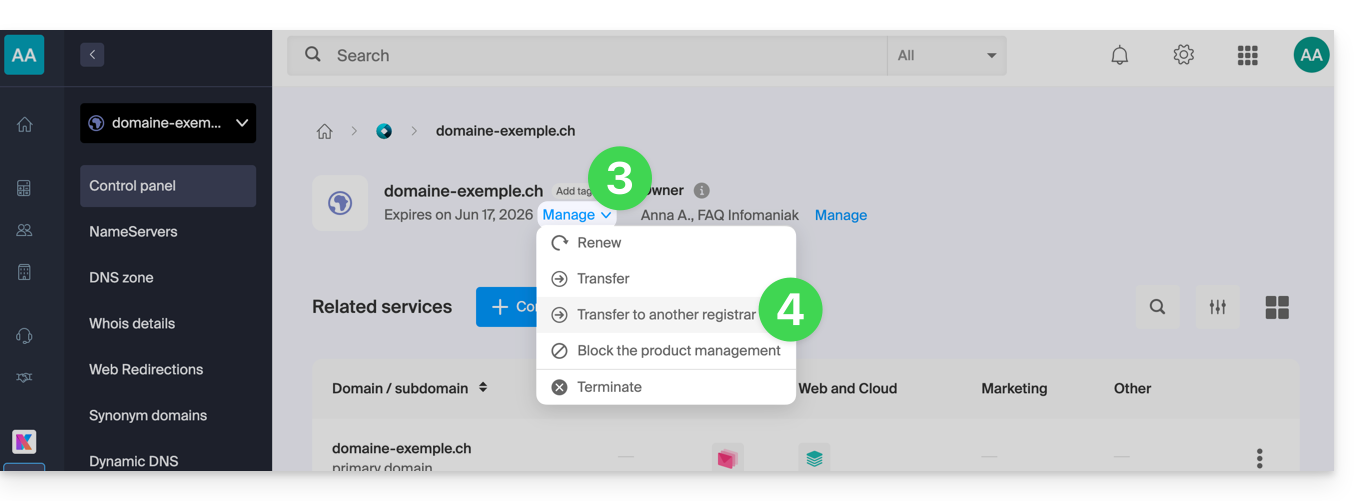
- Si nécessaire, pour autoriser le transfert:
- Cliquez pour désactiver l'option Domain Privacy.
- Cliquez pour Déverrouiller ce domaine.
- Cliquez sur le bouton pour Continuer:
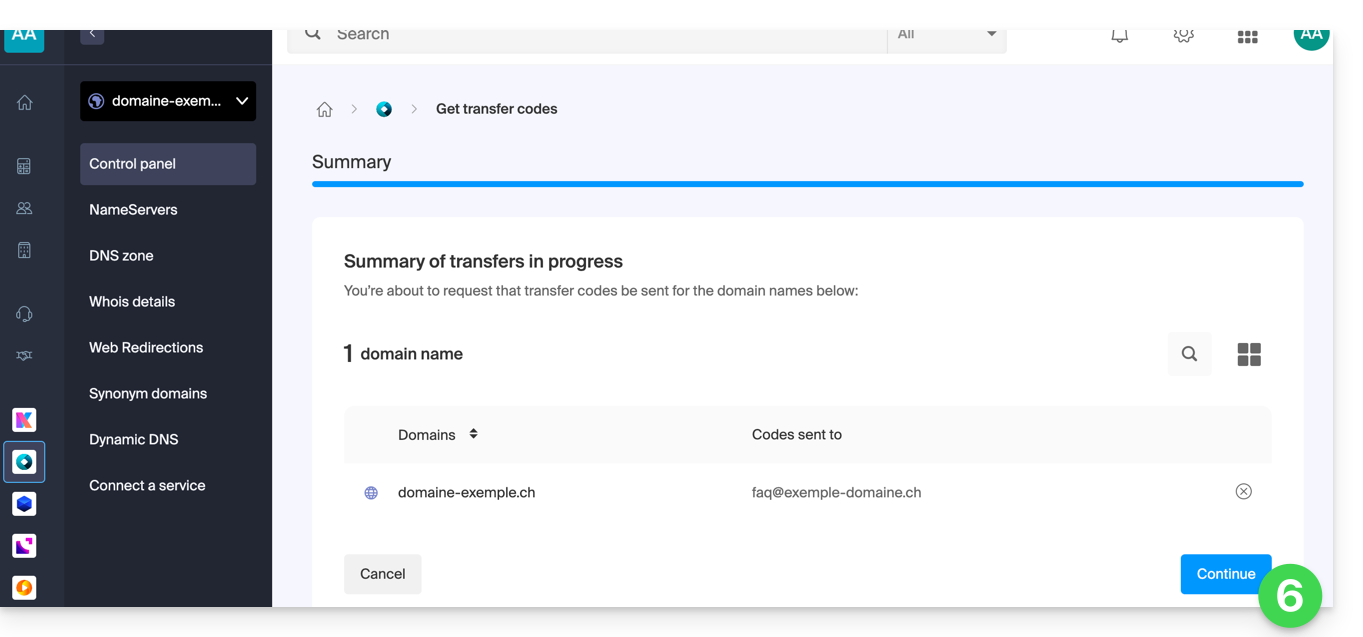
- Le code est envoyé par e-mail à l'adresse de contact (cf préambule ci-dessus).
Pour renvoyer le code, recommencez la procédure jusqu'au bout.
Particularité de certaines extensions
Et ensuite?
Une fois que vous aurez renseigné le code d'autorisation chez le fournisseur tiers et que le transfert sortant aura démarré, Infomaniak n'intervient plus.
Renseignez-vous auprès du nouveau registrar pour connaître le temps de transfert durant lequel le nom de domaine restera encore visible dans votre interface Infomaniak. Infomaniak ne peut malheureusement pas intervenir sur une quelconque opération qui permettrait d'accélérer le transfert sortant.
Lien vers cette FAQ:
Cette FAQ a été utile?
Ce guide explique comment ajouter ou modifier un ou plusieurs enregistrements de type A et AAAA dans la zone DNS (d'un nom de domaine) gérée sur le Manager Infomaniak.
Préambule
- Ce type d’enregistrement permet le pointage d'un nom de domaine vers une adresse IP statique (en général un serveur), type A pour une IPv4 et AAAA pour IPv6.
- C'est la méthode généralement utilisée pour rediriger votre nom de domaine vers l’adresse IP du serveur Web sur lequel est hébergé votre site Web. D'ailleurs ce type de pointage est utilisé de façon automatique pour relier votre nom de domaine avec votre site Web si ceux-ci sont au même endroit et dans la même Organisation Infomaniak.
- Vous ne devez modifier ce type d'enregistrement que dans le cas où vous avez une configuration particulière à mettre en place (faire pointer un sous-domaine sur une application externe par exemple).
Modifier la zone DNS
Afin de gérer ce type d'enregistrement dans une zone DNS:
- Cliquez ici afin d'accéder à la gestion de votre domaine sur le Manager Infomaniak (besoin d'aide ?).
- Cliquez directement sur le nom attribué au domaine concerné.
- Cliquez sur Zone DNS dans le menu latéral gauche.
- Cliquez le bouton pour ajouter un enregistrement:
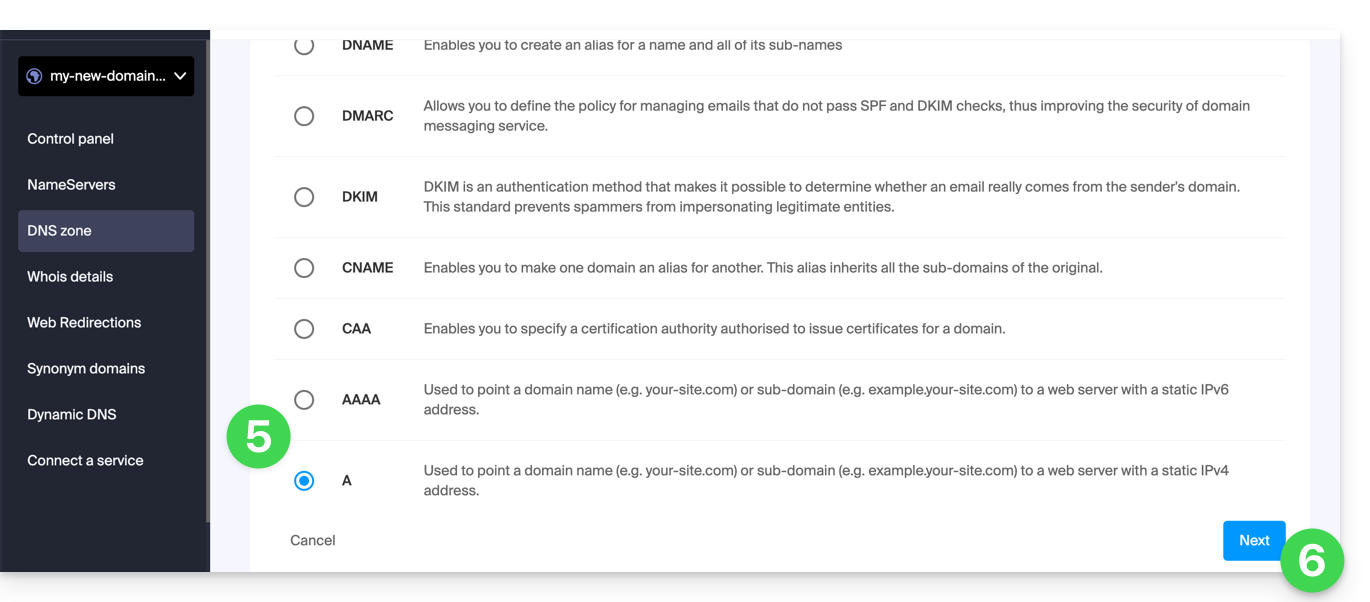
- Cliquez sur le bouton radio A ou AAAA pour ajouter un enregistrement.
- Cliquez sur le bouton Suivant:
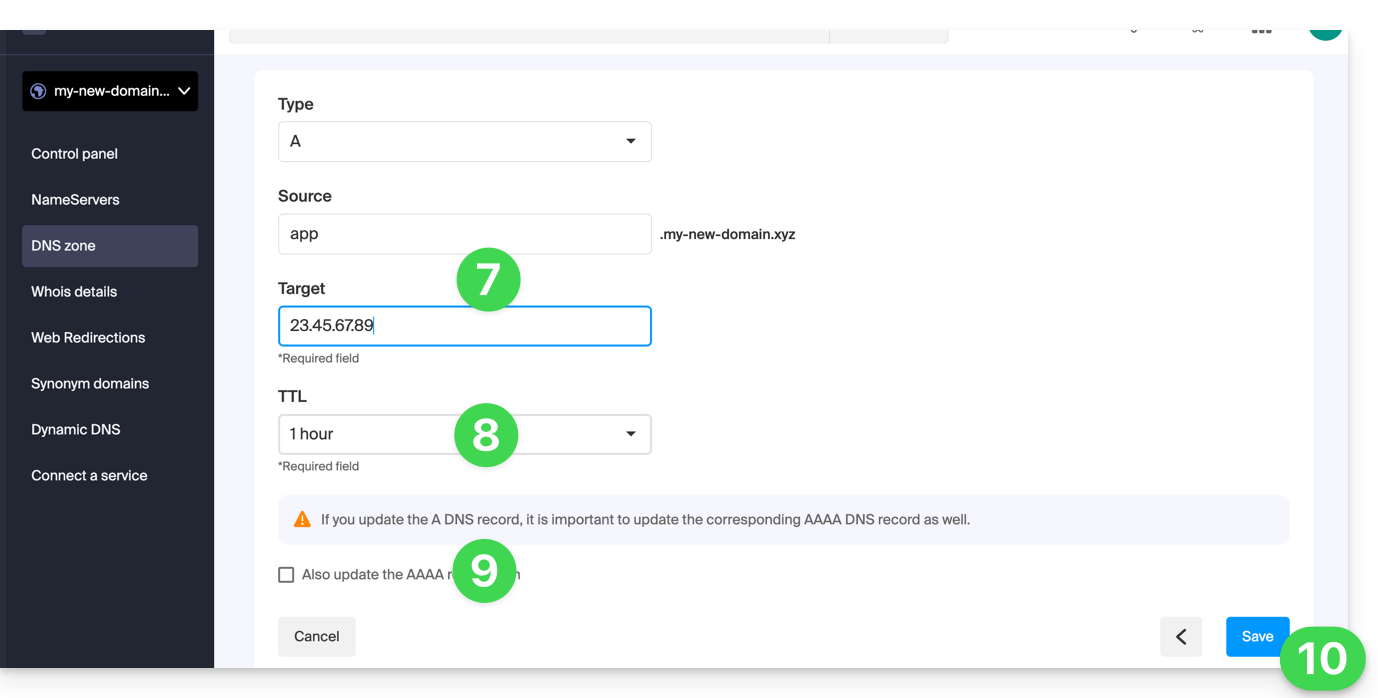
- Entrez les valeurs nécessaire à votre zone DNS.
- Laissez la valeur par défaut au niveau du TTL.
- Si nécessaire, vous pouvez demander l'ajustement de l'enregistrement AAAA en activant la case à cocher, ce qui vous permettra d'indiquer une IPv6 dans le même temps.
- Cliquez sur le bouton Enregistrer:
Lien vers cette FAQ:
Cette FAQ a été utile?
Ce guide explique comment mettre en place facilement une redirection de votre nom de domaine géré auprès d'Infomaniak.
Préambule
- Une redirection Web permet de rediriger un nom de domaine ou un sous-domaine vers l'adresse Internet de votre choix.
- Cette procédure n'est valable que si les DNS du domaine sont gérés par Infomaniak et si Custom Brand n'est pas activé.
- Tout ajout / modification peut prendre jusqu'à 48 heures pour se propager.
- Si nécessaire, créez une redirection de votre domaine avec et sans le www (
domain.xyzetwww.domain.xyz).
Rediriger un domaine vers l'URL de votre choix
Pour cela:
- Cliquez ici afin d'accéder à la gestion de votre produit sur le Manager Infomaniak (besoin d'aide ?).
- Cliquez directement sur le nom attribué au produit concerné.
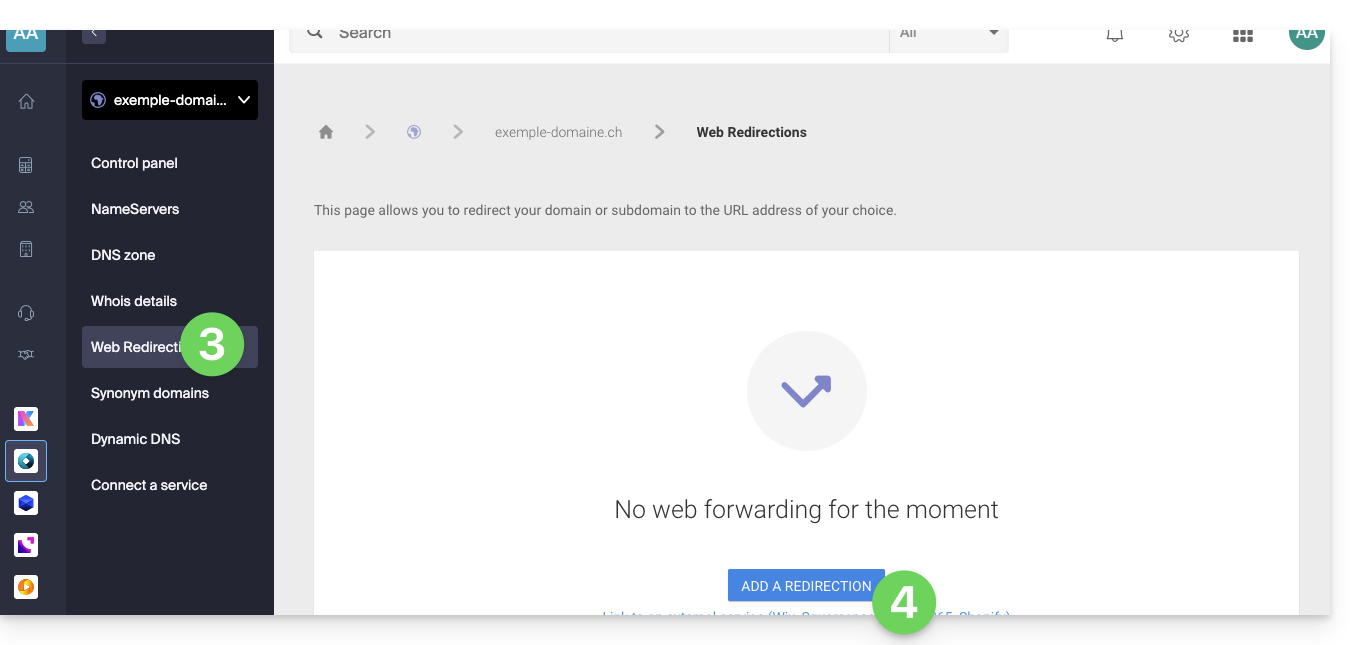
- Cliquez sur Redirections Web dans le menu latéral gauche.
- Cliquez sur le bouton Ajouter une redirection:
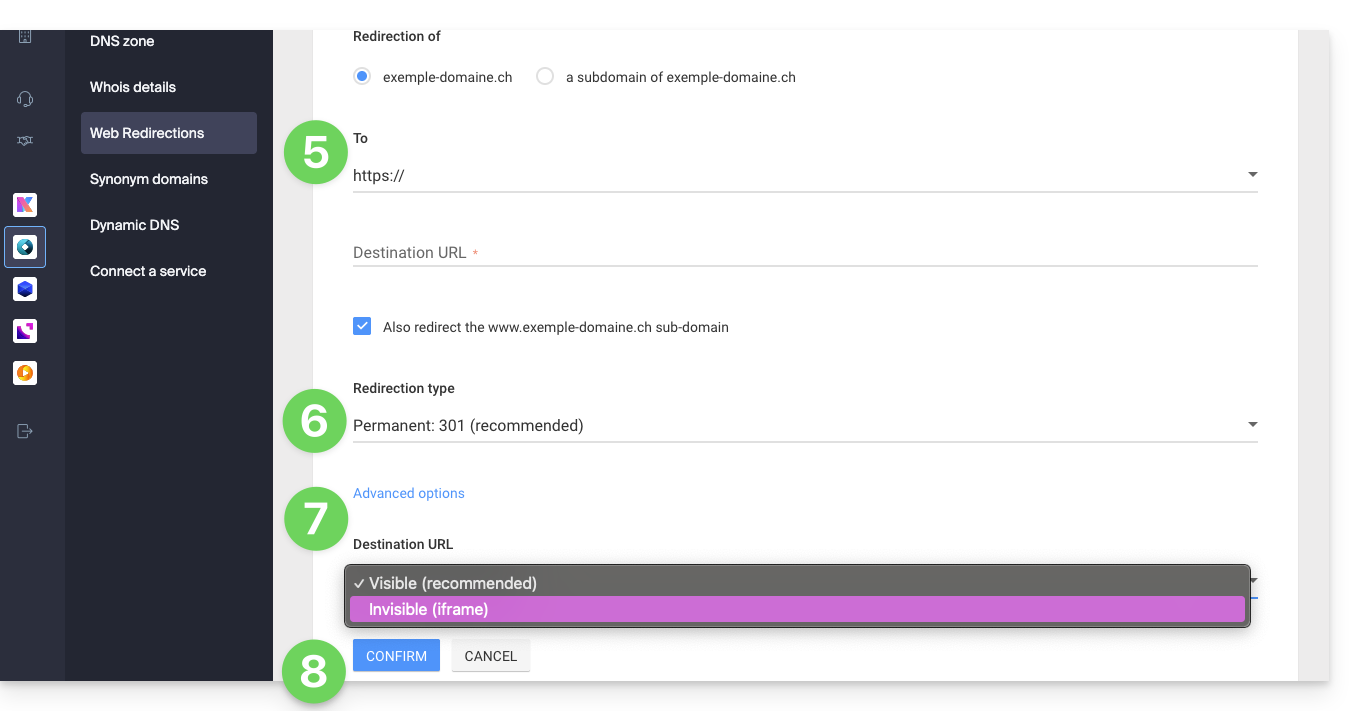
- Saisissez l'adresse de destination (sous Vers).
- Choisissez entre une redirection de type 301 ou 302.
- Les options avancées permettent de spécifier une redirection sous forme d'iframe (invisible, mais non-recommandé).
- Cliquez sur le bouton pour Confirmer:
Lien vers cette FAQ:
Cette FAQ a été utile?
Ce guide explique comment avoir plusieurs dénominations (tout ce qui vient après l'arobase @ de votre adresse mail) pour un Service Mail existant, en lui ajoutant des noms de domaine liés.
Préambule
- Les adresses mail (existantes et futures) sont automatiquement valables avec tous les domaines liés.
- Pour totalement transformer et inverser les noms de domaine d'un Service Mail, prenez connaissance de cet autre guide.
- Pour plutôt modifier la partie de votre adresse mail venant avant l'arobase
@, prenez connaissance de cet autre guide. - A noter également que vous pouvez renommer votre produit dans le Manager Infomaniak mais changer le nom d'un Service Mail n'a strictement aucune incidence sur ses adresses ; il faut agir sur le nom de domaine.
Ajouter un nom de domaine au Service Mail
Prérequis
- Posséder le nouveau nom de domaine (au besoin il faudra le créer au préalable).
- Prendre connaissance des indications de cet autre guide en appliquant les indications correspondant à votre situation (ceci afin que le nom de domaine fonctionne lorsqu'il sera rattaché à votre Service Mail).
Une fois que le nouveau nom de domaine est prêt à être utilisé aux côtés de l'ancien, il faut l'ajouter au Service Mail :
- Cliquez ici afin d'accéder à la gestion de votre produit sur le Manager Infomaniak (besoin d'aide ?).
- Cliquez directement sur le nom attribué au produit concerné.
- Cliquez sur Gestion des domaines dans le menu latéral gauche:
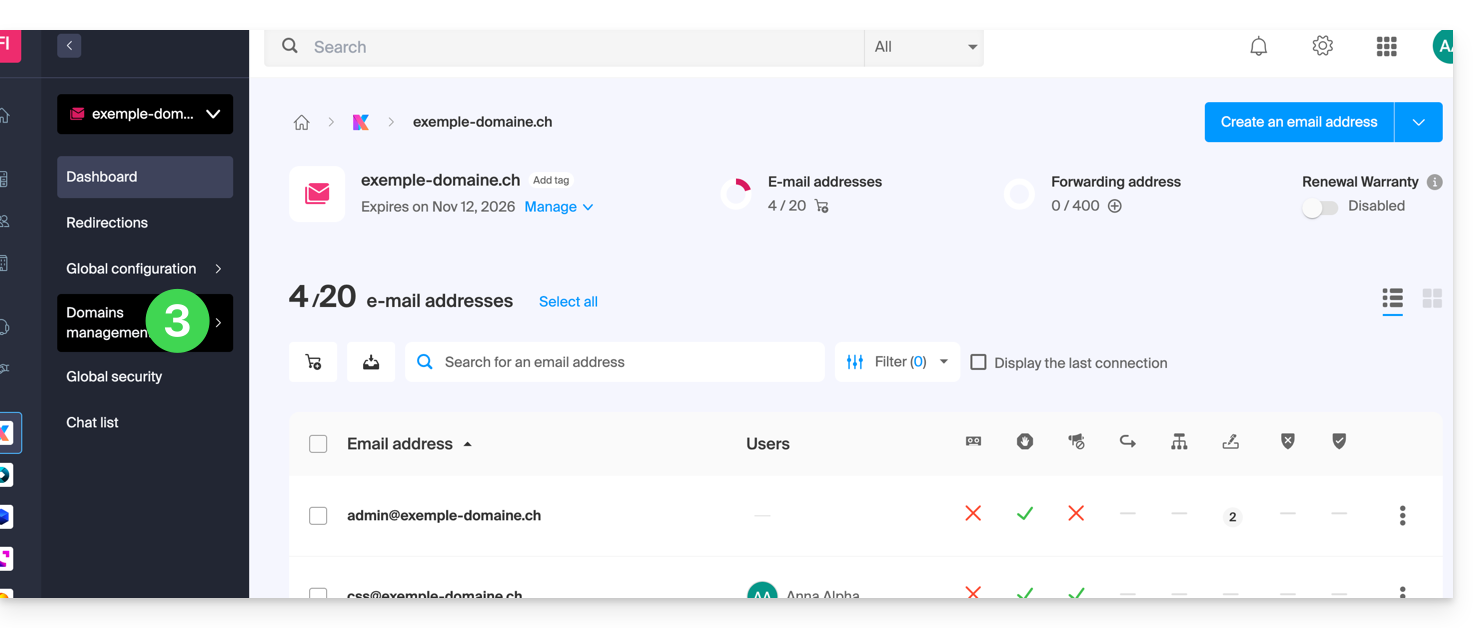
- Cliquez sur Liste des domaines liés au service dans le menu latéral gauche.
- Cliquez le bouton bleu Ajouter un domaine lié:
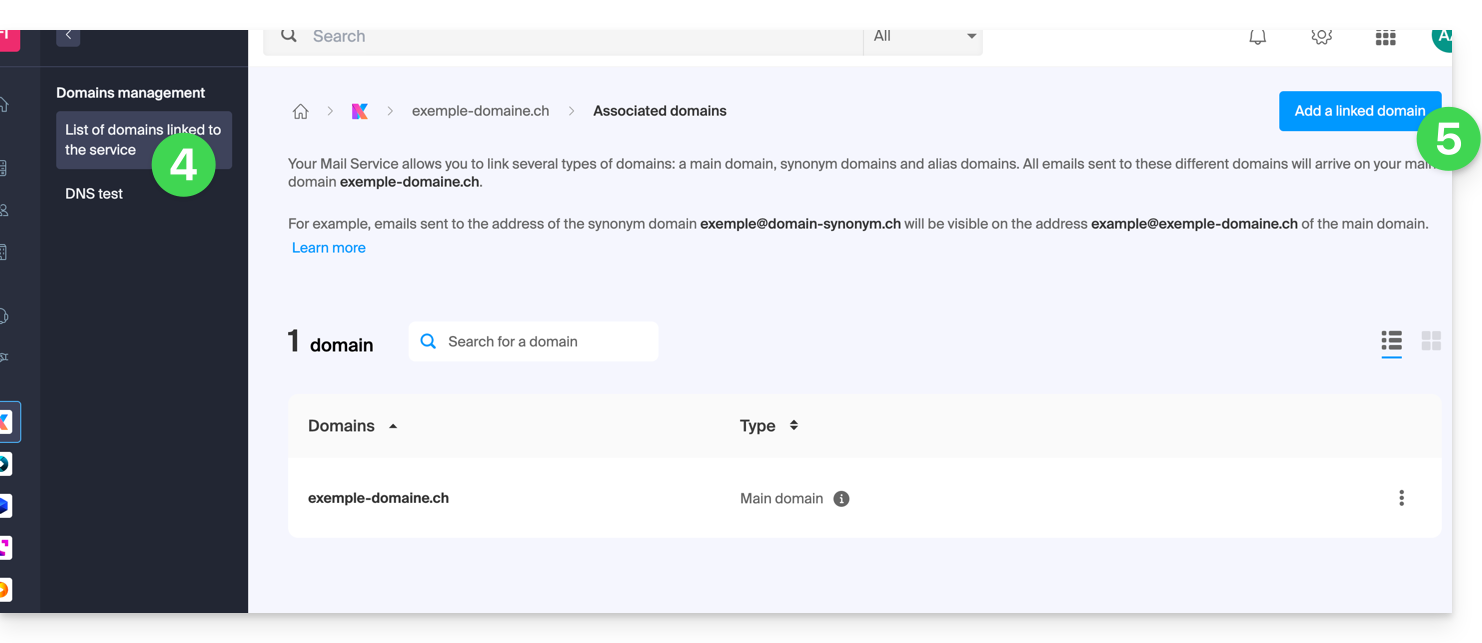
- Il est possible de…
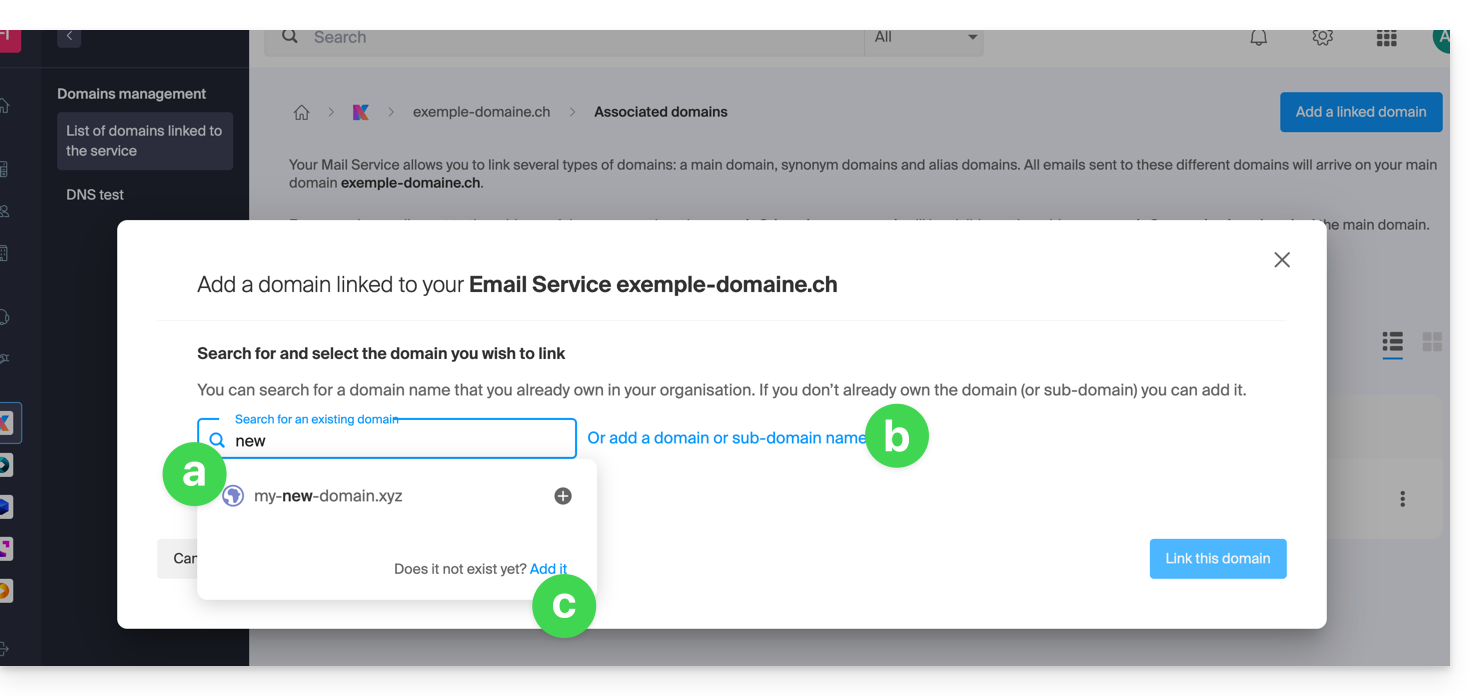
- … Rechercher un domaine existant sur l'organisation à laquelle vous êtes connecté ; cela liera et mettra à jour automatiquement la zone DNS du domaine ajouté.
- … Ajouter un nom de domaine ou sous-domaine afin d'indiquer manuellement le nom de domaine ou sous-domaine à utiliser (idéal si le nom de domaine se trouve ailleurs).
- … Acheter un nouveau nom de domaine.
a : Le domaine existe au niveau de l'Organisation
- Cliquez sur le nom de domaine proposé.
- Cliquez sur le bouton bleu Lier ce domaine:
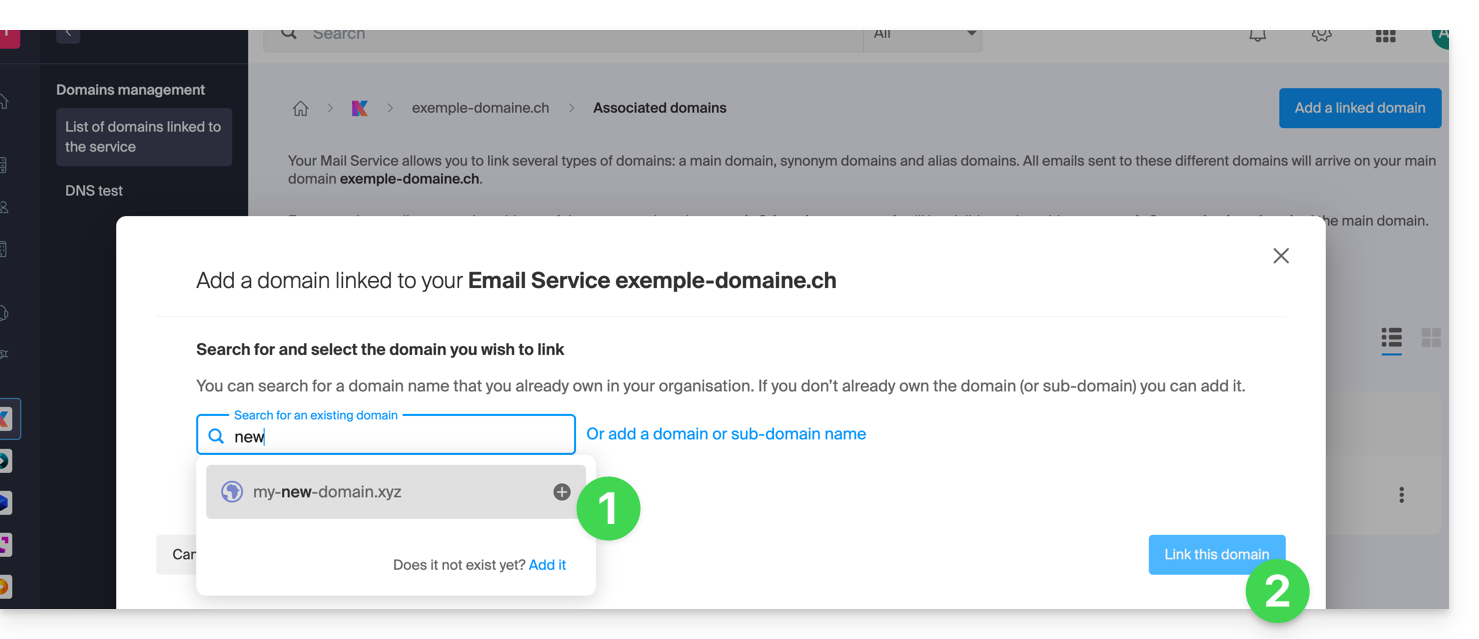
C'est terminé, le Service Mail répond désormais à un second nom de domaine: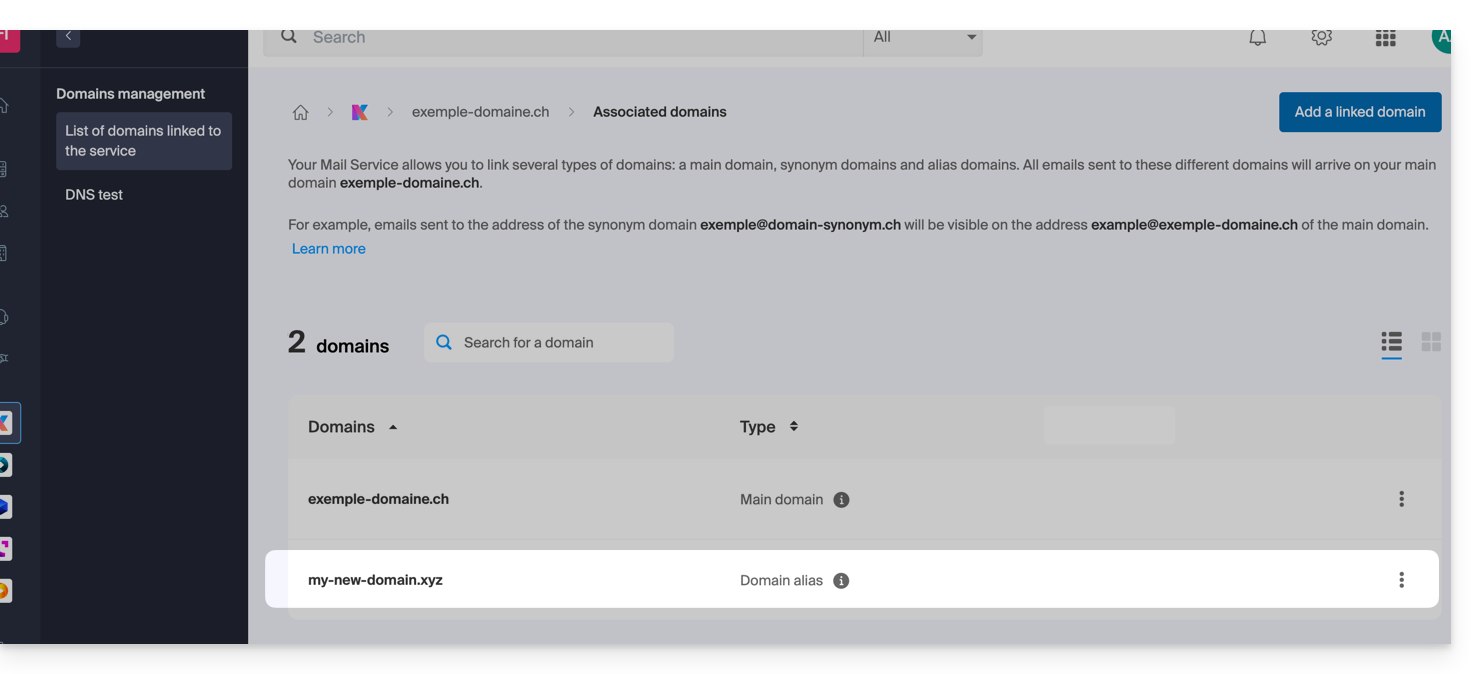
b : Le domaine existe mais ailleurs (autre Organisation, autre Registrar…)
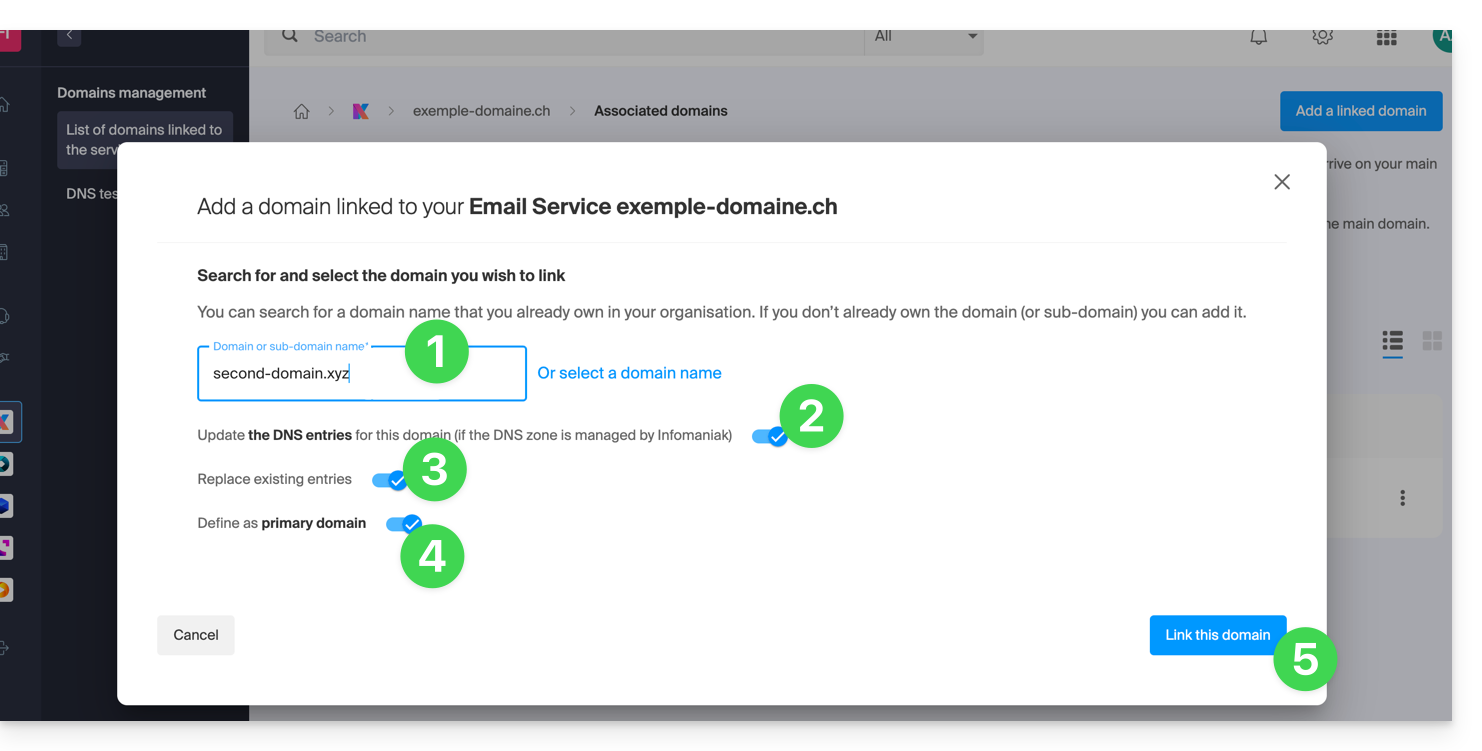
- Entrez le nom de domaine à ajouter.
- Activez la mise à jour des entrées DNS (si la situation du nom de domaine le permet, la zone DNS du nom de domaine sera automatiquement mise à jour).
- Si le point 2 ci-dessus est actif alors activez le remplacement des entrées éventuellement existantes.
- N'activez l'inversion du nom de domaine que si vous souhaitez définir ce nouveau nom de domaine comme étant le principal (c'est principalement une question administrative plus que technique).
- Cliquez sur le bouton bleu Lier ce domaine:
Exemple d'utilisation
Le mail contact@une-super-entreprise-familiale.com est une longue adresse mail. Le domaine synonyme contact@usef.com est plus court et facile à retenir.
En ajoutant le domaine "usef.com" au Service Mail "une-super-entreprise-familiale.com" vous autorisez tous les messages envoyés à contact@usef.com (le domaine lié) à arriver parmi les messages que reçoit déjà l'adresse contact@une-super-entreprise-familiale.com.
Lien vers cette FAQ:
Cette FAQ a été utile?
Ce guide explique ce qu'est un hébergeur Web comme Infomaniak et précise son rôle, son périmètre d'action et les limites de son accompagnement technique.
Infomaniak, hébergeur depuis 1996
Selon Wikipédia, un hébergeur Web est une entreprise qui fournit l'hébergement sur Internet de systèmes informatiques à des personnes ou entités qui ne souhaitent pas le faire par leurs propres moyens.
Infomaniak, c’est également :
- … des décennies d'expérience dans l'hébergement et les solutions en ligne haute performance.
- … plus d'un million d'utilisateurs en Suisse et en Europe confiant la gestion de leurs données critiques.
- … une entreprise certifiée ISO 27001, 9001, 14001, 50001 et engagée pour un numérique durable.
- … 100% de savoir-faire technologique "Swiss made" avec des données hébergées en Suisse dans ses propres centres de données.
- … une riche base de connaissances et un support client disponible pour vous guider.
Responsabilités et limites d'intervention
En tant qu'hébergeur, Infomaniak installe, sécurise et maintient à jour l'infrastructure serveur, fait évoluer ses interfaces de gestion (Manager) et accompagne ses clients dans l'utilisation optimale des outils fournis. Infomaniak s'efforce de proposer des solutions accessibles à tous ; toutefois, le support humain pour les produits gratuits est par nature restreint afin de garantir la pérennité de ces services.
Pour des raisons de sécurité et de confidentialité, aucune assistance ne sera fournie sans une identification formelle de l'interlocuteur.
Le support s'adresse exclusivement aux administrateurs de l'Organisation. Les clients finaux ou les utilisateurs bénéficiant d'un contrat via un Partenaire revendeur doivent impérativement s'adresser à leur administrateur ou prestataire dédié en priorité.
Périmètre du support technique
L'assistance technique n'intervient pas pour :
- Le développement et la programmation : débogage de sites, correction de code source, scripts personnels (PHP, JS, etc.)
- L'utilisation et l'intégration des API.
- La maintenance applicative et le Webmastering : dépannage, mise à jour ou gestion de contenu pour des applications tierces (ex: CMS comme WordPress, clients mail comme Outlook, etc.).
- Les interventions locales et sur mesure : prise de contrôle à distance, configuration de votre propre matériel, installations ou migrations manuelles complexes.
Mais le support vous assistera avec plaisir pour :
- L'infrastructure et le Manager : résolution d'incidents liés au réseau, au matériel ou aux interfaces de gestion Infomaniak.
- L'utilisation des services Infomaniak : clarification des processus de configuration et aide à la prise en main de nos fonctionnalités natives.
- L'orientation documentaire : vous guider vers les ressources et guides techniques adaptés pour vous rendre autonome.
Une assistance Premium et un service de migration sont disponibles pour des besoins plus spécifiques.
Trouver de l'aide externe
Pour une aide relative au contenu de votre site, à sa programmation ou à l'organisation avancée de vos messageries, utilisez la plateforme d'appel d'offres d'Infomaniak qui recense plus de 1000 professionnels vérifiés, ou consultez l'annuaire.
Lien vers cette FAQ:
Cette FAQ a été utile?
Ce guide explique comme lier un nom de domaine au NAS Synology que vous louez auprès d'Infomaniak.
Associer un domaine existant
Afin de connecter au Synology votre nom de domaine existant auprès d'Infomaniak:
- Cliquez ici afin d'accéder à la gestion de votre produit sur le Manager Infomaniak (besoin d'aide ?).
- Cliquez directement sur le nom attribué au Synology concerné.
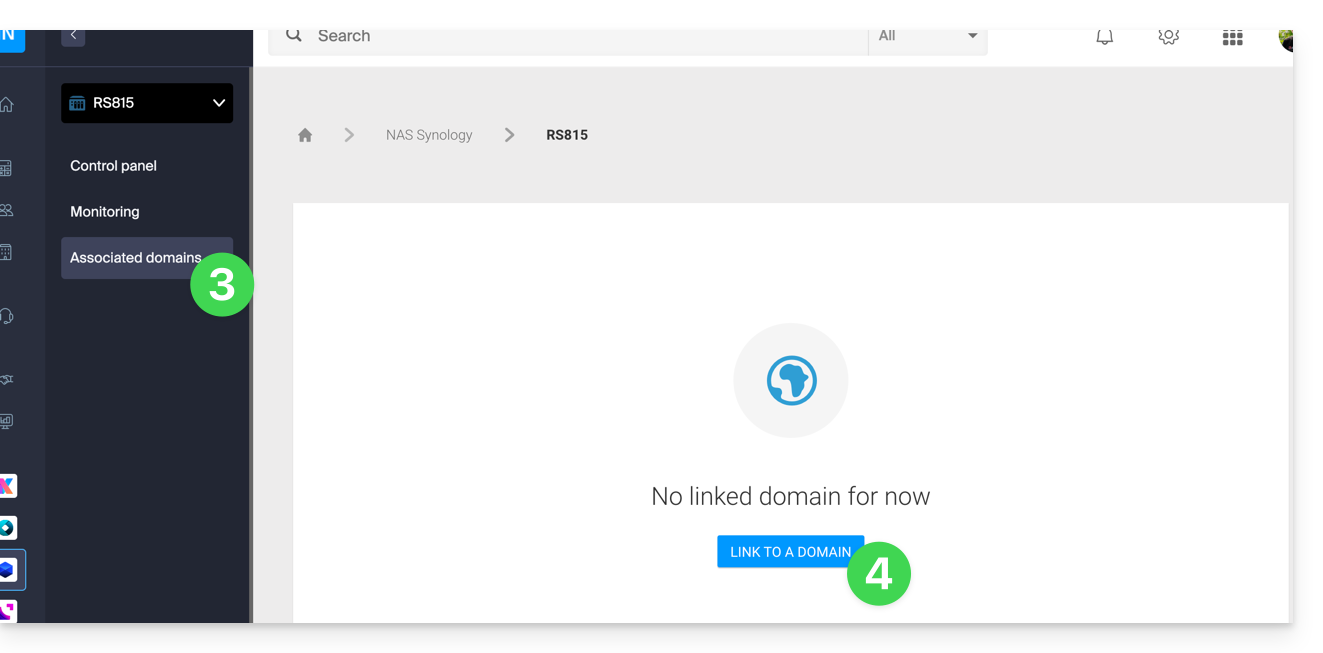
- Cliquez sur Domaines liés dans le menu latéral gauche.
- Cliquez sur Lier un nom de domaine (dans la partie Domaines associés):
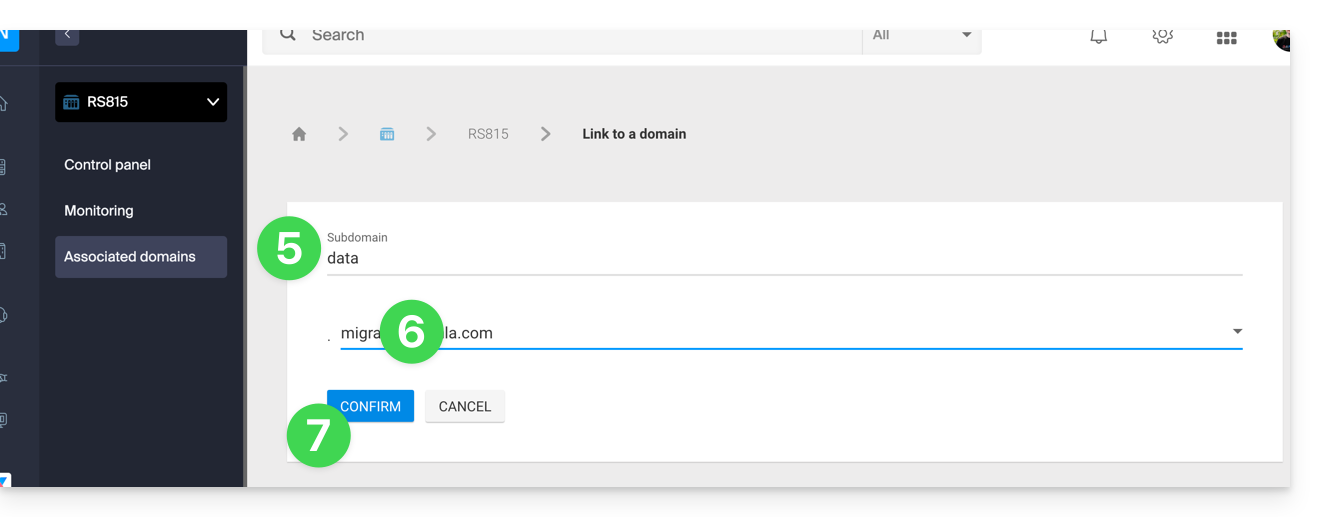
- Entrez un éventuel sous-domaine.
- Choisissez l'un des noms de domaine enregistrés sur votre Organisation.
- Cliquez sur le bouton pour Confirmer:
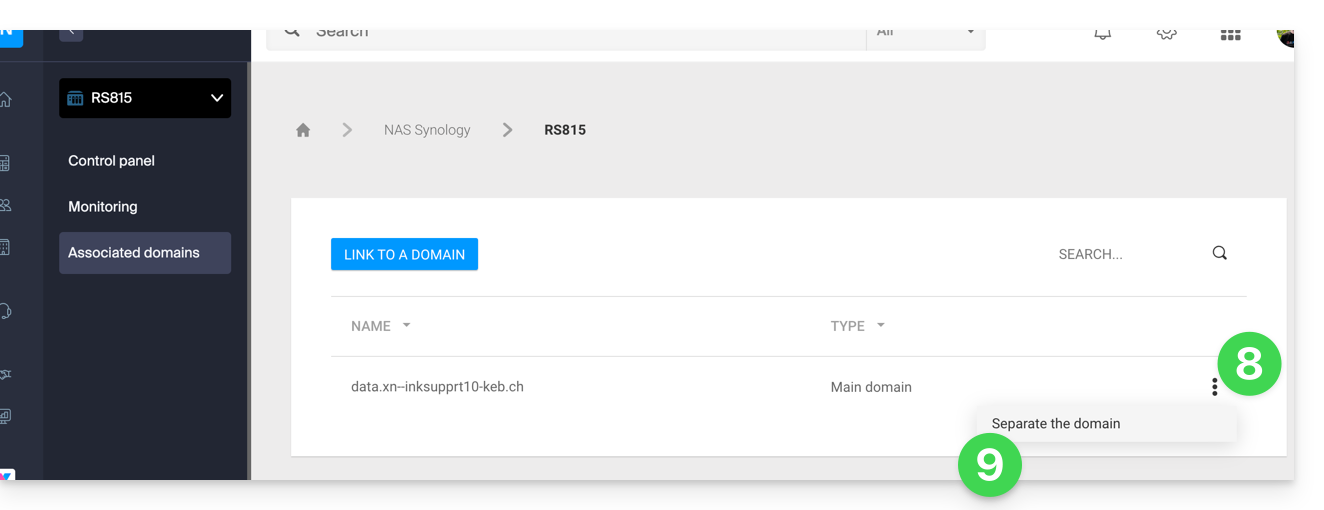
- Le domaine est associé à l'appareil ; pour retirer l'association, cliquez sur le menu d'action ⋮ à droite de l'objet concerné dans le tableau qui s'affiche.
- Cliquez sur Dissocier le domaine et confirmez:
Lien vers cette FAQ:
Cette FAQ a été utile?
Ce guide explique comment ajouter ou modifier un enregistrement de type MX dans la zone DNS (d'un nom de domaine) gérée sur le Manager Infomaniak.
Préambule
- Le type d’enregistrement “MX” permet d'indiquer chez quel fournisseur doit être gérée la messagerie (= la cible).
- Vous ne devez modifier ce type d'enregistrement que dans le cas où vous avez une configuration particulière à mettre en place (par exemple nom de domaine chez Infomaniak et service de messagerie chez un fournisseur externe).
- Il peut y avoir plusieurs MX (pour qu'un deuxième service de messagerie prenne le relais en cas de défaillance du premier) et dans ce cas un chiffre désigne la priorité de chacun d'eux (plus le numéro est petit, plus la priorité est grande).
MX pour la messagerie Infomaniak
Infomaniak renseigne automatiquement le MX nécessaire pour relier votre nom de domaine et votre messagerie, si ceux-ci sont gérés dans la même organisation au niveau du Manager.
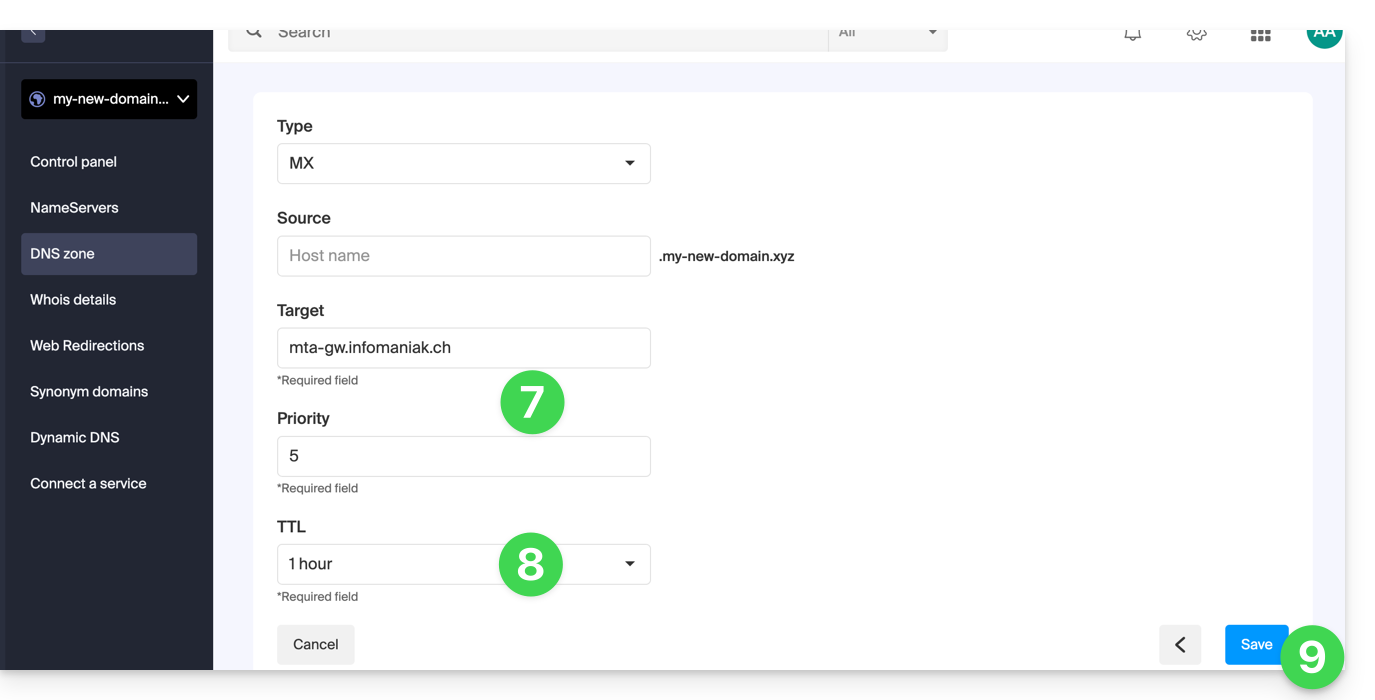
Si votre configuration nécessite que vous ajoutiez vous-même un enregistrement MX pour diriger le trafic mail vers Infomaniak, alors spécifiez le MX suivant:
mta-gw.infomaniak.ch
avec la priorité 5.
Un enregistrement SPF correct est également requis pour un bon fonctionnement de la messagerie Infomaniak.
Variante spécifique à certains opérateurs
Sur l'interface de certains fournisseurs comme Gandi, il est nécessaire d'ajouter un point à la fin de l'enregistrement MX : mta-gw.infomaniak.ch.
Modifier la zone DNS
Afin de gérer ce type d'enregistrement dans une zone DNS:
- Cliquez ici afin d'accéder à la gestion de votre domaine sur le Manager Infomaniak (besoin d'aide ?).
- Cliquez directement sur le nom attribué au domaine concerné.
- Cliquez sur Zone DNS dans le menu latéral gauche.
- Cliquez le bouton pour ajouter un enregistrement:
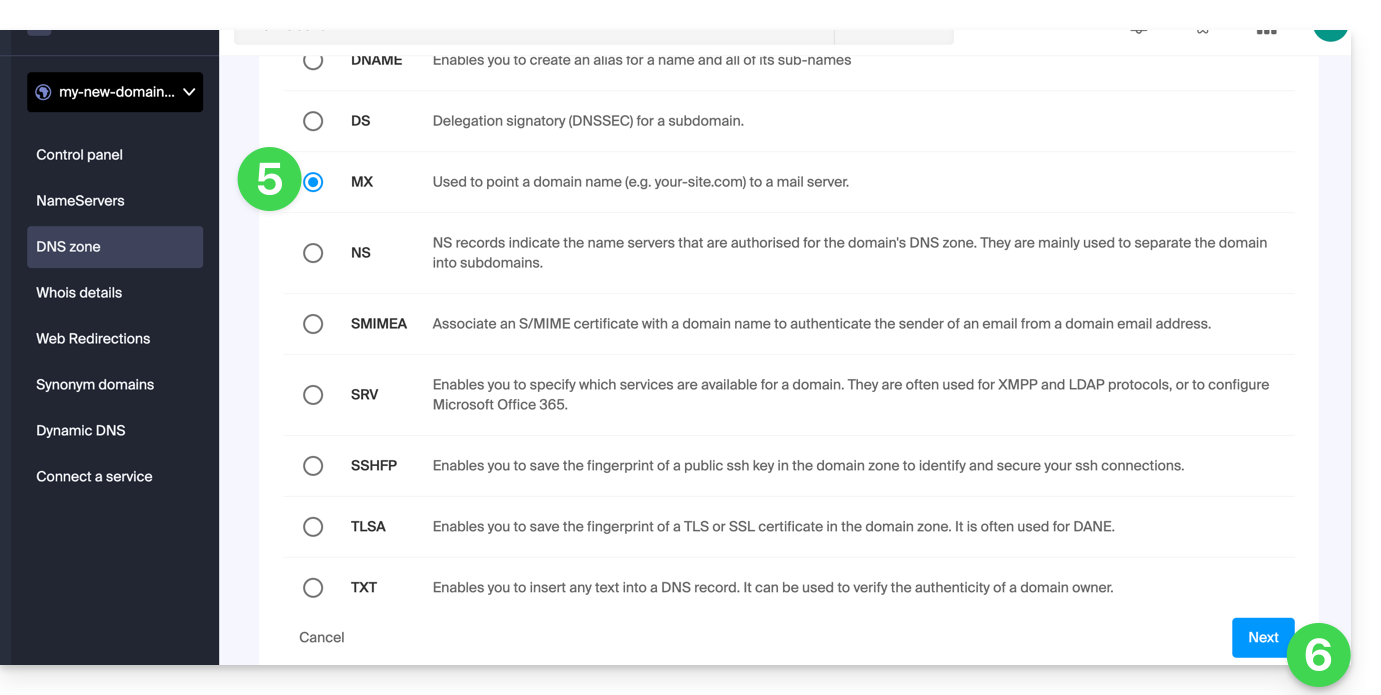
- Cliquez sur le bouton radio MX pour ajouter un enregistrement.
- Cliquez sur le bouton Suivant:
- Entrez les valeurs du MX nécessaire à votre zone DNS.
- Laissez la valeur par défaut au niveau du TTL.
- Cliquez sur le bouton Enregistrer:
Une fois ajouté, il est visible dans le tableau des enregistrements de la zone DNS: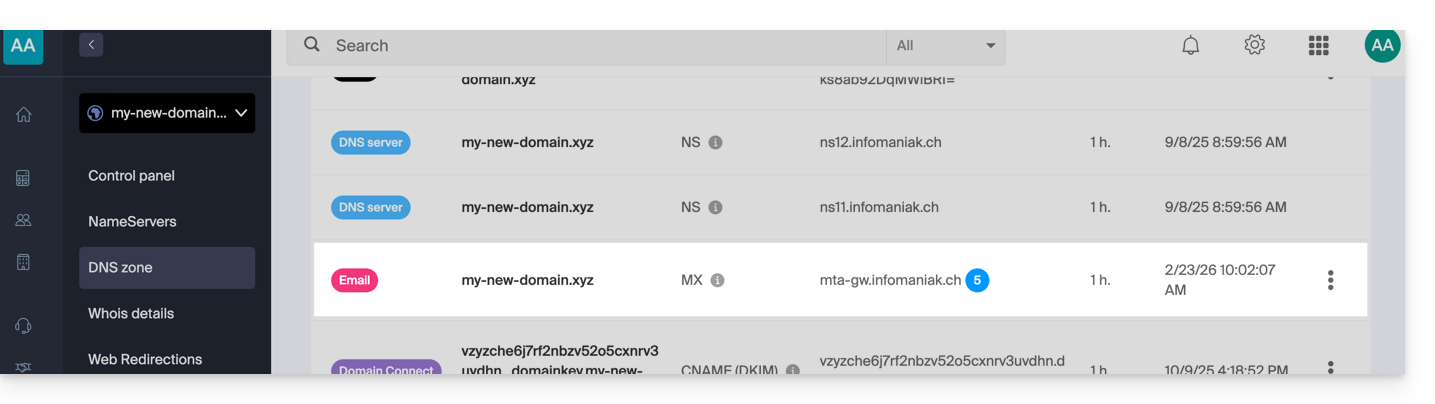
En savoir plus
Lien vers cette FAQ:
Cette FAQ a été utile?
Ce guide explique comment convertir une offre Web Starter gratuite vers une offre payante plus complète et améliorée, comme un Hébergement Web mutualisé ou un hébergement Web sur Serveur Cloud.
Préambule
- En achetant un nom de domaine auprès d'Infomaniak, vous pouvez ajouter 1 adresse mail gratuite ainsi qu'un espace Web basique de 10 Mo.
- En quelques clics, il est possible de faire évoluer cette offre pour bénéficier d'une expérience enrichie.
Modifier l'offre Starter - page Web basique
Pour faire évoluer cette offre gratuite :
- Cliquez ici afin d'accéder à la gestion de votre hébergement sur le Manager Infomaniak (besoin d'aide ?).
- Cliquez sur le menu d'action ⋮ situé à droite de l'élément concerné.
- Cliquez sur Modifier l'offre:
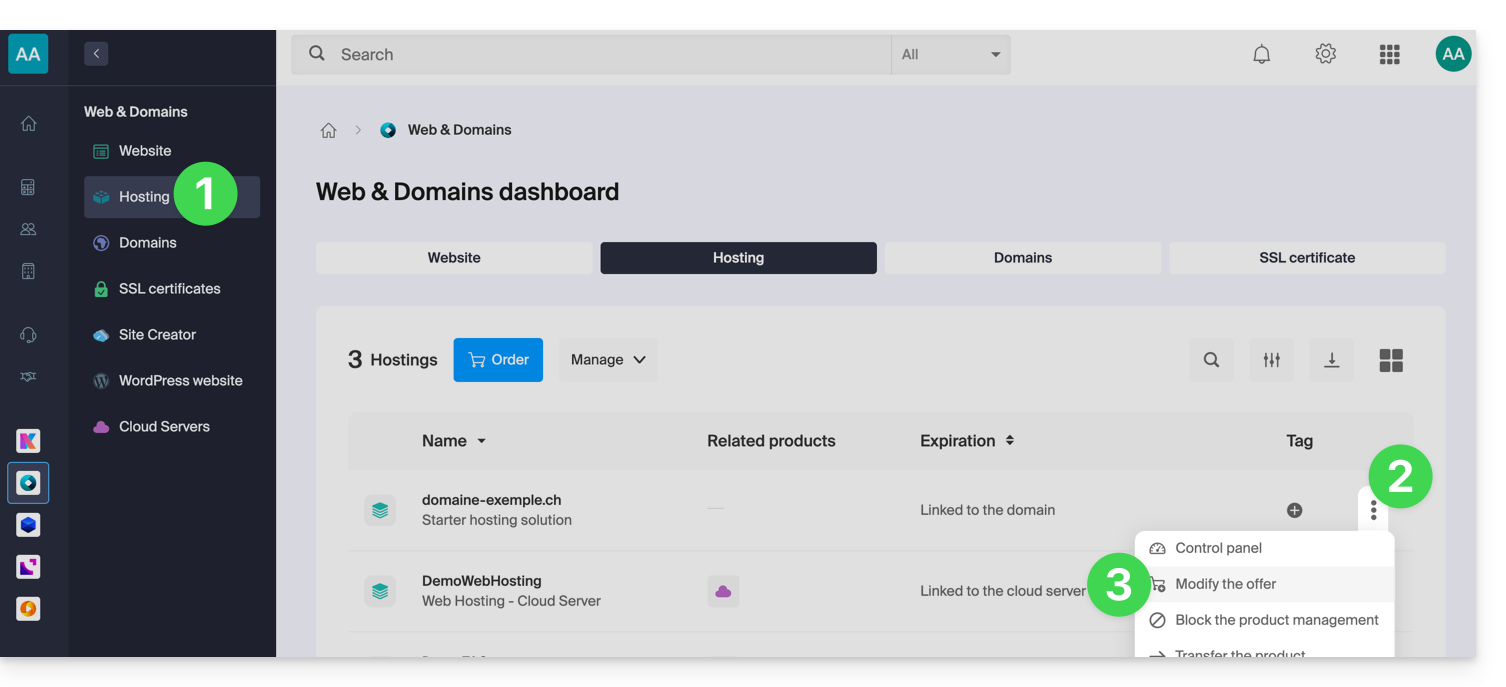
- Suivez l'assistant pour choisir le nouveau type d'hébergement, payez pour terminer le changement d'offre.
Lien vers cette FAQ:
Cette FAQ a été utile?
Ce guide explique comment convertir une offre Mail Starter gratuite vers une offre plus complète et améliorée, par exemple kSuite gratuite ou payante .
Préambule
- En achetant un nom de domaine auprès d'Infomaniak, vous obtenez 1 adresse mail gratuite ainsi qu'un espace Web basique de 10 Mo: c'est l'offre Starter.
- En quelques clics, il est possible de faire évoluer ces offres pour débloquer les limites et bénéficier d'une expérience enrichie.
- Pour vous aider à identifier l’offre Mail la plus adaptée à vos besoins, prenez connaissance de cet autre guide.
Modifier l'offre Starter - Service Mail gratuit
Pour faire évoluer l'offre Starter :
- Cliquez ici afin d'accéder à la gestion de votre produit sur le Manager Infomaniak (besoin d'aide ?).
- Cliquez sur le menu d'action ⋮ situé à droite de l'élément concerné.
- Cliquez sur Modifier l'offre:
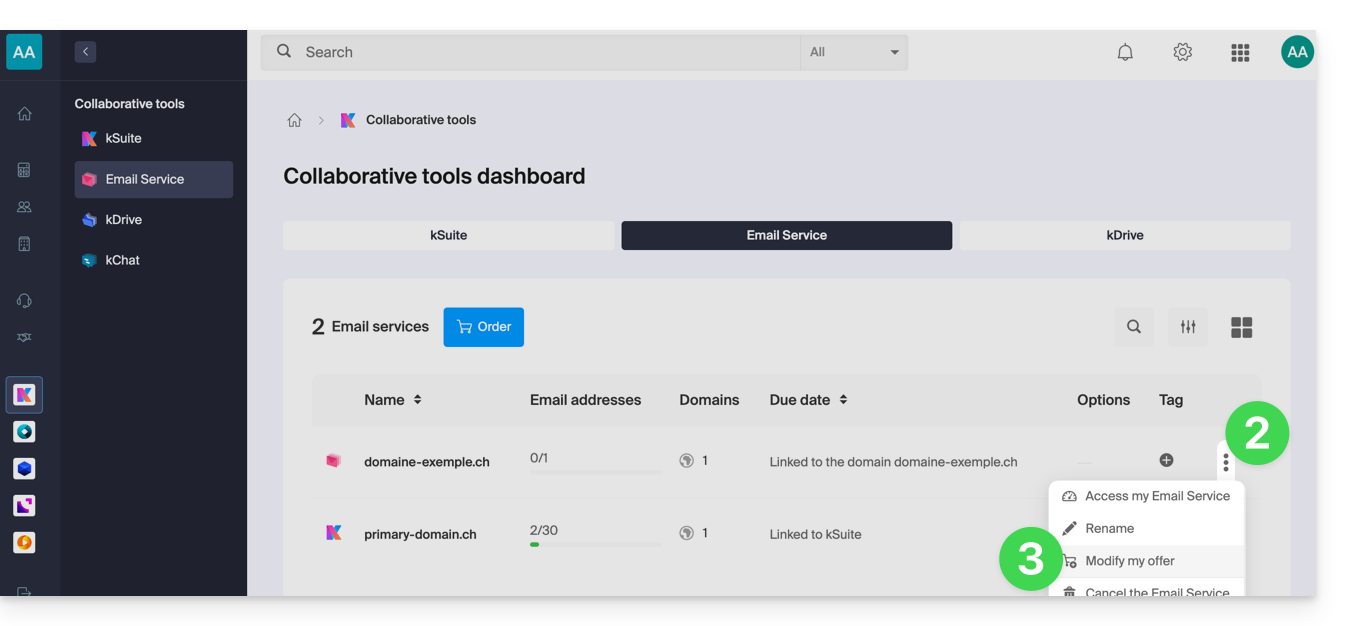
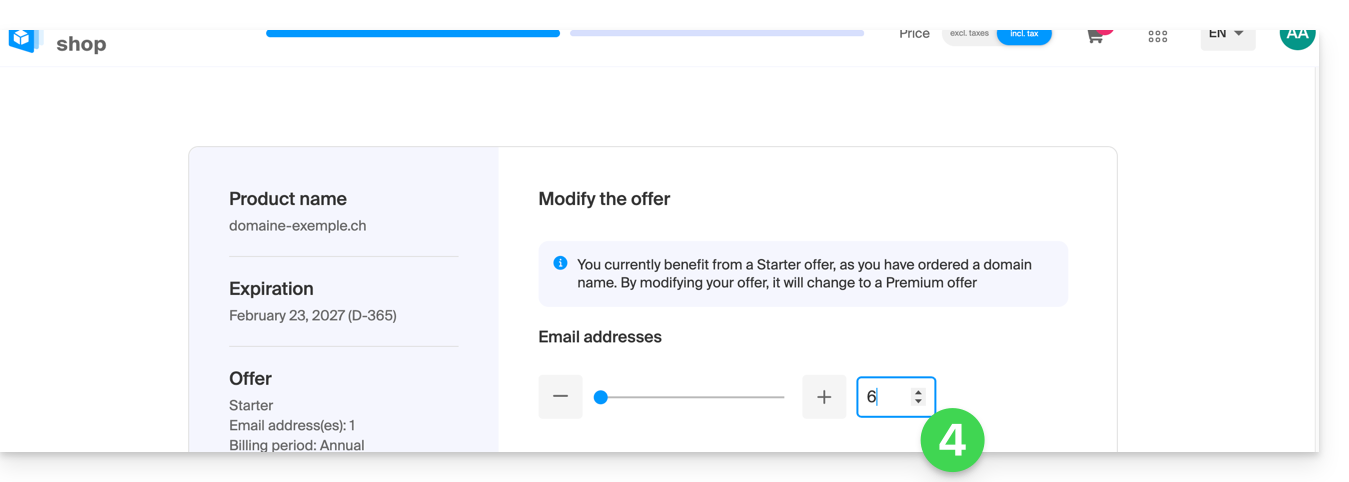
- Ajustez si nécessaire le nombre d'adresses mail à ajouter au Service Mail grâce à l'assistant de commande qui vous permettra de compléter le changement d'offre jusqu'à la fin:
Lien vers cette FAQ:
Cette FAQ a été utile?
Ce guide présente l'outil de Diagnostic DNS qui permet de vérifier que les relations entre…
- NOM DE DOMAINE chez Infomaniak
et
- SERVICE MAIL chez Infomaniak
… sont bien correctes, ceci afin que le trafic Mail se dirige au bon endroit.
Préambule
- Pour vérifier, l'outil contrôle les enregistrements MX, SPF, etc.
- Vous pourrez ainsi détecter et corriger certains problèmes Mail en particulier s'ils sont liés aux DNS (informations techniques qui, en gros, déterminent où doit être dirigé tel ou tel trafic Mail) en agissant au niveau de votre domaine.
- La correction automatique n'est possible que lorsque le nom de domaine est présent sur la même Organisation que le produit auquel il doit être rattaché.
- Si tel n'est pas le cas alors la correction devra se faire manuellement.
Diagnostiquer un problème DNS
Afin d'accéder au diagnostic DNS de votre nom de domaine :
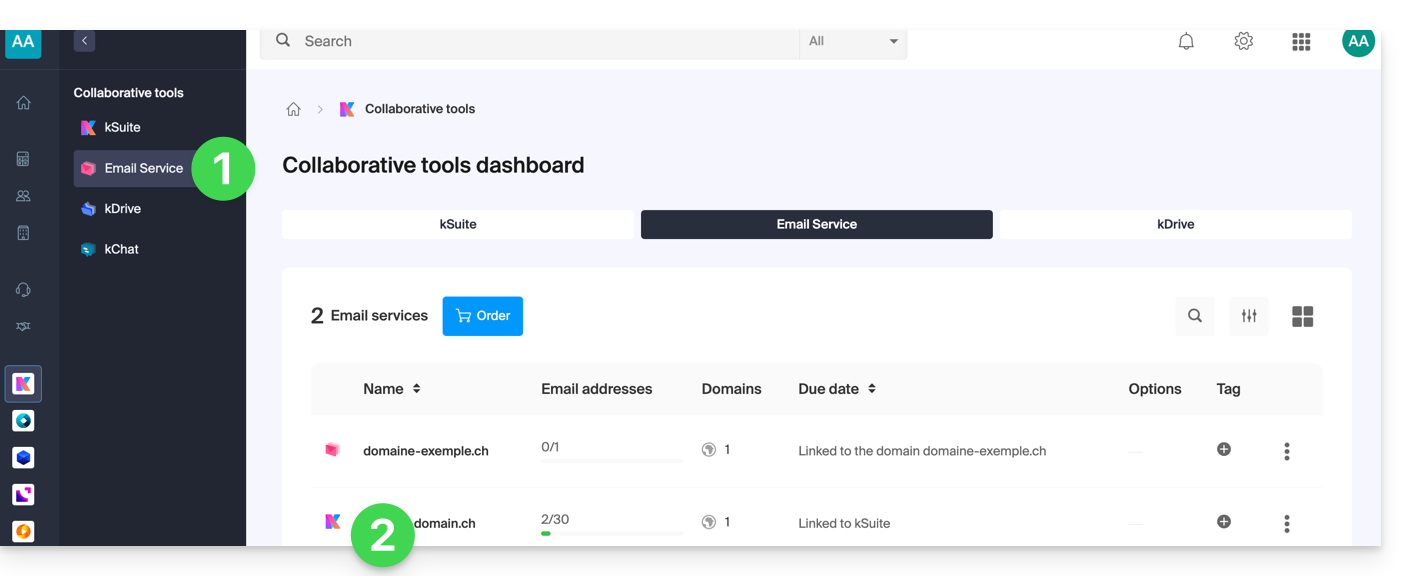
- Cliquez ici afin d'accéder à la gestion de votre Service Mail sur le Manager Infomaniak (besoin d'aide ?).
- Cliquez directement sur le nom attribué au produit concerné:
- Cliquez sur Gestion des domaines dans le menu latéral gauche:
- Cliquez sur Diagnostic DNS dans le menu latéral gauche.
- Cliquez sur le bouton si nécessaire pour rafraichir les informations qui doivent être au vert.
- Si des problèmes de DNS sont détectés, un affichage rouge sur le tableau le signale:
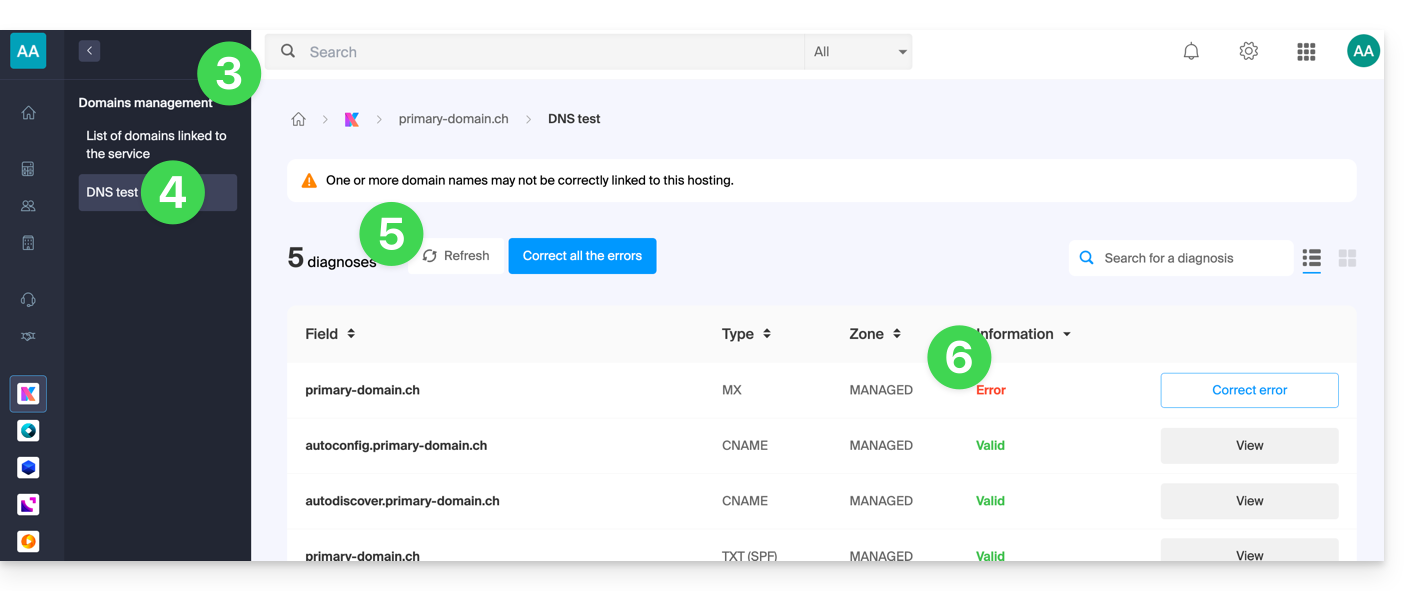
- Corrigez chaque erreur individuellement en cliquant sur le bouton situé à droite de l'élément concerné…
- … ou toutes les erreurs d'un coup avec le bouton situé au-dessus du tableau
Prenez connaissance de cet autre guide au sujet de ce même processus de vérification automatique mais pour hébergements Web.
Et si nécessaire, prenez connaissance du diagnostic de la sécurité lié à la messagerie.
Lien vers cette FAQ:
Cette FAQ a été utile?
Ce guide détaille les démarches administratives pour transférer la gestion d'un domaine avec extension .de auprès d'un autre registrar qu'Infomaniak.
Transférer un domaine .de vers ailleurs
Tant que le contact administrateur mentionné sur le WHOIS du domaine à transférer ne contient pas une adresse localisée en Allemagne, il sera impossible de demander l'envoi du code de transfert. Prenez connaissance de cet autre guide pour modifier les coordonnées.
Vous pouvez sinon supprimer le nom de domaine et dans ce cas vous devez…
- … soit contacter le support Infomaniak (en inscrivant l'adresse mail mentionnée dans les coordonnées WHOIS) en demandant la suppression
- … soit attendre l'expiration du domaine après laquelle il sera transféré vers DENIC que vous pourrez contacter pour leur demander la suppression définitive.
Lien vers cette FAQ:
Cette FAQ a été utile?
Ce guide explique comment remplacer, au sein d'un hébergement Web Infomaniak, l'adresse d'un site actuellement sous-domaine (https://dev.domain.xyz) par le domaine principal (https://domain.xyz).
Préambule
- Les opérations en bref:
- On débute avec un site créé et accessible par l'URL du domaine principal
dev.domain.xyz. - On lui ajoute un alias
domain.xyz. - On inverse les 2 types (le domaine principal devient alias et l'alias devient principal).
- On retire l'ancien nom
dev.domain.xyz.
- On débute avec un site créé et accessible par l'URL du domaine principal
- A noter que l'emplacement du site reste dans le dossier d'origine sur le serveur ; le nom de cet emplacement peut être de la forme
/sites/dev.domain.xyzmais cela n'a strictement aucune incidence sur le site en production. - Prenez également connaissance du dernier chapitre de cet autre guide.
Inverser un domaine lié
Voici les opérations en détail pour passer d'un site avec une adresse de type sous-domaine à une adresse directe (ici dev.domaine-exemple.ch devient domaine-exemple.ch):
- Cliquez ici afin d'accéder à la gestion de votre site sur le Manager Infomaniak (besoin d'aide ?).
- Cliquez directement sur le nom attribué au site concerné:
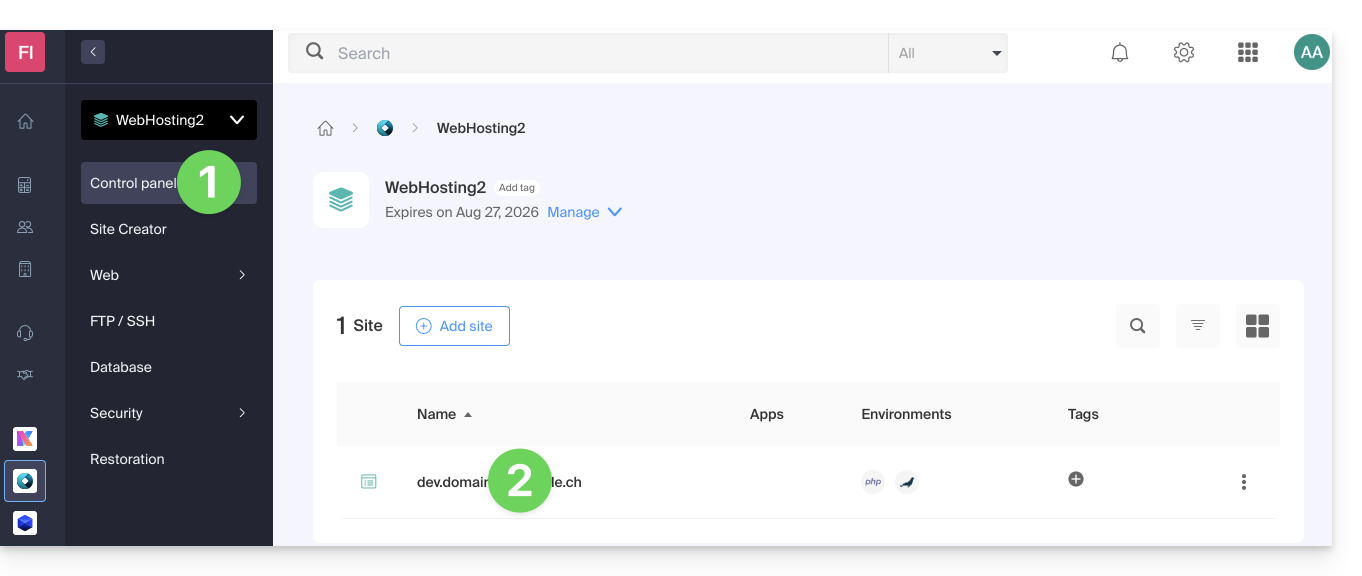
- Cliquez ensuite sur le chevron pour développer la partie Domaines de ce site:
- Cliquez sur le bouton Ajouter un domaine:
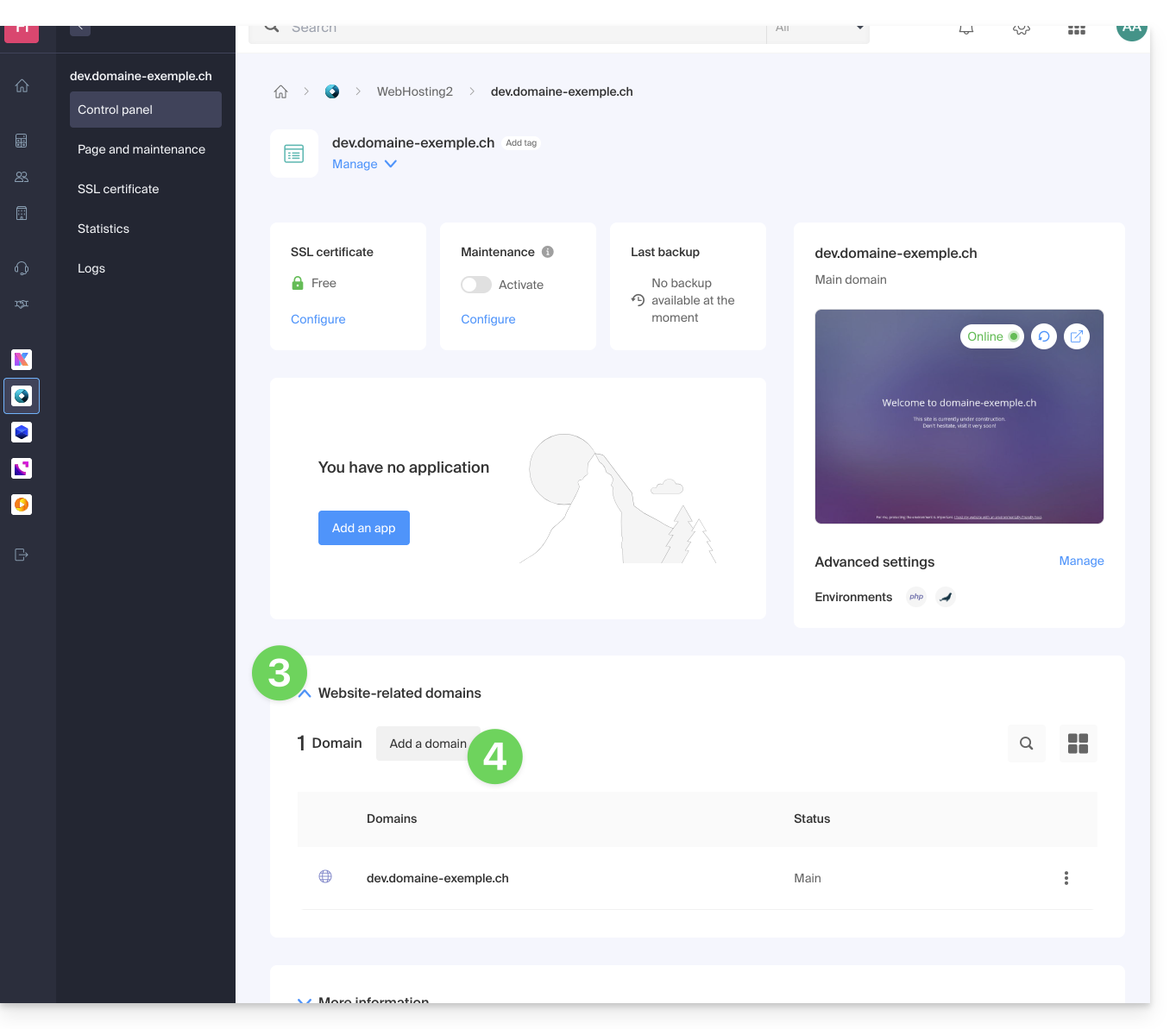
- Ajoutez le nouveau nom désiré (si le nom de domaine à ajouter se trouve sur la même Organisation, il sera proposé dans la liste, sinon entrez son orthographe):
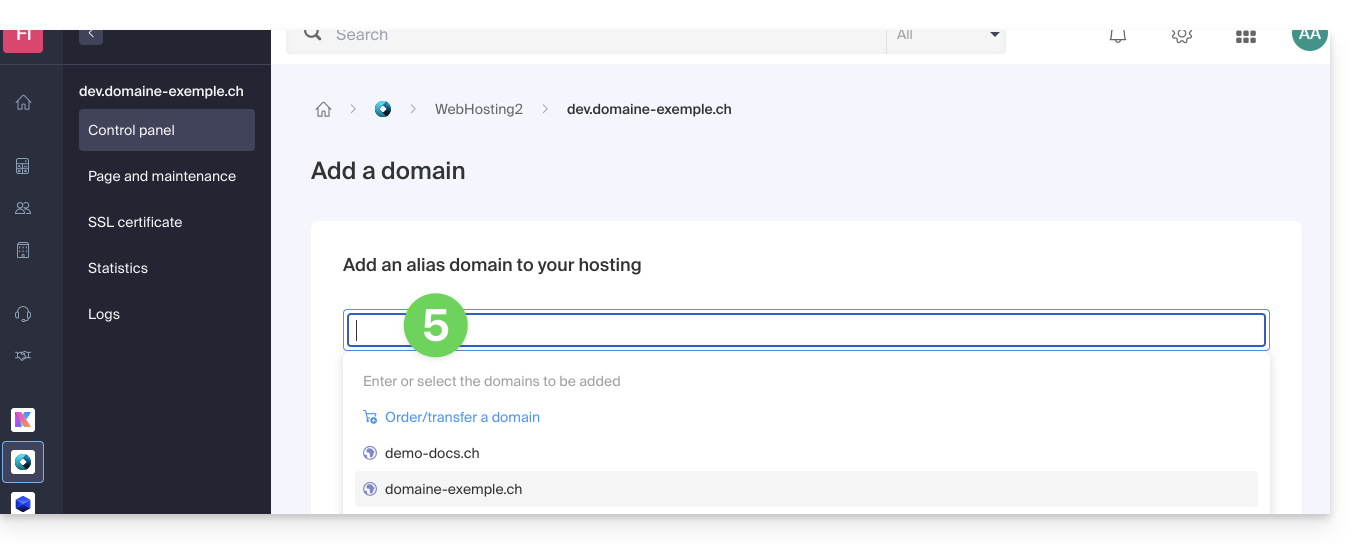
- Activez ou désactivez les cases à cocher:
- Si le domaine ajouté n'est pas sous la forme d'un sous-domaine, il est possible de demander à ajouter automatiquement la version
wwwdu domaine. - Automatiquement mettre à jour (si possible) les enregistrements DNS des domaines ajoutés.
- Automatiquement mettre à jour les certificats SSL en rapport (si possible).
- Si le domaine ajouté n'est pas sous la forme d'un sous-domaine, il est possible de demander à ajouter automatiquement la version
- Cliquez sur le bouton pour Confirmer et patientez:
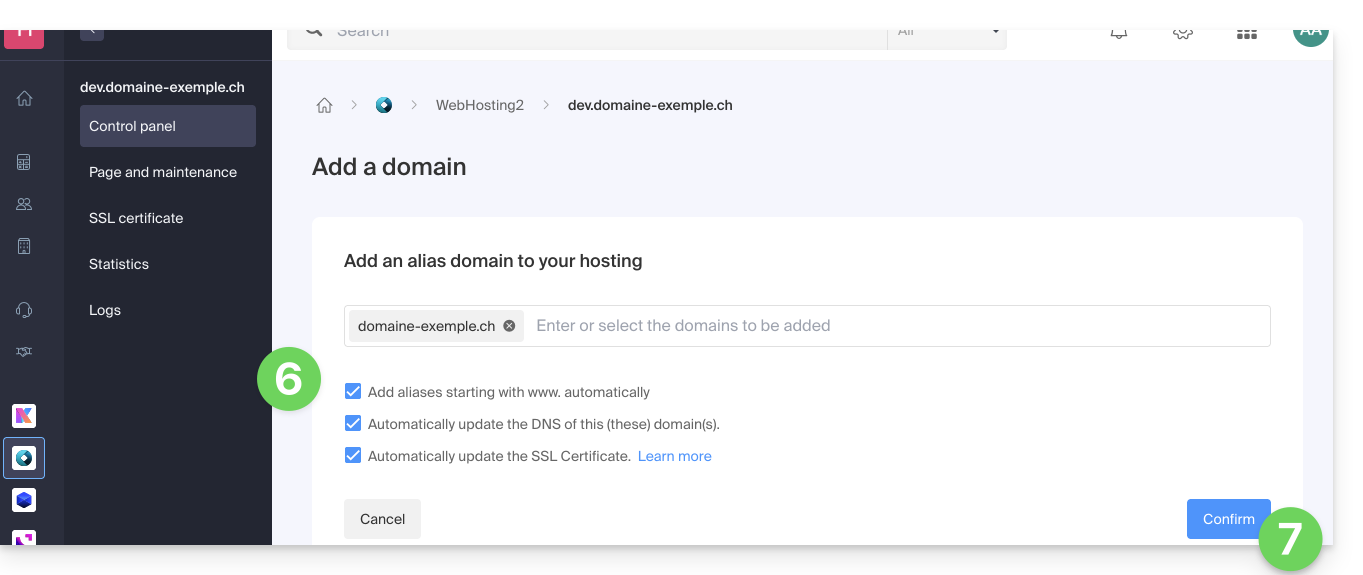
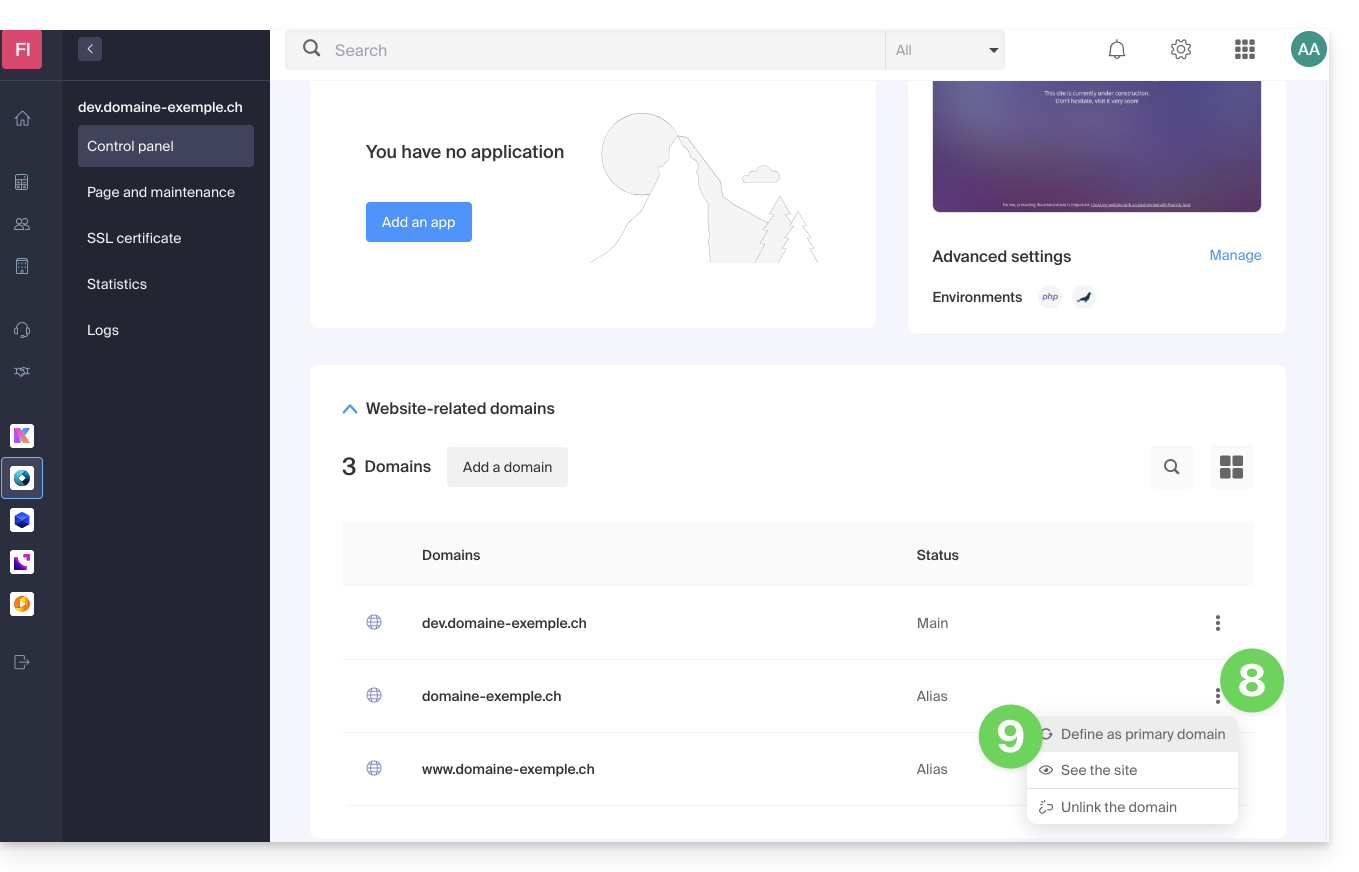
- Une fois l'ajout effectué, cliquez sur le menu d'action ⋮ situé à droite du domaine venant d'être ajouté et que vous souhaitez placer en tant que domaine principal:
- Choisissez de définir l'élément en tant que domaine principal:
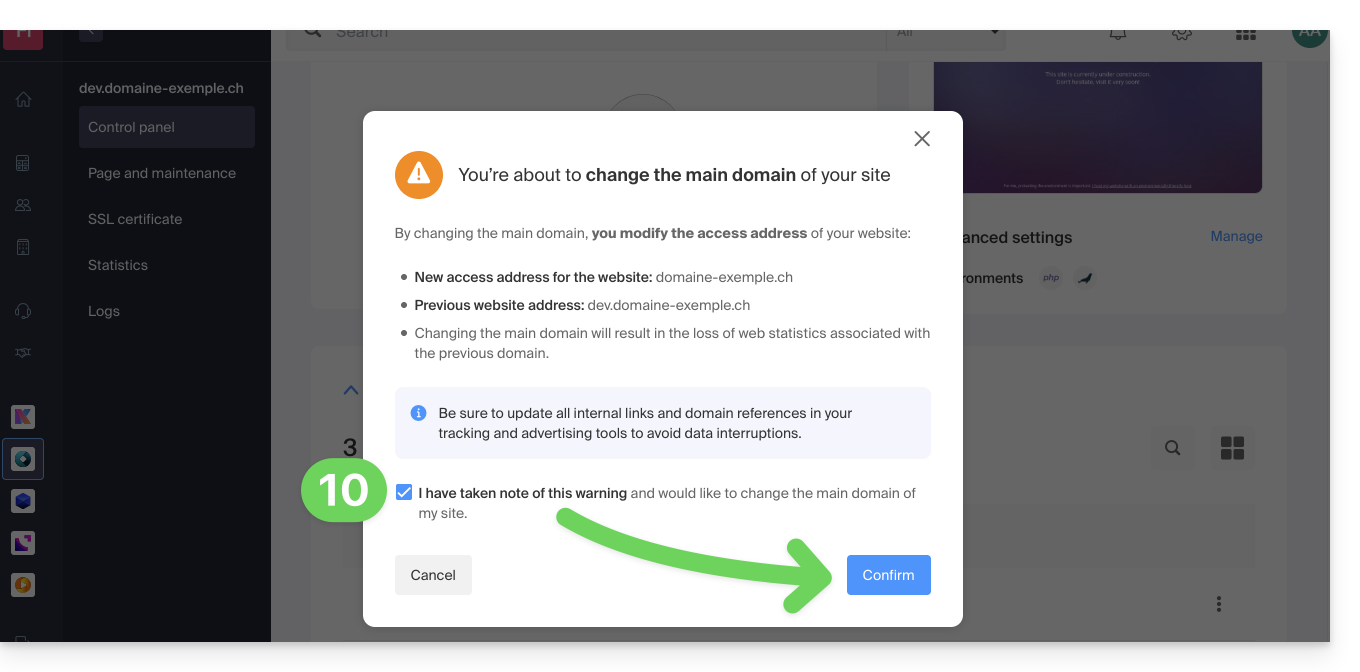
- Validez l'opération pour procéder à l'inversion des domaines:
Lien vers cette FAQ:
Cette FAQ a été utile?
Ce guide explique comment paramétrer DNSSEC chez Cloudflare avec un domaine enregistré chez Infomaniak.
Prérequis
- La zone DNS du domaine doit être gérée par Cloudflare.
Configurer DNSSEC chez Cloudflare
Pour cela:
- Cliquez ici afin d'accéder à la console Cloudflare.
- Allez dans l'onglet DNS.
- Cliquez sur Enable DNSSEC.
- Gardez sous la main les informations obtenues:
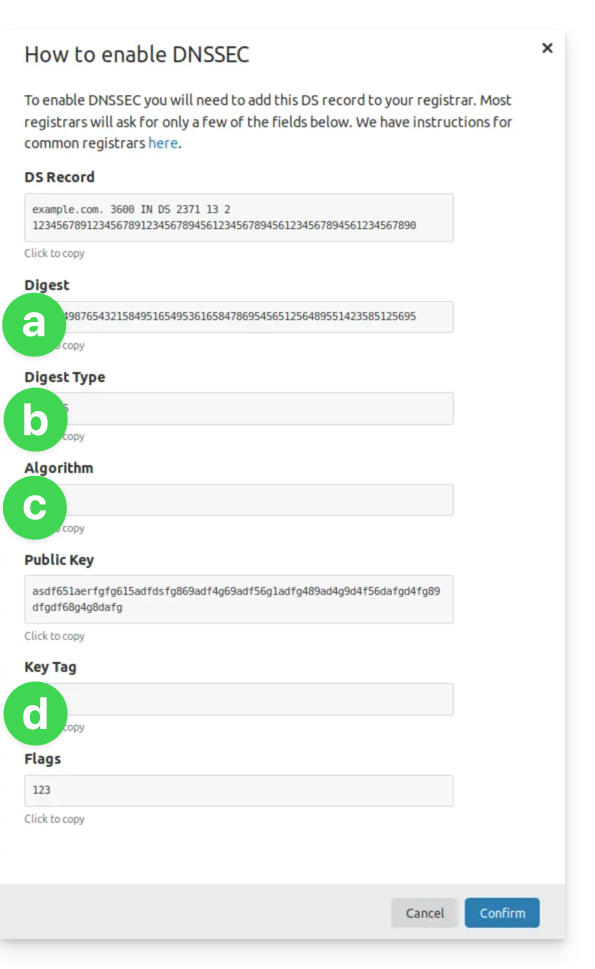
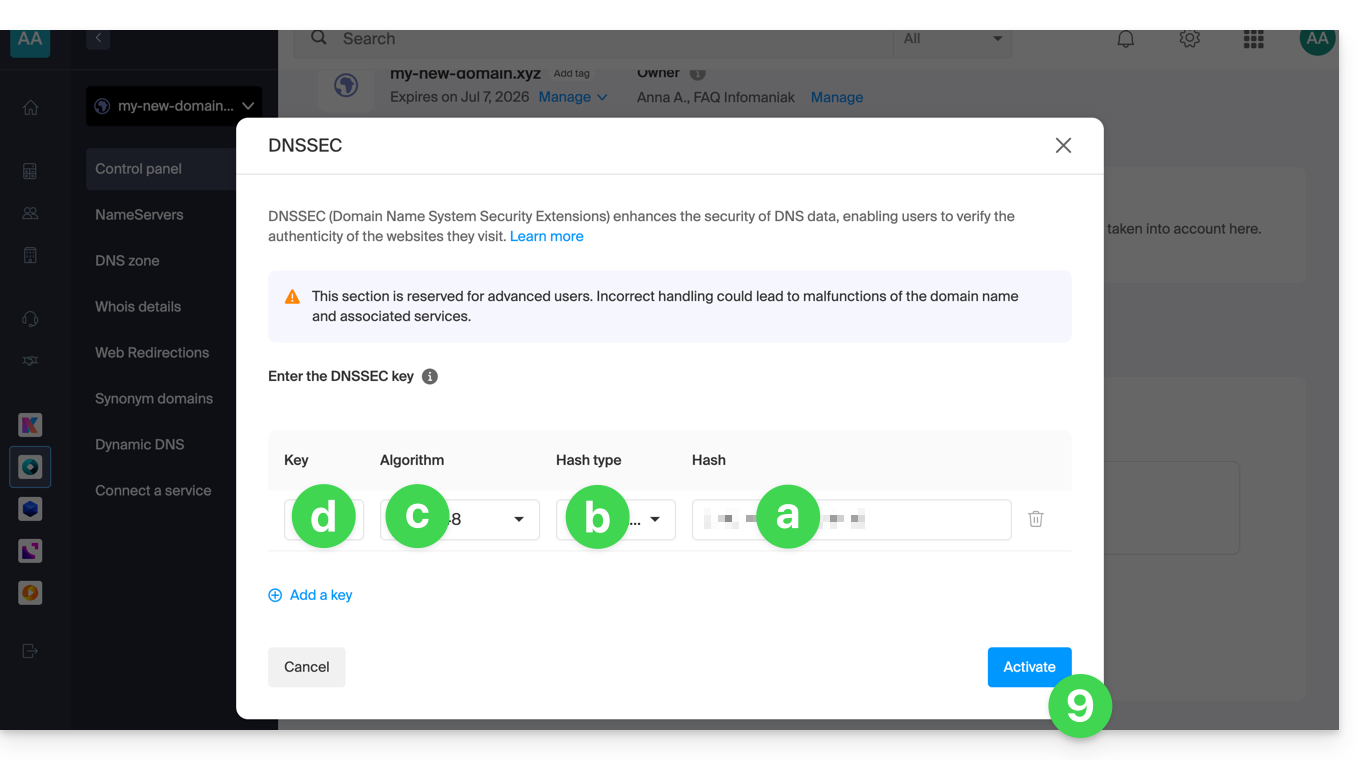
(cf point 8 & 10 ci-dessous)- Les indications sous a iront sous HASH
- Les indications sous b iront sous TYPE DE HASH
- Les indications sous c iront sous ALGORITHME
- Les indications sous d iront sous CLÉ
- Cliquez ici afin d'accéder à la gestion de votre domaine sur le Manager Infomaniak.
- Cliquez directement sur le nom attribué au domaine concerné.
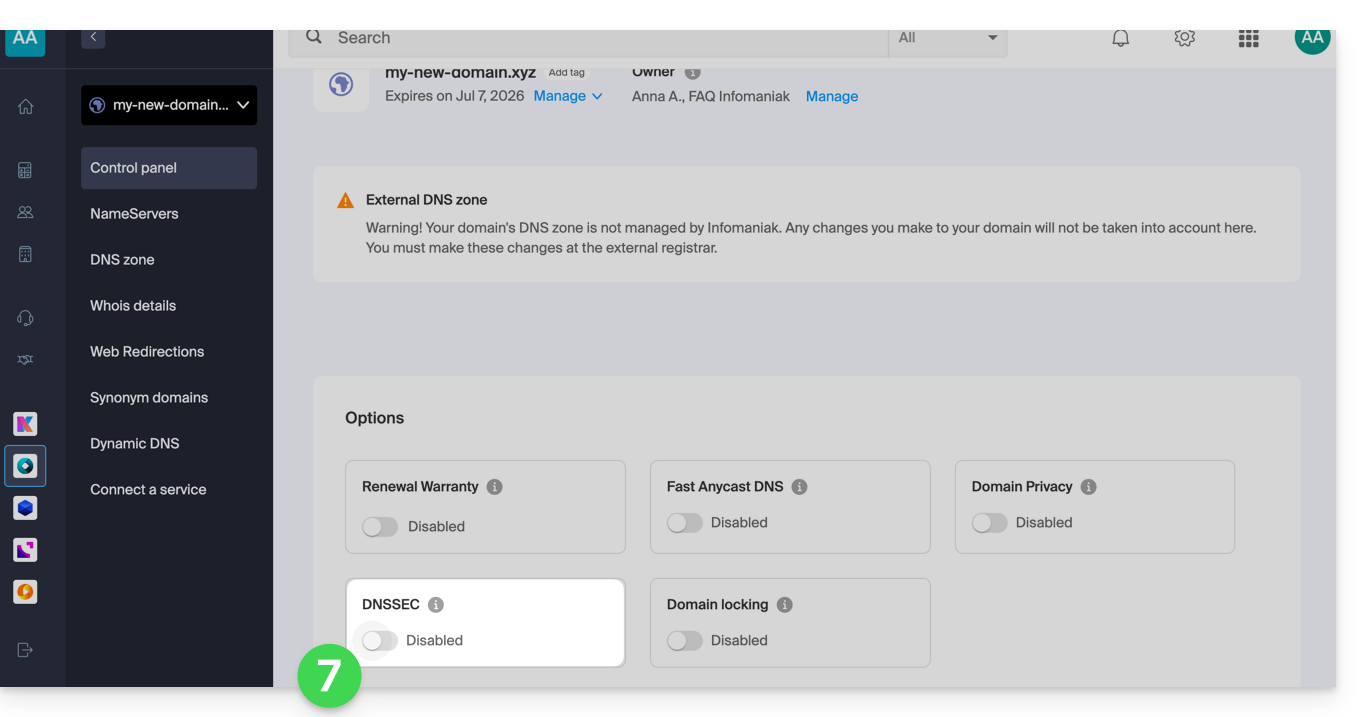
- Activez DNSSEC depuis le Tableau de bord:
- Sur la fenêtre qui s'affiche, renseignez les informations demandées avec les données fournies par Cloudflare (cf point 4 ci-dessus):
- Hash = Digest
- Type de Hash = Digest Type
- Algorithme = Algorithm
- Clé = Key Tag
- Cliquez sur Activer:
- Dans le cas d'un domaine avec extension
.eu, les indications nécessaires peuvent être sensiblement différentes (cf point 4 ci-dessus):- Les indications sous FLAGS iront sous DRAPEAUX
- Les indications sous PUBLIC KEY iront sous CLÉ PUBLIQUE
Lien vers cette FAQ:
Cette FAQ a été utile?