Base de connaissances
1 000 FAQ, 500 tutoriels et vidéos explicatives. Ici, il n'y a que des solutions !
Ce guide vous explique comment dupliquer un évènement d'une billetterie à une autre dans le cadre du système de billetterie Infomaniak.
Préambule
- L'évènement dupliqué reprendra toutes les informations et paramètres de l'évènement sauf les informations relatives aux paramètres généraux de la billetterie et de dates.
- Veuillez donc bien vérifier toutes les informations nécessitant une mise à jour manuelle.
- Si nécessaire prenez connaissance de cet autre guide au sujet de la duplication (unique ou récurrente) d'un évènement sur la même billetterie.
Dupliquer un évènement
Prérequis
Pour dupliquer un évènement sur l'une de vos billetteries vers une autre de vos billetteries, il faut vous rendre sur celle depuis laquelle vous souhaitez dupliquer les évènements, saison ou édition précédente par exemple:
- Cliquez ici afin d'accéder à la gestion de votre produit sur le Manager Infomaniak (besoin d'aide ?).
- Cliquez directement sur le nom attribué à la billetterie sur laquelle se trouve l'évènement à dupliquer:
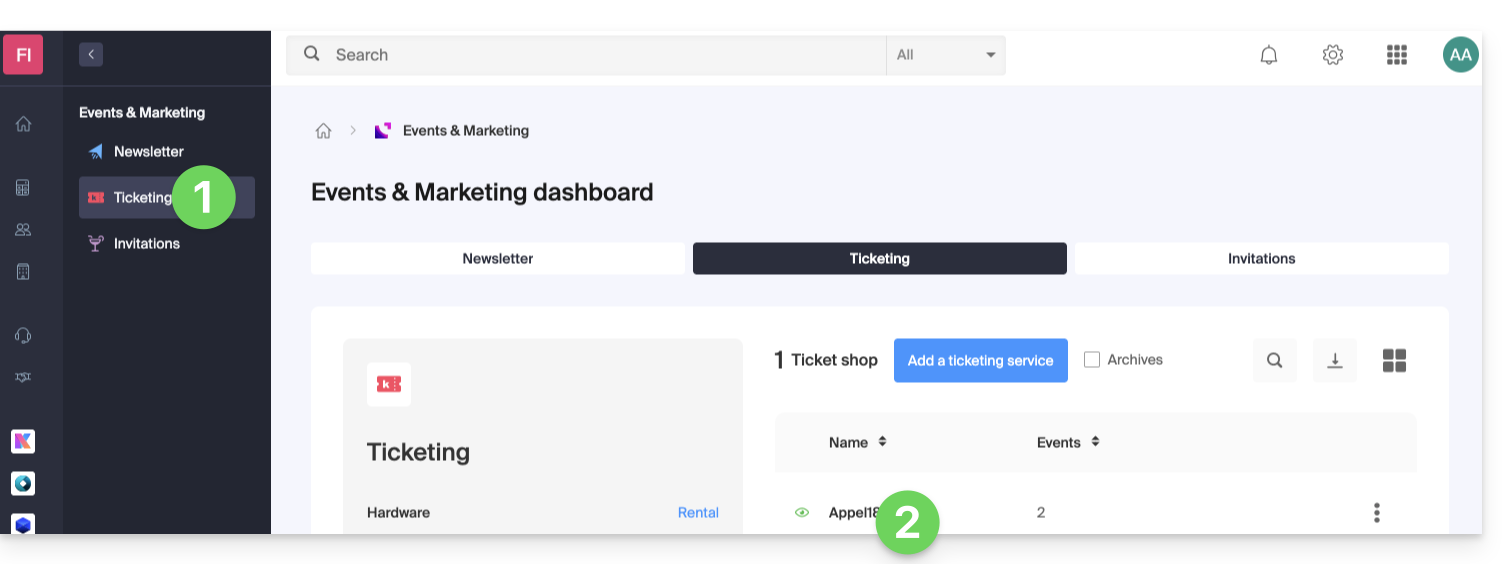
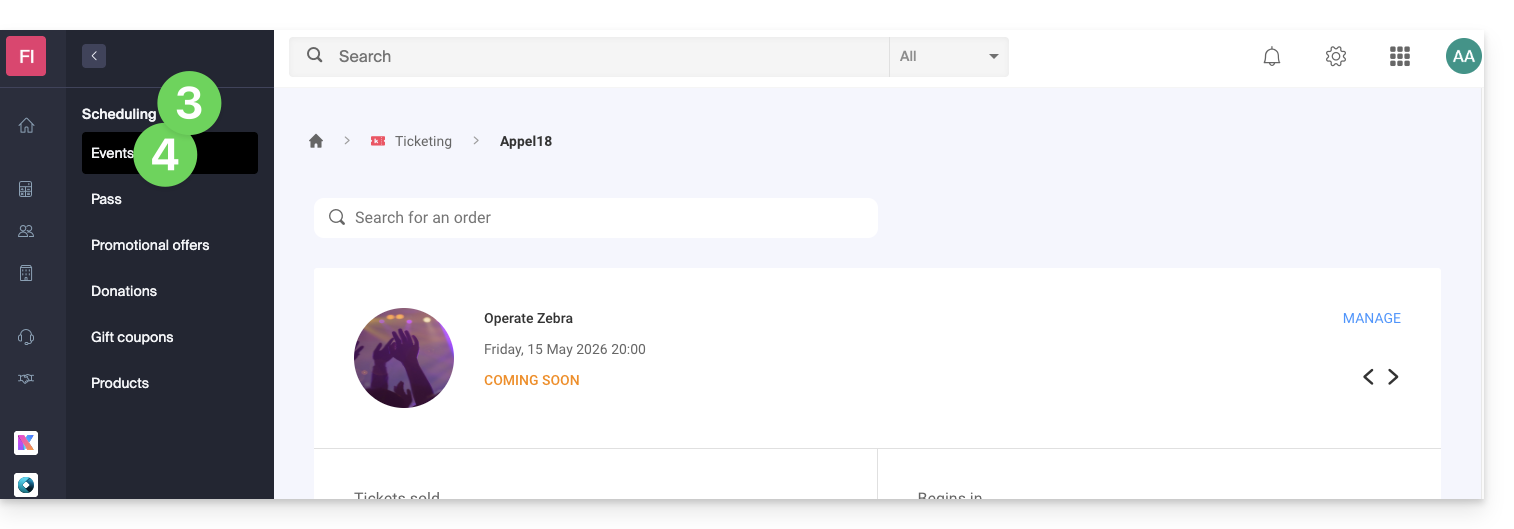
- Cliquez sur Programmation dans le menu latéral gauche.
- Cliquez sur Evènements dans le menu latéral gauche:
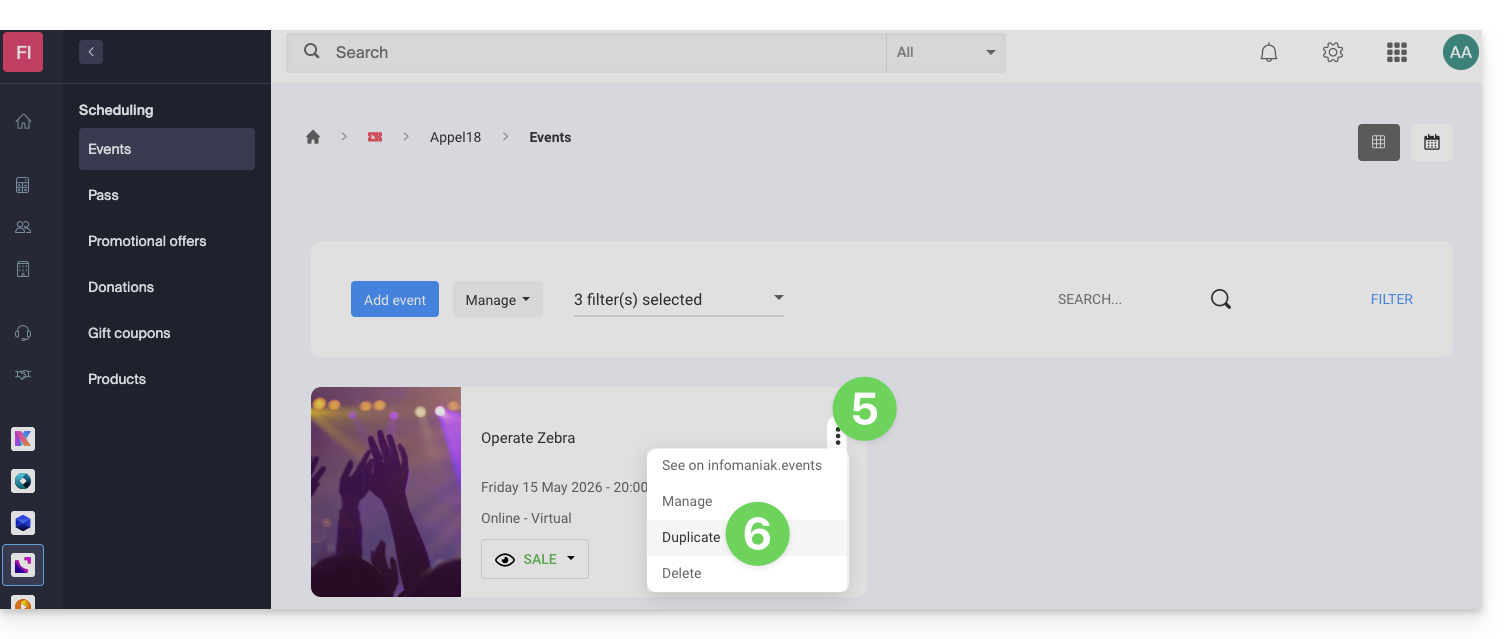
- Cliquez sur le menu d'action ⋮ situé à droite de l'évènement à dupliquer.
- Cliquez sur Dupliquer:
- Sur la modale qui s'ouvre, activez l'option Dupliquer vers une autre billetterie et choisissez laquelle:
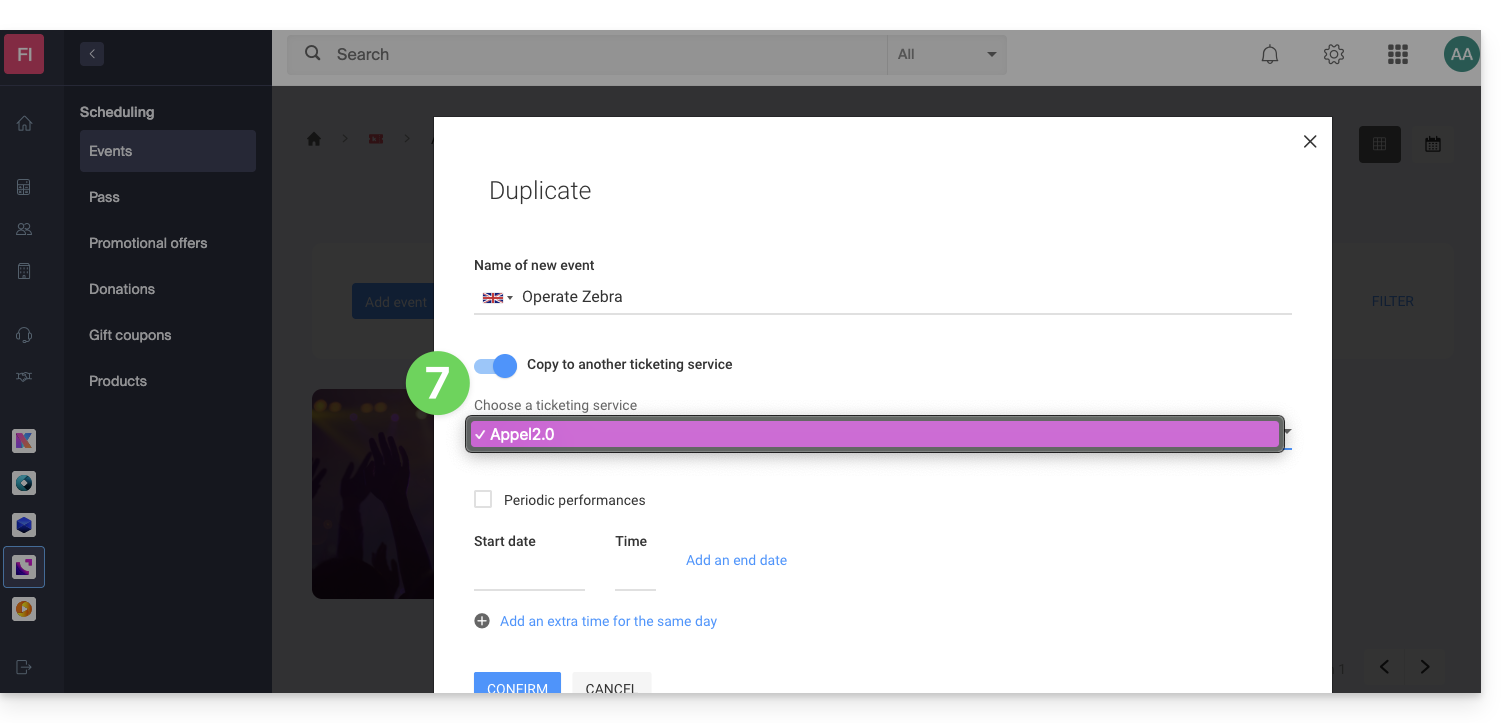
- Indiquez si nécessaire le nouveau nom de l'évènement, les nouvelles dates et les autres paramètres de représentations de votre évènement.
- Cliquez sur Confirmer pour lancer la duplication.
Lien vers cette FAQ: https://faq.infomaniak.com/2883
Cette FAQ a été utile?
Ce guide explique comment mettre en place un paiement sur place (dans le cadre du système de billetterie Infomaniak).
Préambule
- Cette méthode de paiement permettra à vos clients de payer leur commande sur place.
- Quelle que soit la méthode de paiement, c'est vous qui encaissez l'argent. C'est donc à vous de valider la commande manuellement.
Activer la méthode de paiement sur la Billetterie
Pour cela:
- Cliquez ici afin d'accéder à la gestion de votre produit sur le Manager Infomaniak (besoin d'aide ?).
- Cliquez directement sur le nom attribué à la billetterie concernée par l'évènement.
- Cliquez sur Ventes dans le menu latéral gauche.
- Cliquez sur Modes de paiement dans le menu latéral gauche:
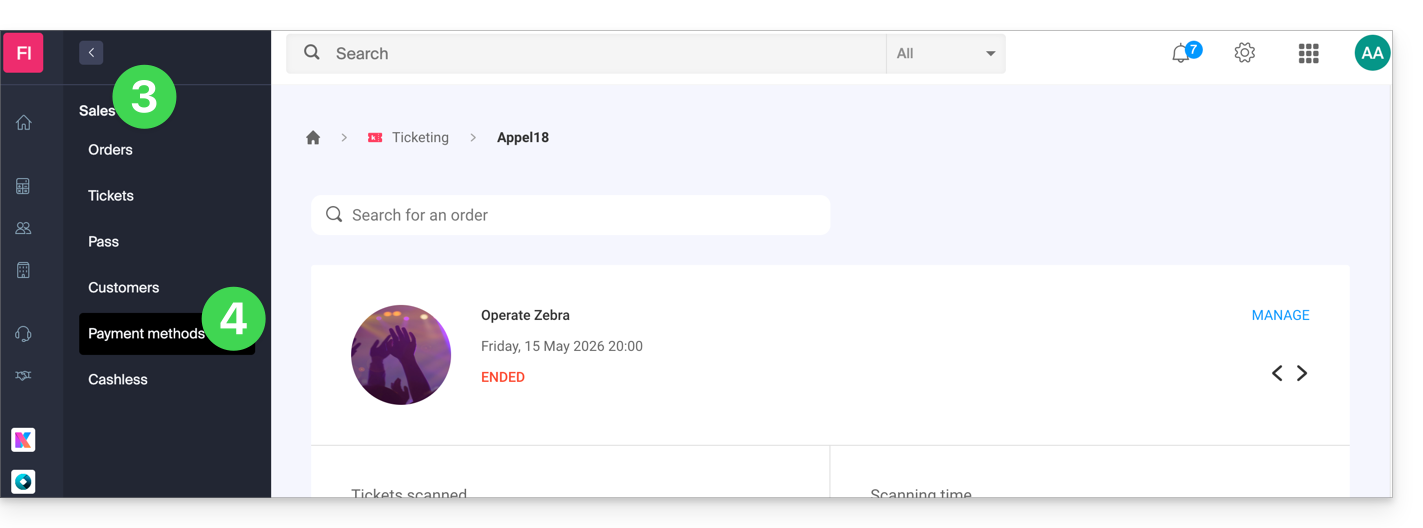
- Passez le bouton à bascule (toggle switch) sur ON à droite de l'élément Sur Place:

Paramétrer la méthode
Cliquez sur la flèche à gauche du mode Sur Place:
- La première partie permet de définir le nom de ce mode de paiement, y ajouter une description et rajouter un message à la fin du document généré:
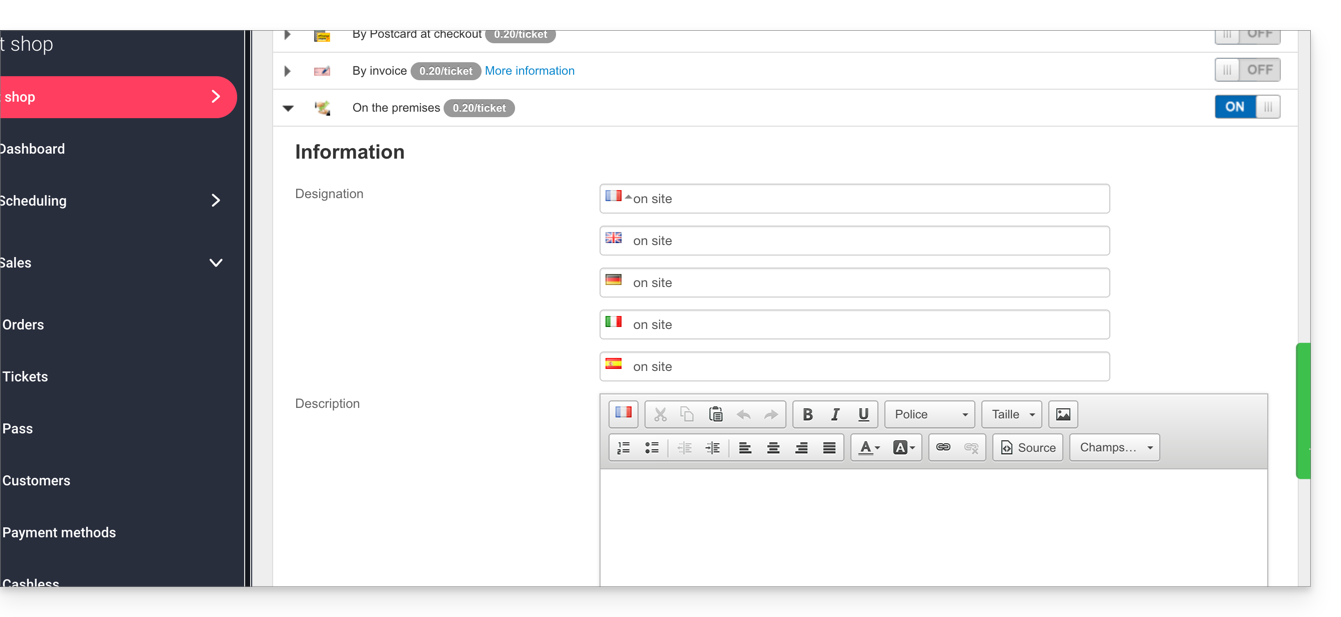
Personnalisation du mode de paiement sur place
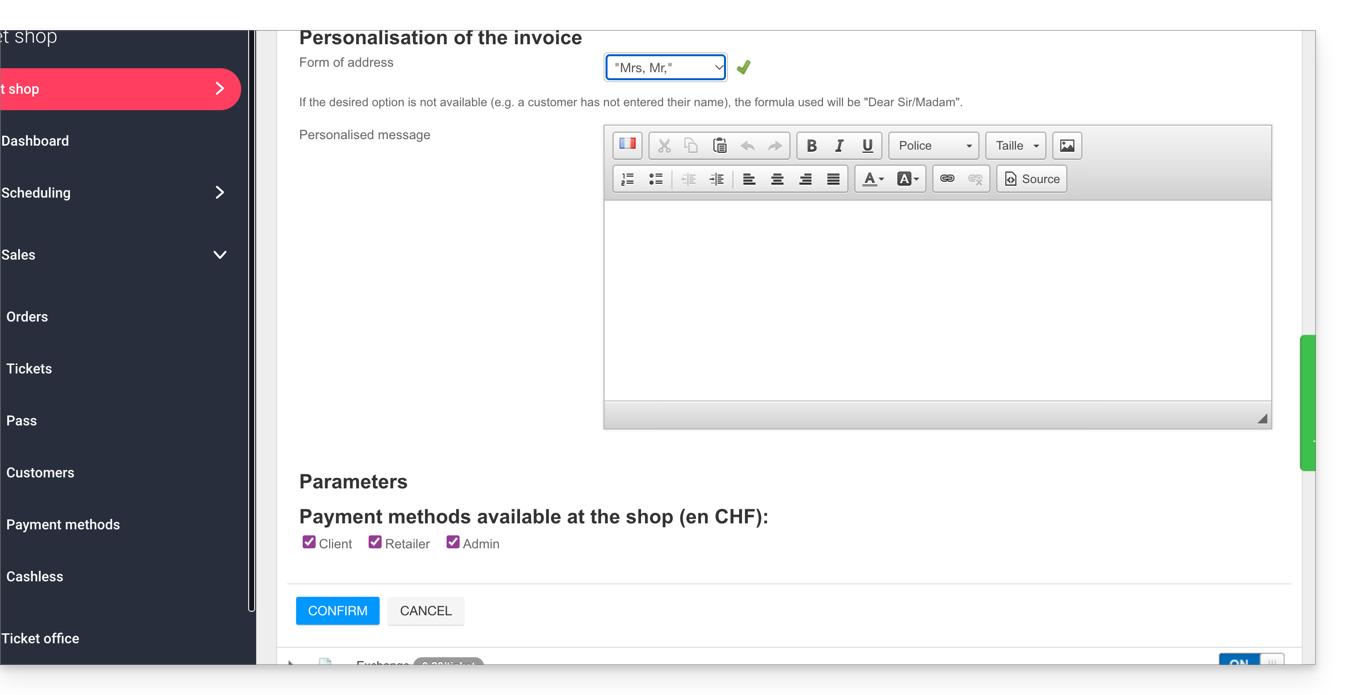
Vous pouvez personnaliser la facture afin de l'adresser au client et mettre un message personnalisé:
- Si vous souhaitez adresser la facture au client directement, sous la forme Monsieur Smith, veuillez vous assurer que les fiches client ont bien les champs Civilité et Nom remplis et renseignés.
Les paramètres suivants permettent de gérer la possibilité de choisir la disponibilité de ce mode de paiement :
- client : pour les commandes en ligne par le visiteur
- revendeur et administrateur : pour le guichet web et mobile:
Validation d'une commande en attente de paiement
Il existe plusieurs manières de valider un mode de paiement:
Depuis le Manager Infomaniak
- Cliquez ici afin d'accéder à la gestion de votre produit sur le Manager Infomaniak (besoin d'aide ?).
- Cliquez directement sur le nom attribué à la billetterie concernée par l'évènement.
- Cliquez sur Ventes dans le menu latéral gauche.
- Cliquez sur Commandes dans le menu latéral gauche.
- Cliquez sur une commande en attente de paiement.
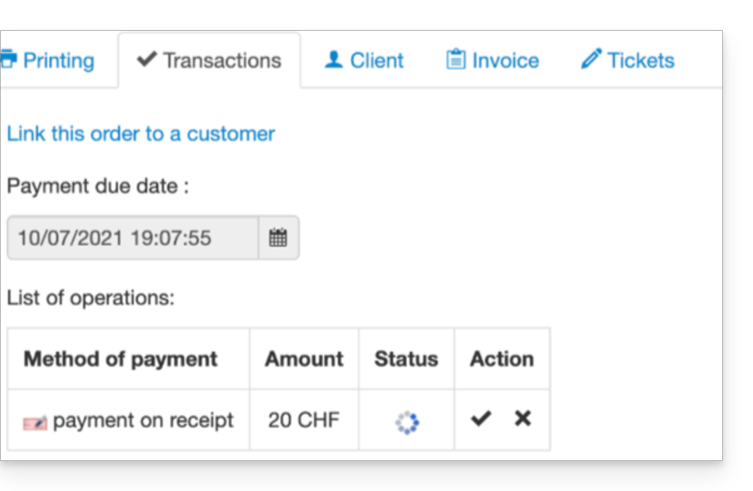
- Cliquez sur l'onglet Transactions, survolez le paiement sur facture non validé et cliquez sur l'icône Valider.
Depuis le Guichet Web
- Connectez-vous au Guichet Web.
- Lancez une recherche de commande en attente de paiement par :
- Numéro de commande
- Nom du client
- Cliquez sur la commande en attente de paiement.
- Rendez-vous sur l'onglet Transaction et cliquez sur l'icône Valider:
Depuis le Guichet Mobile
- Connectez-vous au Guichet Mobile.
- Lancez une recherche de commande en attente de paiement.
- Depuis la liste des modes paiement, choisissez celui à valider et sélectionnez Confirmer.
Lien vers cette FAQ: https://faq.infomaniak.com/2911
Cette FAQ a été utile?