Base de connaissances
1 000 FAQ, 500 tutoriels et vidéos explicatives. Ici, il n'y a que des solutions !
Exporter un e-mail vers kDrive
Mise à jour 12/10/2026
Ce guide explique comment enregistrer un e-mail (comme si vous le téléchargiez) mais directement sur votre kDrive.
Préambule
- Sauvegardez en quelques clics un message reçu sur une adresse de votre Service Mail Infomaniak, ceci au format
.emllisible directement au sein de votre interface kDrive. - Pour exporter tous les e-mails d'une adresse mail, prenez connaissance de cet autre guide.
- Pour exporter les pièces jointes d'un e-mail, prenez connaissance de cet autre guide.
Ajouter un mail à kDrive…
… depuis l'app Web Mail Infomaniak
Pour exporter le message mail de votre choix vers votre kDrive:
- Cliquez ici afin d'accéder aux e-mails sur votre kSuite Infomaniak (❓: aide).
- Ouvrez le message que vous désirez sauvegarder.
- Cliquez ensuite sur l'icône de partage en haut du message concerné pour ajouter à kDrive:
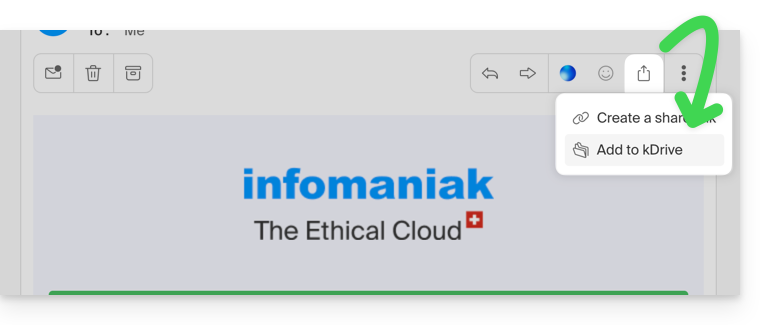
- Cliquez ensuite sur l'icône de partage en haut du message concerné pour ajouter à kDrive:
- Sinon vous pouvez également cliquer sur l'icône Ajouter à kDrive en haut du message concerné:
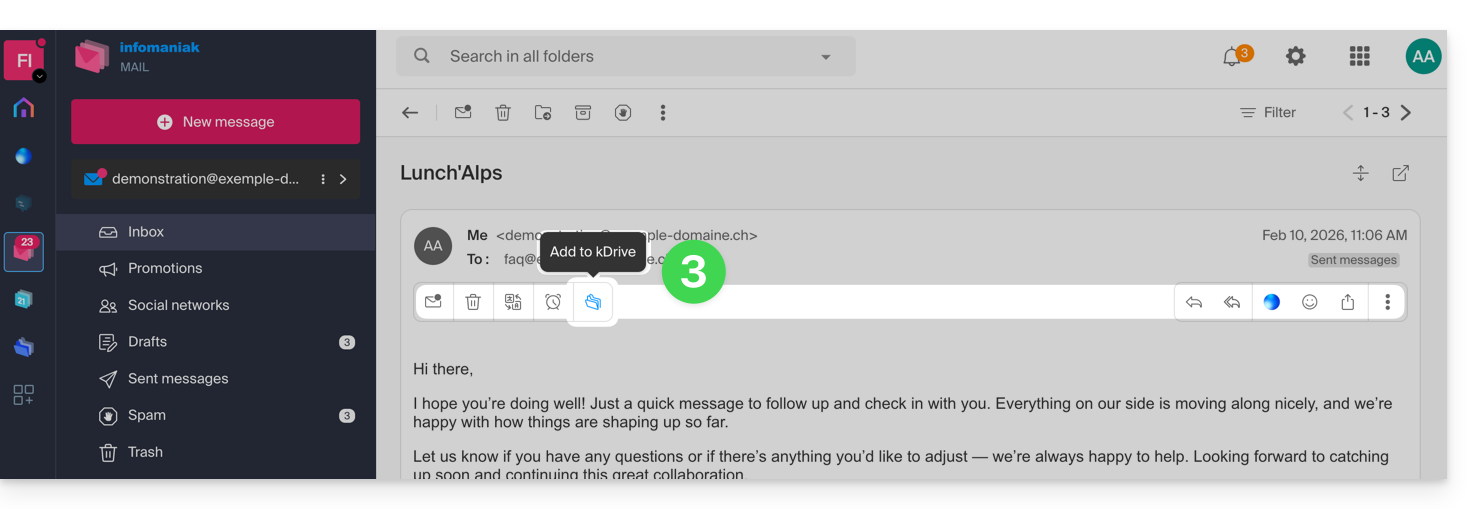
- Si l'icône n'est pas visible, cliquez sur le menu d'action ⋮ à droite.
- Puis choisissez de personnaliser les actions:
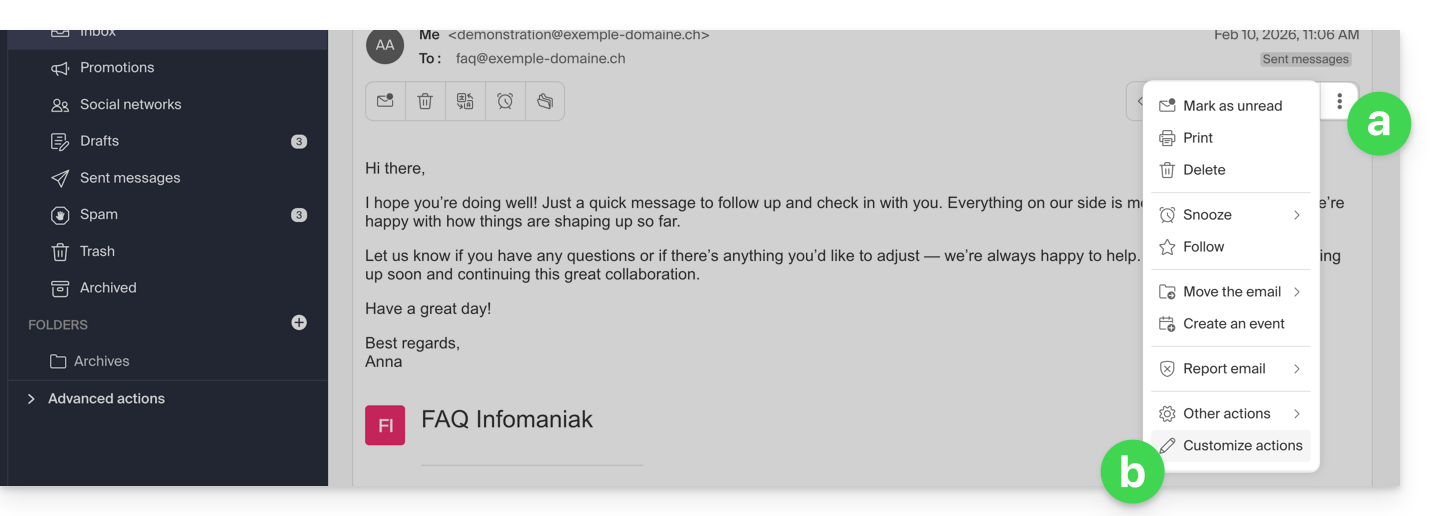
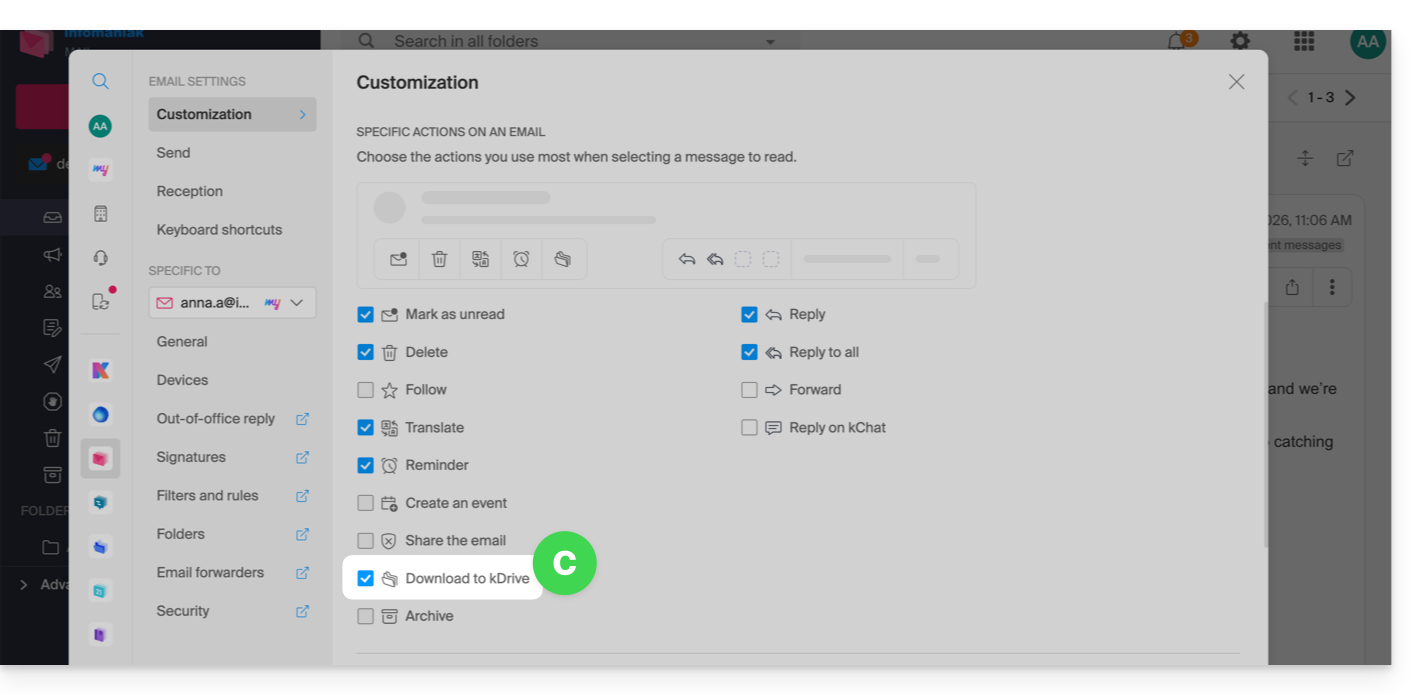
- afin d'ajouter l'action désirée:
- Choisissez le kDrive (parmi ceux auxquels vous êtes rattachés par votre Organisation) et l'emplacement désiré sur celui-ci pour enregistrer votre fichier - si vous le renommez, gardez l'extension
.emlpour pouvoir le lire directement dans l'interface kDrive. - Cliquez sur le bouton Ajouter.
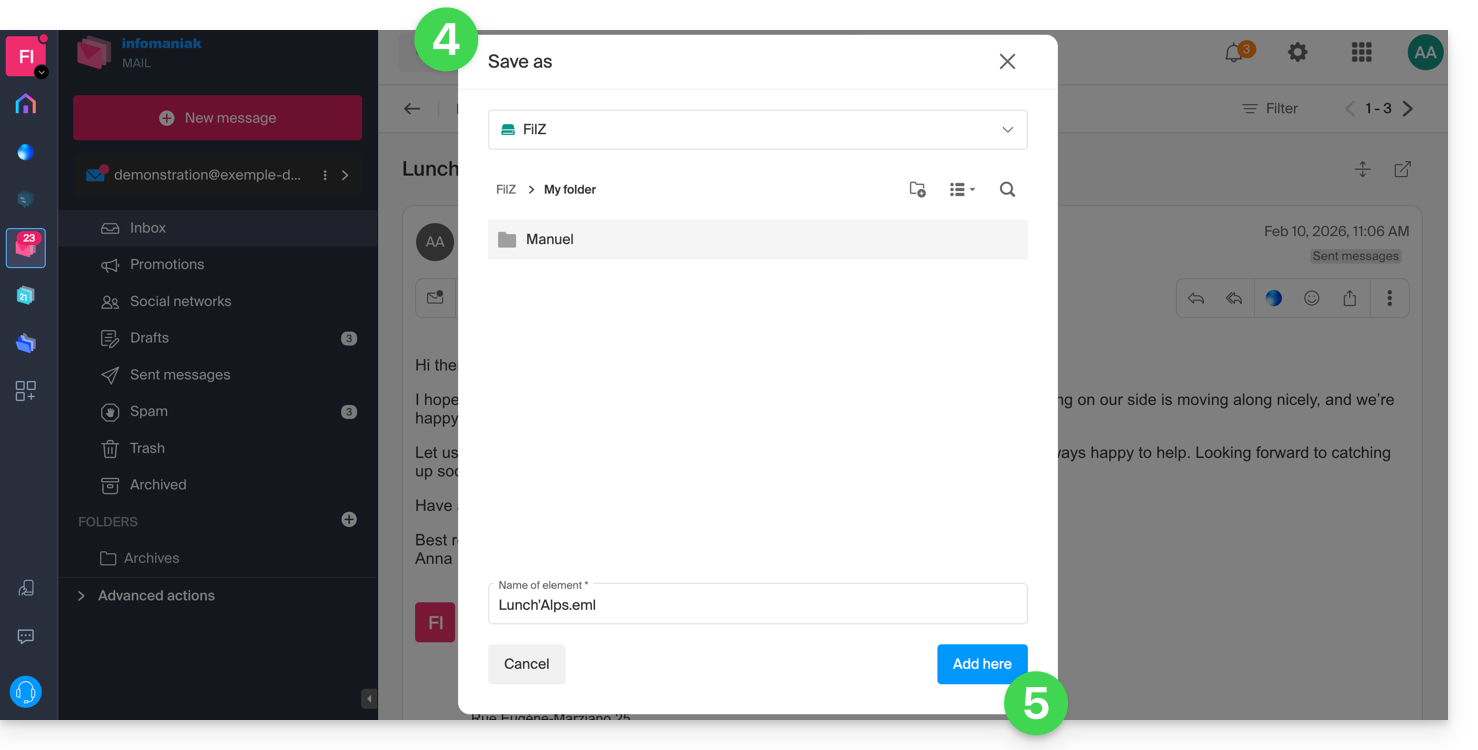
- Un message en bas d'écran vous notifie de la progression de l'enregistrement et vous permet de vous rendre directement à l'emplacement de sauvegarde de l'e-mail:
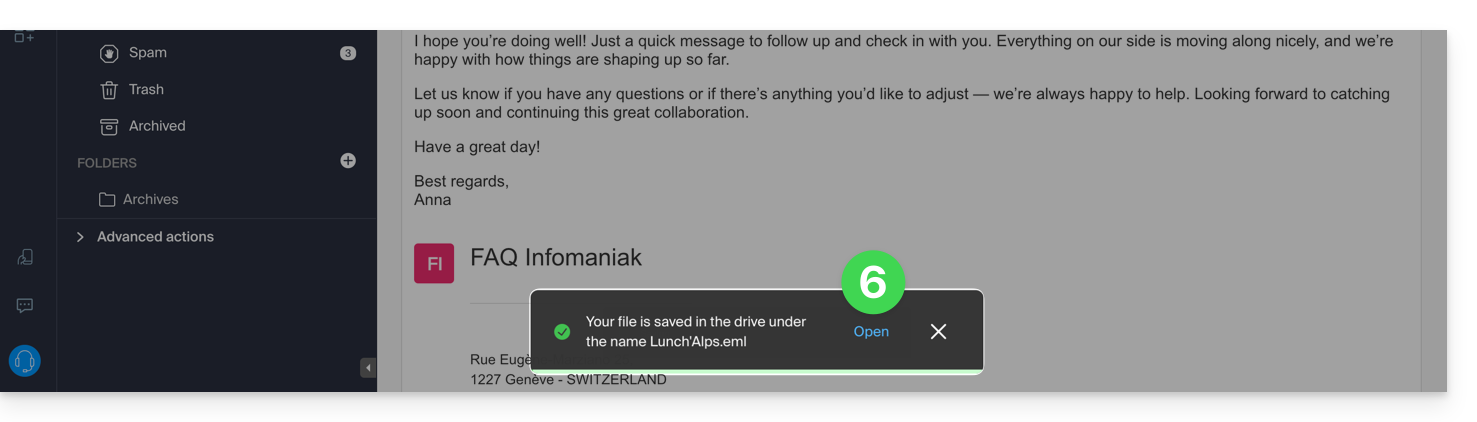
- L'e-mail enregistré peut être visualisé sur kDrive comme si vous le lisiez sur Mail directement.
… depuis l'app mobile Infomaniak Mail
Pour cela:
- Ouvrez l'e-mail en question sur l'app mobile Infomaniak Mail (application pour smartphone ou tablette iOS / Android).
- Cliquez sur le menu d'action ⋮ situé en haut à droite de l'e-mail affiché.
- Choisissez Enregistrer dans kDrive et suivez la même procédure que ci-dessus à l'étape 4.
Lien vers cette FAQ: https://faq.infomaniak.com/973
Cette FAQ a été utile?