Base de connaissances
1 000 FAQ, 500 tutoriels et vidéos explicatives. Ici, il n'y a que des solutions !
Gérer les appareils (mots de passe) depuis Mail Infomaniak
Mise à jour 28/09/2026
Ce guide explique comment, depuis l'app Web Mail Infomaniak (service en ligne ksuite.infomaniak.com/mail), gérer les mots de passe d'une adresse mail.
Les autres possibilités d'accès et de gestion sont présentées dans le guide principal.
Prérequis
- Avoir la permission de gérer les appareils: il est possible que le gestionnaire du Service Mail vous ait retiré ce droit depuis son compte admin (❓: aide).
Ajouter ou supprimer un appareil connecté
Créer et afficher un nouveau mot de passe pour ajouter l'adresse mail sur son ordinateur, app mobile, etc.
Pour gérer le mot de passe d'une adresse mail déjà rattachée à votre app Web Mail Infomaniak:
- Cliquez ici afin d'accéder à l'app Web Mail Infomaniak (service en ligne ksuite.infomaniak.com/mail).
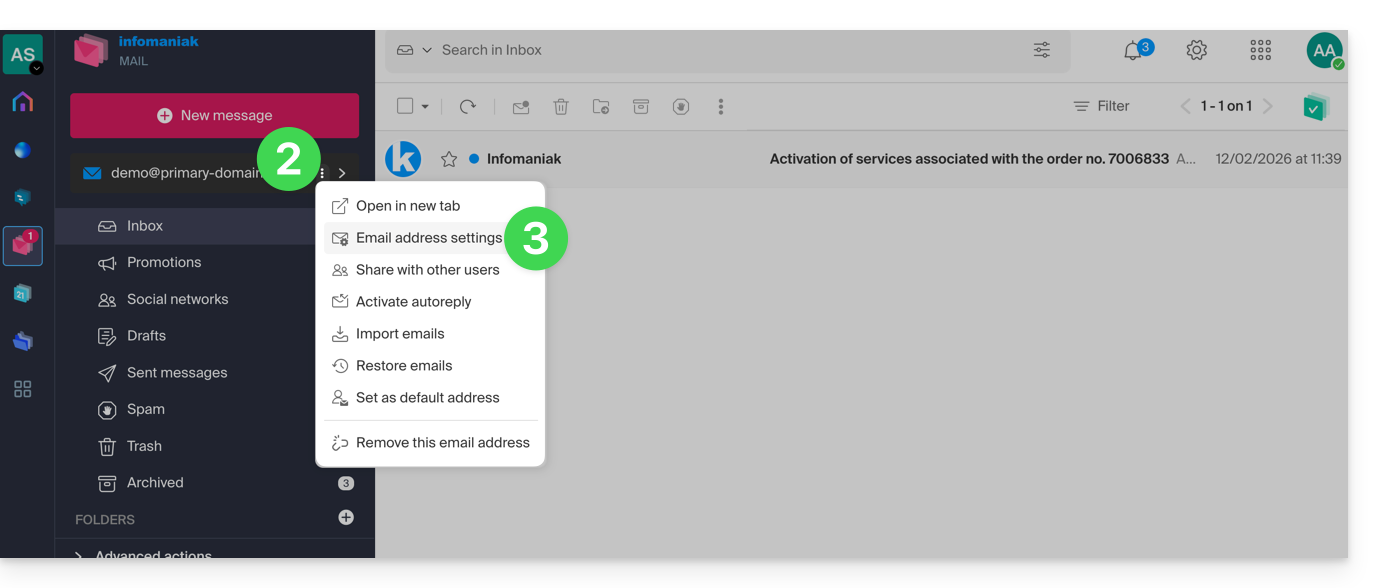
- Cliquez sur le menu d'action ⋮ à droite de l'adresse mail concernée.
- Cliquez sur Paramètres de l'adresse:
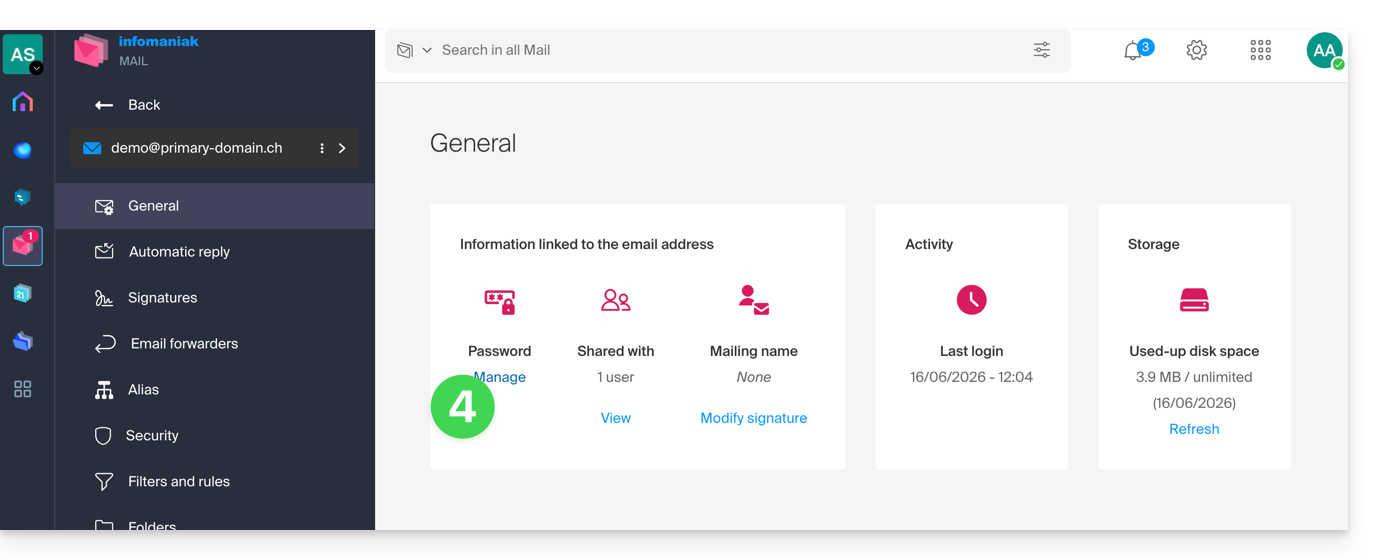
- Cliquez sur Gérer le mot de passe:
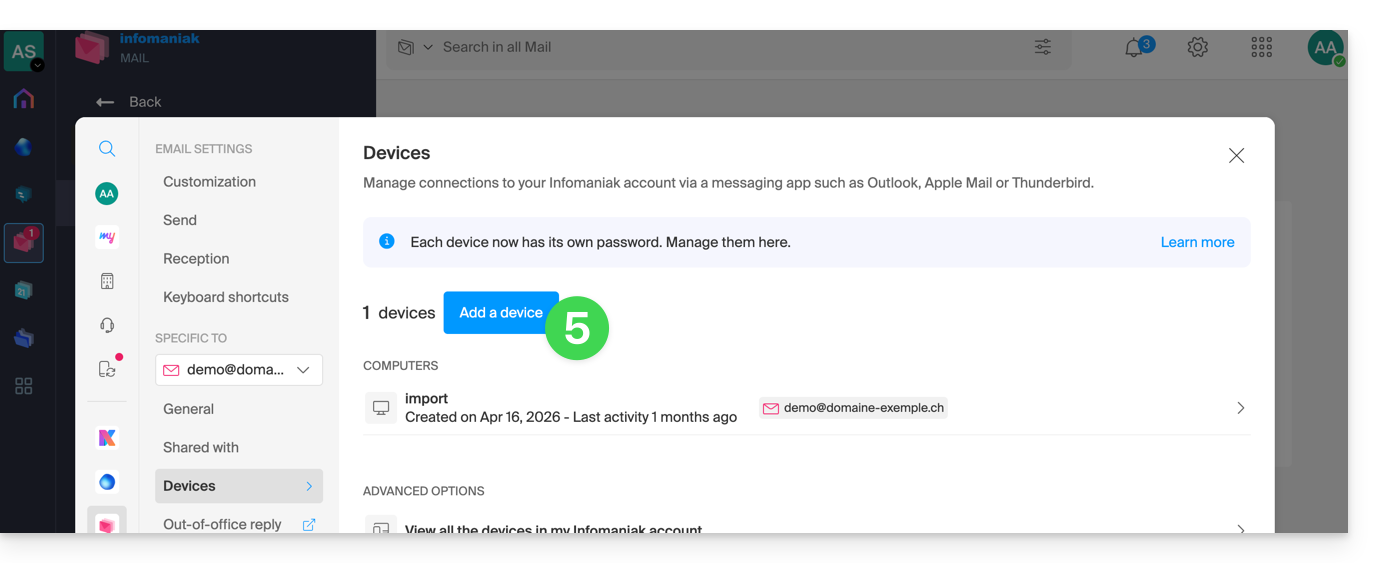
- Cliquez sur Ajouter un appareil:
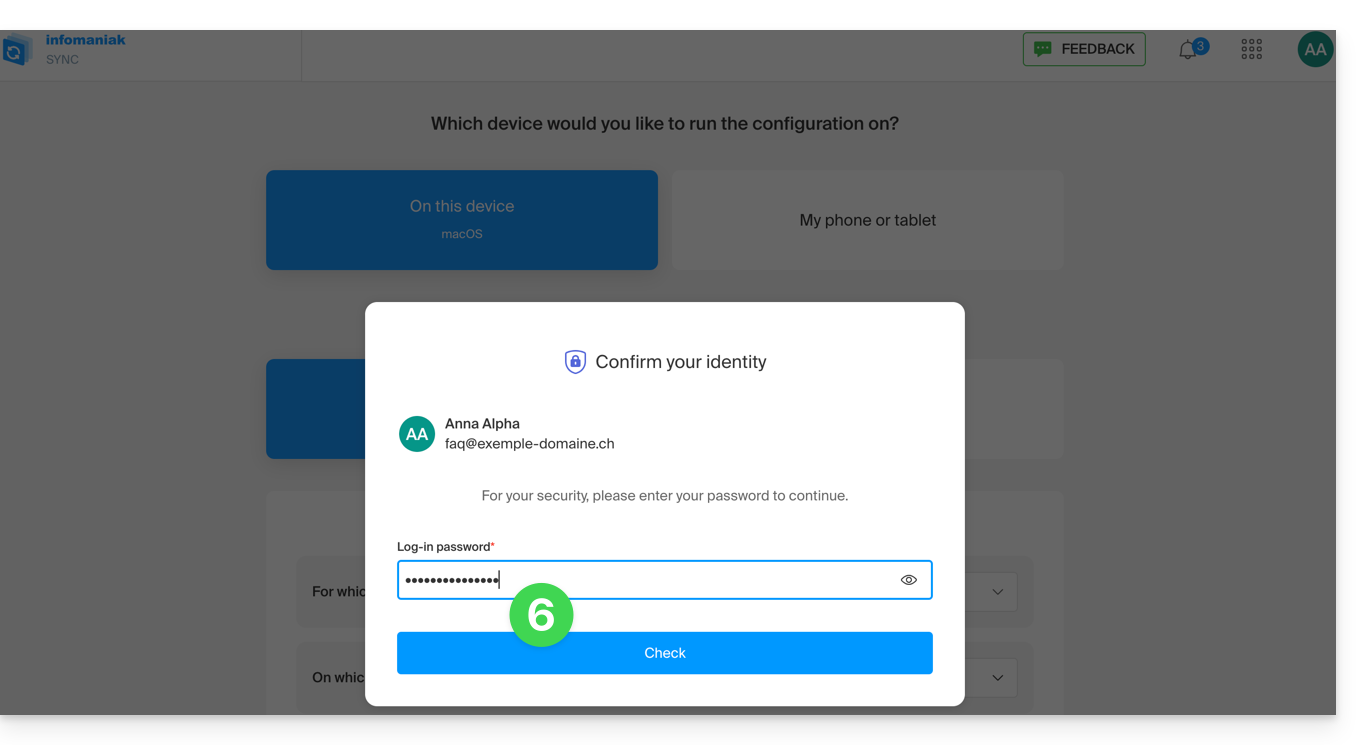
- Entrez le mot de passe de connexion à votre compte Infomaniak si celui-ci est demandé:
- L'assistant de configuration s'ouvre alors sur la partie MAIL ; vérifiez ou sélectionnez l'adresse mail concernée dans le menu déroulant.
- Sélectionnez “nouvel appareil” dans le menu déroulant:
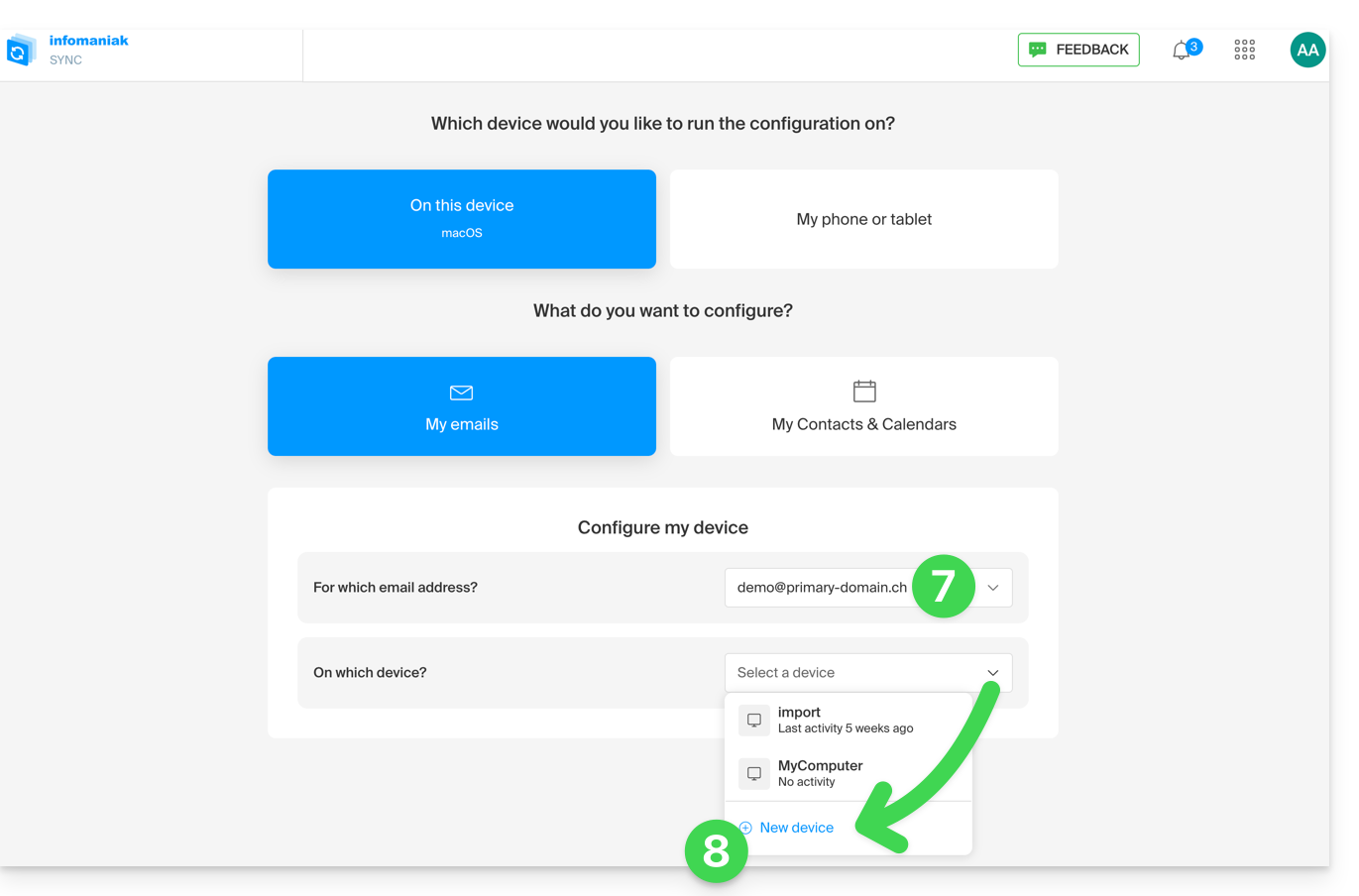
- Donnez une description à l'appareil.
- Cliquez sur l'onglet correspondant à votre besoin: soit la procédure pour Apple Mail (❓: aide) soit toute autre configuration IMAP/SMTP.
- Descendez et cliquez sur le bouton pour générer un mot de passe:
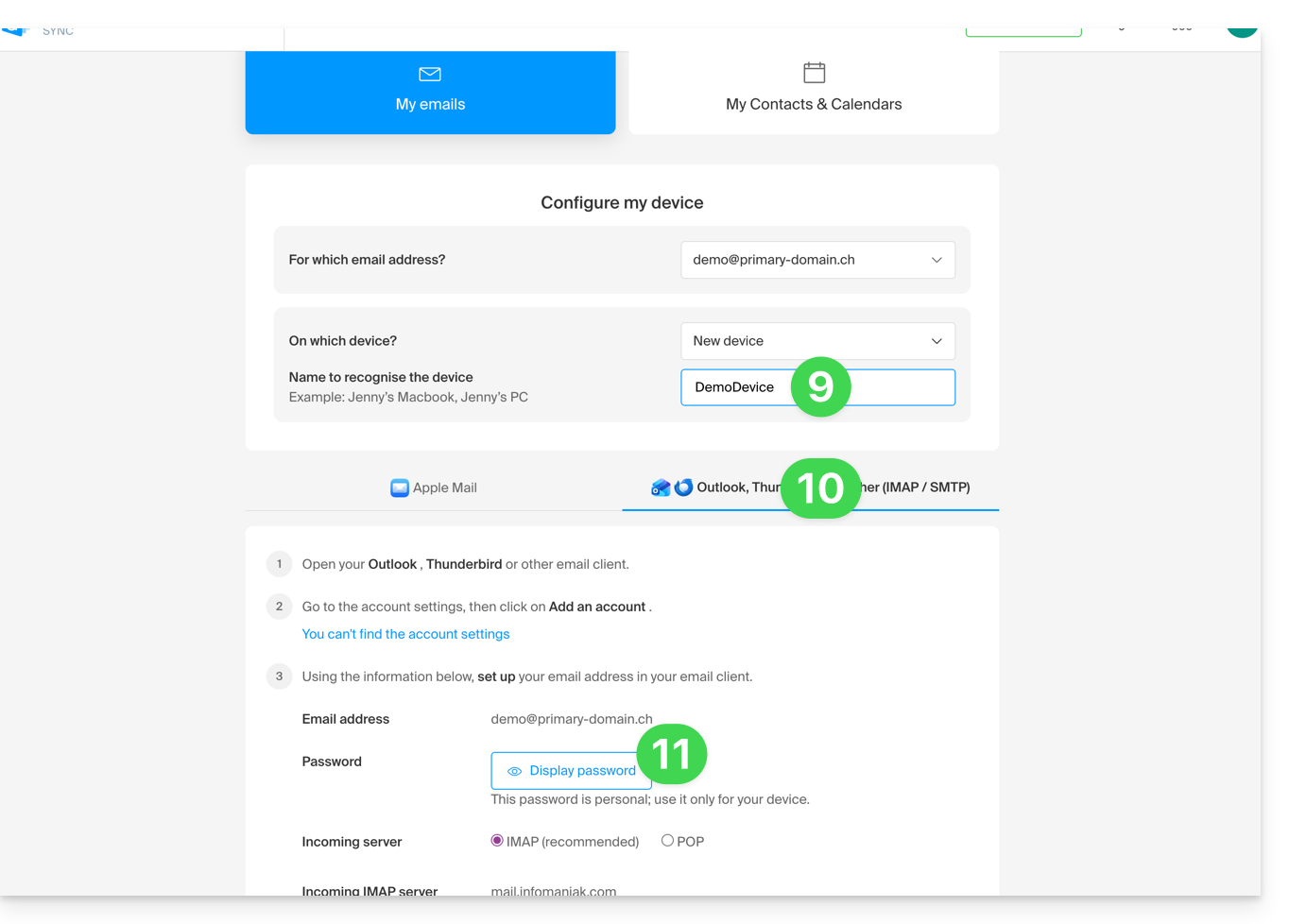
- Un nouveau mot de passe créé et fonctionnel s'affiche:
- vous pouvez le modifier en cliquant sur le bouton mais n'oubliez pas de le sauvegarder:
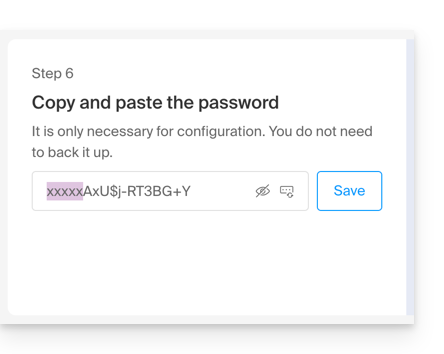
- vous pouvez le modifier en cliquant sur le bouton mais n'oubliez pas de le sauvegarder:
- Ensuite copiez-le et mettez-le en sûreté (gestionnaire de mots de passe par exemple) ; il ne pourra plus être affiché par la suite.
Supprimer un mot de passe afin de couper l'accès d'un ordinateur, app mobile, etc.
En tout temps, il est possible de gérer les accès créés / utilisés:
- Cliquez sur l'icône Paramètres en haut à droite de l'interface.
- Vérifiez ou sélectionnez l'adresse mail concernée dans le menu déroulant du menu latéral gauche.
- Cliquez sur Appareils dans le menu latéral gauche.
- Cliquez sur l'appareil concerné:
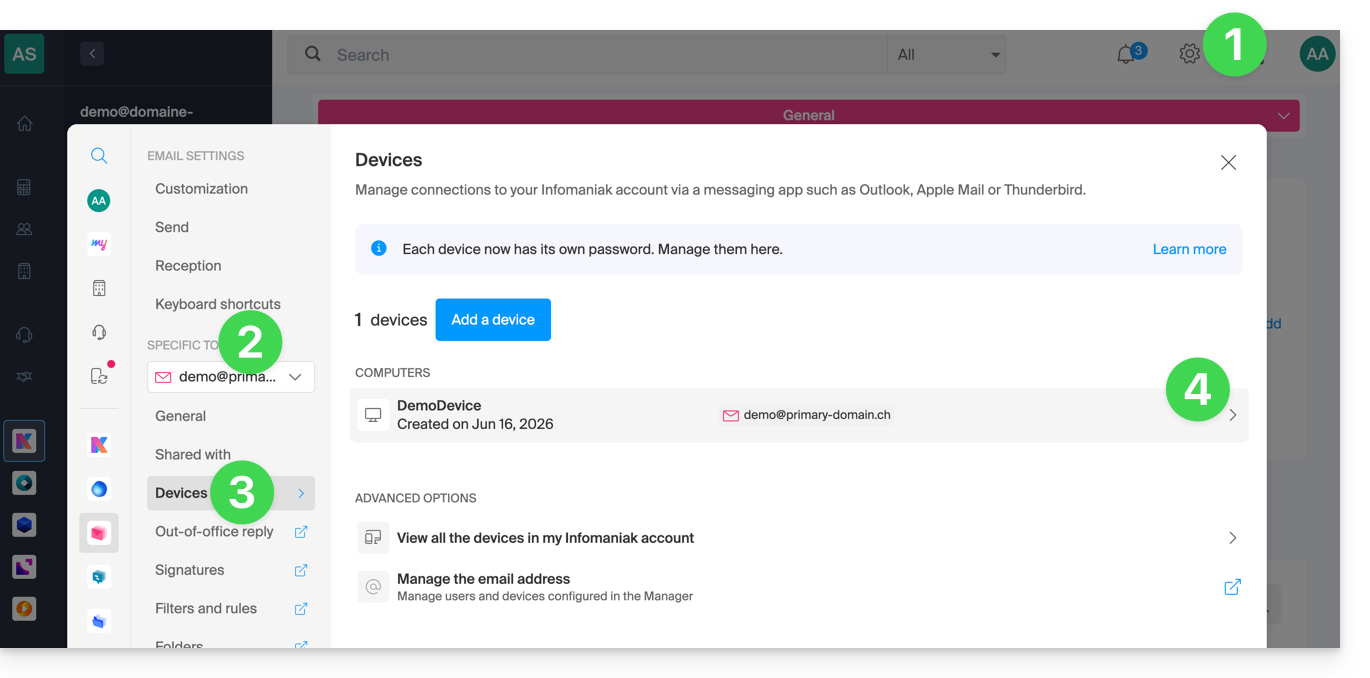
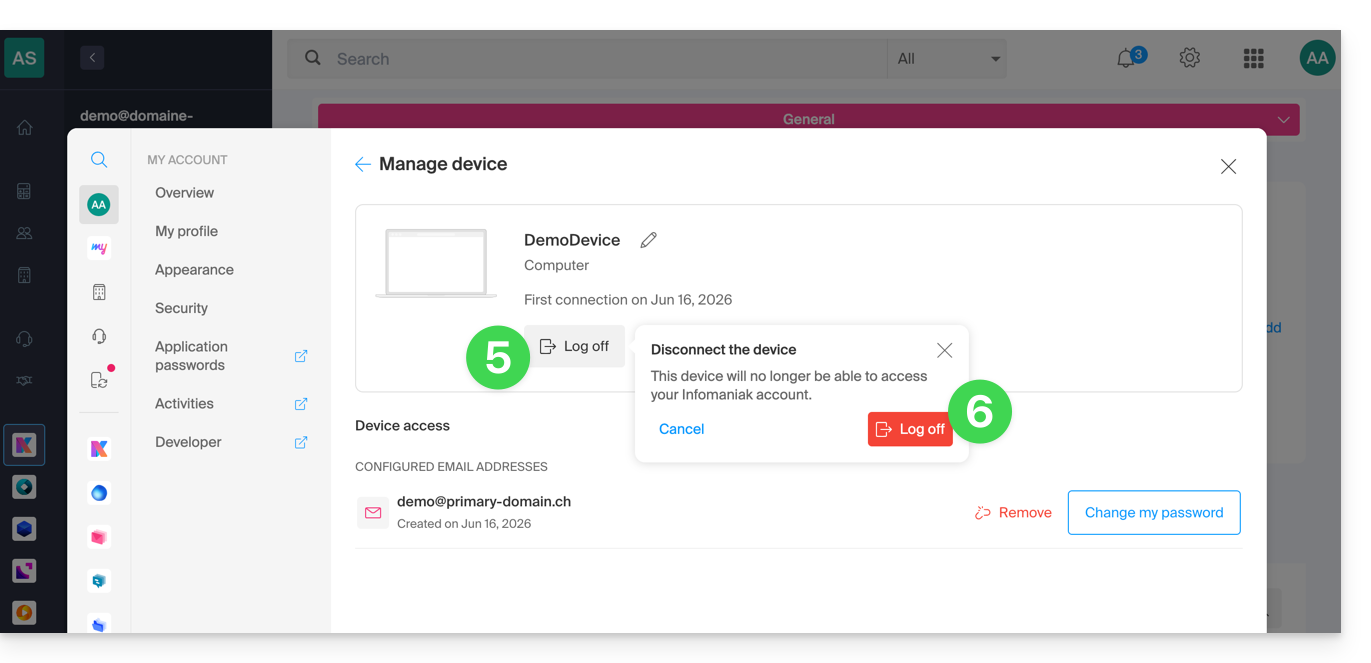
- Cliquez sur le bouton pour déconnecter l'appareil.
- Validez la déconnexion de l'appareil concerné:
Lien vers cette FAQ: https://faq.infomaniak.com/711
Cette FAQ a été utile?