Base de connaissances
1 000 FAQ, 500 tutoriels et vidéos explicatives. Ici, il n'y a que des solutions !
Comprendre les modes de synchronisation kDrive v4
Ce guide détaille la gestion des modes de synchronisation et de stockage des fichiers avec l'application de bureau kDrive v4.x sur macOS et Windows (fonctionnalité nommée Lite Sync dans la version 3.x de l'application).
Prérequis
Deux modes de synchronisation
La gestion des fichiers en ligne et hors ligne permet d'optimiser l'espace de stockage de votre ordinateur :
1. Stocké en ligne (activé par défaut à l'installation de l'app v4)
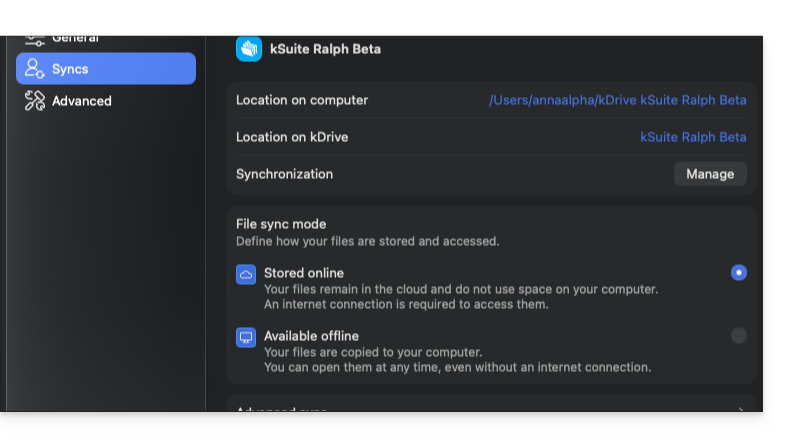
- Vos fichiers résident principalement dans le cloud, sur l'application Web kDrive Infomaniak (service en ligne ksuite.infomaniak.com/kdrive) et l'application mobile kDrive (iOS / Android).
- Ils n'occupent pas d'espace disque local (seules des traces de quelques Ko sont présentes avec ou sans Internet).
- Le fichier se télécharge automatiquement et à la demande dès son ouverture (nécessite une connexion Internet).
- Tout nouveau fichier ajouté dans l'arborescence kDrive de l'ordinateur est envoyé dans le cloud (dès qu'une connexion Internet est disponible), puis immédiatement allégé pour ne représenter qu'un fichier virtuel.
Cas d'usage limitatif : bien que vos fichiers apparaissent dans l'arborescence de votre ordinateur, ils ne sont pas physiquement présents en local. Sans connexion Internet, il est impossible de les ouvrir. Il est nécessaire d'attendre leur téléchargement complet, par exemple pour les copier sur un support externe (clé USB, disque externe).
2. Disponible hors ligne
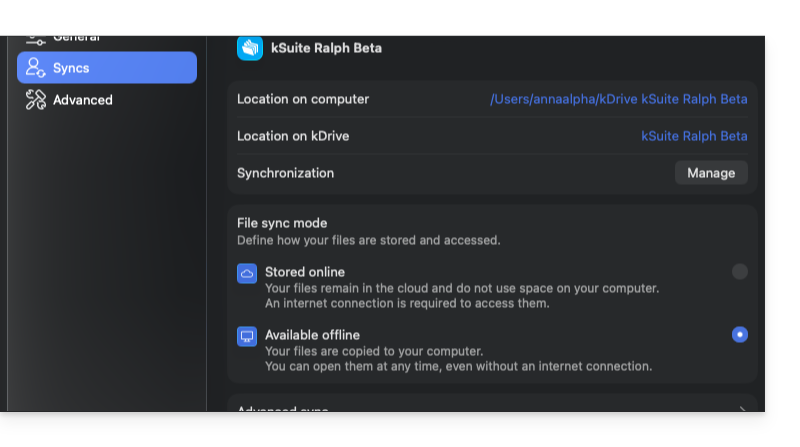
- Vos fichiers sont entièrement enregistrés sur votre disque dur (copie exacte : 1 Go = 1 Go) et restent accessibles à tout moment, même sans connexion Internet.
Limites en synchronisation locale : sur un kDrive partagé de grande capacité (plusieurs centaines de Go, voire même 1 To ou plus) exploité seul ou surtout par plusieurs personnes, l'ajout régulier de nombreux documents entraîne leur téléchargement automatique sur votre ordinateur. Si le volume global dépasse la capacité de votre disque dur, le stockage saturera, ce qui bloquera l'application kDrive et générera des erreurs.
Choisir le mode par défaut et au cas par cas
Depuis l'application de bureau kDrive, vous pouvez définir la manière dont vos fichiers sont stockés et synchronisés par défaut :
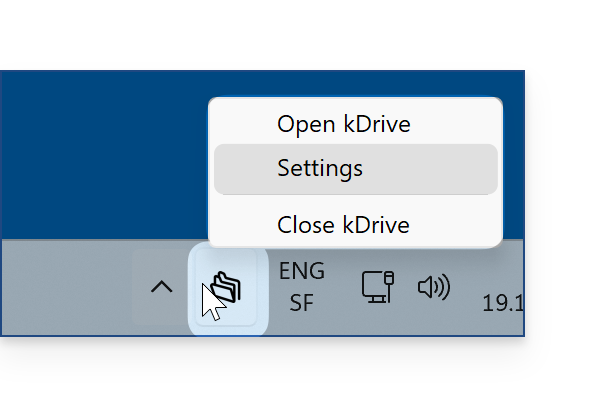
- Lancez kDrive sur votre appareil : l'icône de l'application est visible dans la barre des menus en haut à droite sur macOS, et dans la zone de notification en bas à droite sur Windows (❓: aide).
- Faites un clic droit sur l'icône et choisissez Paramètres :
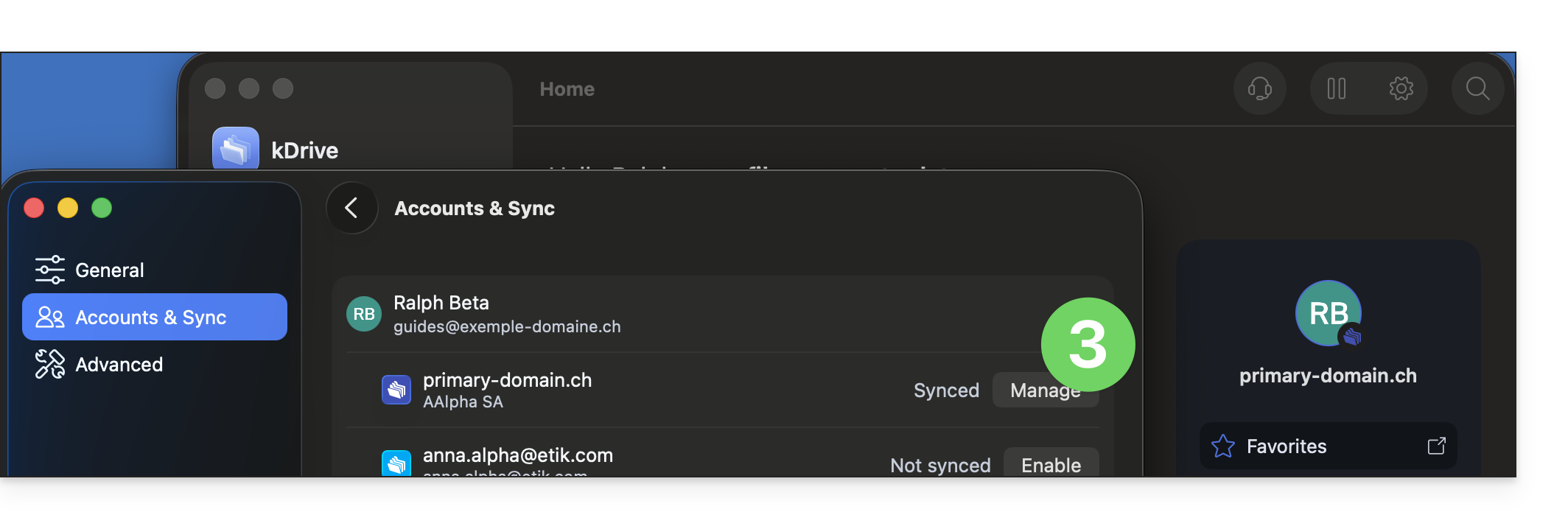
- Rendez-vous dans Comptes & Synchronisation, puis cliquez sur Gérer (ou sur l'icône ❯) à droite de la synchronisation concernée :
- Sélectionnez ensuite le mode de stockage souhaité :
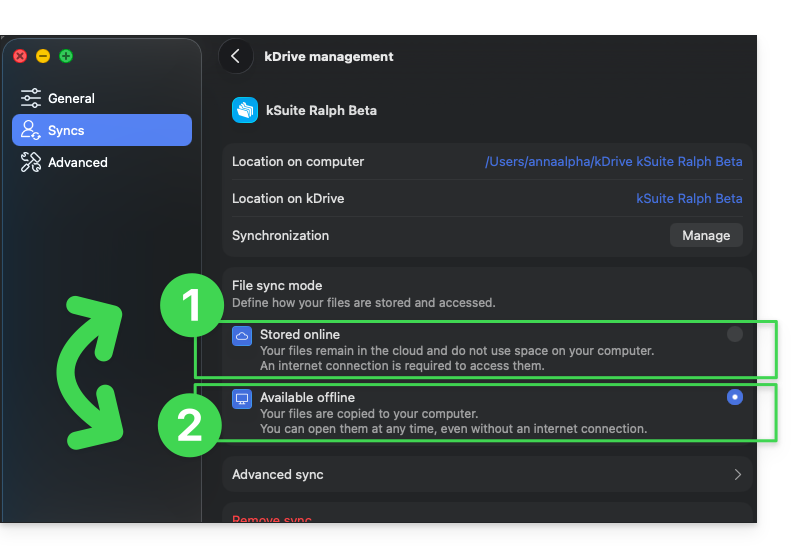
- 1. Stocké en ligne : les fichiers restent dans le cloud et n'utilisent pas d'espace sur votre ordinateur.
- 2. Disponible hors ligne : les fichiers sont copiés sur votre ordinateur et restent accessibles en tout temps.
Si besoin, vous devrez répéter ces opérations pour vos différentes synchronisations: chaque synchronisation ou dossier géré peut disposer de ses propres réglages de stockage selon vos besoins (voir également le dernier chapitre ci-dessous).
Et indépendamment du réglage par défaut, vous pouvez modifier le comportement d'un fichier ou d'un dossier au cas par cas directement depuis l'Explorateur de fichiers (Windows) ou le Finder (macOS):
1. Libérer de l'espace (mode en ligne)
Pour alléger votre disque dur en transformant des fichiers locaux en fichiers en ligne (en ne conservant qu'une trace légère de quelques Ko) :
- Faites un clic droit sur le fichier ou le dossier dont vous n'avez plus l'utilité en local.
- Sélectionnez l'option Libérer de l'espace.
- Le fichier reste visible dans votre arborescence mais ne consomme plus d'espace de stockage local ; il sera téléchargé automatiquement en cas de besoin (avec une connexion Internet active).
Remarque : l'action "Libérer de l'espace" ne s'applique pas automatiquement par défaut aux nouveaux fichiers ou dossiers ajoutés localement par la suite.
2. Rendre disponible hors ligne / Toujours conserver sur cet appareil
Pour qu'un fichier ou un dossier soit stocké en permanence sur votre disque :
- Faites un clic droit sur l'élément concerné dans votre kDrive.
- Sélectionnez l'option Rendre toujours disponible localement ou Toujours conserver sur cet appareil.
- L'icône du fichier se met à jour pour indiquer que la version complète est enregistrée physiquement sur votre disque.
Vous pourrez identifier le réglage choisi grâce aux symboles affichés vers les icônes des fichiers :
Symboles de statut
Voici les principaux indicateurs visuels affichés dans l'Explorateur de fichiers ou le Finder :
| Icônes de statut | Description |
|---|---|
| Le fichier est stocké dans le cloud (légère trace locale) ; un téléchargement à la demande est nécessaire pour l'ouvrir. | |
| Le fichier est entièrement présent et synchronisé physiquement sur le disque dur. | |
| Une opération de synchronisation ou de téléchargement est en cours. | |
| Un problème de synchronisation a été détecté sur cet élément. |
Et avec la synchronisation avancée (dossiers supplémentaires) ?
La synchronisation avancée (❓: aide) vous permet de sélectionner un ou plusieurs dossiers situés en dehors de l'arborescence kDrive principale (sur le disque dur de votre ordinateur) pour les synchroniser avec l'application Web kDrive. Chaque dossier en synchronisation avancée peut posséder sa propre configuration de stockage (en ligne ou hors ligne) indépendante du reste de votre kDrive.
Lien vers cette FAQ: https://faq.infomaniak.com/535
Cette FAQ a été utile?