Base de connaissances
1 000 FAQ, 500 tutoriels et vidéos explicatives. Ici, il n'y a que des solutions !
Copier le contenu mail Microsoft (domaine personnalisé) sur Infomaniak
Mise à jour 26/10/2026
Ce guide explique comment transférer vers Infomaniak des adresses mail actuellement hébergées par Microsoft, au sein de Microsoft 365, avec l'aide d'un outil d'importation par IMAP.
Préambule
- L'orthographe de l'adresse mail n'a pas besoin d'être la même.
- Une fois le processus d'importation démarré, il n'est plus possible de l'interrompre.
- La totalité de la boite externe sera importée:
- L'opération n'affecte ni les données déjà présentes sur l'adresse de destination, ni celles de l'adresse source.
- Les éventuels doublons sont gérés: un contenu identique ne sera copié qu'une seule fois.
- Il existe des alternatives à ce processus (❓: aide).
Importer l'intégralité de votre historique d'e-mails
1. Prérequis Microsoft
- Activer les fonctionnalités POP/IMAP/SMTP désactivées par défaut (besoin d'aide ?).
2. Prérequis Infomaniak
- Posséder un Service Mail sur votre Manager Infomaniak (❓: aide).
- Disposer d'un quota suffisant d'adresses ou l'ajuster au préalable si nécessaire (❓: aide).
- Créer une ou plusieurs adresses sur ce Service Mail (❓: aide).
- L'adresse mail de destination doit être rattachée à l'utilisateur (= au compte Infomaniak) que vous utilisez (❓: aide).
3. Importer le contenu mail de Microsoft vers Infomaniak
- Cliquez ici afin d'accéder à l'outil d'importation (service en ligne https://import-email.infomaniak.com).
- Si nécessaire connectez-vous à votre compte Infomaniak sur l'Organisation concernée ; en effet l'importation se fera vers l'une des adresses mail rattachées à l'interface Web Mail Infomaniak (service en ligne ksuite.infomaniak.com/mail) du compte Infomaniak que vous utilisez.
- Cliquez sur l'importation par IMAP.
- Cliquez sur l'importation unique.
- Remplissez le champ de gauche avec votre adresse mail de départ (dont le contenu est à copier).
- Cliquez sur le bouton "Se connecter avec Microsoft" qui est apparu:
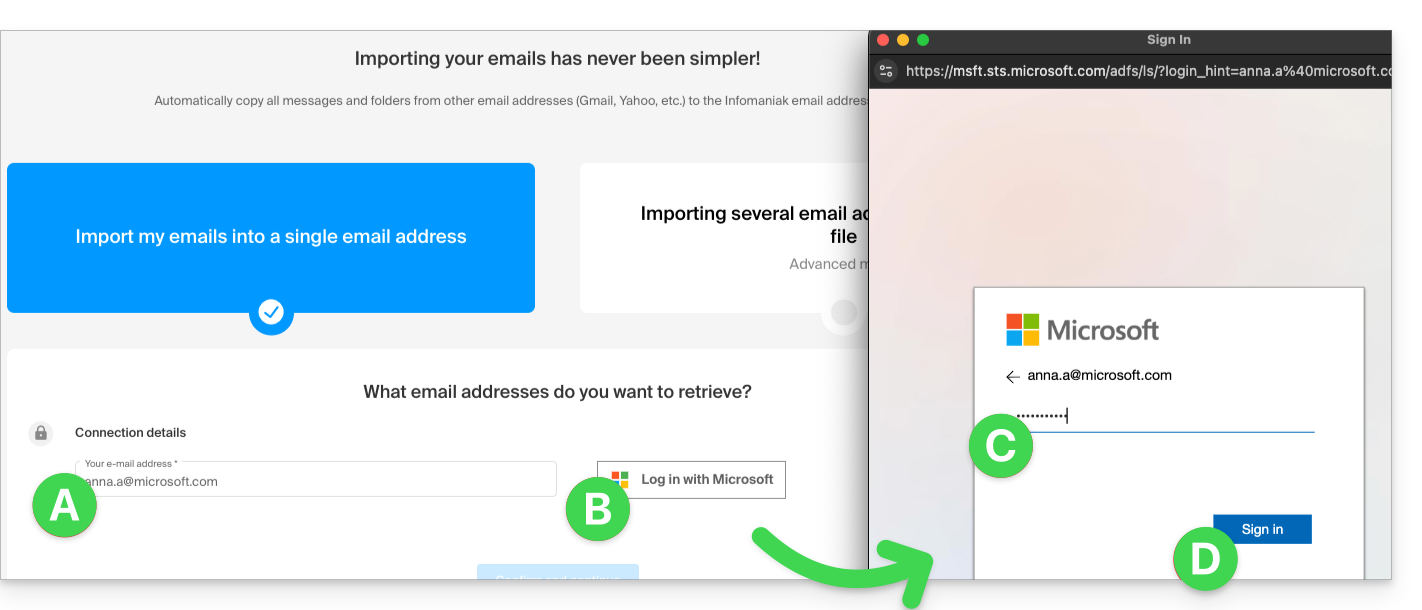
- Vérifiez bien que vous vous connectez au compte Microsoft concerné par la copie des e-mails.
- Confirmez que vous autorisez l'outil Infomaniak à se connecter à votre compte (procédure automatique).
- Une fois le popup validé, choisissez sur quelle adresse mail importer les e-mails ; le menu déroulant vous liste les adresses mail actuellement rattachées à votre interface Web Mail Infomaniak (service en ligne ksuite.infomaniak.com/mail) du compte Infomaniak avec lequel vous êtes connecté.
- Après avoir sélectionné dans la liste l'adresse de destination désirée, cliquez sur le bouton bleu Importer les e-mails.
- La copie débute, vous pouvez attendre et voir le résultat sur la page une fois l'import terminé, ou fermer la fenêtre (l'importation continue en arrière-plan et un suivi est disponible - lire ci-dessous).
- Un e-mail de confirmation sera automatiquement envoyé à toutes les adresses mail concernées par l'opération une fois l'importation terminée, mentionnant le nombre de messages copiés.
- Un suivi (❓: aide) permet de voir l'historique des importations sur l'adresse concernée ; il est disponible dans les réglages de l'adresse mail de destination, sur l'app Web Mail uniquement.
4. Ajuster les paramètres des applications
Une fois votre nom de domaine configuré pour fonctionner avec votre messagerie Infomaniak, vérifiez la sécurité globale du Service Mail (❓: aide) et adaptez les paramètres de vos logiciels/clients de messagerie pour qu'ils se connectent correctement aux serveurs Infomaniak (❓: aide).
Lien vers cette FAQ: https://faq.infomaniak.com/365
Cette FAQ a été utile?