Base de connaissances
1 000 FAQ, 500 tutoriels et vidéos explicatives. Ici, il n'y a que des solutions !
Mettre à jour et/ou écraser des données kDrive
Ce guide détaille le comportement appliqué à vos données lors de certaines opérations effectuées sur kDrive.
Préambule
- Le mode de stockage défini lors de ces exemples est Disponible hors ligne (❓: aide) afin que tous les fichiers soient entièrement téléchargés et présents sur l'ordinateur, mais le principe est le même avec le mode Stocké en ligne.
- Le remplacement de tel ou tel fichier/dossier est une opération gérée par le système d'exploitation de l'ordinateur (macOS, Windows, etc.) et ne dépend pas directement de kDrive.
- De son côté, l'application kDrive détecte les fichiers nouvellement placés dans le dossier synchronisé et les téléverse vers la version Web, même lorsqu'ils remplacent des fichiers existants.
- Lors de cette opération, kDrive conserve la date réelle de dernière modification de chaque fichier : la date affichée sur la version Web correspond donc à celle enregistrée dans le fichier, et non à la date de son remplacement ou de son téléversement.
App desktop lancée et synchronisation OK
Prérequis
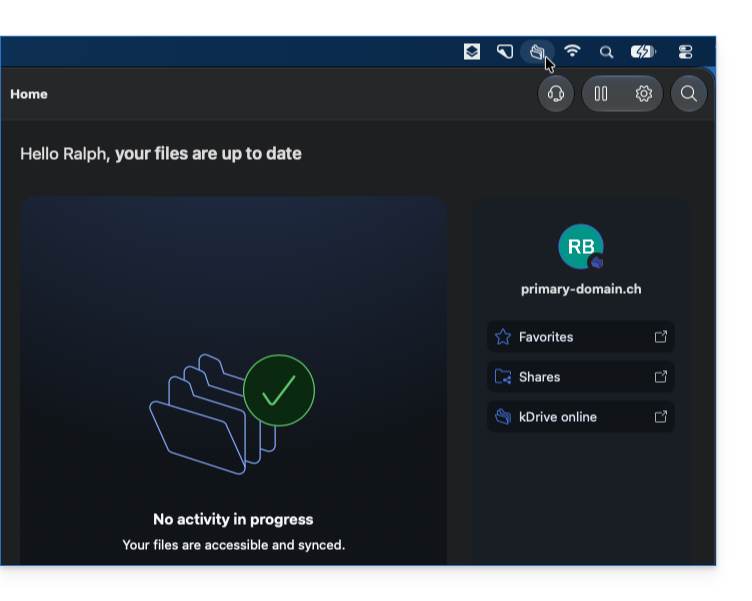
- Installer et lancer kDrive sur votre appareil: l'icône de l'app doit être visible en haut à droite sur macOS / Linux, et en bas à droite sur Windows (❓: aide) et l'app doit indiqué un statut OK:
Remplacement depuis l'ordinateur
Si l'ordinateur comporte un dossier de stockage entièrement synchronisé (et donc avec un contenu identique à la version Web), et que vous y glissez un dossier contenant des fichiers portant des noms identiques mais avec des dates de modification plus récentes, alors l'ensemble des fichiers remplacés sera envoyé de l'ordinateur vers la version Web de kDrive, et de nouvelles dates apparaitront uniquement sur les fichiers concernés (fichiers réellement plus récents uniquement, même si l'ensemble du dossier a été remplacé et renvoyé sur kDrive) sur la version Web:
- Les 4 premiers fichiers CSV ont été modifiés en local, hors du dossier de synchronisation, avant que leur version précédente soit écrasée ; ils présentent donc une date de modification plus récente que les fichiers situés plus bas, qui, eux, n'ont pas été modifiés (mais qui ont aussi été renvoyés sur le kDrive avec les autres).
- Les dossiers affichent eux aussi une nouvelle date de modification (correspondant à la date à laquelle l'utilisateur les a écrasés sur son ordinateur), même si leur contenu n'a pas été modifié:
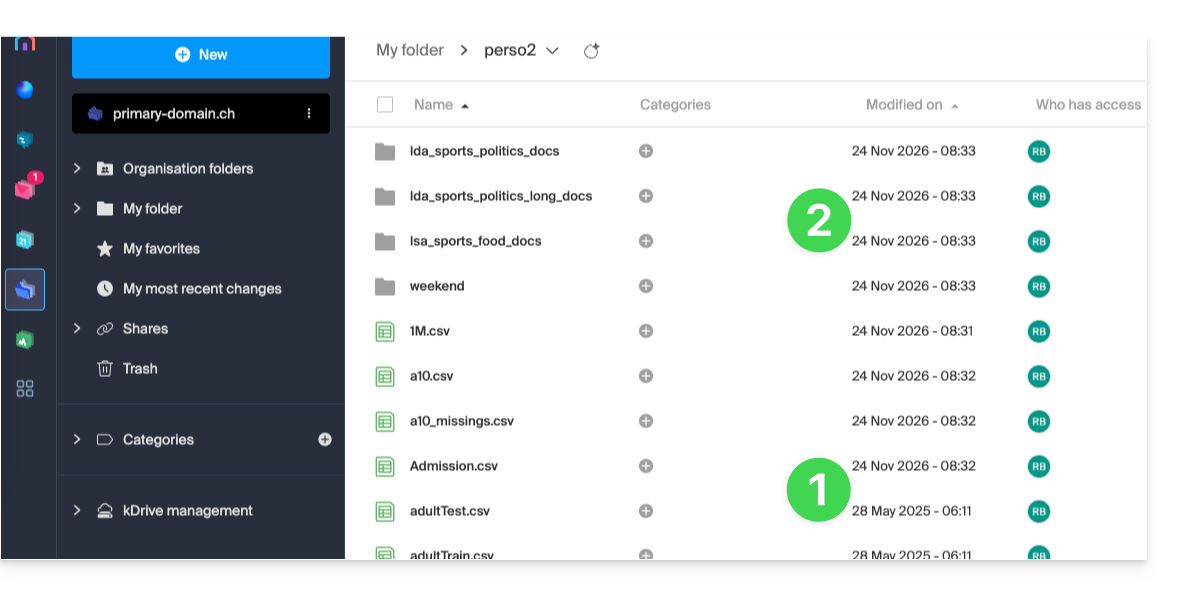
Rafraichissez la fenêtre du navigateur pour voir les dernières modifications de date si nécessaire.
Remplacement depuis le navigateur
Si l'ordinateur comporte un dossier de stockage entièrement synchronisé (et donc avec un contenu identique à la version Web), et que vous importez par le navigateur (donc sur kDrive Web depuis n'importe quel ordinateur) des fichiers comportant des noms identiques: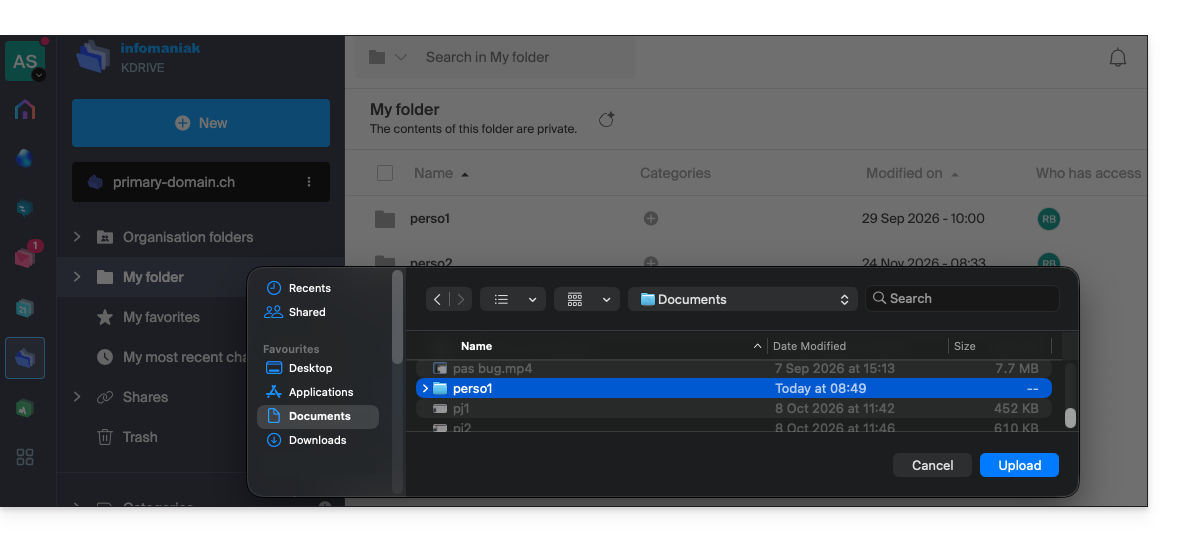
kDrive Web vous proposera 3 choix: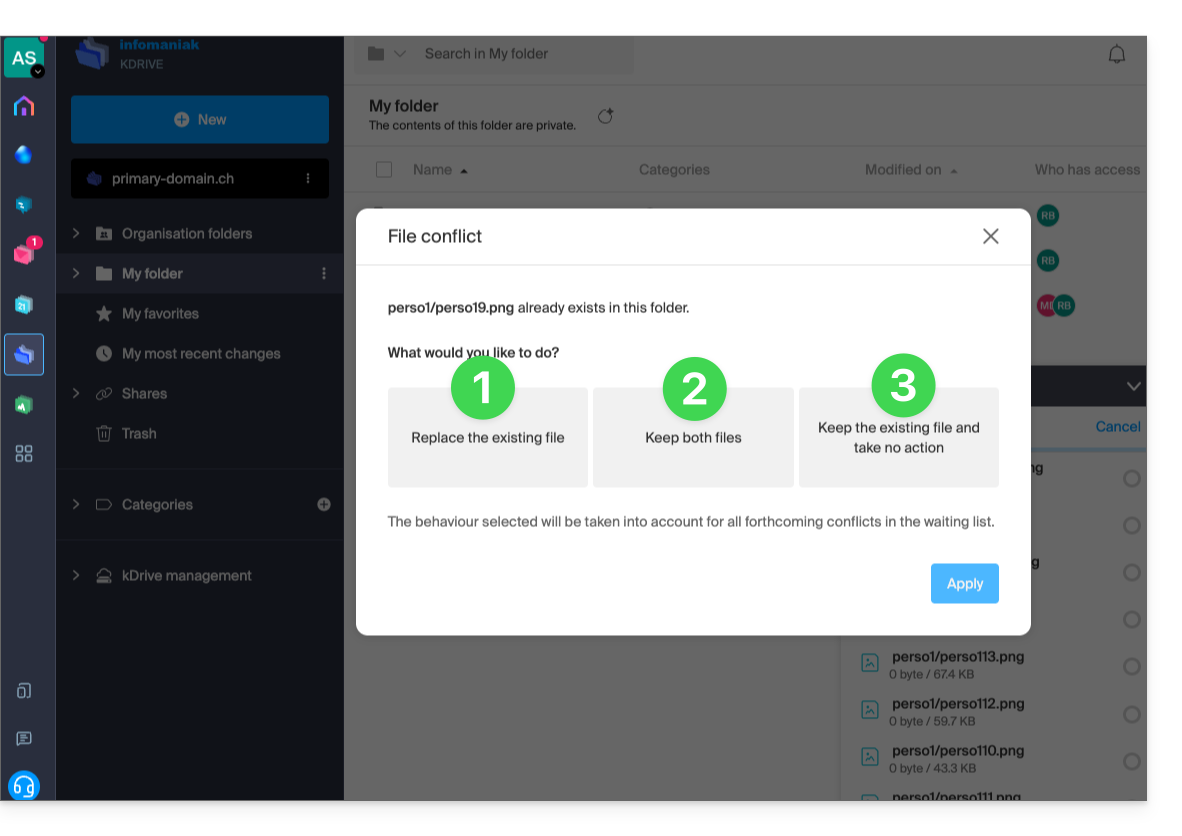
- Tout le contenu va être importé sur kDrive, et remplacera ce qui se trouve au même endroit et qui porte un nom identique ; les dates de modification seront celles que comportent les fichiers importés.
- Tout le contenu va être importé sur kDrive, et ce qui se trouve au même endroit et qui porte un nom identique sera complété par le suffixe
(1); les dates de modification seront celles que comportent les fichiers importés. - Seul le contenu qui n'existe pas encore sur kDrive va être importé:
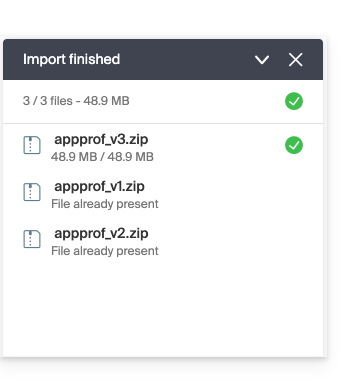
Déplacement hors du dossier
Si l'ordinateur comporte un dossier de stockage entièrement synchronisé (et donc avec un contenu identique à la version Web), et que vous déplacez sur l'ordinateur l'un des dossiers présents hors du dossier de stockage, celui disparait de son emplacement d'origine sur la version Web mais reste stocké dans la corbeille en ligne (❓: aide). Attention donc si vous remettez ce même dossier en place depuis l'ordinateur, vos données seront ensuite présentes à deux emplacements différents sur la version Web (corbeille + emplacement d'origine).
Attention également si vous choisissez de restaurer le contenu de la corbeille vers son emplacement d'origine: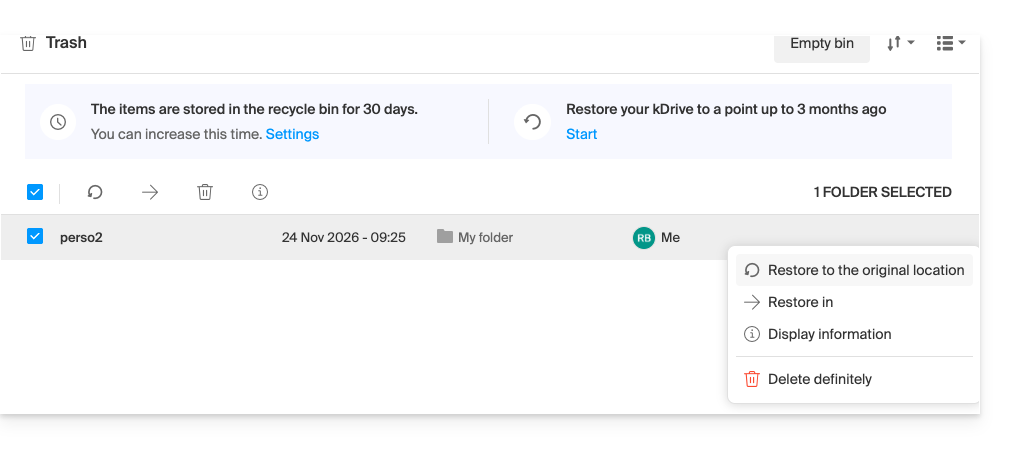
Dans ce cas, vos données seront ensuite présentes à deux emplacements différents sur l'ordinateur (dossier de stockage + emplacement hors du dossier de stockage vers lequel vous aviez déplacé vos données).
App desktop temporairement non connectée
Prérequis
- Ne pas faire tourner l'application kDrive en arrière-plan sur votre appareil: l'icône de l'app ne doit pas être visible en haut à droite sur macOS / Linux, et en bas à droite sur Windows.
- Ou si l'app est lancée, ne pas avoir connecté le kDrive concerné dans l'app.
- Ou si l'app est lancée, alors la synchronisation doit être en pause (symbole ⏸ visible sur l'icône de l'app sur la barre de tâches):
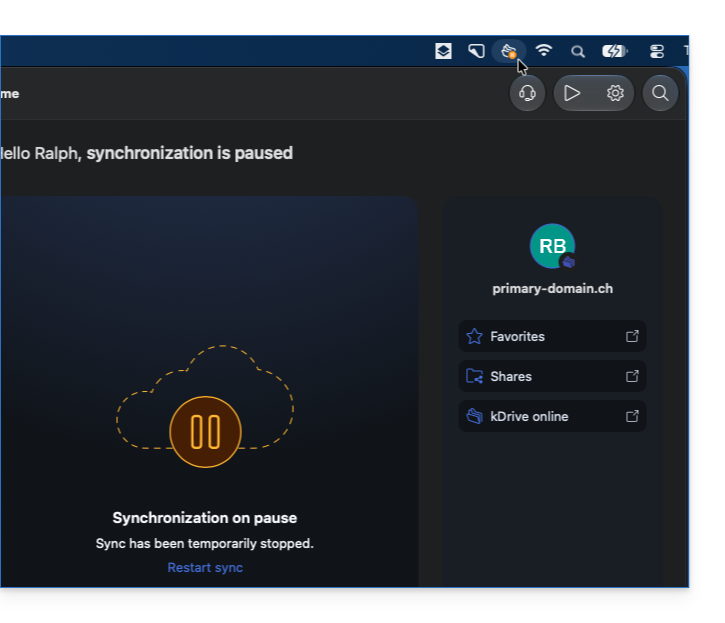
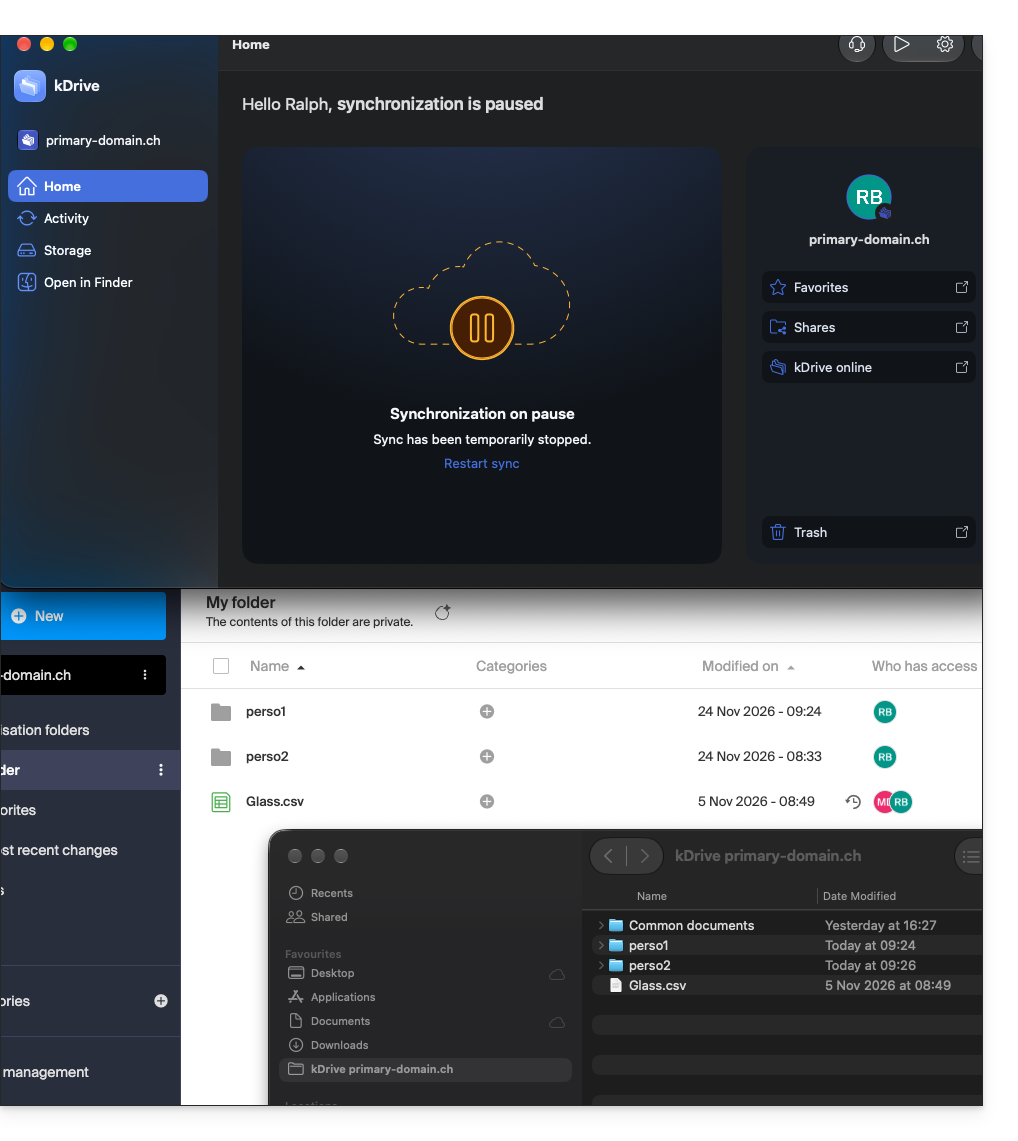
Si l'application kDrive n'est temporairement pas active sur l'ordinateur, et que des fichiers sont modifiés (en local donc sur l'ordinateur dans le dossier servant à stocker les données kDrive, ou via la version en ligne), la synchronisation reprendra au moment où l'application sera à nouveau active. Les fichiers les plus récents seront alors envoyés de l'ordinateur vers la version Web de kDrive:
- Le fichier CSV n'est pas encore édité par un utilisateur, la précédente synchronisation est visible (la date de modification est identique en local et en ligne):
- Le contenu du fichier est édité par un utilisateur sur la version Web (sa date de modification se met à jour):
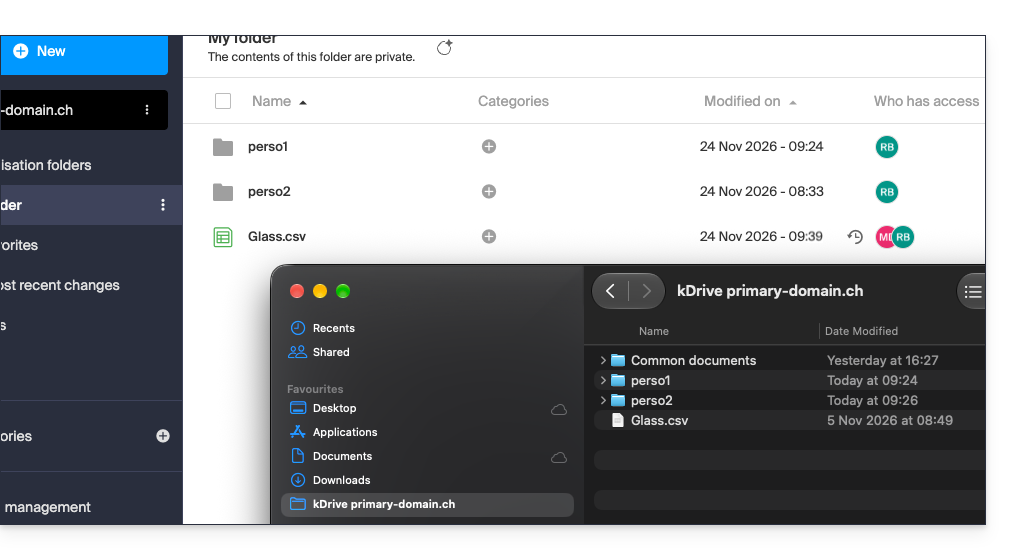
- Lorsque la synchronisation est réactivée sur l'application, la version la plus récente (ici celle en ligne) du fichier CSV est téléchargée sur l'ordinateur:
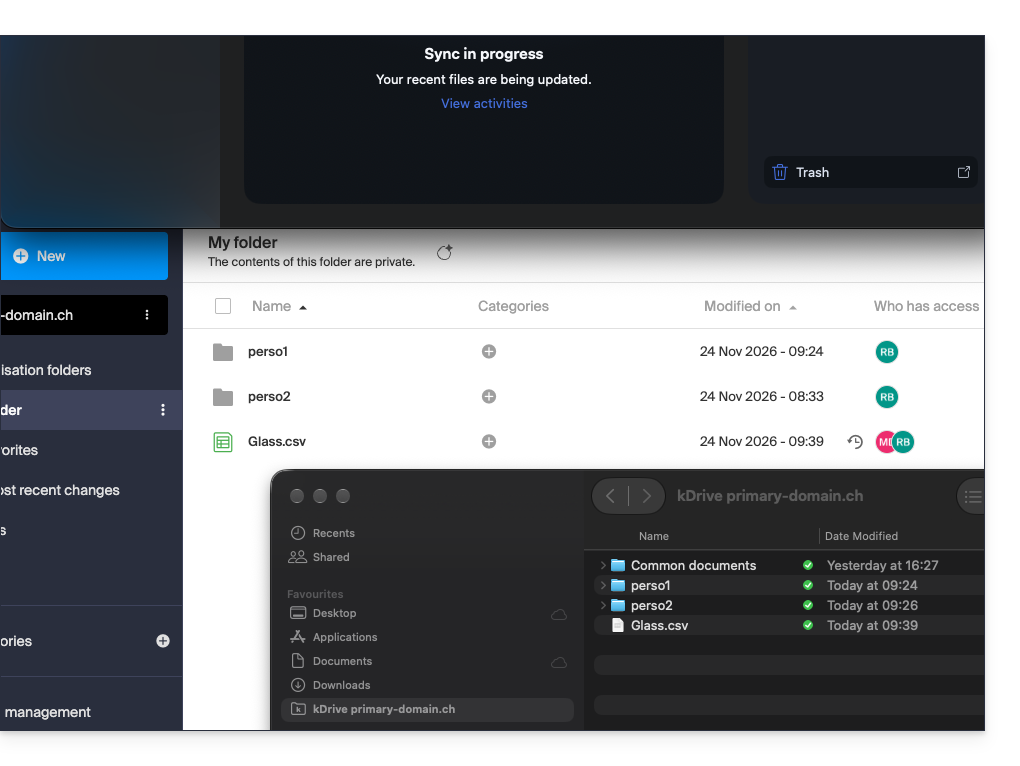
- Synchronisation remise en pause, le contenu du fichier est cette fois-ci édité par un utilisateur de l'ordinateur (sa date de modification se met à jour):
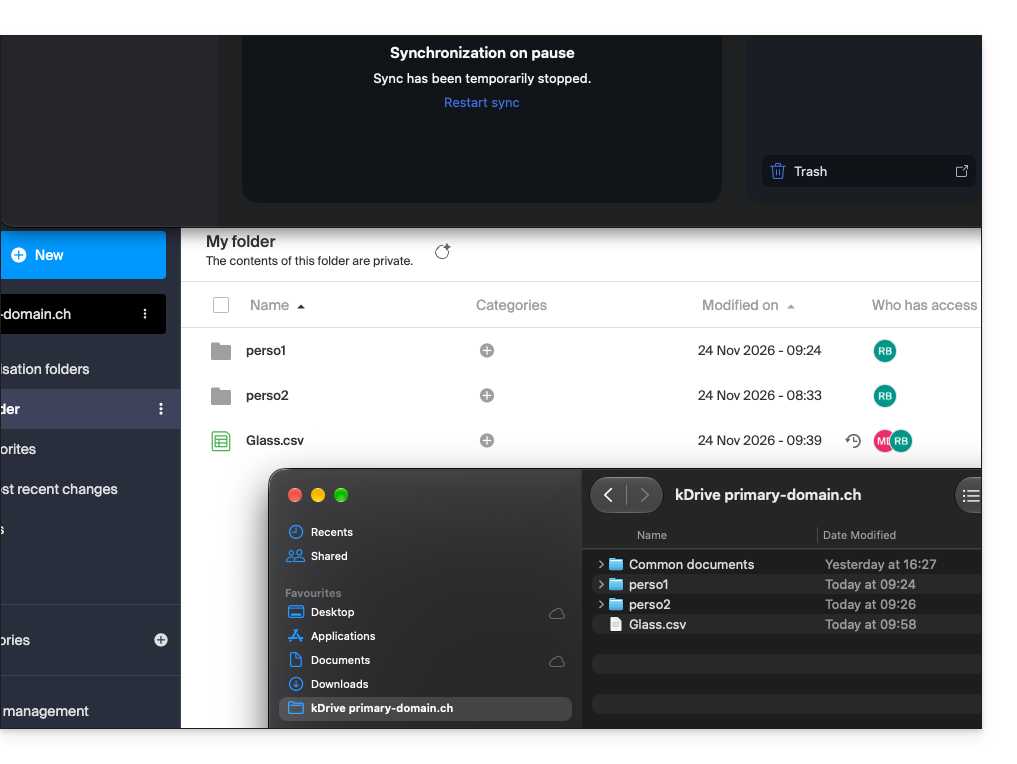
- Lorsque la synchronisation est réactivée sur l'application, la version la plus récente (ici celle en local sur l'ordinateur) du fichier CSV est envoyée sur kDrive Web:
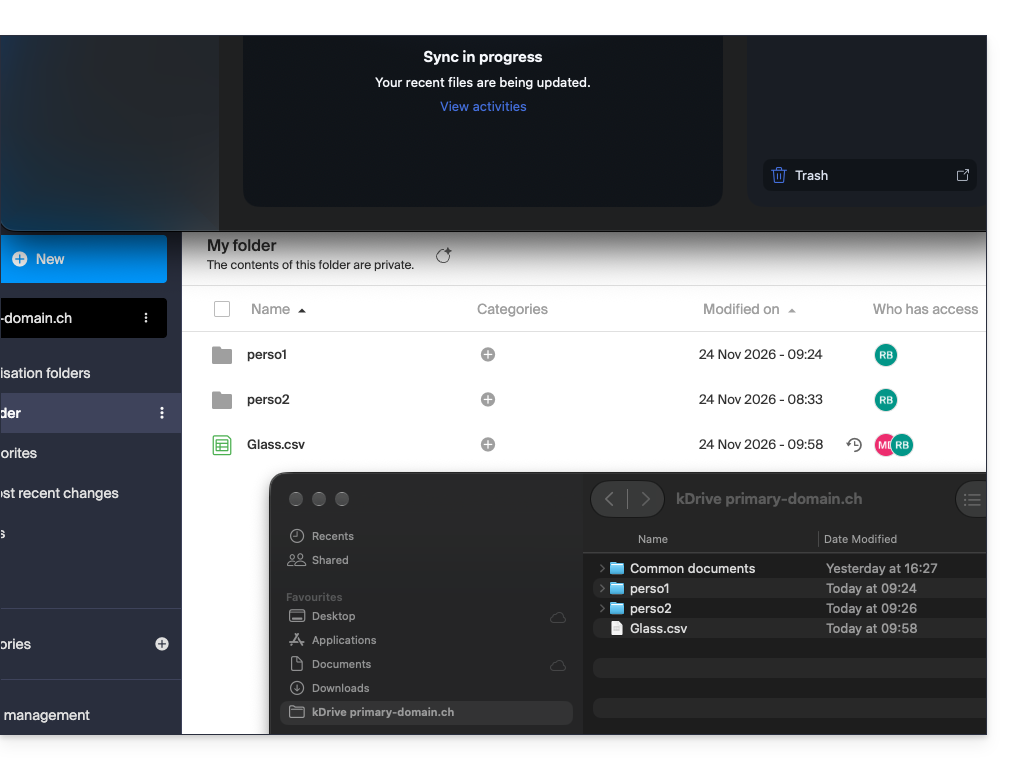
- Synchronisation remise en pause, le contenu du fichier est cette fois-ci édité au même moment sur l'ordinateur et sur la version en ligne:
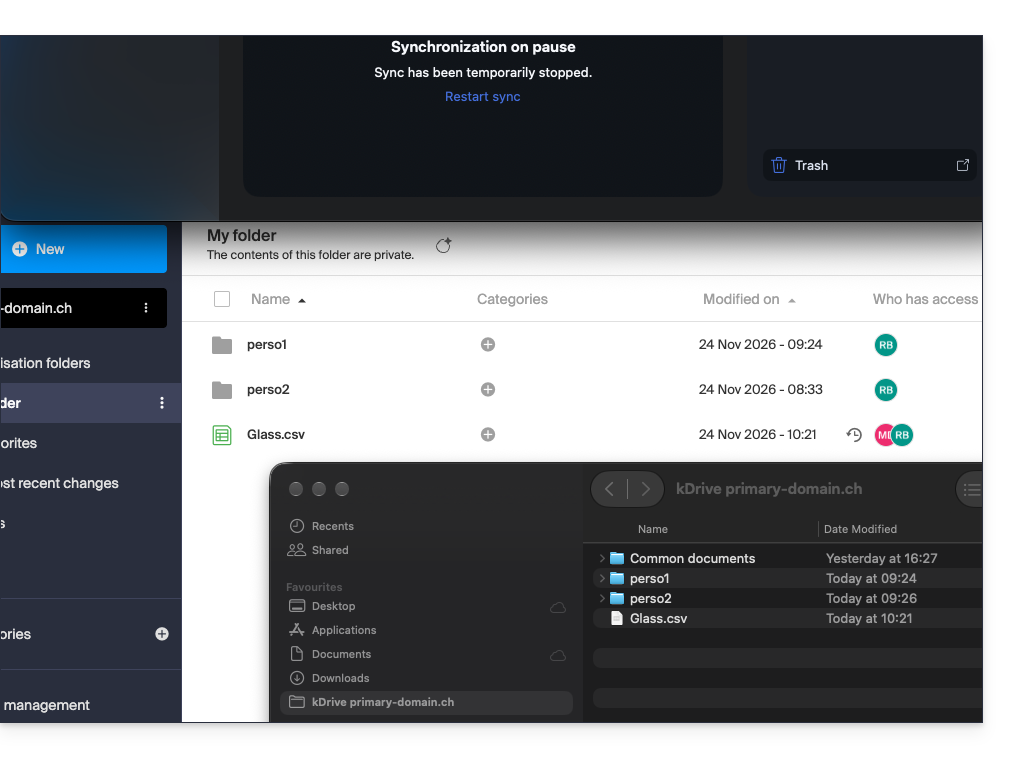
- Lorsque la synchronisation est réactivée sur l'application, le fichier ayant été modifié en même temps sur 2 supports différents, un conflit est détecté et le fichier modifié sur l'ordinateur est complété par le suffixe
_conflict_date_heure_XxXXXxxxXx(date & heure correspondent au moment du renommage suite au conflit) et parallèlement, le fichier présent sur kDrive Web est téléchargé sur l'ordinateur: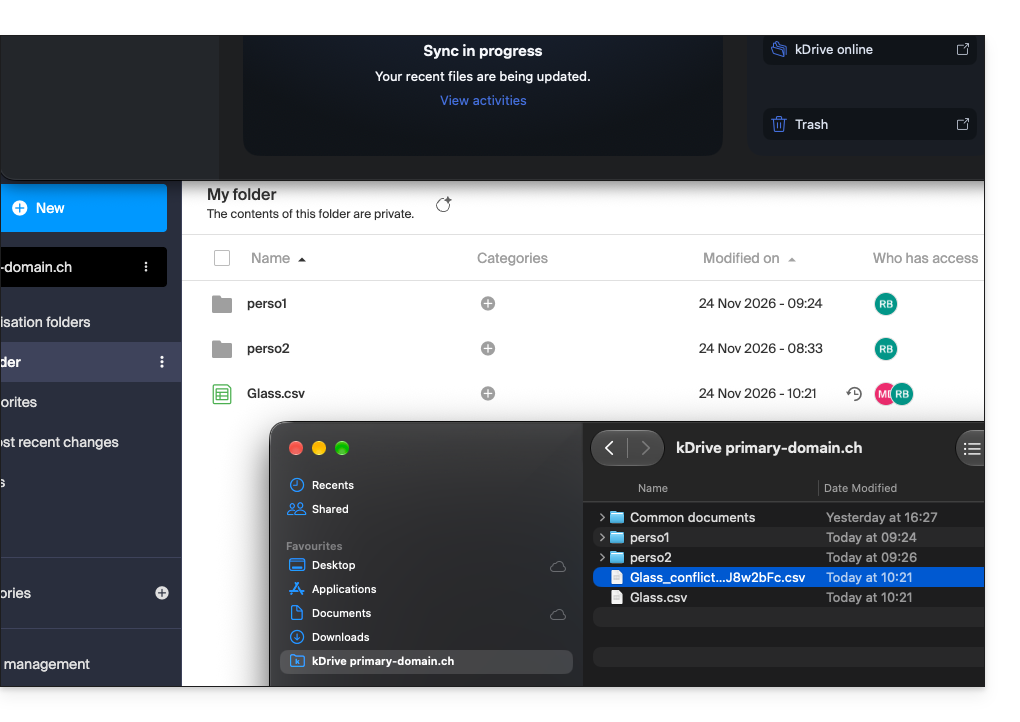
Ces conflits sont détaillés dans cet autre guide.
Corbeille de l'ordinateur vs Corbeille kDrive
Si vous supprimez ou déplacez des fichiers ou des dossiers depuis kDrive Web, puis que vous reconnectez l'application kDrive sur votre ordinateur, les modifications sont répercutées dans votre dossier de stockage local.
Les fichiers et dossiers supprimés de kDrive Web sont alors déplacés dans la corbeille de votre ordinateur. Attention si celle-ci est limitée en taille, notamment sous Windows. Les éléments déplacés sur kDrive Web sont évidemment répercutés dans votre dossier local.
Si vous avez également supprimé des fichiers ou des dossiers directement depuis votre ordinateur avant la reconnexion, ces suppressions seront répercutées sur kDrive Web lors de la synchronisation. Les éléments concernés seront donc placés dans la corbeille de kDrive Web, même si vous avez vidé la corbeille de votre ordinateur.
Fichiers précédemment partagés
Prenons un fichier CSV déjà synchronisé, ayant été manuellement partagé avec un autre utilisateur du kDrive (❓: aide) comme indiqué par la colonne “Qui a accès”: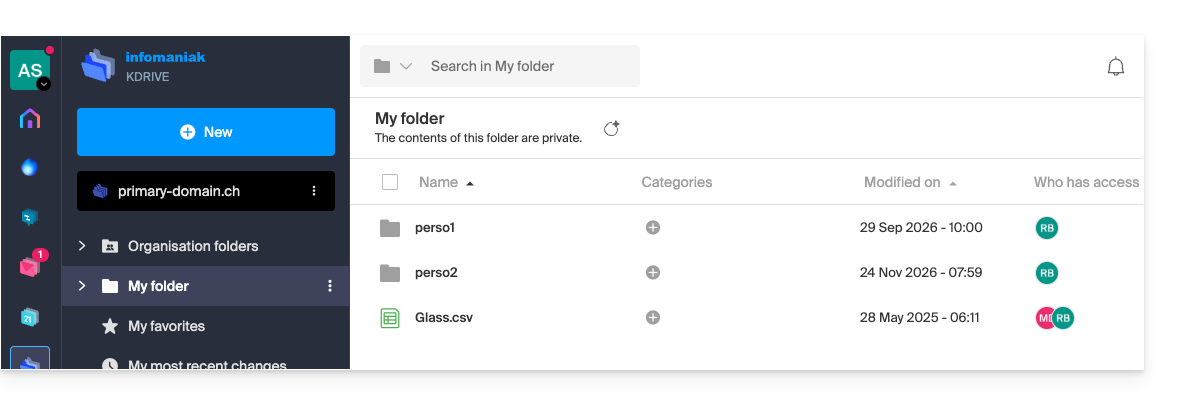
Sur l'ordinateur, le fichier CSV est remplacé et écrasé par l'utilisateur qui le déplace depuis un dossier local: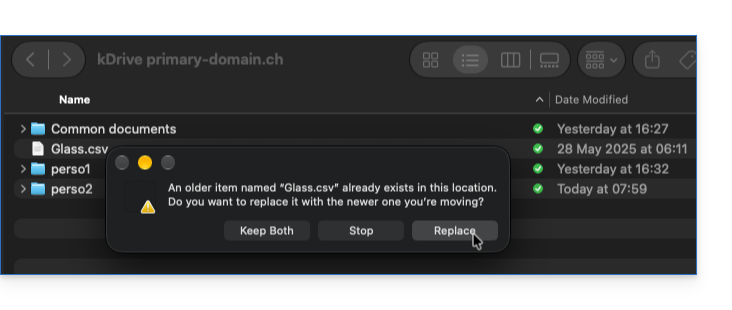
Le fichier, une fois re-synchronisé par l'app kDrive, conserve ses caractérisques de partage après synchronisation (seul son contenu et la date de modification ont changé):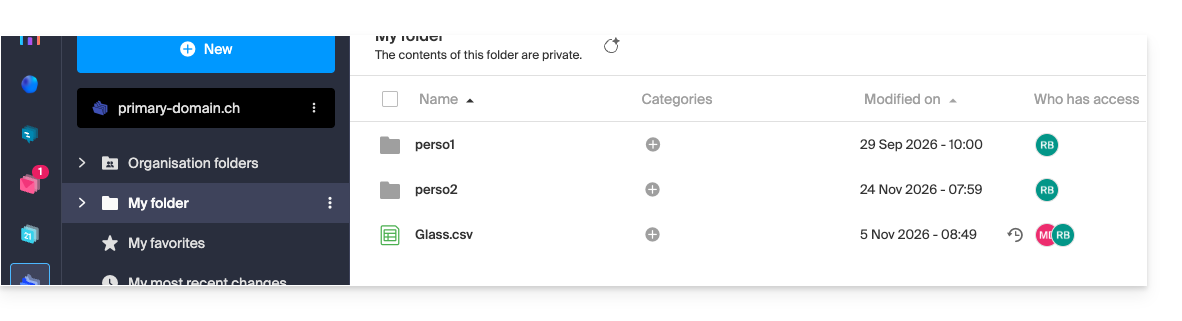
- Vous pouvez revenir à une précédente version de ce fichier (❓: aide).
Lien vers cette FAQ: https://faq.infomaniak.com/2943
Cette FAQ a été utile?