Base de connaissances
1 000 FAQ, 500 tutoriels et vidéos explicatives. Ici, il n'y a que des solutions !
Importer des données sur kDrive depuis Microsoft OneDrive
Mise à jour 12/11/2026
Ce guide explique comment importer (une seule et unique fois) vers kDrive des données (fichiers, dossiers, etc.) issue de Microsoft OneDrive.
Préambule
- Autres guides d'importation disponibles:
- Certaines données ne seront pas importées:
- Les données qui vous ont été partagées (seules les données vous appartenant réellement seront importées).
- Les éventuels liens de partage.
- Les documents Google de type Gdocs, Sheets, Slide, etc.
- Une seconde importation réimportera l'ensemble des données (vers un autre répertoire du kDrive).
- Ce n'est pas une synchronisation différentielle et il n'y a pas de gestion des doublons.
Importer le contenu OneDrive sur kDrive
Prérequis
- Posséder une offre kDrive ou kSuite
- Avoir des permissions suffisantes au sein de kDrive (❓: aide) ou kSuite (❓: aide).
- Ne pas changer de mots de passe tant que l'importation n'est pas terminée !
Pour procéder à l'importation des données:
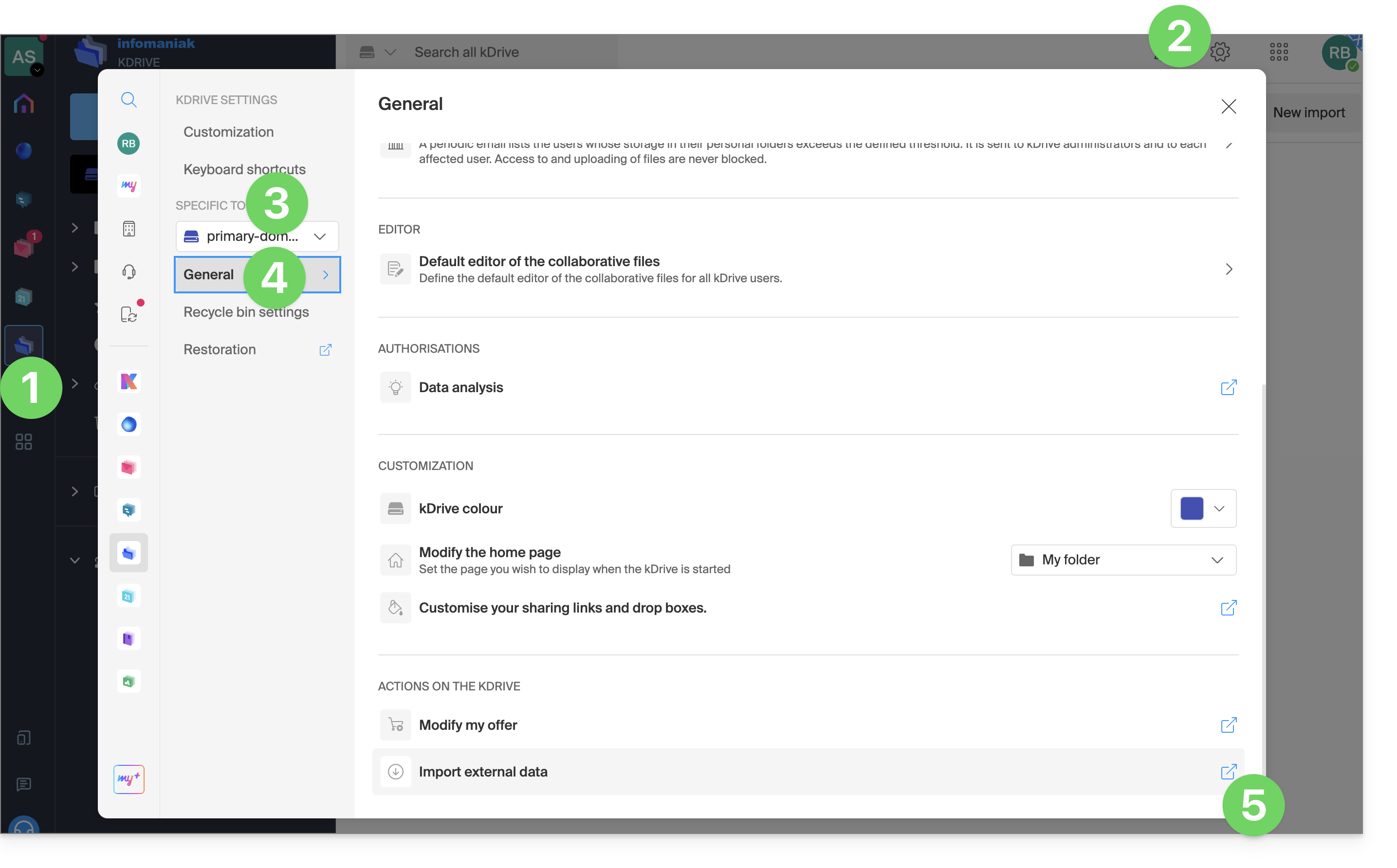
- Cliquez ici afin d'accéder à kDrive sur votre kSuite Infomaniak (❓: aide).
- Cliquez sur Paramètres en haut à droite.
- Vérifiez ou sélectionnez le kDrive concerné dans le menu déroulant du menu latéral gauche.
- Cliquez sur Général dans le menu latéral gauche.
- Cliquez sur Importer des données externes:
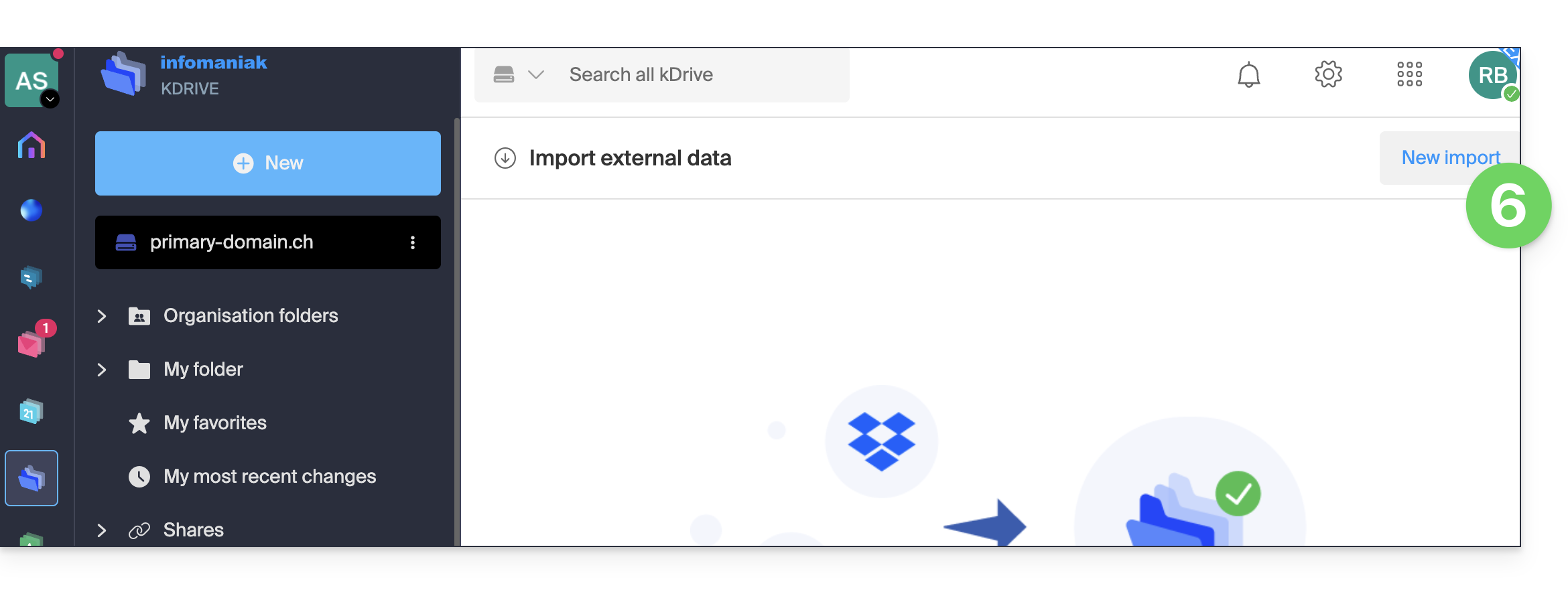
- Cliquez sur Commencer ou sur Nouvelle importation en haut:
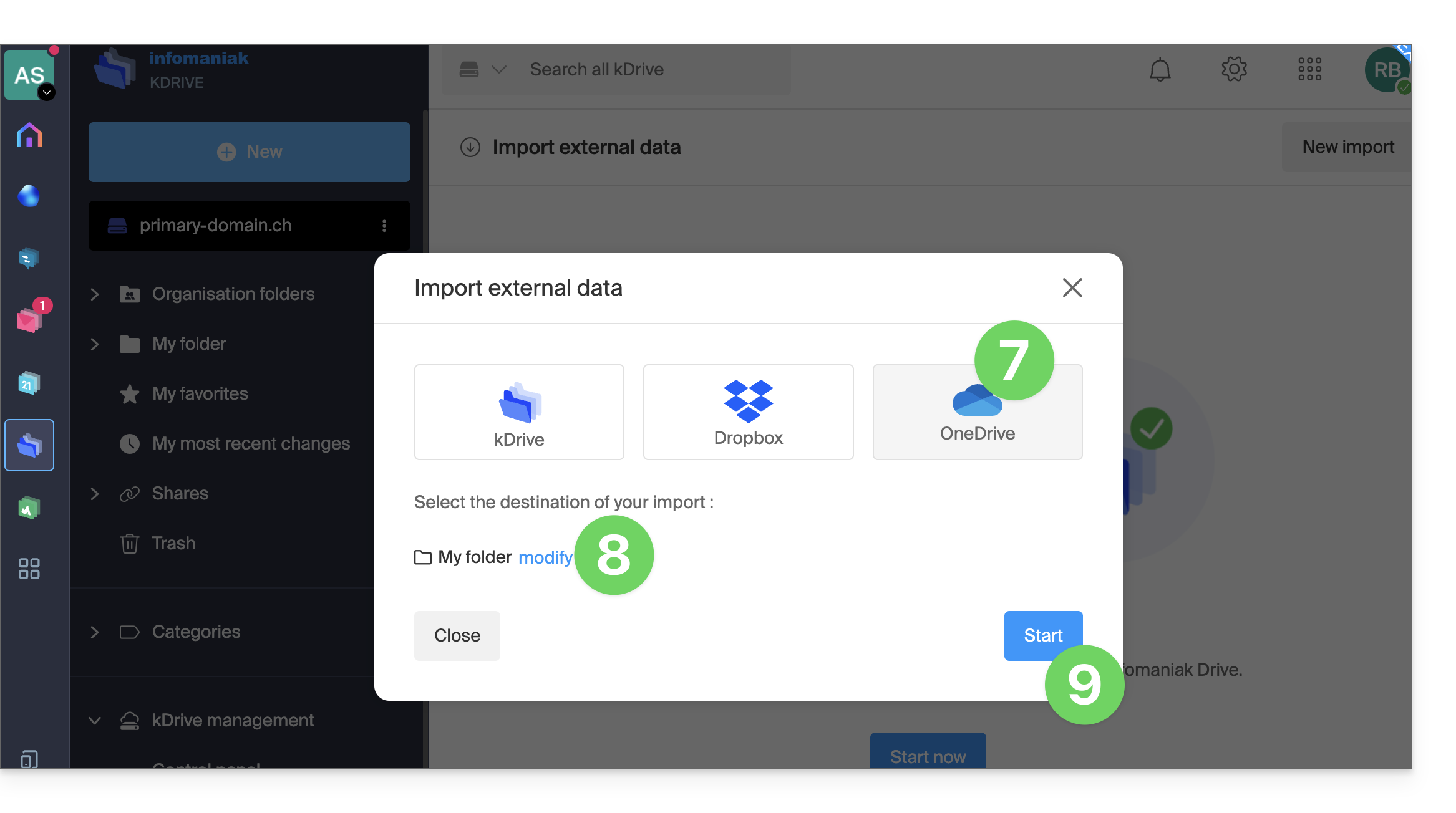
- Choisissez le service concerné.
- Choisissez l'emplacement sur lequel seront stockés les fichiers importés.
- Cliquez sur le bouton Démarrer :
- Complétez les informations demandées (une nouvelle fenêtre peut s'ouvrir en arrière-plan) et cliquez sur le bouton bleu Continuer.
- Terminez l'assistant.
- Patientez pendant l'importation des données.
Gérer l'importation en cours
Pour suivre les importations en cours, revenez en tout temps sur la page mentionnée au point 6 ci-dessus.
Pour stopper une importation en cours, cliquez sur le menu d'action à droite de l'importation listée sur la page et choisir d'annuler (en cas d'interruption volontaire, un rapport par mail est envoyé à l'administrateur).
Vérifiez impérativement vos données importées immédiatement après l'opération.
Lien vers cette FAQ: https://faq.infomaniak.com/2939
Cette FAQ a été utile?