Base de connaissances
1 000 FAQ, 500 tutoriels et vidéos explicatives. Ici, il n'y a que des solutions !
Installer kDrive sur Windows
Mise à jour 22/10/2026
Ce guide détaille l'installation de l'application desktop kDrive d'Infomaniak sur un ordinateur équipé du système d'exploitation Windows. Cette application permet de synchroniser automatiquement les fichiers de votre ordinateur avec votre espace kDrive en ligne.
Installer l'app kDrive 4.x sur Windows
Pour cela:
- Ouvrez l'application téléchargée (❓: aide) pour lancer l'installation sur votre appareil.
- La fenêtre de configuration s'ouvre automatiquement après l'installation de l'application (et l'icône de l'app doit être visible en bas à droite sur Windows).
- Cliquez sur le bouton pour vous connecter à votre compte:
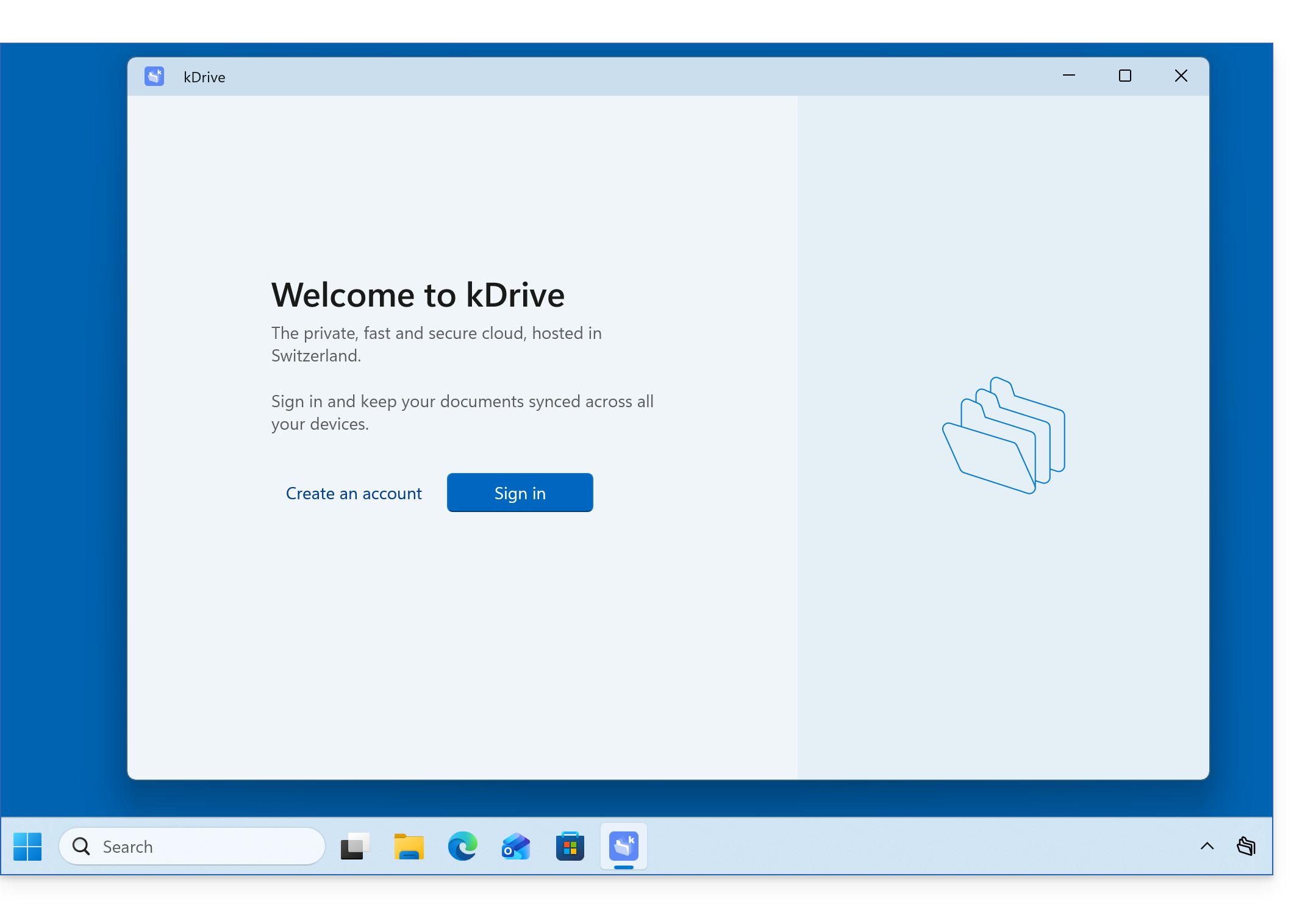
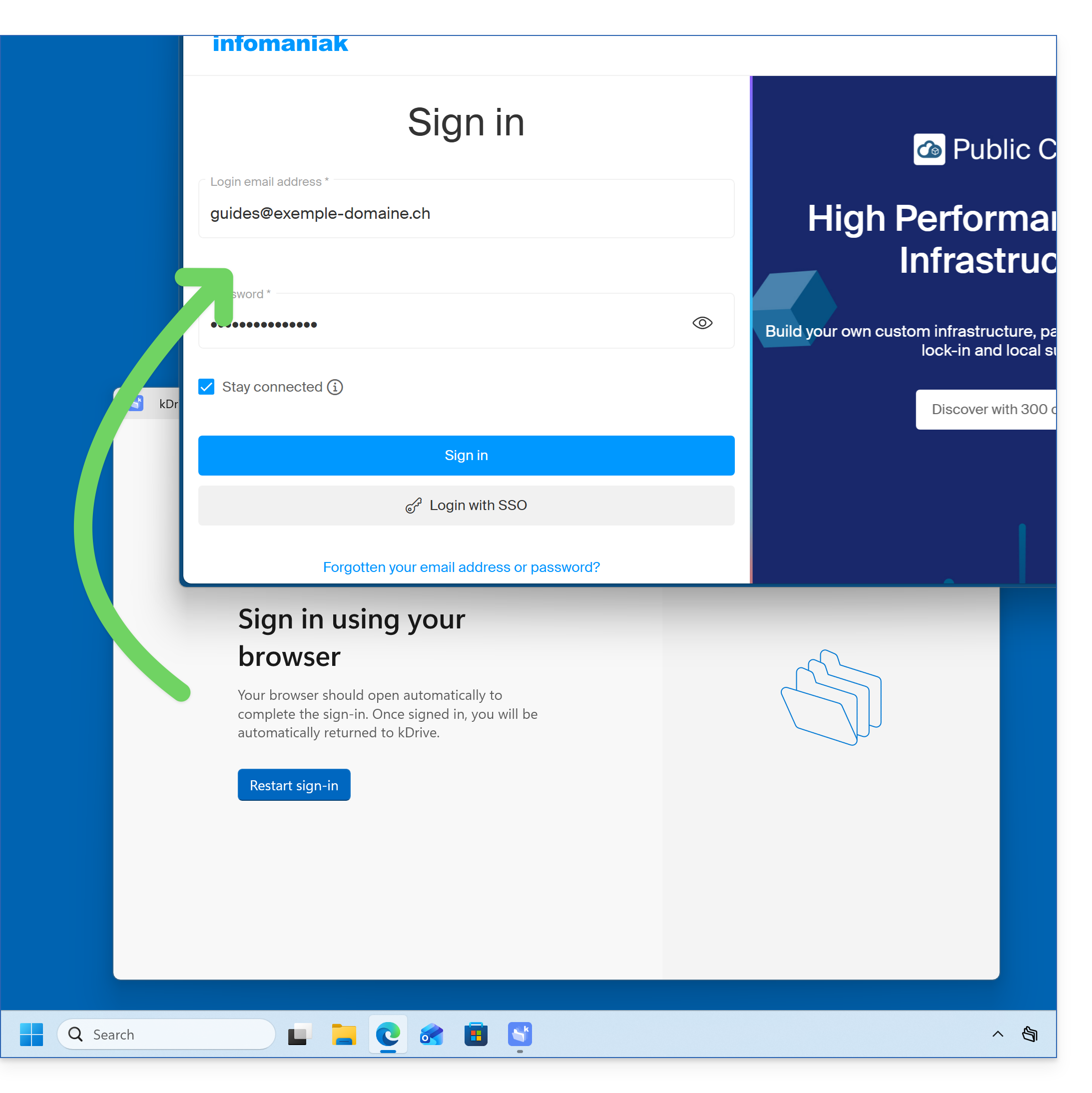
- Le navigateur s'ouvre afin de vous permettre de vous connecter à votre compte Infomaniak qui conduit vers la ou les Organisations englobant votre kDrive:
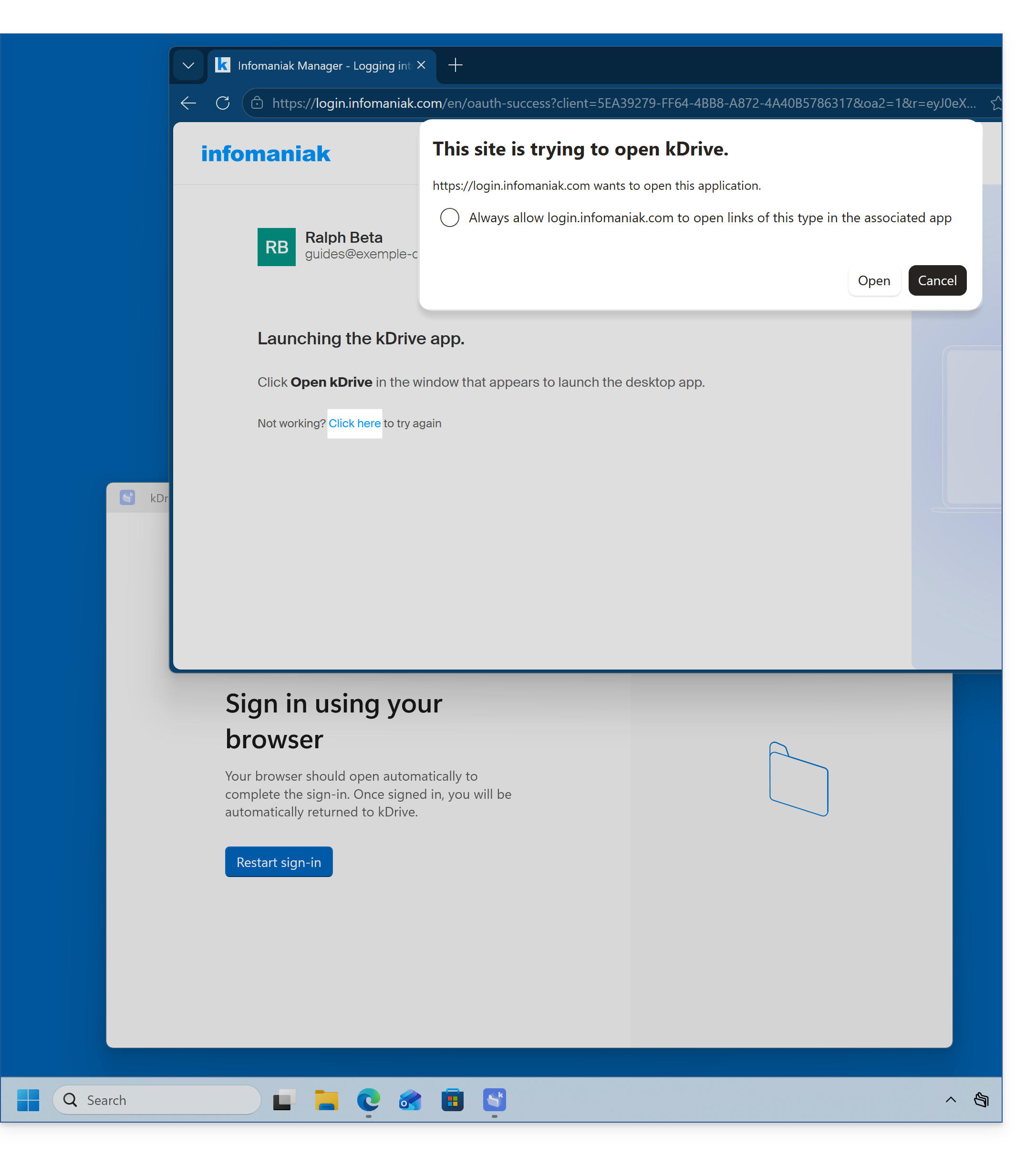
- Le navigateur peut demander votre autorisation d'intéragir avec l'application kDrive pour confirmer la connexion ; cliquez sur le bouton Ouvrir (si vous annulez par erreur, cliquez sur le lien pour obtenir la demande à nouveau):
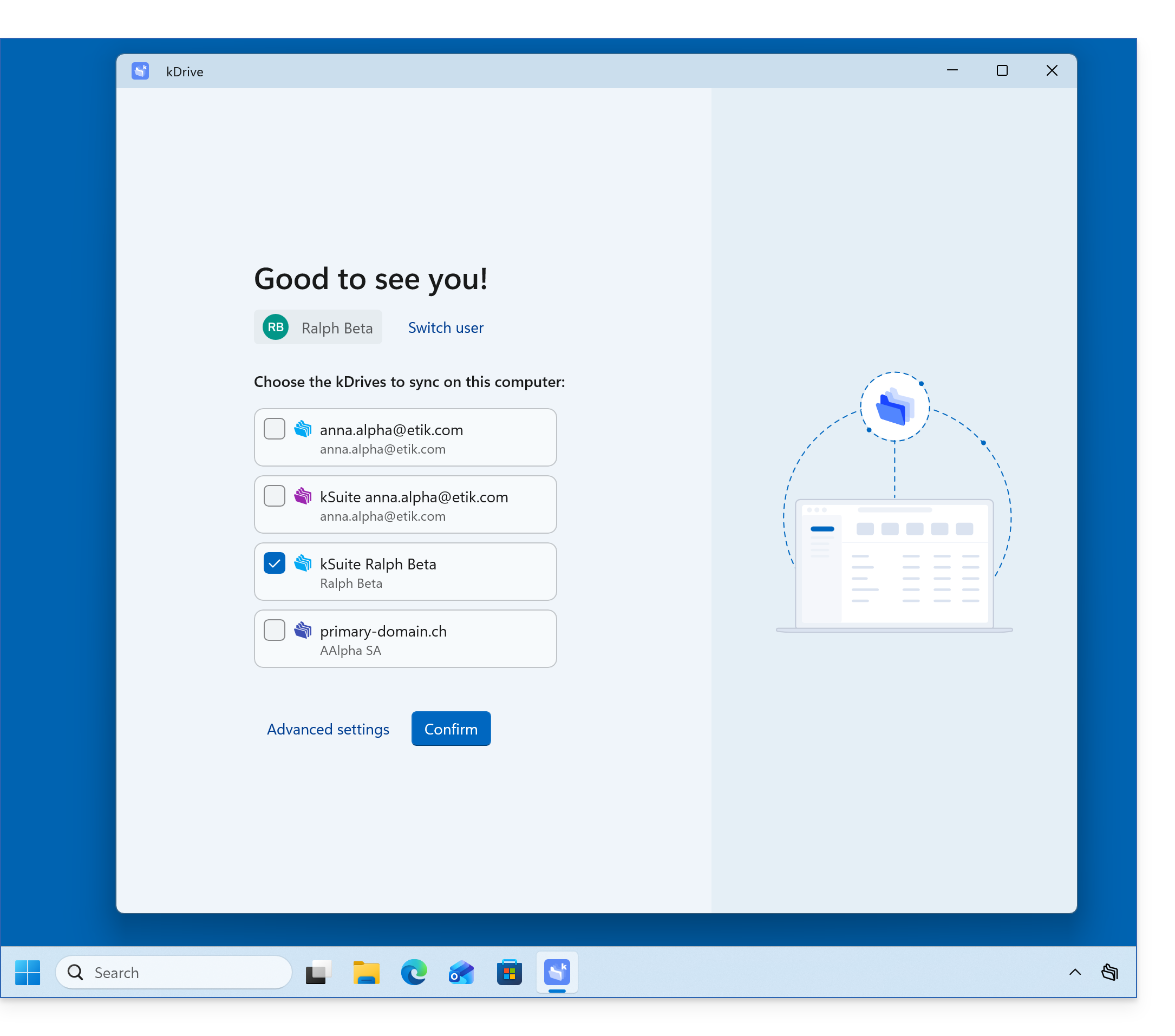
- Le navigateur peut être refermé ; sélectionnez le (ou les) kDrive parmi ceux auquel votre utilisateur a accès à synchroniser sur cet appareil puis cliquez sur Paramètres avancés:
- Les Paramètres avancés vous permettent de choisir:
- l'emplacement dans lequel stocker les données kDrive (le dossier doit être vide),
- les dossiers déjà existants sur kDrive qu'il ne faut pas afficher sur cet appareil (❓: aide),
- s'il faut stocker les fichiers kDrive sur le disque avec leur taille réelle, ou s'ils peuvent être “virtuellement” listés, tout en étant stockés sur les serveurs distants (❓: aide).
- Confirmez en bas de page:
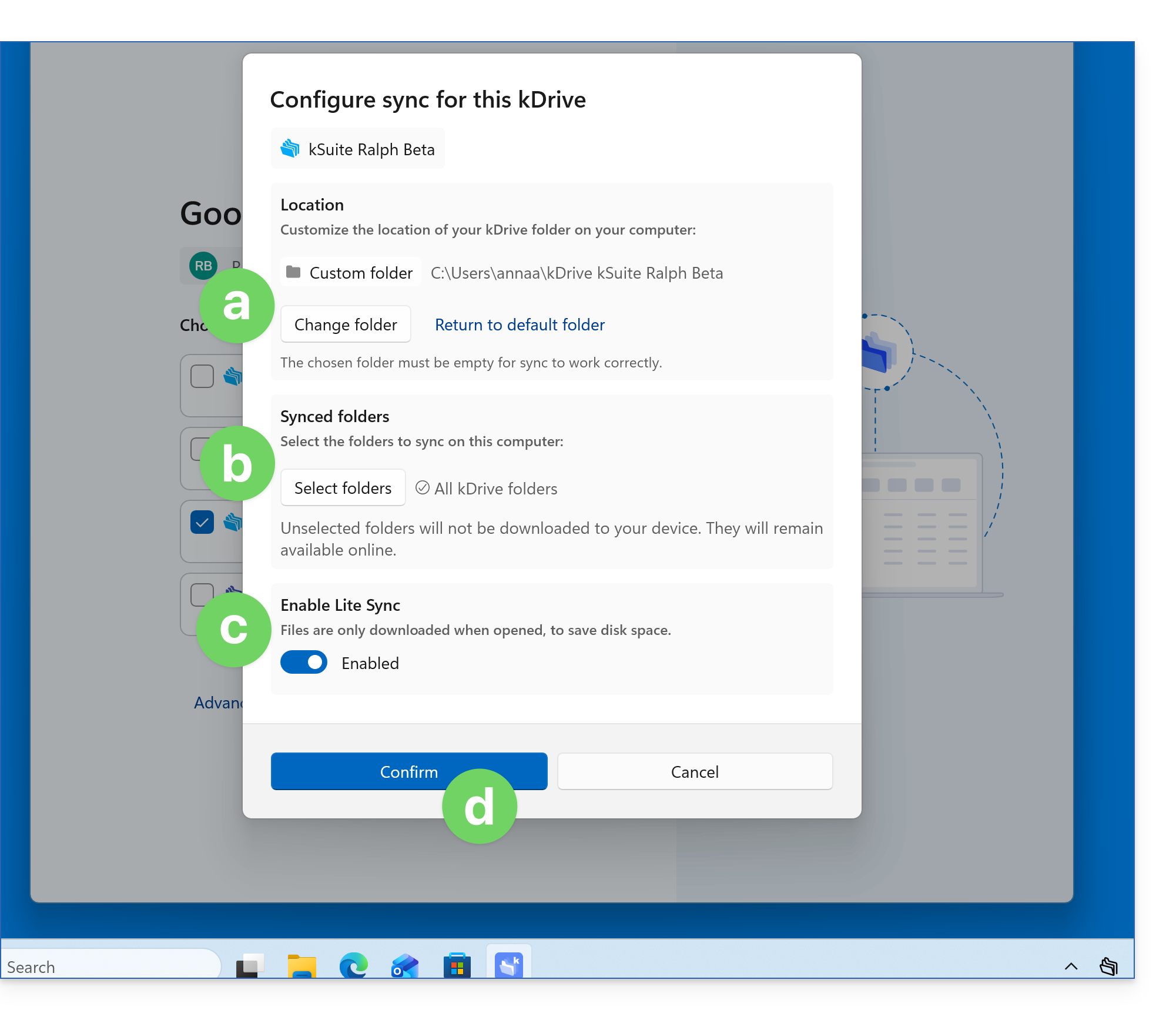
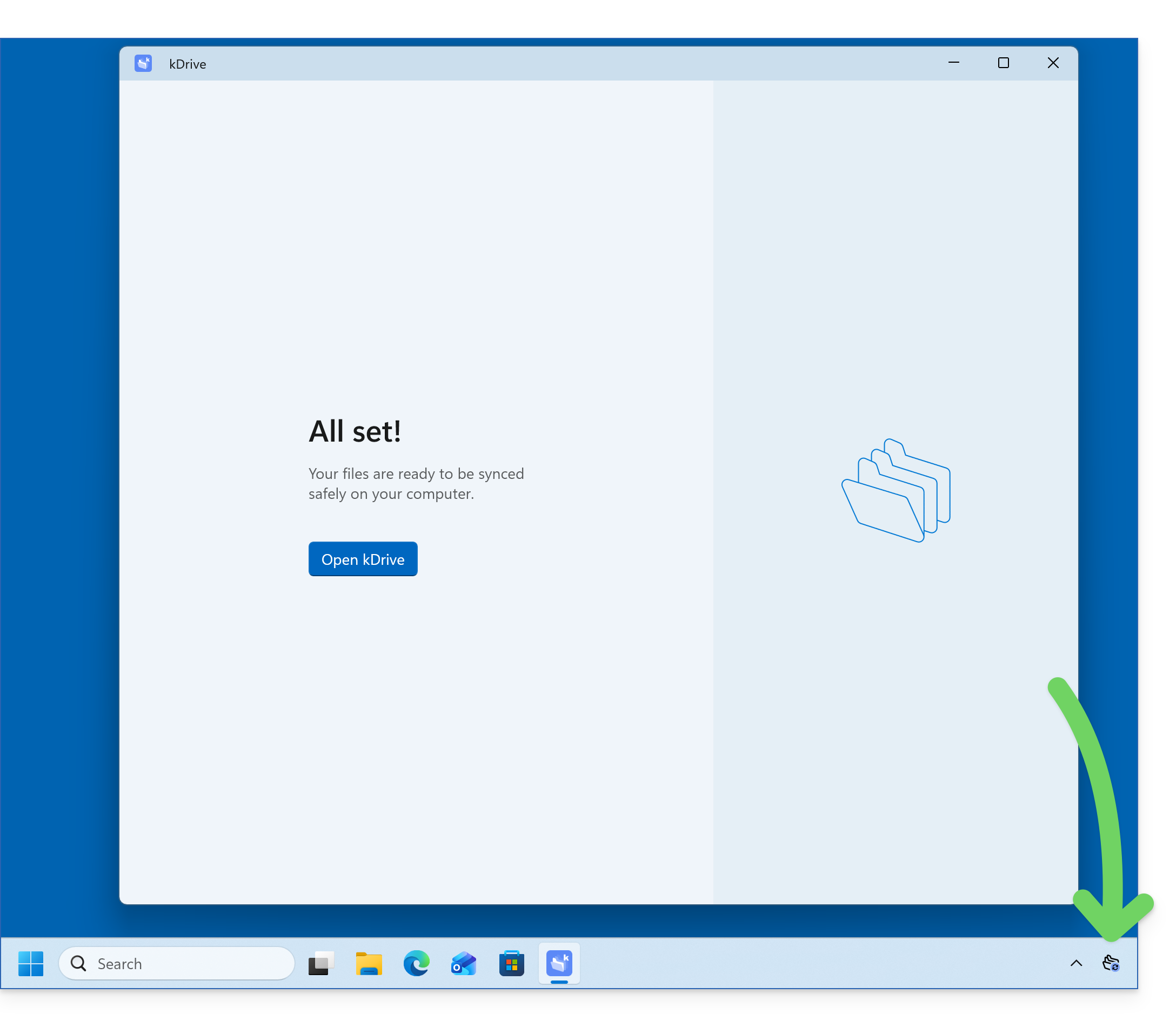
- Cliquez sur le bouton Confirmer à côté des paramètres avancés pour terminer l'installation ; l'app doit tourner en arrière-plan ce qui permet la synchronisation automatique ; vous devez apercevoir son icône en tout temps (❓: aide):
- Prenez connaissance des autres guides pour continuer la découverte de l'application kDrive.
Installer l'app kDrive 3.x sur Windows
Pour cela:
- Ouvrez l'application téléchargée pour lancer l'installation sur votre appareil.
- A la fin de l'installation, l'application doit s'ouvrir et un formulaire vous demande de vous connecter à votre compte Infomaniak.
- Choisissez ensuite dans la liste le kDrive que vous souhaitez synchroniser si votre compte permet l'accès à plusieurs kDrive — vous pourrez en lier d'autres par la suite si nécessaire (❓: aide).
- Activez ou non l'option Lite Sync (❓: aide) qui économise de l'espace en stockant virtuellement vos fichiers kDrive sur votre ordinateur, ne les téléchargeant que lorsque nécessaire).
- Un dossier kDrive est créé sur votre disque dur à l'emplacement indiqué (emplacement qu'il est recommandé de ne pas modifier, mais si nécessaire vous pouvez le faire en cliquant sur l'icône crayon ✎):
- Il contiendra les fichiers éventuellement déjà existants sur votre kDrive (certains dossiers peuvent être ignorés - lire plus bas) et enverra sur le serveur kDrive tous les fichiers que vous y placerez à l'avenir.
- Lors de l'installation, prêtez attention aux autorisations qui peuvent être demandées (notamment sur macOS) et qui doivent être accordées pour le bon fonctionnement de l'application (❓: aide).
- Lorsque l'installation est terminée, vous pouvez choisir d'ouvrir l'emplacement de stockage des fichiers kDrive sur votre disque dur.
- Et vous pouvez comparer les données présentes sur votre disque dur avec les données de l'app Web kDrive Infomaniak (service en ligne ksuite.infomaniak.com/kdrive):
- Cliquez sur le menu d'action ⋮ à droite de la fenêtre kDrive.
- Cliquez pour ouvrir la version Web.
Lien vers cette FAQ: https://faq.infomaniak.com/2936
Cette FAQ a été utile?