Base de connaissances
1 000 FAQ, 500 tutoriels et vidéos explicatives. Ici, il n'y a que des solutions !
Ajouter un utilisateur à une adresse mail depuis Mail Infomaniak
Ce guide explique comment, depuis l'app Web Mail Infomaniak (service en ligne ksuite.infomaniak.com/mail), permettre à une personne d'accéder à une adresse mail sur l'écosystème Infomaniak, c'est-à-dire en n'utilisant que l'app Web Mail et/ou l'app mobile Infomaniak Mail sans créer de mot de passe spécifique à l'adresse.
Les autres possibilités d'accès et de gestion sont présentées dans le guide principal.
Prérequis
- Être déjà soi-même utilisateur de l'adresse mail concernée sinon s'ajouter au préalable (❓: aide).
- Avoir la permission de déléguer les accès à l'adresse mail concernée: il est possible que le gestionnaire du Service Mail vous ait retiré ce droit depuis son compte admin (❓: aide).
Inviter à utiliser l'e-mail depuis Mail Infomaniak
Pour faire qu'un utilisateur déjà actif dans l'Organisation puisse accéder à l'adresse mail que vous souhaitez partager:
- Cliquez ici afin d'accéder aux e-mails sur votre kSuite Infomaniak (❓: aide).
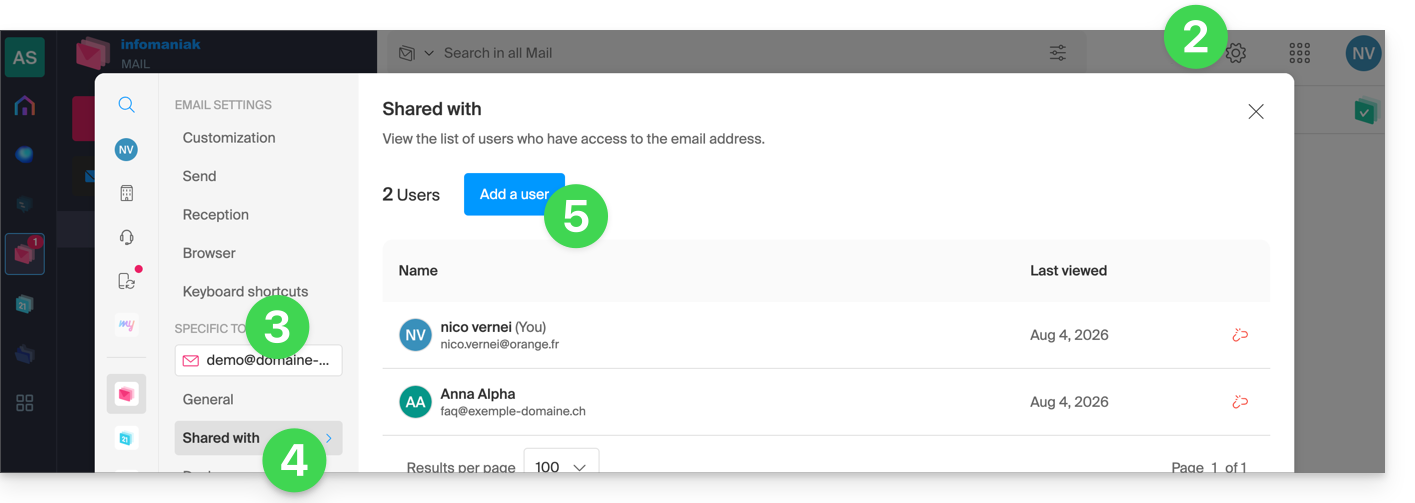
- Cliquez sur Paramètres en haut à droite.
- Vérifiez ou sélectionnez l'adresse mail concernée dans le menu déroulant du menu latéral gauche.
- Cliquez sur Partagé avec.
- Cliquez sur Ajouter un utilisateur au-dessus du tableau des utilisateurs ayant actuellement accès à l'adresse concernée sur Mail:
- Entrez le mot de passe de connexion à votre compte Infomaniak si celui-ci est demandé.
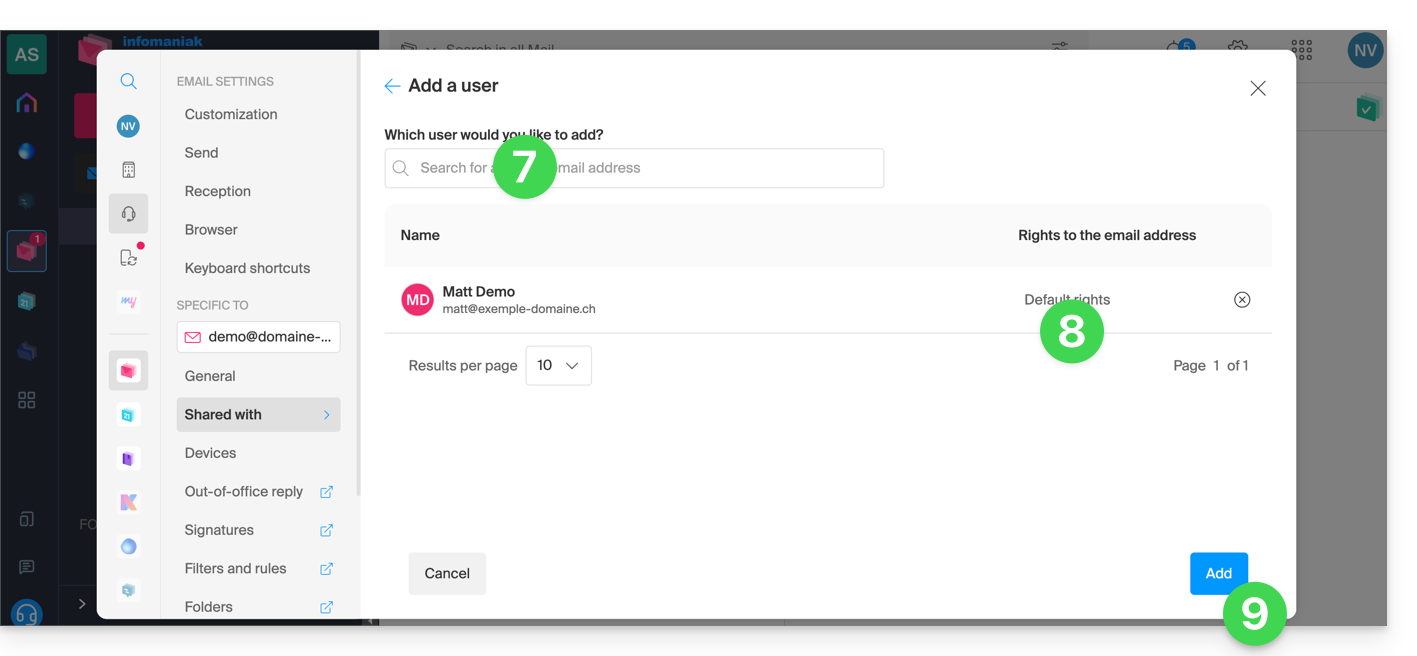
- Choisissez l'un des utilisateurs existant au sein de votre Organisation.
- Ajouté dans le tableau, il est possible de cliquer pour voir ses droits actuels et ainsi déterminer si lui aussi pourra évenutellement déleguer l'accès à quelqu'un d'autre de l'Organisation.
- Terminez en cliquant sur le bouton Ajouter:
Résultat pour l'utilisateur invité
- La personne invitée se connecte à sa messagerie Infomaniak…
- L'adresse mail concernée sera automatiquement visible et accessible par l'utilisateur:
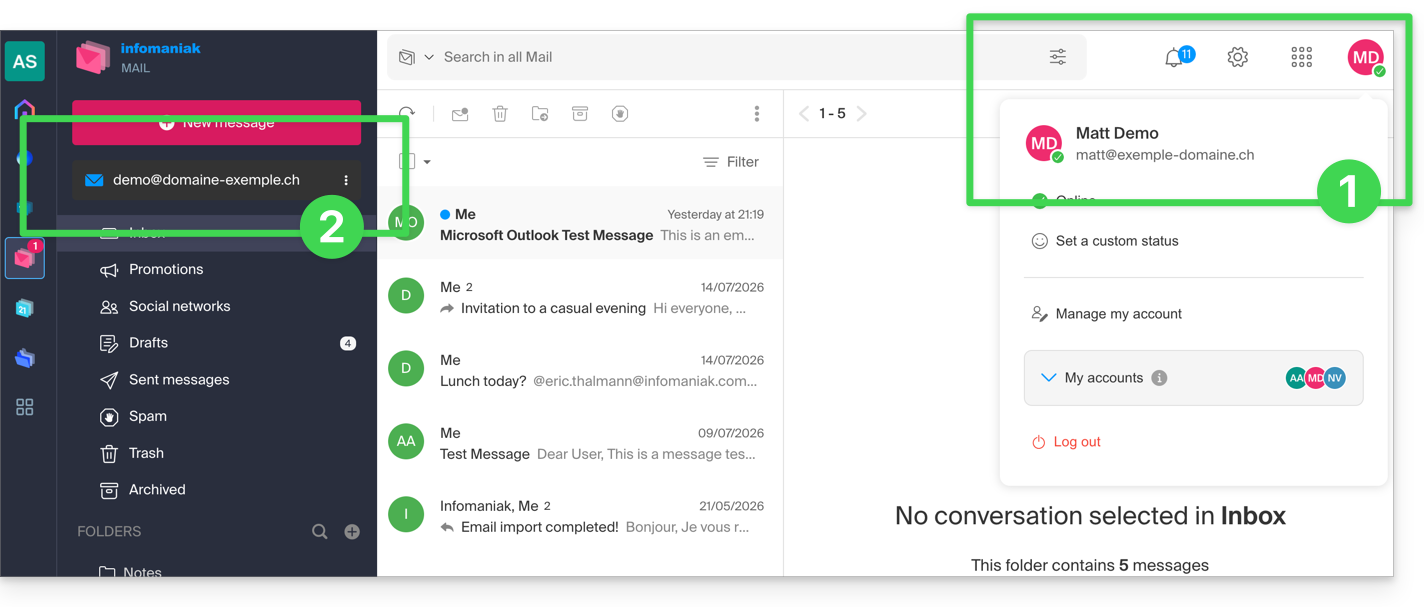
Si l'utilisateur n'arrive pas à accéder à l'adresse, il peut basculer entre ses adresses à tout moment via le chevron situé en haut à gauche de l'écran:
Pour y parvenir, il est parfois nécessaire au préalable de choisir une autre Organisation (en haut à gauche de l'interface) parmi celles auxquelles vous appartenez.
Si l'adresse dont dépend l'invitation ne s'affiche toujours pas, essayez de rafraichir la page du navigateur (Command ⌘ + R sur macOS et Ctrl + F5 sur Windows).
Si la tierce personne ne fait pas encore partie de l'Organisation…
Si vous souhaitez donner un accès à un utilisateur ne faisant pas encore partie de l'Organisation, prenez connaissance de cet autre guide.
Lien vers cette FAQ: https://faq.infomaniak.com/2925
Cette FAQ a été utile?