Base de connaissances
1 000 FAQ, 500 tutoriels et vidéos explicatives. Ici, il n'y a que des solutions !
Découvrir la nouvelle version de l'app kDrive Infomaniak
Ce guide présente le fonctionnement de la nouvelle application kDrive v4 d'Infomaniak.
Préambule
- kDrive v4 n'est pas une simple mise à jour graphique de la version précédente: son interface et sa navigation ont été entièrement repensées, tout en conservant les principales fonctionnalités de synchronisation déjà disponibles.
- La plupart des principes de base restent valables et sont à connaitre pour maitriser kDrive.
Une interface entièrement renouvelée et plus lisible
Ca y est, votre app kDrive v3.x a été mise à jour vers la v4 qui introduit certains changements majeurs:
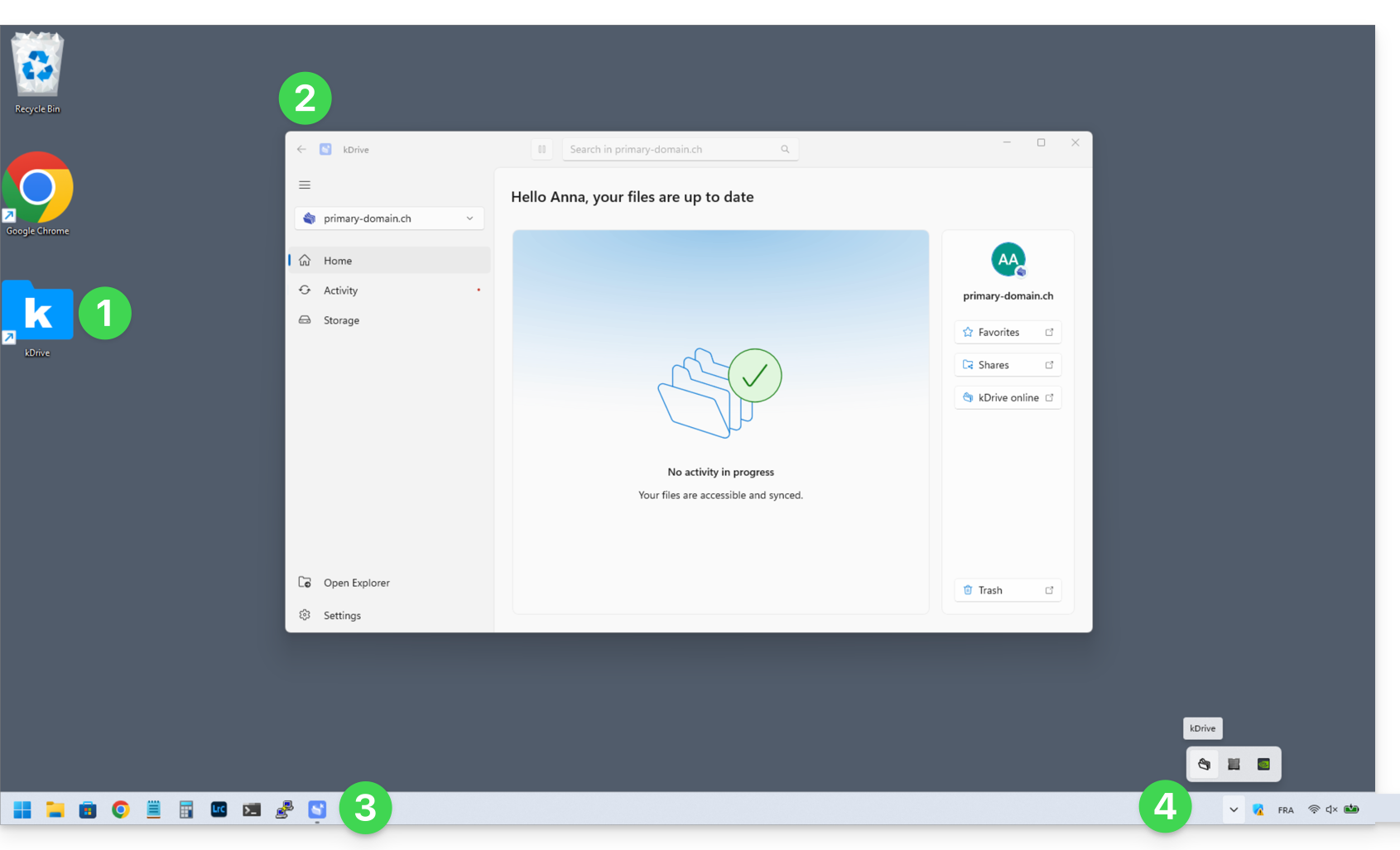
- A l'installation, l'icône de l'appIication kDrive Windows est ajoutée à votre bureau.
- La fenêtre de l'application peut être librement positionnée et redimensionnée ; elle offre un accès simplifié à l'état de vos synchronisations.
- L'icône de l'application ouverte s'affiche dans votre barre des tâches (vous pouvez donc la rendre persistante par le menu contextuel).
- La fenêtre principale ouverte ou fermée, kDrive continue de synchroniser en arrière-plan et pour cela, son icône s'affiche sur Windows parmi les services en cours en bas à droite de votre écran (sans couleur particulière):
et en haut à droite sur la version macOS: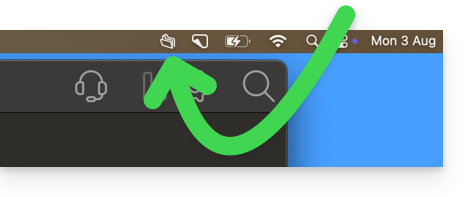
Bienvenue sur la nouvelle app d'Infomaniak pour kDrive
Menu ACCUEIL
Cliquez sur Accueil pour accéder à:
- la version en ligne (kDrive Web) de vos favoris et partages
- la version en ligne (kDrive Web) de vos fichiers supprimés (encore visibles dans la corbeille tant que celle-ci n'est pas vidée)
- la recherche de fichiers (❓: aide)
- la mise en pause de la synchronisation
version Windows: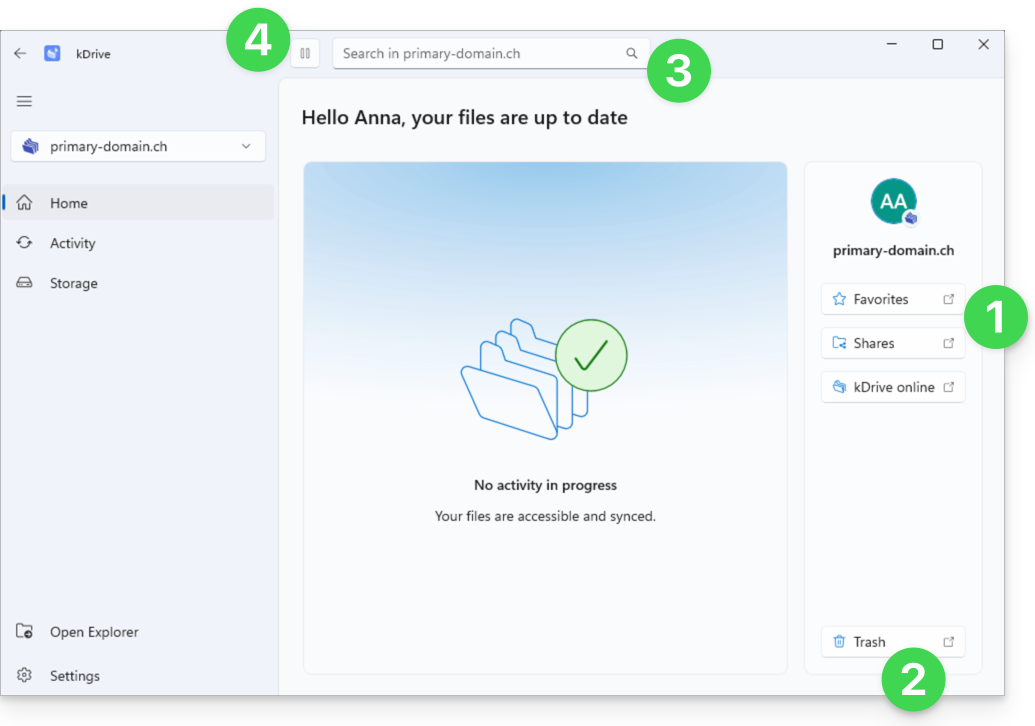
et version macOS: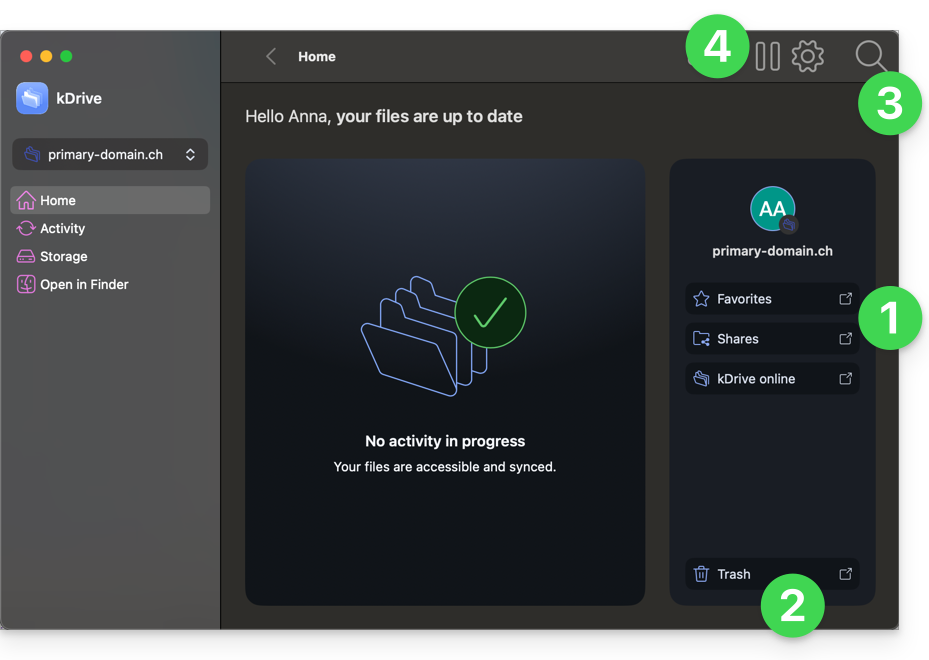
Concernant la corbeille, aucun changement particulier sur ces actions de suppression:
- Vous supprimez un fichier sur l'app Web, il est déplacé et visible dans la corbeille de l'app Web:
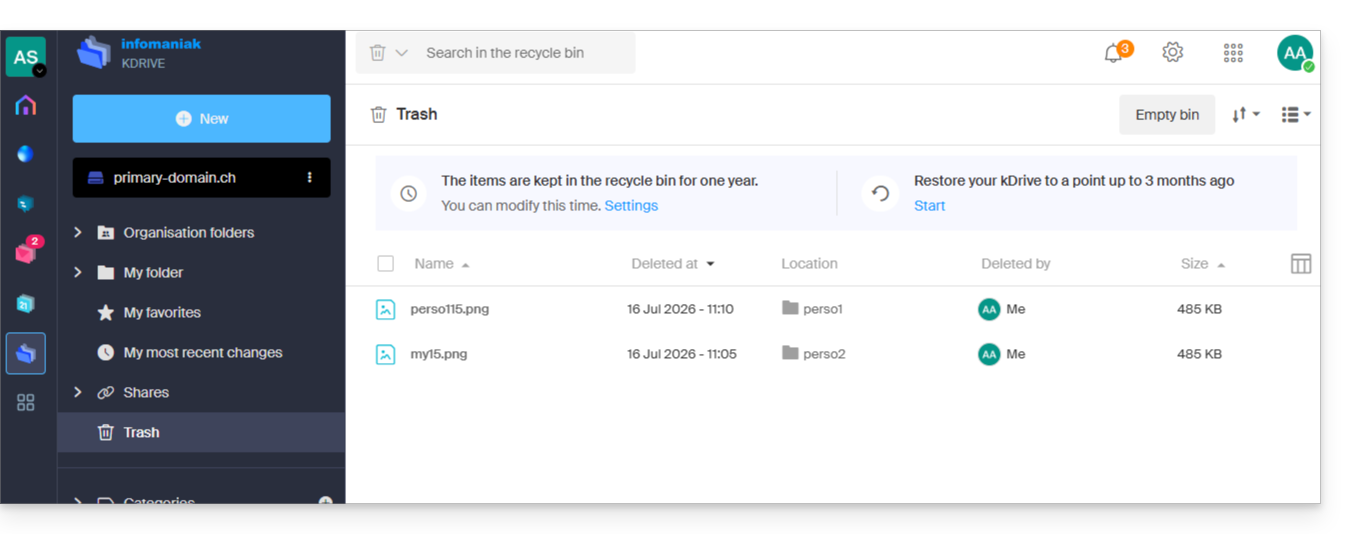
- Cette action est synchronisée, donc le fichier va également dans la corbeille des appareils synchronisés.
- Vous supprimez un fichier parmi les données synchronisées sur votre appareil macOS/Windows, il est déplacé et visible dans la corbeille macOS/Windows:
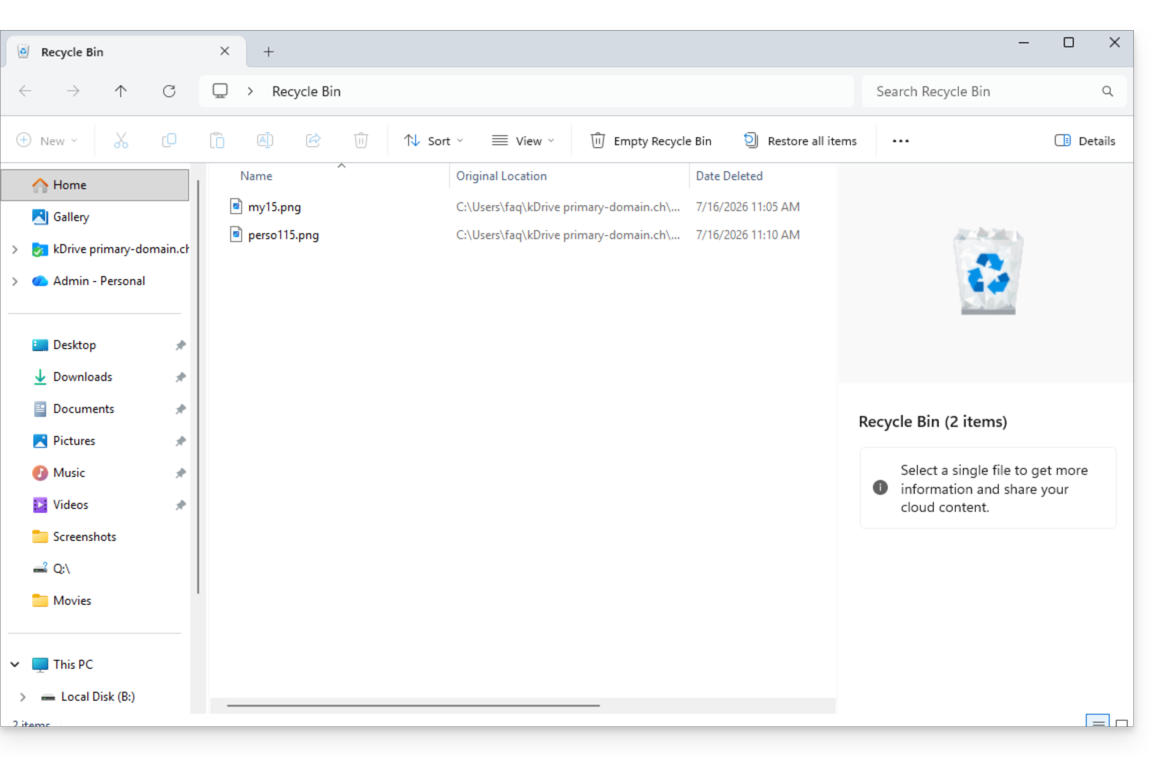
- Cette action est synchronisée, donc le fichier va également dans la corbeille de l'app Web kDrive.
Menu ACTIVITE
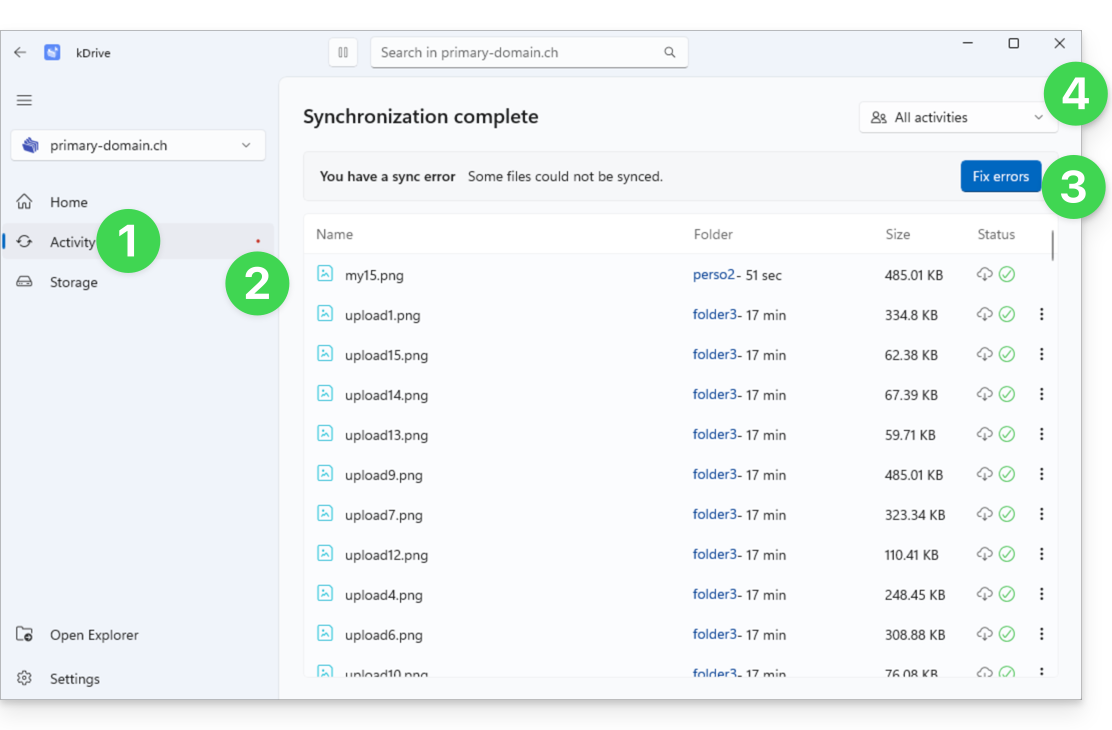
Cliquez sur Activité pour accéder à la vue dédiée aux opérations et éventuels problèmes de synchronisation:
- Le menu Activités affiche les dernières opérations qui se sont produites (synchronisation de nouveaux fichiers, effacement, etc.).
- Un éventuel point rouge signale des avertissements relatifs à des potentielles erreurs de synchronisation.
- Le bouton pour corriger les erreurs vous détaille les problèmes en cours.
- Un menu permet de filtrer les activités en fonction de votre utilisation personnelle:
Menu STOCKAGE
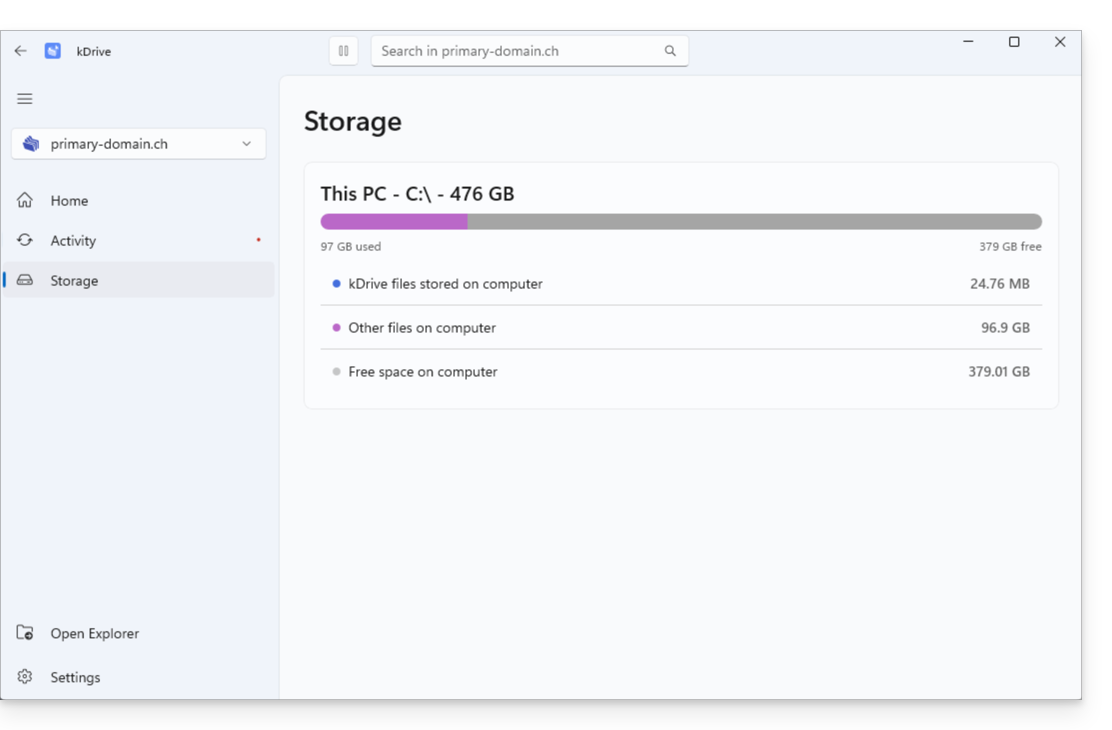
Cliquez sur Stockage pour accéder à une gestion claire de la place occupée par vos données:
- Le menu Stockage permet de consulter la place occupée par kDrive sur votre disque dur (qui sera plus ou moins élevée en fonction de l'activation ou non de Lite Sync) et de connaitre l'espace à disposition sur votre ordinateur:
PARAMETRES: Général
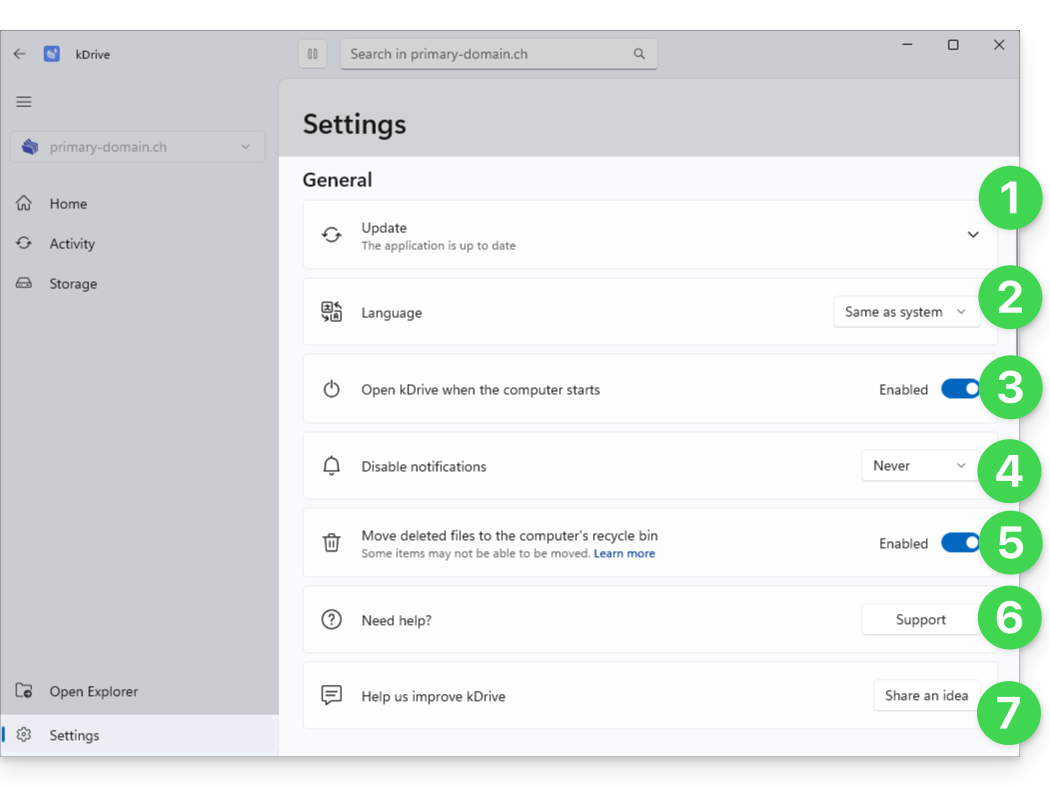
Pour vous aider à configurer rapidement votre (ou vos) kDrive:
- Version et mise à jour, programme Beta
- Réglage de la langue
- Démarrage automatique de kDrive en même temps que l'ordinateur
- Gestion des notifications en cas d'évènement
- Pour choisir si la suppression d'un fichier sur l'app Web ou l'app mobile doit placer le fichier synchronisé avec cette app desktop dans la corbeille de l'ordinateur, activez le bouton à bascule (toggle switch)
- Lien vers l'assistance Infomaniak
- Suggérer une idée d'amélioration:
PARAMETRES: Gestion des comptes & synchronisations
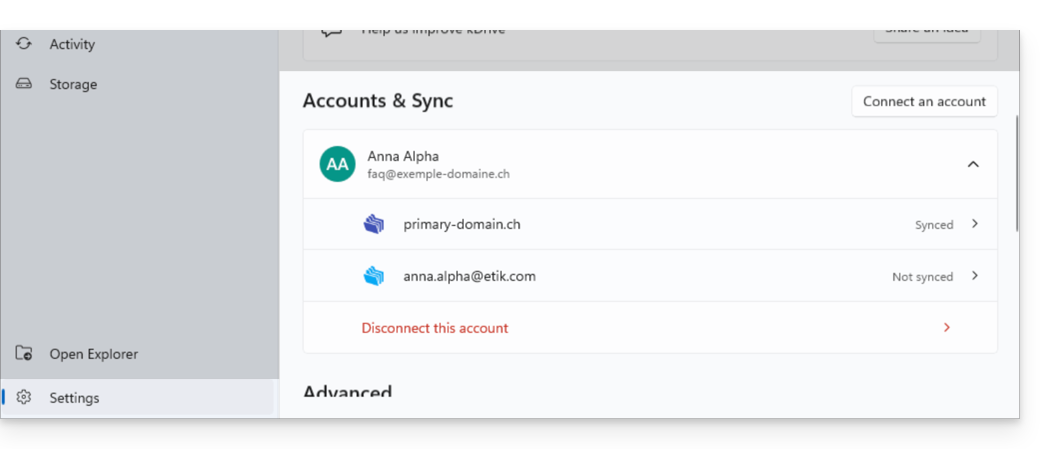
Une navigation centralisée entre vos différents kDrive:
- 1 identifiant de connexion peut conduire à plusieurs kDrive (et vous pouvez choisir lesquels synchroniser).
- D'autres identifiants de connexion peuvent être entrés afin de synchroniser davantage de kDrive sur le même appareil:
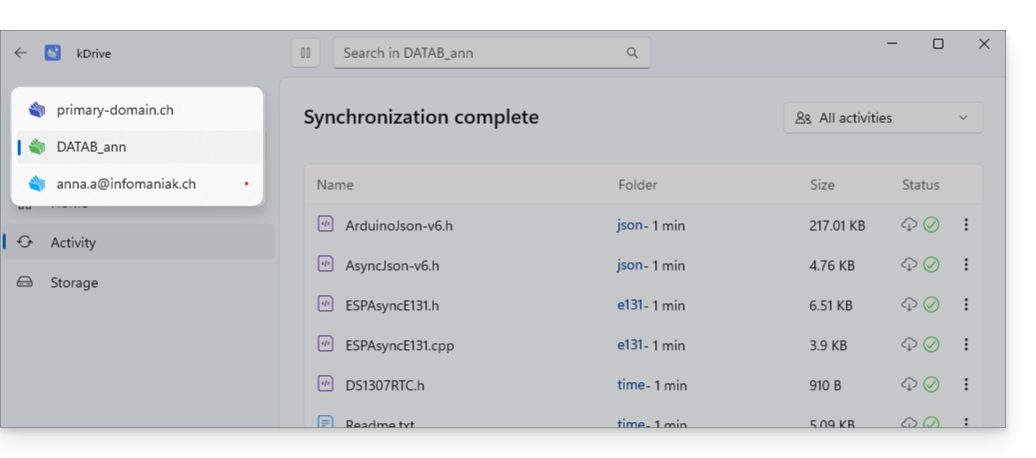
- Une fois identifiés, les différents kDrive sont accessibles en haut à gauche de l'interface:
- Ils peuvent être gérés depuis les paramètres directement:
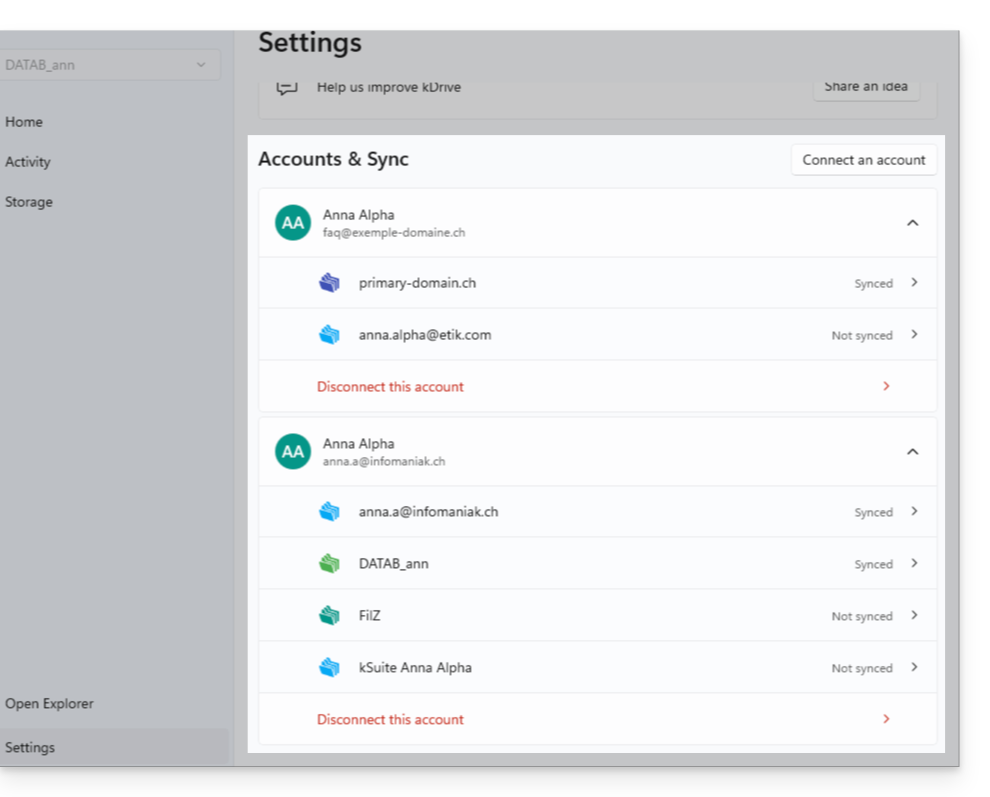
- Ils peuvent être gérés depuis les paramètres directement:
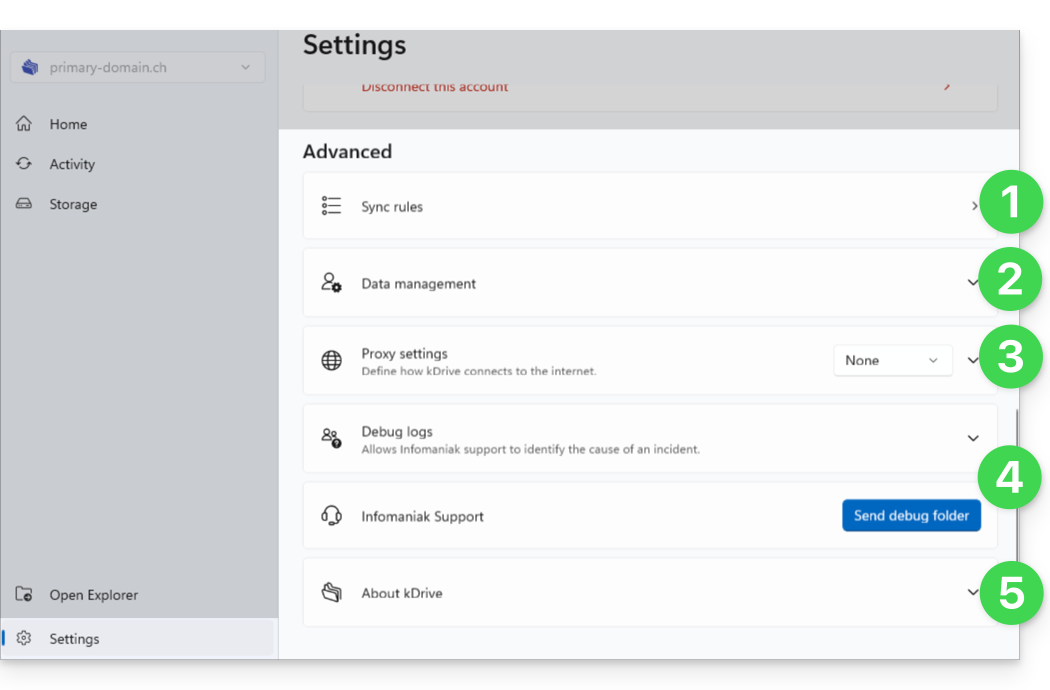
PARAMETRES avancés
Utile pour récolter des informations lors d'un éventuel problème:
- Règles de synchronisation (lire le chapitre dédié en bas de ce guide)
- Informations et réglages de suivi
- Configuration Proxy (facultatif)
- Gestion des logs / Debug
- Numéro de version & licences:
Retrouver vos synchronisations après la mise à jour
Vos dossiers kDrive accessibles depuis l'Explorateur de fichiers de Windows (à gauche ci-dessous) et leur équivalent synchronisé sur les serveurs Infomaniak (à droite ci-dessous) sont accessibles en 1 clic depuis la page d'accueil: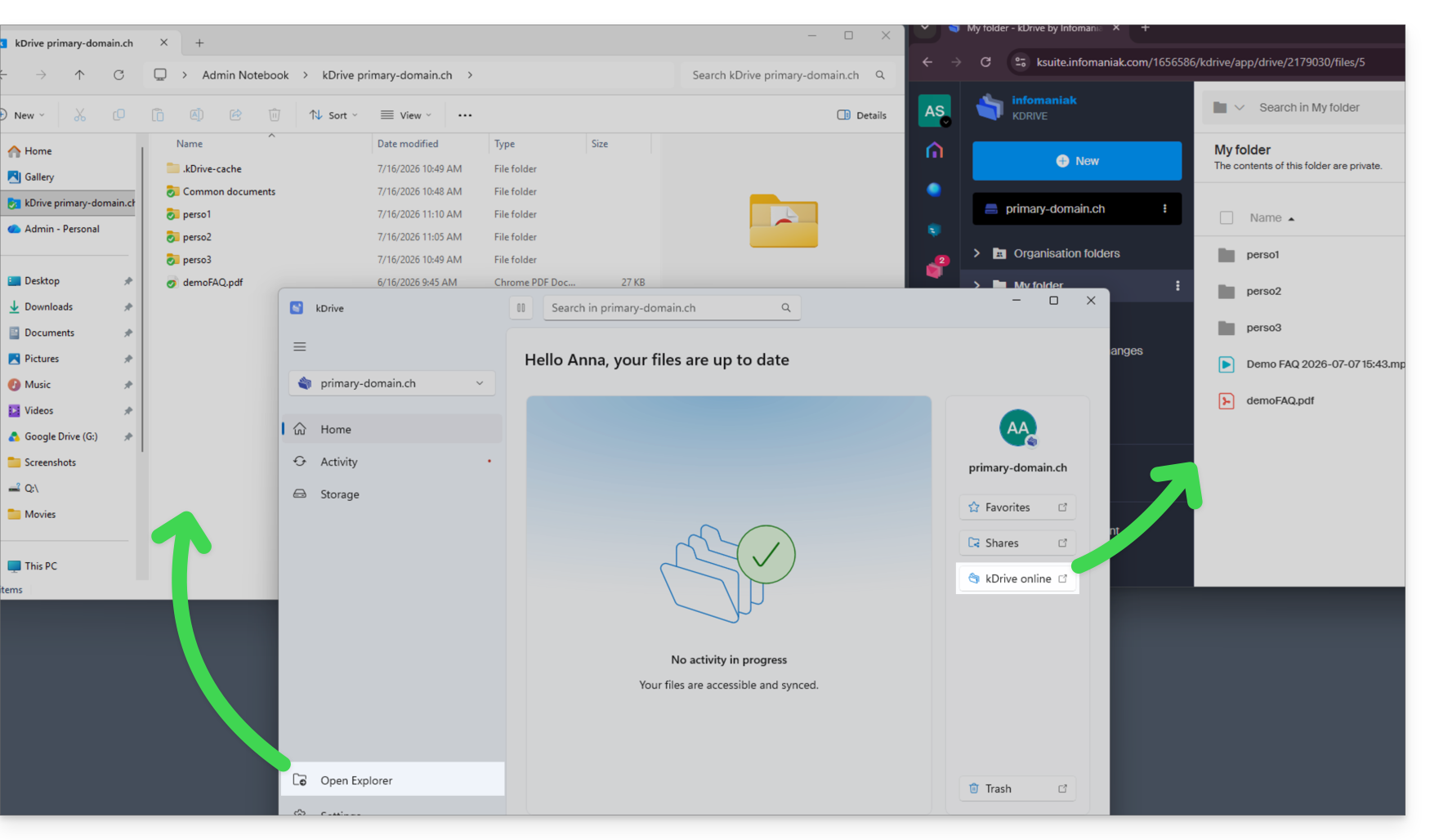
Le principe est le même sur macOS.
Résoudre un problème de fichier absent
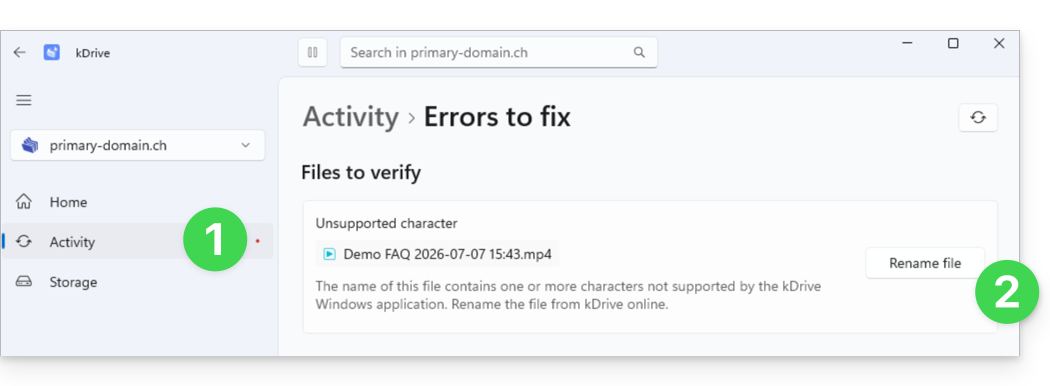
Vous remarquerez dans cet exemple un fichier vidéo présent sur la version en ligne à droite, absent sur l'appareil synchronisé à gauche. C'est normal: le nom du fichier, issu de l'univers macOS, est incompatible avec Windows car il comporte un caractère “:” interdit. En cas de problème de ce type, ouvrez la rubrique Activités afin de consulter les opérations en cours, les fichiers récemment traités et les éventuelles erreurs signalées par l'application:
- Un point rouge figure donc sur l'app kDrive Windows…
- Une solution est proposée: renommer le fichier:
- Un clic sur le bouton conduit vers kDrive Web afin que vous puissiez renommer le fichier:
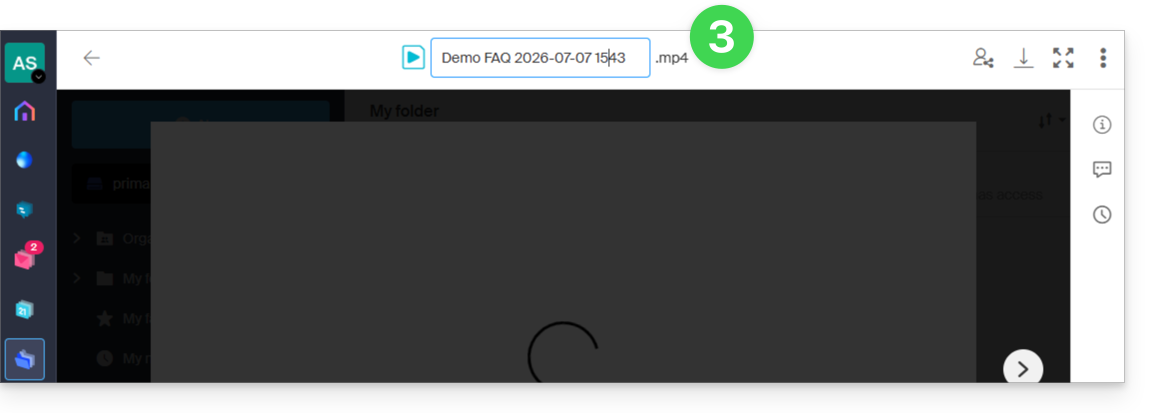
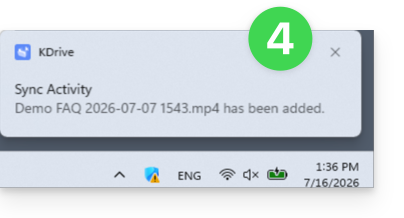
- Une fois renommé, la synchronisation manquante s'effectue, une notification d'activité s'affiche en bas à droite de votre écran:
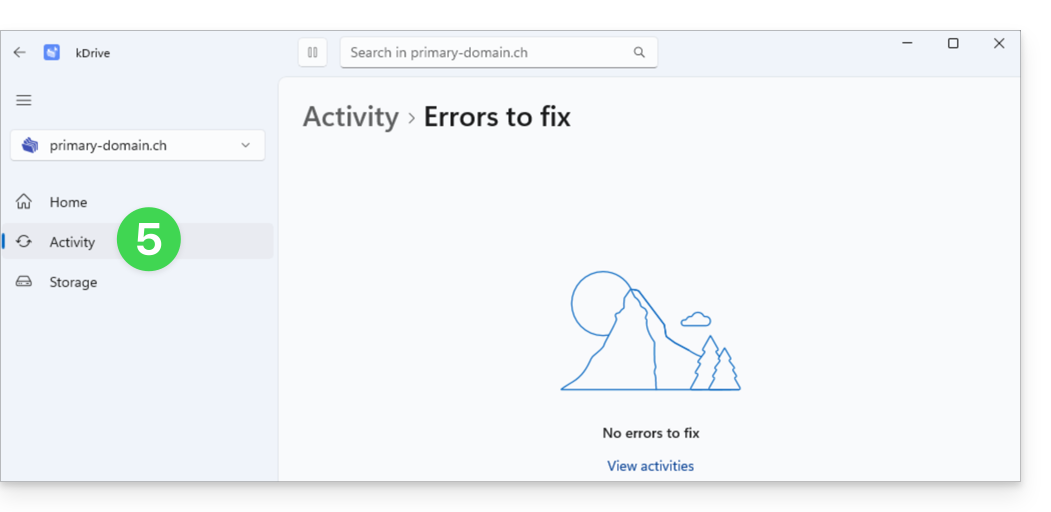
- L'erreur disparait sur Activité de l'app kDrive Windows:
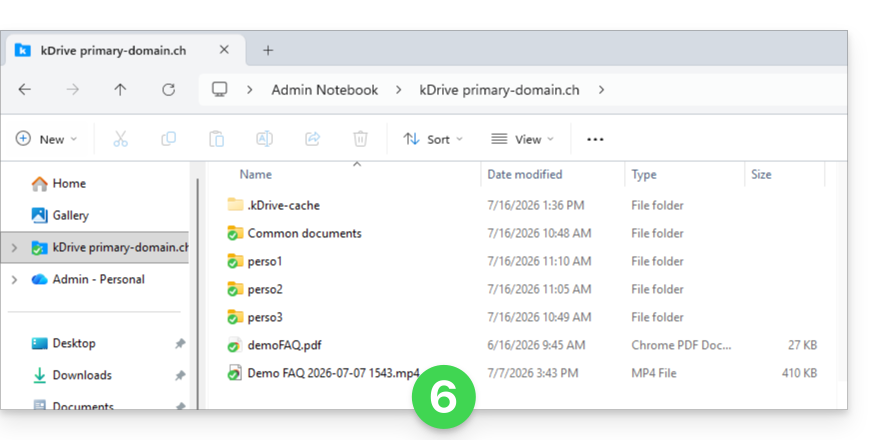
- Et le fichier est désormais synchronisé donc visible sur tous les appareils:
Ces informations seront progressivement ajoutées aux guides existants — ces derniers seront dès que possible mis à jour durant le déploiement de kDrive v4.
Lien vers cette FAQ: https://faq.infomaniak.com/2923
Cette FAQ a été utile?