Base de connaissances
1 000 FAQ, 500 tutoriels et vidéos explicatives. Ici, il n'y a que des solutions !
Gérer les conversations Euria
Ce guide détaille l'utilisation d'Euria et plus particulièrement la gestion des conversations au sein de l'app d'intelligence artificielle d'Infomaniak.
Démarrer avec Euria et créer différentes conversations
Pour cela:
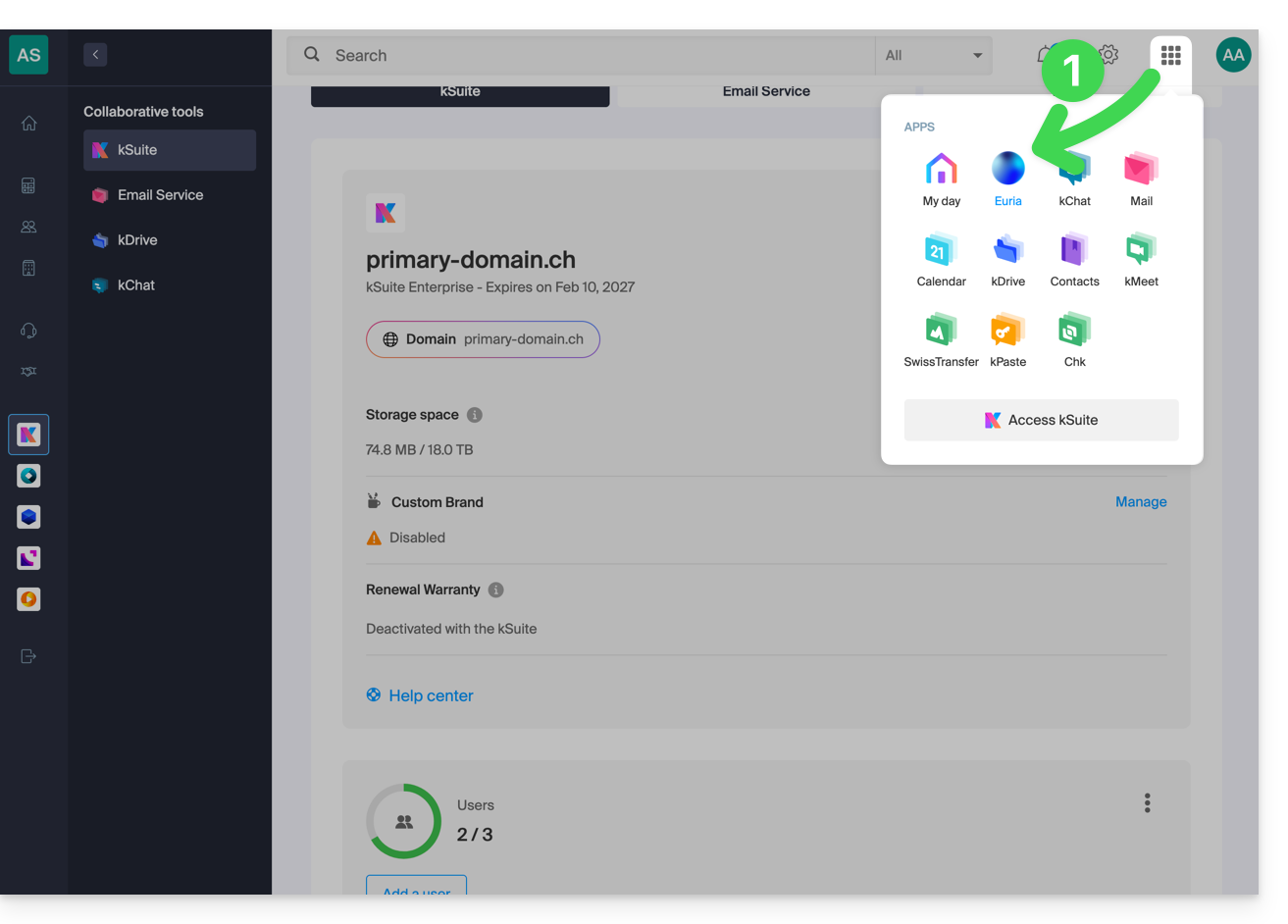
- Cliquez ici afin d'accéder à l'app Web Euria (service en ligne ksuite.infomaniak.com/euria) ou ouvrez l'app mobile Euria (application pour smartphone ou tablette iOS / Android):
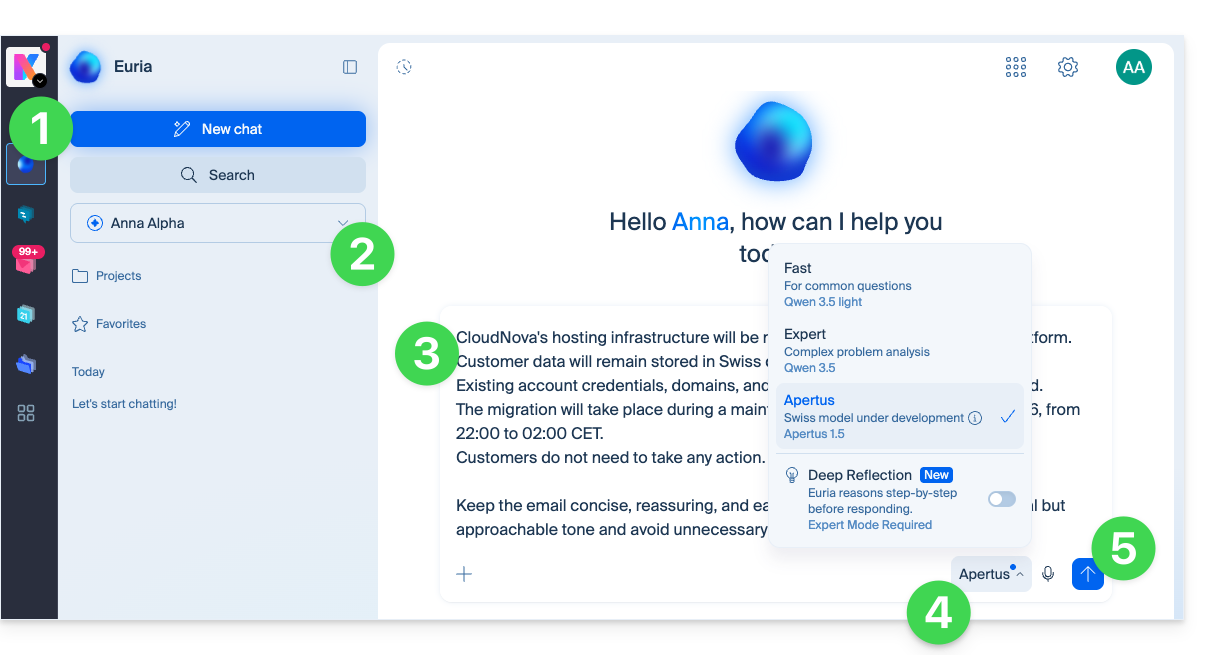
- Vérifiez ou sélectionnez l'Organisation concernée dans le menu déroulant du menu latéral gauche.
- Débutez une conversation en tapant votre message, votre demande, votre prompt.
- Sélectionnez le mode de réflexion que l'IA doit adopter pour traiter votre requête.
- Cliquez sur le bouton pour démarrer la conversation avec Euria:
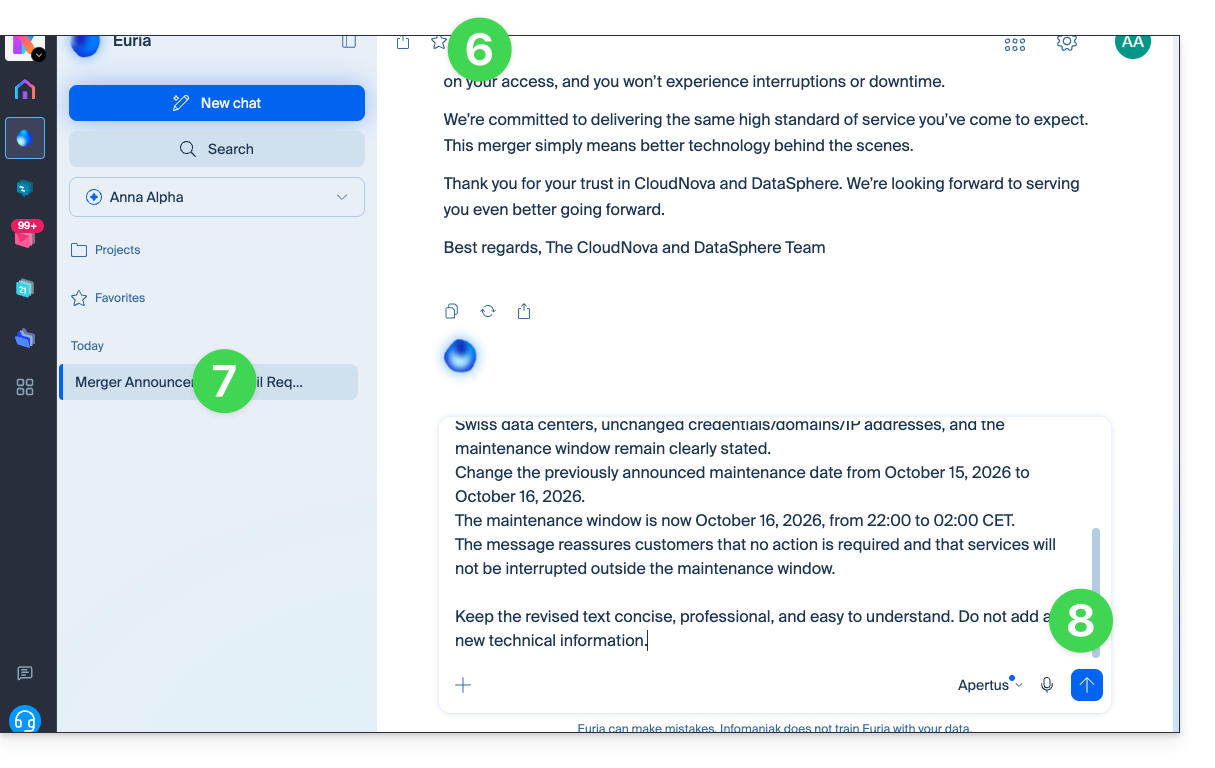
- Une réponse d'Euria s'affiche.
- La conversation est désormais présente dans le menu latéral gauche et cliquer dessus vous permettra de revenir dessus en tout temps.
- Vous pouvez apporter des éléments et continuer la discussion:
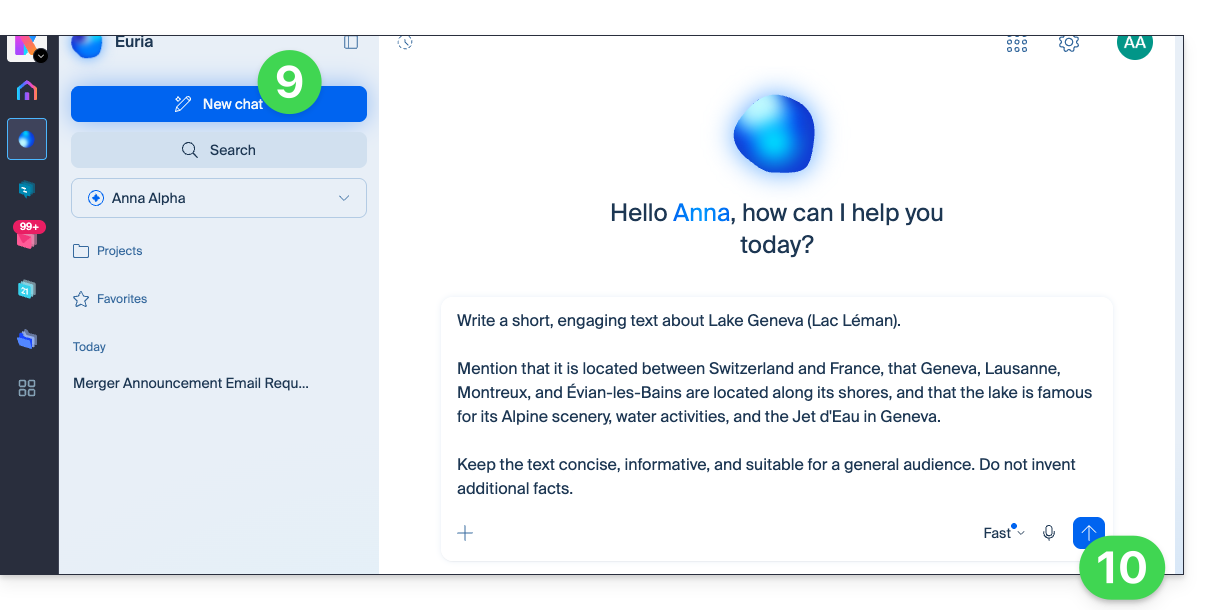
- Cliquez sur le bouton Nouveau Chat pour débuter une toute nouvelle discussion sur un autre sujet.
- Tapez votre message, votre demande, votre prompt et appuyez sur l'envoi:
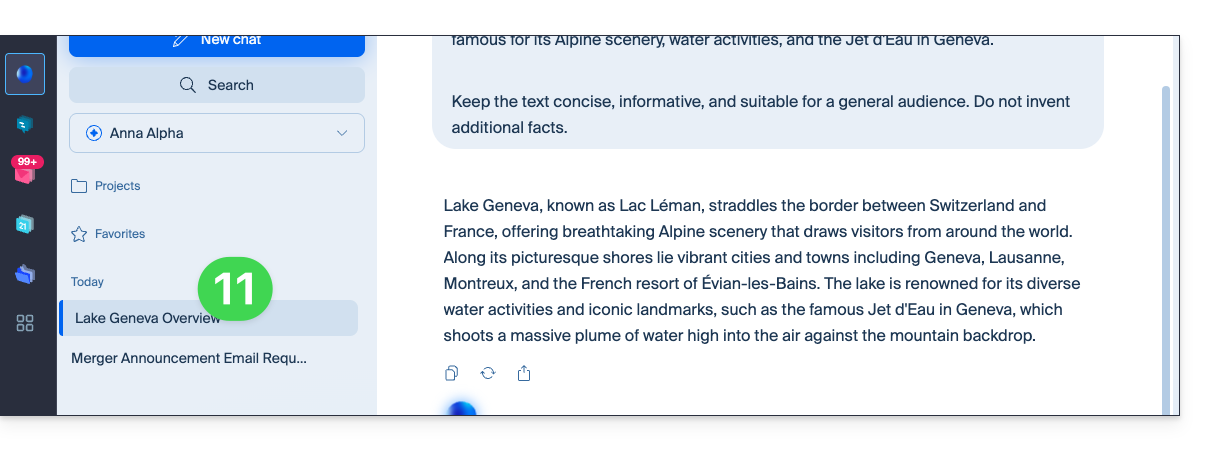
- La réponse d'Euria s'affiche et une seconde conversation a été créée dans le menu latéral gauche ; cliquer dessus vous permettra de revenir dessus en tout temps et de continuer la discussion avec l'historique associé:
Archivage
Archiver une conversation spécifique
Archiver l'une des conversations permet de ne plus la voir sur la page principale. Elle pourra toujours être partagée.
Les conversations archivées sont également supprimées lors d'un effacement complet de l'historique Euria.
Pour archiver une conversation:
- Survolez la conversation concernée dans le menu latéral gauche d'Euria.
- Cliquez sur le menu d'action ⋮ situé à droite de l'élément concerné.
- Choisissez l'archivage:
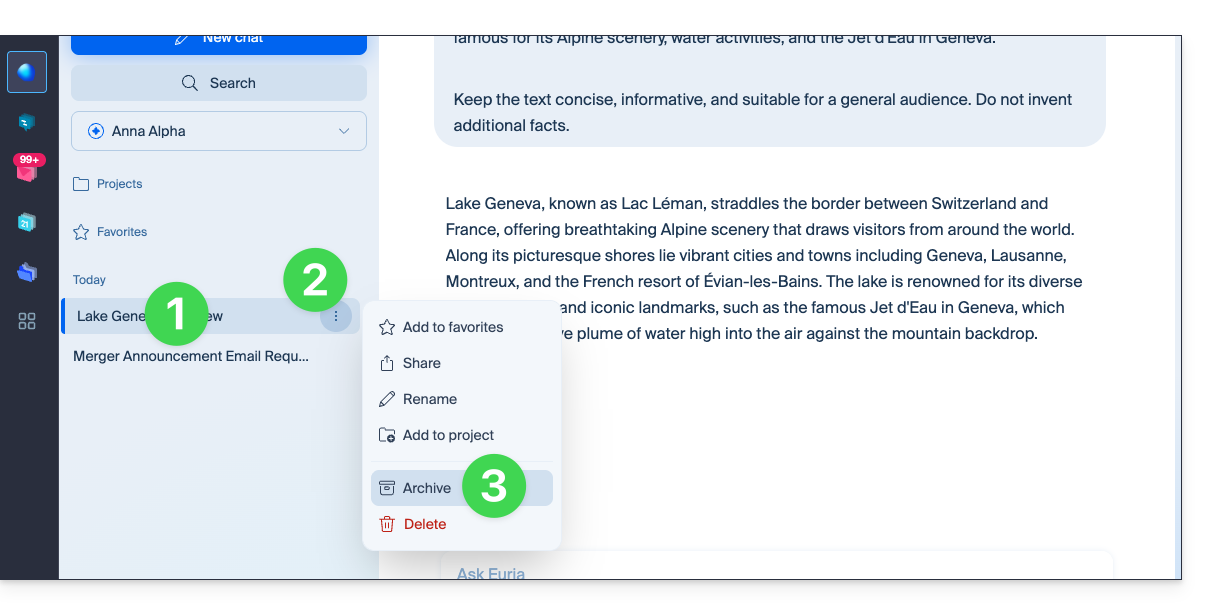
- C'est immédiatement archivé.
Archiver toutes les conversations de l'utilisateur
Pour archiver l'entier des conversations visibles sur Euria:
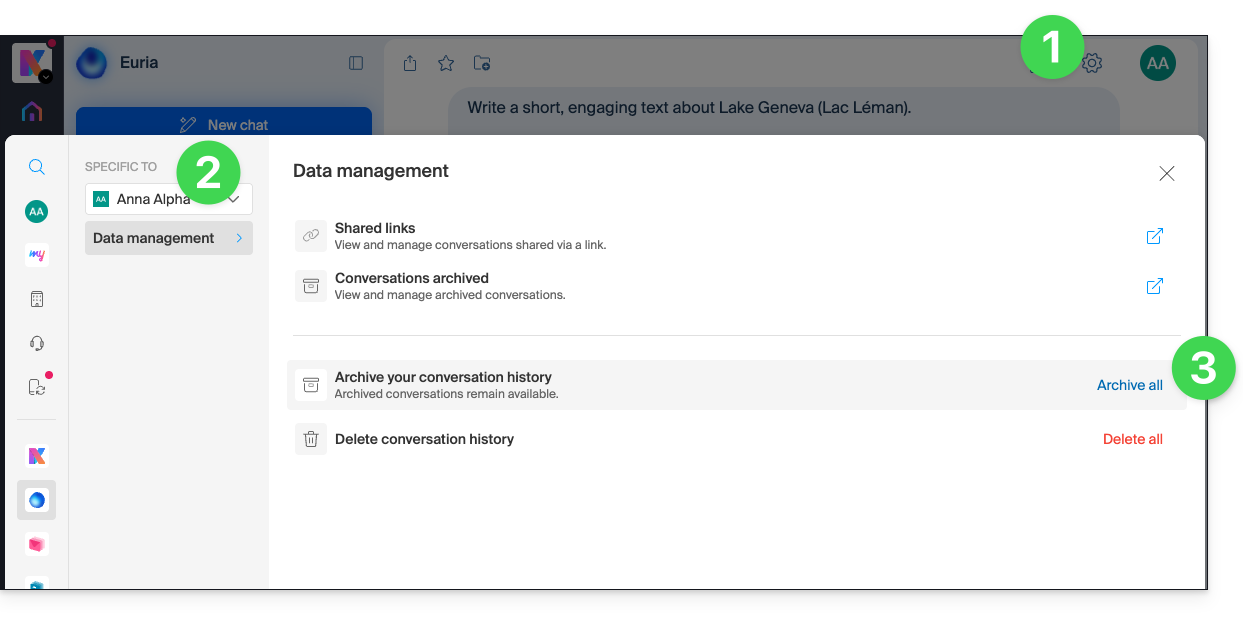
- Cliquez sur Paramètres en haut à droite.
- Vérifiez ou sélectionnez l'Organisation concernée dans le menu déroulant du menu latéral gauche.
- Cliquez sur Archiver l'historique des conversations:
- Confirmez l'opération:
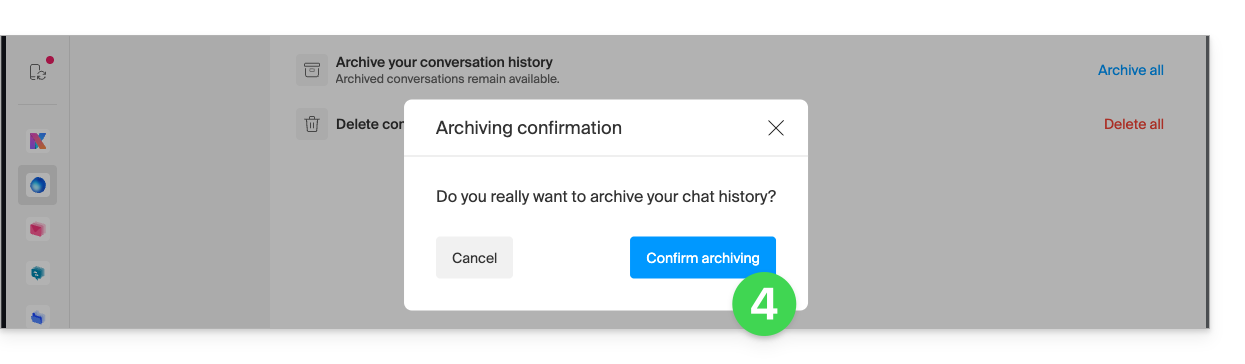
- Toutes les conversations disparaissent…
Gérer les conversations archivées
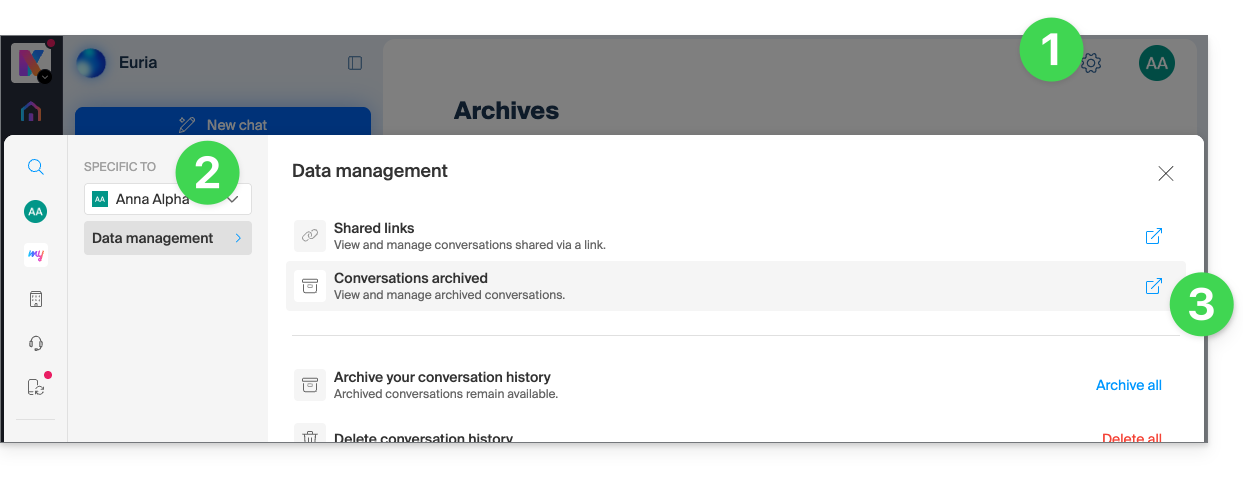
Pour accéder aux messages archivés:
- Cliquez sur Paramètres en haut à droite.
- Vérifiez ou sélectionnez l'Organisation concernée dans le menu déroulant du menu latéral gauche.
- Cliquez sur les conversations archivées:
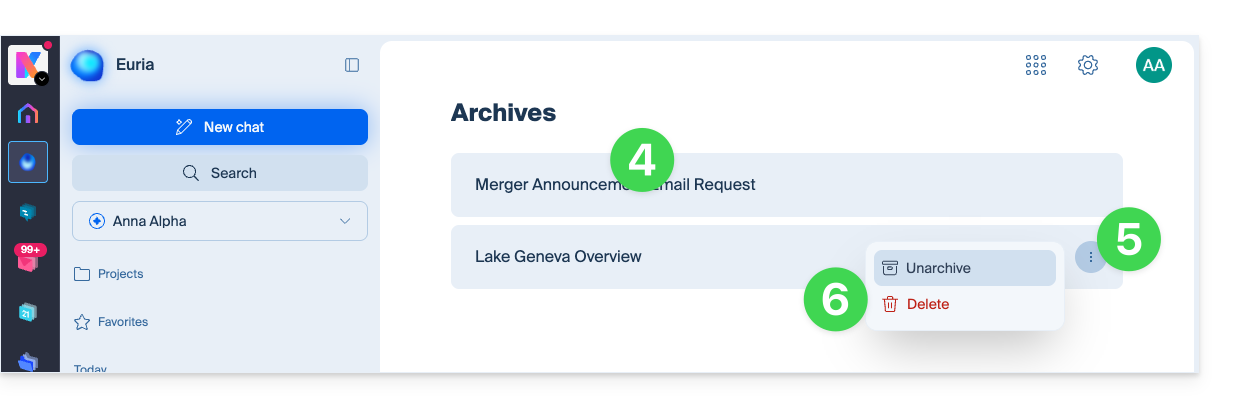
- Les titres des différentes conversations archivées s'affichent, cliquez dessus pour les consulter.
- Sinon cliquez sur le menu d'action ⋮ situé à droite de l'élément concerné.
- Choisissez si besoin de désarchiver la discussion concernée ou de la supprimer définitivement (après confirmation):
Suppression
Supprimer une conversation spécifique
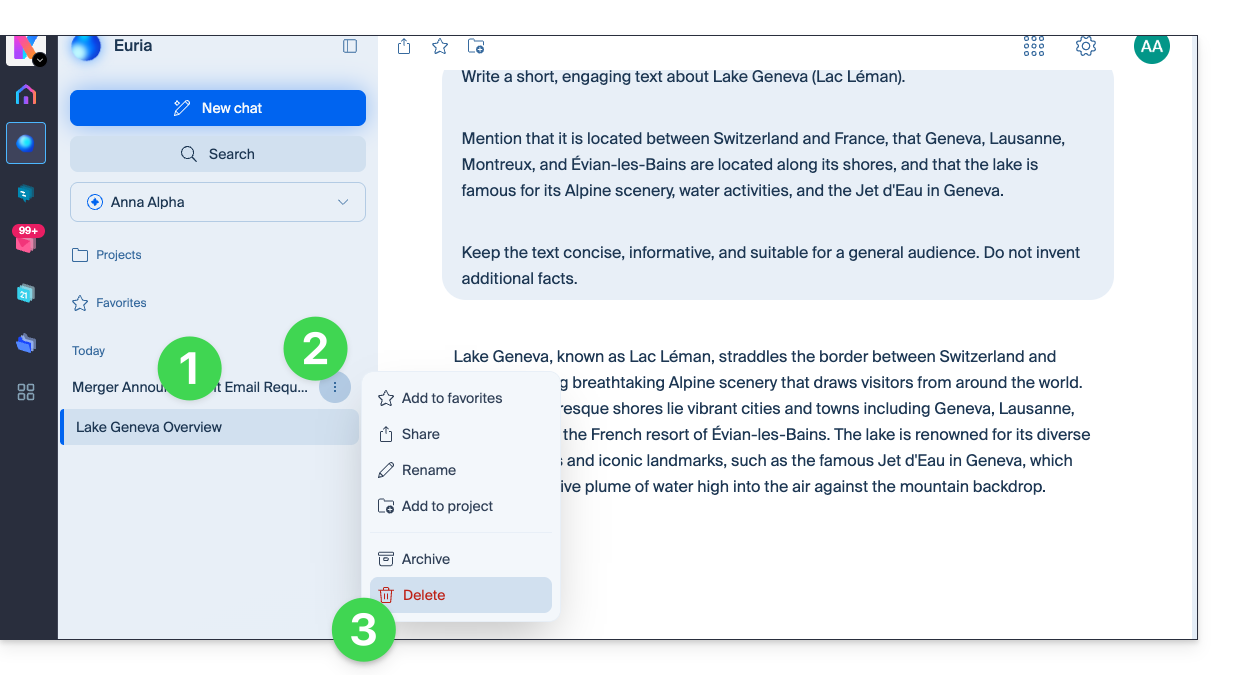
Pour supprimer une conversation spécifique:
- Survolez la conversation concernée dans le menu latéral gauche d'Euria.
- Cliquez sur le menu d'action ⋮ situé à droite de l'élément concerné.
- Choisissez la suppression:
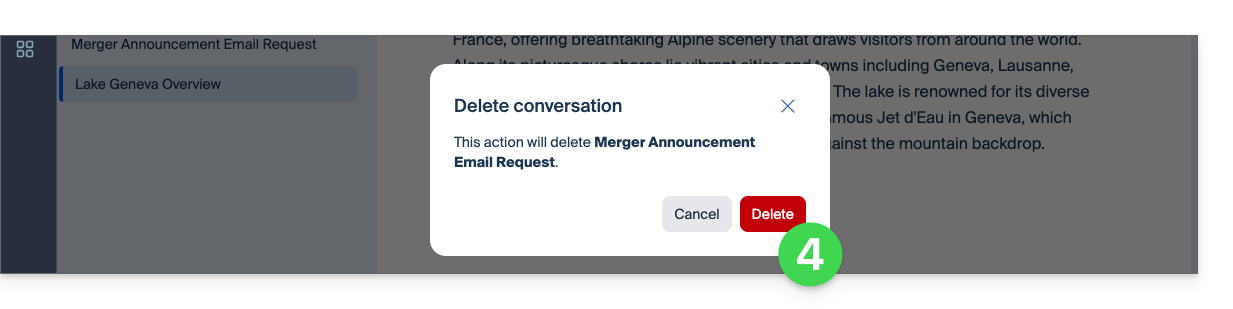
- Confirmez l'opération:
Effacer toutes les conversations de l'utilisateur
Pour supprimer l'entier des conversations, y compris les conversations archivées:
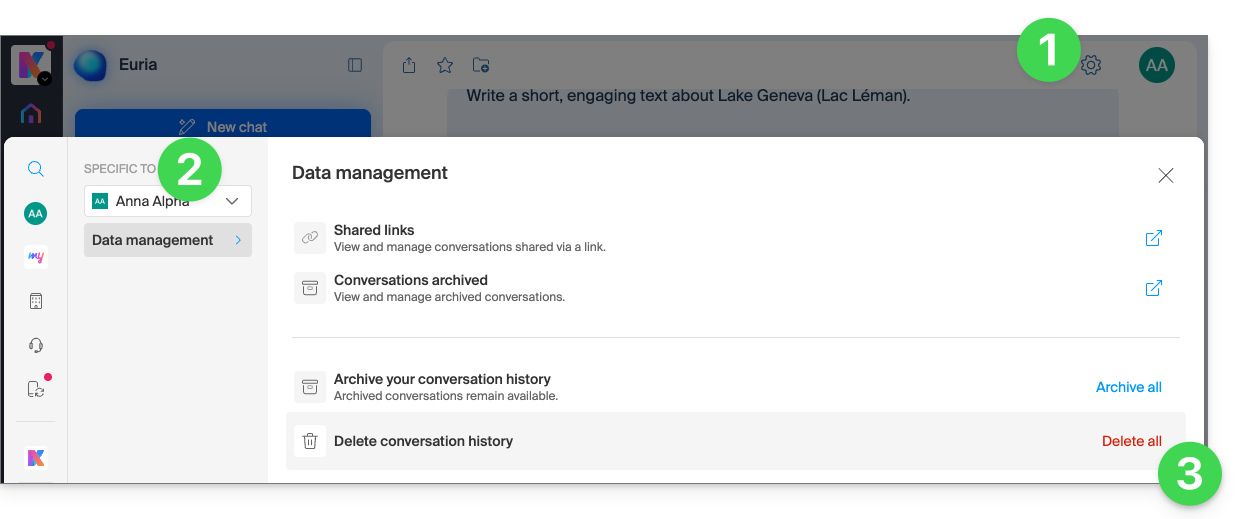
- Cliquez sur Paramètres en haut à droite.
- Vérifiez ou sélectionnez l'Organisation concernée dans le menu déroulant du menu latéral gauche.
- Cliquez sur Supprimer l'historique des conversations:
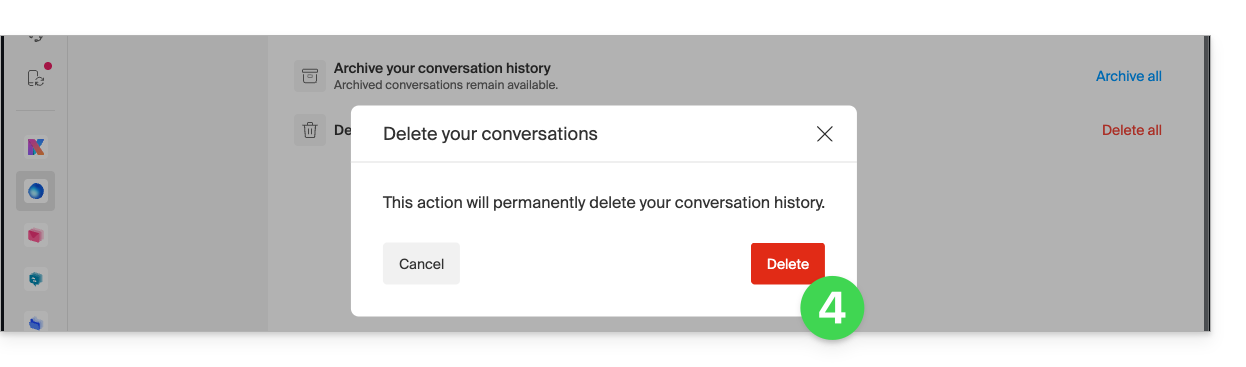
- Confirmez l'opération:
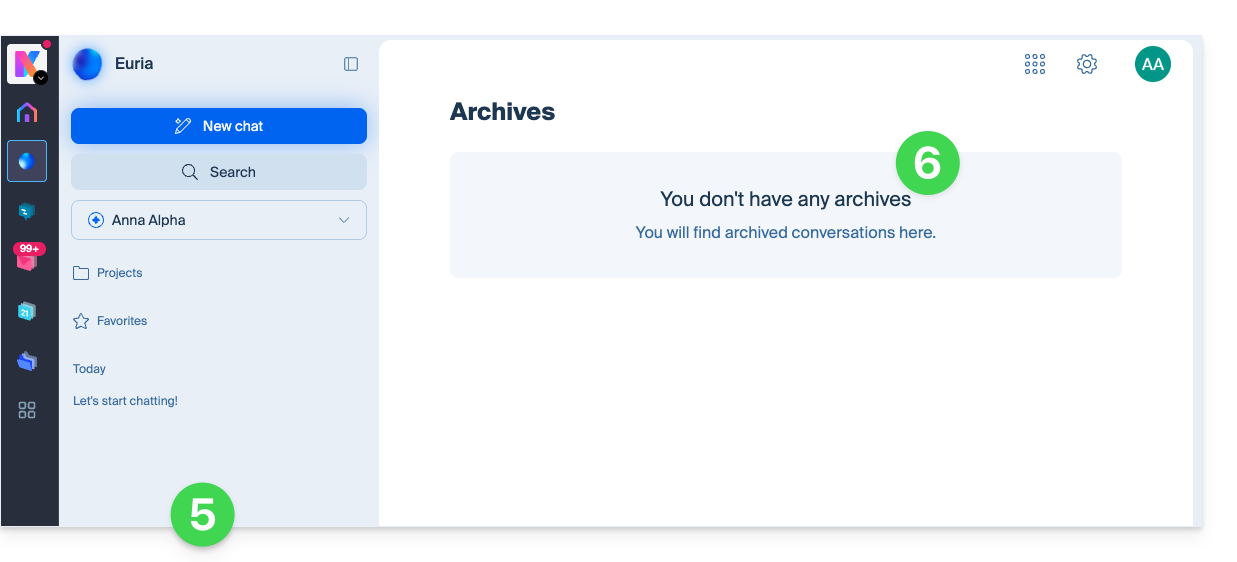
- Toutes les conversations disparaissent…
- … y compris les messages archivés:
Lien vers cette FAQ: https://faq.infomaniak.com/2915
Cette FAQ a été utile?