Base de connaissances
1 000 FAQ, 500 tutoriels et vidéos explicatives. Ici, il n'y a que des solutions !
Utiliser Obsidian avec kDrive et WebDAV
Ce guide explique comment synchroniser votre coffre (vault) Obsidian sur votre kDrive Infomaniak via le protocole WebDAV. Vous conservez ainsi vos notes en lieu sûr dans un support de stockage localisé en Suisse.
✘ INDISPONIBLE avec
kSuite Free / kSuite Standard
my kSuite / my kSuite+ (ik.me, etik.com, ikmail.com)
Préambule
- Obsidian est un outil de prise de notes puissant et extensible utilisant des fichiers Markdown locaux pour organiser vos connaissances.
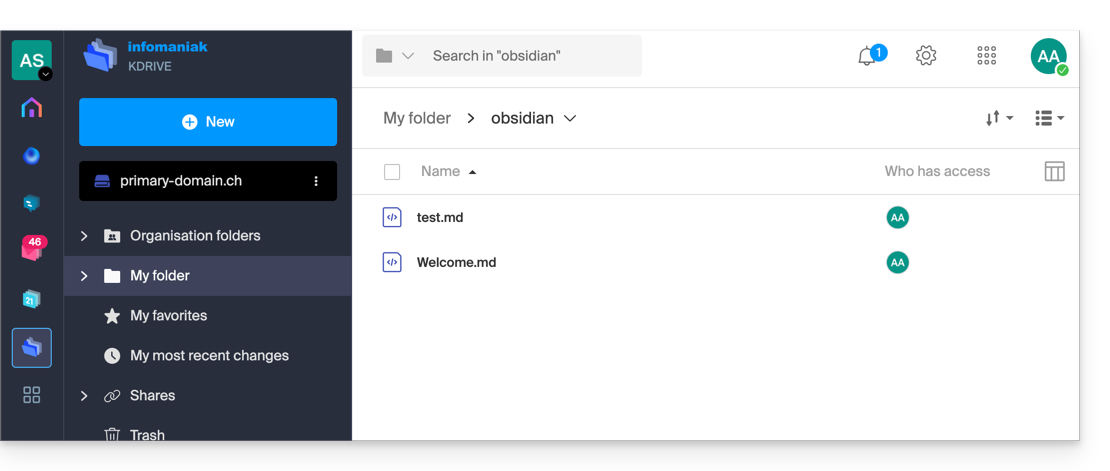
- Pour ne pas polluer vos répertoires kDrive, il est fortement conseillé de créer un dossier dédié dans votre arborescence personnelle sur kDrive, avec un nom de dossier simple comme "
obsidian" par exemple, puis de le spécifier à la fin du lien WebDAV au point 7 ci-dessous :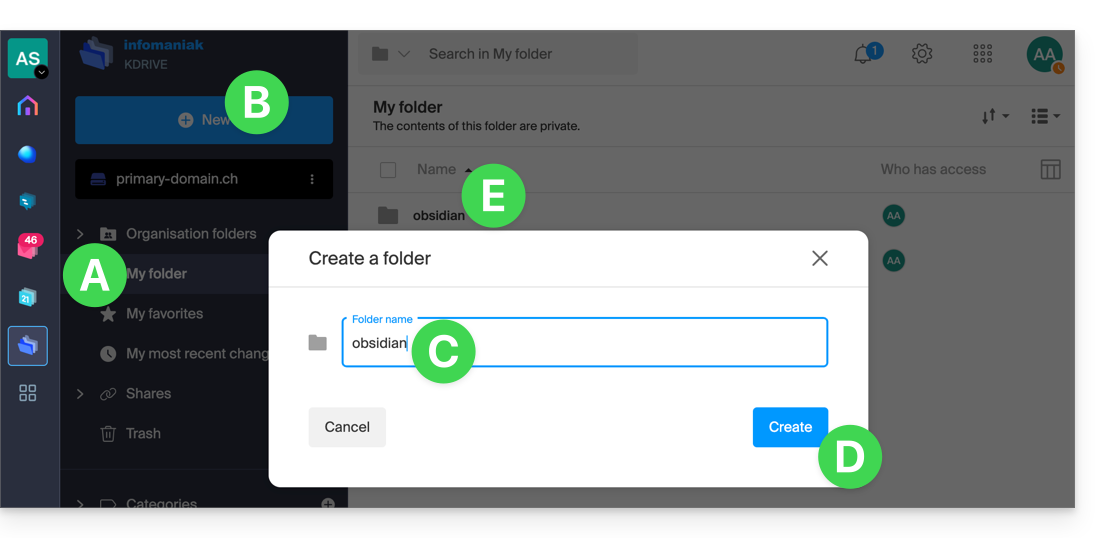
Configurer Obsidian pour utiliser kDrive par WebDAV
Prérequis
- Télécharger et installer Obsidian.
- Connaitre votre identifiant kDrive (ID kDrive):
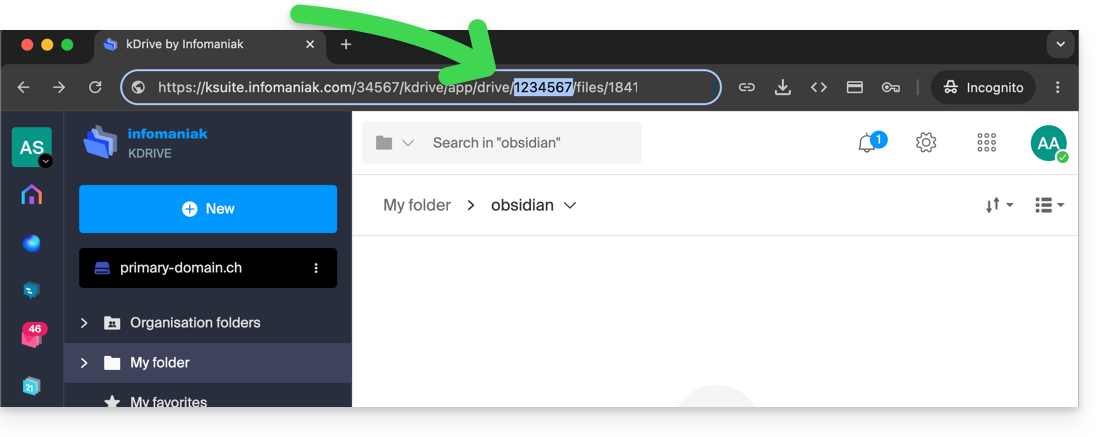
L'intégration repose sur le plugin communautaire WebDAV Sync qui assure une synchronisation bidirectionnelle :
- Ouvrez votre coffre dans l'application Obsidian.
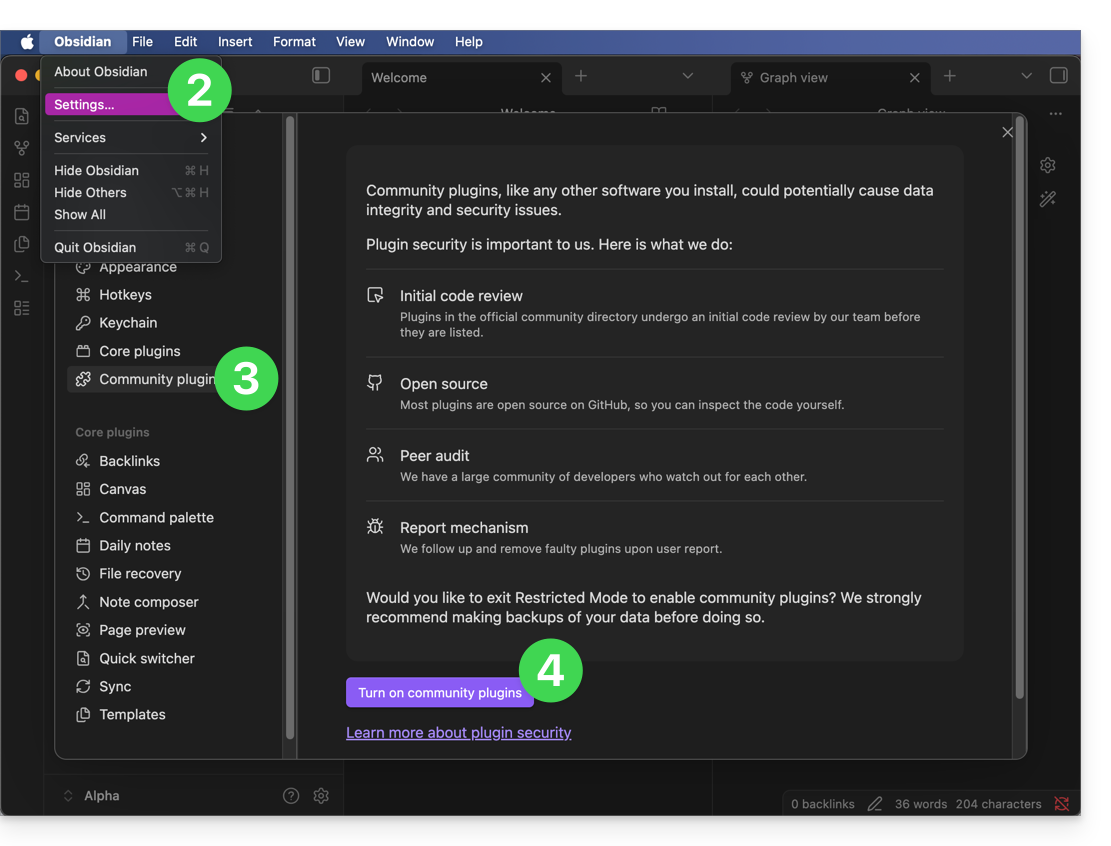
- Accédez aux Paramètres.
- Allez dans Community plugins.
- Activez-les:
- Cliquez sur Parcourir :
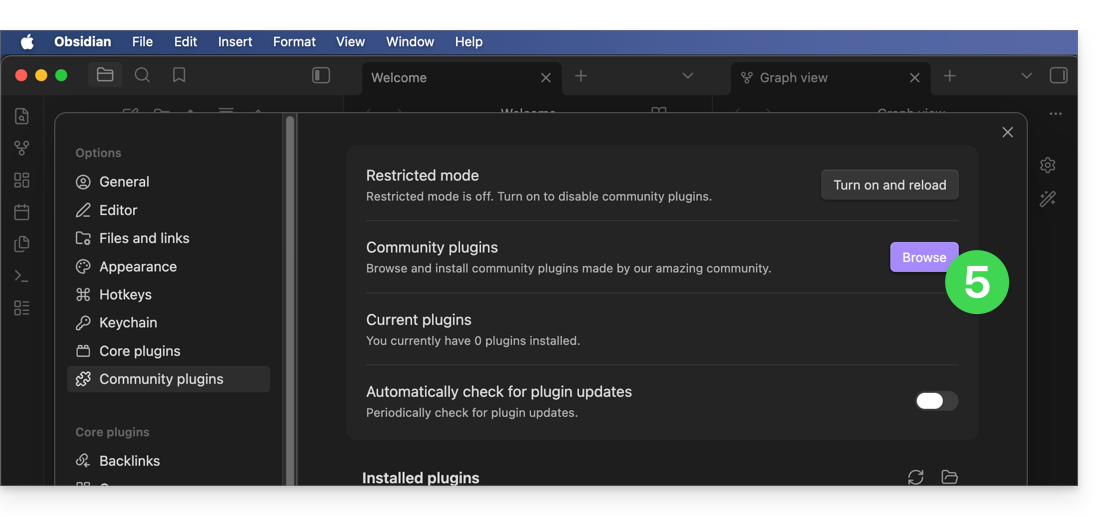
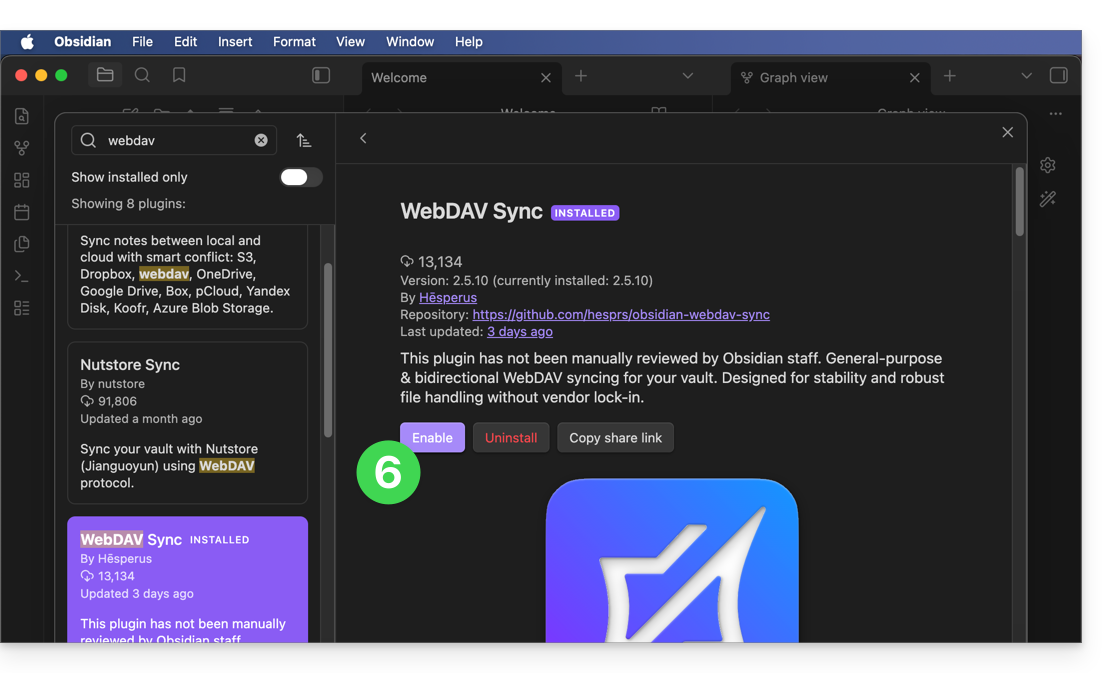
- Recherchez le plugin WebDAV Sync, installez-le et activez-le :
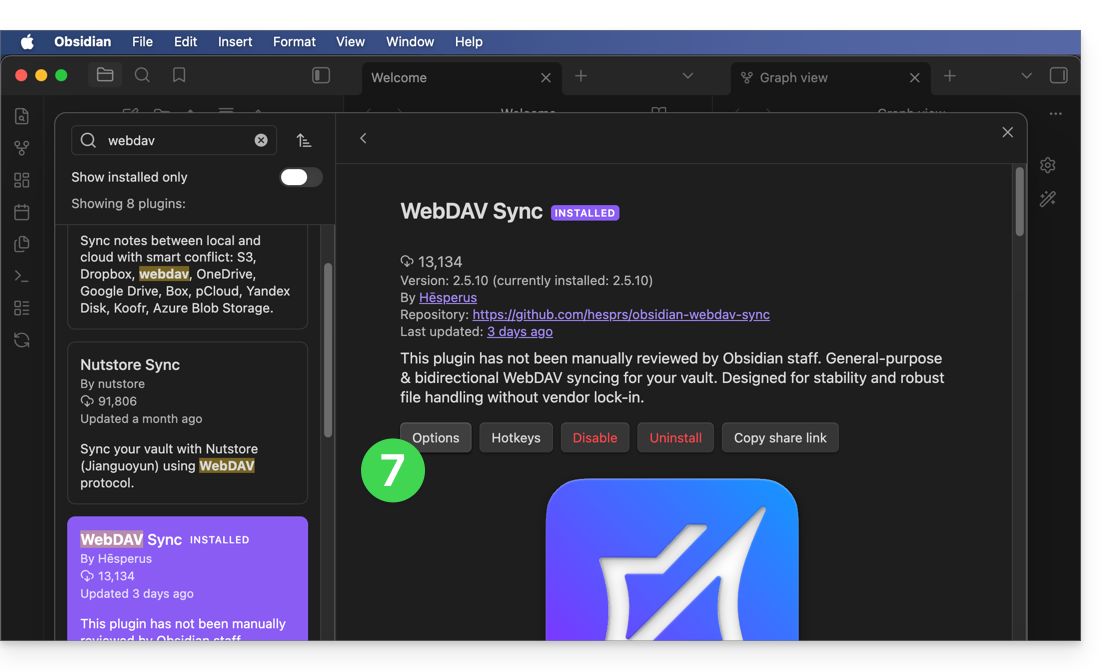
- Accédez aux options du plugin pour renseigner les paramètres du compte WebDAV :
- Adresse du serveur:
https://IDkDrive.connect.kdrive.infomaniak.com(cf prérequis) - Nom d'utilisateur: adresse mail de connexion au compte Infomaniak
- Mot de passe: mot de passe d'application en cas de double authentification activée ou celui de votre compte utilisateur Infomaniak si vous n'avez pas activé la 2FA
- Nom du dossier personnel sur kDrive par exemple
/obsidian/ou /nom du dossier/ (lire le préambule ci-dessus)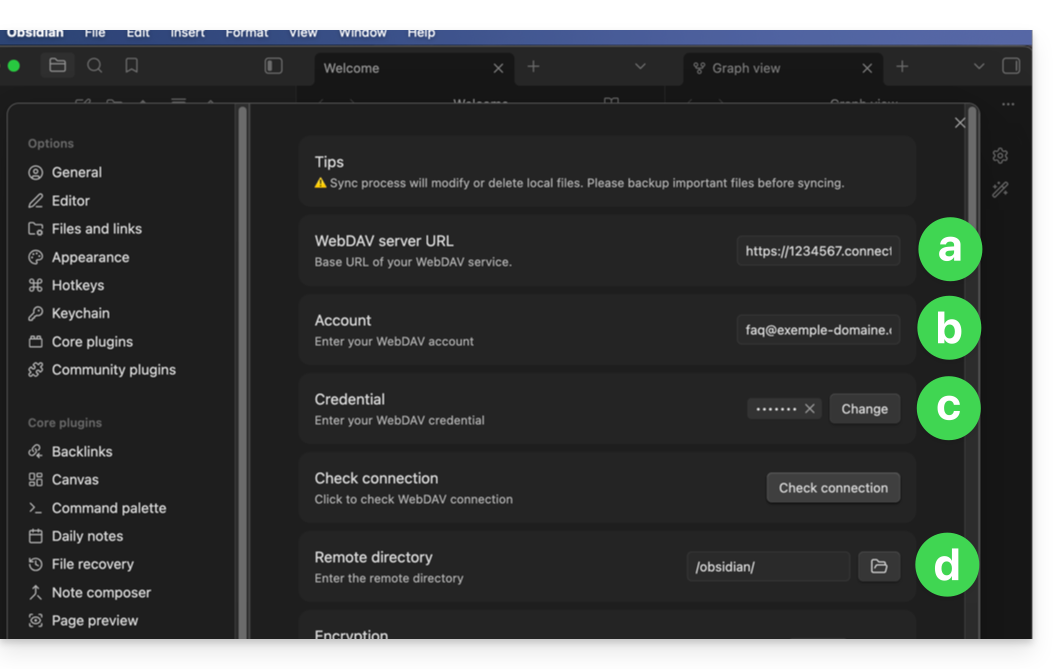
- Adresse du serveur:
- Configurez le comportement du plugin selon vos préférences (synchronisation au démarrage, planifiée ou en temps réel) et validez.
- Lancez un premier test de synchronisation pour valider la bonne communication avec kDrive :
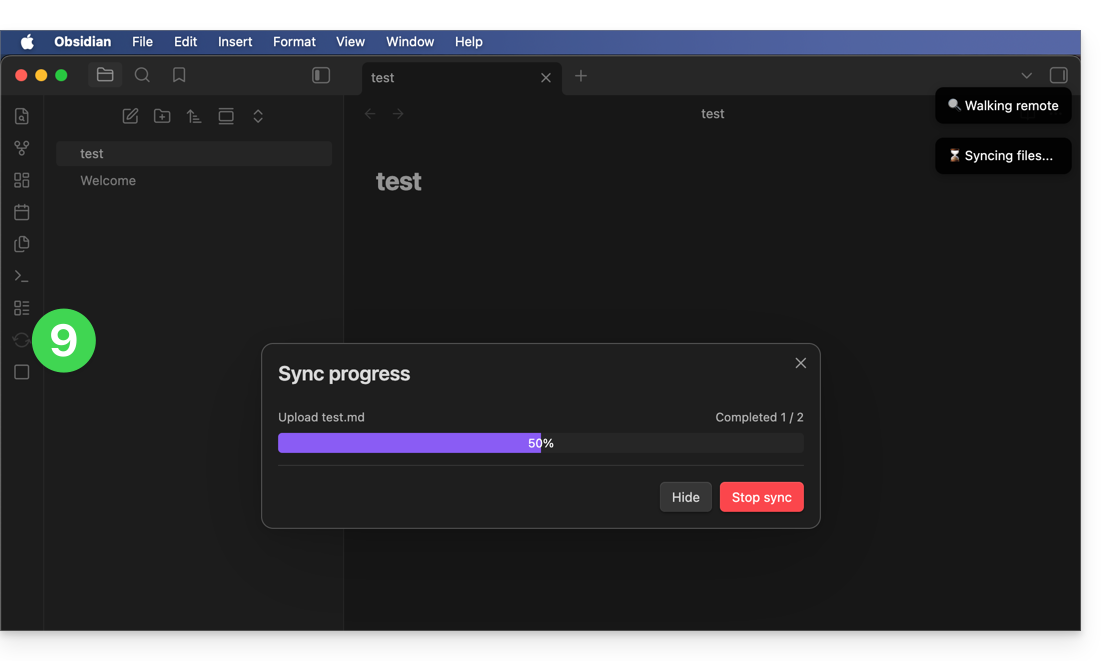
- Une fois la confirmation validée, la synchronisation s'exécutera en tâche de fond pour protéger l'intégrité de vos notes:
Lien vers cette FAQ: https://faq.infomaniak.com/2910
Cette FAQ a été utile?