Base de connaissances
1 000 FAQ, 500 tutoriels et vidéos explicatives. Ici, il n'y a que des solutions !
Vérifier le fonctionnement de l'app kDrive
Ce guide permet de tester le bon fonctionnement de la synchronisation kDrive sur votre appareil.
Prérequis
- Pour que la synchronisation entre vos appareils puisse fonctionner lorsqu'il y a une mise à jour de vos données sur le kDrive (nouveau fichier, document édité, etc.), il est évidemment nécessaire que:
Vérifier l'exécution de l'app kDrive en arrière-plan
Sur macOS / Linux
- Lancez kDrive depuis les Applications installées:
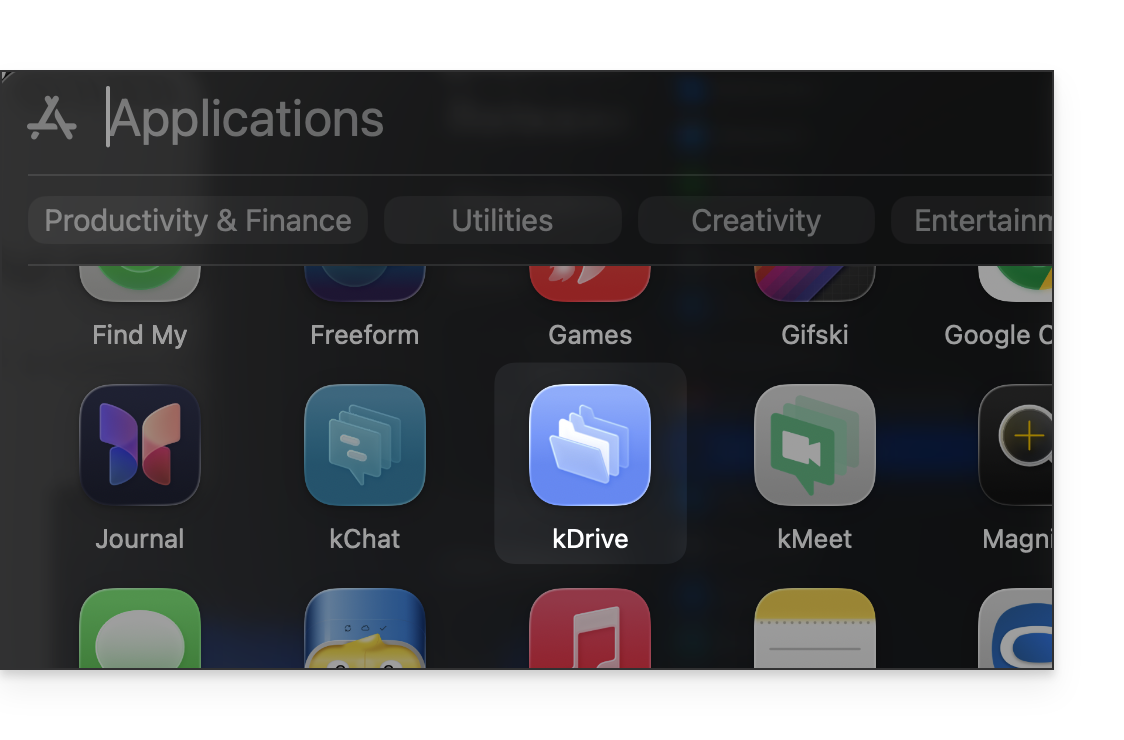
- kDrive peut aussi s'exécuter depuis le Finder:
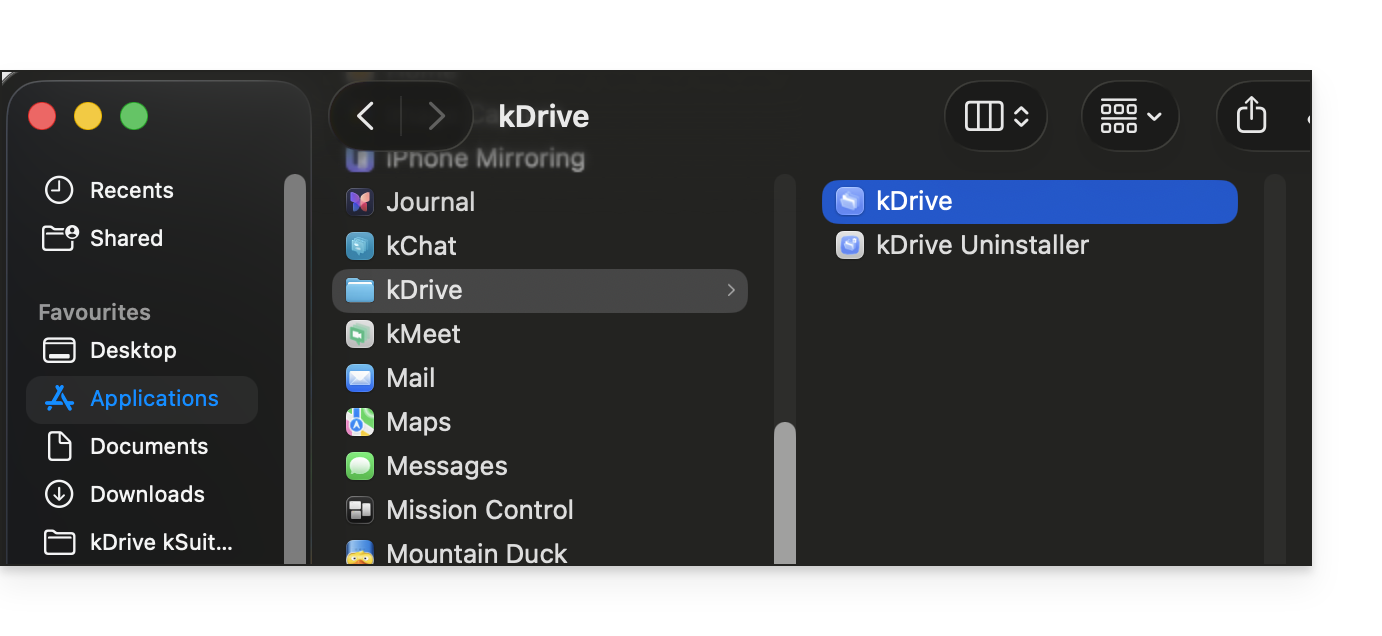
- kDrive peut aussi s'exécuter depuis le Finder:
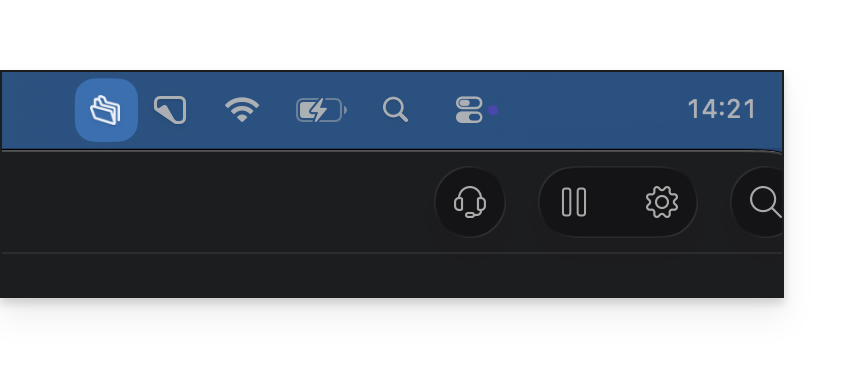
- Quand kDrive est lancé et tourne en arrière-plan, son icône doit alors apparaitre dans la zone de notification en haut à droite à côté de l'horloge et des paramètres réseau:
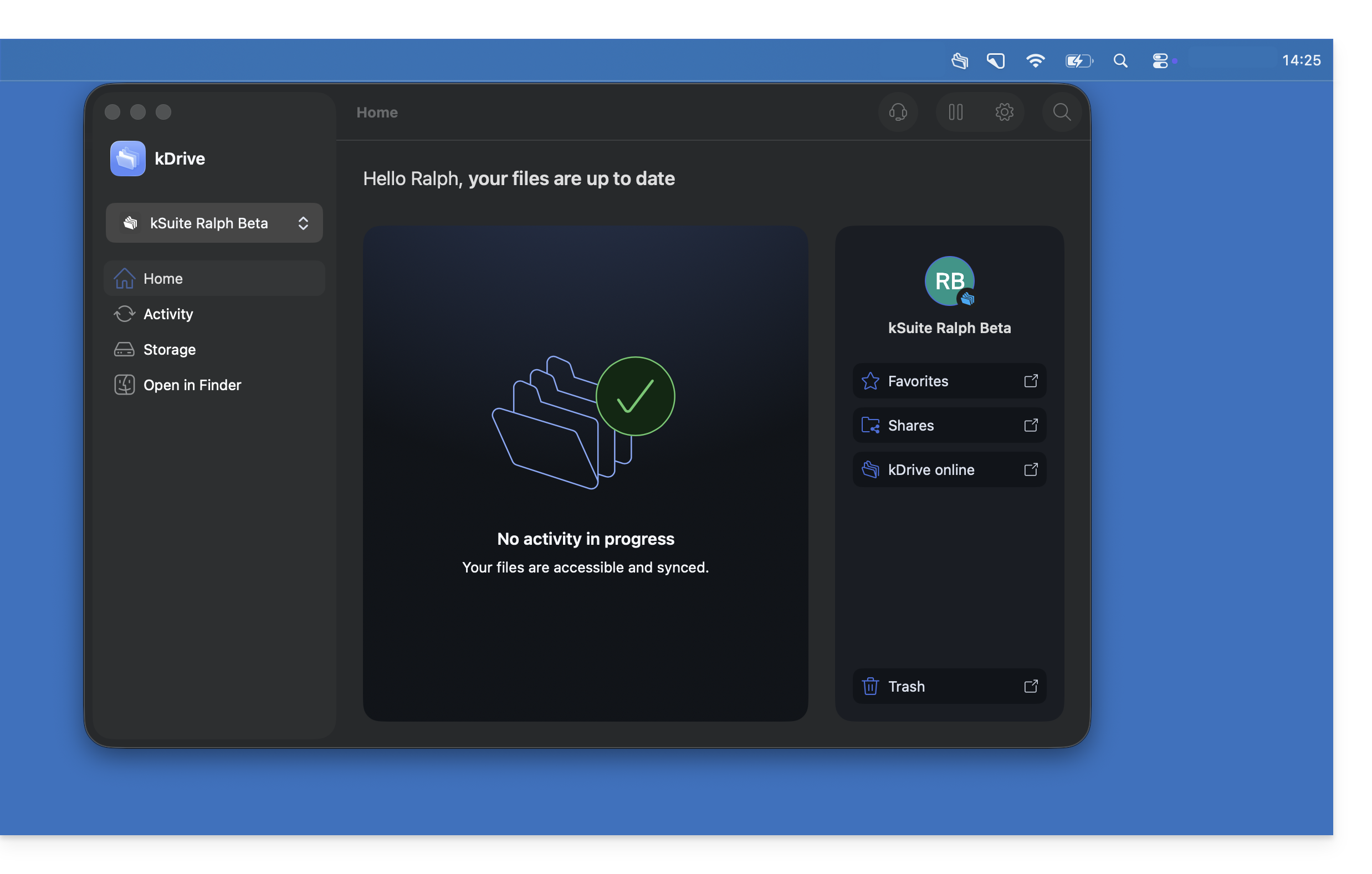
- Faites un clic gauche sur l'icône de l'app kDrive, l'interface de l'application doit s'afficher au premier-plan:
Sur Windows
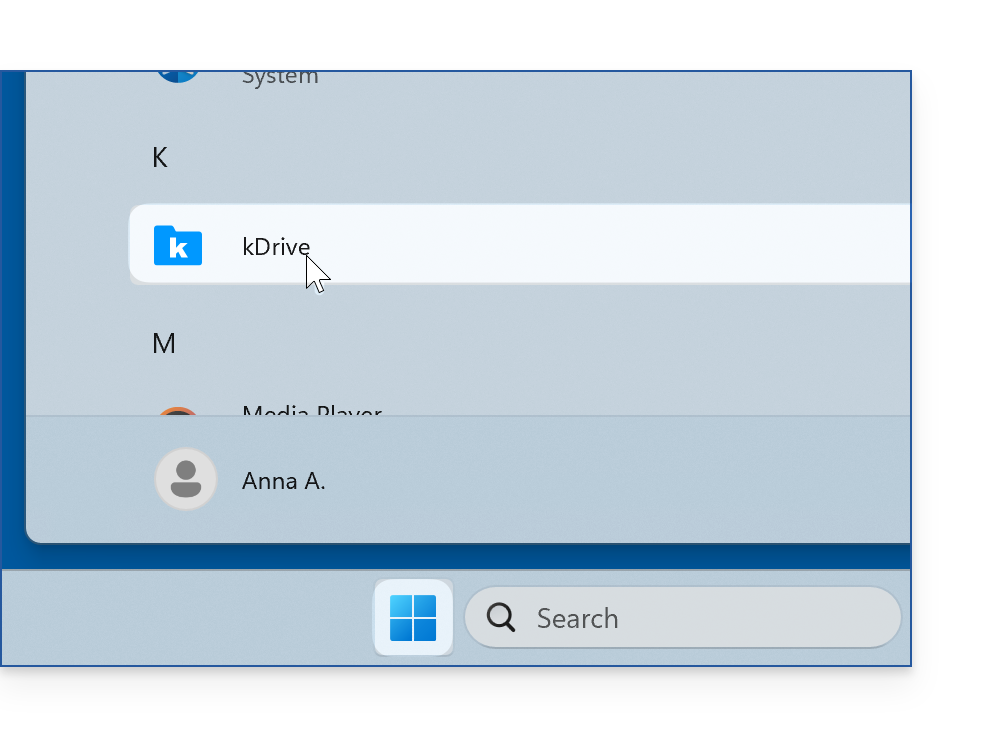
- Lancez kDrive depuis le menu Démarrer de Windows:
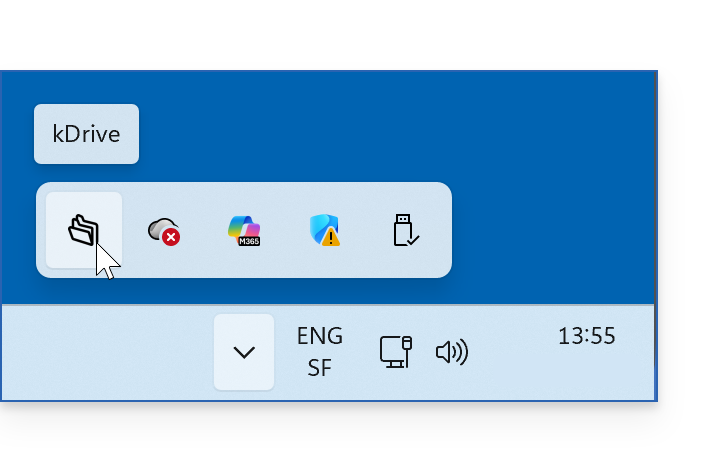
- Quand kDrive est lancé et tourne en arrière-plan, son icône doit alors apparaitre dans la zone de notification en bas à droite sur Windows ; elle peut néanmoins être “cachée” derrière le menu accessible par le chevron (❓: aide):
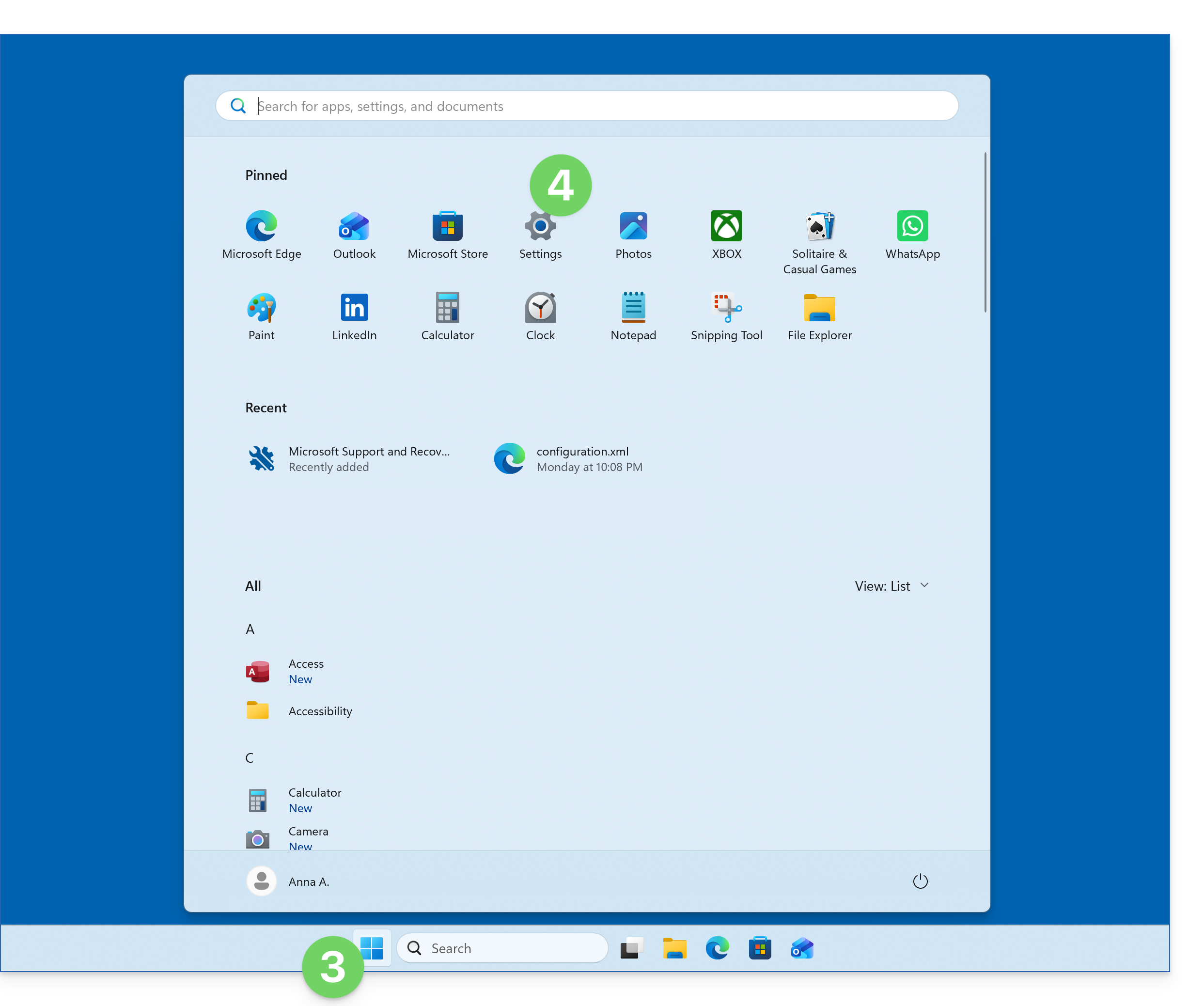
- Pour rendre directement visible l'icône kDrive sur la barre des tâches, ouvrez le menu Démarrer.
- Cliquez sur Paramètres:
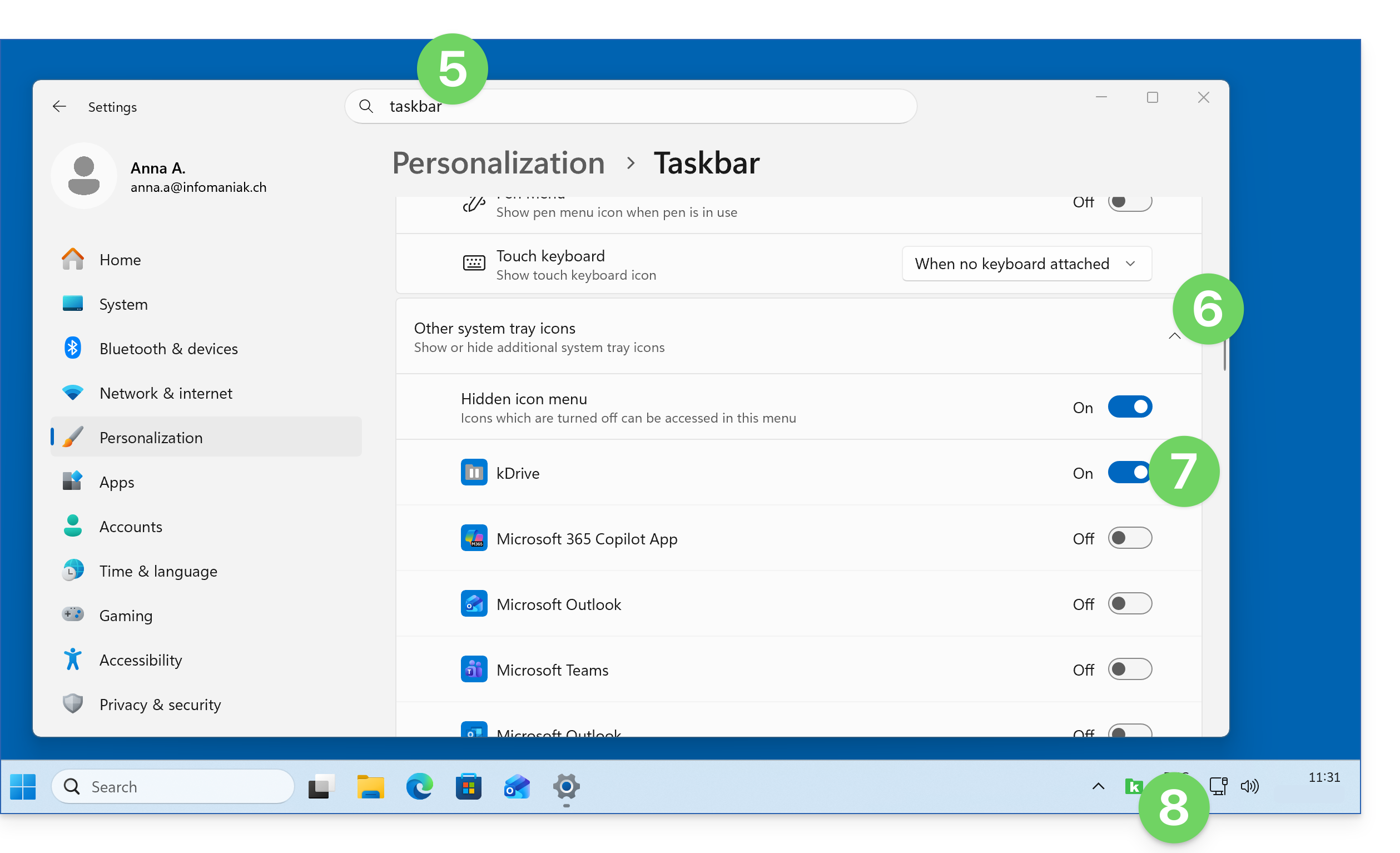
- Recherchez les paramètres de la barre des tâches.
- Cliquez sur le chevron pour développer la partie “Autres icônes de la zone de notification”.
- Cliquez sur le bouton à bascule (toggle switch) à droite de kDrive afin de la rendre toujours visible.
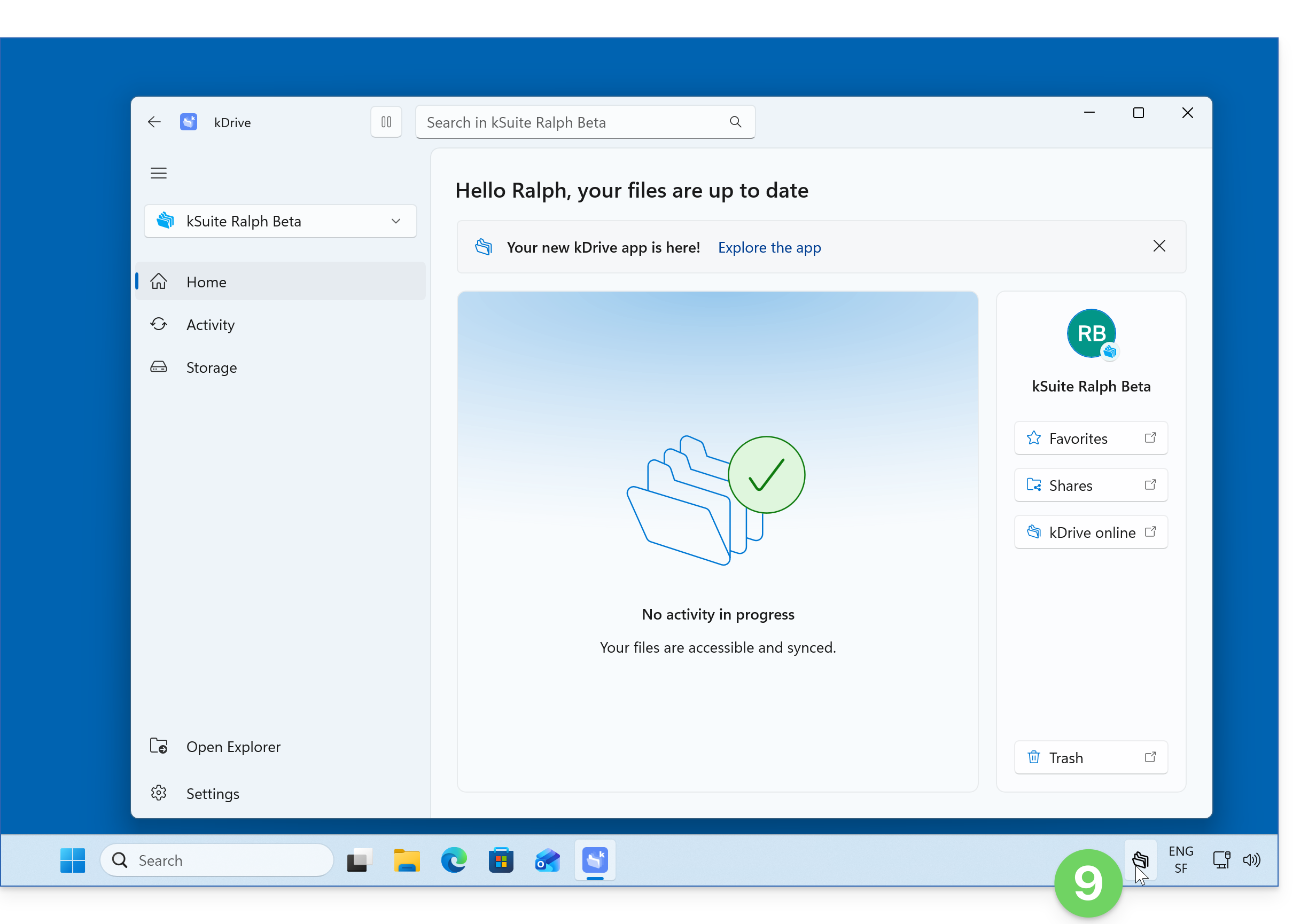
- L'icône (ici celle de kDrive 3.8) sera directement visible sur la barre des tâches:
- Faites un clic gauche sur l'icône de l'app kDrive, l'interface de l'application doit s'afficher au premier-plan:
Sur Android
Android peut limiter l'activité des applications en arrière-plan afin d'économiser la batterie. Selon les réglages de votre appareil, cela peut ralentir ou interrompre le transfert de fichiers volumineux, l'import de plusieurs fichiers ou la sauvegarde automatique des photos dans kDrive.
Pour vérifier que l'application kDrive peut fonctionner correctement en arrière-plan :
- Testez la synchronisation : ouvrez l'application kDrive et laissez-la au premier plan jusqu'à la fin du transfert. La synchronisation fonctionne généralement mieux lorsque l'application est active.
- Vérifiez les réglages de la batterie : ouvrez les paramètres de votre appareil, puis recherchez kDrive dans la rubrique consacrée aux applications. Dans les paramètres de batterie de l'application, autorisez son activité en arrière-plan et, si cette option est disponible, sélectionnez un mode sans restriction ou désactivez l'optimisation de la batterie pour kDrive. Ce réglage peut augmenter la consommation de batterie.
- Vérifiez les restrictions propres à votre appareil : certains fabricants proposent des réglages supplémentaires, comme le démarrage automatique ou la gestion des applications en arrière-plan. Autorisez kDrive à fonctionner si de telles options sont présentes.
- Vérifiez la sauvegarde automatique des photos : si vous rencontrez un problème avec cette fonction, assurez-vous qu'elle est activée dans les paramètres de kDrive et que les autorisations nécessaires sont accordées (❓: aide).
Les noms et l'emplacement des réglages varient selon la version d'Android et le fabricant de votre appareil. Si le problème persiste, consultez les recommandations disponibles en anglais sur Don't Kill My App, ou l'aide du fabricant de votre appareil.
Lien vers cette FAQ: https://faq.infomaniak.com/2909
Cette FAQ a été utile?